

WPForms Liteにバックドア疑惑、セットアップウィザードが管理者権限を外部に渡す仕組み
WordPressプラグイン「WPForms Lite」にバックドアが仕込まれているという疑惑が、2026年8月にX(旧Twitter)上で提起された。発端はSEOプラグイン「The SEO Framework」の開発者Sybre Waaijer氏の投稿だ。同氏はWPForms Liteのバージョン2.0.0に含まれるセットアップウィザードが、1時間有効の管理者トークンを外部に渡し、ユーザーのサイトにプラグインをインストールできる状態を作り出していると指摘した。
Search Engine Journalの著者Roger Montti氏が実際にWPForms Liteをインストールしてテストしたところ、セットアップウィザードがユーザーを外部サイトに誘導し、気づかぬうちに追加プラグインのインストールを強制するという実態が明らかになった。この記事では疑惑の内容、テスト結果、そしてこれが本当にバックドアと呼べるのかを検証する。
WPForms Liteにバックドア疑惑、発端はThe SEO Framework開発者の投稿

2026年8月、Sybre Waaijer氏がX上でWPForms Liteにバックドアが仕込まれていると投稿した。WPForms LiteはAwesome Motive社が開発する無料のフォーム作成プラグインで、500万以上のサイトにインストールされている。Waaijer氏は、バージョン2.0.0で追加されたセットアップウィザードが、管理者権限を持つ1時間有効のトークンを発行し、Awesome Motiveのサーバーに渡す仕組みになっていると指摘した。
問題となったコードは「wpforms-lite/src/SetupWizard/Bridge.php」というファイルに含まれているという。セットアップウィザードを起動すると、ユーザーのブラウザはWPFormsの外部サイトにリダイレクトされ、そこで管理者トークンが発行される。このトークンを使ってAwesome Motive側は、ユーザーに代わってプラグインのインストールや有効化、さらにはフォームの送信データを自社サーバーに送る設定の有効化まで可能になるとされる。
この概念図はWaaijer氏の主張を簡略化したものだ。ユーザーがセットアップを進めると、知らないうちに自サイトの管理者権限が外部に渡り、プラグインが追加される流れになる。
インストール可能なプラグインの一覧
Waaijer氏の投稿によると、この仕組みでインストール可能なプラグインは以下の13種類だ。驚くべきことに、競合するコンタクトフォームプラグインであるContact Form 7やNinja Forms、Pirate Formsも含まれており、同氏はこれを「おそらくバグ」と指摘している。
- WP Mail SMTP
- WPConsent
- Uncanny Automator
- AIOSEO(All In One SEO)
- Universally
- Duplicator
- Reviews Feed
- OptinMonster
- MonsterInsights
- ActiveLayer
- Contact Form 7(競合プラグイン、バグの可能性)
- Ninja Forms(競合プラグイン、バグの可能性)
- Pirate Forms(競合プラグイン、バグの可能性)
また、WPFormsのアドオンやPro版を自社サーバーから直接プルすることも可能で、これらのサーバーはWordPress.orgのモデレーションを受けないため、悪意あるコードをプッシュするリスクもあるとWaaijer氏は警告している。
コミュニティからの反論とWaaijer氏の立場

Waaijer氏の投稿に対して、WordPressコミュニティからは「Awesome Motiveは10年にわたり信頼されてきたプラグイン開発者であり、公に非難するのは不公平だ」という意見が上がった。ユーザー@BuildInBitsは「これは非公開で議論すべき内容であり、公開で非難するのは行き過ぎだ」と投稿している。
しかしWaaijer氏は、Awesome Motiveが自らの競合であると明かした。同氏が開発するThe SEO Frameworkは、Awesome Motiveが提供するAll In One SEO(AIOSEO)と直接競合するSEOプラグインだ。Waaijer氏は「彼らは意図的に管理者権限の第二チャネルを構築し、オープンソースに見せかけている。WPBeginnerは10年以上にわたり、チュートリアルの最終着地点が常に自社スタックに誘導するファネルだった」と批判している。
本当にバックドアなのか、異論も
一方で、Waaijer氏の「バックドア」という表現に対しては異論も出ている。Xユーザー@marckranatは「これは従来の意味でのバックドアではない。ベンダーが自発的にアクセスを開始する経路はなく、認証バイパスも隠しリスナーも存在しない。ログインした管理者がウィザードを起動する必要がある」と指摘した。
米国立標準技術研究所(NIST)の定義によれば、バックドアとは「コンピューターシステムにアクセスするための文書化されていない手段」であり、セキュリティリスクになり得るものだ。しかしWPForms Liteのケースでは、管理者が自らセットアップウィザードを起動しなければ外部からの操作は始まらない。つまり、外部から一方的に侵入される経路が存在するわけではないという視点も成り立つ。
この比較からわかるように、WPForms Liteの仕組みは厳密な意味でのバックドアとは異なる。しかし管理者が認識しないまま外部に権限を渡す点は、透明性の観点で問題があると指摘されている。
Search Engine Journal著者が実際にテスト、セットアップウィザードの実態
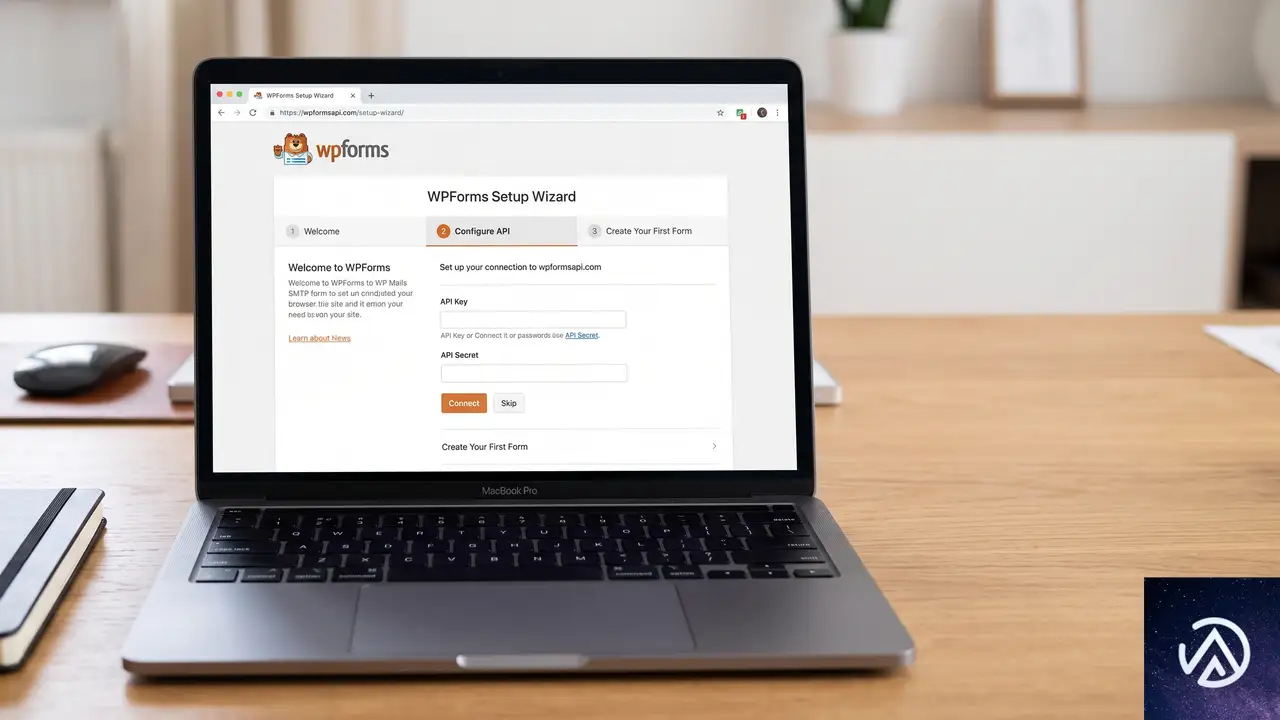
Search Engine JournalのRoger Montti氏は、この疑惑を検証するためWPForms Liteを実際にインストールした。Montti氏はすでに別のサイトで同プラグインを使用していたが、テスト用のサイトに新規インストールしたところ、セットアップウィザードが表示されたという。
注目すべきは、セットアップウィザードの最初の画面がすでにWPFormsの外部サイト(wpformsapi.com)に切り替わっていた点だ。Montti氏は「自分のサイトにいると思っていたが、すでに別のサイトに移動していた」と述べている。URLバーを注意深く見ていなければ、気づかないレベルの遷移だったという。
Montti氏が実際に体験したセットアップの流れは上図のとおりだ。同氏は「Install and Continue」をクリックしてしまったが、これが自サイト内の操作だと信じていたと振り返っている。
2つのプラグインが強制インストール、オプトアウト不可
セットアップウィザードの途中には「Select Your Features」という画面が表示され、「AI Form Generation」と「Privacy Compliance」のチェックボックスが最初からオンになっており、外せない状態だった。さらに画面下部には、無料の「WPConsent」プラグインがインストールされる旨の通知があり、これも拒否できなかった。
結果として、Montti氏のテストサイトにはWP Mail SMTP、WPConsent、そしてWPForms Liteの3つのプラグインがインストールされた。同氏はその後プラグインをアンインストールし、同じワークフローを再現しようとしたが、2回目以降は発生しなかったという。
バックドア疑惑の本質とWordPressサイト運営者が取るべき対応

WPForms Liteのセットアップウィザードが外部サイトに誘導し、管理者トークンを発行して他プラグインをインストールする仕組みは、Montti氏のテストでも確認された。これは「密かに不正アクセスを可能にする」典型的なバックドアとは異なるが、管理者が認識しないままサイトの変更を許す点で、透明性に問題がある。
NISTの定義に照らせば「文書化されていない手段」には該当し得る。しかし実際にはセットアップウィザードの一部として動作し、管理者がトリガーを引く必要があるため、「バックドア」という表現は強すぎるという見方もある。とはいえ、ユーザーが外部サイトに移動したことに気づかないまま、プラグインが追加される体験は、セキュリティ意識の高いサイト運営者にとって懸念材料だ。
この問題の核心は「バックドアかどうか」の定義論争よりも、プラグインのセットアッププロセスにおける透明性の欠如にある。500万以上のサイトに影響を与え得る仕様だけに、開発者側の説明責任が問われている。
この記事のポイント
- WPForms Lite 2.0.0のセットアップウィザードが、外部サイトで管理者トークンを発行し、ユーザーに無断でプラグインをインストールできる状態を作る
- Search Engine Journalのテストで、WP Mail SMTPとWPConsentが強制インストールされ、AI機能もオプトアウト不可だった
- 「バックドア」という表現には異論もあるが、管理者が気づかないまま外部サイトに誘導される点は透明性に問題がある
- サイト運営者はプラグインインストール時のURL確認と、定期的なプラグイン一覧のチェックを習慣化すべき

・ 複数業界における17年間のデジタルビジネス開発経験
・ ウェブサイト開発のためのHTML、PHP、CSS、JavaScript等の実用的知識
・ 15ヶ国語対応の多言語SaaSの開発経験
・ 17年間にも及ぶ、Eコマース長期運営経験
・ 幅広い業界でのSEO最適化の豊富な経験

Contact Form 7新機能凍結、WPForms移行完全ガイド
WordPressの定番お問い合わせフォームプラグイン「Contact Form 7」が、今後新機能を追加しない方針を正式に発表した。開発者のTakayuki Miyoshi氏がWordCamp Asia 2026のステージ上で明らかにしたもので、バージョン6.2を最後にメンテナンスモードへ移行する。
既存のフォームが即座に壊れるわけではないが、機能凍結されたプラグインは徐々に競合から遅れをとる。サイトの成長に合わせてモダンなフォーム機能を求めるなら、今が移行の最適なタイミングだ。本記事ではWPFormsを使ったスムーズな移行手順を9つのステップで解説する。
Contact Form 7新機能凍結の真実とリスク

「Contact Form 7が廃止される」という見出しはややセンセーショナルだが、実態を正しく理解しておく必要がある。開発チームは完全な開発中止ではなく「フィーチャーフリーズ(新機能凍結)」を発表した。これはセキュリティパッチや致命的なバグ修正は継続する一方、新機能の追加やモダンな統合は一切行われない状態を指す。
上の比較にあるように、ビジネスサイトではすでに条件分岐やAIによるフォーム生成が当たり前になりつつある。放置すれば、古いフォームがサイト全体の印象を下げたり、コンバージョンの機会損失につながる可能性が高い。
WPFormsへの移行が推奨される理由

WP Beginnerの編集チームは、多数のフォームプラグインを試した結果、長年にわたりWPFormsを第一推奨としている。その理由はシンプルで、初心者にとっての圧倒的な使いやすさと、サイトの成長に伴って必要になる高度な機能が両立している点にある。特にContact Form 7からの移行を考えるユーザーには、ビルトインのインポートツールが強力な決め手となる。
- フォーム作成にHTML/PHP知識が必要
- デザインはテーマ任せで調整が難しい
- スパム対策は別途プラグインが必要
- エントリー保存機能は標準ではない
- ドラッグ&ドロップで直感的に作成
- テーマに自然に溶け込むスタイル
- 独自のスパム防止機能を内蔵
- フォーム送信内容を管理画面で確認可能
WPFormsの無料版(Lite)にも、Contact Form 7のフォームを数クリックで読み込み、そのままエディタ上に再現するインポート機能が搭載されている。フィールドラベルや通知設定も自動で引き継がれるため、移行のためにコードを書く必要は一切ない。有料版にアップグレードすれば、2,100以上のテンプレートや条件分岐、決済統合などが追加され、フォームをより強力なマーケティングツールに変えられる。
9ステップで完了、CF7からWPFormsへの移行手順

ここからは実際の移行手順を解説する。所要時間は10分〜15分で、技術的な知識は不要だ。作業を始める前に、念のためサイト全体のバックアップを取っておくとより安全である。
プラグインのインストールとセットアップ
まずWPForms LiteをWordPress管理画面からインストールし、有効化する。無料版は公式リポジトリから入手可能で、予算を問わずすぐに移行を開始できる。有効化後、自動でセットアップウィザードが立ち上がるので、表示される手順に従って基本設定を完了させる。有料版にアップグレードする場合は、ここでライセンスキーを入力する。
インポートツールで既存フォームを読み込む
管理画面の「WPForms」→「ツール」に移動し、「インポート」タブを開く。「他のフォームプラグインからインポート」のドロップダウンで「Contact Form 7」を選択し、インポートボタンを押す。WPFormsがサイト内のすべてのCF7フォームを自動検出し、一覧表示してくれる。
移行したいフォームにチェックを入れるか、「すべて選択」で一括指定する。不要なテストフォームや重複があれば、このタイミングで整理しておくとサイトがすっきりする。選択後、再度インポートを実行すると、各フォームがWPFormsのドラッグ&ドロップエディタ上に再構築される。
インポート結果の確認と微調整
インポートが完了すると、結果画面に各フォームのステータスが表示される。大半のテキスト、メール、ドロップダウンなどの標準フィールドは問題なく移行されるが、CF7独自のカスタムフィールドやショートコードが含まれている場合、「要確認」としてフラグが立つ。対象フォームを開き、必須項目やドロップダウンの選択肢、通知メールの送信先アドレスを中心に目視チェックしよう。
ページ上のフォームを置き換える
フォームの準備が整ったら、表示されているページや投稿を編集する。古いContact Form 7のブロック(またはショートコード)を削除し、新しくWPFormsブロックを追加。ブロックのドロップダウンから該当のフォームを選ぶだけで、エディタ内に実際のフォームが即座に表示される。WPFormsはテーマのスタイルを自動的に引き継ぐため、デザインが大きく崩れる心配はまずない。
動作テストと最終確認
公開前に、実際のブラウザでフォームを開き、テスト送信を必ず1回は行う。送信後、自分宛の通知メールが届くか受信トレイを確認する。もしメールが届かない場合は、サイト側のメール配信設定に問題がある可能性が高い。その際はSMTPプラグインを導入し、信頼性の高いメール送信経路を確保するのが一般的な解決策だ。
Contact Form 7の無効化と削除
すべてのフォームがWPFormsで正常に動いていることを確認したら、プラグイン一覧からContact Form 7を無効化する。サイト全体をもう一度巡回し、古いショートコードが残っていないか最終チェックしてから、完全に削除しよう。この手順を踏めば、サイトからCF7依存を完全に取り除ける。
移行後に試すべきWPFormsの先進機能

無事に移行が完了したら、Contact Form 7にはなかったWPFormsのユニークな機能をいくつか試してみる価値がある。特にビジネスサイトでは、これらが問い合わせ率や顧客体験を大きく変えるきっかけになる。
上記は会話型フォームの一例だが、これ以外にもAIフォーム生成(自然言語で「評価機能付きフィードバックフォーム」と指示するだけで自動構築)、見えないスパム検証、条件分岐、StripeやPayPalを使った決済フォーム、フォーム離脱者の部分入力データ取得など、CF7時代には考えられなかった機能が揃っている。
よくある質問

Contact Form 7は完全に放棄されたのか
技術的には放棄ではなくフィーチャーフリーズだ。Miyoshi氏はWordCamp Asiaで、バージョン6.2をもって新機能の追加を停止し、以降は深刻なバグ修正とセキュリティパッチのみを提供すると明言した。プラグインがリポジトリから消えるわけではないが、新機能やモダンな統合は今後一切追加されない。
移行しないと既存フォームは突然壊れるのか
すぐに壊れることはない。セキュリティパッチが提供される限り、WordPressのコア更新との互換性は当面維持される。しかし機能凍結により、数年後には他のプラグインやテーマとの相性問題が発生するリスクが高まる。加えて、競合が提供するモダンなフォーム体験との差は広がるばかりだ。
後継のContactable.ioを待つべきか
WP Beginnerの見解では、待つメリットはほとんどない。Contactable.ioの正式リリースは早くても2028年とされており、安定版が広く使えるようになるまでにはさらに時間がかかる。WPFormsのような実績あるプラグインに今移行しておけば、すぐに最新機能を享受でき、将来Contactable.ioが登場した際に再検討すればよい。
無料版のWPFormsでもCF7からの移行は可能か
可能である。WPForms LiteにはContact Form 7インポーターとドラッグ&ドロップビルダーが標準搭載されており、大半のユーザーは無料版だけで十分に移行を完了できる。より高度な決済フォームやマーケティング連携が必要になった時点で、有料版へアップグレードすれば問題ない。
過去の送信データは引き継がれるか
引き継がれない。Contact Form 7は送信内容をデータベースに保存せず、メールで送信する仕様のため、インポートできるエントリーデータが存在しない。過去の送信内容を残したい場合は、メールアーカイブやFlamingoプラグインでCSVエクスポートしたデータを別途保管しておく必要がある。
この記事のポイント
- Contact Form 7はバージョン6.2で新機能凍結。セキュリティ修正のみ継続される
- モダンなフォーム機能(条件分岐、AI生成、決済統合)は今後も追加されない
- WPFormsへの移行は無料のLite版でも可能で、専用インポートツールが用意されている
- 9ステップの手順に沿えば、コードの知識なしで10〜15分程度で移行が完了する
- 移行後は会話型フォームやスパム防止など、CF7にない機能をすぐに活用できる
・ 複数業界における17年間のデジタルビジネス開発経験
・ ウェブサイト開発のためのHTML、PHP、CSS、JavaScript等の実用的知識
・ 15ヶ国語対応の多言語SaaSの開発経験
・ 17年間にも及ぶ、Eコマース長期運営経験
・ 幅広い業界でのSEO最適化の豊富な経験

WordPressで商品診断クイズを作成し売上を伸ばす方法を徹底解説
ECサイト(電子商取引サイト)を運営していて、訪問者が商品を見つけられずに離脱してしまう課題を抱えていないだろうか。膨大な商品ラインナップは魅力だが、選択肢が多すぎるとユーザーは「選べない」というストレスを感じてしまう。
この問題を解決する強力なツールが「商品診断クイズ」だ。ユーザーにいくつかの質問に答えてもらうだけで、最適な商品を提案し、同時にメールアドレスなどのリード(見込み客情報)を獲得できる仕組みである。
商品診断クイズは単なるエンターテインメントではない。顧客の悩みをパーソナライズされた提案で解決し、購入への心理的ハードルを下げるための戦略的なマーケティング手法だ。本記事では、WordPressでこの機能を実装する具体的な手順と、成功のためのポイントを詳しく解説する。
商品診断クイズを導入すべき3つの理由

なぜ今、多くのオンラインショップがクイズ形式のナビゲーションを取り入れているのか。それは、従来のカテゴリー検索やフィルタリング機能にはない、対話型のメリットがあるからだ。
1. ユーザー体験(UX)の向上と離脱防止
クイズは対話形式で進むため、ユーザーは「自分のために選んでくれている」という特別感を得られる。単に商品一覧を眺めるよりもエンゲージメント(関与度)が高まり、サイトへの滞在時間が伸びる傾向にある。また、選択肢を絞り込んで提示することで、決定回避の法則(選択肢が多すぎると選べなくなる心理)を防ぎ、スムーズな購入体験を提供できる。
2. 質の高いリード獲得とリスト構築
診断結果を表示する直前にメールアドレスの入力を求める「オプトインゲート」を設置することで、効率的にメールリストを構築できる。診断を完了したユーザーは結果を知りたいという強い動機があるため、通常のポップアップよりも登録率が高くなりやすい。獲得したアドレスは、診断結果に基づいたセグメント(グループ分け)ごとに管理できるため、その後のステップメールの成約率も飛躍的に向上する。
3. 顧客データの蓄積とマーケティングへの活用
クイズの回答データは、顧客が何を求めているかを知るための宝庫だ。予算感、肌の悩み、好みの味など、通常のアクセス解析では得られない「顧客の生の声」を数値化できる。これらのデータを分析すれば、新商品の開発や在庫管理、広告のターゲット設定をより正確に行うことが可能になる。
このデモは、商品診断クイズがユーザーの意思決定プロセスをいかに簡略化するかを示している。
事前準備としての診断結果ページの設計

クイズの作成を始める前に、必ず「診断結果ページ」を個別に用意しておく必要がある。クイズのゴールは、ユーザーに最適な商品を提示し、その場で購入してもらうことだ。そのため、診断結果ごとに専用のランディングページ(LP)を作成することが推奨される。
結果ページに含めるべき要素
効果的な結果ページには、以下の3つの要素が不可欠だ。まず、診断結果を強調した見出し。次に、なぜその商品がユーザーに合っているのかを説明する2〜3文の解説。そして、商品詳細ページやカートへの直接的なリンクを含む「CTA(Call to Action / 行動喚起)ボタン」だ。
例えば、コーヒー豆の販売サイトであれば「あなたはコクのある深煎りタイプ」という結果に対し、その豆の特徴と淹れ方のアドバイスを添え、すぐに購入できるボタンを配置する。複数の選択肢を出すよりも、最も適した1つを強調するほうがコンバージョン(成約)に繋がりやすい。
方法1 WPFormsでシンプルな診断フォームを作る
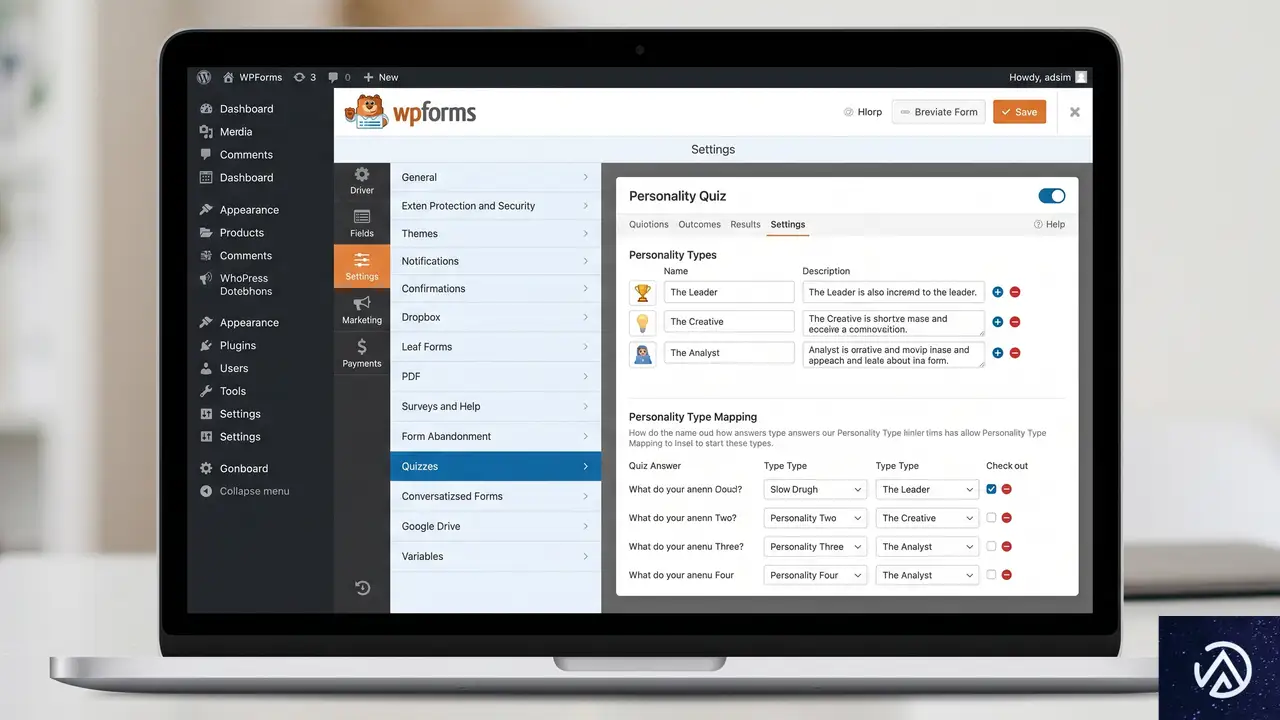
すでにWordPressでWPFormsを使用している、あるいはシンプルなフォーム形式でクイズを実装したい場合に最適な方法だ。WPForms Pro以上のライセンスに含まれる「Quiz Addon(クイズアドオン)」を使用する。
クイズモードの有効化とタイプ選択
WPFormsで新規フォームを作成し、設定画面から「Quiz」タブを選択してクイズモードを有効にする。商品診断の場合は、点数を競う「Graded Quiz」ではなく、回答の傾向から分類する「Personality Quiz(性格・タイプ診断)」を選択するのがポイントだ。ここで、あらかじめ想定している診断結果のパターン(例〜「乾燥肌タイプ」「混合肌タイプ」など)を「Personality Types」として登録しておく。
設問の作成と回答のマッピング
質問項目には、視認性の高い「Multiple Choice(多肢選択)」フィールドを多用するとよい。各回答の選択肢に対して、どの診断結果タイプに紐付けるかを設定していく。例えば、「肌の悩みは何ですか?」という質問の選択肢「カサつき」を「乾燥肌タイプ」にマッピングする作業だ。WPFormsの「Conditional Logic(条件付きロジック)」を組み合わせれば、回答に応じて次の質問を変えるといった複雑な挙動も可能になる。
メールサービスとの連携
診断結果ごとに異なるメールリストへ登録されるよう設定する。WP Beginnerの記事ではConstant Contact(コンスタント・コンタクト)を例に挙げているが、Mailchimpや国内の主要なメール配信サービスでも同様の設定が可能だ。診断結果AのユーザーにはリストA、結果BにはリストBというように条件付きロジックで振り分けることで、その後のフォローアップメールのパーソナライズが可能になる。
方法2 Thrive Quiz Builderで高度な診断体験を構築する

よりリッチな視覚効果や、複雑な分岐ロジック(Branching Logic)を必要とする場合は、Thrive Quiz Builderが適している。このプラグインはマーケティングに特化しており、クイズ専用の管理画面から直感的にフローを構築できるのが特徴だ。
カテゴリーベースの評価システム
Thrive Quiz Builderでは、評価タイプとして「Category(カテゴリー)」を選択する。これにより、回答者がどのカテゴリーに最も多く当てはまったかを自動計算し、最終的な診断結果を導き出す。このプラグインの強みは、質問の合間に「スプラッシュページ(導入画面)」を挟んだり、画像付きの回答ボタンを簡単に作成できたりする点にある。
オプトインゲートの戦略的配置
Thrive Quiz Builderには「Opt-in Gate(オプトインゲート)」という専用機能がある。これは、すべての質問に答え終わった後、結果を表示する直前にメールアドレス入力を求める画面だ。ユーザーはすでに数分間の時間をクイズに費やしており、「結果を知りたい」という心理的コミットメントが高まっているため、非常に高い登録率を期待できる。ここで入力されたデータは、WordPressのユーザーリストや外部のCRM(顧客関係管理)ツールへ自動的に同期される。
視覚的な分岐エディタ
質問のフローをキャンバス上でドラッグ&ドロップして繋いでいく「ビジュアルエディタ」により、複雑な分岐も迷わずに作成できる。例えば、最初の質問で「男性」か「女性」かを選ばせ、その後の質問セットを完全に入れ替えるといった設計も、線で繋ぐだけで完結する。これにより、より精度の高い商品提案が可能になる。
→ Q2(保湿重視の質問)へ
→ Q3(皮脂ケアの質問)へ
この図は、分岐ロジックによってユーザーごとに異なる質問経路をたどり、最終的な提案を最適化する流れを表している。
商品診断クイズを成功させるための運用ポイント

ツールを導入するだけでなく、以下のポイントを意識することで、クイズのコンバージョン率はさらに向上する。筆者の見解として、特に重要なのは「心理的摩擦の軽減」と「データの継続的改善」だ。
設問数は「3〜5問」に絞る
質問が多すぎると、ユーザーは途中で飽きて離脱してしまう。逆に少なすぎると、診断結果への信頼性が損なわれる。実務上のベストバランスは3問から5問だ。どうしても多くの情報を得たい場合は、進捗状況を示す「プログレスバー」を表示し、あとどれくらいで終わるかを可視化すると離脱を防ぎやすい。
診断後の「期間限定クーポン」で背中を押す
診断結果を提示する際、その商品に使える「10%OFFクーポン」や「送料無料コード」を同時に発行する手法は非常に有効だ。「自分にぴったりの商品が見つかった」という高揚感がある瞬間に限定特典を提示することで、即時購入を強力に促すことができる。この際、クーポンに有効期限(例〜24時間以内)を設けることで、緊急性を演出するのも定石だ。
ABテストによる継続的な改善
クイズのタイトルや、最初の質問の言い回し一つで完了率は大きく変わる。Thrive Quiz Builderなどの高度なツールにはABテスト機能が備わっているため、複数のパターンを試して最も数値の良いものを採用し続けることが重要だ。また、どの質問でユーザーが離脱しているかを分析し、難解な質問や答えにくい選択肢を排除する努力も欠かせない。
この記事のポイント
- 商品診断クイズは、ユーザーの意思決定を助け、CVRとリード獲得率を同時に高める
- WPFormsはシンプルで使いやすく、既存のフォームに診断機能を追加するのに適している
- Thrive Quiz Builderは分岐ロジックやオプトインゲートが強力で、高度なマーケティングに適している
- 診断結果ページは個別のLPとして設計し、明確な解説とCTAボタンを配置する
- 設問数は3〜5問に抑え、クーポン配布などのインセンティブを組み合わせると効果的だ
・ 複数業界における17年間のデジタルビジネス開発経験
・ ウェブサイト開発のためのHTML、PHP、CSS、JavaScript等の実用的知識
・ 15ヶ国語対応の多言語SaaSの開発経験
・ 17年間にも及ぶ、Eコマース長期運営経験
・ 幅広い業界でのSEO最適化の豊富な経験

WordPressで性格診断クイズを作成しリード獲得を自動化する方法
Webサイトの訪問者を単なる閲覧者で終わらせず、メールマガジンの購読者や顧客へと転換させることは、多くのサイト運営者にとって共通の課題だ。従来の「ホワイトペーパーのダウンロード」や「ニュースレター登録」といった手法は、今や一般的になりすぎてしまい、ユーザーの反応が鈍くなっている傾向がある。
WPBeginnerの記事によると、こうした状況を打破する強力なツールとして「性格診断クイズ」が注目されている。診断クイズは、ユーザーが能動的に参加するインタラクティブなコンテンツであり、楽しみながら自身の特性を知ることができるため、心理的なハードルが低いのが特徴だ。
この記事では、WordPressプラグインのWPFormsを活用して、専門的なコードを一切書かずに高度な性格診断クイズを構築する方法を詳しく解説する。診断結果を表示する直前にメールアドレスの入力を促すことで、高い転換率を実現するリード獲得マシンへとサイトを進化させることが可能だ。
なぜ性格診断クイズがリード獲得に強力なのか

診断クイズが従来のリードマグネット(メールアドレス登録の対価として提供する無料特典)よりも優れている理由は、その「パーソナライズ性」にある。ユーザーは自分自身に関する情報を求めており、その答えを得るためであれば、メールアドレスを提供する心理的コストを許容しやすい。
コンテンツの双方向性が滞在時間を延ばす
静的な記事を読むだけの体験とは異なり、クイズはユーザーに選択を求める。この双方向のやり取りはユーザーのエンゲージメントを高め、結果としてサイトへの滞在時間を延ばす効果がある。滞在時間の向上は、検索エンジンからの評価にも好影響を与える重要な指標だ。
また、クイズの回答を通じてユーザーは自身の悩みや興味を再認識する。例えば「あなたの旅行スタイル診断」というクイズがあれば、ユーザーは設問に答える過程で「自分はリラックスよりも冒険を求めているのだ」と自覚する。この自覚が、その後に提示される提案への納得感を高めることになる。
ユーザーの興味関心に基づいたセグメンテーション
セグメンテーションとは、顧客を特定の属性や興味に基づいてグループ分けすることだ。診断クイズの最大の利点は、リードを獲得した瞬間にそのユーザーの属性が判明している点にある。従来の登録フォームでは「誰が登録したか」はわかっても「その人が何を求めているか」までは把握しにくい。
WPBeginnerの著者によれば、診断結果に基づいて購読者をリスト分けすることで、その後のメールマーケティングの精度が劇的に向上するという。例えば「冒険家タイプ」と診断されたユーザーにはアウトドア用品の情報を、「リラックス派」にはスパやホテルの情報を送るといった、パーソナライズされたアプローチが可能になる。
「最新情報をお届けします」
専用オファー
専用オファー
専用オファー
このデモは、クイズを導入することでユーザーを自動的に分類し、適切なアプローチへつなげる流れを示している。
WPFormsを使った診断クイズの作成手順

WordPressで診断クイズを作成するためのツールはいくつかあるが、操作性と機能のバランスで優れているのがWPFormsだ。特にPro版以上に搭載されている「Quiz Addon(クイズアドオン)」を使用すると、複雑なスコアリング設定を直感的なUIで行うことができる。
診断モードの有効化とタイプ選択
まず、WPFormsの管理画面から「Addons」を選択し、Quiz Addonをインストールして有効化する。その後、新規フォーム作成画面で「Settings」タブの「Quiz」メニューを開き、「Enable Quiz Mode」にチェックを入れる。これでフォームがクイズ機能を備えた状態になる。
診断クイズを作成する場合、クイズタイプとして「Personality Quiz(性格診断クイズ)」を選択することが重要だ。これは正解・不正解を判定するテスト形式ではなく、ユーザーの回答傾向から最も合致する「タイプ」を導き出す形式だ。
診断結果(パーソナリティタイプ)の定義
質問を作り始める前に、まずは「どのような結果を用意するか」を定義する。これをパーソナリティタイプと呼ぶ。例えば旅行サイトであれば「アドベンチャー派」「リラックス派」「文化探求派」といった具合だ。
WPBeginnerの記事では、このタイプ数を3〜5個に絞ることを推奨している。選択肢が多すぎると回答の紐付けが複雑になり、ユーザーにとっても結果の差異が分かりにくくなるからだ。各タイプには、ユーザーが納得し、かつ次の行動(商品の購入や記事の閲覧)に移りたくなるような魅力的な名前を付ける必要がある。
回答と結果を紐づけるロジックの構築

診断クイズの核心部分は、ユーザーの回答をあらかじめ定義したパーソナリティタイプにどう結びつけるかというロジックにある。WPFormsでは、各質問の選択肢ごとに「この回答を選んだらどのタイプにカウントするか」を個別に設定できる。
質問項目の作成とAI活用
質問の作成には「Multiple Choice(多肢選択)」フィールドを主に使用する。ユーザーが直感的に答えられるよう、画像付きの選択肢(Image Choices)を活用するのも有効だ。視覚的な情報はテキストよりも素早く認識されるため、回答の離脱率を下げる効果が期待できる。
質問のアイデアに詰まった場合は、WPFormsに搭載されている「AI Choices」機能を利用するとよい。質問文を入力してプロンプトを送るだけで、AIが関連性の高い選択肢を自動生成してくれる。これにより、クイズ作成にかかる時間を大幅に短縮することが可能だ。
回答ごとのスコアリング設定
各質問のフィールド設定を開くと、各選択肢の横にパーソナリティタイプを選択するドロップダウンが表示される。ここで「海で泳ぐのが好き」という回答には「リラックス派」を、「未開の地を歩きたい」という回答には「アドベンチャー派」を割り当てていく。
最終的な診断結果は、全設問を通じて最も多くカウントされたタイプが表示される仕組みだ。そのため、すべての選択肢に漏れなくタイプを割り当てることが重要となる。一つでも未設定の項目があると、計算が狂い、ユーザーに不適切な結果を表示してしまう恐れがあるため注意が必要だ。
診断結果をメールマガジン登録につなげる設計

クイズを単なる娯楽で終わらせず、リード獲得の手段とするためには、導線の設計が極めて重要だ。最も効果的なのは、診断結果を表示する直前にメールアドレスの入力を求める「ゲート型」の配置だ。
ページ区切りとメールアドレス入力欄の設置
すべての質問が終わった後に「Page Break(ページ区切り)」を挿入し、新しいページにメールアドレス入力フィールドを配置する。ここで「あなたの診断結果をメールで送信します」や「結果を見るためにメールアドレスを入力してください」といったメッセージを添える。
ユーザーはすでに数分を費やしてクイズに回答しており、「答えを知りたい」という欲求が高まっている。このタイミングでの入力要請は、通常の登録フォームよりもはるかに高いコンバージョン率を記録する傾向がある。ただし、プライバシーポリシーへの同意チェックボックスを設置するなど、法的・倫理的な配慮も忘れてはならない。
外部メール配信サービスとの連携
獲得したメールアドレスは、自動的にメール配信サービス(Constant ContactやMailchimpなど)へ転送されるよう設定する。WPFormsの「Marketing」タブから、利用しているサービスとの連携が可能だ。
この際、単にリストに追加するだけでなく、診断されたタイプに応じた「タグ」を付与するように設定する。これにより、登録直後から「アドベンチャー派の人だけに向けたウェルカムメール」を自動配信できるようになり、非常に高い開封率とクリック率を実現できる。
全10問の設問にユーザーが回答
「結果を見るためにメールを入力してください」
診断結果を表示し、配信サービスへデータを送信
このフロー図は、ユーザーが診断結果という報酬を得るためにメールアドレスを提供する心理的なプロセスを視覚化したものだ。
独自の分析:クイズを「売れる仕組み」に変えるためのポイント

WPFormsでクイズを作成するのは技術的に難しくないが、それを実際の収益や成果につなげるには、マーケティング視点での工夫が必要だ。ここでは、診断クイズの効果を最大化するための独自の分析結果を紹介する。
結果画面でのパーソナライズされた提案
診断結果の画面(Outcome)は、ユーザーが最も集中して画面を見ている瞬間だ。ここに単なる「あなたは〜タイプです」という説明だけで終わらせるのは、大きな機会損失と言える。各タイプの結果画面に、その属性に最適化された「次にとるべき行動(CTA)」を配置すべきだ。
例えば「アドベンチャー派」と出たユーザーには、おすすめの登山靴の商品リンクや、秘境ツアーの予約ページへのリンクを表示する。WPFormsのスマートタグ({quiz_personality_type}など)を活用すれば、ユーザーの名前や診断結果を文章の中に自然に組み込むことができ、親近感と信頼感を醸成できる。
診断データを活用したステップメール配信
クイズで獲得したデータは、登録直後のメール配信だけでなく、中長期的なナーチャリング(顧客育成)にも活用できる。診断結果に基づいて、そのユーザーが抱えているであろう課題を推測し、解決策を提示するステップメールを組むのが効果的だ。
この手法は、サードパーティクッキーの規制が進む現代において、ユーザーから直接提供される「ゼロパーティデータ」を活用する極めて健全かつ強力な戦略となる。ユーザーは自分の好みを伝えているため、その後に届くメールを「自分向けの有益な情報」として受け取り、広告としての嫌悪感を抱きにくいからだ。
この記事のポイント
- 性格診断クイズは、従来のリードマグネットよりも高いエンゲージメントと登録率を期待できる。
- WPFormsのQuiz Addonを使えば、ノーコードで高度な診断ロジックとスコアリングを構築可能。
- 診断結果を表示する直前にメール入力を求める「ゲート設計」がリード獲得の鍵となる。
- 獲得した属性データ(タイプ)をメール配信サービスと連携させ、パーソナライズされた追客を行う。
- 結果画面に具体的な商品提案やCTAを配置することで、診断を直接的な収益機会に変えることができる。
・ 複数業界における17年間のデジタルビジネス開発経験
・ ウェブサイト開発のためのHTML、PHP、CSS、JavaScript等の実用的知識
・ 15ヶ国語対応の多言語SaaSの開発経験
・ 17年間にも及ぶ、Eコマース長期運営経験
・ 幅広い業界でのSEO最適化の豊富な経験

WordPressでAIを活用したインタラクティブなアンケートを作成する方法:WPFormsの実績ガイド
WordPressサイトでアンケートを実施しても、回答が集まらずに悩む担当者は多い。従来の静的なフォームは項目が長くなりがちで、ユーザーが途中で離脱してしまう傾向があるからだ。WP Beginnerの記事によれば、この問題を解決する鍵は、AIと条件分岐を活用した「インタラクティブ(双方向)なアンケート」の構築にあるという。
最新のプラグイン機能を活用すれば、手動での複雑な設定をスキップし、約15分でプロ仕様のアンケートを完成させることが可能だ。ユーザーの回答に応じて質問を変化させるパーソナライズ機能により、データの質と完了率を劇的に向上させられる。本記事では、WPFormsを用いたAIアンケートの具体的な構築手順と、そのメリットを深掘りしていく。
なぜ従来のアンケートは回答率が低いのか

多くのWebサイトで見かけるアンケートは、すべてのユーザーに同じ質問を順番にぶつける「静的」な構造をしている。この形式では、ユーザーに関係のない質問まで表示されるため、心理的な負担が増え、離脱を招く原因となる。記事では、インタラクティブなアンケートを導入することで、ユーザー体験(UX)を損なわずに質の高い回答を得られると指摘されている。
ユーザーの興味を維持するパーソナライズの力
インタラクティブなアンケートとは、ユーザーの入力内容に基づいてリアルタイムに質問が変化する仕組みを指す。例えば、サービスの満足度を5段階評価で「1」と答えた人だけに改善点の詳細を尋ね、「5」と答えた人にはレビューの投稿を促すといった制御が可能だ。このように一人ひとりに最適化された質問を提示することで、ユーザーは「自分の声が聞かれている」という感覚を持ちやすくなる。
データの精度を高める専門的な評価指標
単なる「はい・いいえ」の回答ではなく、NPS(Net Promoter Score / ネットプロモータースコア)やリッカート尺度といった専門的な指標を簡単に導入できる点も重要だ。NPSとは、顧客のロイヤルティを0〜10の数値で測定する指標であり、大手ブランドも採用している標準的な手法である。リッカート尺度は「非常に同意する」から「全く同意しない」までの多段階で意見を測る手法で、ユーザーの微妙な心理をデータ化するのに適している。
AIを活用したアンケート作成の準備

WordPressで高度なアンケートを構築するには、ドラッグ&ドロップ形式のフォーム作成ツールである「WPForms」が適している。無料版でも基本的なフォームは作成できるが、AIによる自動生成や視覚的なレポート機能、会話型レイアウトを使用するには、有料の「WPForms Pro」が必要となる。
必要なアドオンのインストール
WPForms Proを導入した後、アンケート機能を有効化するために「Surveys and Polls(アンケートと投票)」アドオンをインストールする。これにより、回答データのグラフ化や特殊な評価フィールドが利用可能になる。さらに、記事の著者は「Conversational Forms(会話型フォーム)」アドオンの併用も強く推奨している。これは、Typeformのように一画面に一つの質問を表示するスタイルを実現するツールであり、スマートフォンユーザーの回答率向上に大きく寄与する。
プライバシーポリシーの更新
アンケートでユーザーの情報を収集する場合、プライバシーポリシー(個人情報保護方針)の更新を忘れてはならない。どのような目的でデータを収集し、どう管理するかを明記することは、GDPR(EU一般データ保護規則)などの法律を遵守するだけでなく、ユーザーからの信頼を得るためにも不可欠なステップだ。
AIプロンプトでアンケートの骨組みを作る

WPFormsの最新機能である「Generate With AI」を使えば、ゼロから質問項目を考える手間を省くことができる。AIアシスタントに対して、どのようなアンケートを作りたいかを自然な文章(プロンプト)で伝えるだけで、適切なフィールドが配置されたフォームのドラフトが作成される。
効果的なプロンプトの書き方
AIに指示を出す際は、具体的なフィールド名を指定するのがコツだ。例えば「カフェの顧客満足度調査を作成し、コーヒーの品質に関するリッカート尺度と、友人への推奨度を測るNPSフィールドを含めてください」といった指示を出す。AIはこれらの要望を解釈し、標準的な0〜10の評価スケールなどを自動的にセットアップしてくれる。
生成されたフォームの微調整
AIが生成したフォームは、プレビュー画面で対話しながら修正できる。「ニュースレター購読のチェックボックスを追加して」や「全体をスペイン語に翻訳して」といった追加の指示も可能だ。ただし、AIによる修正はプレビューセッション中のみ有効であるため、一度エディタに移行した後は手動で調整を行う必要がある。エディタ上では、ブランドのトーンに合わせて質問の文言を微調整し、評価尺度が意図通りかを確認する作業が推奨される。
条件分岐(スマートロジック)によるパーソナライズ

AIで骨組みを作った後は、「条件分岐(スマートロジック)」を設定してアンケートを真にインタラクティブなものにする。条件分岐とは、特定の回答が選ばれたときだけ、関連する別の質問を表示させる機能だ。これにより、ユーザーに不要な質問を見せず、フォームを短く保つことができる。
ロジックの設定手順
設定は非常にシンプルだ。表示を制御したいフィールド(例えば「詳細な理由を教えてください」というテキストボックス)を選択し、設定パネルの「Smart Logic」タブを開く。「Enable Conditional Logic」をオンにし、「評価が3つ星以下の場合のみ表示する」といったルールを作成する。この設定により、満足度が高いユーザーには詳細入力を求めず、不満を感じているユーザーからのみ具体的なフィードバックを収集できるようになる。
AIによるロジックの自動設定
実は、最初のAIプロンプトの段階で「2つ星以下のときだけフィードバックボックスを表示して」と指示に含めることも可能だ。AIが自動的にロジックを組んでくれるため、設定時間をさらに短縮できる。ただし、意図しない挙動を防ぐためにも、設定完了後に「Preview」ボタンを押し、実際に回答を選んでフィールドの表示・非表示が切り替わるかを手動でテストすることが重要だ。
回答率を最大化する「会話型フォーム」の導入

アンケートの形式が整ったら、仕上げに「会話型フォームモード」を有効にする。これは、一般的なWebフォームの見た目を捨て、フルスクリーンの没入型インターフェースに変換する機能だ。視覚的なノイズが排除されるため、ユーザーは目の前の質問だけに集中できる。
専用ランディングページの作成
会話型フォームを有効にすると、専用のパーマリンク(URL)が生成される。例えば `example.com/feedback` のような分かりやすいURLを設定し、メールマガジンやSNSで直接共有することが可能だ。サイトのヘッダーやフッターにある通常のメニューが表示されないため、回答を完了するまでユーザーが他のページへ移動するのを防ぐ効果がある。
モバイル最適化と進行状況の可視化
会話型レイアウトでは、大きなボタンや読みやすいフォントが採用されており、スマートフォンでも快適に操作できる。また、画面下部に「完了まであと30%」といったプログレスバーを表示させることで、ユーザーの完遂意欲を高めることができる。記事の著者は、公開前に自分のスマートフォンで「親指テスト(片手で操作しやすいか)」を行うことを勧めている。
収集したデータの視覚化と分析

アンケートが公開され、回答が集まり始めたら、WPFormsのダッシュボードで結果を分析する。WPForms Proには、生のデータを自動的に美しいグラフやチャートに変換する機能が備わっている。数値をExcelに書き出して手動で集計する必要はない。
インタラクティブなレポート機能
「Survey Results」画面では、各質問に対する回答分布が円グラフや棒グラフで表示される。チャートの形式はワンクリックで切り替え可能で、最も傾向を把握しやすいスタイルを選択できる。このレポート機能の優れた点は、アンケート機能を有効化する前に入力された過去のデータに対しても適用できることだ。これにより、既存のフォームをアンケート形式にアップグレードした際も、すぐに分析を開始できる。
チームへの共有とエクスポート
生成されたグラフは、画像やPDFとして個別にエクスポートできる。プレゼンテーション資料やクライアントへの報告書にそのまま貼り付けられるため、実務上の効率が非常に高い。また、リアルタイムの結果をユーザーに公開したい場合は、「Poll Results(投票結果)」機能を有効にすることで、送信直後に他のユーザーの回答傾向をグラフで見せることも可能だ。
この記事のポイント
- 静的なアンケートを避け、条件分岐を活用したインタラクティブな構成にすることで離脱を防ぐ
- WPFormsのAI生成機能を使えば、プロンプト一つで専門的な評価指標を含むフォームが構築できる
- 「会話型フォーム」モードにより、スマホユーザーに優しいフルスクリーンの回答体験を提供する
- 収集したデータは自動的にグラフ化され、分析やレポート作成の時間を大幅に短縮できる
- ユーザーの回答データはAIに送信されず、自社のWordPressデータベースに安全に保存される
出典
- WP Beginner「Forget Boring Forms: How to Build Interactive WordPress Surveys with AI」(2026年3月23日)
・ 複数業界における17年間のデジタルビジネス開発経験
・ ウェブサイト開発のためのHTML、PHP、CSS、JavaScript等の実用的知識
・ 15ヶ国語対応の多言語SaaSの開発経験
・ 17年間にも及ぶ、Eコマース長期運営経験
・ 幅広い業界でのSEO最適化の豊富な経験