

Yoast SEOとLearnDashの競合でコースが表示されないときの解決策
LearnDash 5.1.8 と Yoast SEO を同じサイトで動かすと、コースやレッスンの本文領域が空白になり、マークアップも生成されなくなる問題は、Yoast SEO の解析エンジンが LearnDash のコンテンツ出力に干渉しているのが原因だ。Yoast SEO 側の設定で特定の投稿タイプの解析を無効化するか、LearnDash を最新バージョンに更新すれば回避できる。
なぜ Yoast SEO と LearnDash で本文が消えるのか
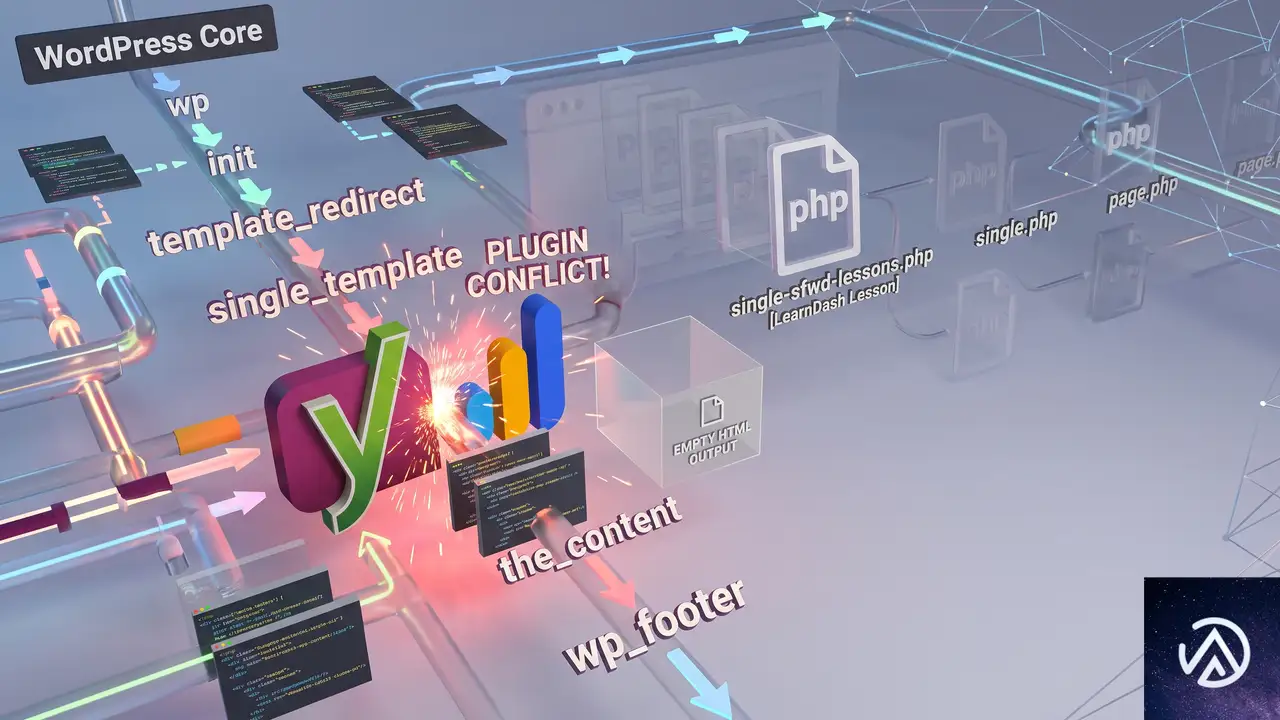
この不具合は、両プラグインが吐き出す HTML の構造やフックの衝突に起因する。Yoast SEO はコンテンツ解析のために内部で出力バッファを操作し、記事本文の前後に独自の HTML コメントや隠し div を挿入する。一方 LearnDash はコースやレッスンを表示する際に、独自のテンプレート階層とコンテンツフィルターを使って本文を組み立てる。この組み合わせで、Yoast SEO の解析プロセスが LearnDash のメインコンテンツ領域のレンダリングを途中で止めてしまい、結果的に空の div だけが出力される状態になる。
多くのケースでは、PHP のエラーログにもブラウザのコンソールにもエラーは出力されない。この「痕跡のない空白」がトラブルシューティングを難しくしている。問題が表面化するのは、LearnDash が 5.1.8 にアップデートされ、かつ Yoast SEO がバージョン 21 系や 22 系など新しいエンジンを搭載した組み合わせだ。同様の競合は LearnDash のサポートフォーラムでも複数報告されており、開発チームも認識している。
上図は典型的な症状の遷移を表している。次項から実際の修正手順を説明する。
設定変更で競合を解消する 3 つの手順
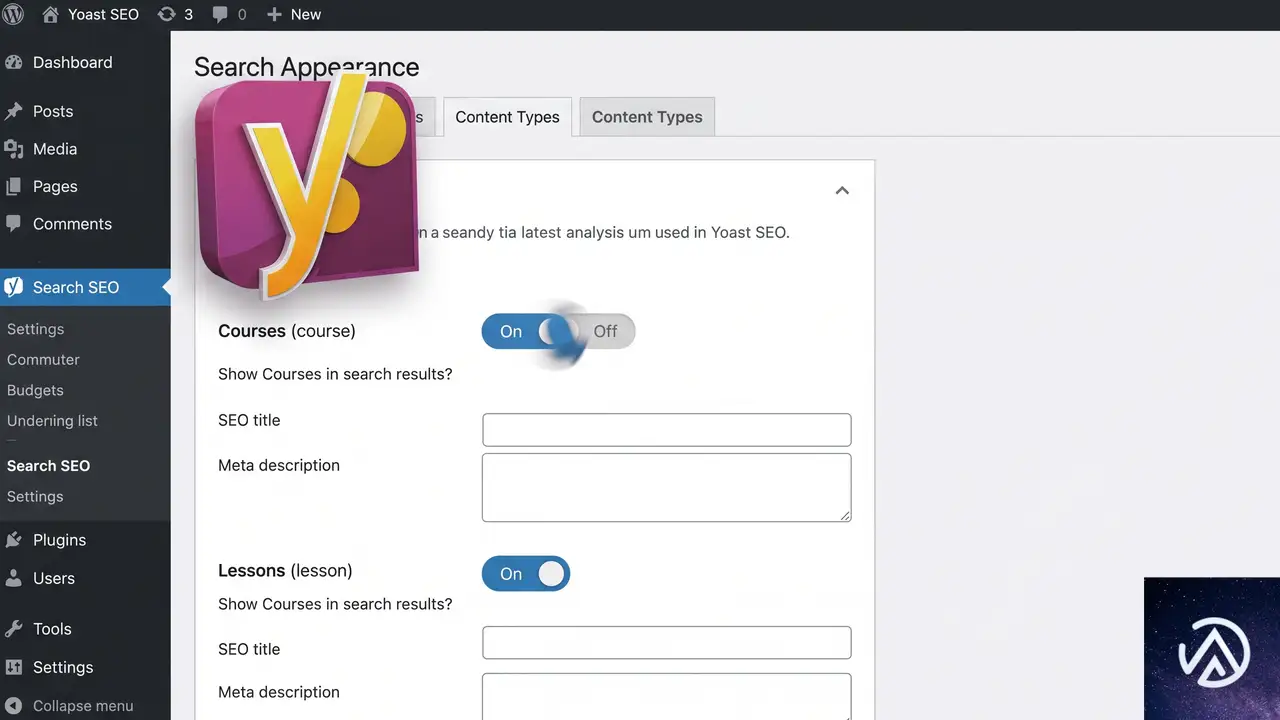
手順の詳細は以下のとおりだ。この操作に FTP やコード編集は不要で、管理画面の中だけで完結する。
Yoast SEO の検索アピアランスを開く
WordPress 管理画面の左メニューから「Yoast SEO」→「検索アピアランス」へ進む。ここでサイト全体の表示設定と、カスタム投稿タイプごとの解析可否を管理できる。
コンテンツタイプタブで LearnDash 項目を無効化する
「検索アピアランス」画面の上部には「一般」「コンテンツタイプ」「メディア」「タクソノミー」「アーカイブ」などのタブが並んでいる。「コンテンツタイプ」をクリックすると、登録されているすべての投稿タイプが一覧表示される。ここで LearnDash に該当する Courses(sfwd-courses)、Lessons(sfwd-lessons)、Topics(sfwd-topic)、Quizzes(sfwd-quiz) などの項目を探す。各項目の右側にある「Yoast SEO の分析を有効にする」スイッチをすべてオフにする。また、すぐ下の「読みやすさの分析を有効にする」も同様にオフにする。
設定を保存してキャッシュをクリアする
画面下部の「変更を保存」ボタンをクリックする。保存後、サイトキャッシュやサーバーキャッシュを利用している場合は、念のため全キャッシュを削除する。管理画面から再度 LearnDash のコースページにアクセスし、本文が正しく表示されるようになっていれば完了だ。
LearnDash のバージョンアップで根本解決を図る

上記の設定変更は対症療法であり、Yoast SEO の解析機能を一部犠牲にする方法だ。根本的には、LearnDash 側で Yoast SEO との互換性を高めたバージョンがリリースされるのを待ち、アップデートするのが望ましい。実際、LearnDash 5.1.8 のリリース後に同様の競合が複数報告されており、開発チームが修正パッチを準備している可能性が高い。
LearnDash の最新バージョンを確認する
WordPress 管理画面の「ダッシュボード」→「更新」、あるいは「プラグイン」→「インストール済みプラグイン」で LearnDash に更新通知が出ていないかチェックする。5.1.9 以降のバージョンが利用可能であれば、適用してから Yoast SEO の解析を再度有効に戻してみるとよい。なお、更新前に必ずサイト全体のバックアップを取ることは大前提だ。
それでも改善しない場合の追加チェック
まれに、Yoast SEO の「カスタム投稿タイプごとの noindex 設定」が一部影響しているケースもある。先ほどの「検索アピアランス」→「コンテンツタイプ」で、LearnDash の投稿タイプを「検索エンジンに表示する(index)」に設定し直すと、内部のフラグがリセットされて競合が解消したという報告もある。設定をいったんデフォルトに戻してから再度解析をオフにする、という手順を試してみる価値はある。
よくある質問
Yoast SEO を無効化せずに済ませたいが他に方法はあるか
Yoast SEO 全体を無効化するより、上記のとおり LearnDash の投稿タイプだけ解析をオフにする方法が最も手軽で影響が小さい。コースやレッスンの SEO タイトルやメタディスクリプションは Yoast SEO の「検索アピアランス」とは別の編集画面から入力できるため、最低限の SEO 対策は維持できる。
LearnDash 以外の LMS プラグインでも同じことが起きるのか
LifterLMS や LearnPress など他の LMS でも、Yoast SEO の解析がカスタム投稿タイプのテンプレートと干渉する事例は報告されている。いずれも Yoast SEO のコンテンツタイプ設定から解析をオフにすることで対処可能だ。
コンソールやログに何も出ないのはなぜか
PHP の致命的エラーが発生しているわけではなく、Yoast SEO が出力バッファ内でコンテンツの一部を誤ってカットしているだけだからだ。そのため WordPress のエラーログやブラウザの開発者ツールにも痕跡が残らない。
設定を変えても直らない場合はどうすればよいか
テーマや他のプラグインとの三重競合も考えられる。一度すべてのプラグインを停止し、標準テーマ(Twenty Twenty-Five など)に切り替えて LearnDash と Yoast SEO だけを有効にして再現するか確認する。原因を特定したら、該当プラグインのサポートに問い合わせるか、LearnDash のバージョンダウンを検討する。
LearnDash をダウングレードするのは安全か
緊急避難として 5.1.7 以前に戻す方法もあるが、セキュリティや機能面で後退するリスクを伴う。どうしても表示をすぐに復旧させたい場合に限り、バックアップを取ったうえで実施する。長期運用には上記の設定変更と最新版へのアップデート待ちを推奨する。
この記事のポイント
- LearnDash 5.1.8 と Yoast SEO の組み合わせでコース本文が空白になる不具合は、Yoast SEO の解析エンジンが原因
- 管理画面の「Yoast SEO」→「検索アピアランス」→「コンテンツタイプ」で LearnDash の投稿タイプの解析をオフにすれば即座に解消
- PHP ログやコンソールにエラーが出ないため、見落としやすい
- 根本対応は LearnDash の最新バージョンへのアップデートだが、緊急時は上記の設定変更でしのぐ
- 他の LMS プラグインでも同様の競合が起きる可能性があるので、同じ手順で対処可能

・ Reddit、Stack Overflow、WordPress.org フォーラムを日々巡回し、現場の悩みを拾い上げて記事化
・ WordPress、WooCommerce、Next.js などモダンWeb制作領域のトラブルシューティングが専門
・ 「検索しても答えが見つからなかった」を一つでも減らすことが目標
・ エラーメッセージから根本原因にたどり着く粘り強い調査が得意
・ 初心者がつまずきやすい箇所を先回りで解決する記事作りを心がけている
XMLサイトマップで「XML 宣言はドキュメントの先頭でのみ許可されています」エラーの直し方
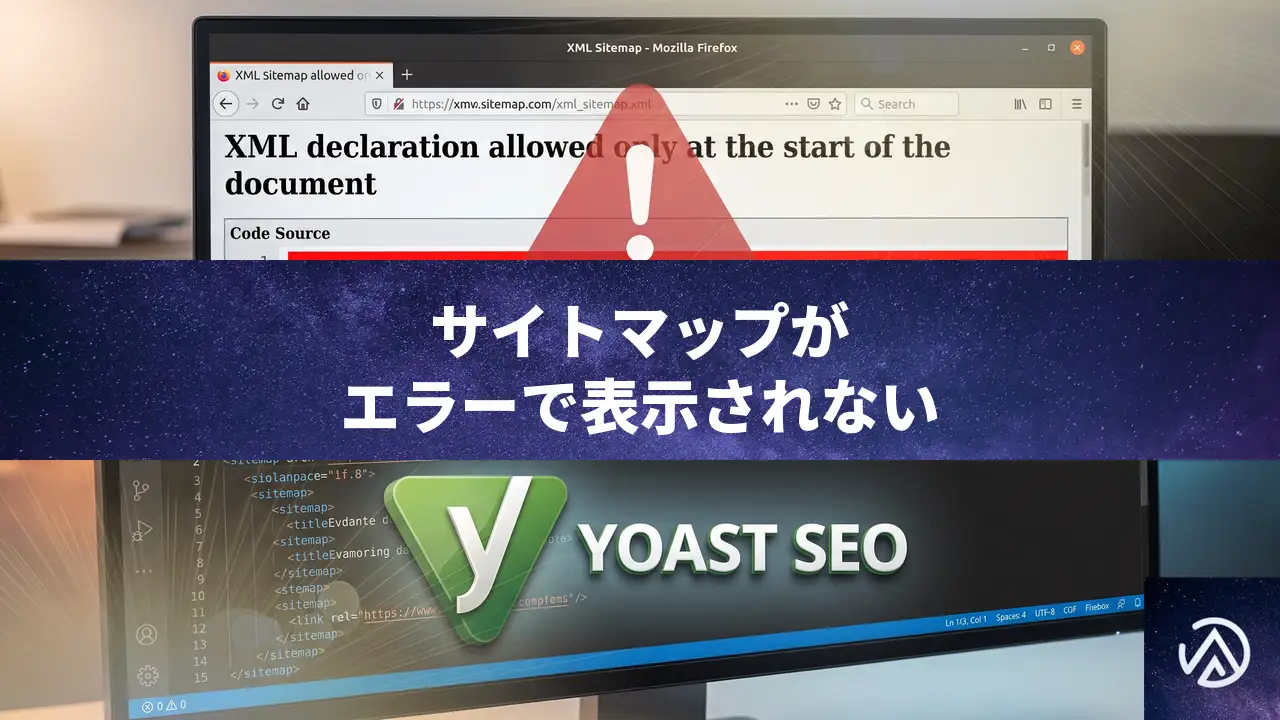
XMLサイトマップのURLを開いたときに「XML 宣言はドキュメントの先頭でのみ許可されています」というエラーが表示された場合、原因はほぼ確実に出力の先頭に空行や余計な改行が混入していることにある。この症状は、PHPファイルの末尾の閉じタグ ?> のあとの空白や、プラグイン・テーマが意図せず出力した文字がXML宣言より前に現れることで発生する。解決には、サイトのキャッシュを完全にクリアしたうえで、すべてのプラグインを停止し標準テーマに切り替えて原因を切り分け、問題のファイルから不要な空白を取り除く手順を踏む。
なぜXMLサイトマップに「XML 宣言は先頭でのみ許可」エラーが出るのか
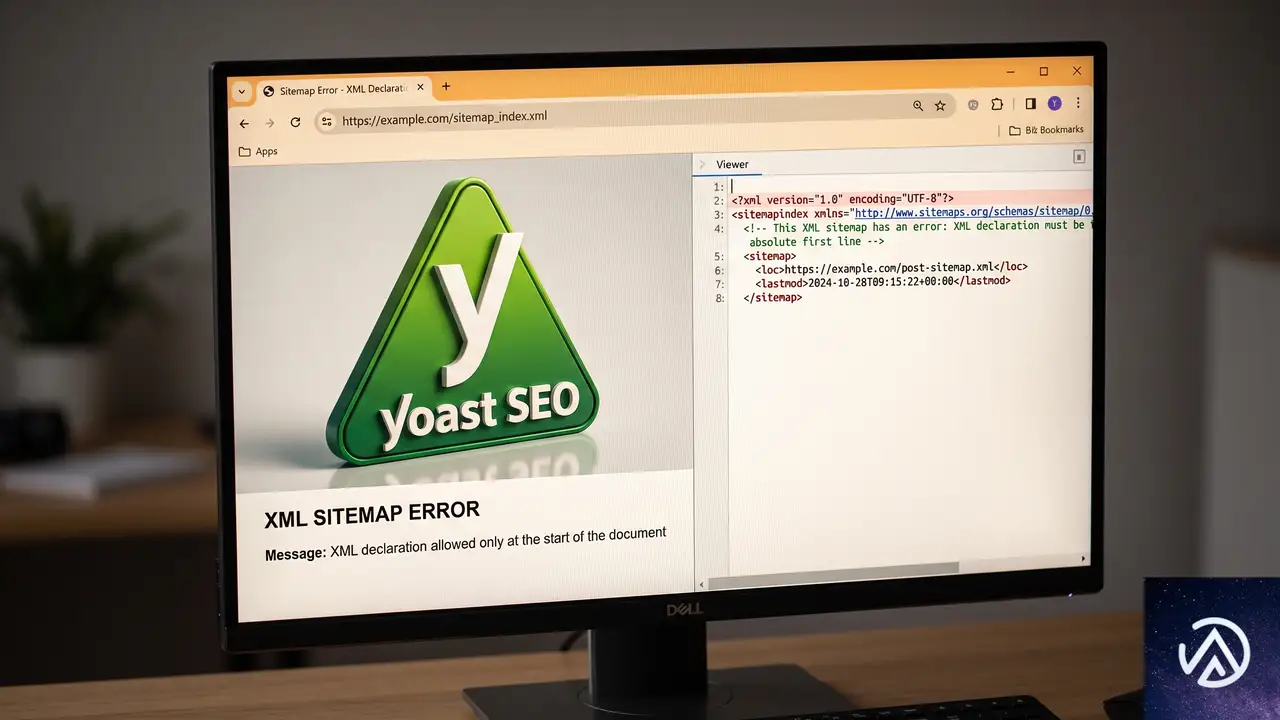
XMLサイトマップはブラウザや検索エンジンが読み取る形式で、文書の最初に <?xml version="1.0" encoding="UTF-8"?> という宣言がなければならない。ところが、この宣言よりも前に空白や改行が1文字でも出力されると、パーサーが「XML宣言はドキュメントの先頭でのみ許可されています」という旨のエラーを返す。
WordPress環境では、PHPスクリプトが実行されて最終的なXMLを生成するが、意図しない場所で echo や ?php 外の空白が出力されると、それが先頭に紛れ込む。代表的なのは、テーマの functions.php やプラグインファイルの末尾に閉じタグ ?> を書いたうえでその後に改行が入っているパターンだ。PHPファイルでは閉じタグを省略することが推奨されており、記述すると余計な空白が出力されるリスクが常につきまとう。
← ここに空白行が存在する
<?xml version="1.0" encoding="UTF-8"?>
<urlset xmlns="http://www.sitemaps.org/schemas/sitemap/0.9">
<url><loc>https...</loc></url>
</urlset><?xml version="1.0" encoding="UTF-8"?> <urlset xmlns="http://www.sitemaps.org/schemas/sitemap/0.9"> <url><loc>https...</loc></url> </urlset>
この図のように、たった1行の空行がXML宣言の前に置かれるだけでサイトマップ全体がエラーになる。実際に自分のサイトのサイトマップURLを開き、ページのソースを表示(ブラウザの「ページのソースを表示」機能)すると、1行目に空行が入っていないか容易に確認できる。
空白行の混入源を特定する手順
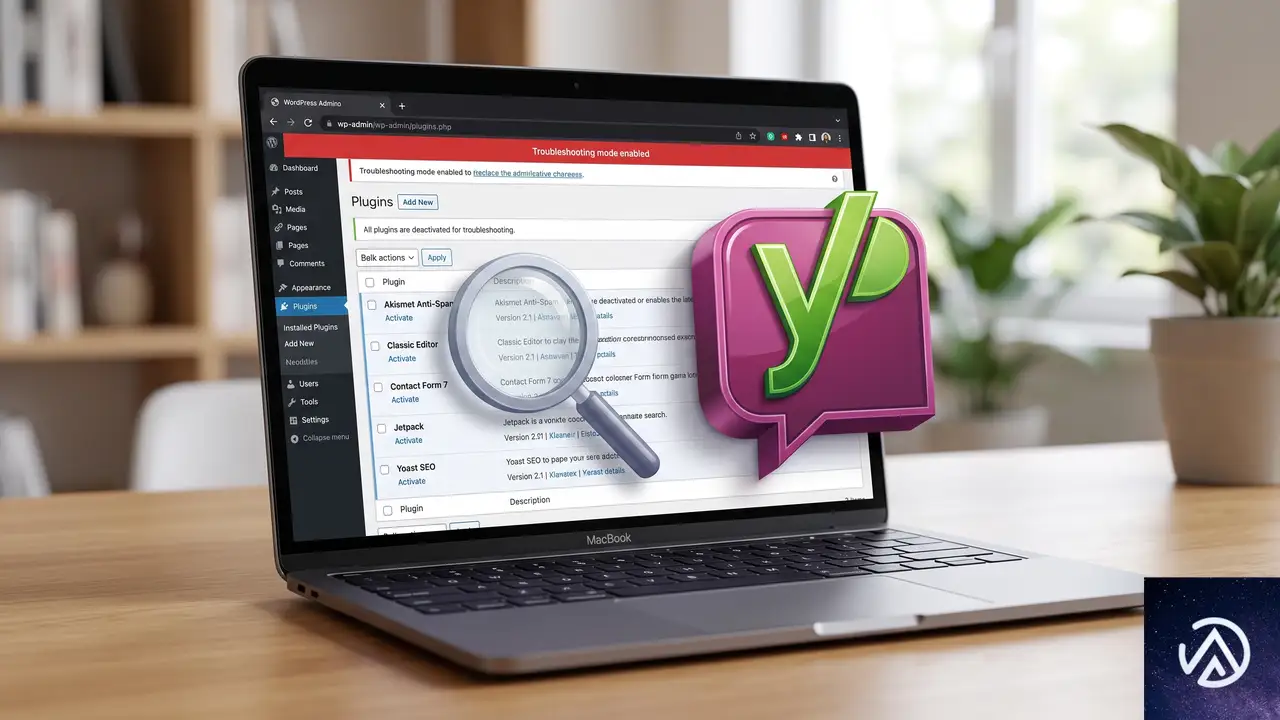
STEP 1 キャッシュを完全にクリアする
まず、キャッシュ系プラグイン(WP Super CacheやW3 Total Cacheなど)のキャッシュをすべて削除する。サーバー側のキャッシュが有効な場合、そちらも管理パネルからクリアする。さらにブラウザのキャッシュも念のため削除しておくと、変更がすぐに反映される。
STEP 2 全プラグインを無効化し標準テーマに切り替える
プラグイン画面からすべてのプラグインを一括で無効化する。その際、SEOプラグイン(Yoast SEOなど)も例外なく停止する。その後、外観→テーマで「Twenty Twenty-Five」など公式の標準テーマを有効化する。この状態がいわゆる「切り分けの初期状態」になる。
もし管理画面にすら入れない障害がある場合は、FTPソフトやレンタルサーバーのファイルマネージャーで /wp-content/plugins/ ディレクトリごとリネームする方法でも一括無効化できる。
STEP 3 サイトマップを開きエラーが消えたか確認する
プラグインを無効にして標準テーマの状態で、Yoast SEOのサイトマップURL(通常 /sitemap_index.xml)にアクセスする。この時点でエラーが消え、正常なXMLが表示されれば、テーマやプラグインのいずれかが原因だと確定できる。
STEP 4 原因のプラグインかテーマを特定する
1つずつプラグインを有効化しながらサイトマップを確認し、エラーが再発するタイミングを探る。エラーが出た時点で最後に有効化したプラグインが原因だ。テーマの場合は、標準テーマで問題が消えた段階で疑いが濃くなる。自作ブロックテーマやカスタムブロックを使っているなら、そのテーマの functions.php に余計な空白がないかも確認しよう。
空白を出力しているファイルを修正する具体的方法
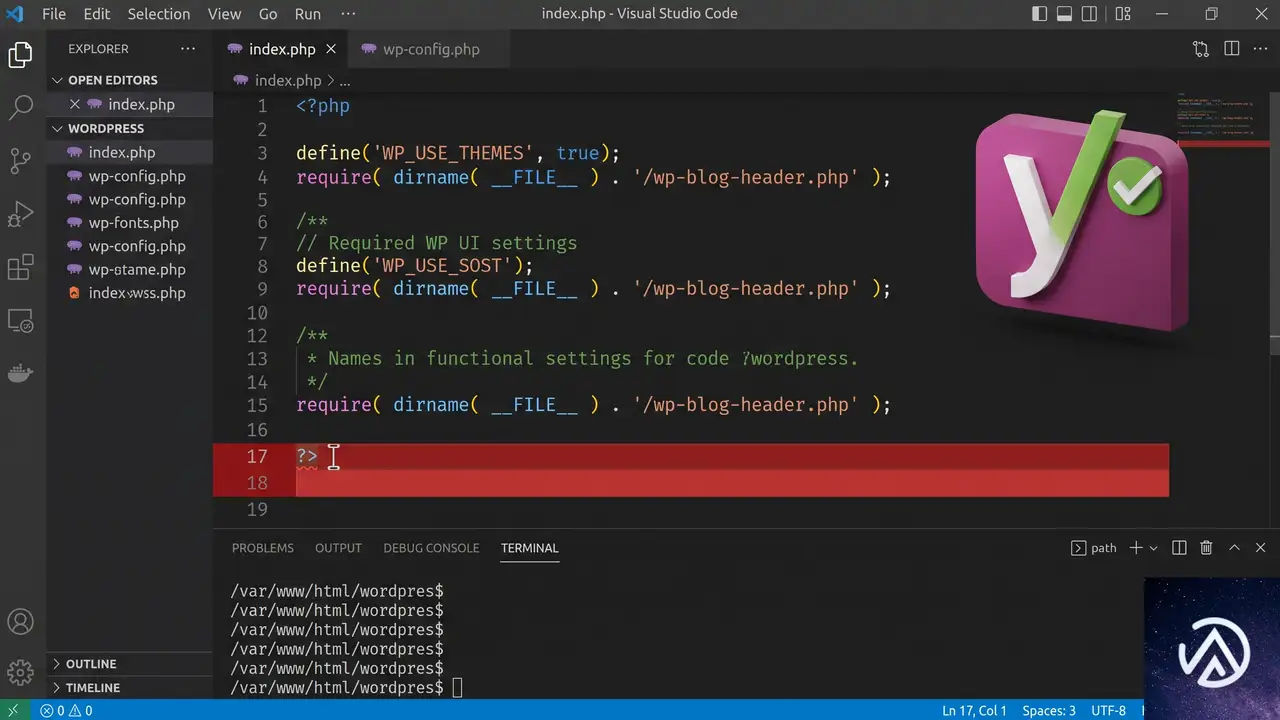
原因が特定できたら、実際のPHPファイルを編集して不要な空白を取り除く。典型的な作業は次のとおりだ。
閉じタグ ?> を削除する PHPファイルの末尾に ?> が記述されていると、その後の改行が出力の先頭に混入する。ファイルの最終行が ?> で終わっている場合は、この閉じタグをまるごと削除する。PHPではファイル末尾の閉じタグが省略可能で、むしろ推奨されていない。削除後に空行が残っていればそれも取り除く。
ファイルの先頭と末尾の空白を確認する <?php の前や、ファイルの最終行より後ろに空白がないかエディタで確認する。改行やスペースが残っている場合はそれらを削除する。複数の開発者が触るテーマでは、意図せず混入していることが多い。
プラグインやテーマのファイルを直接編集する FTPクライアントやレンタルサーバーのファイルマネージャー、あるいはWordPress管理画面の「プラグインファイルエディター」「テーマファイルエディター」を使って該当ファイルを開き修正する。編集後は必ず再度キャッシュをクリアしてからサイトマップを確認する。
キャッシュとPHP設定が影響するケース
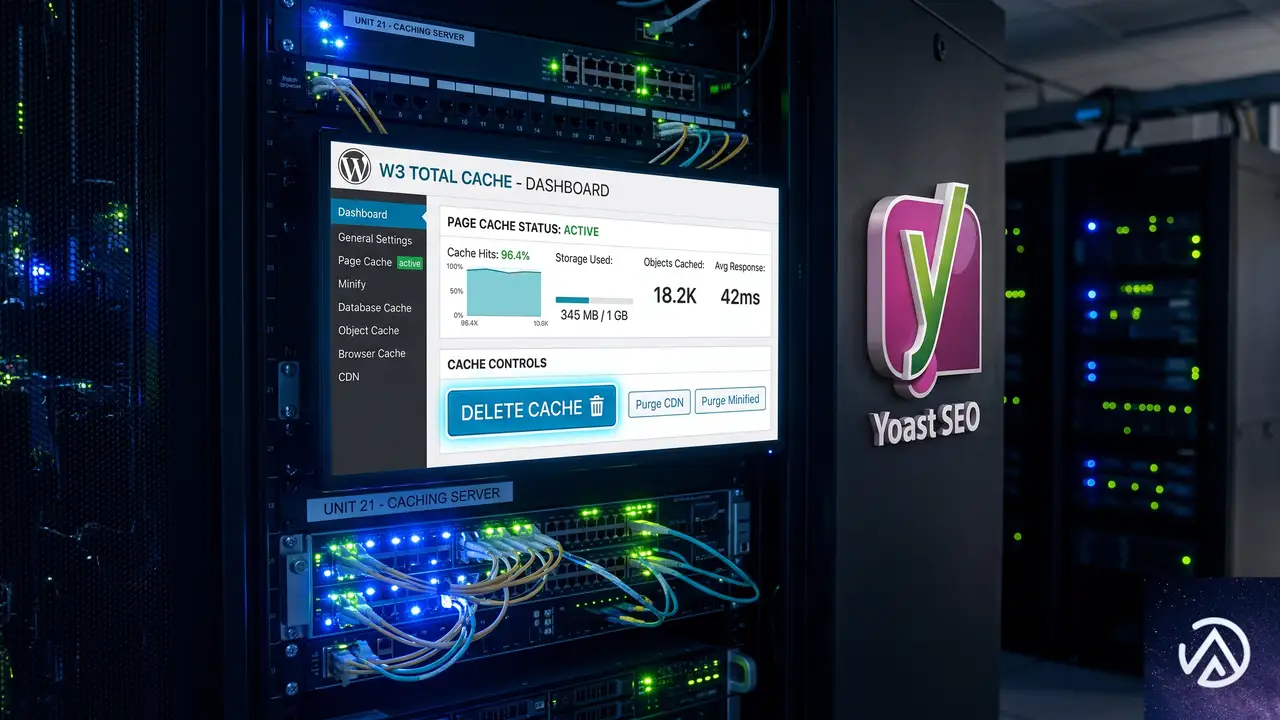
空白行が混入していなくても、キャッシュが原因でエラーが表示され続けることがある。ページキャッシュがXML出力の古い状態を保持していると、修正後もエラーが消えないように見える。以下の点を必ず実施しよう。
WP Super Cacheなどキャッシュプラグインのキャッシュを完全に削除する
キャッシュプラグインの設定画面にある「キャッシュを削除」「全キャッシュを削除」といったボタンで全データをクリアする。さらに、サイトマップURLにクエリパラメータ(例 ?nocache=1)を付けてアクセスすることでキャッシュを通さずに表示し、エラーの有無を確認できる。
PHPのメモリ制限は256MBあれば十分だが512MBにしても直らない
メモリ不足が原因で似たエラーが出ることはあるが、今回の「XML宣言は先頭のみ」というエラーはメモリとは無関係であることがほとんどだ。実際に256Mから512Mに増やしても改善しなかったという報告も多い。メモリ増加で解決しなかった場合は迷わず空白行の調査に戻る。
よくある質問
サイトマップのエラーが特定の投稿タイプ(例 商品)でのみ発生するのはなぜか
WooCommerceの商品サイトマップなど、特定の投稿タイプだけ別のファイルで生成される場合、その処理を行うプラグインやテーマの該当部分に空白が混入している可能性が高い。原因箇所を特定するには、SEOプラグインが生成する個別のサイトマップURL(product-sitemap.xmlなど)に直接アクセスし、同じ手順で切り分けを行う。
空白行を削除してもエラーが直らない場合に次に試すことは
キャッシュの削除漏れや、サーバー側のVarnishやCDNがXMLをキャッシュしている可能性を疑う。また、wp-config.php ファイルの先頭や末尾に空白が入っているケースも、サイト全体の出力に影響を及ぼすため確認する。さらに、PHPの出力バッファリングが影響している場合もあるが、まずは wp-config.php まで含めた全ファイルの空白確認を徹底する。
Health Checkトラブルシューティングプラグインは役に立つのか
Health Check & Troubleshootingプラグインは、管理画面からセッションベースでプラグインの停止やテーマの切り替えを安全に行えるため、切り分け作業を効率化できる。有効化して「トラブルシューティングモード」に入れば、他の訪問者には影響を与えずにテストできる。ただし、空白行の直接の修正までは行わないため、あくまで原因特定の補助ツールとして使う。
Yoast SEOのXMLサイトマップキャッシュを個別にクリアする方法は
Yoast SEOはサイトマップの生成結果をキャッシュしないが、外部のキャッシュプラグインと競合することがある。Yoast SEO側で直接キャッシュをクリアする機能はないため、前述のようにサイト全体のキャッシュを削除し、可能ならSEOプラグインを一度無効化してから再度有効化すると、内部のトランジェントが更新されて問題が解消されることもある。
オリジナルブロックテーマを使っているが、どこに注意すればよいか
ブロックテーマでは functions.php の末尾に空白が入っていないか、そしてカスタムブロックのプラグインとしてのPHPファイル(ブロックの動的レンダリング部分)に閉じタグ ?> と空白が残っていないかを必ずチェックする。自作ブロックは開発時にテストを繰り返すため、ファイル末尾の処理が甘くなりがちで、意外な場所から空白が出力されることがある。
この記事のポイント
- エラーの直接原因はXML宣言より前に出力された空白行か改行である
- キャッシュを完全にクリアし、全プラグイン無効化と標準テーマ切り替えで切り分ける
- PHPファイル末尾の閉じタグ
?>とその後ろの空白を削除する wp-config.phpの先頭・末尾や自作テーマのファイルも忘れずに確認する- メモリ増加ではこのエラーはまず直らないため空白行調査に集中する
・ Reddit、Stack Overflow、WordPress.org フォーラムを日々巡回し、現場の悩みを拾い上げて記事化
・ WordPress、WooCommerce、Next.js などモダンWeb制作領域のトラブルシューティングが専門
・ 「検索しても答えが見つからなかった」を一つでも減らすことが目標
・ エラーメッセージから根本原因にたどり着く粘り強い調査が得意
・ 初心者がつまずきやすい箇所を先回りで解決する記事作りを心がけている
Yoast SEOが原因でWordPress 7.0の編集画面が読み込めない時の対処
WordPress 7.0 の編集画面で、改訂(リビジョン)を視覚的に比較できる新機能が使えなくなったり、iFrame 版エディターの読み込みに問題が出るケースがある。これは、Yoast SEO のクラシックメタボックスが存在すると、WordPress 7.0 が新機能を意図的に無効化する仕様になっているためだ。Yoast SEO の設定を残したまま問題を回避したい場合は、該当の投稿タイプに対して Yoast SEO のメタボックスを設定からオフにすればよい。
なぜ Yoast SEO が有効だと WordPress 7.0 の新エディター機能が使えなくなるのか
WordPress 7.0 では、ブロックエディターが iFrame 版に移行し、改訂の比較画面がこれまでより直感的な UI に変更された。ところが、Yoast SEO に限らず、ひとつでもクラシックメタボックスが有効な状態だと、WordPress はこれらの新機能を自動的にオフにして旧来の改訂画面にフォールバックする。これは WordPress の意図的な挙動であり、Yoast SEO 単体のバグや不具合ではない。
クラシックメタボックス経由で保存された値(SEO タイトルやメタディスクリプションなど)は、現状の仕組みでは改訂を復元する際に正しく戻せない。そのため、互換性を保証できないメタボックスがある場合は、改訂のビジュアル比較のような高度な機能をまるごと制限する方針がとられている。
全メタボックスをコードで削除する対処がおすすめできない理由
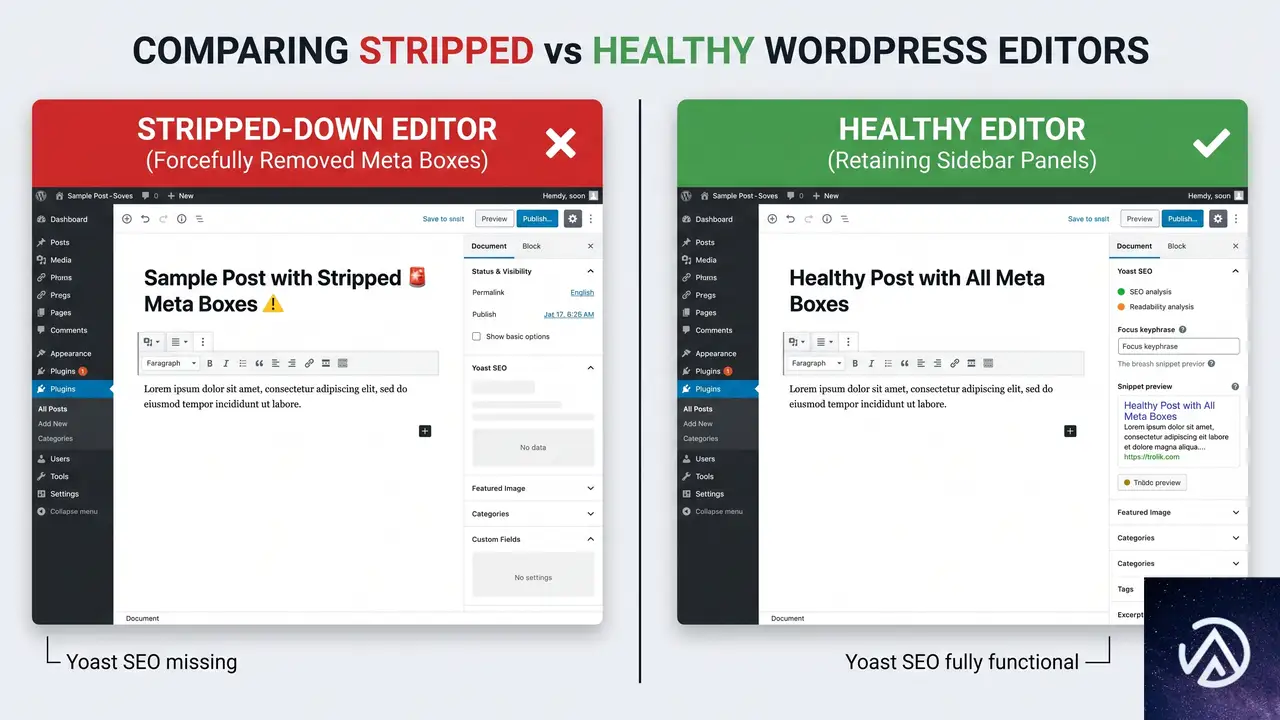
一部のユーザーは do_meta_boxes フックを使って投稿画面からメタボックスをすべて除去するコードを導入しているが、この方法には大きな副作用がある。公開ボックスだけを残して他の全メタボックスを削除してしまうため、Yoast SEO の SEO 設定が編集画面から消えるだけでなく、入力した値が保存されなくなる。結果として、検索エンジン向けの重要な情報が失われてしまう。
さらに、他のプラグインが提供するメタボックスも同時に削除されるため、カスタムフィールドや追加の設定パネルが一斉に使えなくなり、サイトの運用に支障をきたす可能性が高い。
Yoast SEO の SEO 設定を残したまま問題を解決する手順
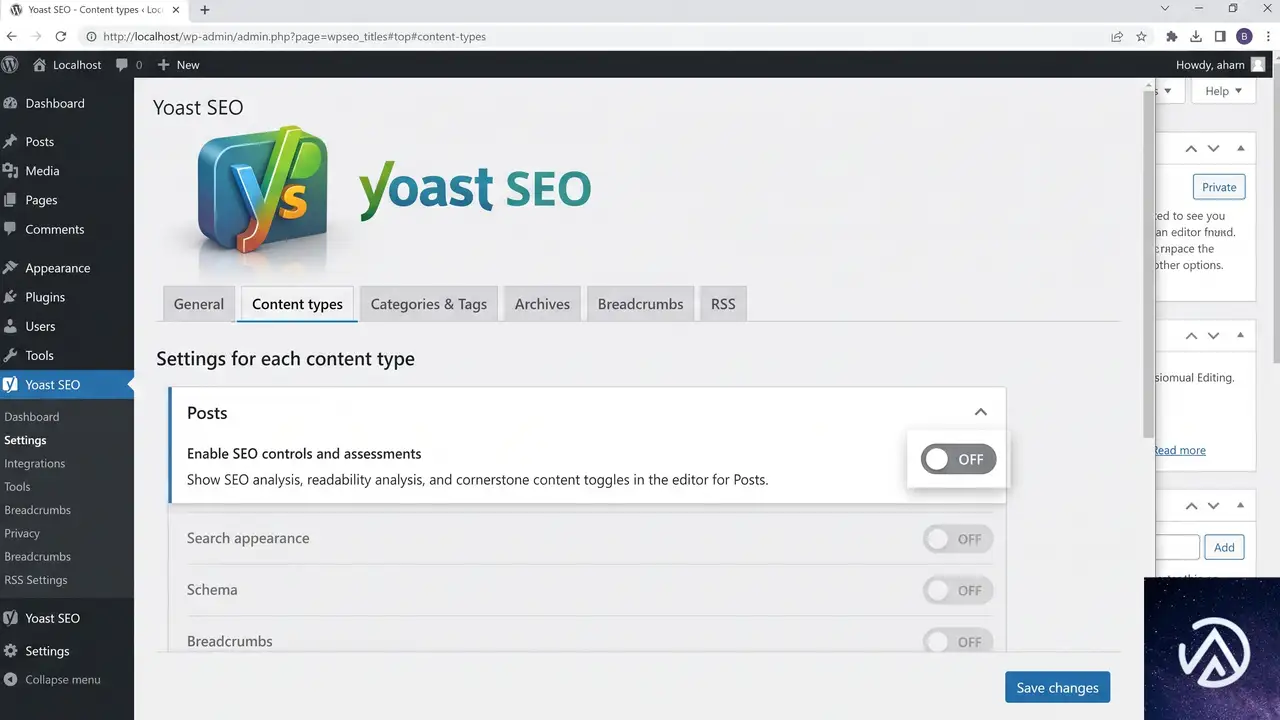
Yoast SEO の開発チームは、特定の投稿タイプでのみ SEO コントロールを無効にする標準的な方法を用意している。この手順を使えば、他の投稿タイプには影響を与えず、該当の編集画面でのみ Yoast SEO メタボックスを非表示にできる。
ただし、現時点ではメタボックスを無効にすると、Yoast SEO の SEO タイトルやメタディスクリプションといった設定欄そのものが編集画面から消える点に注意が必要だ。編集画面のサイドバーにある Yoast SEO のパネルは、内部でメタボックスに依存しているため、メタボックスをオフにするとサイドバーも機能しなくなる。
この設定変更は該当の投稿タイプにのみ適用され、他の投稿タイプでは引き続き Yoast SEO の全機能を利用できる。もし WordPress 7.0 の新エディター機能をどうしても優先したい場合の現実的な手段といえる。
メタボックスを非表示にした後、SEO 設定はどこで操作するのか
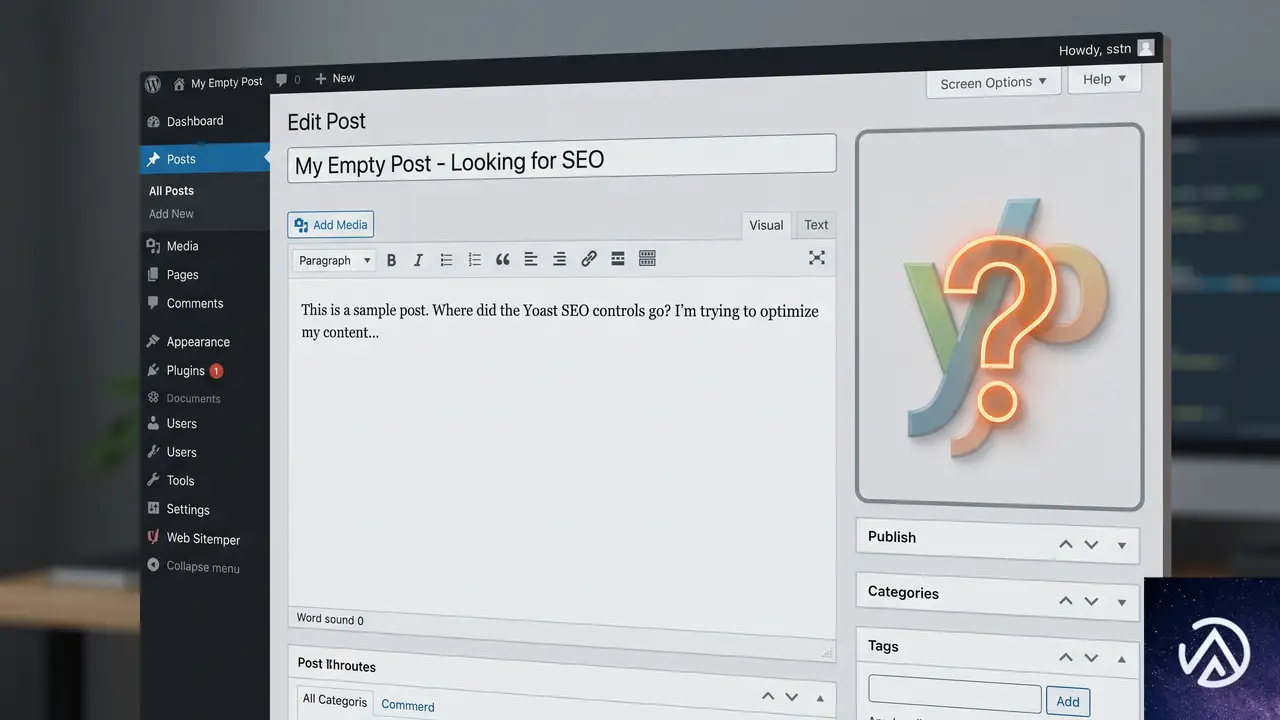
この問題について Yoast チームは、現在メタボックスに依存している構造を刷新する作業を進めていると明かしている。将来的には、メタボックスをオフにしてもサイドバーから SEO 設定を操作できるようになる見込みだが、現時点では具体的な対応時期は公表されていない。
また、WordPress 7.1 で導入が検討されているリアルタイム共同編集機能への対応についても、Yoast チームは前向きな姿勢を示している。しかし、多数のアドオンが複雑に連携するエコシステム全体との互換性を保つ必要があるため、拙速なリリースは避け、慎重に開発を進めている段階だ。
一時的な回避策としてメタボックスを残しつつ運用するには
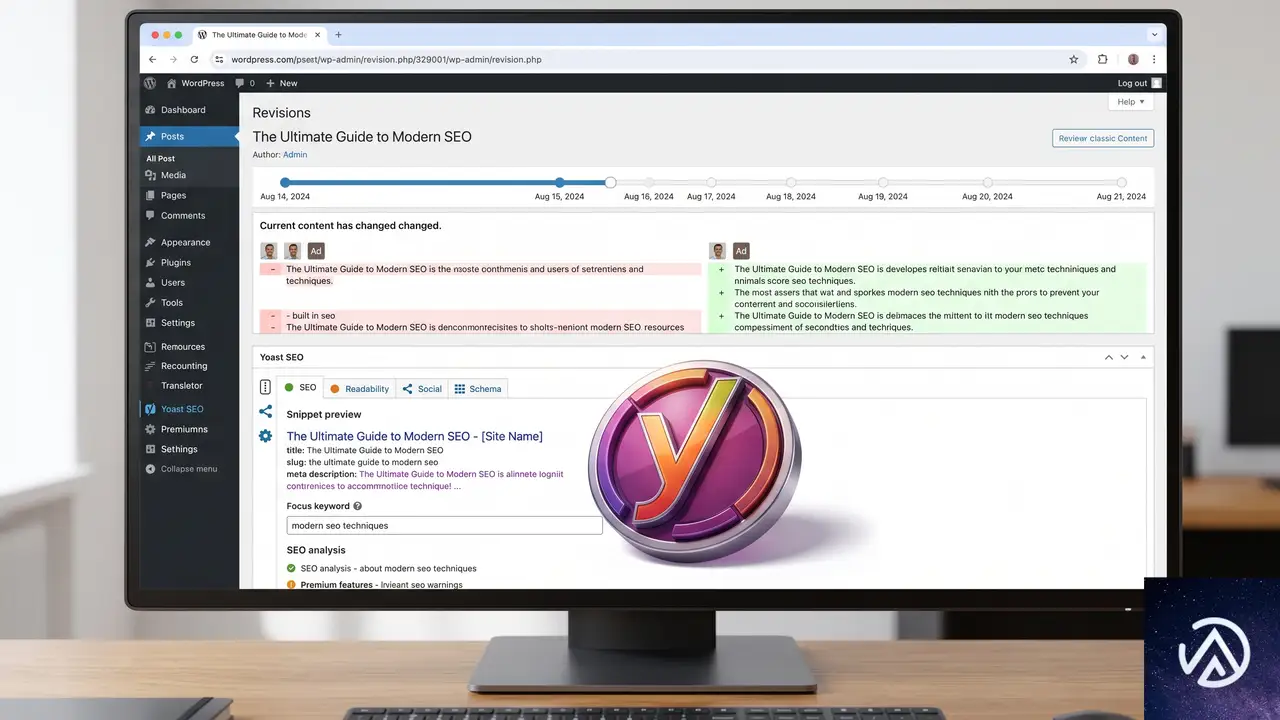
SEO 設定を引き続き編集画面で操作したい場合、現時点では Yoast SEO のメタボックスを有効にしたまま、WordPress 7.0 の新改訂機能を使わずに従来の改訂画面で作業を続けることになる。これは不具合ではなく WordPress の設計上の制限であるため、Yoast SEO 側のアップデートを待つのが最も安全な対応といえる。
よくある質問
Yoast SEO 以外のプラグインでも同じ現象は起きるのか
起きる。クラシックメタボックスを提供しているプラグインであれば、どのプラグインでも同様の理由で WordPress 7.0 の新エディター機能が制限される。特定のプラグインに限った問題ではない。
設定をオフにした投稿タイプの SEO データは消えてしまうのか
保存済みの SEO タイトルやメタディスクリプションなどのデータが削除されることはない。設定を再度オンにすれば、以前のデータはそのまま復帰する。
コードで特定のメタボックスだけを削除することは可能か
技術的には可能だが、公式に推奨されている方法ではない。Yoast SEO の内部構造に依存するため、アップデートで動作しなくなるリスクが高い。どうしてもコードで対処する場合は、上書きした設定が保存されなくなる副作用を十分に理解したうえで行う必要がある。
この問題は Yoast SEO のアップデートで解決されるのか
Yoast チームはメタボックスへの依存を解消する改修を進めている。時期は未定だが、いずれはメタボックスを無効にしてもサイドバーから全機能を利用できるようになる予定だ。
この問題は WordPress 6.7 以前のバージョンでも発生するのか
発生しない。WordPress 7.0 で新たに導入された仕様であり、6.7 以前のバージョンではクラシックメタボックスが存在していても改訂機能が制限されることはない。
この記事のポイント
- WordPress 7.0 で Yoast SEO のメタボックスが原因となり新エディター機能が制限されるのは、WordPress の意図的な仕様である
- 全メタボックスをコードで削除する対処は SEO 設定の消失を招くため推奨されない
- Yoast SEO の設定画面から特定の投稿タイプの SEO コントロールをオフにすることで問題を回避できる
- メタボックスをオフにすると SEO 設定欄そのものが使えなくなる点に注意が必要
- Yoast チームはメタボックス依存の解消を進めており、将来的には問題が根本的に改善される見込み
・ Reddit、Stack Overflow、WordPress.org フォーラムを日々巡回し、現場の悩みを拾い上げて記事化
・ WordPress、WooCommerce、Next.js などモダンWeb制作領域のトラブルシューティングが専門
・ 「検索しても答えが見つからなかった」を一つでも減らすことが目標
・ エラーメッセージから根本原因にたどり着く粘り強い調査が得意
・ 初心者がつまずきやすい箇所を先回りで解決する記事作りを心がけている