

WooCommerceのバリエーション商品だけ検索にヒットしない時の原因と直し方
WooCommerceで複数のバリエーションを持つ商品のうち特定のバリエーションだけサイト内検索に表示されない場合、Algoliaなどの検索インデックスに「非公開扱い」「価格未設定」「在庫切れの非表示」などの条件が記録されたままになっている可能性が高い。まず商品編集画面で該当バリエーションの有効状態とカタログ表示の設定を確認し、再保存してインデックスを更新する。
なぜ特定のバリエーションだけ検索にヒットしないのか
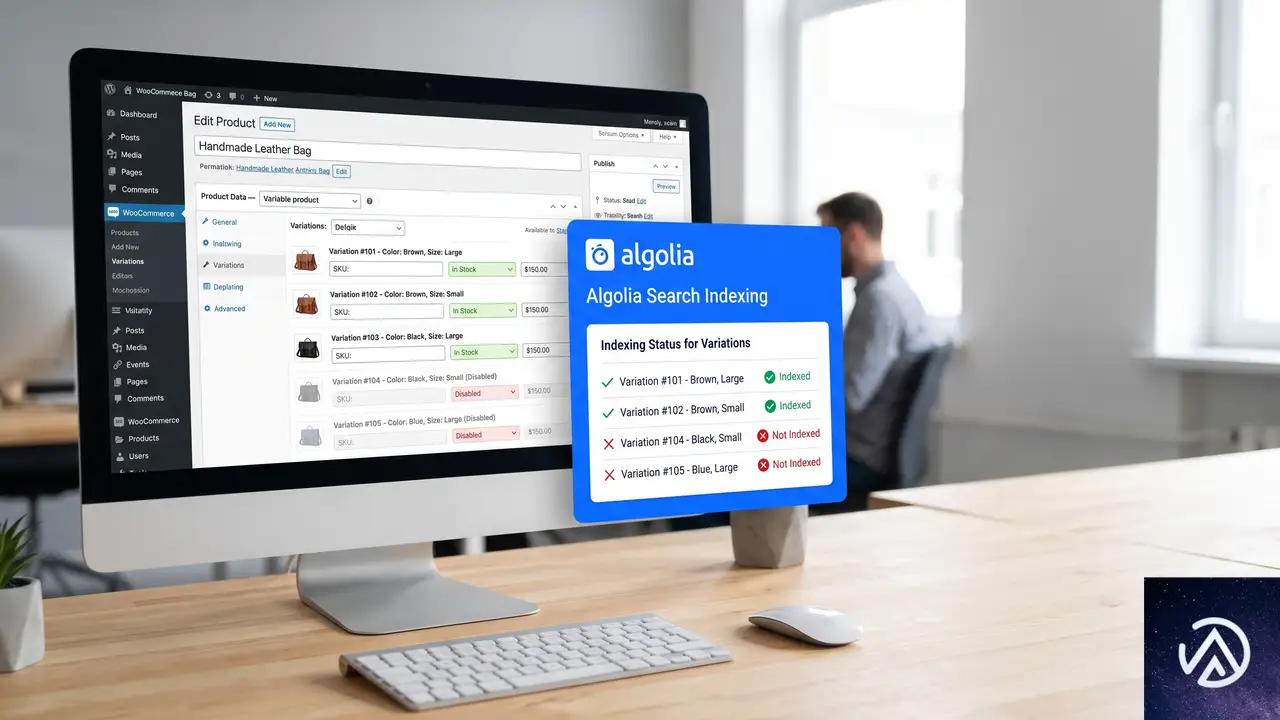
WooCommerceはバリエーションを親商品とは別の商品データとして管理する。検索用のインデックスを作る仕組みでは、親商品に加えて各バリエーションが別レコードとして登録されることが基本になる。その際、各バリエーションの公開条件や商品データに不備があると、そのバリエーションだけインデックスから除外される。
たとえば一部のバリエーションは検索に出るのに特定の型番だけ出ないという症状は、インデックス全体の問題ではなく、該当バリエーションの扱いに原因が集中している場合が多い。親商品の更新では直らず、バリエーション単位の設定を見直す必要がある。
WooCommerceでバリエーションの公開設定を確認する手順
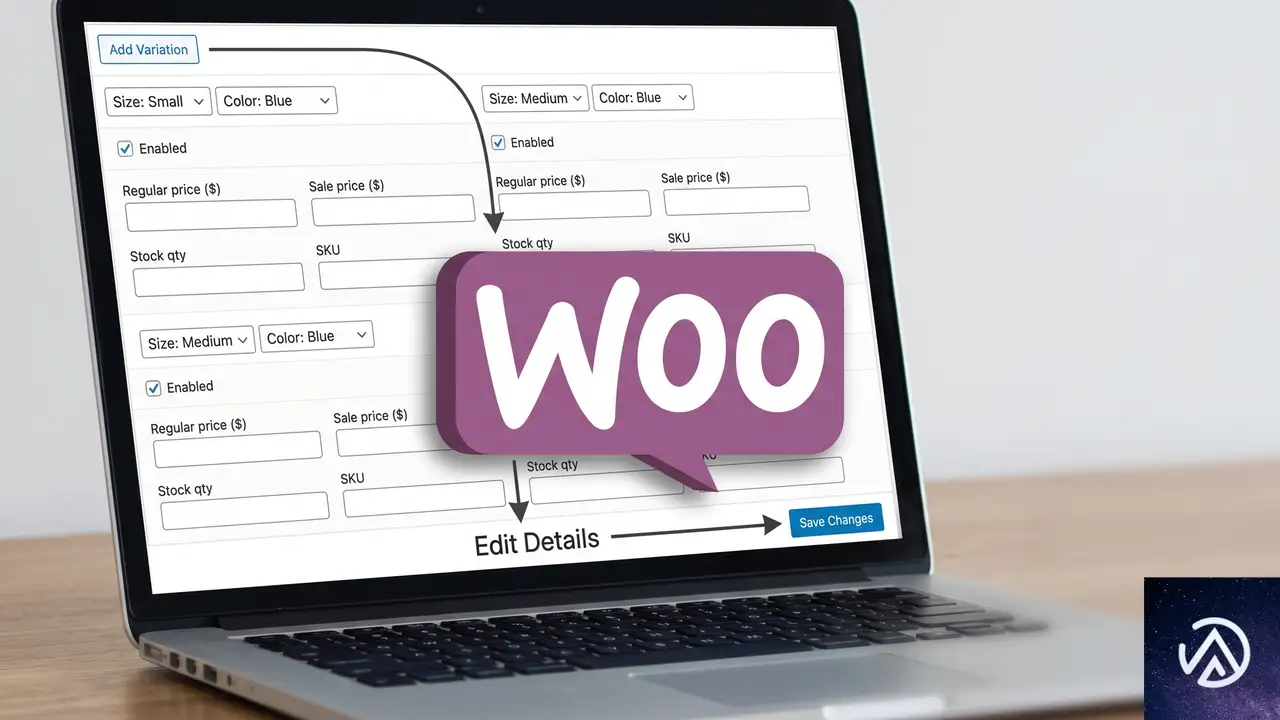
バリエーションが検索に引っかからない場合、まず商品編集画面から該当バリエーションを開き、公開状態とデータの入力を確認する。単純商品であれば「更新」ボタンを押すだけで直る症状でも、バリエーション商品は個別の設定がそのまま残ることがある。
このデモでは、検索に出ないバリエーションを確認する流れを示している。ここからは各ステップの詳細を見ていく。
「有効」チェックボックスがオフになっていないか
バリエーション編集画面の上部には「有効」のチェックボックスがある。ここがオフになっていると、そのバリエーションはカタログや検索から除外される。特定のバリエーションだけ検索に出ない場合、最初に確認したい項目だ。
チェックが外れている場合はチェックを入れて保存する。複数のバリエーションで同じ問題が起きているなら、一覧画面の絞り込み表示を活用し、無効化されたバリエーションだけを確認するのが早い。
価格と在庫が正しく入力されているか
バリエーションに価格が入力されていない場合、WooCommerceはそのバリエーションを非表示にする。また在庫切れでかつ「在庫切れ商品をカタログから隠す」設定が有効だと、検索インデックスからも外れる。価格と在庫はバリエーションごとに独立して管理されるため、親商品が正常でも特定のバリエーションだけ欠けていることがある。
親商品の「カタログ表示」設定が検索対象になっているか
親商品の編集画面には「カタログ表示」の設定がある。ここが「ショップと検索結果」または「検索結果のみ」になっていないと、その商品のバリエーション全体が検索に出なくなる。ただし一部のバリエーションはヒットするというケースでは、親商品の設定は原因になりにくい。それでも親商品が「非表示」になっていないか併せて確認しておく。
Algoliaにバリエーションが同期されない場合の対処

WooCommerceとAlgoliaを連携しているサイトでは、商品データの変更がAlgolia側に正しく同期されないと、特定のバリエーションだけ検索結果から漏れることがある。管理画面からインデックス設定と同期キューを確認する。
変動商品のインデックス設定を確認する
AlgoliaのWooCommerce連携プラグインには、バリエーションをインデックスに含めるかどうかの設定がある。ここが無効だと親商品だけが検索対象になり、バリエーションの型番検索が機能しない。設定を開き、バリエーションが検索可能になっているか確認する。
該当バリエーションを無効化して再度有効化する
検索に出ないバリエーションの「有効」チェックを一度外して保存し、その後に再びチェックを入れて保存する方法が有効なことがある。これによりWooCommerce側の更新イベントが発火し、Algoliaへの同期処理が再実行される。単純商品の「更新」で直るのと同じ理屈だが、バリエーションは親商品の更新だけではイベントが伝わらない場合がある。
インデックスキューをリセットして再構築する
Algolia連携プラグイン側でキューに滞留しているタスクがあると、一部の商品だけ同期されない。プラグインの設定画面からインデックスを再構築するか、キューをクリアしてから商品を再保存する。再構築には数分かかることがあるため、完了後に検索結果を確認する。
再保存しても直らない時に確認するデータ不整合
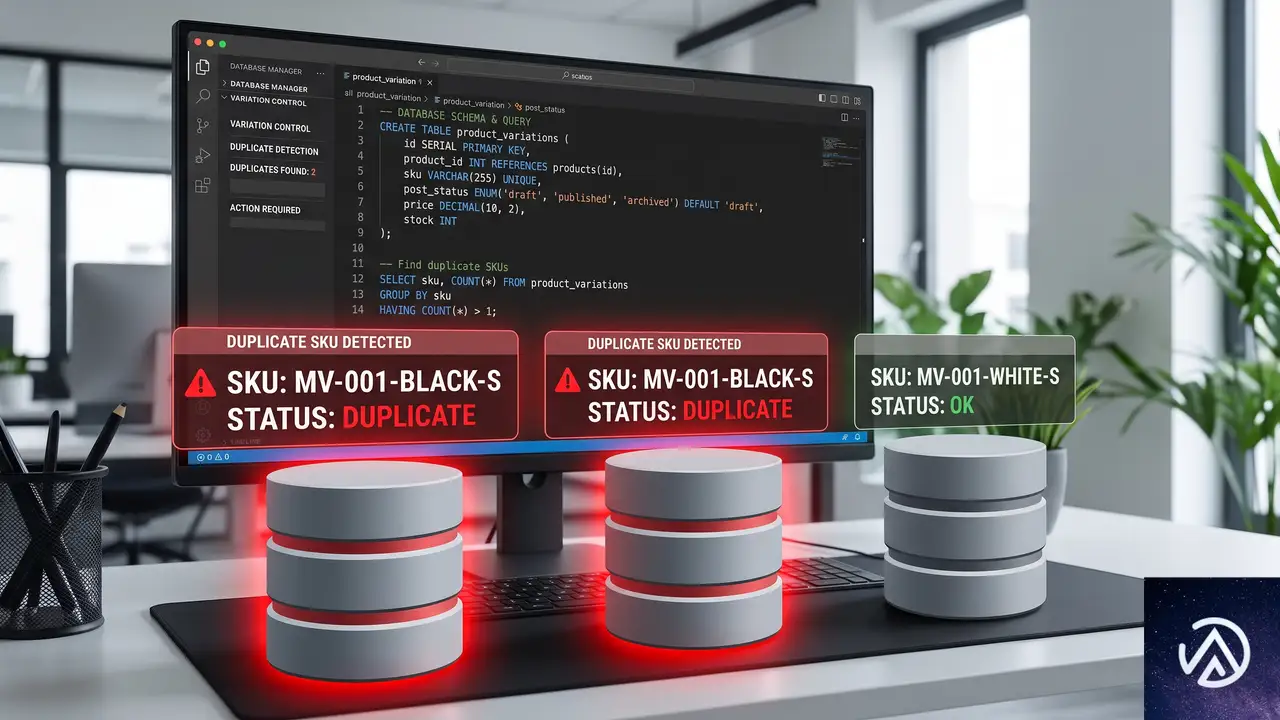
設定面で問題がないのにインデックスされない場合は、バリエーションデータそのものに不整合が起きている可能性がある。データベース上のpost_statusやSKUの重複を確認する。
重複するSKUや空の価格が原因になっていないか
SKUが別の商品と重複していると、検索プラグイン側でレコードの上書きや取り込みスキップが発生することがある。また親商品で価格を設定せずバリエーション側だけ価格を入れる運用では、空の値が検索条件から除外される場合もある。SKUの重複は管理画面の商品一覧からCSV書き出しなどで確認できる。
バリエーションの投稿状態が下書きになっていないか
WooCommerceのバリエーションは内部的に「product_variation」という投稿タイプで保存される。何らかの操作で投稿状態が下書きのままになっていると、検索インデックスに登録されない。通常は管理画面から確認できないため、WP CLIやデータベースの直接確認が必要になる。WP CLIが使える環境なら次のコマンドで該当バリエーションの状態を調べられる。
wp post list --post_type=product_variation --post_status=draft検索インデックスを更新したあとに確認する動作
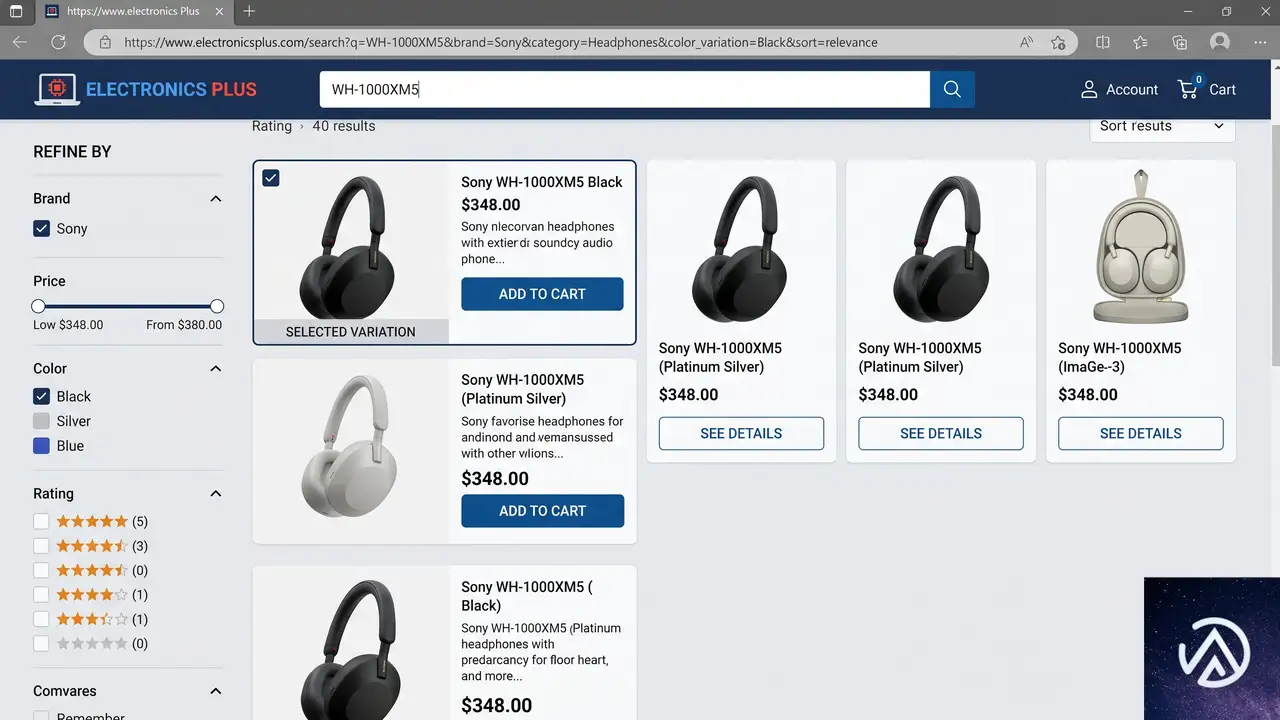
設定とデータを修正したら、実際にサイトの検索窓から該当するバリエーションを検索して表示されるか確認する。検索結果に出るかだけでなく、リンク先のURLが正しく該当バリエーションに飛ぶかも見る。
フロントエンドで検索して該当バリエーションが出るか
型番やSKUを検索語にして、対象のバリエーションがヒットするか確かめる。キャッシュが残っていると更新前の結果が表示されることがあるため、ブラウザのシークレットウィンドウを使うか、サイト側のキャッシュを削除してから検索する。
検索結果のURLが正しいバリエーションに飛ぶか
バリエーション検索では、インデックスから返されるURLにバリエーション識別子が含まれていないと、親商品のページに飛んで該当するオプションが初期表示されない。検索結果をクリックして商品ページを開き、狙った型番が選択された状態で表示されるか確認する。URLに属性のクエリパラメータが付いているかを目視で確かめるのが確実だ。
よくある質問
バリエーション検索はWooCommerce標準機能でも使えるのか
WooCommerce標準の商品検索は親商品を対象にすることが多く、バリエーション単位の型番検索には対応が弱い。Algoliaなどの専用検索プラグインを入れることで、バリエーションごとのインデックスが可能になる。
Algoliaの再インデックスにかかる時間はどのくらいか
商品数が多いほど時間がかかる。数百件程度なら数分で完了するが、数千件を超える場合は10分以上かかることもある。完了後に何度か検索して結果が安定するのを確認する。
特定のバリエーションだけ在庫切れになるたびに検索から消えるのはなぜか
WooCommerceの設定で「在庫切れ商品をカタログから隠す」が有効になっていると、在庫がゼロになったバリエーションは検索インデックスから除外される。在庫切れでも検索に表示したい場合は、この設定を無効にするか、検索プラグイン側で在庫切れの扱いを調整する。
親商品を更新してもバリエーションが同期されないのはなぜか
Algolia連携プラグインによっては、親商品の更新イベントがバリエーションの個別更新まで伝わらないことがある。該当バリエーションを直接開いて保存するか、無効化と有効化の操作を行うことで同期が再開される。
バリエーションの一括修正はできるのか
商品一覧のCSV書き出しと取り込みを使うと、複数のバリエーションに対してSKUや価格、在庫を一括で修正できる。ただしインデックスへの同期までは自動で走らないことがあるため、取り込み後に再インデックスを実行する。
この記事のポイント
- 特定のバリエーションだけ検索に出ない原因は、公開状態や価格、在庫といったバリエーション単位の設定に集中している
- 商品編集画面で該当バリエーションを開き、「有効」チェックと価格、在庫を確認する
- 親商品の更新だけでなく、該当バリエーションを一度無効化して再度有効化すると同期が再開されることがある
- Algolia連携プラグインではインデックス設定と同期キュー、再構築の状態を確認する
- それでも直らない場合はSKU重複やpost_statusの不整合を調べる

・ Reddit、Stack Overflow、WordPress.org フォーラムを日々巡回し、現場の悩みを拾い上げて記事化
・ WordPress、WooCommerce、Next.js などモダンWeb制作領域のトラブルシューティングが専門
・ 「検索しても答えが見つからなかった」を一つでも減らすことが目標
・ エラーメッセージから根本原因にたどり着く粘り強い調査が得意
・ 初心者がつまずきやすい箇所を先回りで解決する記事作りを心がけている
クロールバジェット最適化の新ガイドライン、ECサイトが実践すべき手法
Googleがクロールインフラストラクチャの公式ドキュメントを更新し、「クロールバジェットの最適化」に関する新たなガイドラインを公開した。ECサイト運営者にとって、この変更は商品ページのインデックス速度に直結する。クロールされなければ検索結果に表示されないからだ。
今回の更新で注目すべきは、新サイトに割り当てられる「保守的なクロールバジェット」の考え方と、304ステータスコードに関する注意喚起だ。特に304の扱いは、安易に導入すると検索順位に影響を与える可能性がある。
この記事では、Googleの新ガイドラインの要点と、ECサイトが実践すべきクロールバジェット最適化の手法を解説する。
クロールバジェットとは何か
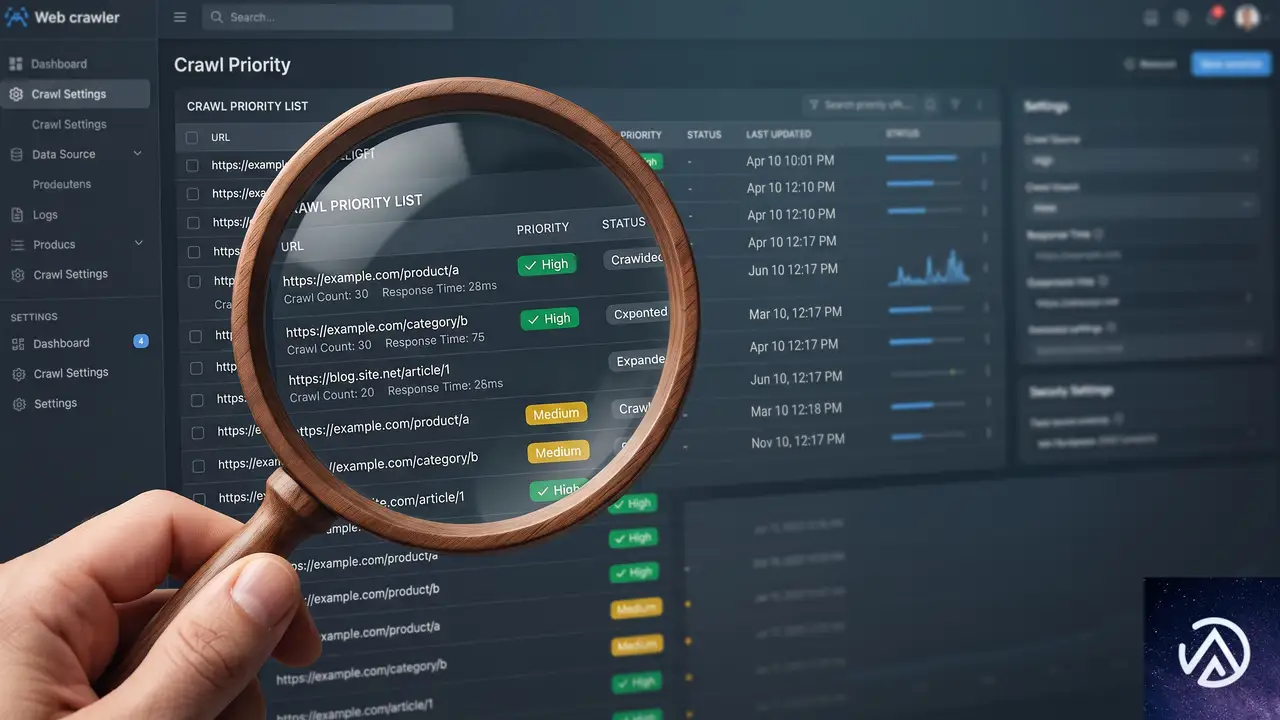
クロールバジェットとは、Googlebotが一定期間内に特定のサイトをクロールするURLの総量を指す。インターネット上のURL数は膨大であり、Googleは各サイトに割り当てるクロール量を最適化する必要がある。この割り当てが「バジェット(予算)」と呼ばれる理由だ。
サイト構造が整理されておらず、無駄なURLが多いサイトは、クロールに時間がかかり、結果としてインデックスされるページ数が少なくなる。ECサイトの場合、商品ページがインデックスされなければ、検索経由の流入機会を失うことになる。
クロールバジェットを意識したサイト設計は、検索エンジンに「このサイトは効率的にクロールできる」と認識させる第一歩だ。以下、Googleの新ガイドラインに沿った具体的な施策を見ていく。
新サイトには保守的なクロールバジェットが割り当てられる
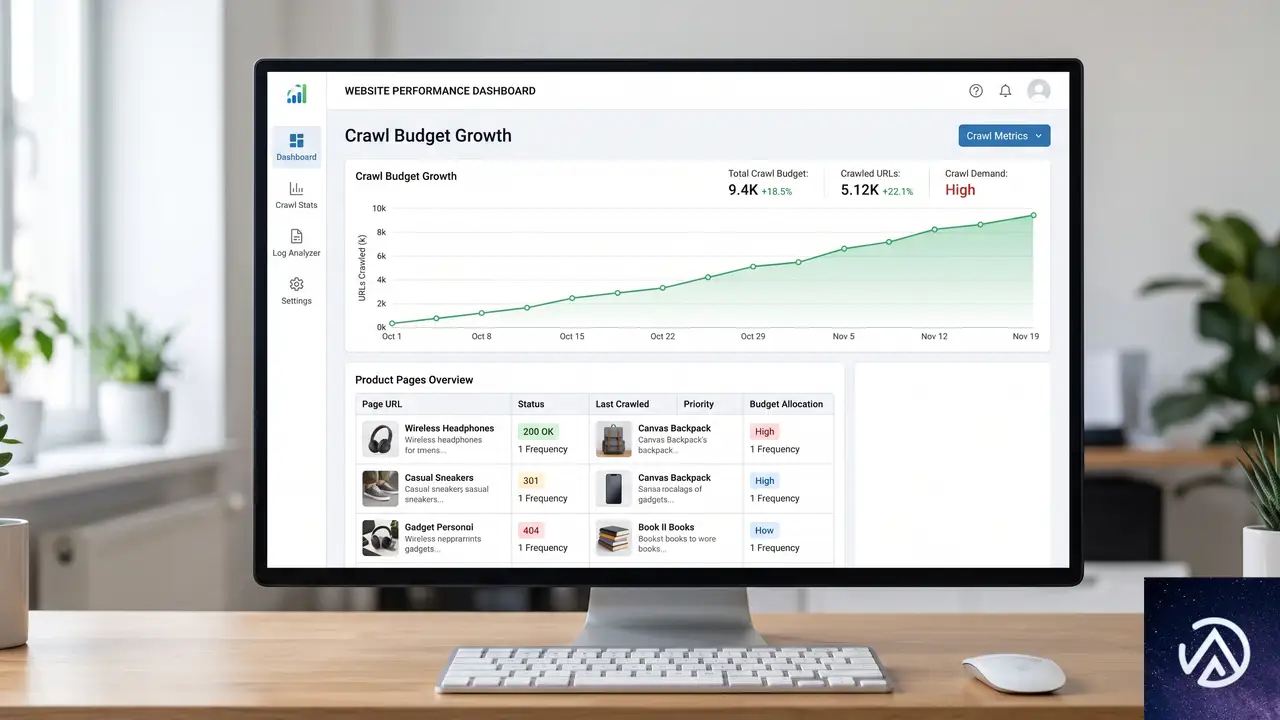
Googleの更新されたドキュメントで明確にされたのが、新規サイトに対するクロールバジェットの初期値だ。新サイトには「保守的な」バジェットが割り当てられ、サーバーに過負荷をかけずに重要なコンテンツをカバーできるよう設計されている。
段階的なコンテンツ公開が鍵
新サイトを立ち上げる際は、一度に大量のページを公開するよりも、徐々にページ数を増やす方がGooglebotの信頼を得やすい。たとえば、100商品を1日で公開するより、1日3商品ずつ約1ヶ月かけて公開する方が、クロールバジェットの観点からは有効だ。
この段階的アプローチにより、Googlebotはサイトの更新パターンを学習し、クロールバジェットを徐々に拡大していく。XMLサイトマップの自動更新と組み合わせることで、さらに効果が高まる。
表示速度の改善がバジェットを増やす
サイトの読み込み速度が速いほど、Googlebotは効率的にクロールできる。これは以前から知られていた事実だが、今回のガイドラインでも改めて強調された。表示速度の改善は、ユーザー体験の向上だけでなく、クロールバジェットの増加にも直結する。
Googleが提供するPageSpeed InsightsやLighthouseを使って定期的にパフォーマンスを測定し、改善を続けることが重要だ。ECサイトでは、画像の最適化や不要なスクリプトの削減が特に効果的だ。
人気ページはクロール頻度が高まる
外部リンクや内部リンクを多く集めているページは、Googlebotの巡回頻度が高くなる。ECサイトの場合、トップページや主要カテゴリページ、よく参照される商品ページが該当する。内部リンク構造を最適化し、重要なページへリンクを集中させることで、クロール頻度を向上させられる。
クロール効率を下げる要因とその対策

クロールバジェットを浪費する要因はいくつかある。以下に主要なものと対策を示す。
robots.txtで不要ページをブロック
プライベートログインページ、ショッピングカート、動的に生成されるページなど、インデックス不要なページはrobots.txtのdisallowディレクティブでブロックする。これにより、Googlebotが本当に重要なページだけを巡回するよう誘導できる。
重複コンテンツの削除と統合
同じ内容のページが複数存在すると、クロールバジェットが分散される。商品バリエーション(色違い、サイズ違い)でURLが分かれている場合は、canonicalタグで正規URLを指定するか、統合を検討する。
ソフト404とリダイレクトチェーンを回避
削除されたページが200ステータスコードを返す「ソフト404」は、Googlebotが無駄なクロールを続ける原因となる。存在しないページは404または410レスポンスを返すように設定する。また、1つのページに対して複数のリダイレクトが発生する「リダイレクトチェーン」も、クロール効率を低下させるため避けるべきだ。
Search Consoleのクロール統計を活用
Google Search Consoleの「設定」→「クロール統計」レポートでは、Googlebotのクロール頻度や発生した問題を確認できる。このレポートを定期的にチェックし、クロールバジェットの消費状況を把握することが、最適化の出発点となる。
304ステータスコードの注意点

今回のガイドライン更新で追加されたのが、304(Not Modified)ステータスコードに関する推奨だ。Googleは「前回のクロールからページが変更されていない場合、304コードを返すことでGoogleにキャッシュ版の再利用を促し、サーバー帯域とリソースを節約できる」としている。
しかし、この推奨には注意が必要だ。Practical Ecommerceの記事では、Jill Kocher氏が次のような見解を示している。304コードを重要なページに使用すると、検索結果での表示順位やインデックスステータスに影響を与える可能性がある。同氏は、期限切れ商品やポリシーページなど、重要性の低いページに限定して使用することを推奨している。
ECサイト運営者としては、この304コードの推奨を鵜呑みにせず、自社のSEO戦略に照らして慎重に判断する必要がある。売上に直結する商品ページやカテゴリページには適用せず、重要度の低い固定ページに限定するのが賢明だ。
この記事のポイント
- 新サイトのクロールバジェットは「保守的」に設定されるため、段階的なコンテンツ公開が有効
- 表示速度の改善と定期的な更新が、クロールバジェット拡大の鍵
- robots.txtの活用、重複コンテンツの統合、ソフト404の排除で無駄なクロールを削減
- Search Consoleのクロール統計レポートで状況を定期的にモニタリング
- 304ステータスコードは重要ページには使用せず、影響の少ないページに限定する

・ 複数業界における17年間のデジタルビジネス開発経験
・ ウェブサイト開発のためのHTML、PHP、CSS、JavaScript等の実用的知識
・ 15ヶ国語対応の多言語SaaSの開発経験
・ 17年間にも及ぶ、Eコマース長期運営経験
・ 幅広い業界でのSEO最適化の豊富な経験
Googleがrobots.txtを無視する理由とSEOへの悪影響を解説
GoogleのJohn Mueller氏が、robots.txtに関する見落としがちな設定ミスについて回答した。このミスは、SEOやサイトのインデックス目標に悪影響を及ぼす可能性があり、特に検索ボックススパムへの対策を複雑化させる。なぜrobots.txtが正しく機能しないのか、その根本原因と具体的な解決策を解説する。
「無視されるrobots.txt」が生まれる仕組み
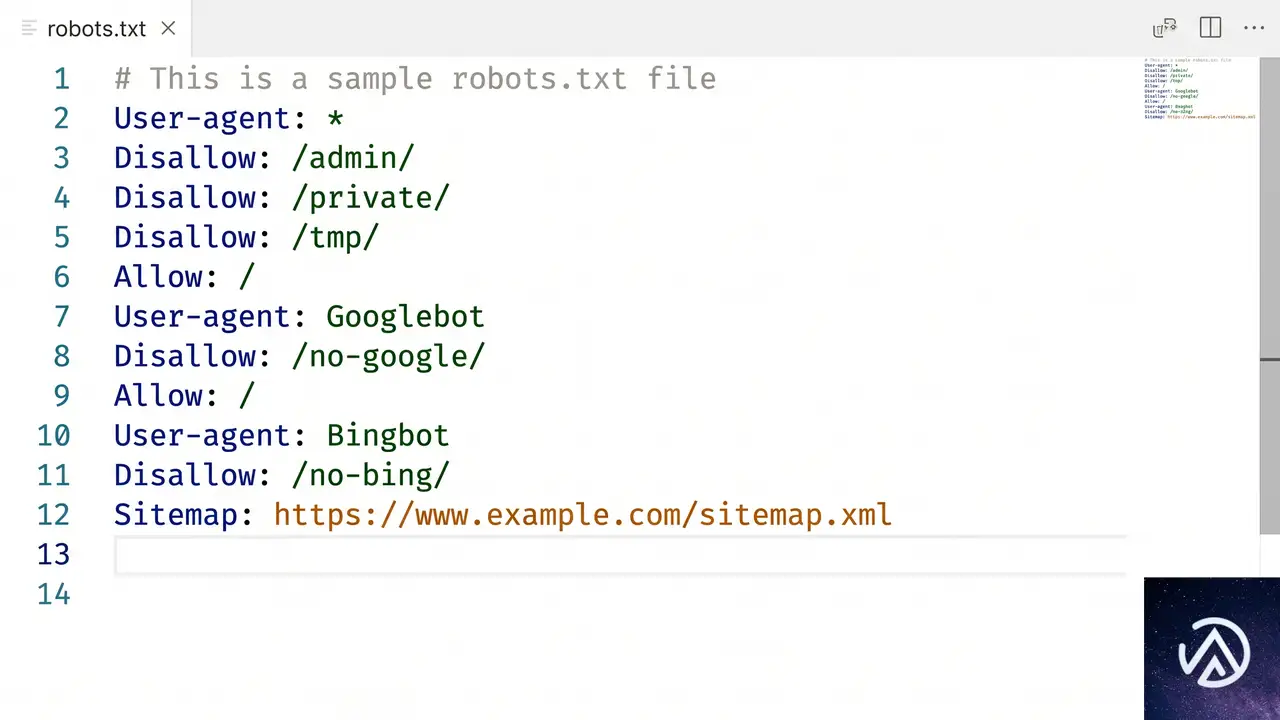
robots.txtは、検索エンジンのクローラーに対して「どのページをクロールしてよいか」を指示するためのファイルだ。しかし、設定の書き方を誤ると、その指示が完全に無視され、意図しないページがGoogleにインデックスされる事態を引き起こす。
Disallow: /search
Disallow: /private
Disallow: /admin
Disallow: /search
Disallow: /private
Disallow: /admin
Disallow: /
User-agent別ルールと優先順位の落とし穴
問題の核心は、robots.txtの「より具体的なルールが優先される」という仕様にある。一般的なクローラー向けの User-agent: * セクションと、Googlebot専用の User-agent: googlebot セクションが同じファイル内に存在する場合、Googlebotは自身に直接関係するセクションのみを参照する。
Search Engine Journalの記事によると、あるShopifyサイトでは検索ボックススパム対策として Disallow: /search を User-agent: * 内に記述していたが、別途 User-agent: Googlebot セクションが存在したため、この禁止指示がGooglebotに無視されていた。結果として、スパムによって生成されたURLがGoogleのインデックスに残り続けることになった。
これはrobots.txtの設計に起因する合理的な動作だ。特定のクローラーにだけピンポイントで指示を出し、それ以外のクローラーには別のルールを適用できる柔軟性を持たせるための仕組みである。しかし、この「柔軟性」が、設定の分断と見落としを生み出す。
■ クローラーの動作
■ 発生した問題
robots.txtが制御するのは「クロール」であって「インデックス」ではない
もう一つの重要な前提として、robots.txtはページのクロールを制御するものであり、インデックスを直接制御するものではない。robots.txtでブロックしたページでも、何らかの理由でGoogleがそのURLを知り得た場合、コンテンツをクロールせずにインデックスすることがある。この仕様は、robots.txtだけに依存したインデックス制御が根本的に不完全であることを示している。
robots.txtとnoindexの正しい使い分け

インデックスそのものを確実に防ぎたい場合、robots.txtよりも meta robots タグによる noindex 指定の方がはるかに効果的だ。robots.txtはドアの前に立つ警備員のようなもので、部屋の中のものを「知らない」ままでいられるが、部屋の存在自体を消し去ることはできない。noindex は、その部屋に「公開禁止」の札を貼るようなもので、検索エンジンに直接「これを検索結果に表示しないでほしい」と伝える。
Disallow: /search
noindexを確実に適用するための注意点
noindex を適用する際、robots.txtでそのページをクロール禁止にしてしまうと、Googlebotはそもそもそのページを読みに行けず、noindex タグを発見できない。結果として、いつまでもインデックスから削除されないという、本末転倒な事態を招く。クロールを許可した上で、noindex を指示することではじめて、意図したインデックス制御が機能する。
ShopifyとWordPressにおける具体的な対策
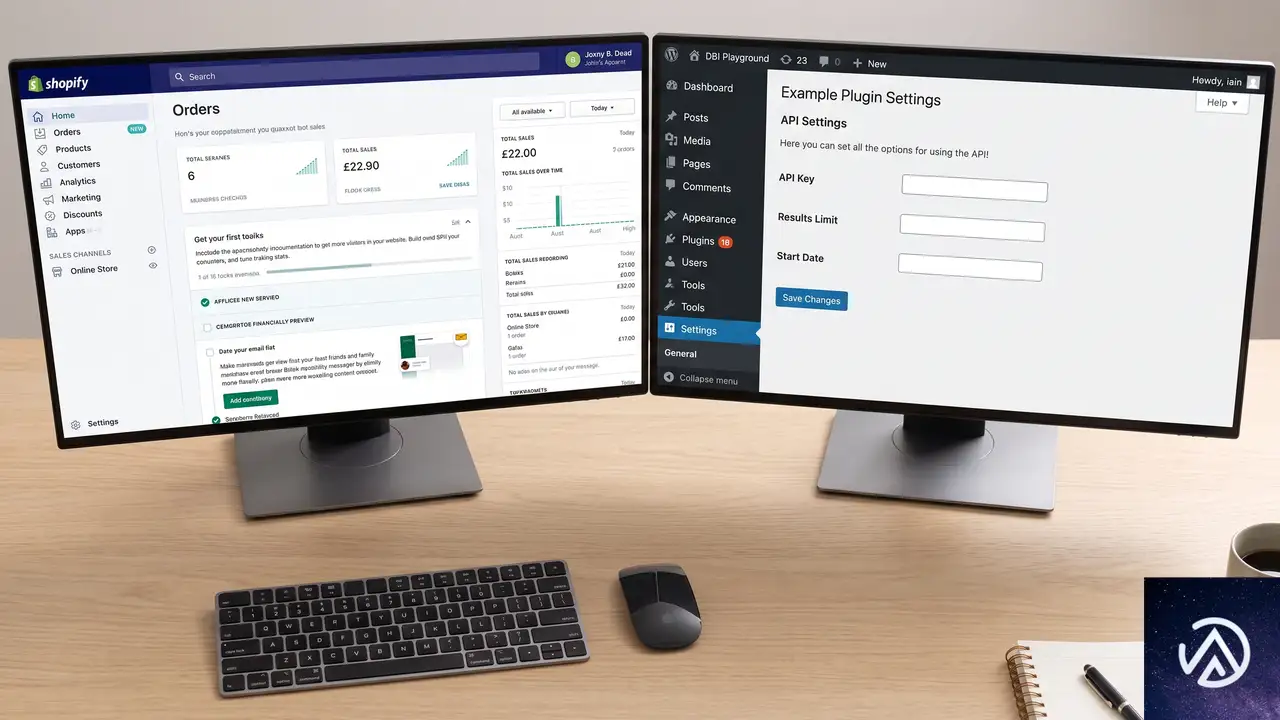
検索ボックススパムは、どのようなCMSでも発生しうる問題だが、幸いShopifyとWordPressの両方には、比較的簡単に実装できる緩和策が用意されている。
Shopifyでの検索ページnoindex設定
Shopifyでは、テーマの theme.liquid ファイルを編集することで、すべての検索結果ページに自動で noindex タグを追加できる。これにより、スパムクエリによって生成された無意味なページが検索結果に表示されることを防ぐ。
{% if template contains 'search' %}
  <meta name="robots" content="noindex">
{% endif %}
このコードをテーマの <head> セクションに追記するだけで、すべての検索ページへのnoindex適用が完了する。robots.txtによる制御と異なり、検索結果ページのURLを確実にインデックスから除外できるため、より根本的なスパム対策となる。
WordPressでの検索スパム対策
WordPress環境では、主要なSEOプラグインを導入するだけで検索結果ページへの noindex がデフォルトで有効になる。Yoast SEO、Rank Math、All In One SEO Packといったプラグインは、インストールしたその日から検索スパムに対する基本的な防御壁として機能する。
さらに、Diviをはじめとする一部のテーマやページビルダーは、スパムワードを含む検索クエリに対して、結果を表示する代わりに「該当する結果がありませんでした」というメッセージを返す仕組みを備えている。これにより、スパムURLそのものが生成されにくくなるという副次的な効果も期待できる。
robots.txtの正しい知識がサイトを守る
robots.txtは強力なツールだが、その仕様を正しく理解していないと、かえってサイトの健全性を損なう原因になりうる。特に、User-agent別のルールの優先順位や、クロール制御とインデックス制御の違いといった基礎知識は、サイト運営者にとって必須のリテラシーと言える。
この記事のポイント
- robots.txtでUser-agent: Googlebotの専用セクションがあると、一般的なUser-agent: *のルールはGooglebotに無視される。
- robots.txtはクロールの制御であり、確実なインデックス除外にはmeta robotsタグのnoindex指定が必要。
- 検索ボックススパム対策には、robots.txtよりnoindexの方が根本的な解決策となる。
- ShopifyやWordPress(SEOプラグイン利用)では、テンプレートや設定を少し修正するだけで検索スパムを効果的に緩和できる。
・ 複数業界における17年間のデジタルビジネス開発経験
・ ウェブサイト開発のためのHTML、PHP、CSS、JavaScript等の実用的知識
・ 15ヶ国語対応の多言語SaaSの開発経験
・ 17年間にも及ぶ、Eコマース長期運営経験
・ 幅広い業界でのSEO最適化の豊富な経験
WordPressのキーが長すぎるエラーをMariaDB 11.4で修正する方法
「指定されたキーが長すぎます。最大キー長は 1000 バイトです」というエラーが WordPress サイトのデータベースで発生した場合、対象となるテーブルの複合インデックス定義で長すぎるカラムのプレフィックス長を制限すれば解決する。これはデータベースの照合順序と文字コードの関係で、インデックスが許容バイト数を超過することが直接の原因だ。
「キーが長すぎる」エラーが発生する根本原因

このエラーは特定のデータベーステーブルに複合インデックスを作成しようとした際に、インデックスに含まれるカラムの合計バイト数がデータベースの上限を超えたために発生する。MariaDB や MySQL では、InnoDB ストレージエンジンの行フォーマットとサーバー設定によってキー長の上限が決まる。具体的には ROW_FORMAT が COMPACT または REDUNDANT のテーブルでは最大 767 バイトまでしか許容されず、DYNAMIC や COMPRESSED の場合でも実質的に 3072 バイトが上限となる。
今回のようなエラーが顕在化しやすいのは、データベースを MariaDB の最新バージョン(11.4 系など)に移行したタイミングだ。デフォルトの文字コードが utf8mb4 に設定されている環境で、VARCHAR 型のカラムをインデックスに含めると、1 文字が最大 4 バイトとして計算されるため、たとえば VARCHAR(255) のカラムが含まれているだけで、そのカラムだけで 1020 バイトを消費する計算になる。
プラグインが独自に追加した CHANGE_LOG テーブルでは、object_type、object_id、created_at という 3 つのカラムで複合インデックスを作ろうとしている。object_id は外部キーや参照用に VARCHAR で定義されていることが多く、これが長いままだとバイト数制限に引っかかる。解決の本質は、インデックスで実際に使用する範囲を object_id カラムの先頭部分だけに限定することにある。
エラーを特定するための確認手順
実際のエラーメッセージをログから確認する
データベースエラーの内容を正確に把握するために、まずは WordPress のデバッグログを有効化する。wp-config.php に以下の定数を追加する。
define( 'WP_DEBUG', true );
define( 'WP_DEBUG_LOG', true );
define( 'WP_DEBUG_DISPLAY', false );
エラーを再現させたあと、/wp-content/debug.log を確認すると「Specified key was too long; max key length is 1000 bytes」というエラーが記録されているはずだ。このエラーには対象のテーブル名や、キーを作成しようとした SQL 文も含まれている。
テーブルのインデックス定義を直接調べる
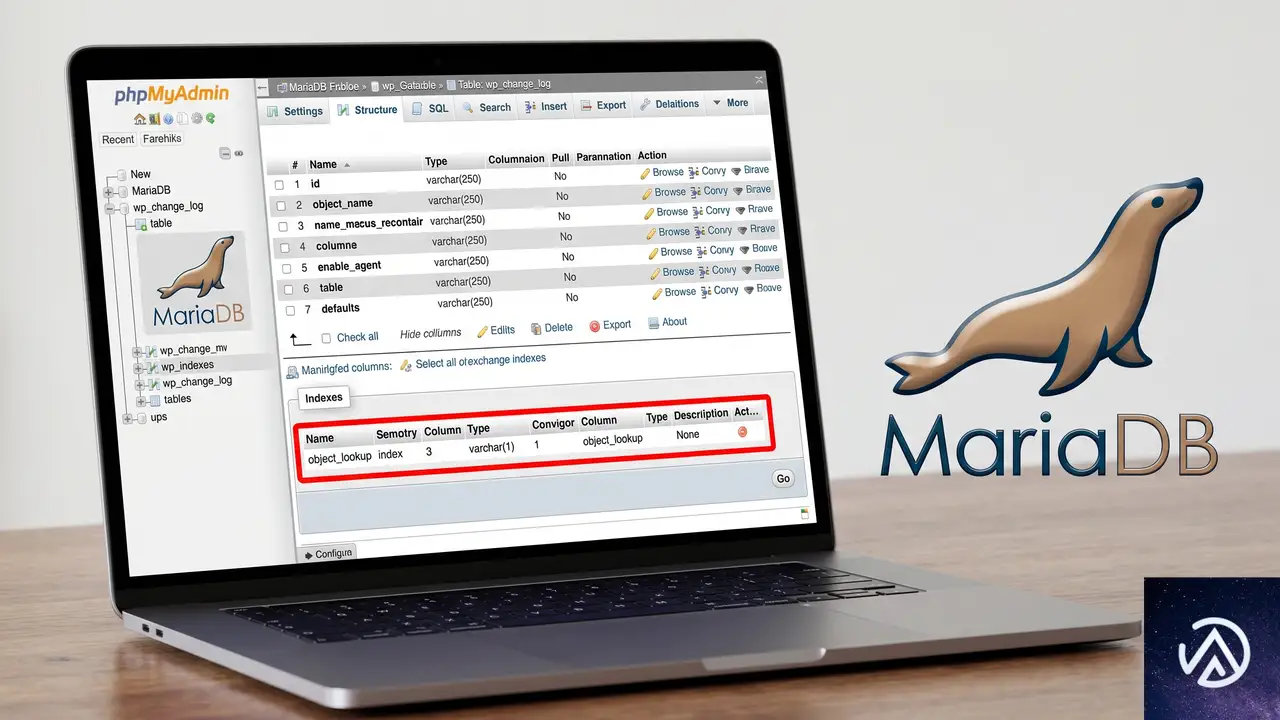
データベース管理ツール(phpMyAdmin など)で CHANGE_LOG テーブルの構造を開き、「インデックス」タブを確認する。object_lookup という名前の複合インデックスが存在し、そこに object_id カラムがフルサイズで含まれていれば、これがエラーの原因だと特定できる。
SQL コマンドに慣れているなら、以下のクエリでインデックス情報を取得してもよい。
SHOW INDEX FROM wp_change_log;文字コードとバイト数の関係を理解する
utf8mb4 は 1 文字を最大 4 バイトで表現するため、VARCHAR(255) として定義されたカラムは、インデックス上で最大 1020 バイトを占める。複合インデックスでは、含まれる全カラムの最大バイト数の合計が制限値となる。VARCHAR(100) なら最大 400 バイト、VARCHAR(50) なら 200 バイトと計算していき、上限(1000 バイトや 767 バイト)を超えていないかを確認する。この計算を怠ると、一見問題ない定義に見えても実行時にエラーとなる。
複合インデックスを修正する具体的な手順
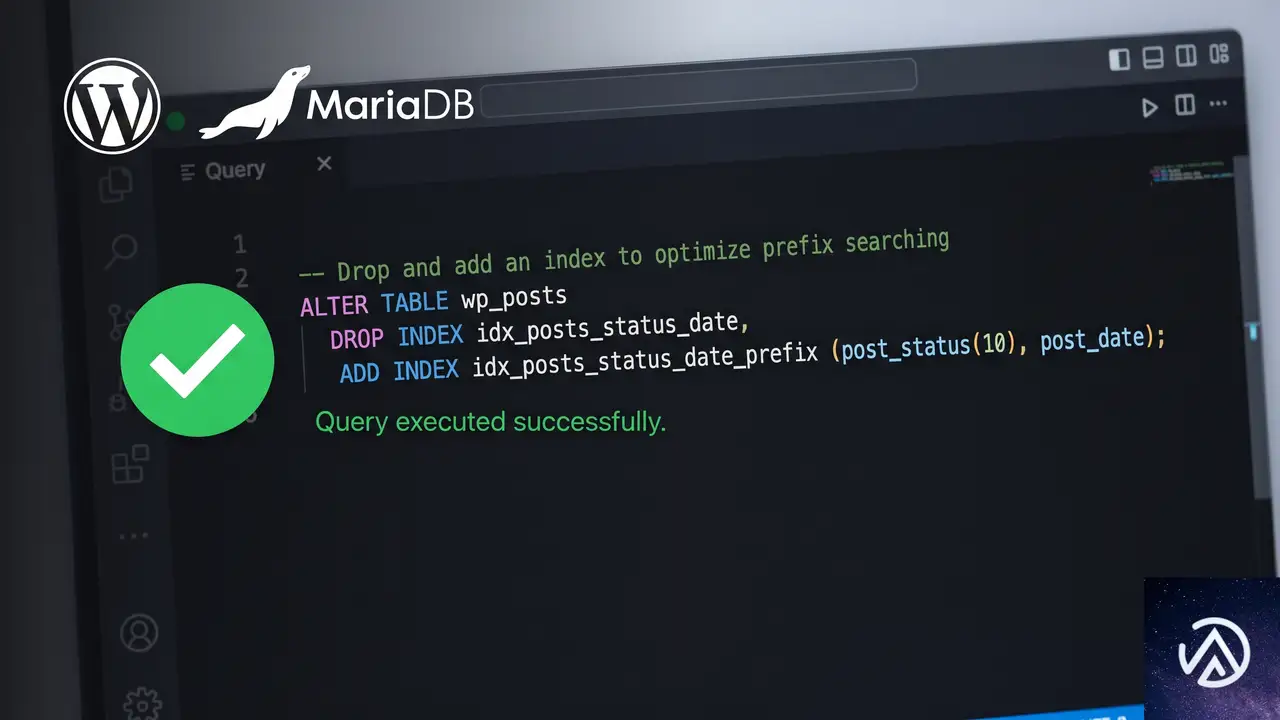
修正の基本方針は object_lookup インデックスから既存の定義を削除し、object_id カラムのプレフィックス長を制限した新しいインデックスを作り直すことにある。これによりバイト数制限を回避しながら、インデックスの機能自体は維持できる。
このデモは object_id にプレフィックス長を設定する前後のインデックス定義の違いを表している。修正後はバイト数制限に収まるため、エラーが解消される。
phpMyAdmin で安全にインデックスを変更する
データベースの直接操作に不慣れな場合、phpMyAdmin を使うとミスが少ない。該当テーブルを開き、「構造」タブから「インデックス」セクションに移動する。object_lookup インデックスを選択して削除し、新たに「インデックスを作成」から複合インデックスを追加する。
カラムを選択する際、object_type と created_at はそのまま指定し、object_id だけ「サイズ」欄に 100 と入力する。これで object_id(100) としてインデックスが作成される。
SQL コマンドで直接修正する場合
コマンドラインや SQL タブから実行するなら、以下の 2 文を順に実行する。DROP で既存のインデックスを削除し、ADD で新しいインデックスを作成する。
ALTER TABLE wp_change_log DROP INDEX object_lookup;
ALTER TABLE wp_change_log ADD INDEX object_lookup (object_type, object_id(100), created_at);
実行前に必ずデータベースのバックアップを取得すること。誤った ALTER TABLE はテーブル構造を壊す可能性がある。
プラグインのアップデートで上書きされないようにする
このインデックスはプラグインが管理するスキーマファイル(class-change-log-schema.php)で定義されているため、プラグインがアップデートされると修正が上書きされてしまう可能性が高い。恒久的な対策としては、プラグインのアクティベーションフックやスキーマ更新処理にフックし、独自のインデックス定義を適用するコードを子テーマの functions.php かカスタムプラグインに記述する方法が有効だ。
データベースのバージョンや設定に依存する問題のため、サーバー環境を変更しない限りこの修正は必須となる。プラグイン開発者が将来的に修正を加えるまでは、自前のフックで対応しておくと安全だ。
よくある質問
このエラーは MariaDB 11.4 だけで発生するのか
MariaDB 11.4 に限らず、キー長制限が厳格に適用される環境ならば発生する可能性がある。古い MySQL 5.6 以前の設定や、InnoDB の ROW_FORMAT が COMPACT のテーブルでも同様のエラーが起こる。
object_id(100) のようにプレフィックスを制限しても検索性能は落ちないのか
先頭 100 文字までをインデックス化するため、100 文字を超える部分での検索精度は低下する可能性がある。ただ、object_id のような識別子は冒頭部分で十分に一意性が確保されることが多く、実際のクエリ性能に大きな影響は出ない。
エラーが WordPress 本体のテーブルで出た場合はどうすればよいか
WordPress コアのテーブルでこのエラーが発生することは稀だ。通常はプラグインやテーマが独自に追加したカスタムテーブルで起こる。もしコアテーブルで起こった場合は、データベースの文字コードや ROW_FORMAT の設定自体を見直す必要がある。
SQL の直接実行が不安なときの代替手段はあるか
WP-CLI(WordPress のコマンドライン管理ツール)が利用できるなら、「wp db query」コマンドで安全にクエリを実行できる。また、データベースの移行や最適化を支援するプラグイン(WP Migrate など)にも SQL 実行機能が備わっているものがある。
この記事のポイント
- インデックスに含まれるカラムの合計バイト数がデータベースの上限を超えるとキー長エラーが発生する
- utf8mb4 環境では VARCHAR 型のカラムが 1 文字最大 4 バイトを消費する点に注意が必要
- object_id(100) のようにカラムのプレフィックス長を指定してインデックスを再作成することでエラーを回避できる
- プラグインのアップデートで修正が上書きされるため、恒久的な対処にはフックを用いたコード管理が推奨される
・ Reddit、Stack Overflow、WordPress.org フォーラムを日々巡回し、現場の悩みを拾い上げて記事化
・ WordPress、WooCommerce、Next.js などモダンWeb制作領域のトラブルシューティングが専門
・ 「検索しても答えが見つからなかった」を一つでも減らすことが目標
・ エラーメッセージから根本原因にたどり着く粘り強い調査が得意
・ 初心者がつまずきやすい箇所を先回りで解決する記事作りを心がけている