


CleanTalk更新後にサイトが落ちた時のFTP復旧と原因特定
CleanTalk(アンチスパムプラグイン)の更新後にサイト全体が表示されず、管理画面(wp-admin)にも入れなくなった場合は、FTPからプラグインフォルダの名前を変更して無効化するのが最短の復旧方法だ。アクセスを回復した後でエラーログを確認し、プラグインの再インストールや競合の切り分けを行えば原因を特定できる。
CleanTalk更新後にサイトが落ちる主な原因
CleanTalkはスパムコメントや迷惑メール送信を防ぐため、WordPressの全リクエストに介入して送信元IPアドレスをクラウド上の判定サーバーに照会する。この仕組みは強力だが、更新後のコードがサーバー環境と合わなかったり、ほかのプラグインと衝突したりすると、ページ表示の段階で致命的なエラーが発生する。
典型的な原因は次の通りだ。プラグイン更新時のファイル破損、PHPバージョンとの非互換、セキュリティ系プラグインやキャッシュプラグインとの競合、データベース上のテーブル定義差分、そしてCleanTalkのAPIサーバーに接続できないタイムアウトなどが考えられる。このうちどれが該当するかは、後述するエラーログの確認で絞り込める。
このデモはCleanTalk更新によってサイトが停止した状態と、FTPでの無効化による復旧後の状態を表している。更新のたびにページが落ちるのではなく、特定のバージョンや環境の組み合わせで起きることが多い。
FTPでプラグインを無効化してサイトを復旧する手順

管理画面に入れない状態では、サーバー上のファイルを直接操作してプラグインを無効化する以外に確実な方法はない。手順はシンプルで、FTPクライアントかレンタルサーバーのファイルマネージャーがあれば5分程度で完了する。焦らず順番に進めてほしい。
この手順はCleanTalkの主要フォルダ名を変更して、WordPressにプラグインを認識させない仕組みだ。以後の詳しい操作を各STEPに分けて説明する。
FTPクライアントでプラグインディレクトリへ接続する
FTPクライアント(FileZillaやWinSCPなど)を起動し、レンタルサーバーから発行されたFTPホスト名・ユーザー名・パスワードを使って接続する。接続後、サイトのドキュメントルートにあるwp-contentフォルダを開き、その中のpluginsフォルダへ移動する。レンタルサーバーの管理画面にあるファイルマネージャーでも同じ操作が可能だ。
CleanTalkのフォルダ名を変更して無効化する
pluginsフォルダ内にcleantalk-spam-protectというフォルダがある。これを選択してリネームし、末尾に-disabledや-offを付ける。フォルダ名を変えるだけでWordPressはプラグインを見失い、強制的に無効化される。これは「手動によるプラグイン無効化」と呼ばれ、管理画面が使えない時の最終手段として最も確実な方法だ。
サイトと管理画面へのアクセスを確認する
リネームが終わったらブラウザを開き直し、サイトのトップページとwp-adminの両方にアクセスする。正常に表示されれば復旧は成功だ。管理画面の「プラグイン」ページを開くと、CleanTalkが「無効化されています」と表示されるはずだ。ここで「削除」はまだ選ばず、原因調査に進む。
CleanTalkを安全に再有効化して原因を特定する手順
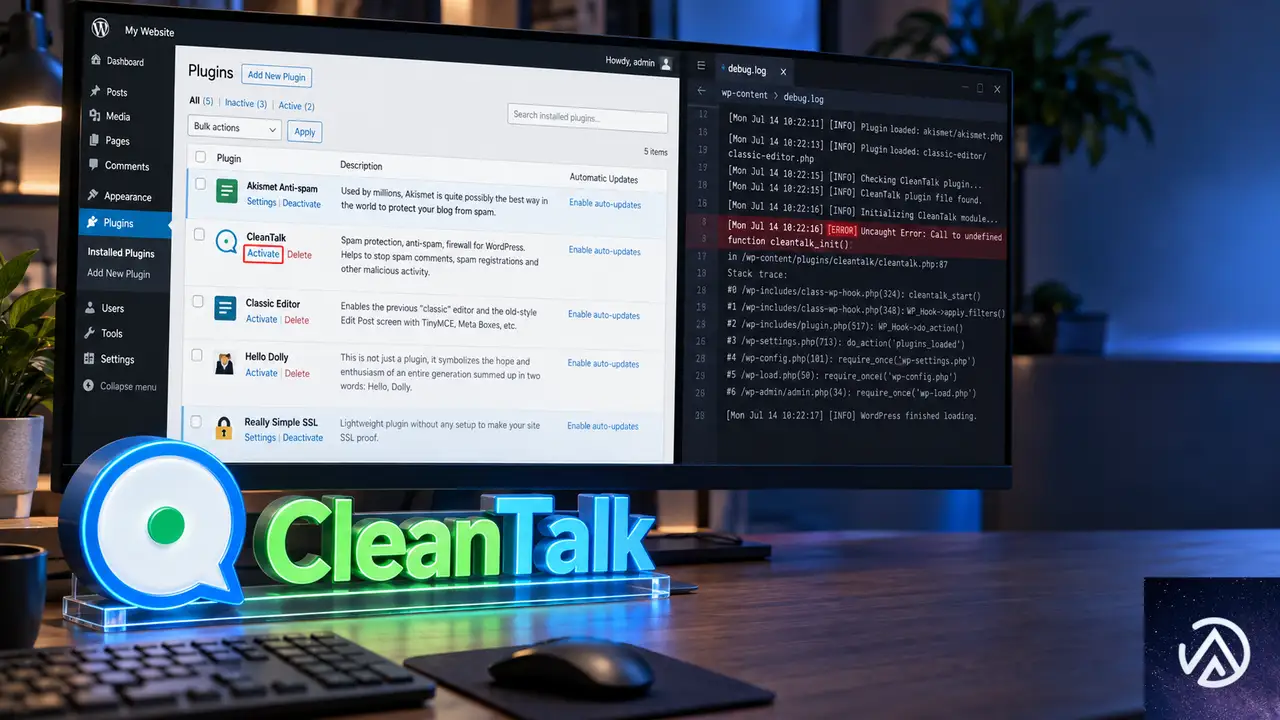
サイトが復旧したら、次はCleanTalkを再び使える状態に戻すための調査を行う。いきなり同じ設定で再有効化すると再発する可能性が高い。エラーログの確認、競合の切り分け、クリーンインストールの順で進めるのが安全だ。
WordPressのエラーログを確認する
まずwp-config.phpに以下の記述を追加してデバッグモードを有効化する。この設定により、ページ表示時に発生した具体的なエラー内容がログファイルに記録される。
define( 'WP_DEBUG', true );
define( 'WP_DEBUG_LOG', true );
define( 'WP_DEBUG_DISPLAY', false );上書き保存後、wp-contentフォルダ内にdebug.logが生成される。この中に「PHP Fatal error」や「Uncaught Error」という行があれば、エラーの発生場所(ファイル名と行番号)が表示される。CleanTalk関連のパス(cleantalk-spam-protect)が含まれているか確認し、含まれていればそれが直接の原因だ。記録が終わったらデバッグモードは必ずfalseに戻す。
ほかのプラグインとの競合を切り分ける
CleanTalkを再有効化する前に、セキュリティ系プラグインとキャッシュ系プラグインを一時的に無効化してから試す。特にWordfenceやSucuriなどのセキュリティプラグイン、W3 Total CacheやWP Super Cacheなどのキャッシュプラグインは、CleanTalkのリクエスト監視と競合しやすい。標準テーマ(Twenty Twenty-Fiveなど)に切り替えた状態でCleanTalkを有効化し、問題が再現するかを確認すると環境の絞り込みが早い。
このデモは競合切り分けの基本フローを表している。すべてのプラグインを無効化した状態からスタートし、CleanTalkだけを先に有効化して問題がなければ、ほかのプラグインを1つずつ戻していく。
CleanTalkをクリーンインストールする
FTPでリネームしたフォルダを削除し、管理画面の「プラグイン」→「新規追加」から「Anti-Spam by CleanTalk」を検索して再インストールする。最新版が配布されており、以前のバージョンで発生していた不具合が修正されているケースも多い。インストール後、APIキー(CleanTalkのダッシュボードで発行されるアクセスキー)を再入力すれば設定はクリーンな状態から始められる。設定のバックアップがなくても、APIキーさえあればスパム対策の主要機能はすぐに再開される。
PHPとWordPressのバージョンを確認する
管理画面の「ツール」→「サイトヘルス」を開くと、現在のPHPバージョンとWordPressバージョンが表示される。CleanTalkが要求するPHPの最低バージョンを下回っている場合は、レンタルサーバーの管理画面からPHPバージョンを上げる操作が必要になる。PHP 8.3や8.4が最新系だが、ほかの古いプラグインとの兼ね合いも確認してから変更しよう。
更新トラブルを防ぐための設定と運用のポイント

CleanTalkに限らず、プラグインの自動更新が原因でサイトが落ちる事故は定期的に発生する。被害を最小限に抑えるには、更新前のバックアップ、ステージング環境での事前検証、自動更新の制御という3つの対策が有効だ。
更新前にバックアップを取る
レンタルサーバーが提供する自動バックアップに加えて、データベースとファイルの両方を手動で取得しておくと安心だ。管理画面が落ちてもFTPから復元できるため、今回のようなプラグイン停止事故から数分で元に戻せる。バックアッププラグインもこの目的に使えるが、プラグイン自体が競合の原因になり得るため、サーバー側のバックアップを優先するのが安全だ。
ステージング環境で更新を検証する
ビジネスで運用しているサイトでは、本番環境と同一構成のステージング環境(テスト用の複製サイト)を用意し、そこにプラグイン更新を適用して表示確認するのが理想だ。レンタルサーバーによっては管理画面からステージングサイトを簡単に作れる。更新後24時間以内に問題が起きなければ本番に反映する、という運用で更新事故の大半は防げる。
自動更新を制御する
WordPressではプラグインごとに自動更新の有効・無効を設定できる。更新直後にサイトが落ちた経験があるなら、CleanTalkの自動更新を無効化し、手動で更新する運用に切り替えるのが現実的な対策になる。自動更新を完全に止めるのではなく、メジャーアップデート(1.0→2.0など)は手動、マイナーアップデート(1.1→1.2など)は自動という使い分けも有効だ。
よくある質問
CleanTalkを無効化している間、スパム対策はどうなるか
CleanTalkを無効化している間は、スパムコメントや迷惑フォーム送信をブロックできなくなる。短期間のメンテナンス中は、WordPress標準の「コメントは管理者の承認が必要」設定や、Akismetなど別のアンチスパム機能で一時的にカバーする。運用上、数日程度の無効化であれば大きな被害にはなりにくいが、早めの再有効化を目指したい。
FTPの接続情報がわからない場合はどうするか
レンタルサーバーの管理画面にログインし、FTPアカウントの作成・確認ページを開けば、ホスト名・ユーザー名・パスワードを確認または再発行できる。管理画面のファイルマネージャー機能があればFTPクライアントは不要で、ブラウザ上でプラグインフォルダのリネームが可能だ。どちらも使えない場合は、サーバー運営会社のサポートに連絡して対応を依頼する。
CleanTalkを更新するたびにサイトが落ちるが、根本対策はあるか
更新のたびに症状が再発するなら、特定のプラグインとの組み合わせやサーバー環境に原因がある可能性が高い。エラーログに記録された発生場所をCleanTalkのサポートに報告し、修正版のリリースを待つか、設定項目で競合しやすい機能(スパムファイアウォールなど)を無効化して回避する。プラグインの更新を手動に切り替え、事前検証を徹底することも有効な根本対策になる。
复旧後にCleanTalkの設定は引き継がれるか
FTPでフォルダ名を変更しただけなら、設定はデータベースに残っているため、元のフォルダ名に戻せば従来の設定のまま再有効化される。一方、クリーンインストール(フォルダ削除→新規インストール)を行うと設定がリセットされるため、APIキーを再入力する必要がある。どちらを選ぶかは、問題の深刻度と設定の複雑さで判断するとよい。
この記事のポイント
- CleanTalk更新後にサイトが落ちたら、まずFTPでプラグインフォルダをリネームして無効化する
- 復旧後はエラーログ(debug.log)を確認し、発生場所を特定する
- 競合切り分けは全プラグイン無効化→CleanTalk単体で有効化→1つずつ戻す手順で行う
- クリーンインストールとPHPバージョン確認で再発を防ぐ
- バックアップ・ステージング環境・手動更新への切り替えが更新事故の根本対策になる

・ Reddit、Stack Overflow、WordPress.org フォーラムを日々巡回し、現場の悩みを拾い上げて記事化
・ WordPress、WooCommerce、Next.js などモダンWeb制作領域のトラブルシューティングが専門
・ 「検索しても答えが見つからなかった」を一つでも減らすことが目標
・ エラーメッセージから根本原因にたどり着く粘り強い調査が得意
・ 初心者がつまずきやすい箇所を先回りで解決する記事作りを心がけている