

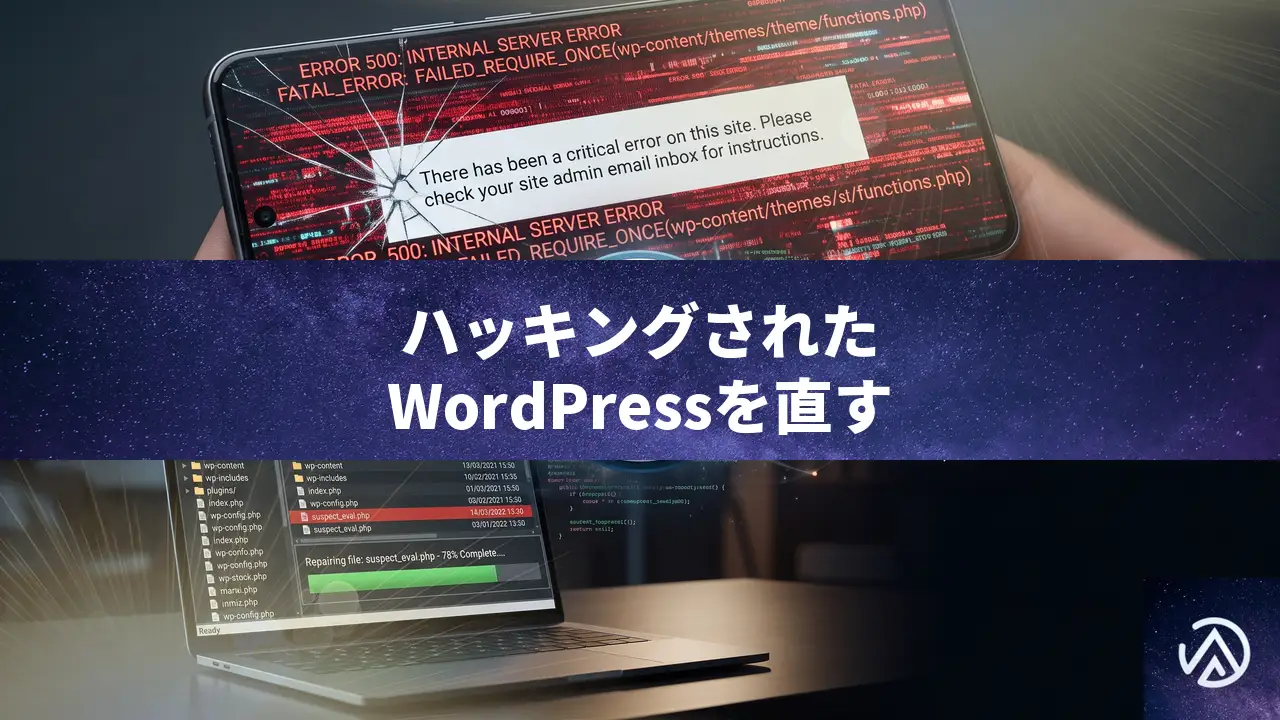
WordPressサイトがハッキングされた時の難読化PHPコードの見つけ方と完全駆除手順
WordPressサイトのindex.phpなどのコアファイルに難読化された悪意あるPHPコードが埋め込まれ、不審なサイトへリダイレクトされる被害が発生した場合、感染ファイルの完全削除とコアファイルの再インストール、全認証情報の変更を同時に進める必要がある。
この種の改ざんは「goto文」や16進数エンコードした文字列、外部サーバーとの通信機能などを使って巧妙に隠されている。残骸を残さず駆除し、再侵入経路をすべて塞ぐ手順を具体的に追っていく。
なぜWordPressサイトに難読化された悪意あるコードが仕込まれるのか
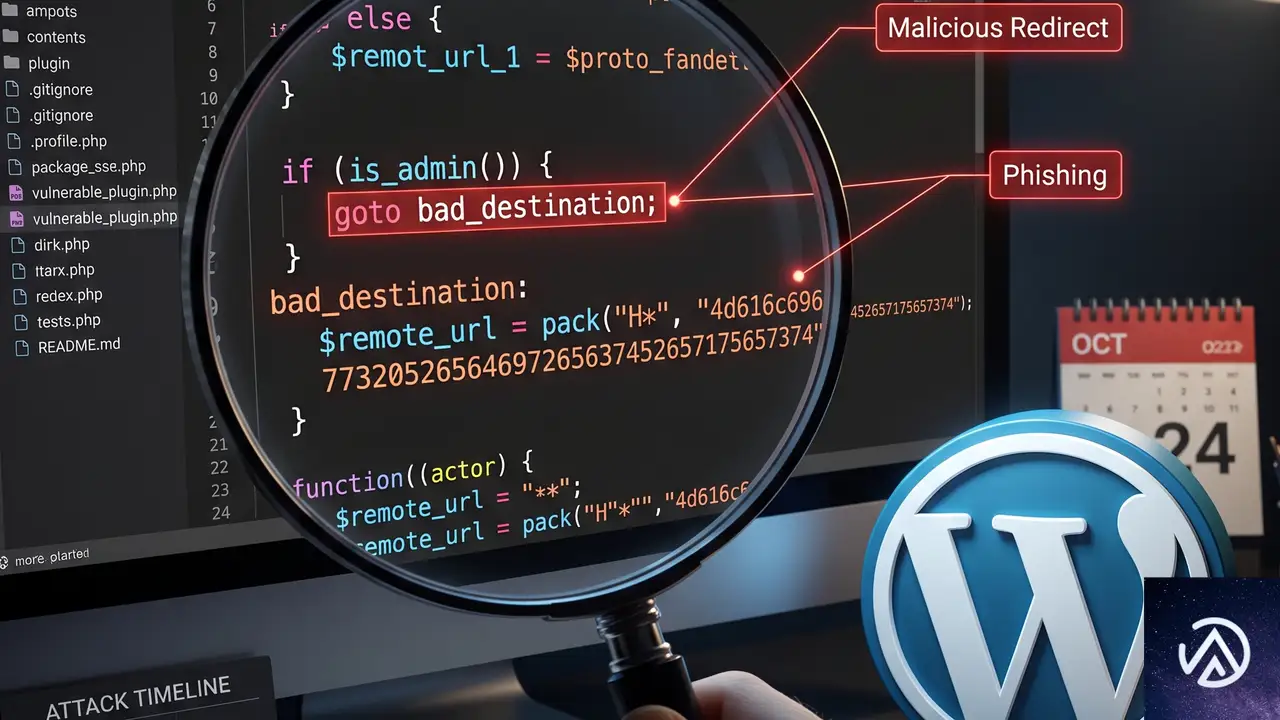
攻撃者が難読化コードを埋め込む目的は大きく3つある。不正なリダイレクトによるアフィリエイト収益の横取り、サイト訪問者の個人情報やパスワードの窃取(フィッシング)、そしてサイト自体を踏み台にして別のサーバーを攻撃するスパム配信やDDoS攻撃の中継だ。
コードの難読化は、セキュリティプラグインや手動の目視検査をすり抜けるために施される。変数名や関数名をランダムな文字列にし、goto文で処理の流れを複雑に飛ばすことで、実際に何を実行しているのかを読み取りにくくしている。この手のコードは、単独のファイルに留まらず、複数のテーマファイルやアップロードディレクトリに分散して設置されることが多い。
- ● トップページが別ドメインにリダイレクトされる
- ● index.phpの先頭に見慣れない
goto文や16進数文字列のブロックがある - ● 管理画面が重くなり、プラグインの一覧に覚えのない項目が増えている
- ● サイトのURLが正しく表示され、意図しない転送が発生しない
- ● コアファイルが公式のチェックサムと完全一致する
- ● 管理者アカウントやプラグインに不審な追加がない
上記の例は、攻撃者が検索エンジンのボットを判別し、Googleなどのクローラーには元の正常なページを見せ、一般の訪問者だけに不正サイトへ飛ばす「クローキング」という手法の典型的な挙動を示している。
感染したWordPressサイトを手動で完全に駆除する手順
感染が疑われるファイルとディレクトリを優先して検査する
改ざんされたコードは、WordPressのルートディレクトリ直下のindex.phpやwp-config.phpだけでなく、テーマやプラグインのディレクトリ、アップロードディレクトリにも潜む。次の場所を重点的に確認する。
- ルートディレクトリの全
.phpファイル(index.php、wp-load.php、wp-settings.phpなど) /wp-content/themes/配下の全テーマ(特にアクティブなテーマのfunctions.php)/wp-content/plugins/配下の全プラグインファイル/wp-content/mu-plugins/(もし存在すれば)/wp-content/uploads/配下のPHPファイル(本来PHPファイルが存在すべきではないディレクトリ)/wp-includes/配下のコアファイルの改ざん有無(後述のチェックサム検証で判別可能).htaccessファイル(リダイレクトルールや不正なコードブロックが追記されていないか)
WordPressコアファイルの再インストールとチェックサム検証
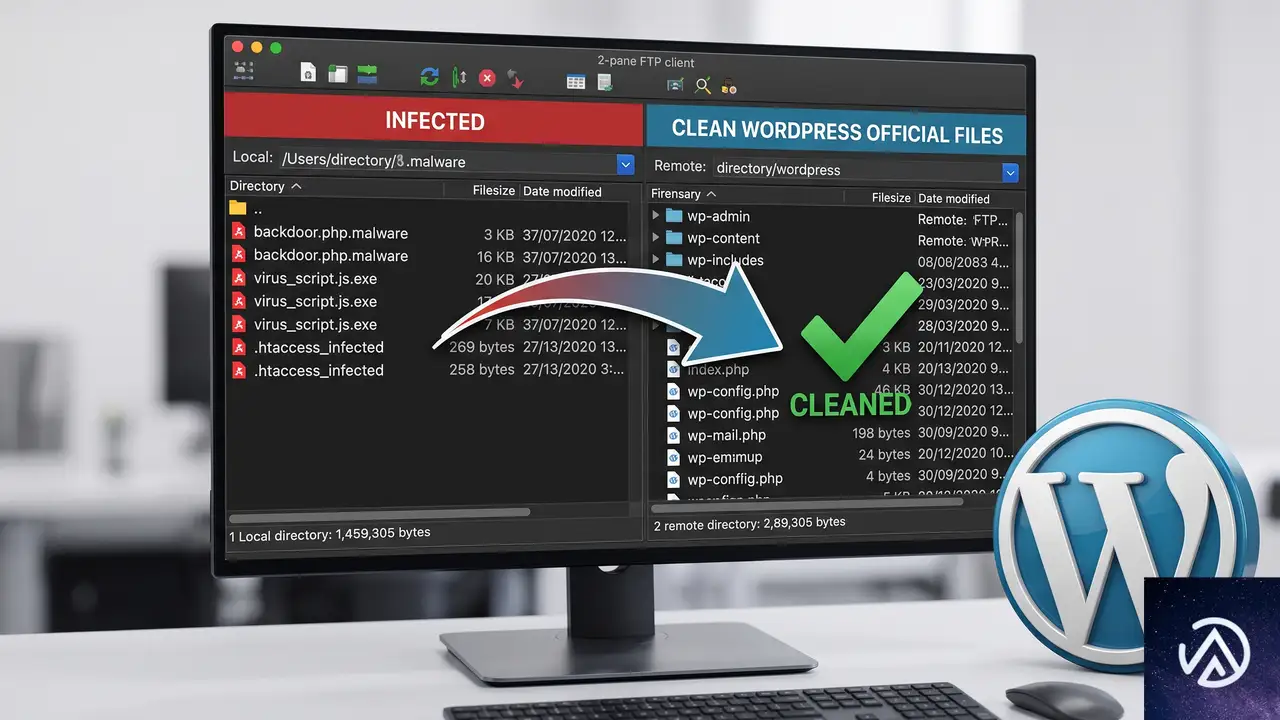
wp-content ディレクトリと wp-config.php を除き、WordPressのコアファイルをすべて公式の配布ファイルで上書きするのは安全かつ最も確実な駆除方法だ。管理画面の「ダッシュボード」→「更新」から「再インストール」を実行するか、手動で行う場合は次の手順を踏む。
wp-content ディレクトリと wp-config.php をローカルにバックアップ(退避)するwp-admin と wp-includes を完全に削除し、展開した公式ファイルの同名ディレクトリをアップロード.php ファイル(wp-config.php を除く)を公式ファイルで上書きwp-content と wp-config.php をサーバーに戻し、wp-config.php に手動で追記された不正な行がないか目視確認wp-includes/version.php を確認し、バージョン番号が正しいか検証。その後、プラグイン「WordPress Core Verify」などでチェックサムを検証する管理画面にアクセスできるなら「ダッシュボード」→「更新」の「WordPressを再インストール」ボタンを押すだけで同等の処理が完了する。手動で行う場合も、wp-content と wp-config.php を保護している限り、データ消失の心配はない。
感染源を特定するためにサーバーログとタイムスタンプを照合する
どの脆弱性から侵入されたかを特定するには、改ざんされたファイルのタイムスタンプとサーバーのアクセスログ、エラーログを突き合わせる。ログに「POST /wp-admin/admin-ajax.php」や「POST /xmlrpc.php」への不自然な連続リクエストが記録されていれば、ブルートフォース攻撃やXML-RPCを経由した侵入が疑われる。
ホスティングのコントロールパネルから「Raw Access Logs」や「エラーログ」をダウンロードし、改ざん発生日時の前後を中心に調べる。プラグインやテーマのアップデートを長期間放置していた場合は、脆弱性情報データベース(CVE)で該当バージョンの既知の脆弱性を検索し、侵入経路の仮説を立てる。
適切なファイルパーミッションに設定し直す
ディレクトリは755、ファイルは644を基本とし、wp-config.phpだけは440または400に設定して読み取り権限を厳格にする。特にwp-content/uploads/ 配下にPHPファイルが置かれている場合は、そのディレクトリでPHPの実行を.htaccessで明示的に拒否しておくべきだ。
# .htaccess を wp-content/uploads/ に設置する場合
<FilesMatch "\.(php|php\.)$">
    Require all denied
</FilesMatch>
プラグインとテーマをクリーンな状態に置き換える
すべてのプラグインとテーマを、公式ディレクトリまたは購入元から再ダウンロードした完全に新しいファイルで上書きする。非公式サイトから入手したプラグインやテーマ、長期間更新が止まっているものは、この機会に削除するか代替に切り替える。
とくに mu-plugins ディレクトリは、手動で設置しない限り通常は存在しない。見慣れないディレクトリ名やPHPファイルがあれば、即座に削除する。
データベース内の不正なコードや管理者アカウントを検査する
phpMyAdminやWP-CLIを使って、wp_options テーブルの「siteurl」や「home」、wp_posts の投稿内容に不審なスクリプトタグやiframeが埋め込まれていないかを調べる。同時に、wp_users テーブルで身に覚えのない管理者アカウントが追加されていないかも必ず確認する。
データベース内の隠し管理者を一括で探すには、WP-CLIで次のコマンドを実行すると早い。
wp user list --role=administrator全認証情報を変更しセキュリティキーを再生成する
駆除作業が完了したら、WordPress管理画面の全ユーザーパスワード、データベースパスワード、SFTP/SSHパスワード、ホスティングのコントロールパネルパスワードをすべて変更する。wp-config.php の「AUTH_KEY」「SECURE_AUTH_KEY」などのセキュリティ用ソルトも、WordPress.orgの公式ソルト生成ツールで新しいものに置き換える。
よくある質問
クリーンなバックアップがない場合、復旧の優先順位はどう決めればよいか
バックアップが存在しない、またはバックアップ自体が感染後のものである場合は、コアファイルの再インストールとプラグイン・テーマの全置き換えを最優先する。データベースの修復はその後で、不正な投稿やユーザーを手動で削除する。サイトのダウンタイムを最小限にするため、メンテナンスモードを有効にして作業するのが安全だ。
無料のプラグインやテーマが感染の原因になることはあるか
公式ディレクトリで配布されている無料プラグインでも、深刻な脆弱性が発見されて更新が滞れば攻撃の糸口になりうる。とくに、公式ディレクトリ以外のサイトから配布されている「nulled(クラック)」版の商用プラグインやテーマは、ほぼ確実にバックドアが仕込まれているため、絶対に使用してはいけない。
データベースを直接編集する際の注意点は何か
phpMyAdminなどでデータベースを直接操作する場合は、必ず事前にデータベース全体のダンプ(エクスポート)を取っておく。wp_options テーブルの「active_plugins」行を誤って削除すると全プラグインが無効化されるため、行の値を直接編集するよりも、WP-CLIのwp optionコマンドを使うほうが安全に操作できる。
cronジョブに疑わしいタスクが仕込まれていないか調べる方法は
WordPressの疑似cron(WP-Cron)はwp_options テーブルの「cron」オプションに格納されている。WP-CLIでwp cron event listを実行すると登録されている全タスクを一覧できる。ホスティング側の本物のcronジョブ(crontab)に不正なエントリが追加されていないかも、ホスティングの管理画面またはSSHで確認する。
攻撃者に検索エンジンのボット判定をすり抜けられた場合の追加対策は
難読化コードがボット判定を行っている場合、駆除後もクローキング用のキャッシュがCDNや検索エンジンに残っている可能性がある。サイト駆除後にGoogleサーチコンソールで「URL検査」→「インデックス登録をリクエスト」を実行し、CDNの全キャッシュをパージする。HTTPヘッダーを改ざんされていないかも、curlコマンドなどで確認しておくべきだ。
この記事のポイント
- 難読化PHPコードは複数ファイルに分散して設置されるため、ルート直下、テーマ、プラグイン、アップロードディレクトリをすべて検査する
- WordPressコアファイルは
wp-contentとwp-config.phpを保護したうえで公式ファイルで完全に上書きする - 改ざんファイルのタイムスタンプとサーバーログを照合し、侵入経路を特定して永続的な対策を講じる
- 全認証情報の変更とソルトの再生成を駆除と同時に行い、再侵入を防ぐ
- クリーンなバックアップがある場合は、全ファイルとデータベースの削除後にバックアップから復元するのが最も確実な方法である

・ Reddit、Stack Overflow、WordPress.org フォーラムを日々巡回し、現場の悩みを拾い上げて記事化
・ WordPress、WooCommerce、Next.js などモダンWeb制作領域のトラブルシューティングが専門
・ 「検索しても答えが見つからなかった」を一つでも減らすことが目標
・ エラーメッセージから根本原因にたどり着く粘り強い調査が得意
・ 初心者がつまずきやすい箇所を先回りで解決する記事作りを心がけている
ハッキングされたWordPressサイトの完全復旧手順と再発防止策
ハッキングされた WordPress サイトを復旧するには、マルウェアの削除だけでは不十分であり、SFTP や SSH といったホスティングレベルの認証情報をすべてローテーションし、バックドアを残さず完全に除去した上で、数週間にわたって再感染していないか監視を続ける必要がある。
WordPress がハッキングされる主な原因はどこにあるのか
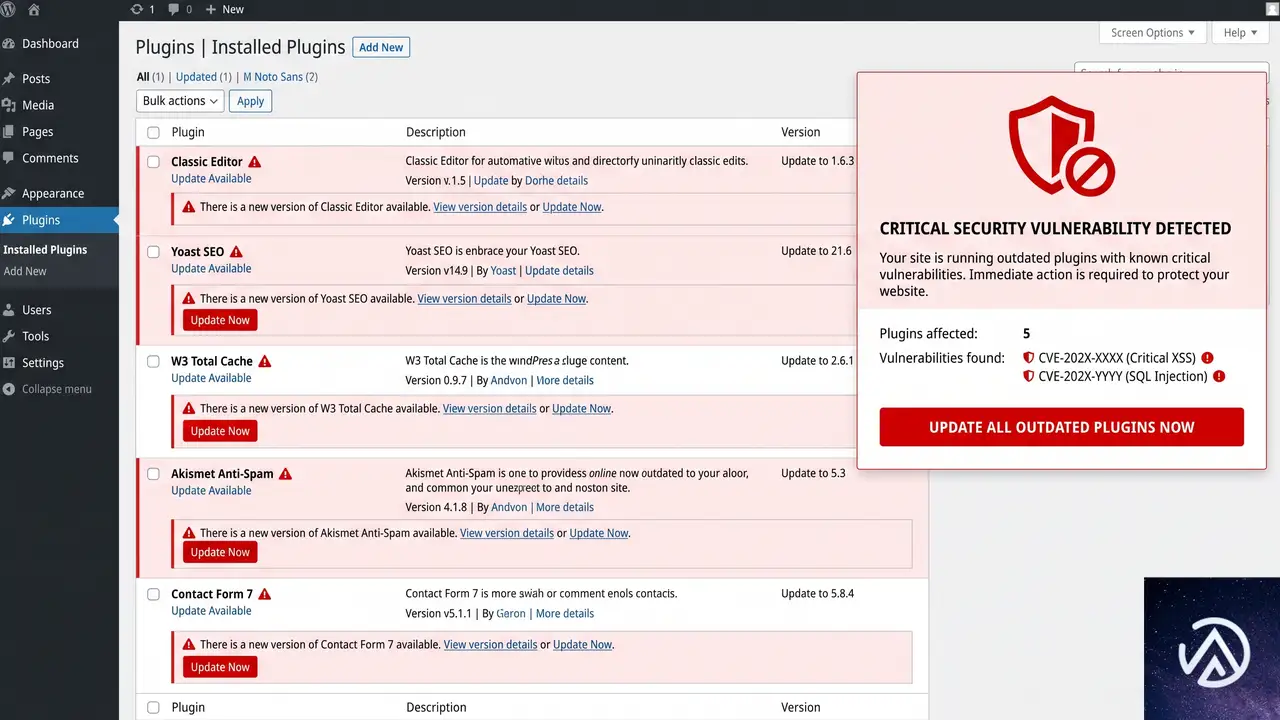
侵入経路として圧倒的に多いのが、更新されていないプラグインやテーマの脆弱性だ。Patchstack の統計では、WordPress エコシステム全体の脆弱性の約96%がプラグイン、残り4%がテーマに存在し、コア本体に起因するものはごくわずかである。脆弱性が公表され修正パッチがリリースされると、攻撃者は数時間以内にそのバージョンを標的としたスキャンを開始する。
もう一つの主な侵入口は、弱いパスワードや使い回しの認証情報、あるいはフィッシング詐欺などで盗まれたログイン情報だ。攻撃者は WordPress の管理画面だけでなく、SFTP や SSH、ホスティングコントロールパネルといった上位のアクセス権も狙う。
侵入に成功した攻撃者は、すぐに目立った改ざんを行うとは限らない。ファイルに巧妙に偽装したバックドアを仕込み、追加の管理者アカウントを作成した後、数週間から数カ月潜伏するケースが一般的だ。そのため、サイト改ざんの直前に取得したバックアップであっても、見えないバックドアがすでに仕込まれている可能性を前提に復旧作業を進めなければならない。
上図の流れが示すとおり、攻撃者はサイトに侵入したあと長期間潜伏し、ファイルやデータベースの奥深くに復旧を妨げる仕掛けを残す。
完全な掃除と再発防止のための5ステップ
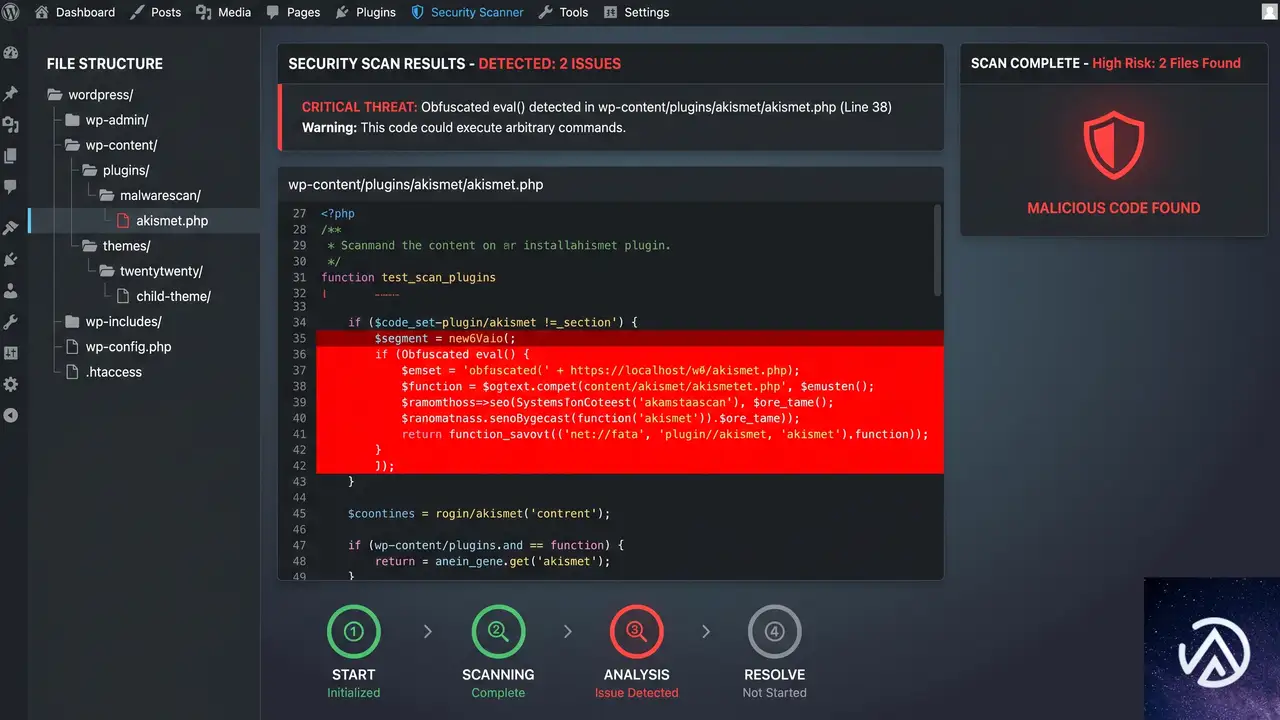
証拠を保全しログを収集する
復旧作業に着手する前に、改ざんされた状態のサイト全体(全ファイルとデータベースダンプ)のバックアップを取得し、証拠として安全な場所に保管する。ログの収集も同時に行う。利用しているサーバー会社へ、ウェブアクセスログ、SSH ログ、SFTP ログを依頼する。ログの保存期間はサーバー会社によって異なり、ウェブアクセスログは48時間程度、SFTP ログは提供されない場合もあるため、できるだけ早く依頼する必要がある。
解析ツールを使って感染範囲を特定する
取得したバックアップとログを解析する。AI を活用した解析ツールを使うと、大量のファイルからパターンを検出しやすい。もし感染前のクリーンなバックアップが存在するなら、それと比較することで未知のバックドアの発見率が大幅に上がる。スキャン範囲は wp-content ディレクトリ内だけに限定せず、ドキュメントルート全体とし、フォントファイルやキャッシュディレクトリに偽装されたシェルスクリプトも見落とさないようにする。
見つかったマルウェアと不正アカウントを削除する
検出された悪意のあるファイルは無効化ではなく削除する。単にプラグインを無効化しただけでは、該当ファイルに直接 URL でアクセスされると動作してしまう。また、管理画面のユーザー一覧に表示されない管理者アカウントや、データベースに直接埋め込まれた不正なエントリも除去する。
すべての認証情報をローテーションする
ファイルの掃除が完了しても、認証情報が漏洩したままだと再感染を繰り返す。WordPress のソルト(暗号化用の乱数文字列)とデータベースのパスワードを変更し、全ユーザーのパスワードをリセットする。さらに、SFTP のパスワード、SSH の公開鍵(身に覚えのない鍵はすべて削除)、API トークン、ホスティングのコントロールパネルのパスワードもすべて変更し、多要素認証を有効にする。作業に関わった全員が、自分のパソコンをマルウェアスキャンし、FTP クライアントにパスワードを保存する習慣をやめることも忘れてはならない。
この三層すべてで認証情報を更新しない限り、攻撃者は残った認証情報を使って何度でも侵入できる。
再感染の有無を監視し、クリーンな状態を維持する
一度の掃除で完全に除去できたと判断してはならない。掃除中に攻撃者が再侵入している可能性もあるため、作業が完了したら新しいバックアップとログを取得し、最初の解析ステップから再度実行する。このサイクルを、少なくとも二回連続で異常が検出されなくなるまで繰り返す。
本当にクリーンだと確信できるバックアップが取得できたら、それを信頼できるソース・オブ・トゥルース(基準点)として保管する。その後の定期バックアップはすべてこの基準点と比較し、差分が発生した瞬間を検知できるようにする。サイトが改ざんされる前に異常を捉えるには、復旧後も数週間は毎日バックアップとスキャンを継続し、問題がなければ監視頻度を徐々に落としていく方法が現実的だ。
アクセス権限を「必要性」で見直す
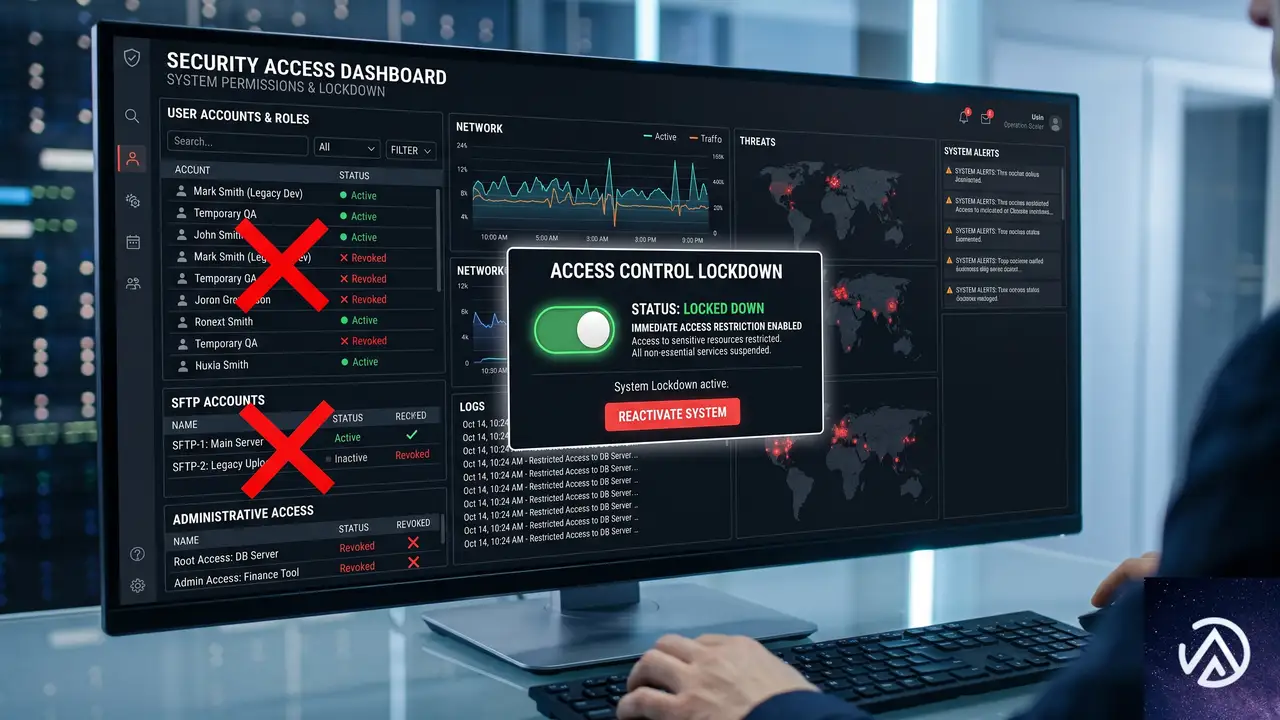
WordPress の管理者アカウント、SFTP ユーザー、SSH 鍵、ホスティングのコントロールパネルユーザーは、それぞれが攻撃者にとっての侵入口になり得る。信頼できる人物であっても、その人が使うパソコンがマルウェアに感染したり、パスワードがフィッシング詐欺で盗まれたりすれば、そのアカウントは攻撃者に利用される。
そのため、アクセス権限は「信頼」ではなく「業務上の必要性」だけを基準に付与する。サイトの編集者に管理者権限は必要ないし、たまにコンテンツを修正するだけの担当者に SFTP アカウントは不要だ。経営者であっても、サーバーの操作が業務に含まれないならば管理者アクセスを持つべきではない。権限を持つアカウントの数を最小限に減らし、それぞれの権限レベルも必要最低限に絞ることが、最も低コストで効果的な防御策となる。
上記のように、権限を必要最低限に絞り込むだけで、攻撃者が悪用できる認証情報の総数は大幅に減る。
よくある質問
バックドアはどこに隠れていることが多いのか
wp-content 内のプラグインやテーマだけではなく、ドキュメントルート直下や、画像アップロードディレクトリ、キャッシュフォルダなどに偽装されるケースが多い。フォントファイル(.woff や .ttf)に偽装した悪意ある PHP コードが埋め込まれている事例もある。スキャンは必ずサイトのルート全体を対象にする必要がある。
データベースにもバックドアは残るのか
残る。管理画面のユーザー一覧に表示されない管理者アカウントや、プラグイン一覧から隠蔽された悪意あるプラグインのエントリがデータベースに直接書き込まれていることがある。ファイルの掃除だけでなく、データベースの直接確認も必須だ。
無料のセキュリティプラグインだけで復旧できるのか
セキュリティプラグインは感染の検知や予防には有効だが、すでに深く侵入されたサイトの完全な復旧を保証するものではない。特にホスティングレベルの認証情報が漏洩している場合、プラグインのスキャンでは検出できない経路から再侵入される。認証情報のローテーションと継続的なスキャンの組み合わせが不可欠になる。
復旧後、いつまで監視を続ければよいのか
少なくとも2週間は毎日のバックアップとスキャンを継続するのが現実的な目安だ。攻撃者が盗んだ認証情報をしばらく寝かせてから使うケースもあるため、数日間問題がなかったというだけで監視をやめてはいけない。2週間以上経過し、その間の全スキャンで異常がなければ、監視頻度を週に数回へ徐々に落としてもよい。
WP CLI を使わずに復旧作業は可能か
可能だが、手作業でのファイルの確認やデータベースの直接操作が必要になるため、作業時間と見落としのリスクが増加する。WP CLI に抵抗がある場合は、信頼できるエンジニアに依頼する方が安全だ。サーバー会社によっては、マルウェアスキャンと駆除の有償サービスを提供しているところもある。
この記事のポイント
- ハッキングの侵入経路はプラグインやテーマの脆弱性、および漏洩した認証情報が大半を占める
- バックドアはファイルとデータベースの両方に潜伏し、直近のバックアップも汚染されている前提で作業する
- 復旧にはファイル削除と同時に、WordPress、ホスティング、作業端末の三層で認証情報のローテーションが必須
- アクセス権限は「信頼」ではなく「必要性」で付与し、不要なアカウントは即座に削除する
- 一度の掃除で完了とせず、数週間の継続監視と複数回のスキャンで再感染の有無を確認する
・ Reddit、Stack Overflow、WordPress.org フォーラムを日々巡回し、現場の悩みを拾い上げて記事化
・ WordPress、WooCommerce、Next.js などモダンWeb制作領域のトラブルシューティングが専門
・ 「検索しても答えが見つからなかった」を一つでも減らすことが目標
・ エラーメッセージから根本原因にたどり着く粘り強い調査が得意
・ 初心者がつまずきやすい箇所を先回りで解決する記事作りを心がけている
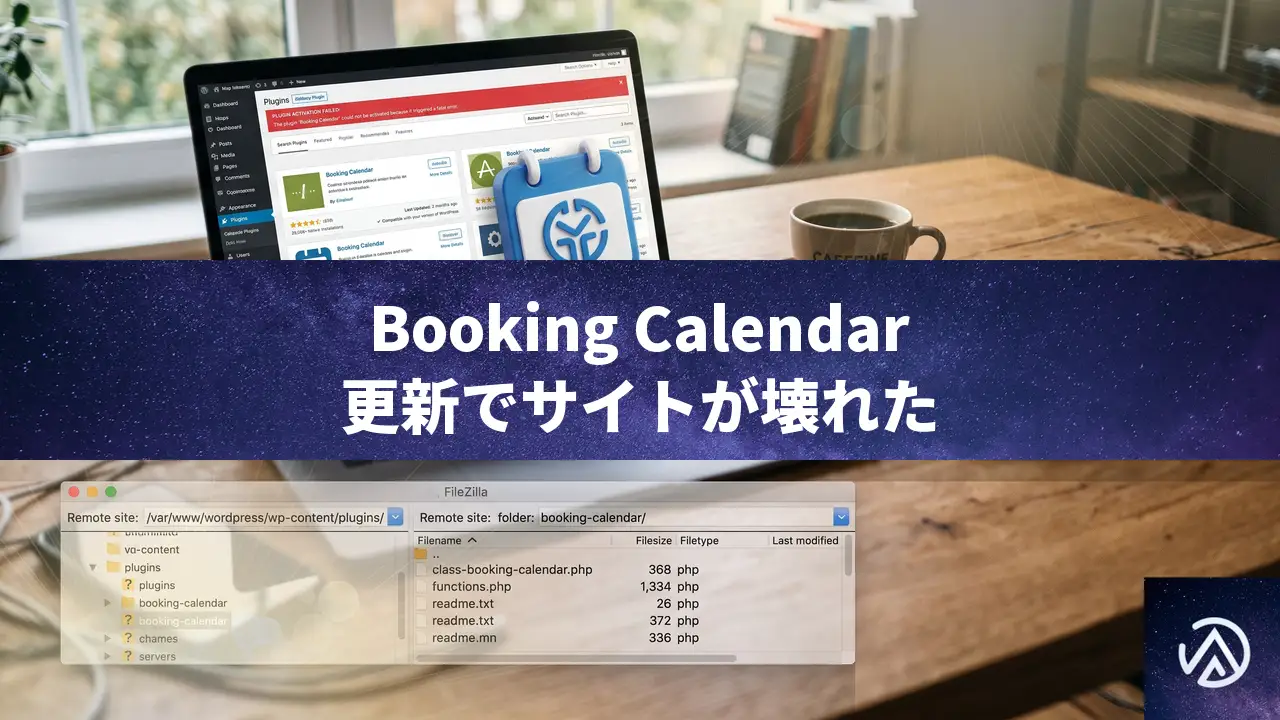
Booking Calendar更新後にサイトが壊れた時の原因と直し方
Booking Calendar プラグインを 11.4.1 から 11.4.2 へ更新した直後にサイトが壊れた場合、無料版(Booking Calendar)と有料版(Booking Calendar Pro または Booking Manager)のバージョン不一致が主要因だ。手動で両方を同一の最新バージョンに揃え、かつ Pro 版のライセンスを再適用すれば復旧できる。
なぜバージョン 11.4.2 への更新でサイトが壊れたのか
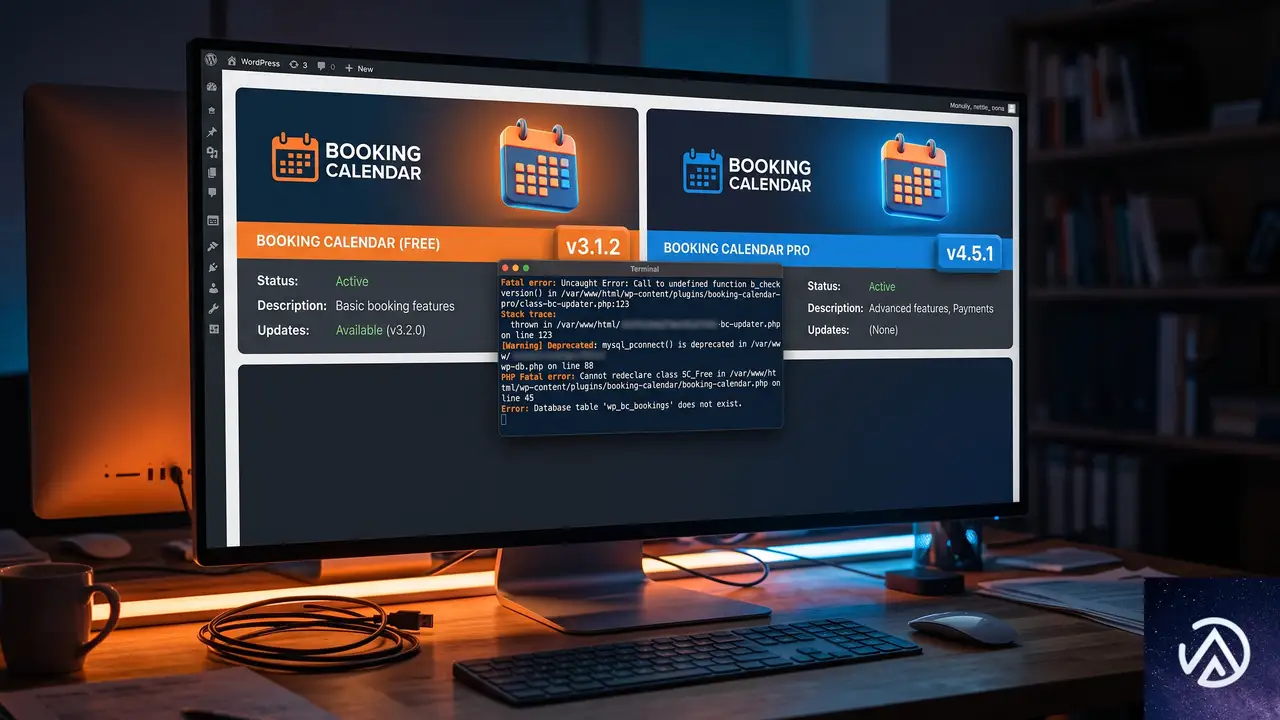
Booking Calendar は無料版(WordPress.org 配布)と、追加機能を提供する Pro 版(開発元サイトで購入)が連携して動作する設計になっている。無料版は管理画面の「プラグイン」から自動更新される一方、Pro 版は手動で更新する必要がある。両者のバージョンが食い違うと、共有する関数やデータベース構造に不整合が生じ、PHP の致命的エラーを引き起こして画面が表示されなくなる。
とくに 11.4.2 では内部 API の変更が加えられており、Pro 版が旧バージョンのまま無料版だけを更新すると競合が起きやすい。この状態で WordPress の「このサイトで重大なエラーが発生しました」というメッセージが表示されたり、管理画面にアクセスできなくなったりする。
サイトを元に戻す具体的な手順
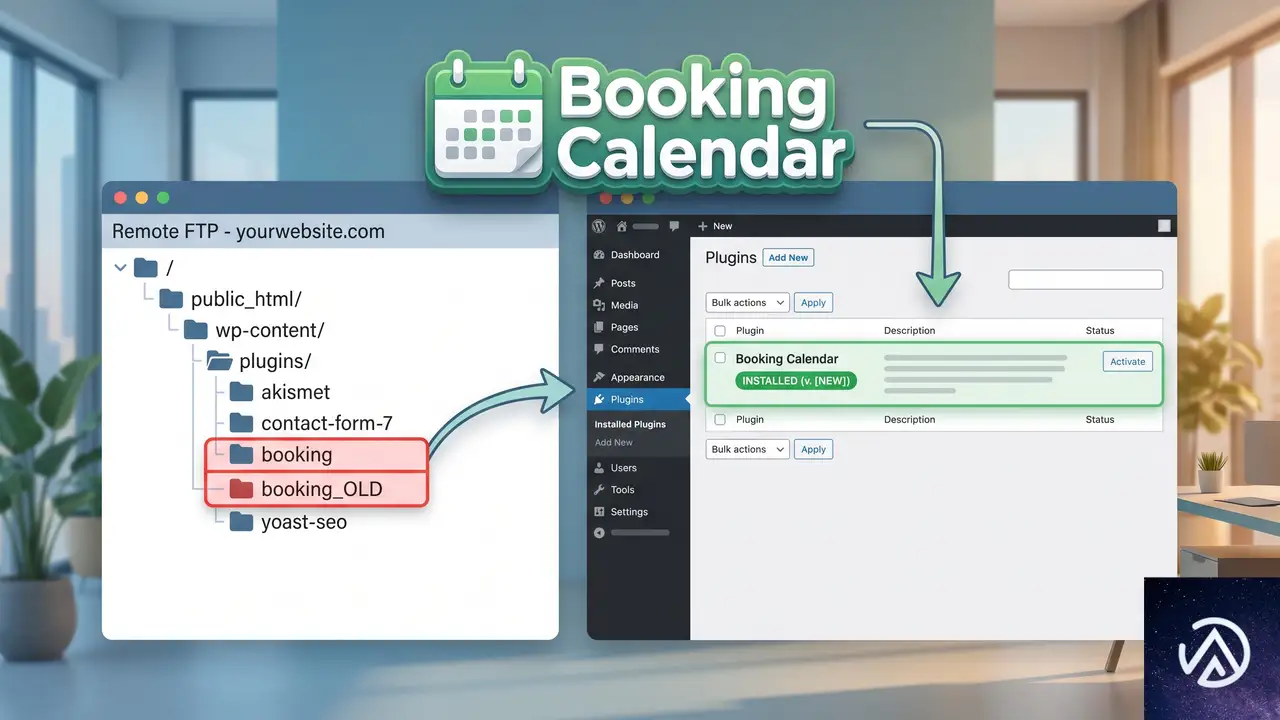
以下の手順で、無料版と Pro 版を安全に最新へ揃える。作業前に必ずサイト全体のバックアップを取得しておく。
/wp-content/plugins/ にアクセスするbooking → booking_old)プラグインフォルダを特定して無効化する
サイトが壊れて管理画面に入れない場合は、FTP(File Transfer Protocol)クライアントやレンタルサーバーのファイルマネージャを使う。/wp-content/plugins/ ディレクトリ内に、無料版(通常は booking または booking-calendar)と Pro 版(booking-calendar-pro や wpdev-booking など)のフォルダが存在する。両方をリネームすれば、WordPress はプラグインを強制的に無効化し、サイトが最低限の状態で表示されるようになる。リネーム後のフォルダ名は削除せず控えておく。
無料版を最新にして Pro 版を再適用する
管理画面にアクセスできる状態になったら、プラグイン一覧画面で一度 Booking Calendar を削除する。削除しても予約データはデータベースに保持されるため、消えることはない。その後「新規追加」から再度 Booking Calendar 11.4.2 をインストールし有効化する。
続いて開発元サイト(wpbookingcalendar.com)のアカウントページから、無料版と同一バージョン(11.4.2)に対応した Pro 版の ZIP ファイルをダウンロードする。管理画面の「プラグイン」→「新規追加」→「プラグインのアップロード」から ZIP を投入し、有効化後にライセンスキーを入力すれば復旧が完了する。Pro 版の最新ファイルが入手できない場合は、開発元のサポートへ直接更新ファイルを依頼する。
どうしても復旧できない場合の最終手段
Pro 版の最新 ZIP が手元になく、サイトのダウンタイムが許容できない状況では、無料版を旧バージョン(11.4.1)にダウングレードする選択肢もある。WordPress.org のプラグインページにある「以前のバージョン」から 11.4.1 の ZIP を入手し、FTP で手動上書きすれば以前の動作に戻せる。ただしセキュリティ修正が含まれている可能性があるため、この状態は恒久的な対策にはならず、早期に Pro 版を最新化する必要がある。
再発を防ぐための運用ルール
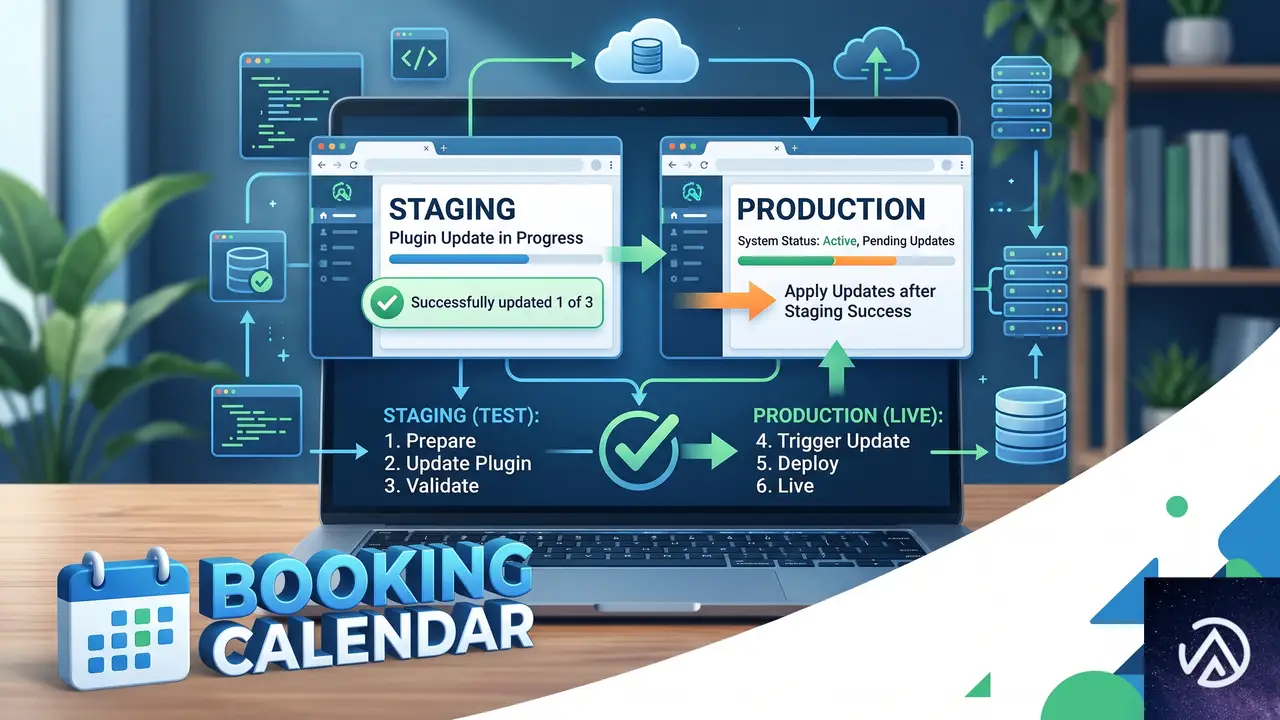
Booking Calendar のように無料版と有料版が連動するプラグインは、無料版の自動更新をオフにするか、更新前に必ず Pro 版の対応バージョンがリリースされているかを確認する習慣をつける。開発元のチェンジログやメーリングリストを購読しておくと、更新のタイミングを逃さない。
また本番環境に直接適用する前に、ステージング環境(本番と同一構成のテストサイト)で無料版と Pro 版の同時更新を試すのが最も確実な予防策になる。レンタルサーバーのステージング機能を使うか、WP Staging のようなプラグインで簡易的なテスト環境を用意できる。
よくある質問
Pro 版の最新ファイルがアカウントページに見当たらない場合はどうすればよいか
開発元の公式サイトにある問い合わせフォームまたはサポートチケットから、Pro 版の最新 ZIP ファイルを直接依頼する。購入時のメールアドレスやライセンスキーを記載すれば、通常は数営業日以内にダウンロードリンクが提供される。
フォルダをリネームしたがサイトがまだ壊れている
キャッシュ系プラグインや CDN(コンテンツデリバリネットワーク / 配信網)が古いエラー画面を配信し続けている可能性がある。サーバー側のキャッシュをすべてクリアし、ブラウザのシークレットモードで確認する。また wp-content/mu-plugins/ に手動で入れたファイルが競合していないかも調べる。
ライセンスキーを入力しても Pro 版の機能が有効にならない
ライセンスキーが旧バージョン向けのまま失効している可能性がある。開発元のマイページでキーを再発行するか、サポートにキーのリセットを依頼する。ドメインを変更した場合もライセンスの再割り当てが必要になる場合がある。
この記事のポイント
- Booking Calendar 11.4.1 から 11.4.2 への更新障害は無料版と Pro 版のバージョン競合が原因
- FTP で両方のプラグインフォルダをリネームし強制無効化して管理画面へ復帰
- 無料版は削除後に 11.4.2 を再インストール、Pro 版は開発元から同一バージョンを入手
- Pro 版がすぐ用意できない場合は無料版のみ旧バージョン 11.4.1 に戻す応急処置も可能
- 再発防止には無料版の自動更新を止め、Pro 版のリリース確認後に揃えて更新する
・ Reddit、Stack Overflow、WordPress.org フォーラムを日々巡回し、現場の悩みを拾い上げて記事化
・ WordPress、WooCommerce、Next.js などモダンWeb制作領域のトラブルシューティングが専門
・ 「検索しても答えが見つからなかった」を一つでも減らすことが目標
・ エラーメッセージから根本原因にたどり着く粘り強い調査が得意
・ 初心者がつまずきやすい箇所を先回りで解決する記事作りを心がけている
WordPress更新後にサイトが完全にダウンした時の復旧手順
プラグインやテーマの更新後にサイト全体がダウンし「このサイトで重大なエラーが発生しました」と表示される場合、多くの原因は .htaccess に書き込まれた不適切な指示がサーバー設定と衝突していることにある。FTP / SFTP でサーバーに接続し .htaccess から問題の行を削除するかファイルを一旦削除したあと、WordPress 管理画面でパーマリンク設定を再保存すれば復旧できる。
更新後にサイトが完全にダウンする仕組み
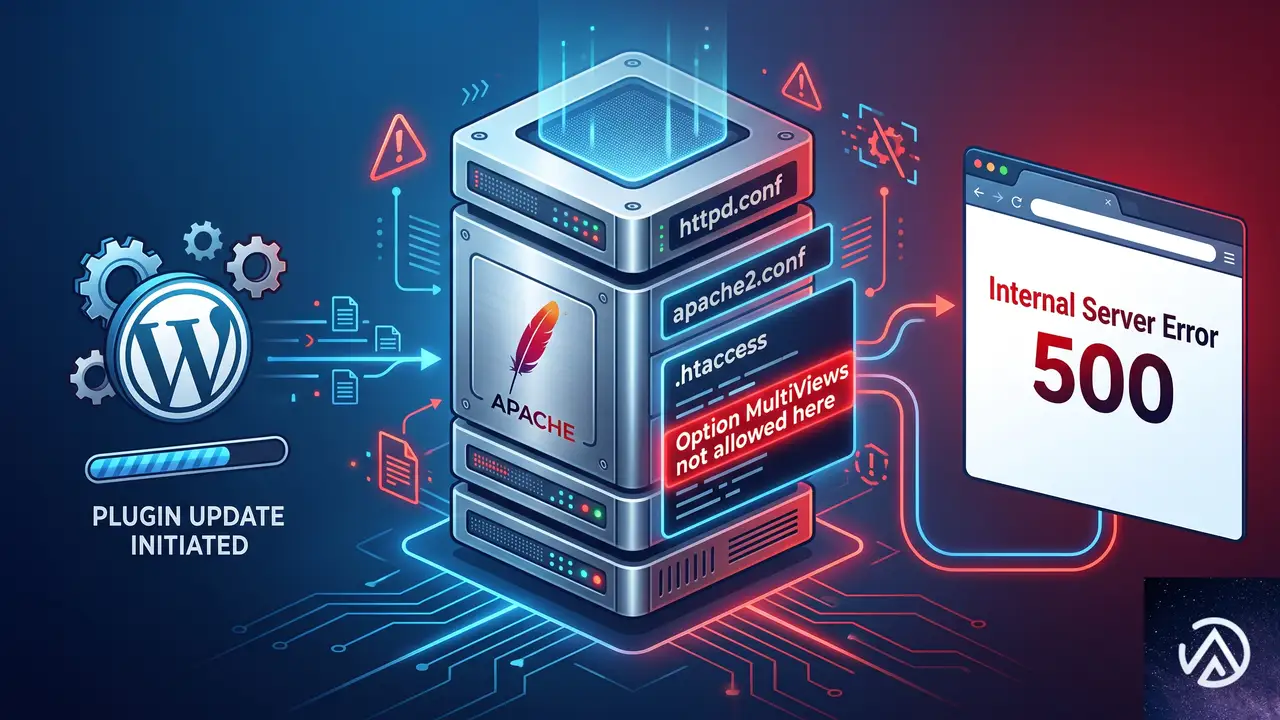
一部のプラグインやテーマは、更新時にパフォーマンス向上や URL の取り回しを目的として .htaccess に独自のルールを自動挿入する。これがサーバーの許容範囲を超えると、Apache が起動時に設定ファイルを解釈できず「500 Internal Server Error」を返し、フロントエンドも管理画面もアクセス不能になる。
典型的なのが Option MultiViews のような指示を勝手に追記するケースだ。この機能は Apache のコンテントネゴシエーション(ファイル名の拡張子を自動補完してリクエストを解決する仕組み)を有効にするが、レンタルサーバーや共用ホスティングではセキュリティとルーティングの競合を防ぐために AllowOverride で無効化されていることが多い。許可されていない場所に書かれた Option MultiViews は「ここでは許可されていません」というサーバーエラーを引き起こし、サイト全体を落とす。
WordPress 本体の更新ではこのような追記はほぼ発生しない。問題が起きるのは、更新と同時に .htaccess を操作する一部のキャッシュ系プラグイン、セキュリティ系プラグイン、多言語プラグインだ。プラグイン開発者のテスト環境と本番サーバーの設定が異なるために発生する「動作確認済み」とされる更新でも、自分の環境では致命的になることがある。
.htaccess のエラーでアクセス不能になった時の復旧手順
FTP 接続と .htaccess の場所を確認する
まずは FTP クライアント(FileZilla など)や契約中のサーバーが提供するファイルマネージャでサーバーに接続する。WordPress をインストールしたディレクトリ(多くの場合は public_html か httpdocs)を開き、直下に .htaccess というファイルがあるかを確認する。ドットで始まるファイルはデフォルトで非表示になっている場合があるので、FTP クライアントの設定で隠しファイルを表示するように切り替える必要がある。
エラーログを確認して原因行を特定する(可能な場合)
サーバーのエラーログを見られれば原因の特定は早い。cPanel やコントロールパネルに「エラーログ」または「Error Log」という項目があるので、直近のエントリを確認する。今回のようなケースでは .htaccess: Option MultiViews not allowed here というエラーメッセージが記録されている。この行がログに残っていれば .htaccess 内の Option MultiViews を含む行やブロックを削除するだけで復旧する可能性が高い。
…
Option MultiViews
…
# END WordPress
…
…
# END WordPress
.htaccess を削除して WordPress に再生成させる方法
エラーログを確認できない場合や問題の行を特定できない場合は .htaccess を一旦削除してしまうのが手っ取り早い。削除する前に必ずファイルをダウンロードして手元にバックアップを取っておく。削除後、サイトが表示されるようになったら WordPress 管理画面の「設定」→「パーマリンク」を開き、何も変更せずに「変更を保存」ボタンを押す。これで WordPress が必要最小限の .htaccess を自動生成する。
パーマリンク設定を保存して再生成された .htaccess には WordPress の標準ルールだけが書かれているため、問題を引き起こしていた余計な指示は含まれない。この状態でサイトが正常動作していれば復旧成功だ。
原因となったプラグインの特定と対処
.htaccess を修正しても、問題のプラグインをそのままにしておくと再度更新が走ったときや設定変更時に同じことが起きる。更新直前にどのプラグインやテーマを更新したかを確認し、該当するものを一時的に無効化しておく。
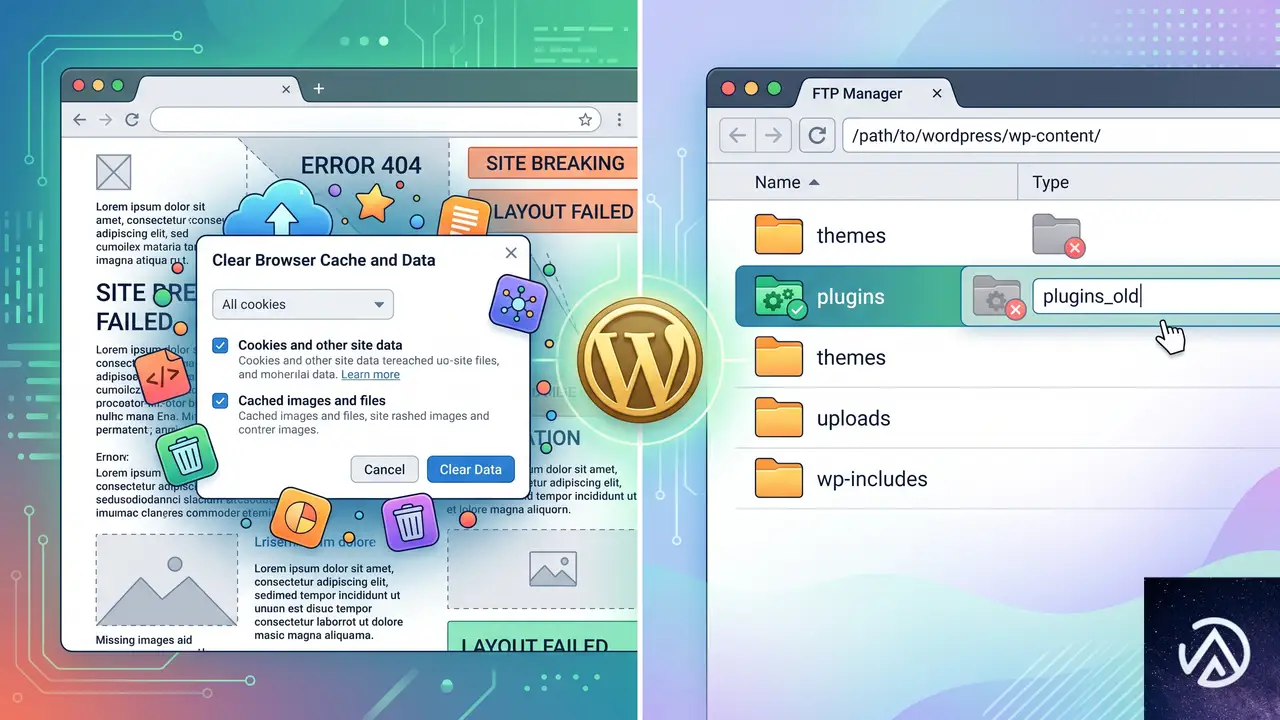
管理画面に入れるなら「プラグイン」画面から該当プラグインを停止する。管理画面にも入れない場合は、FTP で /wp-content/plugins/ ディレクトリにアクセスし、該当プラグインのフォルダごと名前を変更する(例: plugin-name を plugin-name-disabled にする)。これでプラグインが強制的に無効化され、管理画面にアクセスできるようになる。
.htaccess を修正しても直らない場合の追加対応
ブラウザキャッシュとサーバーキャッシュをすべて削除する
.htaccess を修正してもまだエラー画面が表示される場合、キャッシュが古いエラー状態を保持している可能性がある。ブラウザのキャッシュを削除し、サーバー側で Varnish や OPcache などのキャッシュ機構が動いている場合はそれらもクリアする。コントロールパネルにキャッシュ管理機能があればそこから削除し、WordPress 用のキャッシュプラグインを導入しているなら FTP で /wp-content/cache/ ディレクトリの中身を手動で削除する。
全プラグインを強制無効化して標準テーマに切り替える
.htaccess の問題ではなく、更新されたプラグインやテーマのコードそのものが PHP の致命的エラーを起こしている可能性もある。FTP で /wp-content/plugins/ フォルダ全体を plugins-temp などにリネームし、使用中のテーマ(/wp-content/themes/テーマ名)もリネームする。WordPress はプラグインがなくても動作し、有効なテーマがない場合は標準テーマ(Twenty Twenty-Five など)に自動でフォールバックする。これで管理画面に入れれば、あとは問題のプラグインやテーマを一つずつ戻して原因を絞り込む。
サーバー会社に AllowOverride 設定を確認する
Option MultiViews のような指示がサーバー側でどう扱われるかは Apache の AllowOverride 設定で決まる。自前で httpd.conf やバーチャルホスト設定を編集できない共用サーバーでは、サーバー会社に「.htaccess に Option MultiViews を記述したところサイト全体が停止した。この指示を許可する設定に変更できるか」と問い合わせる手段もある。ただしセキュリティ上の理由で許可されないケースが大半なので、その場合はプラグインの設定を見直すか、代替プラグインを検討する必要がある。
更新による .htaccess 破損を防ぐための対策
更新前にかならずバックアップを取る習慣をつける
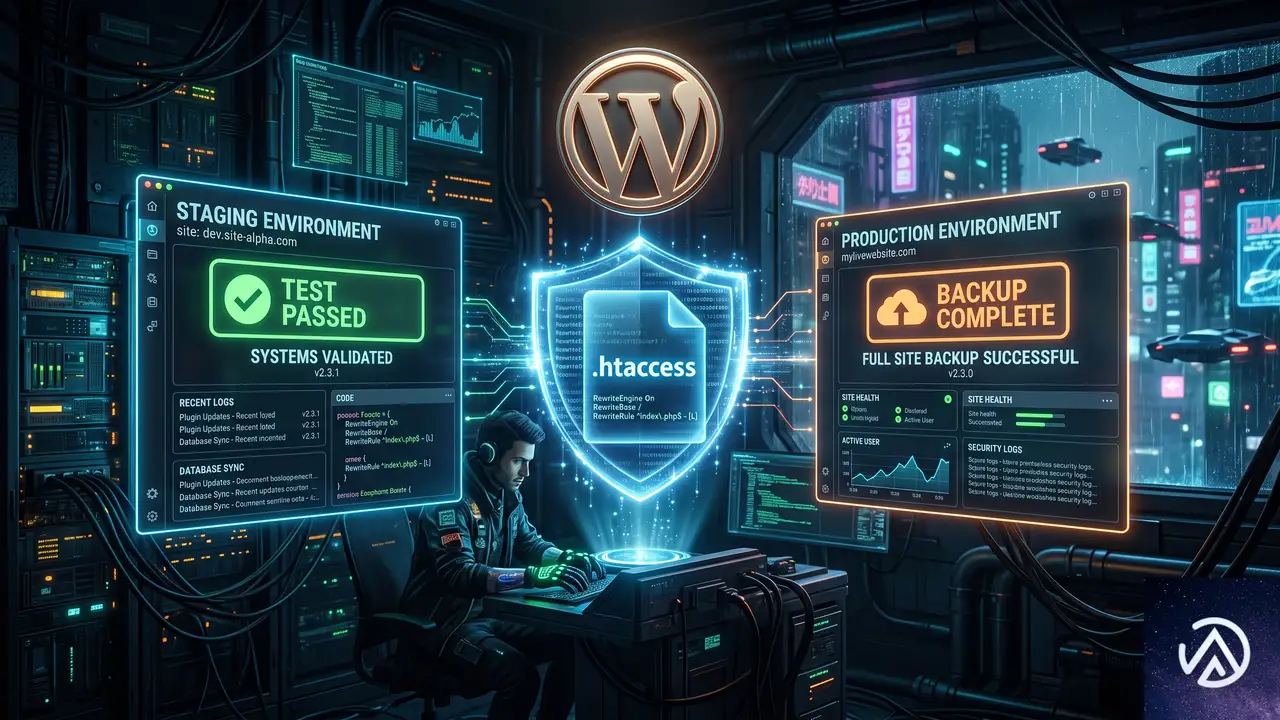
WordPress 本体、プラグイン、テーマのいずれを更新する場合でも、更新前にサイト全体とデータベースのバックアップを取ることは最も基本的で強力な防御策だ。.htaccess も設定ファイルの一つとしてバックアップ対象に含めておく。バックアップがあれば、今回のようにサイトが完全にダウンしても数分で元の状態に戻せる。
ステージング環境で事前に検証する
本番環境に直接更新を適用する前に、ステージング環境(本番と同一のサーバー設定を持つテストサイト)で動作確認を行うことで、.htaccess の競合や PHP エラーを事前に検出できる。多くの国内レンタルサーバーはコントロールパネルから簡単にステージングサイトを作成できる機能を提供している。少なくとも重要なプラグインのメジャーアップデートでは、このステップを踏むことで大規模なダウンを回避できる。
プラグインの変更履歴を確認し .htaccess 操作の有無を把握する
更新前にプラグインの変更履歴(Changelog)を確認する習慣も有効だ。特に「Improved .htaccess rules」「Added server-level optimizations」などの記述がある場合は要注意で、更新後に .htaccess が書き換わる可能性が高い。こうした更新は必ずバックアップを取ったうえで適用し、適用直後に .htaccess の内容を確認して想定外の追記がされていないかチェックする。
よくある質問
更新後に管理画面だけでなくフロントエンドも真っ白になるのはなぜか
.htaccess のエラーは PHP の処理に入る手前のサーバーレベルで発生するため、WordPress のエラーハンドリング機構が一切働かない。結果としてフロントエンドも管理画面も同じ「500 Internal Server Error」や真っ白な画面になり、WordPress のデバッグモードでもエラーメッセージが表示されないことが多い。
.htaccess を削除しても問題ないのか
WordPress のパーマリンク設定を保存すれば必要なルールは自動で再生成されるので、.htaccess の削除自体は安全だ。ただし独自に追加したリダイレクトルールや BASIC 認証設定などがある場合はバックアップから手動で戻す必要がある。
FTP でサーバーに接続できない場合はどうすればよいか
サーバー会社が提供するコントロールパネル(cPanel など)のファイルマネージャが使えるかを確認する。多くの場合ブラウザから直接ファイルを編集できる。それも使えない状況であればサーバー会社のサポートに連絡し「.htaccess の特定の行を削除してほしい」と依頼するのが最も早い復旧手段になる。
今回のエラーはプラグインの不具合なのか
厳密にはプラグインのコードに問題があるというより、プラグインが想定するサーバー環境と実際のサーバー設定の不一致によって発生する。プラグイン開発者が Option MultiViews が許可されている環境で開発し、許可されていない共用サーバーでエラーが出るケースが典型だ。したがって「不具合」というより環境依存の問題と呼ぶ方が実態に近い。
同じ問題を起こさないために .htaccess をロックできるか
ファイルのパーミッションを 444(読み取り専用)に設定すれば外部からの書き込みは防げるが、WordPress 本体やプラグインが正当な理由で .htaccess を更新する必要がある場合にエラーの原因となる。現実的な対策は、書き換えが発生する更新の前にバックアップを取り、更新後に diff を取って差分を確認する運用だ。
この記事のポイント
- .htaccess への不適切な追記が更新後のサイトダウンの直接原因になりやすい
- FTP で問題の行を削除するか .htaccess を一旦削除すれば即座に復旧できる
- 削除後は管理画面のパーマリンク設定で必要最小限の .htaccess を再生成する
- 原因プラグインを特定し無効化しないと再発するため忘れずに対処する
- 更新前のバックアップとステージング検証が最も確実な予防策になる
・ Reddit、Stack Overflow、WordPress.org フォーラムを日々巡回し、現場の悩みを拾い上げて記事化
・ WordPress、WooCommerce、Next.js などモダンWeb制作領域のトラブルシューティングが専門
・ 「検索しても答えが見つからなかった」を一つでも減らすことが目標
・ エラーメッセージから根本原因にたどり着く粘り強い調査が得意
・ 初心者がつまずきやすい箇所を先回りで解決する記事作りを心がけている
WordPressで重大なエラーが発生した時の原因と復旧手順
WordPressで「このサイトで重大なエラーが発生しました」と表示され管理画面にもログインできない場合、まず試すべきはサーバーのエラーログ確認と、FTPを使った原因プラグインの強制停止だ。管理用メールが届かなくても、手動の切り分け作業でサイトを復旧できる。
なぜ「このサイトで重大なエラーが発生しました」と表示されログイン不能になるのか
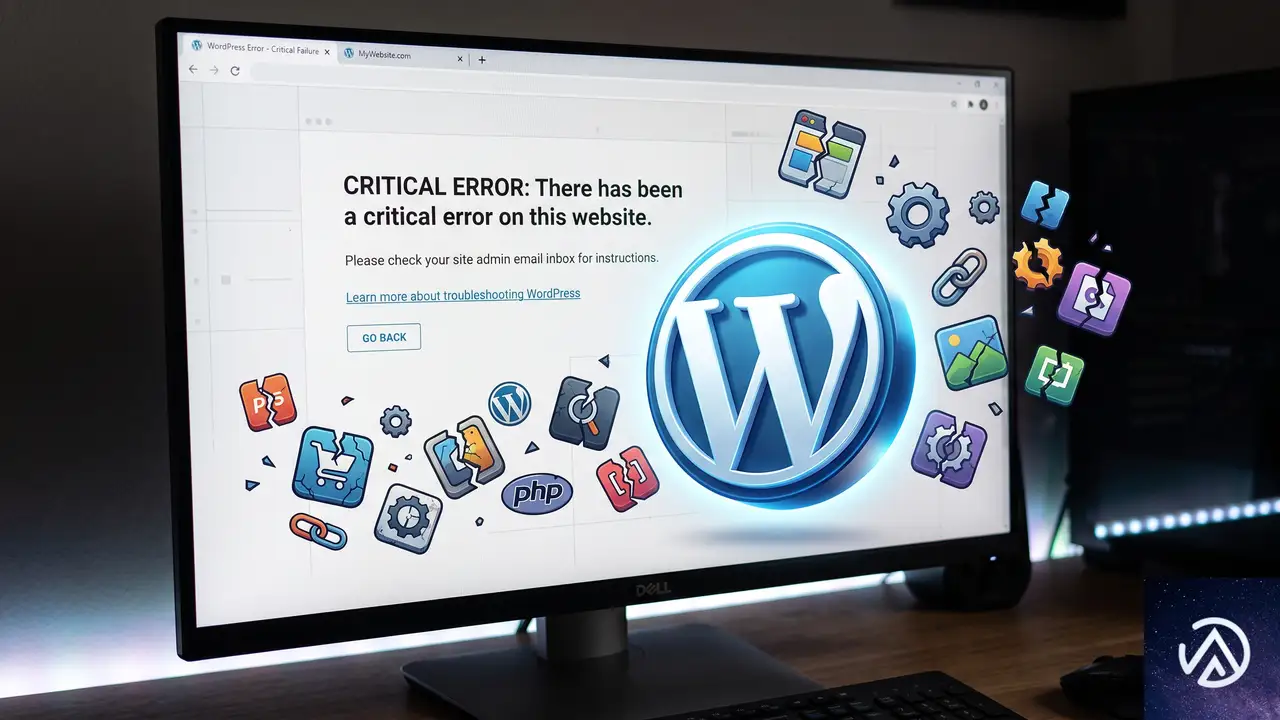
あのメッセージが表示されるとき、WordPress内部ではPHPの「致命的エラー(Fatal Error)」が起きている。プログラムの処理がそこで停止してしまい、画面表示が途中で終わる。テーマやプラグインの更新失敗、PHPバージョンの非互換、サーバーのメモリ上限超過、あるいはコアファイルの破損など原因は多岐にわたる。
WordPress 5.2以降、致命的エラーが起きると管理画面へのログインも止められる設計になった。これは「壊れかけのサイトを操作し続けて被害を拡大させない」ための安全措置だ。通常なら「サイトに技術的な問題が発生しました。復旧手順のリンクを管理者メールアドレスに送信しました」という案内とともに「回復モード」用のリンクがメールで届く仕組みになっている。
ただ、このメールが届かないケースは実際には非常に多い。メールサーバーの設定不備や、そもそも通知を受け取る管理者アドレスが存在しないサイトもある。つまり「メールが届かない=打つ手がない」わけではない。手動での復旧手順を覚えておけば、すぐに対処できる。
管理用メールが届かなくてもエラーの原因を特定する手順
原因を特定できないまま闇雲に操作すると、状況をさらに悪化させかねない。まずは「一体どのファイルの何行目で止まっているのか」という技術情報を掴む必要がある。
サーバーのエラーログを最優先で確認する
「重大なエラー」の原因は、ほとんどの場合サーバー上の「エラーログ」に明瞭に記録されている。エックスサーバー、ConoHa WING、さくらのレンタルサーバなど国内の主要レンタルサーバーなら、コントロールパネル内の「エラーログ」や「アクセスログ」といったメニューから確認可能だ。cPanel系であれば「Errors」アイコンから辿れる。
- ログには「PHP Fatal error」という文言と、問題が起きたファイルのパス(/home/…/plugins/xxxx/xxxx.php on line 123 など)が刻まれている
- ここでプラグイン名が明記されていれば原因はほぼ特定できたも同然だ
- もしログの見方が分からない場合は、「エラーログをダウンロードして全文をテキストエディタで開き、Fatal で検索する」とよい
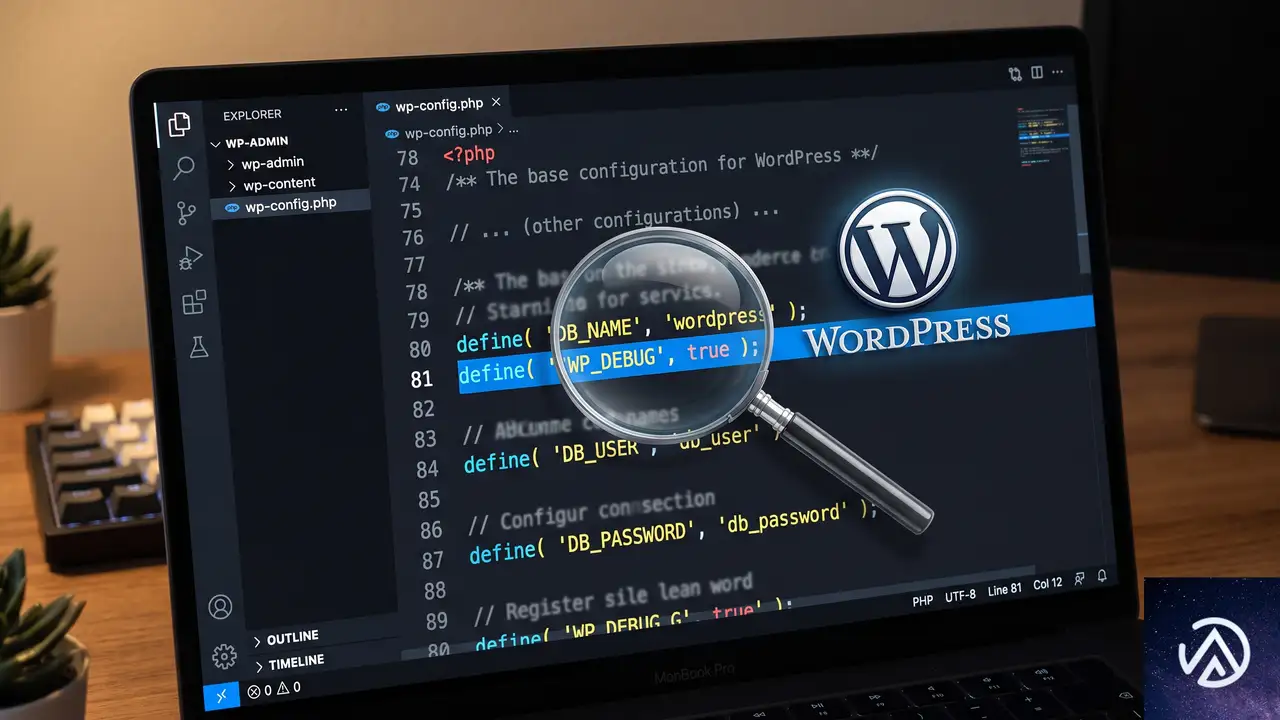
wp-config.php で WP_DEBUG を有効にしてエラーを画面表示させる
エラーログがすぐに見つからない・もしくはより直感的に原因を掴みたい場合は、WordPressのデバッグモードを有効にする。FTPソフト(FileZillaなど)か、サーバーのファイルマネージャーで WordPress インストールディレクトリ直下の wp-config.php ファイルに以下の行を追加する。
define( 'WP_DEBUG', true );
define( 'WP_DEBUG_LOG', true );
define( 'WP_DEBUG_DISPLAY', false );
この設定でエラー情報は /wp-content/debug.log に書き出される。ブラウザ上でサイトを再読込し、その後このログファイルを開けば、先ほどと同じように原因ファイルを特定できる。WP_DEBUG_DISPLAY を true にすると画面に直接エラーが表示されるが、一般の訪問者にも見えてしまうので本番環境での使用は推奨しない。問題を解決したあとは false に戻すか、行ごと削除すること。
FTPやファイルマネージャーで原因のプラグインやテーマを強制停止する
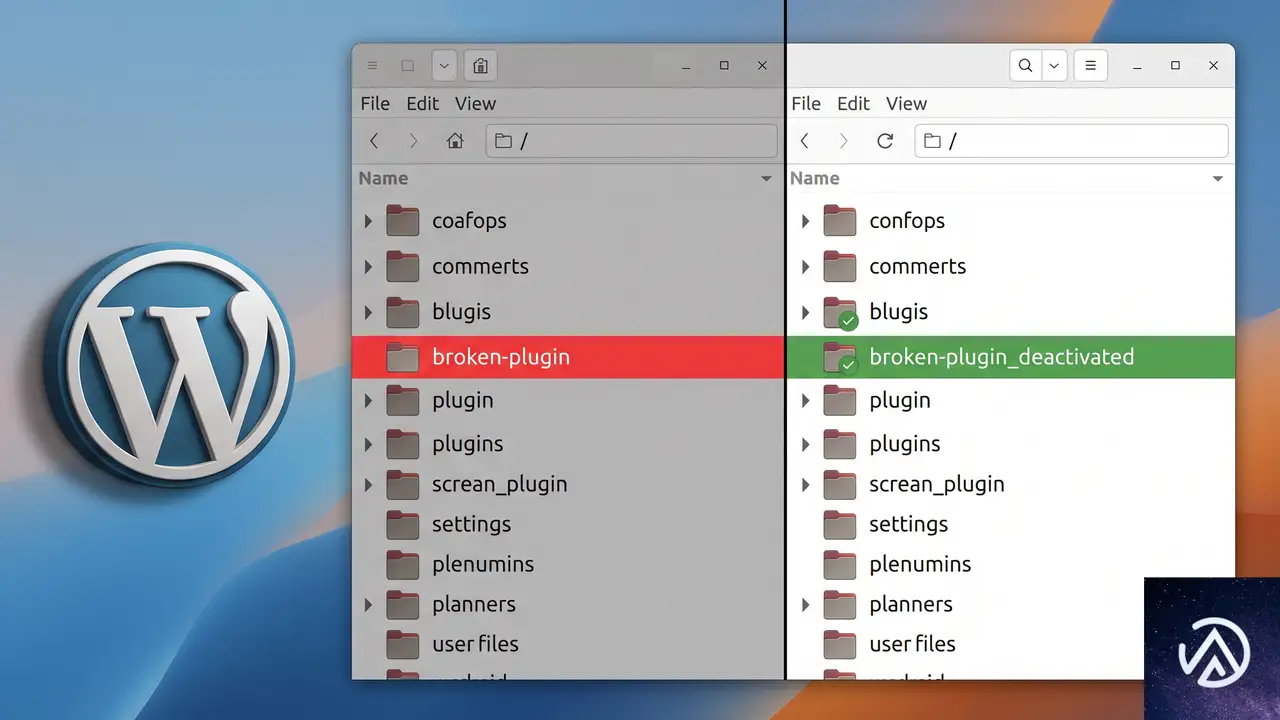
原因が特定のプラグインやテーマだと判明したら、管理画面に戻らなくても手動で無効化できる。管理画面を経由せず、ファイル名の変更で読み込ませないようにする手法だ。これでサイトの表示や管理画面へのアクセスが復活する。
原因プラグインのフォルダをリネームする
FTPソフトまたはレンタルサーバーのファイルマネージャーで、WordPress のインストール先に移動し、/wp-content/plugins/ ディレクトリを開く。エラーログに書かれていたプラグイン名と一致するフォルダを見つけて、名前を変更する。末尾に「_deactivated」や「_bk」などを付け足せばよい。
- 変更前:
problem-plugin - 変更後:
problem-plugin_deactivated
WordPress はフォルダ名が一致しないプラグインを読み込まなくなる。結果、致命的エラーの原因が取り除かれ、サイトは無事に表示されるようになる。管理画面にも再びログイン可能になる。
すべてのプラグインを一括で疑う場合の方法
エラーログ上でプラグイン名が特定できないが、何らかのプラグインが原因であることは間違いない場合、/wp-content/plugins/ フォルダそのものをリネームしてしまう手もある。たとえば plugins を plugins_stop に変更すれば、すべてのプラグインが一括で無効化される。その状態で管理画面にログインできれば、原因はやはりプラグインなので、フォルダ名を元に戻し、管理画面から一つずつ有効化していく。テーマが原因と疑われる場合は、/wp-content/themes/ 以下の現在のテーマフォルダをリネームする。WordPress はテーマが存在しないとデフォルトテーマ(Twenty Twenty-Five など)に自動で切り替わる。
復旧後に必ずやっておくべき再発防止策
サイトが無事に表示され管理画面にも入れたら、そのまま運用を再開するのではなく、必ず以下の3つをチェックする。これで同じエラーが二度と起きにくくなる。
WordPress本体、テーマ、プラグインをすべて最新にする
致命的エラーは「古いソフトウェア」と「最新のPHPバージョン」の組み合わせで起きやすい。更新が止まっている長期放置プラグインが混ざっているなら、代替のメンテナンスされているプラグインへの移行を検討する。
PHPバージョンをサーバー管理画面で上げる
WordPress の推奨する PHP バージョンは常に上がっている。サーバーのコントロールパネルで PHP 8.1 以上に設定変更できるか確認する。変更後はサイト全体の動作確認を必ず行う。
WP_DEBUG の設定を本番環境で必ず解除する
wp-config.php にデバッグ設定を追加していた場合、必ず define( 'WP_DEBUG', false ); に戻すか、該当行を削除する。ログ出力を有効にしたまま運用すると、サーバーのディスク容量を圧迫し、別のトラブルを引き起こす。
よくある質問
管理画面の「回復モード」リンクがメールで届かない理由は
主な原因はサイトのメール送信機能そのものが正常に動いていないことだ。特に共用サーバーでは PHP の mail() 関数が制限されているか、WordPress の送信メールが迷惑メールフォルダに分類されている。SMTPプラグインなどで送信経路を信頼性の高いものに変えれば、次回以降の通知は確実に届くようになる。
WordPressログイン画面自体が表示されない場合の対処法は
管理画面へのアクセスすら致命的エラーで遮断されているという状態だ。まず前述の FTP を使ったプラグイン一括停止を試す。それでも改善しないなら、.htaccess ファイルの破損も疑って、ファイル名を .htaccess_bk に変更し、WordPress 管理画面の「設定」→「パーマリンク」で再生成させる。
FTPパスワードがわからないが復旧できるか
レンタルサーバーのコントロールパネルにログインできれば、多くの場合ブラウザ上で操作できる「ファイルマネージャー」が利用可能だ。FTPアカウントの情報が不明でも、ファイルマネージャーさえ使えれば全く同じ手順でプラグインフォルダのリネームができる。
すべてのプラグインを停止してもエラーが消えない
テーマが原因の可能性が高い。FTPで /wp-content/themes/ 以下の現在のテーマフォルダをリネームする。また、WordPress のコアファイルが破損していることもある。「ダッシュボード」→「更新」から WordPress の「再インストール」を実行すれば、コアファイルが上書き修復される。
WP_DEBUG を設定したが debug.log に何も記録されない
サーバー側で PHP エラーログの出力先が別に固定されているケースだ。その場合、レンタルサーバーのコントロールパネルに用意されている「エラーログ」機能に、より詳細な情報が出ている。そこを確認すれば解決の糸口がつかみやすい。また、wp-config.php の記述場所が /* That's all, stop editing! */ より上にあるかも確認する。
この記事のポイント
- 「重大なエラー」はPHPの致命的エラーが原因で起こる
- メールが届かなくてもサーバーのエラーログで原因を特定できる
- FTPやファイルマネージャーでプラグインフォルダをリネームして停止する
- 復旧後はPHPバージョンの確認とWP_DEBUGの解除が必須
・ Reddit、Stack Overflow、WordPress.org フォーラムを日々巡回し、現場の悩みを拾い上げて記事化
・ WordPress、WooCommerce、Next.js などモダンWeb制作領域のトラブルシューティングが専門
・ 「検索しても答えが見つからなかった」を一つでも減らすことが目標
・ エラーメッセージから根本原因にたどり着く粘り強い調査が得意
・ 初心者がつまずきやすい箇所を先回りで解決する記事作りを心がけている