

WordPressからNext.jsへ移行する費用は何で決まる?見積もり前に知ること
WordPressからNext.jsへ移行する費用は、ページ数、既存サイトからの移行の有無、多言語やEC機能の有無で決まる。
金額は、あなたのサイトの中身を聞いたうえで見積もる。
見積もりも相談も無料だ。
WordPressから移らなくてよい場合は、そうお伝えする。
私たちは、WordPressから移るサイトやネットショップを、Next.jsを中心にしたモダンな構成で作っている。
WordPressからNext.jsへ移行する費用は、何で決まるのか
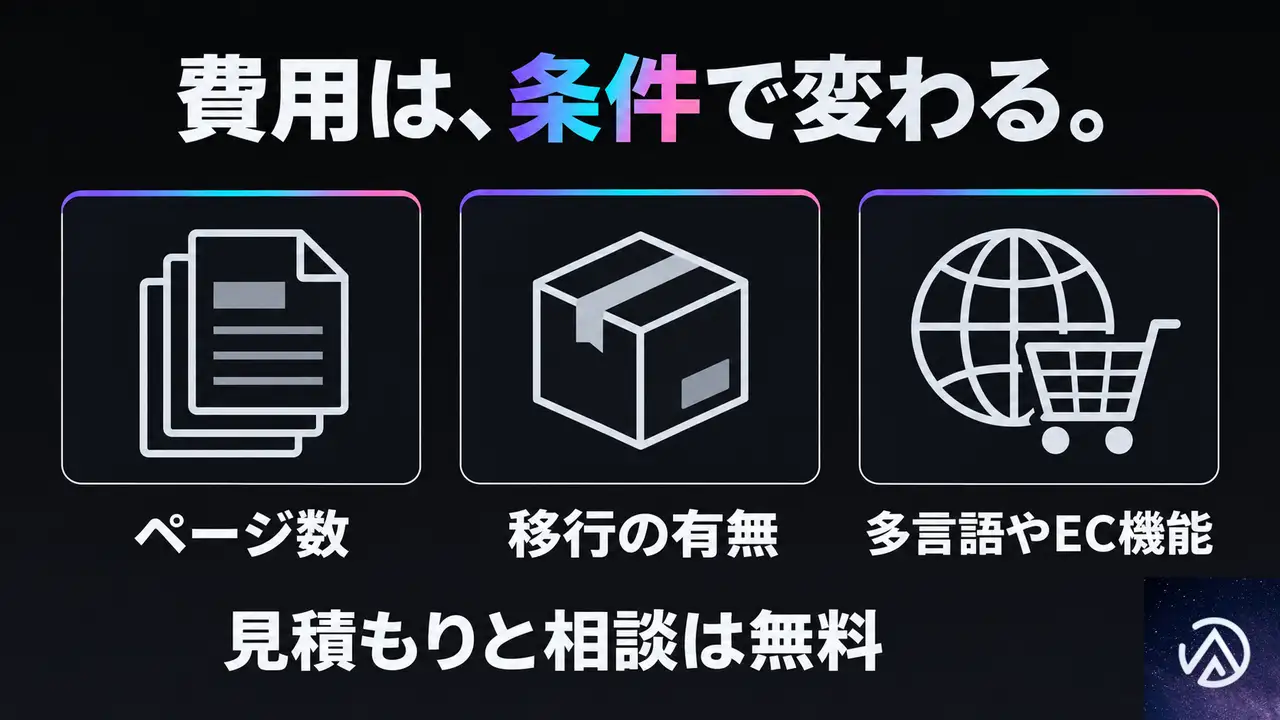
費用は3つの条件で変わる。
作るページの量、いまのサイトから移すかどうか、多言語やEC機能を入れるかどうかだ。
金額は見積もりで決まる。
費用を動かす3つの条件
| 条件 | 見積もりで見ること |
|---|---|
| ページ数 | 作るページの量 |
| 既存サイトからの移行 | 新規構築か、いまのサイトの作り直しか |
| 多言語やEC機能 | 言語の数、カートや決済、在庫の扱い |
ゼロからの新規構築と、いまのサイトを作り直してこの構成へ移す場合の、両方に対応している。
作り直しの場合は、既存サイトから移す作業が加わるので、見積もりの範囲が広がる。
言語を増やす予定があるなら、見積もりの段階で教えてほしい。
あとから言語を足すより、最初の設計に入れておくほうが、土台を作り直さずに済む。
アクセスが少ないうちは、クラウドの無料枠で始める
アクセスが少ない段階は、クラウドの無料枠で始められる構成を提案する。
高額な専用サーバーは使わない。
立ち上げ期は月額を抑え、訪問が増えた分に合わせて広げていく。
サーバー代や保守の費用が毎月かさんでいるなら、見直すのはここだ。
作る費用だけでなく、公開後に毎月かかる費用も見積もりの段階で一緒に考えてほしい。
見積もりと相談は無料
見積もりも相談も無料だ。
見積もりを見てから決めてよい。
移行ありきの話は進めない。
見積もりには、どこまでの作業が含まれるのか
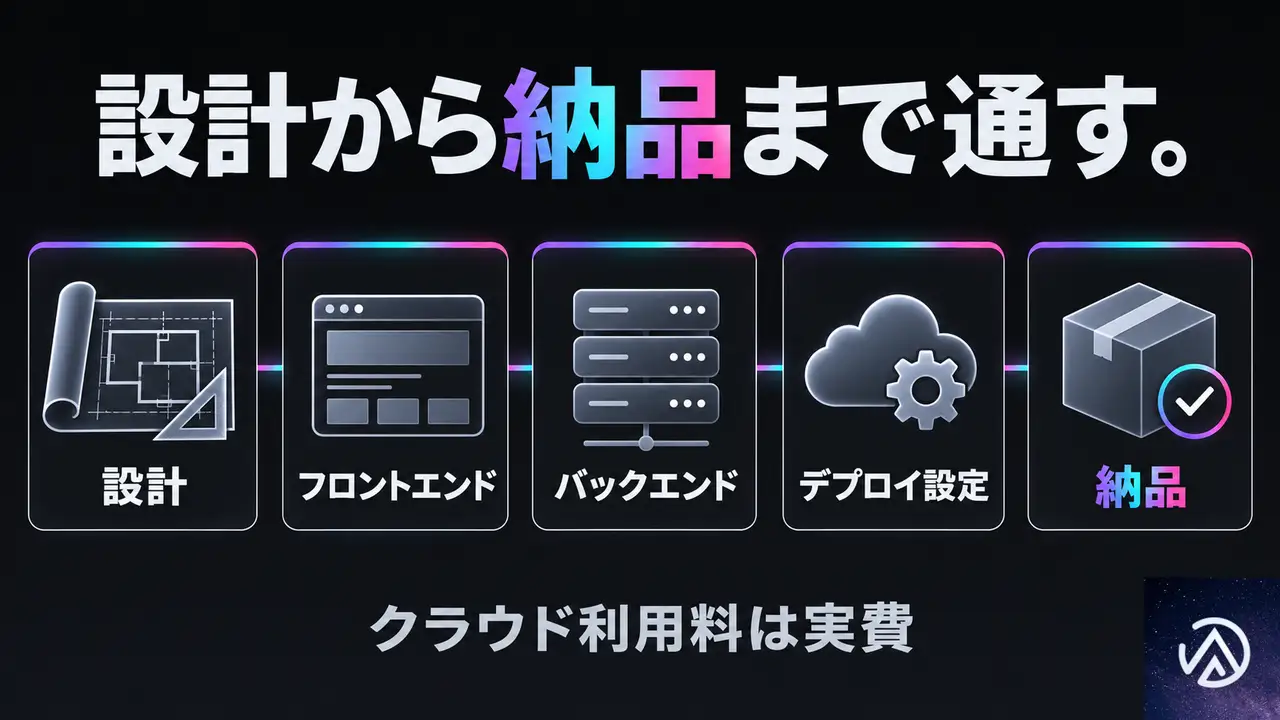
設計、フロントエンド開発、バックエンド開発、デプロイ設定までを私たちが担当し、納品はソースコード一式だ。
クラウドの利用料は含まれず、依頼側の負担(実費)になる。
見積もりに含まれる作業
- 設計
- フロントエンド開発(訪問者が見る画面の開発)
- バックエンド開発(管理画面やデータ処理の開発)
- デプロイ設定(作ったサイトをクラウドで公開する設定)
- セキュリティ設定(CSPは、読み込んでよい先を限定する設定)
- ソースコード一式の納品と、管理画面の使い方の説明
管理画面の使い方の説明が付くので、納品後に記事や商品を登録するのは、あなたの側で始められる。
依頼側の負担と、別見積りになること
動かす先はクラウドで、その利用料は依頼側が実費で負担する。
見積もりに入る金額とは別に、毎月かかる費用として見ておいてほしい。
着手した後に仕様を大きく変える場合は、別の見積りになる。
ページ数や必要な機能は、着手の前に決めておくと見積もりが途中で変わらない。
多言語や会員機能が要るかどうかも、着手前に聞かせてほしい。
WordPressから移る必要はあるのか、いまのサイトを直せば足りるのか
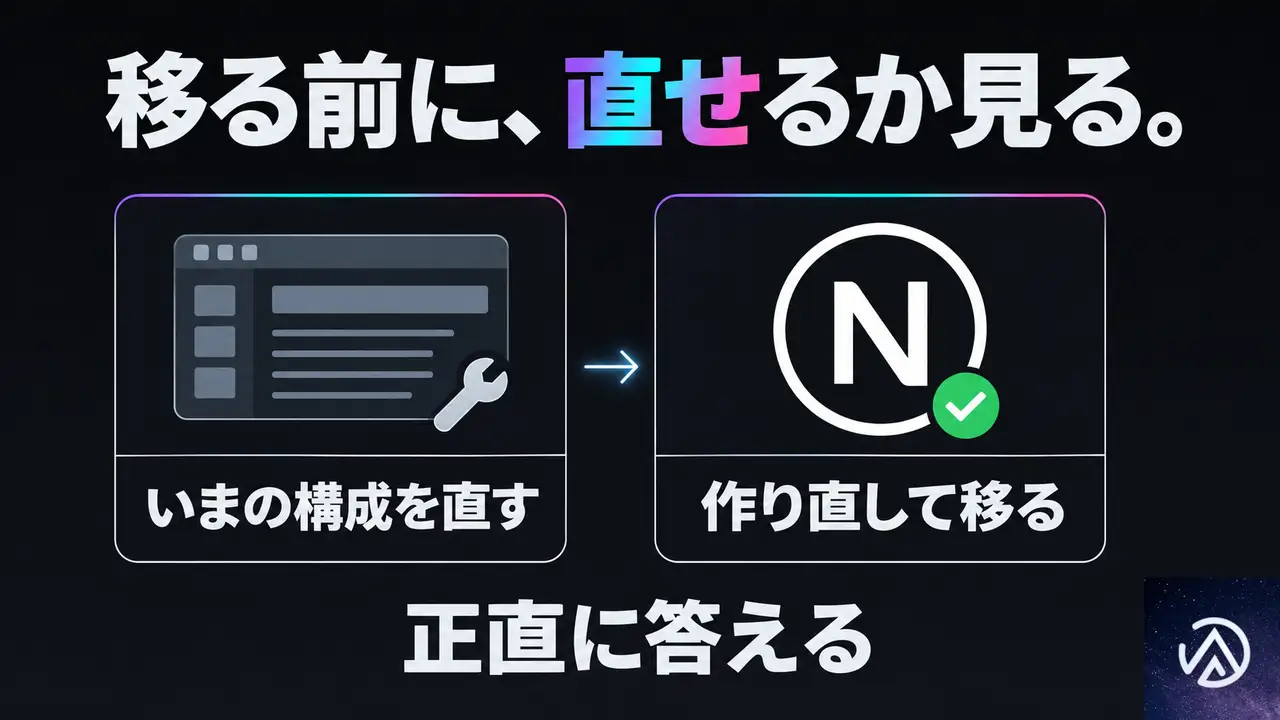
移る必要があるかは、悩みがいくつ重なっているかで見極める。
私たちは移行ありきで話を進めない。
いまの構成を直せば足りる場合は、直す案をそのまま伝える。
悩みごとに、見立てを分ける
| あなたの悩み | 私たちの見立て |
|---|---|
| 表示が遅いだけ | まず、いまの構成を直せば足りるか調べる |
| 管理画面を狙う攻撃が不安 | 表と管理側を分ける構成から変える価値がある |
| サーバー代と保守費が毎月重い | クラウド構成で月額を見直せる |
| 言語を増やしたい | 言語を最初から設計に入れる作りが合う |
| Reactで機能を足したい | Reactベースの新しい構成が合う |
悩みが1つだけなら、移る前に直せないかを確かめる。
悩みが複数重なり、土台から変えたいときに、移行の費用をかける意味が出てくる。
WordPressの管理画面だけ残す道もある
WordPressの管理画面は残し、訪問者が見る表側だけを作り替える方法が、一般にはある。
向くのは、編集チームがWordPressを手放したくない場合、速さが売上に関わる場合、テーマでは出せないデザインが要る場合だ。
あなたの編集チームがWordPressの管理画面から離れたくないなら、先に聞かせてほしい。
移る形が合うのかどうかから、正直に答える。
Next.jsに移すと、表示速度と安全性と毎月の費用はどう変わるのか
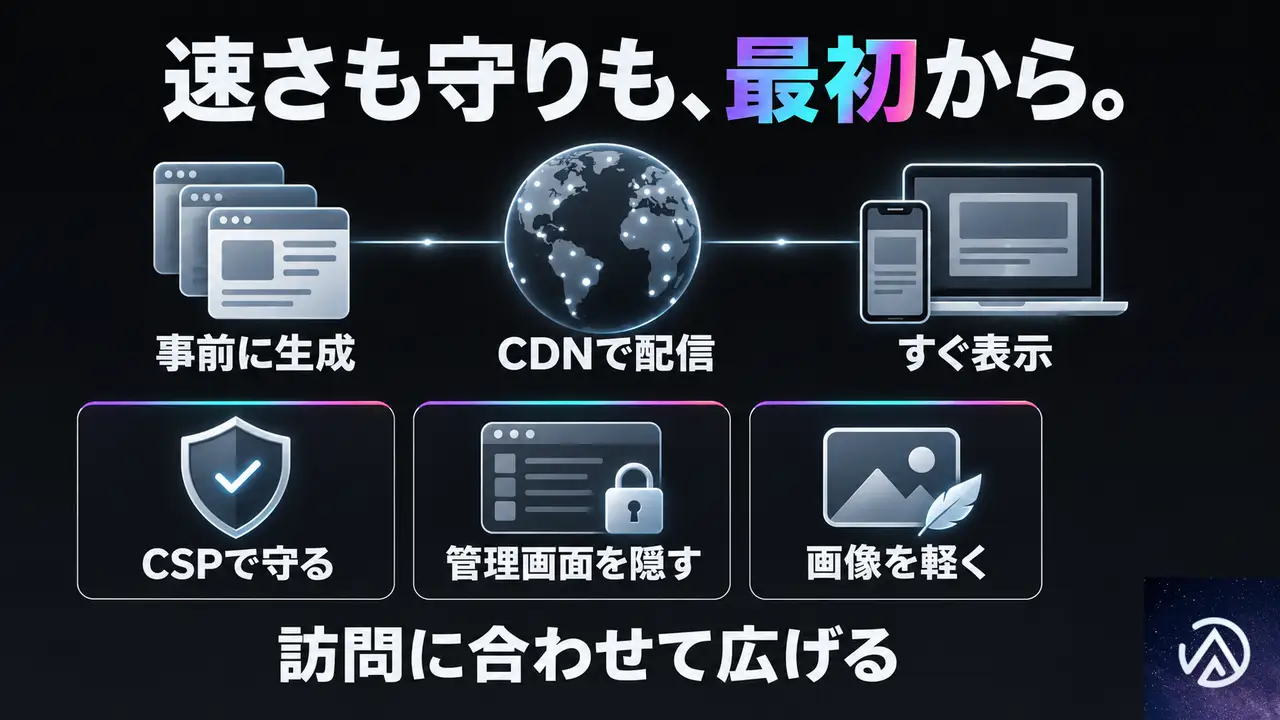
ページを前もって作って配信するので表示が速くなり、管理画面とデータベースを表に出さないので、自動攻撃の的になりにくい。
言語や機能を足しても土台を作り直さずに済むため、事業が広がるたびに費用をかけ直す必要がない。
ページは前もって作り、近くの拠点から届ける
表示するページは、SSG(公開前にページを作っておく仕組み)で用意する。
閲覧のたびにデータベースを呼ばない構成なので、読み込みを待たせにくい。
更新の多いページは、ISR(更新したページだけを作り直す仕組み)で差分だけ作り直せる。
作ったページはCDN(世界各地の拠点から配信する仕組み)から届く。
画像はCloudinaryなどで最適化する。
画像が重くて表示が遅くなる状態を、最初の構成で防ぐ。
表示が速いと、検索評価の土台もできる。
管理画面もデータベースも、表から見えない
表側と管理側を分け、データベースを外へ公開しない。
管理画面が表から見える構成だと、既知の弱点を狙う自動攻撃が心配になる。
分けてしまえば、狙う入口が見えない。
CSPをはじめとするセキュリティ設定も、構成の中に最初から入れる。
後から足す作りではない。
言語や機能を足しても、作り直さない
多言語サイト、会員機能、外部システムとの連携のように、CMSが標準で持たない要件は、設計の時点から組み込む。
15か国語に対応したSaaSを開発・運営してきた経験を、言語の設計に生かしている。
Reactをベースにするので、公開した後も機能を足していける。
費用を比べるときは、最初の見積もりだけでなく、1年後に言語や機能を足したときの費用も見てほしい。
足すたびに作り直す構成だと、そのたびに費用がかかる。
管理画面と配信の基盤は、どう選ぶのか
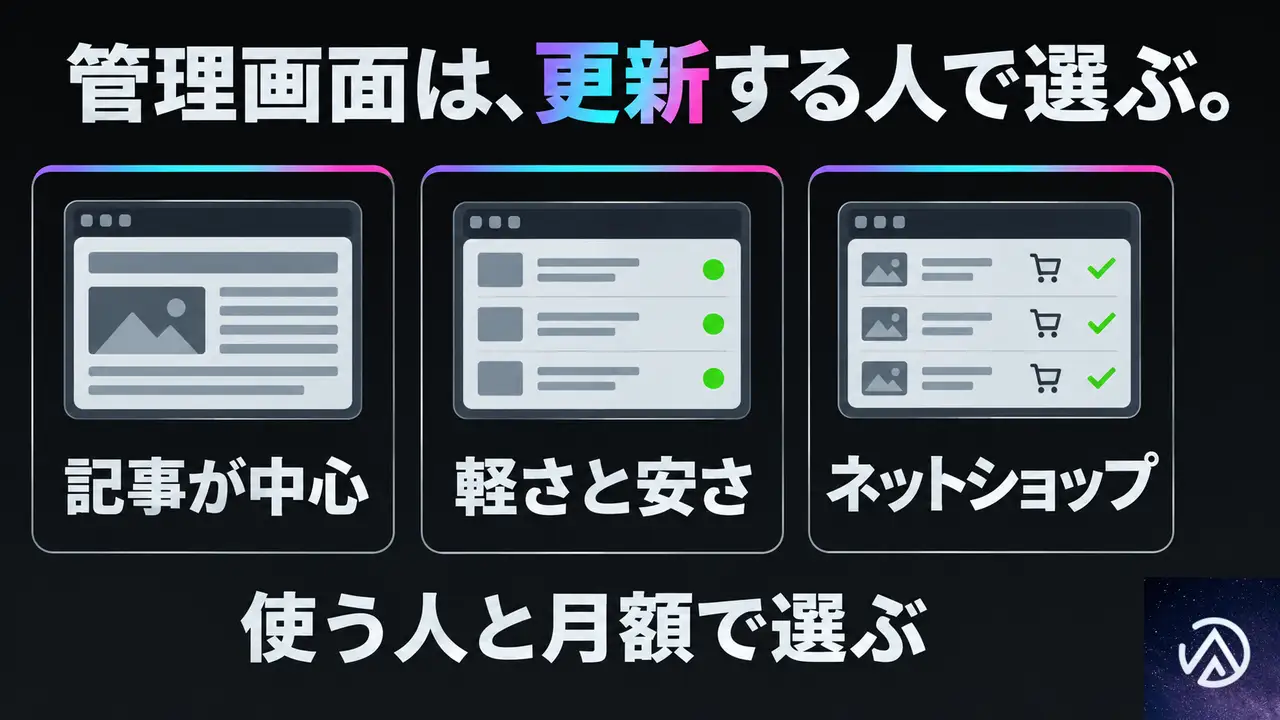
管理画面は特定の製品に決め打ちせず、更新する人の使いやすさと毎月の費用から選ぶ。
配信の基盤も、案件の規模と毎月の費用に合わせて組み合わせる。
管理画面は3つの選び方がある
| 優先すること | 管理画面の構成 |
|---|---|
| 記事が中心 | StrapiなどのヘッドレスCMS |
| 軽さと安さ | Cloudflare上で動く自作の管理画面 |
| ネットショップ | カートや決済、在庫まで扱える構成 |
ヘッドレスCMSは、記事を登録する管理画面だけを持ち、表の見た目は別に作るCMSだ。
メディアやブログのように記事を書き続けるサイトに向く。
軽さと安さを優先するなら、Cloudflare上で動く自作の管理画面にする。
必要な項目だけを持たせるので、毎月の費用を抑えやすい。
ネットショップなら、カートや決済、在庫まで扱える構成から選ぶ。
配信の基盤は、規模と月額に合わせて組み合わせる
CloudflareのWorkersとD1、Supabase、Vercel、Render、Cloudinaryなどから、案件に合うものを組み合わせる。
どれもクラウドのサービスだ。
立ち上げ期は小さく組み、訪問が増えたら広げる。
最初から大きな構成を買う必要はない。
移行を相談するときに、教えてほしいこと
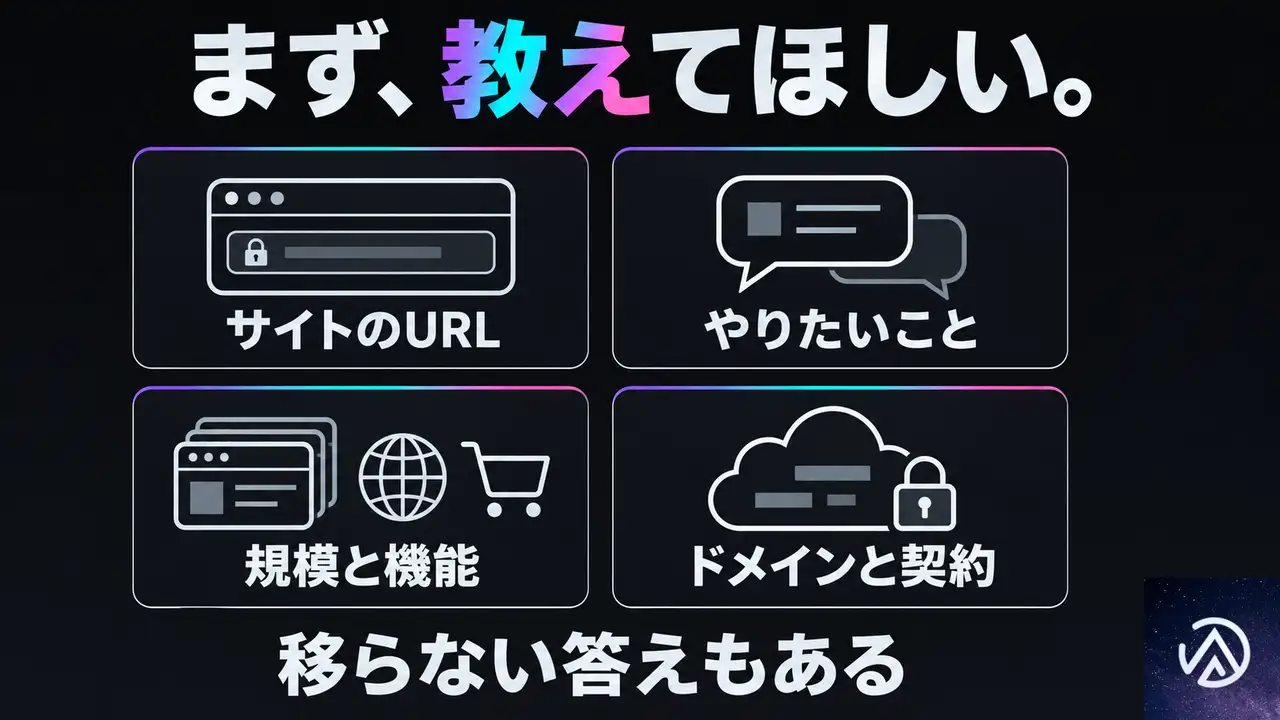
教えてほしいのは、次の4つだ。
細かい仕様が固まっていなくてよい。
- いまのサイトのURL
- サイトでやりたいこと
- ページ数、多言語やEC機能の有無、デザインデータの有無
- ドメインとサーバーの契約状況
聞かせてもらえれば、移るべきか、いまのサイトを直せば足りるかから答える。
移らなくてよい場合は、そうお伝えする。
作り直しに消えていたはずの金と時間が事業を伸ばす側へ回り、売り先を海外まで広げる準備が整ったサイトを、あなたは手にしている。
公開した後も、言語を増やしたいときや機能を足したいときに、続けて相談してほしい。
内容と進め方は、モダン技術によるウェブサイト新規構築のページに載せている。
 モダン技術によるウェブサイト新規構築WordPressから移るサイトやネットショップを、Next.jsを中心にしたモダンな構成で、案件に合う管理画面と組み合わせて作るサービスの詳細を見る
よくある質問
デザインデータが手元に無くても頼めるか
頼める。
デザインデータが無い場合は、テンプレートをもとに組み立てる。
サイトの目的と規模を聞かせてほしい。
そこから構築を始められる。
いまのレンタルサーバーに置いたまま使えるか
置けない。
動かす先はVercelやCloudflareといったクラウドに限り、一般的なレンタルサーバーには設置しない。
いまのドメインとサーバーの契約状況を教えてもらえれば、それを踏まえて進め方を決める。
公開した後に、機能を足せるか
足せる。
Reactをベースに作るので、機能を足していける構成だ。
納品するソースコード一式を、そのまま土台にできる。
大きな仕様変更は別の見積りになるので、足したい機能は早めに相談してほしい。
ネットショップも移せるか
移せる。
ネットショップでは、カートや決済、在庫まで扱える構成を選ぶ。
ECの機能の有無は費用を決める条件の1つなので、必要な機能を見積もりの前に教えてほしい。
この記事のポイント
- WordPressからNext.jsへ移行する費用は、ページ数、移行の有無、多言語やEC機能で決まり、金額は見積もりで出す
- 見積もりも相談も無料で、アクセスが少ない段階はクラウドの無料枠で始められる構成を提案する
- クラウドの利用料は依頼側の実費で、着手後に仕様を大きく変えると別の見積りになる
- 悩みが1つなら、移る前にいまの構成を直せるかを調べる
- 管理画面は、更新する人と毎月の費用から、ヘッドレスCMS、自作、EC向けの構成を選ぶ
モダン技術によるウェブサイト新規構築WordPressから移るサイトやネットショップを、Next.jsを中心にしたモダンな構成で、案件に合う管理画面と組み合わせて作るサービスの詳細を見る
・ 複数業界における17年間のデジタルビジネス開発経験
・ ウェブサイト開発のためのHTML、PHP、CSS、JavaScript等の実用的知識
・ 15ヶ国語対応の多言語SaaSの開発経験
・ 17年間にも及ぶ、Eコマース長期運営経験
・ 幅広い業界でのSEO最適化の豊富な経験
WordPress公式のReprint登場、サイトを丸ごとコピーできる無料ツールを解説
WordPress.orgが11月13日、サイトのファイルとデータベースをまるごとコピーする無料ツール「Reprint」を紹介した。PHPで作られたオープンソースのツールで、プラグインと、コピー操作に使うコマンドラインクライアントの両方がプラグインディレクトリで公開されている。
主な用途は、新しいホストへの引っ越しと、テスト用コピーの作成だ。通信が途切れても途中から再開でき、リンクの書き換えや差分コピーにも対応する。
サイト移行は、手順を誤ると表示崩れやデータ破損につながる作業だ。この記事では、Reprintの仕組みと使いどころ、運用で気をつけたい点までを順に整理する。
Reprintとは何か。WordPress公式のコピーツール
投稿のエクスポートだけでは足りなかった
WordPressには以前から、管理画面の「ツール」にあるエクスポート機能で、投稿や固定ページを書き出す仕組みがある。ただし運べるのは、主に記事の中身だ。
サイトを引っ越すとなれば、テーマ、プラグイン、アップロード済みの画像、各種設定も一緒に運ぶ必要がある。家の引っ越しで本だけ運んでも、生活は再開できないのと同じだ。
こうした移行を楽にする取り組みは、2024年から「Data Liberation(データ解放)」の一環として進められてきた。データを特定のサービスに閉じ込めず、自由に持ち運べるようにする活動だ。Reprintはその流れの成果の1つといえる。
ReprintはPHP製の無料オープンソース
Reprintは、PHPで動く無料のオープンソースツールだ。オープンソースとは、ソースコードが公開され、誰でも中身を確認したり改良したりできるソフトウェアを指す。WordPress本体と同じ考え方だ。
構成は、WordPressに入れるプラグインと、サイトを複製するときに使うコマンドラインクライアントの2つだ。コマンドラインとは、文字を入力してパソコンに指示を出す操作画面のことをいう。
移行用のプラグインはこれまでも数多くあった。それでもWordPressプロジェクト自身が公式に送り出した点には意味がある。標準的な選択肢の1つになりうるし、移行手順の情報が公式ドキュメントに集まりやすくなる点も、運用担当者には助かる材料だ。
Reprintの使いどころ。引っ越しとテスト環境
新しいホストへ引っ越す
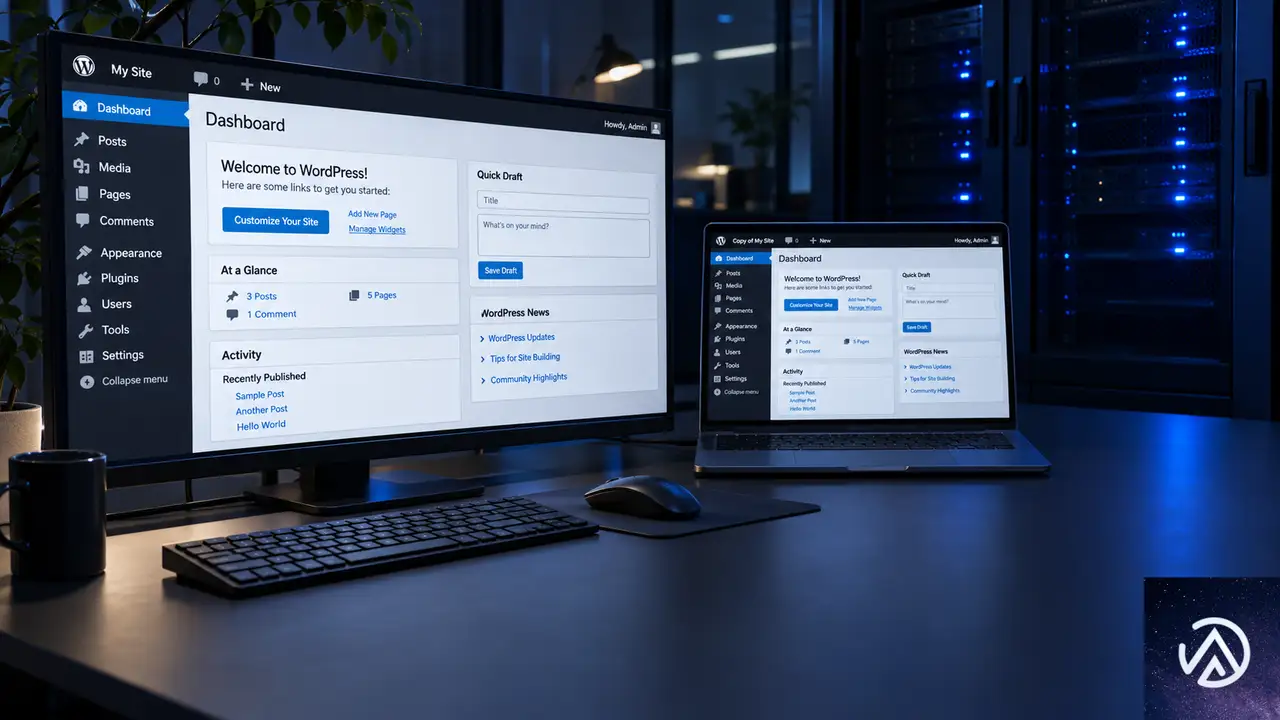
引っ越しの最中も、訪問者は元のサイトをそのまま使える。Reprintでコピーを作り、コピー側を開いて、ページの表示、画像、問い合わせフォームが正常に動くかを確認してから切り替える流れだ。
切り替えの段階では、まず元サイトの更新を止める。次に最後のコピーを取り、ドメインの向け先を新しいホストに変える。向け先の設定はDNSと呼ばれ、サイトの住所がどのサーバーを指すかを決める電話帳のような仕組みだ。
このデモは、確認してから切り替えるという引っ越しの順序を示している。
詳しい手順は、WordPressの開発者向けサイトに「別のホストへ移行するガイド」として公開されている。初めての移行なら、先に通読しておくと安心だ。
手元のコピーでテストする
もう1つの用途は、訪問者が使うサイトに影響を与えずに試せる、テスト用コピーの作成だ。自分のパソコンにコピーを作る方法のほか、WordPress Playgroundを使ったブラウザ上の実験的な方法も用意されている。
WordPress Playgroundとは、インストール不要で、ブラウザの中だけでWordPressを動かせる仕組みだ。
使い道は、既存のページに新しいレイアウトを当ててみる、プラグインが自サイトになじむか確かめる、WordPressの更新後も問題なく動くか確認する、といったものだ。本番で試して表示を崩すリスクを避けられる。更新前のリハーサル会場として使う運用が現実的だろう。
Reprintの仕組み。直接送って、途中から再開できる

ファイルとデータベースを1つずつ直接送る
Reprintは、ファイルとデータベースを、指定したパソコンやサーバーへ1つずつ直接送る。外部のサービスに接続する必要はない。
アーカイブ経由の方法では、サイト全体を1つの圧縮ファイルにまとめる。そのため旧ホストに、その置き場所となる空き容量が必要だった。Reprintは小分けに送るので、全体の置き場所を用意しなくても転送を始められる。
このデモは、まとめてから運ぶ方式と、小分けに直接送る方式の違いを比べている。
要約すると、小分け送信によって、空き容量に余裕のない共用サーバーでも移行に着手しやすくなる。
途中で切れても再開でき、リンクも書き換える
コピーの途中で接続が切れても、最後に保存された地点から再開できる。大きなサイトでも、最初からやり直さずに済む。
新しいサイトアドレスを指定すれば、旧アドレスを指すリンクの書き換えも行う。WordPress Importerが備えるリンク書き換えの考え方を土台にして、コピーしたデータベースに適用する仕組みだ。
書き換えの対象は、サイト設定、ブロック、ショートコードに加え、シリアライズデータやカスタムフィールドのような複雑なデータにも及ぶ。
シリアライズデータとは、PHPが配列などを文字列に変換して保存する形式だ。文字数も一緒に記録されているため、URLを単純に置換すると長さが合わなくなり、データが壊れる。Reprintはテーブルを壊さずに書き換えるとされている。
このデモは、リンクの書き換えが及ぶ4種類の保存場所を色分けして示している。
アドレスの書き換えは、移行の失敗要因になりやすい工程だ。コピーと同じ流れの中で処理できる点は、実務で効いてくる。
2回目以降は変更分だけをコピーする
同じサイトを繰り返しコピーする場合、Reprintは前回からの変更を判定し、必要なファイルだけを転送する。
この機能は、本番の最新状態をテスト環境へ定期的に反映する運用で役に立つ。引っ越しの「最後のコピー」にも効く。最後のコピーは元サイトの更新を止めている間に行うため、短く終わるほど停止時間も短くなる。
Reprintを試す手順と運用での注意点
まずはPlaygroundで体験する
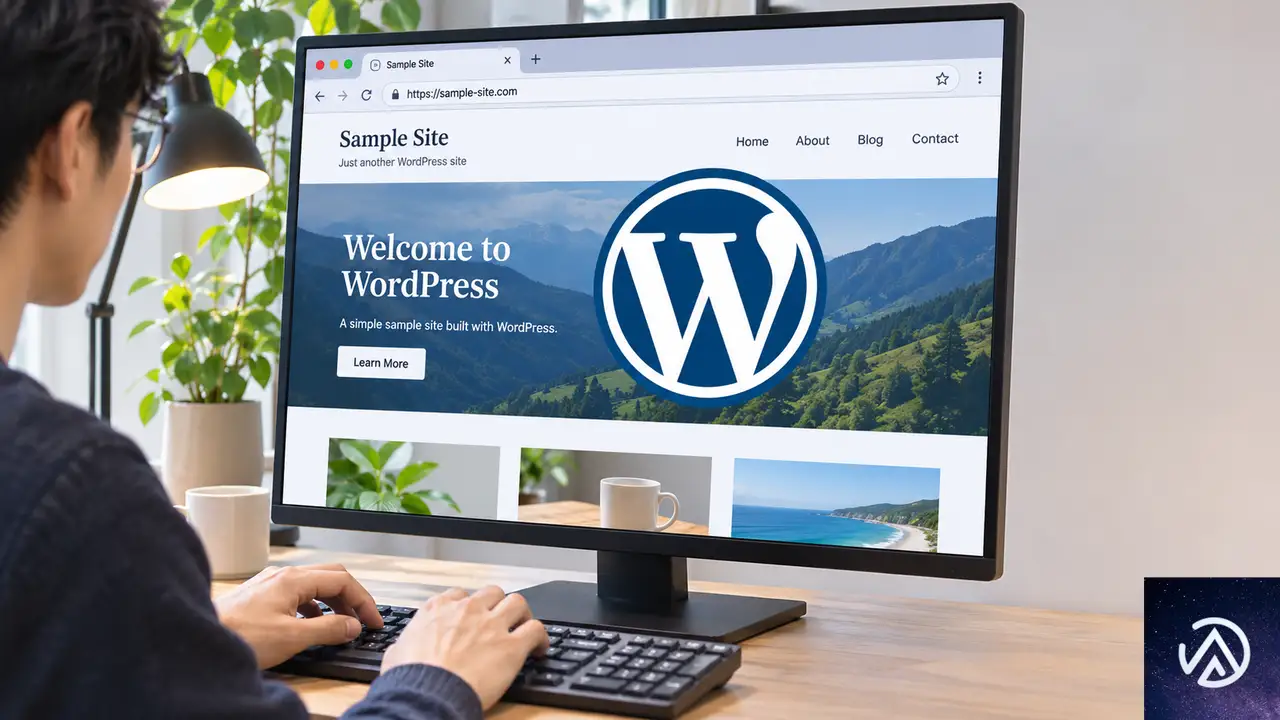
Reprintの動きを見るだけなら、自分のサイトをつなぐ必要はない。WordPress Playground上の実験的なブラウザ版なら、サンプルサイトをブラウザの中でコピーでき、インストールも不要だ。
コピーという操作のイメージをつかむには、ここから触るのが手軽だ。ただし実験的な位置づけなので、仕様が変わる可能性は頭に入れておきたい。
自分のサイトで使うときの考え方
自分のページや設定で試す段階では、まず自分が管理するテスト用サイトから始めるのが基本だ。「初めてのコピー」の公式ガイドには、プラグインの導入からコピー先サイトを自分のパソコンで開くところまでが載っている。
本番サイトの引っ越しに使う場合は、次の点を事前に押さえておきたい。
- 元サイトの更新を止める時間を、あらかじめ決めておく。
- ECサイトなら注文、メディアならコメントやフォーム送信が止まる時間を見積もっておく。
- DNSを切り替えても、反映には待ち時間が生じる。事前にTTL(DNS情報を各所が覚えておく時間)を短くしておくとよい。
- コピーとは別に、元サイトのバックアップを取っておく。
- Playground版は実験的なので、本番運用の判断材料にはしない。
高速化を目的にホストを乗り換える場合、Reprintは比較にも使える。新しいホストにコピーを作り、切り替える前に表示速度を測れば、乗り換えの効果を確かめたうえで判断できる。本番を動かしたまま検証できる点は、この方式の大きな利点だ。
この記事のポイント
- ReprintはWordPress.orgが紹介した、サイトのファイルとデータベースをコピーする無料のオープンソースツールだ。
- 用途は新しいホストへの引っ越しと、テスト用コピーの作成の2つが中心になる。
- ファイルとデータベースを小分けに直接送るため、サイト全体のアーカイブを置く容量を用意しなくても始められる。
- 中断からの再開、シリアライズデータを含むリンクの書き換え、差分コピーに対応している。
- 本番で使う前に、テスト用サイトで試し、更新停止の時間とバックアップを準備しておきたい。
・ 複数業界における17年間のデジタルビジネス開発経験
・ ウェブサイト開発のためのHTML、PHP、CSS、JavaScript等の実用的知識
・ 15ヶ国語対応の多言語SaaSの開発経験
・ 17年間にも及ぶ、Eコマース長期運営経験
・ 幅広い業界でのSEO最適化の豊富な経験
ヘッドレスCMSとWordPressの比較、速さと守りと拡張性はどこで差が出るか
ヘッドレスCMSとWordPressを比較すると、一番の違いは、記事を管理する画面と読者が見るページが分かれているかどうかだ。
分かれていると、ページを前もって作って届けたり、管理画面を外から見えない場所に置いたりできる。
差が出るのは、表示の速さ、管理画面の守り、公開した後に機能や言語を足す時の3つである。
ただし、ヘッドレスCMSに変えただけでは速くならない。
速さを決めるのは、表示側のページをいつ作るかだ。
ヘッドレスCMSとWordPressは、何が違うのか
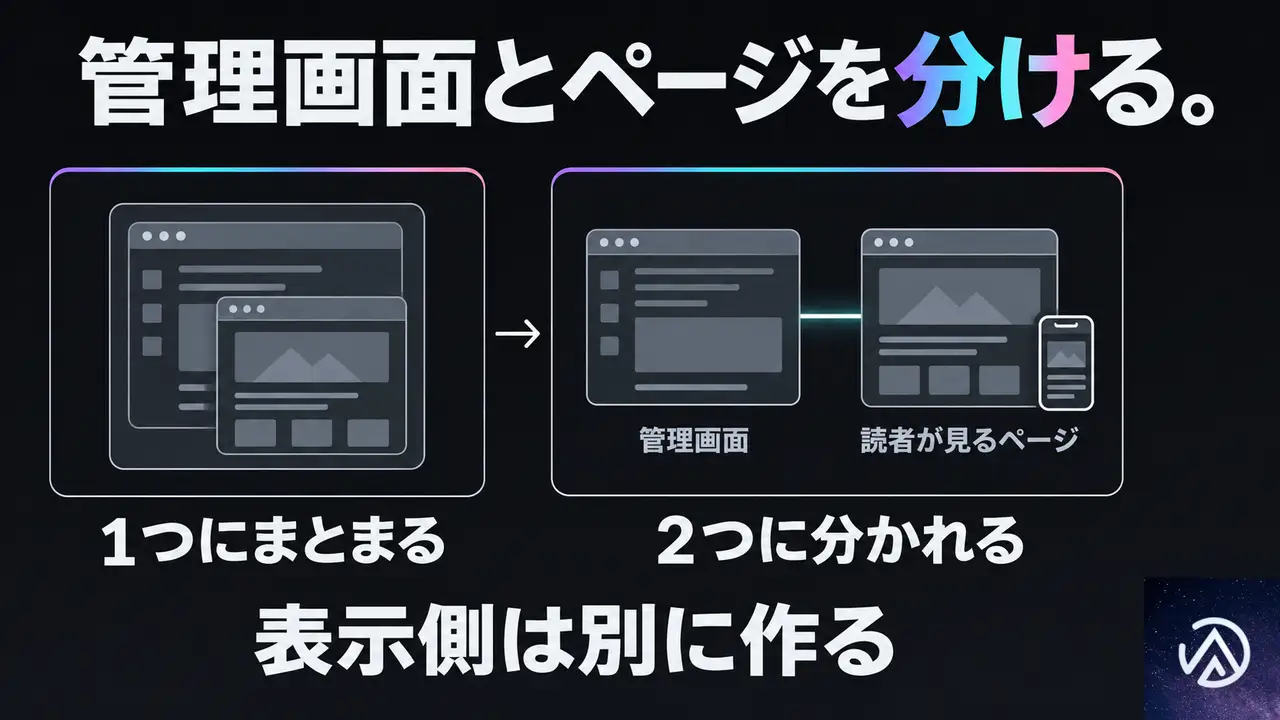
WordPressは、記事を書く管理画面と、読者が見るページを1つのシステムで動かす。
ヘッドレスCMSは記事や画像の管理だけを受け持ち、ページを表示する部分は別に作る。
WordPressは、管理と表示が1つにまとまっている
WordPressで記事を公開すると、同じシステムがそのままページを表示する。
管理画面と公開ページが最初からつながっているので、表示側を別に開発しなくてもサイトが動き始める。
一方で、表示の作り方も管理画面の場所も、WordPressの決まった動き方に沿うことになる。
ページは開かれた時に、データベースから記事を読み出して組み立てる。
ヘッドレスCMSは、記事のデータだけを渡す
ヘッドレスCMSは、登録した記事や画像をAPIで渡す。
APIは、ほかのプログラムがデータを受け取るための窓口のことだ。
受け取ったデータを使い、表示側はNext.jsのような好きな技術で作る。
ヘッドレスCMSの製品には、Strapi、Contentful、microCMSなどがある。
表示と管理が分かれていると、あなたのサイトでは記事を触らずに画面だけを作り直せる。
同じ記事をウェブサイトとアプリの両方に出したり、ほかのシステムと記事をやり取りしたりする使い方もしやすい。
引き換えに、表示側を作る開発が別に必要になる。
WordPressのように、入れればすぐページが出るわけではない。
ヘッドレスCMSとWordPressを比較すると、どこで差が出るか
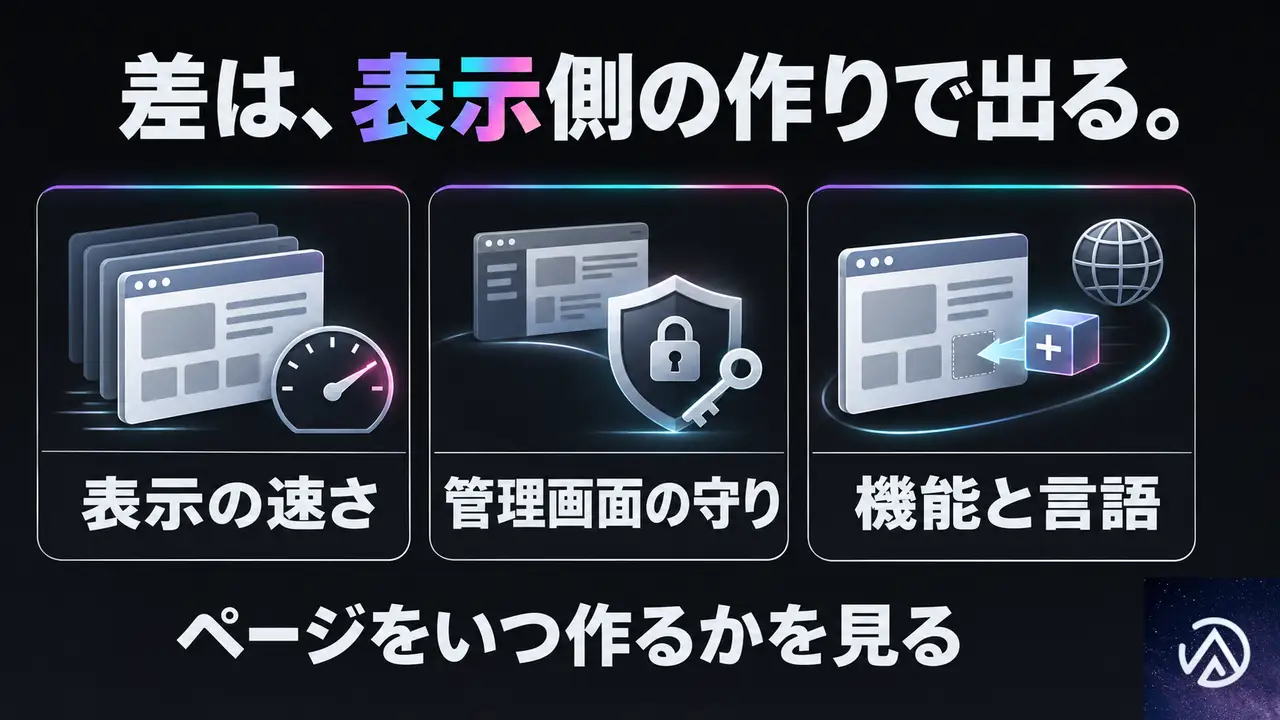
差が出るのは、表示の速さ、管理画面の守り、公開後の機能と言語の足しやすさの3つだ。
どれもヘッドレスCMSの製品名で決まるのではなく、表示側をどう作るかで決まる。
| 比べる点 | WordPress | ヘッドレスCMSの構成 |
|---|---|---|
| ページを作る時 | 開かれた時に記事を読み出して組み立てる | 公開前に作っておける |
| 管理画面の場所 | 公開しているサイトと同じシステムの中 | 表のサイトから切り離せる |
| 機能の足し方 | WordPressの決まった動き方に沿って足す | Reactで作った表示側に足す |
| 表示側の開発 | 管理画面とつながった状態で始まる | 別に作る必要がある |
表示の速さは、ページを作るタイミングで決まる
ページを開かれるたびにデータベースへ記事を取りに行く作りでは、そのたびに待ち時間が生まれる。
ヘッドレスの構成なら、ページを公開前に作っておける。
前もってページを全部作っておく方法を、SSG(静的サイト生成)と呼ぶ。
更新の多いページは、ISR(変わったページだけを後から作り直す方法)で差分だけ作り直せる。
作ったページは、CDN(各地に置いた配信の拠点)から届ける。
閲覧のたびにデータベースを呼ばないので、開いた瞬間に表示される。
逆に、ヘッドレスCMSにしても、表示側が開かれるたびにデータを取りに行く作りなら、待ち時間は残る。
比べる時は、製品の名前よりも、ページをいつ作るかを確かめてほしい。
管理画面を、公開しているサイトから切り離せる
WordPressの管理画面は、公開しているサイトと同じシステムの中にある。
管理画面が表から見える構成では、既知の弱点を狙う自動攻撃の的になりやすい。
ヘッドレスの構成では、表側と管理側を分け、データベースを外へ公開しない形にできる。
読者が見るページの裏に、管理画面もデータベースも置かずに済む。
守りを固めるなら、CSPの設定も加える。
CSPは、ページが読み込んでよいスクリプトの出どころを、ブラウザに伝える設定だ。
公開した後に、機能と言語を足していけるか
表示側をReact(画面を組み立てるための仕組み)で作ると、公開した後も機能を足していける。
会員機能や外部システムとの連携のように、CMSが標準で持たない機能も表示側に作り込める。
多言語は、後から足すより最初の設計に含めるほうがよい。
言語を増やすたびに表示側を作り直さずに済むからだ。
私たちは15か国語に対応したSaaSを開発・運営してきたので、言語の設計はサイトを作り始める時に決めている。
ヘッドレスCMSに移るなら、管理画面はどう選ぶか
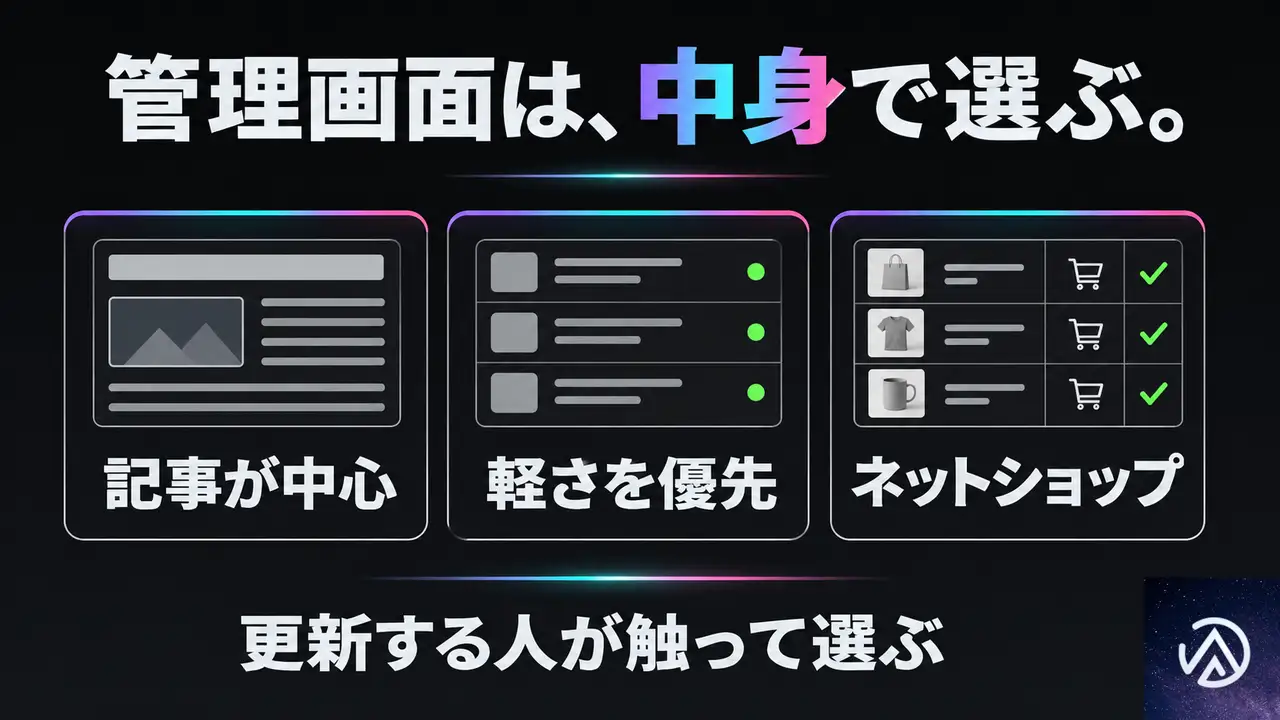
管理画面は、サイトの中身と、更新する人の使いやすさで選ぶ。
記事が中心ならヘッドレスCMS、軽さを優先するなら自作の管理画面、ネットショップならカートや在庫まで扱える構成が合う。
| サイトの中身 | 合う管理画面 | 扱うもの |
|---|---|---|
| 記事が中心 | StrapiなどのヘッドレスCMS | 記事と画像 |
| 軽さを優先 | Cloudflare上で動く自作の管理画面 | 必要な項目だけ |
| ネットショップ | EC向けの構成 | カート、決済、在庫 |
ヘッドレスCMSの製品を比べる前に、管理画面の形を決める
ヘッドレスCMSを調べ始めると、製品どうしの比較に目が行く。
けれども、記事をほとんど書かないネットショップに記事向けの製品を入れても、カートや在庫は別に用意することになる。
先に決めるのは、登録するのが記事なのか、商品なのか、少しの項目なのかだ。
表の3つの形からどれにするかを選び、製品はその後で比べる。
更新する人が、画面を触って確かめる
製品を比べる時は、エディタの書きやすさや、公開前に上司が確認する承認の流れがあるかを見る。
製品によっては、会員管理やフォームまで持つものもある。
機能の一覧を比べるだけでは、毎日書く人の手間は分からない。
記事を更新する人に、実際の画面で1本書いてもらってから決めると、公開後に「書きにくい」と困らずに済む。
WordPressから移るべきか、いまのままでよいか
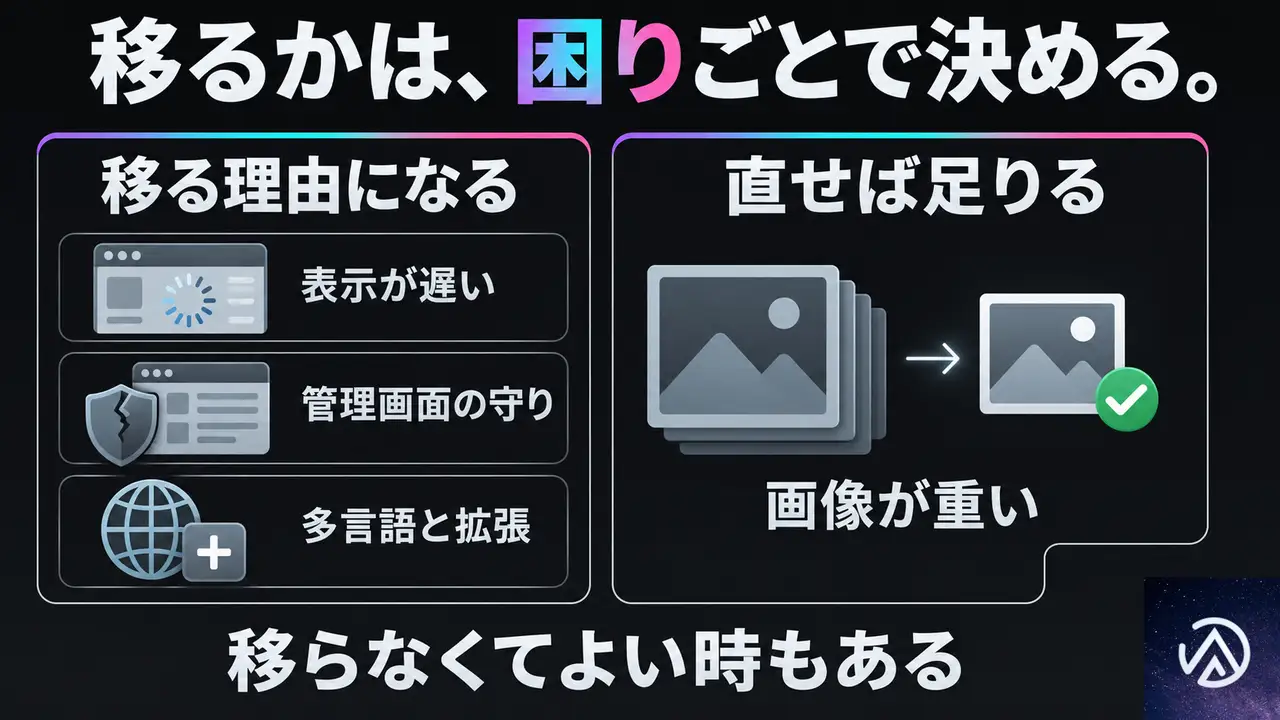
移る理由になるのは、表示の遅さ、管理画面の守り、多言語やReactでの拡張のどれかが、いまの構成では解決しきれない時だ。
困りごとが1か所に絞れて、いまのサイトの中で直せるなら、移らなくてよい。
移ったほうがよい困りごと
- 表示が遅く、ページの作り方から変えないと速くならない
- 管理画面が表から見える構成のままで、自動攻撃が心配だ
- 言語を増やしたいが、いまの構成では広げにくい
- Reactで機能を足していける構成に移りたい
- 会員機能や外部システムとの連携を、最初から組み込みたい
どれか1つでも当てはまり、いまの構成の中で手を打っても解決しない時に、ヘッドレスの構成が候補に入る。
いまのサイトを直せば足りる場合
表示が重い原因が、最適化されていない画像だけということもある。
画像を軽くして速さが足りるなら、サイトを作り直す必要はない。
記事を書く人がWordPressの画面に慣れていて、速さにも守りにも困っていないなら、移る理由は弱い。
ヘッドレスにすると記事を書く画面も変わるので、慣れた画面を手放す手間が増える。
WordPressから移る前に、何を決めておけばよいか
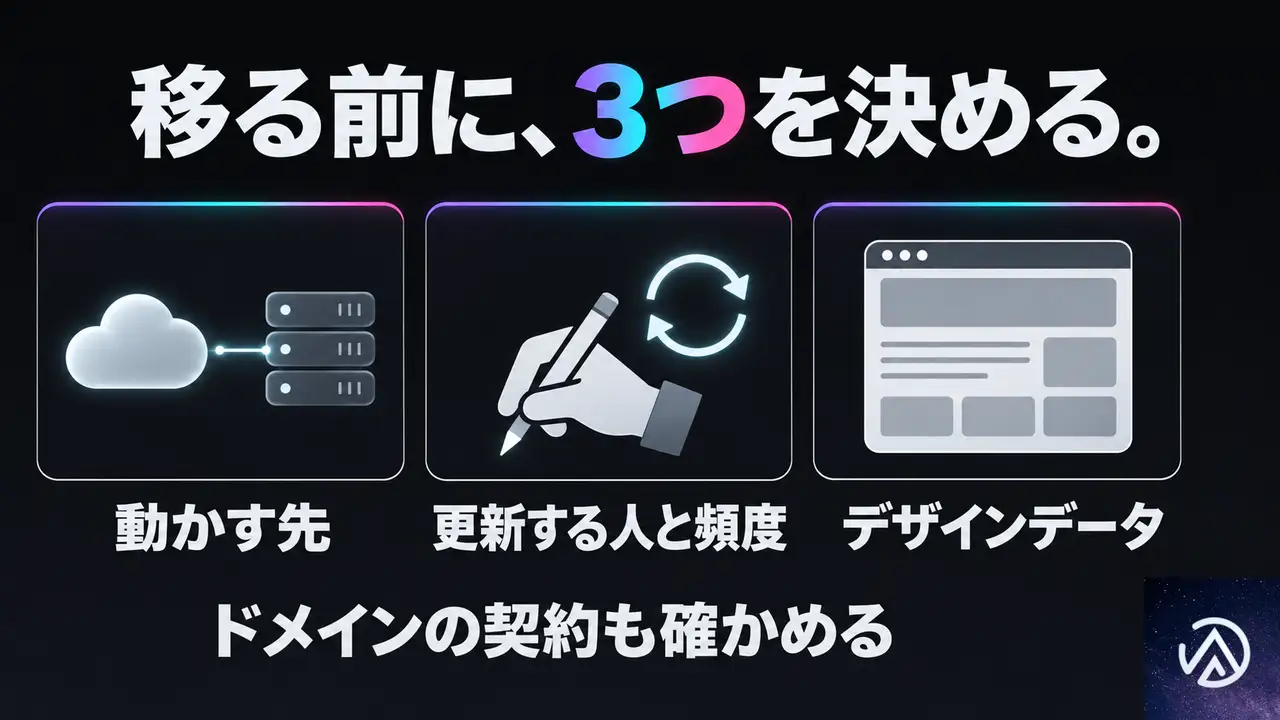
移る前に決めておくのは、サイトを動かす先、更新する人と頻度、デザインの3つだ。
3つが決まると、管理画面の形とページの作り方が決まる。
サイトを動かす先と、いまの契約
私たちが組む構成では、動かす先をVercelやCloudflareといったクラウドに限り、一般的なレンタルサーバーには置かない。
配信の基盤は、CloudflareのWorkersとD1、Supabase、Vercel、Render、Cloudinaryなどから、サイトの規模に合わせて組み合わせる。
動かす先が変わるので、いまのドメインとサーバーの契約がどうなっているかを先に確かめておいてほしい。
更新する人と頻度、デザインデータの有無
誰が、どのページを、どれくらいの間隔で更新するかを書き出す。
記事が中心か商品が中心かで管理画面の形が決まり、更新の多いページはISRで作り直す対象になる。
デザインデータが手元に無くても、移行は始められる。
テンプレートをもとに組み立て、目的と規模に合わせて整えていく。
私たちに頼む場合に、先に知っておいてほしいこと
私たちは、WordPressから移るサイトやネットショップを、Next.jsを中心にした構成で作っている。
設計から表示側と管理側の開発、公開先の設定までを受け持ち、ソースコード一式で納品する。
最初に答えるのは、移るべきか、いまの構成を直せば足りるかだ。
頼む場合、クラウドの利用料はあなたの会社が実費で負担する。
着手した後に仕様を大きく変える時は、別の見積りになる。
よくある質問
ヘッドレスCMSに移ると、記事を書く画面は変わるか
変わる。
WordPressの管理画面ではなく、選んだヘッドレスCMSや自作の管理画面で記事を書くことになる。
私たちが作る場合は、納品の時に管理画面の使い方の説明を付ける。
ヘッドレスCMSにすると、検索評価に不利にならないか
ページを前もって作って速く届ける構成にすれば、表示の速さが検索評価の支えになる。
表示側が開かれてから中身を組み立てる作りにすると、速さの利点は出ない。
ヘッドレスかどうかより、表示側の作り方で決まる。
Reactを知らなくても、ヘッドレスCMSのサイトを運用できるか
運用できる。
記事の追加や更新は管理画面から行うので、Reactの知識は要らない。
Reactが要るのは、表示側に新しい機能を足す時だけだ。
小さなサイトでも、ヘッドレスCMSにする意味はあるか
サイトの大きさより、困りごとで決める。
ページ数が少なくても、表示の速さや管理画面の守りに困っているなら移る意味がある。
どちらにも困っていなければ、WordPressのままでよい。
この記事のポイント
- ヘッドレスCMSとWordPressの違いは、管理画面と読者が見るページが分かれているかどうか
- 表示の速さは製品名ではなく、ページを前もって作って届けるかで決まる
- 管理画面は、記事が中心、軽さを優先、ネットショップの3つから中身に合わせて選ぶ
- WordPressから移るのは、いまの構成で直せない困りごとがある時だけでよい
モダン技術によるウェブサイト新規構築WordPressから移るサイトやネットショップを、Next.jsを中心にしたモダンな構成で、案件に合う管理画面と組み合わせて作るサービスの詳細を見る・ 複数業界における17年間のデジタルビジネス開発経験
・ ウェブサイト開発のためのHTML、PHP、CSS、JavaScript等の実用的知識
・ 15ヶ国語対応の多言語SaaSの開発経験
・ 17年間にも及ぶ、Eコマース長期運営経験
・ 幅広い業界でのSEO最適化の豊富な経験
WordPressドメイン移転後のSEOを完全検証する7ステップ
ドメイン名の変更は、WordPressサイト運営者にとって最も神経を使うSEO判断のひとつだ。適切に実行すれば検索順位のほとんどは維持される。しかし手順を間違えると、数カ月かけて積み上げた成果が一夜で消え去る。WP Beginnerの記事では、表面上は問題なさそうに見えて、実際にはリダイレクト漏れや古い正規URLが数週間にわたって順位を押し下げた事例が報告されている。
本記事では移転前のSEOベースライン取得から始め、リダイレクトの検証、正規URLとデータベース内リンクの修正、そして復旧状況の追跡までを体系的に解説する。大半のサイトは301リダイレクトを正しく設定することで、4〜8週間以内に検索順位の80〜100%を回復できるというデータがある。
このデモでは、ドメイン移転前後でのSEO評価の流れを概念的に示している。301リダイレクトがあれば左から右へ評価が転送されるが、リダイレクトがないと旧ドメインに評価が取り残されたままになる。
ドメイン移転がSEOにリスクをもたらす理由
ドメインを変更すると、Googleは新しいURLを発見し、301リダイレクトを処理し、既存のランキング評価を転送する前にコンテンツを再評価する。このプロセスには時間がかかり、いずれかの段階でエラーが発生すると、SEOの回復が遅れたり恒久的に低下したりする。
ほとんどの順位低下は、以下の3つの具体的な障害点から発生する。
- 301リダイレクトの破損または欠落。301がない場合、Googleは新ドメインを評価シグナルのないまったく新しいサイトとして扱う
- 古い正規URL(カノニカルURL)が残ったままの状態。正規タグが旧ドメインを指していると、Googleは新しいURLではなく古い方をランク付けしようとする
- サイトマップが旧ドメインを参照しているパターン。Googleはサイトマップを使ってページを発見するため、古いURLのままだと新ドメインのコンテンツ発見が遅れる
この3つはすべて修正可能だ。以降の手順では、移転前の準備から順に対処法を説明する。
ステップ1 移転前のSEOベースラインを構築する
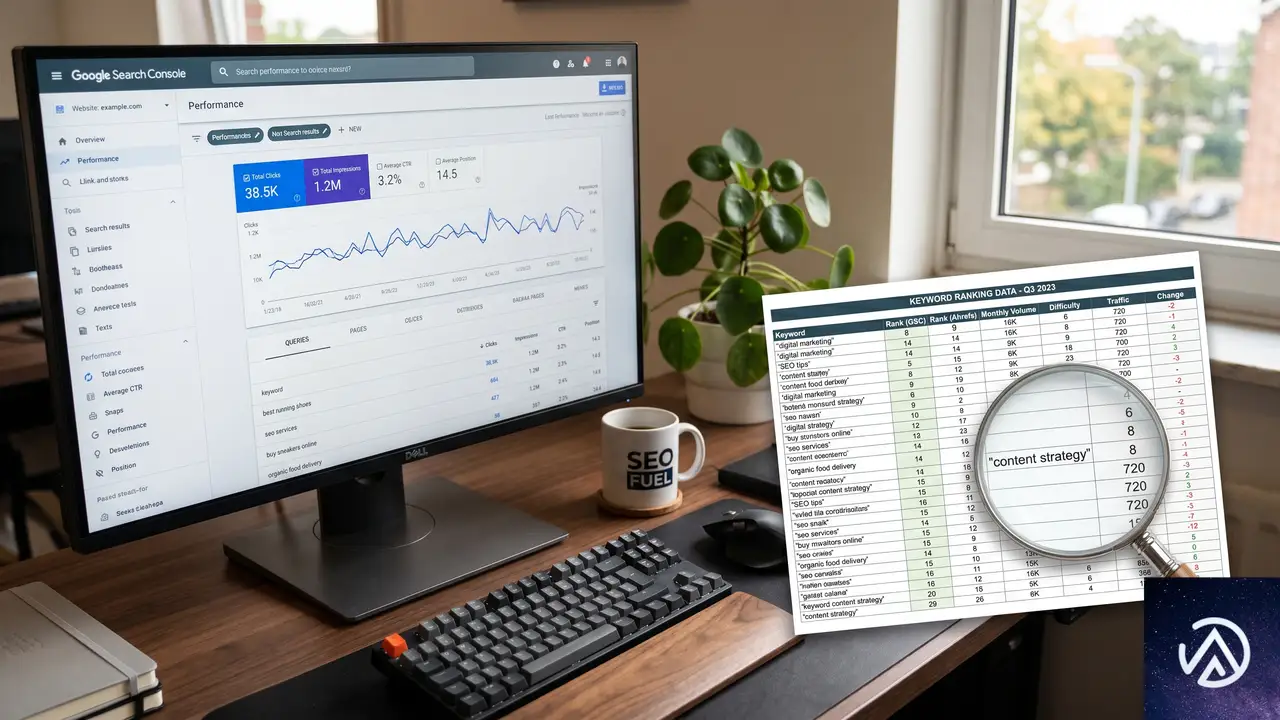
サイトを移転する前に、現在のSEOパフォーマンスのスナップショットを取得しておく必要がある。ベースラインがなければ、移転後に順位が正常に回復しているのか、特定のページが密かに順位を落としているのかを判断できない。
キーワードランキングをエクスポートする
キーワードのベースラインは、移転後1週間、2週間、4週間の時点で比較する「変化前の記録」になる。サイトに手を加える前に、現在のキーワード順位、クリック数、表示回数をエクスポートする。
Googleサーチコンソールから無料でエクスポートできる。対象のサイトプロパティを選択し、左サイドバーの「パフォーマンス」から「検索結果」をクリックする。期間を過去3カ月に設定し、右上の「エクスポート」からCSVをダウンロードする。エクスポート前に「表示回数」または「クリック数」の多い順に並べ替えておくと、上位1,000キーワードが最も価値の高いものになる。
All in One SEO(AIOSEO)のEliteプランを利用していれば、WordPress管理画面から直接同じデータを取得できる。AIOSEOの検索統計機能はサーチコンソールのデータを自動的に取り込んでおり、キーワード順位、クリック数、表示回数をダッシュボード上で確認できる。
現在のURL一覧をクロールして文書化する
サイト上の全ページの完全なリストは、後でリダイレクトを設定する際のロードマップになる。このリストから漏れたページはリダイレクトが設定されず、古いアドレスが機能しなくなった瞬間に、そのページが築いた検索順位は永久に失われる。
現在のサイトをクロールするには、Screaming Frog SEO Spiderが使える。500URLまでは無料で、有料プランでは無制限にクロールできる。クロールが完了したら、ファイルメニューから全URLリストをCSVとしてエクスポートし、キーワードエクスポートと同じ移転専用フォルダに保存する。
ステップ2 サイトを安全に移転する
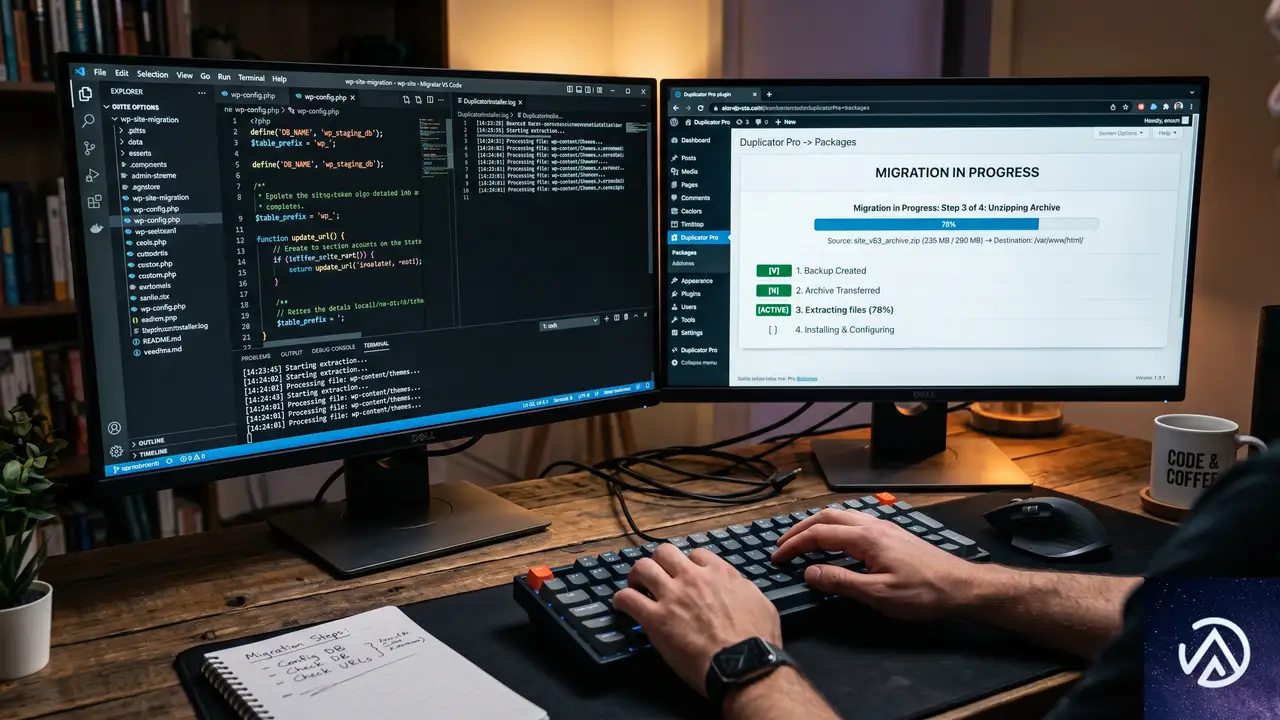
サイト移行に使う手法は、最初の大きなSEO判断になる。WP Beginnerの記事では、移行中のデータベース処理の安全性からDuplicatorの使用が推奨されている。Duplicatorのインストーラーは、展開時にWordPressデータベース内の全URLを新しいドメインに自動更新する。内部リンクや画像パスも自動修正されるため、後述する古い正規URLや混在コンテンツの問題を防げる。
移転が完了したら、新しいWordPress管理画面の「設定」→「一般」で、WordPressアドレスとサイトアドレスの両方が新しいドメインになっていることを確認する。
robots.txtが新サイトをブロックしていないか確認する
検索エンジンのクロールをブロックできるのは、WordPressの「検索エンジンがサイトをインデックスしないようにする」チェックボックスだけではない。robots.txtファイルも同様の影響を与える。ステージング環境から引き継がれた古いルールが残っていると、重要なコンテンツがブロックされる可能性がある。
新しいドメインのrobots.txtをブラウザで開き、DisallowルールやSitemap行が新しいドメインを指しているか確認する。AIOSEOを使っている場合は、ツールメニューから「カスタムrobots.txtを有効化」トグルをオンにし、古いルールを直接修正できる。
ステップ3 旧ドメインからの301リダイレクトを設定する
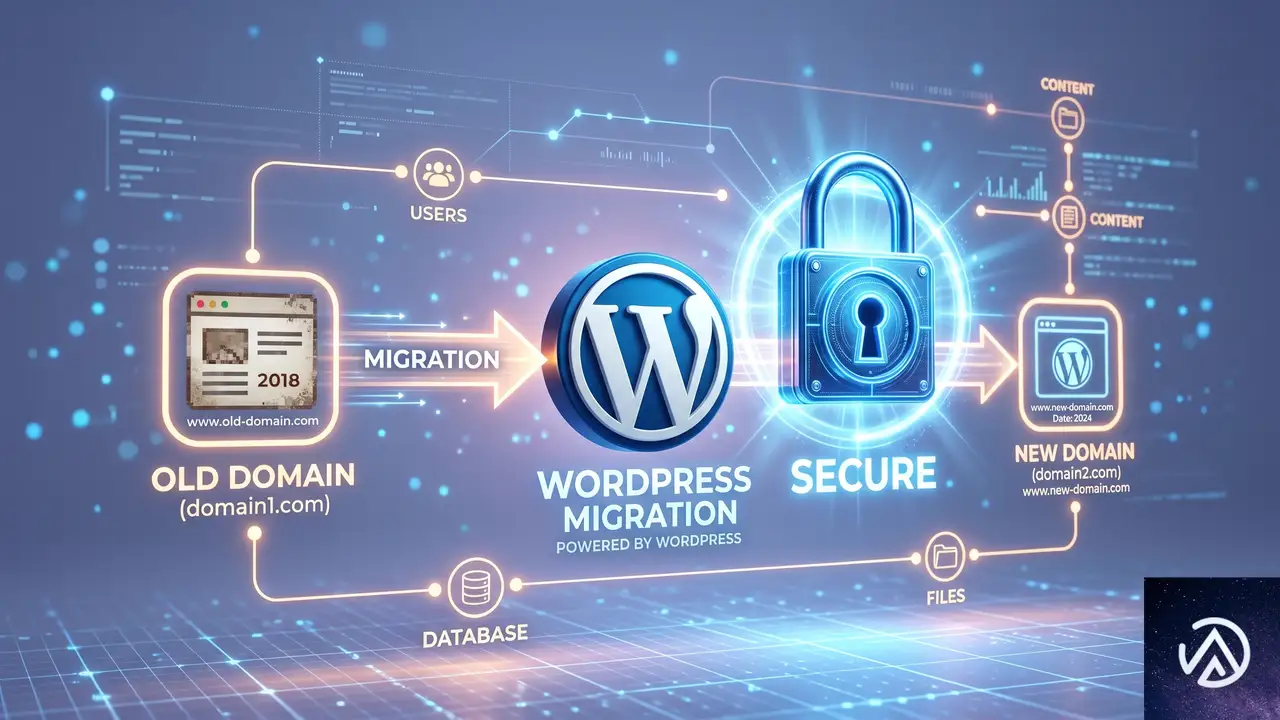
301リダイレクトは、Googleに対して「このURLは恒久的に新しいURLに移動した」と伝える仕組みだ。郵便局に転居届を出すようなもので、SEO評価を正しく転送するための必須手続きになる。301がないと、Googleは新旧ドメインをまったく別のサイトとして扱い、ランキングシグナルは古いドメインに残ったままになる。
AIOSEOのProプラン以上に含まれる「フルサイトリダイレクト」機能を使うと、旧ドメイン全体を一度の設定で新ドメインに転送できる。旧サイトのWordPress管理画面で「All in One SEO」→「リダイレクト」→「フルサイトリダイレクト」タブを開き、「サイトを移転する」トグルを有効化して新しいドメインURLを入力する。
重要な注意点として、この手法は旧サイトのWordPressが稼働し続けていることが前提になる。旧ドメインの登録を維持し、ホスティングも停止せず、AIOSEOプラグインも有効化したままにする必要がある。旧サイトを削除したりホスティングを解約すると、リダイレクトは即座に機能しなくなる。
Googleに通知する前にリダイレクトをテストする
壊れたリダイレクトを抱えたまま変更通知を送信すると、移行全体の回復が遅れる。外部ツールのhttpstatus.ioなどを使い、旧ドメインのトップページURLが301ステータスを返し、正しい新ドメインのURLに解決されることを確認する。このテストはアクセスの多い上位5記事と主要カテゴリページでも繰り返す。
302リダイレクトや複数ホップのチェーンが発生している場合は、AIOSEOのリダイレクト設定で競合する個別ルールがないか確認する。リダイレクトチェーンが発生すると、SEO評価の受け渡しが目減りし、訪問者の待ち時間も増える。すべての旧URLが新URLに直接1ホップで転送される状態を目指す。
この比較図はリダイレクトチェーンの問題を視覚化したものだ。中間ホップを除去して直接転送にすることで、Googleが処理すべき経路が単純になり、評価の受け渡し効率が上がる。
ステップ4 新ドメインをGoogleサーチコンソールに登録する
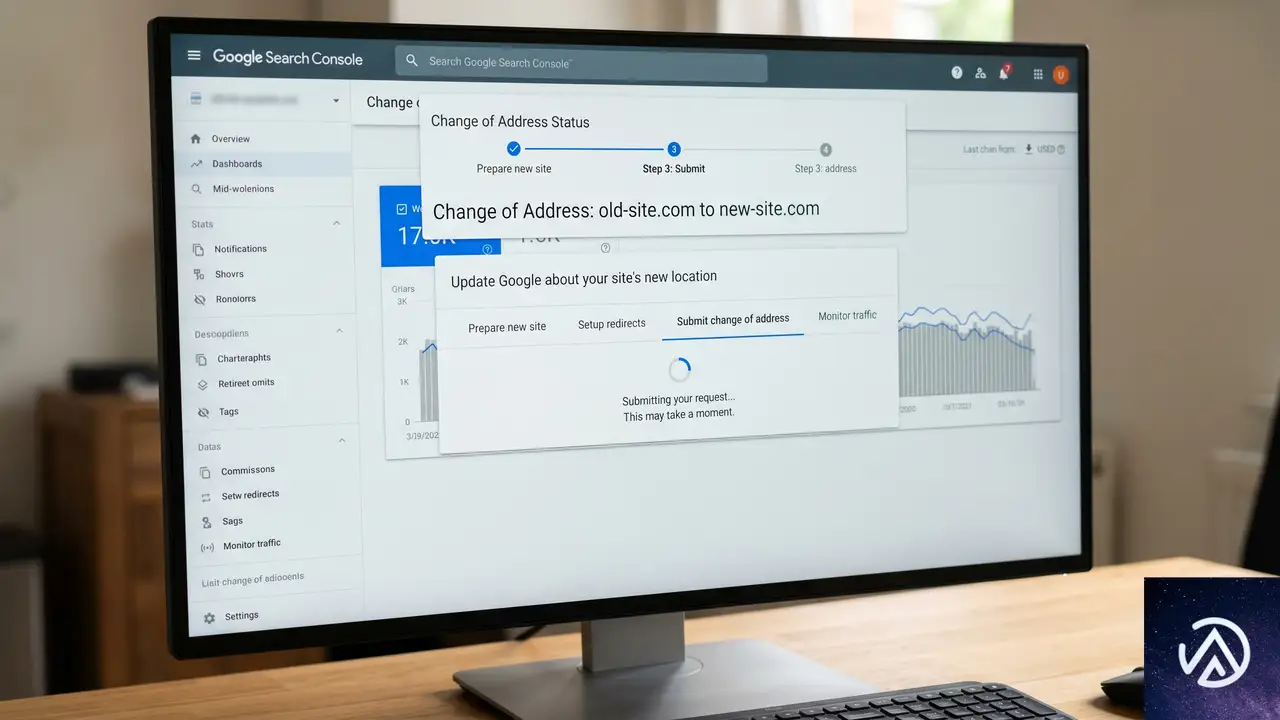
Googleは旧ドメインと新ドメインを完全に別のプロパティとして扱う。ランキングシグナルを転送するには、新ドメインをサーチコンソールで確認し、住所変更通知を送信し、サイトマップを再送信する必要がある。
新しいドメインを追加するには、サーチコンソールのプロパティドロップダウンから「プロパティを追加」を選び、確認手続きを進める。次に旧ドメインのプロパティに切り替え、「設定」→「住所変更」から新ドメインを選択して「検証して更新」をクリックする。このときGoogleが301リダイレクトを検証するため、事前にステップ3の設定が完了している必要がある。
サイトマップについては、AIOSEOがドメイン変更時に内部リンクを自動更新するが、新しいURLのサイトマップを手動で再送信することで、次の自動クロールを待たずに新URLのインデックス登録を開始させられる。
ステップ5 正規URLが正しいか検証する
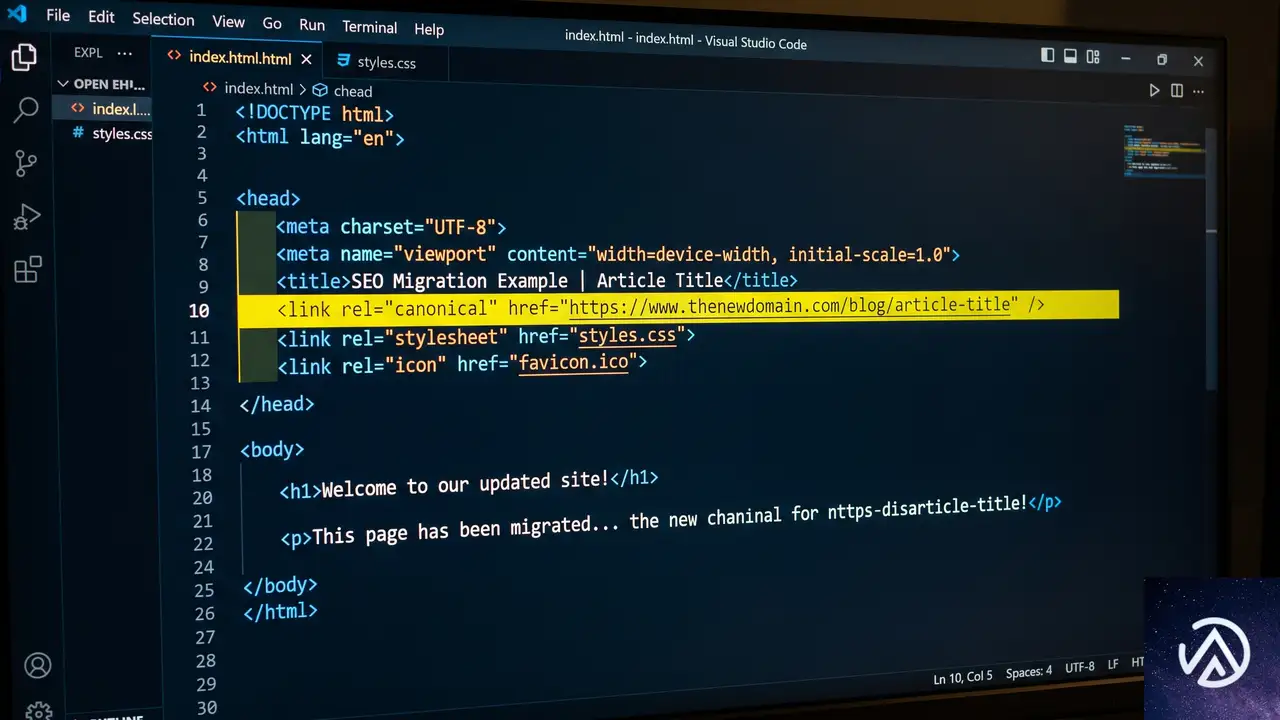
正規URL(カノニカルURL)は、検索エンジンがインデックスしてランク付けすべき「正式版」のページを指す。ドメイン移転後に正規タグが旧ドメインを指したままだと、新しいページがGoogleに対して「古いURLをランク付けしてほしい」と伝えているのと同じ状態になる。これは順位回復が遅れる最も一般的な原因のひとつだ。
Duplicatorで移転した場合、データベース内の正規URLは展開時に自動更新される。ただし、個別の投稿レベルで手動設定された正規URLオーバーライドはDuplicatorが更新しない場合があるため、以下のスポットチェックは必ず実施する。
AIOSEOのグローバル正規設定を確認する
AIOSEOはサイトURLに基づいてサイト全体の正規タグを自動生成する。移転後に確認すべきは、重複コンテンツを防ぐ2つのリダイレクト設定だ。「検索の外観」→「詳細」タブにある「ページ送りフォーマット」が空白になっていないことを確認する。また「画像SEO」タブで「添付ファイルURLのリダイレクト」が無効になっていないかをチェックする。この設定は、コンテンツの薄いメディア添付ページを親投稿にリダイレクトし、Googleのインデックスから除外する役割を持つ。
重要ページを目視チェックする
アクセスの多い上位ページをブラウザで開き、ページのソースを表示して<link rel="canonical"を検索する。URLが新ドメインを指していることを確認する。もし旧ドメインのままになっているページがあれば、その投稿の編集画面でAIOSEO設定パネルの「詳細」タブを開き、正規URLフィールドを手動で更新する。
ステップ6 データベースURLと混在コンテンツを修正する
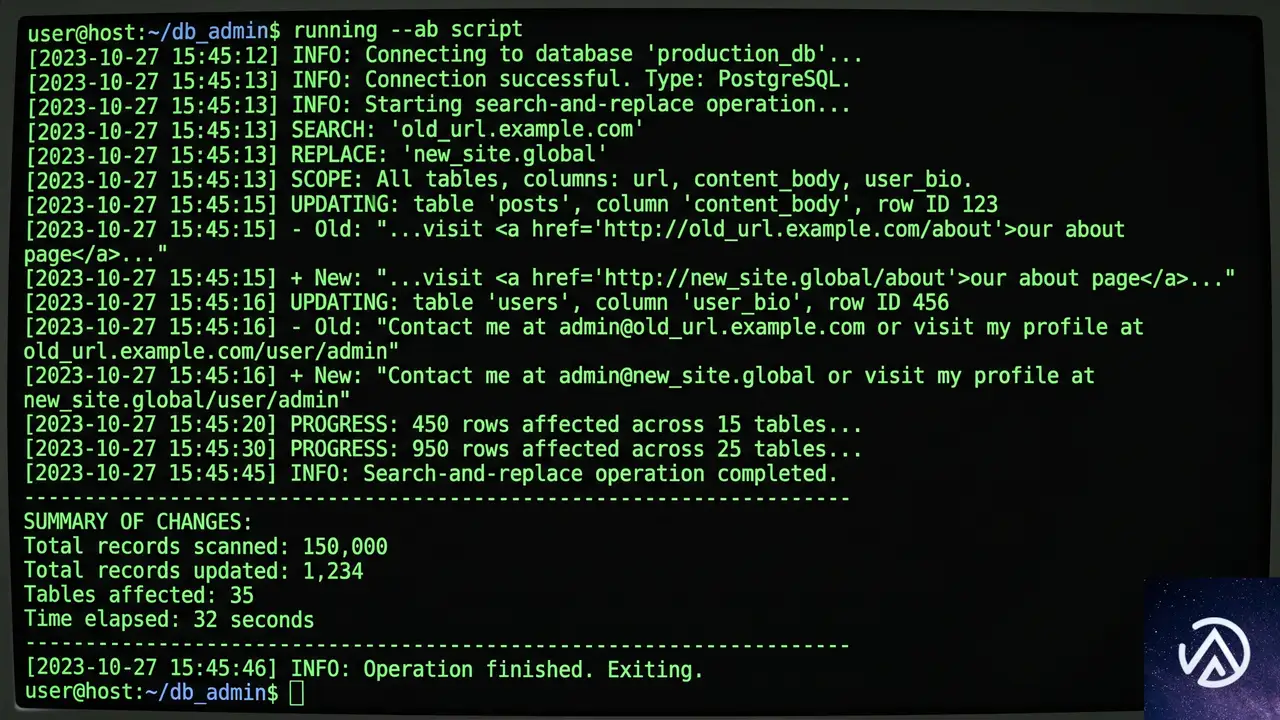
移転後、一部の画像やスクリプト、スタイルシートが旧ドメインを指したままだったり、安全でないHTTP接続で読み込まれていたりすることがある。これらの古いアセットは、旧ドメインがオフラインになった瞬間に画像の破損やセキュリティ警告を引き起こす。
データベース内のハードコードURLを置換する
Duplicatorは標準的なURL更新を処理するが、ページビルダーのレイアウトやテキストウィジェット、カスタムテーマオプションに埋め込まれたハードコードリンクは取り残されることがある。Search & Replace Everything by WPCodeプラグインを使うと、シリアル化データを破損させずにデータベース全体のURLを安全に置換できる。
WordPress管理画面の「ツール」→「WP Search & Replace」で、検索フィールドに旧ドメインURL、置換フィールドに新ドメインURLを入力し、すべてのデータベーステーブルを選択する。「検索と置換をプレビュー」で影響範囲を確認した後、「すべて置換」を実行する。
ElementorやDiviなどのページビルダーを使っている場合、Search & Replace実行後も背景画像が破損することがある。これはビルダーが静的CSSファイルにURLを保存しているためだ。この場合、Elementorなら「Elementor」→「ツール」→「ファイルとデータを再生成」を実行してキャッシュをクリアする。
SSL混在コンテンツエラーを修正する
旧ドメインが標準HTTPで新ドメインがHTTPSの場合、ブラウザのアドレスバーに壊れた鍵アイコンやセキュリティ警告が表示されることがある。これはサイト設定は安全でも、埋め込まれたスクリプトや画像が安全でない接続で読み込まれようとしている混在コンテンツエラーだ。まずは新ドメインに有効なSSL証明書がインストールされていることを確認し、その後WordPressの混在コンテンツ修正手順を実行する。
残存するリンク切れをスキャンする
データベースURLの置換が完了したら、AIOSEOのBroken Link Checkerを使って内部リンクが404エラーになっていないかスキャンする。このプラグインはバックグラウンドで自動スキャンを実行し、リンク切れを検出すると一覧表示する。各リンクに対してインラインの「URLを編集」で修正するか、「リンク解除」で削除できる。
ハード404エラーを特定して修正する
リンク切れスキャンがコンテンツ内のデッドリンクを見つけるのに対し、ハード404は「ページが移行されなかった」「URLが変更された」「リダイレクトが機能していない」などの理由で新サイト上で「見つかりません」と表示されるページだ。Screaming Frogで新ドメインをクロールし、レスポンスコードタブで4xxエラーを探す。Googleサーチコンソールの「インデックス作成」→「ページ」でも404として検出されたページを確認できる。各404について、ページを復元するか、新しいURLへの301リダイレクトを追加する。
価値の高い外部バックリンクを更新する
自サイト内のリンク修正だけでは不十分だ。他のウェブサイトが旧ドメインにリンクしている外部バックリンクは、最も強力なランキングシグナルのひとつである。301リダイレクトはその評価を新ドメインに転送するが、その受け渡しは永続的ではなく、時間経過とともに弱まる可能性がある。また旧ドメインを手放した時点で完全に停止する。
Googleサーチコンソールの「リンク」→「上位のリンク元サイト」で、最も多くリンクを送っているサイトを特定し、ゲスト投稿の著者プロフィールやプレス掲載、リソースページ掲載など、実際に更新を依頼できる高オーソリティのサイトから優先的に連絡する。すべてのリンクを変更できるわけではないが、上位の数十件を直接リンクに更新するだけでも、最も重要なランキングパワーを保護できる。
ステップ7 AIOSEOとMonsterInsightsで復旧を監視する
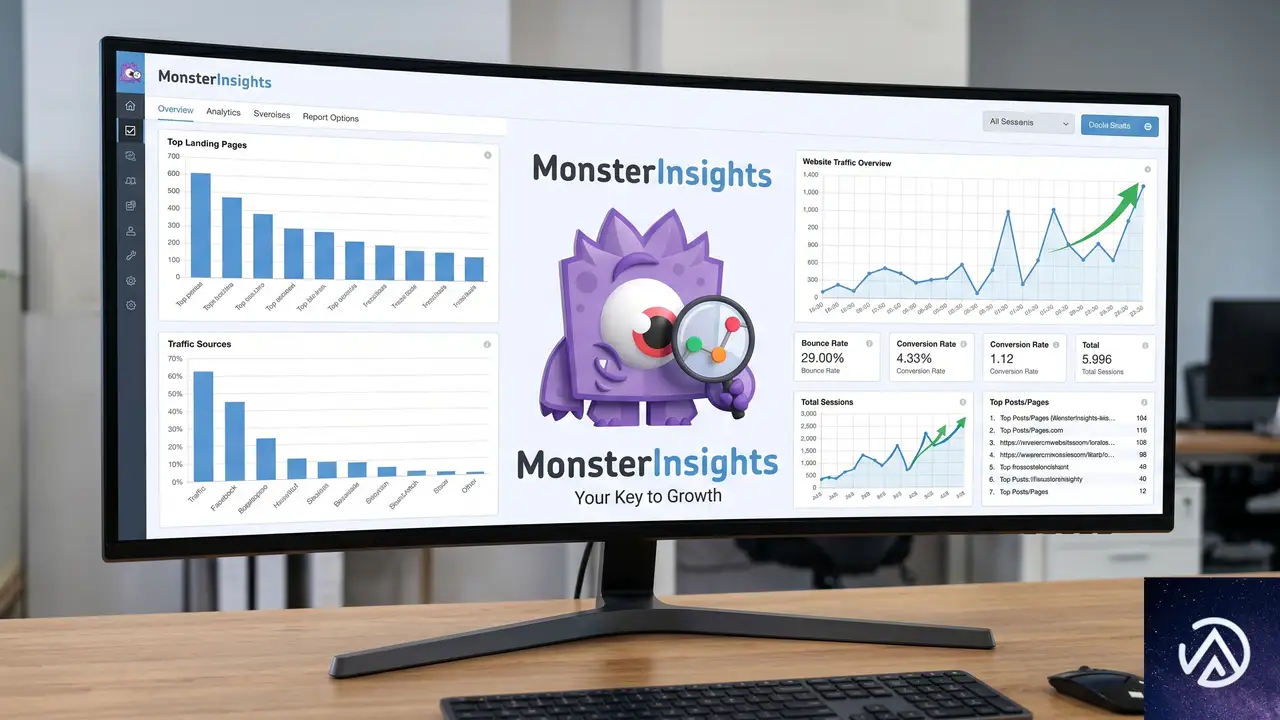
ドメイン移転後の順位回復には時間がかかる。この期間中に重要なのは、検索アルゴリズムによる通常の短期的な変動と、実際に対処が必要な技術的問題を区別することだ。
AIOSEO検索統計でキーワード順位を追跡する
AIOSEOの検索統計ダッシュボードは、GoogleサーチコンソールのデータをWordPress管理画面に直接取り込む。「勝ち負け」タブでは、移転後に最も可視性を失ったページを素早く特定できる。移転前のステップ1で保存したCSVと見比べることで、回復の進捗を定量的に評価できる。
MonsterInsightsでトラフィック傾向を比較する
キーワード監視が検索エンジン上の位置を示すのに対し、実際のトラフィック量はユーザーが新ドメインにどう反応しているかを確認する指標になる。MonsterInsightsはGoogle AnalyticsのデータをWordPressに取り込み、週次でのトラフィック比較を簡単にする。重要なのは、新しいGoogle Analyticsプロパティを作成せず、既存のプロパティを使い続けることだ。データストリームだけを新しいサイトURLに更新すれば、移転前のベースラインとの比較が途切れない。
MonsterInsightsのSite Notes機能(Proプラン以上)を使えば、移転日をアナリティクスのタイムラインに直接ピン留めできる。これにより、トラフィックがいつから回復し始めたかを折れ線グラフ上で視覚的に把握できる。
週次での回復タイムライン
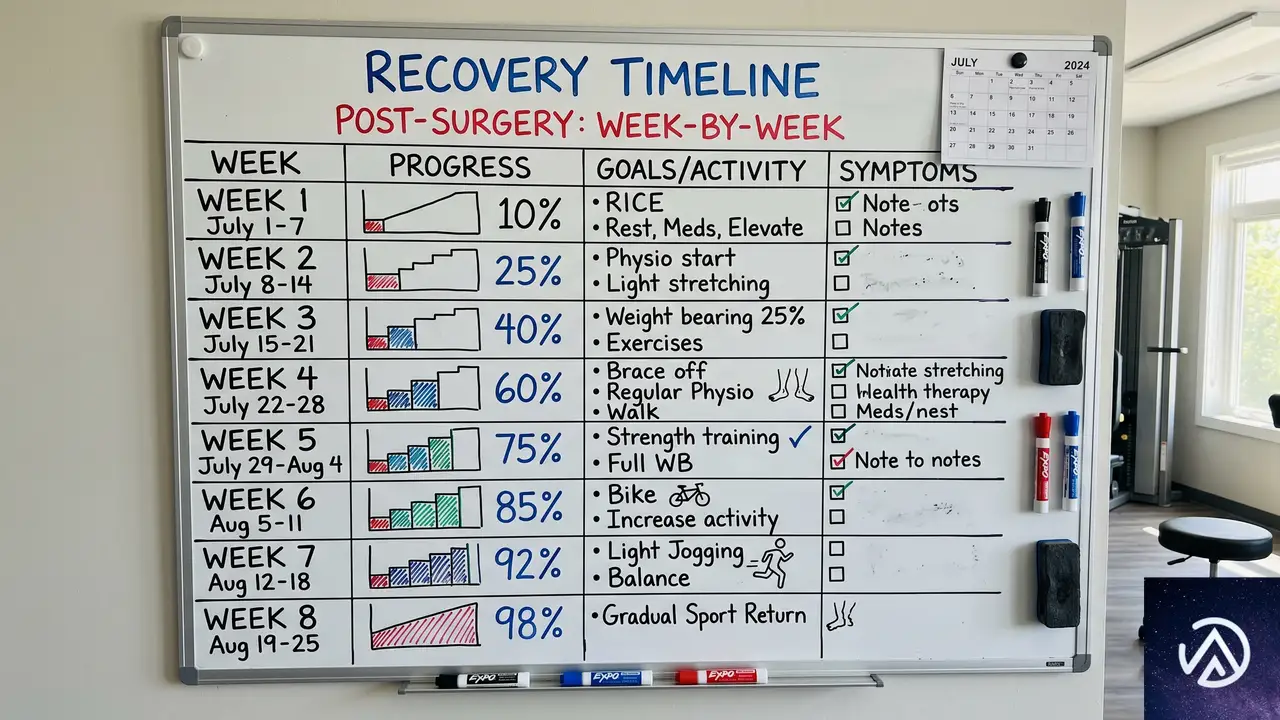
ドメイン移転後に順位が大きく変動すると不安になるのは当然だ。しかし、正常な回復のパターンを知っておけば、パニックによるコンテンツ変更(回復を遅らせる原因になる)を避けられる。
- 第1週 発見と変動。Googleのクローラーがリダイレクトを発見し、ドメイン変更の処理を開始する。順位は大きく変動し、トラフィックはベースラインから30〜70%減少することが多い。これは想定内であり、移行の失敗を意味しない
- 第2週 シグナルの転送開始。ほとんどの301リダイレクトが処理され、ランキングシグナルが新ドメインに渡り始める。サーチコンソールでリダイレクトエラーやソフト404の通知がないか確認する
- 第4週以降 回復の評価。クリーンな301リダイレクトがあるサイトでは、4〜8週間以内に80〜100%の回復が見られることが多い。回復が遅れているページがあれば、リダイレクト、正規URL、インデックス状態の3点を再確認する
この記事のポイント
- ドメイン移転のSEOリスクは301リダイレクトの欠落、古い正規URL、旧ドメインを指すサイトマップの3つに集中する
- 移転前にキーワード順位とURL一覧のベースラインを取得し、回復度合いを測定できる状態にする
- リダイレクトは直接1ホップで完了させ、チェーンを発生させない
- 正規URLとデータベース内リンクは自動更新を過信せず、必ず手動でスポットチェックする
- 復旧状況はAIOSEOの検索統計とMonsterInsightsのトラフィック比較で定量的に追跡する
・ 複数業界における17年間のデジタルビジネス開発経験
・ ウェブサイト開発のためのHTML、PHP、CSS、JavaScript等の実用的知識
・ 15ヶ国語対応の多言語SaaSの開発経験
・ 17年間にも及ぶ、Eコマース長期運営経験
・ 幅広い業界でのSEO最適化の豊富な経験
WordPress移行を劇的に簡略化する「All-in-One WP Migration Pro」徹底レビュー
WordPressサイトを新しいサーバーへ移転させる作業は、多くの運営者にとって最もストレスのかかるタスクの一つだ。単純なファイルのコピーだけでは済まず、データベース内のURL置換や、データの整合性を保つための細かな調整が求められるからだ。
こうした移行作業の複雑さを解消し、数回のクリックで完了させるツールとして定評があるのが「All-in-One WP Migration」である。元記事の著者であるTom Rankin氏は、このプラグインの有料版(Pro)が、エラーの起きやすい手動作業をいかに効率化できるかを詳しく検証している。
本記事では、3,000万件以上のインストール実績を持つこのプラグインのPro版について、その機能や料金体系、そして導入前に知っておくべき制限事項を詳しく解説する。移行作業の「失敗」を避けたい担当者にとって、有力な選択肢になるはずだ。
All-in-One WP Migration Proの基本機能と特徴
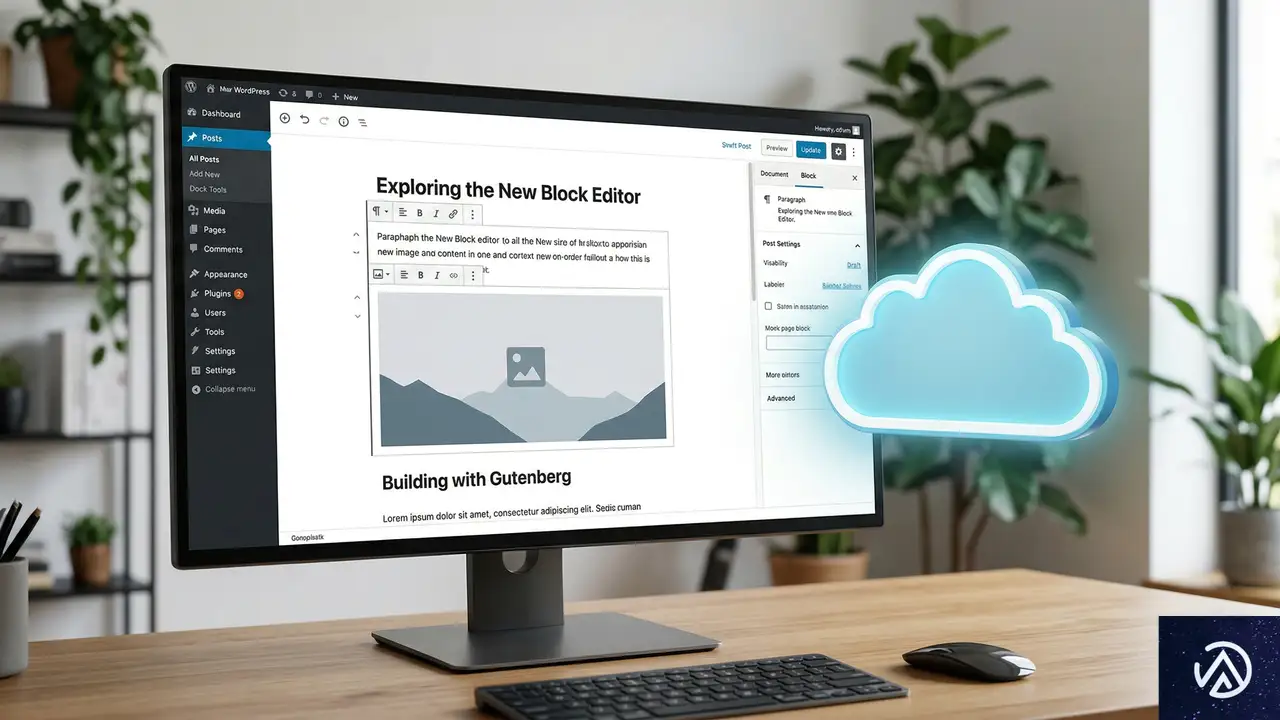
All-in-One WP Migration Proは、WordPressのデータベース、メディアライブラリ、テーマ、プラグインを一つのファイルにパッケージ化し、移行先でそのまま復元できるツールだ。最大の強みは、サーバーの設定を直接操作することなく、ブラウザ上の管理画面だけで作業が完結する点にある。
1クリックで完結するサイトのパッケージ化
このプラグインは、サイト全体のデータを独自形式の「.wpress」ファイルとして書き出す。FTP(File Transfer Protocol / ファイルをサーバーに転送する仕組み)を使ってファイルを一つずつダウンロードしたり、phpMyAdminなどのツールでデータベースをエクスポートしたりする手間は一切不要だ。
記事によれば、Pro版はサイトの規模に関わらずエクスポートとインポートが可能となっている。無料版でも基本的な移行は可能だが、サーバー環境によってはアップロードサイズに制限がかかることがある。Pro版では「チャンクアップロード」と呼ばれる、大きなファイルを分割して送信する仕組みを採用しているため、ホスティング側の制限を回避して確実にデータを移行できるのが特徴だ。
15種類以上のクラウドストレージ連携
Pro版の大きなメリットの一つが、外部のクラウドストレージと直接連携できる点だ。Amazon S3、Google Drive、Dropbox、OneDriveといった主要なサービスに加え、Backblaze B2やMegaなどのストレージにも対応している。
これにより、作成したバックアップファイルをPCにダウンロードすることなく、直接クラウドへ保存できる。また、スケジュール設定による自動バックアップも可能だ。単なる「移行ツール」としてだけでなく、万が一の事態に備えた「バックアップソリューション」としても運用できる柔軟性を備えている。
料金体系の注意点——「インストール数」ではなく「使用数」

All-in-One WP Migration Proのライセンス料は、年額99ドルから設定されている。一見すると一般的なプラグインの料金体系と同じように見えるが、そのカウント方式には独特のルールがあるため注意が必要だ。
50サイトまでの制限とカウント方法
標準的なプランでは、最大50サイトまで利用可能だ。ただし、この「50サイト」は「現在プラグインが有効化されているサイト数」ではなく、サブスクリプション期間中に「移行やバックアップを実行したサイトの累計数(usage)」でカウントされる。
例えば、一度きりの移行作業でプラグインを使い、作業完了後に削除したとしても、そのサイトは1枠としてカウントされ続ける。著者のRankin氏は、単発のクライアント案件を数多くこなす制作会社にとっては、この「使用数によるカウント」が制約に感じられる可能性があると指摘している。一方で、自社で管理する特定のサイトを継続的にバックアップ・運用する用途であれば、50サイトという枠は十分な余裕があると言えるだろう。
ローカル環境はカウント対象外
嬉しい点として、Local WPなどのツールを使ったローカル開発環境での利用は、この50サイトの枠に含まれない。開発環境で作ったサイトを本番環境へ移行する、あるいは本番環境のデータをローカルに持ち帰ってテストするといった用途では、枠を気にせず活用できる。これは、日々の開発ワークフローに移行ツールを組み込んでいるエンジニアにとって大きなメリットだ。
実際の移行フローと使い勝手の検証
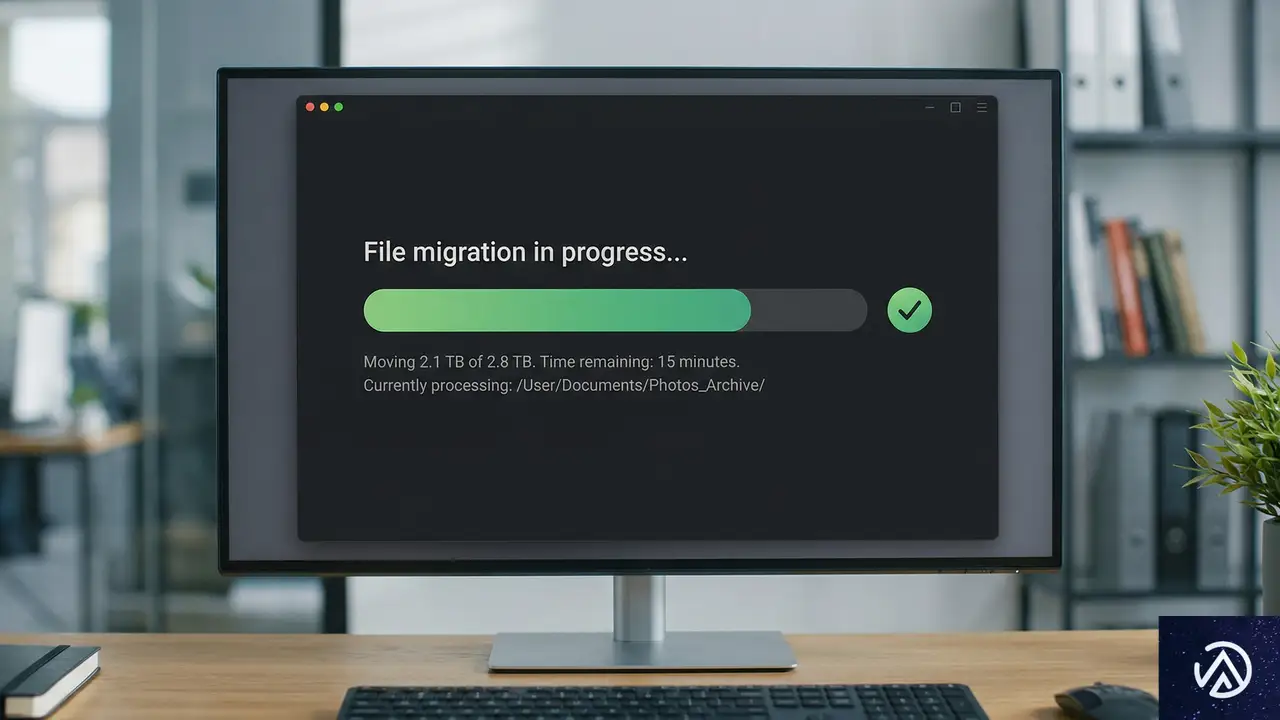
移行作業がいかにシンプルであるか、元記事で紹介されている手順を基に見ていこう。基本的には「エクスポート」と「インポート」の2ステップで完了する。
エクスポートからインポートまでの手順
まず、移行元のサイトで「エクスポート」メニューを選択する。ここでは、特定のデータをバックアップから除外するオプションも用意されている。例えば、スパムコメントや投稿のリビジョン(編集履歴)を除外することで、ファイルサイズを軽量化し、移行時間を短縮することが可能だ。
次に、移行先のサイト(あらかじめWordPressをインストールし、本プラグインを有効化しておく必要がある)で「インポート」メニューを開き、先ほど作成したファイルをアップロードする。Pro版であれば、PHPの「upload_max_filesize」などのサーバー設定に阻まれることなく、スムーズに処理が進行する。
移行時のURL置換とデータ整合性
サイト移行で最も厄介なのが、データベース内のURLの書き換えだ。単純なテキスト置換では、「シリアライズデータ」と呼ばれる特殊な形式で保存されたデータが破損し、ウィジェットの設定が消えたり画像が表示されなくなったりすることがある。
シリアライズデータとは、データの型や長さを保持したまま文字列化したもので、文字数が1文字でもずれるとデータとして成立しなくなる。All-in-One WP Migration Proは、このシリアライズデータを適切に処理しながらURLを自動で置換する機能を備えている。著者のRankin氏も、この自動置換機能こそが手動移行に比べて圧倒的にミスを減らせるポイントであると評価している。
導入前に確認すべき制限事項と互換性

非常に強力なツールだが、どんな環境でも万能というわけではない。特に、利用しているホスティングサービスや他のプラグインとの相性については、購入前に必ず確認しておく必要がある。
利用できないホスティングサービス
一部のマネージドWordPressホスティング(サーバー側でWordPressに最適化された管理を行っているサービス)では、このプラグインの使用が制限されている場合がある。記事によれば、KinstaやWP Engineといった大手サービスがそのリストに含まれている。
これらのサービスは、サーバー側で高度なバックアップや移行機能を提供しているため、プラグインによるシステムレベルの操作が干渉を招く可能性があるからだ。自社が利用しているサーバーがサポート対象外になっていないか、事前に公式ドキュメント(Unsupported Hosts)をチェックすることが不可欠だ。
競合・不適合プラグインの存在
特定のプラグインが有効化されていると、エクスポートやインポートが正常に動作しないケースもある。例えば、CloudflareのWordPress用プラグインや、SSL化を強制する「Really Simple SSL」などは、移行作業中のみ一時的に無効化することが推奨されている。
また、元記事ではドキュメントの一部が古い(数年前の情報のまま更新されていない箇所がある)ことも指摘されている。基本的な移行フローは変わっていないものの、最新のWordPressバージョンや特定のプラグインとの相性で問題が発生した場合は、ドキュメントに頼りすぎず、直接サポートへ問い合わせる必要があるかもしれない。
独自分析:運用効率を最大化する活用シーン
筆者の見解として、All-in-One WP Migration Proは単なる「引っ越しツール」以上の価値を運用フェーズでもたらすと考える。特に注目すべきは、Pro版に含まれる「WP-CLI」への対応と「Reset Hub」機能だ。
WP-CLI(WordPress Command Line Interface)は、コマンドラインからWordPressを操作するツールだ。これを利用すれば、ブラウザを開くことなくスクリプトによる自動移行や一括バックアップが可能になる。制作会社が複数の保守サイトを一括管理する場合、この自動化の恩恵は非常に大きい。
また、「Reset Hub」はサイトの状態を素早くリセットできる機能だ。テーマの開発やプラグインのテストを行っている際、データベースをクリーンな状態に何度も戻す必要がある開発者にとって、この機能は作業時間を大幅に短縮してくれるだろう。移行時だけでなく、日常的な「開発・検証環境のメンテナンス」にこそ、Pro版の真価があると言える。
この記事のポイント
- 圧倒的な簡便さ:データベース、メディア、プラグインを1ファイルにまとめ、数クリックで移行が完了する。
- URL自動置換の信頼性:壊れやすいシリアライズデータを保護しながら、移行先のURLへ正確に書き換えてくれる。
- 大容量サイトへの対応:Pro版のチャンクアップロード機能により、サーバーのアップロード制限を気にせず移行が可能。
- ライセンスの特殊性:インストール数ではなく、移行を実行した「サイト使用数」でカウントされる点に注意が必要。
- 環境の事前確認が必須:一部のマネージドホスティングや特定のプラグインとは互換性がないため、導入前の調査が欠かせない。
出典
- WP Mayor「All-in-One WP Migration Pro Review: The Simplest Way to Move a WordPress Site」(2026年3月23日)
・ 複数業界における17年間のデジタルビジネス開発経験
・ ウェブサイト開発のためのHTML、PHP、CSS、JavaScript等の実用的知識
・ 15ヶ国語対応の多言語SaaSの開発経験
・ 17年間にも及ぶ、Eコマース長期運営経験
・ 幅広い業界でのSEO最適化の豊富な経験