

「プラグインファイルが存在しません」でElementorが停止された時の原因と直し方
Elementorで作ったサイトのデザインが突然崩れ、プラグインが「プラグインファイルが存在しません」で停止された場合、原因はサーバー上のプラグインフォルダーの消失だ。空き容量と書き込み権限を確かめてから手動で入れ直せば、ページのデザインはほぼ元に戻る。
なぜ「プラグインファイルが存在しません」と表示されて停止されるのか
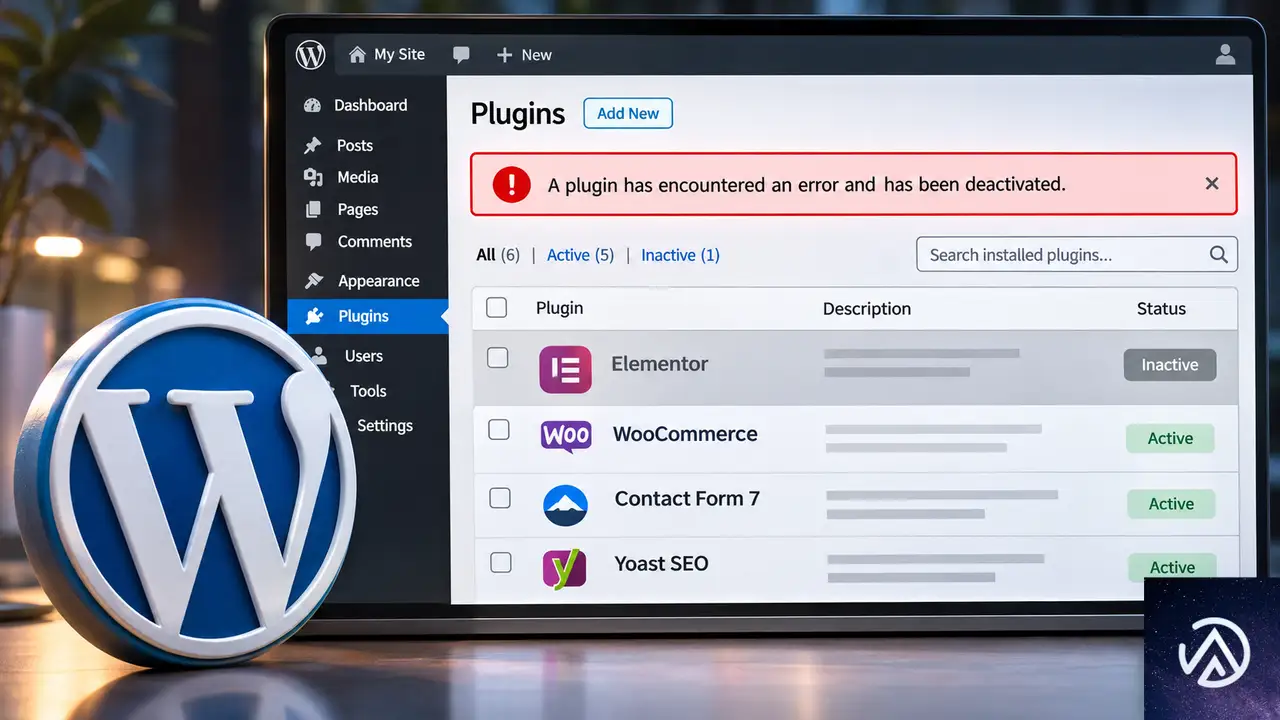
このメッセージはエラーの原因ではなく、WordPressが異常を見つけた「結果」を知らせる通知だ。日本語環境では、おおむね次のような趣旨で表示される。
プラグイン elementor/elementor.php はエラーにより停止されました: プラグインファイルが存在しません。

(英語表示の場合)
The plugin elementor/elementor.php has been deactivated due to an error: Plugin file does not exist.
WordPressは、データベースに「有効なプラグイン」の一覧を記録している。管理画面を開くたびに、その一覧にあるファイルが実際にサーバー上にあるかを確かめる仕組みだ。
一覧に載っているのに wp-content/plugins/elementor/elementor.php が見つからないと、WordPressはそのプラグインを自動で停止し、このメッセージを出す。言い換えると、管理画面から削除操作をしたわけではなく、サーバー上のファイルが何らかの理由で消えた状態だ。
停止は結果にすぎず、本当の異常はファイルの消失にあることを示した図だ。
デザインが崩れても作ったページのデータは残っている
Elementorで作ったレイアウトや文章は、プラグインのフォルダーではなくデータベースに保存されている。プラグイン本体が消えると、そのデータを読み解いて表示する役がいなくなるため、装飾のない素の文章だけが並んだ状態になる。
同じElementorを入れ直せば、データベースの中身を再び読み込めるようになる。慌ててページを作り直したり、固定ページを削除したりしないことが大切だ。
再インストールしても同じエラーが出るときに確認すること
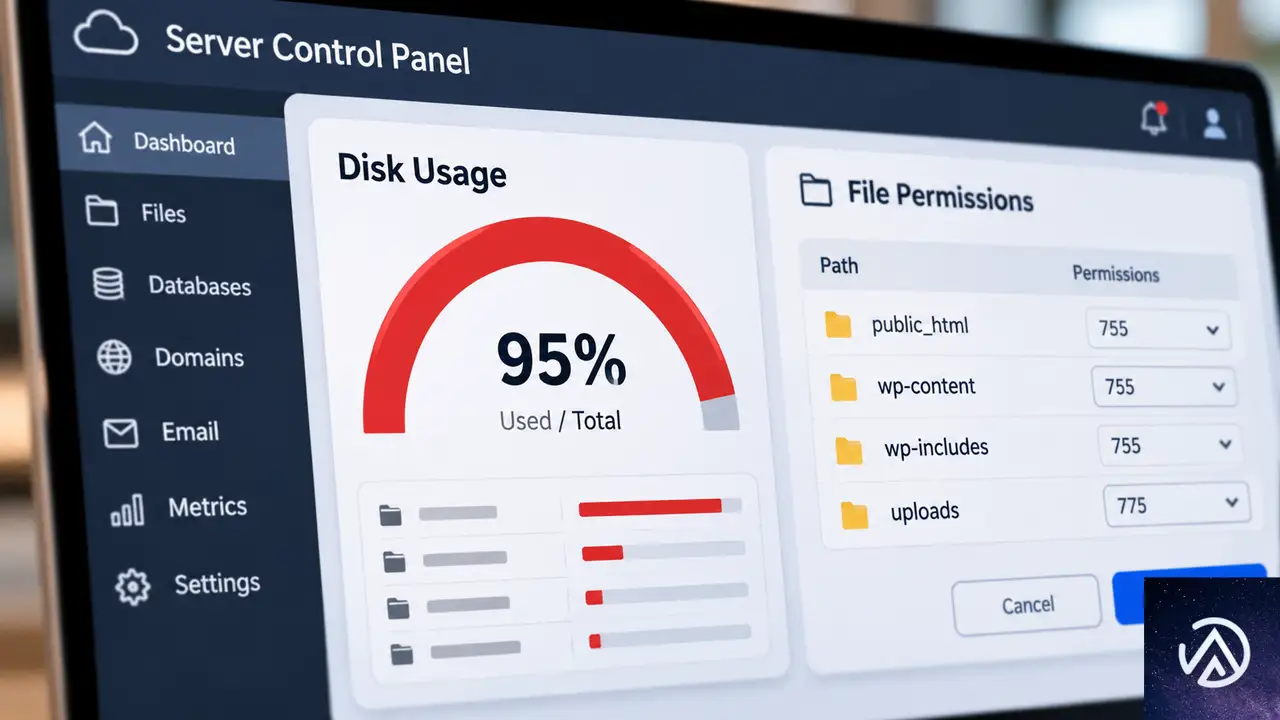
管理画面から入れ直せない場合、サーバー側がファイルを書き込めない状態になっている可能性が高い。プラグインが消えた原因と、入れ直せない原因は同じであることが多い。
入れ直しに失敗する主な原因と、それぞれを確かめる場所の対応図だ。
サーバーの空き容量が足りているか
共用サーバーには契約プランごとに容量の上限がある。上限に達すると新しいファイルを書き込めず、インストールが途中で止まる。バックアップファイルや画像が溜まって、気づかないうちに満杯になっている例は珍しくない。
容量だけでなく、ファイルの「数」に上限を設けているサーバーもある。サーバー会社の管理画面でディスク使用量とファイル数の両方を確認しておきたい。
pluginsフォルダーに書き込み権限があるか
パーミッションとは、ファイルやフォルダーを「誰が読めて、誰が書き換えられるか」を決める設定だ。wp-content/plugins の権限が書き込み不可になっていると、WordPressはプラグインを置けない。
一般的にはフォルダーが755、ファイルが644という設定が多い。インストール時にFTPの接続情報を求める画面が出る場合も、ファイルの所有者や権限がずれているサインだ。
中途半端なフォルダーが残っていないか
本体ファイルだけが消えて、elementor フォルダーが空のまま残っていることがある。この状態だと、インストール先のフォルダーがすでに存在するという趣旨のエラーで止まる(英語表示の場合は “Destination folder already exists”)。
ファイルマネージャーで中身を確認し、空や不完全なフォルダーなら削除してから入れ直す。消してもElementorのページデータには影響しない。
Elementorを手動で入れ直してデザインを復旧する手順

書き込みできる状態を確認できたら、Elementorを入れ直して有効化し、表示用のファイルを作り直す。全体の流れは次のとおりだ。
Elementorを入れ直してデザインを戻すまでの5段階の流れだ。
作業前に今の状態をバックアップする
壊れた状態でも、データベースには作ったページがすべて残っている。サーバー会社の自動バックアップ機能や、管理画面のデータベース書き出し機能で、作業前に一度控えを取っておく。
サーバー会社が数日前の自動バックアップを保管している場合は、wp-content だけを消える前の日付に戻す方法も有力だ。複数のプラグインが消えているなら、1つずつ入れ直すより早く確実に戻せる。
zipファイルをアップロードして入れ直す
管理画面の検索からのインストールが失敗する場合は、WordPress.orgのElementorのページからzipファイルをダウンロードして使う。手順は次のとおりだ。
- 「プラグイン」から「新規プラグインを追加」を開く
- 「プラグインのアップロード」を押す
- ダウンロードしたzipファイルを選ぶ
- 「今すぐインストール」を押す
- 完了後に「プラグインを有効化」を押す
管理画面からのアップロードも失敗するなら、zipを手元で展開し、FTPやファイルマネージャーで wp-content/plugins に elementor フォルダーごと置く。その後、管理画面の「プラグイン」で有効化すればよい。
Elementor Proを使っていた場合の注意点
Elementor Proは無料版のElementorを土台に動く追加プラグインだ。必ず無料版を先に入れて有効化し、その後にProを入れる。
ProのzipはWordPress.orgでは配布されておらず、Elementor公式サイトのアカウント画面から取得する。入れ直した後は、ライセンスの再接続が必要になる場合がある。
有効化しても見た目が戻らないときはCSSを再生成する
Elementorは、ページごとの装飾をCSSファイルとして別に書き出して表示している。プラグインを戻してもこの書き出しファイルが古いままだと、一部のデザインが崩れたままになる。
管理画面の「Elementor」から「ツール」を開き、CSSとデータを再生成するボタン(英語表示では “Regenerate CSS & Data”)を押す。キャッシュ系のプラグインやサーバーのキャッシュ機能を使っているなら、そちらも削除してから確認する。
本体ファイルが戻るとページデータが再び読み込まれる様子を示した図だ。
他に停止されたプラグインを洗い出す
同じ停止メッセージは、消えたプラグインの数だけ表示される。表示されたファイル名を控えておけば、何を入れ直すべきかが分かる。
フォームやアドオン系のプラグインが消えていると、問い合わせフォームが動かないなど見た目以外の不具合も起きる。表示だけでなく、主要な機能を一通り操作して確かめておきたい。
複数のプラグインが同時に消えたときに疑うべきサーバー側の原因
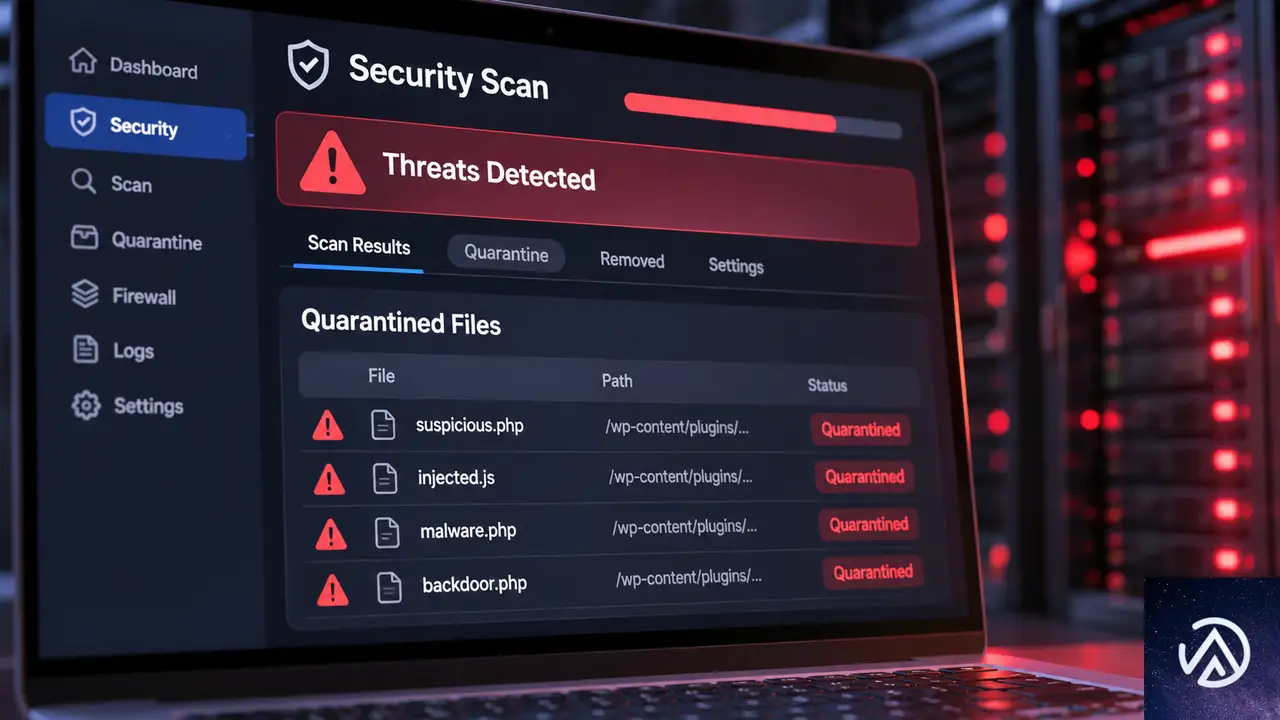
Elementorだけでなく複数のプラグインが一斉に消えた場合、WordPress側の不具合よりもサーバー側で何かが起きた可能性が高い。入れ直して終わりにせず、原因を確かめておかないと同じことが繰り返される。
サーバーのウイルス検知機能が隔離していないか
多くのサーバー会社は、不正なコードを含むファイルを自動で検知して隔離や削除をする機能を持っている。プラグインのファイルが改ざんされていた場合、フォルダーごと消されることがある。
入れ直したプラグインがしばらくして再び消えるなら、この機能が動いている可能性が高い。サーバー会社に、いつどのファイルが処理されたかを問い合わせるのが近道だ。
不正アクセスの痕跡がないか
第三者に侵入され、ファイルを書き換えられたり削除されたりしたケースも考えられる。管理画面の「ユーザー」に見覚えのない管理者がいないかを、まず確認する。
疑わしい点があれば、WordPressの管理者パスワードに加え、サーバーとFTPとデータベースのパスワードも変更する。復旧より先にこの対処を済ませないと、入れ直した直後にまた荒らされる恐れがある。
サーバーの移転や復元作業が行われていないか
サーバー会社による設備の移転、制作会社による移行作業、古いバックアップへの巻き戻しの途中でファイルが欠けることもある。データベースだけが新しく、ファイルが古い時点の状態になると、まさにこのエラーが出る。
サイトの管理を外部に任せているなら、最近サーバーで作業をしていないかを担当者に聞いておく。サーバーの管理画面にあるエラーログやアクセスログも、消えた時期を絞り込む手がかりになる。
サイトがどこのサーバーで動いているか分からない場合の調べ方
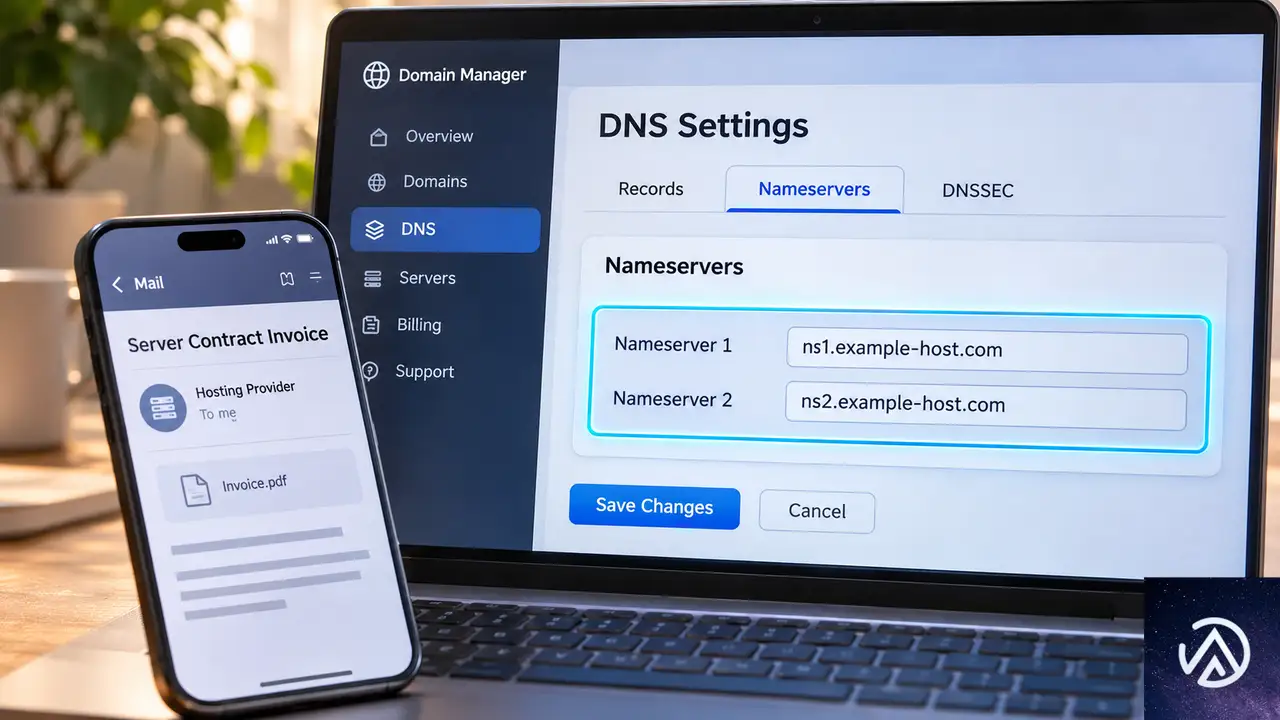
制作を外部に任せていると、自分のサイトが置かれているサーバーを知らないことがある。ファイルの確認もサーバー会社への問い合わせも、まずここが分からないと始まらない。
契約書類や請求メールを探す
最も確実なのは、毎月や毎年の請求メール、契約時の書類を探すことだ。サーバーの利用料をどこに支払っているかが分かれば、そこがサイトの置き場所になる。
制作会社が契約を代行している場合は、請求が制作会社経由になっていることもある。その場合はサーバーの管理画面に入れる担当者に、状況を伝えて調べてもらう。
ドメインの設定からたどる
ドメインを管理しているサービスの画面で、ネームサーバー(ドメインと実際の置き場所を結び付ける案内役)の設定を見る。ネームサーバー名にサーバー会社の名前が含まれていることが多い。
Cloudflareなどの配信サービスを経由している場合、ネームサーバーからは本来のサーバーが分からない。その場合は配信サービスの管理画面で、転送先のIPアドレスを確認する。
サイト作成サービスとWordPressは別物と理解しておく
Wixのようなサイト作成サービスは、独自の仕組みでサイトを動かしており、WordPressやそのプラグインを置く場所ではない。WordPressのプラグインが消えたのなら、サイトはWordPressを動かせるサーバーにある。
ドメインだけを別のサービスで取得していることも多く、ドメインの契約先とサーバーの契約先は同じとは限らない。問い合わせ先を間違えると回答までに時間がかかるため、どちらが何を担っているかを分けて考える。
同じトラブルを繰り返さないためにやっておくこと
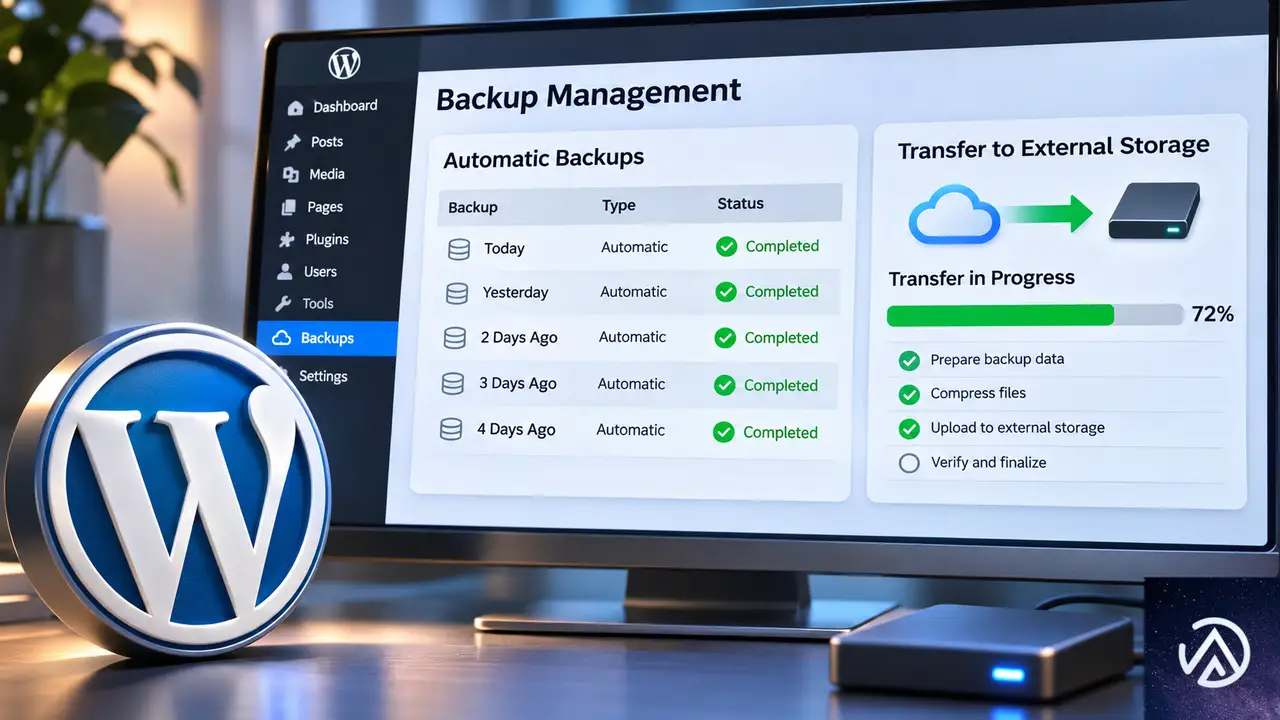
プラグインの消失はある日突然起きるため、日頃の備えが復旧の速さを左右する。最低限、次の3点は整えておきたい。
ファイルとデータベースの両方を定期的に保存する
サーバー会社の自動バックアップに加え、自分でも保存先を持っておくと安心だ。ファイルだけ、データベースだけの片方ではなく、両方をそろえて残しておくことが重要になる。
サーバーとドメインの契約情報を手元に残す
サーバー会社名、管理画面のログイン情報、ドメインの契約先は、トラブル時に真っ先に必要になる。制作会社に任せたままにせず、サイトの持ち主として控えを受け取っておく。
使っていないプラグインとテーマを整理する
停止したまま放置したプラグインや古いテーマは、更新されずに弱点として残り、改ざんの入り口になりやすい。使っていないものは削除し、残したものは常に最新版に保つ。
よくある質問
Elementorを削除して入れ直すと、作ったページは消えますか?
ページの内容はデータベースに保存されているため、プラグインを入れ直しても通常は消えない。ただし、念のため作業前にデータベースのバックアップを取っておくと安心だ。
入れ直したプラグインが、しばらくするとまた消えてしまいます
サーバーのウイルス検知機能が改ざんを検知して削除しているか、不正なプログラムが残っている可能性が高い。入れ直しを繰り返すより先に、サーバー会社に削除の履歴を確認し、パスワードを変更する。
テーマまで初期のものに切り替わっていました
テーマのフォルダーも消えると、WordPressは標準テーマに自動で切り替えることがある。Hello Elementorなどの元のテーマを入れ直し、「外観」の「テーマ」から再び有効化すればよい。
管理画面にログインできない場合はどうすればいいですか?
サーバーのファイルマネージャーやFTPで、プラグインのフォルダーを直接 wp-content/plugins に置く方法がある。ログインできない原因が別のプラグインの不具合なら、そのフォルダー名を一時的に変えると入れるようになることが多い。
プラグインの自動更新が原因で消えることはありますか?
更新の途中で容量不足や通信の失敗が起きると、古いファイルが消えて新しいファイルが置かれないまま終わることがある。自動更新を使う場合も、サーバーの空き容量に余裕を持たせておくことが大切だ。
この記事のポイント
- このエラーはプラグインのファイルが消えたことを知らせる通知である
- ElementorのページデータはDBに残り、入れ直せばデザインは戻る
- 入れ直せない時は容量、権限、残骸フォルダーを確認する
- 複数のプラグインが消えたらサーバー側の削除や不正アクセスを疑う
- サーバーとドメインの契約先は持ち主として把握しておく

・ Reddit、Stack Overflow、WordPress.org フォーラムを日々巡回し、現場の悩みを拾い上げて記事化
・ WordPress、WooCommerce、Next.js などモダンWeb制作領域のトラブルシューティングが専門
・ 「検索しても答えが見つからなかった」を一つでも減らすことが目標
・ エラーメッセージから根本原因にたどり着く粘り強い調査が得意
・ 初心者がつまずきやすい箇所を先回りで解決する記事作りを心がけている
Cloudflare Gen13サーバーの設計思想 192コアAMD EPYCで2倍のスループットを実現
Cloudflareが第13世代サーバー「Gen13」の設計詳細を公開した。192コアのAMD EPYC Turin 9965プロセッサを搭載し、前世代比で最大2倍のスループットを実現している。
Gen13は768GBのDDR5-6400メモリ、24TBのPCIe 5.0 NVMeストレージ、デュアル100GbEネットワークインターフェースを備える。特に注目すべきは、Rustで書き直された新リクエスト処理層「FL2」への移行により、大容量L3キャッシュへの依存を解消した点だ。これによりコア数を2倍に増やしながら、レイテンシの増加を抑えることに成功した。
この記事では、Cloudflare Blogの記事を基に、Gen13サーバーの各コンポーネント選択の背景と設計思想を解説する。
CPU設計の転換:キャッシュからコアへ
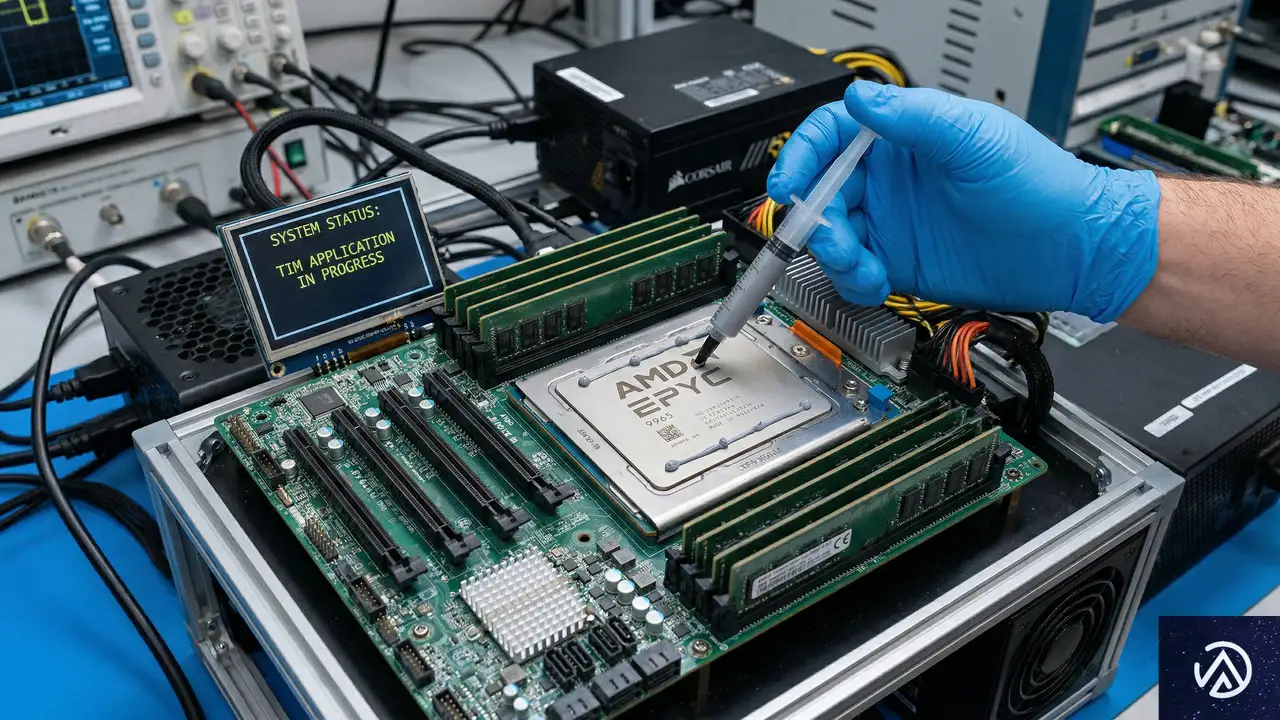
Gen13の最大の特徴は、AMD EPYC Turin 9965プロセッサの採用だ。192コア/384スレッドを備え、前世代のGen12(96コア)からコア数を2倍に増やしている。
L3キャッシュ依存からの脱却
興味深いのは、コア数が2倍になった一方で、コアあたりのL3キャッシュ容量が83.3%減少している点だ。Gen12のAMD EPYC Genoa-X 9684Xはコアあたり12MBのL3キャッシュを持っていたが、Gen13のTurin 9965はコアあたり2MBしかない。
この一見逆行するような選択の背景には、Cloudflareのソフトウェアスタックの根本的な変化がある。Cloudflareはリクエスト処理層をFL1からFL2へ移行した。FL2はRustで書き直された新アーキテクチャで、大容量L3キャッシュへの依存度が大幅に低減されている。
Cloudflare Blogの記事によると、FL2ワークロードはコア数に対してほぼ線形にスケールする特性を持つ。このため、コア数を増やすことが直接的なスループット向上につながる。L3キャッシュ容量の減少による潜在的なパフォーマンス低下は、FL2の効率的なメモリ使用によって相殺された。
3つの候補から9965を選んだ理由
Cloudflareのエンジニアチームは、Gen13のCPU候補として3つのAMD Turinプロセッサを評価した。128コアの9755、160コアの9845、そして192コアの9965だ。
評価の結果、9965が選ばれた理由は明確だ。生産環境でのテストにおいて、9965の192コアは最高の総合リクエスト処理性能を示した。さらに、500WのTDP(熱設計電力)における性能/ワット効率も優れており、ラックレベルでの総所有コスト(TCO)が最も低くなると判断された。
運用面でも、192コアという高密度構成はメリットがある。同じ計算能力を提供するために必要なサーバー台数が減るため、プロビジョニング、パッチ適用、監視にかかる運用オーバーヘッドを削減できる。
メモリとストレージの拡張
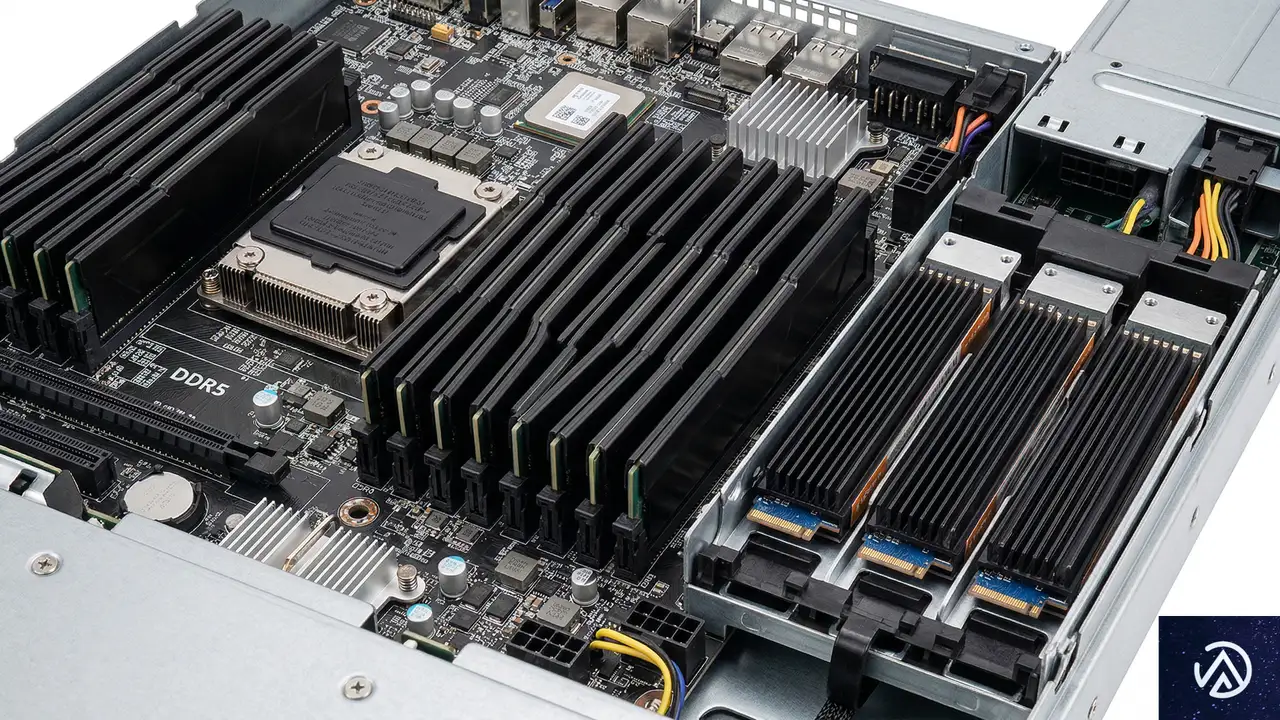
12チャネルDDR5-6400で帯域幅33%向上
CPUコア数が2倍になったことで、メモリサブシステムにもより高い要求が課せられた。Gen13は12個のDDR5-6400メモリチャネルすべてを活用する構成を採用している。
各チャネルに64GB DIMMを1枚ずつ配置する「1DIMM per channel」構成で、合計768GBのメモリ容量を実現。ピークメモリ帯域幅はソケットあたり614GB/sに達し、Gen12から33.3%向上した。
すべてのチャネルを均等に使用する構成は、メモリインターリーブの観点から重要だ。AMD Turinプロセッサは、同じDIMMタイプ、同じ容量、同じランク構成のメモリチャネル間でインターリーブを行う。インターリーブにより、連続したメモリアクセスが単一のチャネルではなくすべてのチャネルに分散され、実効的なメモリ帯域幅が向上する。
コアあたり4GBの「適正容量」を維持
メモリ容量の決定において、Cloudflareは「コアあたり4GB」という比率を維持することを選択した。Gen12でも同じ比率が採用されており、実績のあるバランスだ。
設計初期には、コアあたり4GBから6GBの範囲が検討された。192コアの場合、768GBから1152GBに相当する。実際のDIMM容量の粒度を考慮すると、選択肢は12x48GB(576GB)、12x64GB(768GB)、12x96GB(1152GB)の3つだった。
12x48GB構成は容量が不足し、メモリを多く消費するワークロードを飢餓状態にするリスクがある。一方、12x96GB構成はコアあたり50%の容量増加となるが、電力消費の増加とコストの大幅な上昇(現在のメモリ価格は1年前の10倍)が問題だ。
12x64GBの768GB構成は、コアあたり4GBという実績のある比率を維持しつつ、サーバーあたりの総容量をGen12の2倍に拡大する。FL2はFL1と比べてメモリ使用効率が大幅に向上しており、ソフトウェアスタックの移行によって生じた余剰容量が、今後数年間のCloudflareの成長を支えるヘッドルームとなる。
ストレージ:PCIe 5.0と容量50%増
ストレージサブシステムも大幅に強化された。Gen13はPCIe Gen 5.0 NVMeドライブを採用し、レイテンシの改善と増大するストレージ帯域幅要求に対応する。
物理的なストレージ容量も、3台のNVMeドライブにより24TBに拡張された。Gen12サーバーは4つのE1.Sストレージスロットを備えていたが、実際に使用されていたのは2スロットのみだった。Gen13では同じ4スロット設計を維持しつつ、3スロットに8TBドライブを実装している。
3台目のドライブ追加により、サーバーあたりのストレージ容量は16TBから24TBへ50%増加した。これはCDNキャッシュ性能の維持・向上に加え、Durable Objects、Containers、Quicksilverサービスなどの成長予測を支えるためだ。
さらにGen13シャーシには、最大10台のU.2 PCIe Gen 5.0 NVMeドライブを収容できるフロントドライブベイが追加された。この設計により、同じシャーシをコンピュートプラットフォームとストレージプラットフォームの両方で使用できる柔軟性が生まれる。必要に応じてコンピュートSKUをストレージSKUに変換することも可能だ。
ネットワークと電源の刷新
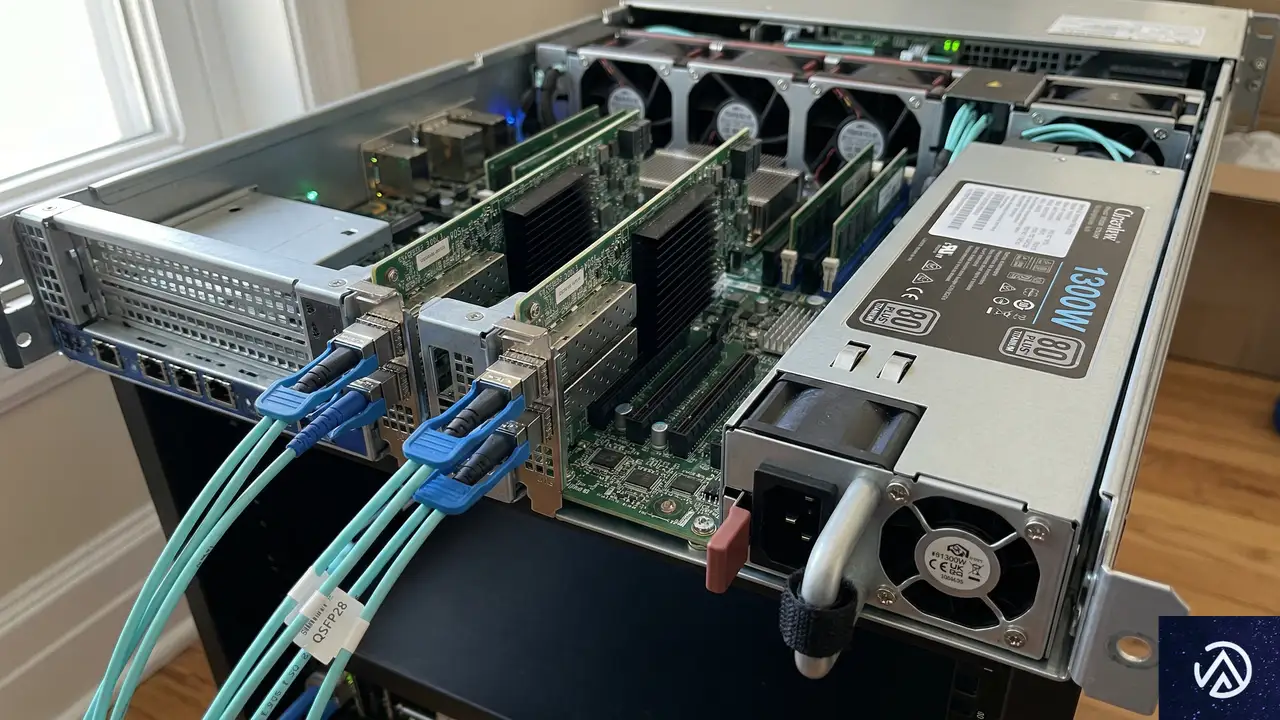
8年ぶりのネットワークアップグレード:25GbEから100GbEへ
Gen13で最も大きな変化の一つが、ネットワークインターフェースの刷新だ。8年以上にわたりCloudflareフリートの基盤となってきたデュアル25GbEから、デュアル100GbEへと移行する。
この変更の必要性は明白だ。192コアという高性能CPUがより多くのリクエストを処理できるようになると、ネットワーク帯域幅がボトルネックになる。実際、世界中のコロケーション施設から収集した1週間分の本番データによると、Gen12ではポートあたりのP95帯域幅が利用可能帯域幅の50%を一貫して超えていた。
Gen13ではサーバーあたりのスループットが2倍になるため、NIC帯域幅が飽和するリスクが高まる。100GbEへの移行は、このボトルネックを解消するための必然的な選択だ。
50GbEではなく100GbEを選んだ理由は、産業界の経済性にある。50GbEトランシーバーの市場規模は依然として小さく、サプライチェーン上のリスクが高い。デュアル100GbEポートによりサーバーあたり200Gb/sの集約帯域幅を実現し、今後数年間のトラフィック成長に対応できる将来性も確保した。
電源:800Wから1300Wへ拡張
コンピュート能力とネットワーク能力の向上に伴い、サーバーの電力エンベロープも自然に拡大した。Gen13は必要な電力を供給するため、より大型の電源装置を搭載する。
Gen12ノードは800W 80 PLUS Titanium CRPS(共通冗長電源装置)で十分に動作していたが、Gen13では1300W 80 PLUS Titanium CRPSを選択した。
Gen13の通常動作時の電力消費は850Wに達する。Gen12の600Wから250Wの増加だ。主な要因は、TDPが400Wから500Wに上がったCPU、メモリ容量の2倍化、追加のNVMeドライブである。
1000Wではなく1300Wを選んだ理由は、現在のPSUエコシステムに1000Wの高効率オプションがほとんどないためだ。サプライチェーンの信頼性を確保するために、産業界標準の次の階層である1300Wに移行した。
EU Lot 9規制は、欧州連合に展開するサーバーが、負荷10%、20%、50%、100%において規制で指定された効率率閾値を満たす電源装置を備えることを要求する。この閾値は80 PLUS Power Supply認証プログラムのチタニウムグレードPSU要件と一致する。Gen13ではEU Lot 9に完全準拠するためチタニウムグレードPSUを選択し、欧州のデータセンターをはじめとする全世界での展開を可能にした。
セキュリティと管理の継続性
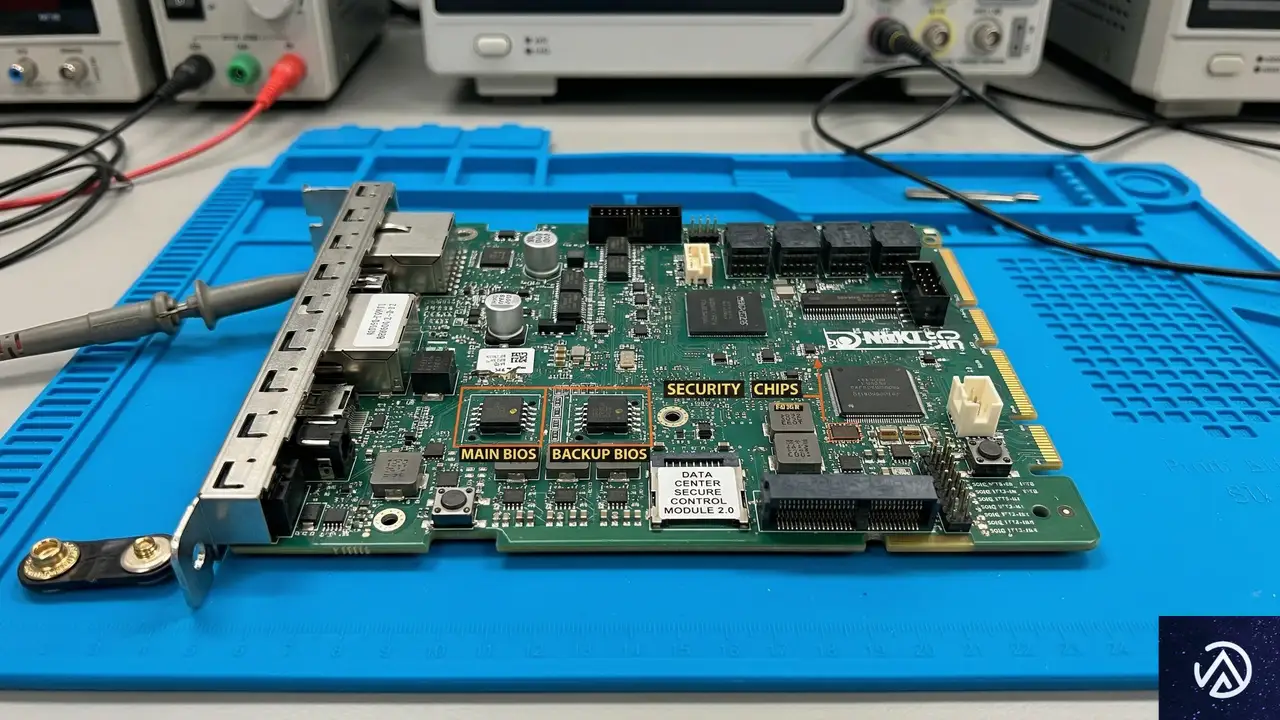
Project Argus DC-SCM 2.0の継承
Gen13では、Gen12で導入された管理機能とセキュリティ関連コンポーネントをマザーボードから分離するアーキテクチャを維持する。これらは「Project Argus」データセンターセキュアコントロールモジュール2.0(DC-SCM 2.0)に集約されている。
DC-SCMモジュールには、サーバーのセキュリティの中枢となる重要なコンポーネントが収められている。
- 基本入出力システム(BIOS)
- ベースボード管理コントローラ(BMC)
- ハードウェアルートオブトラスト(HRoT)とTPM
- 冗長性のためのデュアルBMC/BIOSフラッシュチップ
このアーキテクチャをGen13でも継続する決定は、前世代で実証されたセキュリティ上の利点に基づく。管理機能を専用モジュールにオフロードすることで、以下のメリットを維持できる。
迅速な回復機能は、デュアルイメージ冗長性により、偶発的な破損や悪意のある更新が検出された場合にBIOS/UEFIおよびBMCファームウェアをほぼ瞬時に復元できる。
物理的耐性については、Gen13シャーシでは侵入検知メカニズムをシャーシの平坦な端からさらに遠ざけ、物理的な傍受を難しくしている。
PCIe暗号化は、Gen10プラットフォームから有効化されていたCPUとメモリ間の暗号化(TSME)に加え、AMD Turin 9965プロセッサがPCIeトラフィックにも暗号化を拡張する。これにより、システム内のすべてのバスを通過するデータが転送中も保護される。
運用的一貫性も重要だ。Gen12管理スタックを維持することで、セキュリティ監査、展開、プロビジョニング、運用標準手順が完全に互換性を保つ。
ドロップインアクセラレータサポートの強化
フリートのモジュール性維持は、Cloudflareのサーバー設計における中核的な要件だ。この要件により、Cloudflareは2024年にGPUを世界中の100以上の都市に迅速に改造・展開できた。
Gen13では、高性能PCIeアドインカードのサポートを継続する。Gen13の2Uシャーシレイアウトは更新され、より要求の厳しい電力と熱要件をサポートするように構成されている。Gen12がシングル幅GPU1枚に制限されていたのに対し、Gen13アーキテクチャはダブル幅PCIeカード2枚をサポートする。
この記事のポイント
- Cloudflare Gen13サーバーは192コアAMD EPYC Turin 9965を採用し、前世代比最大2倍のスループットを実現
- FL2(Rust製新リクエスト処理層)への移行により、大容量L3キャッシュへの依存を解消。コア数増加による性能向上を可能にした
- メモリは12チャネルDDR5-6400構成で768GBを実装。帯域幅33%向上とコアあたり4GBの適正容量を維持
- ネットワークは8年ぶりに刷新。デュアル25GbEからデュアル100GbEへ移行し、帯域幅ボトルネックを解消
- セキュリティはProject Argus DC-SCM 2.0アーキテクチャを継承。PCIe暗号化を追加し、データ転送中の保護を強化

・ 複数業界における17年間のデジタルビジネス開発経験
・ ウェブサイト開発のためのHTML、PHP、CSS、JavaScript等の実用的知識
・ 15ヶ国語対応の多言語SaaSの開発経験
・ 17年間にも及ぶ、Eコマース長期運営経験
・ 幅広い業界でのSEO最適化の豊富な経験