


WooCommerceのAction Schedulerが期限超過で溜まる原因と確実に動かす方法
WooCommerceストアでWebhook配信や定期購入の更新処理が遅れ、予定されたアクションが期限超過のまま溜まるなら、原因はたいていWP-Cronの起動不足だ。サーバーのcronでwp-cron.phpを数分おきに実行し、溜まった分はWP-CLIの wp action-scheduler run で一気に片付ければ解消できる。
なぜ予定されたアクションが期限超過のまま溜まるのか
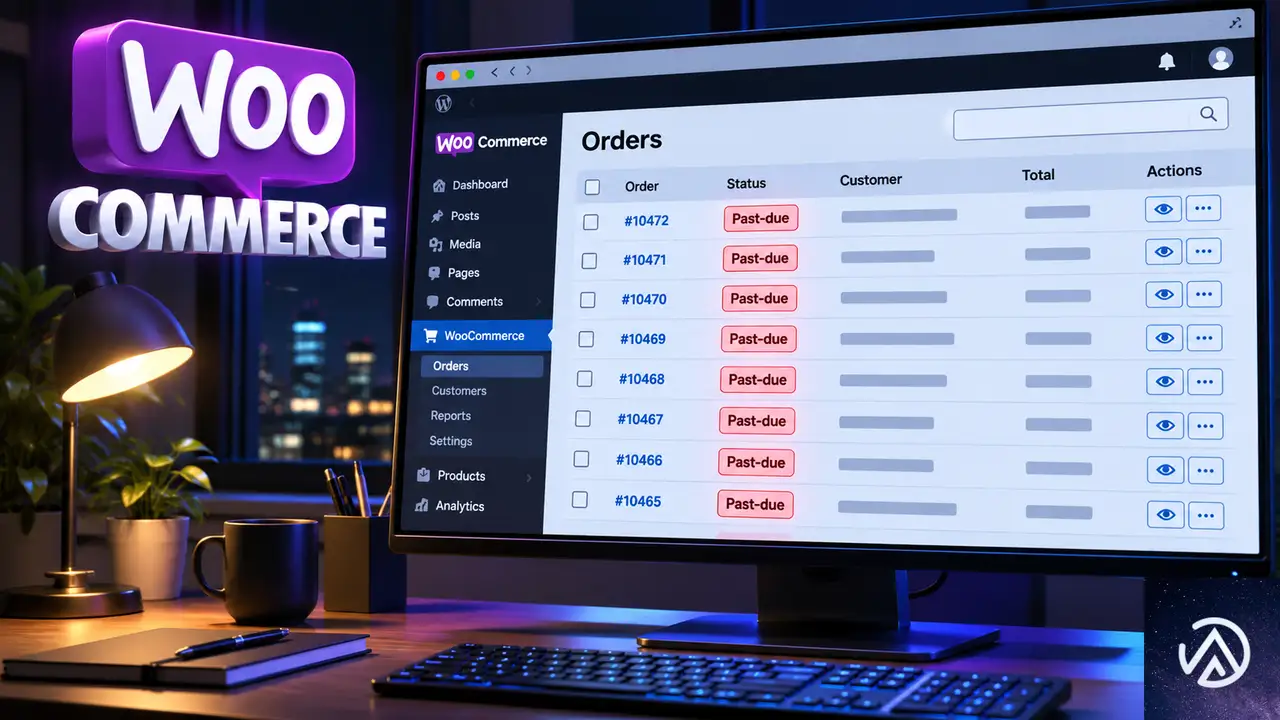
WooCommerceの裏方の仕事の多くは、Action Schedulerという仕組みで順番待ちの列(キュー)に入れて処理されている。Webhookの配信、WooCommerce Subscriptionsの更新決済、各種プラグインの定期ジョブなどがその代表だ。
この列は勝手に進むわけではない。誰かが「処理を始めて」と合図しない限り、予定時刻を過ぎても止まったままになる。その合図の出し方と、1回に進める量に原因が潜んでいる。
WP-Cronはサイトにアクセスがないと動かない
Action Schedulerの処理役(キューランナー)は、既定ではWP-Cronから最短1分に1回起動される。加えて、管理画面へのアクセスが終わるタイミング(shutdownフック)でも起動のきっかけが作られる。
問題はWP-Cron自体の性質だ。WP-Cronは本物のタイマーではなく、誰かがページを開いたときに「期限が来た予定はないか」を確認する仕組みにすぎない。深夜や閑散期でアクセスが途切れると、その間は列がまったく進まない。
1回に処理できる量に上限がある
既定の設定では、1回の実行で25件のアクションをまとめて引き受け、最長30秒まで処理する。同時に走るバッチ(ひとまとまりの処理単位)は1つだけだ。
注文が多いストアや、Webhookを大量に送る連携を組んでいるストアでは、この処理量を新しく積まれるアクションが上回ることがある。そうなると、アクセスがあっても列は少しずつ伸び続ける。
ループバックリクエストが遮断されている
管理画面経由の起動では、サイトが自分自身にHTTPリクエストを送る「ループバック」が使われる。Basic認証をかけたステージング環境や、セキュリティプラグインで自サーバーからのアクセスを弾いている環境では、ここが失敗しやすい。
WordPressの「ツール」→「サイトヘルス」でループバックリクエストに関する警告が出ていないかを見ておくと、この原因を切り分けられる。
起動のきっかけをアクセス頼みから時計頼みに変えるのが解決の軸だ。
どこからが異常?期限超過アクションの確認方法
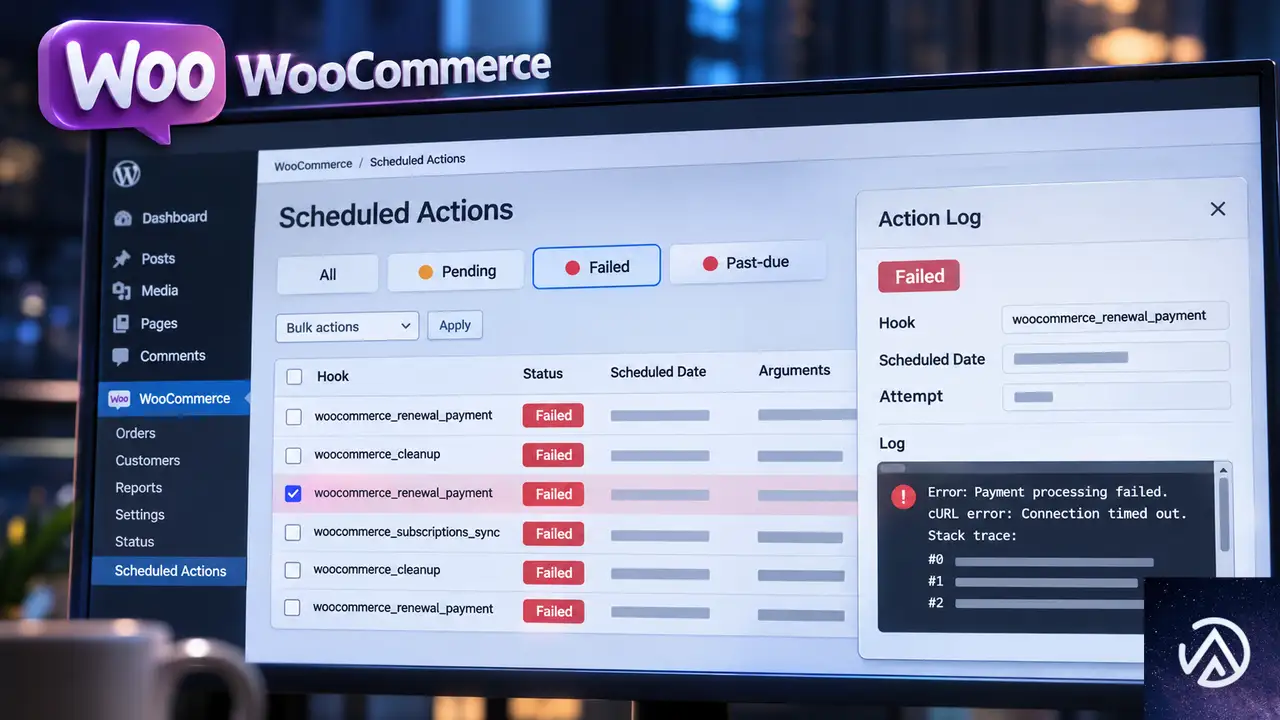
期限超過のアクションが数件あるだけなら正常の範囲だ。次の実行タイミングを待っているだけのことが多い。1日以上前の期限超過が何件も残っている場合は、何かがおかしいと判断してよい。
予定されたアクション画面で状態を絞り込む
管理画面の「WooCommerce」→「ステータス」を開き、「予定されたアクション」タブ(英語表示ではScheduled Actions)を選ぶ。一覧の上部にある状態別のリンクで、保留中や失敗、期限超過(英語表示ではPast-due)のものだけを表示できる。
見るべきは「予定日時」と「フック」「グループ」の列だ。どのプラグインのどの処理が溜まっているかがわかれば、あとでWP-CLIを使うときに対象を絞り込める。
失敗したアクションのログで原因を読む
状態が「失敗」のアクションは、行ごとにログを開ける。ここにはPHPエラーの内容や、タイムアウトしたかどうかが記録されている。
同じフックで失敗が繰り返されているなら、キューの起動ではなくそのプラグイン自体に問題がある。この場合はcronをいくら整えても直らないため、プラグインの更新や設定見直しが先になる。
症状のパターンごとに、優先すべき対処の対応関係を示した。
サーバーのcronでwp-cron.phpを定期実行する手順
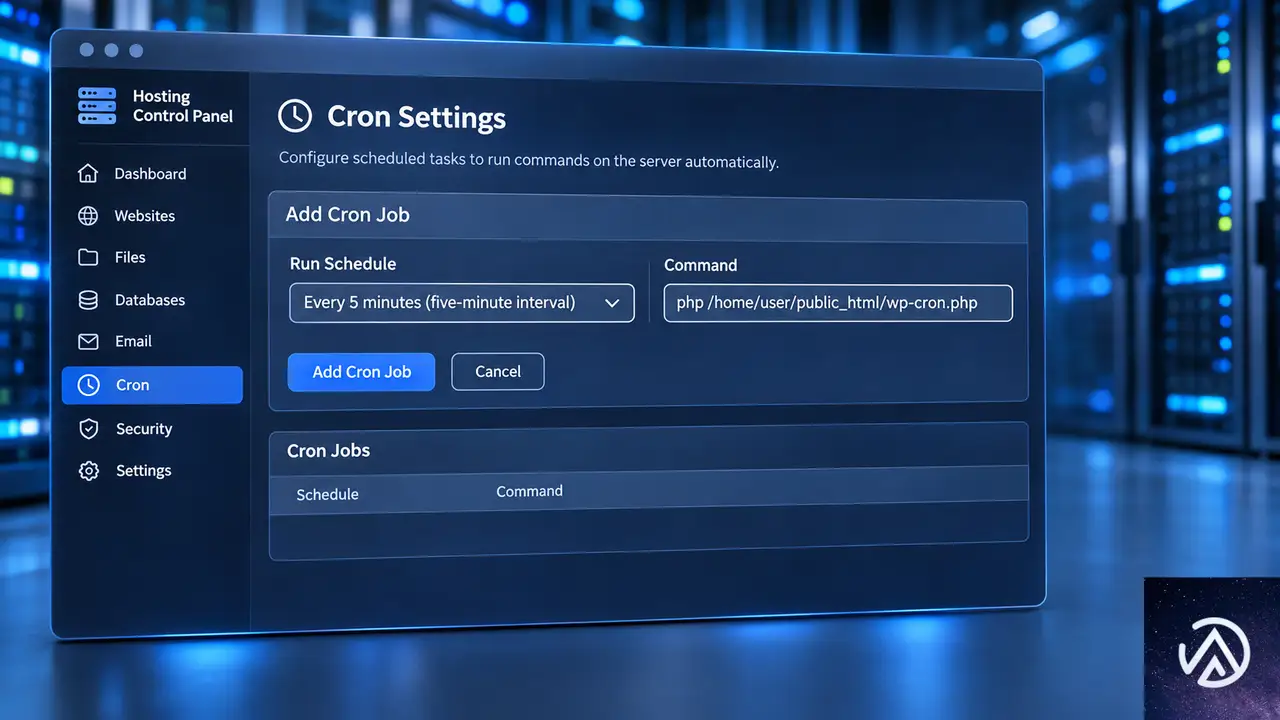
最も効果が大きく、どのストアにも勧められるのがこの方法だ。WordPress公式のプラグインハンドブックでも、WP-Cronをシステムのタスクスケジューラーにつなぐ方法として案内されている。
サーバーcronへ切り替える4つの手順の流れを示した。
wp-config.phpでDISABLE_WP_CRONを有効にする
まず、ページアクセスのたびにWP-Cronが走る既定の動きを止める。FTPやサーバーのファイルマネージャーでwp-config.phpを開き、次の1行を追記する。
define( 'DISABLE_WP_CRON', true );書く場所は「編集が必要なのはここまでです」というコメント行より上だ。英語版のファイルでは “That’s all, stop editing!” と書かれている行がこれにあたる。
この設定だけでは、WP-Cronがまったく動かなくなる点に注意したい。次の手順でcronを登録するまでは、予約投稿もプラグインの定期処理も止まった状態になる。
サーバーのcronにwp-cron.phpの呼び出しを登録する
cronとは、サーバーに「決まった時刻にこのコマンドを実行して」と予約しておく仕組みだ。国内の多くのレンタルサーバーでは、コントロールパネルにcron設定の画面が用意されている。
登録するコマンドは、wp-cron.phpにHTTPでアクセスするものが手軽だ。次の例は5分ごとに実行する設定で、example.comは自分のドメインに置き換える。
*/5 * * * * curl -s "https://example.com/wp-cron.php?doing_wp_cron" > /dev/null 2>&1curlが使えないサーバーならwgetでも同じことができる。
*/5 * * * * wget -q -O - "https://example.com/wp-cron.php?doing_wp_cron" > /dev/null 2>&1SSHとWP-CLIが使える環境では、HTTPを経由せずに直接実行する書き方もある。Basic認証やアクセス制限の影響を受けないため、ステージング環境ではこちらが確実だ。
*/5 * * * * cd /home/user/example.com/public_html && wp cron event run --due-now > /dev/null 2>&1パスはサーバーごとに異なる。WordPressをインストールしたディレクトリと、wpコマンドの場所はコントロールパネルやサーバーのマニュアルで確認しておく。
実行間隔は数分ごとにし、1日1回にはしない
よくある失敗が、cronを1日1回や1時間に1回で登録してしまうことだ。Action Schedulerは1回の起動で処理できる量に上限があるため、間隔が長いとかえって滞留が悪化する。
数分ごとの実行が目安になる。サーバーの規約で実行間隔の下限が決まっている場合は、その範囲でできるだけ短く設定する。
切り替え後に確認すべきこと
設定から30分ほど待ち、予定されたアクション画面で期限超過の件数が減っているかを見る。あわせて予約投稿が時刻どおりに公開されるかも確認しておくと、cron全体が動いていると判断できる。
減らない場合は、cronの実行結果を捨てずにログファイルへ書き出して確認する。認証エラーやパスの誤りがその場で見つかることが多い。
大量に溜まったアクションをWP-CLIで一気に処理する方法
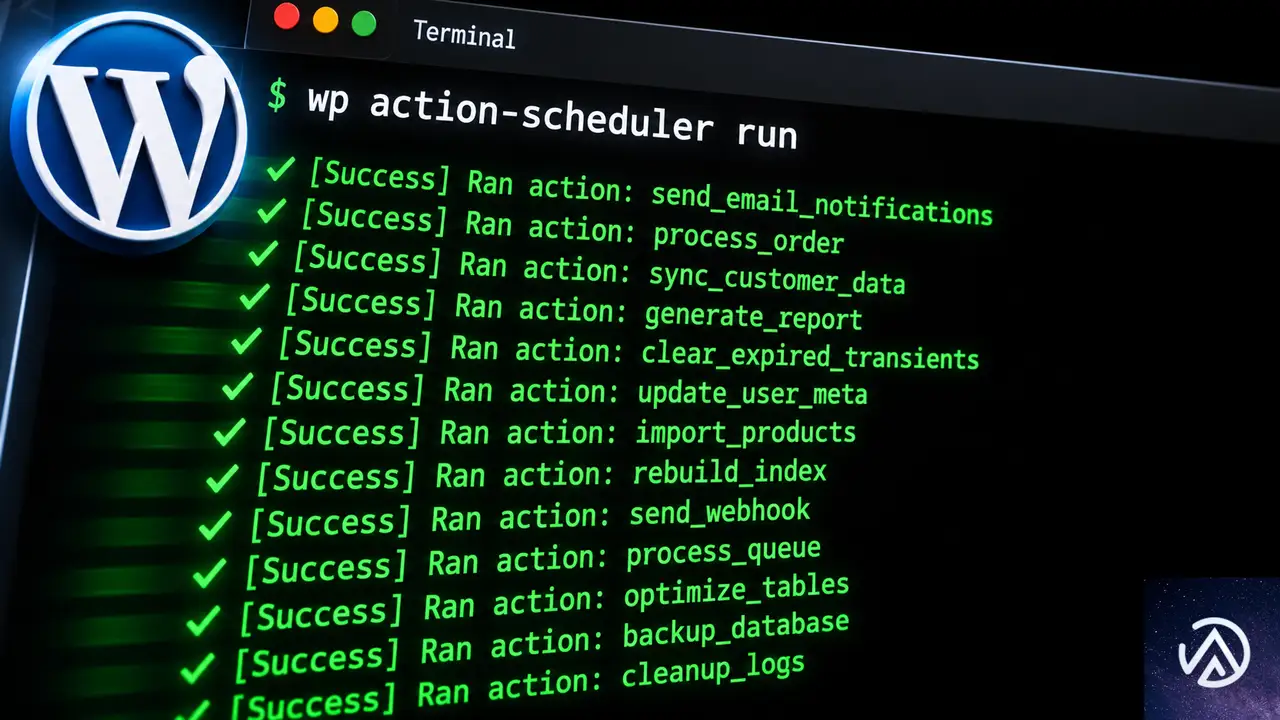
数百件から数千件の期限超過がすでに積み上がっているなら、cronの改善を待つよりWP-CLIで直接流してしまうのが早い。WP-CLIとは、WordPressをコマンドで操作するための公式ツールで、SSHでサーバーに入って使う。
wp action-scheduler runの基本の使い方
WordPressのディレクトリに移動して次のコマンドを実行する。--batches=0 を付けると、処理待ちがなくなるまでバッチを繰り返す。
wp action-scheduler run --batches=01バッチあたりの件数は --batch-size で変えられ、既定値は100件だ。重い処理が多くてタイムアウトする場合は、件数を減らして様子を見る。
wp action-scheduler run --batch-size=50 --batches=0特定のプラグインの処理だけを流したい場合
--hooks や --group を指定すると、対象を1つのプラグインの処理に絞れる。フック名やグループ名は、予定されたアクション画面の該当列に表示されているものをそのまま使う。
# Webhook の配信だけを処理する例
wp action-scheduler run --hooks=woocommerce_deliver_webhook_async --batches=0

# 定期購入の更新決済だけを処理する例
wp action-scheduler run --hooks=woocommerce_scheduled_subscription_payment --batches=0

# グループ名で絞り込む例(example-group は画面で確認した名前に置き換える)
wp action-scheduler run --group=example-group --batches=0
更新決済の滞留を一気に流すと、短時間に大量の決済が発生する。顧客への請求メールもまとめて飛ぶため、実行前に影響範囲を把握しておきたい。
SSHが使えないときは管理画面から個別に実行する
予定されたアクション画面では、各行にマウスを重ねると「実行」のリンクが表示される。件数が少なければ、ここから1件ずつ手動で処理できる。
大量の滞留には向かないため、あくまで急ぎの数件を通すための手段と考えておくとよい。根本対策はサーバーcronへの切り替えだ。
バッチサイズや同時実行数をフィルターで増やすときの注意
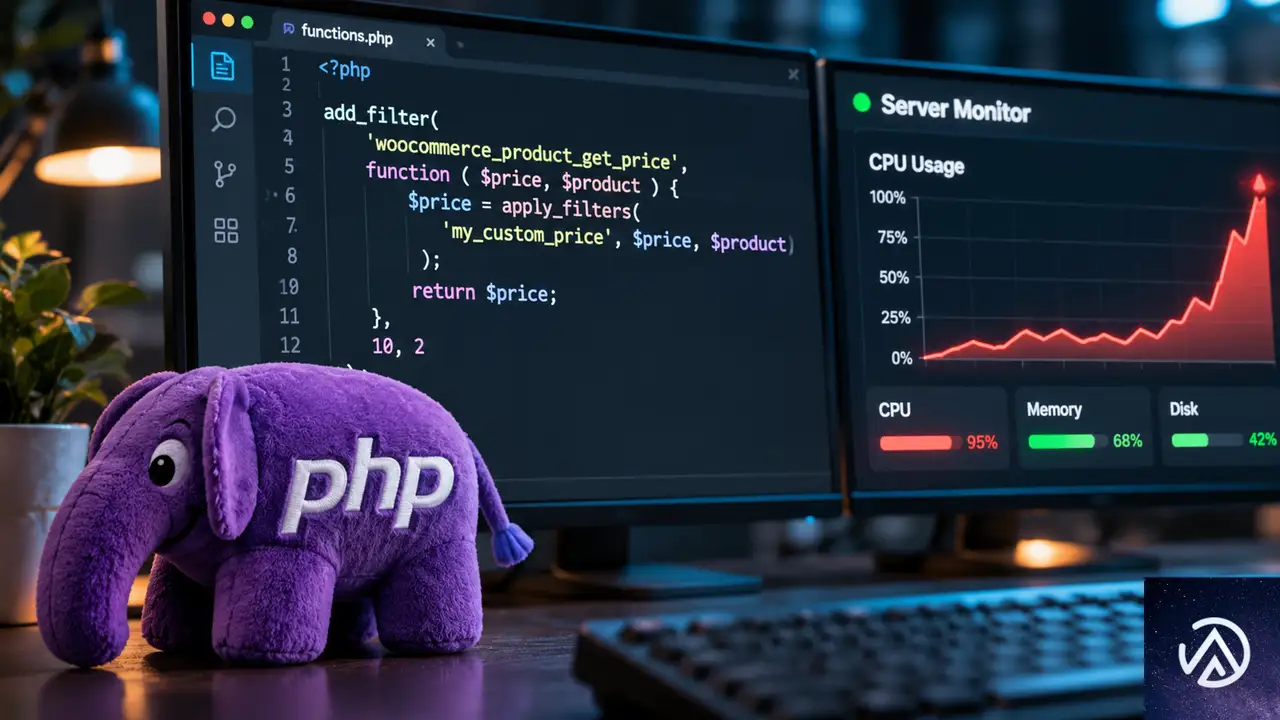
サーバーcronに切り替えても処理が追いつかないなら、Action Schedulerの処理量そのものを引き上げる。1回の件数、1回の制限時間、同時に走るバッチ数は、それぞれフィルターで変更できる。
3つのフィルターの書き方
コードは子テーマのfunctions.phpか、mu-pluginsフォルダに置く独自の小さなプラグインに書く。テーマ本体に書くと、テーマの更新で消えてしまう。
// 1回のバッチで引き受ける件数(既定は25件)
add_filter( 'action_scheduler_queue_runner_batch_size', function () {
	return 50;
} );

// 1回の処理の制限時間(既定は30秒)
add_filter( 'action_scheduler_queue_runner_time_limit', function () {
	return 60;
} );

// 同時に走らせるバッチ数(既定は1つ)
add_filter( 'action_scheduler_queue_runner_concurrent_batches', function () {
	return 2;
} );
制限時間はPHPの実行時間上限を超えないようにする
制限時間を延ばしても、PHPのmax_execution_timeやサーバー側のタイムアウトより長くはできない。上限を超えると処理が途中で強制終了され、アクションが中途半端な状態で残る原因になる。
現在の値は「WooCommerce」→「ステータス」のシステムステータス画面で確認できる。制限時間はこの値より余裕を持って短く設定する。
同時実行数を上げる前にサーバー負荷を確かめる
同時実行数を増やすと、非同期のループバックによる処理が並行して走り、サーバー負荷が目に見えて上がることがある。共用サーバーでは、ほかの訪問者の表示速度にも響きかねない。
変更は1つずつ行い、ステージング環境で負荷と処理速度を確かめてから本番に反映するのが安全だ。まずは件数を少し増やす程度から始め、同時実行数は最後の手段にとっておく。
よくある質問
期限超過のアクションは削除してもよい?
原則として削除は避けたほうがよい。更新決済やWebhook配信のアクションを消すと、請求漏れや外部サービスとのデータ不一致が起きる。不要だと確信できるもの以外は、WP-CLIなどで処理させて片付ける。
DISABLE_WP_CRONを入れたら予約投稿が公開されなくなった
サーバー側のcronが動いていないのが原因だ。登録したコマンドのパスやURLに誤りがないか、Basic認証で弾かれていないかを確認する。急ぎなら一時的にwp-config.phpの該当行を外せば元の動きに戻る。
完了済みのアクションが大量に残っていて重くならない?
Action Schedulerは、完了やキャンセルから一定期間が過ぎたアクションを自動で削除する。ただし削除処理もキューで動くため、キューが止まっていると古い記録も残り続ける。キューを正常に回すことが、データベースの肥大化対策にもなる。
外部のcronサービスからwp-cron.phpを呼び出してもよい?
問題ない。サーバーにcron機能がない場合は、外部から数分おきにwp-cron.phpへアクセスさせる方法も有効だ。サイト全体にアクセス制限をかけている場合は、wp-cron.phpへの呼び出しが通るように設定しておく。
処理中のまま止まっているアクションがある場合は?
処理の途中でPHPがタイムアウトやエラーで落ちた可能性が高い。そのアクションのログを開き、どこで止まったかを確認する。同じフックで繰り返すなら、制限時間の見直しかプラグイン側の修正が必要になる。
この記事のポイント
- キューが止まる主因は、WP-Cronがアクセスのない間は動かないことにある
- 1日以上前の期限超過が複数残っていたら異常と判断する
- DISABLE_WP_CRONとサーバーcronの組み合わせで数分ごとに起動させる
- 溜まった分はwp action-scheduler runで一括処理できる
- フィルターで処理量を増やすときは1つずつ変更し負荷を確かめる

・ Reddit、Stack Overflow、WordPress.org フォーラムを日々巡回し、現場の悩みを拾い上げて記事化
・ WordPress、WooCommerce、Next.js などモダンWeb制作領域のトラブルシューティングが専門
・ 「検索しても答えが見つからなかった」を一つでも減らすことが目標
・ エラーメッセージから根本原因にたどり着く粘り強い調査が得意
・ 初心者がつまずきやすい箇所を先回りで解決する記事作りを心がけている
WordPress更新後にサイトが完全にダウンした時の復旧手順
プラグインやテーマの更新後にサイト全体がダウンし「このサイトで重大なエラーが発生しました」と表示される場合、多くの原因は .htaccess に書き込まれた不適切な指示がサーバー設定と衝突していることにある。FTP / SFTP でサーバーに接続し .htaccess から問題の行を削除するかファイルを一旦削除したあと、WordPress 管理画面でパーマリンク設定を再保存すれば復旧できる。
更新後にサイトが完全にダウンする仕組み
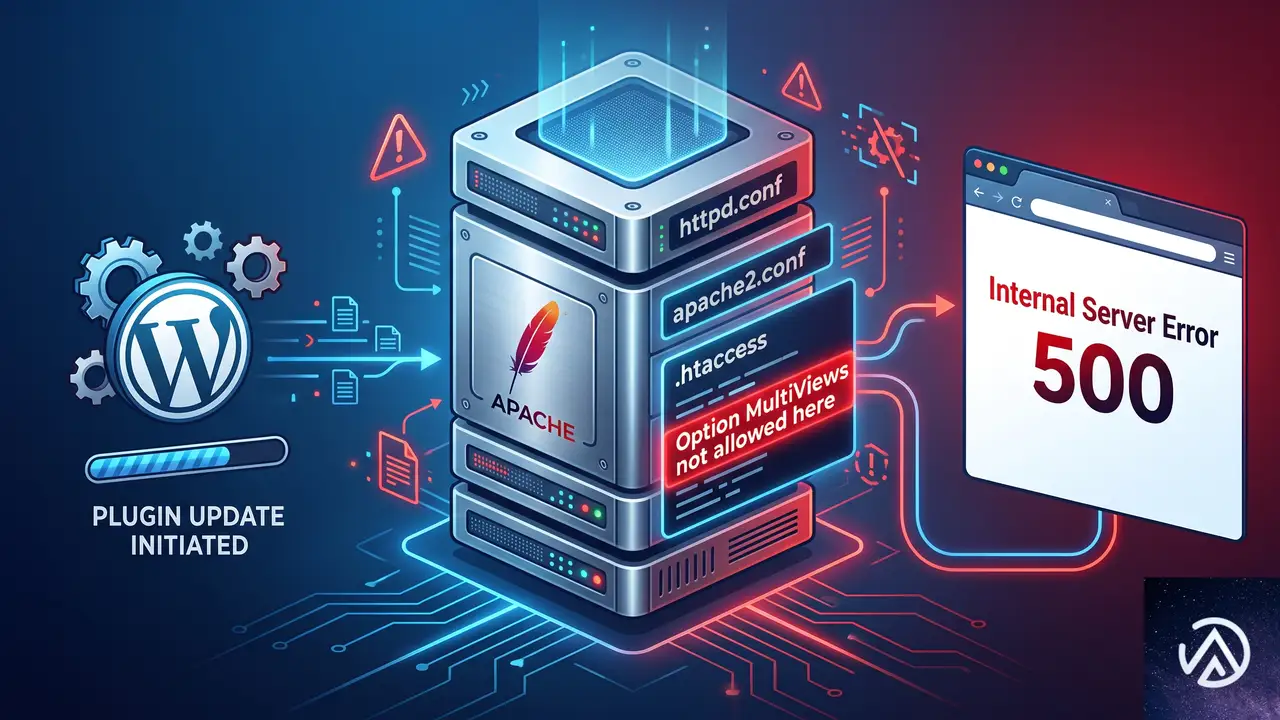
一部のプラグインやテーマは、更新時にパフォーマンス向上や URL の取り回しを目的として .htaccess に独自のルールを自動挿入する。これがサーバーの許容範囲を超えると、Apache が起動時に設定ファイルを解釈できず「500 Internal Server Error」を返し、フロントエンドも管理画面もアクセス不能になる。
典型的なのが Option MultiViews のような指示を勝手に追記するケースだ。この機能は Apache のコンテントネゴシエーション(ファイル名の拡張子を自動補完してリクエストを解決する仕組み)を有効にするが、レンタルサーバーや共用ホスティングではセキュリティとルーティングの競合を防ぐために AllowOverride で無効化されていることが多い。許可されていない場所に書かれた Option MultiViews は「ここでは許可されていません」というサーバーエラーを引き起こし、サイト全体を落とす。
WordPress 本体の更新ではこのような追記はほぼ発生しない。問題が起きるのは、更新と同時に .htaccess を操作する一部のキャッシュ系プラグイン、セキュリティ系プラグイン、多言語プラグインだ。プラグイン開発者のテスト環境と本番サーバーの設定が異なるために発生する「動作確認済み」とされる更新でも、自分の環境では致命的になることがある。
.htaccess のエラーでアクセス不能になった時の復旧手順
FTP 接続と .htaccess の場所を確認する
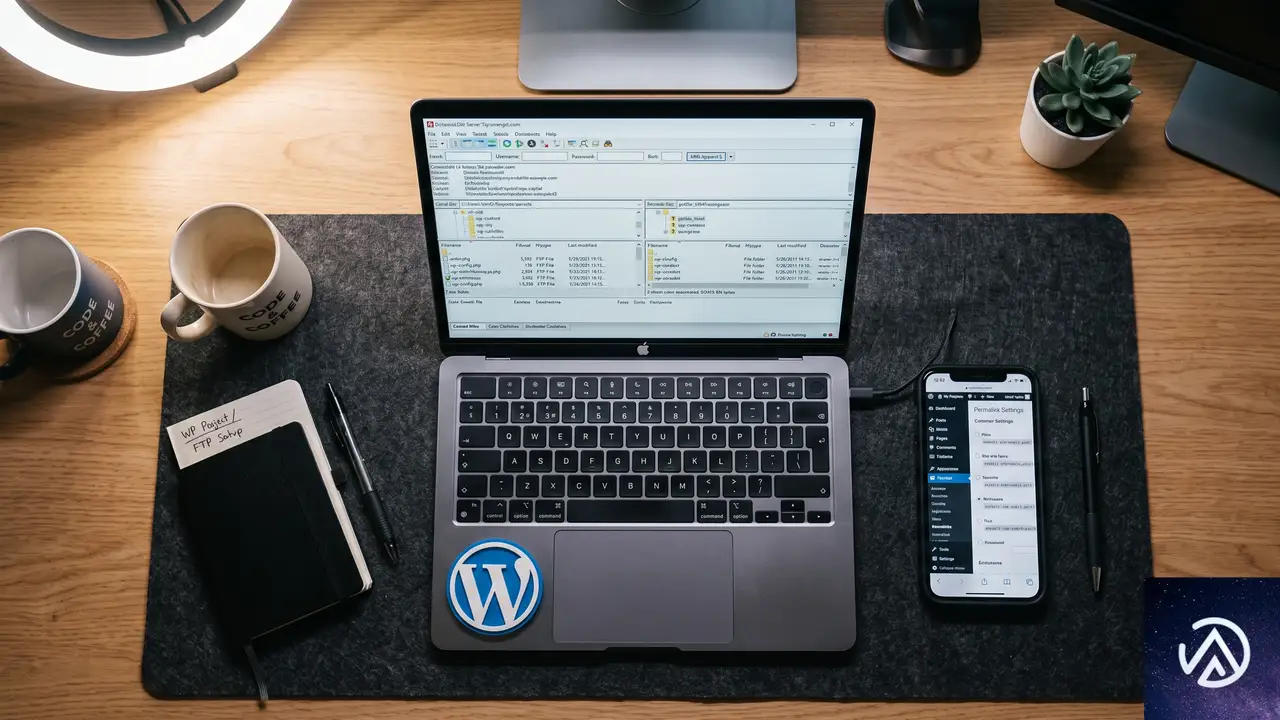
まずは FTP クライアント(FileZilla など)や契約中のサーバーが提供するファイルマネージャでサーバーに接続する。WordPress をインストールしたディレクトリ(多くの場合は public_html か httpdocs)を開き、直下に .htaccess というファイルがあるかを確認する。ドットで始まるファイルはデフォルトで非表示になっている場合があるので、FTP クライアントの設定で隠しファイルを表示するように切り替える必要がある。
エラーログを確認して原因行を特定する(可能な場合)
サーバーのエラーログを見られれば原因の特定は早い。cPanel やコントロールパネルに「エラーログ」または「Error Log」という項目があるので、直近のエントリを確認する。今回のようなケースでは .htaccess: Option MultiViews not allowed here というエラーメッセージが記録されている。この行がログに残っていれば .htaccess 内の Option MultiViews を含む行やブロックを削除するだけで復旧する可能性が高い。
…
Option MultiViews
…
# END WordPress
…
…
# END WordPress
.htaccess を削除して WordPress に再生成させる方法
エラーログを確認できない場合や問題の行を特定できない場合は .htaccess を一旦削除してしまうのが手っ取り早い。削除する前に必ずファイルをダウンロードして手元にバックアップを取っておく。削除後、サイトが表示されるようになったら WordPress 管理画面の「設定」→「パーマリンク」を開き、何も変更せずに「変更を保存」ボタンを押す。これで WordPress が必要最小限の .htaccess を自動生成する。
パーマリンク設定を保存して再生成された .htaccess には WordPress の標準ルールだけが書かれているため、問題を引き起こしていた余計な指示は含まれない。この状態でサイトが正常動作していれば復旧成功だ。
原因となったプラグインの特定と対処
.htaccess を修正しても、問題のプラグインをそのままにしておくと再度更新が走ったときや設定変更時に同じことが起きる。更新直前にどのプラグインやテーマを更新したかを確認し、該当するものを一時的に無効化しておく。
管理画面に入れるなら「プラグイン」画面から該当プラグインを停止する。管理画面にも入れない場合は、FTP で /wp-content/plugins/ ディレクトリにアクセスし、該当プラグインのフォルダごと名前を変更する(例: plugin-name を plugin-name-disabled にする)。これでプラグインが強制的に無効化され、管理画面にアクセスできるようになる。
.htaccess を修正しても直らない場合の追加対応
ブラウザキャッシュとサーバーキャッシュをすべて削除する
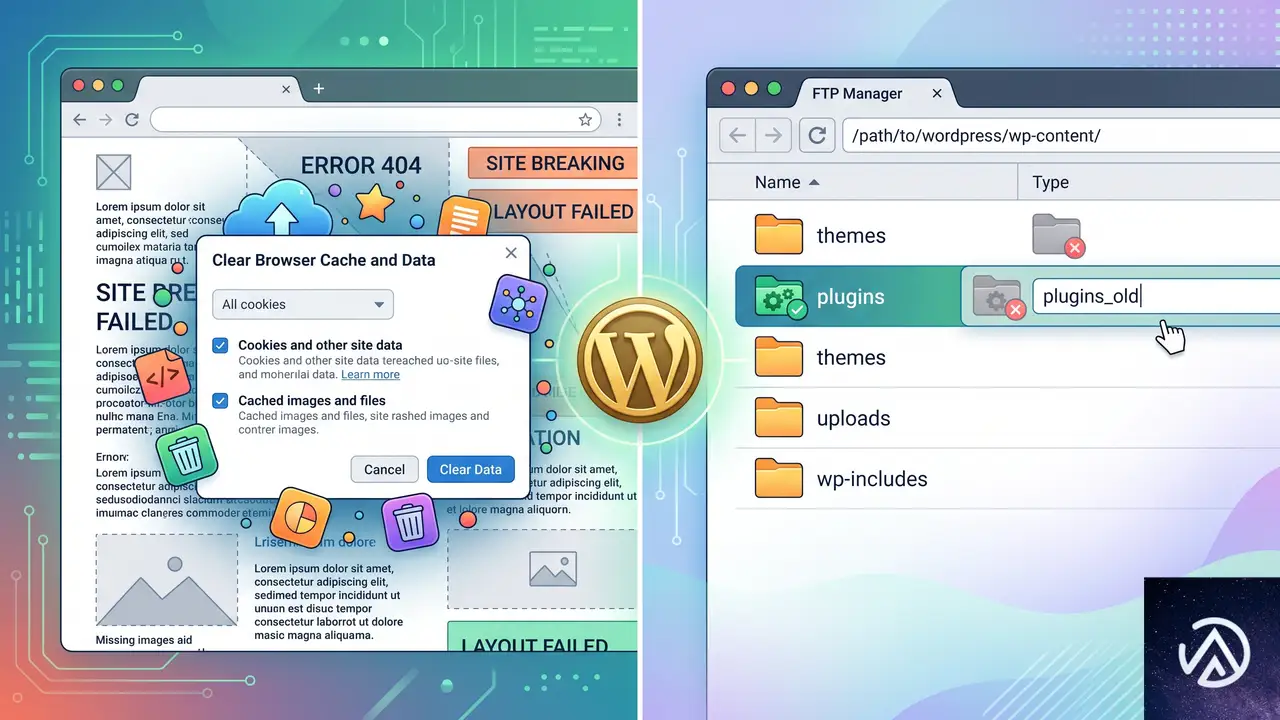
.htaccess を修正してもまだエラー画面が表示される場合、キャッシュが古いエラー状態を保持している可能性がある。ブラウザのキャッシュを削除し、サーバー側で Varnish や OPcache などのキャッシュ機構が動いている場合はそれらもクリアする。コントロールパネルにキャッシュ管理機能があればそこから削除し、WordPress 用のキャッシュプラグインを導入しているなら FTP で /wp-content/cache/ ディレクトリの中身を手動で削除する。
全プラグインを強制無効化して標準テーマに切り替える
.htaccess の問題ではなく、更新されたプラグインやテーマのコードそのものが PHP の致命的エラーを起こしている可能性もある。FTP で /wp-content/plugins/ フォルダ全体を plugins-temp などにリネームし、使用中のテーマ(/wp-content/themes/テーマ名)もリネームする。WordPress はプラグインがなくても動作し、有効なテーマがない場合は標準テーマ(Twenty Twenty-Five など)に自動でフォールバックする。これで管理画面に入れれば、あとは問題のプラグインやテーマを一つずつ戻して原因を絞り込む。
サーバー会社に AllowOverride 設定を確認する
Option MultiViews のような指示がサーバー側でどう扱われるかは Apache の AllowOverride 設定で決まる。自前で httpd.conf やバーチャルホスト設定を編集できない共用サーバーでは、サーバー会社に「.htaccess に Option MultiViews を記述したところサイト全体が停止した。この指示を許可する設定に変更できるか」と問い合わせる手段もある。ただしセキュリティ上の理由で許可されないケースが大半なので、その場合はプラグインの設定を見直すか、代替プラグインを検討する必要がある。
更新による .htaccess 破損を防ぐための対策
更新前にかならずバックアップを取る習慣をつける
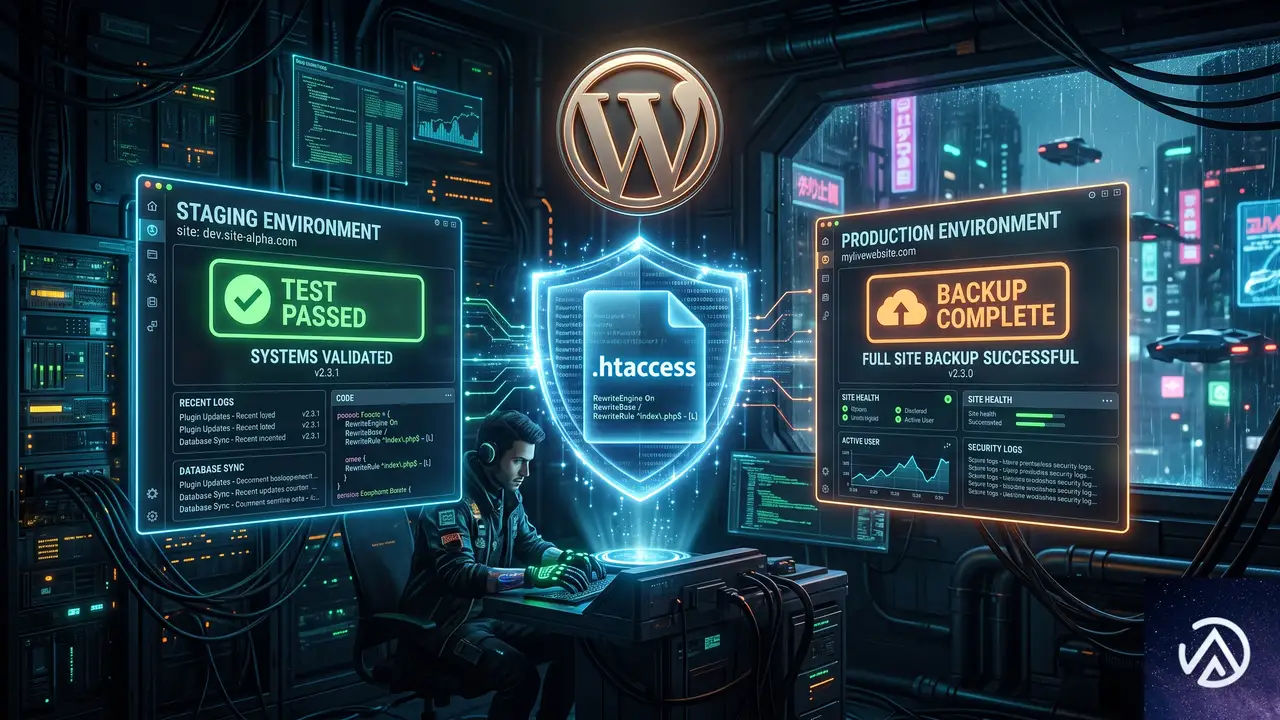
WordPress 本体、プラグイン、テーマのいずれを更新する場合でも、更新前にサイト全体とデータベースのバックアップを取ることは最も基本的で強力な防御策だ。.htaccess も設定ファイルの一つとしてバックアップ対象に含めておく。バックアップがあれば、今回のようにサイトが完全にダウンしても数分で元の状態に戻せる。
ステージング環境で事前に検証する
本番環境に直接更新を適用する前に、ステージング環境(本番と同一のサーバー設定を持つテストサイト)で動作確認を行うことで、.htaccess の競合や PHP エラーを事前に検出できる。多くの国内レンタルサーバーはコントロールパネルから簡単にステージングサイトを作成できる機能を提供している。少なくとも重要なプラグインのメジャーアップデートでは、このステップを踏むことで大規模なダウンを回避できる。
プラグインの変更履歴を確認し .htaccess 操作の有無を把握する
更新前にプラグインの変更履歴(Changelog)を確認する習慣も有効だ。特に「Improved .htaccess rules」「Added server-level optimizations」などの記述がある場合は要注意で、更新後に .htaccess が書き換わる可能性が高い。こうした更新は必ずバックアップを取ったうえで適用し、適用直後に .htaccess の内容を確認して想定外の追記がされていないかチェックする。
よくある質問
更新後に管理画面だけでなくフロントエンドも真っ白になるのはなぜか
.htaccess のエラーは PHP の処理に入る手前のサーバーレベルで発生するため、WordPress のエラーハンドリング機構が一切働かない。結果としてフロントエンドも管理画面も同じ「500 Internal Server Error」や真っ白な画面になり、WordPress のデバッグモードでもエラーメッセージが表示されないことが多い。
.htaccess を削除しても問題ないのか
WordPress のパーマリンク設定を保存すれば必要なルールは自動で再生成されるので、.htaccess の削除自体は安全だ。ただし独自に追加したリダイレクトルールや BASIC 認証設定などがある場合はバックアップから手動で戻す必要がある。
FTP でサーバーに接続できない場合はどうすればよいか
サーバー会社が提供するコントロールパネル(cPanel など)のファイルマネージャが使えるかを確認する。多くの場合ブラウザから直接ファイルを編集できる。それも使えない状況であればサーバー会社のサポートに連絡し「.htaccess の特定の行を削除してほしい」と依頼するのが最も早い復旧手段になる。
今回のエラーはプラグインの不具合なのか
厳密にはプラグインのコードに問題があるというより、プラグインが想定するサーバー環境と実際のサーバー設定の不一致によって発生する。プラグイン開発者が Option MultiViews が許可されている環境で開発し、許可されていない共用サーバーでエラーが出るケースが典型だ。したがって「不具合」というより環境依存の問題と呼ぶ方が実態に近い。
同じ問題を起こさないために .htaccess をロックできるか
ファイルのパーミッションを 444(読み取り専用)に設定すれば外部からの書き込みは防げるが、WordPress 本体やプラグインが正当な理由で .htaccess を更新する必要がある場合にエラーの原因となる。現実的な対策は、書き換えが発生する更新の前にバックアップを取り、更新後に diff を取って差分を確認する運用だ。
この記事のポイント
- .htaccess への不適切な追記が更新後のサイトダウンの直接原因になりやすい
- FTP で問題の行を削除するか .htaccess を一旦削除すれば即座に復旧できる
- 削除後は管理画面のパーマリンク設定で必要最小限の .htaccess を再生成する
- 原因プラグインを特定し無効化しないと再発するため忘れずに対処する
- 更新前のバックアップとステージング検証が最も確実な予防策になる
・ Reddit、Stack Overflow、WordPress.org フォーラムを日々巡回し、現場の悩みを拾い上げて記事化
・ WordPress、WooCommerce、Next.js などモダンWeb制作領域のトラブルシューティングが専門
・ 「検索しても答えが見つからなかった」を一つでも減らすことが目標
・ エラーメッセージから根本原因にたどり着く粘り強い調査が得意
・ 初心者がつまずきやすい箇所を先回りで解決する記事作りを心がけている