

WordPress 7.2ベータの新機能まとめ。Notes刷新、新テーマIpsum、管理画面高速化
WordPress 7.2のベータ版が公開され、正式版に入る見込みの機能がほぼ出そろった。派手な目玉機能はない。7.1で導入された仕組みを、実務で使えるところまで仕上げる内容が中心だ。
正式版は12月8日に公開予定で、年内最後のメジャーリリースになる。ブロック関連の改善だけで70項目を超え、管理画面のファイル読み込み方式も変わる。
この記事では、日々のサイト運営に効く変更と、更新前に確認すべき注意点を整理する。特に新しい /random/ リンクは既定で有効になるため、クライアントサイトを預かる制作会社は事前に把握しておきたい。
共同編集がしやすくなる、Notesの余白表示
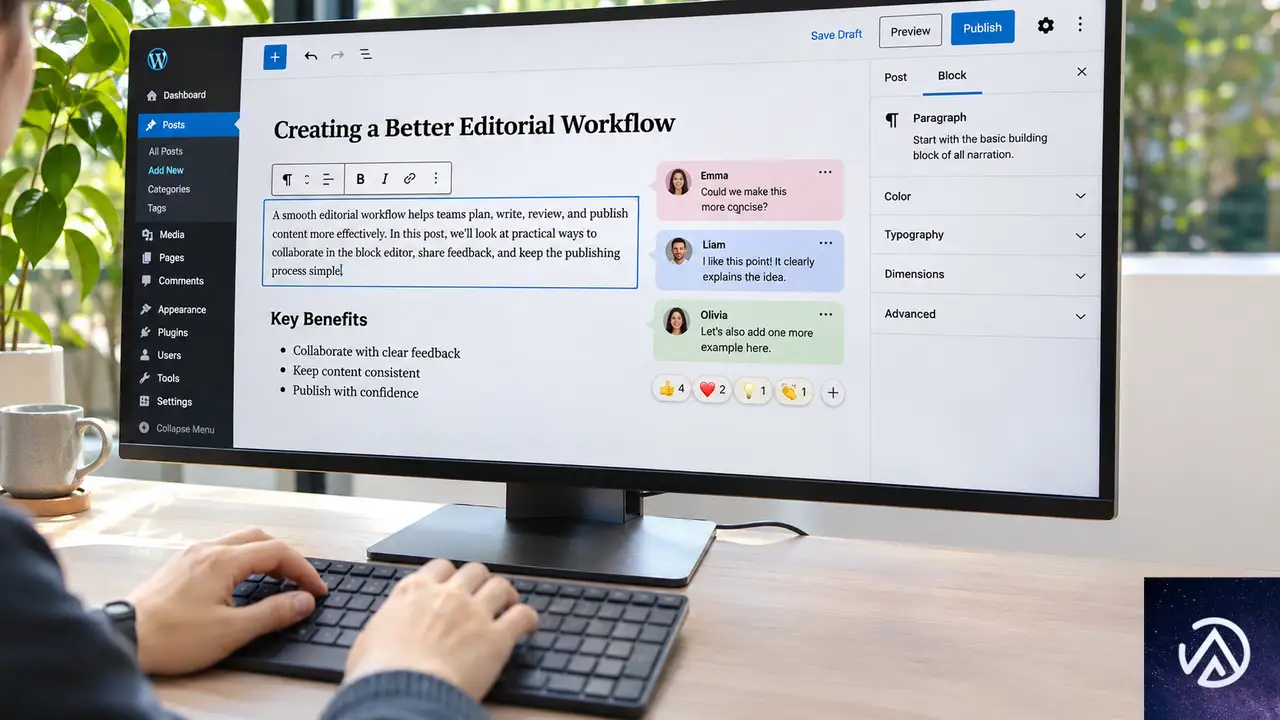
Notes(ノート機能)は、下書きの特定のブロックにメモを残せる機能だ。紙の原稿に付箋を貼る感覚に近い。6.9で登場し、7.1では@メンションと、選択したテキストへのメモが追加された。
メモがブロックの真横に並ぶ
7.2で一番大きく変わるのはメモの表示位置だ。これまではサイドバーに格納されていたが、編集画面の余白に移り、対象ブロックのすぐ横に浮かぶようになった。Googleドキュメントのコメント欄とほぼ同じ配置になる。
サイドバーが空いたことで、ブロック設定パネルとメモを同時に開けるようになった。以前は片方を開くともう片方が閉じたため、指摘を読みながら修正する作業が地味に面倒だった。WPBeginnerが2人のメンバーとしてメモを残す検証をしたところ、各ブロックは書き込んだ人ごとの色でハイライトされたという。
メモの置き場所がサイドバーから余白へ移り、作業パネルとの取り合いが解消される変化を示している。
絵文字リアクションと小さな画面向けの表示
細かな使い勝手の改善も多い。主な追加点は次のとおりだ。
- 👍や❤️、🎉、🚀など7種類の絵文字でメモに反応でき、「対応済み」程度なら返信を書かずに済む
- ブロックツールバーに吹き出しアイコンのボタンが加わり、1クリックでメモを残せる
- ブロック挿入パネルを開くなど画面が混んだときは、メモが小さなアバターの吹き出しに縮む
- メモ一覧で「すべて」「未解決」「解決済み」を切り替えて絞り込める
修正指示をチャットやスプレッドシートで回している現場なら、レビューをWordPress内で完結させやすくなる。一方で、修正案を出して承認や却下を選ぶ「提案モード」は7.3に延期された。現時点で任せられるのは「指摘を書いて解決済みにする」までだと考えておくとよい。
デザイン調整のコード依存が減る、Ipsumと新しいスタイル設定

新デフォルトテーマIpsumと命名ルールの変更
7.2には新しいデフォルトテーマ「Ipsum」が同梱される。ブログ向けの最小構成のブロックテーマで、名前はデザイナーが仮置きに使うダミー文章「lorem ipsum」に由来する。完成品ではなく、自分好みに作り替える出発点という位置付けだ。
Twenty Tenから16年続いた「年号を名前にする」慣例もここで終わる。WPBeginnerの検証では、配色バリエーションが8種類、文字組みのセットが6種類用意されていた。「外観」の「エディター」から「スタイル」を開くと選べる。「Golden Hour」を選ぶと、画像の色味まで含めてサイト全体が一度に切り替わる。
ヘッダーや投稿一覧、フッター、コールアウト用のパターン(あらかじめ組まれたブロックの組み合わせ)も付属する。機能を盛り込んだテーマではないぶん、AIアシスタント経由で配色やパーツを足していく土台として扱いやすいとの見方もある。
レスポンシブスタイルがギャラリーにも広がる
レスポンシブスタイルは、タブレットやスマホごとにブロックの見た目を変えられる機能で、7.1で登場した。7.2では対象のブロックと設定項目が増え、ギャラリーブロックでは列数や切り抜き、縦横比を画面サイズごとに指定できる。デスクトップは3列、タブレットは2列、スマホは1列という切り替えがコードなしで作れる。
操作には順番がある。上部ツールバーのデバイスプレビューで先にタブレットかモバイルを選び、そのあと同じメニューで「Responsive styles」をオンにする。WPBeginnerの検証では、デスクトップ表示のままオンにした結果、変更が全画面サイズに適用されてしまったという。
「高度な設定」の追加CSS欄も、編集中の画面サイズにだけ効くようになった。さらに外部のブロックが独自の設定項目でこの仕組みに対応できる公開APIも用意された。今後はプラグイン製のブロックにもレスポンシブ設定が増えていくはずだ。
フォームや文字の装飾もノーコードで
グローバルスタイルは、サイト全体の色や文字をまとめて管理する設定画面だ。7.2ではここに「Form controls」の項目が加わり、入力欄、セレクトボックス、ボタンの色や枠線、余白、影を一括で整えられる。テーマから浮いて見える入力欄は「小さいのにCSSが必要な問題」の代表格だったが、それが設定画面で片付く。
ただし、すべてのフォームが一斉に変わるわけではない。WPBeginnerの検証では、ドロップダウンと検索ボタンは新しい装飾になったが、検索欄はIpsum側のスタイルが勝って元のままだった。フォームプラグインのWPFormsも独自スタイルを保ち、白い入力欄と青い送信ボタンから変わらなかったという。
新しい一括設定は、より優先度の高いスタイルが無い欄にだけ反映されるという関係を示している。
「なぜこの見た目なのか」が分かりやすくなる改善も入った。グローバルスタイルで指定した色や文字サイズが、各ブロックの設定パネルにも表示されるようになり、空欄で悩むことが減る。グローバルスタイル側には、変更済みのブロックだけを一覧できる「Customized」フィルターも加わった。
文字や画像の装飾も増えた。見出しへの影やグラデーション文字、ギャラリー全体へのデュオトーン(画像を2色の色調に変換するフィルター)、サイト共通のデュオトーンパレット、ギャラリーの並び替えなどだ。アイコンブロックは「mail」と打つと封筒アイコンが出るキーワード検索に対応し、ナビゲーションメニューもサイトエディターのサイドバーから直接編集できるようになった。
管理画面の高速化とメディア処理の改善
スクリプトの結合をやめ、次の画面を先読みする
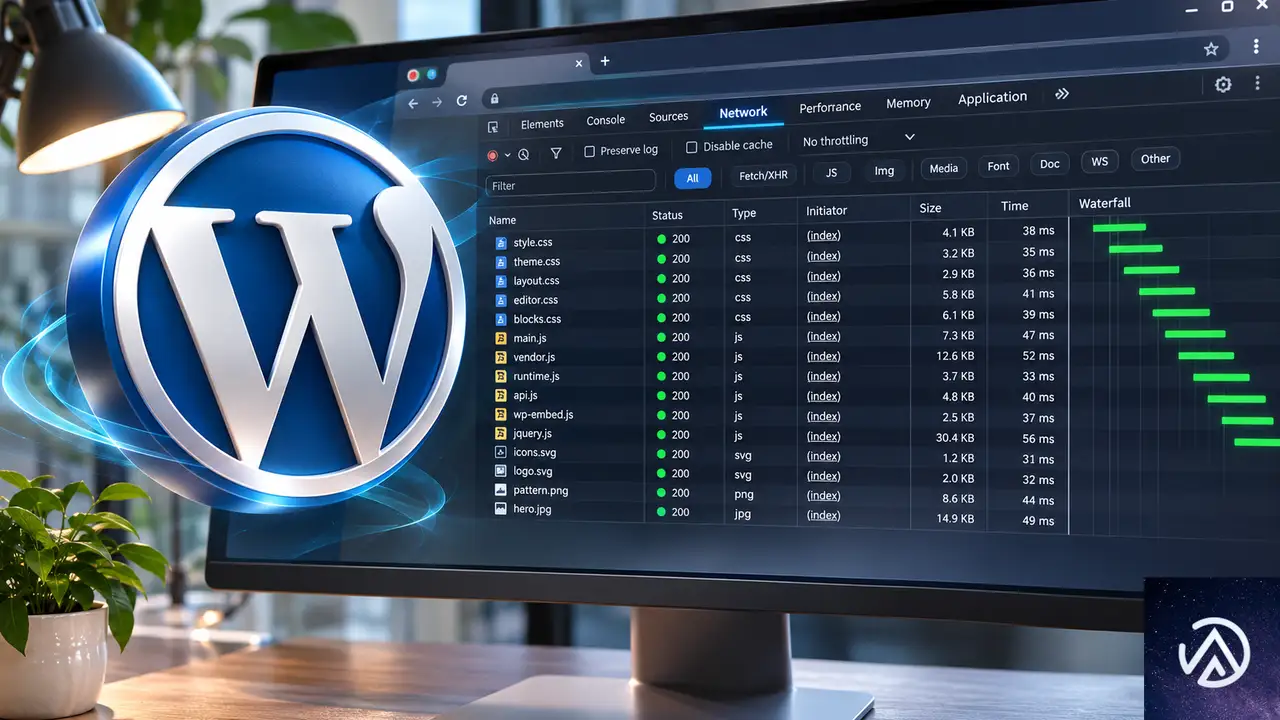
これまでの管理画面は、JavaScriptやCSSを大きな1つのファイルにまとめて配信していた。7.2ではこれをやめ、ファイルを個別に読み込む方式に変わる。個別ファイルならブラウザが保存(キャッシュ)したものを画面をまたいで使い回しやすい。
もう1つの柱がプリフェッチだ。次に開きそうな画面を予測し、裏で先に読み込んでおく仕組みで、料理の下ごしらえを先に済ませておくイメージに近い。WPBeginnerが投稿一覧画面を確認したところ、結合ファイルはなく62個のスクリプトが個別に読み込まれ、他画面への先読みリンクも設定されていた。
結合配信から個別配信と先読みへ切り替わり、画面移動が軽くなる流れを示している。
背景には、HTTP/2以降の通信では小さなファイルを並行して取得でき、結合の利点が薄れたという事情があるとの見方が一般的だ。注意したいのはプラグイン開発者側で、結合配信を前提にした読み込み順に頼っている管理画面は、7.2で表示が崩れる可能性がある。自社開発のプラグインを抱える制作会社は、ベータ段階で一通り動かしておきたい。
画像はブラウザ側で圧縮してからアップロード
7.1では、ブロックエディター内でアップロードする画像をブラウザ側で処理してからサーバーへ送る仕組みが入った。7.2ではこれがメディアライブラリと、画像選択用のメディアモーダルにも広がる。リサイズや圧縮、形式変換をブラウザが肩代わりするため、サーバーの負荷が下がる。
画像処理の能力が限られる低価格な共用サーバーほど、効果を実感しやすい。対応はChromeやEdgeなどChromium系ブラウザのみで、それ以外では従来どおりサーバー側で処理されるため、アップロード自体は問題なく行える。
12年越しのバグも修正された。アニメーションGIFやアニメーションWebPをアップロードすると、自動生成されるサムネイルなどの小さなサイズが静止画になっていた問題だ。7.2ではすべてのサイズで動きが保たれる。メディア挿入パネルの作り直しや、切り抜き画像と元画像の紐付け管理も加わり、ライブラリに不要な複製が溜まりにくくなった。
ダッシュボードの細かな改善
- アクティビティウィジェットに、過去の同じ日付に公開した投稿を並べる「Published On This Day」が入る(7.1では一度見送られた機能)
- 管理バーとサイドメニューのアイコンが、旧来のDashiconsからSVGアイコンに置き換わる
- ブロックエディターのエラー表示が具体的になり、一部はエラー文をコピーするボタン付きになる
- 翻訳の更新を、プラグインやテーマと同じように1件ずつ選んで適用できる
- 表示オプションでメタボックスの並べ替えを止められ、スマホでの誤ドラッグを防げる
「Published On This Day」は、運営年数の長いブログほど役に立つ。数年前の記事が自動で目に入るため、情報を更新すべき古い記事を探す手間が減る。リライト運用をしているサイトには地味にありがたい機能だ。
更新前に確認したい/random/リンクと見送られた機能
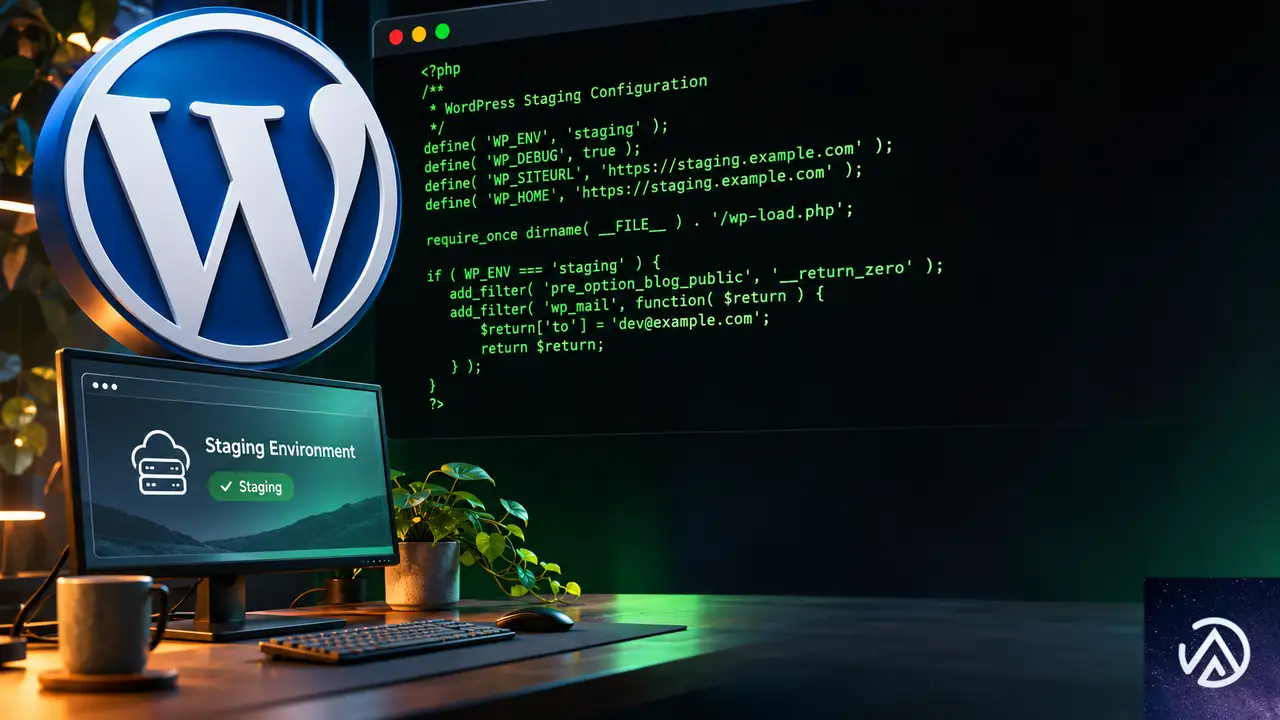
ベータ版はテスト用のため、本番サイトには入れない。本番と同じ構成のテスト用サイト(ステージング環境)やローカル環境に、WordPress Beta Testerプラグインを入れて試すのが基本だ。
/random/リンクは既定で有効、不要なら無効化を
7.2では example.com/random/ にアクセスすると、公開済みの投稿からランダムに1件へ転送される。/random/category/news/ ならnewsカテゴリー内から、/random/author/john/ ならその著者の投稿から選ばれる。メニューに「おまかせで1記事」リンクを置き、古い記事を読んでもらう用途に使える。
転送は302(一時的な移動を示すリダイレクト)で、noindex(検索結果に載せないよう伝える指示)も付く。WPBeginnerがレスポンスを確認しており、SEOへの悪影響は小さいとみられる。/random/ の部分は、パーマリンク設定の「Random base」欄で別の名前に変えられる。
問題は、アーカイブを持つすべての公開投稿タイプで既定で有効になり、管理画面にオフの設定がない点だ。カスタム投稿タイプで「公開はしているが一覧からは見せたくない」顧客向けページを運用している場合、そこへ訪問者が飛ばされる恐れがある。不要なら次のコードで無効化できる。
add_filter( 'wp_enable_random_content_redirect', '__return_false' );WPBeginnerの検証では、このコードを追加してパーマリンクを保存した直後から、/random/ も /random/category/news/ も404ページになった。機能は残しつつ特定の投稿タイプだけ外したい場合は、投稿タイプ登録時に 'randomable' => false を指定する。
実務的には、7.2を適用する前に各サイトのカスタム投稿タイプを棚卸しするのが安全だ。「URLを知っている人だけが見る想定」のページを公開状態で置いている設計そのものを、この機会に見直す価値もある。
7.3へ持ち越された機能
ロードマップに載りながら7.2に入らない機能もある。本来の目玉だったNotesの提案モードは追加テストが必要と判断され、Gutenbergプラグイン内の実験機能として継続する。目次ブロックも7.3へ回り、2回連続の見送りになった。
Googleドキュメントのような同時編集は、設計上の判断が残っているため7.2の計画から外れた。AI関連機能は価値を示すまで公式AIプラグインで開発を続ける方針で、AIエージェントをサイトにつなぐMCP Adapterも7.3でのコア入りを目指す段階だ。重要操作の前にパスワードを再入力させる「sudo mode」と記述リストブロックも、ベータにはまだ現れていない。
中途半端な提案モードで執筆者を混乱させるより、1リリース待つほうがよい。WPBeginnerの記事でもこの判断を妥当としている。7.2は新機能を増やすより、7.1の仕組みを完成度の高い形に整えるリリースだと捉えると全体像がつかみやすい。
開発者向けの変更とSecrets API
開発者向けで影響が大きいのはSecrets APIだ。APIキーやトークンなどの認証情報を安全に保管するための標準の仕組みで、これまで多くのプラグインはデータベースに平文で保存していた。保存時の暗号化や鍵の入れ替え、独自の保存先、WP-CLIに対応し、REST APIの応答やログ、サイトヘルス、エクスポートにも秘密情報を出さない。設定画面は7.3で用意される予定だ。
決済や外部AIとの連携など、鍵を扱うプラグインは今後増える一方だ。保管方法がプラグインごとにばらばらな状態が続くと、1つの漏えいが全体の問題になりやすい。標準APIへの移行が進めば、サイト運営者が意識しなくても安全性が底上げされる。
このほか、AIエージェントや自動化ツールの基盤となるAbilities APIの拡張、Interactivity APIの data-wp-html ディレクティブ追加、サーバー側でのDataViewsとDataFormの登録、HTML APIの堅牢化が含まれる。
この記事のポイント
- WordPress 7.2は12月8日公開予定で、7.1の機能を仕上げる性格が強い
- Notesが編集画面の余白に移り、ブロック設定と並べてレビューできる
- 新テーマIpsumの登場で、16年続いた年号ベースのテーマ名が終わる
- 管理画面はスクリプトの個別配信と先読みで速くなり、自社プラグインは要検証
- /random/リンクは既定で有効なので、顧客サイトは更新前に無効化を検討する

・ 複数業界における17年間のデジタルビジネス開発経験
・ ウェブサイト開発のためのHTML、PHP、CSS、JavaScript等の実用的知識
・ 15ヶ国語対応の多言語SaaSの開発経験
・ 17年間にも及ぶ、Eコマース長期運営経験
・ 幅広い業界でのSEO最適化の豊富な経験
WordPress 7.2 Beta 4公開、翻訳更新の個別管理と新テーマIpsumの改善点
WordPress 7.2 Beta 4が11月3日に公開された。正式版に向けた仕上げ段階のベータで、アクセシビリティや開発者向けAPIの磨き込みが中心になっている。
正式版のリリース予定日は12月8日だ。Beta 4では新デフォルトテーマ「Ipsum」の改善に加え、翻訳の更新を1件ずつ選んで適用できる新しい更新画面も試せる。
この記事では、Beta 3が見当たらない理由、4つのテスト方法、変更点の中身、そして運用担当者が今のうちに準備しておきたいことを順に整理する。
WordPress 7.2 Beta 4の位置づけと「Beta 3はどこへ?」
Beta 4は正式版前の仕上げ段階
ベータ版とは、正式リリースの前に不具合を洗い出すための試験版だ。住宅にたとえるなら、引き渡し前の内覧会にあたる。住む前に傷や建て付けを確認し、見つかった問題を直してから鍵を渡す流れと同じだ。
そのため公式アナウンスでも、本番サイトや業務上重要なサイトには入れないよう明記されている。試すときはテスト環境かローカル環境を使うのが前提だ。
Beta 4の段階では大きな新機能の追加はほぼ終わっている。中身はアクセシビリティ、エディタの安定性、開発者向けAPIの改善と、互換性に関わるバグ修正が中心だ。新しいものを足すより、既に入った機能を磨く時期と考えるとわかりやすい。
Beta 3はWordPress 7.1.4に含まれていた
Beta 2の次がいきなりBeta 4になっていて、戸惑った人もいるはずだ。実はBeta 3は、10月28日に公開されたWordPress 7.1.4のリリースに含まれる形で出ていた。
7.1.4は現行版向けのマイナーリリースだ。マイナーリリースとは、新機能を足さずに不具合修正やセキュリティ対策だけを届ける小さな更新を指す。同じタイミングでBeta 3も配信されたため、単独の告知記事が出なかったと見られる。
Beta 4の告知記事もこの点に自ら触れており、末尾には「Beta 3はどこへ行ったのか」とおどける俳句まで添えられている。リリースの番号が飛んでいても、テスト対象が抜け落ちたわけではない。
このデモは、Beta 3を含めた正式版までの流れを示している。
WordPress 7.2 Beta 4を試す4つの方法
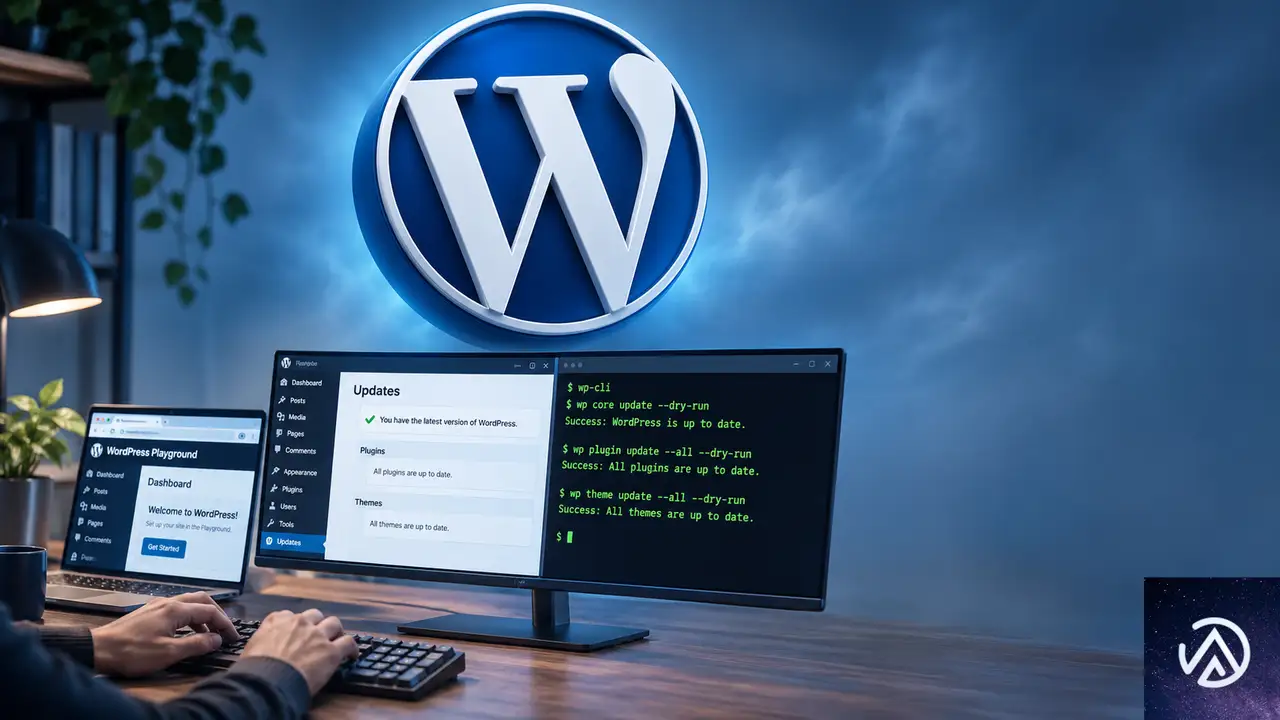
管理画面で完結するプラグインと直接ダウンロード
もっとも手軽なのは「WordPress Beta Tester」プラグインを使う方法だ。テスト用サイトにインストールして有効化し、設定画面で「Bleeding edge」チャンネルと「Beta/RC Only」を選べば、通常の更新と同じ感覚でBeta 4に切り替えられる。以降のRCにも追従しやすい。
Beta 4のzipファイルを公式サイトから直接ダウンロードし、手動でインストールする方法もある。サーバーへのファイル配置に慣れている人や、特定のバージョンを固定して検証したい人に向いている。
WP-CLIとPlaygroundで素早く試す
WP-CLIはWordPressをコマンドで操作するためのツールだ。管理画面を開かずに、更新やバックアップを1行で実行できる。複数の検証環境を扱う制作会社なら、この方法が一番速い。
# 更新前にデータベースをバックアップ
wp db export before-7.2-beta4.sql

# Beta 4 へ更新
wp core update --version=7.2-beta4

# 更新後のバージョンを確認
wp core version
上の手順を実行すると、データベースを書き出してから本体がBeta 4に置き換わり、最後に現在のバージョンが表示される。公式に案内されているのは wp core update --version=7.2-beta4 の部分で、前後のバックアップと確認は安全のために足した手順だ。
環境構築そのものを省きたいなら、WordPress Playgroundが便利だ。Playgroundはブラウザの中だけでWordPressを動かす仕組みで、サーバーもデータベースも用意しなくてよい。リンクを開くだけでBeta 4の管理画面に入れるので、新しい更新画面やIpsumの見た目を確認する用途に向く。
このデモは、4つのテスト方法の特徴と向いている読者層を比べている。
Beta 4で進んだコアとエディタの改善
ハイコントラストモードと右から左の言語への対応
アクセシビリティ面では、Windowsのハイコントラストモードでキーボードのフォーカスが見やすくなった。ハイコントラストモードとは、文字と背景の明暗差を極端に強くして画面を読みやすくするWindowsの表示設定だ。弱視の人などが日常的に使っている。
このモードではサイト側の色指定が上書きされるため、フォーカス枠が消えてしまうことがある。Tabキーで操作する人にとっては、今どこにいるのかわからない状態になる。今回の修正は、こうした「見えない現在地」を減らすものだ。
RTL(Right-to-Left、右から左に書く言語)向けの修正も入った。アラビア語やヘブライ語では、ブロックの左寄せと右寄せが逆に扱われる必要がある。この配置の不具合と、カスタムのブロック余白設定が正しく反映されない問題が直されている。
管理画面のインターフェースにも細かな調整が加わった。日本語サイトだけを運営していると縁遠く見えるが、表示崩れの修正は共通のCSSに手が入ることも多い。テスト時は管理画面の見た目も一通り確認しておきたい。
Abilities API・DataViews・REST APIの強化
開発者向けでは、まずAbilities APIの改善が続いている。Abilities APIは、サイトやプラグインが実行できる処理を「能力」として登録し、共通の形式で呼び出せるようにする仕組みだ。お店のメニュー表のように「このサイトで何ができるか」を外部のツールやAIに伝える土台になる。
次がDataViewsの拡張性だ。DataViewsは、投稿やページを表形式やグリッド形式で一覧表示する管理画面の部品を指す。拡張しやすくなれば、プラグインが独自の列や操作を一覧画面に追加しやすくなる。
REST APIの挙動にも手が入った。REST APIは、外部のアプリやプログラムがWordPressのデータを読み書きするための窓口だ。ほかにもリビジョン(編集履歴)の扱い、入力値の検証、対応環境ごとの互換性が強化されている。
関連する課題としては、WordPressの課題管理システムであるTracのチケット6件が示されている。#45910や#66382などで、変更の詳細を追いたい開発者はチケットの議論を読むと背景がつかめる。
新デフォルトテーマIpsumと翻訳更新の個別管理
Ipsumは操作しやすさを中心に仕上げ中
WordPress 7.2の新しいデフォルトテーマ「Ipsum」も、正式版に向けて調整が続いている。デフォルトテーマとは、WordPressをインストールしたときに最初から入っている標準テーマのことだ。
Beta 4での改善はアクセシビリティが中心だ。キーボードのフォーカス表示がはっきりし、スクリーンリーダー向けのリンク文言がより具体的になった。スクリーンリーダーは画面の内容を音声で読み上げるソフトで、「こちら」ではなく「料金表を見る」のように行き先がわかる文言が望ましい。
ほかにもRTL言語への対応、ブロックパターンの調整、タッチ操作の当たり判定の余白が改善された。スマホで指先が隣のリンクに触れてしまう誤タップを減らす狙いがある。過去のデフォルトテーマとの配色の互換性も見直されており、テーマを切り替えたときに色が大きく崩れにくくなると見られる。
翻訳更新を1件ずつ確認して適用できる
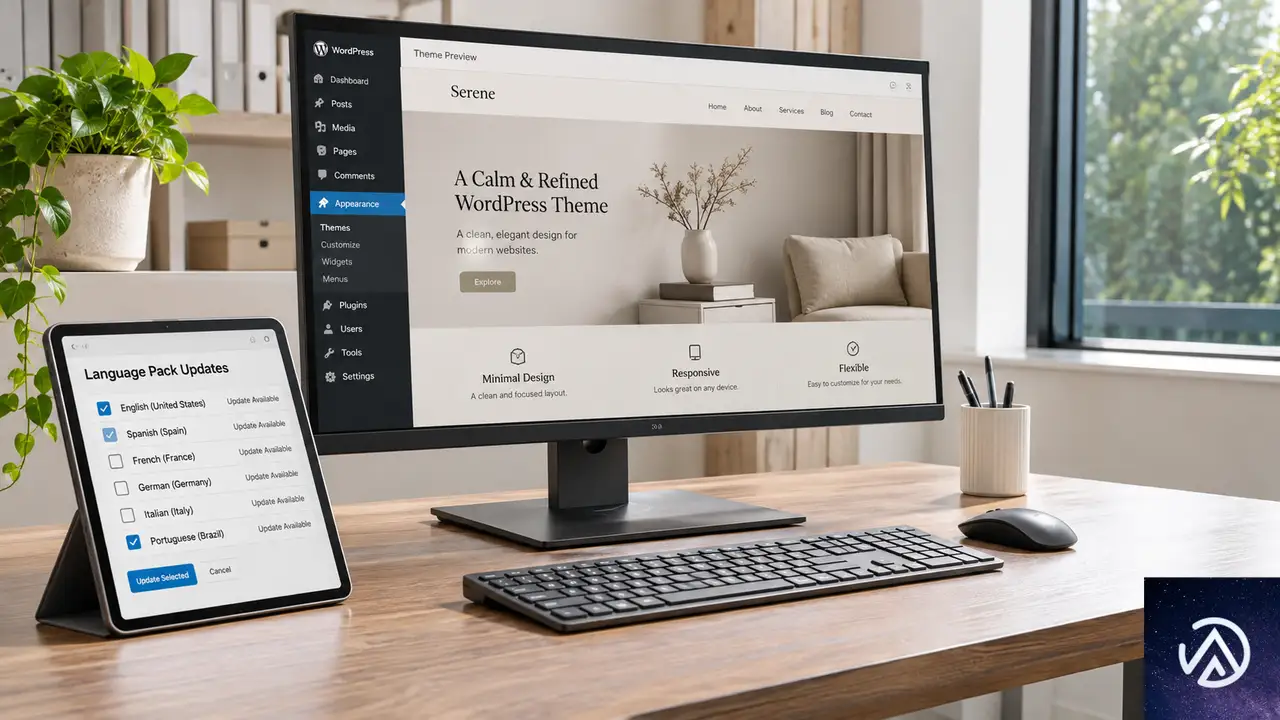
運用担当者にとって身近な変更が、翻訳更新の管理方法だ。WordPress 7.2では、更新画面に利用可能な翻訳の更新が1件ずつ表示されるようになる。管理者は内容を確認し、必要なものだけを選んでインストールできる。
これまで翻訳の更新は「翻訳を更新」ボタン1つでまとめて適用する形だった。プラグインやテーマは個別にチェックを付けて更新できたのに、翻訳だけは一括しか選べなかった。7.2ではこの扱いが揃い、言語の管理がプラグインやテーマと同じ感覚で行えるようになる。
このデモは、翻訳更新が一括適用から個別選択へ変わる流れを示している。※画面は概念を示すイメージで、実際の表示とは異なる。
運用担当者が12月8日までにやっておきたいこと
ステージング環境で確認したい3つのポイント
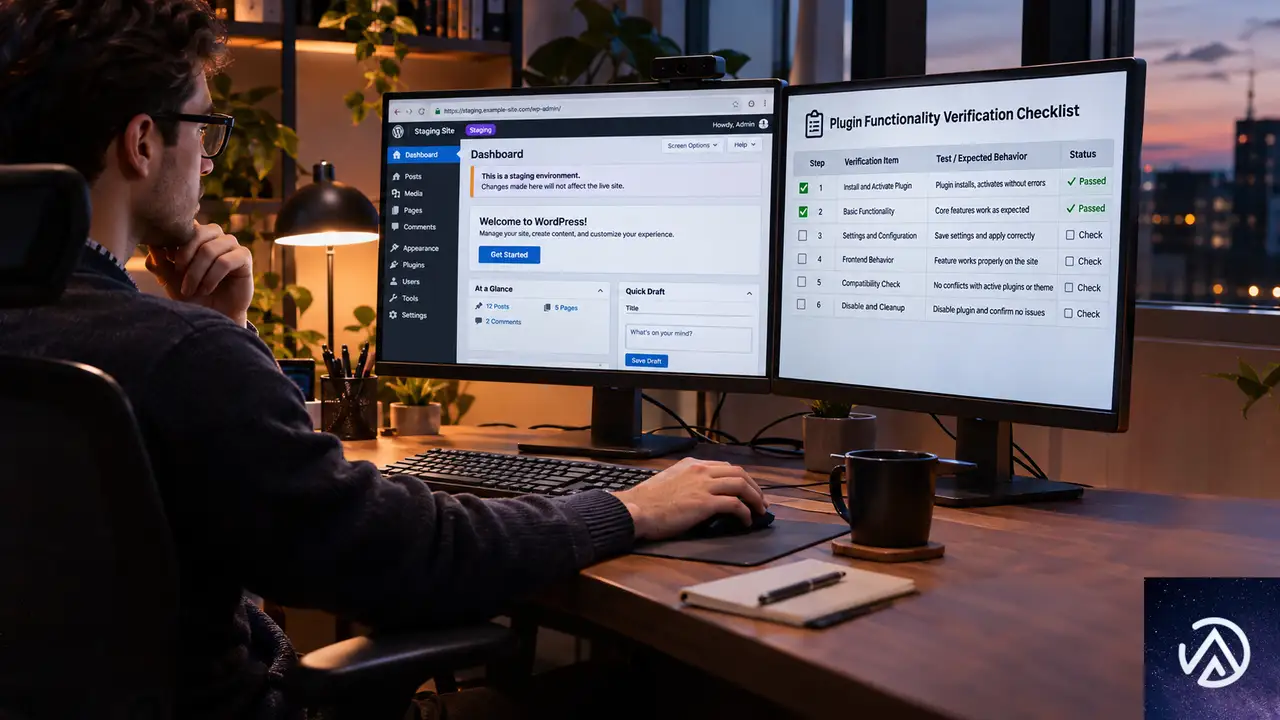
正式版まで残りはおよそ1か月だ。ステージング環境(本番サイトを複製した検証用の環境)を持っているなら、今のうちにBeta 4を入れて動作を見ておくと、12月の更新で慌てずに済む。確認したいのは次の3点だ。
- 管理画面をTabキーだけで操作し、フォーカス位置が見えるかを確かめる
- 管理画面の一覧を拡張するプラグインや、REST APIを使う連携機能が正常に動くかを確かめる
- 更新画面で翻訳が個別に表示され、選んだものだけが適用されるかを確かめる
2点目は特に大事だ。Beta 4ではDataViewsやREST APIの挙動に手が入っているため、予約フォームや会員機能、外部サービスとの連携プラグインは影響を受ける可能性がある。問題を見つけたら、サポートフォーラムのAlpha/Betaエリアに報告できる。再現手順まで書けるならTracへの登録も歓迎されている。
翻訳の個別更新は「守りの運用」に効く
今回の変更点のなかで、中小企業のサイト運営に一番効くのは翻訳更新の個別管理だと筆者は見ている。翻訳ファイルの更新で、問い合わせフォームのボタン名や注意書きの言い回しが変わるケースは珍しくないからだ。
一括更新しかない状態では、一部だけ反映を遅らせて様子を見る手段がなかった。個別に選べれば、表示文言が重要なプラグインだけ後回しにし、先にステージングで確かめる運用が組める。翻訳を独自に調整しているサイトほど、上書きの事故を避けやすくなる。
一方で、翻訳は自動更新される設定のサイトも多い。効果を実感しやすいのは、自動更新を止めて更新を手動で管理しているサイトだろう。自社サイトの設定がどちらなのか、この機会に確認しておくとよい。
アクセシビリティ改善の積み重ねも見過ごせない流れだ。欧州アクセシビリティ法の施行など、ウェブの利用しやすさへの要求は国内外で強まっている。コアと標準テーマが底上げされることで、制作会社が個別に対応すべき範囲は少しずつ狭まっていくとの見方がある。
この記事のポイント
- WordPress 7.2 Beta 4が11月3日に公開され、正式版は12月8日に予定されている
- Beta 3は単独で告知されず、10月28日のWordPress 7.1.4に含まれる形で配信された
- テスト方法はBeta Testerプラグイン、直接ダウンロード、WP-CLI、Playgroundの4つ
- Beta 4はハイコントラストモードやRTLの修正、Abilities APIやDataViewsの改善が中心
- 新テーマIpsumの調整が進み、翻訳更新を1件ずつ選んで適用できるようになる
・ 複数業界における17年間のデジタルビジネス開発経験
・ ウェブサイト開発のためのHTML、PHP、CSS、JavaScript等の実用的知識
・ 15ヶ国語対応の多言語SaaSの開発経験
・ 17年間にも及ぶ、Eコマース長期運営経験
・ 幅広い業界でのSEO最適化の豊富な経験