

WordPressでプラグイン追加時にFTP情報を求められる原因と解決法
ローカル環境や自前サーバーのWordPressでプラグイン追加時にFTPの認証情報を求められるのは、権限の食い違いが原因だ。PHPを動かすユーザーとファイルの所有者をそろえれば、FTPなしでインストールできる。
なぜプラグインの追加でFTPの認証情報を求められるのか
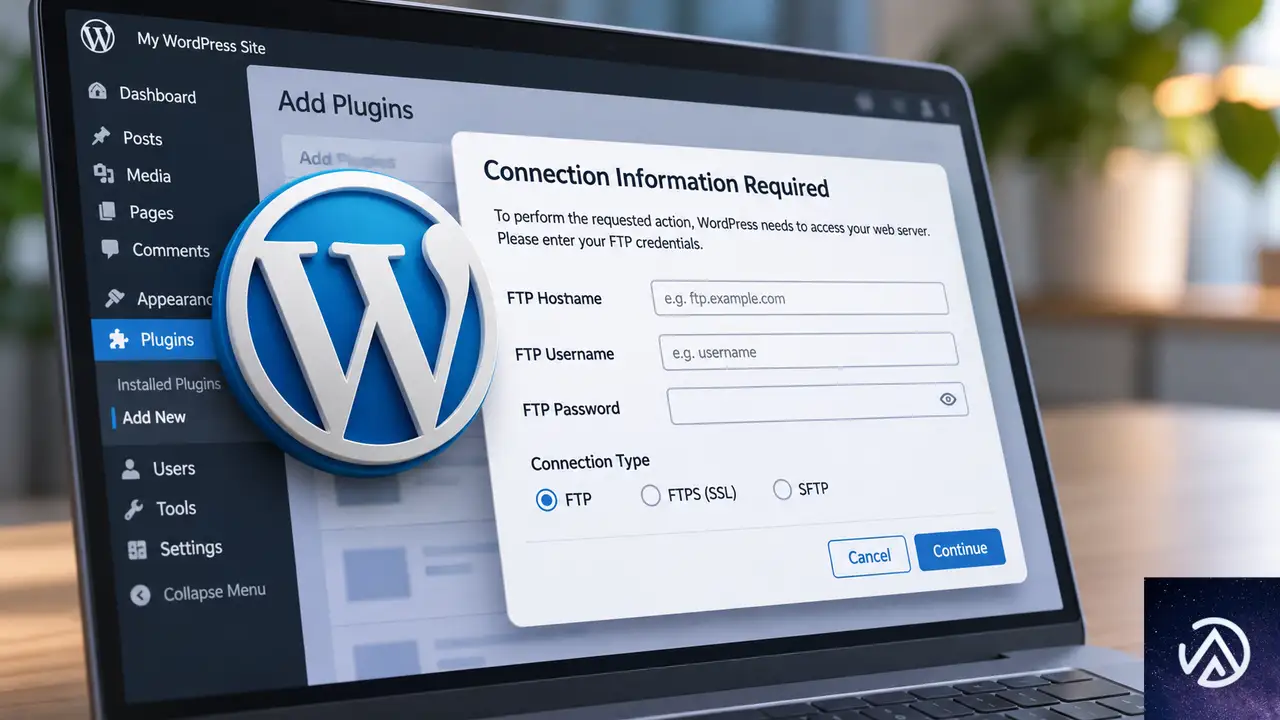
WordPressは、プラグインの追加・更新・削除のたびにサーバー上のファイルを書き換える。その前に「自分の力で直接ファイルを操作できるか」を必ず確認している。
具体的には、一時ファイルを作ってみて、その所有者がPHPを実行しているユーザーと同じかを調べる。同じなら直接書き込む方式(direct)が選ばれる。違うと「直接は無理」と判断され、FTP経由の方式に切り替わるため、認証情報の入力画面が出る。
所有者とは、ファイルに付いている持ち主の情報だ。マンションの部屋にたとえると、名義人以外が勝手に模様替えできない状態にあたる。
FTP画面が出るかどうかは、所有者の一致で決まる。
ローカルにFTPサーバーがなくてもこの画面は出る。WordPressが権限の判定結果を表示しているだけで、FTPの設定を足しても根本の解決にはならない。
FTPなしでプラグインを入れられるようにする手順
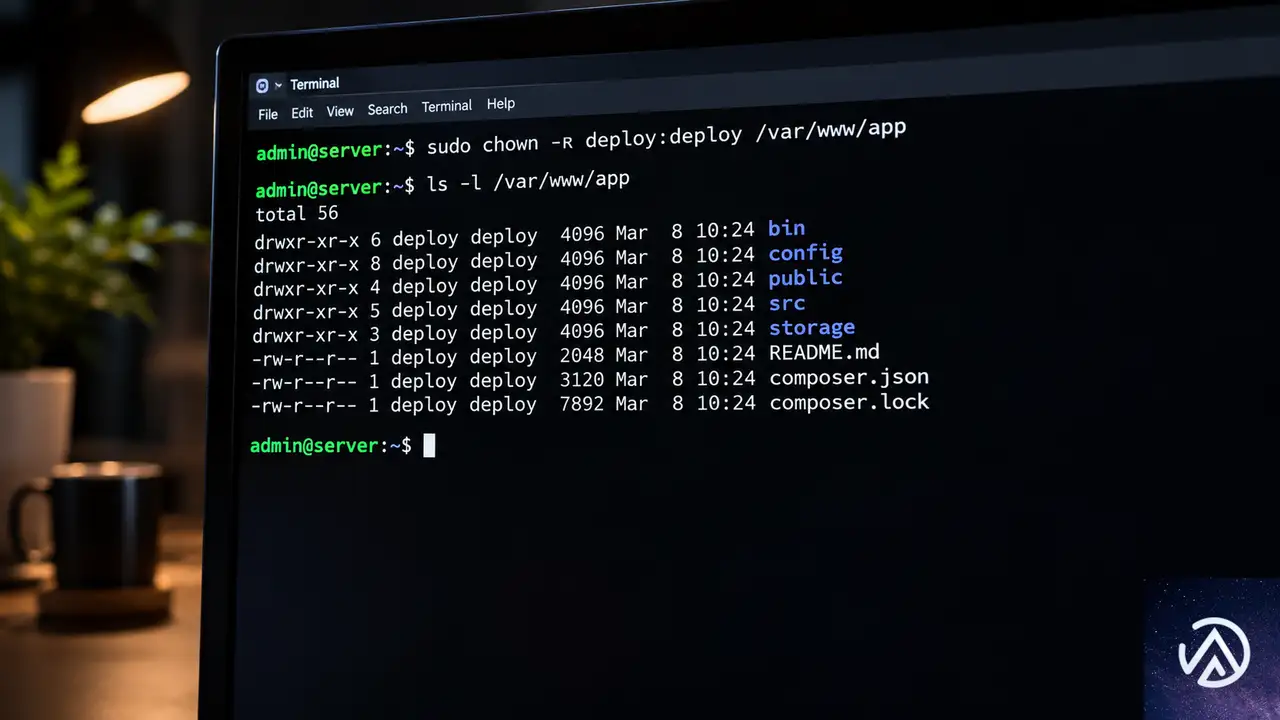
基本はSTEP 2までで直る。STEP 4は補助的な手段だ。
PHPを実行しているユーザーを調べる
ApacheやNginxと連携したPHPが、どのユーザーとして動いているかを確認する。環境によって名前が異なり、www-data、apache、daemon、nobodyなどが使われる。推測で決めず、実際に調べるのが確実だ。
WordPressフォルダの直下に、次の内容で一時的なファイルを作る。
<?php
echo exec('whoami');
ブラウザでこのファイルのURLを開くと、ユーザー名が表示される。確認できたら、このファイルは必ず削除する。残すとサーバーの内部情報が漏れる原因になる。
WordPressフォルダの所有者を実行ユーザーに変更する
調べたユーザー名を使って、WordPressフォルダ全体の所有者を変更する。以下はwww-dataだった場合の例だ。パスは自分の環境に置き換える。
sudo chown -R www-data:www-data /path/to/wordpressユーザー名がdaemonだった場合は、www-dataの部分をdaemonに書き換える。コマンド実行後、管理画面のプラグイン追加をもう1度試す。多くの場合、ここでFTP画面は消える。
所有者を変えると、自分のログインユーザーではファイルを編集できなくなることがある。開発用なら、自分を同じグループに追加してグループ書き込みを許可する方法もある。
フォルダとファイルのパーミッションを整える
所有者を直しても、パーミッション(読み書きの許可設定)が厳しすぎると書き込みに失敗する。一般的な目安は、フォルダが755、ファイルが644だ。
find /path/to/wordpress -type d -exec chmod 755 {} \;
find /path/to/wordpress -type f -exec chmod 644 {} \;
所有者が実行ユーザーなら、この設定でもPHPは書き込める。他のユーザーに書き込みを開放する必要はない。
それでも出る場合はwp-config.phpにFS_METHODを追加する
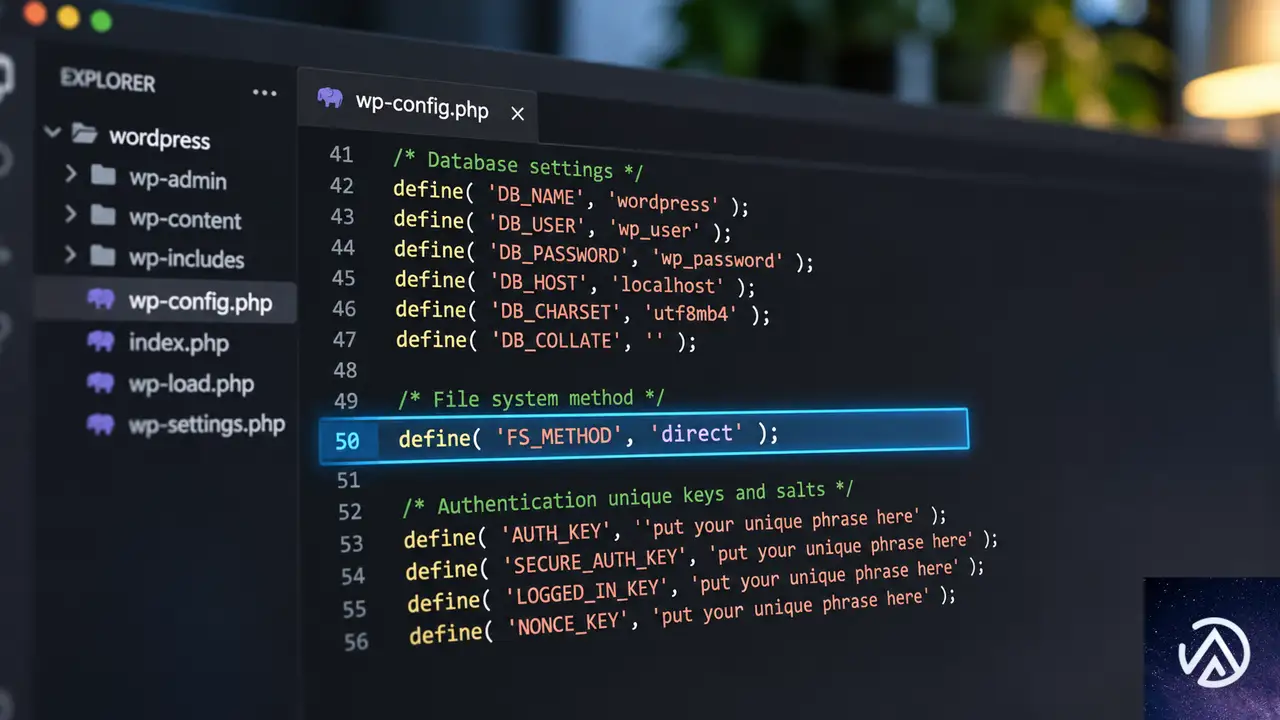
所有者の判定が環境の都合でうまく働かないときは、書き込み方式を直接指定できる。wp-config.phpに次の1行を追加する。
define( 'FS_METHOD', 'direct' );この設定は「所有者の判定を省略して、直接書き込む方式を使う」という意味だ。実際に書き込めるかどうかは別の話で、PHPの実行ユーザーに書き込み権限がなければ、今度は書き込み失敗のエラーが出る。
追加する位置は、「編集が必要なのはここまで」という趣旨のコメント行(英語版ではThat’s all, stop editing!)より前にする。後ろに書くと反映されない場合がある。
本番サーバーで設定するときの注意点

権限を777にして済ませてはいけない理由
フォルダを777にすれば、誰でも書き込める状態になるのでFTP画面は消える。しかしこれは、サーバー上の他のプログラムや第三者にも書き換えを許す設定だ。
ローカルの開発用でも習慣にしないほうがよい。所有者を直すという正攻法なら、権限を広げずに同じ結果が得られる。
FS_METHODをdirectにする前に知っておくこと
所有者の判定は、他のアカウントのPHPから自分のサイトが書き換えられないようにする安全装置でもある。これを外すと、同じサーバーを複数人で使う環境では、別アカウントの侵害がこちらに波及するおそれがある。
自分専用のローカル環境や専用サーバーなら実害は小さい。共用サーバーでは、まず所有者の修正で解決できないかを優先して考える。
レンタルサーバーでFTP画面が出たときの考え方
一般的なレンタルサーバーでは、PHPが契約アカウント自身の権限で動く構成が多く、この画面は通常は出ない。出た場合は、ファイルを別ユーザーでアップロードし直したなど、所有者が変わった可能性が高い。
自分で所有者を変更できない契約では、サーバーの管理画面や提供元のサポートで所有者を確認する。一時的な回避として、画面に自分のFTPアカウント情報を入力して進める方法もある。
設定したのにまだFTP画面が出るときの確認ポイント
wp-config.phpの書き込み位置と綴りが正しいか
FS_METHODは、大文字小文字や引用符の違いで無効になる。全角の引用符が混ざっていないか、行末のセミコロンが抜けていないかを見直す。また、別のwp-config.phpを編集していないかも確認したい。複数のWordPressを並べて置いていると、取り違えが起きやすい。
wp-content以下に書き込めない場所が残っていないか
プラグインはwp-content/pluginsに、更新用の一時ファイルはwp-content/upgradeに置かれる。上位のフォルダだけ所有者を直して、中身が古い所有者のままだと失敗する。chownに -Rを付けて、配下すべてに適用できているかを確認する。
共有フォルダや仮想環境で所有者が変わっていないか
仮想マシンやコンテナと共有しているフォルダでは、ホスト側とゲスト側でユーザーの番号が一致せず、所有者が意図せず見える場合がある。この場合は共有フォルダの設定でマウント時のユーザーを指定するか、WordPressのファイルをゲスト側の領域に置くと安定する。
よくある質問
FTPの認証情報を入力して進めても問題ないか
FTPサーバーが動いていて、正しいアカウントがあれば、入力して進めても問題はない。ただし更新のたびに入力が必要になる。所有者を直しておけば、以降は何も聞かれなくなる。
テーマやWordPress本体の更新でも同じ画面が出るか
出る。テーマの追加・更新、WordPress本体の自動更新も、同じ書き込み権限の判定を使うからだ。所有者を直せば、プラグインだけでなくこれらもまとめて解決する。
FS_METHODを書くだけで所有者の変更は不要か
不要とは限らない。FS_METHODは判定を省略するだけで、書き込み権限は与えない。PHPの実行ユーザーにフォルダへの書き込み権限がなければ、書き込み失敗のエラーに変わるだけだ。
PHPの実行ユーザーが調べられないときはどうするか
exec関数が無効になっていると、先ほどの確認用ファイルは動かない。その場合は、ApacheやNginxの設定ファイルにあるユーザー指定や、実行中のプロセス一覧からユーザー名を確認できる。
Windowsのローカル環境でも同じ症状が出るか
Windowsでは所有者の仕組みが異なるため、この症状は起きにくい。出る場合は、WordPressフォルダが読み取り専用になっていないか、フォルダの書き込み許可がないかを先に確認する。
この記事のポイント
- FTP画面は、ファイル所有者とPHP実行ユーザーが違うときに出る
- まずPHPの実行ユーザーを調べ、WordPressフォルダの所有者を合わせる
- パーミッションはフォルダ755、ファイル644が目安で、777は避ける
- FS_METHODをdirectにするのは補助的な手段で、書き込み権限までは与えない
- 設定後も出る場合は、配下のフォルダと共有フォルダの所有者を確認する

・ Reddit、Stack Overflow、WordPress.org フォーラムを日々巡回し、現場の悩みを拾い上げて記事化
・ WordPress、WooCommerce、Next.js などモダンWeb制作領域のトラブルシューティングが専門
・ 「検索しても答えが見つからなかった」を一つでも減らすことが目標
・ エラーメッセージから根本原因にたどり着く粘り強い調査が得意
・ 初心者がつまずきやすい箇所を先回りで解決する記事作りを心がけている
wp-config.phpに書き込めないエラーの原因と直し方
LAMP環境(LinuxサーバーにApache・MariaDB・PHPを入れた構成)にWordPressを手動で設置し、インストール画面でwp-config.phpに書き込めないと表示される場合、原因は777にしたかどうかではない。Webサーバーの実行ユーザーが、WordPressのフォルダとファイルを所有・操作できていないことが大半だ。
所有者とグループをWebサーバーの実行ユーザー(Debian・Ubuntu系のApacheならwww-data)に揃え、ディレクトリを755、ファイルを644にすれば解消するケースがほとんどだ。
なぜ777にしてもwp-config.phpに書き込めないのか
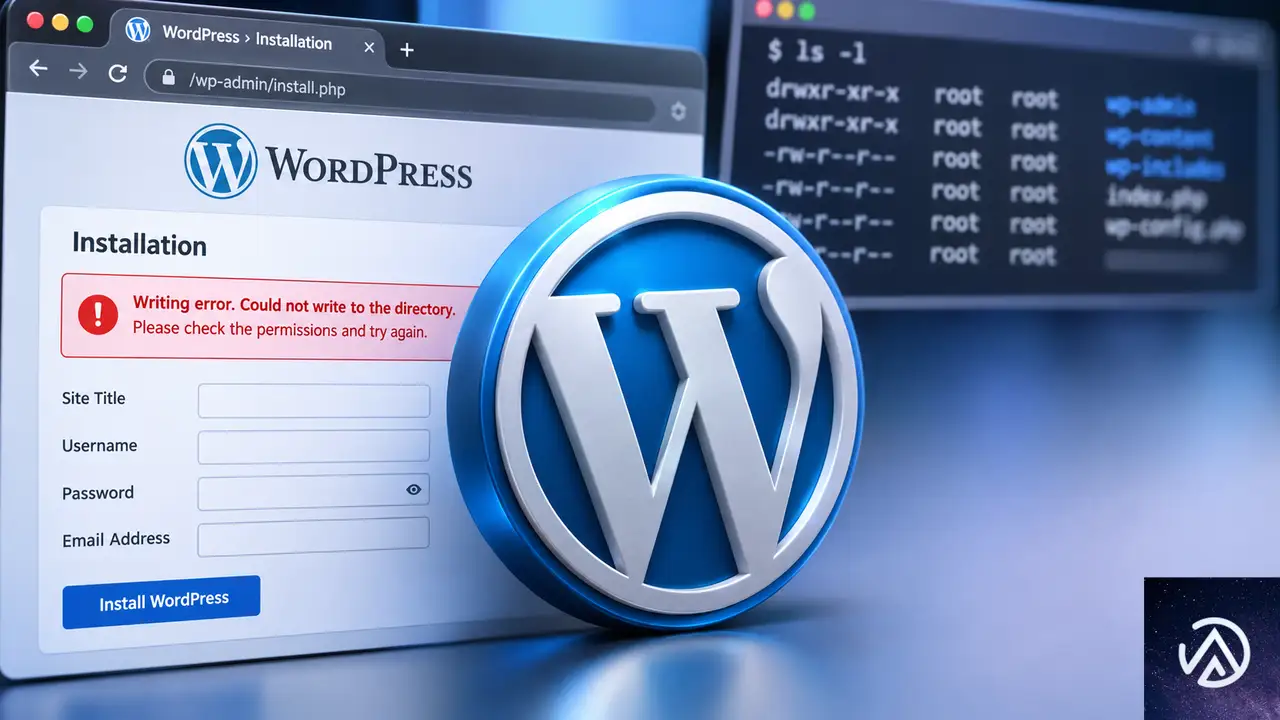
WordPressのPHPプログラムは、ログインしている自分のユーザーではなく、Webサーバー用の別ユーザーとして動く。そのため、自分がsudoで作ったファイルはrootの持ち物になり、Webサーバーから見ると「他人のファイル」になる。
ファイル自体を777にしても、置き場所のフォルダや、その上位のフォルダに問題があれば書き込みは失敗する。エラーの文言は「wp-config.phpに書き込めない」という趣旨だが(英語表示では “Unable to write to wp-config.php” や “Sorry, but I can’t write the wp-config.php file”)、実際の原因はファイル単体とは限らない。
Webサーバーの実行ユーザーと所有者がずれている
最も多い原因がこれだ。tarで展開したWordPressや、sudoで作成したwp-config.phpは所有者がrootになっている。Webサーバーのユーザーがフォルダに新しいファイルを作れず、インストーラーが設定ファイルを生成できない。
Debian・Ubuntu系ではApacheもNginxもwww-dataで動くのが一般的だ。RHEL系ではapacheやnginxになる。PHP-FPM(PHPを別プロセスで動かす仕組み)を使う場合は、プールの設定で指定したユーザーが実行ユーザーになる。
wp-config.phpを置いた場所が違う
Apacheが公開しているフォルダ(ドキュメントルート)と、WordPressを展開したフォルダが食い違っていることがある。たとえば公開側が /var/www/htmlなのに、wp-config.phpを /var/www/html/wordpressに置いているような状態だ。
WordPressは、自身のフォルダかその1つ上のフォルダにあるwp-config.phpを探す。別の場所に作ったファイルは読まれず、新しく作ろうとして書き込みエラーになる。
上位フォルダの権限やOSの保護機能が邪魔をしている
ファイルが777でも、上位のフォルダに実行権限(フォルダの中に入るための権限)がなければWebサーバーは到達できない。ホームディレクトリ配下にWordPressを置いた場合に起こりやすい。
RHEL系のSELinux、読み取り専用でマウントされたディスク、chattrで付けた変更禁止の属性も、同じ症状を引き起こす。いずれも所有者を直しても改善しないので、次の切り分けで確認する。
原因を切り分けるには何を確認すればよいか
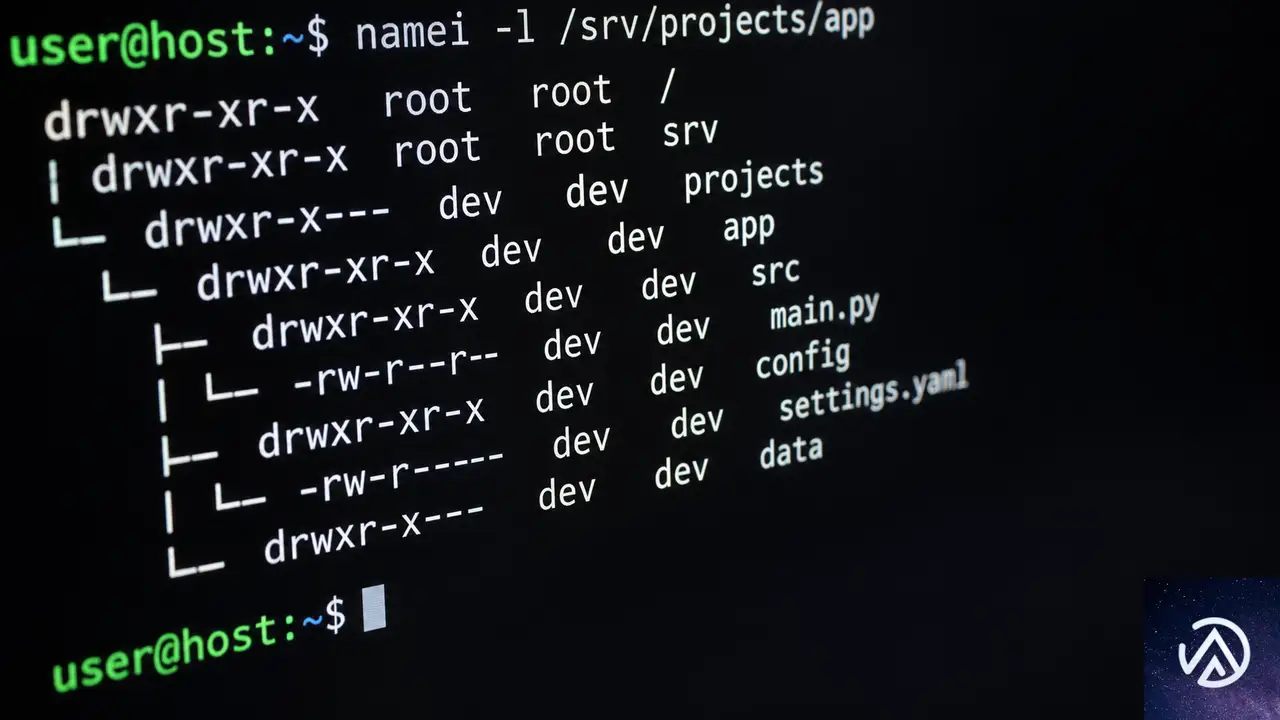
権限をむやみに変える前に、5つのコマンドで現状を確認する。パスは自分の配置先に読み替える。
# 1. 実行ユーザーを確認する
ps aux | grep -E "apache2|php-fpm|nginx" | grep -v grep

# 2. フォルダとファイルの所有者・権限を確認する
ls -ld /var/www/html/wordpress
ls -l /var/www/html/wordpress/wp-config.php

# 3. 上位フォルダも含めて権限を一覧する
namei -l /var/www/html/wordpress/wp-config.php

# 4. 実行ユーザーとして書き込めるか試す
sudo -u www-data test -w /var/www/html/wordpress && echo "書き込み可" || echo "書き込み不可"

# 5. エラーログを確認する
sudo tail -n 30 /var/log/apache2/error.log
実行ユーザーを調べる
1つ目のコマンドで、左端に表示されるユーザー名が実行ユーザーだ。rootのプロセスは親プロセスなので無視し、子プロセスのユーザー名を見る。ここがwww-dataなら、以降の手順はそのまま使える。
nameiと書き込みテストで詰まっている場所を探す
namei -l は、パスの途中にある各フォルダの権限を1行ずつ表示する。どこかで実行ユーザーが通れない権限になっていれば、そこが原因だ。
4つ目の sudo -u を使ったテストは、実行ユーザーになりすまして書き込みを試す。「書き込み不可」と出れば権限の問題で、「書き込み可」なのにエラーが続くならSELinuxやログの内容を疑う。
wp-config.phpに書き込めるようにする手順
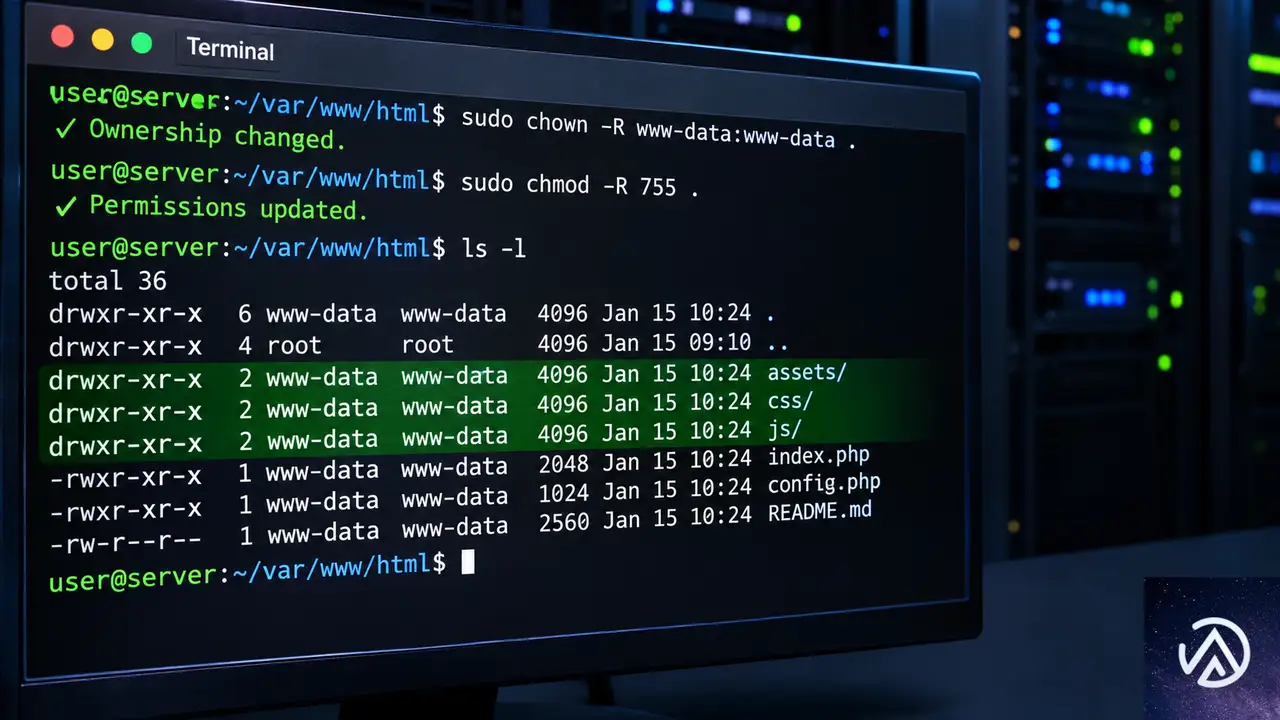
所有者の変更、権限の設定、再読み込みの3段階で直す。実行ユーザーの確認は前章で済んでいる前提だ。
書き込めるようにするまでの流れを4段階で示した図だ。
所有者とグループを実行ユーザーに変更する
WordPressを置いたフォルダ全体の持ち主を、Webサーバーの実行ユーザーにする。ここではwww-dataとする。
sudo chown -R www-data:www-data /var/www/html/wordpresswp-config.phpを別の場所に作ってしまっていた場合は、WordPressフォルダ直下に移動してから実行する。
フォルダは755、ファイルは644にそろえる
フォルダとファイルは、権限を別々に設定する。フォルダに644を付けると中に入れなくなるため、必ず分けて実行する。
sudo find /var/www/html/wordpress -type d -exec chmod 755 {} \;
sudo find /var/www/html/wordpress -type f -exec chmod 644 {} \;
先に777にしたwp-config.phpもここで644に戻る。所有者が実行ユーザーなら、644でも書き込みと読み取りの両方ができる。
インストール画面を読み込み直す
設定後にインストール画面を再読み込みすると、先に進めるはずだ。それでも同じエラーが出る場合は、前章の namei -l の結果で上位フォルダの権限を見直し、エラーログの内容を確認する。
wp-config.phpを手動で作った場合は読み取れれば進める
設定内容を貼り付けてwp-config.phpを自分で作った場合、WordPressがファイルを新規作成する必要はない。実行ユーザーが読み取れる状態であれば、データベース接続の次の画面に進める。
それでも書き込みエラーが出るなら、WordPressが別の場所を探していて、手動作成したファイルを見つけられていない可能性が高い。置き場所を確認する。
インストール後に権限を戻すべき理由と設定
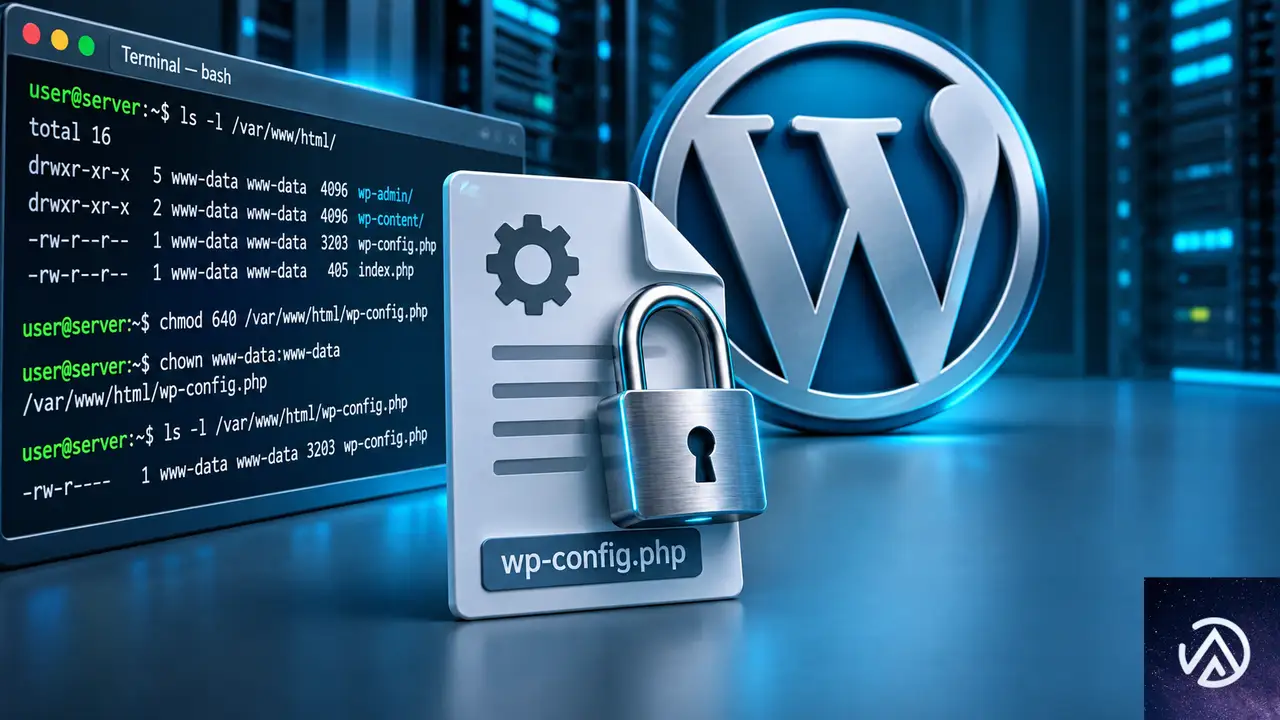
wp-config.phpにはデータベースのパスワードと認証用の秘密鍵が書かれている。777のまま運用すると、同じサーバー上の別ユーザーや脆弱性を突いた侵入者に書き換えられるおそれがある。
エラー時、修正後、運用時の権限を順に比べた図だ。
wp-config.phpを640か600に絞る
インストールが終わったら、wp-config.phpの権限を絞る。所有者がwww-dataなら、640でも600でもWordPressは問題なく動く。
sudo chmod 640 /var/www/html/wordpress/wp-config.php全体をwww-dataの持ち物にし続けるリスク
フォルダ全体をwww-dataの持ち物にすると、管理画面からのテーマ更新やプラグイン追加が簡単になる。反面、PHPの脆弱性を突かれたときにコード全体を書き換えられる。
安全性を重視する運用では、所有者を作業用ユーザー、グループをwww-dataにして、書き込みをwp-content配下のuploadsなどに限る構成がある。この場合、更新作業はSSH経由になる。
よくある質問
777にすれば必ず書き込めるのではないのか
必ずしもそうではない。ファイルが777でも、置き場所のフォルダや上位フォルダに権限がなければ到達できない。SELinuxや読み取り専用のマウントも、権限の数字とは無関係に書き込みを止める。
Webサーバーの実行ユーザー名が分からないときはどうするか
ps aux でApacheやNginx、php-fpmのプロセスを探し、左端のユーザー名を見る。root以外のユーザーが実行ユーザーだ。Debian・Ubuntu系はwww-data、RHEL系はapacheやnginxが多い。
chownとchmodを実行しても直らないときは何を見るか
まず namei -l で上位フォルダの権限を確認する。次にエラーログを読み、RHEL系ならSELinuxの拒否ログも見る。WordPressを展開した場所と公開フォルダが一致しているかも見直す。
レンタルサーバーで同じエラーが出たらどうするか
共用サーバーでは所有者を変えられないことが多い。管理画面のファイルマネージャーやFTPでフォルダの権限を確認し、書き込めない場合はwp-config.phpを手元で作ってアップロードする。サーバー側で権限を自動調整する機能があれば、それも試す。
インストール後にwp-config.phpを777のままにしても動くか
動きはするが、データベースのパスワードと秘密鍵を含むファイルを誰でも書き換えられる状態になる。インストールが終わったら、必ず640か600に絞る。
この記事のポイント
- 書き込みエラーの主因は、Webサーバーの実行ユーザーと所有者のずれ
- ファイルだけ777にしても、フォルダや上位フォルダの権限が足りなければ失敗する
- 所有者はwww-dataなどに揃え、フォルダ755、ファイル644が基本
- 切り分けにはnameiと、sudo -uによる書き込みテストが有効
- 完了後はwp-config.phpを640か600に絞り、777は残さない
・ Reddit、Stack Overflow、WordPress.org フォーラムを日々巡回し、現場の悩みを拾い上げて記事化
・ WordPress、WooCommerce、Next.js などモダンWeb制作領域のトラブルシューティングが専門
・ 「検索しても答えが見つからなかった」を一つでも減らすことが目標
・ エラーメッセージから根本原因にたどり着く粘り強い調査が得意
・ 初心者がつまずきやすい箇所を先回りで解決する記事作りを心がけている

Elementorで403エラーとFTP接続情報の要求が出る時の原因と直し方
Elementorが403 Forbiddenで開けず、プラグインの停止やお問い合わせフォームの送信まで止まり、FTPの接続情報を求められるWordPressサイトは、サーバー上のファイルの所有者とパーミッション(アクセス権)のずれが根本原因であることが多い。権限を正しい状態に戻し、それでも残る403はサーバーのWAFやセキュリティプラグインを切り分ければ、記事や設定を消さずに直せる。
なぜ403エラーとFTP接続情報の要求が同時に起きるのか
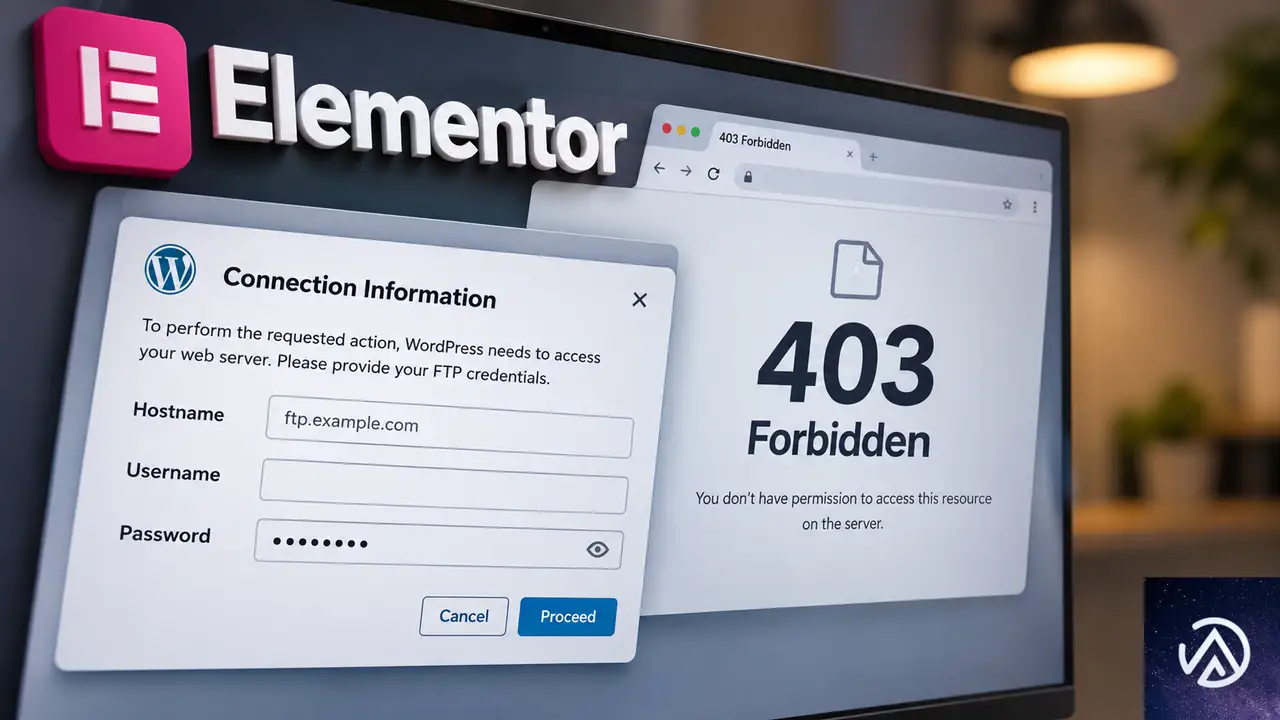
バラバラに見える症状は、ほぼ同じ根っこから出ている。WordPressがサーバー上のファイルを読み書きできない状態、またはサーバー側がWordPressへの通信を拒否している状態だ。
4つの症状が2系統の原因に集約されることを示した図だ。
FTP接続情報を求められるのはWordPressが直接書き込めないと判断したから
WordPressはプラグインの更新や停止、.htaccessの書き換えを行う前に、自分がファイルを直接書き換えられるかを確かめている。テスト用のファイルを作り、その持ち主がWordPress本体のファイルの持ち主と一致するかを比べる仕組みだ。
ここで持ち主が食い違うと、WordPressは直接書き込みをあきらめてFTP経由に切り替える。その結果、「接続情報」という画面でFTPのホスト名やパスワードの入力を求められるようになる。
さらに「FTPの認証情報では .htaccessに書き込めない」という趣旨のエラー(英語表示の場合は “FTP credentials don’t allow to write to file …”)まで出るなら、FTPルートでも書き込めていない。.htaccessそのものの所有者か権限が、明らかにおかしい状態だと考えてよい。
パーミッションと所有者とは何か
パーミッションとは、ファイルごとに「誰が読めて、誰が書き換えられるか」を決める設定だ。所有者は、そのファイルの持ち主として登録されたサーバー上のユーザーを指す。
部屋にたとえると、所有者は部屋の名義人、パーミッションは鍵の配り方にあたる。名義が別人になっていれば、鍵の設定が正しくてもWordPressは部屋に入れない。サーバー移転やバックアップからの復元のあとに、この名義のずれが起きやすい。
プラグイン停止やフォーム送信が止まる理由
プラグインの中には、停止時に .htaccessや設定ファイルを書き戻すものがある。書き込みに失敗すると処理が途中で止まり、画面が固まったように見える。
フォームの多くは、送信ボタンを押すと裏側でadmin-ajax.phpやREST API(wp-jsonで始まるWordPressの通信窓口)にデータを送る。この通信が403で拒否されると、画面には完了も失敗も返ってこない。結果として読み込み中の表示が続く。
データを消さずに直すための作業の順番
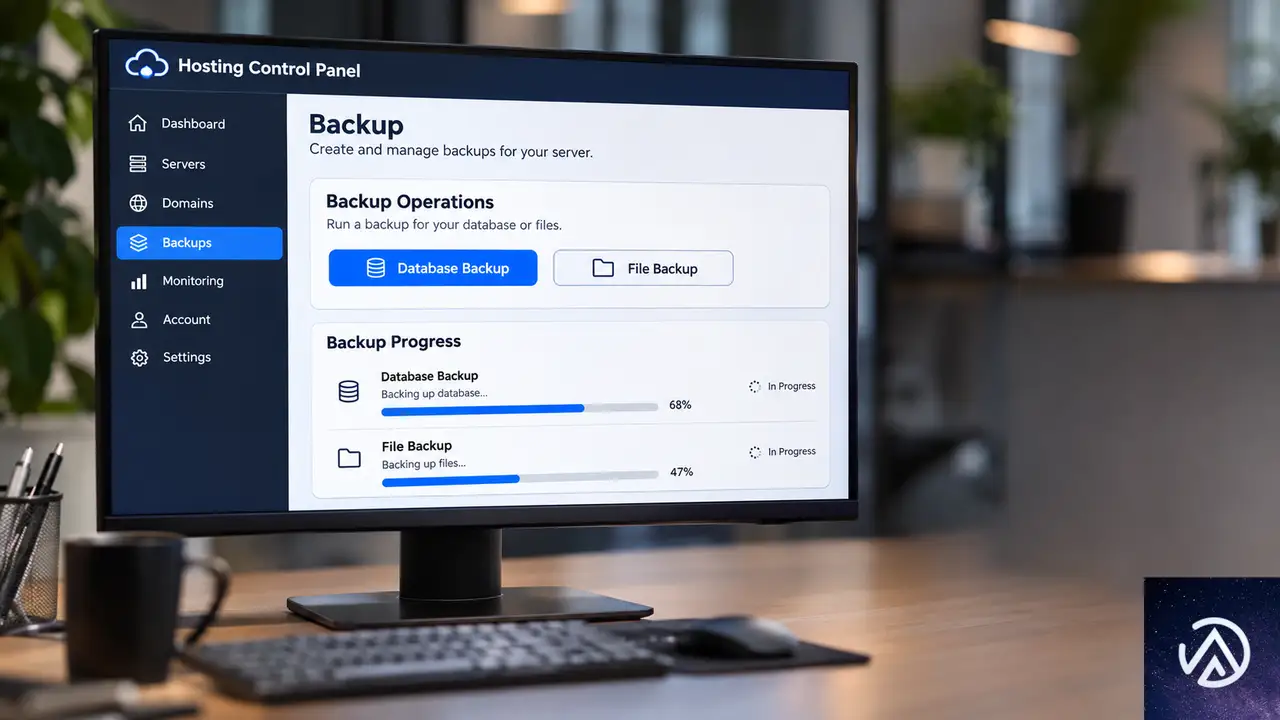
作業は「確認」から「修正」へ、影響の小さいものから進める。権限や .htaccessを直す作業は、記事やデザインのデータには触れない。
安全な順に5段階で進める修復の流れを示した図だ。
最初にバックアップを取る方法
投稿、固定ページ、Elementorで作ったデザイン、各種設定は、ほぼすべてデータベースに保存されている。一方で画像やテーマ、プラグインはサーバー上のファイルだ。両方を保存しておけば、作業でつまずいても元に戻せる。
注意したいのは、バックアップ系プラグインが今回の権限トラブルで正常に動かない可能性がある点だ。レンタルサーバーのコントロールパネルにあるバックアップ機能や、phpMyAdminからのデータベースのエクスポートを使うほうが確実だ。
書き込み権限とパーミッションを確認して直す方法
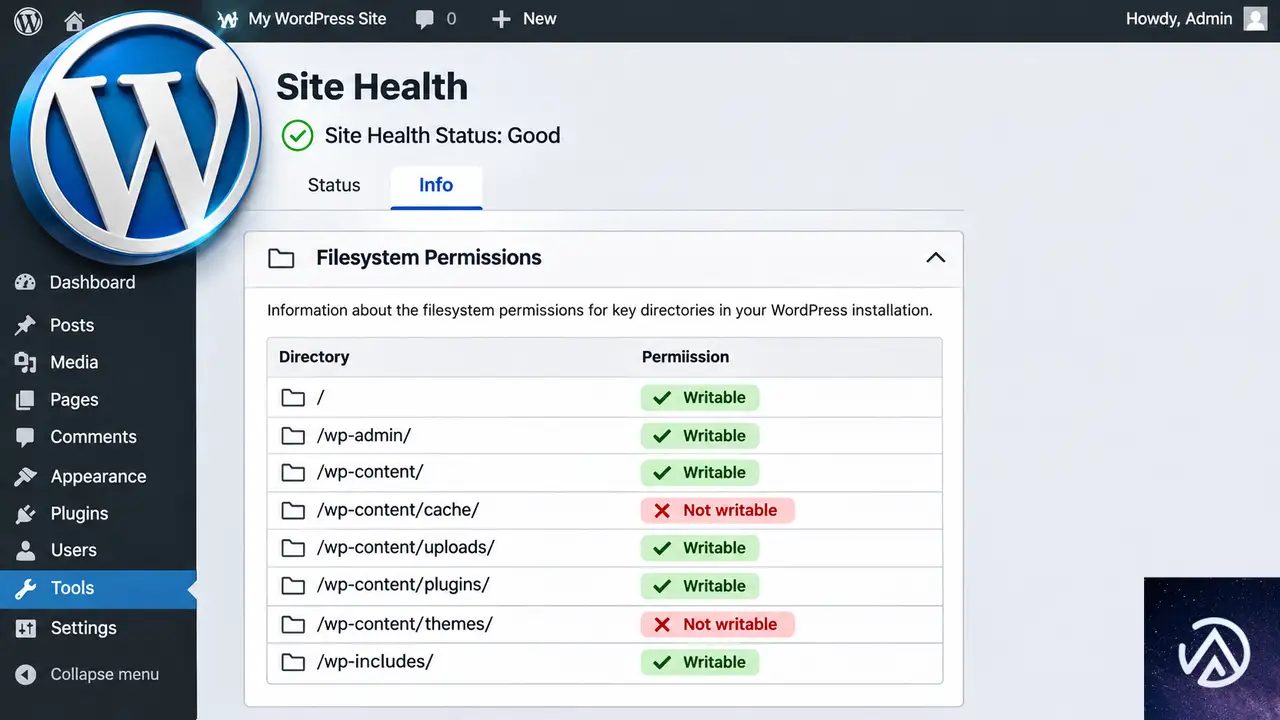
まずWordPress自身に「どこに書き込めないか」を報告させ、次にその場所のパーミッションを標準値に戻す。所有者のずれは利用者側では直せないことが多く、サーバー会社に依頼する。
サイトヘルスの情報タブで書き込み可否を見る
管理画面の「ツール」メニューから「サイトヘルス」を開き、「情報」タブに切り替える。一覧の中の「ファイルシステムの権限」を開くと、主要なフォルダごとに書き込みできるかが表示される。
WordPressのディレクトリ、wp-content、アップロード、プラグイン、テーマのどれかが「書き込み不可」(英語表示ではNot writable)なら、そこが修正対象だ。「状態」タブに出ている警告もあわせてメモしておくと、サーバー会社に相談するときの材料になる。
WordPressで使う正しいパーミッションの目安
一般的な共用サーバーでは、フォルダは755、ファイルは644が基本だ。.htaccessも644にする。wp-config.phpはデータベースのパスワードを含むため、600や640など他人が読めない値にすることが多い。推奨値はサーバーによって異なるので、サーバー会社のマニュアルを優先する。
変更はコントロールパネルのファイルマネージャーか、FileZillaなどのFTP/SFTPクライアントで行う。ファイルを右クリックすると、パーミッションや属性を変更するメニューが出る。
権限と所有者を標準状態に戻す前後の比較だ。
所有者のずれはサーバー会社に直してもらう
パーミッションを標準値にしてもFTP接続情報を求められるなら、所有者がずれている可能性が高い。所有者の変更には管理者権限が必要で、共用サーバーの契約者は通常操作できない。
サポートに連絡するときは、エラーに出ていた .htaccessのフルパスと、WordPressがFTP接続情報を求めてくる状況をそのまま伝える。「WordPress配下のファイルの所有者を、PHPの実行ユーザーにそろえてほしい」と頼むと話が早い。
.htaccessを作り直して403を切り分ける手順
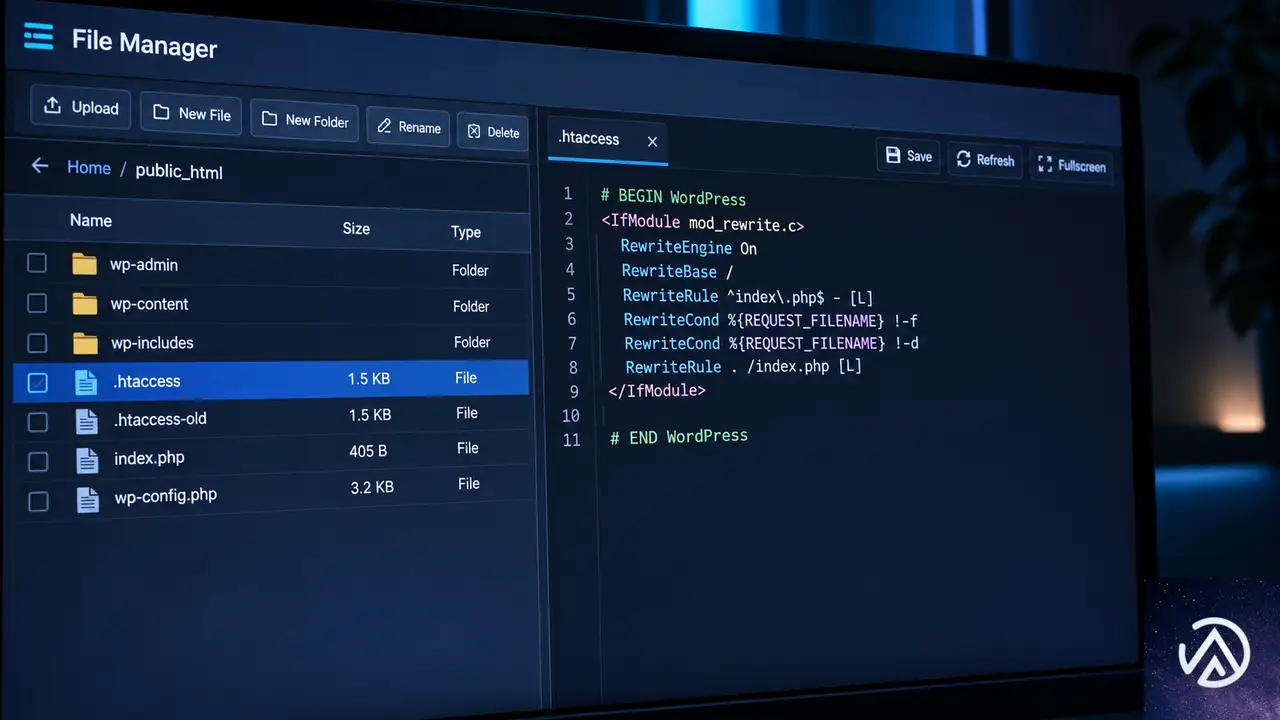
権限を直したら、次は .htaccessの中身を確認する。過去に入れたセキュリティ設定やアクセス制限の記述が、Elementorの通信を403で弾いていることがあるからだ。
今の.htaccessを退避してから作り直す
ファイルマネージャーでWordPressを設置したフォルダを開き、.htaccessの名前を .htaccess-oldなどに変える。ドットで始まるファイルは隠しファイル扱いなので、表示設定で隠しファイルを表示させておく。削除せず名前を変えるのは、あとで必要な記述を戻すためだ。
続いて管理画面の「設定」メニューから「パーマリンク」を開き、何も変えずに「変更を保存」を押す。書き込み権限が正常なら、WordPressが新しい .htaccessを自動で作る。書き込めない場合は、画面下部に貼り付け用のコードが表示されるので、手作業で .htaccessを作って貼る。
ドメイン直下に設置したWordPressの標準的な記述は次のとおりだ。
# BEGIN WordPress

RewriteEngine On
RewriteRule .* - [E=HTTP_AUTHORIZATION:%{HTTP:Authorization}]
RewriteBase /
RewriteRule ^index\.php$ - [L]
RewriteCond %{REQUEST_FILENAME} !-f
RewriteCond %{REQUEST_FILENAME} !-d
RewriteRule . /index.php [L]

# END WordPress
サブフォルダに設置している場合は、RewriteBaseと最終行の /index.phpの前にフォルダ名が入る。自分で書くより、パーマリンク設定画面に表示されるコードをそのまま使うほうが安全だ。
403が消えたかを確かめて必要な記述だけ戻す
作り直したあとにElementorの編集画面を開き、403が消えていれば古い .htaccessに原因があった。.htaccess-oldを開き、キャッシュ系プラグインの記述やリダイレクト設定など必要な部分だけを順に戻す。1か所戻すたびにElementorを開き直せば、犯人の記述を特定できる。
DenyやRequire all deniedを含む行、特定のファイル名へのアクセスを止める行は、403の直接の原因になりやすい。意味がわからない記述は戻さずに残しておき、入れたプラグインや制作者に用途を確認する。
Elementorの403やフォームの読み込み中が残る場合の確認ポイント
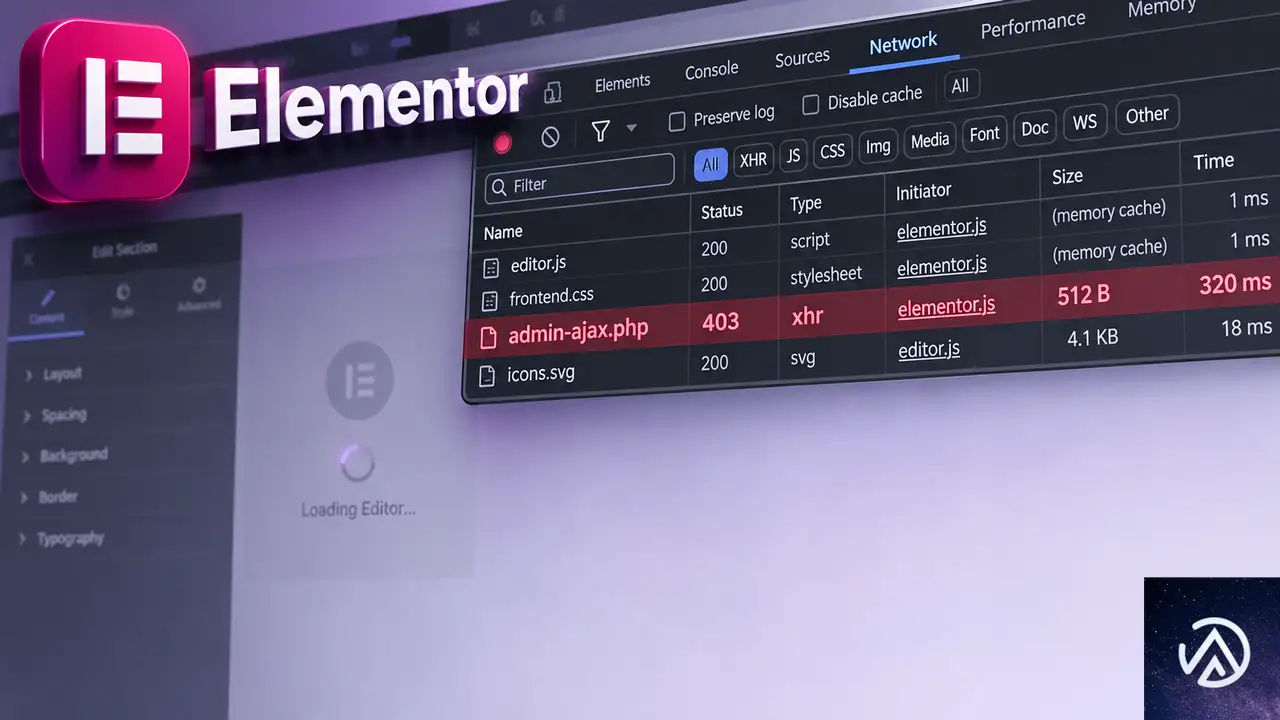
権限と .htaccessを整えても403が残るなら、サーバーのファイアウォールかセキュリティプラグインが通信を遮断している可能性が高い。どの通信が拒否されているかを先に特定すると、むやみに設定を切らずに済む。
開発者ツールでどの通信が403になっているか見る
ブラウザでF12キーを押して開発者ツールを開き、「ネットワーク」タブを選んだ状態でElementorの編集画面を読み込み直す。一覧の中でステータスが403になっている行が、拒否された通信だ。
admin-ajax.phpやwp-jsonを含む通信が403なら、WAF(ウェブアプリケーションファイアウォール / 不正な通信を自動で止める仕組み)による遮断がまず疑わしい。編集画面そのもののURLが403なら、.htaccessやセキュリティプラグインのアクセス制限も候補に入る。フォーム送信の失敗も、同じ方法で送信時の通信を確認できる。
サーバーのWAFを一時的に止めて試す
WAFは、ページビルダーが送る大量のHTMLやCSSを攻撃と誤判定しやすい。多くのレンタルサーバーでは、コントロールパネルのセキュリティ関連メニューにWAFの設定がある。
一時的にオフにしてElementorやフォームが動けば、原因はWAFだ。確認できたら必ずオンに戻し、WAFのログから遮断されたルールを特定して除外設定を入れる。除外の方法がわからなければ、ログの内容を添えてサーバー会社に相談する。
セキュリティプラグインを一時停止して確かめる
ファイアウォール機能やログイン保護を持つセキュリティプラグインも、管理画面の通信を403で止めることがある。こうしたプラグインは .htaccessに独自の記述を書き込むタイプが多く、権限トラブルと組み合わさると挙動が不安定になりやすい。1つずつ停止して、症状が消えるかを確かめる。
プラグインの停止が固まる時はフォルダ名を変える
管理画面からの停止が終わらない場合は、ファイルマネージャーでwp-contentの中のpluginsフォルダを開く。該当プラグインのフォルダ名の末尾に -offなどを付けると、WordPressはそのプラグインを読み込めなくなり、自動的に停止扱いにする。
プラグインの設定はデータベースに残るため、名前を戻して再度有効化すれば元の設定で使える。削除ボタンで消すのとは違い、データを失う心配はほとんどない。
フォームが読み込み中のまま終わらない時の確認
403の原因を取り除いたら、シークレットウィンドウでフォームを実際に送信してみる。キャッシュが残っていると古い状態の動作が続くことがあるので、キャッシュ系プラグインやブラウザのキャッシュも一度削除しておく。
それでも止まる場合は、開発者ツールで送信時の通信のステータスを見る。403なら遮断がまだ残っており、500ならサーバーのエラーログにPHPのエラーが記録されているはずだ。ステータスによって次に見るべき場所が変わる。
FS_METHODや777で済ませてはいけない理由
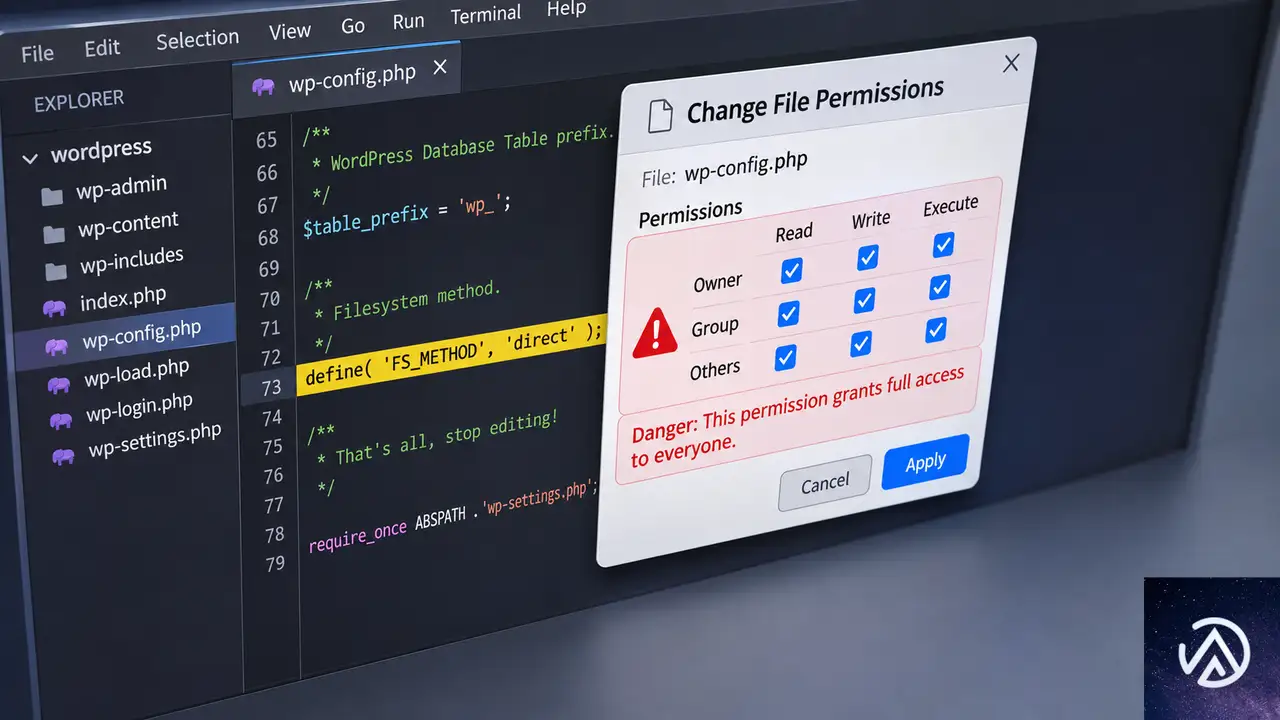
検索すると見つかる「設定1行で直る」「権限を全開にすれば動く」という方法は、根本原因を隠すだけで別のトラブルや危険を招く。再発させないためにも、手軽な回避策の注意点を押さえておく。
FS_METHODをdirectにする設定は最後の手段
wp-config.phpに次の1行を足すと、WordPressは所有者の確認を省いて直接書き込みを試みるようになる。
define( 'FS_METHOD', 'direct' );ただしこれは、実際には書き込めるのに判定だけが失敗している環境向けの設定だ。所有者がずれたままなら書き込みは失敗し続けるうえ、新しく作られたファイルだけ持ち主が変わり、状態がさらに混ざる。所有者を正しくそろえたあとも判定が通らない場合に限って使う。
パーミッション777は使わない
777は誰でも読み書きと実行ができる状態で、乗っ取りやマルウェア設置の入口になる。サーバーによっては危険な権限として扱い、かえって403や500エラーを返すこともある。一時的なテストでも全フォルダに一括で設定するのは避ける。
移転や復元のあとは所有者を確認する
サーバー移転、別アカウントからのファイルアップロード、バックアップからの復元のあとは、所有者がずれやすい。作業後にサイトヘルスの「ファイルシステムの権限」を開き、すべて書き込み可能になっているかを確認する習慣をつけておくと、同じトラブルを早く見つけられる。
よくある質問
接続情報の画面にFTPのIDとパスワードを入れれば直る?
一時的に更新や停止が通ることはあるが、根本解決にはならない。操作のたびに入力が必要になるうえ、.htaccessに書き込めないエラーが出ているならFTPルートでも失敗している。所有者とパーミッションを直すのが先だ。
パーミッションや.htaccessを変えると記事やデザインは消える?
消えない。投稿、固定ページ、Elementorのデザイン、各種設定はデータベースに保存されており、ファイルの権限変更や .htaccessの作り直しでは変わらない。念のためデータベースとファイルのバックアップを取ってから作業すれば安心だ。
サイトヘルスに警告が何も出ないのに403になるのはなぜ?
サイトヘルスは主にWordPress内部の状態を調べる機能で、サーバーのWAFによる遮断までは検出できない。権限がすべて書き込み可能なら、開発者ツールで403の通信を特定し、WAFやセキュリティプラグインを疑う。
Elementorを再インストールすれば直る?
権限やWAFが原因なら、再インストールしても同じ症状が出る。それどころか書き込み権限がない状態では、再インストール自体が途中で失敗するおそれがある。原因を直してから必要に応じて行う。
.htaccessを消してしまった場合はどうなる?
トップページ以外が404になるなど、パーマリンクが効かなくなる。「設定」メニューの「パーマリンク」で「変更を保存」を押せば再生成されるので、慌てなくてよい。書き込めない環境では、画面に表示されるコードで手作業で作り直す。
この記事のポイント
- 403とFTP接続情報の要求が同時に出るなら、ファイルの所有者と権限のずれをまず疑う
- サイトヘルスの「ファイルシステムの権限」で書き込み不可の場所を確認する
- フォルダは755、ファイルは644を基本とし、所有者のずれはサーバー会社に依頼する
- .htaccessは削除せず退避してから作り直し、必要な記述だけ戻す
- 残る403は開発者ツールで通信を特定し、WAFやセキュリティプラグインを切り分ける
・ Reddit、Stack Overflow、WordPress.org フォーラムを日々巡回し、現場の悩みを拾い上げて記事化
・ WordPress、WooCommerce、Next.js などモダンWeb制作領域のトラブルシューティングが専門
・ 「検索しても答えが見つからなかった」を一つでも減らすことが目標
・ エラーメッセージから根本原因にたどり着く粘り強い調査が得意
・ 初心者がつまずきやすい箇所を先回りで解決する記事作りを心がけている