

WordPress 7.0 ブロックエディターで多言語プラグイン Bogo 有効時に REST API 500 エラーが出る原因と対処
WordPress の多言語プラグイン Bogo を有効化した状態でブロックエディターを開くと、カテゴリーなどのタクソノミーパネルが空になり、REST API が 500 Internal Server Error を返す症状は、Bogo が REST API に付与する lang パラメータと WordPress 7.0 のブロックエディター側のリクエスト処理が競合していることが主な原因だ。
なぜ Bogo とブロックエディターの組み合わせで REST API が 500 エラーを返すのか

この問題の核心は、ブロックエディターが内部で使用する REST API エンドポイントに対するリクエストにある。ブロックエディターは編集画面を表示する際、/wp-json/wp/v2/taxonomies や /wp-json/wp/v2/users/〜 といった複数のエンドポイントに同時にリクエストを送信し、カテゴリー一覧や投稿者情報を取得している。
Bogo は多言語対応のために、これらの REST API リクエストに対して自動的に lang クエリパラメータを付与する。たとえば ?lang=en や ?lang=ja といった具合だ。このパラメータ追加の処理が、ブロックエディターの特定の内部リクエストと組み合わさった際に、サーバー側で PHP の致命的エラーを引き起こしている。
データベースから要求された言語のデータを取得しようとするが、ブロックエディターのコンテキストでは想定外の引数が渡され、結果として WP_Query やタクソノミー取得関数が WP_Error オブジェクトを返す。これが REST API のレスポンス生成時に適切にハンドリングされず、500 エラーとして表面化する。
エラーの切り分けと原因特定の手順
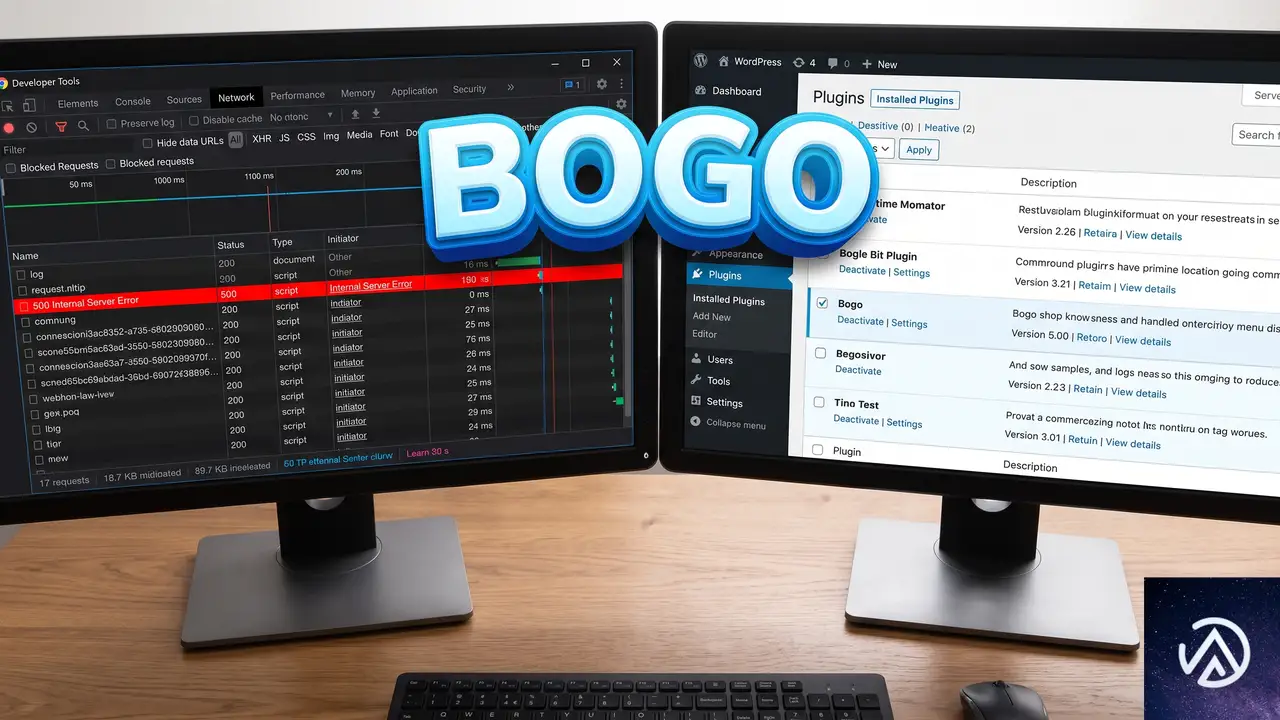
まずは問題が本当に Bogo とブロックエディターの組み合わせに限定されているのかを確認する。以下のフローに沿ってテストを進めると、原因の特定がスムーズになる。
上記の最小構成でもエラーが再現する場合、Bogo とブロックエディターの直接的な競合と判断できる。なお、クラシックエディタープラグインをインストールして同じ操作を行った際に問題が発生しないことも、ブロックエディター固有の問題であることの強い証拠になる。
実用的な回避策と当面の対応

根本的な修正は Bogo プラグイン側のアップデートを待つ必要があるが、運用を止めずにしのぐ方法はいくつか存在する。状況に応じて以下を使い分ける。
クラシックエディターへの一時的な切り替え
最も確実で即効性のある回避策は、クラシックエディタープラグインをインストールして旧来の編集画面を使うことだ。クラシックエディターは REST API に依存したデータ取得を行わないため、Bogo の lang パラメータ付与が問題を引き起こす余地がない。
→ ブロックエディターの内部リクエストが lang パラメータと競合
→ REST API 非依存のため競合が発生しない
クラシックエディターは WordPress の公式プラグインディレクトリから無料でインストールできる。インストール後は「設定」→「投稿設定」からデフォルトのエディターを切り替えられる。
REST API への lang パラメータ付与をフィルターフックで制限する
Bogo は REST API リクエストに言語パラメータを付与する際、rest_dispatch_request や rest_pre_dispatch といったフィルターフックを経由している。子テーマの functions.php に以下のようなコードを追加することで、管理画面からのリクエストに対して言語パラメータの付与を抑制できる。
add_filter( 'rest_dispatch_request', function( $dispatch_result, $request, $route, $handler ) {
    // 管理画面からの REST API リクエストの場合、Bogo の言語処理をスキップ
    if ( is_admin() || ( defined( 'REST_REQUEST' ) && REST_REQUEST && strpos( $route, '/wp/v2/' ) === 0 ) ) {
        remove_filter( 'rest_dispatch_request', 'bogo_rest_dispatch_request', 10 );
    }
    return $dispatch_result;
}, 5, 4 );このコードは、/wp/v2/ から始まる REST API ルート(ブロックエディターが使用する主要なエンドポイント)に対して、Bogo が持つ bogo_rest_dispatch_request フィルターを一時的に除去する。ただし、この方法は Bogo の内部実装に依存しているため、プラグインのバージョンアップによって動作が変わる可能性がある点に注意が必要だ。
プラグインのダウングレードまたはフォーク版の利用を検討する
Bogo 3.9.2 で問題が顕在化したのであれば、1つ前のバージョンである 3.9.1 にダウングレードすることで問題が回避できる可能性がある。ただし、ダウングレードはセキュリティ上のリスクを伴うため、あくまで開発者側の対応を待つ間の暫定策と位置づける。
代替の多言語プラグインへの移行を検討する
Bogo はシンプルな多言語化プラグインとして長く使われているが、ブロックエディターとの相性問題が続くようであれば、Polylang や WPML、TranslatePress といった代替プラグインへの移行も選択肢に入る。これらのプラグインはブロックエディターとの互換性テストがより積極的に行われており、多言語サイトの構築で実績も豊富だ。
デバッグモードで詳細なエラー情報を取得する
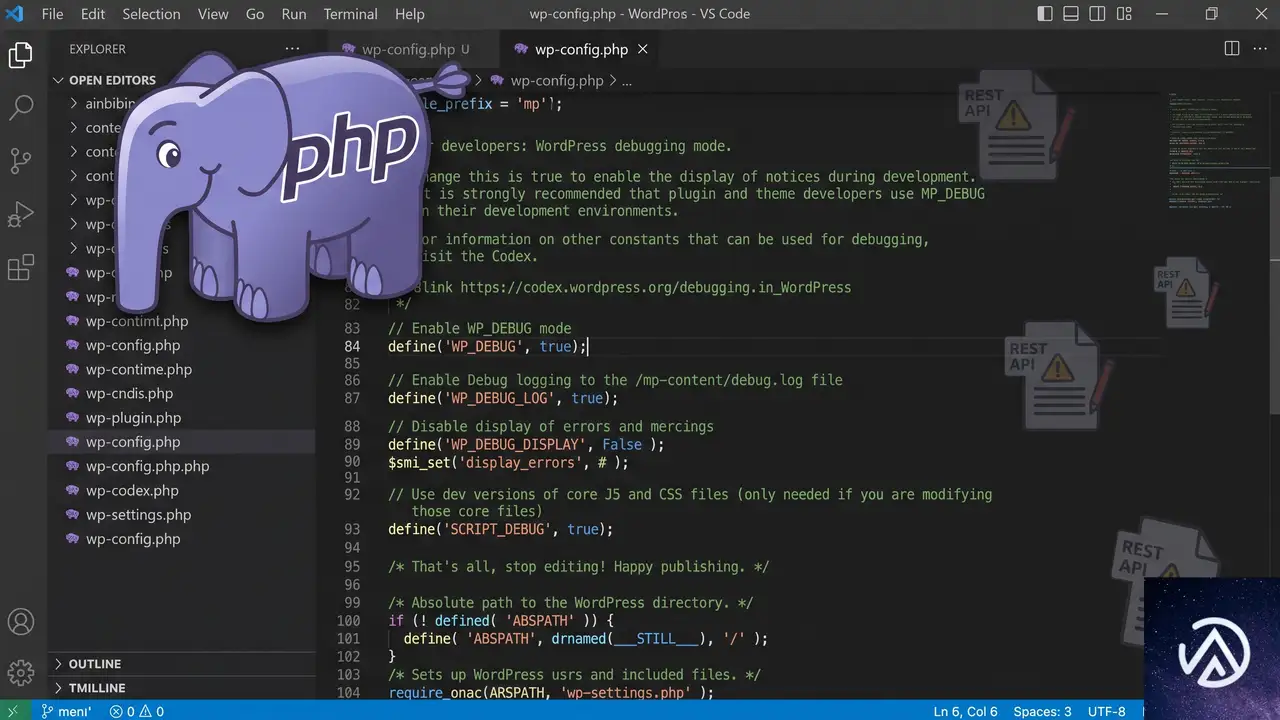
REST API の 500 エラーは、通常の PHP エラーとは異なり debug.log に記録されない場合がある。そのため、wp-config.php に以下の定数を追加して、より詳細なエラー情報を取得する。
define( 'WP_DEBUG', true );
define( 'WP_DEBUG_LOG', true );
define( 'WP_DEBUG_DISPLAY', false );
define( 'SAVEQUERIES', true );
さらに、ブラウザの開発者ツールで「ネットワーク」タブを開き、500 エラーを返している REST API リクエストを特定する。該当するリクエストの「レスポンス」タブを確認すると、サーバーから返された HTML のエラーページや JSON エラーオブジェクトが表示される。WordPress 7.0 では「このサイトで重大なエラーが発生しました」というメッセージが返ってくることが多い。
どうしてもエラーの詳細が取得できない場合は、wp-config.php に以下のコードを追加し、REST API エラー専用のログファイルを作成する方法もある。
add_action( 'rest_api_init', function() {
    set_error_handler( function( $errno, $errstr, $errfile, $errline ) {
        $log = sprintf( '[%s] %s:%d %s', date( 'Y-m-d H:i:s' ), $errfile, $errline, $errstr );
        file_put_contents( WP_CONTENT_DIR . '/rest-api-errors.log', $log . PHP_EOL, FILE_APPEND );
    });
}, 1 );
このコードは REST API の初期化時にカスタムエラーハンドラを登録し、発生したエラーをすべて wp-content/rest-api-errors.log に記録する。問題が解決したら必ず削除すること。
よくある質問
Bogo の代わりに Polylang を使っても同様のエラーは出るか
Polylang は REST API との統合が設計段階から考慮されており、ブロックエディターとの組み合わせでも同様の 500 エラーが発生する可能性は極めて低い。実際に多くの多言語サイトで Polylang とブロックエディターの組み合わせが問題なく運用されている。移行を検討する価値は十分にある。
この問題は WordPress 7.0 以前のバージョンでも発生するのか
WordPress 6.x 系では報告が少なく、7.0 へのアップデート後に顕在化したケースが多い。ブロックエディターの内部実装が 7.0 で変更され、特定の REST API エンドポイントに対するリクエストのタイミングやパラメータの扱いが変わったことが影響していると考えられる。
クラシックエディターに切り替えた後、再びブロックエディターに戻せるのか
問題なく戻せる。クラシックエディターで作成した投稿は、ブロックエディターに戻した際に自動的にクラシックブロックとして読み込まれる。Bogo プラグイン側のアップデートで問題が修正されたら、クラシックエディタープラグインを無効化してブロックエディターに戻せばよい。
REST API のエラーはフロントエンドの表示にも影響するのか
今回の問題は管理画面のブロックエディター内に限定されており、公開済みサイトのフロントエンド表示には影響しない。カテゴリー一覧や投稿一覧の表示、多言語切り替え機能は通常どおり動作する。ただし、ブロックエディターでカテゴリーを選択・編集できないため、投稿の作成や編集作業に支障が出る。
functions.php にフィルターフックを追加する方法がわからない場合はどうすればよいか
最も安全な方法は、FTP クライアントまたはレンタルサーバーのファイルマネージャーを使い、子テーマの functions.php ファイルを編集することだ。操作に不安がある場合は、Code Snippets プラグインを利用して管理画面からコードを追加する方法もある。誤ったコードの追加はサイト全体に影響するため、必ず事前にバックアップを取得してから作業すること。
この記事のポイント
- Bogo 有効時にブロックエディターのカテゴリーパネルが空になるのは、REST API への lang パラメータ付与が競合を起こすため
- クラシックエディターに一時的に切り替えることで、即座に問題を回避できる
- functions.php にフィルターフックを追加し、管理画面からの REST API リクエストに対して Bogo の言語処理を抑制する方法もある
- 根本解決には Bogo プラグイン側のアップデートが必要で、状況によっては代替プラグインへの移行も検討する
- REST API の 500 エラーは debug.log に記録されないことがあるため、専用のエラーログ取得を設定すると原因特定が早まる

・ Reddit、Stack Overflow、WordPress.org フォーラムを日々巡回し、現場の悩みを拾い上げて記事化
・ WordPress、WooCommerce、Next.js などモダンWeb制作領域のトラブルシューティングが専門
・ 「検索しても答えが見つからなかった」を一つでも減らすことが目標
・ エラーメッセージから根本原因にたどり着く粘り強い調査が得意
・ 初心者がつまずきやすい箇所を先回りで解決する記事作りを心がけている
WordPressカスタムHTMLブロックが編集画面で消える原因と直し方
WordPress のブロックエディターでカスタム HTML ブロックを保存後に編集画面を開き直すと、ブロックの中身がまるごと消えて空欄に見える現象は、Gutenberg の React 側パーサーが HTML 構造を正しく解析できずに描画を放棄しているのが主な原因だ。script タグや閉じタグのない要素、複雑なインラインスタイルなどが引き金になる。
なぜカスタムHTMLブロックが編集画面で空になるのか
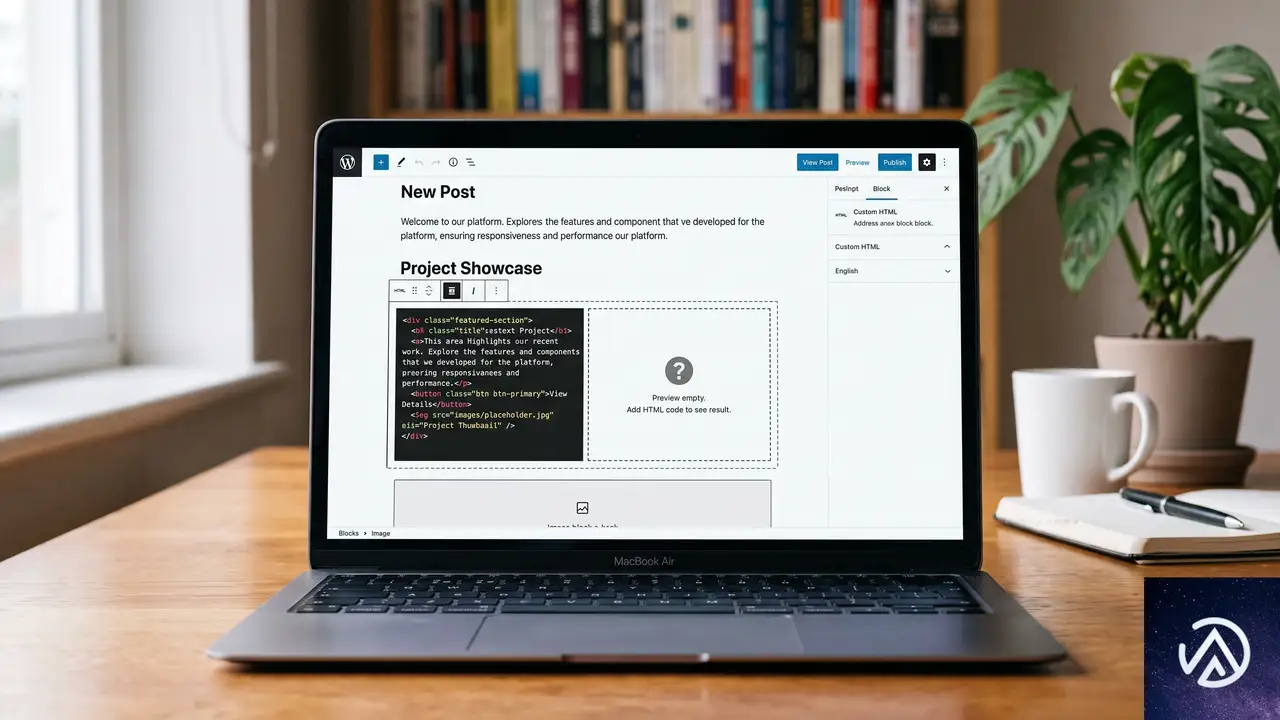
フロントエンドでは正しく表示されるのに、管理画面のブロックエディターだけで中身が空になるのは、データそのものはデータベースに保存されている証拠だ。コードエディターモードに切り替えれば、貼り付けた HTML が消えずに残っているのが確認できる。この現象が起こるのは、ブロックエディターがビジュアルモードでブロック内容を再表示するときに、DOM パーサーが特定の HTML を「壊れた構造」と判断してレンダリングを飛ばしてしまうからだ。
具体的には、Gutenberg が内部的に使用している React の DOM レンダリング機構が、管理画面の安全な枠組みの中で処理できないタグや構文に遭遇すると、そのブロック全体を安全のためにスキップする。結果として視覚的には空のブロックに見えるが、データベースの post_content には元のコードがそのまま格納されている。
カスタムHTMLブロックの中身が消える原因を特定する手順
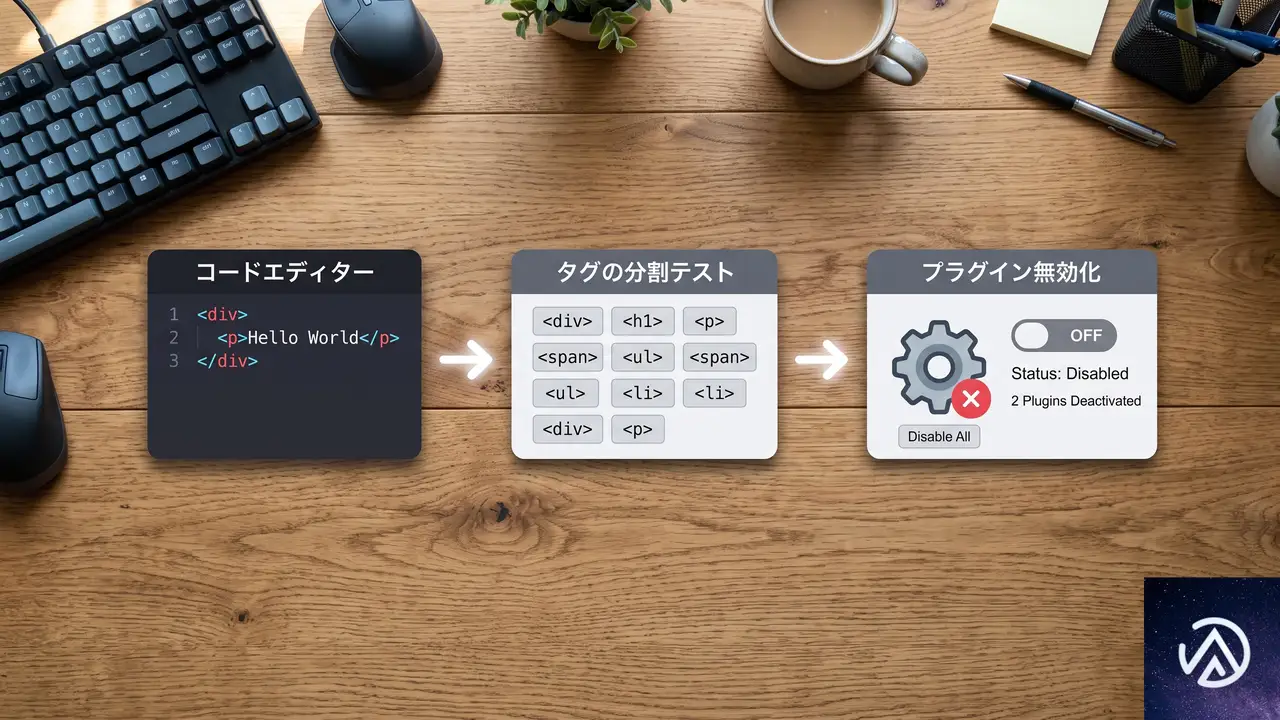
まず、どの部分が問題を引き起こしているのかを切り分ける。以下の手順で原因箇所を絞り込む。
ブロックエディターのコードエディターモードで現状を確認する
編集画面右上の「︙」メニューから「コードエディター」を選択すると、ビジュアル表示ではなく生の HTML 構造が表示される。カスタムHTMLブロック内のコードがここで確認できれば、データは失われていない。このとき、Markdown 記法でブロック境界を示す <!-- wp:html --> と <!-- /wp:html --> のコメント行の内側にコードが残っているかを確かめる。
HTMLを最小単位に分解して原因のタグを特定する
ブロックに貼り付けた HTML を、1つのタグ単位で分割してカスタムHTMLブロックに1つずつ入れ直す。たとえば script タグ、style タグ、空要素(<div></div> など)、インラインイベントハンドラ(onclick など)をそれぞれ別のブロックに分けて保存し、再読み込み時に消えるかどうかをテストする。問題を起こすタグが特定できれば、その部分だけ別の実装方法に切り替えられる。
プラグイン競合の可能性を調べる
特定のプラグインがブロックエディターの動作に干渉して、カスタムHTMLブロックの描画を阻害しているケースもある。特にエディター拡張系のプラグインや、セキュリティ目的でスクリプトをフィルタリングするプラグインが入っている場合は、すべてのプラグインを一度無効化して標準テーマに切り替え、問題が再現するか確認する。プラグインが原因であれば、1つずつ再有効化して犯人を特定する。
カスタムHTMLブロックを正常に表示させる具体的な修正手順
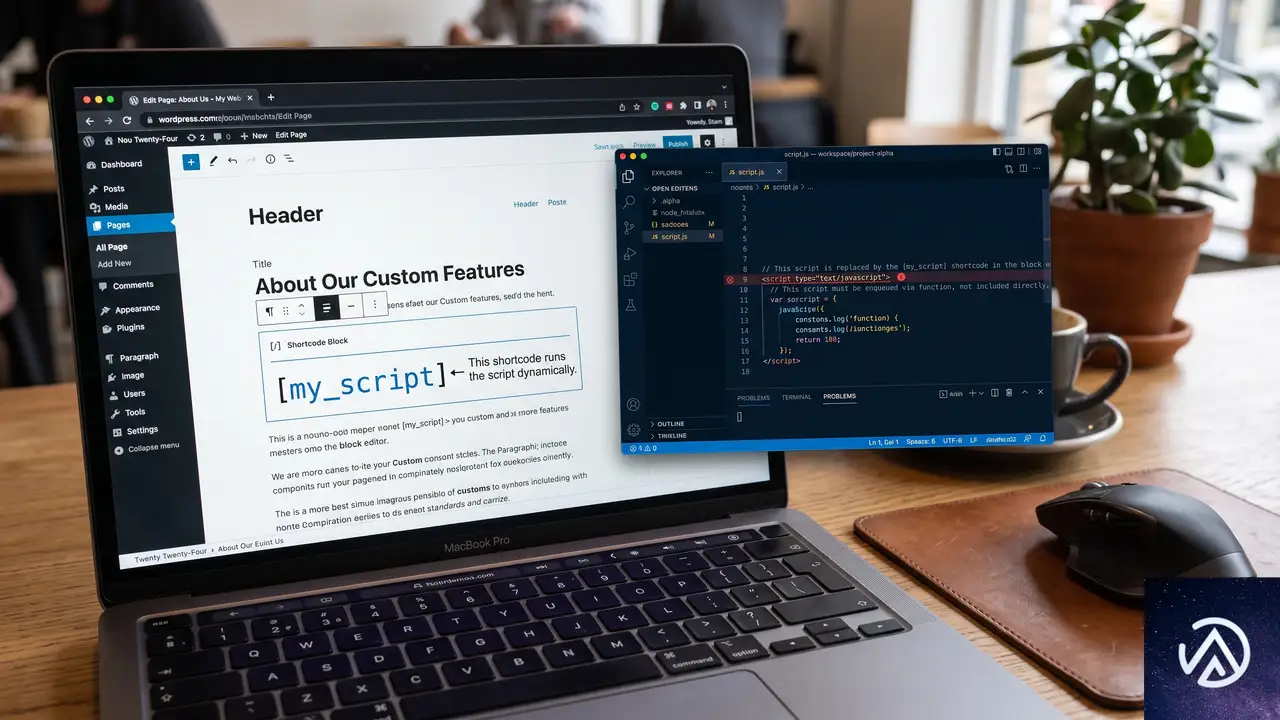
原因が特定できたら、次は実際にブロックを正常に表示させる。script タグや複雑な HTML 構造が原因だった場合、以下のアプローチで回避できる。
script タグや iframe はカスタムHTMLブロックではなく適切な場所に配置する
Gutenberg のカスタムHTMLブロックは、セキュリティ上の理由から script タグの実行を制限している。また、ビジュアルエディターでの再レンダリング時に script タグを含むブロックを空として扱う挙動が確認されている。JavaScript を埋め込みたい場合は、カスタムHTMLブロックではなく、functions.php に wp_enqueue_script で登録するか、専用のコード埋め込みプラグインを使う。iframe も同様に、エディターのプレビューで空白になることがあるため、フロントエンドのみで描画される仕組みを検討する。
閉じタグのない空要素を見直す
カスタムHTMLブロックに <div></div> のような中身のない空タグや、閉じタグを省略した要素が含まれていると、Gutenberg のブロックパーサーが構造を正しく解釈できずにブロック全体をスキップすることがある。空の div や span は削除するか、 を入れて実体を持たせる。とくに WordPress の自動整形機能(wpautop)が余分な p タグや br タグを挿入することで、意図しない空要素が生まれることもある。
複雑なHTML構造はカスタムフィールドやショートコードに置き換える
テーブルやフォーム、装飾を多用したマークアップは、カスタムHTMLブロック1つにまとめるよりも、ACF(Advanced Custom Fields)のテキストエリアフィールドや、ショートコード化して出力する方が安定する。とくにクライアントが自分で編集する前提のサイトでは、カスタムHTMLブロックを直接触らせると今回のようなトラブルが再発しやすい。テーマ側でテンプレートパーツとして管理し、投稿画面では入力欄だけを提供する設計が安全だ。
今後同様のトラブルを防ぐための運用ポイント
カスタムHTMLブロックに貼り付ける前にコード検証を行う
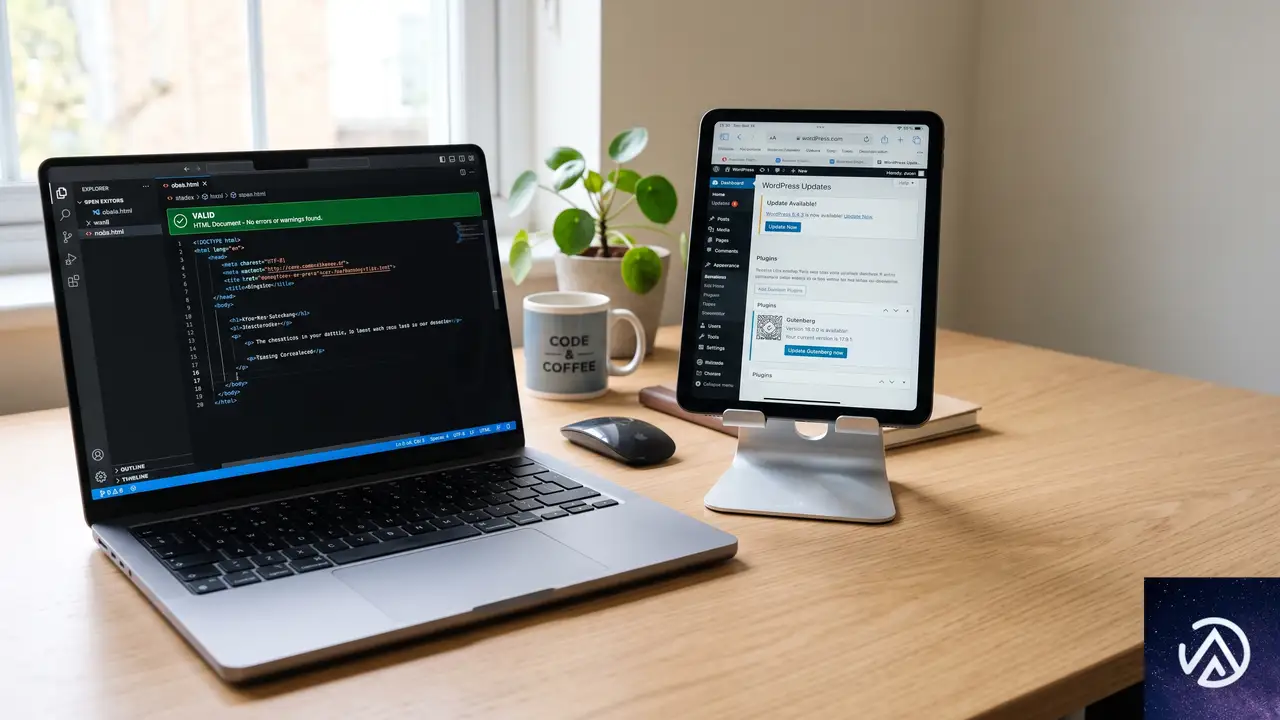
外部の HTML スニペットをそのまま貼り付ける前に、W3C のバリデーターや VSCode の構文チェック機能でタグの閉じ忘れや文法エラーがないかを確認する。コピー元の Web ページから取得したコードには、不要な属性や非推奨のタグが混じっていることが多い。貼り付け前に一度テキストエディターにペーストし、明らかな問題を取り除いてからブロックに入力する習慣をつける。
WordPress と Gutenberg を最新バージョンに保つ
Gutenberg プラグインを単体でインストールしている場合は、定期的に更新することでブロックパーサーの改善や既知の不具合修正が適用される。コア組み込みのブロックエディターであっても、WordPress 本体のアップデートによってパースエンジンの挙動が改良されることがある。編集画面でカスタムHTMLブロックが空になる現象の一部は、過去のバージョンで修正されたバグに起因している可能性もあるため、まずは最新の状態であることを確認する。
どうしても必要な場合はコードエディターモードを常用する
ビジュアルエディターで空になってしまう HTML をどうしてもページに残したいときは、編集時にコードエディターモードに切り替えて作業する方法が最終的な回避策になる。データベースにコードが正しく保存されているなら、コードエディター表示では常に中身が確認できる。手間は増えるが、複雑なマークアップや埋め込みコードを扱うページでは、あらかじめこの運用を前提にしておくとトラブルが起きても編集が止まらない。
よくある質問
カスタムHTMLブロックの中身は完全に消えたのか
ビジュアルエディターでは空に見えても、コードエディターモードに切り替えると HTML が残っていることがほとんどだ。データベースの post_content にも保存されているため、失われたわけではない。
プラグインをすべて無効化しても直らない場合はどうすればいいか
テーマの functions.php や使用中の子テーマがエディターの動作に干渉している可能性がある。標準テーマ(Twenty Twenty-Five など)に一時的に切り替えて再現するか確認し、テーマ側のフィルターやアクションを調査する。
script タグをカスタムHTMLブロックで使う正しい方法はあるか
原則としてカスタムHTMLブロック内の script タグは推奨されない。管理画面でのレンダリング問題に加え、セキュリティプラグインやサーバー側のフィルターで除去されるリスクもある。どうしても必要な場合はショートコード化するか、wp_enqueue_script でテーマに登録するのが安全だ。
ビジュアルエディターで空白になる特定の HTML タグの一覧はあるか
公式の一覧は存在しないが、script タグ、style タグ、iframe、object、embed、空の div や span、コメントアウト行、複雑に入れ子になったインラインスタイル付き要素などが報告されている。問題が起きたら該当タグを一つずつ検証するのが確実だ。
ビジュアルエディターで空になる現象は Gutenberg のバグなのか
仕様とバグの両面がある。script タグの実行制限はセキュリティ上の意図的な制限であり、空要素のパース失敗はブロックエディターの改善が期待される領域だ。WordPress コアのバージョンアップによって挙動が変わることもあるため、最新バージョンへの更新が有効な場合が多い。
この記事のポイント
- カスタムHTMLブロックが空に見えてもデータはデータベースに残っている
- script タグや空要素、閉じタグ省略がパース失敗の主原因
- コードエディターモードで中身を確認し原因タグを特定する
- 複雑な HTML はカスタムフィールドやショートコードで管理する
- WordPress と Gutenberg の最新化で改善するケースがある
・ Reddit、Stack Overflow、WordPress.org フォーラムを日々巡回し、現場の悩みを拾い上げて記事化
・ WordPress、WooCommerce、Next.js などモダンWeb制作領域のトラブルシューティングが専門
・ 「検索しても答えが見つからなかった」を一つでも減らすことが目標
・ エラーメッセージから根本原因にたどり着く粘り強い調査が得意
・ 初心者がつまずきやすい箇所を先回りで解決する記事作りを心がけている
Kadence BlocksのナビゲーションAdvブロックでフォント設定が効かない時の直し方
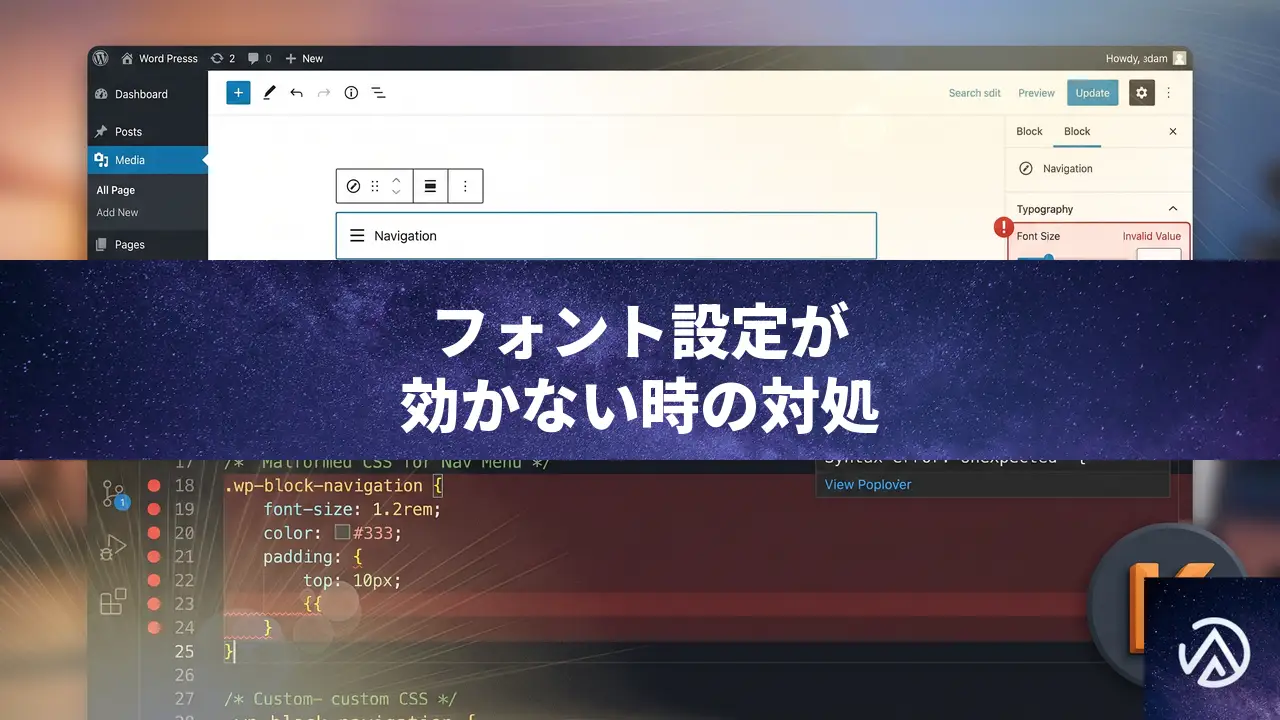
Kadence Blocks のナビゲーション(Adv)ブロックでフォントサイズや太字の設定が反映されず、文字が意図したスタイルにならない現象の原因は、プラグイン側のバグだ。Kadence Blocks 7.3.3 以降のバージョンでは、ブロックが出力するインライン CSS に {{ のような余分な二重括弧が混入し、ブラウザが CSS のパースに失敗して該当の装飾が丸ごと無効になる。この問題はカスタマイズを台無しにするが、Kadence Blocks を 7.3.2 以前の安定版に戻せば即座に直る。
なぜナビゲーションAdvブロックのフォント設定だけが消えるのか
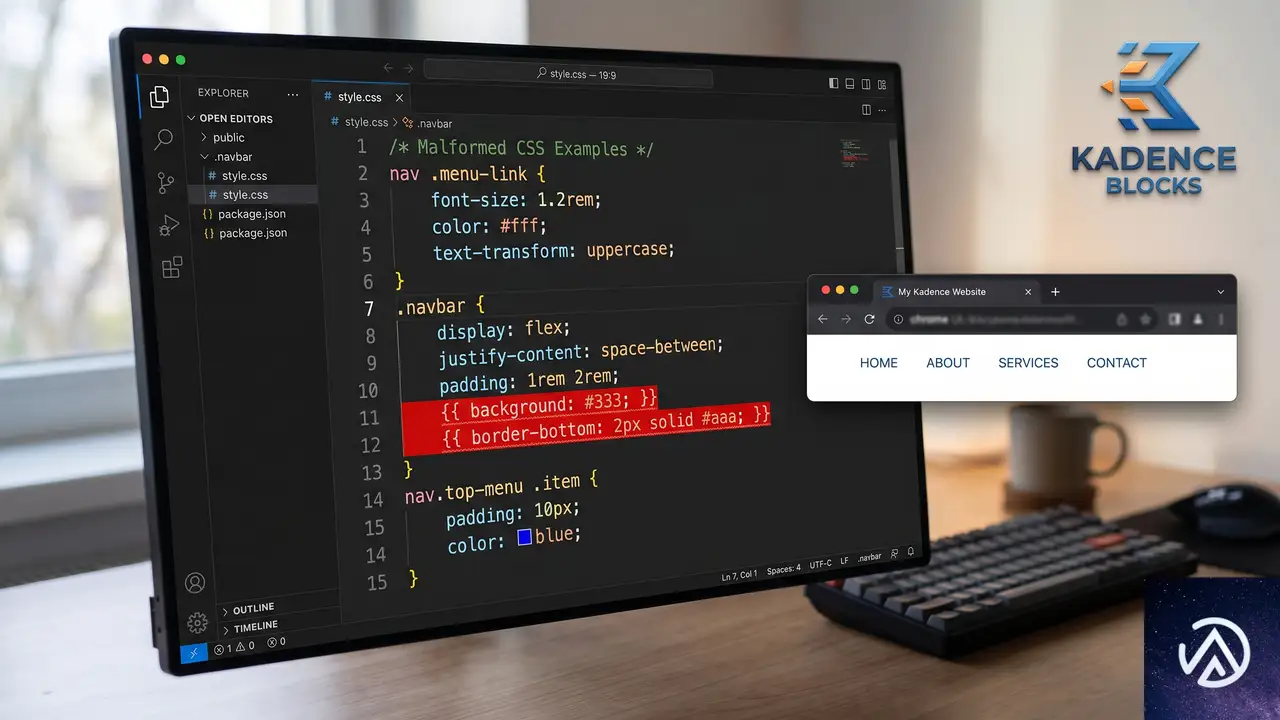
ブロックエディター上や公開サイトで、ナビゲーションメニューの文字サイズが指定したとおりに表示されず、標準テーマのデフォルト値に戻ってしまう。検証ツールで要素に付与されているインラインスタイルを見ると、次のような壊れた CSS が埋め込まれていることが確認できる。
このデモで示したとおり、本来は {…} であるべきブロックのスタイル指定が、バグにより {{…}} と出力されてしまう。この形式はブラウザの構文解析でエラー扱いされ、font-size や font-weight がまったく適用されなくなる。Kadence ナビゲーション(Adv)ブロックを使っているメニューすべてで発生し、管理画面のブロックエディター上でもプレビューが崩れてしまうのが典型的な兆候だ。
ナビゲーションAdvブロックの表示崩れを直す手順
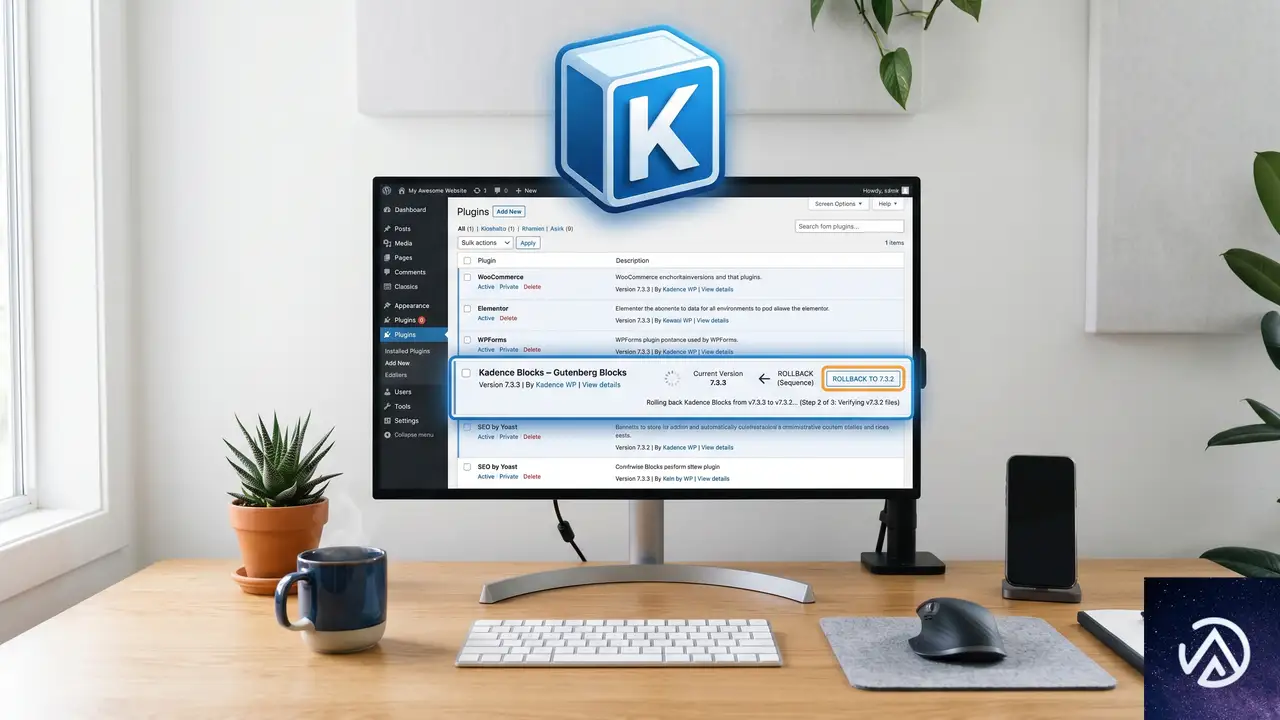
根本原因は Kadence Blocks 7.3.3 以降のコードにある。修正アップデートがリリースされるまで、自力で解決するには古い安定バージョンにプラグインを差し戻すのが確実かつ短時間で終わる方法だ。サーバーをいじる必要はなく、WordPress 管理画面の操作だけで完了する。
現在の Kadence Blocks のバージョンを確認する
「プラグイン」→「インストール済みプラグイン」で Kadence Blocks 、 Gutenberg Blocks for Page Builder Features を探す。バージョン番号が 7.3.3 以上であれば、この不具合の影響を受けている可能性が高い。日本語環境では「Kadence Blocks(旧 Kadence Gutenberg Blocks)」と表記される場合もある。
一度 Kadence Blocks を削除せずにダウングレードするための準備
WordPress の仕様上、管理画面から直接古いバージョンを上書きインストールすることはできない。必ず一度無効化と削除を行い、その後 7.3.2 以前の ZIP ファイルを手動でアップロードする流れになる。ただし、削除してもデータベースに保存されているブロックの設定は消えないため、再度同じプラグインを導入すれば以前のデザインは保持される。
STEP 1:Kadence Blocks を無効化して削除する
「プラグイン」画面で Kadence Blocks を無効化し、続けて削除を実行する。「本当に削除してもよいか」という確認画面では、そのまま操作を進めて問題ない。削除によってブロックのレイアウトデータが消えることはなく、再度インストールすれば以前の状態に復元される。
STEP 2:7.3.2 以前のバージョンを手動でインストールする
WordPress.org の Kadence Blocks プラグインページにアクセスし、「アドバンスビュー」から「バージョンを選択」のドロップダウンで 7.3.2 を選び、ZIP ファイルをダウンロードする。バージョン一覧のURLは https://wordpress.org/plugins/kadence-blocks/advanced/ の末尾からアクセスできる。ダウンロードしたら「プラグイン」→「新規追加」→「プラグインのアップロード」から ZIP を選択し、「今すぐインストール」を実行する。
STEP 3:有効化してキャッシュをクリアする
インストール完了後、忘れずに Kadence Blocks を有効化する。続いて、サイトのキャッシュ系プラグイン(W3 Total Cache や WP Super Cache など)で全キャッシュを削除し、ブラウザのキャッシュもリロードして最新の状態を確認する。これでナビゲーションAdvブロックのフォント設定が元どおり反映されるはずだ。
ダウングレードが難しい場合の応急策と今後の注意点
WordPress の自動更新を一時的に停止しておく
Kadence Blocks に限らず、プラグインの自動更新が有効になっていると知らないうちにバグのあるバージョンに上がってしまい、同じ現象が再発する。とくに本番サイトでは「プラグイン」→「インストール済みプラグイン」の各プラグインに表示される「自動更新を有効化」のチェックが外れている状態を推奨し、アップデートはステージング環境で検証してから手動で行う習慣が安心だ。
プラグイン側の修正パッチを追う
この二重括弧の不具合は Kadence Blocks の無料版でも再現する純粋なバグのため、開発者のもとですでに修正が進められている可能性が高い。公式の変更履歴(Changelog)を定期的に確認し、次の安定版リリースがあれば速やかに導入することが基本となる。
よくある質問
ダウングレードしたがまだフォントが反映されない
ブラウザキャッシュや CDN のキャッシュに古いスタイルシートが残っているケースだ。シークレットウィンドウで表示確認するか、管理画面の「外観」→「カスタマイズ」で該当のナビゲーションブロックの設定を一度開いて「公開」を押し直すと、強制的に新しい CSS が生成されて直ることが多い。
ほかの Kadence ブロックも同じ現象が起こるのか
今のところ報告が集中しているのはナビゲーション(Adv)ブロックのみだ。ただし Kadence の高度なブロック群で似たような CSS 生成の仕組みを使っている可能性はゼロではないため、別のブロックで表示の異常を見つけた場合は同じ手順でバージョンを戻してみると切り分けになる。
Pro 版の Kadence Blocks でも同じバグは起こるのか
今回の不具合は無料版のコア機能に起因しており、Pro 版を併用している環境でも 7.3.3 以降に更新すればまったく同じように発生する。ダウングレードの手順も無料版と変わらない。
プラグインを削除せずに直す方法はないのか
functions.php などでフィルターフックを使い、動的に二重括弧を除去するコードを書くことは理論上可能だが、すべてのブロックに干渉するためリスクが高い。安全をとって旧バージョンに戻す方が現実的だ。
この記事のポイント
- Kadence Blocks 7.3.3 以上でナビゲーションAdvブロックのフォント設定が消えるのは、インラインCSSの二重括弧が原因
- 解決の最短手段は 7.3.2 以前へのダウングレードとキャッシュクリア
- プラグインの削除・再インストールでデータは消えず、設定も維持される
- 自動更新を止めて、本番適用前に検証する運用が望ましい
- 公式の修正パッチがリリースされ次第、最新版に戻して問題ない
・ Reddit、Stack Overflow、WordPress.org フォーラムを日々巡回し、現場の悩みを拾い上げて記事化
・ WordPress、WooCommerce、Next.js などモダンWeb制作領域のトラブルシューティングが専門
・ 「検索しても答えが見つからなかった」を一つでも減らすことが目標
・ エラーメッセージから根本原因にたどり着く粘り強い調査が得意
・ 初心者がつまずきやすい箇所を先回りで解決する記事作りを心がけている