

Constant Contactのフォームで送信ボタンが反応しないときの条件別原因と修正手順
Constant Contactのフォームで「送信」ボタンがクリックしても反応しない場合、特にオプトインチェックボックス(メール配信への同意)のオンオフや特定の入力欄の有無で動作が変わるなら、プラグインのJavaScript処理とフォーム項目の組み合わせに起因する競合が主な原因だ。
なぜ特定の条件でのみ送信ボタンが動作しなくなるのか

Constant Contact Formsプラグインは、フォームのデータを収集し、メール配信リストへの登録処理をAJAXで非同期に実行する。このとき、チェックボックスやテキストエリアなど特定のフィールドの値が組み合わさると、内部のバリデーションスクリプトやサードパーティのスクリプト(reCAPTCHAなど)と競合し、送信イベントが正常に発火しなくなることがある。
具体的には以下のような条件で問題が再現しやすい。
- 「メール配信を希望する」チェックボックスがオンのときのみ送信できない
- 問い合わせ内容など自由入力のテキストエリアに文字が入っていると動作しないが、空欄だと送信できる
- チェックボックスがオフの場合はすべての条件で正常に送信できる
これらの症状は、プラグインバージョン2.21.0以降で報告されており、接続状態の表示がグリーンの「接続済み」であっても発生する。根本的にはフォームのDOM構造や送信スクリプトが、特定のフィールドの存在や入力値を誤って処理している状態だ。
チェックボックス ON + テキストエリアに文字あり
→ 送信ボタンが無反応
同条件でも送信処理が正常に完了
→ サンキューメッセージとリスト追加が行われる
上図は典型的な症状のパターンだ。この後の手順で、プラグインの設定とフォーム構造を見直して解消していく。
Constant Contactフォームの送信不具合を解消する具体的な手順

プラグインのバージョンを確認し最新にする
管理画面の「プラグイン」→「インストール済みプラグイン」で Constant Contact Forms のバージョンを確認する。2.21.0 以降のバージョンで本症状が報告されているが、最新版では修正が含まれている可能性がある。2.21.0 であっても、いったんプラグインを削除して再インストールし、接続を再度確立すると改善するケースがある。
削除前に、APIキーなど接続情報をメモしておく。再インストール後、「Constant Contact」→「設定」から再接続し、ステータスが「接続済み」と緑色で表示されることを確認する。
問題のフォームを再作成する
プラグインが内部で保持しているフォームデータに破損や予期せぬメタ情報が残っていると、特定フィールドの組み合わせで送信ロジックが破綻する。対象のフォームを削除し、まったく同じフィールド構成で新規にフォームを作り直すことで、DOM構造と送信スクリプトが正常化する。
特に「オプトインチェックボックス」と「複数行テキストエリア(コメント欄など)」を組み合わせている場合、先にテキストエリアを削除して一度保存し、改めて追加し直す方法も有効だ。フォームのショートコードは新しく差し替える。
キャッシュをすべてクリアする
WordPressのキャッシュプラグイン(W3 Total CacheやWP Super Cacheなど)を使用している場合は、ページキャッシュ・オブジェクトキャッシュ・ブラウザキャッシュをすべて削除する。また、CDNを利用しているならCDN側のキャッシュもパージする。キャッシュが残っていると、修正前のJavaScriptやフォーム構造が読み込まれ続けてしまうためだ。
他プラグインとの競合を切り分ける
reCAPTCHAや他のフォーム関連プラグイン、セキュリティプラグインがConstant Contactの送信スクリプトと干渉することがある。テスト環境でConstant Contact Forms以外の全プラグインを一時停止し、WordPressの標準テーマ(Twenty Twenty-Fiveなど)に切り替えて問題が再現するか確認する。ここで問題が解消されれば、1つずつプラグインを有効化して原因を絞り込んでいく。
また、Google reCAPTCHAをConstant Contact側の設定で無効にできる場合は、一度オフにしてテストする。v2とv3の互換性問題が原因であることも多い。
一時的な回避策
どうしてもすぐに直せない場合は、問題のテキストエリアを「入力任意」に変更するか、一時的に別のフィールド種別(1行テキストなど)に置き換えることで送信を復旧できる。根本解決ではないが、ビジネス上の機会損失を防ぐ応急措置になる。
よくある質問
なぜチェックボックスをオンにした時だけ送信ボタンが動作しないのか
Constant Contact Formsはチェックボックスがオンの場合、メール配信リストへの追加処理をAJAXで追加実行する。この追加リクエストの際に、テキストエリアなど特定フィールドのデータがエスケープ不足や長大すぎる値として扱われ、JavaScriptエラーが発生して後続の処理が止まってしまう。
Constant Contactプラグインのバージョンはどこで確認するのか
WordPress管理画面の「プラグイン」→「インストール済みプラグイン」で、Constant Contact Formsの行に表示されるバージョン番号で確認できる。最新版かどうかは、プラグイン一覧ページ上部の「更新」タブや公式プラグインディレクトリで確認する。
フォームを再作成すると既存の設定やショートコードはどうなるのか
旧フォームを削除するとショートコードも無効になるため、新しいフォームのショートコードを改めて固定ページやウィジェットに貼り直す必要がある。リストとの連携設定(どのリストに追加するか)も再設定する。削除前に設定内容をスクリーンショットで控えておくとスムーズだ。
Constant Contactサポートに問い合わせるべきか
上記の手順で解決しない場合は、Constant Contactの公式サポートフォーラムに報告するとよい。その際、再現条件(チェックボックスON、特定フィールドに文字ありなど)とプラグインバージョン、WordPressバージョン、テーマ名を明記すると、開発者側での再現テストと修正が進みやすくなる。
この記事のポイント
- オプトインチェックボックスON時のみ送信不可になるのはJavaScriptの競合が主因
- プラグインの再インストールとフォーム再作成でDOM構造と送信ロジックを正常化する
- キャッシュクリアと他プラグインの切り分けは必須のトラブルシュート手順
- 一時的な回避策としてテキストエリアの種別変更や任意化が有効
- 解決しない場合は公式サポートフォーラムへの詳細な報告を検討する

・ Reddit、Stack Overflow、WordPress.org フォーラムを日々巡回し、現場の悩みを拾い上げて記事化
・ WordPress、WooCommerce、Next.js などモダンWeb制作領域のトラブルシューティングが専門
・ 「検索しても答えが見つからなかった」を一つでも減らすことが目標
・ エラーメッセージから根本原因にたどり着く粘り強い調査が得意
・ 初心者がつまずきやすい箇所を先回りで解決する記事作りを心がけている

WooCommerce Stripeに緊急セキュリティアップデート。バージョン10.8.5へ即時更新を
WooCommerceは2026年8月6日、公式決済プラグイン「Stripe for WooCommerce」のセキュリティアップデートをリリースした。影響を受けるのはバージョン9.7.0から10.8.4まで。すべてのストア管理者は直ちにバージョン10.8.5または各リリースラインのパッチ版へ更新する必要がある。
今回の問題はAutomattic社内のプロアクティブなセキュリティテストで発見された。現時点で悪用された証拠はなく、顧客情報や決済データへの不正アクセスも確認されていない。しかし、特定の条件下でストアが利用不能になる可能性があるため、迅速な対応が求められる。
影響範囲とパッチバージョン
今回の脆弱性はStripe for WooCommerceプラグインのバージョン9.7.0から10.8.4に存在する。9.7.0より前のバージョンは影響を受けないが、それらは古いリリースのため、最新のサポート対象バージョンへの移行が推奨される。
WooCommerceチームは、影響を受けるすべてのリリースラインに対してパッチを用意した。理想は最新の10.8.5に更新することだが、何らかの事情ですぐにメジャーバージョンを上げられない場合は、以下のパッチ版を適用すればよい。
更新手順と確認ポイント

管理画面からの手動更新
自動更新を設定しているストアでも、念のためバージョンを直接確認することが重要だ。管理画面の「プラグイン」→「インストール済みプラグイン」から「WooCommerce Stripe Payment Gateway」または「Stripe for WooCommerce」を探し、更新が利用可能な場合は「今すぐ更新」をクリックする。更新後は必ず決済テストを実施し、Stripe決済手段が正常に表示されることを確認しておきたい。
自動更新とインフラストラクチャ対応
WordPress.orgプラグインチームと連携した自動更新の配信も進められている。Automatticの管理下にあるストアや、プラグインの自動更新を有効にしている環境では、すでにパッチが適用されている可能性がある。しかし、複数ストアを管理する開発者や代理店、ホスティング事業者は、実際のバージョンを直接確認することを怠ってはならない。
今回の脆弱性の内容と影響

最も深刻な問題は、特定の条件下でストア自体が利用不能になるというものだ。顧客のクレジットカード情報や購入履歴といった機密データにアクセスされる性質のものではないが、サイトが停止すれば売上機会の損失に直結する。WooCommerceは今回の脆弱性を悪用した実例は確認されていないとしている。
このアップデートでは、利用不能を引き起こす可能性のある問題に加えて、関連するセキュリティ上の問題点も修正されている。具体的な脆弱性の手順は、多くのストアが更新を完了するまでは公開されない方針だ。未パッチのサイトを狙った攻撃を防ぐためであり、詳細な技術情報は安全が確認され次第、アドバイザリに追記される予定である。
7月14日のアップデートとの違いに注意

今回のリリースは、2026年7月14日に公開されたStripe for WooCommerceの決済検証パッチとは別のアップデートである。7月のアドバイザリ対応でバージョン10.6.2、10.7.1、10.8.4に更新したストアも、重ねて今回のパッチを適用しなければならない。両方の修正を含んだ最新版は10.8.5だ。
困ったときのサポート窓口

更新作業に手詰まりを感じたら、WooCommerceの公式サポートに問い合わせるのが確実だ。ストア管理者はWooCommerceサポートページからチケットを発行できる。プラグイン開発者やホスティング事業者など、技術的な質問がある場合は、WooCommerce Community Slackの利用が案内されている。
この記事のポイント
- Stripe for WooCommerce 9.7.0〜10.8.4にセキュリティ脆弱性。全ストアで即時更新が必要
- 推奨更新先は10.8.5。各リリースラインにパッチ版あり
- ストアが利用不能になる可能性があるが、決済データ等へのアクセスはない
- 7月のパッチとは別のアップデート。両方の修正を含む最新版への移行が必須
- 自動更新環境でも必ず手動でバージョンを確認し、テスト購入を行う

・ 複数業界における17年間のデジタルビジネス開発経験
・ ウェブサイト開発のためのHTML、PHP、CSS、JavaScript等の実用的知識
・ 15ヶ国語対応の多言語SaaSの開発経験
・ 17年間にも及ぶ、Eコマース長期運営経験
・ 幅広い業界でのSEO最適化の豊富な経験

WooCommerce納品書印刷でFTPエラーが起きた時の原因と直し方
WooCommerceのマイアカウント画面から「納品書を印刷」や「領収書を印刷」をクリックした瞬間に「このサイトで重大なエラーが発生しました」と表示されてページが落ちる場合、原因はプラグインがFTPの認証情報なしにファイルシステムへアクセスしようとしたことにある。PHP 8環境で発生しやすいこの問題は、WP_Filesystem()の呼び出し方を修正すれば直る。
エラーの原因は何か
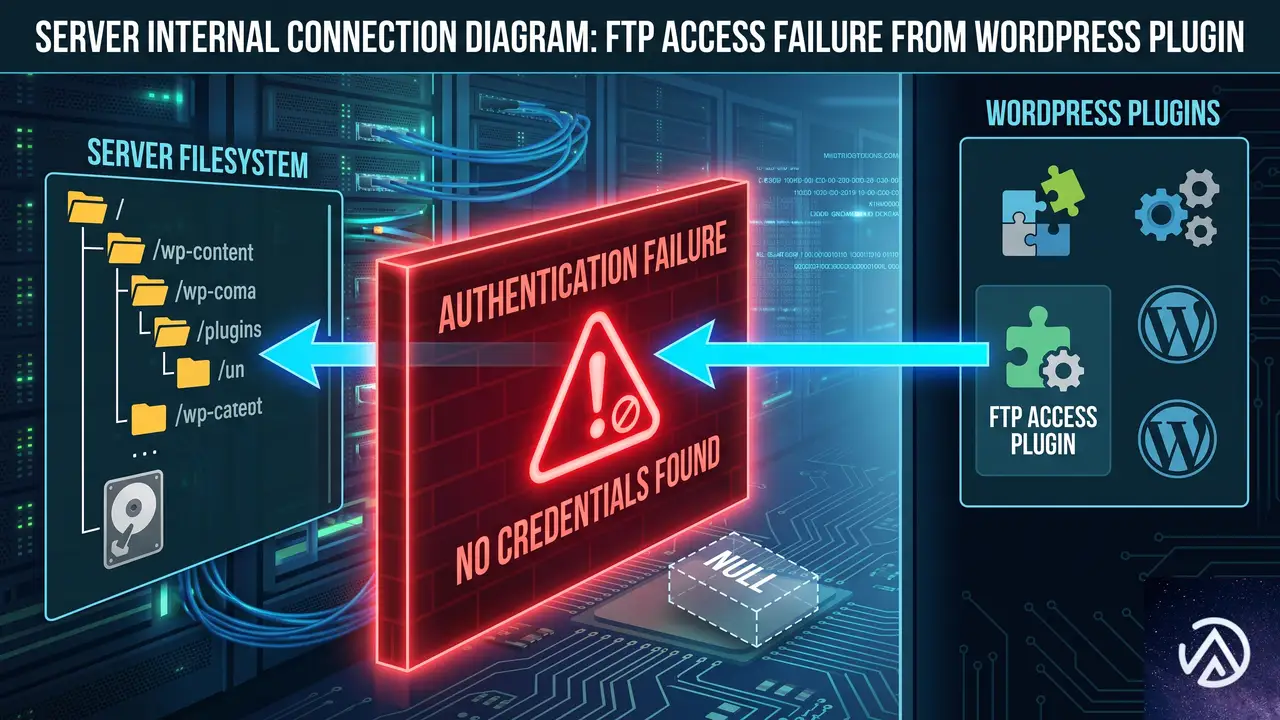
この問題は「Print Invoice & Delivery Notes for WooCommerce」などの納品書プラグインが、フロントエンドからWP_Filesystem()を呼び出す際にFTPの認証情報を渡していないことが根本原因だ。WP_Filesystem()はWordPressがサーバー上のファイルを操作するためのAPIで、通常は管理画面から操作するときに使われる。しかしプラグインのコードがこのAPIをバックグラウンドで実行しようとしたとき、必要なFTP接続情報が揃わず、接続オブジェクトがnullのままになってしまう。
PHP 8では関数の引数の型チェックが厳格化されたため、nullの接続オブジェクトをftp_nlist()などの関数に渡すと即座に致命的なTypeErrorが発生する。これが「Uncaught TypeError: ftp_nlist(): Argument #1 ($ftp) must be of type FTP\Connection, null given」というエラーの中身だ。
上の図で見るとわかるように、修正前は認証情報の取得ステップが丸ごと抜け落ちている。WordPressが用意している標準的な手順は「まず認証情報を集め、それからファイルシステムを初期化する」という2段階だ。プラグインがこの流れを省略したことで、FTP接続が確立されないまま後続の処理が走り、致命的エラーに至っている。
自分のサイトでエラーが発生しているか確認する方法
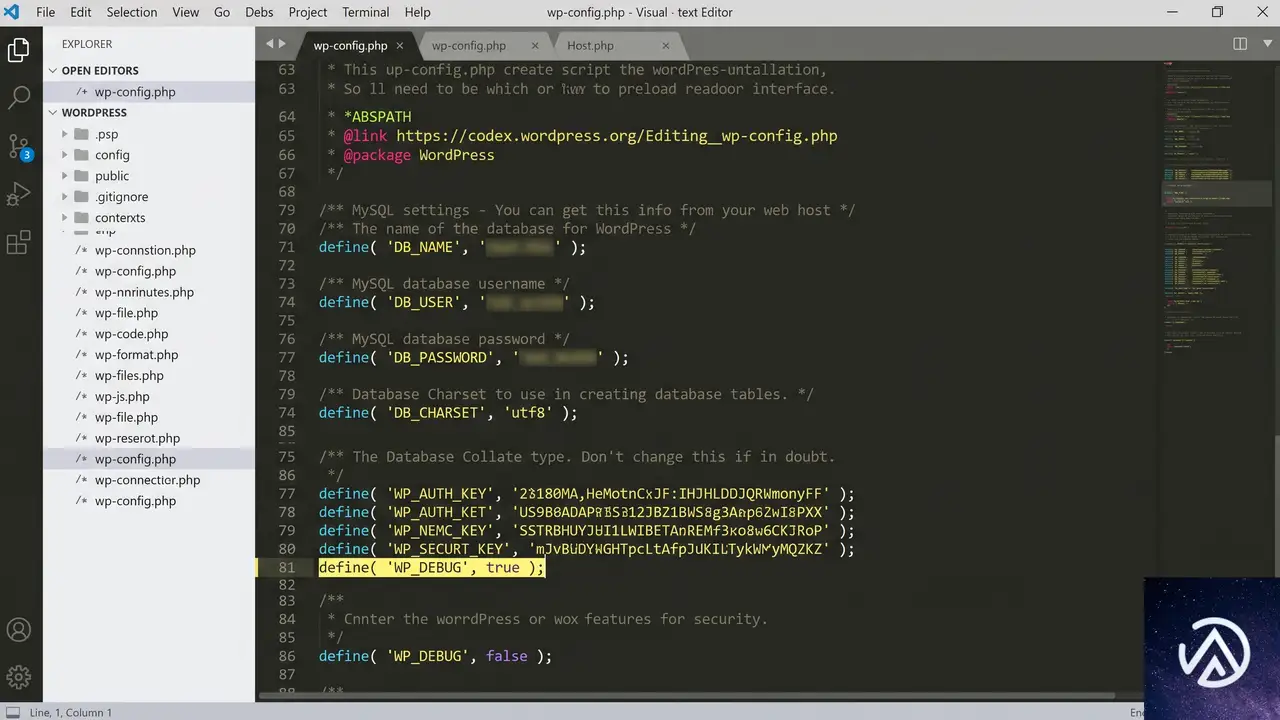
まずはエラーの詳細を把握するためにWordPressのデバッグモードを有効にしよう。wp-config.phpに以下の行を追加する。
define( 'WP_DEBUG', true );
define( 'WP_DEBUG_LOG', true );
define( 'WP_DEBUG_DISPLAY', false );この設定をすると、エラーの内容が/wp-content/debug.logに記録されるようになる。ページが真っ白になる現象は本番環境では特に厄介だが、ログを見ればスタックトレースが残っているため原因を特定できる。スタックトレースの中にwp-admin/includes/class-wp-filesystem-ftpext.phpやwoocommerce-delivery-notesというパスが見つかれば、今回のケースに該当する可能性が高い。
プラグインのコードを修正してエラーを止める手順
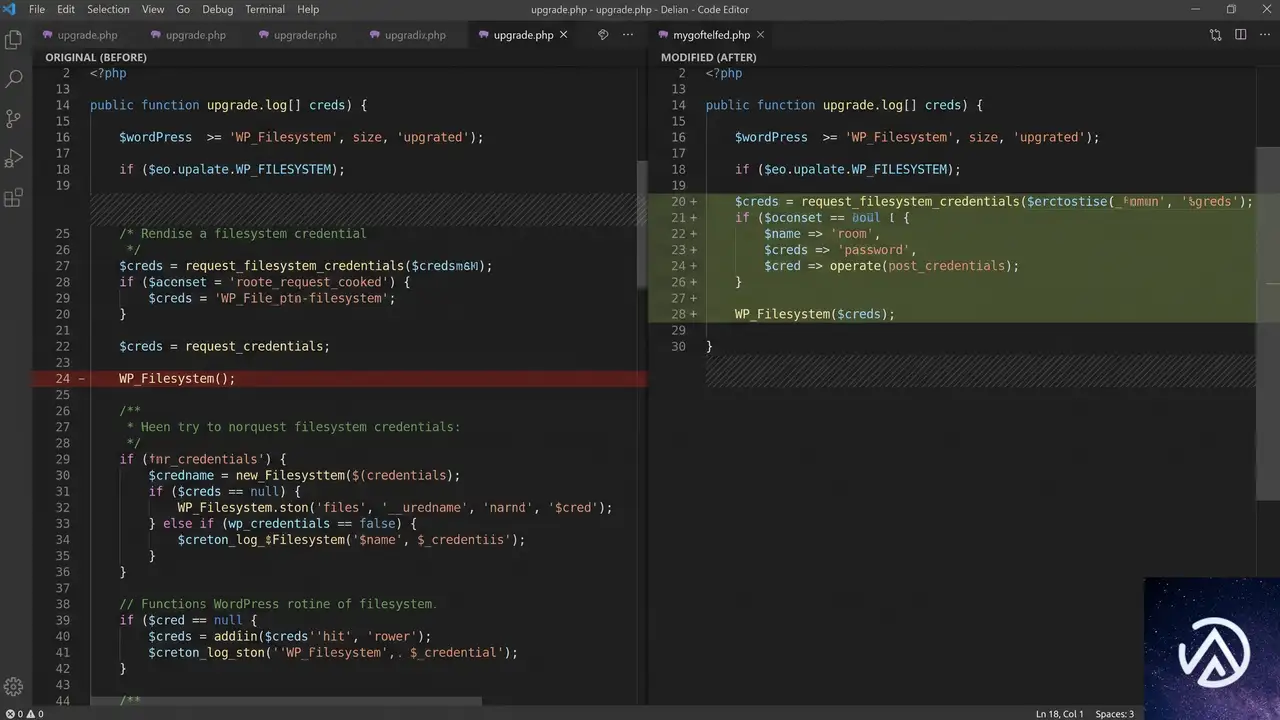
根本的な修正はプラグイン本体のコードを書き換えることだが、これはプラグインが更新されるたびに変更が上書きされてしまう一時しのぎの対策だ。それでも今すぐエラーを止めたい場合には有効なので、まずは直接修正する手順を説明する。
修正対象のファイルとコードの場所
対象ファイルはプラグインディレクトリ内の includes/helpers/class-utils.php にある get_filesystem() メソッドだ。このメソッドが WP_Filesystem() を引数なしで呼び出している箇所が問題の中心になる。
// 修正前のコード
public static function get_filesystem() {
    global $wp_filesystem;
    if ( ! $wp_filesystem ) {
        require_once ABSPATH . 'wp-admin/includes/file.php';
        WP_Filesystem(); // ← 引数がないためFTP接続に失敗する
    }
    return $wp_filesystem;
}
修正後のコード
以下のように書き換える。request_filesystem_credentials() であらかじめ認証情報を取得し、それを WP_Filesystem() に渡す形にする。さらに、request_filesystem_credentials() が認証情報を問い合わせるHTMLフォームを出力してしまうのを防ぐために、出力バッファリングで囲んでおく。
// 修正後のコード
public static function get_filesystem() {
    global $wp_filesystem;
    if ( ! function_exists( 'WP_Filesystem' ) ) {
        require_once ABSPATH . 'wp-admin/includes/file.php';
    }
    if ( ! $wp_filesystem ) {
        ob_start(); // バッファリング開始
        $credentials = request_filesystem_credentials( '' );
        ob_end_clean(); // バッファを捨てる(フォーム出力を抑制)
        WP_Filesystem( $credentials ); // 認証情報を渡す
    }
    return $wp_filesystem;
}includes/helpers/class-utils.php をテキストエディタで開くget_filesystem() メソッドを見つけてコードを差し替えこの修正を施すと、wp-config.phpに定義されたFTP定数(FTP_HOST、FTP_USER、FTP_PASS)や、WordPressがデータベースに保存している認証情報が自動的に使われるようになる。結果としてFTP接続が正常に確立され、exists()などのファイル操作メソッドが問題なく動作する。
プラグイン更新で修正が消えないようにする恒久対策
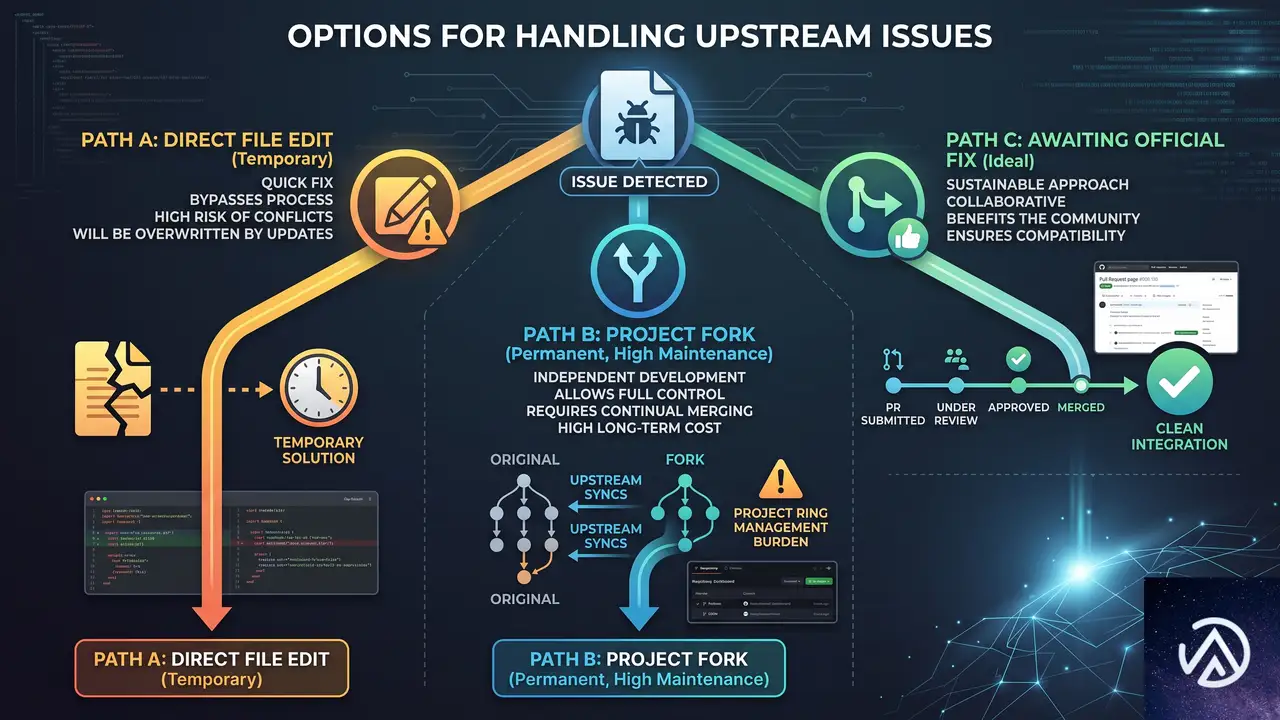
プラグインのコアファイルを直接編集する方法は、アップデートがあるたびに上書きされてしまうため本番運用には不向きだ。より持続的な対策として、以下のいずれかの方法を選ぶとよい。
子テーマのfunctions.phpでフックを使って上書きする
プラグインが提供しているフィルターフックやアクションフックを利用し、テンプレートのレンダリング時にファイルシステムアクセスが発生する処理を迂回する方法だ。ただし、このプラグインではフックが十分に用意されていない可能性が高いため、テーマのCSSやテンプレートの上書きだけで対応しきれないこともある。
プラグインのIssueトラッカーやサポートフォーラムに修正を依頼する
今回の修正はすでにWordPress.orgのサポートフォーラムにも報告されている。プラグインの開発者がこの修正を取り込めば、次回以降のアップデートで公式に問題が解決される。開発者の対応を待つ間は、前述のファイル直接編集でしのぎつつ、アップデートのたびに修正を再適用する運用になる。
プラグイン全体をフォークして独自バージョンを使う
どうしても自前で管理したい場合は、プラグインのコードをコピーして別のプラグインとしてインストールし直す方法もある。ただし今後のアップデートやセキュリティパッチの追従をすべて自分で行う必要があるため、開発リソースに余裕がある場合に限った選択肢だ。
同じエラーが別のプラグインで出る場合の一般的な対処法
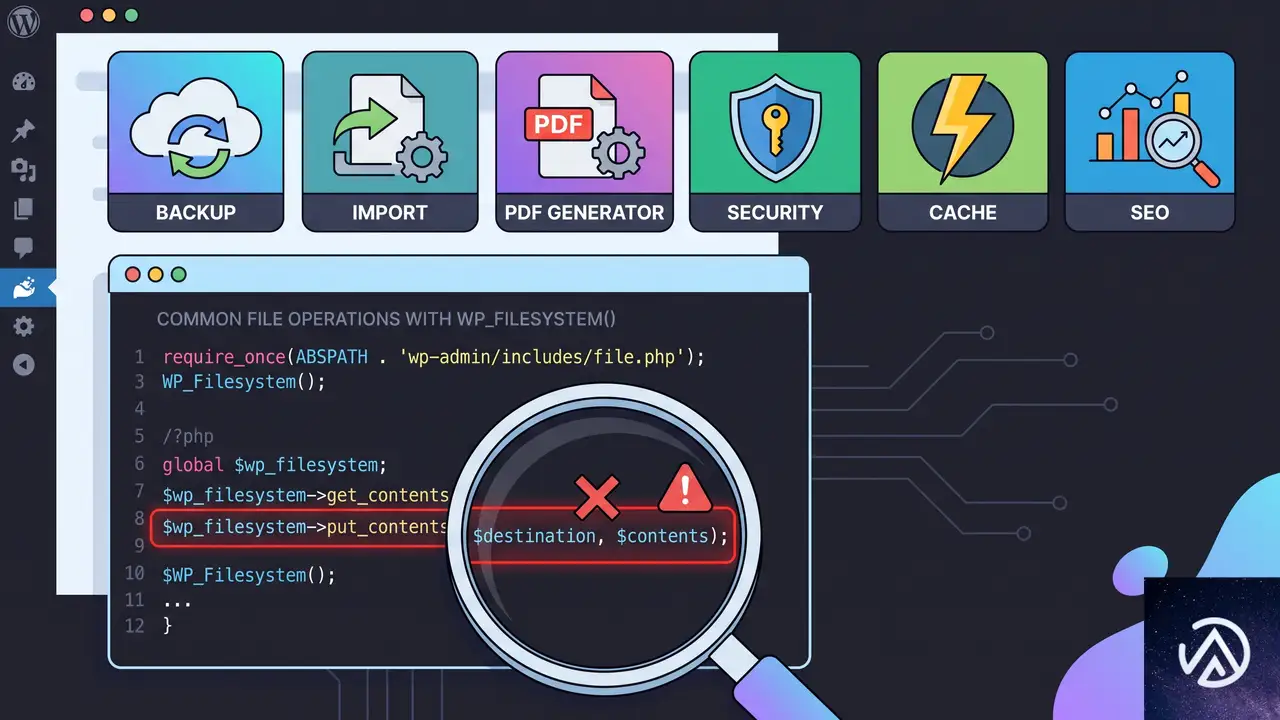
今回のエラーは「Print Invoice & Delivery Notes for WooCommerce」に限らず、フロントエンドから WP_Filesystem() を不用意に呼び出しているあらゆるプラグインで発生しうる。バックアップ系、インポート系、PDF生成系のプラグインで似たような「ftp_nlist()」を含むTypeErrorが出た場合は、以下の共通チェックポイントで原因を絞り込める。
- スタックトレースの2〜3行目に表示されているプラグインのパスを特定する
- 該当プラグインのファイルシステム呼び出し部分を探す(
WP_Filesystem()または$wp_filesystemを grep する) - 認証情報の取得が行われているか確認する(
request_filesystem_credentials()の有無) - PHPのバージョンを確認する(PHP 8.0未満では暗黙の型変換でエラーが表面化しないことがある)
特に「ftpext」というファイルシステム方式を使用しているサーバー環境で顕著に発生する。多くのレンタルサーバーでは「direct」方式が使われるため問題が起きにくいが、FTP経由でファイル操作を行う設定になっているとこのエラーに遭遇しやすい。
よくある質問
エラーが出ているのに管理画面にはアクセスできるのはなぜか
管理画面ではWordPressがWP_Filesystem()を呼び出す前に自動的に認証情報を収集する仕組みが働くため、正常に動作する。フロントエンドではその仕組みが起動しないため、プラグインが自前で認証情報を取得しない限り接続に失敗する。これが「管理画面では動くのにマイアカウント画面では落ちる」という現象の理由だ。
出力バッファリングをしないとどうなるのか
request_filesystem_credentials() は認証情報が不足している場合にFTPのホスト名やユーザー名を入力するHTMLフォームを画面に直接出力してしまう。フロントエンドのページに突然フォームが表示されると、サイトのレイアウトが崩れたり、ユーザーを混乱させたりする。出力バッファリングでこのフォーム出力を捕捉して破棄することで、見た目に影響を与えずに認証情報だけを取得できる。
wp-config.phpにFTP定数を設定するだけで直らないのか
FTP定数(FTP_HOST、FTP_USER、FTP_PASS)を定義していても、プラグインがWP_Filesystem()を引数なしで呼び出している限り、WordPressは認証情報を探しに行かない。定数はあくまで「情報の置き場所」であり、「その情報を取りに行く処理(request_filesystem_credentials())」が実行されなければ意味がない。コードの修正が不可欠な理由はここにある。
PHP 8にアップグレードした直後から発生したのだが関係あるのか
大いに関係がある。PHP 8.0から関数の引数と戻り値の型が厳密にチェックされるようになり、それまで暗黙的に許容されていたnullの受け渡しがTypeErrorとして検出されるようになった。PHP 7.x時代は同じコードでも警告で済んでいたか、あるいはエラーが発生しても表面的に無視されていた可能性が高い。
この修正でセキュリティ上の問題は起きないのか
起きない。request_filesystem_credentials()はWordPressのコア関数であり、管理画面で日常的に使われている安全な方法だ。認証情報はwp-config.phpの定数やデータベースに保存された情報から取得され、フロントエンドの訪問者にFTPのパスワードが表示されることはない。出力バッファリングでフォームの表示を抑制するのも、余計な情報を露出させないための適切な処置だ。
この記事のポイント
- WooCommerceの納品書印刷で重大エラーが発生するのは、プラグインがWP_Filesystem()を認証情報なしで呼び出しているのが原因
- PHP 8の厳格な型チェックにより、FTP接続オブジェクトがnullのまま関数に渡されてTypeErrorが起きる
- プラグインのclass-utils.phpにあるget_filesystem()メソッドを修正すれば即座に直る
- request_filesystem_credentials()で認証情報を先に取得し、出力バッファリングでフォーム表示を防ぐのが正しい修正手順
- プラグインのアップデートで修正が消えるため、恒久対応は開発者による公式修正を待つかフォークしての運用が必要
・ Reddit、Stack Overflow、WordPress.org フォーラムを日々巡回し、現場の悩みを拾い上げて記事化
・ WordPress、WooCommerce、Next.js などモダンWeb制作領域のトラブルシューティングが専門
・ 「検索しても答えが見つからなかった」を一つでも減らすことが目標
・ エラーメッセージから根本原因にたどり着く粘り強い調査が得意
・ 初心者がつまずきやすい箇所を先回りで解決する記事作りを心がけている

WordPressで「Duplicate entry」データベースエラーが出た時の原因と直し方
プラグイン更新後に debug.log へ「WordPress database error Duplicate entry」が大量出力される問題は、テーブルに一意キーを追加する際、既存データに空の値や重複が存在するために起きている。このエラーそのものはサイトの表示を直ちに壊すわけではないが、ログファイルが急激に肥大化してサーバーのディスク容量を圧迫するため、早期の対処が必要だ。
なぜこのエラーが発生するのか
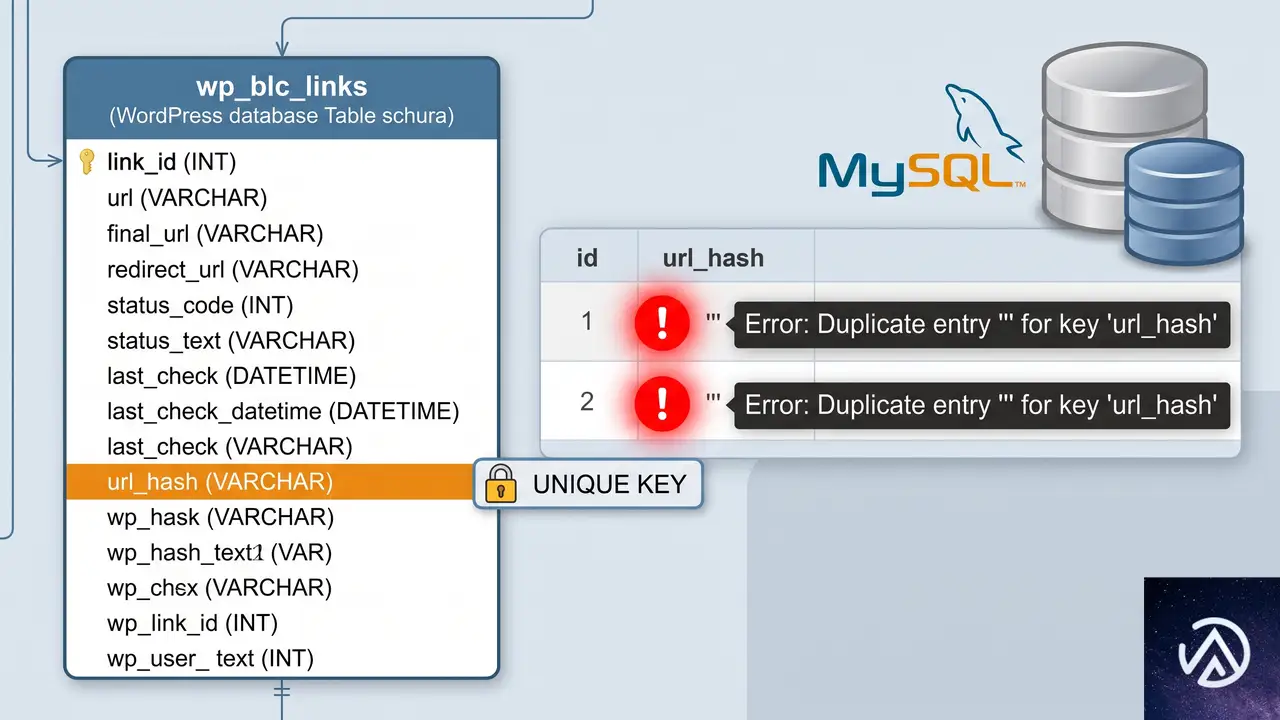
プラグインのバージョンアップで、データベースのテーブル構造(スキーマ)が変更されることがある。今回のように wp_blc_links テーブルに url_hash カラムを追加し、さらにそのカラムへ UNIQUE KEY(一意キー制約)を設定しようとした場合、既存のレコードの中に同一のハッシュ値が重複していると「Duplicate entry」エラーが発生する。
とりわけ問題になるのが、ハッシュ値が空文字列(空の値)のまま残っているレコードだ。空文字列どうしも「同じ値」とみなされるため、一意キー制約に違反してエラーとなる。これは Broken Link Checker に限らず、データベースのスキーマ変更をともなうあらゆるプラグインで起こりうる。
エラーメッセージの後半に「for key 'wp_blc_links.url_hash'」と表示されているなら、url_hash 列の重複が原因と特定できる。この情報を手がかりに、次の対処へ進む。
まずはログの肥大化を止める
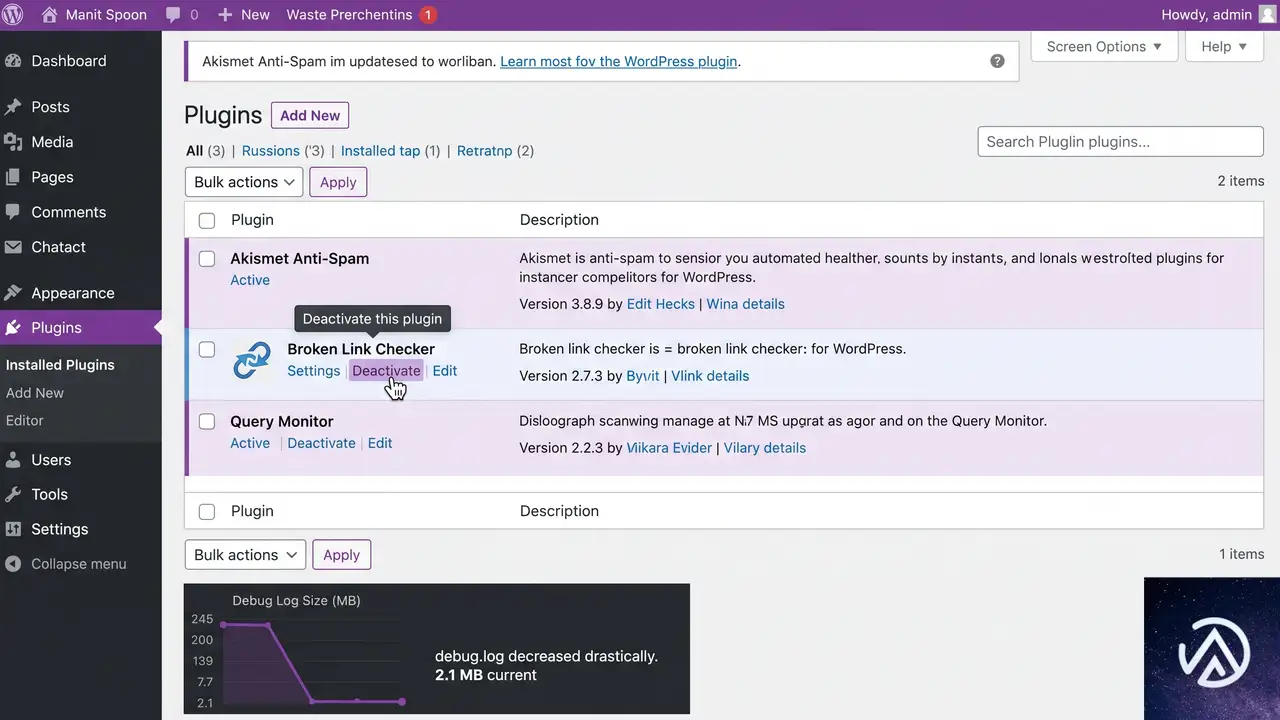
このエラーはサイトの表示に影響を与えないケースが多いが、放置すると debug.log が一晩で数百 MB に膨れ上がる。ディスク容量が尽きればサイト全体が停止するため、真っ先にログ出力を食い止める必要がある。
プラグインを前のバージョンに戻す
最も確実なのは、問題が発生しなかった旧バージョンへ差し戻す方法だ。プラグインの公式ページにある「以前のバージョン」セクションからダウンロードし、手動でアップロードして上書きする。WordPress 管理画面の「プラグイン」→「新規追加」→「プラグインのアップロード」から ZIP ファイルを指定すればよい。
プラグインを一時的に無効化する
旧バージョンの入手が難しい場合や、そもそもこのプラグインがサイト運営に必須でなければ、無効化するだけでログ出力は止まる。「プラグイン」→「インストール済みプラグイン」から該当プラグインを無効化するだけだ。無効化しても、これまでに収集されたリンク切れのデータはデータベースに残るため、後で有効化すれば以前の状態から再開できる。
→ 数時間で数百 MB に肥大化
→ ログファイルは正常サイズを維持
上図は、プラグインのバージョンを戻すか無効化する前後でのログ出力の変化を表している。どちらの方法でも、エラーの無限出力はすぐに止められる。
データベースの重複を手動で修正する

プラグインの新バージョンを使い続けたい場合や、修正パッチのリリースを待たずに根本解決したい場合は、データベースを直接操作して重複レコードを削除する方法がある。ただし、操作を誤るとサイト全体に影響が出るため、必ず事前にデータベースのバックアップを取得しておく。
phpMyAdmin から重複行を特定して削除する
レンタルサーバーの管理画面から phpMyAdmin を開き、該当の WordPress データベースを選択する。wp_blc_links テーブル(接頭辞は環境により異なる)を表示し、「SQL」タブで次のクエリを実行すると、url_hash が空のレコードと重複しているレコードを確認できる。
SELECT url_hash, COUNT(*)
FROM wp_blc_links
GROUP BY url_hash
HAVING COUNT(*) > 1;このクエリで表示される行が、一意キー制約に違反する重複レコードだ。続けて、重複しているレコードのうち不要なものを削除する。url_hash が空文字列のレコードをすべて削除してしまえば、多くのケースでエラーは解消する。
DELETE FROM wp_blc_links WHERE url_hash = '';削除後、プラグインを最新バージョンにアップデートするか、一度無効化してから再度有効化すれば、テーブルのスキーマ変更が正常に完了する。エラーログへの出力も止まるはずだ。
WP-CLI が使える環境での対処
サーバーに SSH 接続でき、WP-CLI がインストールされているなら、コマンドラインからより安全に操作できる。まずは重複を確認する。
wp db query "SELECT url_hash, COUNT(*) FROM wp_blc_links GROUP BY url_hash HAVING COUNT(*) > 1;"問題が確認できたら、同様に空ハッシュのレコードを削除する。
wp db query "DELETE FROM wp_blc_links WHERE url_hash = '';"操作後はプラグインを再有効化し、debug.log からエラーが消えたことを確認する。WP-CLI を使う最大の利点は、誤って操作しても wp db export で事前にバックアップを取りやすく、復旧が容易な点だ。
再発防止と注意点
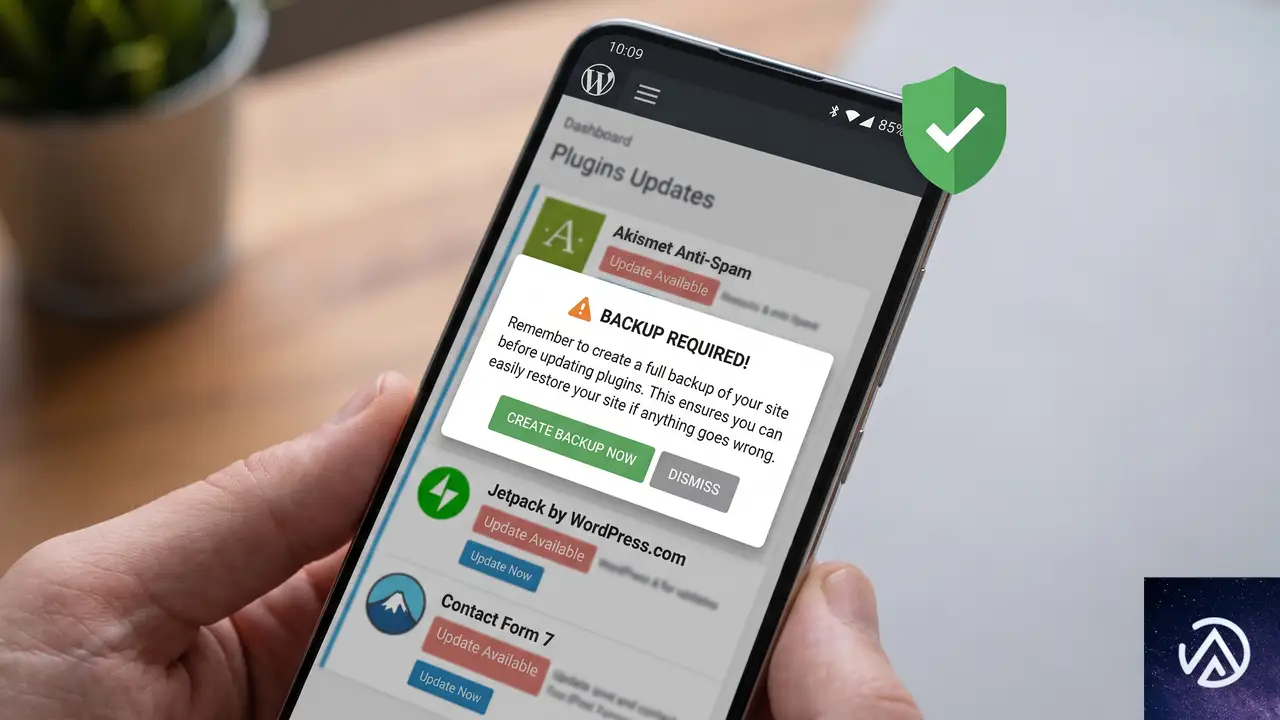
プラグインのアップデートは自動更新に任せず、可能であればステージング環境で事前にテストする運用が望ましい。とくにデータベースのスキーマ変更をともなうアップデート(変更履歴に「database」「schema」「table」「column」といった単語が見られるもの)は要注意だ。
また、debug.log が常に有効になっている環境では、定期的にログファイルのサイズを確認し、不要になったら削除する習慣をつけておくと、ディスク容量の急激な枯渇を防げる。wp-config.php で WP_DEBUG_LOG を true にしている場合は、開発やトラブル解決時以外は false に戻しておくのも有効な対策だ。
よくある質問
重複レコードを削除してもプラグインの機能に影響はないのか
空のハッシュ値を持つレコードは、もともと正常にリンクチェックが機能していないデータだ。削除しても、プラグインは次回のクロール時に改めてリンクを検査して正しいハッシュ値を再生成するため、実害はない。むしろ重複が解消されることで、後続のアップデートも正常に完了するようになる。
このエラーを放置するとどうなるのか
エラーそのものはサイトのフロントエンド表示に影響しない場合が多いが、debug.log がサーバーのディスク容量を圧迫し、最悪の場合「ディスクフル」でサイト全体がダウンする。また、プラグインのスキーマ変更が完了しないため、以降のアップデートが正常に適用されず、プラグインの一部機能が動作しない状態が続く可能性もある。
Broken Link Checker 以外のプラグインでも同じエラーは起こるのか
起こる。UNIQUE KEY を追加するデータベーススキーマの変更を行うプラグインであれば、同種のエラーが発生しうる。SEO プラグインやセキュリティプラグインの大規模アップデートでも見られるため、エラーメッセージに表示されるテーブル名とカラム名を手がかりにして、同じ手順で対処できる。
phpMyAdmin を使えない場合はどうすればよいか
「WP Data Access」や「Advanced Database Cleaner」のようなデータベース操作ができるプラグインを一時的にインストールして、SQL クエリを実行する方法がある。あるいは、サーバー会社のサポートに依頼して重複レコードの削除を代行してもらうのも一つの手だ。
修正パッチがリリースされるまでのつなぎ対策は
プラグインを旧バージョンに固定し、WordPress 管理画面の「プラグイン」→「インストール済みプラグイン」で該当プラグインの自動更新をオフにしておく。公式の変更履歴を定期的にチェックし、修正が含まれたバージョンがリリースされたら手動でアップデートすればよい。
この記事のポイント
- 「Duplicate entry」エラーは、一意キー制約の追加時に既存データの重複が原因で発生する
- 緊急対応として、プラグインを旧バージョンに戻すか一時的に無効化する
- データベースから重複レコードを削除すれば、最新バージョンでも正常動作する
- 事前のバックアップ取得と、ステージング環境でのテストが再発防止に有効
・ Reddit、Stack Overflow、WordPress.org フォーラムを日々巡回し、現場の悩みを拾い上げて記事化
・ WordPress、WooCommerce、Next.js などモダンWeb制作領域のトラブルシューティングが専門
・ 「検索しても答えが見つからなかった」を一つでも減らすことが目標
・ エラーメッセージから根本原因にたどり着く粘り強い調査が得意
・ 初心者がつまずきやすい箇所を先回りで解決する記事作りを心がけている

WordPressで投稿が突然崩れる原因と直し方(HTMLが壊れる場合の対処)
WordPressで投稿を更新した直後や新規投稿を公開した際に、レイアウトが崩れたりHTMLタグがむき出しで表示される場合、原因の大半はビジュアルエディタとテーマ・プラグインの競合、または外部からのHTMLコード貼り付け時に生じた不正なタグの混入だ。自動整形機能(wpautop)の誤作動が引き金になるケースも多い。本記事では、投稿が崩れる代表的な原因を整理し、投稿を元どおりに戻す手順を具体的に示す。
投稿のHTMLが崩れる原因はどこにあるのか
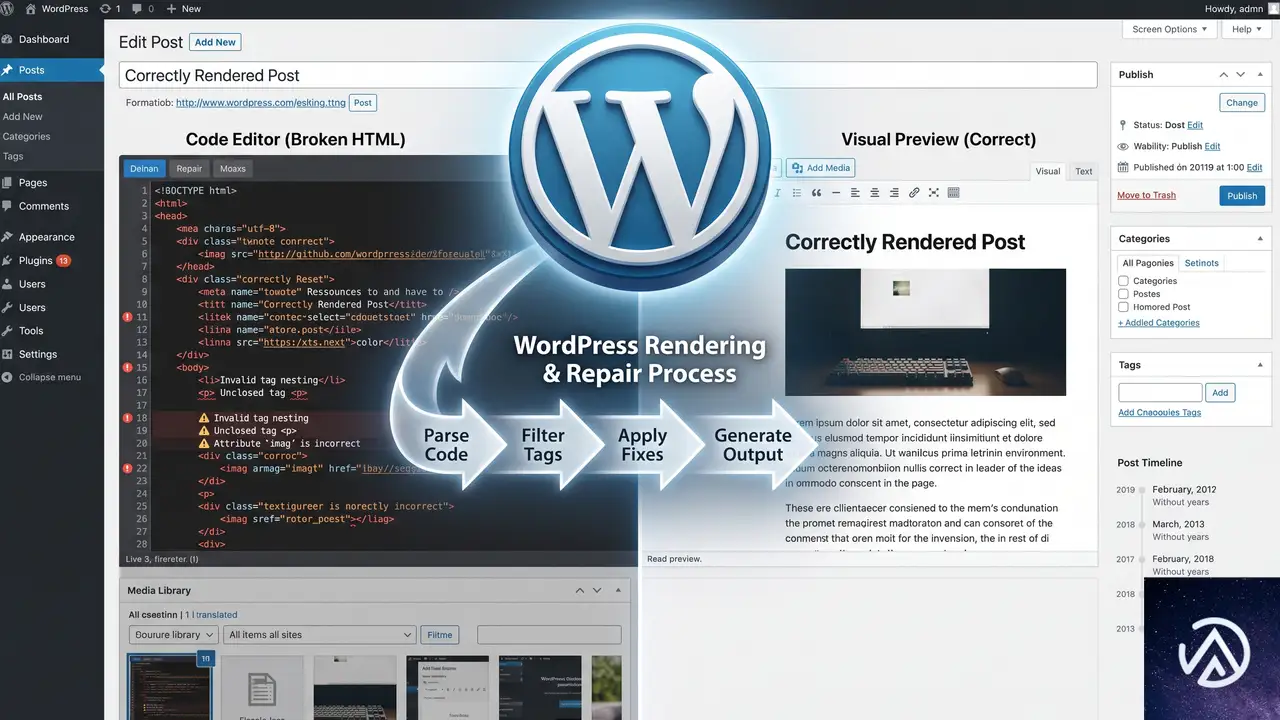
WordPressの投稿が崩れる場合、問題は大きく3つのレイヤーに分かれる。エディタ内部での表示崩れ、データベースに保存される時点での変換ミス、そしてフロントエンドでレンダリングされる際のテーマやプラグインの干渉だ。
WordやGoogleドキュメント、他のCMSからコピーしたテキストには、不要なスタイル指定や不正なHTMLタグが混入している。WordPressのエディタがこれらを正しく処理できず、表示が崩れる。
WordPressは本文の改行を自動で<p>タグや<br>タグに変換する。この機能がカスタムHTMLやショートコードと衝突し、不要なタグを挿入してレイアウトを破壊することが多い。
使用中のテーマやプラグインが、WordPressの標準機能であるTinyMCEエディタやブロックエディタの動作を妨害している。特定のプラグインがJavaScriptエラーを起こし、エディタの表示や保存処理が不完全になる。
実際のトラブルでは、これらの要因が複合的に絡み合っている。投稿が完全に壊れてしまう前に、まずはどのレイヤーで破損が起きているのかを段階的に絞り込む必要がある。
テキストエディタでHTMLを直接確認し修復する手順
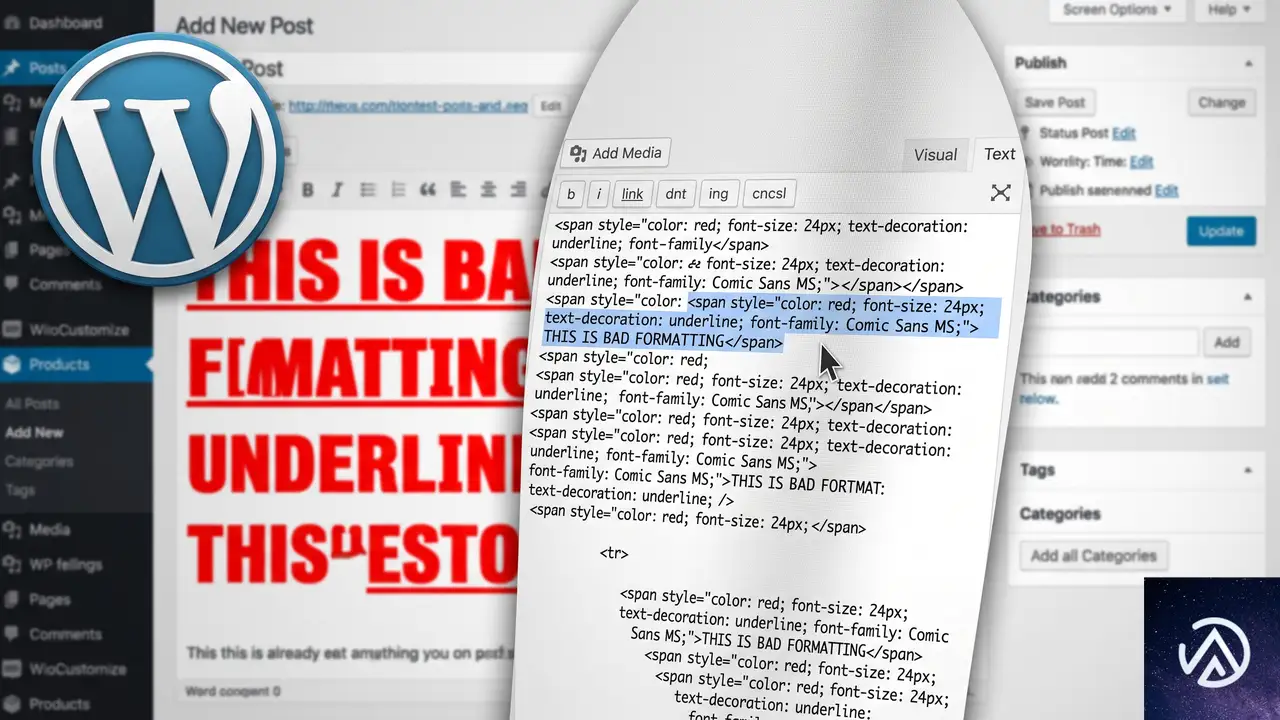
最初に試すべきは、WordPress標準の「テキスト」エディタ(クラシックエディタ利用時)またはブロックエディタの「コードエディタ」モードを使って、投稿に含まれるHTMLを直接目視することだ。不正なタグやスタイル指定が混入していれば、この段階で発見できる。
<span style=”font-size: 12pt; font-family: ‘MS Gothic’;”><span lang=”EN-US”>テキストが</span></span><span lang=”EN-US”>途中で切れる</span>
<p>テキストが途中で切れずに表示される</p>
管理画面の投稿編集画面を開き、画面右上の「オプション」(縦三点リーダー)から「コードエディター」を選択する。クラシックエディタの場合は「テキスト」タブをクリックする。ここで表示されるHTMLソースに、意図しない<span>タグやインラインスタイル、閉じタグの不足がないかを確認する。
もしWordなどからの貼り付けが原因なら、「形式を選択して貼り付け」または「プレーンテキストとして貼り付け」機能を使い、装飾なしで再貼り付けを行う。ブロックエディタには貼り付け時に「ブロックとして貼り付け」「プレーンテキストとして貼り付け」などの選択肢が表示されるため、常にプレーンテキストを選ぶのが安全だ。
テーマとプラグインを切り分けて競合を特定する
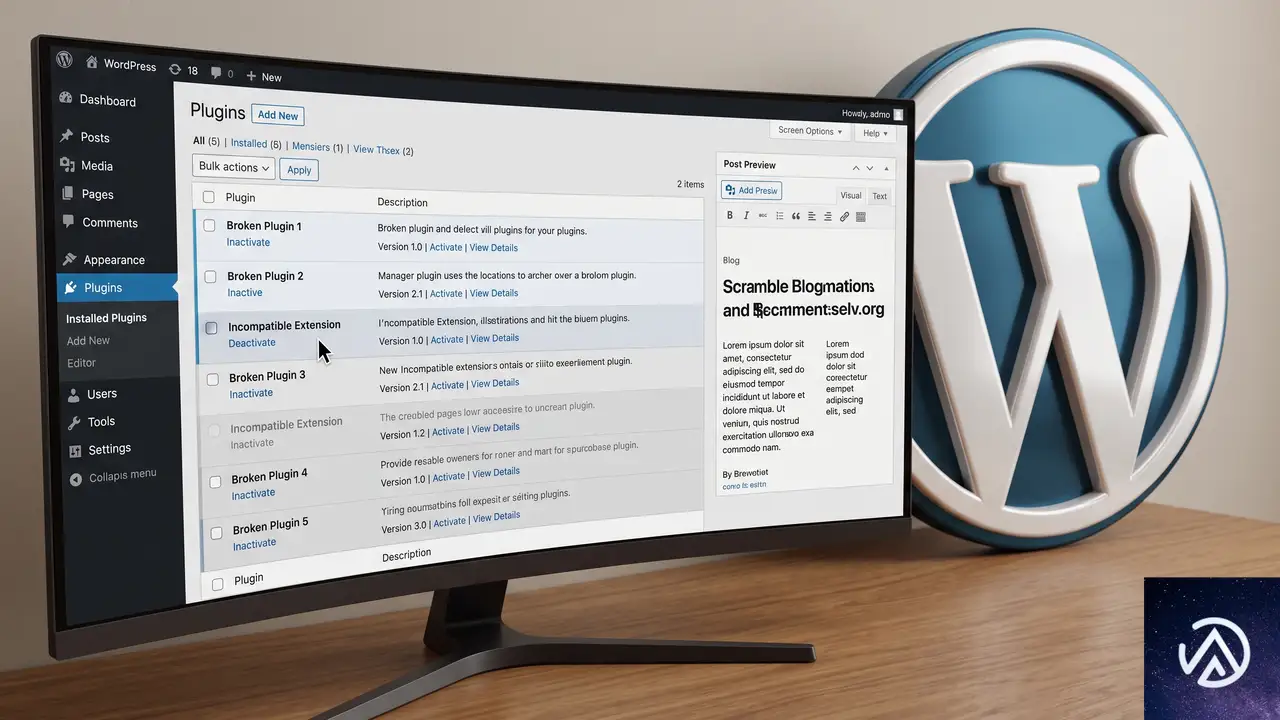
HTMLに問題が見当たらない、あるいは修正しても再発するなら、次はテーマとプラグインの切り分けに進む。この作業はサイトの表示に一時的な影響を与えるため、可能であればメンテナンスモードを有効にするか、深夜帯などアクセスの少ない時間帯に実施する。
この手順で問題が解消された場合、原因は無効化したプラグインかテーマにある。問題が消えたら、プラグインを1つずつ再有効化していき、どのタイミングで投稿の崩れが再発するかを観察する。競合が見つかったプラグインは、代替プラグインを探すか、開発元にサポートを依頼する。
wpautopフィルターを停止して自動整形を無効化する
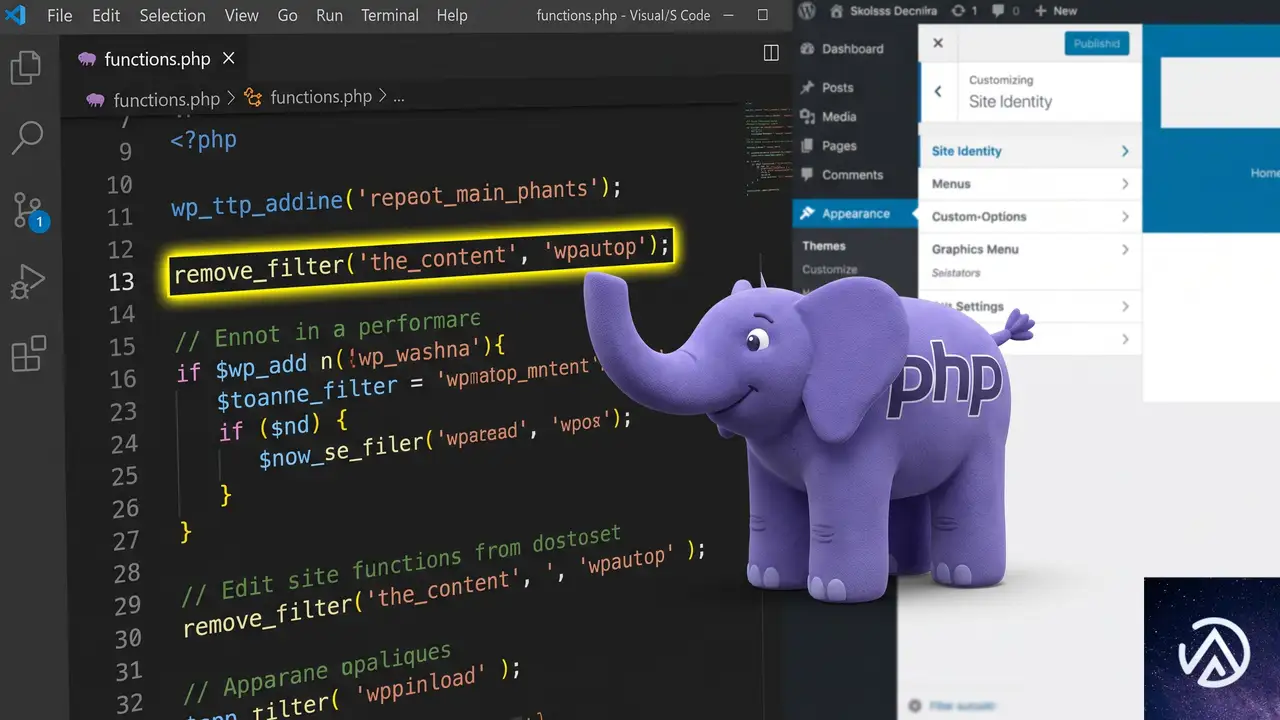
カスタムHTMLやショートコードを多用するサイトでは、WordPressの自動整形機能(wpautop)が不要な<p>タグや<br>タグを挿入し、投稿を壊してしまうことがある。この機能はfunctions.phpに1行追加するだけで停止できる。
remove_filter('the_content', 'wpautop');上記のコードを、使用中のテーマ(できれば子テーマ)のfunctions.phpの末尾、<?php タグの内側に追加する。この設定を加えると、本文全体の自動整形が無効になり、HTMLを書いたとおりに表示されるようになる。ただし、これにより通常の投稿でも改行が反映されなくなるため、本文はすべてHTMLでマークアップする必要が出てくる点に注意が必要だ。
どうしても特定の投稿だけwpautopを無効化したい場合は、専用のプラグインを利用する方法もある。たとえば「Toggle wpautop」のような軽量プラグインを使えば、投稿ごとに自動整形のオンオフを切り替えられる。
ブロックエディタの「カスタムHTMLブロック」で安全にコードを埋め込む
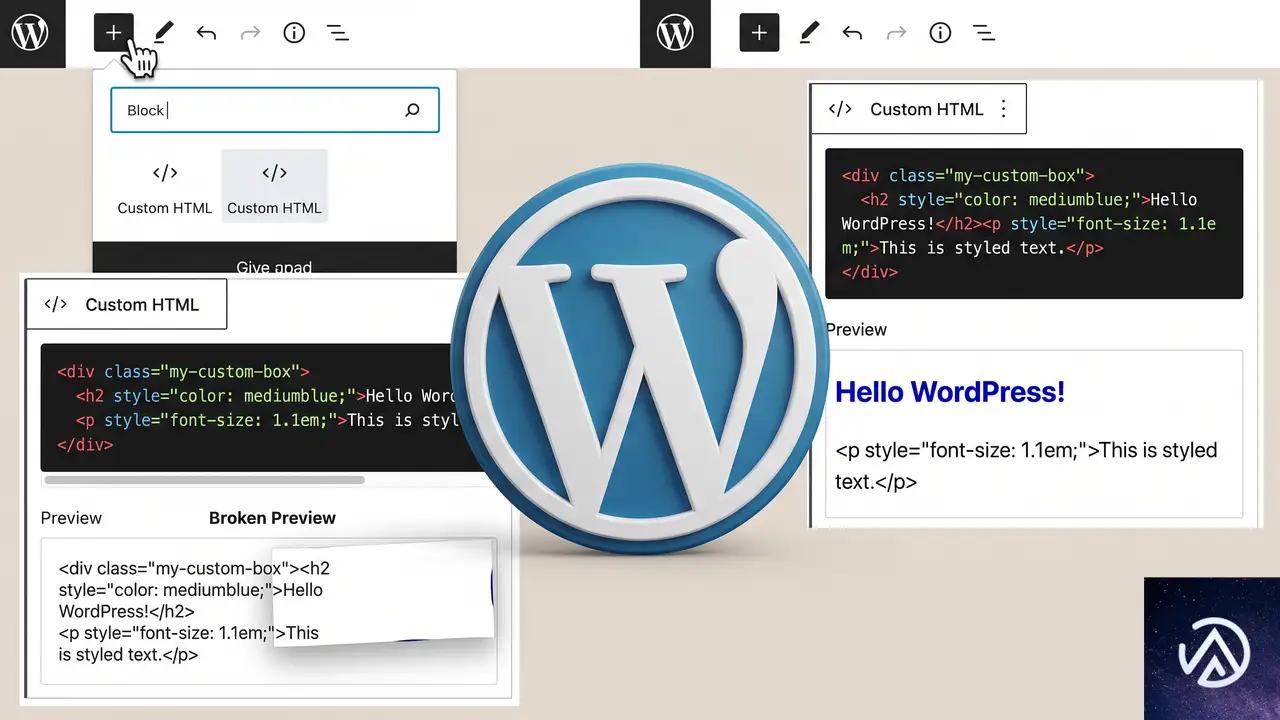
ブロックエディタでHTMLコードを埋め込む場合、通常の段落ブロックに直接コードを書き込むと、エディタが予期せぬ変換を行うことがある。これを回避するには、必ず「カスタムHTML」ブロックを使用する。
ブロックエディタで「+」ボタンを押し、「カスタムHTML」ブロックを追加する。その中にHTMLやショートコードを記述すれば、エディタによる自動変換の影響を受けずに済む。すでに崩れてしまった投稿も、一度このブロックにコードを移し替えることで、表示が安定することが多い。
ブラウザのキャッシュとサーバーキャッシュをクリアする
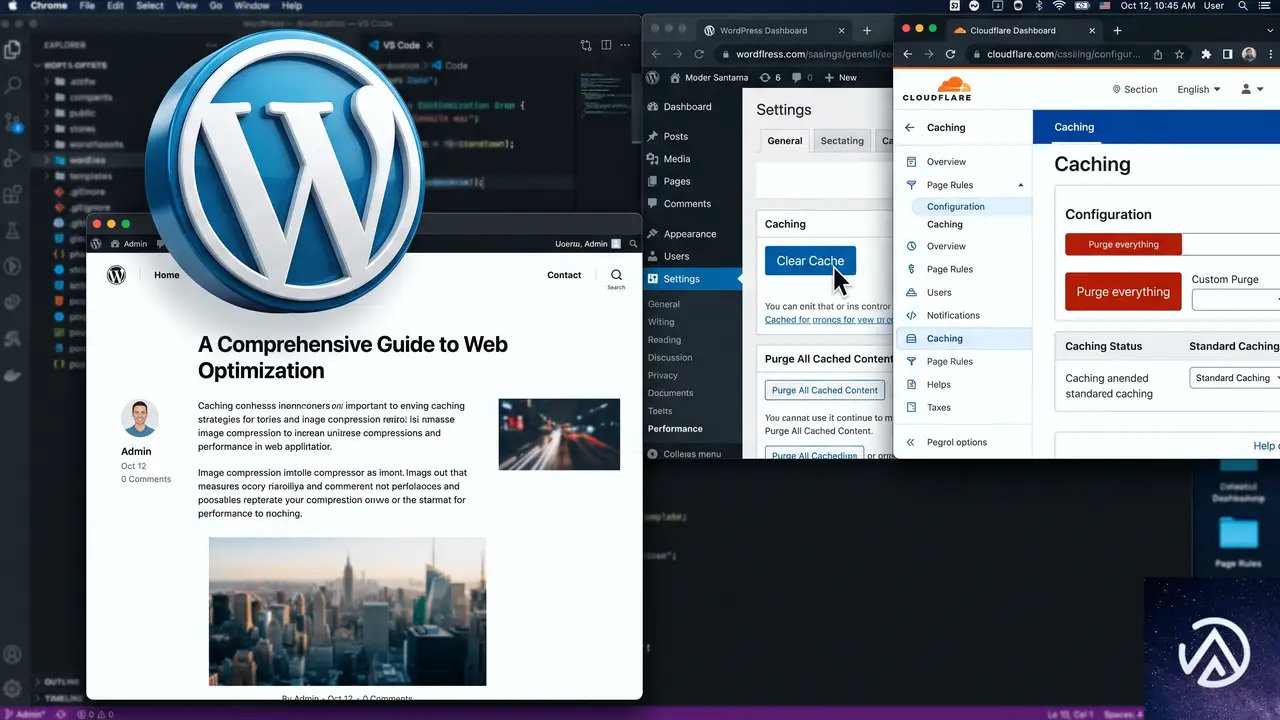
投稿を修正してもブラウザ上で崩れたままに見える場合、キャッシュが古い状態を表示し続けている可能性がある。最初にブラウザのキャッシュをクリアし、ハードリロード(Ctrl+Shift+RまたはCmd+Shift+R)を試す。
WordPress側でキャッシュ系プラグインを使用している場合は、管理画面から全キャッシュを削除する。サーバーレベルでVarnishやNginx FastCGI Cache、CloudflareなどのCDNキャッシュが有効になっている場合は、それらもパージする。特にCloudflareを使用している場合、「キャッシュ」→「キャッシュの消去」から「すべてを消去」を実行すると確実だ。
よくある質問
ブロックエディタで「コードエディタ」が見つからない
ブロックエディタの画面右上にある「オプション」アイコン(縦三点リーダー)をクリックすると、メニューの中に「コードエディター」が表示される。もし表示されない場合は、管理画面の「ユーザー」→「プロフィール」で「ビジュアルエディターを使用しない」のチェックが入っていないか確認する。
functions.phpを編集したらサイトが真っ白になった
PHPの文法ミスが原因だ。FTPやレンタルサーバーのファイルマネージャーでfunctions.phpを開き、追加したコードを削除または修正する。functions.phpの編集前には必ずバックアップを取り、できればCode Snippets系のプラグインを使うほうが安全だ。
テーマやプラグインの競合がまったく特定できない
「このサイトで重大なエラーが発生しました」というメッセージが表示されているなら、WordPressのデバッグモードを有効にして具体的なエラー内容を確認する。wp-config.phpにdefine('WP_DEBUG', true);を追加すると、エラーの詳細が画面に表示される。また、ブラウザの開発者ツール(F12キー)のConsoleタブでJavaScriptエラーが出ていないかも併せてチェックする。
特定のプラグインだけが原因だとわかったが手放せない
そのプラグインの設定画面で、エディタ関連の機能(ビジュアルエディタの拡張やカスタムボタンの追加など)を個別に無効化できるか確認する。無効化できない場合は、プラグインのバージョンを最新に更新するか、開発元のサポートフォーラムで同様の症状が報告されていないか調べる。
WordやGoogleドキュメントから毎回貼り付ける運用を安全にしたい
貼り付けの際にCtrl+Shift+V(Cmd+Shift+V)のショートカットでプレーンテキストとして貼り付ける習慣をつける。ブロックエディタでは、貼り付け直後に表示されるツールバーから「プレーンテキストとして貼り付け」を選択する。どうしても書式を保持したい場合は、「Markdownで貼り付け」や「外部ドキュメントのインポート」に対応した専用プラグインの利用を検討する。
この記事のポイント
- 投稿の崩れはHTML混入、wpautop誤作動、テーマ・プラグイン競合の3層で起きる
- コードエディタでHTMLを直視し、不要タグや不正なインラインスタイルを取り除く
- 全プラグイン無効化+標準テーマで原因を特定し、1つずつ再有効化して競合を絞り込む
- カスタムHTML埋め込みはカスタムHTMLブロックを使い、段落ブロックへの直書きを避ける
- 修正後はブラウザキャッシュ、プラグインキャッシュ、CDNキャッシュをすべてクリアする
・ Reddit、Stack Overflow、WordPress.org フォーラムを日々巡回し、現場の悩みを拾い上げて記事化
・ WordPress、WooCommerce、Next.js などモダンWeb制作領域のトラブルシューティングが専門
・ 「検索しても答えが見つからなかった」を一つでも減らすことが目標
・ エラーメッセージから根本原因にたどり着く粘り強い調査が得意
・ 初心者がつまずきやすい箇所を先回りで解決する記事作りを心がけている
WooCommerce Social Loginに深刻度9.8の脆弱性。管理者アカウント乗っ取りの危険
WooCommerce Social Loginプラグインに、未認証の攻撃者が任意のユーザーアカウントにログインできる重大な脆弱性が報告された。CVSSスコアは9.8と最高クラスの深刻度であり、管理者権限の奪取も可能になる。バージョン2.8.7以下を利用しているすべてのサイトが対象だ。
この脆弱性はAppleログイン処理に存在し、攻撃者は特別な権限を必要としない。正規のユーザーのメールアドレスさえ知っていれば、管理者を含む任意のアカウントに不正ログインできる。2026年8月1日に公開されたCVE-2026-8457として識別されており、即時対応が求められる。
深刻度9.8の認証バイパス脆弱性と影響範囲
Wordfenceのセキュリティ研究者によって発見されたこの脆弱性は、WooCommerce Social LoginのAppleサインイン機能に潜んでいた。ユーザーがAppleアカウントでログインする際、プラグインはAppleから返されるIDトークンの正当性を検証していなかった。このため攻撃者は、なりすましたいユーザーのメールアドレスを含む偽のトークンを作成し、認証をすり抜けられる。
被害を受けるのはWooCommerce Social Loginのバージョン2.8.7以下の全インストールだ。プラグインを有効化しているサイトであれば、特別な設定ミスがなくても攻撃が成立する。攻撃者はユーザー名やパスワードを一切知る必要がなく、標的のメールアドレスさえ分かれば管理者権限でログイン可能になる。
一般的なWordPressの脆弱性では、攻撃者が何らかの権限をあらかじめ持っていたり、管理者がリンクをクリックするなどの操作が必要になることが多い。しかし今回は、攻撃者が標的サイトにリクエストを送るだけで管理者アカウントにログインできてしまう。いわゆる「認証なしの管理者乗っ取り」に分類され、CVSS 9.8という評価はその直接的な危険性を反映している。
なぜこれほど危険なのか
認証バイパスにより管理者権限を取得した攻撃者は、WooCommerceサイトの全データを自由に操作できる。具体的には、顧客情報や注文データの窃取、不正な管理者アカウントの追加、プラグインやテーマの改ざんによるマルウェア注入、支払い情報への介入などが考えられる。さらに、サイトのSEO評価を意図的に下げるスパムリンクの埋め込みや、Googleからのインデックス削除といった攻撃も容易に行われてしまう。
WooCommerceを利用するECサイトでは、顧客の個人情報や購入履歴が保存されている。こうしたデータが流出した場合、個人情報保護法やGDPRなどの規制違反に発展する可能性もある。サイトの信用失墜だけでなく、法的なリスクや多額の損害賠償にまでつながりかねない。
WooCommerceのコア機能や他の決済プラグインでは、こうした認証処理に対する検証が厳格に行われている。しかし、Social LoginプラグインのAppleログイン部分だけが例外的に署名検証を欠いていた。そのため、攻撃の標的として非常に狙われやすい。
Appleログイン処理の具体的な問題点
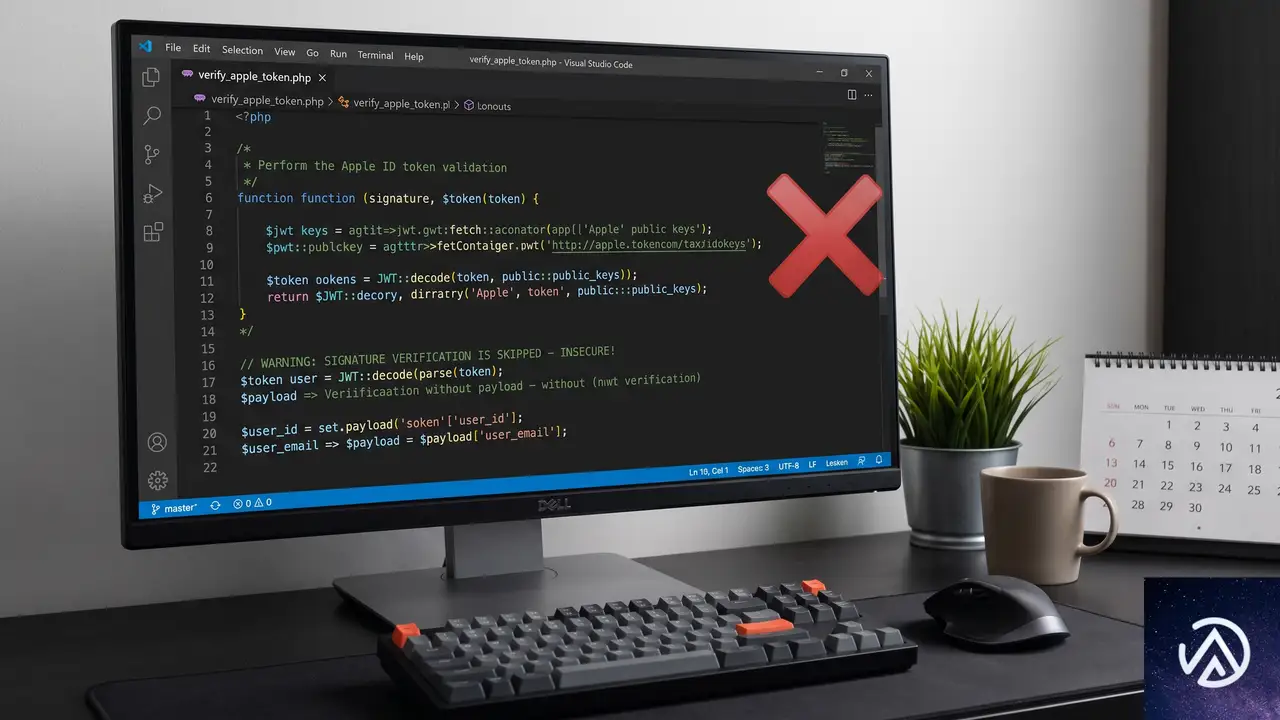
Appleサインインでは、ユーザーが認証を完了すると、AppleのサーバーからIDトークンと呼ばれるデータがサイト側に送られる。このトークンにはユーザーのメールアドレスなどの情報が含まれ、改ざんを防ぐためにAppleの秘密鍵で電子署名が付与されている。プラグインは本来、Appleが公開している鍵を使ってこの署名を検証し、トークンが本物であることを確認しなければならない。
ところが、WooCommerce Social Loginはこの署名検証のステップを実装しておらず、受け取ったメールアドレスをそのまま信頼してログイン処理に使っていた。結果として、攻撃者が偽のIDトークンを作り、その中に標的ユーザーのメールアドレスを入れて送信するだけで、そのユーザーとして認証が通ってしまう状態になっていた。
Wordfenceの調査によると、管理者ロールかどうかのチェックも行われていなかった。攻撃者が管理者のメールアドレスを指定すれば、管理画面へのフルアクセスが即座に与えられる。これはIDトークンに含まれる「email」フィールドを、ログインにそのまま使う実装ミスに起因している。
つまり、IDトークンの署名確認という重要な防御ラインがまるごと欠落していたわけだ。この種の不備は、OpenID ConnectやOAuth 2.0を利用するソーシャルログイン実装では絶対にあってはならないものであり、Wordfenceの報告では「未認証の攻撃者が、偽造したid_tokenのペイロードに対象ユーザーの電子メールアドレスを含めて送信するだけで、管理者を含む任意のアカウントでログインできる」と指摘されている。
影響を受けるバージョンと今すぐ取るべき対策
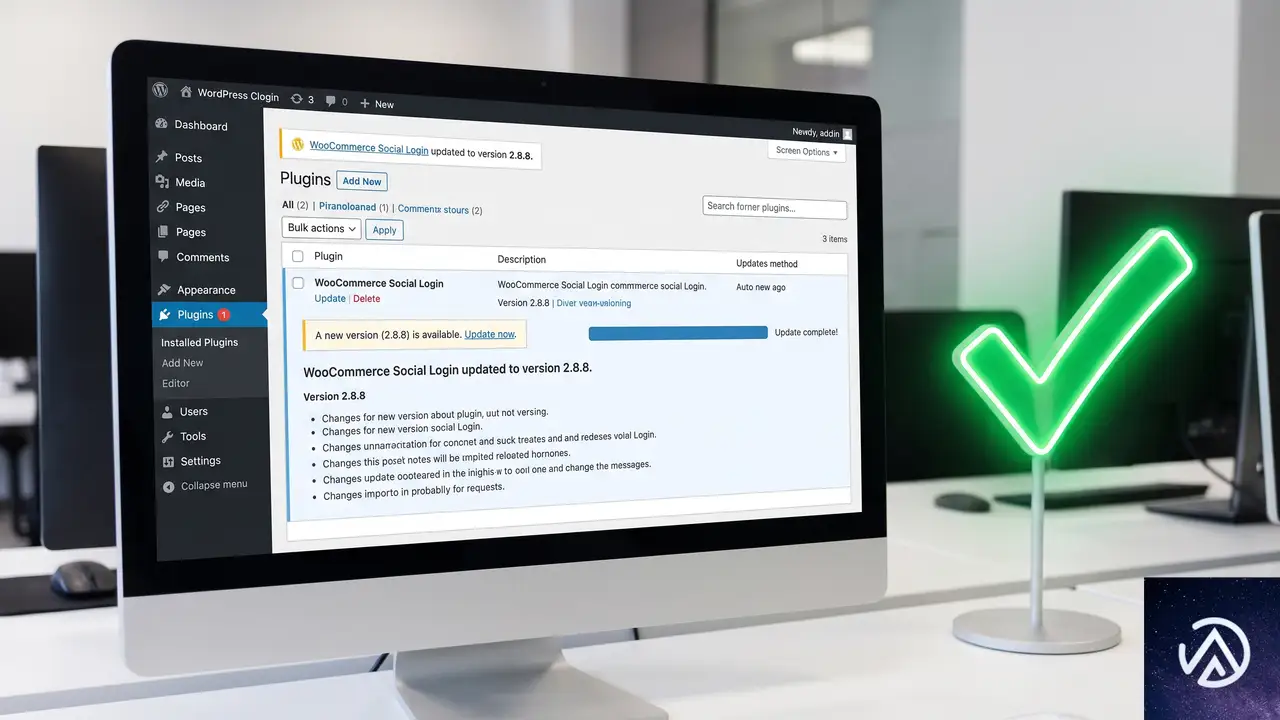
この脆弱性の影響を受けるのは、WooCommerce Social Loginバージョン2.8.7以下のすべてのリリースだ。8月1日の公開後、プラグイン開発元はすぐに修正版2.8.8をリリースしている。Wordfenceは、該当バージョンを使用しているユーザーに対して、2.8.8またはそれ以降のバージョンへの即時アップデートを強く推奨している。
アップデートを適用しないまま放置すると、攻撃者に管理者権限を奪取された後に、バックドアを仕込まれたり、サイトの完全な乗っ取りが発生する可能性が高い。特にWooCommerceサイトでは決済情報や顧客データが絡むため、被害が拡大する前に一刻も早く更新を済ませてほしい。
- WordPress管理画面から「プラグイン」→「インストール済みプラグイン」を開く
- 「WooCommerce Social Login」を探し、利用可能なアップデートがあれば「今すぐ更新」をクリック
- バージョンが2.8.8以上になっていることを確認する
- 万が一、プラグインをすぐに更新できない事情がある場合は、一時的にプラグインを無効化する
また、サイトの管理者アカウントに不正なログインがなかったかどうか、アクセスログやユーザー一覧を至急確認してほしい。身に覚えのない管理者アカウントが追加されている場合は、すでに攻撃を受けている可能性がある。その場合は、プラグインの更新だけでなく、全ユーザーのパスワードリセットや、サイト全体のマルウェアスキャンも併せて実施する必要がある。
この記事のポイント
- WooCommerce Social Login 2.8.7以下にCVSS 9.8の認証バイパス脆弱性が存在する
- AppleログインのIDトークン署名検証が行われておらず、攻撃者が任意のユーザーになりすませる
- 管理者アカウントも標的になるため、ECサイトの全データが危険にさらされる
- 修正版2.8.8への即時アップデートが必須
- すでに攻撃を受けた可能性がある場合は、ユーザー一覧の確認とサイト全体のセキュリティチェックを推奨
・ 複数業界における17年間のデジタルビジネス開発経験
・ ウェブサイト開発のためのHTML、PHP、CSS、JavaScript等の実用的知識
・ 15ヶ国語対応の多言語SaaSの開発経験
・ 17年間にも及ぶ、Eコマース長期運営経験
・ 幅広い業界でのSEO最適化の豊富な経験
REST APIに非ログイン状態でアクセスできなくなった時の原因と解決手順
プラグインや本体のアップデートを機に、外部サービスからのREST APIリクエストが「Only authenticated users can access the REST API.」というエラーで拒否されるようになった場合、多くのケースではプラグインの認証設定が更新によって変更されている。まずは該当プラグインの「REST APIアクセスを許可する」設定を見直し、それでも改善しなければバージョン固有の不具合を疑う。
なぜアップデート後にREST APIが突然使えなくなるのか
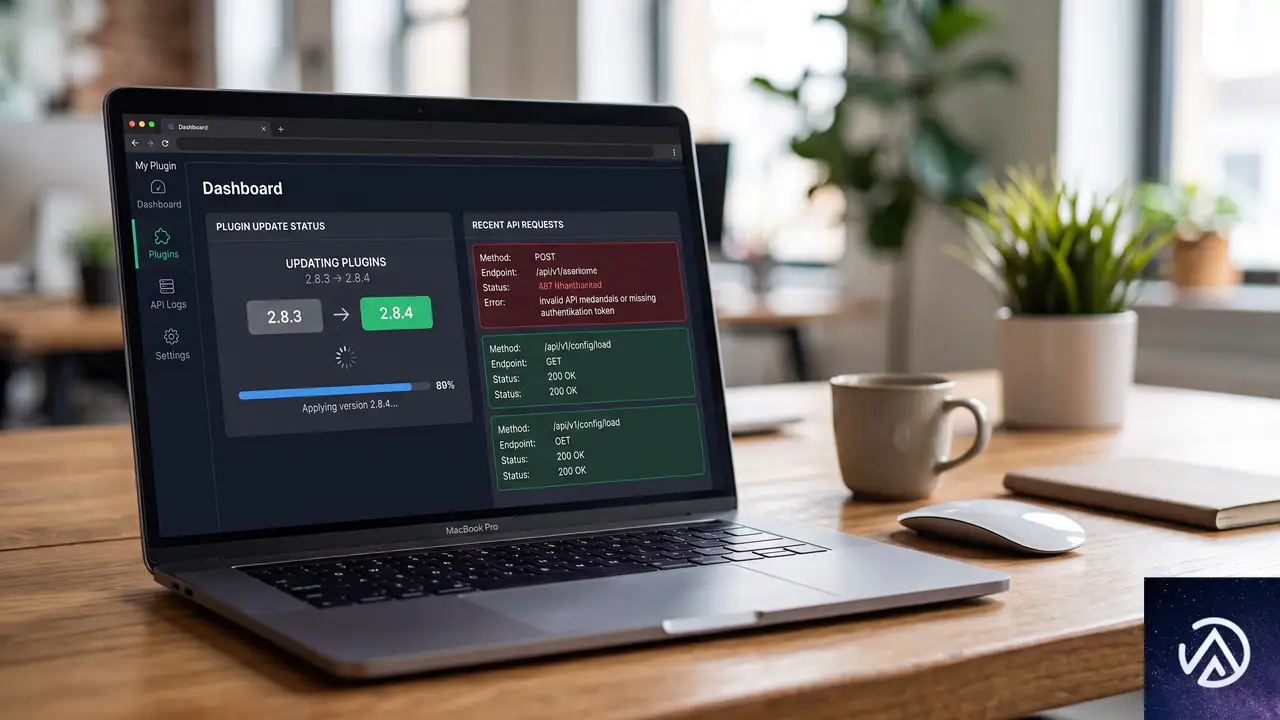
WordPressのREST APIは、外部アプリやサービスとサイトがデータをやり取りするための共通の窓口だ。決済ゲートウェイの通知(ウェブフック)、モバイルアプリからの記事取得、別サーバーとの在庫連携など、多様な自動処理がREST APIを通じて動いている。
プラグインのバージョンアップでアクセスが遮断される原因は、大きく分けて二つある。ひとつはセキュリティ強化を目的とした仕様変更で、非ログインユーザー(未認証リクエスト)に対する制限が新たに追加、あるいは既定で有効化されたケースだ。もうひとつは、アップデート時のコードの不具合で「REST APIを許可する」設定が内部的に無視されてしまうケースである。
いずれの場合も、ウェブフックを受け取るサイト側では「ログインしていない外部からのPOSTリクエスト」として扱われるため、認証エラーが返ってしまう。ECサイトの決済通知や予約システムの在庫更新など、リアルタイム性が求められる連携ほど被害が大きい。
プラグイン設定でREST APIのアクセス制御を確認する
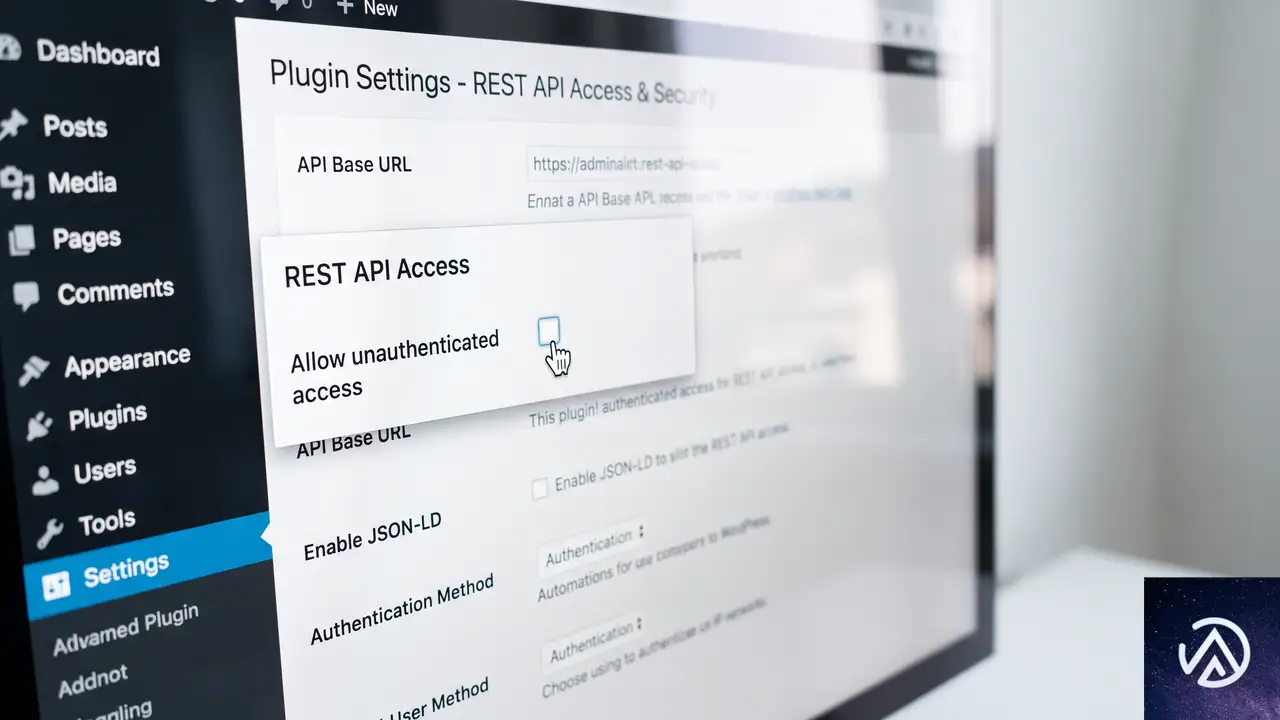
最初に行うべきは、該当プラグインの設定画面にREST API関連の項目が存在するかどうかの確認だ。多くのセキュリティ系プラグインやユーザー管理プラグインには「REST APIへのアクセスを制限する」「未認証ユーザーをブロックする」といったチェックボックスが用意されている。
管理画面から該当プラグインの設定ページを開き、「REST API」「APIアクセス」「外部リクエスト」「認証」などのキーワードを含む項目を探す。もし「未認証ユーザーのREST APIアクセスを無効にする」といった設定がオンになっていれば、これをオフに切り替えて保存し、外部からのリクエストが再び通るかをテストする。
設定項目の名称や位置はプラグインによって異なる。セキュリティタブの中にあったり、詳細設定の一番下に隠れていたりすることも多い。見つからない場合はプラグインのドキュメントや公式サポートフォーラムで「REST API permission」をキーに検索する。
プラグインのバージョンを切り戻して検証する
設定が正しく「許可」になっているにもかかわらずAPIが機能しない場合、プラグイン自体の不具合を疑う段階に入る。管理画面上は許可しているように見えて、内部的な処理では設定値を正しく読み取れていない可能性がある。
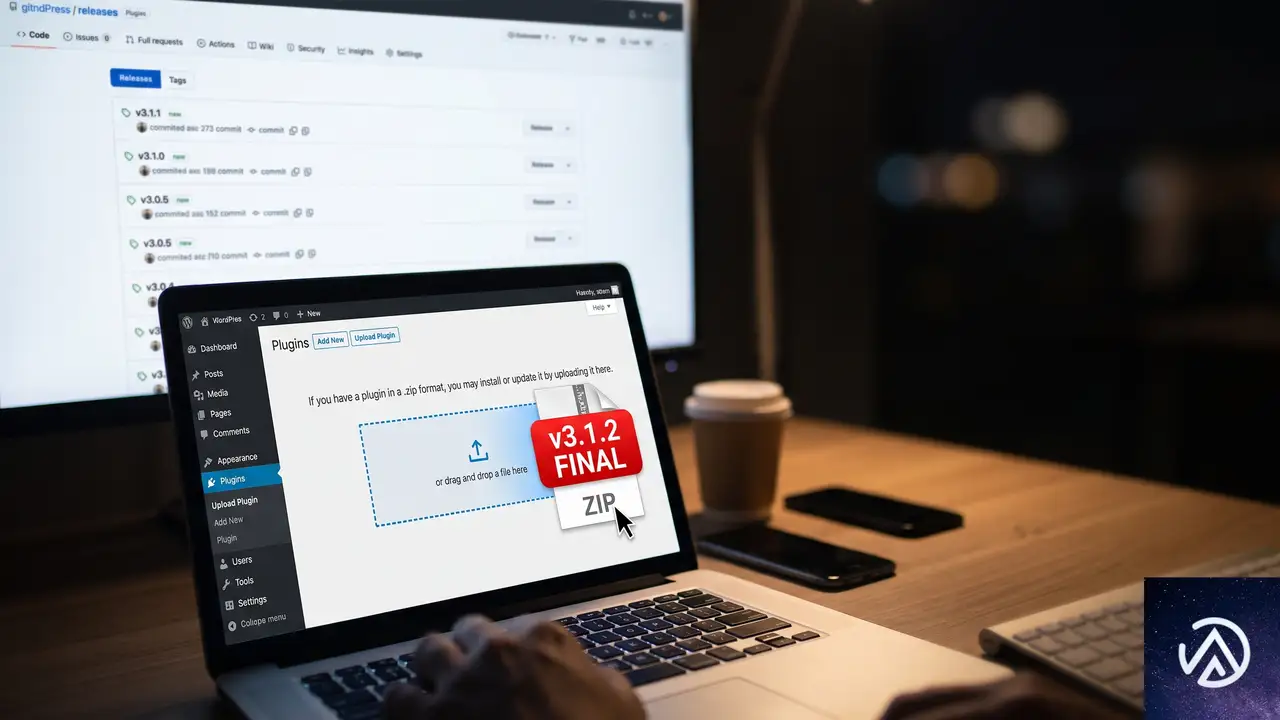
まずは該当プラグインの安定していた旧バージョンを入手し、手動でインストールし直す。公式プラグインディレクトリの「以前のバージョン」セクションや、プラグイン開発者がGitHubでリリースしているアーカイブからダウンロードできる。
切り戻しは次の手順で進める。プラグイン一覧画面で問題のプラグインを一度無効化し、削除する(設定データは残るため心配は不要)。続いて旧バージョンのZIPファイルを「プラグイン」→「新規追加」→「プラグインのアップロード」からインストールし有効化する。この状態で外部からのAPIリクエストが正常に処理されるかテストし、復旧を確認したら開発元に不具合報告を送る。
どうしても旧バージョンが入手できない場合は、WP Rollbackプラグインを使って管理画面から直接ダウングレードする方法もある。ただし本番サイトでの使用は慎重に行い、必ず事前にバックアップを取得しておく。
特定エンドポイントだけを許可するカスタム対応
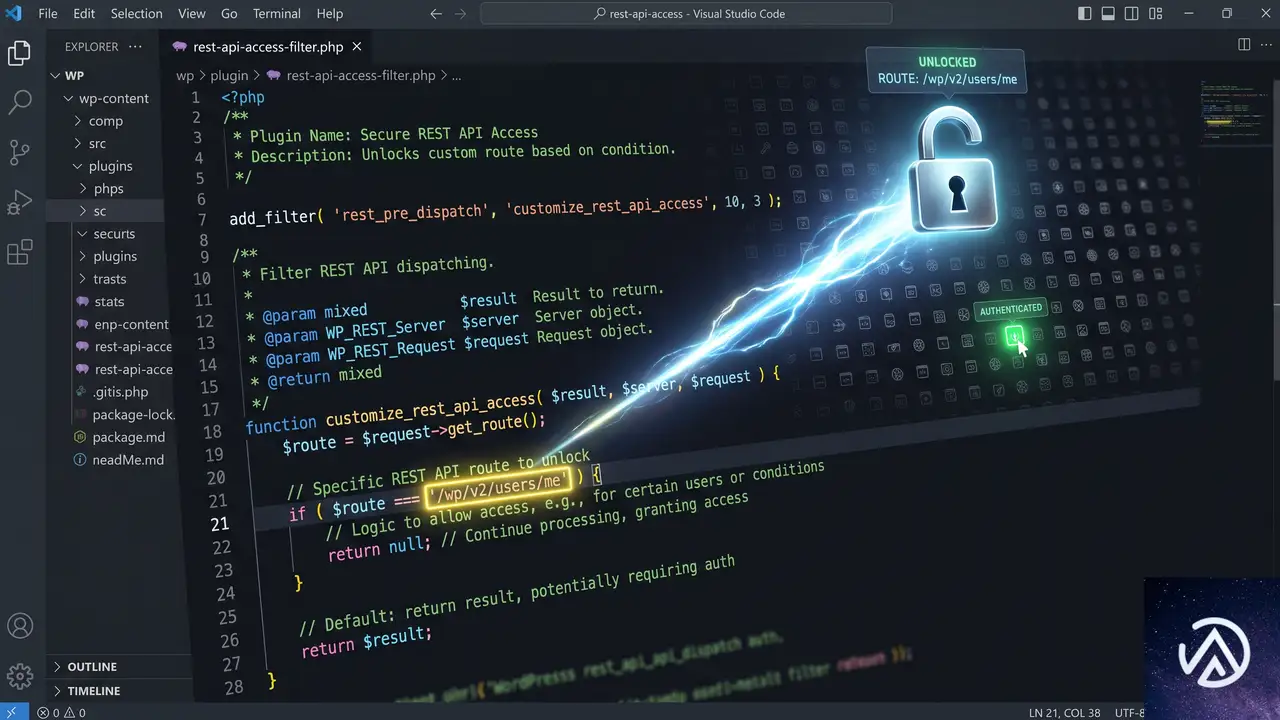
セキュリティ上の理由からREST API全体を無制限に開放したくない場合は、必要なエンドポイントだけを選択的に許可する方法が有効だ。たとえば決済ゲートウェイのウェブフックは特定のルート(/wp-json/wc/v3/ordersなど)だけ通ればよい。
テーマのfunctions.phpに以下のようなフィルターを追加すれば、特定のRESTルートに対して認証要件を緩和できる。コードを直接書く場合は必ず子テーマを利用する。
add_filter( 'rest_authentication_errors', function( $result ) {
    if ( ! empty( $result ) ) {
        return $result;
    }
    if ( strpos( $_SERVER['REQUEST_URI'], '/wp-json/my-plugin/v1/webhook' ) !== false ) {
        return true;
    }
    return $result;
});このコードは、指定したパス(上の例では/my-plugin/v1/webhook)へのアクセスに対して認証チェックをスキップし、それ以外のエンドポイントは通常の認証を維持する。プラグイン本体を修正せずに済むため、アップデートが来ても上書きされる心配がない。
フィルターを追加した後は必ず、許可したエンドポイントに外部からcurlコマンドやPostmanでテストリクエストを送り、意図したとおりに動作することを確認する。想定外のエンドポイントが開放されていないかも併せてチェックする。
リバースプロキシやWAFがリクエストを遮断していないか調べる
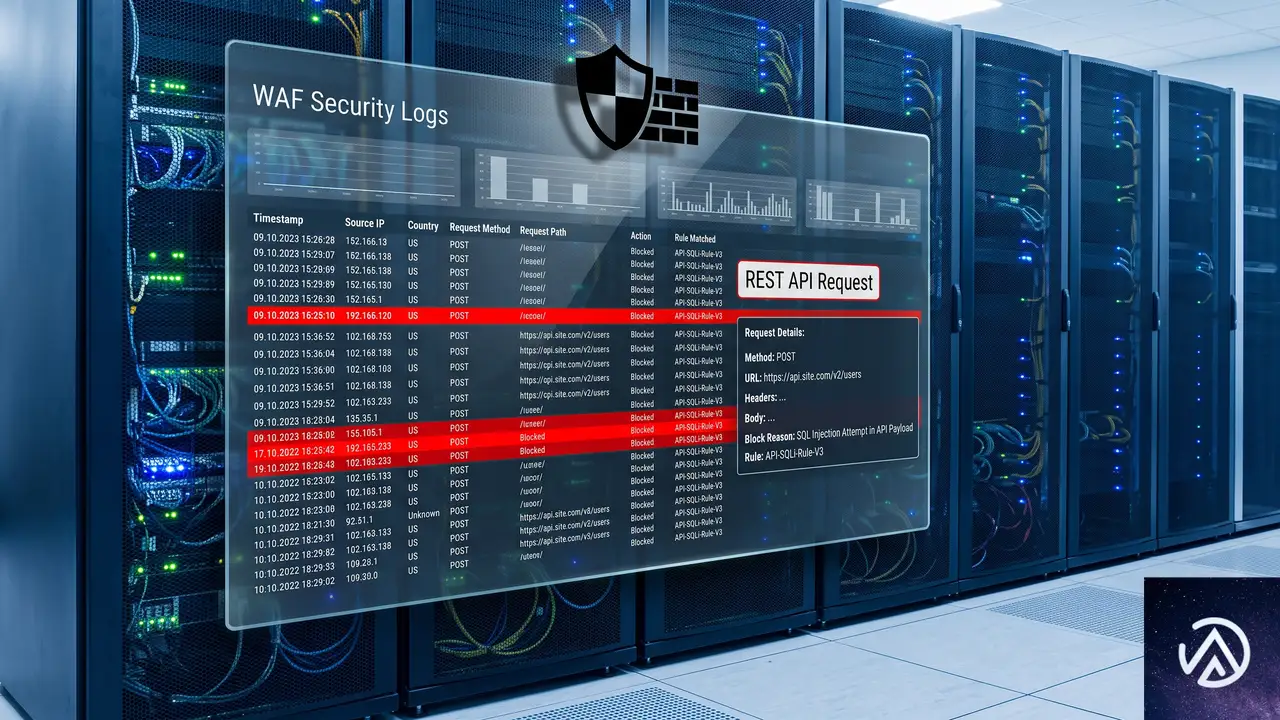
プラグインの設定もバージョンも問題ないのにAPIが機能しない場合、サーバー環境側でリクエストが遮断されている可能性がある。CDNのWAF(ウェブアプリケーションファイアウォール)、ホスティング側のセキュリティモジュール、あるいは.htaccessの記述が原因で、外部からのPOSTリクエストがブロックされているケースは意外に多い。
確認すべきはログだ。WAFを導入している場合はその管理画面で遮断ログを検索し、APIリクエストが誤検知でブロックされていないか調べる。サーバーのアクセスログでは、対象のエンドポイントにリクエストが到達しているかどうか、到達している場合のHTTPステータスコード(401や403なら認証・権限の問題、200系ならアプリケーション側で正常処理後にエラーが発生している)をチェックする。
とくに管理画面のURLを変更するプラグインや、xmlrpc.phpを無効化する設定が、間接的にREST APIのエンドポイントにまで影響を与えていることもある。これらの設定も一時的に解除してテストを行う。
よくある質問
どのプラグインがREST APIに影響を与えているか特定するには
全プラグインを一度無効化し、問題のエンドポイントに外部からアクセスして正常応答を確認する。その後、プラグインを1つずつ有効化しながら再テストすれば、原因のプラグインを絞り込める。テーマのfunctions.phpのカスタムコードも疑わしい場合は、標準テーマに一時的に切り替えて検証する。
外部サービスが受け取るエラーの内容を詳しく知るには
WordPressのREST APIは認証エラー時にJSON形式のエラーオブジェクトを返す。外部サービス側でHTTPレスポンスボディをログに残せるなら、codeとmessageの値を取得すれば原因の手がかりになる。ログが取れない場合は、curlで手動リクエストを送り、curl -vでレスポンスボディを直接確認する。
REST API全体を無効化せずにセキュリティを保つ方法はあるか
特定のIPアドレスからのみアクセスを許可する.htaccessの設定、APIキーやアプリケーションパスワードを使った認証の義務付け、あるいは必要なエンドポイントだけをホワイトリスト登録するカスタムコードで対応できる。無制限の全面開放は避け、必要最小限の権限に絞ることが安全面でも推奨される。
プラグインをダウングレードしても問題はないのか
セキュリティ修正や脆弱性対策を含むアップデートを巻き戻すことになるため、ダウングレードはあくまで一時的な回避策と位置づける。復旧を確認したら速やかに開発元へ報告し、修正バージョンがリリースされたらすぐに更新する。ダウングレード期間中はサイト全体の監視を強化する。
アップデート前のバージョンが不明な場合はどうするか
プラグイン一覧画面の「詳細を表示」から「開発」タブを開くと、過去のバージョン履歴が参照できる。または公式プラグインディレクトリの「Advanced View」に「Previous Version」のリンクが用意されている。どうしてもわからない場合は、バックアップから前回正常に動作していたプラグインファイルを復元する。
この記事のポイント
- プラグイン更新後にREST APIが遮断されたら、まず設定画面のアクセス制御項目を確認する
- 設定が正しくても動かない場合は、旧バージョンに切り戻して不具合を検証する
- 必要なエンドポイントだけをfunctions.phpのフィルターで選択的に開放できる
- WAFやサーバー設定がリクエストをブロックしていないかログで確認する
- ダウングレードは一時的な対策とし、修正版のリリースを待って更新する
・ Reddit、Stack Overflow、WordPress.org フォーラムを日々巡回し、現場の悩みを拾い上げて記事化
・ WordPress、WooCommerce、Next.js などモダンWeb制作領域のトラブルシューティングが専門
・ 「検索しても答えが見つからなかった」を一つでも減らすことが目標
・ エラーメッセージから根本原因にたどり着く粘り強い調査が得意
・ 初心者がつまずきやすい箇所を先回りで解決する記事作りを心がけている
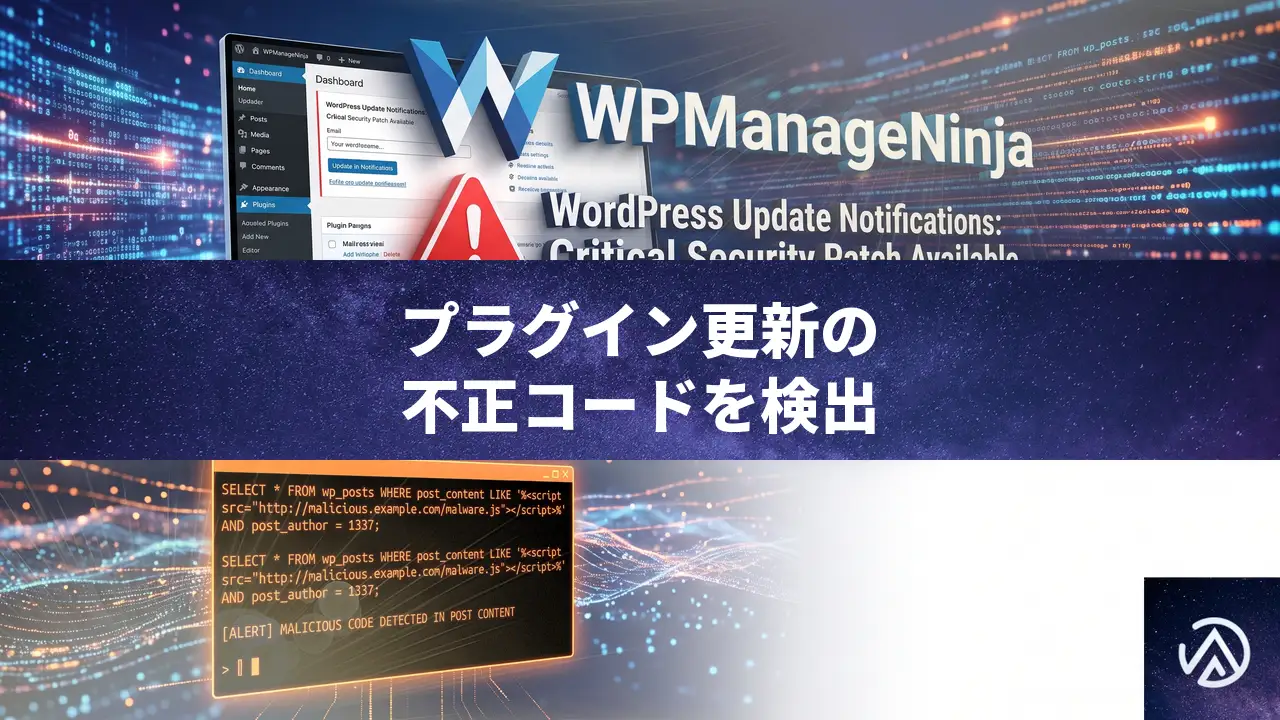
WPManageNinjaプラグイン更新で不正コード混入 全亜種を検出するSQLと駆除手順
WPManageNinja のプラグインを更新したら不正なコードが紛れ込んだ場合、最も確実な検出方法はデータベースのオプション値を直接検索することだ。apii.observer というドメイン名を探す SQL クエリを実行すれば、影響を受ける全13プラグインの亜種を一網打尽にできる。
なぜ通常のプラグイン更新でバックドアが入り込んだのか

2026年7月31日、WordPress 用プラグインを多数提供する WPManageNinja 社の旧アップデートサーバーが侵害された。同社は以前に販売プラットフォームを移行しており、本来は停止しているはずの旧サーバーが生き残り、かつプロキシが一部の更新トラフィックをそちらに転送し続けていた。この時間帯に管理画面で「更新」ボタンを押したユーザーは、正規の更新チャネルを通じて悪意あるパッケージを受け取ってしまったのだ。
パスワード突破でも脆弱性攻撃でもなく、ただの更新作業が侵入口になった。このサプライチェーン攻撃の怖さは、更新ボタンを押したこと自体はまったく正常な運用であり、疑いようがない点にある。
影響を受ける13のプラグインを確認する
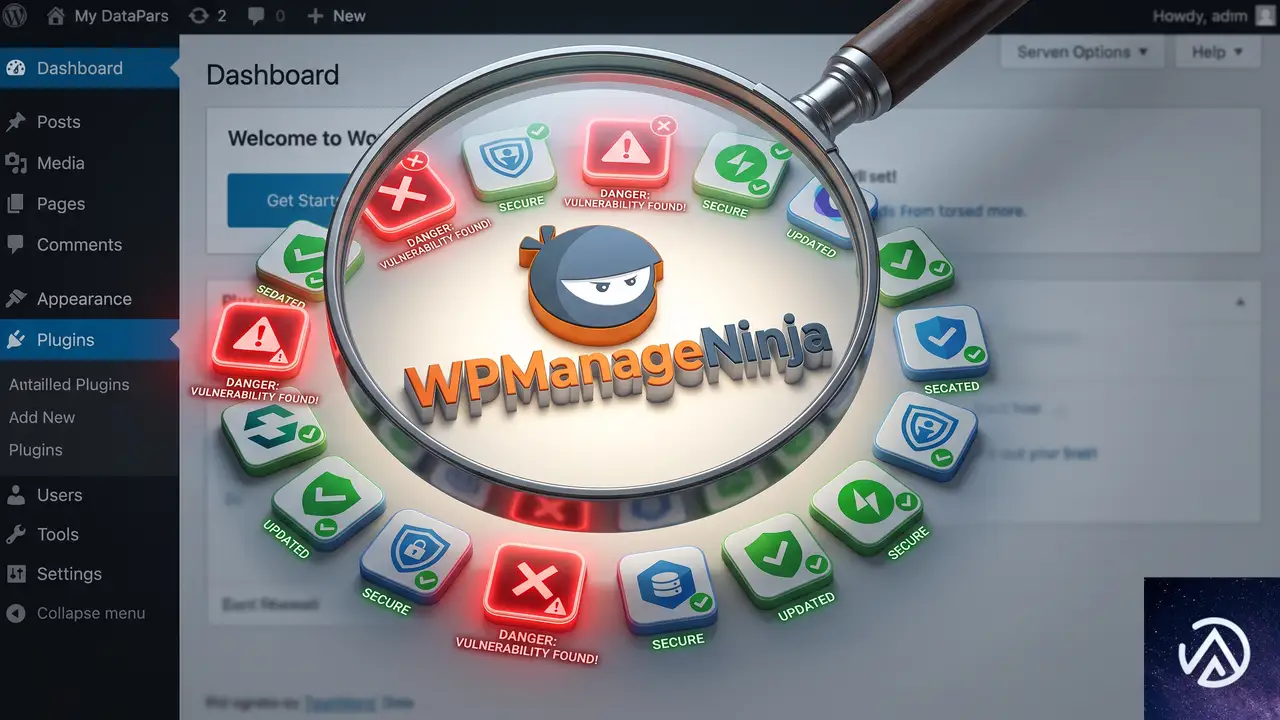
WPManageNinja 社が公開したインシデント対応資料には13のプラグインプロファイルが含まれている。一方、当初の告知では一部しか公表されていなかった。注意すべきなのは以下の全リストだ。
- azonpress
- fluent-affiliate-pro
- fluent-boards-pro
- fluent-booking-pro
- fluent-community-pro
- fluent-player-pro
- fluent-support-pro
- fluentcampaign-pro(FluentCRM)
- fluentform-signature
- fluentformpro
- ninja-tables
- wp-payment-form-pro(Paymattic)
- wp-social-ninja-pro
これら13種類のいずれかを利用しているサイトは、更新履歴の有無にかかわらず直ちに調査が必要だ。WPManageNinja 社からドメインリストがメールで送られていたとしても、それを鵜呑みにしてはいけない。実際に、リストに載っていないサイトからも感染が確認されている。
侵入されたサイトに見られる具体的な症状と隠蔽の仕組み
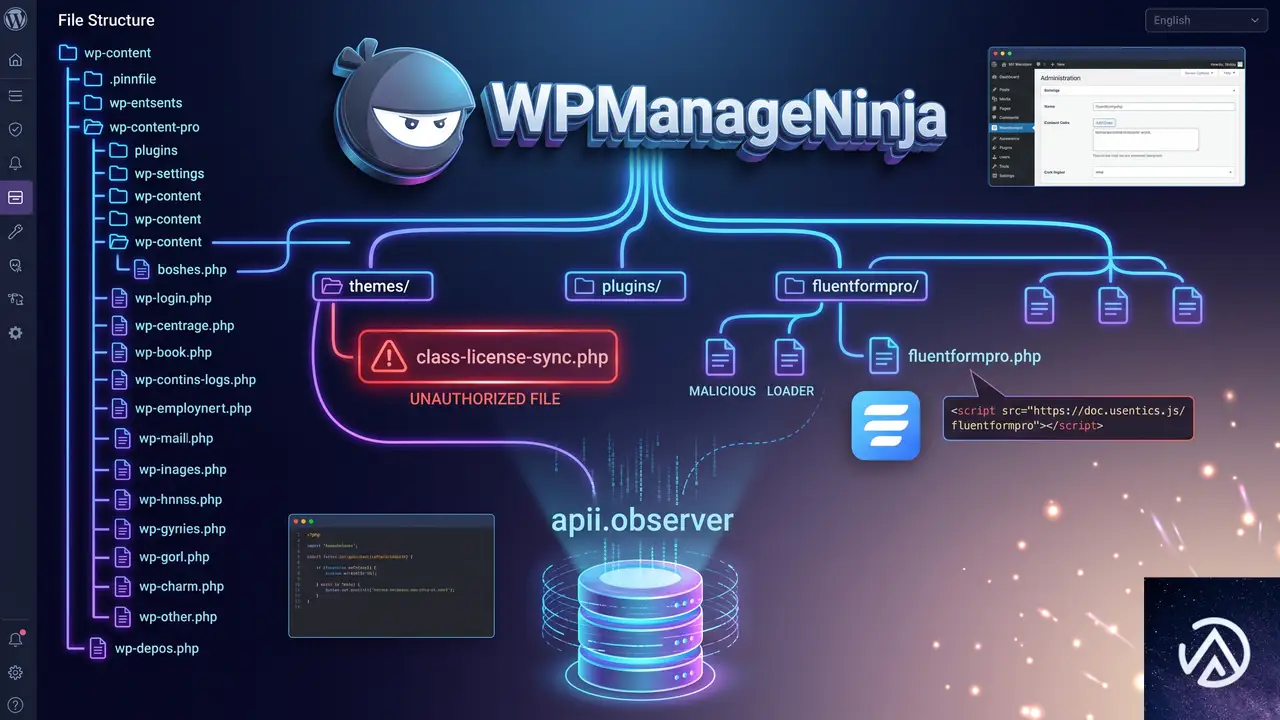
バックドアは、正規プラグインのフォルダ内に PHP ファイルを1つ追加し、既存のファイルの末尾に小さなローダーコードを追記する形で設置される。Fluent Forms Pro の例では、以下のようになっていた。
fluentformpro/libs/ に class-license-sync.php(39,743バイト)が存在
fluentformpro.php の22〜24行目に不正な require_once とクラス呼び出しが追記
正規のプラグインファイルのみ存在し、不正ファイルは削除済み
fluentformpro.php の行数がクリーンな状態に戻っている
このデモは Fluent Forms Pro におけるバックドアの有無を視覚化したものだ。
データベースには _wp_update_meta_cache や _site_transient_update_meta といったオプション名が書き込まれる。これらの名称は WordPress コアが使う一時データ(Transient)に酷似しており、ひと目見ただけでは異常と気づきにくい。オプションの値には攻撃者のコマンド&コントロールサーバーである apii.observer が含まれ、さらにサイト固有のトークンとログインキーが保存されていた。このログインキーはパスワードなしで WordPress 管理画面にログインできる「万能鍵」であり、ファイルを削除するだけでは不正アクセスのリスクは消えない。
全亜種を一発で検出するデータベースクエリ(WP-CLI)
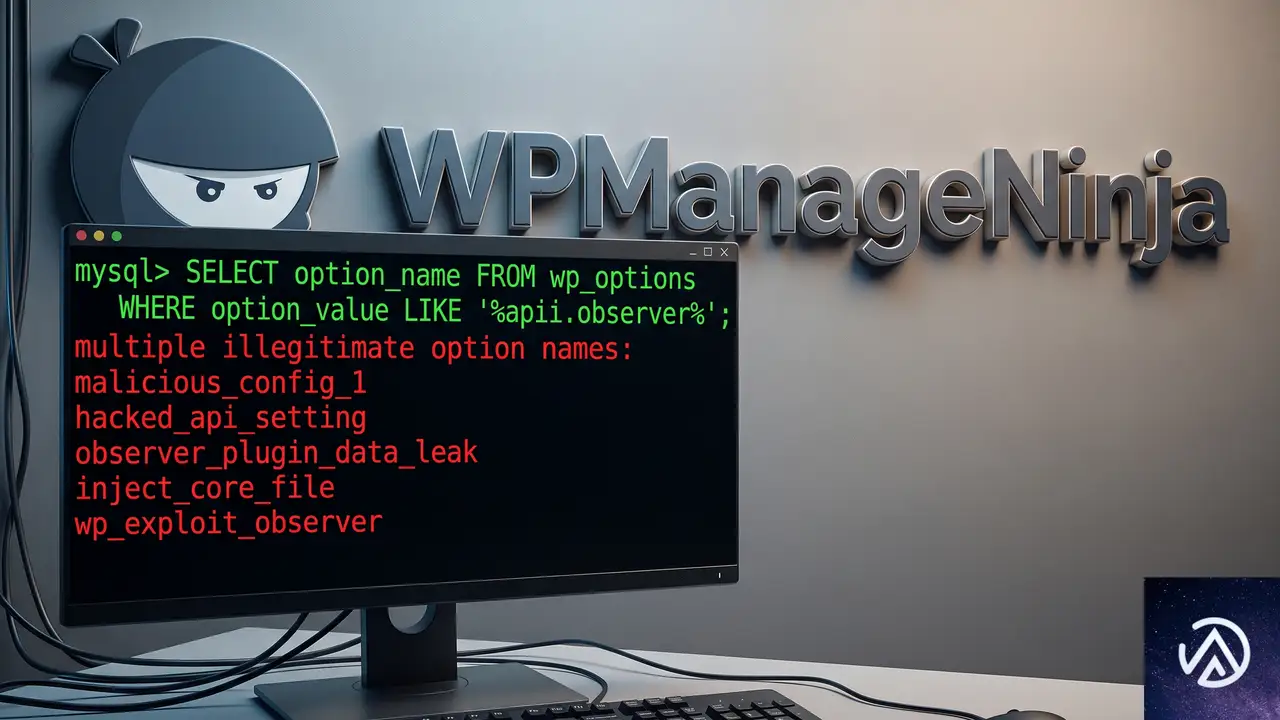
63個のオプション名や26個の cron フックを個別に調べる必要はない。すべての亜種に共通する特徴は、C2 サーバーアドレス apii.observer をオプションの値として持っていることだ。したがって、次の1行のクエリで全13プラグインの感染を一括検出できる。
PREFIX=$(wp db prefix)
wp db query "SELECT option_name FROM ${PREFIX}options \
WHERE option_value LIKE '%apii.observer%'" --skip-column-names
cron ジョブまで同時に調べたい場合は以下のように拡張する。
wp db query "SELECT option_name FROM ${PREFIX}options \
WHERE option_value LIKE '%apii.observer%' \
OR option_value LIKE '%wp_update_check_schedule%'" --skip-column-names

wp cron event list --fields=hook,next_run_relative \
| grep -E "wp_update_check_schedule|wp_license_verify_schedule"
このアプローチの本質は「マルウェアが自らのサーバーと通信しなければならない」という不変の事実を突く点にある。シグネチャリストは古くなるが、通信先のドメインはそう簡単には変わらない。覚えておいて損はない手法だ。
sFTP しか使えない場合のファイルチェック方法
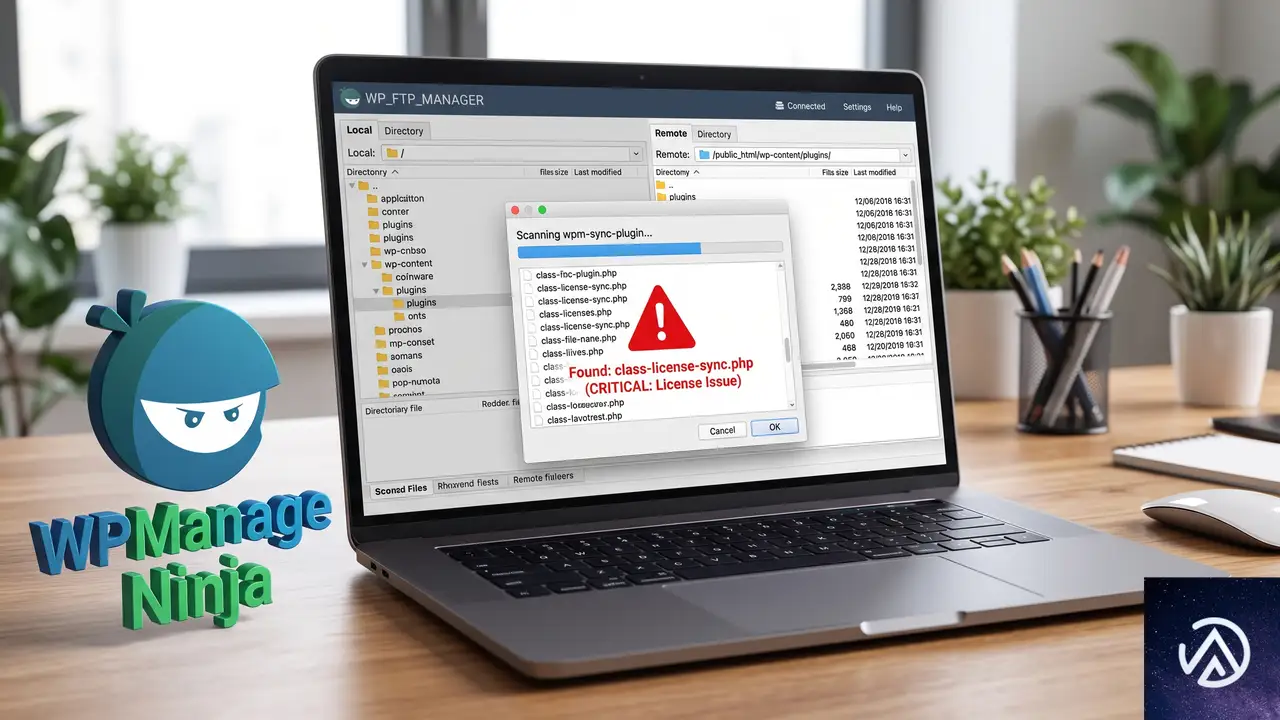
レンタルサーバーによっては SSH が提供されず、WP-CLI も使えないことがある。その場合は sFTP 経由でファイルを確認する。Python の paramiko ライブラリを使った検出スクリプトが有効だが、重要なのは「確実に読めたと言える状態だけをクリーンと判定する」ことだ。
この判定フローは、読み取り失敗を「感染していない」と誤認させないための安全策だ。
より確実な方法として、販売元のアカウントからクリーンなプラグイン ZIP をダウンロードし、サーバー上のファイル群とファイルサイズを比較する手段もある。手元のクリーンコピーに存在しないファイルや、サイズが異なるファイルがあれば、それが不正コードの証拠になる。
安全かつ完全な駆除手順(ファイルとデータベースの順序が重要)
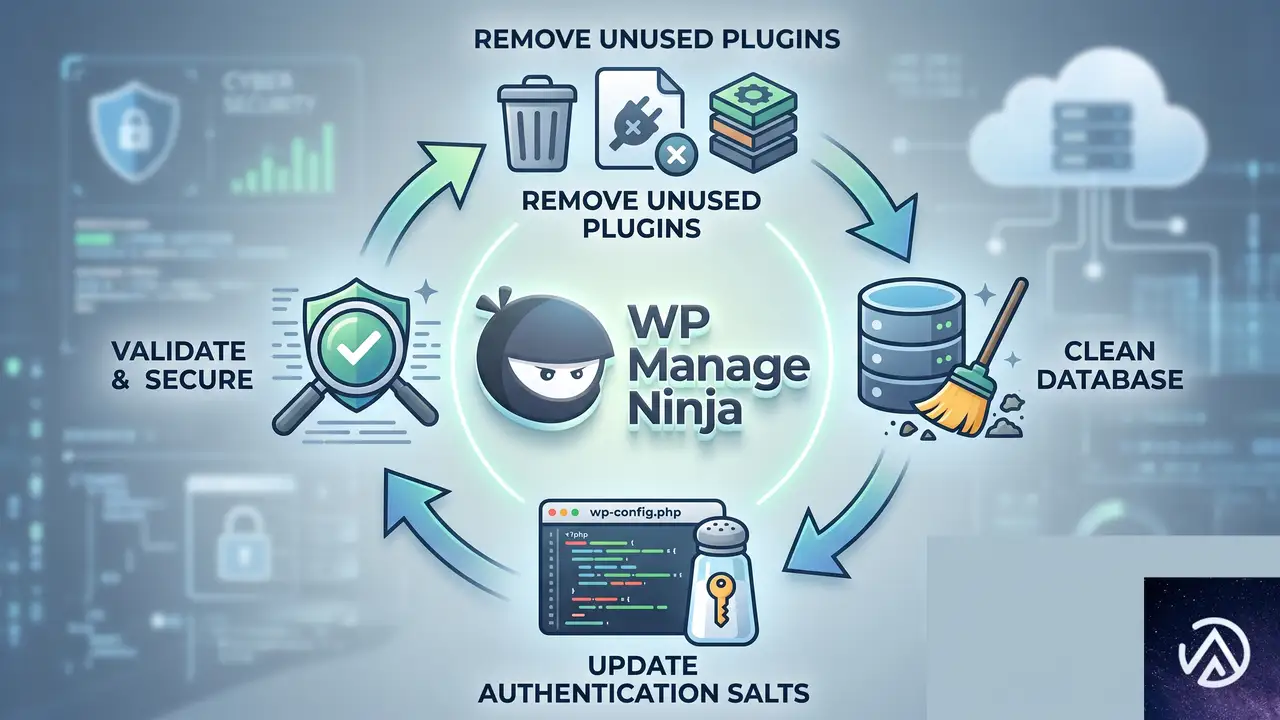
駆除で最も失敗しやすいのが「データベースから先に削除する」手順だ。残ったファイルの cron が再度データベースに不正な行を書き込んでしまう。必ず以下の順序で実施する。
1. 感染したプラグインフォルダを削除し、クリーンな ZIP から再インストールする
wp plugin delete fluentformpro
wp plugin install /path/to/fluentformpro-clean.zip --activate
wp plugin get fluentformpro --field=version
バージョン番号を必ず確認し、6.2.8 や 6.2.9 といったアップデータ経由の古い番号が表示されたら、ZIP からの再インストールが正しく行われていない可能性がある。
2. データベースから不正なオプションと cron を削除する
PREFIX=$(wp db prefix)
# まず内容を確認
wp db query "SELECT option_name FROM ${PREFIX}options \
WHERE option_value LIKE '%apii.observer%'"
# 削除実行
wp db query "DELETE FROM ${PREFIX}options \
WHERE option_value LIKE '%apii.observer%'"
# cron イベントも削除
wp cron event delete wp_update_check_schedule
wp cron event delete wp_license_verify_schedule
3. ソルトを変更し、すべてのセッションを無効化する
wp config shuffle-salts で wp-config.php に定義されたソルト(8つのキー)を新しい値に置き換える。これにより、攻撃者が入手したログインキーを含むすべての既存セッションが強制ログアウトされる。
wp config shuffle-saltsその後、管理者パスワードを手動で変更する。ソルトの更新はパスワードそのものを上書きしないからだ。
4. 駆除後は状態を読み取って必ず検証する
削除コマンドの成功メッセージを信用してはいけない。cron 削除が正常に受け付けられても、実際には実行されずにスケジュールが残っているケースがある。再度クエリを実行し、返却行数がゼロであることを目視確認する。
wp db query "SELECT option_name FROM ${PREFIX}options \
WHERE option_value LIKE '%apii.observer%'" --skip-column-names
# 出力が完全に空であることを確認
wp cron event list --fields=hook,next_run_relative \
| grep -E "wp_update_check_schedule|wp_license_verify_schedule"
# 同じく出力が空であることを確認
最後に wp option get blogname やサイトのトップページ表示で WordPress が正常に起動していることを確かめる。
WP-CLI が使えない環境でのソルト変更と安全策
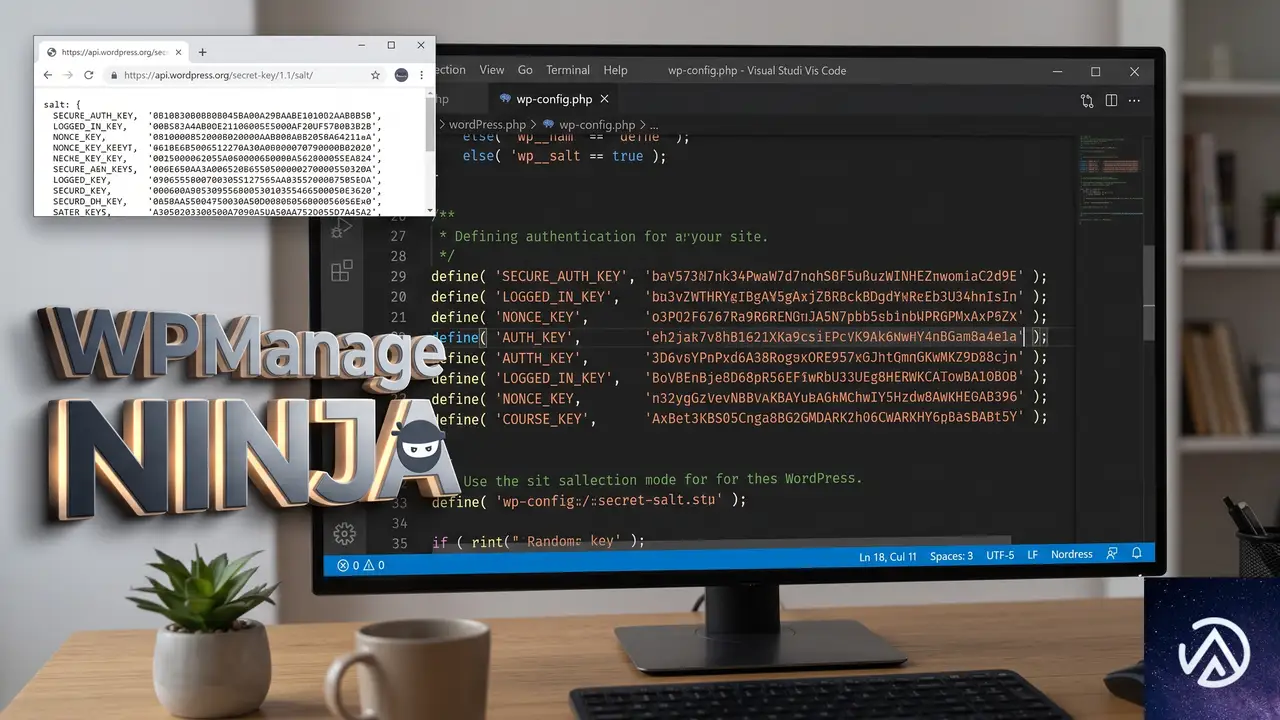
レンタルサーバーの制限や独自コネクターの仕様で wp config shuffle-salts が使えない場合は、FTP 経由で wp-config.php を直接編集する。このとき、次の点を徹底する。
- 現在の wp-config.php を必ずローカルにバックアップする。
- WordPress.org のソルト生成 API から新しい値を取得し、8つの define 文すべてを置換する。
- 8つすべてを見つけられなかった場合は作業を中断する。部分的な置換はサイトを破壊する。
- 置換後のファイルサイズが数百バイト以上変化していないか確認する。
- アップロード後にサーバーからファイルを読み戻し、意図した内容かをバイト単位で比較する。
- データベースパスワードを含むため、ファイル内容をログやターミナルに絶対に出力しない。
複数サイトをスクリプトで一括処理する場合は、1サイトごとに別プロセスで実行し、数秒の待機を挟む。連続したリクエストはサーバーのアンチボット機能にブロックされる原因になる。HTTP 202 や 429 が返ったら即座に全処理を停止する。
よくある質問
プラグインを更新していないのに感染する可能性はあるか
今回の経路は更新操作に限られる。ただし、過去に更新したタイミングが問題の時間帯と重なっていれば、更新していないつもりでも感染している場合がある。cron による自動更新が有効なら、手動更新していなくても該当する。
wp-config.php のソルトを変更するとどうなるか
そのサイトにログインしているすべてのユーザーが強制的にログアウトされる。パスワードは変わらないため、同じパスワードで再ログインは可能だ。「Remember Me」で保存されたセッションも無効になる。
感染したかどうか管理画面から判断できるか
見た目にはまったく変化がない。管理画面の表示や動作に異常が出ないよう設計されているため、プラグイン一覧や更新画面から気づくことはほぼ不可能だ。
データベースのバックアップから復元しても大丈夫か
バックアップの中に不正オプションが含まれていれば、復元で再感染する。リストア前に必ずバックアップの SQL を確認し、apii.observer を含む行がないか検索しておく必要がある。
WAF やセキュリティプラグインで防げたか
この攻撃は正規の更新チャネルを経由しているため、一般的な WAF やマルウェアスキャナーでは検知できない。実際に複数のセキュリティプラグインが稼働している状態でも、バックドアファイルを無害と判断した事例が報告されている。今回の経験から、セキュリティプラグインの「異常なし」を鵜呑みにしないことが重要だ。
この記事のポイント
- WPManageNinja の当該13プラグインを利用しているサイトは、更新の有無にかかわらず即座に調査する。
- 全亜種の検出は
apii.observerを含むオプション値を SQL で LIKE 検索するのが最速かつ確実。 - 駆除は「プラグインフォルダの再インストール」→「データベース削除」→「ソルト変更とパスワード変更」の順序厳守。
- 削除後は成功メッセージを信じず、再度クエリを実行してゼロ件を目視確認する。
- ソルト変更だけではパスワードは変わらない。管理者パスワードも忘れずに変更する。
・ Reddit、Stack Overflow、WordPress.org フォーラムを日々巡回し、現場の悩みを拾い上げて記事化
・ WordPress、WooCommerce、Next.js などモダンWeb制作領域のトラブルシューティングが専門
・ 「検索しても答えが見つからなかった」を一つでも減らすことが目標
・ エラーメッセージから根本原因にたどり着く粘り強い調査が得意
・ 初心者がつまずきやすい箇所を先回りで解決する記事作りを心がけている
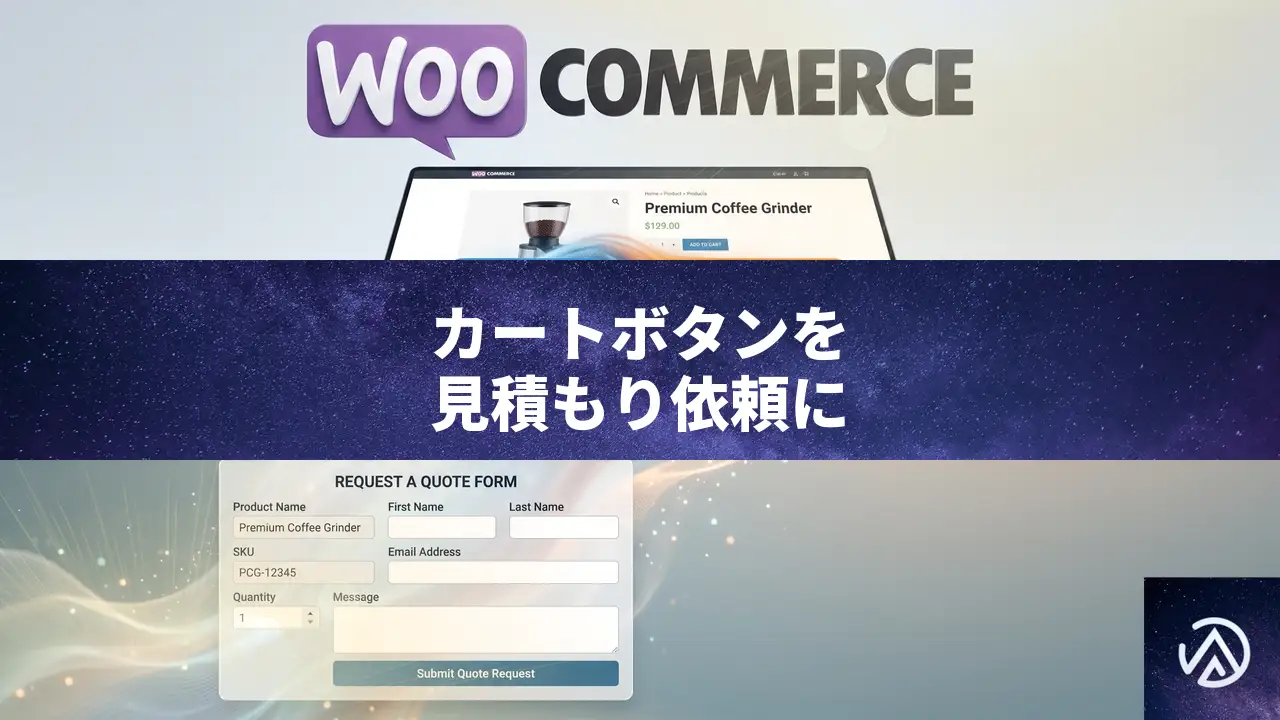
WooCommerceの「カートに追加」を見積もり依頼ボタンに変更する方法
卸売り向けの WooCommerce サイトで商品を直接販売せず見積もり依頼だけを受け付けるには、専用プラグインで「カートに追加」ボタンを見積もり依頼ボタンに置き換える方法が最も確実で実装も簡単だ。
なぜ WooCommerce のカート機能を止めて見積もりに切り替えるのか
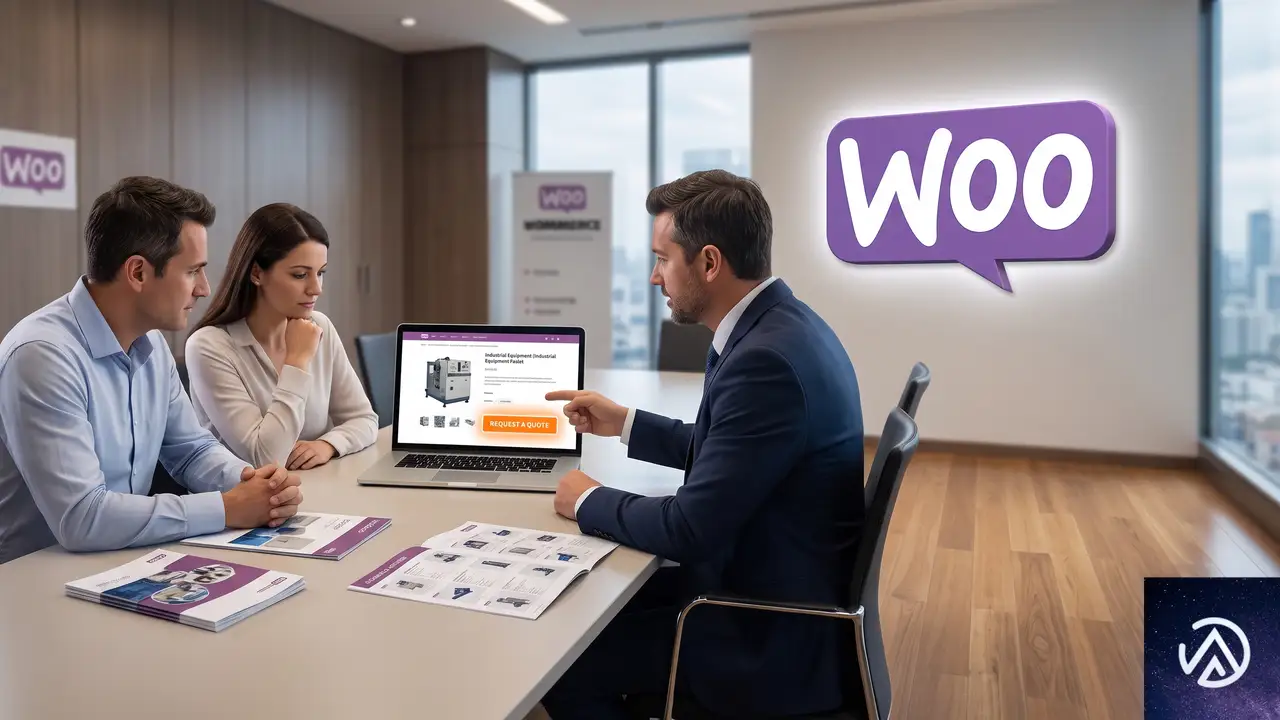
BtoB の卸売りサイトでは、顧客ごとに価格や在庫状況が異なるため、通常の通販のように一律の価格を表示して購入させることが難しい。そのため、商品ページには価格を表示せず「カートに追加」ボタンも置かず、代わりに見積もり依頼を受け付ける形が適している。
この仕組みを導入すると、顧客は興味のある商品を選んで問い合わせを送り、運営者はその内容を確認してから個別に価格や納期を提示できる。実装の際に気をつけるべき点は、依頼フォームに「どの商品の問い合わせか」が正しく引き継がれるようにすることだ。
「カートに追加」ボタンを見積もり依頼に変更する3つの具体的な方法
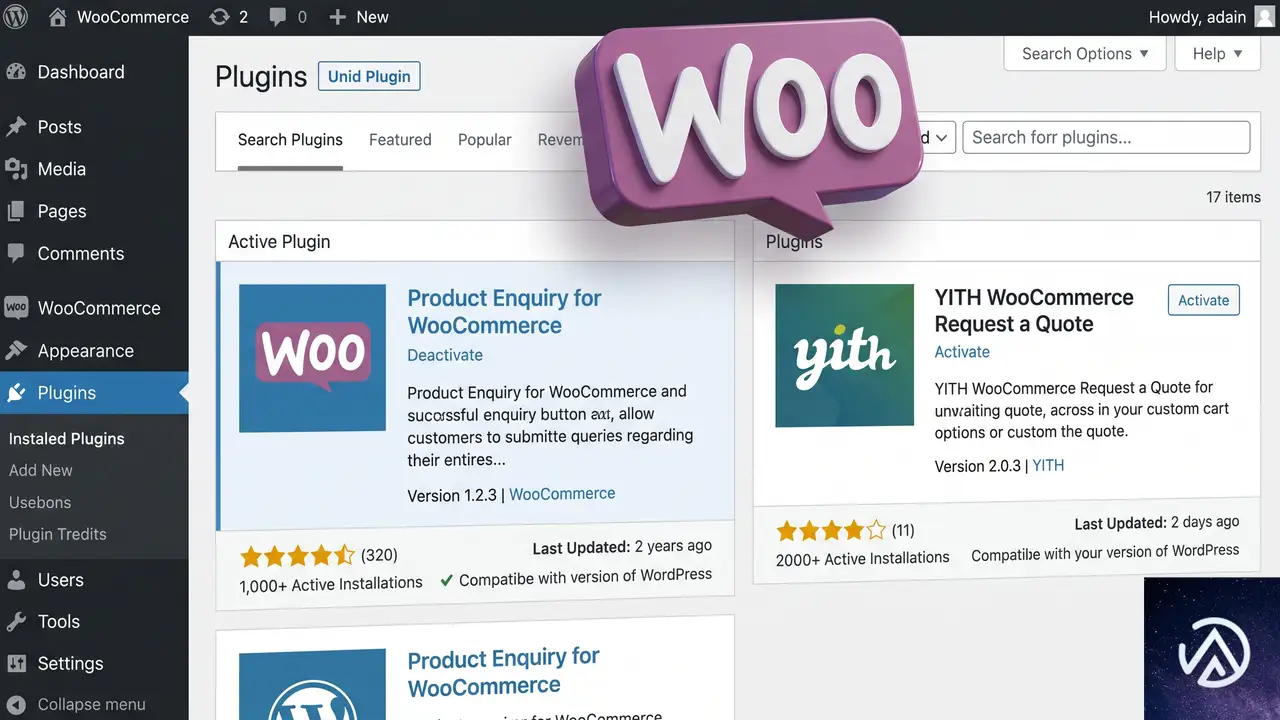
ボタンの置き換えからメール通知の自動化までを含めた実装方法は大きく分けて3つある。ここでは実務で最も使いやすい順に紹介する。
無料プラグイン「Product Enquiry for WooCommerce」を活用する
無料で導入でき、かつ必要十分な機能を備えているのが「Product Enquiry for WooCommerce」だ。このプラグインは、商品ページの「カートに追加」ボタンを見積もり依頼ボタンに差し替え、クリックするとポップアップまたは専用タブで問い合わせフォームを表示する。
顧客が送信した内容は設定したメールアドレスに届き、あらかじめ商品名や SKU が自動挿入されているため、どの商品への問い合わせか一目で判断できる。
導入の流れは次のとおりだ。管理画面のプラグイン新規追加で「Product Enquiry for WooCommerce」を検索し、インストールして有効化するだけですぐに利用できる。細かな表示設定は WooCommerce の設定タブ内に追加される専用メニューから行う。
インストール直後は英語表記だが、日本語化ファイルが同梱されている場合が多い。管理画面の「プラグイン」翻訳更新を行えば、設定画面も日本語で扱える。
高機能な有料プラグイン「YITH WooCommerce Request a Quote」を導入する
より高度な管理機能が必要なら、YITH の「Request a Quote」プラグインが適している。問い合わせフォームの作成に加えて、管理者側で見積もりを提案し、それを正式な注文へ変換する一連のワークフローを WooCommerce 上で完結させられる。
独自の見積もり番号を自動発行したり、管理画面の一覧でステータスを「新規」「提案済み」「承諾済み」などと管理できたりする。顧客が複数の商品をまとめて見積もり依頼できる「見積もりカート」機能も備えており、取引規模の大きい卸売りサイトに向いている。
Contact Form 7 とカスタムコードで独自に構築する
プラグインに頼らず、あえて軽量に実装したい場合の選択肢だ。Contact Form 7 を使って問い合わせフォームを作成し、テーマの functions.php に短いコードを追加して商品ページにそのフォームを呼び出す。
Contact Form 7 のフォームに `[_post_title]` のような特殊タグを埋めておけば、商品名や SKU をメール本文に自動で含められる。ただし、この方法はテーマの構造や WooCommerce のフックに関する知識が必要になるため、開発経験がない場合は先に紹介した専用プラグインを使うほうが無難だ。
商品名や SKU を見積もり依頼フォームに自動反映させる設定
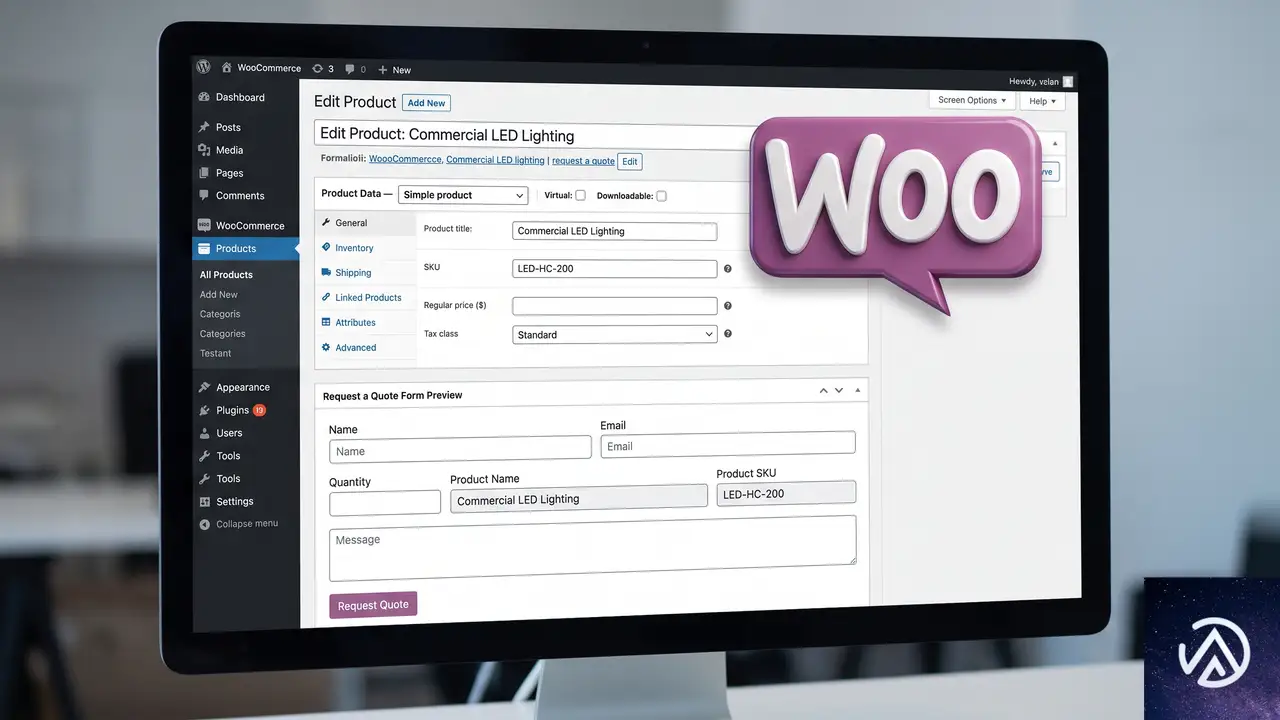
見積もり依頼の運用で最も避けたいのは、顧客が「どの商品についての問い合わせか」を手動で入力する手間や、運営側がメールを見て商品を特定する手間だ。専用プラグインを使う場合、商品名や SKU は自動的に取得され、メール本文や管理画面の一覧に反映される。
「Product Enquiry for WooCommerce」であれば、ボタンが設置された商品の ID から自動的に情報を引き出し、フォームとメールに埋め込む。数量を指定させたい場合は、フォームに「数量」フィールドを追加して顧客が入力できるように設定する。プラグインの設定画面にある「フォームフィールド」管理から、ドラッグアンドドロップで簡単に項目を追加できる。
これにより、運営者は問い合わせメールを開いた瞬間に「どの商品を、どれだけ欲しいのか」がわかり、見積もり作成にすぐ取りかかれる。
カート機能の完全無効化とサイト全体の導線整理
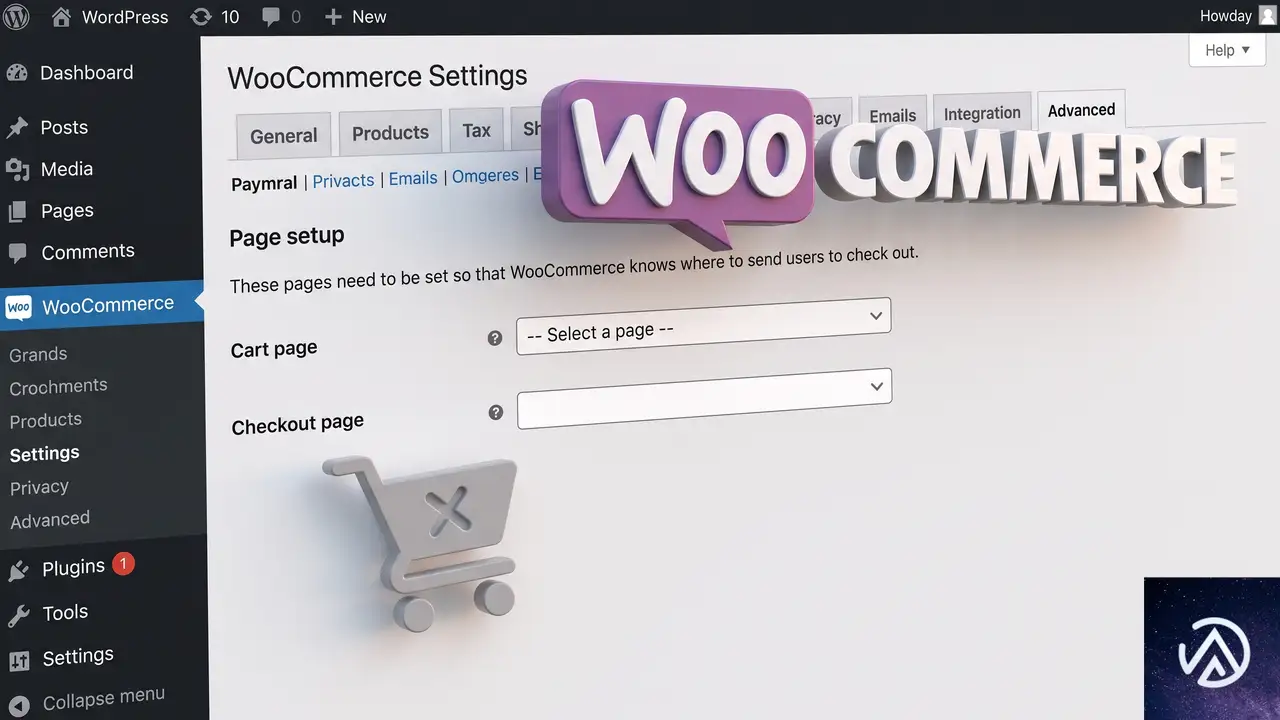
単に「カートに追加」ボタンを見積もり依頼に置き換えるだけでは、カートページやチェックアウトページが依然として存在してしまう。誤って直接 URL を入力されたり、他の経路でカートに商品が追加されたりするリスクを避けたい場合は、WooCommerce のカート機能自体を停止するプラグインを併用するのが有効だ。
WooCommerce の標準機能だけでも「設定」タブでカートページとチェックアウトページの指定を空にすることは可能だが、より確実に無効化するには「Disable Cart for WooCommerce」などの無料プラグインを導入する。このプラグインを有効化すると、カートへの追加動作そのものが行われなくなり、すべての購入導線が見積もり依頼に一本化される。
よくある質問
特定の商品だけ「見積もり依頼」ボタンを表示することは可能か
可能だ。「Product Enquiry for WooCommerce」では、商品ごとまたはカテゴリごとに表示ルールを設定できる。一般向けの商品は通常のカート機能を残し、業務用や特注品だけ見積もり依頼に切り替えるといった柔軟な運用ができる。
見積もり依頼が来たら、そのまま WooCommerce で注文に変換できるか
「YITH WooCommerce Request a Quote」などの高機能プラグインでは、管理者が見積もりを提示したあと、そのまま正式な注文データを作成できる。顧客はサイト上で見積もりを確認し、ワンクリックで注文を確定できるため、メールのやりとりだけで終わらせずに管理画面内で売上まで追跡できる。
ボタンのデザインをサイトのテイストに合わせて変更したい
多くの見積もり依頼プラグインでは、ボタンの色やテキストを管理画面から変更できるほか、追加 CSS を使って細かいスタイルの調整が可能だ。テーマが提供するボタンスタイルを継承させる設定があるものもある。
見積もり依頼メールに顧客の自動入力以外の項目を追加したい
「Product Enquiry for WooCommerce」では、フォームフィールドのカスタマイズ機能を使って、会社名や希望納期など任意の項目を自由に追加できる。必須項目の指定も可能だ。
この記事のポイント
- 見積もり依頼への変更は専用プラグインを用いるのが確実で手軽
- 無料の「Product Enquiry for WooCommerce」で基本的な機能は十分に実現可能
- より高度な管理が必要な場合は有料プラグイン「YITH WooCommerce Request a Quote」を検討する価値がある
- 商品名や SKU の自動引き継ぎ設定で、問い合わせ対応の手間を大幅に省ける
- カート機能を完全に無効化すれば、誤購入のリスクをなくし導線を一本化できる
・ Reddit、Stack Overflow、WordPress.org フォーラムを日々巡回し、現場の悩みを拾い上げて記事化
・ WordPress、WooCommerce、Next.js などモダンWeb制作領域のトラブルシューティングが専門
・ 「検索しても答えが見つからなかった」を一つでも減らすことが目標
・ エラーメッセージから根本原因にたどり着く粘り強い調査が得意
・ 初心者がつまずきやすい箇所を先回りで解決する記事作りを心がけている
WPC Linked Variation 更新で管理画面の依存スクリプトエラーを修正する方法
WooCommerceの商品バリエーションを扱うプラグイン「WPC Linked Variation」(WooCommerce用)を使っていると、管理画面のあらゆるページで「依存関係にあるスクリプトが登録されていません」という警告が表示される場合がある。これはバージョン4.4.3以前の不具合であり、最新版4.4.4以降へアップデートすればすぐに消える。
エラー「正しく呼び出されていません」の中身と発生原因
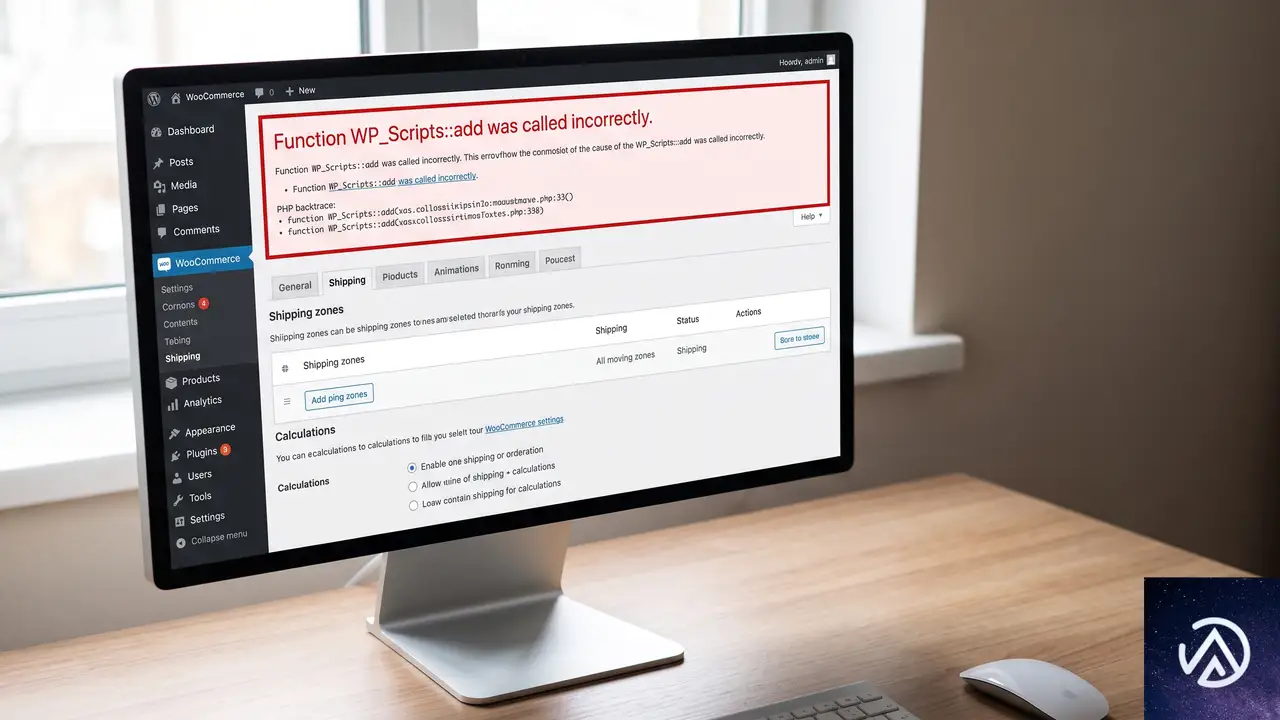
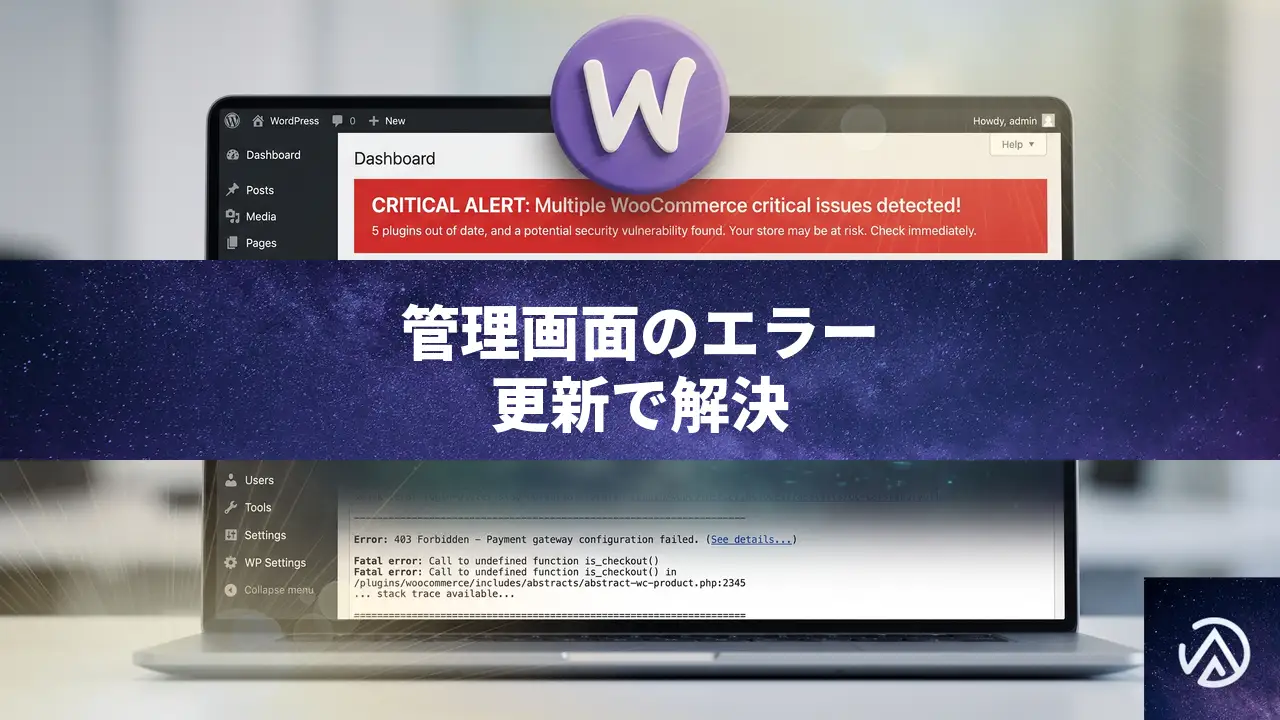
管理画面の任意のページで、「依存関係 wc-enhanced-select, selectWoo が登録されていない」という警告が表示される
プラグイン更新後、または正しい画面チェック付きで読み込まれれば警告は消え、管理画面がすっきりする
上記のようなデモの流れで、管理画面の上部やQuery Monitorに突然エラーが出現する。
WooCommerceは商品編集画面や注文編集画面といった限定された管理ページにのみ、wc-enhanced-selectやselectWooといった選択UIを拡張するためのスクリプトを登録している。ところがWPC Linked Variation 4.4.3は、admin_enqueue_scriptsアクションの中で画面を一切絞り込まずに、これらに依存するwpclv-backendを読み込もうとしていた。
その結果、WooCommerceがスクリプトを用意していない「割引プラグインの設定画面」や「ユーザープロフィール」など、まったく関係のないページで依存先が見つからず、WordPressが「WP_Scripts::add の呼び出しが正しくない」と警告を出す。フロントエンドの表示や動作には影響しないが、管理画面の見通しが悪くなり、Query Monitorなどのデバッグツールを使っていると特に目立つ。
プラグイン更新でエラーを消す手順
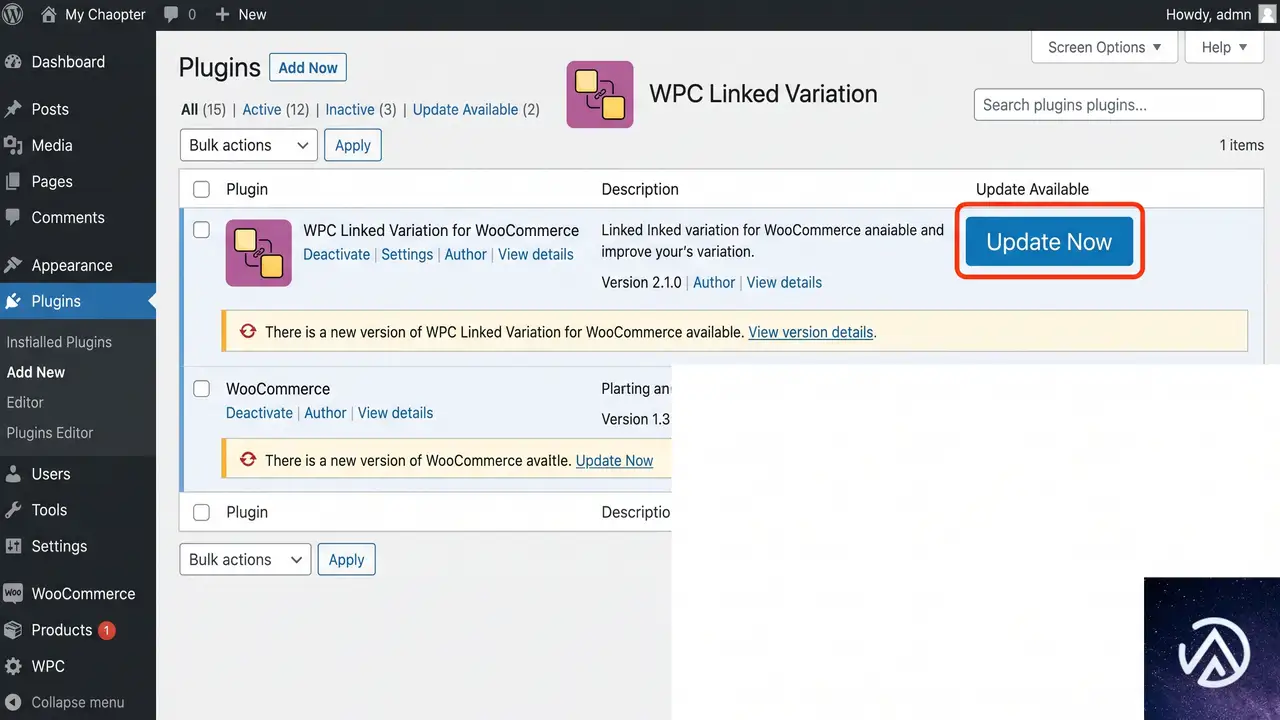
プラグイン一覧に更新通知が表示されない場合は、WooCommerce公式マーケットプレイスまたはCodeCanyonから最新版を手動でダウンロードし、FTP経由で上書きする方法もある。いずれの場合も、更新前に必ずサイト全体のバックアップを取得しておく。
バージョン4.4.4では、開発者がadmin_enqueue_scripts内に適切な画面チェックを実装し、WooCommerceの商品編集画面でのみ依存スクリプトを読み込むように修正された。そのため、他のプラグインの設定画面や投稿一覧などで無用な警告が出ることはなくなる。
すぐにアップデートできない場合の一時しのぎ
プロジェクトの都合ですぐにプラグインを更新できない場合、応急処置としてQuery Monitorを一時的に無効化するか、プラグインファイルを手動で編集する方法がある。後者は更新時に上書きされてしまうため、あくまで次のアップデートまでのつなぎと考えてほしい。
コードを直接修正する開発者向け手順
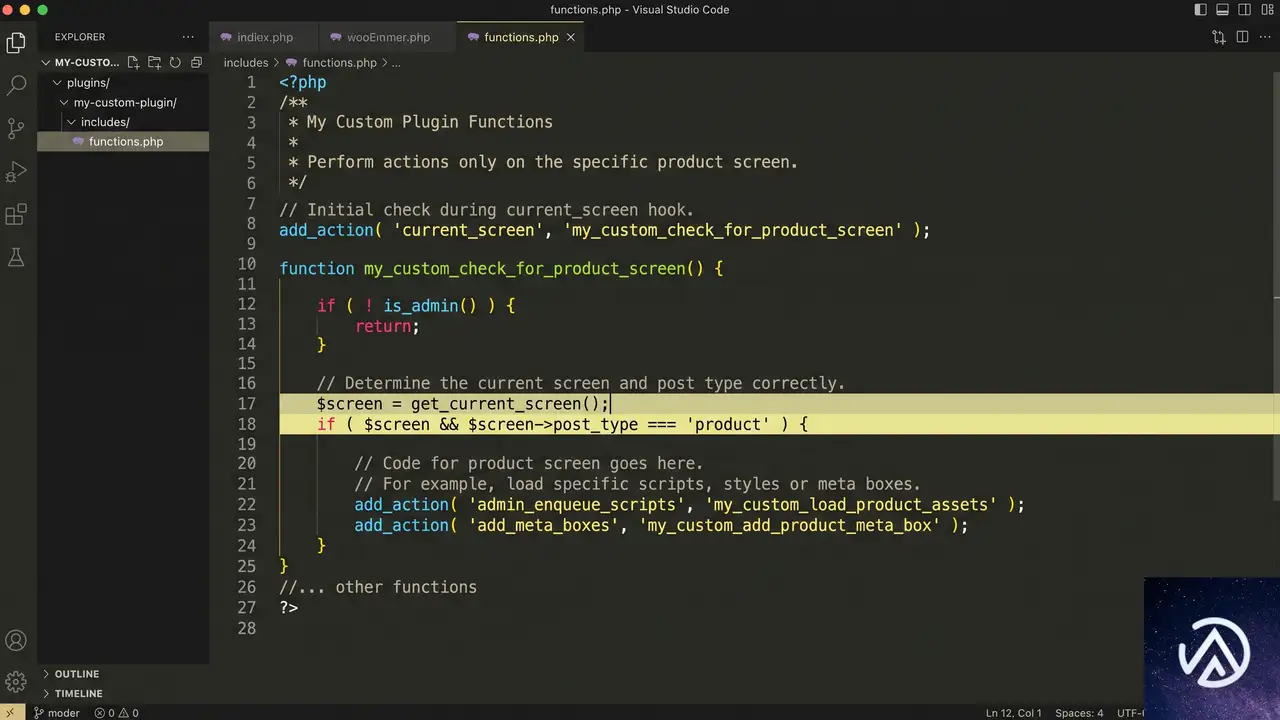
WPC Linked Variationのプラグインフォルダ内にある wpc-linked-variation.php を開き、admin_enqueue_scripts にフックしている関数を以下のように変更する。現在の管理画面オブジェクトを取得し、投稿タイプが product の場合だけスクリプトを読み込む条件を追加する。
// 修正前(問題のあるコード)
add_action('admin_enqueue_scripts', 'wpclv_enqueue_scripts');
function wpclv_enqueue_scripts() {
    wp_enqueue_script('wpclv-backend', plugins_url('assets/js/backend.js', __FILE__), array('wc-enhanced-select', 'selectWoo'), WPC_Linked_Variation::VERSION, true);
}

// 修正後(画面チェックを追加)
add_action('admin_enqueue_scripts', 'wpclv_enqueue_scripts_fixed');
function wpclv_enqueue_scripts_fixed($hook) {
    $screen = get_current_screen();
    if ($screen && $screen->post_type === 'product') {
        wp_enqueue_script('wpclv-backend', plugins_url('assets/js/backend.js', __FILE__), array('wc-enhanced-select', 'selectWoo'), WPC_Linked_Variation::VERSION, true);
    }
}
この修正により、商品の編集・新規追加画面でのみスクリプトが読み込まれ、それ以外の管理画面ではエラーが発生しなくなる。修正後は管理画面をリロードして警告が消えることを確認する。本体のアップデートが可能になった時点で、必ず公式の最新版に差し替えることを推奨する。
よくある質問
このエラーはサイトのフロントエンドに影響しますか
影響しない。あくまで管理画面内でQuery MonitorやWordPressのデバッグ表示が警告を出すだけであり、来訪者が見る商品ページやチェックアウト画面の動作は変わらない。
プラグインを更新する以外の簡単な対処法はありますか
Query Monitorプラグインを無効化すればエラー表示自体は消えるが、あくまで表示上の回避に過ぎない。管理画面のパフォーマンスや他のスクリプト競合のリスクが残るため、プラグイン本体の更新が確実な解決策になる。
ほかのプラグインでも同様の「正しく呼び出されていません」エラーが出ます
多くのプラグインが管理画面用のスクリプトを読み込む際、WooCommerceや他のプラグインが提供するライブラリを依存関係に指定することがある。読み込むページを限定していない場合、同様の依存エラーが発生する。該当プラグインの開発者に報告するか、バージョンアップ情報を確認するのが近道だ。
バージョン4.4.4に更新してもまだエラーが消えない場合は
まずブラウザキャッシュとWordPressのキャッシュ(サーバーキャッシュやプラグインキャッシュ)をすべてクリアする。それでも消えなければ、別のプラグインが同様の問題を起こしている可能性があるため、すべてのプラグインを一時停止し、一つずつ有効化して原因を特定する。WooCommerce本体も常に最新版に保つ。
この記事のポイント
- WPC Linked Variation 4.4.3以前に起因する管理画面のスクリプト依存エラー
- プラグインを4.4.4以降にアップデートすれば完全に解消する
- エラーはフロントエンドに影響せず、管理画面の表示だけの問題
- 応急処置としてQuery Monitor無効化やコード修正も可能だが、公式更新が最も安全
- 他プラグインでも同様の警告が起きる場合、画面チェックの有無を疑う
・ Reddit、Stack Overflow、WordPress.org フォーラムを日々巡回し、現場の悩みを拾い上げて記事化
・ WordPress、WooCommerce、Next.js などモダンWeb制作領域のトラブルシューティングが専門
・ 「検索しても答えが見つからなかった」を一つでも減らすことが目標
・ エラーメッセージから根本原因にたどり着く粘り強い調査が得意
・ 初心者がつまずきやすい箇所を先回りで解決する記事作りを心がけている