

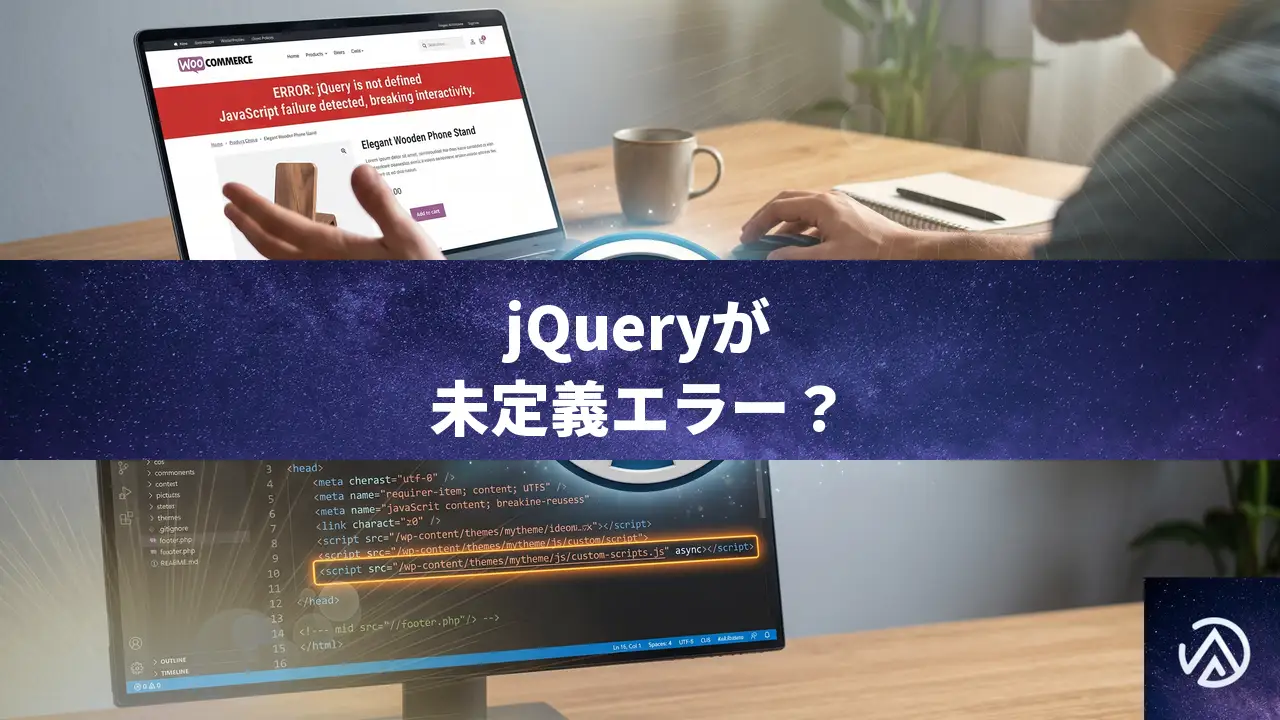
WooCommerce商品ページでjQueryが未定義になるエラーはプラグインのasync読み込みが原因
jQueryに依存したフロントエンド向けスクリプトが async 属性付きで読み込まれると、実行順序が崩れて「Uncaught ReferenceError: jQuery is not defined」が発生する。商品ページの動作不良やバリエーション選択UIの不具合につながるこの問題は、プラグイン側で強制された async 指定と prefetch ヒントを外せば解決する。
なぜ商品ページで「jQuery is not defined」が起きるのか
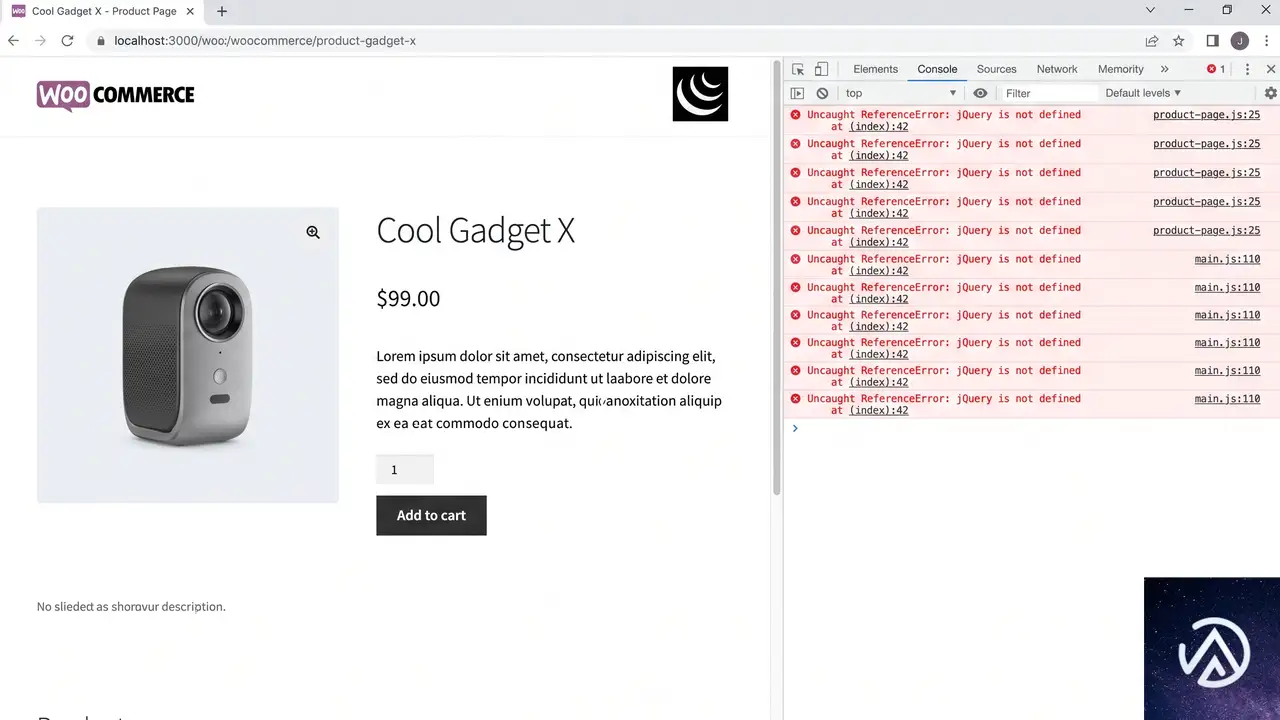
WooCommerce サイトで「重大なエラーが発生しました」ではなく、ブラウザのコンソールに jQuery の参照エラーが出てページの一部が動かなくなるケースがある。このエラーの多くは、JavaScript の依存関係が守られていないことに起因する。
WordPress 本体や多くのプラグインは、JavaScript を安全に読み込むために wp_register_script や wp_enqueue_script で依存関係(例:array('jquery'))を宣言している。しかし、一部のプラグインが表示速度を意識してか、最終的に出力される <script> タグに async 属性を強制的に付与してしまうことがある。
async 属性が付いたスクリプトは、ダウンロードが完了次第すぐに実行される。もしその時点で jQuery 本体(jquery-core-js)の読み込みが終わっていなければ、jQuery is not defined の参照エラーとなる。この実行順序の逆転は、キャッシュや最適化プラグインが介在するとさらに発生しやすくなる。
加えて、問題のプラグインが <link rel="prefetch"> を head 内に自ら出力している場合、ブラウザはそのスクリプトを早期取得しようとし、実行タイミングの競合がさらに深刻化する。
async 読み込みを強制している箇所を特定する手順
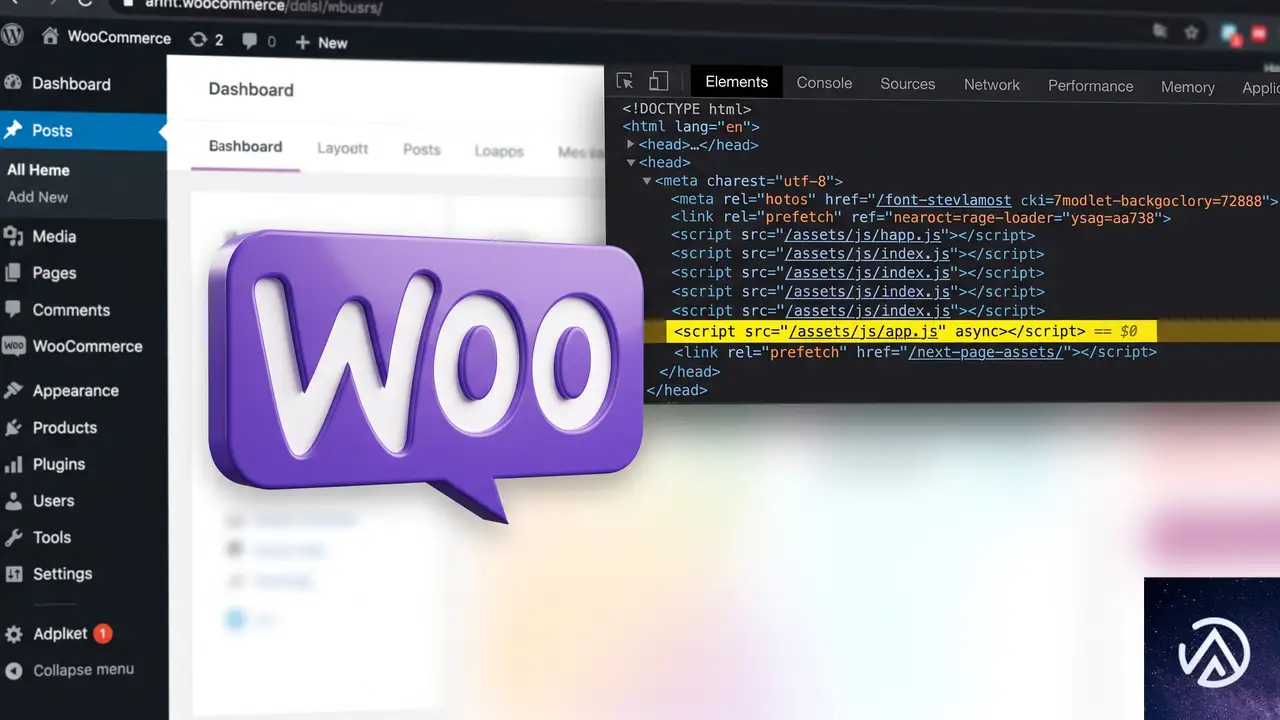
まず、エラーがどのスクリプトで起きているのかを絞り込む。WooCommerce 商品ページで特定の動作(数量変更、バリエーション切替など)が効かなくなったら、ブラウザの開発者ツールを開く。
調査の過程で、プラグインフォルダ(多くは /wp-content/plugins/プラグイン名/)内の enqueue.php やメインのプラグインファイルを開き、以下のような処理が入っていないか検索する。
str_replace( ' src', ' async src', $tag )のように script タグに async を差し込むコードwp_register_scriptで jQuery 依存を宣言しているにもかかわらず、上記で async を上書きしている箇所echo '<link rel="prefetch" href="' ... .js'>'の形でプリフェッチヒントを出力している処理
これらのコードが確認できれば、プラグインが意図せず実行順序を壊している原因と断定できる。
プラグインのコードを修正して async を外す方法
問題を解消するには、async の強制付与と prefetch の出力を取りやめる必要がある。理想はプラグイン開発者が修正版をリリースすることだが、すぐに動かす必要がある場合は以下のようにコードを直接修正する。修正前に必ずバックアップを取り、子テーマや独自プラグインによる上書きが可能ならそちらを優先する。
実際の修正は、プラグインファイルの該当行をコメントアウトまたは削除することで行う。
async 強制付与の無効化
includes/enqueue.php のようなスクリプト登録ファイルを開き、str_replace で async を割り込ませている箇所を探す。典型的には以下のようなコードだ。
if ( 'wcmmq-custom-script' === $handle ) {
    return str_replace( ' src', ' async src', $tag );
}
この部分全体をコメントアウトするか、条件分岐を削除して return $tag; だけを残す。これで async 属性の付与が止まり、WordPress が宣言した依存関係通りに jQuery の後で実行されるようになる。
prefetch リンクの除去
次にメインのプラグインファイル(例:plugin-name.php)を開き、wp_head 等にフックして <link rel="prefetch"> を出力している箇所を探す。
echo '<link rel="prefetch" href="' . esc_url(WC_MMQ_BASE_URL . 'assets/js/custom.js') . '">' . "\n";この行をコメントアウトする。prefetch ヒントがなくなると、ブラウザが該当スクリプトを過度に早期取得しようとする圧力が減り、実行タイミングの競合リスクが下がる。
functions.php で上書きする方法
プラグイン本体を直接触りたくない場合は、テーマの functions.php で該当スクリプトをいったん解除し、async なしで再登録する方法もある。
function fix_custom_js_async() {
    wp_deregister_script('wcmmq-custom-script');
    wp_register_script('wcmmq-custom-script', WC_MMQ_BASE_URL . 'assets/js/custom.js', array('jquery'), $js_version, true);
    wp_enqueue_script('wcmmq-custom-script');
}
add_action('wp_enqueue_scripts', 'fix_custom_js_async', 99);
この方法でも async の強制を回避できるが、prefetch の出力は別途 remove_action で除去する必要がある。確実なのはプラグインの該当コードをコメントアウトする方針だ。
修正後も注意すべきキャッシュと最適化プラグインの影響
コード修正後にサイトを確認してもまだエラーが出る場合、キャッシュや最適化プラグインが古いスクリプトを配信し続けている可能性がある。
- 使用しているキャッシュプラグイン(W3 Total Cache、WP Super Cache など)のキャッシュを全削除する
- 最適化・高速化プラグイン(NitroPack、WP Rocket など)のキャッシュもクリアする
- サーバー側で CDN を利用している場合は、CDN のキャッシュもパージする
- ブラウザのキャッシュをクリアするか、シークレットウィンドウで動作確認する
最適化プラグインの中には、JavaScript の結合や遅延読み込み(defer)を独自に行うものもある。async を外したあとも問題が続くなら、最適化機能の「JavaScript の遅延読み込み」や「スクリプトの結合」を一時的に無効化し、問題のスクリプトが正しく読み込まれるか切り分けを進める。
よくある質問
async と defer の違いは何か
async はスクリプトのダウンロードが完了次第すぐに実行され、他のスクリプトとの実行順序が保証されない。defer は HTML の解析が完了したあとに、書かれた順序で実行される。jQuery 依存スクリプトに async を使うと実行順序が守られないため、今回のようなエラーを引き起こす。
プラグイン本体を修正するとアップデートで上書きされないか
プラグインを直接修正した場合、そのプラグインがアップデートされると修正内容は上書きされて失われる。長期的には、プラグイン開発者にバグ報告を行い、公式の修正版がリリースされるのを待つのが理想だ。それまでの間はアップデートを見送るか、修正を再適用する必要がある。
async を外しても「jQuery is not defined」が消えないのはなぜか
原因が複数存在するケースもある。ほかのプラグインやテーマが jQuery を正しく依存関係に含めずにスクリプトを読み込んでいる可能性や、jQuery そのものが何らかの理由で読み込まれていないケースが考えられる。コンソールで jQuery が本当に未定義かどうかを確認し、ネットワークタブで jQuery 本体の読み込み状況を再調査する。
子テーマで対策する利点は何か
テーマのアップデートに影響されず、修正内容を保持できる点が最大の利点だ。ただし、スクリプトの登録解除と再登録では prefetch の出力まで止められないため、完全な対策にはならないこともある。状況に応じて最適な方法を選ぶ。
この記事のポイント
- jQuery 依存スクリプトに async 属性が付くと実行順序が崩れ「jQuery is not defined」が発生する
- プラグインの enqueue.php やメインファイルで async 付与・prefetch 出力が強制されていないか確認する
- 該当コードをコメントアウトし async を外せば、依存関係が守られエラーが解消する
- 修正後はキャッシュプラグインや CDN のキャッシュをクリアして検証する
- プラグイン本体の修正はアップデートで上書きされるため、公式修正を待つか都度再適用が必要

・ Reddit、Stack Overflow、WordPress.org フォーラムを日々巡回し、現場の悩みを拾い上げて記事化
・ WordPress、WooCommerce、Next.js などモダンWeb制作領域のトラブルシューティングが専門
・ 「検索しても答えが見つからなかった」を一つでも減らすことが目標
・ エラーメッセージから根本原因にたどり着く粘り強い調査が得意
・ 初心者がつまずきやすい箇所を先回りで解決する記事作りを心がけている

Mail Mintのワンクリック解除リンクでデータベースエラーが出る時の対処
Mail Mint で配信したメールのワンクリック解除リンクをクリックすると、WordPress のデータベースエラー「Column ‘mint_email_id’ cannot be null」がログに出力される問題は、プラグインのバージョンが古いことが主な原因だ。最新版(バージョン 1.30.0 以降)にアップデートすることで、このエラーは発生しなくなる。
なぜワンクリック解除でデータベースエラーが発生するのか
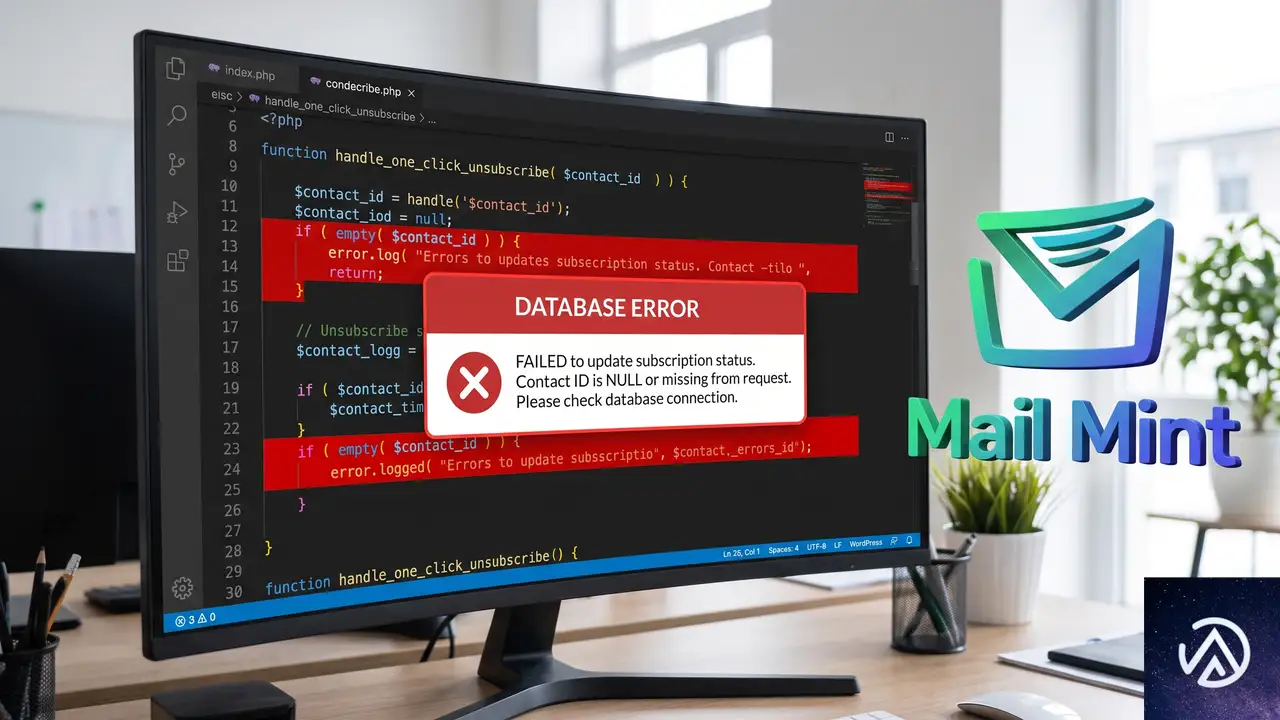
Mail Mint のワンクリック解除機能は、メール内のリンクに埋め込まれたハッシュ値から、どの配信(ブロードキャスト)からの解除なのかを特定する。しかし、古いバージョン(1.24.4 以下など)では、ハッシュ値が無効な場合や、該当する配信が存在しない場合に、ブロードキャスト ID を取得する関数が null を返していた。
その結果、購読解除ステータスの更新自体は正常に行われるものの、その後にブロードキャストごとのメタ情報(is_unsubscribe)を記録する際、データベースの mint_email_id カラムに null が INSERT されようとして、WordPress のデータベースエラーが発生していた。
このエラーは、購読解除の処理自体を妨げるものではなく、あくまでログに記録されるだけだが、大量に発生するとサーバーのエラーログが肥大化するなどの影響が出る。
Mail Mint を最新版にアップデートしてエラーを解消する

開発元はこの問題を認識し、バージョン 1.30.0 で修正をリリースしている。そのため、まずは管理画面からプラグインを最新版に更新しよう。
プラグインの自動更新が有効な場合はすでに適用されている可能性もあるが、念のためバージョン表示を確認しておこう。
更新後にエラーが止まったか確認する
更新が完了したら、メールマーケティングのワンクリック解除リンクを実際にテストするか、サーバーのエラーログに同じメッセージが出なくなったことを確認する。WordPress のデバッグモードを有効にしている場合は wp-content/debug.log もチェックする。
どうしてもアップデートできない場合の一時的な対処
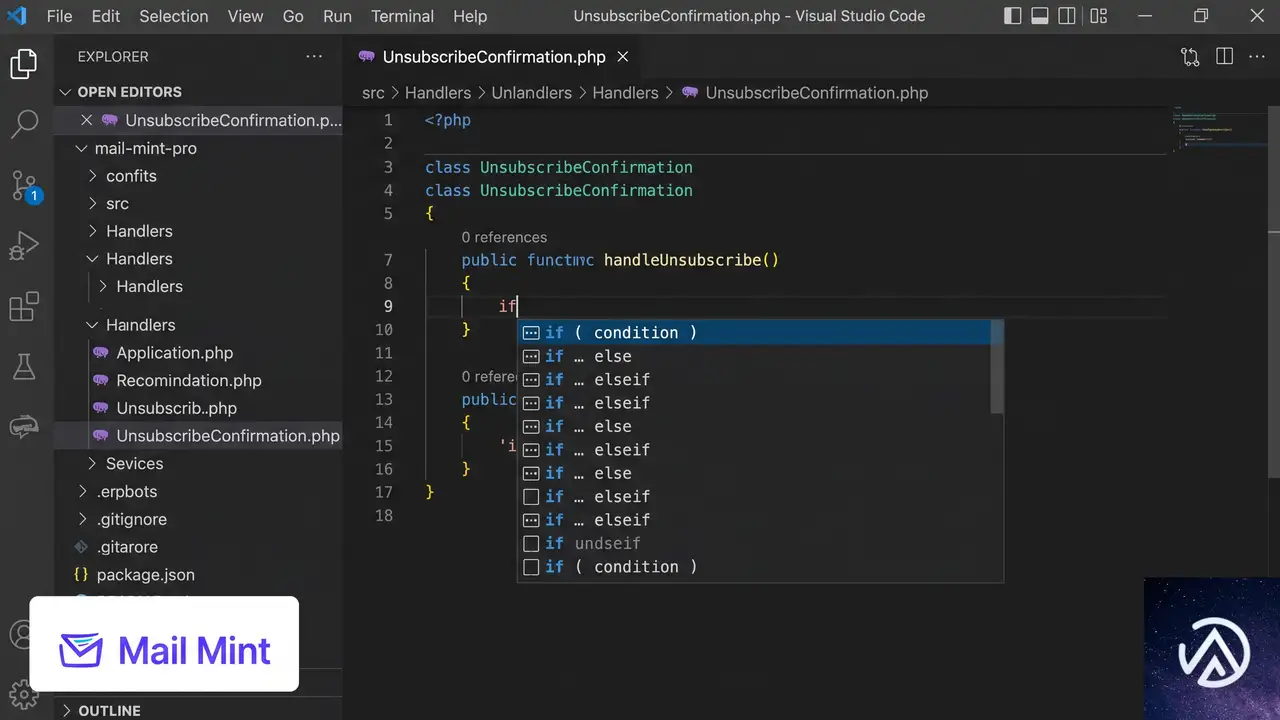
何らかの理由でプラグインをすぐに更新できない場合、以下のコード修正を適用することでエラーを回避できる。ただし、この修正はプラグインの本体ファイルを直接変更するため、次回のアップデートで上書きされる。あくまで緊急措置として理解しておこう。
修正するファイルは app/Internal/Optin/UnsubscribeConfirmation.php だ。process_one_click_confirmation メソッド内の、$broadcast_email_id を取得した直後の処理を対象にする。
修正前(エラーが発生するコード)
$broadcast_email_id = EmailModel::get_broadcast_email_by_hash( $hash );
// ... 中略 ...
EmailModel::insert_or_update_email_meta( 'is_unsubscribe', 1, $broadcast_email_id );
修正後
$broadcast_email_id = EmailModel::get_broadcast_email_by_hash( $hash );
// ... 中略 ...
if ( ! empty( $broadcast_email_id ) ) {
    EmailModel::insert_or_update_email_meta( 'is_unsubscribe', 1, $broadcast_email_id );
}
このガードを追加することで、ハッシュが無効でブロードキャスト ID が null のままでも、データベースエラーが発生しなくなる。購読解除ステータスの更新は問題なく行われるため、最低限の動作は保たれる。
データベースエラーが解消したか確認する方法

エラーログを監視して、同じメッセージが出力されなくなったかを確認する。WordPress のデバッグモードが有効な場合は、wp-content/debug.log を直接確認するか、管理画面からデバッグログを表示するプラグインを使うと手軽だ。サーバーのエラーログ(エラーログファイルや php-fpm のログ)にも同様のエントリがないかチェックする。
また、テスト用のメールを送信し、そのワンクリック解除リンクを実際にクリックして、エラーログに新たな記録が発生しないことを確かめるのが確実だ。
よくある質問
アップデートしてもエラーが続く場合は?
キャッシュ系プラグインやサーバーキャッシュが古いバージョンのファイルを保持しているケースがある。全キャッシュをクリアし、ブラウザのキャッシュも削除してから再度確認する。また、他のプラグインとの競合も考えられるため、標準テーマに切り替え、Mail Mint 以外のプラグインを一時的に無効化して切り分けを試みる。
一度発生したエラーログは削除したほうがよい?
特に削除する必要はないが、ログが肥大化してディスク容量を圧迫している場合は、ファイルを空にしたり、ログローテーションを設定したりするのが現実的だ。WordPress の debug.log は管理画面から直接内容を確認できるツールを使うのも手だ。
購読解除のメタ情報が記録されないとどんな問題が起きる?
ブロードキャスト単位での解除率や効果測定の集計が正しく取れなくなる可能性がある。ただし、購読解除そのものは正常に処理されているため、配信停止自体は問題なく行われている。レポートの精度を気にする場合は、エラー解消後に過去分のメタ情報を補完することを検討してもよい。
この記事のポイント
- Mail Mint のワンクリック解除リンクでデータベースエラーが発生するのはプラグインの古いバグが原因
- バージョン 1.30.0 以上への更新で根本的に解決する
- 更新できない場合は null チェックを追加する一時パッチで回避可能
- エラーは購読解除の処理自体を止めるものではないが、ログの肥大化に注意
- 修正後はテストメールで解除リンクをクリックし、エラーログを確認する
・ Reddit、Stack Overflow、WordPress.org フォーラムを日々巡回し、現場の悩みを拾い上げて記事化
・ WordPress、WooCommerce、Next.js などモダンWeb制作領域のトラブルシューティングが専門
・ 「検索しても答えが見つからなかった」を一つでも減らすことが目標
・ エラーメッセージから根本原因にたどり着く粘り強い調査が得意
・ 初心者がつまずきやすい箇所を先回りで解決する記事作りを心がけている
WordPress 7.1の管理画面テーブル変更、一部プラグインに影響の可能性
WordPress 7.1が2026年8月19日にリリース予定だ。このバージョンでは管理画面のアクセシビリティを大幅に改善する変更が含まれる。具体的には、投稿一覧などの管理用テーブルでHTMLのセマンティクスが修正される。この修正自体は好ましい進化だが、一部のプラグインやテーマで管理画面の動作に影響が出る可能性がある。特に、管理用のテーブル構造を前提にCSSやJavaScriptでカスタマイズしている場合は注意が必要だ。
変更の規模はそれほど大きくないが、プラグイン開発者だけでなく、サイト運営者も事前に互換性を確認しておくことで、アップデート後のトラブルを回避できる。この記事では、変更の具体的な内容と、利用者・開発者それぞれが取るべき対策を簡潔にまとめる。
管理画面テーブルのHTML構造が変わる
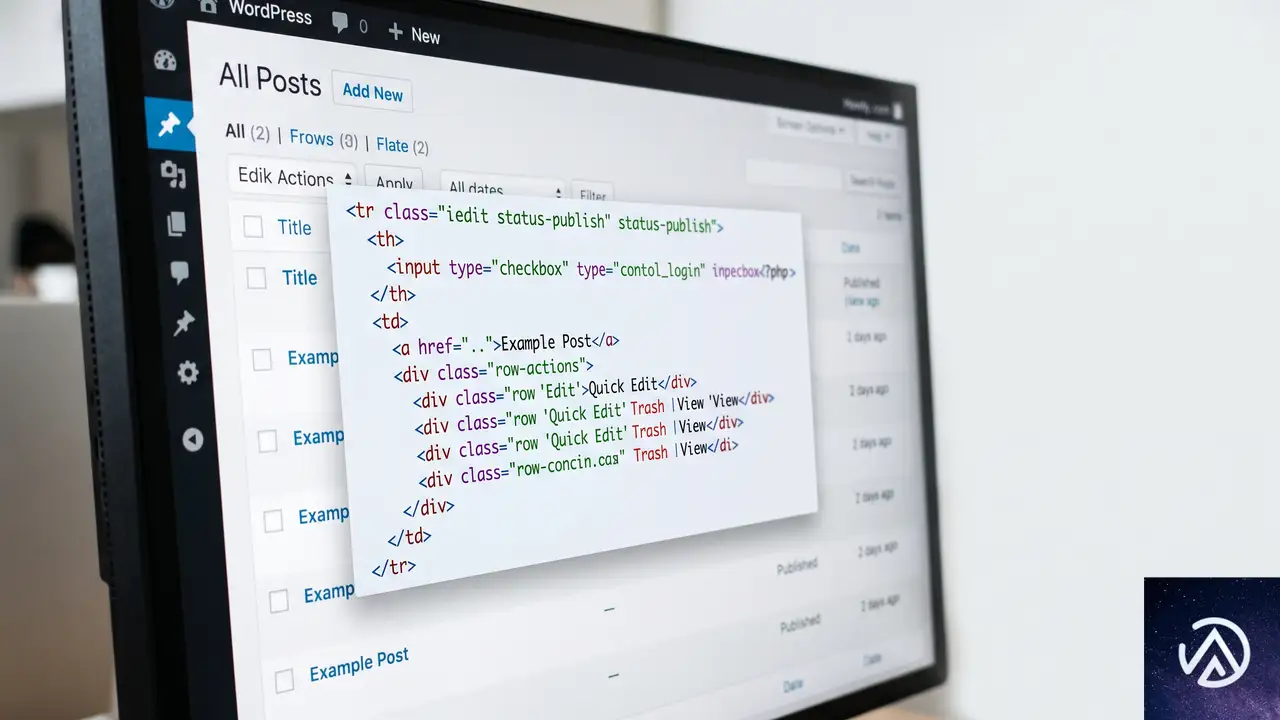
WordPress 7.1では、投稿・固定ページ・カスタム投稿タイプなどを一覧表示する管理画面のテーブル(リストテーブル)のHTMLマークアップが一部変更される。修正の対象は、主に各行の左端にあるチェックボックス列と、投稿タイトル列だ。変更点を整理すると以下のようになる。
- チェックボックス列が
<th>(行ヘッダー)から<td>(通常のセル)に変更される - 投稿タイトル列が
<td>から<th scope="row">(行ヘッダー)に変更される - 投稿タイトルの行ヘッダーには、投稿名を含む
aria-label属性が追加される - レスポンシブ表示時の折りたたみセルがFlexboxレイアウトに更新される
この変更によって、スクリーンリーダーを利用するユーザーは、各行で「どの投稿を操作しているのか」を正確に認識できるようになる。従来は、チェックボックス列が行ヘッダーだったために「すべて選択」といった無意味なラベルが読み上げられることが多く、特に投稿がロックされている場合などは混乱の原因になっていた。
変更前と変更後のコード比較
具体的にHTMLがどのように変更されるのか、簡単な例を示す。まずは現行バージョンの構造だ。
<tr>
<th scope="row" class="check-column">
<input type="checkbox" name="post[]" value="123">
</th>
<td class="title column-title column-primary page-title">
<a class="row-title" href="...">Hello world!</a>
</td>
<td class="author column-author">admin</td>
</tr>
これがWordPress 7.1では以下のように変わる。
<tr>
<td class="check-column">
<input type="checkbox" name="post[]" value="123">
</td>
<th scope="row" class="title column-title column-primary page-title" aria-label="Hello world!">
<a class="row-title" href="...">Hello world!</a>
</th>
<td class="author column-author">admin</td>
</tr>
チェックボックスのセルが <th> から <td> になり、代わりにタイトル列が <th scope="row"> として行の見出しの役割を担う。これにより、支援技術は「Hello world!」という投稿タイトルを行の識別子として扱えるようになる。
この変更は、サイトのフロントエンド(公開側)には一切影響しない。問題が発生するのはあくまで管理画面の投稿一覧テーブルをカスタマイズしている場合に限られる。
11年越しのバグ修正がもたらすアクセシビリティ向上
WordPressのコア開発チケット「#32892」は、この問題を報告してから実に11年が経過していた。修正が長期化した背景には、管理画面のテーブルマークアップが広範囲に影響するため、影響範囲の調査とテストに時間を要したことがある。
従来の構造では、スクリーンリーダーが各行を読み上げる際に、チェックボックスに関連付けられたラベル(多くの場合「すべて選択」)を読み上げてしまい、ユーザーはどの投稿の行にいるのか理解しづらかった。特に投稿が他ユーザーによってロックされている時に表示される鍵アイコンには、読み上げ用のラベルがなく、スクリーンリーダーは「すべて選択」と繰り返すだけだった。今回の変更により、行の主たる識別子である投稿タイトルが適切に読み上げられるようになり、管理画面の操作性が大きく改善される。
サイト運営者が今すぐすべきこと
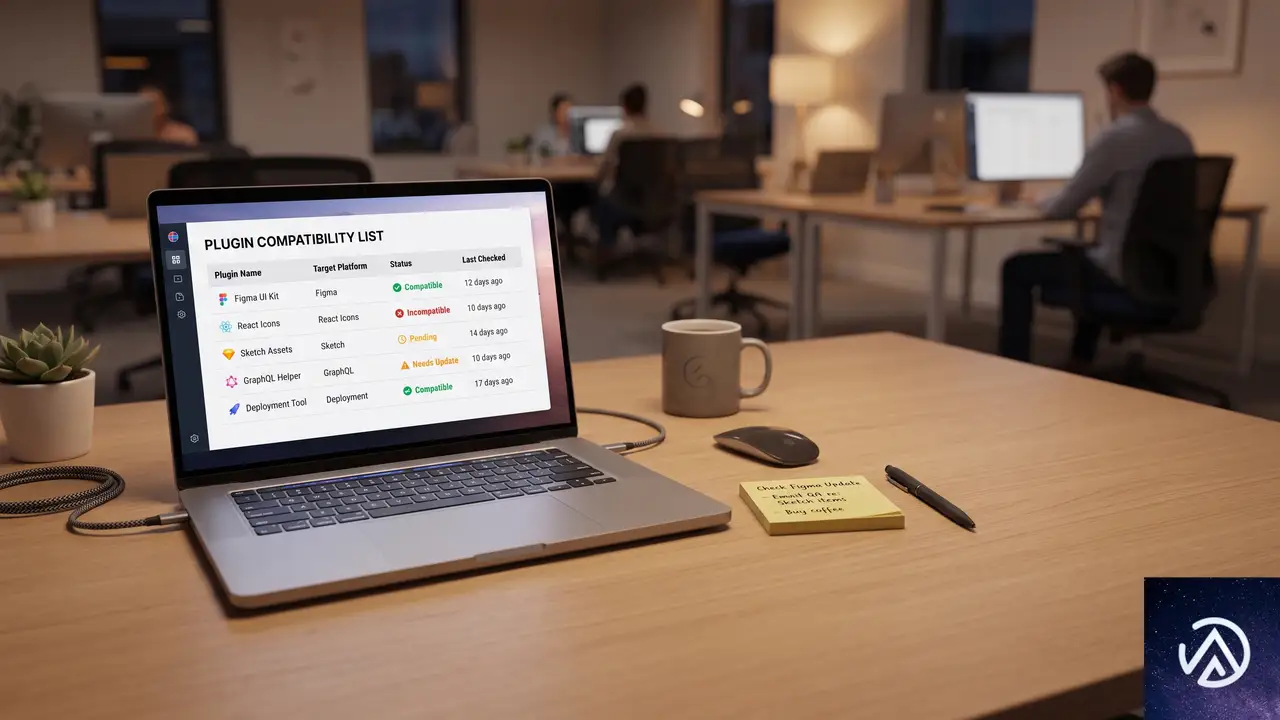
影響を受けるのは、管理画面の投稿一覧に対して何らかの情報や操作を追加しているプラグインのみだ。具体的には、CSSやJavaScriptで特定の <th> や <td> をターゲットにしてカスタマイズしているプラグインが対象となる。多くのサイトでは問題は起きないが、念のため以下の手順で確認することをおすすめする。
プラグインの互換性情報を確認
WordPress 7.1の公開後、利用中のプラグインが互換性テストをパスしているかどうかをまずチェックしよう。方法は簡単で、「プラグイン名 changelog」や「プラグイン名 WordPress 7.1」で検索すれば、開発元の公式ブログやチェンジログが見つかる。プラグインが「7.1対応済み」と明記されていれば、先にプラグインを最新版に更新してからWordPress本体のアップデートを行うと安全だ。
互換性が未確認の場合は、本番環境に直接アップデートを適用せず、ステージングサイト(テスト環境)で事前に動作確認を行うことが望ましい。特に管理画面に大きく依存したワークフローを構築しているサイトでは、ステージングでのテストは必須に近いと考えていい。
主要SEOプラグインへの影響はほぼなし
多くのサイトで利用されているYoast SEO、Rank Math、All in One SEO(AIO SEO)の3つのSEOプラグインには、管理画面の投稿一覧に独自のカラムを追加する機能が含まれている。こうしたプラグインこそ影響を受けやすいように見えるが、Search Engine Journalの記事によると、公開されているコードを確認した限りでは、今回変更される <th> と <td> の構造に依存したセレクタは見つからなかったという。したがって、これらのプラグインがWordPress 7.1で即座に動作しなくなる可能性は極めて低い。
ただし、これは公式の保証ではない。各プラグインの公式ブログやチェンジログで、7.1対応についてアナウンスがないか確認しておくに越したことはない。
万が一問題が出た場合の対処
仮にプラグインが管理画面の投稿一覧で表示崩れや機能停止を起こしたとしても、フロントエンドの表示やSEO評価に直接影響が出ることはまずない。管理画面の一部の機能が不安定になる程度と考えてよい。その場合は、問題のプラグインを一時的に無効化するか、開発元の対応を待つことになる。落ち着いてステージング環境で原因を特定し、本番への影響を最小限に抑える対応を取ろう。
プラグイン開発者とカスタム実装者に向けて
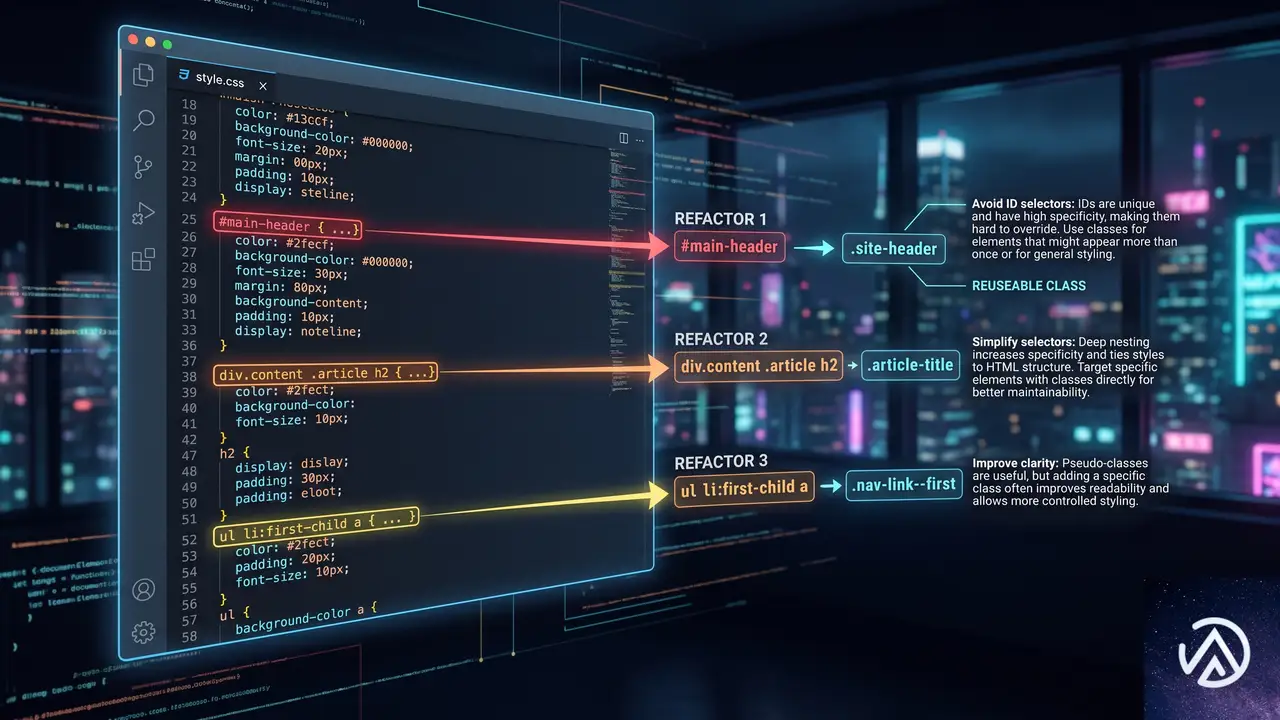
WordPress向けのプラグインや管理画面のカスタマイズを行っている開発者は、今回の変更を事前に把握し、影響を受けるセレクタを修正する必要がある。特にノーコードツールやAIによるコーディング(いわゆるVibe Coding)で生成されたコードをそのまま利用している場合、セレクタの記述が <th> や <td> に依存している可能性が高いため、注意が必要だ。
修正すべきセレクタの典型例
問題となるのは、以下のようなCSSやJavaScriptのセレクタだ。
#the-list tr th.check-columnのような、チェックボックスの<th>を前提としたCSSルールdocument.querySelectorAll('tbody td.title')のように、タイトル列を<td>として取得するJavaScript- カスタムカラムを追加する際に、
<td>の直後に<td>を挿入するロジック
開発者は、セレクタをタグ名ではなくクラス名(.check-column や .title)に基づいたものに書き換えることで、新旧両方のマークアップに対応できる。WordPress 7.1への移行期間中は、<th> と <td> の両方にマッチするようなセレクタを用意するか、バージョン分岐処理を入れるのが安全だ。変更自体は単純なため、対応に膨大な工数がかかることはないだろう。
tr th.check-column で背景色を変更<td> になるためスタイルが当たらなくなるtr .check-column で背景色を変更なお、公式の発表では、テーマのフロントエンド側マークアップには一切手が加えられていないことが明言されている。管理画面のカスタマイズだけをメンテナンスすればよく、影響範囲は極めて限定的だ。
この記事のポイント
- WordPress 7.1ではアクセシビリティ向上のため、管理画面の投稿一覧テーブルのHTML構造が変更される
- チェックボックス列が
<th>から<td>に、タイトル列が<td>から<th scope="row">に変わる - フロントエンドへの影響はなく、管理画面のカスタマイズに依存する一部プラグインのみ注意が必要
- 主要SEOプラグイン(Yoast、Rank Math、AIO SEO)は現時点で影響が確認されておらず、互換性情報の確認を推奨
- 開発者はタグ名ではなくクラス名ベースのセレクタに修正することで新旧両対応が可能

・ 複数業界における17年間のデジタルビジネス開発経験
・ ウェブサイト開発のためのHTML、PHP、CSS、JavaScript等の実用的知識
・ 15ヶ国語対応の多言語SaaSの開発経験
・ 17年間にも及ぶ、Eコマース長期運営経験
・ 幅広い業界でのSEO最適化の豊富な経験
Constant Contactのフォームで送信ボタンが反応しないときの条件別原因と修正手順
Constant Contactのフォームで「送信」ボタンがクリックしても反応しない場合、特にオプトインチェックボックス(メール配信への同意)のオンオフや特定の入力欄の有無で動作が変わるなら、プラグインのJavaScript処理とフォーム項目の組み合わせに起因する競合が主な原因だ。
なぜ特定の条件でのみ送信ボタンが動作しなくなるのか

Constant Contact Formsプラグインは、フォームのデータを収集し、メール配信リストへの登録処理をAJAXで非同期に実行する。このとき、チェックボックスやテキストエリアなど特定のフィールドの値が組み合わさると、内部のバリデーションスクリプトやサードパーティのスクリプト(reCAPTCHAなど)と競合し、送信イベントが正常に発火しなくなることがある。
具体的には以下のような条件で問題が再現しやすい。
- 「メール配信を希望する」チェックボックスがオンのときのみ送信できない
- 問い合わせ内容など自由入力のテキストエリアに文字が入っていると動作しないが、空欄だと送信できる
- チェックボックスがオフの場合はすべての条件で正常に送信できる
これらの症状は、プラグインバージョン2.21.0以降で報告されており、接続状態の表示がグリーンの「接続済み」であっても発生する。根本的にはフォームのDOM構造や送信スクリプトが、特定のフィールドの存在や入力値を誤って処理している状態だ。
チェックボックス ON + テキストエリアに文字あり
→ 送信ボタンが無反応
同条件でも送信処理が正常に完了
→ サンキューメッセージとリスト追加が行われる
上図は典型的な症状のパターンだ。この後の手順で、プラグインの設定とフォーム構造を見直して解消していく。
Constant Contactフォームの送信不具合を解消する具体的な手順

プラグインのバージョンを確認し最新にする
管理画面の「プラグイン」→「インストール済みプラグイン」で Constant Contact Forms のバージョンを確認する。2.21.0 以降のバージョンで本症状が報告されているが、最新版では修正が含まれている可能性がある。2.21.0 であっても、いったんプラグインを削除して再インストールし、接続を再度確立すると改善するケースがある。
削除前に、APIキーなど接続情報をメモしておく。再インストール後、「Constant Contact」→「設定」から再接続し、ステータスが「接続済み」と緑色で表示されることを確認する。
問題のフォームを再作成する
プラグインが内部で保持しているフォームデータに破損や予期せぬメタ情報が残っていると、特定フィールドの組み合わせで送信ロジックが破綻する。対象のフォームを削除し、まったく同じフィールド構成で新規にフォームを作り直すことで、DOM構造と送信スクリプトが正常化する。
特に「オプトインチェックボックス」と「複数行テキストエリア(コメント欄など)」を組み合わせている場合、先にテキストエリアを削除して一度保存し、改めて追加し直す方法も有効だ。フォームのショートコードは新しく差し替える。
キャッシュをすべてクリアする
WordPressのキャッシュプラグイン(W3 Total CacheやWP Super Cacheなど)を使用している場合は、ページキャッシュ・オブジェクトキャッシュ・ブラウザキャッシュをすべて削除する。また、CDNを利用しているならCDN側のキャッシュもパージする。キャッシュが残っていると、修正前のJavaScriptやフォーム構造が読み込まれ続けてしまうためだ。
他プラグインとの競合を切り分ける
reCAPTCHAや他のフォーム関連プラグイン、セキュリティプラグインがConstant Contactの送信スクリプトと干渉することがある。テスト環境でConstant Contact Forms以外の全プラグインを一時停止し、WordPressの標準テーマ(Twenty Twenty-Fiveなど)に切り替えて問題が再現するか確認する。ここで問題が解消されれば、1つずつプラグインを有効化して原因を絞り込んでいく。
また、Google reCAPTCHAをConstant Contact側の設定で無効にできる場合は、一度オフにしてテストする。v2とv3の互換性問題が原因であることも多い。
一時的な回避策
どうしてもすぐに直せない場合は、問題のテキストエリアを「入力任意」に変更するか、一時的に別のフィールド種別(1行テキストなど)に置き換えることで送信を復旧できる。根本解決ではないが、ビジネス上の機会損失を防ぐ応急措置になる。
よくある質問
なぜチェックボックスをオンにした時だけ送信ボタンが動作しないのか
Constant Contact Formsはチェックボックスがオンの場合、メール配信リストへの追加処理をAJAXで追加実行する。この追加リクエストの際に、テキストエリアなど特定フィールドのデータがエスケープ不足や長大すぎる値として扱われ、JavaScriptエラーが発生して後続の処理が止まってしまう。
Constant Contactプラグインのバージョンはどこで確認するのか
WordPress管理画面の「プラグイン」→「インストール済みプラグイン」で、Constant Contact Formsの行に表示されるバージョン番号で確認できる。最新版かどうかは、プラグイン一覧ページ上部の「更新」タブや公式プラグインディレクトリで確認する。
フォームを再作成すると既存の設定やショートコードはどうなるのか
旧フォームを削除するとショートコードも無効になるため、新しいフォームのショートコードを改めて固定ページやウィジェットに貼り直す必要がある。リストとの連携設定(どのリストに追加するか)も再設定する。削除前に設定内容をスクリーンショットで控えておくとスムーズだ。
Constant Contactサポートに問い合わせるべきか
上記の手順で解決しない場合は、Constant Contactの公式サポートフォーラムに報告するとよい。その際、再現条件(チェックボックスON、特定フィールドに文字ありなど)とプラグインバージョン、WordPressバージョン、テーマ名を明記すると、開発者側での再現テストと修正が進みやすくなる。
この記事のポイント
- オプトインチェックボックスON時のみ送信不可になるのはJavaScriptの競合が主因
- プラグインの再インストールとフォーム再作成でDOM構造と送信ロジックを正常化する
- キャッシュクリアと他プラグインの切り分けは必須のトラブルシュート手順
- 一時的な回避策としてテキストエリアの種別変更や任意化が有効
- 解決しない場合は公式サポートフォーラムへの詳細な報告を検討する
・ Reddit、Stack Overflow、WordPress.org フォーラムを日々巡回し、現場の悩みを拾い上げて記事化
・ WordPress、WooCommerce、Next.js などモダンWeb制作領域のトラブルシューティングが専門
・ 「検索しても答えが見つからなかった」を一つでも減らすことが目標
・ エラーメッセージから根本原因にたどり着く粘り強い調査が得意
・ 初心者がつまずきやすい箇所を先回りで解決する記事作りを心がけている

WooCommerce Stripeに緊急セキュリティアップデート。バージョン10.8.5へ即時更新を
WooCommerceは2026年8月6日、公式決済プラグイン「Stripe for WooCommerce」のセキュリティアップデートをリリースした。影響を受けるのはバージョン9.7.0から10.8.4まで。すべてのストア管理者は直ちにバージョン10.8.5または各リリースラインのパッチ版へ更新する必要がある。
今回の問題はAutomattic社内のプロアクティブなセキュリティテストで発見された。現時点で悪用された証拠はなく、顧客情報や決済データへの不正アクセスも確認されていない。しかし、特定の条件下でストアが利用不能になる可能性があるため、迅速な対応が求められる。
影響範囲とパッチバージョン
今回の脆弱性はStripe for WooCommerceプラグインのバージョン9.7.0から10.8.4に存在する。9.7.0より前のバージョンは影響を受けないが、それらは古いリリースのため、最新のサポート対象バージョンへの移行が推奨される。
WooCommerceチームは、影響を受けるすべてのリリースラインに対してパッチを用意した。理想は最新の10.8.5に更新することだが、何らかの事情ですぐにメジャーバージョンを上げられない場合は、以下のパッチ版を適用すればよい。
更新手順と確認ポイント

管理画面からの手動更新
自動更新を設定しているストアでも、念のためバージョンを直接確認することが重要だ。管理画面の「プラグイン」→「インストール済みプラグイン」から「WooCommerce Stripe Payment Gateway」または「Stripe for WooCommerce」を探し、更新が利用可能な場合は「今すぐ更新」をクリックする。更新後は必ず決済テストを実施し、Stripe決済手段が正常に表示されることを確認しておきたい。
自動更新とインフラストラクチャ対応
WordPress.orgプラグインチームと連携した自動更新の配信も進められている。Automatticの管理下にあるストアや、プラグインの自動更新を有効にしている環境では、すでにパッチが適用されている可能性がある。しかし、複数ストアを管理する開発者や代理店、ホスティング事業者は、実際のバージョンを直接確認することを怠ってはならない。
今回の脆弱性の内容と影響

最も深刻な問題は、特定の条件下でストア自体が利用不能になるというものだ。顧客のクレジットカード情報や購入履歴といった機密データにアクセスされる性質のものではないが、サイトが停止すれば売上機会の損失に直結する。WooCommerceは今回の脆弱性を悪用した実例は確認されていないとしている。
このアップデートでは、利用不能を引き起こす可能性のある問題に加えて、関連するセキュリティ上の問題点も修正されている。具体的な脆弱性の手順は、多くのストアが更新を完了するまでは公開されない方針だ。未パッチのサイトを狙った攻撃を防ぐためであり、詳細な技術情報は安全が確認され次第、アドバイザリに追記される予定である。
7月14日のアップデートとの違いに注意

今回のリリースは、2026年7月14日に公開されたStripe for WooCommerceの決済検証パッチとは別のアップデートである。7月のアドバイザリ対応でバージョン10.6.2、10.7.1、10.8.4に更新したストアも、重ねて今回のパッチを適用しなければならない。両方の修正を含んだ最新版は10.8.5だ。
困ったときのサポート窓口

更新作業に手詰まりを感じたら、WooCommerceの公式サポートに問い合わせるのが確実だ。ストア管理者はWooCommerceサポートページからチケットを発行できる。プラグイン開発者やホスティング事業者など、技術的な質問がある場合は、WooCommerce Community Slackの利用が案内されている。
この記事のポイント
- Stripe for WooCommerce 9.7.0〜10.8.4にセキュリティ脆弱性。全ストアで即時更新が必要
- 推奨更新先は10.8.5。各リリースラインにパッチ版あり
- ストアが利用不能になる可能性があるが、決済データ等へのアクセスはない
- 7月のパッチとは別のアップデート。両方の修正を含む最新版への移行が必須
- 自動更新環境でも必ず手動でバージョンを確認し、テスト購入を行う
・ 複数業界における17年間のデジタルビジネス開発経験
・ ウェブサイト開発のためのHTML、PHP、CSS、JavaScript等の実用的知識
・ 15ヶ国語対応の多言語SaaSの開発経験
・ 17年間にも及ぶ、Eコマース長期運営経験
・ 幅広い業界でのSEO最適化の豊富な経験

WooCommerce納品書印刷でFTPエラーが起きた時の原因と直し方
WooCommerceのマイアカウント画面から「納品書を印刷」や「領収書を印刷」をクリックした瞬間に「このサイトで重大なエラーが発生しました」と表示されてページが落ちる場合、原因はプラグインがFTPの認証情報なしにファイルシステムへアクセスしようとしたことにある。PHP 8環境で発生しやすいこの問題は、WP_Filesystem()の呼び出し方を修正すれば直る。
エラーの原因は何か
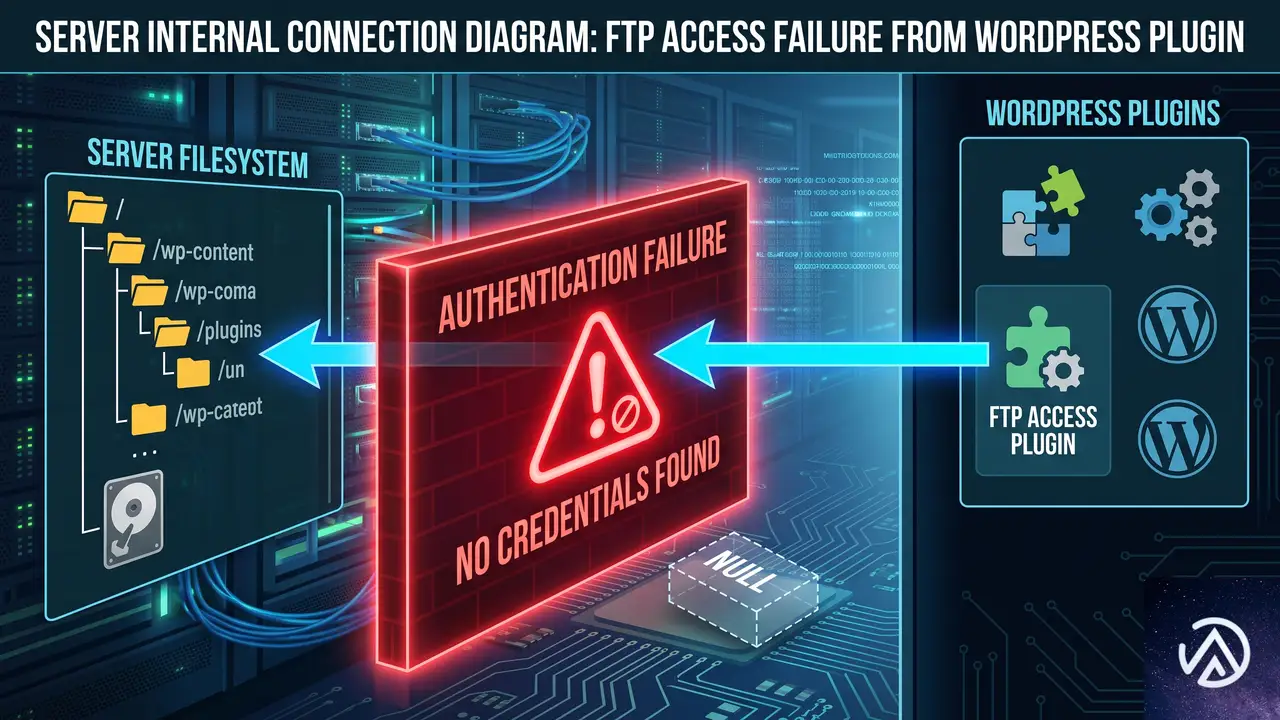
この問題は「Print Invoice & Delivery Notes for WooCommerce」などの納品書プラグインが、フロントエンドからWP_Filesystem()を呼び出す際にFTPの認証情報を渡していないことが根本原因だ。WP_Filesystem()はWordPressがサーバー上のファイルを操作するためのAPIで、通常は管理画面から操作するときに使われる。しかしプラグインのコードがこのAPIをバックグラウンドで実行しようとしたとき、必要なFTP接続情報が揃わず、接続オブジェクトがnullのままになってしまう。
PHP 8では関数の引数の型チェックが厳格化されたため、nullの接続オブジェクトをftp_nlist()などの関数に渡すと即座に致命的なTypeErrorが発生する。これが「Uncaught TypeError: ftp_nlist(): Argument #1 ($ftp) must be of type FTP\Connection, null given」というエラーの中身だ。
上の図で見るとわかるように、修正前は認証情報の取得ステップが丸ごと抜け落ちている。WordPressが用意している標準的な手順は「まず認証情報を集め、それからファイルシステムを初期化する」という2段階だ。プラグインがこの流れを省略したことで、FTP接続が確立されないまま後続の処理が走り、致命的エラーに至っている。
自分のサイトでエラーが発生しているか確認する方法
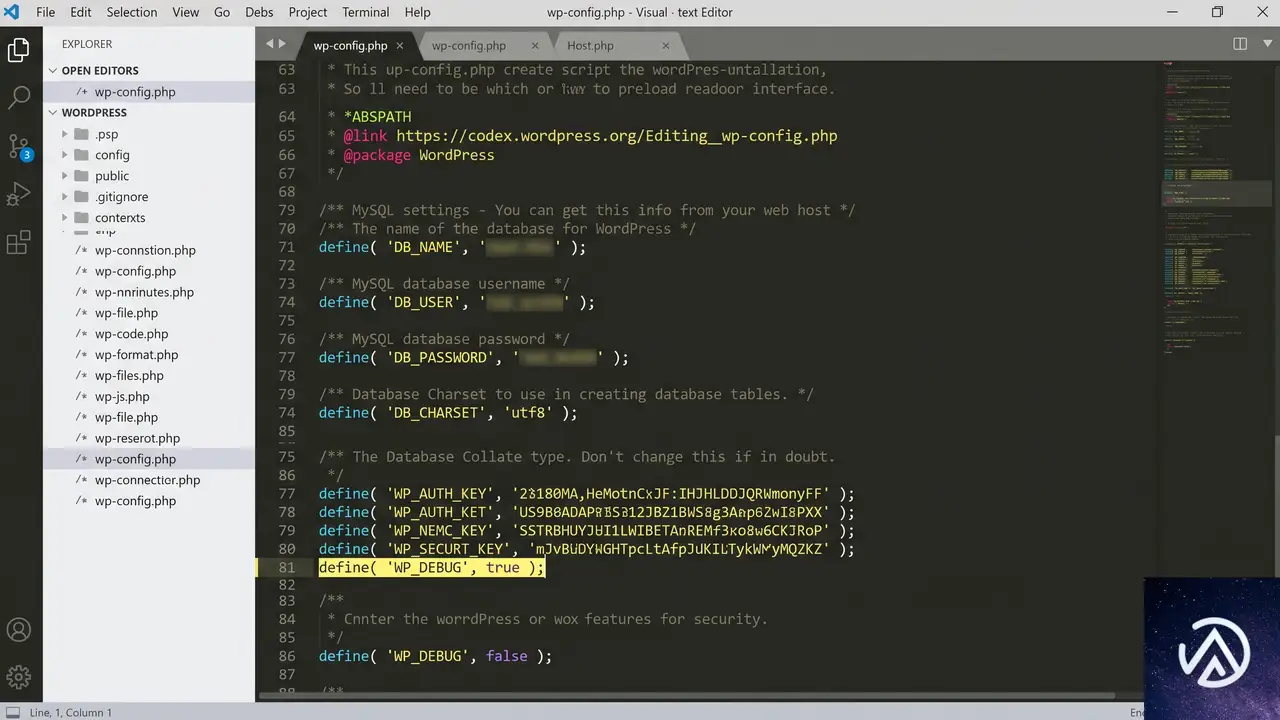
まずはエラーの詳細を把握するためにWordPressのデバッグモードを有効にしよう。wp-config.phpに以下の行を追加する。
define( 'WP_DEBUG', true );
define( 'WP_DEBUG_LOG', true );
define( 'WP_DEBUG_DISPLAY', false );この設定をすると、エラーの内容が/wp-content/debug.logに記録されるようになる。ページが真っ白になる現象は本番環境では特に厄介だが、ログを見ればスタックトレースが残っているため原因を特定できる。スタックトレースの中にwp-admin/includes/class-wp-filesystem-ftpext.phpやwoocommerce-delivery-notesというパスが見つかれば、今回のケースに該当する可能性が高い。
プラグインのコードを修正してエラーを止める手順
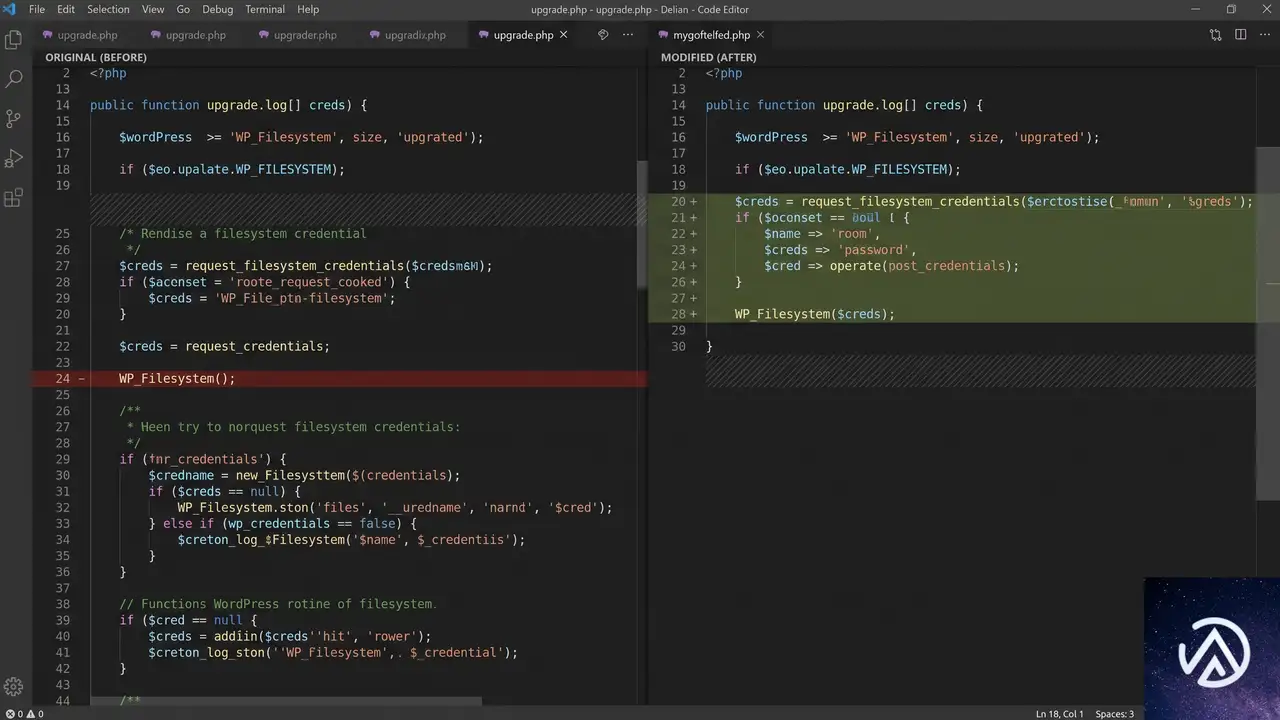
根本的な修正はプラグイン本体のコードを書き換えることだが、これはプラグインが更新されるたびに変更が上書きされてしまう一時しのぎの対策だ。それでも今すぐエラーを止めたい場合には有効なので、まずは直接修正する手順を説明する。
修正対象のファイルとコードの場所
対象ファイルはプラグインディレクトリ内の includes/helpers/class-utils.php にある get_filesystem() メソッドだ。このメソッドが WP_Filesystem() を引数なしで呼び出している箇所が問題の中心になる。
// 修正前のコード
public static function get_filesystem() {
    global $wp_filesystem;
    if ( ! $wp_filesystem ) {
        require_once ABSPATH . 'wp-admin/includes/file.php';
        WP_Filesystem(); // ← 引数がないためFTP接続に失敗する
    }
    return $wp_filesystem;
}
修正後のコード
以下のように書き換える。request_filesystem_credentials() であらかじめ認証情報を取得し、それを WP_Filesystem() に渡す形にする。さらに、request_filesystem_credentials() が認証情報を問い合わせるHTMLフォームを出力してしまうのを防ぐために、出力バッファリングで囲んでおく。
// 修正後のコード
public static function get_filesystem() {
    global $wp_filesystem;
    if ( ! function_exists( 'WP_Filesystem' ) ) {
        require_once ABSPATH . 'wp-admin/includes/file.php';
    }
    if ( ! $wp_filesystem ) {
        ob_start(); // バッファリング開始
        $credentials = request_filesystem_credentials( '' );
        ob_end_clean(); // バッファを捨てる(フォーム出力を抑制)
        WP_Filesystem( $credentials ); // 認証情報を渡す
    }
    return $wp_filesystem;
}includes/helpers/class-utils.php をテキストエディタで開くget_filesystem() メソッドを見つけてコードを差し替えこの修正を施すと、wp-config.phpに定義されたFTP定数(FTP_HOST、FTP_USER、FTP_PASS)や、WordPressがデータベースに保存している認証情報が自動的に使われるようになる。結果としてFTP接続が正常に確立され、exists()などのファイル操作メソッドが問題なく動作する。
プラグイン更新で修正が消えないようにする恒久対策
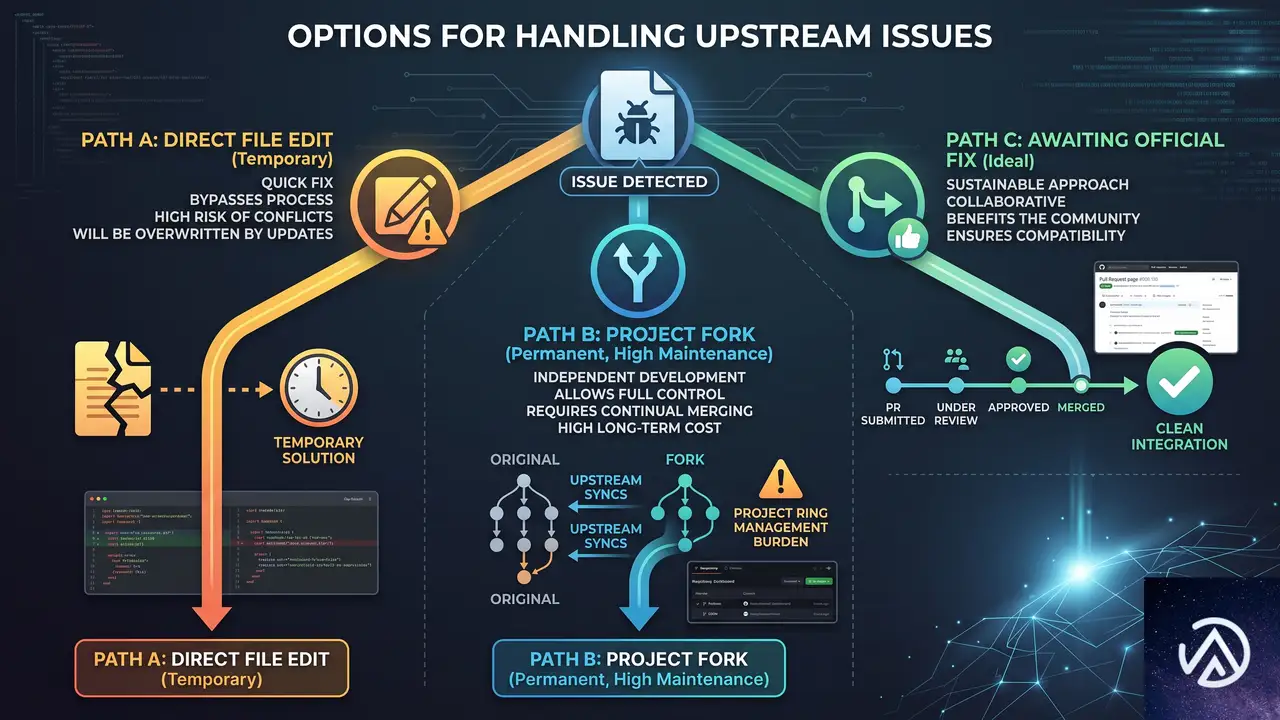
プラグインのコアファイルを直接編集する方法は、アップデートがあるたびに上書きされてしまうため本番運用には不向きだ。より持続的な対策として、以下のいずれかの方法を選ぶとよい。
子テーマのfunctions.phpでフックを使って上書きする
プラグインが提供しているフィルターフックやアクションフックを利用し、テンプレートのレンダリング時にファイルシステムアクセスが発生する処理を迂回する方法だ。ただし、このプラグインではフックが十分に用意されていない可能性が高いため、テーマのCSSやテンプレートの上書きだけで対応しきれないこともある。
プラグインのIssueトラッカーやサポートフォーラムに修正を依頼する
今回の修正はすでにWordPress.orgのサポートフォーラムにも報告されている。プラグインの開発者がこの修正を取り込めば、次回以降のアップデートで公式に問題が解決される。開発者の対応を待つ間は、前述のファイル直接編集でしのぎつつ、アップデートのたびに修正を再適用する運用になる。
プラグイン全体をフォークして独自バージョンを使う
どうしても自前で管理したい場合は、プラグインのコードをコピーして別のプラグインとしてインストールし直す方法もある。ただし今後のアップデートやセキュリティパッチの追従をすべて自分で行う必要があるため、開発リソースに余裕がある場合に限った選択肢だ。
同じエラーが別のプラグインで出る場合の一般的な対処法
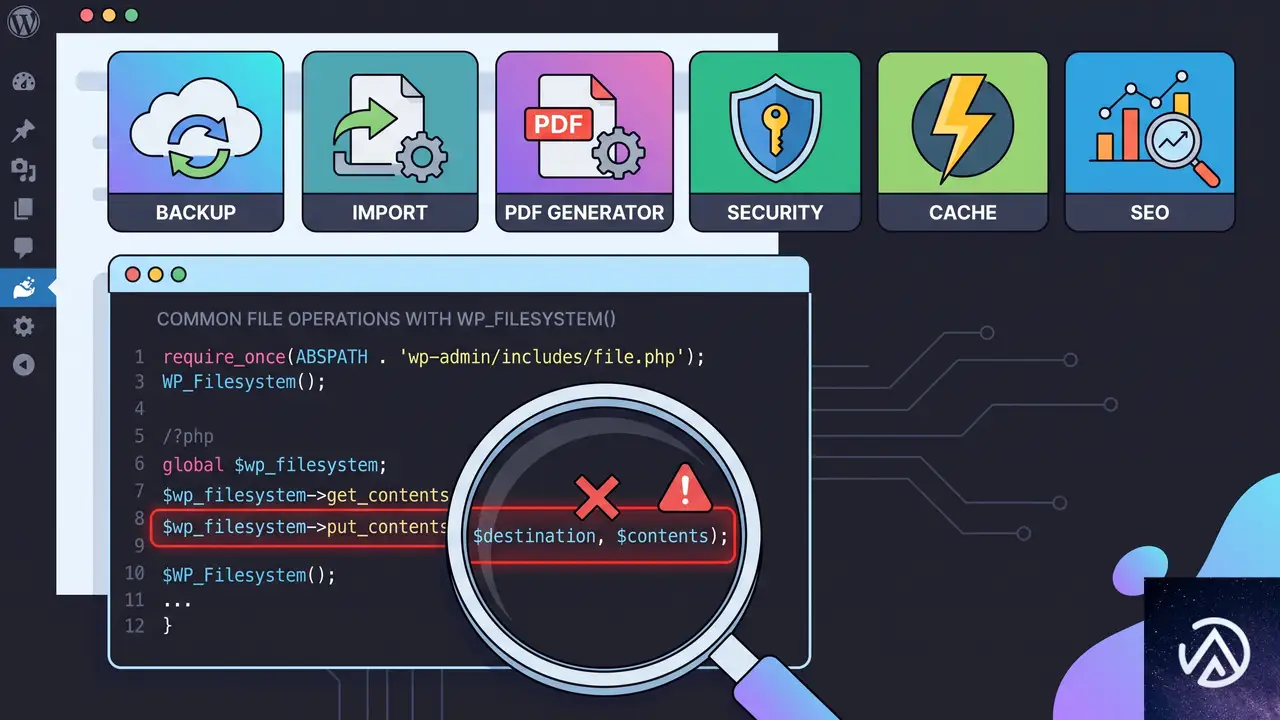
今回のエラーは「Print Invoice & Delivery Notes for WooCommerce」に限らず、フロントエンドから WP_Filesystem() を不用意に呼び出しているあらゆるプラグインで発生しうる。バックアップ系、インポート系、PDF生成系のプラグインで似たような「ftp_nlist()」を含むTypeErrorが出た場合は、以下の共通チェックポイントで原因を絞り込める。
- スタックトレースの2〜3行目に表示されているプラグインのパスを特定する
- 該当プラグインのファイルシステム呼び出し部分を探す(
WP_Filesystem()または$wp_filesystemを grep する) - 認証情報の取得が行われているか確認する(
request_filesystem_credentials()の有無) - PHPのバージョンを確認する(PHP 8.0未満では暗黙の型変換でエラーが表面化しないことがある)
特に「ftpext」というファイルシステム方式を使用しているサーバー環境で顕著に発生する。多くのレンタルサーバーでは「direct」方式が使われるため問題が起きにくいが、FTP経由でファイル操作を行う設定になっているとこのエラーに遭遇しやすい。
よくある質問
エラーが出ているのに管理画面にはアクセスできるのはなぜか
管理画面ではWordPressがWP_Filesystem()を呼び出す前に自動的に認証情報を収集する仕組みが働くため、正常に動作する。フロントエンドではその仕組みが起動しないため、プラグインが自前で認証情報を取得しない限り接続に失敗する。これが「管理画面では動くのにマイアカウント画面では落ちる」という現象の理由だ。
出力バッファリングをしないとどうなるのか
request_filesystem_credentials() は認証情報が不足している場合にFTPのホスト名やユーザー名を入力するHTMLフォームを画面に直接出力してしまう。フロントエンドのページに突然フォームが表示されると、サイトのレイアウトが崩れたり、ユーザーを混乱させたりする。出力バッファリングでこのフォーム出力を捕捉して破棄することで、見た目に影響を与えずに認証情報だけを取得できる。
wp-config.phpにFTP定数を設定するだけで直らないのか
FTP定数(FTP_HOST、FTP_USER、FTP_PASS)を定義していても、プラグインがWP_Filesystem()を引数なしで呼び出している限り、WordPressは認証情報を探しに行かない。定数はあくまで「情報の置き場所」であり、「その情報を取りに行く処理(request_filesystem_credentials())」が実行されなければ意味がない。コードの修正が不可欠な理由はここにある。
PHP 8にアップグレードした直後から発生したのだが関係あるのか
大いに関係がある。PHP 8.0から関数の引数と戻り値の型が厳密にチェックされるようになり、それまで暗黙的に許容されていたnullの受け渡しがTypeErrorとして検出されるようになった。PHP 7.x時代は同じコードでも警告で済んでいたか、あるいはエラーが発生しても表面的に無視されていた可能性が高い。
この修正でセキュリティ上の問題は起きないのか
起きない。request_filesystem_credentials()はWordPressのコア関数であり、管理画面で日常的に使われている安全な方法だ。認証情報はwp-config.phpの定数やデータベースに保存された情報から取得され、フロントエンドの訪問者にFTPのパスワードが表示されることはない。出力バッファリングでフォームの表示を抑制するのも、余計な情報を露出させないための適切な処置だ。
この記事のポイント
- WooCommerceの納品書印刷で重大エラーが発生するのは、プラグインがWP_Filesystem()を認証情報なしで呼び出しているのが原因
- PHP 8の厳格な型チェックにより、FTP接続オブジェクトがnullのまま関数に渡されてTypeErrorが起きる
- プラグインのclass-utils.phpにあるget_filesystem()メソッドを修正すれば即座に直る
- request_filesystem_credentials()で認証情報を先に取得し、出力バッファリングでフォーム表示を防ぐのが正しい修正手順
- プラグインのアップデートで修正が消えるため、恒久対応は開発者による公式修正を待つかフォークしての運用が必要
・ Reddit、Stack Overflow、WordPress.org フォーラムを日々巡回し、現場の悩みを拾い上げて記事化
・ WordPress、WooCommerce、Next.js などモダンWeb制作領域のトラブルシューティングが専門
・ 「検索しても答えが見つからなかった」を一つでも減らすことが目標
・ エラーメッセージから根本原因にたどり着く粘り強い調査が得意
・ 初心者がつまずきやすい箇所を先回りで解決する記事作りを心がけている

WordPressで「Duplicate entry」データベースエラーが出た時の原因と直し方
プラグイン更新後に debug.log へ「WordPress database error Duplicate entry」が大量出力される問題は、テーブルに一意キーを追加する際、既存データに空の値や重複が存在するために起きている。このエラーそのものはサイトの表示を直ちに壊すわけではないが、ログファイルが急激に肥大化してサーバーのディスク容量を圧迫するため、早期の対処が必要だ。
なぜこのエラーが発生するのか
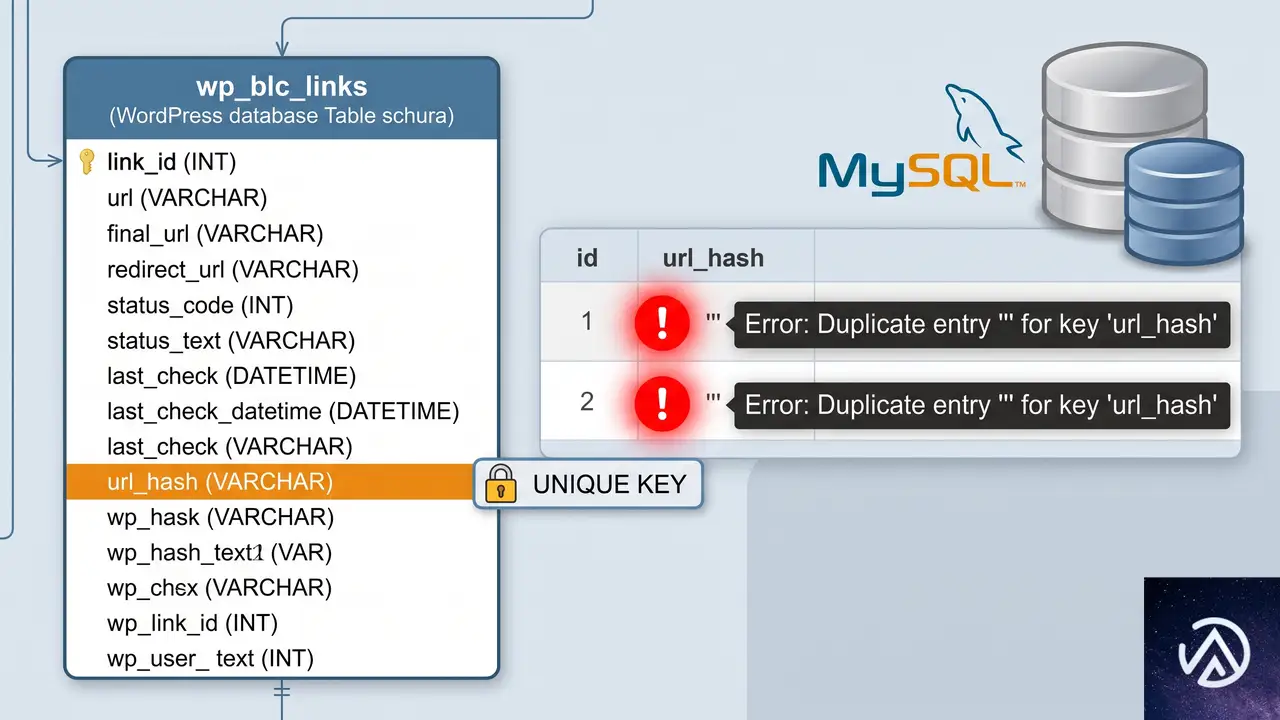
プラグインのバージョンアップで、データベースのテーブル構造(スキーマ)が変更されることがある。今回のように wp_blc_links テーブルに url_hash カラムを追加し、さらにそのカラムへ UNIQUE KEY(一意キー制約)を設定しようとした場合、既存のレコードの中に同一のハッシュ値が重複していると「Duplicate entry」エラーが発生する。
とりわけ問題になるのが、ハッシュ値が空文字列(空の値)のまま残っているレコードだ。空文字列どうしも「同じ値」とみなされるため、一意キー制約に違反してエラーとなる。これは Broken Link Checker に限らず、データベースのスキーマ変更をともなうあらゆるプラグインで起こりうる。
エラーメッセージの後半に「for key 'wp_blc_links.url_hash'」と表示されているなら、url_hash 列の重複が原因と特定できる。この情報を手がかりに、次の対処へ進む。
まずはログの肥大化を止める
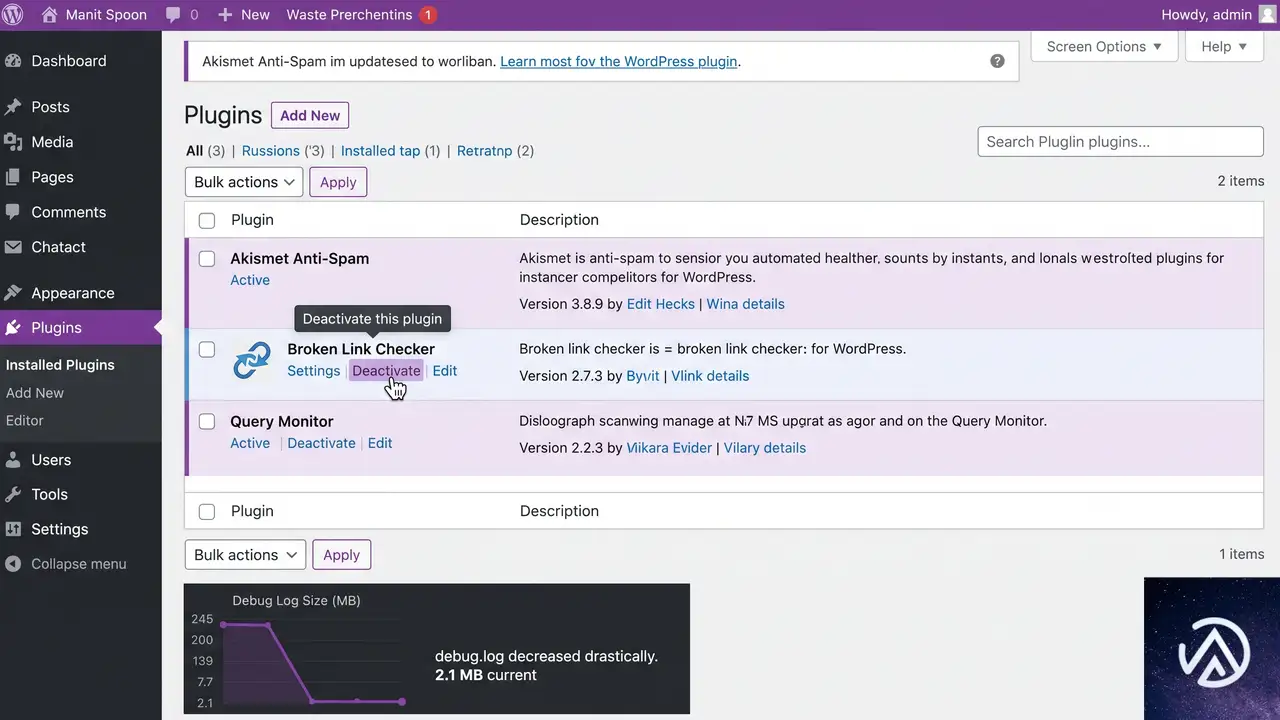
このエラーはサイトの表示に影響を与えないケースが多いが、放置すると debug.log が一晩で数百 MB に膨れ上がる。ディスク容量が尽きればサイト全体が停止するため、真っ先にログ出力を食い止める必要がある。
プラグインを前のバージョンに戻す
最も確実なのは、問題が発生しなかった旧バージョンへ差し戻す方法だ。プラグインの公式ページにある「以前のバージョン」セクションからダウンロードし、手動でアップロードして上書きする。WordPress 管理画面の「プラグイン」→「新規追加」→「プラグインのアップロード」から ZIP ファイルを指定すればよい。
プラグインを一時的に無効化する
旧バージョンの入手が難しい場合や、そもそもこのプラグインがサイト運営に必須でなければ、無効化するだけでログ出力は止まる。「プラグイン」→「インストール済みプラグイン」から該当プラグインを無効化するだけだ。無効化しても、これまでに収集されたリンク切れのデータはデータベースに残るため、後で有効化すれば以前の状態から再開できる。
→ 数時間で数百 MB に肥大化
→ ログファイルは正常サイズを維持
上図は、プラグインのバージョンを戻すか無効化する前後でのログ出力の変化を表している。どちらの方法でも、エラーの無限出力はすぐに止められる。
データベースの重複を手動で修正する

プラグインの新バージョンを使い続けたい場合や、修正パッチのリリースを待たずに根本解決したい場合は、データベースを直接操作して重複レコードを削除する方法がある。ただし、操作を誤るとサイト全体に影響が出るため、必ず事前にデータベースのバックアップを取得しておく。
phpMyAdmin から重複行を特定して削除する
レンタルサーバーの管理画面から phpMyAdmin を開き、該当の WordPress データベースを選択する。wp_blc_links テーブル(接頭辞は環境により異なる)を表示し、「SQL」タブで次のクエリを実行すると、url_hash が空のレコードと重複しているレコードを確認できる。
SELECT url_hash, COUNT(*)
FROM wp_blc_links
GROUP BY url_hash
HAVING COUNT(*) > 1;このクエリで表示される行が、一意キー制約に違反する重複レコードだ。続けて、重複しているレコードのうち不要なものを削除する。url_hash が空文字列のレコードをすべて削除してしまえば、多くのケースでエラーは解消する。
DELETE FROM wp_blc_links WHERE url_hash = '';削除後、プラグインを最新バージョンにアップデートするか、一度無効化してから再度有効化すれば、テーブルのスキーマ変更が正常に完了する。エラーログへの出力も止まるはずだ。
WP-CLI が使える環境での対処
サーバーに SSH 接続でき、WP-CLI がインストールされているなら、コマンドラインからより安全に操作できる。まずは重複を確認する。
wp db query "SELECT url_hash, COUNT(*) FROM wp_blc_links GROUP BY url_hash HAVING COUNT(*) > 1;"問題が確認できたら、同様に空ハッシュのレコードを削除する。
wp db query "DELETE FROM wp_blc_links WHERE url_hash = '';"操作後はプラグインを再有効化し、debug.log からエラーが消えたことを確認する。WP-CLI を使う最大の利点は、誤って操作しても wp db export で事前にバックアップを取りやすく、復旧が容易な点だ。
再発防止と注意点
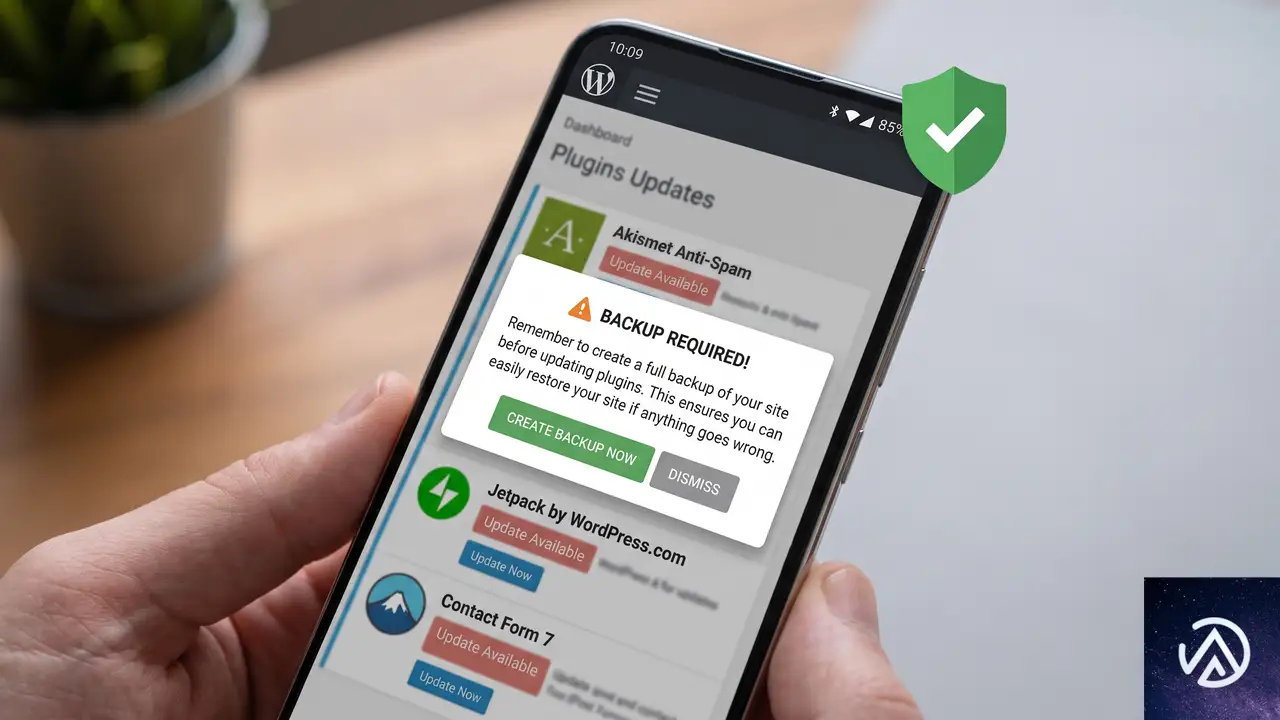
プラグインのアップデートは自動更新に任せず、可能であればステージング環境で事前にテストする運用が望ましい。とくにデータベースのスキーマ変更をともなうアップデート(変更履歴に「database」「schema」「table」「column」といった単語が見られるもの)は要注意だ。
また、debug.log が常に有効になっている環境では、定期的にログファイルのサイズを確認し、不要になったら削除する習慣をつけておくと、ディスク容量の急激な枯渇を防げる。wp-config.php で WP_DEBUG_LOG を true にしている場合は、開発やトラブル解決時以外は false に戻しておくのも有効な対策だ。
よくある質問
重複レコードを削除してもプラグインの機能に影響はないのか
空のハッシュ値を持つレコードは、もともと正常にリンクチェックが機能していないデータだ。削除しても、プラグインは次回のクロール時に改めてリンクを検査して正しいハッシュ値を再生成するため、実害はない。むしろ重複が解消されることで、後続のアップデートも正常に完了するようになる。
このエラーを放置するとどうなるのか
エラーそのものはサイトのフロントエンド表示に影響しない場合が多いが、debug.log がサーバーのディスク容量を圧迫し、最悪の場合「ディスクフル」でサイト全体がダウンする。また、プラグインのスキーマ変更が完了しないため、以降のアップデートが正常に適用されず、プラグインの一部機能が動作しない状態が続く可能性もある。
Broken Link Checker 以外のプラグインでも同じエラーは起こるのか
起こる。UNIQUE KEY を追加するデータベーススキーマの変更を行うプラグインであれば、同種のエラーが発生しうる。SEO プラグインやセキュリティプラグインの大規模アップデートでも見られるため、エラーメッセージに表示されるテーブル名とカラム名を手がかりにして、同じ手順で対処できる。
phpMyAdmin を使えない場合はどうすればよいか
「WP Data Access」や「Advanced Database Cleaner」のようなデータベース操作ができるプラグインを一時的にインストールして、SQL クエリを実行する方法がある。あるいは、サーバー会社のサポートに依頼して重複レコードの削除を代行してもらうのも一つの手だ。
修正パッチがリリースされるまでのつなぎ対策は
プラグインを旧バージョンに固定し、WordPress 管理画面の「プラグイン」→「インストール済みプラグイン」で該当プラグインの自動更新をオフにしておく。公式の変更履歴を定期的にチェックし、修正が含まれたバージョンがリリースされたら手動でアップデートすればよい。
この記事のポイント
- 「Duplicate entry」エラーは、一意キー制約の追加時に既存データの重複が原因で発生する
- 緊急対応として、プラグインを旧バージョンに戻すか一時的に無効化する
- データベースから重複レコードを削除すれば、最新バージョンでも正常動作する
- 事前のバックアップ取得と、ステージング環境でのテストが再発防止に有効
・ Reddit、Stack Overflow、WordPress.org フォーラムを日々巡回し、現場の悩みを拾い上げて記事化
・ WordPress、WooCommerce、Next.js などモダンWeb制作領域のトラブルシューティングが専門
・ 「検索しても答えが見つからなかった」を一つでも減らすことが目標
・ エラーメッセージから根本原因にたどり着く粘り強い調査が得意
・ 初心者がつまずきやすい箇所を先回りで解決する記事作りを心がけている

WordPressで投稿が突然崩れる原因と直し方(HTMLが壊れる場合の対処)
WordPressで投稿を更新した直後や新規投稿を公開した際に、レイアウトが崩れたりHTMLタグがむき出しで表示される場合、原因の大半はビジュアルエディタとテーマ・プラグインの競合、または外部からのHTMLコード貼り付け時に生じた不正なタグの混入だ。自動整形機能(wpautop)の誤作動が引き金になるケースも多い。本記事では、投稿が崩れる代表的な原因を整理し、投稿を元どおりに戻す手順を具体的に示す。
投稿のHTMLが崩れる原因はどこにあるのか
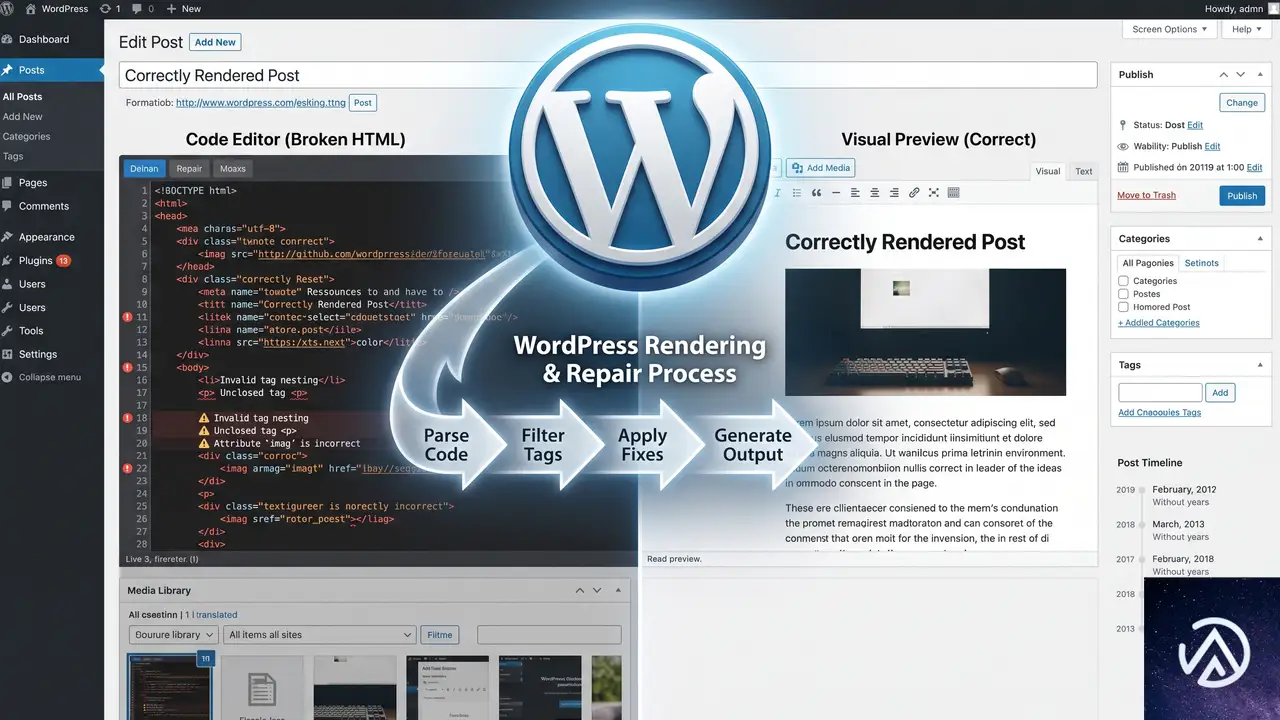
WordPressの投稿が崩れる場合、問題は大きく3つのレイヤーに分かれる。エディタ内部での表示崩れ、データベースに保存される時点での変換ミス、そしてフロントエンドでレンダリングされる際のテーマやプラグインの干渉だ。
WordやGoogleドキュメント、他のCMSからコピーしたテキストには、不要なスタイル指定や不正なHTMLタグが混入している。WordPressのエディタがこれらを正しく処理できず、表示が崩れる。
WordPressは本文の改行を自動で<p>タグや<br>タグに変換する。この機能がカスタムHTMLやショートコードと衝突し、不要なタグを挿入してレイアウトを破壊することが多い。
使用中のテーマやプラグインが、WordPressの標準機能であるTinyMCEエディタやブロックエディタの動作を妨害している。特定のプラグインがJavaScriptエラーを起こし、エディタの表示や保存処理が不完全になる。
実際のトラブルでは、これらの要因が複合的に絡み合っている。投稿が完全に壊れてしまう前に、まずはどのレイヤーで破損が起きているのかを段階的に絞り込む必要がある。
テキストエディタでHTMLを直接確認し修復する手順
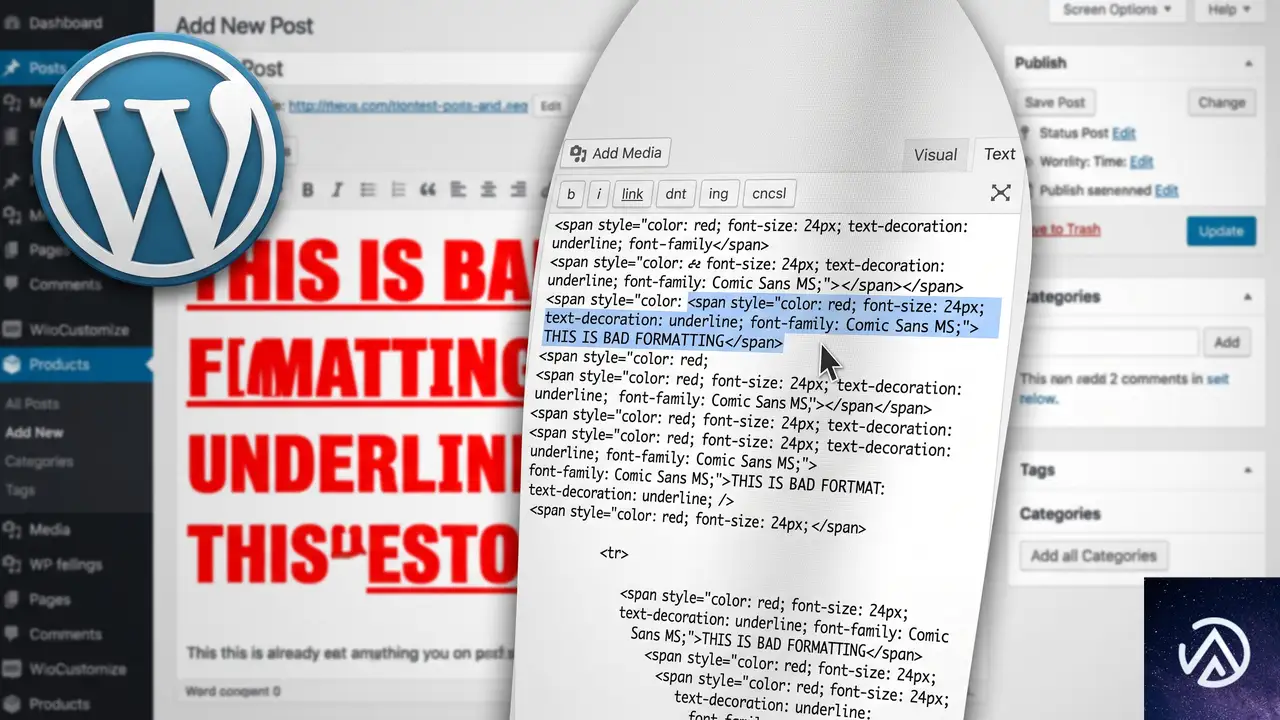
最初に試すべきは、WordPress標準の「テキスト」エディタ(クラシックエディタ利用時)またはブロックエディタの「コードエディタ」モードを使って、投稿に含まれるHTMLを直接目視することだ。不正なタグやスタイル指定が混入していれば、この段階で発見できる。
<span style=”font-size: 12pt; font-family: ‘MS Gothic’;”><span lang=”EN-US”>テキストが</span></span><span lang=”EN-US”>途中で切れる</span>
<p>テキストが途中で切れずに表示される</p>
管理画面の投稿編集画面を開き、画面右上の「オプション」(縦三点リーダー)から「コードエディター」を選択する。クラシックエディタの場合は「テキスト」タブをクリックする。ここで表示されるHTMLソースに、意図しない<span>タグやインラインスタイル、閉じタグの不足がないかを確認する。
もしWordなどからの貼り付けが原因なら、「形式を選択して貼り付け」または「プレーンテキストとして貼り付け」機能を使い、装飾なしで再貼り付けを行う。ブロックエディタには貼り付け時に「ブロックとして貼り付け」「プレーンテキストとして貼り付け」などの選択肢が表示されるため、常にプレーンテキストを選ぶのが安全だ。
テーマとプラグインを切り分けて競合を特定する
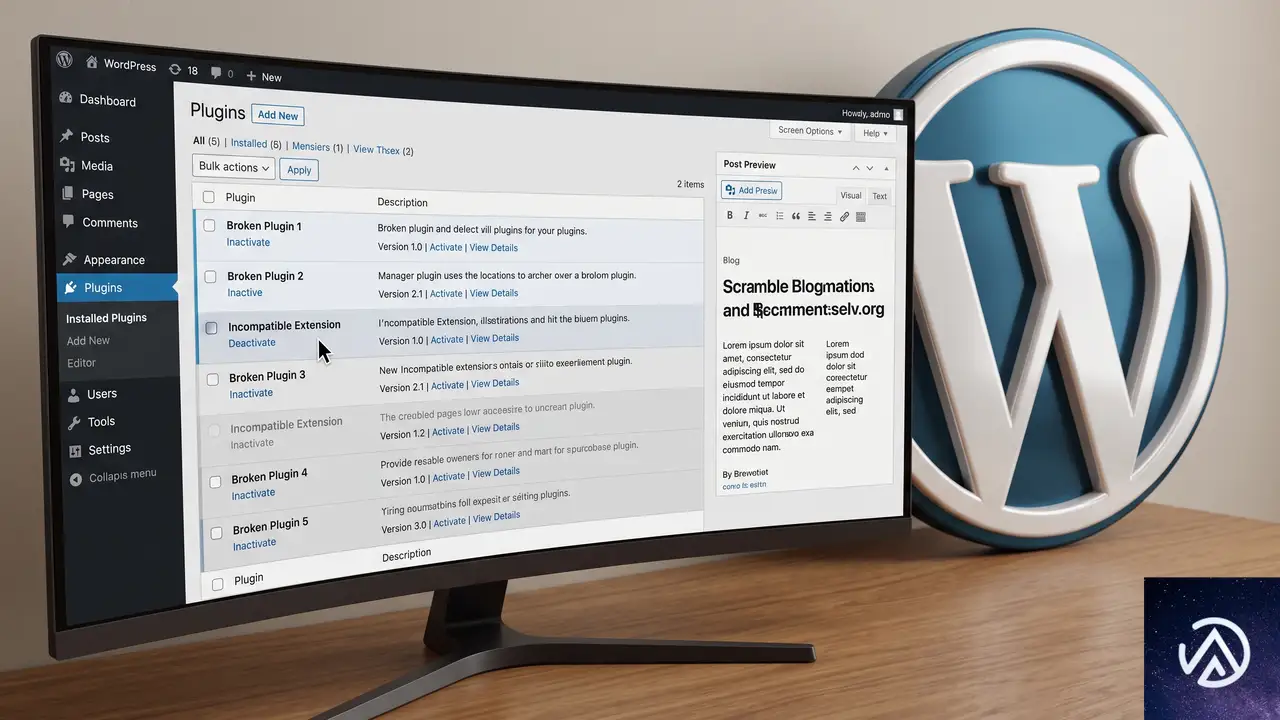
HTMLに問題が見当たらない、あるいは修正しても再発するなら、次はテーマとプラグインの切り分けに進む。この作業はサイトの表示に一時的な影響を与えるため、可能であればメンテナンスモードを有効にするか、深夜帯などアクセスの少ない時間帯に実施する。
この手順で問題が解消された場合、原因は無効化したプラグインかテーマにある。問題が消えたら、プラグインを1つずつ再有効化していき、どのタイミングで投稿の崩れが再発するかを観察する。競合が見つかったプラグインは、代替プラグインを探すか、開発元にサポートを依頼する。
wpautopフィルターを停止して自動整形を無効化する
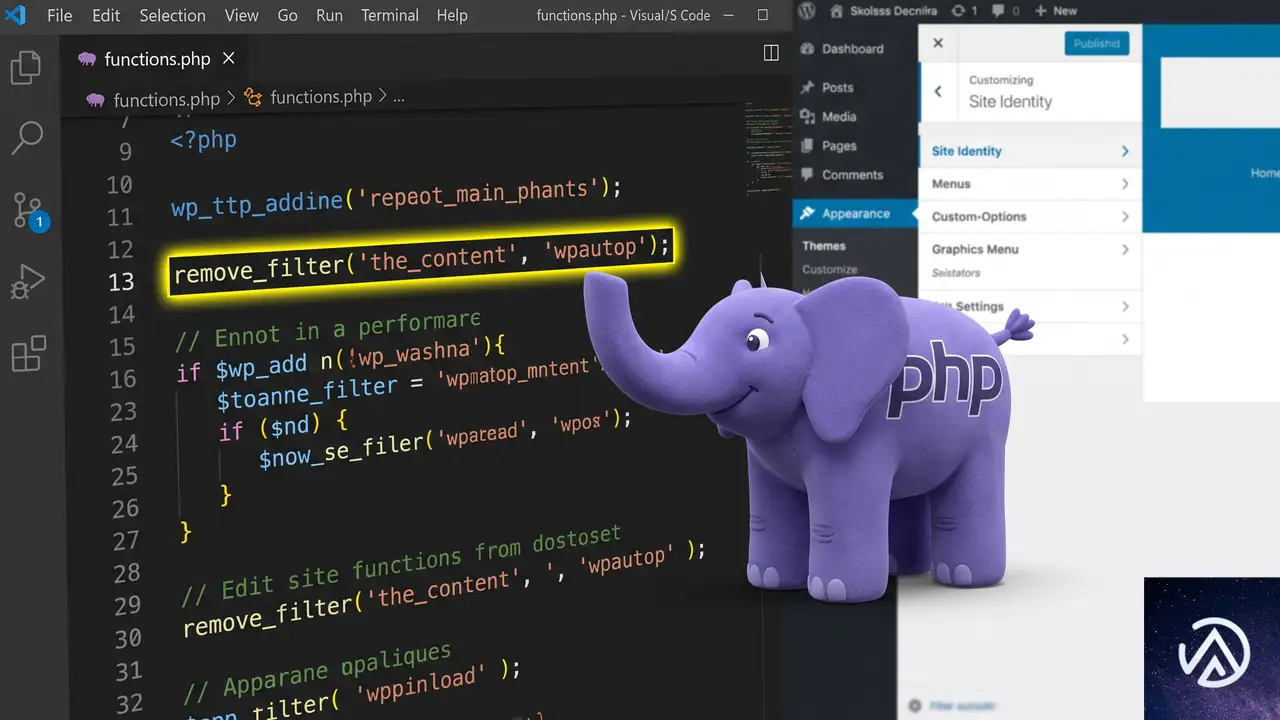
カスタムHTMLやショートコードを多用するサイトでは、WordPressの自動整形機能(wpautop)が不要な<p>タグや<br>タグを挿入し、投稿を壊してしまうことがある。この機能はfunctions.phpに1行追加するだけで停止できる。
remove_filter('the_content', 'wpautop');上記のコードを、使用中のテーマ(できれば子テーマ)のfunctions.phpの末尾、<?php タグの内側に追加する。この設定を加えると、本文全体の自動整形が無効になり、HTMLを書いたとおりに表示されるようになる。ただし、これにより通常の投稿でも改行が反映されなくなるため、本文はすべてHTMLでマークアップする必要が出てくる点に注意が必要だ。
どうしても特定の投稿だけwpautopを無効化したい場合は、専用のプラグインを利用する方法もある。たとえば「Toggle wpautop」のような軽量プラグインを使えば、投稿ごとに自動整形のオンオフを切り替えられる。
ブロックエディタの「カスタムHTMLブロック」で安全にコードを埋め込む
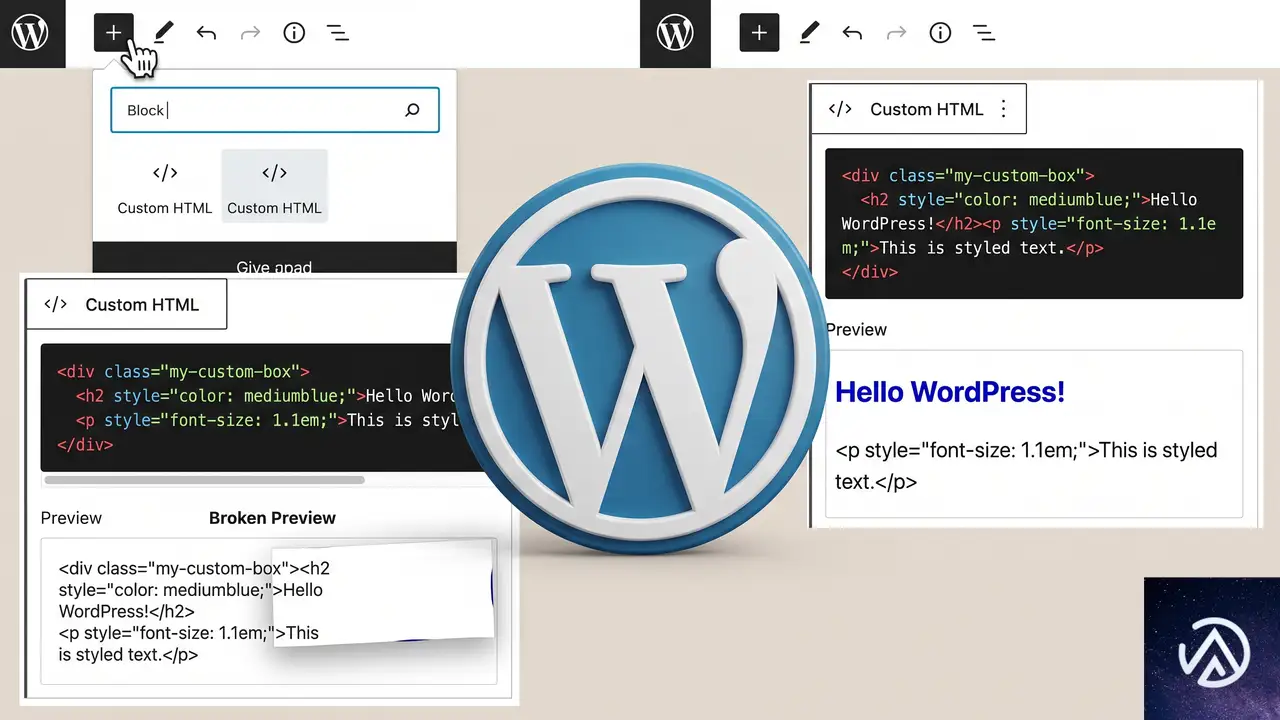
ブロックエディタでHTMLコードを埋め込む場合、通常の段落ブロックに直接コードを書き込むと、エディタが予期せぬ変換を行うことがある。これを回避するには、必ず「カスタムHTML」ブロックを使用する。
ブロックエディタで「+」ボタンを押し、「カスタムHTML」ブロックを追加する。その中にHTMLやショートコードを記述すれば、エディタによる自動変換の影響を受けずに済む。すでに崩れてしまった投稿も、一度このブロックにコードを移し替えることで、表示が安定することが多い。
ブラウザのキャッシュとサーバーキャッシュをクリアする
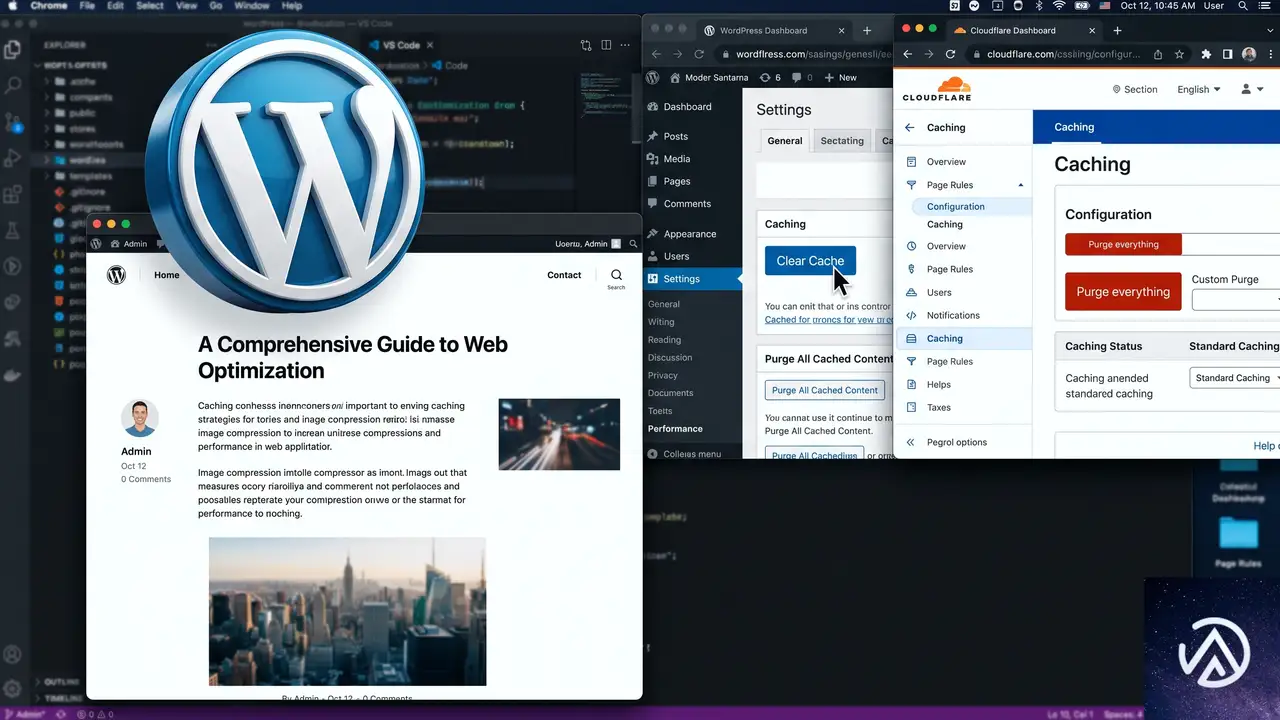
投稿を修正してもブラウザ上で崩れたままに見える場合、キャッシュが古い状態を表示し続けている可能性がある。最初にブラウザのキャッシュをクリアし、ハードリロード(Ctrl+Shift+RまたはCmd+Shift+R)を試す。
WordPress側でキャッシュ系プラグインを使用している場合は、管理画面から全キャッシュを削除する。サーバーレベルでVarnishやNginx FastCGI Cache、CloudflareなどのCDNキャッシュが有効になっている場合は、それらもパージする。特にCloudflareを使用している場合、「キャッシュ」→「キャッシュの消去」から「すべてを消去」を実行すると確実だ。
よくある質問
ブロックエディタで「コードエディタ」が見つからない
ブロックエディタの画面右上にある「オプション」アイコン(縦三点リーダー)をクリックすると、メニューの中に「コードエディター」が表示される。もし表示されない場合は、管理画面の「ユーザー」→「プロフィール」で「ビジュアルエディターを使用しない」のチェックが入っていないか確認する。
functions.phpを編集したらサイトが真っ白になった
PHPの文法ミスが原因だ。FTPやレンタルサーバーのファイルマネージャーでfunctions.phpを開き、追加したコードを削除または修正する。functions.phpの編集前には必ずバックアップを取り、できればCode Snippets系のプラグインを使うほうが安全だ。
テーマやプラグインの競合がまったく特定できない
「このサイトで重大なエラーが発生しました」というメッセージが表示されているなら、WordPressのデバッグモードを有効にして具体的なエラー内容を確認する。wp-config.phpにdefine('WP_DEBUG', true);を追加すると、エラーの詳細が画面に表示される。また、ブラウザの開発者ツール(F12キー)のConsoleタブでJavaScriptエラーが出ていないかも併せてチェックする。
特定のプラグインだけが原因だとわかったが手放せない
そのプラグインの設定画面で、エディタ関連の機能(ビジュアルエディタの拡張やカスタムボタンの追加など)を個別に無効化できるか確認する。無効化できない場合は、プラグインのバージョンを最新に更新するか、開発元のサポートフォーラムで同様の症状が報告されていないか調べる。
WordやGoogleドキュメントから毎回貼り付ける運用を安全にしたい
貼り付けの際にCtrl+Shift+V(Cmd+Shift+V)のショートカットでプレーンテキストとして貼り付ける習慣をつける。ブロックエディタでは、貼り付け直後に表示されるツールバーから「プレーンテキストとして貼り付け」を選択する。どうしても書式を保持したい場合は、「Markdownで貼り付け」や「外部ドキュメントのインポート」に対応した専用プラグインの利用を検討する。
この記事のポイント
- 投稿の崩れはHTML混入、wpautop誤作動、テーマ・プラグイン競合の3層で起きる
- コードエディタでHTMLを直視し、不要タグや不正なインラインスタイルを取り除く
- 全プラグイン無効化+標準テーマで原因を特定し、1つずつ再有効化して競合を絞り込む
- カスタムHTML埋め込みはカスタムHTMLブロックを使い、段落ブロックへの直書きを避ける
- 修正後はブラウザキャッシュ、プラグインキャッシュ、CDNキャッシュをすべてクリアする
・ Reddit、Stack Overflow、WordPress.org フォーラムを日々巡回し、現場の悩みを拾い上げて記事化
・ WordPress、WooCommerce、Next.js などモダンWeb制作領域のトラブルシューティングが専門
・ 「検索しても答えが見つからなかった」を一つでも減らすことが目標
・ エラーメッセージから根本原因にたどり着く粘り強い調査が得意
・ 初心者がつまずきやすい箇所を先回りで解決する記事作りを心がけている
WooCommerce Social Loginに深刻度9.8の脆弱性。管理者アカウント乗っ取りの危険
WooCommerce Social Loginプラグインに、未認証の攻撃者が任意のユーザーアカウントにログインできる重大な脆弱性が報告された。CVSSスコアは9.8と最高クラスの深刻度であり、管理者権限の奪取も可能になる。バージョン2.8.7以下を利用しているすべてのサイトが対象だ。
この脆弱性はAppleログイン処理に存在し、攻撃者は特別な権限を必要としない。正規のユーザーのメールアドレスさえ知っていれば、管理者を含む任意のアカウントに不正ログインできる。2026年8月1日に公開されたCVE-2026-8457として識別されており、即時対応が求められる。
深刻度9.8の認証バイパス脆弱性と影響範囲
Wordfenceのセキュリティ研究者によって発見されたこの脆弱性は、WooCommerce Social LoginのAppleサインイン機能に潜んでいた。ユーザーがAppleアカウントでログインする際、プラグインはAppleから返されるIDトークンの正当性を検証していなかった。このため攻撃者は、なりすましたいユーザーのメールアドレスを含む偽のトークンを作成し、認証をすり抜けられる。
被害を受けるのはWooCommerce Social Loginのバージョン2.8.7以下の全インストールだ。プラグインを有効化しているサイトであれば、特別な設定ミスがなくても攻撃が成立する。攻撃者はユーザー名やパスワードを一切知る必要がなく、標的のメールアドレスさえ分かれば管理者権限でログイン可能になる。
一般的なWordPressの脆弱性では、攻撃者が何らかの権限をあらかじめ持っていたり、管理者がリンクをクリックするなどの操作が必要になることが多い。しかし今回は、攻撃者が標的サイトにリクエストを送るだけで管理者アカウントにログインできてしまう。いわゆる「認証なしの管理者乗っ取り」に分類され、CVSS 9.8という評価はその直接的な危険性を反映している。
なぜこれほど危険なのか
認証バイパスにより管理者権限を取得した攻撃者は、WooCommerceサイトの全データを自由に操作できる。具体的には、顧客情報や注文データの窃取、不正な管理者アカウントの追加、プラグインやテーマの改ざんによるマルウェア注入、支払い情報への介入などが考えられる。さらに、サイトのSEO評価を意図的に下げるスパムリンクの埋め込みや、Googleからのインデックス削除といった攻撃も容易に行われてしまう。
WooCommerceを利用するECサイトでは、顧客の個人情報や購入履歴が保存されている。こうしたデータが流出した場合、個人情報保護法やGDPRなどの規制違反に発展する可能性もある。サイトの信用失墜だけでなく、法的なリスクや多額の損害賠償にまでつながりかねない。
WooCommerceのコア機能や他の決済プラグインでは、こうした認証処理に対する検証が厳格に行われている。しかし、Social LoginプラグインのAppleログイン部分だけが例外的に署名検証を欠いていた。そのため、攻撃の標的として非常に狙われやすい。
Appleログイン処理の具体的な問題点
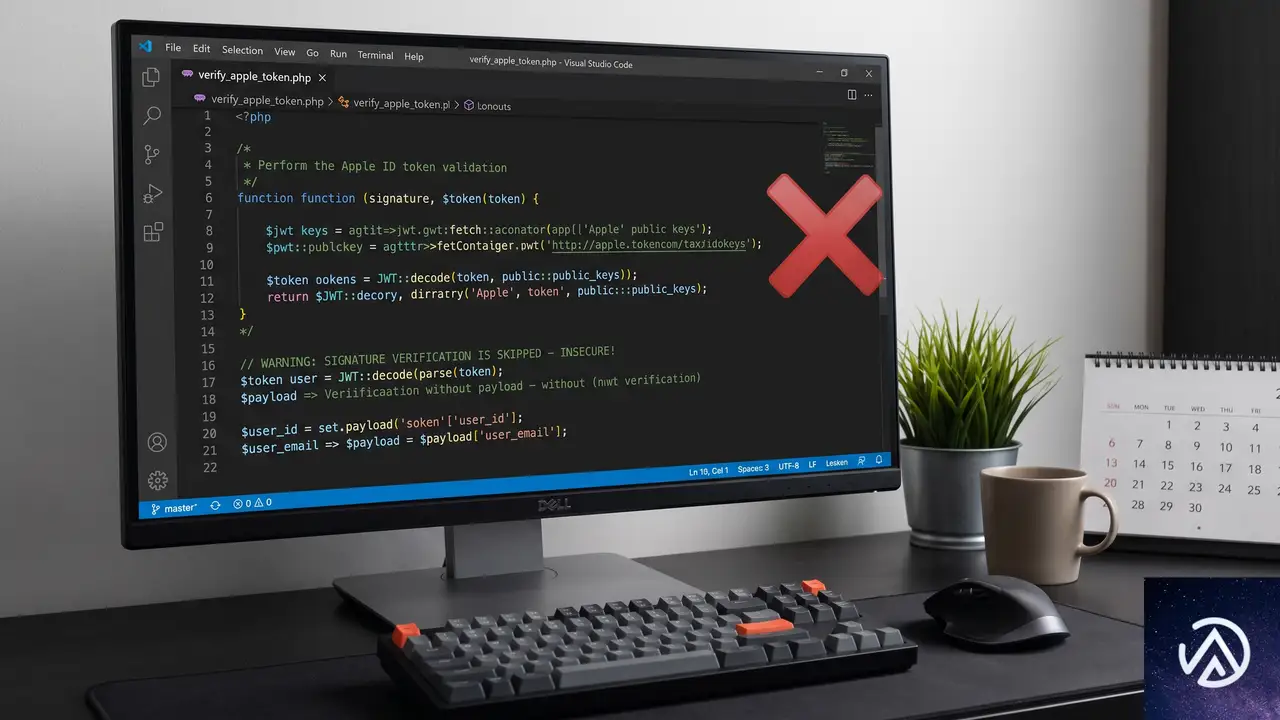
Appleサインインでは、ユーザーが認証を完了すると、AppleのサーバーからIDトークンと呼ばれるデータがサイト側に送られる。このトークンにはユーザーのメールアドレスなどの情報が含まれ、改ざんを防ぐためにAppleの秘密鍵で電子署名が付与されている。プラグインは本来、Appleが公開している鍵を使ってこの署名を検証し、トークンが本物であることを確認しなければならない。
ところが、WooCommerce Social Loginはこの署名検証のステップを実装しておらず、受け取ったメールアドレスをそのまま信頼してログイン処理に使っていた。結果として、攻撃者が偽のIDトークンを作り、その中に標的ユーザーのメールアドレスを入れて送信するだけで、そのユーザーとして認証が通ってしまう状態になっていた。
Wordfenceの調査によると、管理者ロールかどうかのチェックも行われていなかった。攻撃者が管理者のメールアドレスを指定すれば、管理画面へのフルアクセスが即座に与えられる。これはIDトークンに含まれる「email」フィールドを、ログインにそのまま使う実装ミスに起因している。
つまり、IDトークンの署名確認という重要な防御ラインがまるごと欠落していたわけだ。この種の不備は、OpenID ConnectやOAuth 2.0を利用するソーシャルログイン実装では絶対にあってはならないものであり、Wordfenceの報告では「未認証の攻撃者が、偽造したid_tokenのペイロードに対象ユーザーの電子メールアドレスを含めて送信するだけで、管理者を含む任意のアカウントでログインできる」と指摘されている。
影響を受けるバージョンと今すぐ取るべき対策
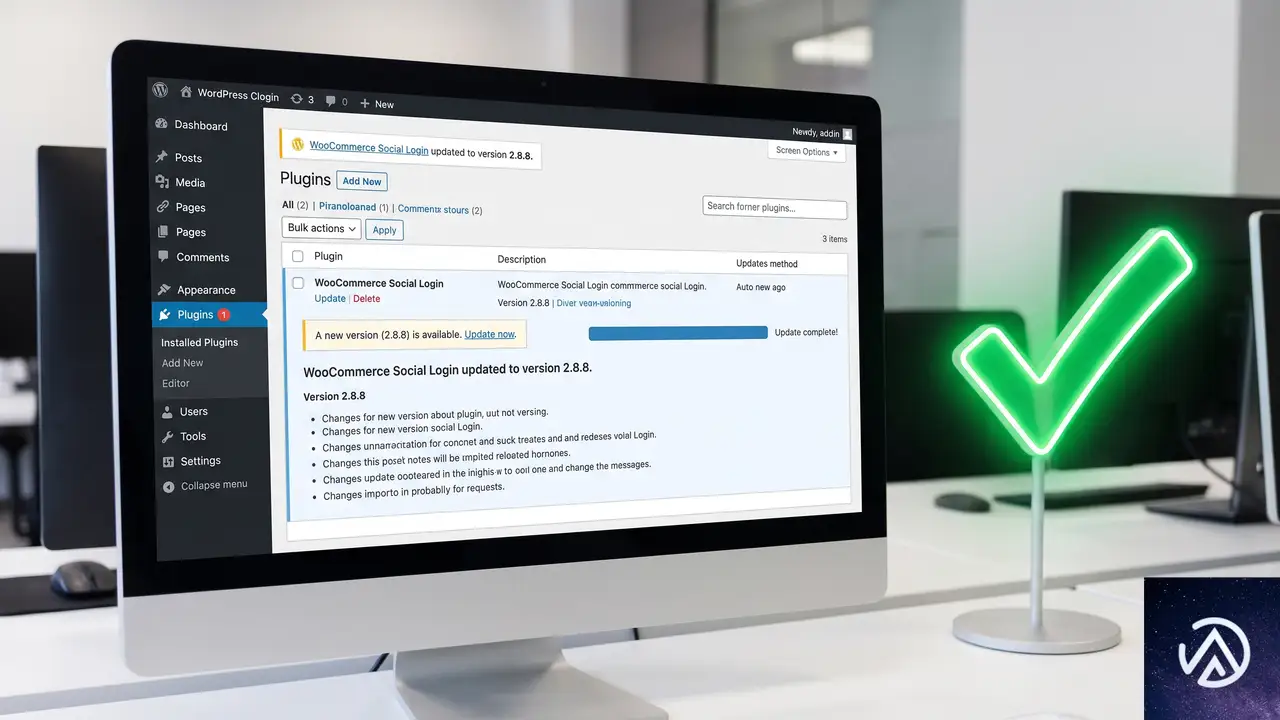
この脆弱性の影響を受けるのは、WooCommerce Social Loginバージョン2.8.7以下のすべてのリリースだ。8月1日の公開後、プラグイン開発元はすぐに修正版2.8.8をリリースしている。Wordfenceは、該当バージョンを使用しているユーザーに対して、2.8.8またはそれ以降のバージョンへの即時アップデートを強く推奨している。
アップデートを適用しないまま放置すると、攻撃者に管理者権限を奪取された後に、バックドアを仕込まれたり、サイトの完全な乗っ取りが発生する可能性が高い。特にWooCommerceサイトでは決済情報や顧客データが絡むため、被害が拡大する前に一刻も早く更新を済ませてほしい。
- WordPress管理画面から「プラグイン」→「インストール済みプラグイン」を開く
- 「WooCommerce Social Login」を探し、利用可能なアップデートがあれば「今すぐ更新」をクリック
- バージョンが2.8.8以上になっていることを確認する
- 万が一、プラグインをすぐに更新できない事情がある場合は、一時的にプラグインを無効化する
また、サイトの管理者アカウントに不正なログインがなかったかどうか、アクセスログやユーザー一覧を至急確認してほしい。身に覚えのない管理者アカウントが追加されている場合は、すでに攻撃を受けている可能性がある。その場合は、プラグインの更新だけでなく、全ユーザーのパスワードリセットや、サイト全体のマルウェアスキャンも併せて実施する必要がある。
この記事のポイント
- WooCommerce Social Login 2.8.7以下にCVSS 9.8の認証バイパス脆弱性が存在する
- AppleログインのIDトークン署名検証が行われておらず、攻撃者が任意のユーザーになりすませる
- 管理者アカウントも標的になるため、ECサイトの全データが危険にさらされる
- 修正版2.8.8への即時アップデートが必須
- すでに攻撃を受けた可能性がある場合は、ユーザー一覧の確認とサイト全体のセキュリティチェックを推奨
・ 複数業界における17年間のデジタルビジネス開発経験
・ ウェブサイト開発のためのHTML、PHP、CSS、JavaScript等の実用的知識
・ 15ヶ国語対応の多言語SaaSの開発経験
・ 17年間にも及ぶ、Eコマース長期運営経験
・ 幅広い業界でのSEO最適化の豊富な経験
REST APIに非ログイン状態でアクセスできなくなった時の原因と解決手順
プラグインや本体のアップデートを機に、外部サービスからのREST APIリクエストが「Only authenticated users can access the REST API.」というエラーで拒否されるようになった場合、多くのケースではプラグインの認証設定が更新によって変更されている。まずは該当プラグインの「REST APIアクセスを許可する」設定を見直し、それでも改善しなければバージョン固有の不具合を疑う。
なぜアップデート後にREST APIが突然使えなくなるのか
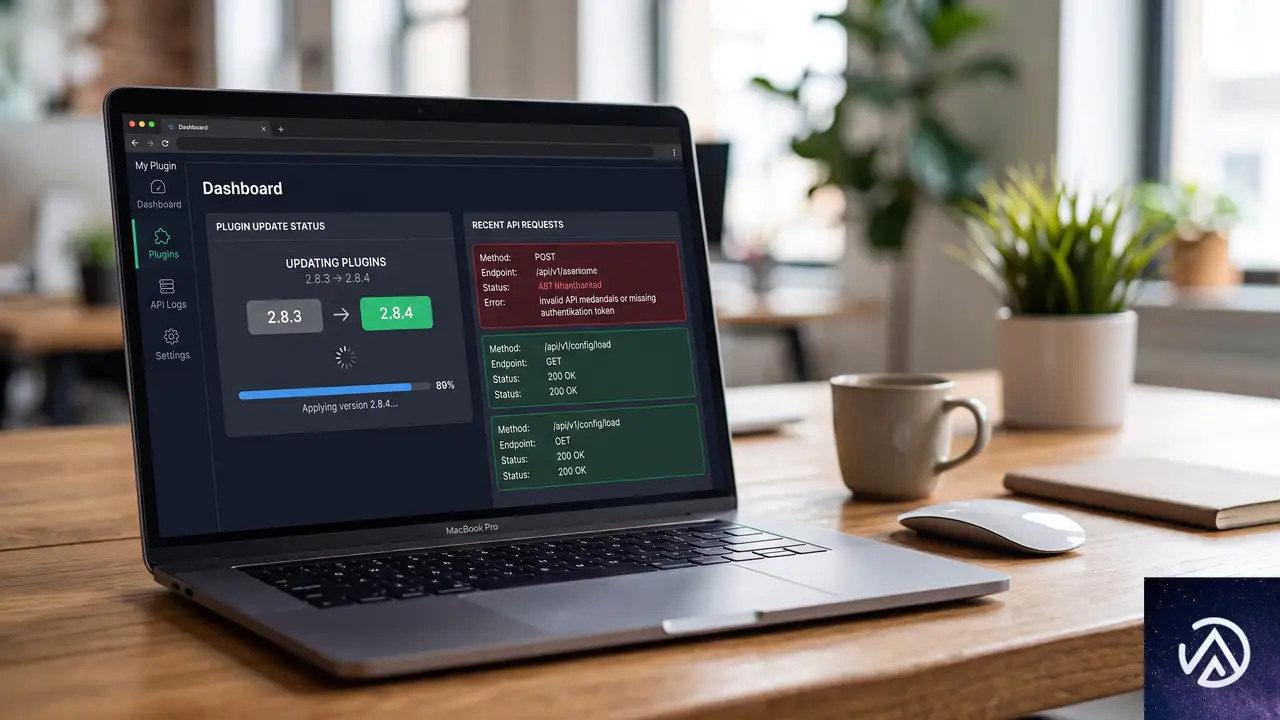
WordPressのREST APIは、外部アプリやサービスとサイトがデータをやり取りするための共通の窓口だ。決済ゲートウェイの通知(ウェブフック)、モバイルアプリからの記事取得、別サーバーとの在庫連携など、多様な自動処理がREST APIを通じて動いている。
プラグインのバージョンアップでアクセスが遮断される原因は、大きく分けて二つある。ひとつはセキュリティ強化を目的とした仕様変更で、非ログインユーザー(未認証リクエスト)に対する制限が新たに追加、あるいは既定で有効化されたケースだ。もうひとつは、アップデート時のコードの不具合で「REST APIを許可する」設定が内部的に無視されてしまうケースである。
いずれの場合も、ウェブフックを受け取るサイト側では「ログインしていない外部からのPOSTリクエスト」として扱われるため、認証エラーが返ってしまう。ECサイトの決済通知や予約システムの在庫更新など、リアルタイム性が求められる連携ほど被害が大きい。
プラグイン設定でREST APIのアクセス制御を確認する
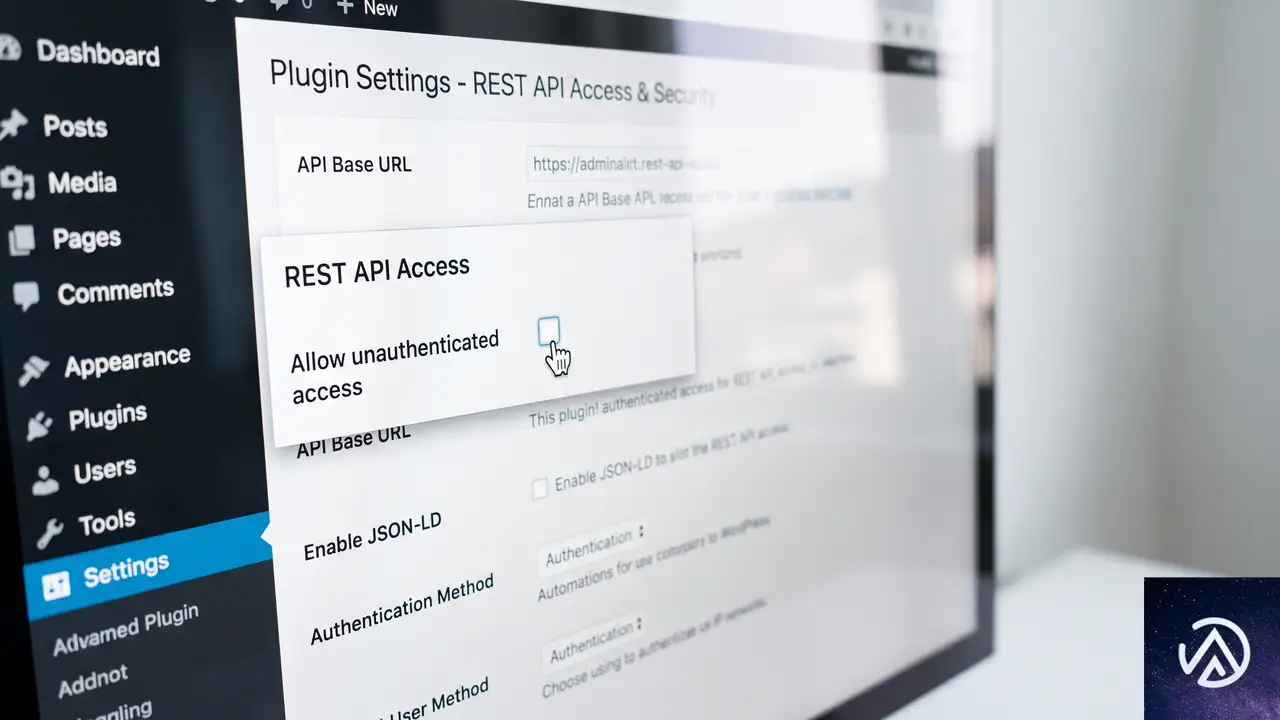
最初に行うべきは、該当プラグインの設定画面にREST API関連の項目が存在するかどうかの確認だ。多くのセキュリティ系プラグインやユーザー管理プラグインには「REST APIへのアクセスを制限する」「未認証ユーザーをブロックする」といったチェックボックスが用意されている。
管理画面から該当プラグインの設定ページを開き、「REST API」「APIアクセス」「外部リクエスト」「認証」などのキーワードを含む項目を探す。もし「未認証ユーザーのREST APIアクセスを無効にする」といった設定がオンになっていれば、これをオフに切り替えて保存し、外部からのリクエストが再び通るかをテストする。
設定項目の名称や位置はプラグインによって異なる。セキュリティタブの中にあったり、詳細設定の一番下に隠れていたりすることも多い。見つからない場合はプラグインのドキュメントや公式サポートフォーラムで「REST API permission」をキーに検索する。
プラグインのバージョンを切り戻して検証する
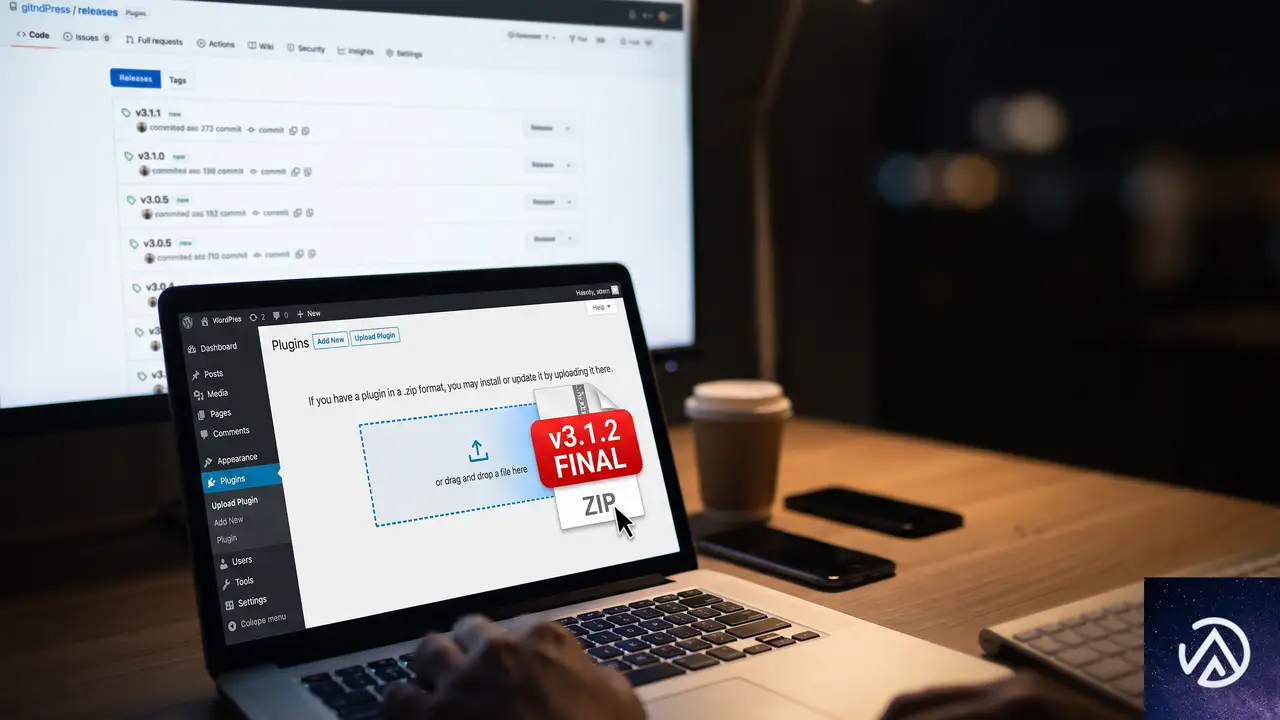
設定が正しく「許可」になっているにもかかわらずAPIが機能しない場合、プラグイン自体の不具合を疑う段階に入る。管理画面上は許可しているように見えて、内部的な処理では設定値を正しく読み取れていない可能性がある。
まずは該当プラグインの安定していた旧バージョンを入手し、手動でインストールし直す。公式プラグインディレクトリの「以前のバージョン」セクションや、プラグイン開発者がGitHubでリリースしているアーカイブからダウンロードできる。
切り戻しは次の手順で進める。プラグイン一覧画面で問題のプラグインを一度無効化し、削除する(設定データは残るため心配は不要)。続いて旧バージョンのZIPファイルを「プラグイン」→「新規追加」→「プラグインのアップロード」からインストールし有効化する。この状態で外部からのAPIリクエストが正常に処理されるかテストし、復旧を確認したら開発元に不具合報告を送る。
どうしても旧バージョンが入手できない場合は、WP Rollbackプラグインを使って管理画面から直接ダウングレードする方法もある。ただし本番サイトでの使用は慎重に行い、必ず事前にバックアップを取得しておく。
特定エンドポイントだけを許可するカスタム対応
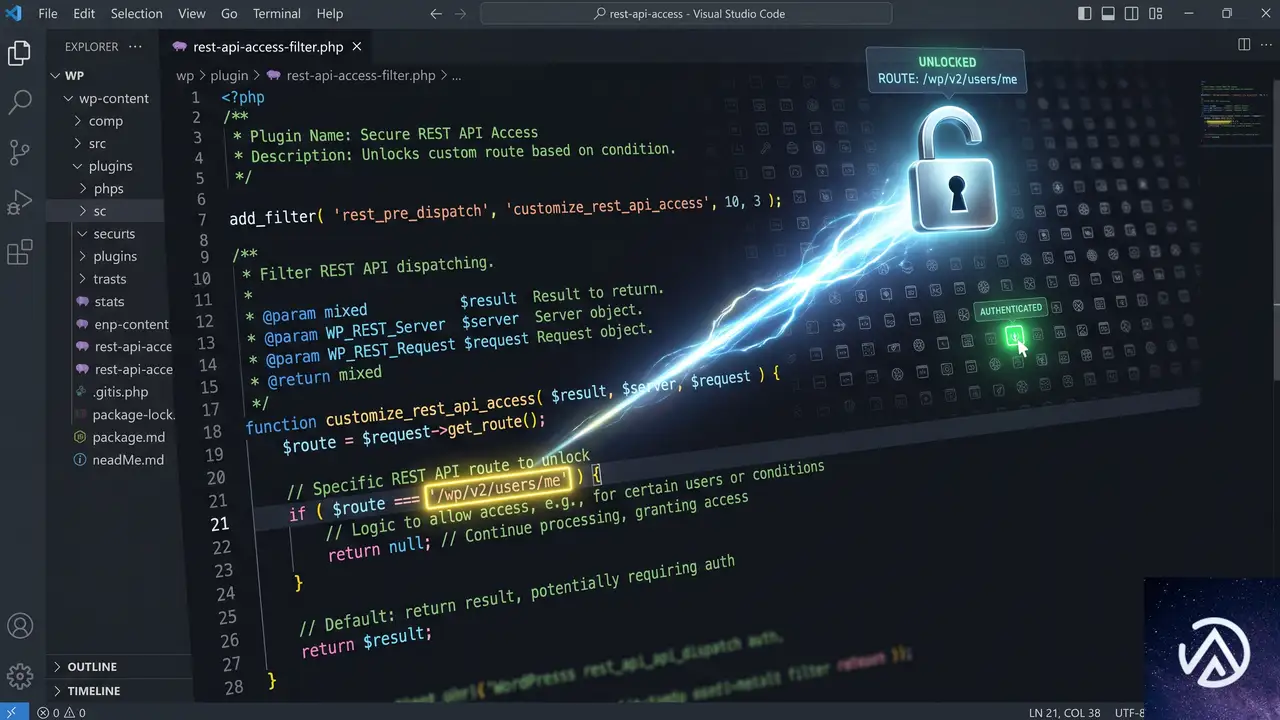
セキュリティ上の理由からREST API全体を無制限に開放したくない場合は、必要なエンドポイントだけを選択的に許可する方法が有効だ。たとえば決済ゲートウェイのウェブフックは特定のルート(/wp-json/wc/v3/ordersなど)だけ通ればよい。
テーマのfunctions.phpに以下のようなフィルターを追加すれば、特定のRESTルートに対して認証要件を緩和できる。コードを直接書く場合は必ず子テーマを利用する。
add_filter( 'rest_authentication_errors', function( $result ) {
    if ( ! empty( $result ) ) {
        return $result;
    }
    if ( strpos( $_SERVER['REQUEST_URI'], '/wp-json/my-plugin/v1/webhook' ) !== false ) {
        return true;
    }
    return $result;
});このコードは、指定したパス(上の例では/my-plugin/v1/webhook)へのアクセスに対して認証チェックをスキップし、それ以外のエンドポイントは通常の認証を維持する。プラグイン本体を修正せずに済むため、アップデートが来ても上書きされる心配がない。
フィルターを追加した後は必ず、許可したエンドポイントに外部からcurlコマンドやPostmanでテストリクエストを送り、意図したとおりに動作することを確認する。想定外のエンドポイントが開放されていないかも併せてチェックする。
リバースプロキシやWAFがリクエストを遮断していないか調べる
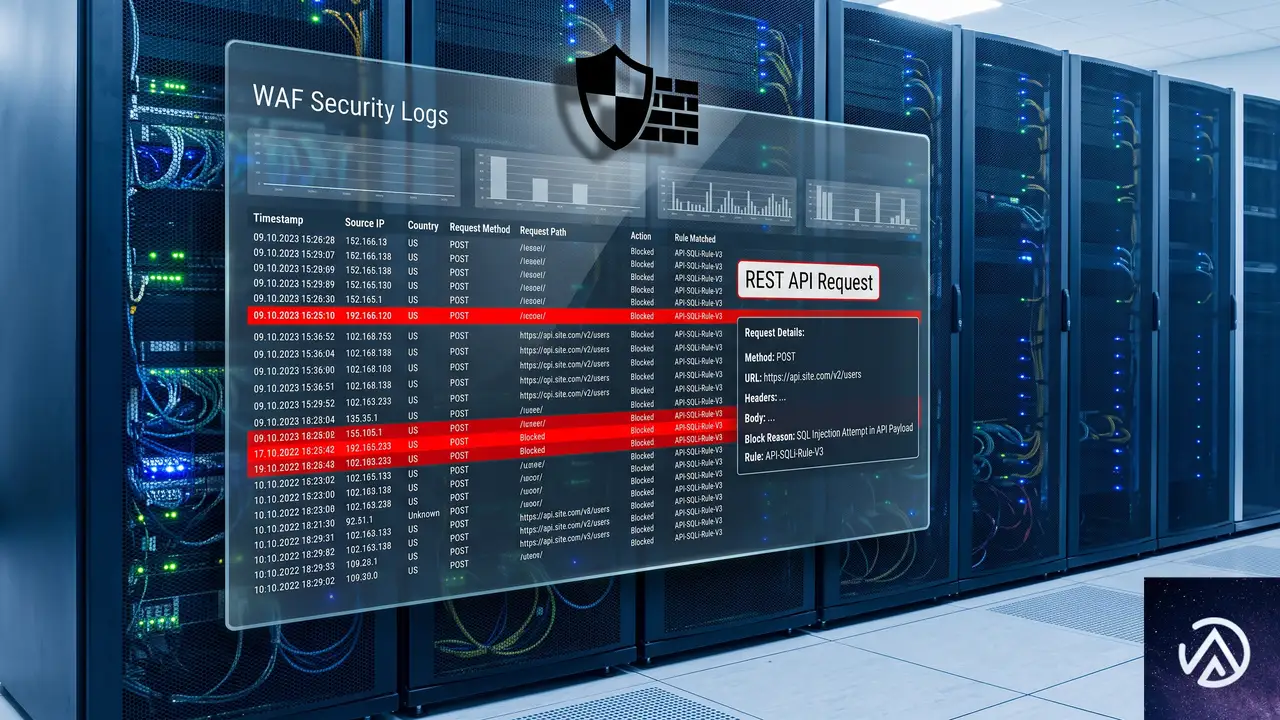
プラグインの設定もバージョンも問題ないのにAPIが機能しない場合、サーバー環境側でリクエストが遮断されている可能性がある。CDNのWAF(ウェブアプリケーションファイアウォール)、ホスティング側のセキュリティモジュール、あるいは.htaccessの記述が原因で、外部からのPOSTリクエストがブロックされているケースは意外に多い。
確認すべきはログだ。WAFを導入している場合はその管理画面で遮断ログを検索し、APIリクエストが誤検知でブロックされていないか調べる。サーバーのアクセスログでは、対象のエンドポイントにリクエストが到達しているかどうか、到達している場合のHTTPステータスコード(401や403なら認証・権限の問題、200系ならアプリケーション側で正常処理後にエラーが発生している)をチェックする。
とくに管理画面のURLを変更するプラグインや、xmlrpc.phpを無効化する設定が、間接的にREST APIのエンドポイントにまで影響を与えていることもある。これらの設定も一時的に解除してテストを行う。
よくある質問
どのプラグインがREST APIに影響を与えているか特定するには
全プラグインを一度無効化し、問題のエンドポイントに外部からアクセスして正常応答を確認する。その後、プラグインを1つずつ有効化しながら再テストすれば、原因のプラグインを絞り込める。テーマのfunctions.phpのカスタムコードも疑わしい場合は、標準テーマに一時的に切り替えて検証する。
外部サービスが受け取るエラーの内容を詳しく知るには
WordPressのREST APIは認証エラー時にJSON形式のエラーオブジェクトを返す。外部サービス側でHTTPレスポンスボディをログに残せるなら、codeとmessageの値を取得すれば原因の手がかりになる。ログが取れない場合は、curlで手動リクエストを送り、curl -vでレスポンスボディを直接確認する。
REST API全体を無効化せずにセキュリティを保つ方法はあるか
特定のIPアドレスからのみアクセスを許可する.htaccessの設定、APIキーやアプリケーションパスワードを使った認証の義務付け、あるいは必要なエンドポイントだけをホワイトリスト登録するカスタムコードで対応できる。無制限の全面開放は避け、必要最小限の権限に絞ることが安全面でも推奨される。
プラグインをダウングレードしても問題はないのか
セキュリティ修正や脆弱性対策を含むアップデートを巻き戻すことになるため、ダウングレードはあくまで一時的な回避策と位置づける。復旧を確認したら速やかに開発元へ報告し、修正バージョンがリリースされたらすぐに更新する。ダウングレード期間中はサイト全体の監視を強化する。
アップデート前のバージョンが不明な場合はどうするか
プラグイン一覧画面の「詳細を表示」から「開発」タブを開くと、過去のバージョン履歴が参照できる。または公式プラグインディレクトリの「Advanced View」に「Previous Version」のリンクが用意されている。どうしてもわからない場合は、バックアップから前回正常に動作していたプラグインファイルを復元する。
この記事のポイント
- プラグイン更新後にREST APIが遮断されたら、まず設定画面のアクセス制御項目を確認する
- 設定が正しくても動かない場合は、旧バージョンに切り戻して不具合を検証する
- 必要なエンドポイントだけをfunctions.phpのフィルターで選択的に開放できる
- WAFやサーバー設定がリクエストをブロックしていないかログで確認する
- ダウングレードは一時的な対策とし、修正版のリリースを待って更新する
・ Reddit、Stack Overflow、WordPress.org フォーラムを日々巡回し、現場の悩みを拾い上げて記事化
・ WordPress、WooCommerce、Next.js などモダンWeb制作領域のトラブルシューティングが専門
・ 「検索しても答えが見つからなかった」を一つでも減らすことが目標
・ エラーメッセージから根本原因にたどり着く粘り強い調査が得意
・ 初心者がつまずきやすい箇所を先回りで解決する記事作りを心がけている