

WPManageNinjaプラグイン更新で不正コード混入 全亜種を検出するSQLと駆除手順
WPManageNinja のプラグインを更新したら不正なコードが紛れ込んだ場合、最も確実な検出方法はデータベースのオプション値を直接検索することだ。apii.observer というドメイン名を探す SQL クエリを実行すれば、影響を受ける全13プラグインの亜種を一網打尽にできる。
なぜ通常のプラグイン更新でバックドアが入り込んだのか

2026年7月31日、WordPress 用プラグインを多数提供する WPManageNinja 社の旧アップデートサーバーが侵害された。同社は以前に販売プラットフォームを移行しており、本来は停止しているはずの旧サーバーが生き残り、かつプロキシが一部の更新トラフィックをそちらに転送し続けていた。この時間帯に管理画面で「更新」ボタンを押したユーザーは、正規の更新チャネルを通じて悪意あるパッケージを受け取ってしまったのだ。
パスワード突破でも脆弱性攻撃でもなく、ただの更新作業が侵入口になった。このサプライチェーン攻撃の怖さは、更新ボタンを押したこと自体はまったく正常な運用であり、疑いようがない点にある。
影響を受ける13のプラグインを確認する
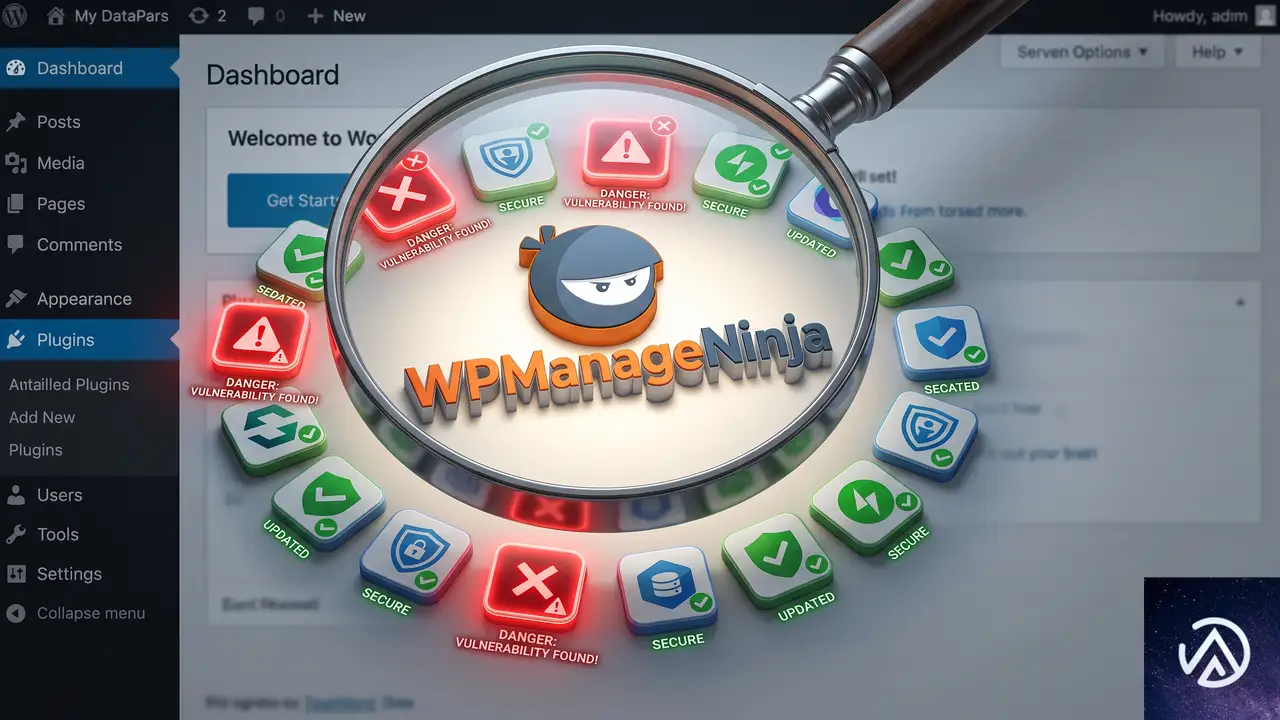
WPManageNinja 社が公開したインシデント対応資料には13のプラグインプロファイルが含まれている。一方、当初の告知では一部しか公表されていなかった。注意すべきなのは以下の全リストだ。
- azonpress
- fluent-affiliate-pro
- fluent-boards-pro
- fluent-booking-pro
- fluent-community-pro
- fluent-player-pro
- fluent-support-pro
- fluentcampaign-pro(FluentCRM)
- fluentform-signature
- fluentformpro
- ninja-tables
- wp-payment-form-pro(Paymattic)
- wp-social-ninja-pro
これら13種類のいずれかを利用しているサイトは、更新履歴の有無にかかわらず直ちに調査が必要だ。WPManageNinja 社からドメインリストがメールで送られていたとしても、それを鵜呑みにしてはいけない。実際に、リストに載っていないサイトからも感染が確認されている。
侵入されたサイトに見られる具体的な症状と隠蔽の仕組み
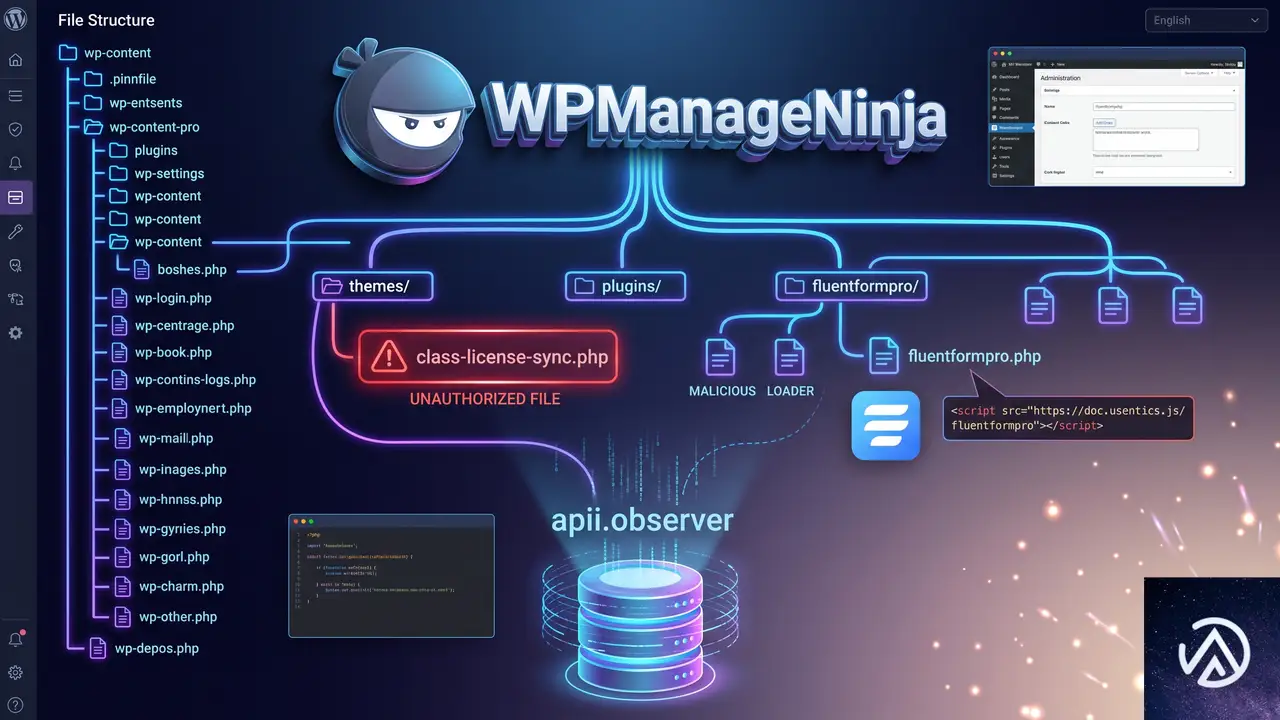
バックドアは、正規プラグインのフォルダ内に PHP ファイルを1つ追加し、既存のファイルの末尾に小さなローダーコードを追記する形で設置される。Fluent Forms Pro の例では、以下のようになっていた。
fluentformpro/libs/ に class-license-sync.php(39,743バイト)が存在
fluentformpro.php の22〜24行目に不正な require_once とクラス呼び出しが追記
正規のプラグインファイルのみ存在し、不正ファイルは削除済み
fluentformpro.php の行数がクリーンな状態に戻っている
このデモは Fluent Forms Pro におけるバックドアの有無を視覚化したものだ。
データベースには _wp_update_meta_cache や _site_transient_update_meta といったオプション名が書き込まれる。これらの名称は WordPress コアが使う一時データ(Transient)に酷似しており、ひと目見ただけでは異常と気づきにくい。オプションの値には攻撃者のコマンド&コントロールサーバーである apii.observer が含まれ、さらにサイト固有のトークンとログインキーが保存されていた。このログインキーはパスワードなしで WordPress 管理画面にログインできる「万能鍵」であり、ファイルを削除するだけでは不正アクセスのリスクは消えない。
全亜種を一発で検出するデータベースクエリ(WP-CLI)
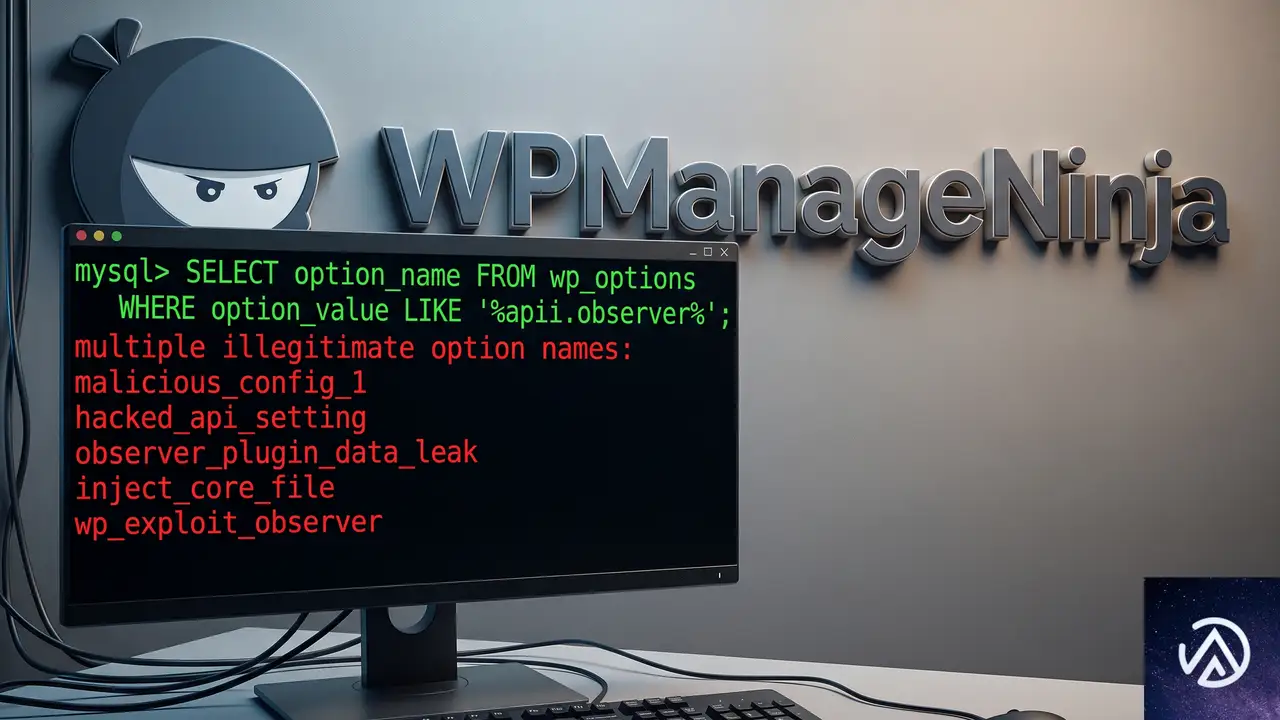
63個のオプション名や26個の cron フックを個別に調べる必要はない。すべての亜種に共通する特徴は、C2 サーバーアドレス apii.observer をオプションの値として持っていることだ。したがって、次の1行のクエリで全13プラグインの感染を一括検出できる。
PREFIX=$(wp db prefix)
wp db query "SELECT option_name FROM ${PREFIX}options \
WHERE option_value LIKE '%apii.observer%'" --skip-column-names
cron ジョブまで同時に調べたい場合は以下のように拡張する。
wp db query "SELECT option_name FROM ${PREFIX}options \
WHERE option_value LIKE '%apii.observer%' \
OR option_value LIKE '%wp_update_check_schedule%'" --skip-column-names

wp cron event list --fields=hook,next_run_relative \
| grep -E "wp_update_check_schedule|wp_license_verify_schedule"
このアプローチの本質は「マルウェアが自らのサーバーと通信しなければならない」という不変の事実を突く点にある。シグネチャリストは古くなるが、通信先のドメインはそう簡単には変わらない。覚えておいて損はない手法だ。
sFTP しか使えない場合のファイルチェック方法
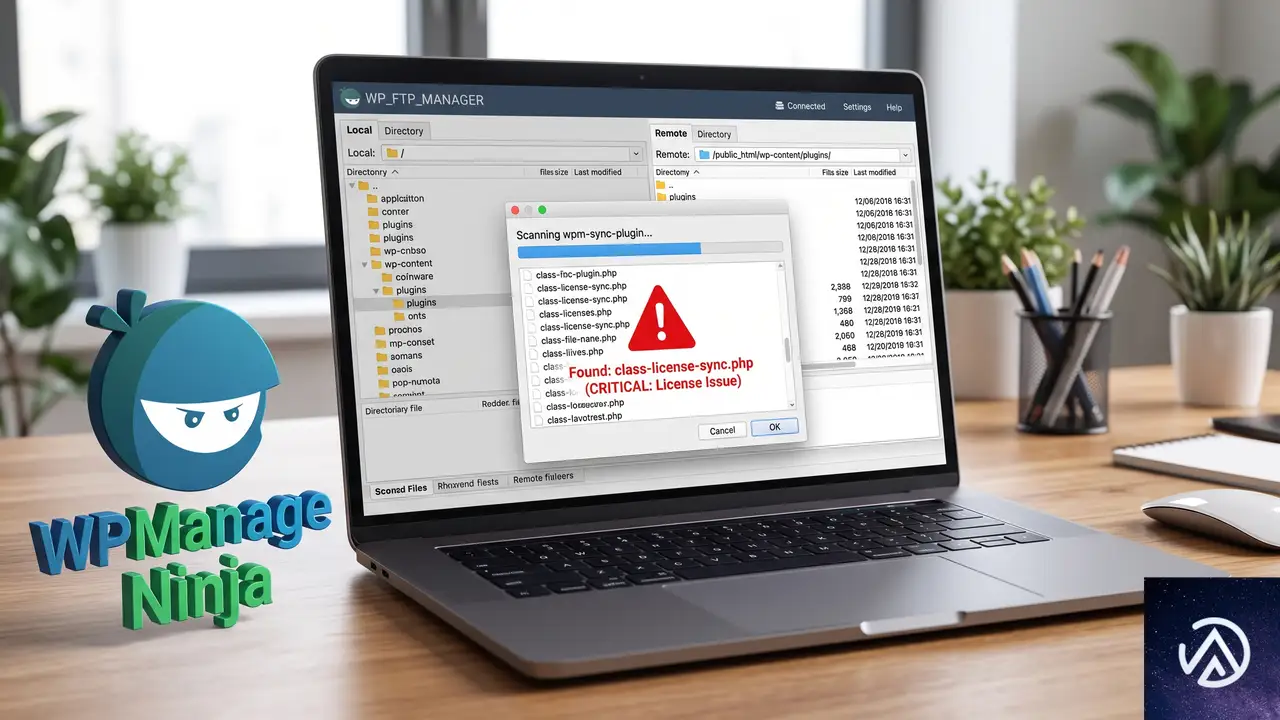
レンタルサーバーによっては SSH が提供されず、WP-CLI も使えないことがある。その場合は sFTP 経由でファイルを確認する。Python の paramiko ライブラリを使った検出スクリプトが有効だが、重要なのは「確実に読めたと言える状態だけをクリーンと判定する」ことだ。
この判定フローは、読み取り失敗を「感染していない」と誤認させないための安全策だ。
より確実な方法として、販売元のアカウントからクリーンなプラグイン ZIP をダウンロードし、サーバー上のファイル群とファイルサイズを比較する手段もある。手元のクリーンコピーに存在しないファイルや、サイズが異なるファイルがあれば、それが不正コードの証拠になる。
安全かつ完全な駆除手順(ファイルとデータベースの順序が重要)
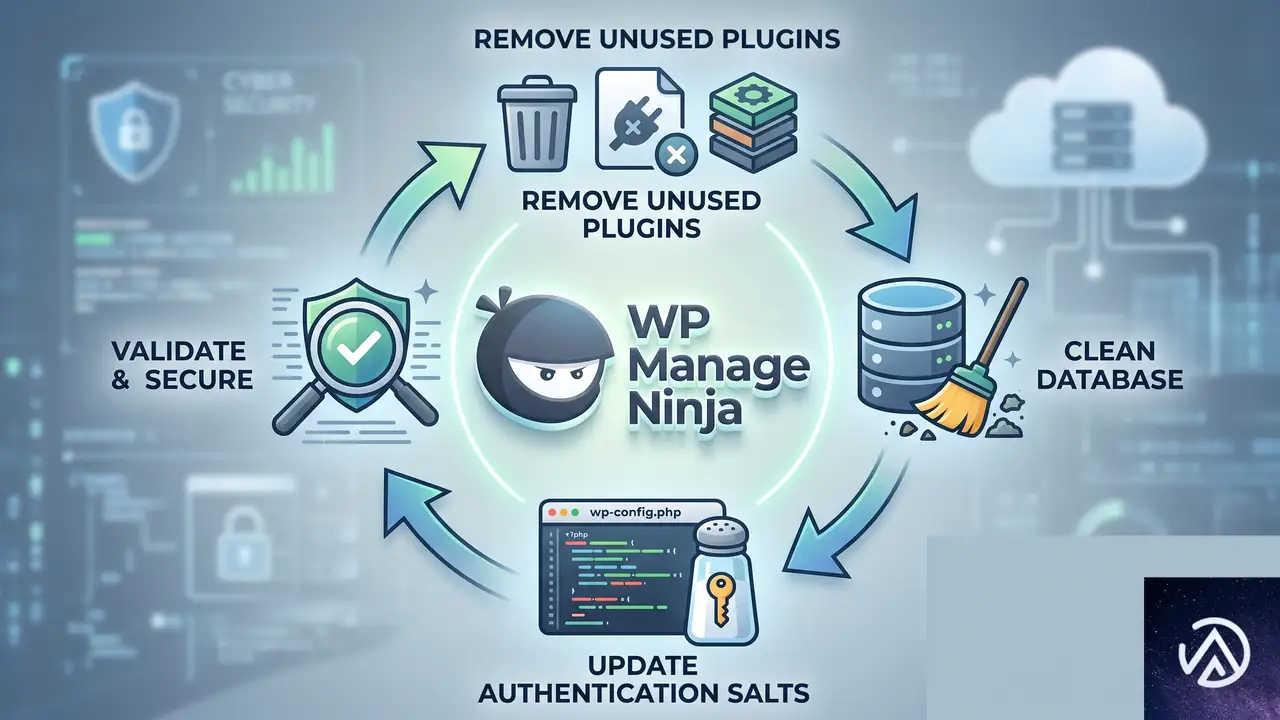
駆除で最も失敗しやすいのが「データベースから先に削除する」手順だ。残ったファイルの cron が再度データベースに不正な行を書き込んでしまう。必ず以下の順序で実施する。
1. 感染したプラグインフォルダを削除し、クリーンな ZIP から再インストールする
wp plugin delete fluentformpro
wp plugin install /path/to/fluentformpro-clean.zip --activate
wp plugin get fluentformpro --field=version
バージョン番号を必ず確認し、6.2.8 や 6.2.9 といったアップデータ経由の古い番号が表示されたら、ZIP からの再インストールが正しく行われていない可能性がある。
2. データベースから不正なオプションと cron を削除する
PREFIX=$(wp db prefix)
# まず内容を確認
wp db query "SELECT option_name FROM ${PREFIX}options \
WHERE option_value LIKE '%apii.observer%'"
# 削除実行
wp db query "DELETE FROM ${PREFIX}options \
WHERE option_value LIKE '%apii.observer%'"
# cron イベントも削除
wp cron event delete wp_update_check_schedule
wp cron event delete wp_license_verify_schedule
3. ソルトを変更し、すべてのセッションを無効化する
wp config shuffle-salts で wp-config.php に定義されたソルト(8つのキー)を新しい値に置き換える。これにより、攻撃者が入手したログインキーを含むすべての既存セッションが強制ログアウトされる。
wp config shuffle-saltsその後、管理者パスワードを手動で変更する。ソルトの更新はパスワードそのものを上書きしないからだ。
4. 駆除後は状態を読み取って必ず検証する
削除コマンドの成功メッセージを信用してはいけない。cron 削除が正常に受け付けられても、実際には実行されずにスケジュールが残っているケースがある。再度クエリを実行し、返却行数がゼロであることを目視確認する。
wp db query "SELECT option_name FROM ${PREFIX}options \
WHERE option_value LIKE '%apii.observer%'" --skip-column-names
# 出力が完全に空であることを確認
wp cron event list --fields=hook,next_run_relative \
| grep -E "wp_update_check_schedule|wp_license_verify_schedule"
# 同じく出力が空であることを確認
最後に wp option get blogname やサイトのトップページ表示で WordPress が正常に起動していることを確かめる。
WP-CLI が使えない環境でのソルト変更と安全策
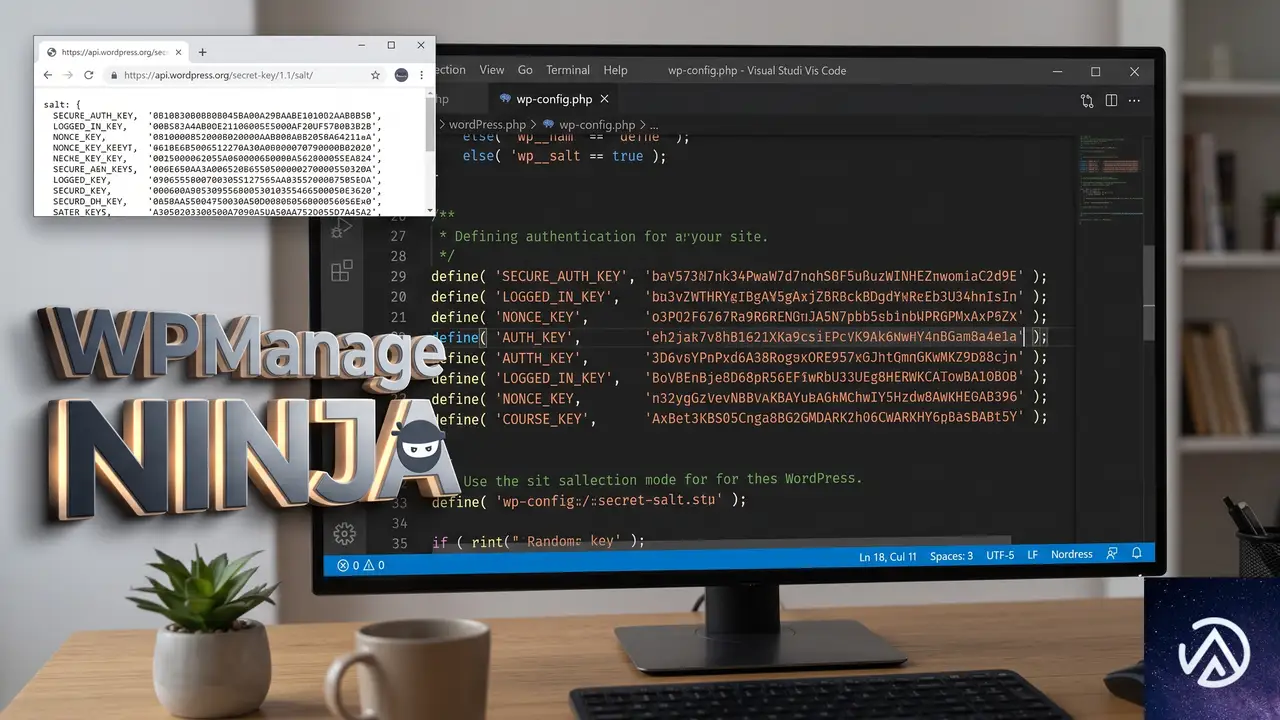
レンタルサーバーの制限や独自コネクターの仕様で wp config shuffle-salts が使えない場合は、FTP 経由で wp-config.php を直接編集する。このとき、次の点を徹底する。
- 現在の wp-config.php を必ずローカルにバックアップする。
- WordPress.org のソルト生成 API から新しい値を取得し、8つの define 文すべてを置換する。
- 8つすべてを見つけられなかった場合は作業を中断する。部分的な置換はサイトを破壊する。
- 置換後のファイルサイズが数百バイト以上変化していないか確認する。
- アップロード後にサーバーからファイルを読み戻し、意図した内容かをバイト単位で比較する。
- データベースパスワードを含むため、ファイル内容をログやターミナルに絶対に出力しない。
複数サイトをスクリプトで一括処理する場合は、1サイトごとに別プロセスで実行し、数秒の待機を挟む。連続したリクエストはサーバーのアンチボット機能にブロックされる原因になる。HTTP 202 や 429 が返ったら即座に全処理を停止する。
よくある質問
プラグインを更新していないのに感染する可能性はあるか
今回の経路は更新操作に限られる。ただし、過去に更新したタイミングが問題の時間帯と重なっていれば、更新していないつもりでも感染している場合がある。cron による自動更新が有効なら、手動更新していなくても該当する。
wp-config.php のソルトを変更するとどうなるか
そのサイトにログインしているすべてのユーザーが強制的にログアウトされる。パスワードは変わらないため、同じパスワードで再ログインは可能だ。「Remember Me」で保存されたセッションも無効になる。
感染したかどうか管理画面から判断できるか
見た目にはまったく変化がない。管理画面の表示や動作に異常が出ないよう設計されているため、プラグイン一覧や更新画面から気づくことはほぼ不可能だ。
データベースのバックアップから復元しても大丈夫か
バックアップの中に不正オプションが含まれていれば、復元で再感染する。リストア前に必ずバックアップの SQL を確認し、apii.observer を含む行がないか検索しておく必要がある。
WAF やセキュリティプラグインで防げたか
この攻撃は正規の更新チャネルを経由しているため、一般的な WAF やマルウェアスキャナーでは検知できない。実際に複数のセキュリティプラグインが稼働している状態でも、バックドアファイルを無害と判断した事例が報告されている。今回の経験から、セキュリティプラグインの「異常なし」を鵜呑みにしないことが重要だ。
この記事のポイント
- WPManageNinja の当該13プラグインを利用しているサイトは、更新の有無にかかわらず即座に調査する。
- 全亜種の検出は
apii.observerを含むオプション値を SQL で LIKE 検索するのが最速かつ確実。 - 駆除は「プラグインフォルダの再インストール」→「データベース削除」→「ソルト変更とパスワード変更」の順序厳守。
- 削除後は成功メッセージを信じず、再度クエリを実行してゼロ件を目視確認する。
- ソルト変更だけではパスワードは変わらない。管理者パスワードも忘れずに変更する。

・ Reddit、Stack Overflow、WordPress.org フォーラムを日々巡回し、現場の悩みを拾い上げて記事化
・ WordPress、WooCommerce、Next.js などモダンWeb制作領域のトラブルシューティングが専門
・ 「検索しても答えが見つからなかった」を一つでも減らすことが目標
・ エラーメッセージから根本原因にたどり着く粘り強い調査が得意
・ 初心者がつまずきやすい箇所を先回りで解決する記事作りを心がけている
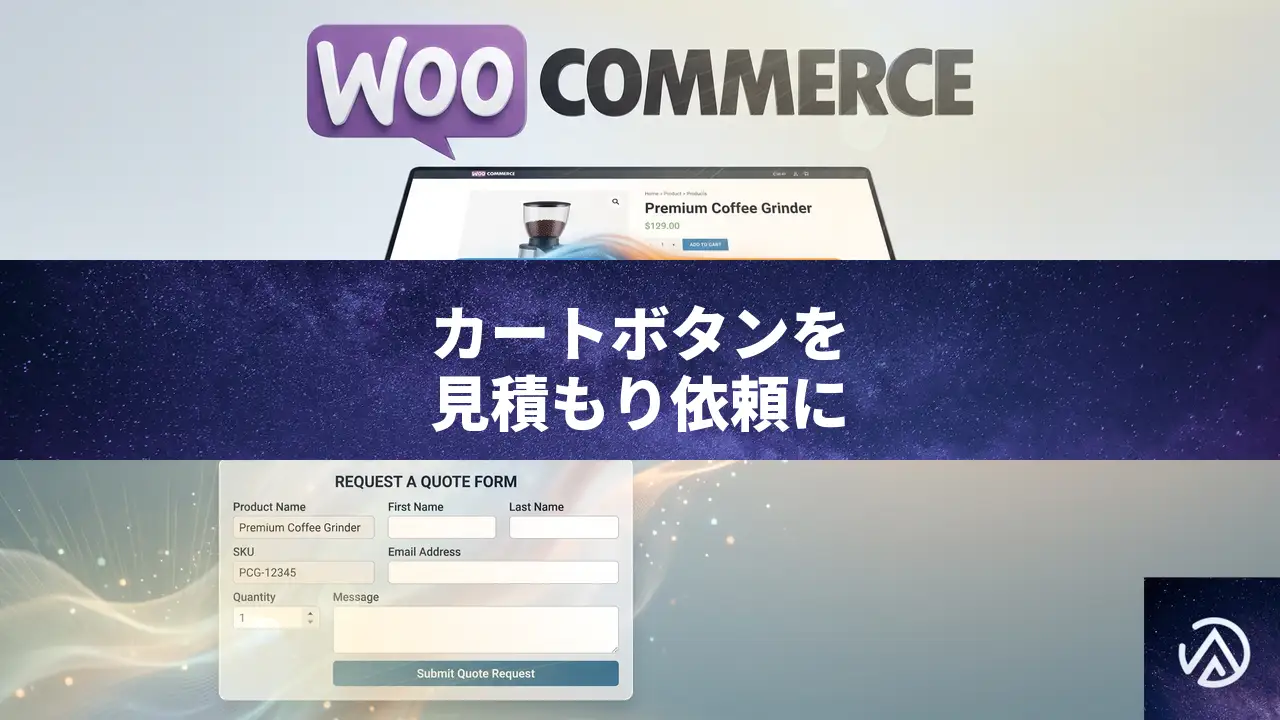
WooCommerceの「カートに追加」を見積もり依頼ボタンに変更する方法
卸売り向けの WooCommerce サイトで商品を直接販売せず見積もり依頼だけを受け付けるには、専用プラグインで「カートに追加」ボタンを見積もり依頼ボタンに置き換える方法が最も確実で実装も簡単だ。
なぜ WooCommerce のカート機能を止めて見積もりに切り替えるのか
BtoB の卸売りサイトでは、顧客ごとに価格や在庫状況が異なるため、通常の通販のように一律の価格を表示して購入させることが難しい。そのため、商品ページには価格を表示せず「カートに追加」ボタンも置かず、代わりに見積もり依頼を受け付ける形が適している。
この仕組みを導入すると、顧客は興味のある商品を選んで問い合わせを送り、運営者はその内容を確認してから個別に価格や納期を提示できる。実装の際に気をつけるべき点は、依頼フォームに「どの商品の問い合わせか」が正しく引き継がれるようにすることだ。
「カートに追加」ボタンを見積もり依頼に変更する3つの具体的な方法
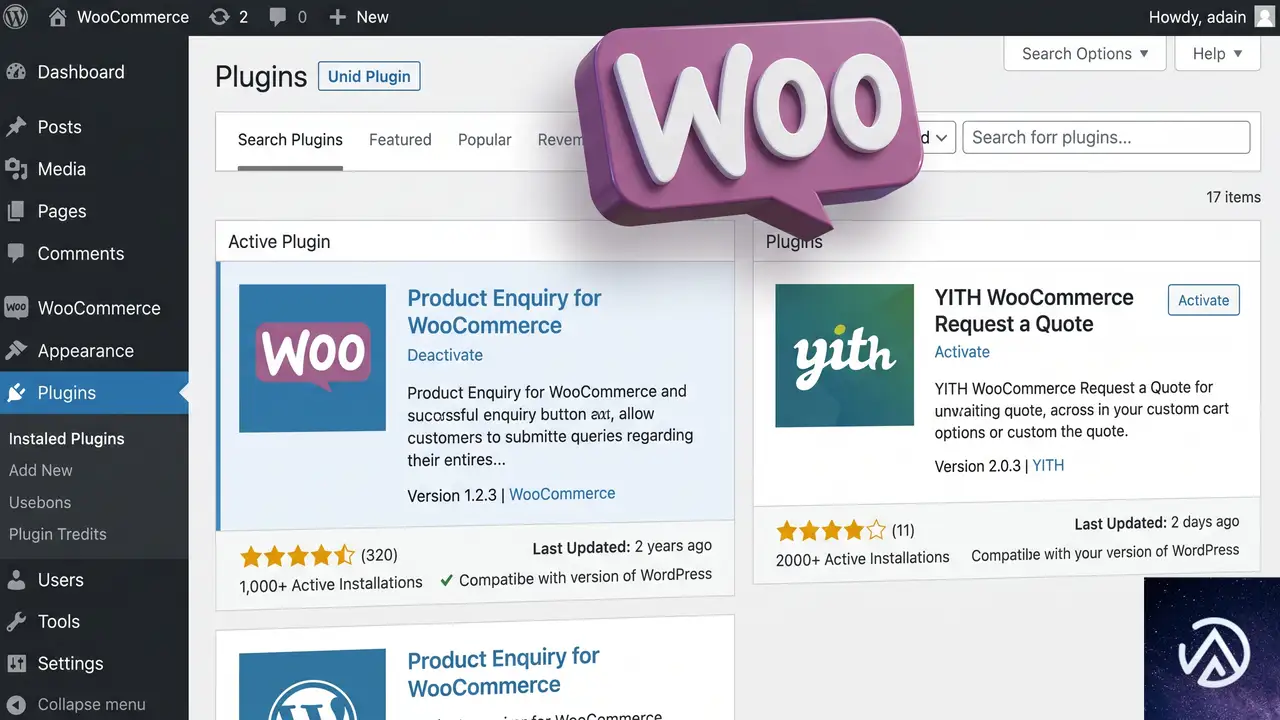
ボタンの置き換えからメール通知の自動化までを含めた実装方法は大きく分けて3つある。ここでは実務で最も使いやすい順に紹介する。
無料プラグイン「Product Enquiry for WooCommerce」を活用する
無料で導入でき、かつ必要十分な機能を備えているのが「Product Enquiry for WooCommerce」だ。このプラグインは、商品ページの「カートに追加」ボタンを見積もり依頼ボタンに差し替え、クリックするとポップアップまたは専用タブで問い合わせフォームを表示する。
顧客が送信した内容は設定したメールアドレスに届き、あらかじめ商品名や SKU が自動挿入されているため、どの商品への問い合わせか一目で判断できる。
導入の流れは次のとおりだ。管理画面のプラグイン新規追加で「Product Enquiry for WooCommerce」を検索し、インストールして有効化するだけですぐに利用できる。細かな表示設定は WooCommerce の設定タブ内に追加される専用メニューから行う。
インストール直後は英語表記だが、日本語化ファイルが同梱されている場合が多い。管理画面の「プラグイン」翻訳更新を行えば、設定画面も日本語で扱える。
高機能な有料プラグイン「YITH WooCommerce Request a Quote」を導入する
より高度な管理機能が必要なら、YITH の「Request a Quote」プラグインが適している。問い合わせフォームの作成に加えて、管理者側で見積もりを提案し、それを正式な注文へ変換する一連のワークフローを WooCommerce 上で完結させられる。
独自の見積もり番号を自動発行したり、管理画面の一覧でステータスを「新規」「提案済み」「承諾済み」などと管理できたりする。顧客が複数の商品をまとめて見積もり依頼できる「見積もりカート」機能も備えており、取引規模の大きい卸売りサイトに向いている。
Contact Form 7 とカスタムコードで独自に構築する
プラグインに頼らず、あえて軽量に実装したい場合の選択肢だ。Contact Form 7 を使って問い合わせフォームを作成し、テーマの functions.php に短いコードを追加して商品ページにそのフォームを呼び出す。
Contact Form 7 のフォームに `[_post_title]` のような特殊タグを埋めておけば、商品名や SKU をメール本文に自動で含められる。ただし、この方法はテーマの構造や WooCommerce のフックに関する知識が必要になるため、開発経験がない場合は先に紹介した専用プラグインを使うほうが無難だ。
商品名や SKU を見積もり依頼フォームに自動反映させる設定
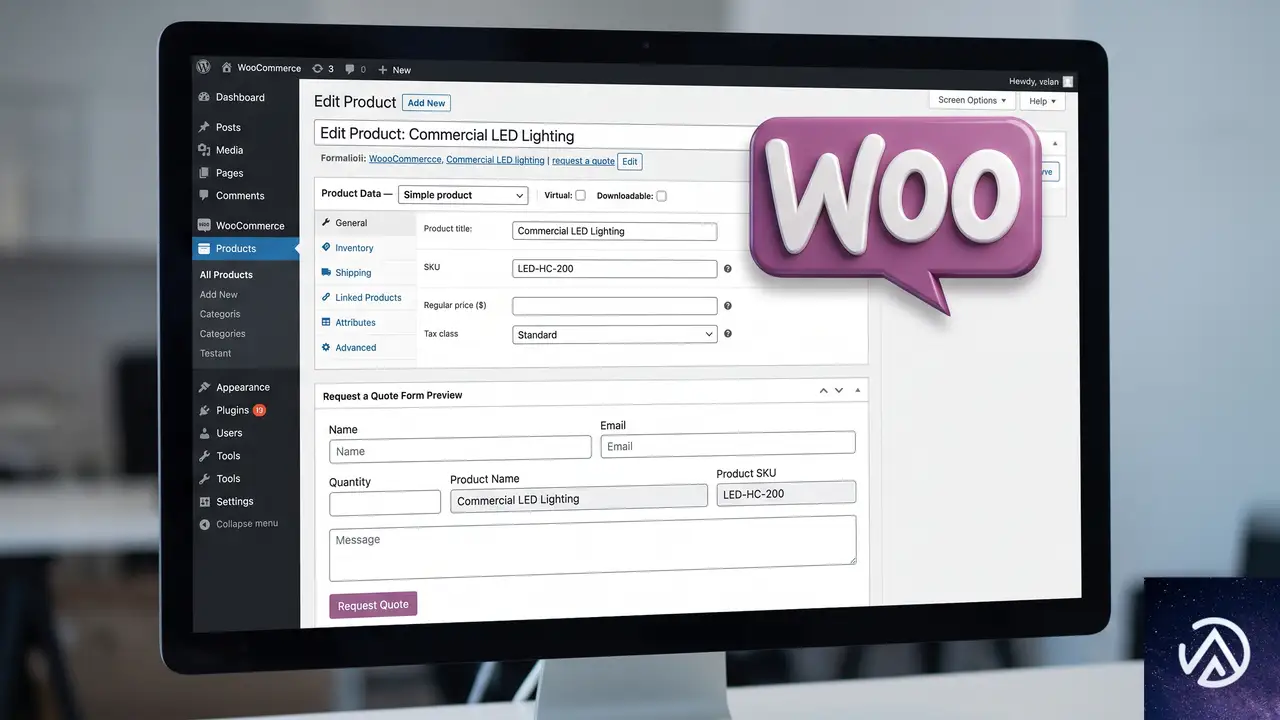
見積もり依頼の運用で最も避けたいのは、顧客が「どの商品についての問い合わせか」を手動で入力する手間や、運営側がメールを見て商品を特定する手間だ。専用プラグインを使う場合、商品名や SKU は自動的に取得され、メール本文や管理画面の一覧に反映される。
「Product Enquiry for WooCommerce」であれば、ボタンが設置された商品の ID から自動的に情報を引き出し、フォームとメールに埋め込む。数量を指定させたい場合は、フォームに「数量」フィールドを追加して顧客が入力できるように設定する。プラグインの設定画面にある「フォームフィールド」管理から、ドラッグアンドドロップで簡単に項目を追加できる。
これにより、運営者は問い合わせメールを開いた瞬間に「どの商品を、どれだけ欲しいのか」がわかり、見積もり作成にすぐ取りかかれる。
カート機能の完全無効化とサイト全体の導線整理
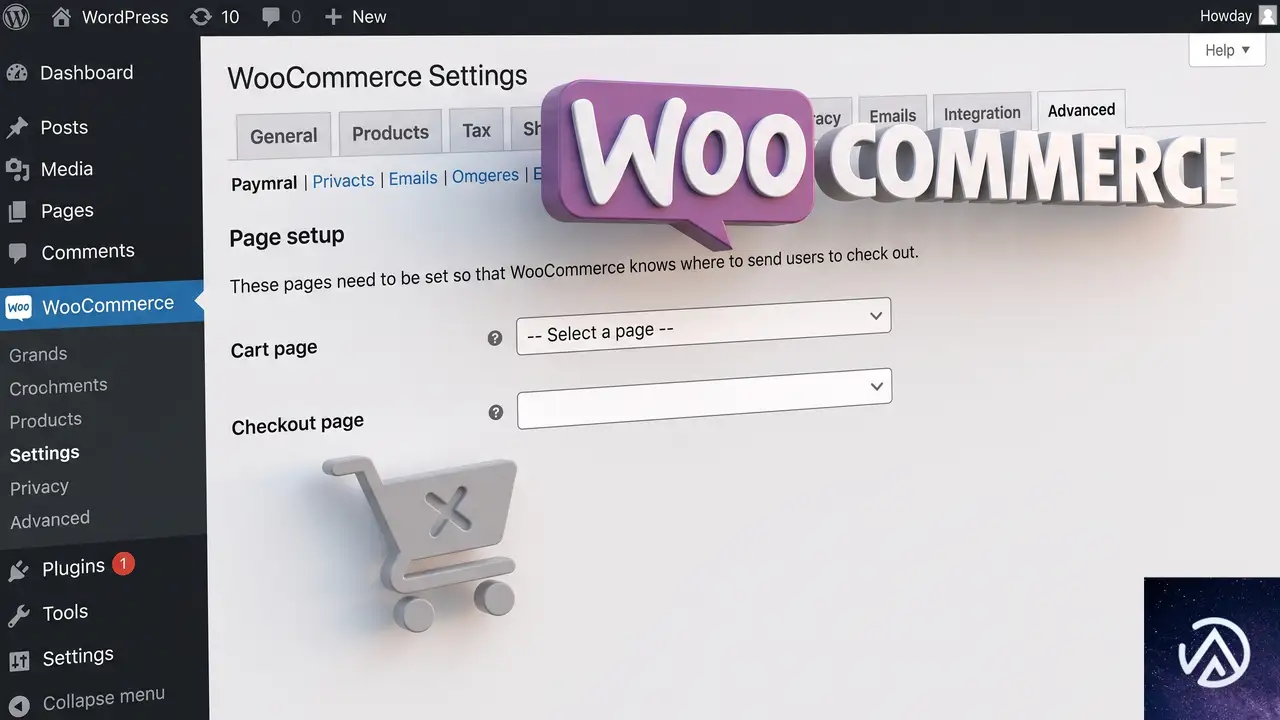
単に「カートに追加」ボタンを見積もり依頼に置き換えるだけでは、カートページやチェックアウトページが依然として存在してしまう。誤って直接 URL を入力されたり、他の経路でカートに商品が追加されたりするリスクを避けたい場合は、WooCommerce のカート機能自体を停止するプラグインを併用するのが有効だ。
WooCommerce の標準機能だけでも「設定」タブでカートページとチェックアウトページの指定を空にすることは可能だが、より確実に無効化するには「Disable Cart for WooCommerce」などの無料プラグインを導入する。このプラグインを有効化すると、カートへの追加動作そのものが行われなくなり、すべての購入導線が見積もり依頼に一本化される。
よくある質問
特定の商品だけ「見積もり依頼」ボタンを表示することは可能か
可能だ。「Product Enquiry for WooCommerce」では、商品ごとまたはカテゴリごとに表示ルールを設定できる。一般向けの商品は通常のカート機能を残し、業務用や特注品だけ見積もり依頼に切り替えるといった柔軟な運用ができる。
見積もり依頼が来たら、そのまま WooCommerce で注文に変換できるか
「YITH WooCommerce Request a Quote」などの高機能プラグインでは、管理者が見積もりを提示したあと、そのまま正式な注文データを作成できる。顧客はサイト上で見積もりを確認し、ワンクリックで注文を確定できるため、メールのやりとりだけで終わらせずに管理画面内で売上まで追跡できる。
ボタンのデザインをサイトのテイストに合わせて変更したい
多くの見積もり依頼プラグインでは、ボタンの色やテキストを管理画面から変更できるほか、追加 CSS を使って細かいスタイルの調整が可能だ。テーマが提供するボタンスタイルを継承させる設定があるものもある。
見積もり依頼メールに顧客の自動入力以外の項目を追加したい
「Product Enquiry for WooCommerce」では、フォームフィールドのカスタマイズ機能を使って、会社名や希望納期など任意の項目を自由に追加できる。必須項目の指定も可能だ。
この記事のポイント
- 見積もり依頼への変更は専用プラグインを用いるのが確実で手軽
- 無料の「Product Enquiry for WooCommerce」で基本的な機能は十分に実現可能
- より高度な管理が必要な場合は有料プラグイン「YITH WooCommerce Request a Quote」を検討する価値がある
- 商品名や SKU の自動引き継ぎ設定で、問い合わせ対応の手間を大幅に省ける
- カート機能を完全に無効化すれば、誤購入のリスクをなくし導線を一本化できる
・ Reddit、Stack Overflow、WordPress.org フォーラムを日々巡回し、現場の悩みを拾い上げて記事化
・ WordPress、WooCommerce、Next.js などモダンWeb制作領域のトラブルシューティングが専門
・ 「検索しても答えが見つからなかった」を一つでも減らすことが目標
・ エラーメッセージから根本原因にたどり着く粘り強い調査が得意
・ 初心者がつまずきやすい箇所を先回りで解決する記事作りを心がけている
WPC Linked Variation 更新で管理画面の依存スクリプトエラーを修正する方法
WooCommerceの商品バリエーションを扱うプラグイン「WPC Linked Variation」(WooCommerce用)を使っていると、管理画面のあらゆるページで「依存関係にあるスクリプトが登録されていません」という警告が表示される場合がある。これはバージョン4.4.3以前の不具合であり、最新版4.4.4以降へアップデートすればすぐに消える。
エラー「正しく呼び出されていません」の中身と発生原因
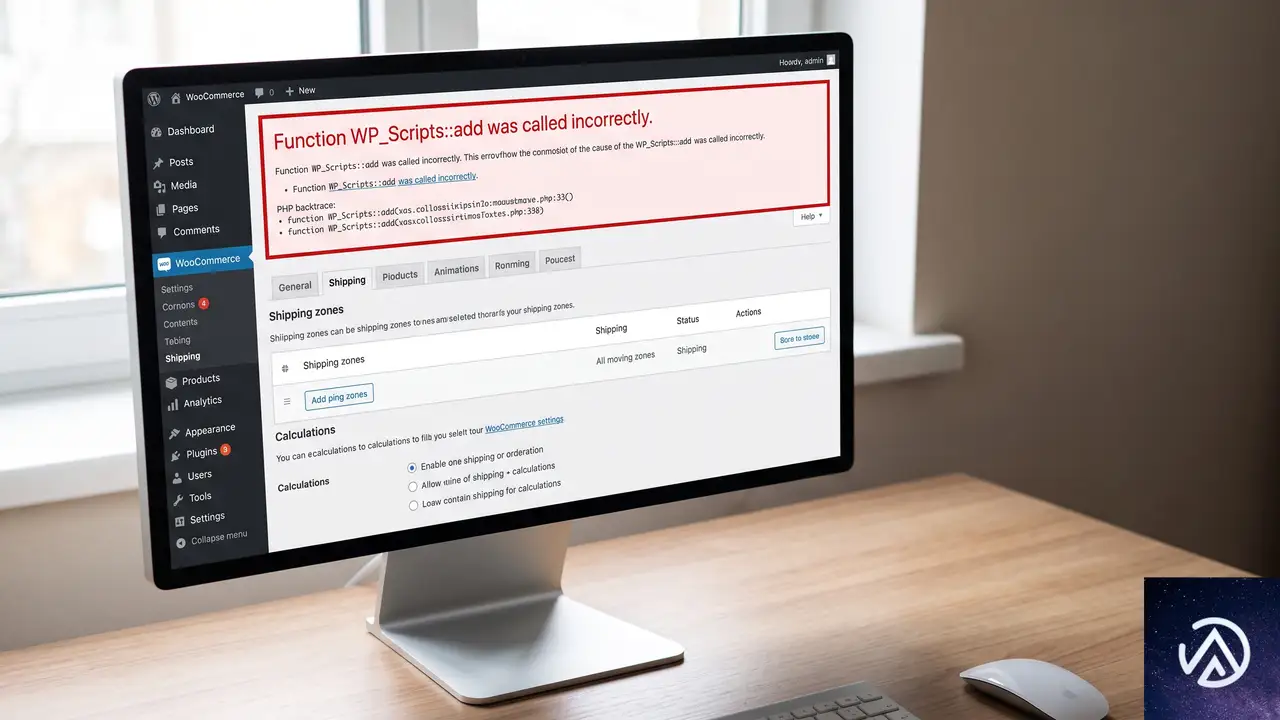
管理画面の任意のページで、「依存関係 wc-enhanced-select, selectWoo が登録されていない」という警告が表示される
プラグイン更新後、または正しい画面チェック付きで読み込まれれば警告は消え、管理画面がすっきりする
上記のようなデモの流れで、管理画面の上部やQuery Monitorに突然エラーが出現する。
WooCommerceは商品編集画面や注文編集画面といった限定された管理ページにのみ、wc-enhanced-selectやselectWooといった選択UIを拡張するためのスクリプトを登録している。ところがWPC Linked Variation 4.4.3は、admin_enqueue_scriptsアクションの中で画面を一切絞り込まずに、これらに依存するwpclv-backendを読み込もうとしていた。
その結果、WooCommerceがスクリプトを用意していない「割引プラグインの設定画面」や「ユーザープロフィール」など、まったく関係のないページで依存先が見つからず、WordPressが「WP_Scripts::add の呼び出しが正しくない」と警告を出す。フロントエンドの表示や動作には影響しないが、管理画面の見通しが悪くなり、Query Monitorなどのデバッグツールを使っていると特に目立つ。
プラグイン更新でエラーを消す手順
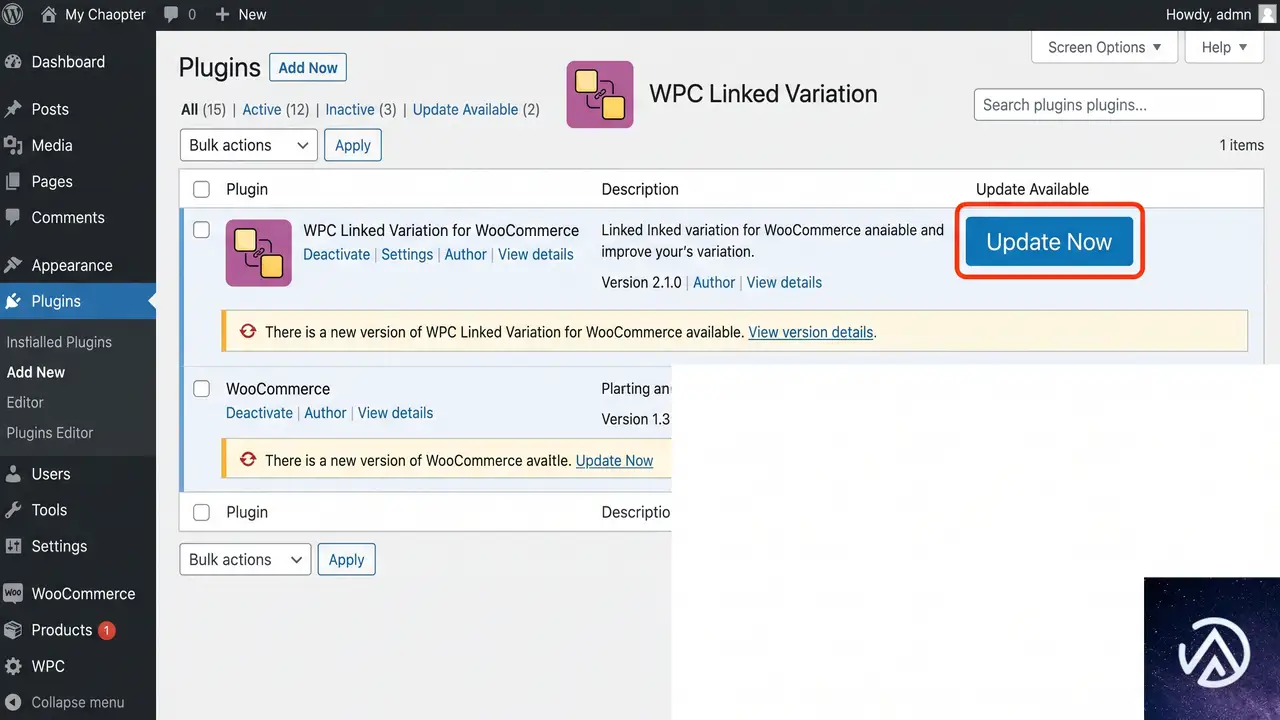
プラグイン一覧に更新通知が表示されない場合は、WooCommerce公式マーケットプレイスまたはCodeCanyonから最新版を手動でダウンロードし、FTP経由で上書きする方法もある。いずれの場合も、更新前に必ずサイト全体のバックアップを取得しておく。
バージョン4.4.4では、開発者がadmin_enqueue_scripts内に適切な画面チェックを実装し、WooCommerceの商品編集画面でのみ依存スクリプトを読み込むように修正された。そのため、他のプラグインの設定画面や投稿一覧などで無用な警告が出ることはなくなる。
すぐにアップデートできない場合の一時しのぎ
プロジェクトの都合ですぐにプラグインを更新できない場合、応急処置としてQuery Monitorを一時的に無効化するか、プラグインファイルを手動で編集する方法がある。後者は更新時に上書きされてしまうため、あくまで次のアップデートまでのつなぎと考えてほしい。
コードを直接修正する開発者向け手順
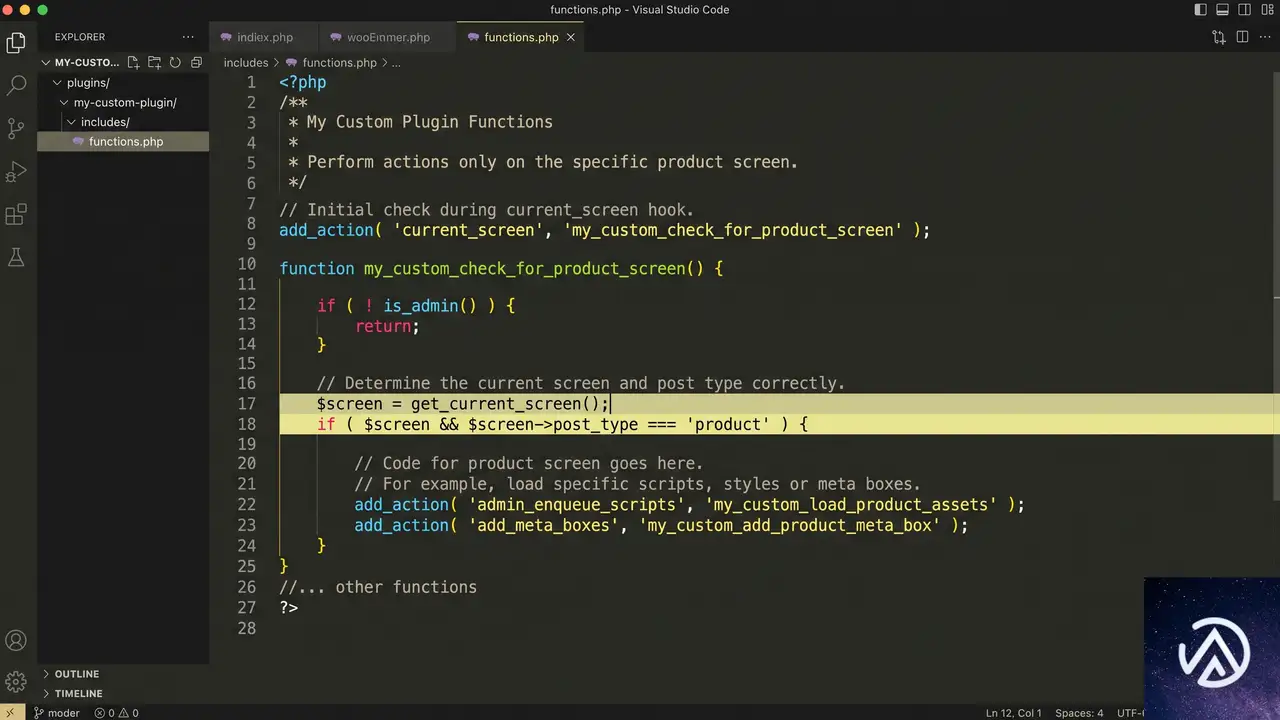
WPC Linked Variationのプラグインフォルダ内にある wpc-linked-variation.php を開き、admin_enqueue_scripts にフックしている関数を以下のように変更する。現在の管理画面オブジェクトを取得し、投稿タイプが product の場合だけスクリプトを読み込む条件を追加する。
// 修正前(問題のあるコード)
add_action('admin_enqueue_scripts', 'wpclv_enqueue_scripts');
function wpclv_enqueue_scripts() {
    wp_enqueue_script('wpclv-backend', plugins_url('assets/js/backend.js', __FILE__), array('wc-enhanced-select', 'selectWoo'), WPC_Linked_Variation::VERSION, true);
}

// 修正後(画面チェックを追加)
add_action('admin_enqueue_scripts', 'wpclv_enqueue_scripts_fixed');
function wpclv_enqueue_scripts_fixed($hook) {
    $screen = get_current_screen();
    if ($screen && $screen->post_type === 'product') {
        wp_enqueue_script('wpclv-backend', plugins_url('assets/js/backend.js', __FILE__), array('wc-enhanced-select', 'selectWoo'), WPC_Linked_Variation::VERSION, true);
    }
}
この修正により、商品の編集・新規追加画面でのみスクリプトが読み込まれ、それ以外の管理画面ではエラーが発生しなくなる。修正後は管理画面をリロードして警告が消えることを確認する。本体のアップデートが可能になった時点で、必ず公式の最新版に差し替えることを推奨する。
よくある質問
このエラーはサイトのフロントエンドに影響しますか
影響しない。あくまで管理画面内でQuery MonitorやWordPressのデバッグ表示が警告を出すだけであり、来訪者が見る商品ページやチェックアウト画面の動作は変わらない。
プラグインを更新する以外の簡単な対処法はありますか
Query Monitorプラグインを無効化すればエラー表示自体は消えるが、あくまで表示上の回避に過ぎない。管理画面のパフォーマンスや他のスクリプト競合のリスクが残るため、プラグイン本体の更新が確実な解決策になる。
ほかのプラグインでも同様の「正しく呼び出されていません」エラーが出ます
多くのプラグインが管理画面用のスクリプトを読み込む際、WooCommerceや他のプラグインが提供するライブラリを依存関係に指定することがある。読み込むページを限定していない場合、同様の依存エラーが発生する。該当プラグインの開発者に報告するか、バージョンアップ情報を確認するのが近道だ。
バージョン4.4.4に更新してもまだエラーが消えない場合は
まずブラウザキャッシュとWordPressのキャッシュ(サーバーキャッシュやプラグインキャッシュ)をすべてクリアする。それでも消えなければ、別のプラグインが同様の問題を起こしている可能性があるため、すべてのプラグインを一時停止し、一つずつ有効化して原因を特定する。WooCommerce本体も常に最新版に保つ。
この記事のポイント
- WPC Linked Variation 4.4.3以前に起因する管理画面のスクリプト依存エラー
- プラグインを4.4.4以降にアップデートすれば完全に解消する
- エラーはフロントエンドに影響せず、管理画面の表示だけの問題
- 応急処置としてQuery Monitor無効化やコード修正も可能だが、公式更新が最も安全
- 他プラグインでも同様の警告が起きる場合、画面チェックの有無を疑う
・ Reddit、Stack Overflow、WordPress.org フォーラムを日々巡回し、現場の悩みを拾い上げて記事化
・ WordPress、WooCommerce、Next.js などモダンWeb制作領域のトラブルシューティングが専門
・ 「検索しても答えが見つからなかった」を一つでも減らすことが目標
・ エラーメッセージから根本原因にたどり着く粘り強い調査が得意
・ 初心者がつまずきやすい箇所を先回りで解決する記事作りを心がけている
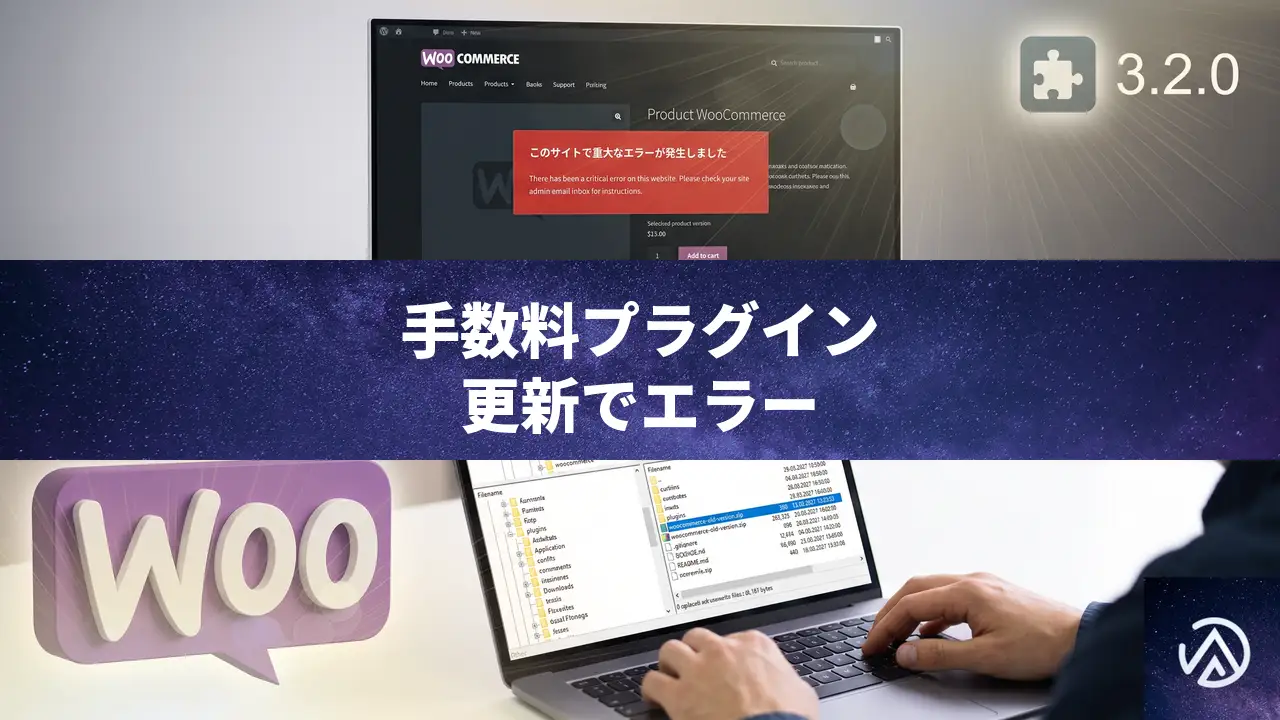
決済手数料プラグイン更新後に商品ページがエラーで崩れる場合の対処法
WooCommerce サイトで Payment Gateway Based Fees and Discounts といった決済手数料プラグインをバージョン 3.2.0 に更新した直後から、商品ページを開くと「このサイトで重大なエラーが発生しました」と表示され、レイアウトが中央に縮まってしまう症状が起きた。このケースはプラグイン内部のクラス読み込み不具合が原因であり、該当プラグインを安全な旧バージョンにロールバックすれば即座に解決する。
なぜプラグイン更新後に商品ページが重大エラーになるのか
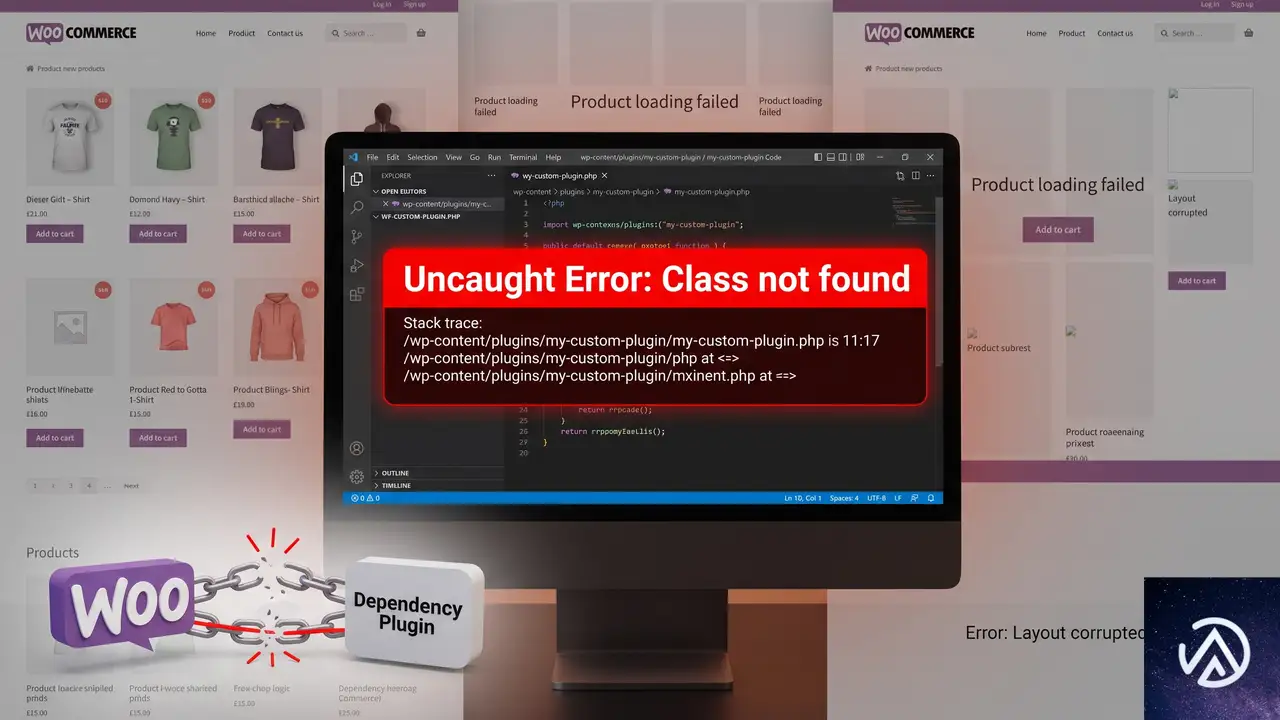
エラーログには「Uncaught Error: Class “TycheSoftwares\PaymentGatewayFees\Lite\WC_Tax” not found」というメッセージが記録されている。これは、プラグインのアップデートで参照している PHP クラスが適切に読み込まれていないことを示す。WooCommerce 本体やほかのプラグインとの同時アップデートが引き金になることもあるが、切り分けテストで当該プラグインを無効化すると正常に戻るなら、原因はそのプラグインの新バージョンにあると断定できる。
エラーを安全に切り分ける手順
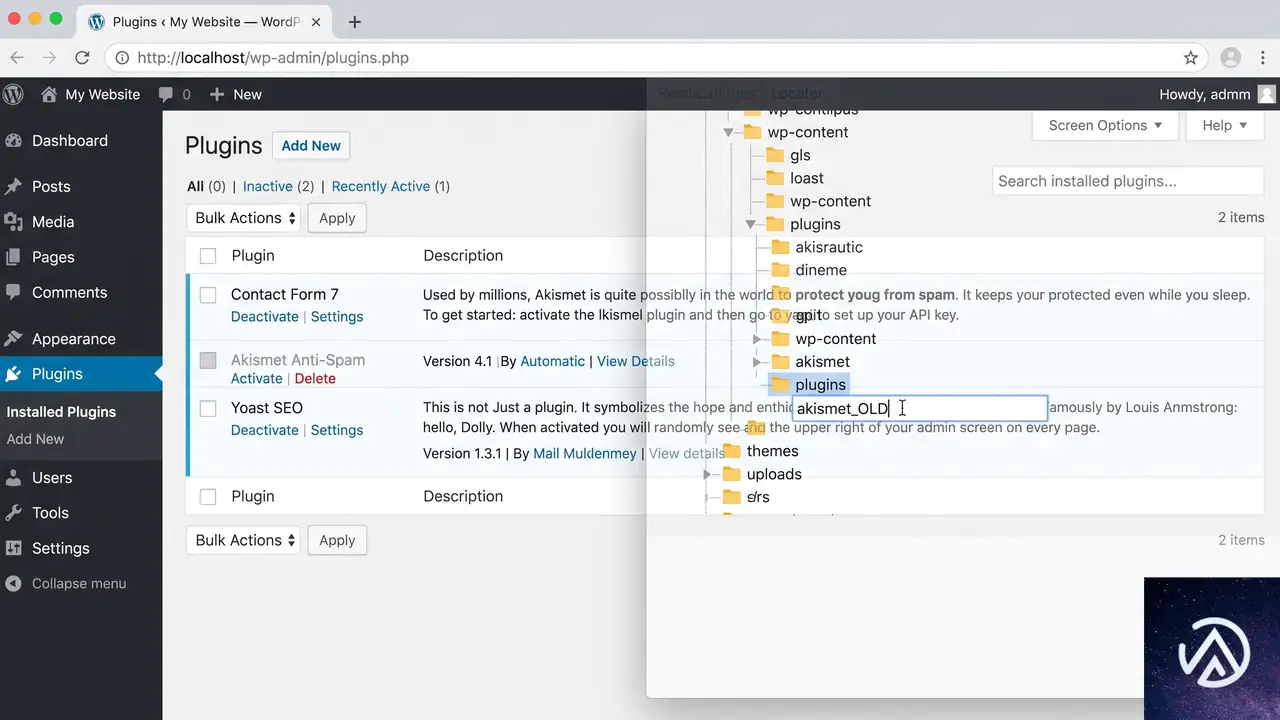
問題が発生したら、むやみに設定を触らず、まず以下の手順で原因を特定する。同時にアップデートしたプラグインが複数ある場合も、この順序で一つずつ無効化していくと確実だ。
上記の操作は管理画面にアクセスできない場合でも使える。プラグインを無効化するだけなら、PHP の動作を変更しないため、エラーが解消された後に管理画面から安全にアンインストールや再インストールが可能だ。
旧バージョンにロールバックしてサイトを元に戻す
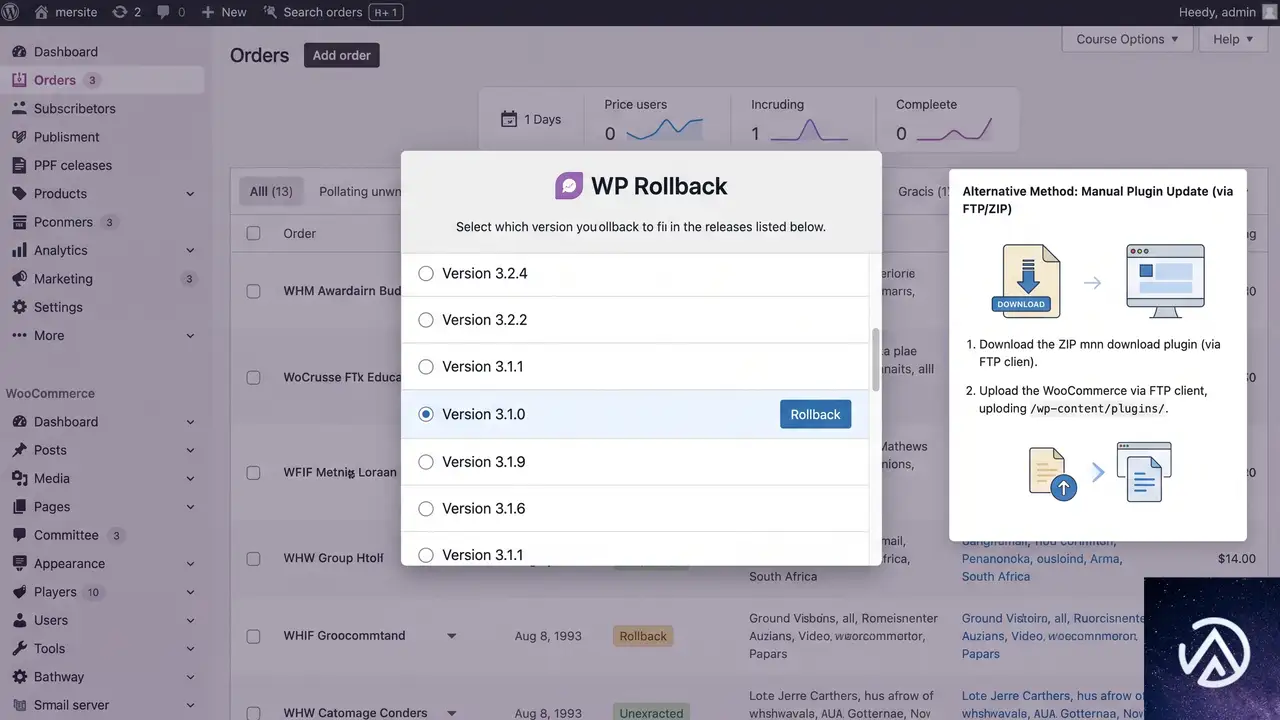
原因が特定できたら、問題のない旧バージョンに置き換える。ロールバックの方法は大きく分けて3つある。状況に応じて選ぶとよい。
プラグイン「WP Rollback」を使って管理画面から戻す
WordPress 管理画面にアクセスできる状態なら、無料プラグインの WP Rollback をインストールすると、プラグイン一覧から直接任意の旧バージョンに切り替えられる。操作は数クリックで完了し、面倒なファイル操作が不要なため最も簡単だ。ロールバック後は念のためキャッシュを全削除し、エラーが出なくなったことを確認する。
公式 ZIP ファイルを手動でアップロードする
管理画面に入れない場合は、WordPress 公式プラグインディレクトリの旧バージョン ZIP を直接ダウンロードし、FTP やサーバーのファイルマネージャーで上書きする。対象プラグインの開発者ページにアクセスし、右下の「Advanced View(詳細を表示)」から目的のバージョンを選んで ZIP を取得する。その後、/wp-content/plugins/ ディレクトリに解凍して配置すれば完了だ。このとき、既存のプラグインフォルダは必ずリネームしてから新しく解凍するか、上書きする前にバックアップを取っておく。
WP-CLI でコマンド操作する
サーバーに SSH 接続できる上級者向けの方法だ。WP-CLI が使える環境であれば、以下のようなコマンドでプラグインをダウングレードできる。公式 ZIP の URL を指定してインストールし、有効化するだけだ。
wp plugin install https://downloads.wordpress.org/plugin/checkout-fees-for-woocommerce.3.1.0.zip --activateロールバック後は自動更新を一時的に停止し、修正版がリリースされるまでバージョンを固定することを推奨する。 具体的には、プラグイン編集画面か wp-config.php で該当プラグインの自動更新フィルターを無効化するか、プラグイン一覧から手動更新に切り替えておく。
開発者が修正するまでに取るべき応急処置
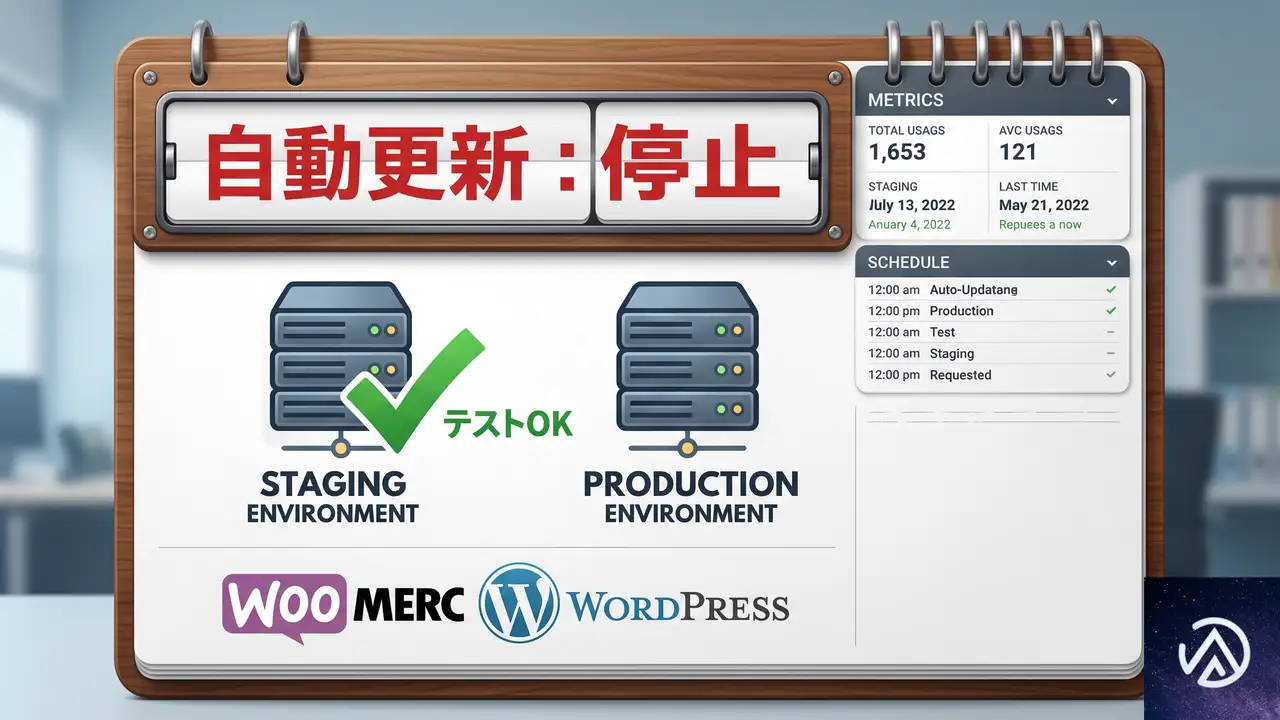
問題のバージョンに致命的な不具合がある場合、修正版がリリースされるまでは旧バージョンでの運用が必須だ。その間、以下の点に気をつける。
- サポートフォーラムや公式リポジトリを定期チェックする。 同じ不具合が報告され、ベータ版や修正版が先に出ることがある。
- ステージング環境で新バージョンを検証する。 いきなり本番環境に適用せず、テストサイトで動作確認してから更新する習慣をつける。
- WooCommerce 本体と関連プラグインの同時更新を避ける。 依存関係の競合を避けるため、数日ずらして様子を見ながら更新するのが安全だ。
よくある質問
エラーログの確認方法がわからない
サーバーコントロールパネルのエラーログ機能を使うか、wp-config.php に define('WP_DEBUG', true); define('WP_DEBUG_LOG', true); を追記すると、/wp-content/debug.log にエラーが記録される。本番環境ではデバッグ表示を無効にしておき、ログだけ有効にする設定が推奨される。
ロールバック中に「インストールに失敗しました」と出る
多くの場合、既存のプラグインフォルダが残っていることが原因だ。FTP で対象フォルダを削除またはリネームし、空の状態にしてから ZIP を解凍するか、WP Rollback が自動で処理するのを待つ。
プラグインを無効化すると手数料計算が狂わないか
決済手数料を動的に追加しているサイトでは、プラグインを無効化すると手数料が適用されなくなる。ロールバックが完了するまでの間は手数料の表示が消えることを顧客に通知するか、保守モードを有効にして注文自体を一時停止する判断も必要だ。
今後同じようなアップデート事故を防ぐには
WooCommerce サイトでは、本番適用前にステージング環境でプラグインの更新テストを行うのが最も確実な防止策だ。また、更新前に必ずサイト全体のバックアップを取得し、自動更新設定を重要なプラグインでは「手動」に切り替えておくことも有効である。
この記事のポイント
- Payment Gateway Based Fees and Discounts 3.2.0 の更新後、クラス未定義エラーで商品ページが崩れる
- 原因はプラグイン内部のクラス読み込み不具合で、同プラグインを旧バージョン(3.1.0)に戻せば直る
- ロールバックには WP Rollback プラグインか、公式 ZIP を手動アップロードする方法が使える
- 修正版が配布されるまでは自動更新を停止し、本番環境での同時更新を避ける
- 更新前のステージング環境テストとサイト全体のバックアップが最も有効な予防策
・ Reddit、Stack Overflow、WordPress.org フォーラムを日々巡回し、現場の悩みを拾い上げて記事化
・ WordPress、WooCommerce、Next.js などモダンWeb制作領域のトラブルシューティングが専門
・ 「検索しても答えが見つからなかった」を一つでも減らすことが目標
・ エラーメッセージから根本原因にたどり着く粘り強い調査が得意
・ 初心者がつまずきやすい箇所を先回りで解決する記事作りを心がけている
WooCommerceチェックアウトでVAT任意欄が空だと無効エラーになる不具合の修正方法
WooCommerce のチェックアウトで VAT 番号のフィールドが任意設定なのに、空のまま進むと「VAT が無効」と表示されて注文が完了しない場合は、使用している VAT 関連プラグインのアップデートに不具合が混入している。最新バージョンへ更新すれば多くのケースで直り、どうしても更新が難しいなら前のバージョンに戻すことでチェックアウトを復旧できる。
なぜ VAT 任意項目が空でエラーになるのか
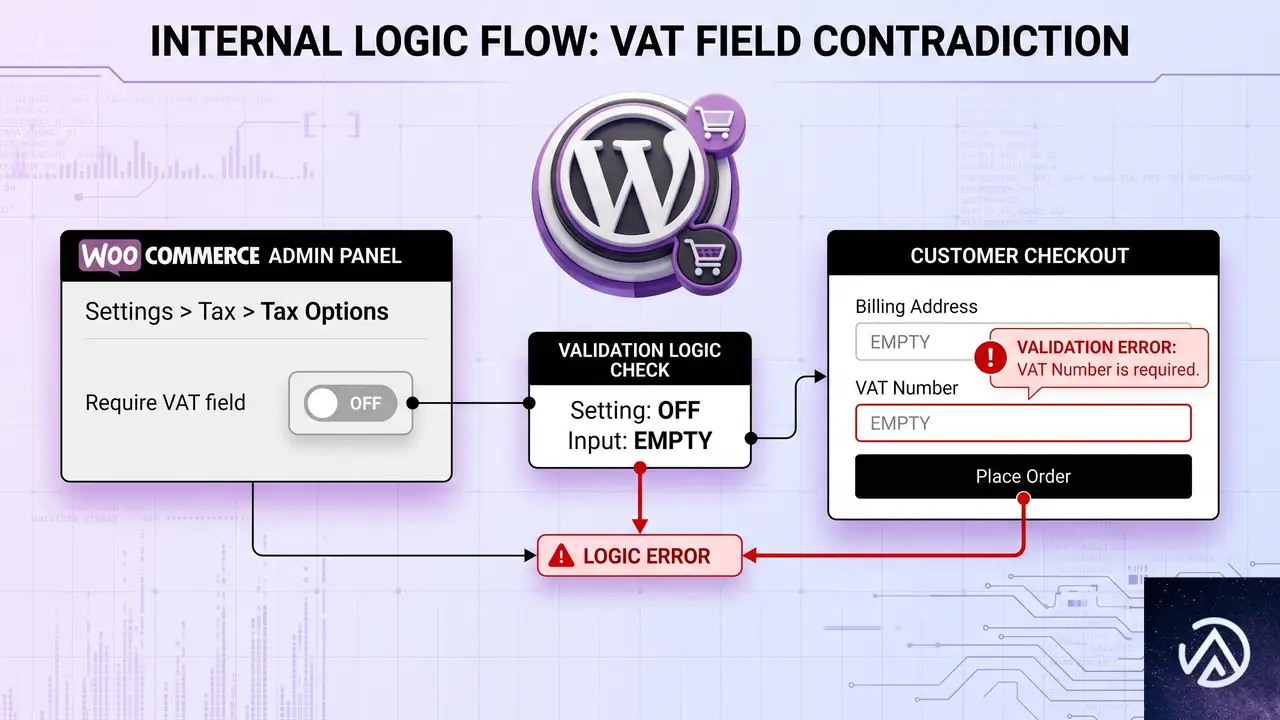
WooCommerce の標準機能に VAT 番号のバリデーション(入力値の検証)は含まれていない。チェックアウト画面に VAT フィールドを追加し、「無効な VAT」「VAT が無効」といったエラーチェックを行っているのは、EU VAT Number 系の拡張プラグインだ。こうしたプラグインでは管理画面から VAT フィールドを必須にするか、任意にするかを切り替えられるが、特定のバージョン(報告では 4.7.6)で、空欄を「無効な VAT」と誤判定する不具合が発生した。設定上は任意でも、チェックアウト処理時に空の値を無効と見なしてエラーを返すため、購入完了まで進めなくなる。
この現象はプラグイン開発者側の不具合であり、サイト側の設定ミスではない。同様の症状が出た場合、まずはプラグインが最新の安定版かどうかを確認するのが最も確実な対処になる。
プラグインの最新バージョンに更新する
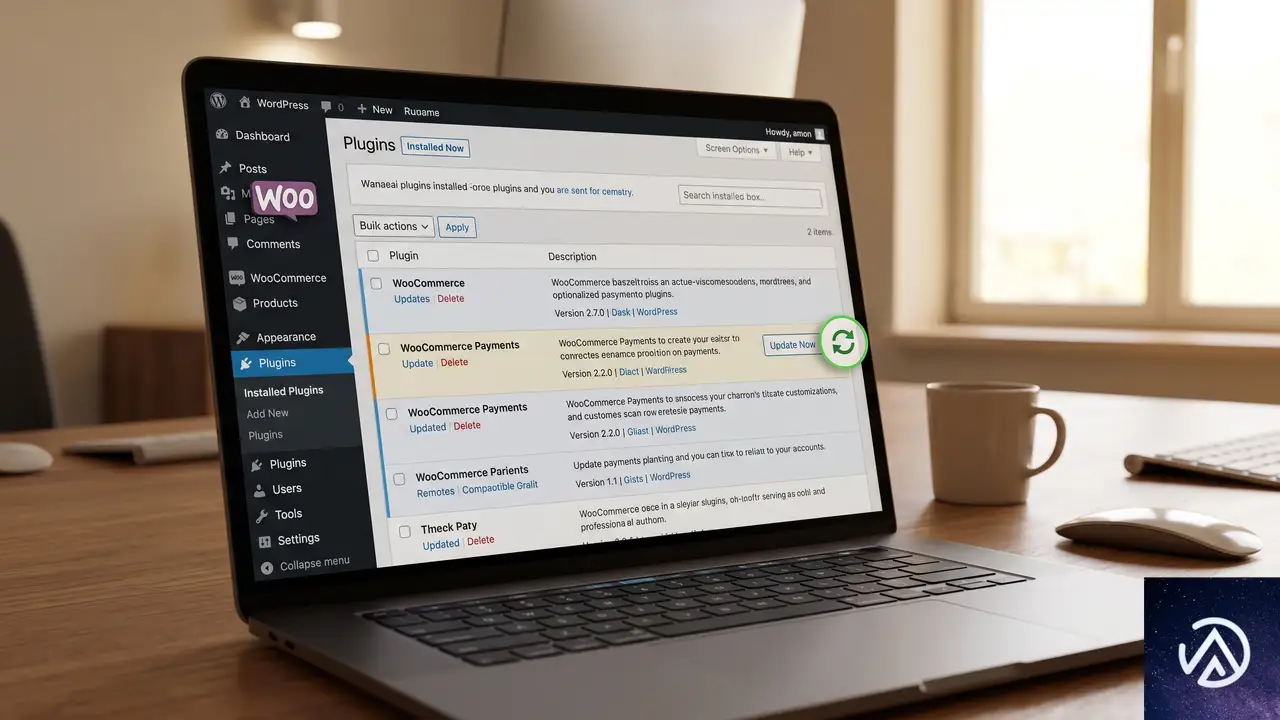
上の手順デモは、不具合が修正されたバージョンへ更新する際の流れを示している。実際の管理画面では、VAT 関連プラグインの名前(例 EU VAT Number for WooCommerce 等)を特定し、更新可能なバージョンが表示されていれば「今すぐ更新」をクリックするだけだ。
本件のフォーラム報告例では、バージョン 4.7.6 で問題が発生し、4.7.8 で修正された。同様のケースでは、開発元が既に不具合を認識して修正版をリリースしていることが多い。更新後も症状が続く場合は、プラグインの設定画面で VAT フィールドの「必須」オプションが誤ってオンになっていないか再確認する。
更新できない場合の緊急回避策
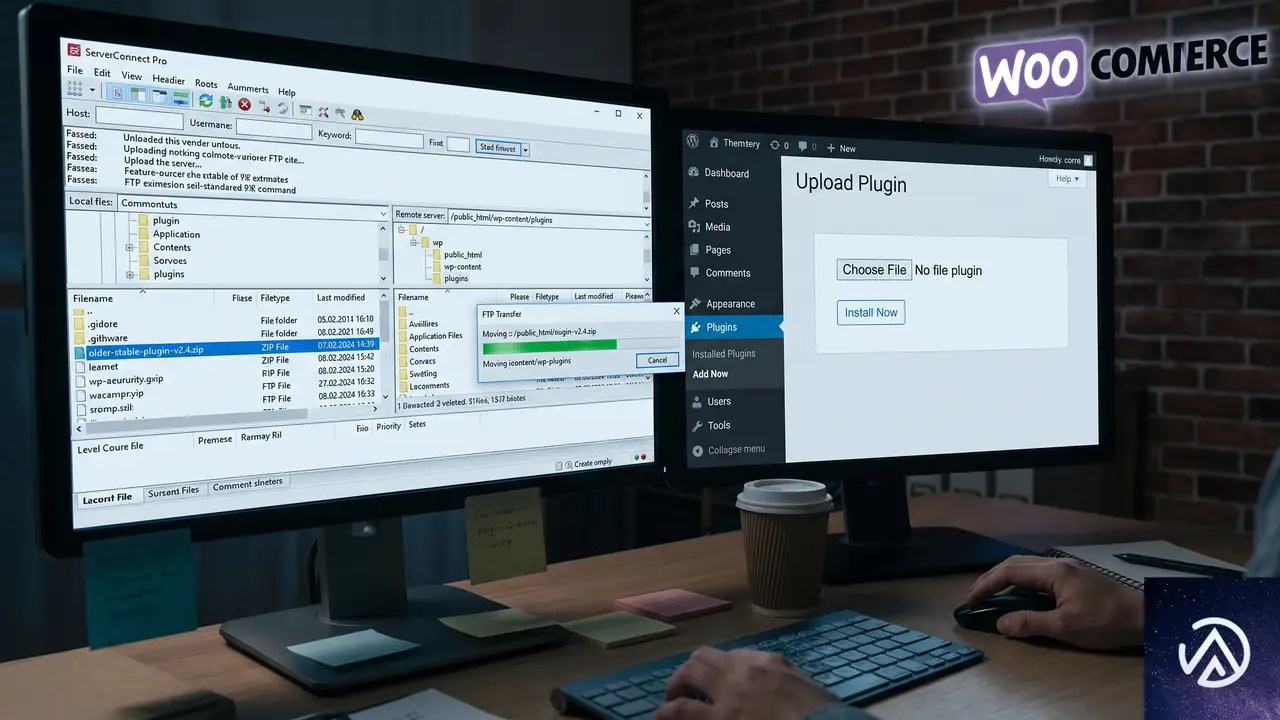
何らかの理由ですぐにプラグインを最新版にできない場合、一時的にチェックアウトの支障を取り除く方法として、プラグインを前の安定バージョンに戻す方法がある。プラグインの提供ページから過去のバージョンをダウンロードし、手動で上書きアップロードすれば、VAT フィールドが空でもエラーにならなかった状態に戻せる。
プラグインファイルを手動で置き換える際は、必ず FTP やサーバーのファイルマネージャーでアクセスするか、WordPress 管理画面の「プラグイン」→「新規追加」→「プラグインのアップロード」から ZIP ファイルでインストールする。作業前に必ずバックアップを取っておく。
もうひとつの緊急手段として、チェックアウト画面から VAT フィールドを一時的に非表示にする方法もある。子テーマの functions.php にフィルターを追加してフィールドを除去すれば、バリデーション自体が行われなくなる。ただしこれは購入者から VAT 番号を取得できなくなるため、後日プラグインが修正されたら元に戻す必要がある。
根本原因を特定して再発を防ぐ
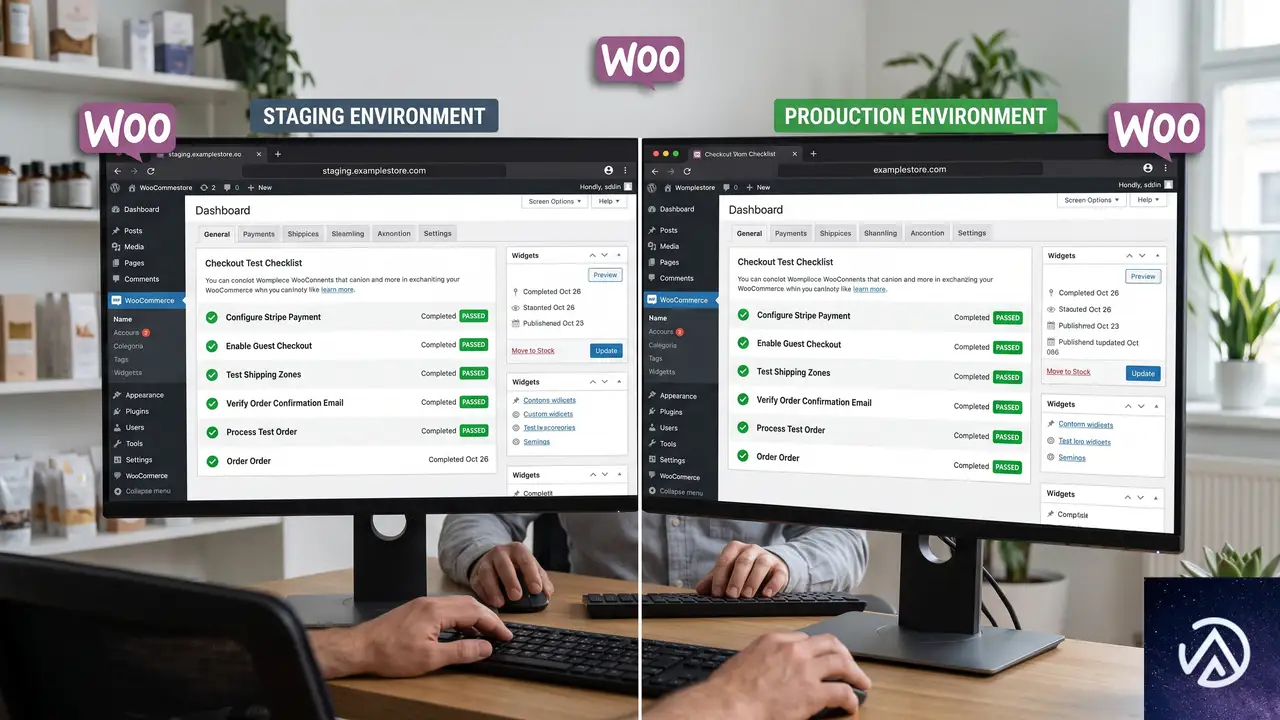
プラグインの自動更新を有効にしていると、気づかないうちに不具合を含むバージョンが適用されてしまうことがある。VAT のような決済に直結するフィールドでトラブルが起きると、数時間の売上損失につながる可能性が高い。そのため、VAT 系プラグインや決済関連プラグインについては、本番環境へ適用する前にステージング環境で動作確認を行うか、少なくとも更新直後に手動でチェックアウトを通すテストを習慣化する。
また、プラグインの更新履歴(Changelog)に目を通し、「fix」「bug」「checkout」といったキーワードの修正が含まれているかどうかを更新前に確認しておくと、問題の発生にすぐ気づける。
よくある質問
どのプラグインが原因かを特定できない時はどうすればよいか
チェックアウト画面に VAT 関連の項目を追加しているプラグインをすべて疑う。プラグイン一覧で「VAT」「EU」「Tax」などで検索し、該当するプラグインをひとつずつ停止して、チェックアウトの動作を確認する。問題のプラグインが特定できたら、そのプラグインのサポートフォーラムで同様の報告がないか調べる。
VAT フィールドを必須に変更すれば一時的に回避できるのか
フィールドを必須にすると、常に VAT 番号の入力を求められるため、空欄によるエラーは発生しなくなる。しかし日本国内の顧客向けに VAT 不要のサイトでは、必須設定は購入体験を損ねる。商品やターゲットに応じて慎重に判断する必要がある。
コードを一切触らずにエラー表示だけ消す方法はあるか
管理画面の設定から VAT フィールドを無効化するか、チェックアウトのフィールド編集機能を持つプラグインで該当フィールドを削除する。ただし、これらの操作もバックアップを取ってから実行し、注文情報に必要なデータが欠落しないように注意する。
更新後もエラーが解消されない場合の次の手は
まずキャッシュ系プラグインや CDN が古いスクリプトを配信していないか確認する。次に、VAT プラグイン以外のチェックアウト関連プラグインとの競合を疑い、すべてのプラグインを一時停止しながら原因を切り分ける。それでも解決しない場合はプラグイン開発元に直接報告する。
この記事のポイント
- 任意設定の VAT フィールドが空でエラーになるのはプラグインの不具合
- 最新バージョンへの更新で修正されるケースが大半
- 更新できない時は前の安定バージョンに戻すかフィールドを一時非表示にする
- 決済関連プラグインはステージングテストと更新履歴確認を習慣化する
・ Reddit、Stack Overflow、WordPress.org フォーラムを日々巡回し、現場の悩みを拾い上げて記事化
・ WordPress、WooCommerce、Next.js などモダンWeb制作領域のトラブルシューティングが専門
・ 「検索しても答えが見つからなかった」を一つでも減らすことが目標
・ エラーメッセージから根本原因にたどり着く粘り強い調査が得意
・ 初心者がつまずきやすい箇所を先回りで解決する記事作りを心がけている
The Events Calendarでカレンダー表示にならない原因と直し方
The Events Calendar でカレンダー表示(月表示)を設定しているのに、一覧(リスト表示)しか出てこない原因は、多くの場合「今後のイベントが存在しない」ことによるフォールバック動作だ。今後のイベントが1件もない場合、The Events Calendar は自動的に直近の過去イベントをリスト形式で表示する。そのため、設定を変えてもカレンダーが表示されず、タブ状の一覧だけが現れる。
カレンダー表示にならずリスト表示になるのはなぜか
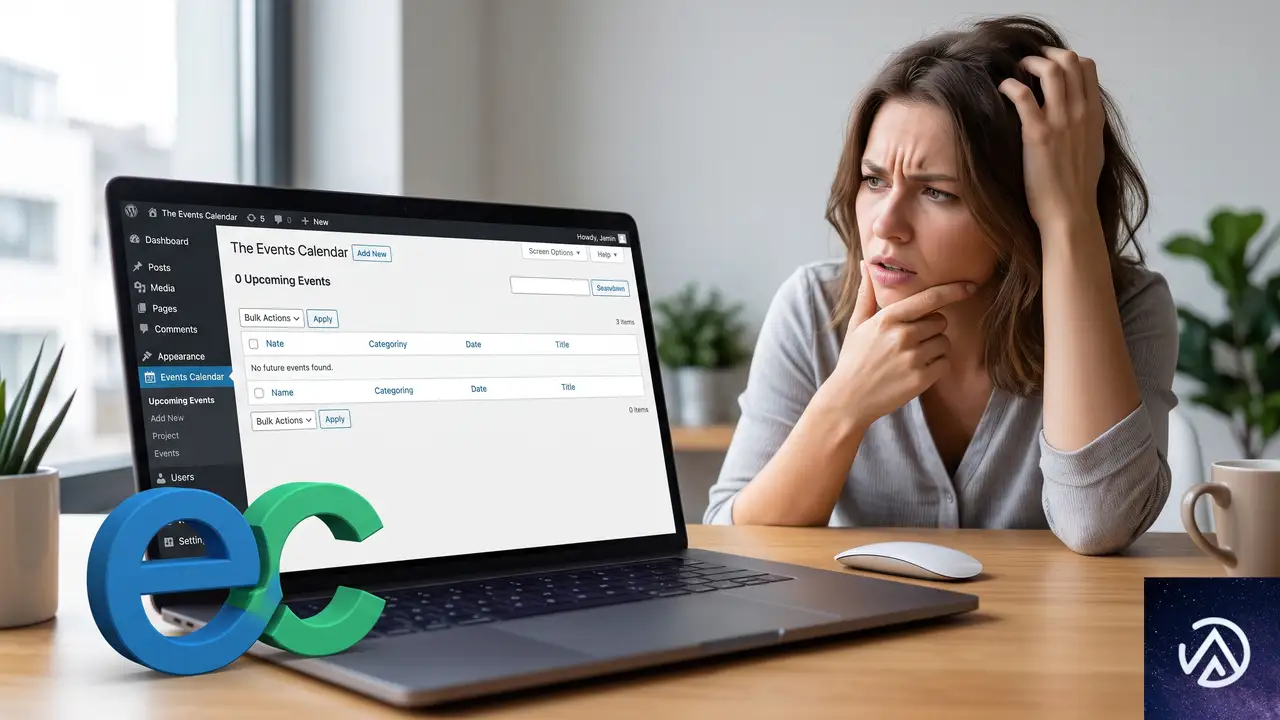
この現象は、The Events Calendar プラグインが持つ「今後のイベントがない場合のフォールバック機能」により発生する。プラグインの仕様として、直近で開催予定のイベントがない状態で月表示ページにアクセスすると、デフォルトで「直近の過去イベント」がリストビューで表示される。したがって、カレンダーの月グリッドが見えないのは表示設定の不備ではなく、表示する「今後のイベント」がデータベース上に1件も存在しないことが根本原因だ。
管理画面のイベント設定や表示オプションをいくら変更しても、今後のイベントが0件であればリスト表示へのフォールバックが優先され、見た目は変わらない。特に「イベントを作成して公開したはず」と思っていても、日付が過去に設定されていたり、下書きのまま放置されていたケースが多い。
イベントが存在するのにカレンダーが出ない場合のチェックポイント
イベントの日付が過去になっていないか確認する
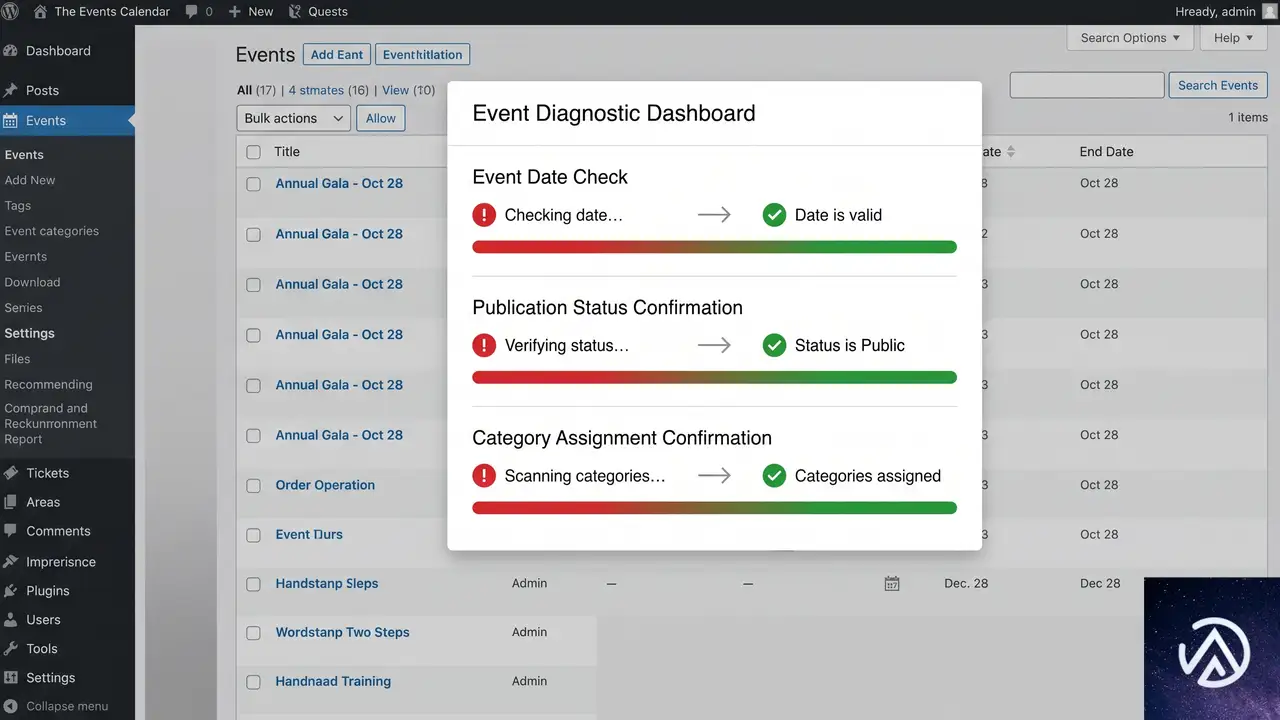
管理画面の「イベント」→「すべてのイベント」から各イベントの開始日時を確認する。日付が過去のものであれば、そのイベントは「今後のイベント」として認識されない。イベント編集画面で開始日を未来の日付に修正し、「更新」をクリックするだけで、カレンダー表示に反映される。
イベントの投稿ステータスが「公開済み」かを調べる
イベントが「下書き」や「非公開」のまま保存されていると、フロントエンドのカレンダーには表示されない。一覧画面でステータス列を確認し、公開済みになっていないイベントがあればステータスを「公開」に変更する。カレンダー表示に使われるのは公開済みのイベントだけだと覚えておく。
カテゴリページの表示設定を確認する
特定のイベントカテゴリページ(例:「学生向けイベント」カテゴリ)でリスト表示になってしまう場合、そのカテゴリに属する今後のイベントが存在しない可能性が高い。イベント編集画面で該当カテゴリを割り当てた未来イベントを最低1件作成する。カテゴリページの URL を直接確認し、月表示のクエリ文字列がついているかもあわせてチェックする。
テンプレートの上書きやテーマの干渉を調べる
The Events Calendar の表示テンプレートを子テーマやカスタムテーマで上書きしている場合、意図しないテンプレートファイルが読み込まれて月表示が無効化されることがある。特に `tribe/events/v2/month/` 配下のテンプレートファイルを触っていないか、`/wp-content/themes/使用テーマ/tribe-events/` ディレクトリの有無を FTP やファイルマネージャーで確認する。
根本原因かどうかを1分で見極めるテスト手順
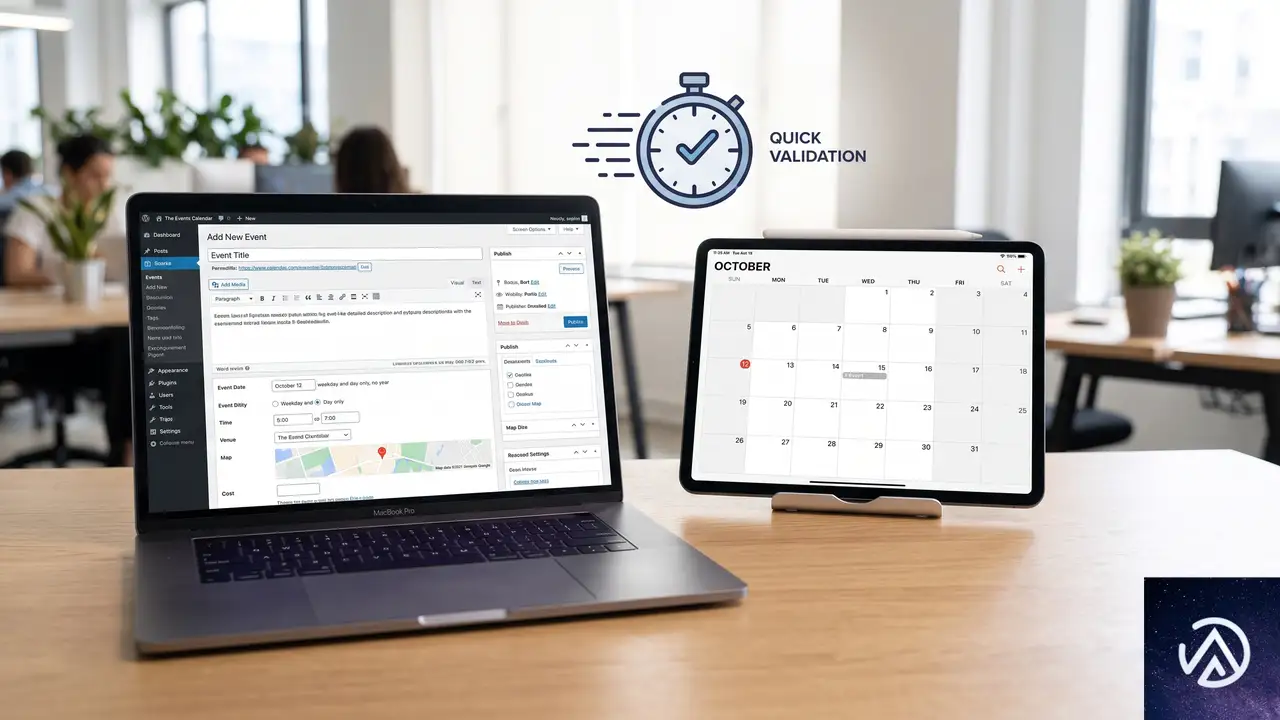
この4ステップのテストでカレンダーが正常に表示されれば、根本原因は「表示すべき未来イベントの不在」だと特定できる。もしこれでも改善しない場合、プラグインの競合やテーマの上書きを疑い、別のトラブルシューティングに進む。
今後のイベントが0件でもカレンダーグリッドを強制的に表示させる方法
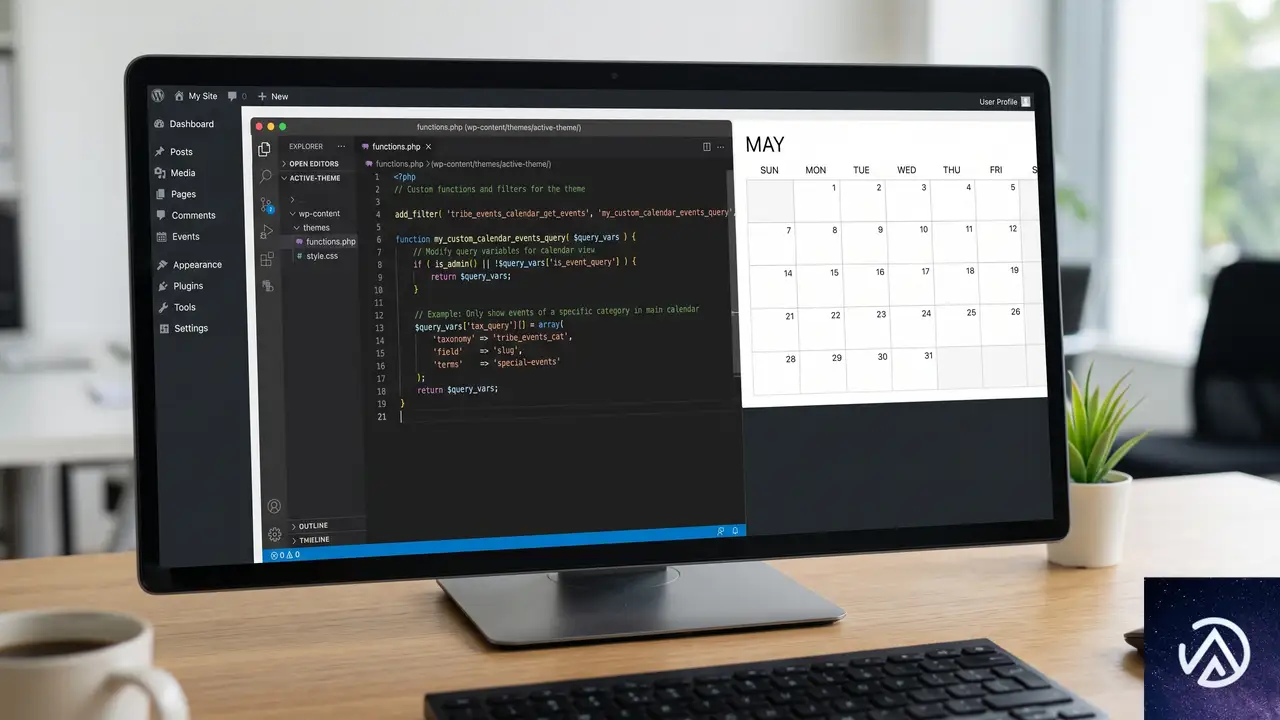
どうしても空のカレンダーグリッドを表示させたい場合は、`functions.php` にフィルターフックを追加するか、The Events Calendar のアドオン「The Events Calendar Pro」で追加されるカスタマイズオプションを利用する。無料版のまま対処するなら、`tribe_events_views_v2_use_period_for_request` フィルターを使ってフォールバックの挙動を変更できる場合があるが、これは将来のアップデートで動作が変わる可能性もある。
直近の過去イベントではなく「今後のイベントはありません」といったメッセージとともに空のカレンダーを出す運用がどうしても必要な場合は、子テーマのテンプレートを修正する方法が確実だ。
よくある質問
イベントは10件以上あるのにリスト表示のままなのはなぜか
すべてのイベントが過去日付で作成されている可能性が高い。イベント一覧で「開始日」の列を確認し、未来の日付が1件もない場合は、フォールバック機能によりリスト表示になる。1件でも未来の日付のイベントを公開すれば月表示に切り替わる。
特定カテゴリのページだけリスト表示になるのはなぜか
そのカテゴリに属する今後のイベントが存在していないためだ。カテゴリページでは、当該カテゴリに割り当てられた未来イベントが1件もないと、フォールバックでリスト表示に切り替わる。該当カテゴリを付与した未来イベントを作成すれば直る。
The Events Calendar で「月」表示をデフォルトに設定するにはどうすればよいか
管理画面の「イベント」→「設定」→「表示」タブにある「デフォルトのイベント表示」で「月」を選択する。ただしこの設定は今後のイベントが存在することが前提であり、未来イベントが0件の状態では設定にかかわらずフォールバックが作動する点に注意が必要だ。
メニューからカレンダーページに直接リンクしているのにリストが出るのはなぜか
URL が正しく `/events/month/` を指していても、表示する未来イベントがなければリスト表示のフォールバックが優先される。リンク切れや設定ミスではなく、データの問題だと判断してイベントの日付とステータスを確認するのが先決だ。
カレンダー表示が壊れているのか、フォールバック動作なのかを見分ける方法は
未来の日付で公開済みのテストイベントを1件作成し、フロントエンドで該当ページを再読み込みする。これで月グリッドが表示されればフォールバック動作だと確定できる。表示がまったく変わらない、あるいはレイアウトが崩れる場合はプラグインの競合やテーマの干渉を調べる必要がある。
この記事のポイント
- 今後のイベントが0件だと The Events Calendar はリスト表示にフォールバックする
- 未来日付で公開済みのイベントを1件作れば月表示に切り替わる
- カテゴリページでも同じフォールバック動作が発生する
- テーマのテンプレート上書きやプラグイン競合は二次的な原因にすぎない
- 空カレンダーの強制表示には子テーマやフィルターフックでの対応が必要
“`
・ Reddit、Stack Overflow、WordPress.org フォーラムを日々巡回し、現場の悩みを拾い上げて記事化
・ WordPress、WooCommerce、Next.js などモダンWeb制作領域のトラブルシューティングが専門
・ 「検索しても答えが見つからなかった」を一つでも減らすことが目標
・ エラーメッセージから根本原因にたどり着く粘り強い調査が得意
・ 初心者がつまずきやすい箇所を先回りで解決する記事作りを心がけている

PHP Warning Undefined array key value エラーの原因と直し方
WordPress で PHP 8.x 環境に移行した後、サーバーのエラーログに「Warning: Undefined array key」という警告が大量に記録されるようになった場合、最も確実な解決策は原因となっているプラグインを最新バージョンに更新することだ。この警告はいわゆる「Notice」より深刻度が一つ上の「Warning」だが、サイトの表面的な表示や動作が完全に停止する致命的なエラーではない。
PHP 8.x 環境で「Undefined array key」が頻発する根本的な原因とは
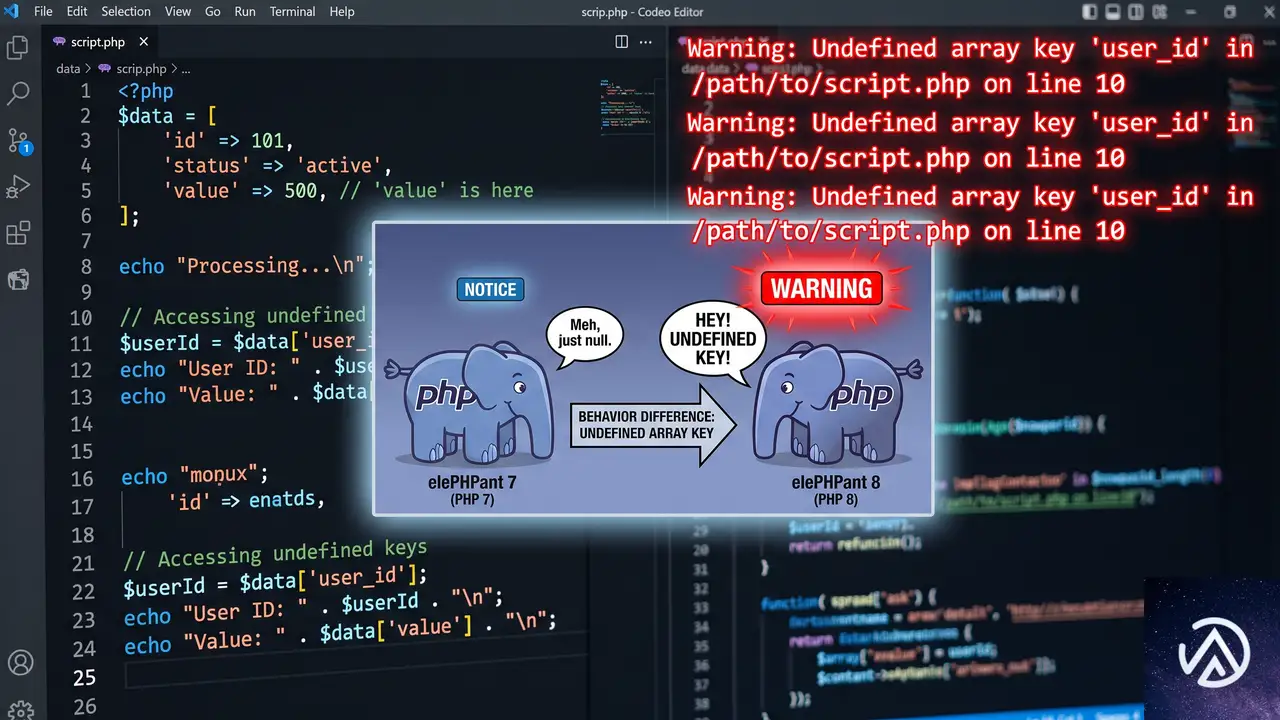
PHP 8.0 以降、コードの実行エンジンが大幅に厳格化された。以前の PHP 7.x 系では配列に存在しないキーを参照しても警告が出ずにスルーされたが、PHP 8.x では「Undefined array key」という警告が発生する。WordPress のプラグインを一手に引き受ける制作会社や個人開発者の視点では、これは「昔のコードの書き方が許されなくなった」状態といえる。
具体的には、配列のキーを直接参照するコードが原因だ。例えば、$field['value'] のように配列のキーを直接指定すると、そのキーが存在しない限り例外や警告が出る。今回の「lib-widget-fields.php」のように、ウィジェット側で「value」キーを出力する仕様になっていないのに、テンプレート側でそれを読み込もうとすると、PHP の厳格な構文チェックに引っかかる。
$value = $field['value'];$value = $field['value'];エラーログを止める最も確実な方法「プラグインのアップデート」
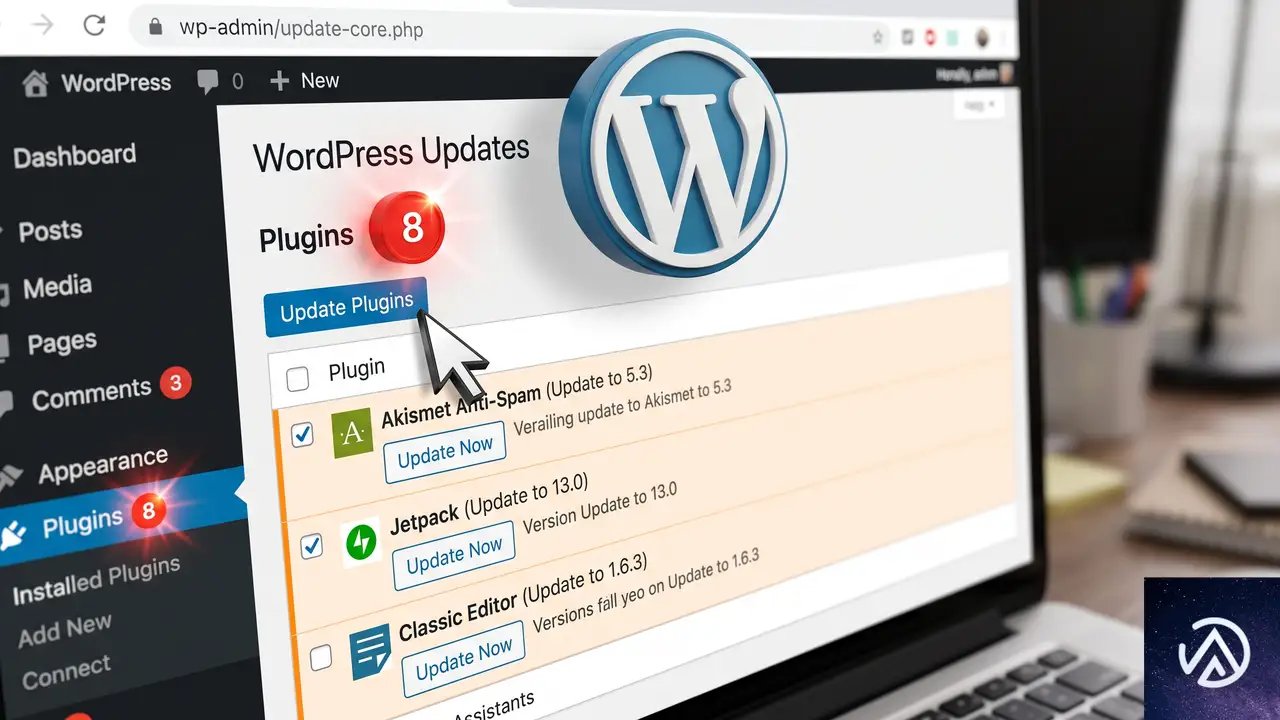
WordPress で「Undefined array key」が特定のプラグイン(たとえば Directorist のようなディレクトリ系テーマ・プラグイン)で発生する場合、最優先で行うべきはそのプラグインのアップデートだ。成熟したプラグインであれば、開発チームがすでにコードを修正し、PHP 8.x 向けに配列キーの存在チェックを追加した新しいバージョンをリリースしている可能性が高い。
管理画面の「ダッシュボード」→「更新」画面から手動で更新するか、利用しているプラグインの公式サイトで最新バージョンがリリースされていないか確認する。自動更新が無効になっていると、修正パッチが適用されずにいつまでもエラーログが肥大化し続ける。サイトヘルス画面やサーバーのディスク容量を圧迫する前に手を打つべきだ。
すぐに警告を非表示にする「wp-config.php」の設定変更
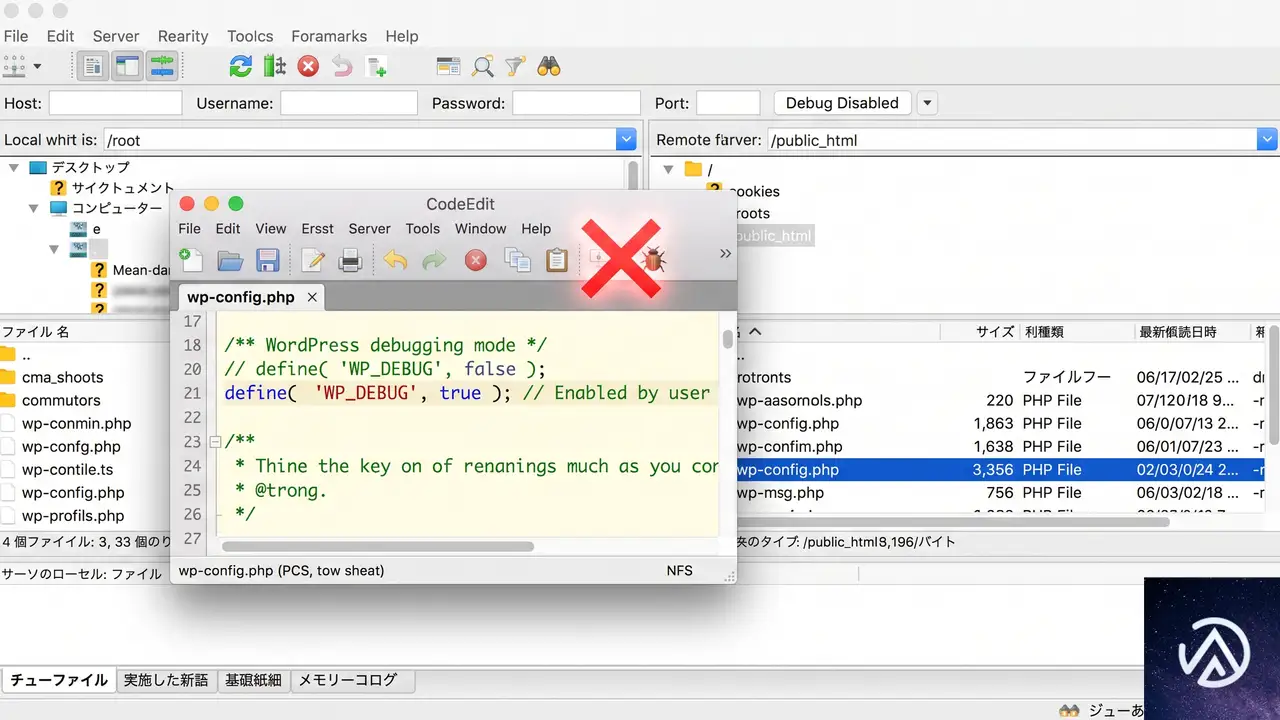
プラグインの更新がまだ提供されていない、または何らかの理由で更新できない事情がある場合、サーバー設定ファイル wp-config.php を調整して警告を非表示にできる。ただしこれはあくまで対症療法であり、根本的なコードの修正ではないことを理解しておきたい。本番環境では、エラーを画面に表示させず、ログだけに記録する設定が原則だ。
define('WP_DEBUG', true);
define('WP_DEBUG_LOG', true);
define('WP_DEBUG_DISPLAY', false);
@ini_set('display_errors', 0);上記の設定により、PHP の警告は画面に表示されなくなるが、/wp-content/debug.log には引き続き記録される。完全にログ出力自体をやめたい場合は WP_DEBUG を false にするが、別の問題が起きたときに原因究明が遅れるため、ログへの記録は有効にしたまま画面への表示を切る方法が現実的だ。
緊急時の応急処置としてコードを直接修正する
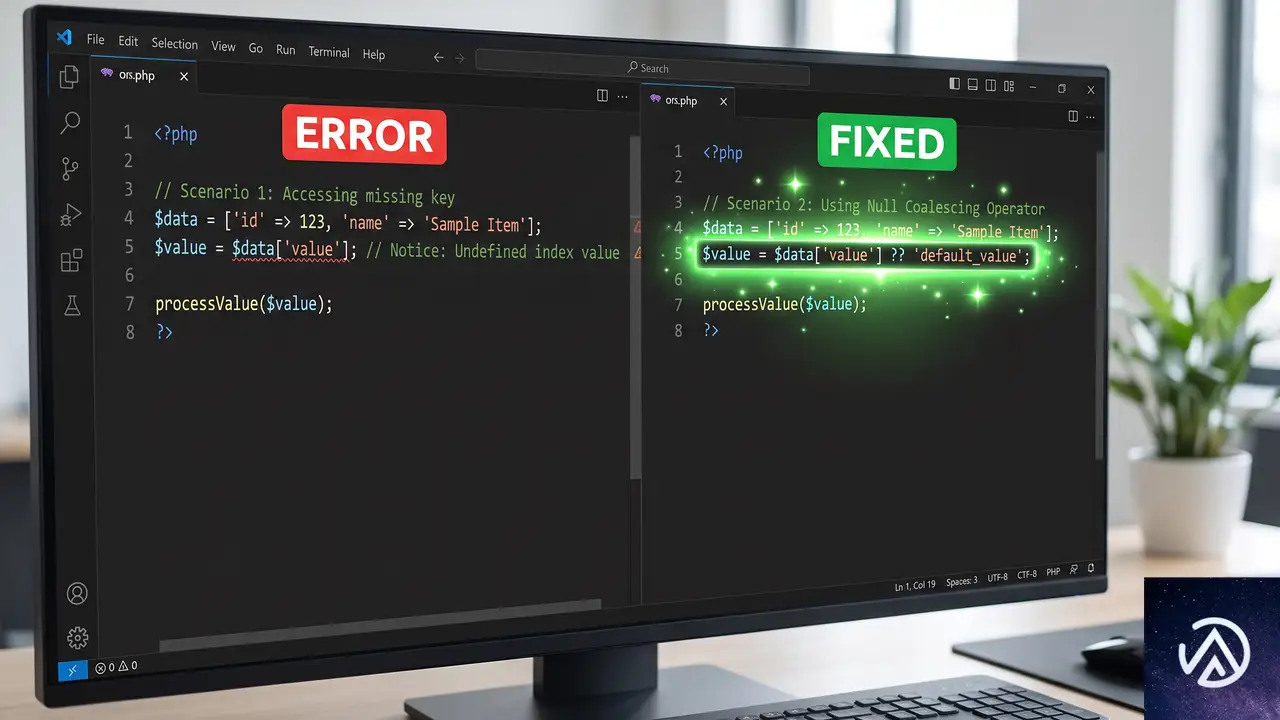
プラグインのアップデートがいつになるかわからず、かつデバッグ表示オフではカスタマイザー上での操作に支障が出るなどワークフロー上の問題がある場合、最終手段としてプラグインのソースコードを直接修正する手がある。
具体的には、配列のキーを読み込む前に、そのキーが存在するかチェックするか、PHP 7.0 から導入された Null 合体演算子(??)を使ってデフォルト値を与える。先の例でいえば、$field['value'] という部分を $field['value'] ?? '' に書き換えれば、キーが存在しない場合は空文字が代入され、警告は出なくなる。
value=""value=""この作業は必ず「FTP を使えるか」「バックアップが取れるか」という前提の下で行う。くれぐれも子テーマで上書きできる範囲の関数であれば function.php に記述するべきだが、プラグインのコアファイルは直接触らざるを得ない。修正後はそのプラグインの自動更新を一旦停止し、公式の修正版がリリースされたら必ず元に戻してアップデートする手順を徹底する必要がある。
よくある質問
このエラーはサイトを完全に停止させる致命的なエラーですか
多くの場合、これは「Warning(警告)」であり、サイトの表示が真っ白になるような「Fatal error(致命的エラー)」とは性質が異なる。サイトは表示され続けるが、サーバーのエラーログファイルが短期間で肥大化する原因になる。また、管理画面のウィジェット設定画面やカスタマイザーでレイアウトが崩れたり、意図しない文字列が出力される可能性はある。
WP_DEBUG を false にすれば解決しますか
WP_DEBUG を false にすれば、エラーメッセージが実際のサイト画面やログファイルにすら出力されなくなる。しかしこれは「警告を見えなくした」だけであり、コードの潜在的な問題が解決したわけではない。PHP 8.x における動作が保証されていないコードを放置することになるため、開発環境ではログを取りつつ、本番環境では画面表示を切るという運用が基本になる。
エラーログの場所がわかりません
WP_DEBUG_LOG が true の場合、通常は /wp-content/debug.log に出力される。サーバーのコントロールパネル(cPanel など)に「エラーログ」機能がある場合はそちらにも記録される。FTP でアクセスしても見つからない場合は、wp-config.php で WP_DEBUG_LOG が正しく定義されているか、ファイルの書き込み権限があるかを確認する。
さくらインターネットやエックスサーバーで PHP 8.3 に変更したらこのエラーが出ました
国内の主要レンタルサーバーでは、管理画面から PHP のバージョンを簡単に切り替えられる。PHP 7.4 から 8.3 へ一気に上げると、旧式のコードを抱えたプラグインやテーマが一斉に警告を出すことがある。切り替え前にローカルやステージング環境で動作確認を行うのが理想だが、もし本番環境で出てしまった場合は、まずプラグインの一括更新を試し、それでも直らないものだけ個別に開発元へ報告するのが現実的な対処法だ。
functions.php でエラーの轍を消せませんか
残念ながら、特定のプラグインが内部で無造作に配列を直接参照している場合、テーマの functions.php からその挙動を直接上書きしてなかったことにはできない場合が多い。プラグインのコードに isset() などが欠如しているならば、前述の通りプラグインファイル自体を修正するか、プラグインのフックが用意されていればそれで値を事前に定義するなどの手段を取る必要がある。
この記事のポイント
- 「Undefined array key」は PHP 8.x で厳格化された構文チェックが原因
- プラグインを最新バージョンに更新することで根本解決する
- 一時しのぎには wp-config.php で WP_DEBUG_DISPLAY を false に設定する
- Null 合体演算子(??)を用いたコード修正は応急処置であり、アップデートで上書きされる前提で行う
- エラーログの肥大化を防ぎつつ、開発元へ報告することで結果的にエコシステム全体が改善される

・ 複数業界における17年間のデジタルビジネス開発経験
・ ウェブサイト開発のためのHTML、PHP、CSS、JavaScript等の実用的知識
・ 15ヶ国語対応の多言語SaaSの開発経験
・ 17年間にも及ぶ、Eコマース長期運営経験
・ 幅広い業界でのSEO最適化の豊富な経験
WordPressサブディレクトリ環境でプラグイン管理画面が404になる原因と対処
WordPress をサブディレクトリに置いている環境で、一部プラグインの管理画面にアクセスすると「ページが見つかりません(404)」になる。これはプラグイン内部で作られた管理画面の URL が、実際のディレクトリ構造と合っていないのが主な原因だ。プラグインの更新で修正されることが多く、一時的に URL へ正しいパスを手動で加えればすぐに操作を再開できる。
なぜ管理画面のプラグインページが404になるのか
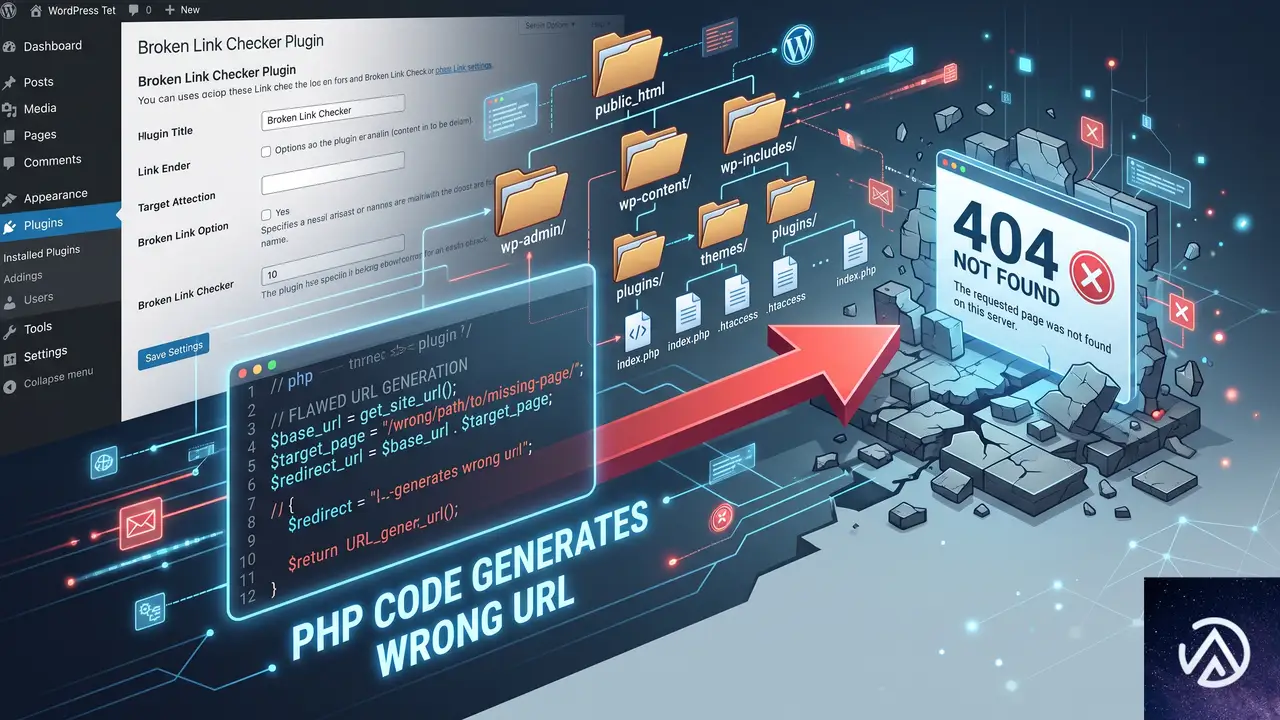
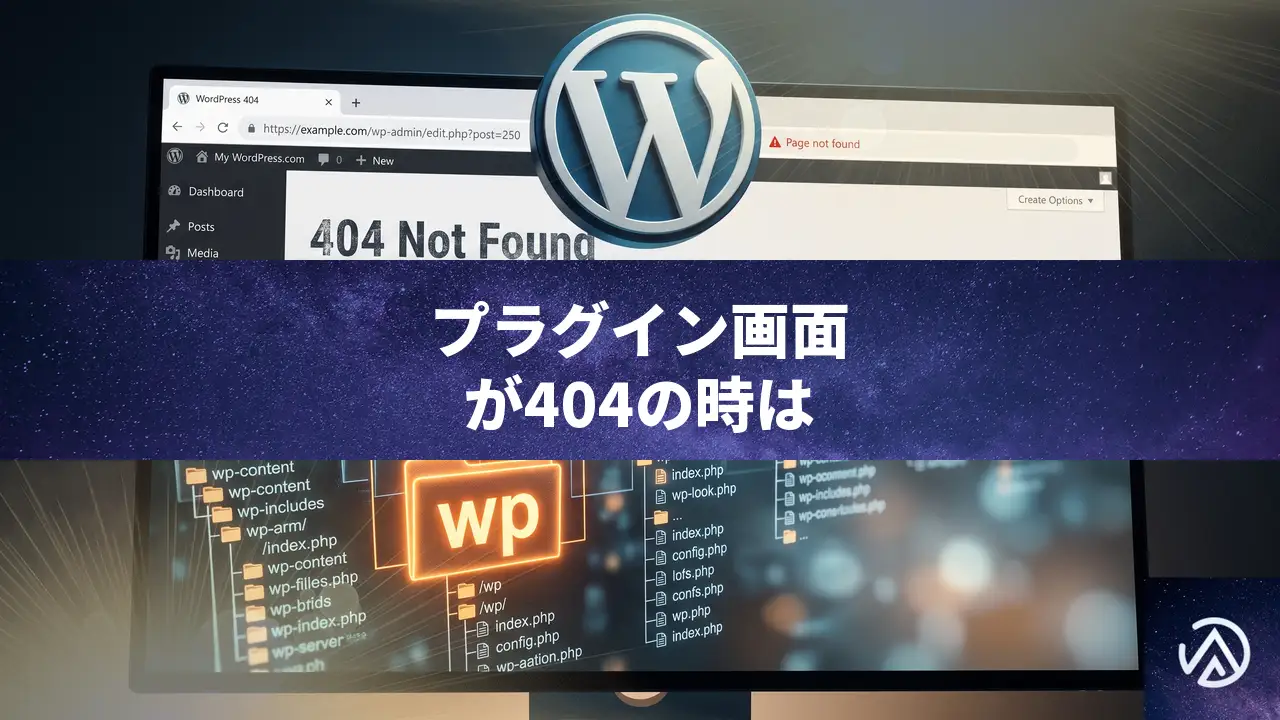
WordPress の管理画面は通常 /wp-admin/ で始まるが、Bedrock(roots.io スタック)のようなカスタム構成では、コアファイルを /wp/ の下に配置する。管理画面の URL は /wp/wp-admin/ のようにサブディレクトリが一段深くなる。ここで、プラグインが管理画面へのリンクを作る際に「/wp-admin/ はルート直下にある」という前提でコードを書いていると、リンク先が https://example.com/wp-admin/... のようにサブディレクトリを反映しない形になり、フロントエンドで処理されて結果的に404になる。
これはコアファイルの場所を変更していない標準的なインストールでは表面化しない。Bedrock や独自に /cms/ などへ配置を変えているサイトで、かつプラグインが管理画面のパスをハードコード(直書き)している場合に限って起こる。エラーログには何も残らず、ただ「ページが見つかりません」と表示されるため、原因の特定に手間取ることが多い。
上記デモのとおり、プラグインが出力したパスに /wp/ が1つ欠けているために「そんなページはフロントエンドに存在しない」と判断され、404 が返っている。見た目はありふれた存在しないページへのアクセスと変わらず、管理画面の一部だけが突然消えたように感じる。
サブディレクトリ環境で発生する404の一時的な回避策
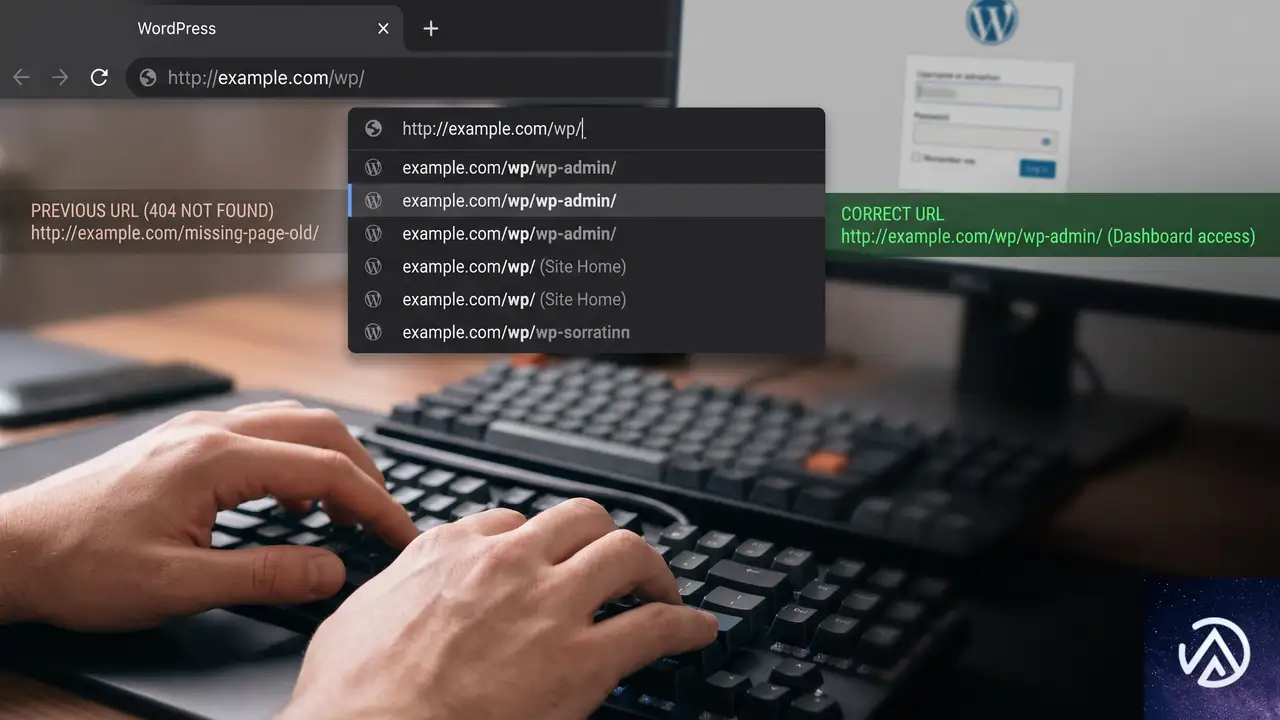
プラグインのアップデートを待たずに、今すぐ該当画面を操作したい場合は、ブラウザのアドレスバーで404になった URL を直接編集する。たとえば /wp-admin/ の直前に、自分の環境で実際に使っているサブディレクトリ名(Bedrock なら /wp/)を挿入して再度アクセスすれば、多くの場合そのまま画面が開く。修正後の正しいパスは /wp/wp-admin/admin.php?page=... の形になる。
この操作はあくまで一時しのぎで、管理画面内の他のリンクも同じ問題を抱えている可能性がある。ページを移動するたびに手動で URL を直すのは現実的ではないため、根本的な解決にはプラグインの修正が必要になる。
プラグインのアップデートで完全に解決する
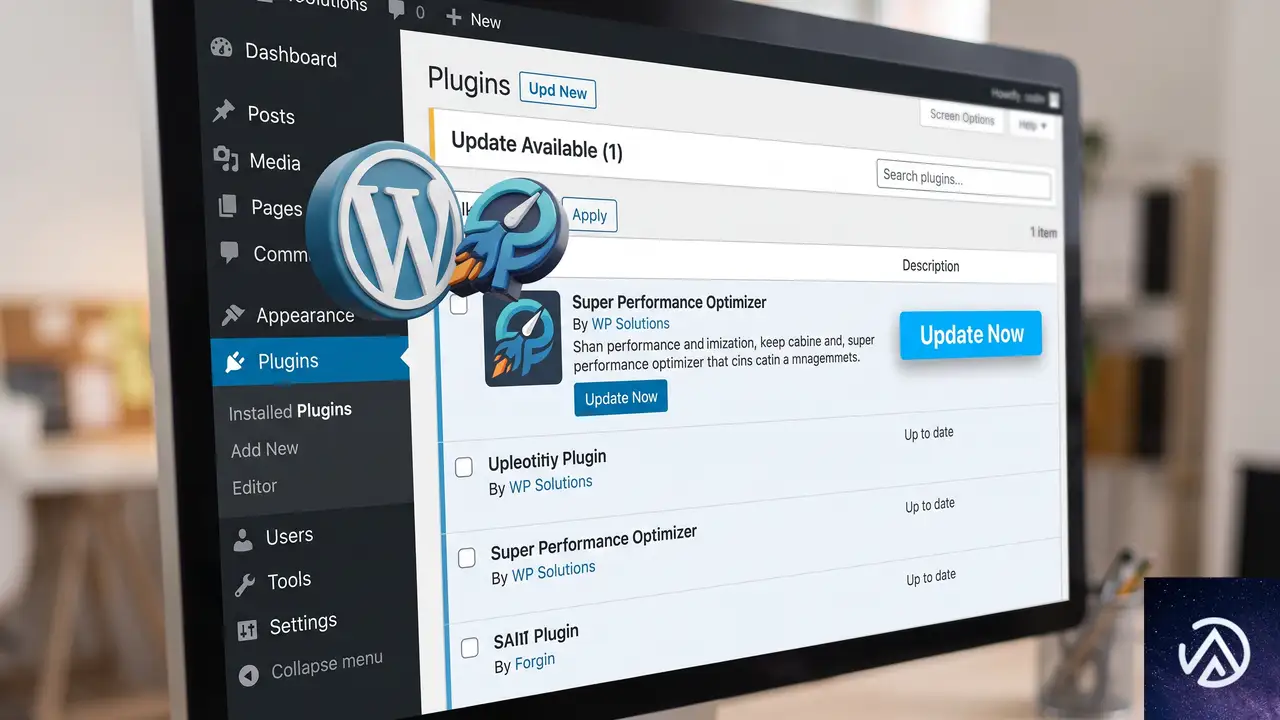
この種の不具合は、プラグインが WordPress 標準の関数(admin_url() など)を使わずにパスを決め打ちで書いてしまったために起こる。開発者がこの問題に気づけば、次のバージョンで修正されるのが一般的だ。実際、今回の事例の Milo Subscriptions でも、内部の管理画面リンクを WordPress が返す正しい URL から組み立て直す修正がバージョン 1.8.7 で適用された。まずは管理画面の「プラグイン」から当該プラグインの更新がないか確認し、最新版が提供されていれば即座に適用する。
更新がすぐに提供されていない場合でも、問題が発見された後のバージョンでは修正されていることが多い。プラグインの公式ページの「Changelog(変更履歴)」に “Fix admin URLs on subdirectory installs” のような記載があれば、それを当てるだけで解決する。
恒久的な修正のためにプラグイン開発者へ報告する

まだ修正されていないプラグインで同じ症状が出るなら、サポートフォーラムや公式リポジトリの Issues で「サブディレクトリ構成だと管理画面のリンクが404になる」と具体的に伝えるのが最も建設的だ。報告の際は、自分の WordPress が /wp/ や /cms/ などのサブディレクトリにインストールされていること、問題が起こる画面の URL、使っているテーマや主要プラグインのバージョンを添えると、開発者が原因を特定しやすい。サブディレクトリ環境に限ったバグはテストで見落とされやすいため、利用者からの報告がなければ長期間放置される可能性がある。
よくある質問
サブディレクトリへ WordPress をインストールするのは特別なのか
標準的な構成であっても、WordPress 本体を /wp/ や /cms/ といったサブディレクトリに置くことは公式にも認められた設定だ。Bedrock や一部のセキュリティ寄りのスタックは、コアファイルをルートから分離する目的でこの構造を採用している。ただし、プラグインやテーマの開発者が標準構成だけを想定してテストしていると、今回のようなパス解決のミスが残りやすい。
サブディレクトリ環境だと他にどんな不具合が起きるのか
管理画面のリンク切れ以外にも、REST API や Ajax のエンドポイントが見つからずに動作が止まるケースがある。たとえば画像の一括処理やリアルタイム検索が動かなくなることがある。いずれも WordPress が提供する URL 取得関数(rest_url() や admin_url())を使わずにパスを直書きしていることが原因だ。
自分でプラグインのコードを修正してもよいのか
管理画面のリンクをすぐに直す必要があるなら、プラグインの該当ファイルを子テーマやカスタムプラグインで上書きできれば対処できる。ただし、元のプラグインが更新されると上書きが無効になるため、恒久的な対応としては推奨しない。一時しのぎと割り切ったうえで、開発者へのフィードバックとセットで行うのが現実的だ。
Bedrock 以外の構成でも同じ問題は起こるのか
WordPress を /wp/ 以外の任意のディレクトリ(/cms/ /admin/ など)に配置している場合、まったく同じ仕組みで発生する。また、マルチサイトのサブディレクトリ構成でも、特定の管理画面リンクが正しく生成されないことがある。原因の構造は共通しているため、対処の考え方は変わらない。
この記事のポイント
- サブディレクトリ環境ではプラグインの管理画面リンクが404になることがある
- 原因はプラグインがパスをルート相対でハードコードしていること
- 一時的には URL へ正しいサブディレクトリを手動で挿入すればアクセスできる
- プラグインの最新版を確認し、修正があればすぐに更新する
- 修正がまだなら開発者へ具体的な環境情報を添えて報告する
・ Reddit、Stack Overflow、WordPress.org フォーラムを日々巡回し、現場の悩みを拾い上げて記事化
・ WordPress、WooCommerce、Next.js などモダンWeb制作領域のトラブルシューティングが専門
・ 「検索しても答えが見つからなかった」を一つでも減らすことが目標
・ エラーメッセージから根本原因にたどり着く粘り強い調査が得意
・ 初心者がつまずきやすい箇所を先回りで解決する記事作りを心がけている
WooCommerce.comがプラグイン読み込みを最適化、応答時間を最大400ms短縮
WooCommerce.comが大規模WordPressサイトのパフォーマンスを大幅に改善した手法が公開された。特定のリクエストで不要なプラグインを読み込まない「選択的プラグイン読み込み」である。この手法により、WooCommerce.comの内部APIエンドポイントではメモリ使用量が50%以上削減され、主要エンドポイントの応答時間が最大400ミリ秒以上短縮されたという。
WordPressはリクエストのたびにすべての有効化プラグインを読み込む仕組みだ。大多数のサイトでは問題にならないが、WooCommerce.comのように100を超えるプラグインが稼働する大規模サイトでは無視できないオーバーヘッドになる。今回の事例は、大規模WordPressサイトのパフォーマンスチューニングに新たな選択肢を示すものだ。
プラグインの一括読み込みは大規模サイトの足かせになる
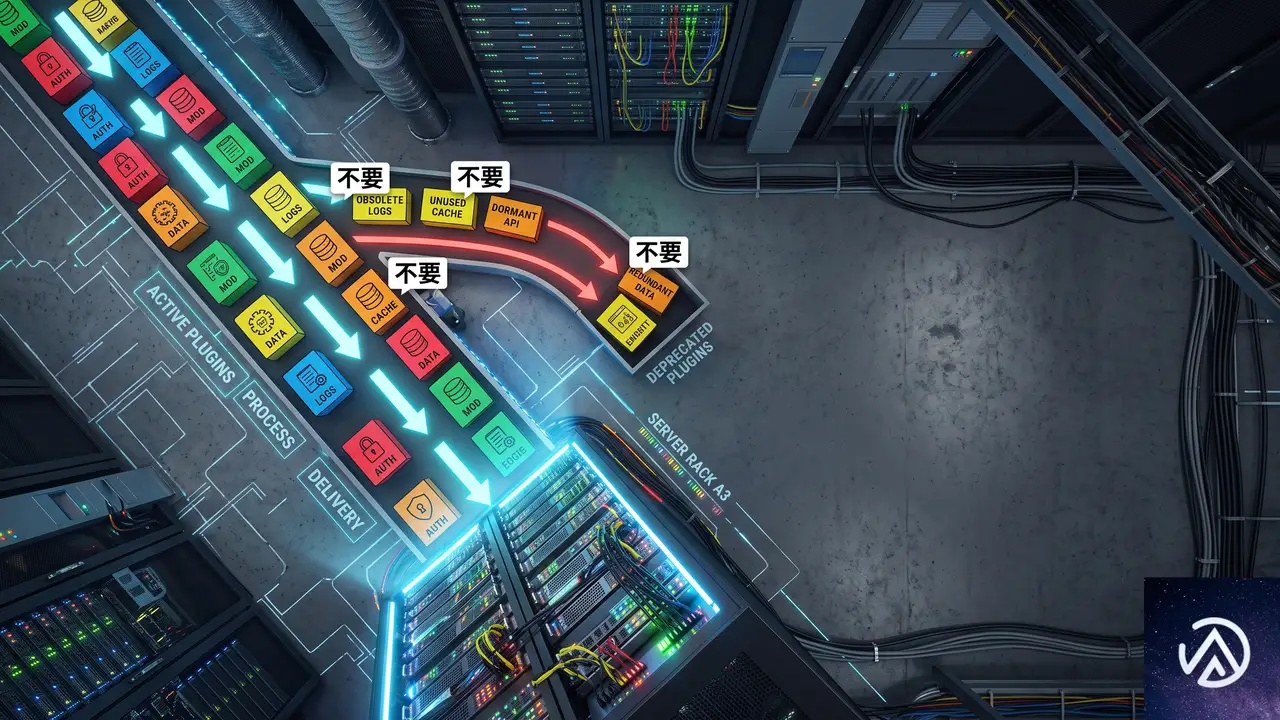
WordPressのプラグインモデルはシンプルだ。有効化されているプラグインは、フロントエンドの表示でも管理画面の操作でも、REST APIの呼び出しでも、すべてのリクエストで例外なく読み込まれる。ほとんどのサイトにとってこれは合理的な設計である。挙動が予測しやすく、プラグイン同士の依存関係を意識せずに組み合わせられる。
しかしWooCommerce.comのように、マーケットプレイス、決済、アカウント管理、API、チェックアウト、パートナー向けワークフロー、検索連携、トラッキング、そして運用コードが複雑に絡み合う大規模アプリケーションでは、事情が異なる。100個以上のプラグインのうち、特定のリクエストで実際に必要なのはごく一部であることが多いのだ。
WooCommerce.comの開発者ブログで紹介された実例を見てみよう。商品の検索・表示ページは、マーケットプレイスへの出品ツールを必要としない。キャッシュされた内部APIは、チェックアウト処理と同じプラグイン群を必要としない。公開ドキュメントの表示に注文番号の採番ロジックは不要だ。にもかかわらず、これらすべてのリクエストが同じプラグインセットを読み込んでいる。
各プラグインは読み込み時にフックの登録、サービスの初期化、オプションの読み出し、翻訳ファイルのロード、カスタム投稿タイプの定義、RESTルートの追加、アセットのキューイング、互換性コードの実行などを行う。1つひとつは小さなコストでも、成熟したWooCommerceアプリケーションで積み重なると無視できない負荷になる。
ページキャッシュやエッジキャッシュはこの問題をある程度隠すが、根本的な解決にはならない。キャッシュミスは依然として発生する。APIリクエストは動的なものが多い。ログイン状態のリクエストはキャッシュをバイパスする。トラフィックが急増するタイミングで、運用系のエンドポイントが高いレイテンシに悩まされることもある。大規模WordPressサイトにとって、ブートストラップ処理の削減は確かなパフォーマンス向上手段だ。
選択的プラグイン読み込みの基本的な仕組み
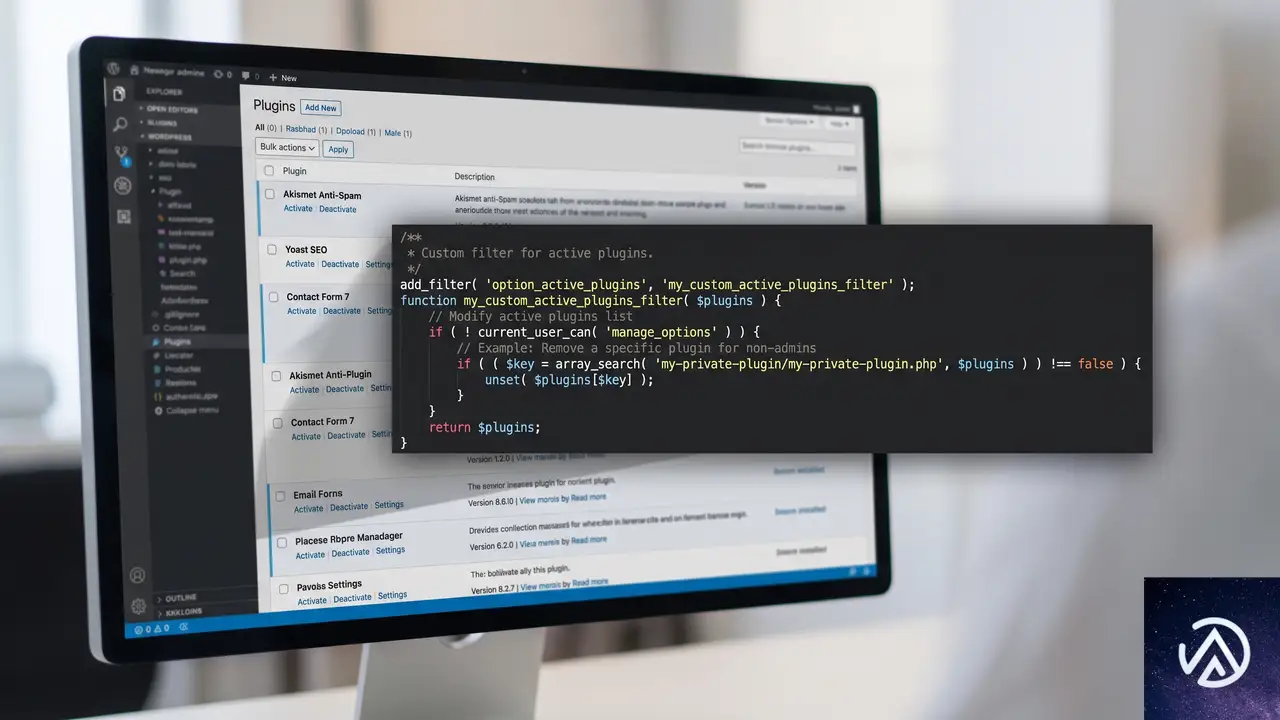
WordPressは有効化プラグインの一覧を active_plugins オプションに保持している。ブートストラップ時にこのオプションを読み取り、リストにある各プラグインのメインファイルを順に読み込んでいく。
ここに介入する仕組みがオプションフィルターだ。pre_option_active_plugins または option_active_plugins フィルターを使えば、WordPressが実際にプラグインを読み込む前にリストを書き換えられる。重要なのは、このフィルターを通常のプラグインより先に実行される mu-plugin(Must-Use Plugin)に配置することだ。
add_filter(
    'option_active_plugins',
    function ( array $plugins ): array {
        if ( ! should_limit_plugins_for_this_request() ) {
            return $plugins;
        }
        return array_values(
            array_diff(
                $plugins,
                plugins_to_skip_for_this_request()
            )
        );
    }
);
このコードの要点は3つある。どのリクエストでフィルターを適用するか、そのリクエストにとって安全に除外できるプラグインはどれか、そしてプラグインの一部を読み込まなかったことでサイト全体の状態が破損しないか、という点だ。
WooCommerce.comでは、mu-pluginでルートルールを早期に登録し、リクエストURIを完全一致、前方一致、または正規表現で照合する。ルールがマッチすると、あらかじめ定義されたプラグインを読み込み対象から外す仕組みだ。
この仕組みは、APIエンドポイントやブログ記事の表示など「ほとんどのプラグインが不要なリクエスト」で高い効果を発揮する。
ルール設計と安全性のトレードオフ
許可リストと除外リスト
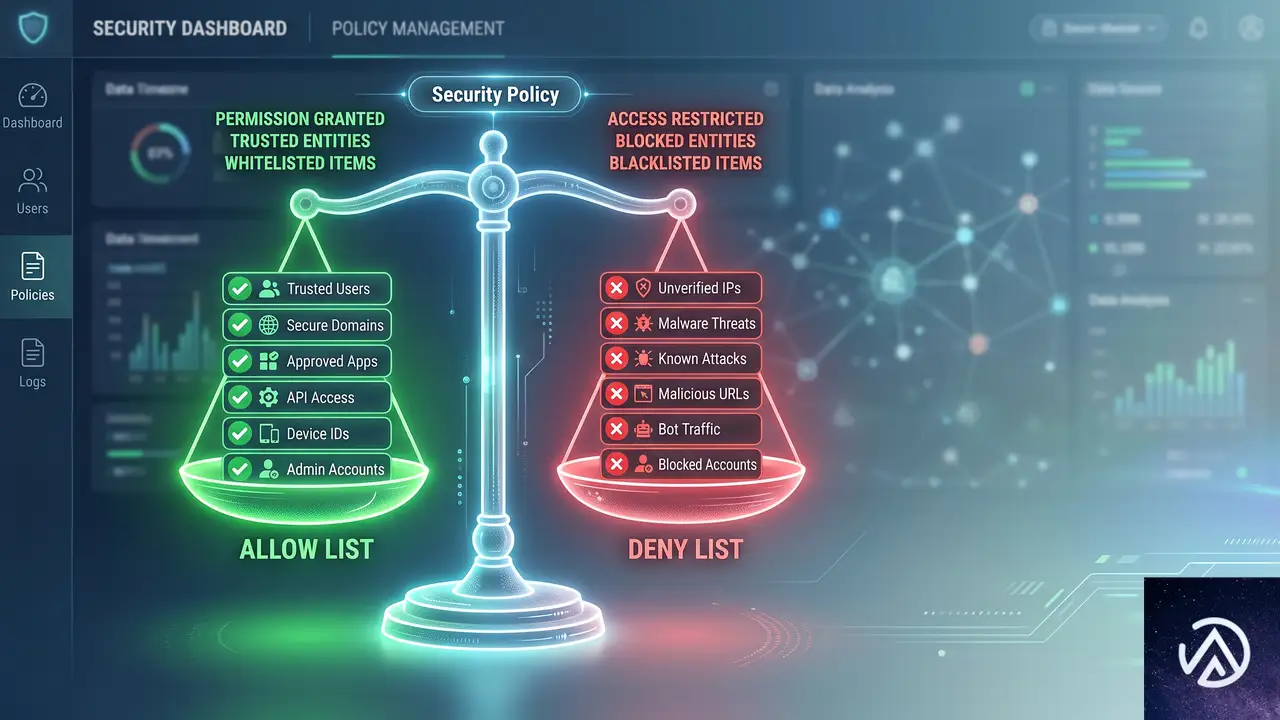
選択的プラグイン読み込みの設計で最初に直面するのが、読み込むプラグインを決める方式だ。大きく分けて許可リスト方式と除外リスト方式がある。
許可リスト方式は、そのルートに絶対必要なプラグインだけをゼロからリストアップする。理論上は最も効果が高いが、大規模サイトでは脆さが問題になる。テーマ関数が別プラグインのクラスに依存しているケース、RESTハンドラが間接的に他のプラグインのヘルパー関数を呼んでいるケース、キャッシュミス時にのみ実行されるコードパスなど、暗黙の依存関係を見落とすとルートが壊れる。見落としはテストをすり抜けやすい。
除外リスト方式は、通常のアクティブプラグインリストから「このルートでは確実に不要」とわかっているものだけを取り除く。理想的な最小化にはならないが、安全性が段違いに高い。管理画面専用ツール、決済ゲートウェイ、メール配信処理など、明らかに関係ないグループをまとめて外すので、予期せぬ依存による障害が起こりにくい。
WooCommerce.comのチームは後者を主軸に採用している。開発者ブログの言葉を借りれば「各ルールをコードレビューの差分として確認でき、どのプラグインを残したか、なぜ外したかをコメントで説明できる」状態が、運用上の安心感をもたらすという。
除外が危険なリクエスト
すべてのリクエストが選択的読み込みの対象になるわけではない。WooCommerce.comでは以下のリクエストタイプを一律で除外対象から外している。
- wc-ajax
- wc-api
- rest_route(広範なクエリ文字列エントリポイント)
- クエリパラメータを含むダウンロードリクエスト
これらは動的に多様なコードパスに分岐する可能性があり、副作用の範囲を予測しにくいためだ。チェックアウト、カート、アカウント、管理画面、cron、Webhook、決済コールバック、ダウンロードといった「金銭・顧客データ・認証・権利確認・メール送信・サードパーティ連携」に触れるリクエストには、特に慎重な扱いが求められる。
依存関係の発見が最大の難所
動的なWordPressアプリケーションでは、あるルートが実際にどのプラグインに依存しているかを静的に解析する方法は存在しない。WooCommerce.comのチームは、ルートのコードを読み込み、明白な依存関係を追跡し、手動でリクエストフローを検証し、URLマッチングとエンドポイント動作のテストを書き、段階的にロールアウトしてエラーログとパフォーマンスデータを監視する、という実践的なアプローチを取っている。
注意すべきは、問題が特定の条件下でのみ表面化することだ。特定の商品ページ、特定のロケール、特定のリクエストパラメータ、キャッシュミス時、ログイン状態など、組み合わせは膨大になる。プラグインの読み込み不足によるエラーは再現条件が狭く、発見が遅れやすい。
WooCommerce.comで得られた具体的な効果
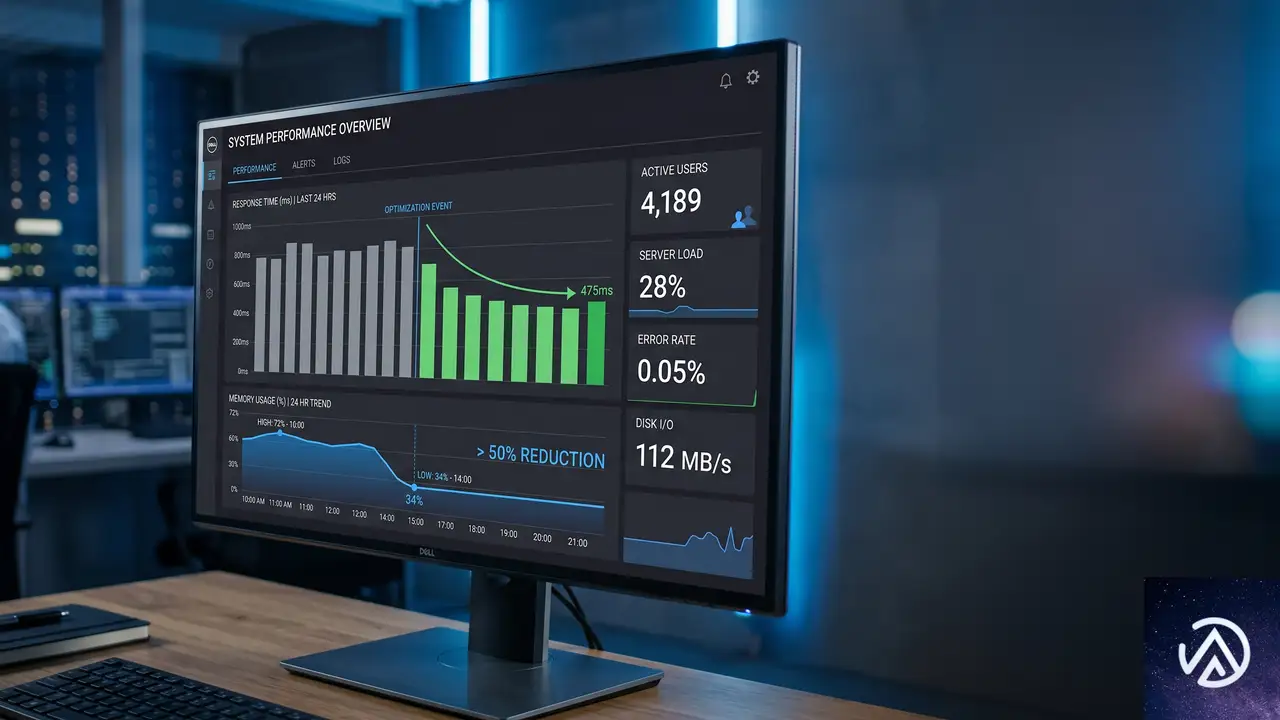
WooCommerce.comの開発者ブログでは、いくつかのエンドポイントで測定された具体的な数値が公開されている。
- 必要なプラグインのみを読み込んだリクエストでは、メモリ使用量が50%以上削減された
- 接続ストアが所有する有料サブスクリプション情報を返すエンドポイントは、約800msから約475msに短縮
- ストアにインストールされたプラグインの利用可能アップデートを通知するエンドポイントは、約880msから約550msに短縮
- WooCommerceオンボーディングフローで毎回呼ばれるエンドポイントも、同様の大幅改善
- 商品ページに対して決済ゲートウェイと無関係な拡張機能を除外した初期テストでは、ページ生成時間が約10%改善
これらの改善は、高トラフィックで責務が限定されたエンドポイントや、大規模なプラグイン構成を持つ匿名ユーザー向けページで特に顕著だった。逆に、ほぼすべてのプラグインが関与しうる動的なステートフルフローでは、相対的な効果は小さくなる。
監視すべき指標は、レスポンスタイム、PHPメモリ使用量、データベースクエリ数、高コストなプラグインのブートストラップ処理、デプロイ後のエラー率、予期しないリライトルールの変更、キャッシュミス時のルート固有の致命的エラーなど、多岐にわたる。
この手法が適するサイトと適さないサイト
この手法が効果を発揮するのは、以下の条件が揃っているサイトだ。
繰り返しになるが、これは最初に手をつけるべき最適化ではない。キャッシュ戦略の見直し、クエリパフォーマンスの改善、アセット読み込みの最適化、オブジェクトキャッシュの導入、明らかに不要なプラグインの整理といった基本的な施策を先に済ませてから検討するのが現実的な順序だ。
この記事のポイント
- 特定のリクエストで不要なプラグインを読み飛ばす「選択的プラグイン読み込み」により、WooCommerce.comの大規模サイトでメモリ使用量50%以上の削減と大幅な応答時間短縮が達成された
- 仕組みは
option_active_pluginsフィルターとmu-pluginの組み合わせで実装でき、技術的なハードル自体は高くない - 安全性を確保するには「許可リスト」より「除外リスト」方式が現実的であり、ルールをコードとして管理しテストと監視を徹底することが不可欠
- この手法は大規模サイト向けの「最後の一手」であり、キャッシュやクエリ最適化といった基本的な施策を先に実施すべき
・ 複数業界における17年間のデジタルビジネス開発経験
・ ウェブサイト開発のためのHTML、PHP、CSS、JavaScript等の実用的知識
・ 15ヶ国語対応の多言語SaaSの開発経験
・ 17年間にも及ぶ、Eコマース長期運営経験
・ 幅広い業界でのSEO最適化の豊富な経験
WooCommerceバリエーション商品のカート追加で重大エラーが出る時の修正方法
WooCommerce のブロックベースカートでバリエーション商品を追加した際に「woo-min-max-quantity-step-control-single」プラグインが原因で「このサイトで重大なエラーが発生しました」と表示される場合、原因はプラグインが商品オブジェクトの取得失敗を考慮していないことだ。該当ファイルの PHP コードに数行の修正を加えればエラーを回避できる。
なぜブロックカートでバリエーション商品だけエラーになるのか
エラーログを確認すると、問題はプラグインの min-max-controller.php 872行目付近で発生している。この行では wc_get_product() で商品情報を取得した直後に ->get_id() を呼んでいるが、wc_get_product() は対象の商品が見つからなかった場合に false を返す。ブロックベースのカート(Store API)経由でバリエーション商品が追加されると、この関数がまれに false を返す状況が発生する。プラグインのコードはその可能性をまったく想定しておらず、結果として「Call to a member function get_id() on false」という致命的な PHP エラーに直結している。
エラーを根本解決するためのコード修正手順
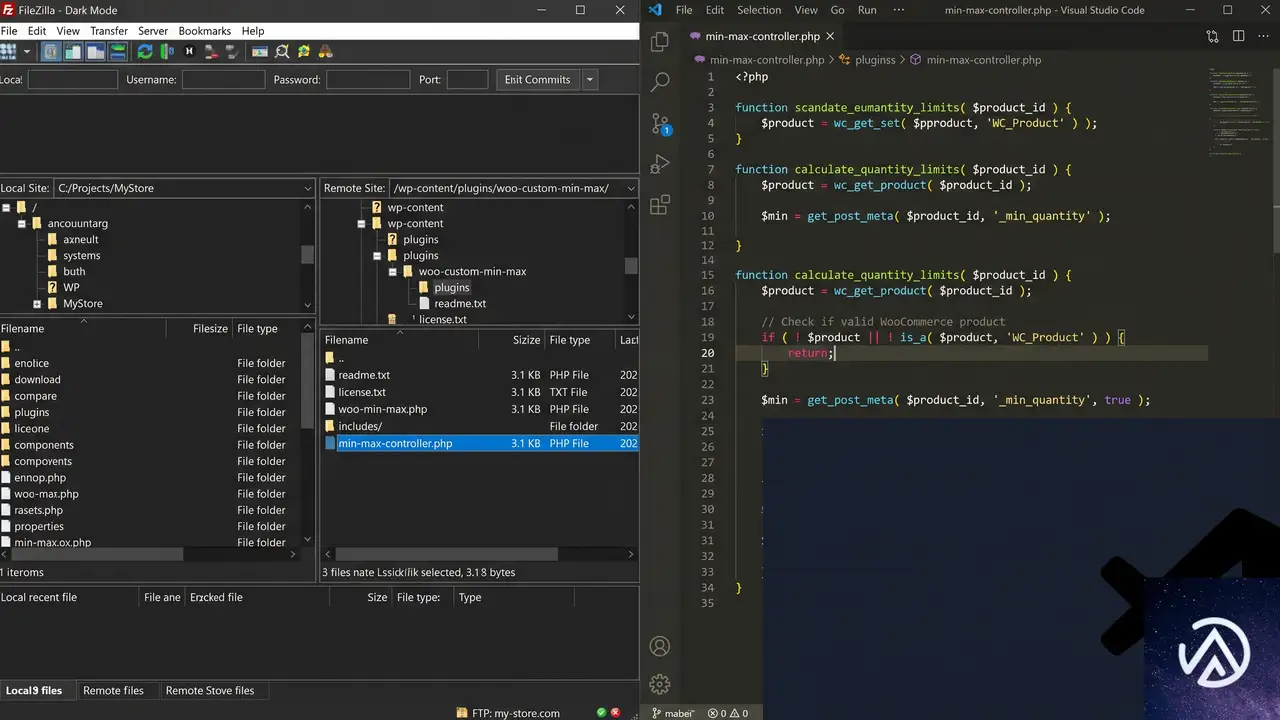
false チェックを追加する該当ファイルを開き 872 行目周辺を特定する
FTP クライアント、またはレンタルサーバーのファイルマネージャーで、以下のパスにあるファイルを開く。WordPress 管理画面の「プラグイン」→「プラグインファイルエディター」から編集するのはできるだけ避ける。エディター画面で編集ミスをするとサイト全体が停止するリスクがあるためだ。
/wp-content/plugins/woo-min-max-quantity-step-control-single/includes/min-max-controller.php
使用しているエディタで行番号表示を有効にし、872 行目付近まで移動する。エラーログに表示されているとおり、->get_id() を直接呼んでいる箇所を探そう。
修正前と修正後のコードを比較する
$min = $product->get_id();
if ( ! $product || ! is_a( $product, ‘WC_Product’ ) ) {
return;
}
$min = $product->get_id();
PHP コード修正の内容と意味
修正の核心は、$product が有効なオブジェクトかどうかを事前に検証することだ。
! $product は wc_get_product() が false を返した場合を検出する。is_a( $product, 'WC_Product' ) は、取得できたとしてもそれが WooCommerce の正規の商品オブジェクトであることを確認する。どちらかの条件を満たさなければ return で処理を中断し、以降の ->get_id() が呼ばれないようにする仕組みだ。
このガード節を入れることで、ブロックカート経由でどういった商品情報が渡ってきても、致命的なエラーにはならなくなる。
修正してもエラーが直らない場合の確認点
まれに、修正だけでは根本解決しないケースがある。以下の点も確認してみてほしい。
WooCommerce データベースのクリーンアップを実行する
「WooCommerce」→「ステータス」→「ツール」タブに移動し、「WooCommerce トランジェントをクリア」と「期限切れのトランジェントを削除」を実行する。キャッシュが原因で商品情報が正しく取得できていない場合に効果がある。
最小最大数量プラグインのバージョンと WooCommerce のバージョンを確認する
プラグインが最新の WooCommerce や Store API に対応していない可能性がある。プラグインの公式ページで対応バージョンを確認し、場合によっては別の数量制御プラグインを検討する必要がある。修正を加えても根本的な設計の問題で他の不具合が発生する場合は、開発者に修正リクエストを送りつつ、一時的に従来のショートコードカート([woocommerce_cart])へ切り戻すことも視野に入れる。
よくある質問
この問題はブロックカートだけに発生するのか
主にブロックベースのカートとチェックアウト(Store API)で発生する。従来のショートコードカートではエラーが出ないことも多いが、プラグインコードに潜在的な問題があるため、修正しておく方が安全だ。
プラグインがアップデートされたら修正は消えるか
消える。今回の修正はプラグインのコアファイルを直接編集しているため、プラグインにアップデートが配信されると編集内容は上書きされる。アップデート後に同様のエラーが再発した場合は、再び同じ手順で修正するか、開発者が修正を取り込むまでアップデートを控える必要がある。
子テーマの functions.php でこのエラーを回避できるか
難しい。今回のエラーはプラグイン内部の特定の行で発生しており、かつ商品取得のロジック周辺にフックが用意されていない限り、テーマファイル側から割り込んで防御することはできない。直接ファイルを編集する今回の方法が最も確実な対処法になる。
修正中にサイトが壊れてしまった場合の直し方は
FTP でサーバーにアクセスし、修正前にバックアップしておいた min-max-controller.php を上書きアップロードする。バックアップがない場合は、プラグインを一度削除して再インストールするのが早い。ただし、プラグインの設定内容はあらかじめメモしておく必要がある。
この記事のポイント
- エラー原因はプラグイン内での
get_id()呼び出し前にfalseチェックがないこと - 修正対象は
min-max-controller.phpの 872 行目付近 wc_get_product()がfalseを返す状況を考慮したガード節を追加する- ブロックカート(Store API)利用時に特に発生しやすい PHP エラーへの対処法
- 直接ファイルを修正するため、プラグインのアップデートで編集が上書きされる点に注意
・ Reddit、Stack Overflow、WordPress.org フォーラムを日々巡回し、現場の悩みを拾い上げて記事化
・ WordPress、WooCommerce、Next.js などモダンWeb制作領域のトラブルシューティングが専門
・ 「検索しても答えが見つからなかった」を一つでも減らすことが目標
・ エラーメッセージから根本原因にたどり着く粘り強い調査が得意
・ 初心者がつまずきやすい箇所を先回りで解決する記事作りを心がけている