

Klarna Paymentsで注文支払いページが500エラーになる原因と対処法
Klarna Payments を有効にした WooCommerce サイトで注文支払いページにアクセスした際に「このサイトで重大なエラーが発生しました」と表示される問題は、プラグイン内部のコードに null チェックが欠落していることが原因だ。存在しない注文 ID に対して get_order_key() メソッドを呼び出そうとして致命的エラーが発生している。この問題は Klarna Payments 4.12.0 以前のバージョンで発生し、プラグインのコードを1行修正するか、開発元のアップデートを適用することで解決できる。
存在しない注文の支払いページでなぜ500エラーが起きるのか
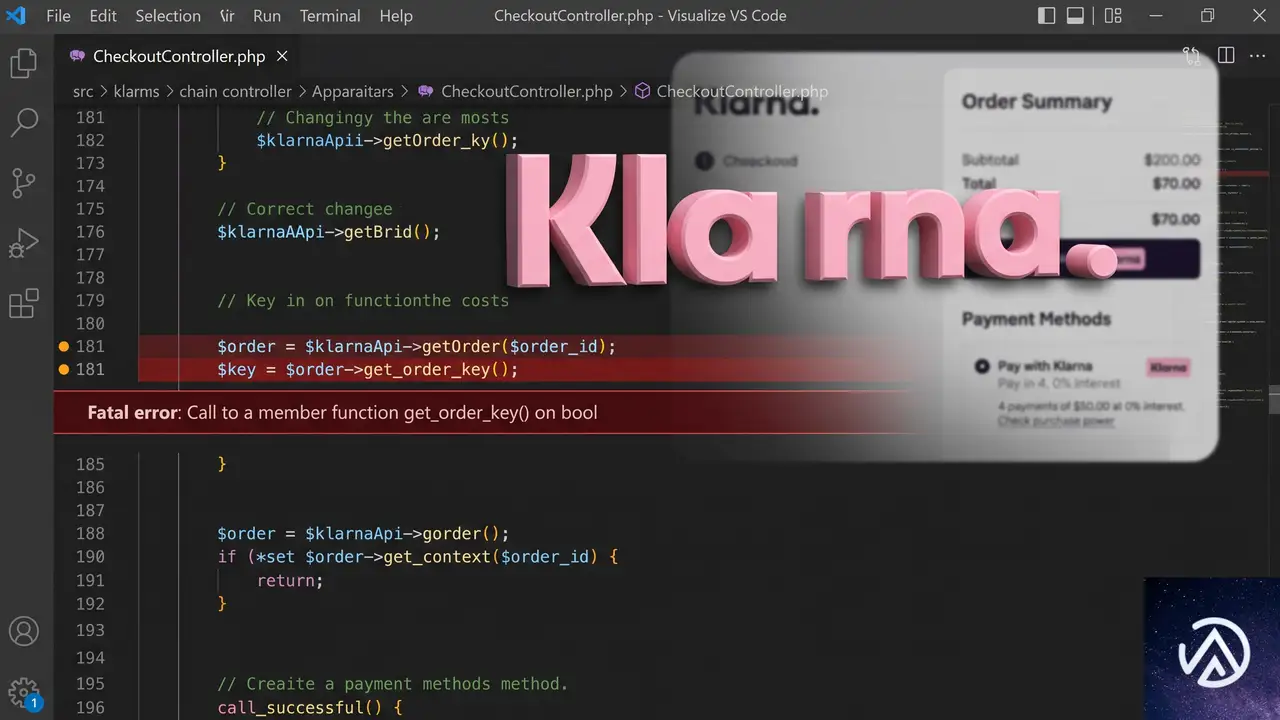
このエラーの直接の原因は、Klarna Payments プラグインの class-kp-assets.php ファイル内にある get_checkout_params() メソッドの実装にある。このメソッドは注文支払いページでチェックアウトスクリプトを読み込む際に呼び出されるが、URL パラメータから取得した注文 ID で wc_get_order() を実行したあと、戻り値が false(注文が見つからなかった場合)かどうかを確認せずに get_order_key() を呼び出している。
PHP は false に対してメソッドを呼び出せないため、「Call to a member function get_order_key() on bool」という致命的エラーが発生し、サイトが HTTP 500 を返す。通常 WooCommerce は存在しない注文に対して「この注文は無効です」という通知を表示する仕様だが、Klarna Payments のスクリプトが先にエラーを起こすことで画面全体が停止してしまう。
この問題は単に手動で不正な URL を入力した場合だけでなく、実際の運用でも発生する。WooCommerce は定期的に保留中や失敗した古い注文を自動的に削除する(woocommerce_trash_pending_orders などのスケジュールタスク)。顧客が「注文保留中」のメールを受け取り、その支払いリンクをクリックした時点で注文が既に削除されていると、本来表示されるべきエラーメッセージの代わりに HTTP 500 エラーに直面することになる。
エラーが発生しているかどうかを確認する方法
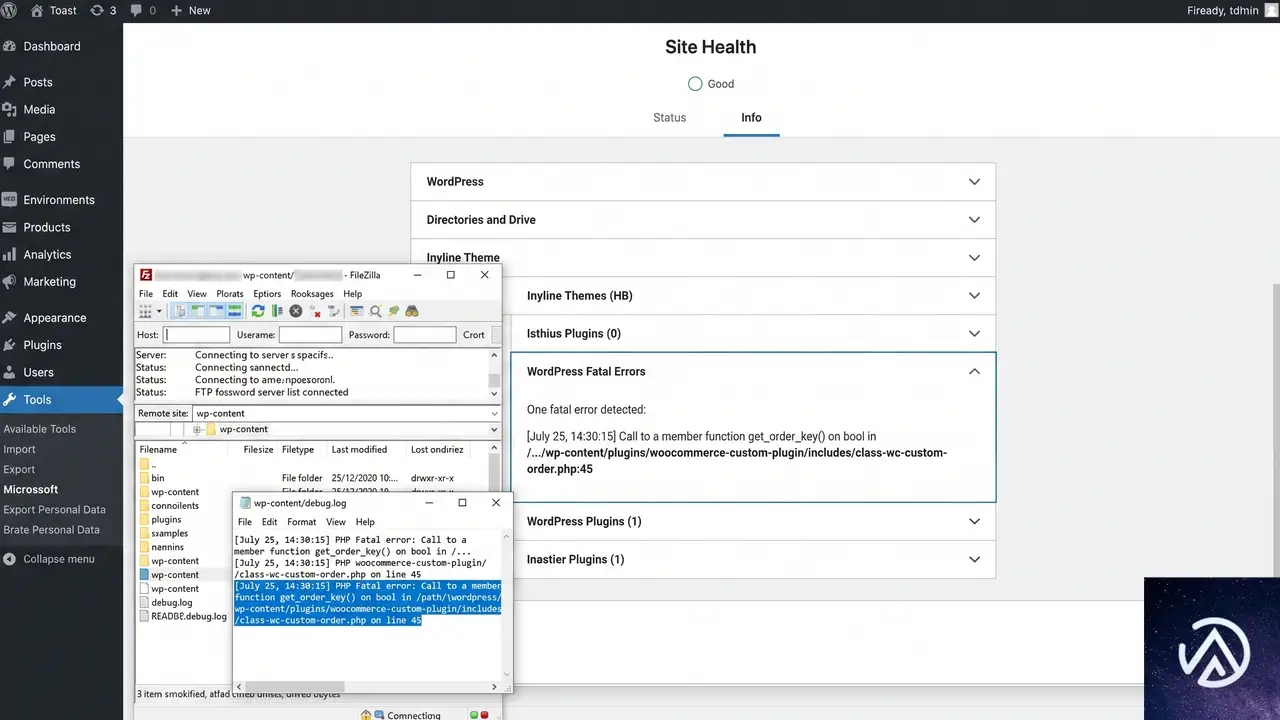
致命的エラーが発生すると、WordPress はデフォルトで「このサイトで重大なエラーが発生しました」というメッセージを表示し、サイト管理者に自動的にメールを送信する。このメールにはエラーの詳細と、問題が発生したプラグイン名が記載されている。まずはこのメールを確認するのが最も早い。
デバッグモードを有効にしてエラーの詳細を確認する
エラーメールが届いていない場合や、より詳細なスタックトレースを確認したい場合は、WordPress のデバッグログを有効にする。wp-config.php に以下の定数を追加または既存の行を変更する。
define( 'WP_DEBUG', true );
define( 'WP_DEBUG_LOG', true );
define( 'WP_DEBUG_DISPLAY', false );
この設定により、エラーは画面に表示されず /wp-content/debug.log ファイルに記録される。問題の URL(存在しない注文 ID を含む注文支払いページ)にアクセスしたあと、このログファイルを開いて「Call to a member function get_order_key() on bool」というエラーが記録されているかを確認する。
サイトヘルス画面でエラー情報を取得する
WordPress 5.2 以降では、管理画面の「ツール」→「サイトヘルス」→「情報」タブで、最近発生した致命的エラーの一覧を確認できる。「WordPress の致命的エラー」セクションに、発生時刻とエラーメッセージが表示されるため、本番環境でデバッグモードを常時有効にできない場合の手がかりとして活用できる。
Klarna Payments プラグインのコードを修正する手順
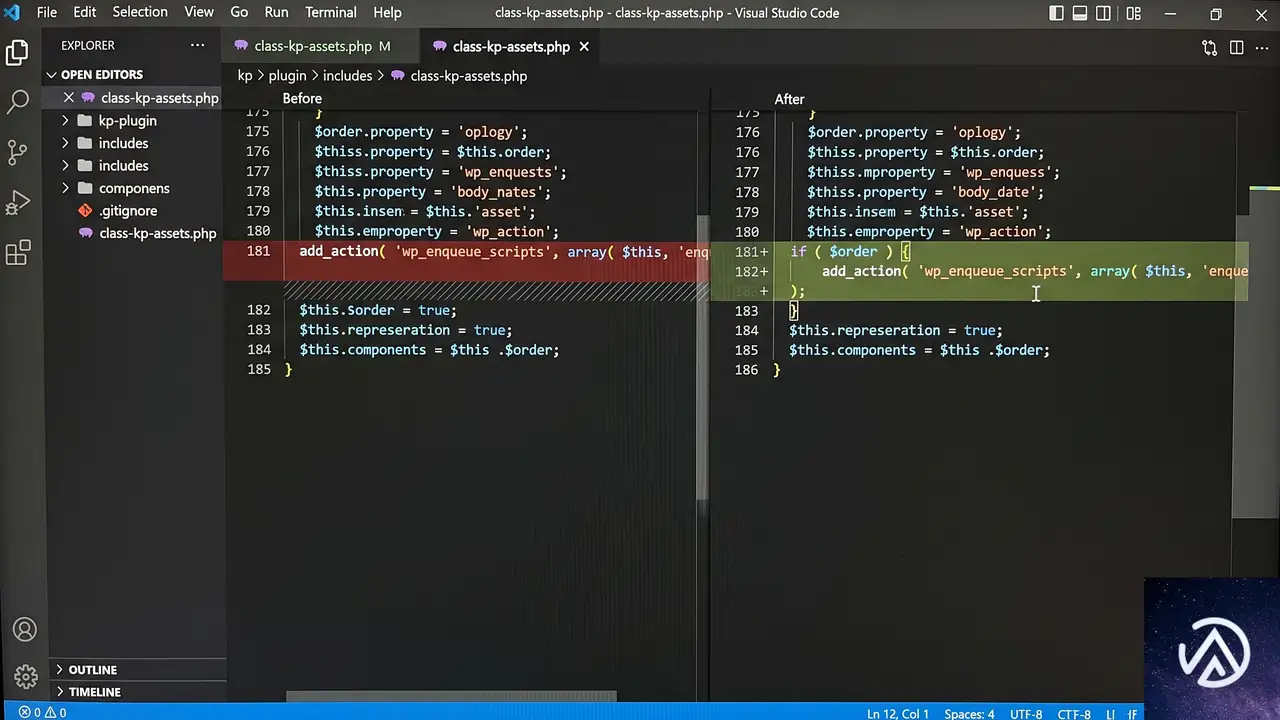
この問題の根本的な解決には、プラグインのコードに適切なガード条件を追加する必要がある。修正対象は /wp-content/plugins/klarna-payments-for-woocommerce/classes/class-kp-assets.php ファイルの get_checkout_params() メソッド内にある約181行目付近のコードだ。
修正前のコードと問題箇所
if ( ! empty( $order_id ) ) {
    $order     = wc_get_order( $order_id );
    $order_key = $order->get_order_key(); // $order が false の場合にエラー
}
修正後の安全なコード
if ( ! empty( $order_id ) ) {
    $order = wc_get_order( $order_id );
    if ( $order ) {
        $order_key = $order->get_order_key();
    }
}
追加するのは「もし $order が存在するなら」という条件分岐の1行だけだ。この修正により、wc_get_order() が false を返した場合に get_order_key() の呼び出しがスキップされ、Klarna Payments のスクリプトが正常に読み込まれなくなる代わりに、WooCommerce の標準的な「この注文は無効です」という通知が表示されるようになる。
$order_key = $order->get_order_key();if ( $order ) { ... }プラグインファイルを安全に編集する際の注意点
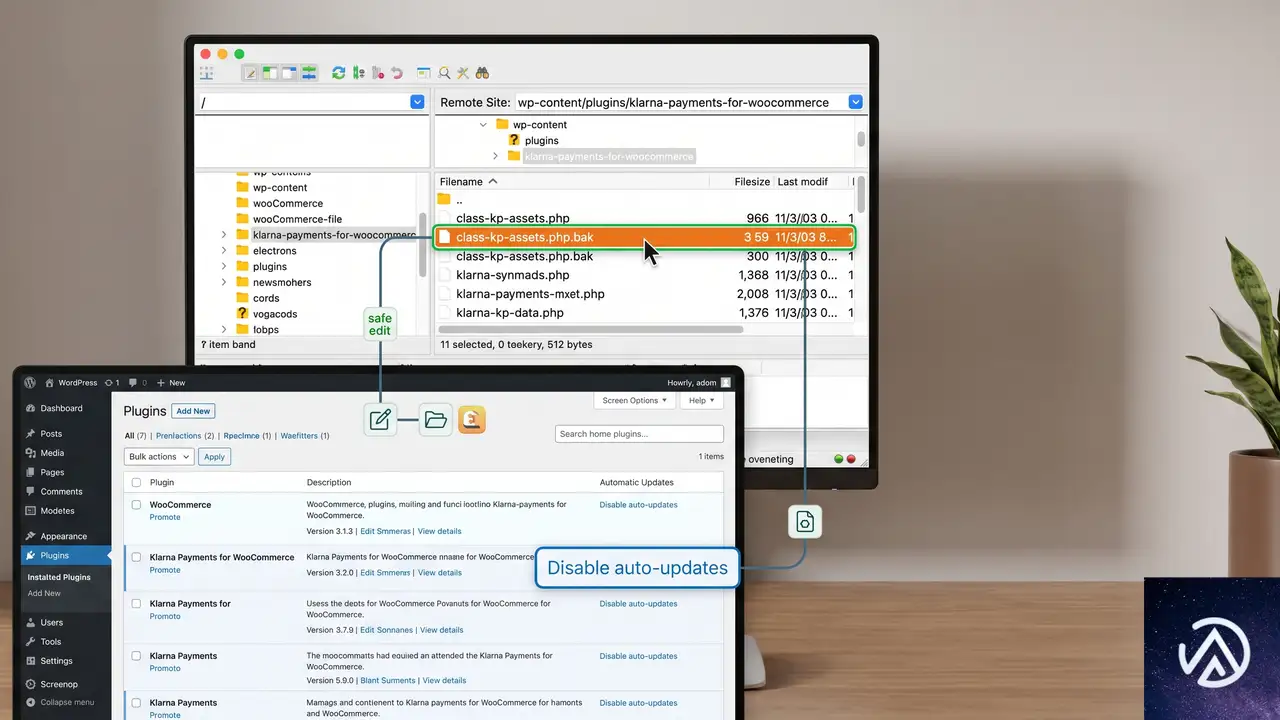
この修正はプラグインのコアファイルを直接変更するため、次の点に注意が必要だ。最も重要なのは、プラグインが自動アップデートされると修正が上書きされる点である。Klarna Payments の開発元である Krokedil が次回のバージョンでこのバグを修正する可能性が高いため、当面の暫定対応としてのみ行うべきだ。
修正前に必ずバックアップを取得する
FTP クライアントまたはサーバーのファイルマネージャーで class-kp-assets.php をローカルにダウンロードし、class-kp-assets.php.bak のような名前でコピーを保存してから編集する。誤った修正でサイトが停止した場合にすぐ元に戻せるようにするためだ。
プラグインの自動アップデートを一時的に停止する
カスタム修正を適用したプラグインが自動アップデートされると修正が消えるだけでなく、場合によっては修正とアップデートの競合でさらに問題が起きる可能性もある。WordPress 管理画面の「プラグイン」→「プラグインの自動更新を無効化」から Klarna Payments の自動更新をオフにするか、より安全な方法として wp-config.php に define( 'WP_AUTO_UPDATE_CORE', false ); を追加してプラグイン自動更新全体を制御する方法もある。ただしこの定数は WordPress コアの自動更新にも影響するため、既存の設定と相談して決める必要がある。
エラーログを監視して修正後の状態を確認する
修正を適用したあとは、デバッグログを数日間監視し、同じエラーが再発していないか確認する。また、実際に存在しない注文 ID を含む URL(/checkout/order-pay/99999999/?pay_for_order=true&key=whatever)にアクセスし、500 エラーではなく「この注文は無効です」という WooCommerce の通知が表示されることを検証する。検証が終わったら WP_DEBUG と WP_DEBUG_LOG を false に戻し、デバッグログファイルを削除する。
よくある質問
プラグインの修正を待つ間の一時的な回避策はあるか
コード修正以外の回避策として、Klarna Payments のチェックアウトフロー設定を「redirect(リダイレクト)」に変更する方法がある。管理画面の「WooCommerce」→「設定」→「支払い」→「Klarna Payments」で「Checkout flow」を「redirect」に設定すると、注文支払いページでのスクリプト読み込み動作が変わる可能性がある。ただしこの設定が確実にエラーを回避するかは環境によって異なるため、検証が必要だ。
このエラーは特定のテーマが原因で発生するのか
テーマは直接の原因ではない。エラーのスタックトレースにテーマ名(例: Shoptimizer)が含まれるのは、テーマが wp_head() を呼び出し、そのフック経由で Klarna Payments のスクリプトが実行されるためだ。テーマを変更してもこの問題は解決しない。原因はあくまで Klarna Payments プラグインのコードにある。
Klarna Payments の代わりに別の決済プラグインに切り替えるべきか
この種の null チェック不足は、特定のバージョンに限った問題であり、他にも多数の決済プラグインで過去に同様のバグが報告されている。Klarna Payments 自体は広く使われている安定したプラグインであり、1つのマイナーなバグのために乗り換えるほどの問題ではない。上記の1行修正で解決できる範囲だ。
同じ修正を子テーマの functions.php で適用できるか
このケースでは適用できない。問題のコードはプライベートメソッド get_checkout_params() 内にあり、WordPress のフィルターフックやアクションフックを提供していない。そのためフックで動作を上書きしたり無効化したりすることができず、プラグインファイルの直接編集が必要になる。フックで対応できるのは、プラグインが明示的に do_action() や apply_filters() を提供している箇所に限られる。
この記事のポイント
- Klarna Payments 4.12.0 以前で存在しない注文の支払いページにアクセスすると致命的エラーが発生する
- 原因は
class-kp-assets.php内でwc_get_order()の戻り値が false かどうかを確認せずにメソッドを呼び出していること if ( $order )の1行を追加することでエラーを回避できる- プラグインのコアファイルを編集する前に必ずバックアップを取得する
- プラグインの自動アップデートにより修正が上書きされるため、一時的な対応として扱う

・ Reddit、Stack Overflow、WordPress.org フォーラムを日々巡回し、現場の悩みを拾い上げて記事化
・ WordPress、WooCommerce、Next.js などモダンWeb制作領域のトラブルシューティングが専門
・ 「検索しても答えが見つからなかった」を一つでも減らすことが目標
・ エラーメッセージから根本原因にたどり着く粘り強い調査が得意
・ 初心者がつまずきやすい箇所を先回りで解決する記事作りを心がけている
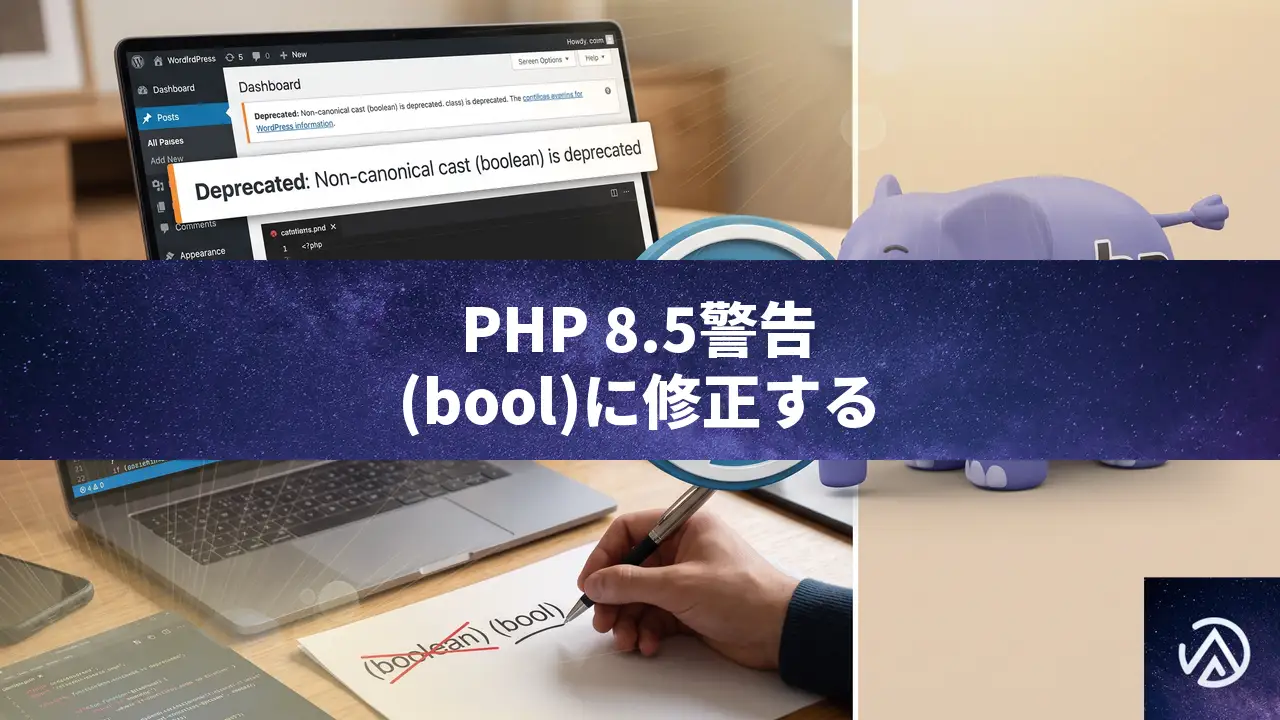
PHP 8.5で(boolean)キャストの非推奨警告が出た時のWordPressでの対処法
PHP 8.5にバージョンアップしたWordPressサイトで「Non-canonical cast (boolean) is deprecated」という警告が表示されたら、(boolean)と書かれたキャストを(bool)に置き換えるだけで解消する。これはPHP 8.5で非正規のスカラー型キャストが非推奨になったためで、テーマやプラグインのコードを修正する必要がある。
PHP 8.5で非推奨になった(boolean)キャストとは
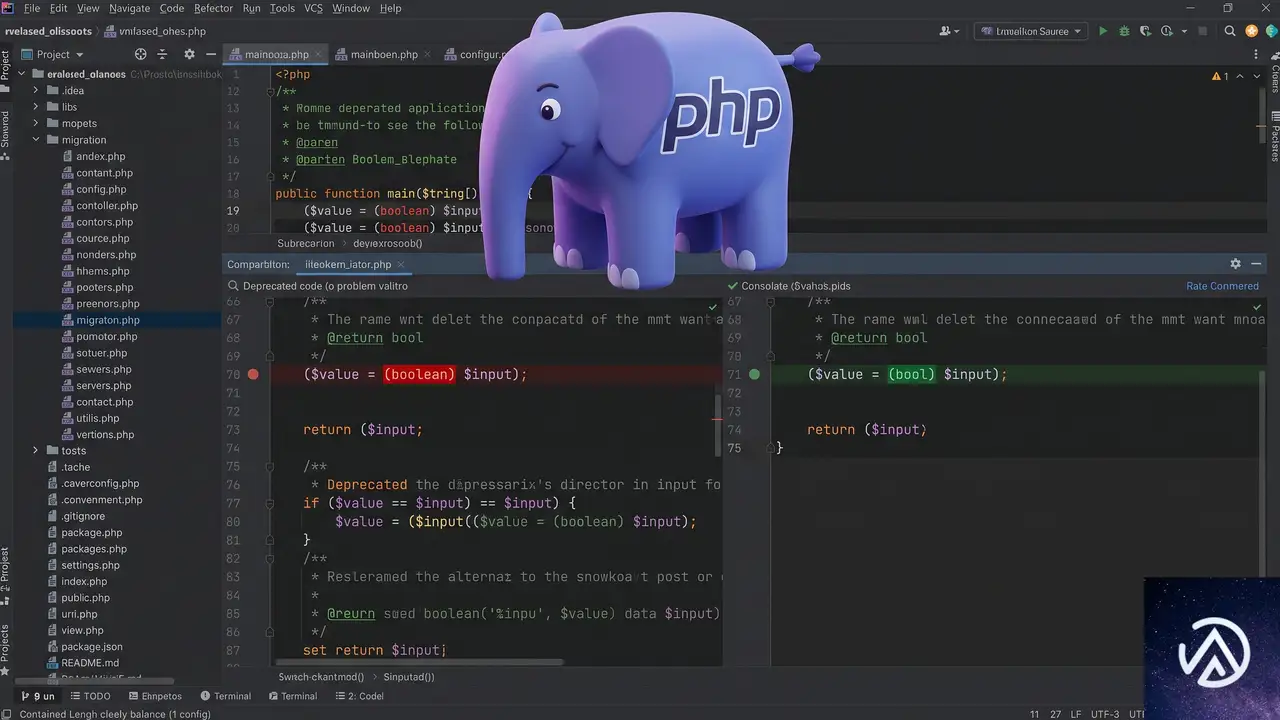
PHPは長らく、変数の型を変換するために(boolean)や(integer)といった別名のキャスト記法を受け入れてきた。しかしPHP 8.5から、これらの「正式でない(non-canonical)」表記は非推奨として扱われ、実行時にDeprecation警告が発生する。ブーリアン型へのキャストは(boolean)ではなく(bool)を、整数型は(integer)ではなく(int)を使うようPHP本体が求めるようになったのだ。
この変更は将来のバージョンで古い記法を完全に削除するための前段階で、今のうちに修正しないと、PHP 9.0以降で致命的エラーに変わる可能性がある。WordPressのテーマやプラグインのコードにこうした古いキャストが残っていると、サイトのエラーログに大量の警告が出力されたり、デバッグモードで画面に表示されたりする。
この警告がWordPressサイトで発生するケース
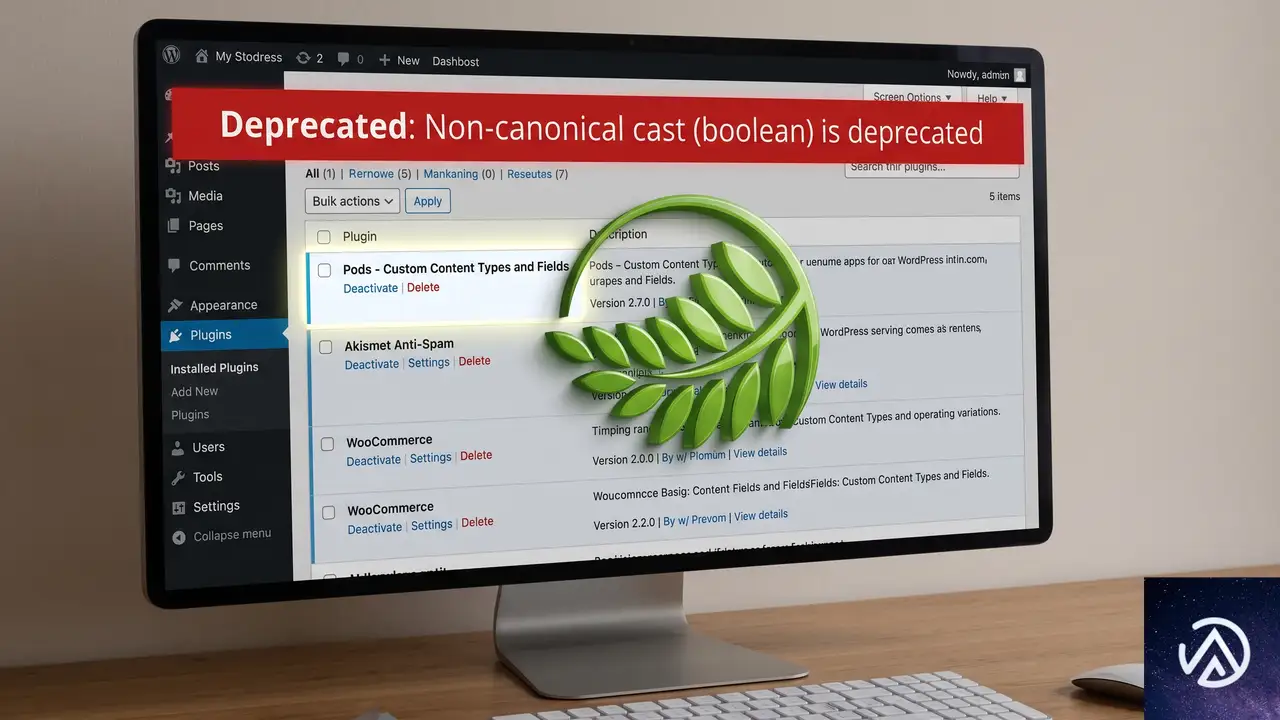
実際にWordPressでこの警告が出るのは、プラグインが原因であることがほとんどだ。たとえばカスタムフィールドを拡張する有名な「Pods」プラグインの古いバージョンでは、オートコンプリートフィールドの必須設定などを処理する部分で(boolean)キャストを使っており、PHP 8.5環境では次のような警告が発生する(実例を簡略化して示す)。
Deprecated: Non-canonical cast (boolean) is deprecated, use the (bool) cast instead in /var/www/example.com/wp-content/plugins/pods/classes/fields/pick.php on line 1113同じ警告は、他のカスタムプラグインや古いテーマでも起こり得る。共通するのは「(boolean)」「(integer)」といったエイリアス表記がコード内に存在し、かつサーバーのPHPバージョンが8.5以上になっているという条件だ。PHP 8.4までなら問題なく動作していたサイトが、アップグレードした途端に警告まみれになる典型例といえる。
警告を解消するための具体的な対処法
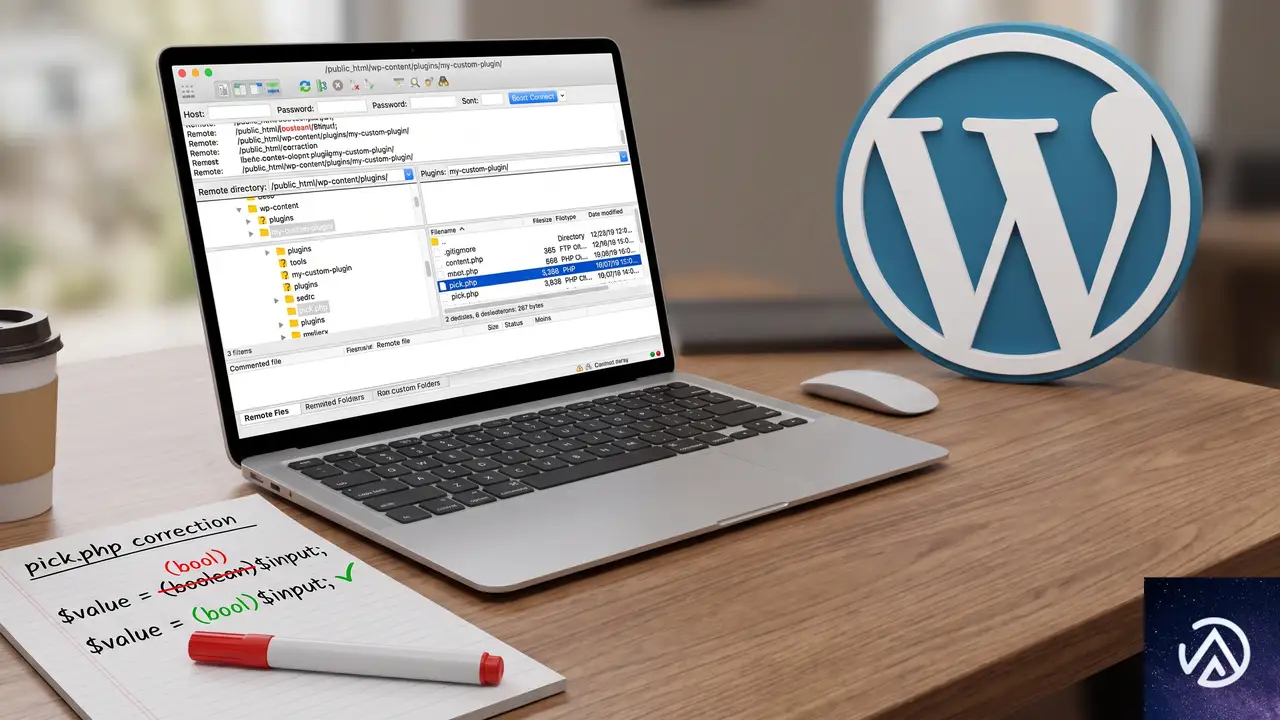
解決の根本は、警告が指摘するファイル内の(boolean)を(bool)に書き換える一手間だけだ。ただし、プラグイン本体を直接編集するとアップデートで上書きされてしまうため、一時的な対処か、プラグイン開発者へ修正を依頼するのが本筋になる。ここではサイト管理画面からFTPやファイルマネージャーでアクセスできる場合の手順を示す。
修正が必要なファイルと行を特定する
警告メッセージにはファイルのパスと行番号が明示されている。たとえば「/var/www/example.com/wp-content/plugins/pods/classes/fields/pick.php on line 1113」のように表示されるので、そのパスを頼りに該当ファイルを開く。サーバー上のパスはサイトのドキュメントルートからの絶対パスで示されるため、FTPクライアントやサーバー管理ツールのファイルマネージャーで同じディレクトリを探せばよい。
コードエディタで(boolean)を(bool)に置換する
該当行を開いたら、まずバックアップを取った上で編集を始める。書き換えは極めて単純で、(boolean)という文字列を(bool)に置き換えるだけだ。同じファイル内に複数箇所ある可能性が高いので、エディタの検索機能を使って「(boolean)」をすべて検索し、該当行をまとめて修正すると確実に警告を一掃できる。もし(integer)や(real)など他の非推奨キャストも見つかれば、それぞれ(int)や(float)へ変更しておく。
修正後に動作確認とログのチェックを行う
ファイルを上書き保存したら、必ずWordPressのデバッグモードを有効にしてwp-config.phpにdefine('WP_DEBUG', true);を設定し、サイトを数ページ表示して同種の警告が消えたことを確認する。デバッグモードを無効にしていてもサーバーのPHPエラーログには記録されるため、ログを監視している場合はそちらでも最終チェックを行う。修正が完了したら、デバッグモードは元に戻しておく。
プラグイン開発者向けの恒久対応と注意点
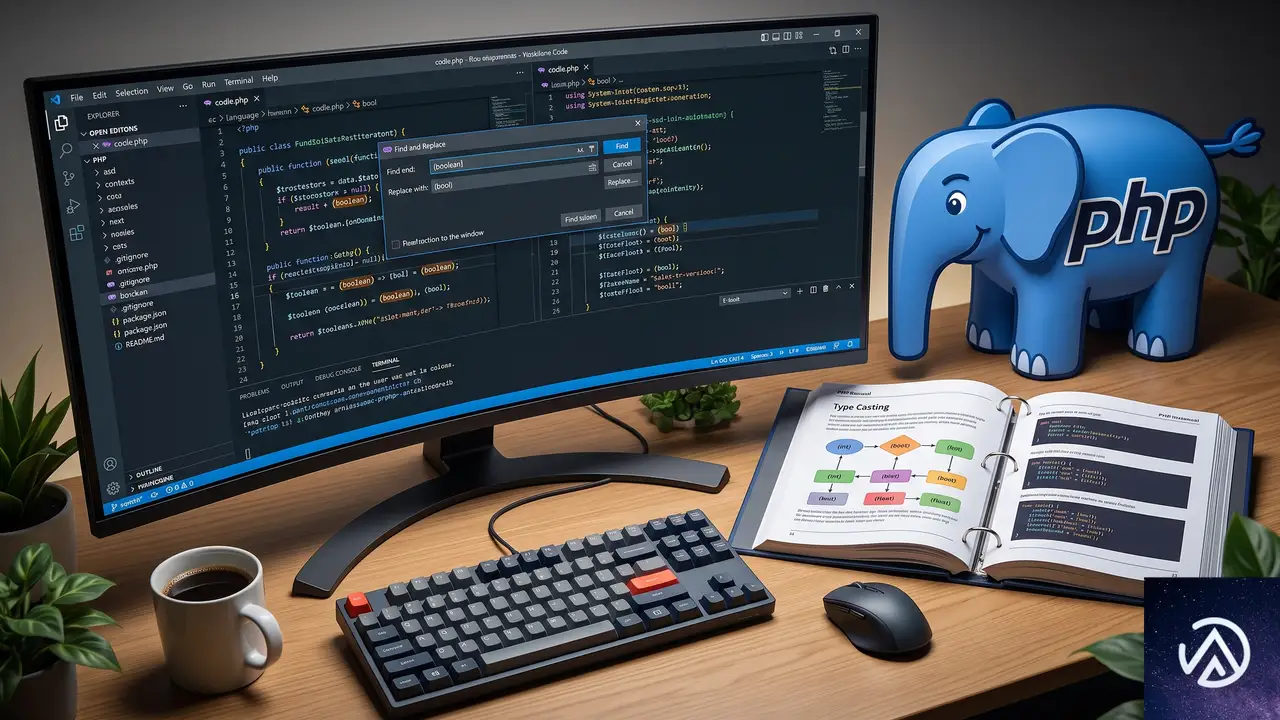
自作プラグインの開発者や、クライアントワークで修正依頼を受ける制作者は、より根本的な対応を検討すべきだ。PHP 8.5の非推奨変更は、コード全体にわたって古いキャストが使われていないか一括でチェックする良い機会になる。
エディタの正規表現検索で「\(boolean\)」「\(integer\)」「\(real\)」「\(double\)」といったパターンを検索し、それぞれ(bool)、(int)、(float)、(float)へ置き換えると効率的だ。なお(real)と(double)はどちらも浮動小数点数型を意味するエイリアスで、いずれも(float)が正式なキャストになる。
ただし、プラグインの互換性を保つために、PHP 8.5専用のコードに一気に書き換えるのではなく、バージョン分岐と組み合わせる方法もある。if (version_compare(PHP_VERSION, '8.5', '>=')) {で新しいキャストを使い、それ以前は従来の記法を残すといった対応だ。とはいえ(bool)自体はPHP 4から存在する極めて古い正式キャストなので、事実上すべてのバージョンで動作する。互換性を気にする必要はほとんどない。
よくある質問
PHP 8.5以外のバージョンでもこの警告は出るのか
いいや、PHP 8.5で初めて「Non-canonical cast」の非推奨警告が導入された。PHP 8.4以下では(boolean)は問題なく動作し、警告も出ない。ただしPHP 9.0ではエラーに格上げされる見込みのため、早めに対処しておくと将来的に安全だ。
警告を放置してもサイトの動作に問題はないのか
現時点ではDeprecation警告であり、サイトの表示や動作が止まることはない。しかしデバッグモードがオンの場合、画面上部に警告が表示されてレイアウトが崩れたり、エラーログが膨大になってサーバーのディスクを圧迫する可能性がある。長期的にはPHPのバージョンアップでエラーになるため、放置は推奨しない。
プラグインのアップデートで自動的に修正されるのか
プラグイン開発者が修正をリリースすれば、アップデートするだけで警告は解消される。たとえばPodsプラグインでは既にこの問題が報告されており、近いバージョンで(bool)への書き換えが行われる可能性が高い。開発者にフィードバックを送ることも有効な手段だ。
警告を非表示にするだけの対処は可能か
wp-config.phpでdefine('WP_DEBUG', false);にすれば管理画面やフロントエンドへの表示は止められる。ただしPHPのエラーログには記録され続けるため、根本解決にはならない。また、error_reportingを変更してDeprecationを抑制する方法もあるが、他の重要な非推奨警告も見逃すためおすすめできない。コードを修正するのが最も確実で手間も少ない。
子テーマや自作コードがない場合、どこを修正すればいいのか
該当するプラグインのファイルを直接編集しなければならないが、前述のとおりアップデートで上書きされるリスクがある。恒久的な対策としては、プラグインの開発者に修正を依頼するか、GitHubなどでプルリクエストを送るのが理想的だ。どうしてもすぐに警告を消したい場合は、修正後にプラグインの自動更新を停止しておき、次期バージョンで公式対応されるまで手動管理する手もある。
この記事のポイント
- PHP 8.5で
(boolean)キャストは非推奨になりDeprecation警告が出る (boolean)を(bool)に書き換えれば警告は消える- 警告メッセージのファイルパスと行番号を頼りに修正箇所を探す
- 修正は単純な置換だがバックアップを取ってから行う
- プラグイン本体の編集はアップデートで上書きされる点に注意
・ Reddit、Stack Overflow、WordPress.org フォーラムを日々巡回し、現場の悩みを拾い上げて記事化
・ WordPress、WooCommerce、Next.js などモダンWeb制作領域のトラブルシューティングが専門
・ 「検索しても答えが見つからなかった」を一つでも減らすことが目標
・ エラーメッセージから根本原因にたどり着く粘り強い調査が得意
・ 初心者がつまずきやすい箇所を先回りで解決する記事作りを心がけている