


Events Manager 7.3.7更新後に致命的エラーで画面が真っ白になった時の直し方
Events Manager 7.3.7 へ更新した直後にサイトが真っ白になり、WP_HTML_Tag_Processor::apply_attributes_updates() の致命的エラーが発生する現象は、別のプラグインやテーマが開始した出力バッファリングとの競合が原因だ。復旧には、プラグインを 7.3.6 以前に差し戻す。根本解決には、競合相手を特定して対処する必要がある。
なぜ 7.3.7 で WP_HTML_Tag_Processor の致命的エラーが起きるのか

表示されるエラーメッセージは「PHP Fatal error: WP_HTML_Tag_Processor::apply_attributes_updates(): Cannot use output buffering in output buffering display handlers」だ。これは、すでに出力バッファリング(ob_start)が始まっているのに、さらに別の出力バッファリングを入れ子で開始しようとしたときに PHP が送出する。
Events Manager 7.3.7 では、HTML 出力の整形やサニタイズに WordPress の WP_HTML_Tag_Processor を利用している。このクラスは内部的に ob_start() を使うことがあり、タイミングによっては二重バッファリングの禁止に抵触する。単体では問題にならなくても、先に出力バッファリングを開始する別のプラグイン(キャッシュプラグインやページビルダー、一部の翻訳プラグインなど)やテーマが組み合わさると、この競合が表面化する。
WP_HTML_Tag_Processor 経由で 2 重目のバッファを開始しようとして 致命的エラー で停止、画面が真っ白になる。まずはサイトを復旧させる 以前のバージョンに戻す手順

管理画面にアクセスできず真っ白な状態でも、FTP またはサーバーのファイルマネージャーでプラグインを差し戻せば、数分で復旧できる。データベース上のイベント情報や設定は保持される。
/wp-content/plugins/events-manager/ フォルダを events-manager-old にリネームするFTP が使えない場合の代替手段
レンタルサーバーの管理画面にファイルマネージャー機能があるなら、同じ操作ができる。phpMyAdmin から wp_options テーブルの active_plugins 行を直接編集してプラグインの無効化を試みる方法もあるが、操作ミスが起きやすいため、ファイルマネージャーでフォルダ名を変更するほうが安全だ。
競合するプラグインやテーマを特定する手順

7.3.7 へ戻したい場合や、今後のアップデートでも同様の競合を防ぎたい場合は、次の手順で原因の相手を突き止める。
Health Check & Troubleshooting プラグインを使う
「サイトヘルスチェック&トラブルシューティング」プラグインは、管理者だけが特定のプラグインやテーマを有効化した状態をテストできる公式推奨ツールだ。有効化して「トラブルシューティングモード」を開始すると、サイトの外観を変えずに、Events Manager 7.3.7 だけを有効化した状態でエラーの再現を確認したり、1 つずつ他のプラグインと組み合わせて競合を絞り込める。
手動でプラグインを 1 つずつ検証する
- 管理画面の「プラグイン」→「インストール済みプラグイン」で、Events Manager 以外の全プラグインを無効化する
- テーマを標準テーマ(Twenty Twenty-Five など)に切り替える
- Events Manager 7.3.7 を有効化してエラーが出ないことを確認する
- 1 つずつ他のプラグインを有効化し、エラーが再現した時点で競合相手を特定する
- テーマも元に戻して再現するか確認する
エラーログの取得と開発者への報告

競合相手が特定できたら、Events Manager の開発元に情報を提供することで修正が期待できる。wp-config.php で WP_DEBUG を true にし、WP_DEBUG_LOG も true に設定すると、/wp-content/debug.log にエラーの詳細が記録される。
7.3.7 を有効化し競合プラグインも有効化した状態でエラーを発生させ、そのログを添えて公式フォーラムやサポートに報告する。同時に、競合相手のプラグイン開発者にも情報を伝えると、双方の調整が進みやすくなる。
よくある質問
7.3.7 に更新しなければ、この問題は起こらないのか
その通りだ。Events Manager 7.3.6 では WP_HTML_Tag_Processor を利用していないため、出力バッファリングの競合は発生しない。セキュリティ上や機能上の理由でアップデートしたい場合は、競合相手を特定してから更新するか、修正版のリリースを待つことを推奨する。
プラグインを削除してもイベントのデータは消えないか
Events Manager の予約データやイベント情報、設定はデータベースに保存されている。管理画面からプラグインを削除しても、これらのデータは保持される。ただし、完全に削除した場合、プラグイン側のアンインストール処理で消える可能性もあるため、事前にバックアップを取っておくとより安全だ。
他のプラグインでも同じようなエラーは出る可能性があるのか
WP_HTML_Tag_Processor は WordPress 本体の機能であり、他のプラグインでも利用される可能性がある。出力バッファリングを多用するプラグイン(キャッシュ系、出力圧縮系、外部出力を加工する系)と組み合わさると、同種の致命的エラーが起こりうる。発生時は同様の切り分け手順で原因を突き止められる。
管理画面にすら入れない場合、他に試せることはあるか
FTP でプラグインフォルダをリネームするのが最も確実な復旧手段だ。サーバー管理パネルのファイルマネージャーでも同様に操作できる。どうしてもファイルに触れない場合は、サーバー会社のサポートに依頼してリネームや無効化を依頼する方法もある。WP-CLI が使える環境なら wp plugin deactivate events-manager --skip-plugins=events-manager で無効化できる。
この記事のポイント
- Events Manager 7.3.7 の致命的エラーは、他のプラグインやテーマとの出力バッファリング競合で発生する
- 復旧には FTP でプラグインフォルダをリネームし、7.3.6 以前のバージョンに差し替える
- 競合相手は「サイトヘルスチェック&トラブルシューティング」プラグインで安全に特定できる
- エラーログを添えて開発者に報告すれば、今後の修正を促せる
- プラグイン削除ではイベントデータは原則消えず、データベースに残る

・ Reddit、Stack Overflow、WordPress.org フォーラムを日々巡回し、現場の悩みを拾い上げて記事化
・ WordPress、WooCommerce、Next.js などモダンWeb制作領域のトラブルシューティングが専門
・ 「検索しても答えが見つからなかった」を一つでも減らすことが目標
・ エラーメッセージから根本原因にたどり着く粘り強い調査が得意
・ 初心者がつまずきやすい箇所を先回りで解決する記事作りを心がけている
WooCommerceアナリティクスでOops something went wrongエラーが出た時の直し方
WooCommerce を 10.6.1 にアップデートした直後、アナリティクス概要に「Oops something went wrong」と表示され、ブラウザコンソールに TypeError: t(…)(…).tz is not a function というエラーが記録される場合、JavaScript のタイムゾーンライブラリを巡るプラグイン競合か、キャッシュの不整合が原因だ。まず全プラグインの無効化と標準テーマへの一時的な切り替えで原因を特定し、競合するプラグインを見つけ出すことから始める。
なぜ WooCommerce アナリティクスで tz is not a function エラーが起きるのか
WooCommerce の管理画面アナリティクスは、内部的に Moment.js とそのタイムゾーン拡張を使い、日付や時間の演算をおこなっている。10.6.1 では JavaScript アセットの読み込み順や依存関係に変更が入ったため、別のプラグインやテーマが同じ Moment.js タイムゾーンライブラリを異なるバージョンで読み込んでいる場合に .tz メソッドが上書きされるか、存在しない状態になり、今回の TypeError が発生する。
また、ブラウザやサーバー側のキャッシュに古いスクリプトが残っていると、管理画面で本来動くはずの新しいコードと混ざり、同様のエラーが出ることもある。まずは「どの拡張機能やテーマが影響しているか」を切り分けるのが近道だ。
エラーの原因を特定する手順
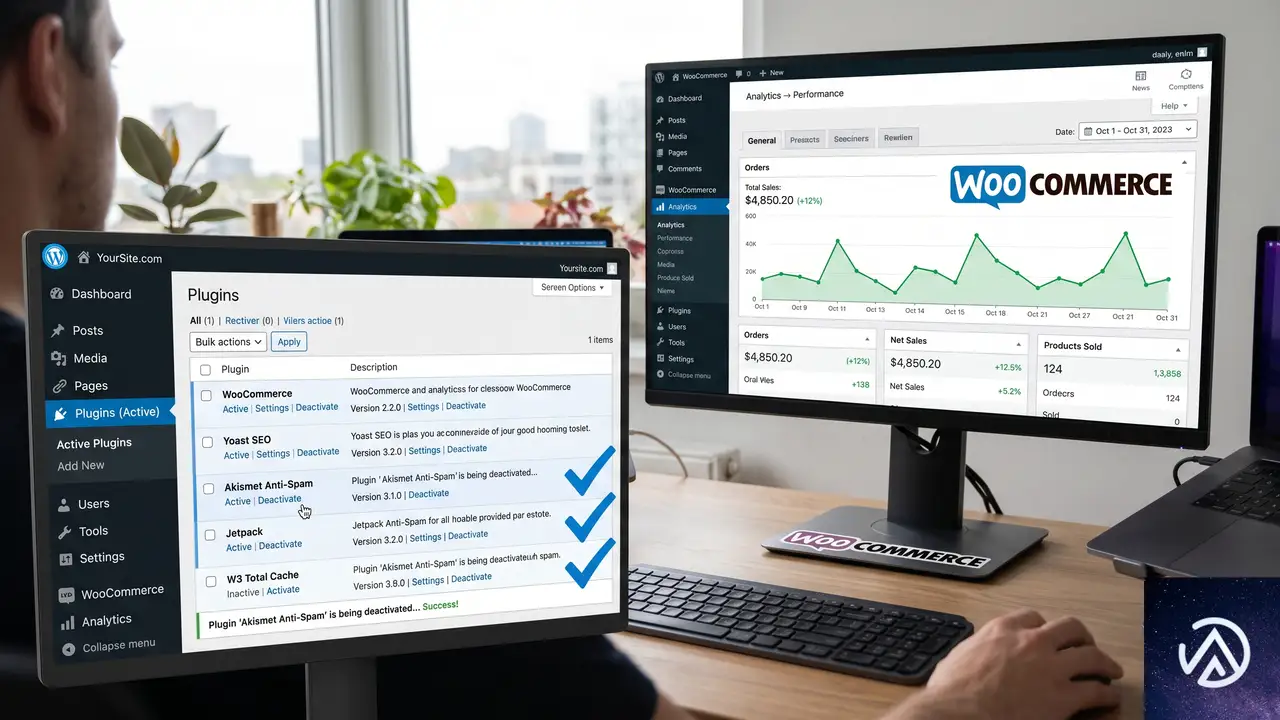
上図の手順で、問題の切り分けができる。WooCommerce 本体だけを有効にした状態でアナリティクスが正常に動けば、あとは再有効化の過程でエラーを再現させるプラグインを見つければよい。
全プラグインを無効化して競合を確認する
「プラグイン」→「インストール済みプラグイン」画面で、全てのプラグインにチェックを入れ、「一括操作」から「停止」を実行する。WooCommerce だけは残すか、最初はすべて停止し、その後 WooCommerce だけ有効化し直す。この状態で管理画面の「WooCommerce」→「アナリティクス」を開き、エラーが出ないか確認する。
テーマを Storefront など標準テーマに切り替える
有効化しているテーマの functions.php やフックが、管理画面の JavaScript 読み込みに干渉しているケースは意外に多い。「外観」→「テーマ」で Storefront や Twenty Twenty-Five など公式の軽量テーマに一時的に切り替え、同じくアナリティクス画面を確認する。
ブラウザキャッシュとサーバーキャッシュをすべて削除する
キャッシュ系プラグイン(W3 Total Cache、WP Rocket など)を使っている場合は管理画面からキャッシュを全削除する。さらにブラウザでシークレットウィンドウ(プライベートブラウジング)を開き、そちらで管理画面にログインしてテストすると、ローカルキャッシュの影響を排除できる。サーバー側で OPcache や Redis オブジェクトキャッシュを導入している場合は、それらのクリアもおこなう。
プラグインを1つずつ再有効化して原因を突き止める
無効化状態でエラーが消えたら、プラグインを1つ有効化するごとにアナリティクス画面を再読み込みし、エラーの再発をチェックする。再現したプラグインが競合元だ。よくあるのは、カスタムレポート系、日付や予約管理、多言語対応(WPML や Polylang)、ページビルダーの管理画面用スクリプトを追加するタイプのプラグインだ。
競合するプラグインを特定したあとの恒久対策
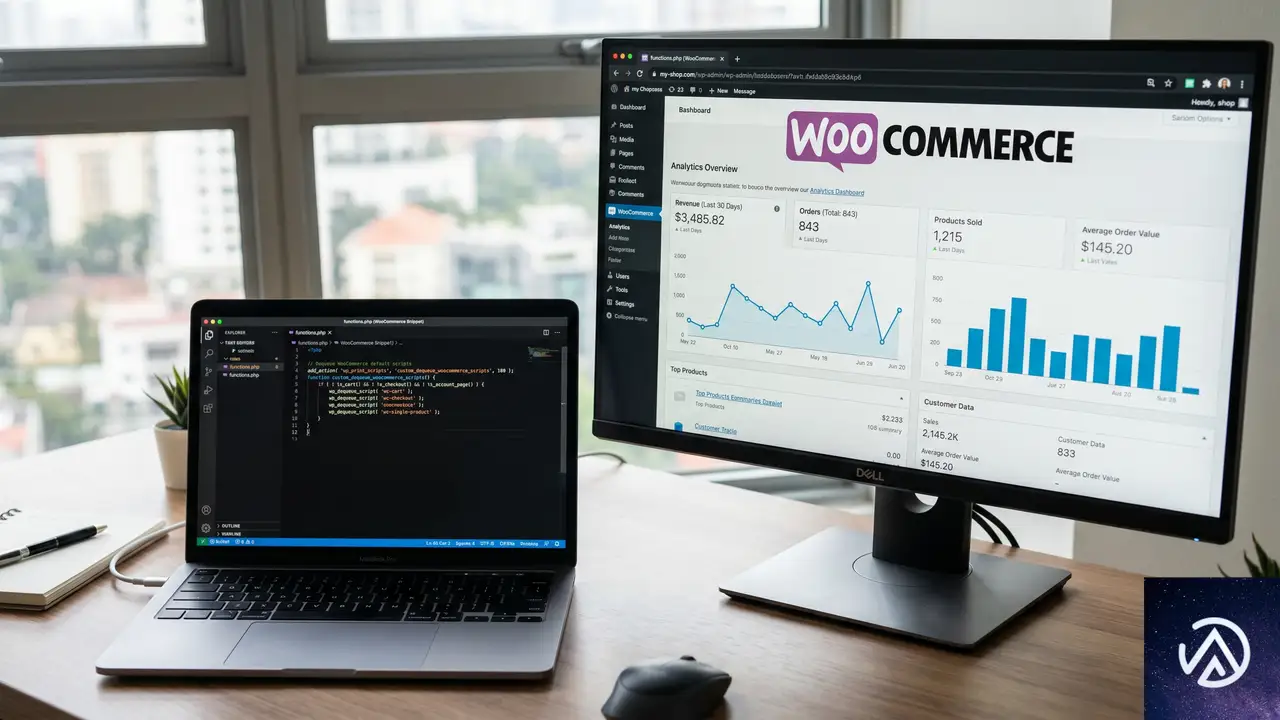
原因のプラグインが判明しても、サイト運営上どうしても外せない場合がある。そのときは、問題のスクリプトだけを管理画面のアナリティクスページでのみ読み込まないようにする手がある。
以下のコードを子テーマの functions.php に追加すると、特定のスクリプトをアナリティクス画面で解除できる。ここでは例として「moment-timezone」ハンドルを一旦解除し、WooCommerce が想定する正しいバージョンを再登録する方法を示す(実際のハンドル名は競合元により異なるため、ブラウザのデベロッパーツールで確認する)。
add_action( 'admin_enqueue_scripts', function( $hook ) {
    if ( false === strpos( $hook, 'woocommerce_page_wc-analytics' ) ) {
        return;
    }
    wp_dequeue_script( 'moment-timezone' );
    wp_deregister_script( 'moment-timezone' );
    wp_enqueue_script( 'moment-timezone', includes_url( 'js/moment-timezone.min.js' ), array( 'moment' ), null, true );
}, 100 );
この例では WordPress 本体バンドルの moment-timezone を読み直しているが、WooCommerce が読み込むパスとは異なる場合がある。より安全なのは、競合プラグイン側の更新を待つか、Asset CleanUp 系のプラグインで該当スクリプトを該当ページでのみブロックする方法だ。
それでも直らない場合の応急処置としての WooCommerce のロールバック
どうしてもすぐにエラーを止めたいときは、WooCommerce を問題のなかったバージョン(例:10.5.2)に戻す方法がある。無料プラグイン「WP Rollback」を使えば、管理画面からワンクリックで以前のバージョンにダウングレードできる。
「プラグイン」→「新規追加」で WP Rollback をインストールし有効化すると、プラグイン一覧の WooCommerce に「ロールバック」リンクが現れる。そこから 10.5.2 を選択し、ロールバックを実行する。ただし、これは一時しのぎであり、セキュリティ修正などが含まれている場合はリスクがあるため、問題の根本解決を優先する。
よくある質問
プラグインをすべて無効化してもエラーが消えないのはなぜか
テーマの functions.php や子テーマに管理画面用のスクリプトを追加している可能性が高い。必ず標準テーマ(Storefront や Twenty Twenty-Five)に切り替えて確認する。また、ブラウザ拡張機能やサーバー側のキャッシュが残っている場合もエラーが継続する。
キャッシュを削除しても改善しない場合はどうするか
ブラウザのシークレットウィンドウを使うか、別のブラウザでテストする。サーバー側で OPcache や Varnish、CDN のキャッシュが効いている場合は、そちらも合わせてクリアする。WP CLI が使えるなら wp cache flush も試す。
特定のプラグインが原因とわかったが、そのまま使い続けたい
プラグイン開発元に WooCommerce 10.6.1 への対応状況を問い合わせ、アップデートを待つのが最も確実だ。緊急時は、前述のコード例や Asset CleanUp で競合を回避する方法があるが、サイト全体の動作確認を十分におこなったうえで適用する。
WooCommerce をダウングレードしても問題ないか
ダウングレードすると、10.6.1 で修正されたセキュリティ上の問題や不具合が再発する可能性がある。あくまで原因究明と修正が終わるまでの一時的な措置と考え、早急に恒久対策を講じる。
同じエラーがフロントエンドのカートやチェックアウトでも出る
管理画面だけでなくフロントエンドでも同様の TypeError が発生する場合、テーマかキャッシュプラグインの JavaScript 最適化機能(結合・圧縮)が原因になっていることが多い。キャッシュプラグインの設定で JavaScript の結合を一時的に無効にし、テーマを標準テーマに切り替えて症状が消えるか確認する。
この記事のポイント
- WooCommerce 10.6.1 でアナリティクスに tz is not a function エラーが出るのは JavaScript のタイムゾーンライブラリ競合かキャッシュ不整合
- プラグイン全無効化+標準テーマへの切り替えで原因を特定し、1つずつ再有効化して競合プラグインを特定する
- 競合プラグインが見つかったら、更新を待つか functions.php でスクリプトを制御する
- 緊急時は WP Rollback で WooCommerce を一時的にダウングレードできるが、恒久対策が優先
・ Reddit、Stack Overflow、WordPress.org フォーラムを日々巡回し、現場の悩みを拾い上げて記事化
・ WordPress、WooCommerce、Next.js などモダンWeb制作領域のトラブルシューティングが専門
・ 「検索しても答えが見つからなかった」を一つでも減らすことが目標
・ エラーメッセージから根本原因にたどり着く粘り強い調査が得意
・ 初心者がつまずきやすい箇所を先回りで解決する記事作りを心がけている
AI EngineとJetpackが衝突してGeminiが使えない時の解決策
AI Engine プラグインをバージョン 3.5.5 以降にアップデートすれば、この問題は即座に解決する。根本原因は Jetpack が REST API に追加する整数型 enum フィールドを、Google Gemini がツール定義で拒否していたことにある。AI Engine の開発者がこのスキーマ生成ロジックを修正し、文字列型以外の enum を自動除去するようになった。
どのようなエラーが発生するのか
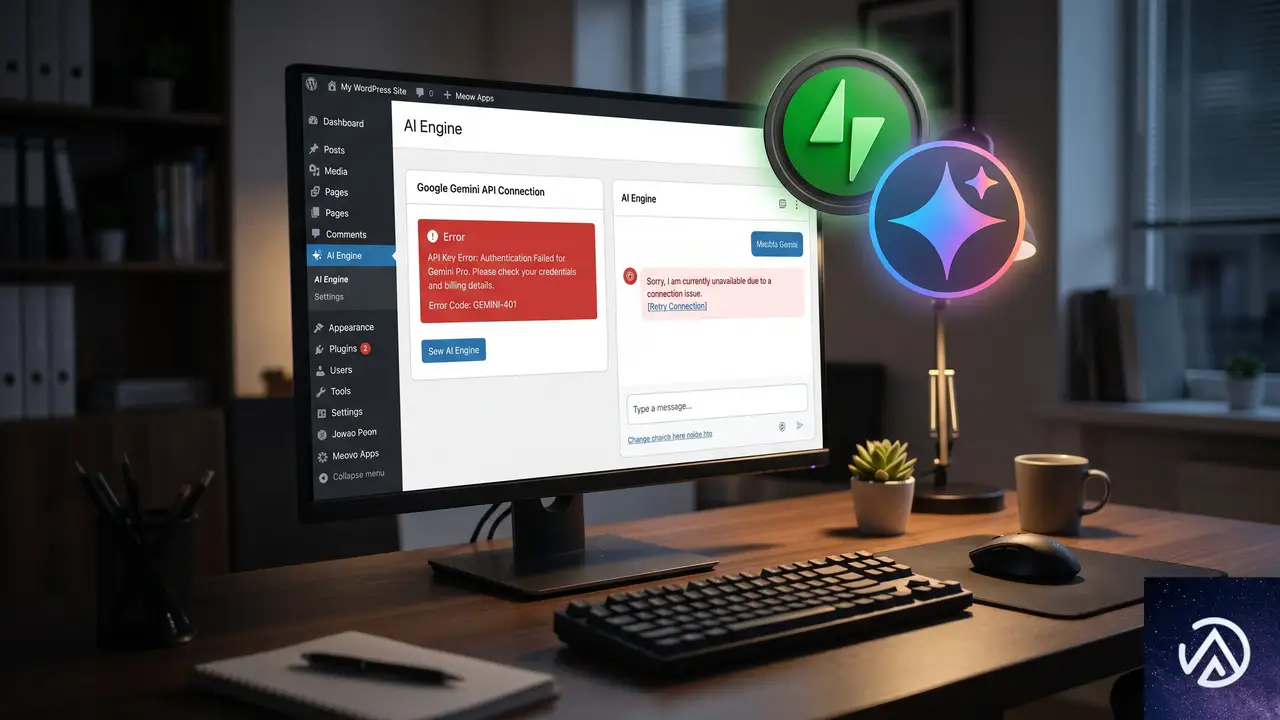
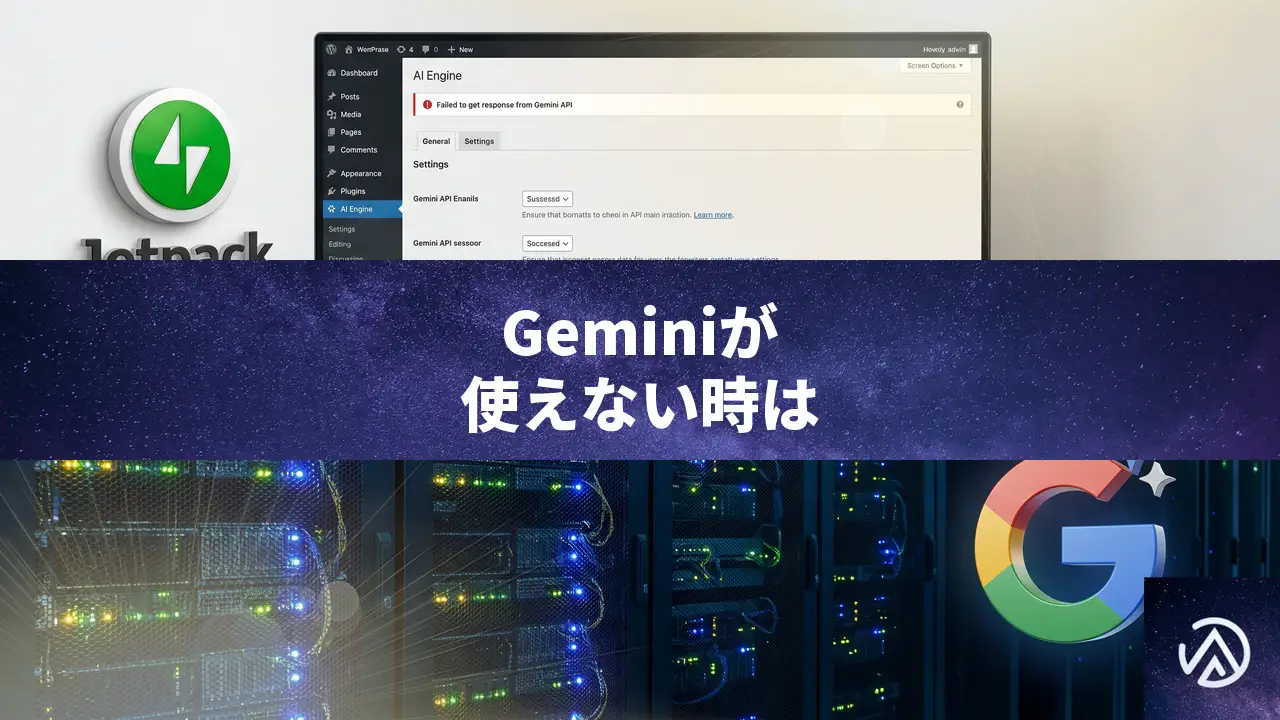
Desktop Commander で AI Engine を MCP サーバーとして管理モードで接続し、AI モデルに Google Gemini を指定すると、次のようなエラーで通信が失敗する。
「GenerateContentRequest.tools[0].function_declarations[30].parameters.properties[jetpack_publicize_connections].items.properties[status].enum: only allowed for STRING type」という趣旨のエラーが返る。翻訳すると「enum は STRING 型にしか使えない」という厳格な制約に違反した形だ。
管理画面では具体的に「AI Engine が Gemini API からの応答に失敗しました」といった形で表示され、チャットが開始できないか、途中で止まる。管理モードでなければ発生しないエラーだ。
なぜ Jetpack と AI Engine が衝突するのか
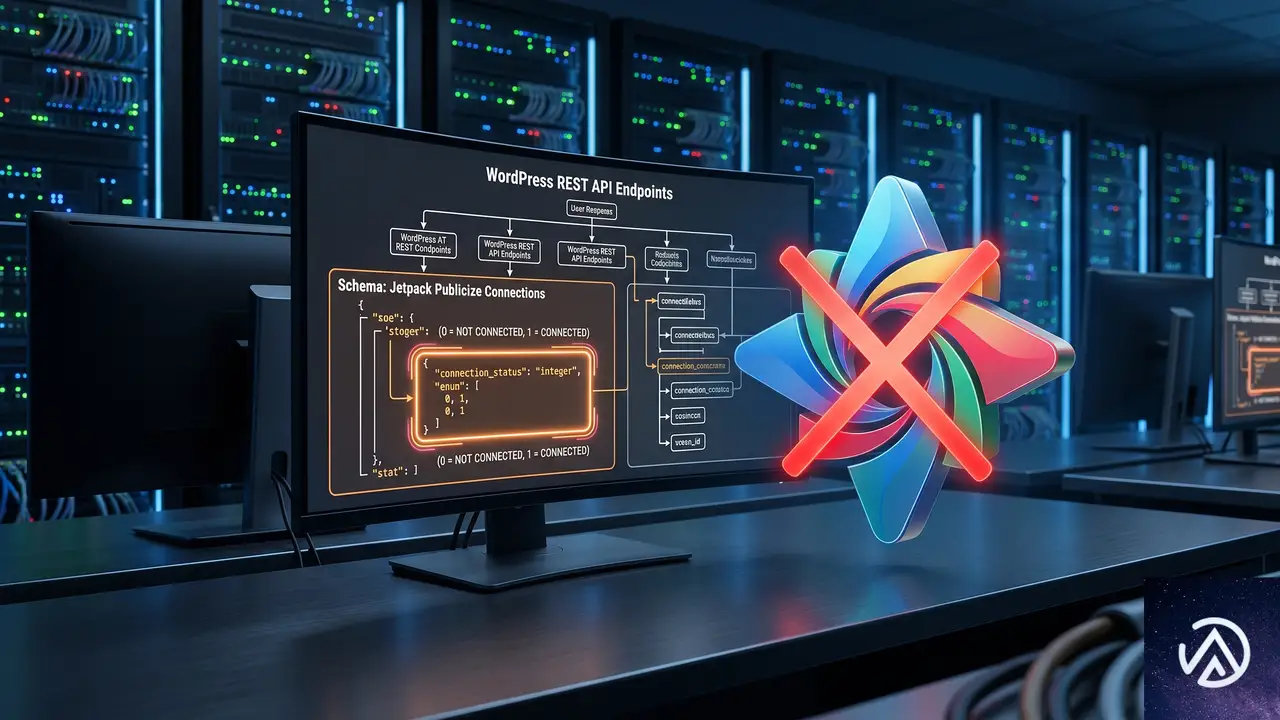
核心は Google Gemini API の「ツール定義」に対する極めて厳格なバリデーションにある。Gemini は利用可能な関数のパラメータをスキーマで受け取るが、enum(許容値の固定リスト)を使う場合、そのデータ型を必ず文字列にしなければならない。
一方 Jetpack は、WordPress の投稿作成や更新時に使われる REST API エンドポイントへ、ソーシャルメディア連携用のフィールドを動的に追加している。その中の jetpack_publicize_connections フィールドには status というパラメータがあり、Jetpack はこれを整数型の enum([0, 1])として定義している。
AI Engine が WordPress のスキーマ全体を走査して Gemini 向けのツールリストを組み立てる際、この整数型 enum をそのまま継承してしまう。その結果、Gemini API がリクエスト全体を「400 Bad Request」ではねつける流れだ。
読み取り専用モードならば投稿作成系のツールが含まれないため、このエラーは発生しない。管理モードで書き込み権限を付与する場合に限って表面化する。
AI Engine 3.5.5 以降へのアップデートで恒久修正する
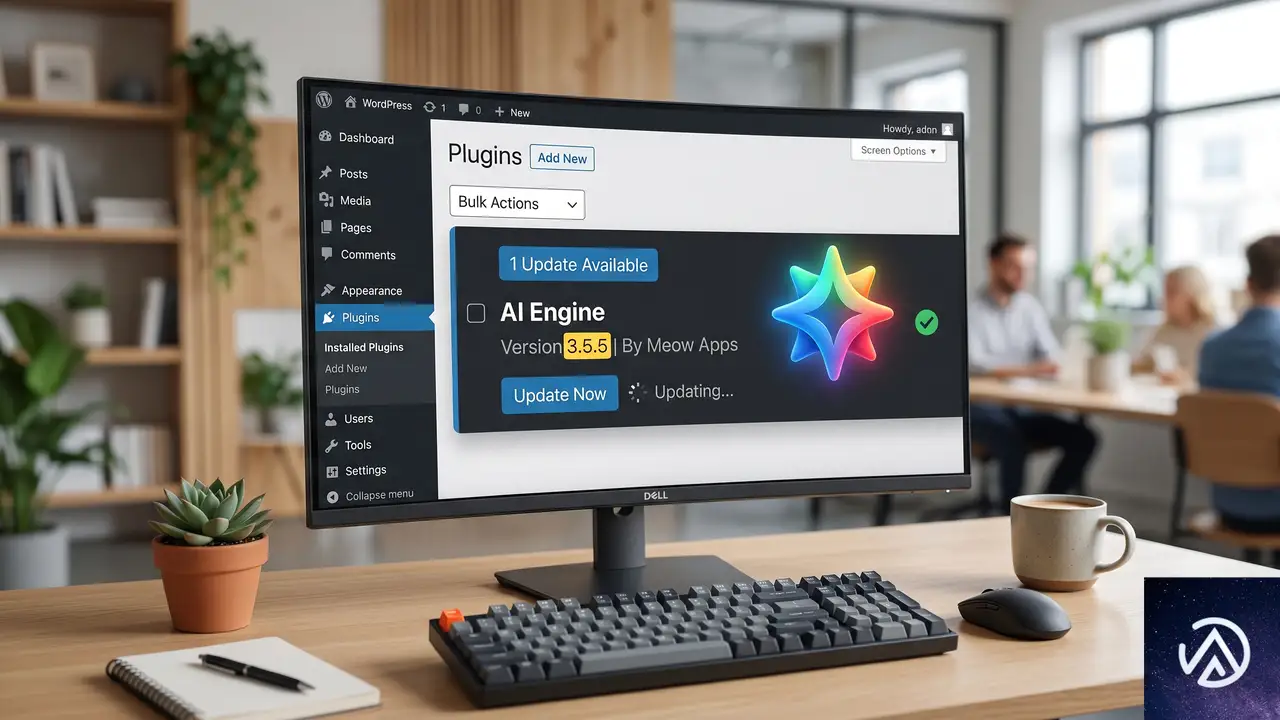
AI Engine の開発者によって、バージョン 3.5.5 で根本的な修正が加えられた。ツールスキーマを作成する際、文字列型以外の enum 定義を自動的に除去する処理が追加されている。
スキーマキャッシュのバージョンも同時に引き上げられているため、更新後に手動でキャッシュをクリアする必要はない。自動的に再生成され、Jetpack の整数型 enum は除去された状態でツールリストが構築される。
どうしてもアップデートできない場合の手動修正
何らかの理由で AI Engine を最新版にできない場合、子テーマの functions.php または Code Snippets プラグインに以下のコードを追加し、Jetpack の整数型 enum フィールドを強制的に文字列型へ変換できる。
<?php
/**
 * Jetpack と AI Engine、Google Gemini の競合を修正する。
 * Jetpack の status enum フィールドを文字列型に変換する。
 */
add_action( 'wp_enqueue_scripts', 'enqueue_parent_styles' );
function enqueue_parent_styles() {
    wp_enqueue_style( 'parent-style', get_template_directory_uri() . '/style.css' );
}

add_action( 'rest_api_init', 'fix_jetpack_enum_for_gemini', 9999 );
function fix_jetpack_enum_for_gemini() {
    global $wp_rest_additional_fields;

    if ( ! empty( $wp_rest_additional_fields ) ) {
        foreach ( $wp_rest_additional_fields as $post_type => $fields ) {
            if ( isset( $wp_rest_additional_fields[$post_type]['jetpack_publicize_connections'] ) ) {
                if ( isset( $wp_rest_additional_fields[$post_type]['jetpack_publicize_connections']['schema']['items']['properties']['status'] ) ) {
                    // 問題を起こす整数 enum を除去
                    unset( $wp_rest_additional_fields[$post_type]['jetpack_publicize_connections']['schema']['items']['properties']['status']['enum'] );
                    // データ型を文字列に明示
                    $wp_rest_additional_fields[$post_type]['jetpack_publicize_connections']['schema']['items']['properties']['status']['type'] = 'string';
                }
            }
        }
    }
}
?>
コード追加だけでは修正されないケースがある。AI Engine はツールリストをデータベースに強力にキャッシュしているため、キャッシュを強制的に再生成させる必要がある。
Jetpack を無効化した状態でチャットを実行することで、AI Engine は Jetpack 関連フィールドのないスキーマを新規に作成する。Jetpack を再有効化した後は上記のフィルタが働き、問題の enum がスキーマに混入することはなくなる。
よくある質問
Jetpack を使っていなければこの問題は起こらないのか
Jetpack の jetpack_publicize_connections フィールドが原因であるため、Jetpack を導入していなければ発生しない。ただし、他のプラグインも整数型 enum を REST API に追加している場合は似たエラーが出る可能性がある。その場合も AI Engine 3.5.5 以降であれば同様に自動除去される。
読み取り専用モードではなぜ問題ないのか
読み取り専用モードでは、投稿の作成や更新といった書き込み系のツールが Gemini に送信されない。問題の jetpack_publicize_connections フィールドは投稿作成時に登場するため、ツールリストから除外される。管理モードだけが影響を受ける。
AI モデルが Gemini 以外でも同じエラーは出るか
このエラーは Gemini のツール定義バリデーションが特に厳格なために発生する。OpenAI の GPT シリーズなど、他の AI モデルでは整数型 enum を許容するものもあるが、根本原因はスキーマにあるため、どのモデルでも潜在的な問題になりうる。AI Engine 3.5.5 の修正で全モデルに対応できる。
AI Engine 3.5.5 にアップデートした後、スキーマキャッシュは本当に自動クリアされるのか
開発者によれば、スキーマキャッシュのバージョンナンバーが引き上げられているため、更新後の初回リクエスト時に自動的に再生成される。手動でキャッシュを削除する操作は不要。もし不安があれば、AI Engine の設定画面からキャッシュを手動クリアしても問題ない。
この記事のポイント
- AI Engine 3.5.5 以降のアップデートで根本解決する
- 原因は Jetpack の整数型 enum を Gemini が拒否するため
- 読み取り専用モードでは書き込み系ツールが送信されず問題は出ない
- 手動修正する場合は Jetpack 一時無効化によるキャッシュ再生成が必須
- 修正後は文字列型以外の enum が自動除去され、あらゆる AI モデルで安定する
・ Reddit、Stack Overflow、WordPress.org フォーラムを日々巡回し、現場の悩みを拾い上げて記事化
・ WordPress、WooCommerce、Next.js などモダンWeb制作領域のトラブルシューティングが専門
・ 「検索しても答えが見つからなかった」を一つでも減らすことが目標
・ エラーメッセージから根本原因にたどり着く粘り強い調査が得意
・ 初心者がつまずきやすい箇所を先回りで解決する記事作りを心がけている
QSMプラグイン更新後にメディア画面のレイアウトが崩れた時の直し方
特定のプラグインを更新した直後にメディアアップロード画面のレイアウトが崩れた場合、まず該当プラグインのバージョンを更新前の状態に巻き戻すまたは一時的に無効化し、公式サポートへ報告するのが最も早い解決策だ。根本原因はプラグインが管理画面に読み込む CSS や JavaScript の競合にあり、プラグイン側の修正を待つ必要がある。
なぜ QSM プラグインの更新後にレイアウトが崩れるのか

プラグインのバージョンアップでメディアアップロード画面に限って表示が崩れる現象は、Quiz And Survey Master(QSM)v11.1.1 で報告されている。このバージョンで管理画面の他ページ向けに追加された CSS や JavaScript が、メディアライブラリのモーダルやグリッドレイアウトと競合するケースが主な原因だ。
WordPress の管理画面では複数のプラグインが同じ画面にスタイルを適用できる。あるプラグインが独自のフォーム用スタイルをグローバルに出力した場合、メディアアップローダーのドラッグ&ドロップ領域やサムネイル一覧の幅計算が崩れ、ボタンが画面外に飛び出したり画像が縦一列に並んだりする。
この問題は QSM 側が読み込む管理画面用 CSS のセレクタ範囲が広すぎることに起因する。プラグイン開発者が自プラグインの設定画面だけに限定してスタイルを当てるつもりが、WordPress 全体の管理画面に影響するセレクタを使ってしまうことで発生する。
QSM を最新にしたままレイアウト崩れを直す方法
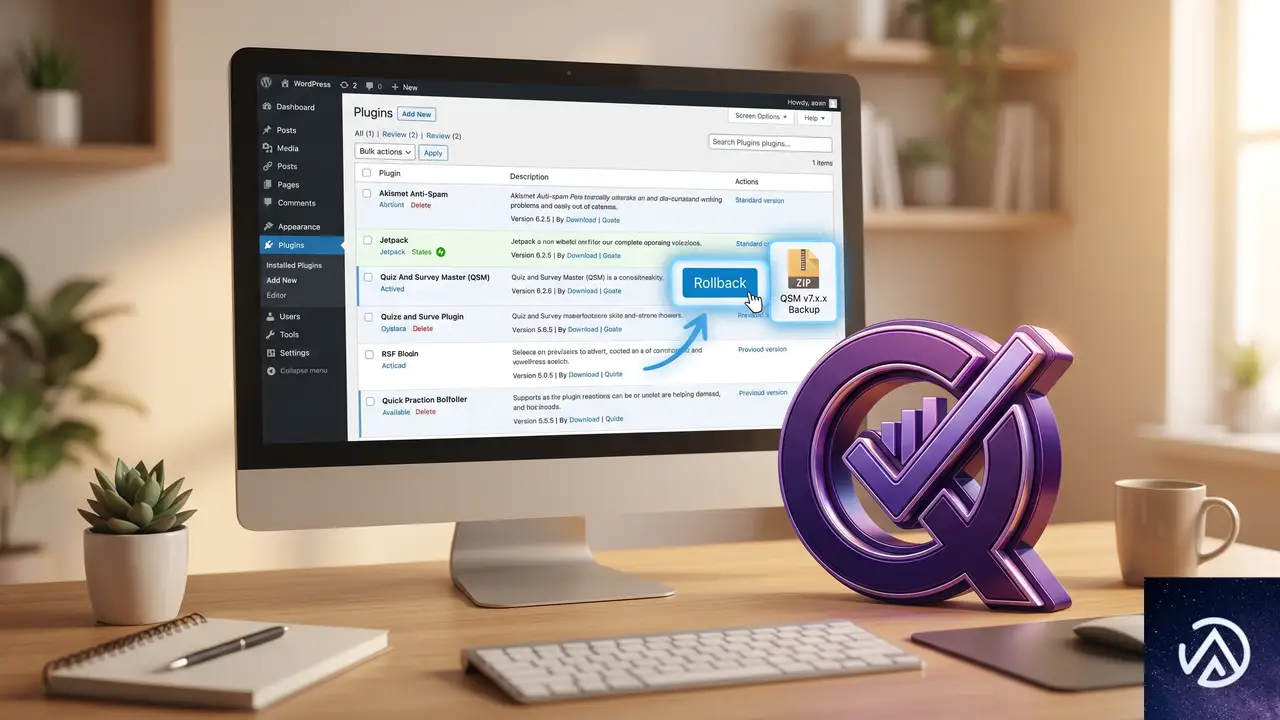
QSM プラグインに依存しているサイトでは単純な無効化が難しいため、まずはプラグイン公式の修正を待ちつつ、以下のいずれかの方法で一時的にレイアウトを正常化できる。
過去の安定バージョンに巻き戻す
WordPress ではプラグインのバージョンを手動でダウングレードできる。まず管理画面の「プラグイン」から QSM を一度削除する。削除してもアンケートデータや設問はデータベースに残る。
次に QSM の公式プラグインページ下部にある「以前のバージョン」 から v11.1.0 以前の安定版 ZIP を入手し、「プラグイン」→「新規追加」→「プラグインのアップロード」でインストールする。有効化後、メディアアップロード画面を再読込すればレイアウトは戻る。
このデモはレイアウト崩れが発生した際の切り分けとバージョン巻き戻しの流れを示している。プラグイン削除で既存データが消える心配はなく、過去バージョンの再適用で一時的に運用を継続できる。
管理画面の特定ページだけで無効化するコードを使う
QSM を有効にしたまま管理画面のメディアページだけでプラグインのスタイルを外したい場合、functions.php にフィルターフックを追加する方法がある。テーマの functions.php や Code Snippets プラグインを用いて以下のコードを追加する。
add_action('admin_enqueue_scripts', function($hook) {
    if ('upload.php' === $hook || 'media-new.php' === $hook) {
        wp_dequeue_style('qsm-admin-style'); // 実際のハンドル名に応じて変更
    }
}, 100);
上記の qsm-admin-style は実際に登録されているスタイルシートのハンドル名に置き換える必要がある。ハンドル名は QSM のプラグインソースコードを確認するか、ブラウザの開発者ツールで読み込まれている CSS ファイルの ID 属性から特定できる。
この方法はプラグインのアップデートでハンドル名が変わると再設定が必要になるため、あくまで暫定対応として位置づけるのが現実的だ。
自動更新を一時停止して様子を見る
プラグインの自動更新が有効になっている環境では、意図しないバージョンアップで管理画面が壊れるリスクが常にある。QSM を v11.1.0 に戻したら、プラグイン一覧で QSM の「自動更新を有効化」のチェックを外しておく。WordPress 本体の「更新」画面からも状況を監視し、次期バージョン v11.1.2 以降で修正パッチがリリースされたタイミングで手動更新する方が安全だ。
根本解決のためにすべきこと
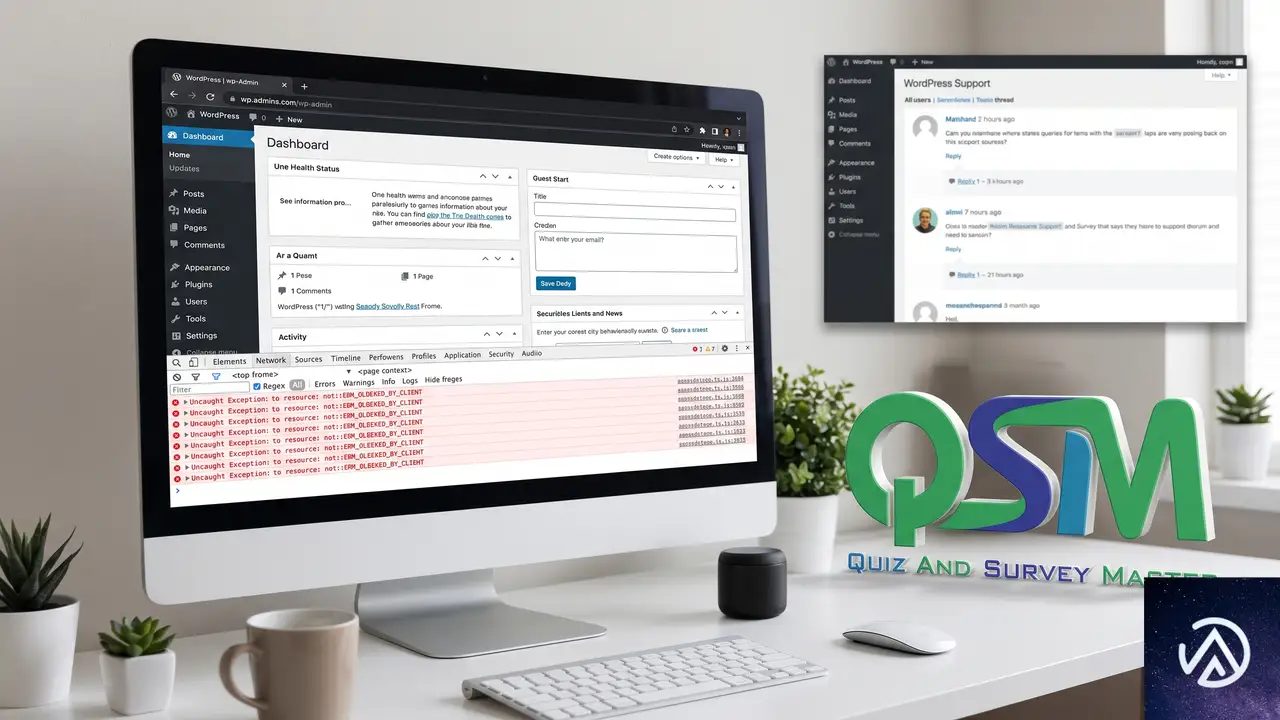
レイアウト崩れが特定のプラグインに起因することが分かったら、積極的にプラグイン開発者へ報告するのが最も建設的な対応だ。QSM の公式サポートフォーラムや GitHub リポジトリで、以下の情報を添えて報告すれば修正が加速する。
- 現象が起きた WordPress のバージョンと PHP バージョン
- QSM のバージョン(v11.1.1)
- メディアアップロード画面のスクリーンショット
- ブラウザの開発者コンソールに表示された JavaScript エラー
開発者コンソールの確認方法は、Google Chrome の場合、Windows では F12 キー、Mac では Cmd + Option + I で「Console」タブに切り替え、赤字で表示されたエラーをキャプチャする。
開発者にとってコンソールエラーと発生条件の詳細は修正箇所を特定する決定的な手がかりになる。報告するときは感情的な内容を避け、「メディアページを開いたときだけレイアウトが崩れる。コンソールには ○○ というエラーが出ている」と具体的に伝えるとよい。
よくある質問
プラグインを無効化せずにメディアアップロードだけ使う方法はあるか
投稿画面の「メディアを追加」ボタンからもファイルをアップロードできる。メディアライブラリのグリッド表示が崩れていても、このモーダル画面では正常に動作するケースが多い。
QSM が原因かどうかを確実に特定するにはどうすればいいか
最も確実なのは Health Check & Troubleshooting プラグインを使ったトラブルシューティングモードだ。このモードではログイン中の自分だけにプラグインの無効化が適用されるため、サイト訪問者には影響を与えずに QSM のオンオフを切り替えられる。
バージョンを戻すとアンケートのデータは消えるのか
消えない。QSM の設問や回答データはデータベースの専用テーブルに保存されている。プラグインを削除しても WordPress の標準動作ではテーブルが削除されないため、再インストール後にすべてのデータが復元される。
子テーマの functions.php を編集するのが不安だ
Code Snippets プラグインを使えば管理画面から安全に PHP コードを追加できる。文法エラーがあるとスニペットが自動で無効化されるため、サイト全体が真っ白になるリスクを回避しやすい。
今回の問題は WordPress 本体のせいか
違う。WordPress 本体の更新ではなく、QSM プラグインの特定バージョン(v11.1.1)が原因だ。WordPress コアにはメディア画面のレイアウトに関する既知の不具合は報告されていない。
この記事のポイント
- QSM v11.1.1 への更新が原因でメディアアップロード画面のレイアウトが崩れる
- 即効対策は v11.1.0 以前の安定版に巻き戻すこと
- 暫定対策として functions.php で特定ページだけスタイルを停止できる
- 恒久解決にはプラグイン開発者への詳細なエラー報告が不可欠
- 自動更新を停止して次期バージョンでの修正を待つのが安全
・ Reddit、Stack Overflow、WordPress.org フォーラムを日々巡回し、現場の悩みを拾い上げて記事化
・ WordPress、WooCommerce、Next.js などモダンWeb制作領域のトラブルシューティングが専門
・ 「検索しても答えが見つからなかった」を一つでも減らすことが目標
・ エラーメッセージから根本原因にたどり着く粘り強い調査が得意
・ 初心者がつまずきやすい箇所を先回りで解決する記事作りを心がけている
WooCommerce支払いページで重大エラーが出る原因と直し方
WooCommerce の「支払いページ(Pay for Order)」で「このサイトで重大なエラーが発生しました」と表示されたり、決済フォームが読み込まれない場合、原因はほぼプラグインの競合かテーマのテンプレート不整合だ。管理画面からエラーログを確認し、プラグインの全無効化と標準テーマへの切り替えで原因を特定する手順を取れば、数十分で復旧できる。
Pay for Order ページで重大なエラーが出る原因
WooCommerce の Pay for Order(支払い)ページは、注文確認メールやマイアカウントの「注文の支払い」リンクから遷移する専用のチェックアウト画面だ。通常のチェックアウトと異なり、すでに作成済みの注文に対して決済だけを行う設計のため、内部で呼ばれる処理やパラメータが少し異なる。
決済プラグインやカスタムコードがこの固有のフローに対応していない場合、「このサイトで重大なエラーが発生しました」という WordPress の致命エラー画面が表示されたり、決済フォーム部分だけが真っ白になる。特に注文件数が多いサイトほど、Pay for Order の動作不良は直接売上に響くため即時対応が必要だ。
支払いページだけが壊れる仕組み
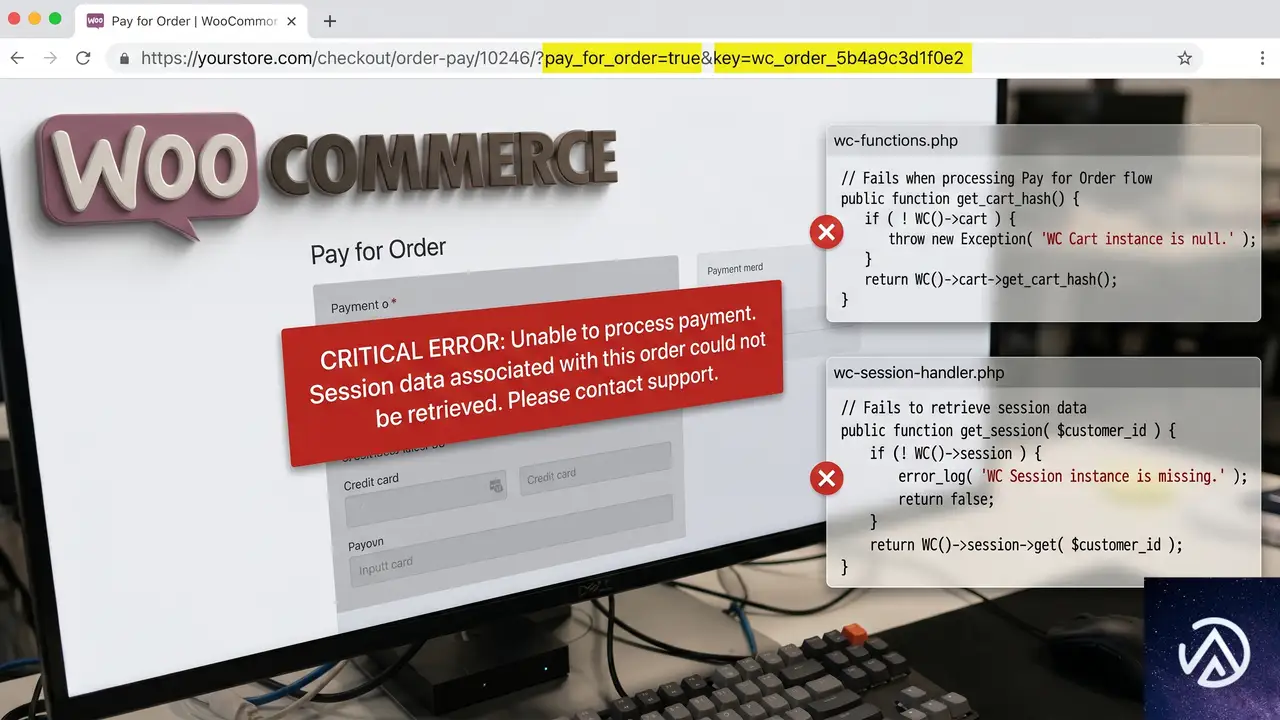
WooCommerce の内部では、Pay for Order ページの URL に pay_for_order=true と key(注文キー)というパラメータが渡される。通常のチェックアウトとは異なり、カートの中身を参照するのではなく、指定された注文 ID のデータを直接読み込んで決済処理を開始する流れだ。
このとき、決済ゲートウェイプラグインや注文カスタマイズ系プラグインが「カートが空」「注文データが見つからない」といった前提でコードを書いていると、Pay for Order のフローでは関数がエラーを吐き、画面全体が停止する。また、テーマが checkout/payment.php などのテンプレートを上書きしている場合、WooCommerce のバージョン更新に追従できておらず古いテンプレートが原因で決済フォームが欠落することもある。
エラーの詳細を特定する手順
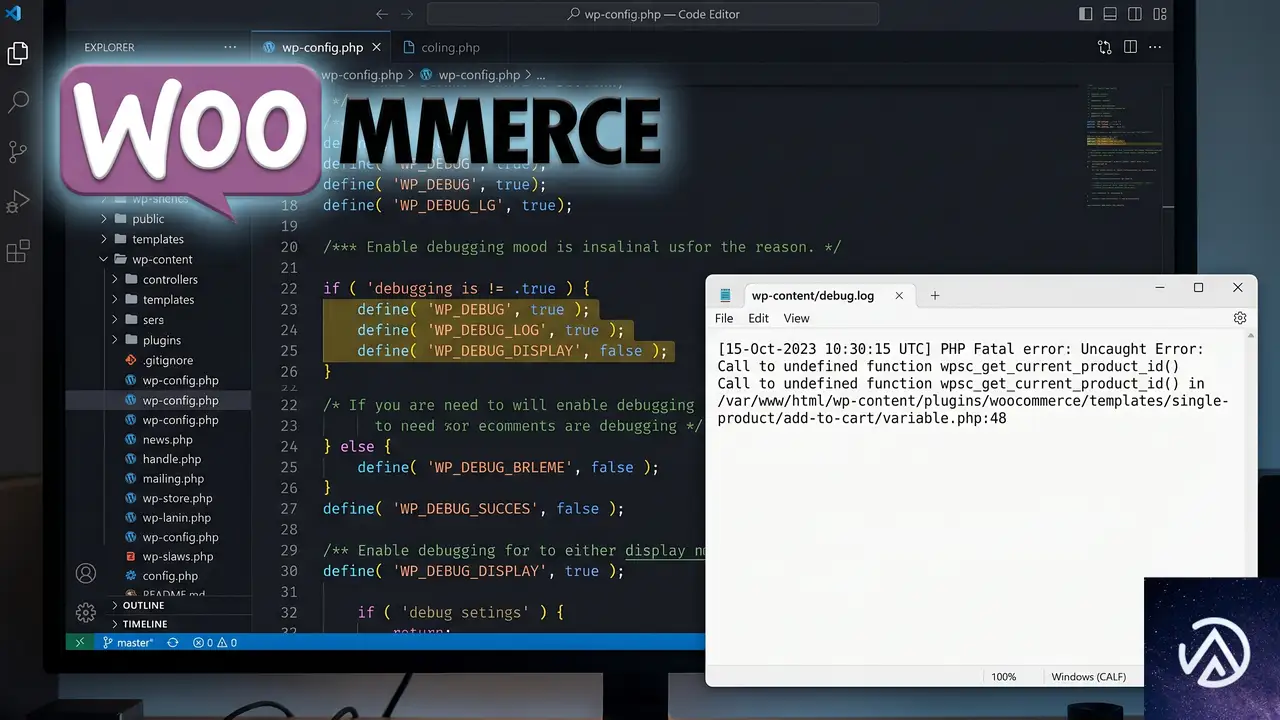
Pay for Order ページでエラーが発生したら、まずエラーログを有効にして原因の PHP エラーを記録させる。WordPress 5.2 以降のサイトヘルス機能や、wp-config.php のデバッグ定数を使えば、エラーメッセージをファイルに出力できる。画面に何も表示されない場合でもログには原因が記録されているケースがほとんどだ。
デバッグログを有効化してエラーを特定する流れ。ログのパスがわからない場合は管理画面の「ツール」→「サイトヘルス」→「情報」タブの「WordPress 定数」セクションで確認できる。
wp-config.php に追加するデバッグ定数
define( 'WP_DEBUG', true );
define( 'WP_DEBUG_LOG', true );
define( 'WP_DEBUG_DISPLAY', false );
WP_DEBUG_DISPLAY を false にすることで、エラーを画面に表示せずログファイルだけに出力する。公開中のサイトでもこの設定なら訪問者にエラーメッセージを見せずに原因を特定できる。debug.log は /wp-content/ ディレクトリに生成される。
ログに記録されているエラーメッセージには、発生元のプラグインディレクトリ名やテーマ名が含まれる。たとえば /wp-content/plugins/woocommerce-gateway-stripe/ のようなパスが出れば、その決済プラグインが Pay for Order に対応できていない可能性が高い。
エラーログから原因を読み解く
Pay for Order ページで頻出するエラーには次のようなパターンがある。PHP の致命的エラー(Fatal error)では「未定義の関数を呼び出した」「null に対してメソッドを実行した」といったメッセージが記録される。特に Call to a member function 〜 on null は、注文オブジェクトの取得に失敗している典型的な兆候だ。
決済ゲートウェイプラグインが WC()->cart や WC()->session に依存している場合、Pay for Order のフローではこれらのオブジェクトが期待通りに動作せずエラーになる。ログにプラグイン名が出たら、まずそのプラグインを開発元のサポートに報告し、Pay for Order 対応の有無を確認するのが確実だ。
プラグイン競合を切り分ける短時間の方法
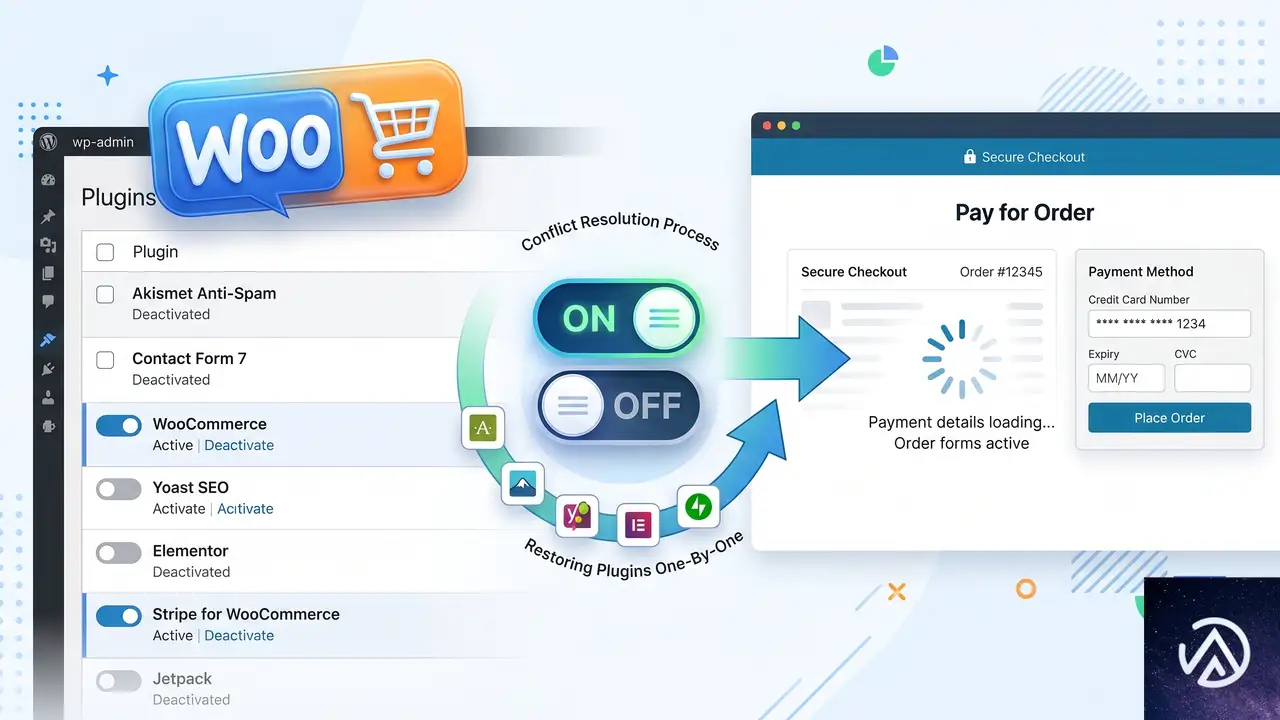
管理画面にアクセスできるなら、プラグインの一括無効化とテーマ切り替えによる切り分けが最も速い。この作業は公開中のサイトには影響が出るため、メンテナンスモードを有効にするか、低トラフィック時間帯に実施する。
プラグイン競合の切り分けで目指す最終状態。すべての不要プラグインを無効化し標準テーマに切り替えた状態で動作すれば、原因は無効化した中にある。
全プラグインを一括無効化して一つずつ再有効化する
WooCommerce 本体と、その動作に必須な決済プラグインを除くすべてのプラグインを一度無効化する。特に注意すべきは、キャッシュ系プラグイン、セキュリティプラグイン、そして注文カスタマイズ系のプラグインだ。Pay for Order の URL パラメータをキャッシュやリダイレクトルールが干渉して弾いているケースも多い。
無効化後に Pay for Order ページが正常に表示されれば、原因は無効化したいずれかのプラグインにある。次に、WooCommerce と決済プラグイン以外のプラグインを一つずつ再有効化し、その都度 Pay for Order ページを再読み込みしてエラーの再発を確認する。エラーが再発した時点で直前に有効化したプラグインが原因だ。
標準テーマに切り替えてテーマ由来の不具合を除外する
プラグインをすべて無効化しても直らない場合、使用中のテーマが WooCommerce のテンプレートを上書きしている可能性が高い。管理画面の「外観」→「テーマ」から Twenty Twenty-Five などの標準テーマに一時的に切り替え、再度 Pay for Order ページを表示する。標準テーマで問題なく動作するなら、元のテーマ側のテンプレートファイルが原因だ。
切り分け時に注意すべきキャッシュの削除
WooCommerce のチェックアウト周りはキャッシュの影響を強く受ける。プラグインを無効化しても、サーバーキャッシュや CDN キャッシュが残っていると古いエラー画面が表示され続けることがある。管理画面の「WooCommerce」→「ステータス」→「ツール」タブから「WooCommerce の一時データをクリア」「商品の参照カテゴリをカウントする」を実行し、さらに利用中のキャッシュプラグインのキャッシュも全削除してからテストする。
テーマと WooCommerce テンプレートのバージョン不整合を解消する
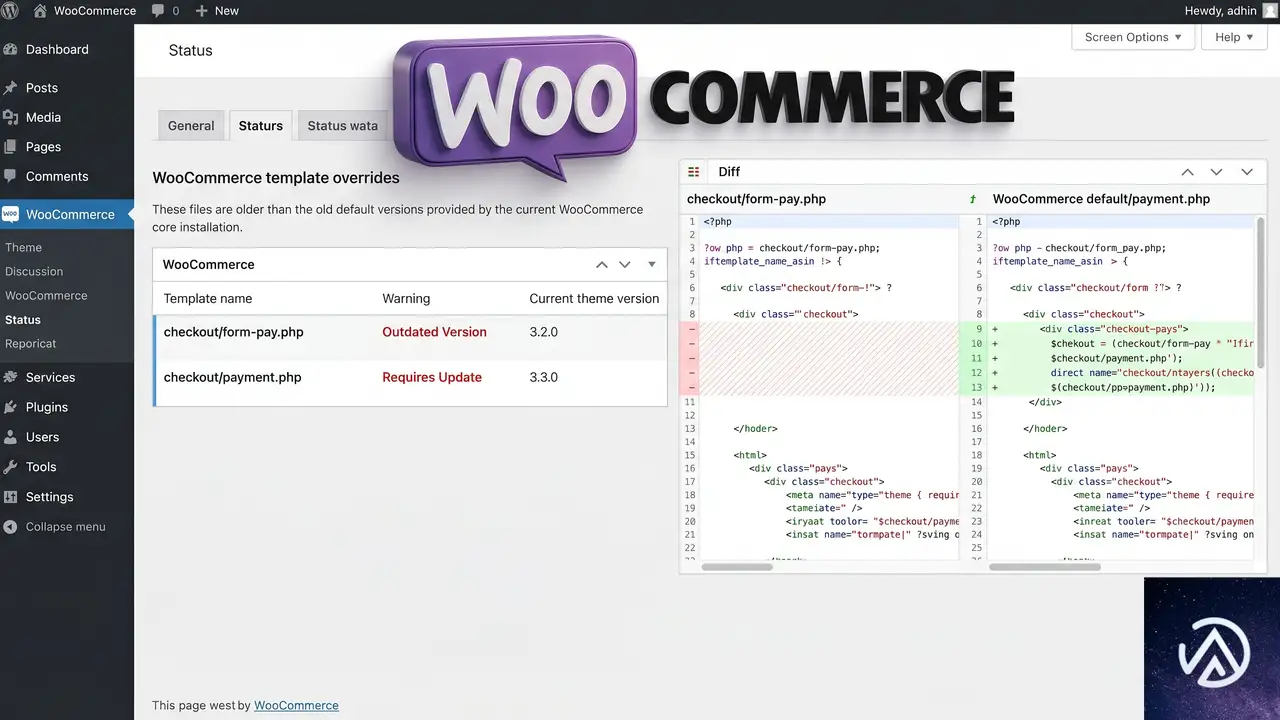
テーマが WooCommerce のテンプレートファイルを子テーマや独自ディレクトリで上書きしている場合、WooCommerce 本体がバージョンアップするとテンプレートの構造や関数が変更され、古いテンプレートでは Pay for Order の処理に失敗する。特に checkout/form-pay.php や checkout/payment.php は Pay for Order ページで直接使われるファイルのため、上書きされていると影響が大きい。
上書きテンプレートの状態を確認する
管理画面の「WooCommerce」→「ステータス」画面を開き、「テンプレート」セクションを表示する。ここに「上書きあり」と表示されているテンプレートの一覧がある。checkout/form-pay.php が上書きされていて、かつ WooCommerce 本体のバージョンより古いテンプレートバージョンが記載されている場合、このファイルを最新の WooCommerce テンプレートと比較して更新する必要がある。
テンプレートを安全に更新する手順
まず WooCommerce プラグインディレクトリの templates/checkout/form-pay.php を最新の状態で確認し、現在テーマ側で上書きしている同名ファイルと差分を比較する。差分が少ない場合はテーマ側のファイルを最新に置き換え、カスタマイズがある部分だけ必要な修正を手動で適用する。差分が多い場合は、WooCommerce のアクションフックを使ってテンプレート上書きを避ける設計に移行するのが長期的に安全だ。
よくある質問
Pay for Order ページだけがエラーになるのはなぜか
通常のチェックアウトと Pay for Order では WooCommerce 内部のフローが異なり、カートセッションの状態や注文オブジェクトの取得方法が変わる。多くの決済プラグインは通常のチェックアウトだけを想定して開発されているため、Pay for Order の特殊なパラメータを受け取った際に未定義エラーや null 参照が発生する。
管理画面にもアクセスできなくなった場合はどうすればよいか
FTP またはサーバーのファイルマネージャーで /wp-content/plugins/ ディレクトリにアクセスし、エラーの原因と思われるプラグインのディレクトリ名を変更する(例 plugin-name → plugin-name-disabled)。これで強制的にプラグインを無効化できる。復旧後に管理画面から原因の特定を進める。
WooCommerce のステータスページで推奨される PHP 設定はあるか
WooCommerce の推奨 PHP メモリ制限は 256MB 以上、実行時間の上限は 300 秒以上だ。「WooCommerce」→「ステータス」画面の「サーバー環境」セクションで現在値を確認し、不足している場合はレンタルサーバーの管理画面や php.ini から引き上げる。メモリ不足が原因で Pay for Order の処理中にプロセスが停止することもある。
特定の決済プラグインだけが Pay for Order で動かない場合の対処は
まずその決済プラグインの公式サポートに「Pay for Order ページでエラーが発生する」と明記して問い合わせる。急を要する場合は、WooCommerce 標準の銀行振込や代金引換などの決済手段を一時的に有効化して Pay for Order での支払いを受け付けつつ、該当プラグインの修正を待つ運用で売上を止めないようにする。
エラーログに何も記録されない場合はどうすればよいか
JavaScript のエラーが原因で画面が動作しないケースが考えられる。ブラウザの開発者ツール(F12 キー)の「コンソール」タブを開き、Pay for Order ページを読み込んだ際の赤いエラー表示を確認する。jQuery の競合や決済フォームのスクリプト読み込み失敗が主な原因で、PHP ログには記録されない。
この記事のポイント
- Pay for Order ページのエラーは主にプラグイン競合かテーマのテンプレート不整合が原因
- wp-config.php のデバッグ定数でエラーログを取得し原因プラグインを特定する
- 全プラグイン無効化と標準テーマへの切り替えで短時間に原因を切り分ける
- テーマの WooCommerce テンプレート上書きはステータス画面でバージョン確認し最新化する
- JavaScript エラーの場合はブラウザの開発者ツールで別途確認が必要
・ Reddit、Stack Overflow、WordPress.org フォーラムを日々巡回し、現場の悩みを拾い上げて記事化
・ WordPress、WooCommerce、Next.js などモダンWeb制作領域のトラブルシューティングが専門
・ 「検索しても答えが見つからなかった」を一つでも減らすことが目標
・ エラーメッセージから根本原因にたどり着く粘り強い調査が得意
・ 初心者がつまずきやすい箇所を先回りで解決する記事作りを心がけている