

メールアドレスのチェックを外注すると、入力時点で誤りを防げる
メールアドレスのチェックを外注するなら、入力した本人がその場で直せる仕組みを頼むのが近道だ。
送信した後に間違いに気づいても、返信はすでに届いていない。
相手には無視されたように見え、そのまま競合へ流れてしまう。
入力の時点で止めれば、このすれ違いは起きない。
私たちは、表記の整形、書式の判定、受け取れないドメインの検出を、あなたのフォームに組み込む仕事を請け負っている。
メールアドレスのチェックを外注すると、何をしてもらえるのか
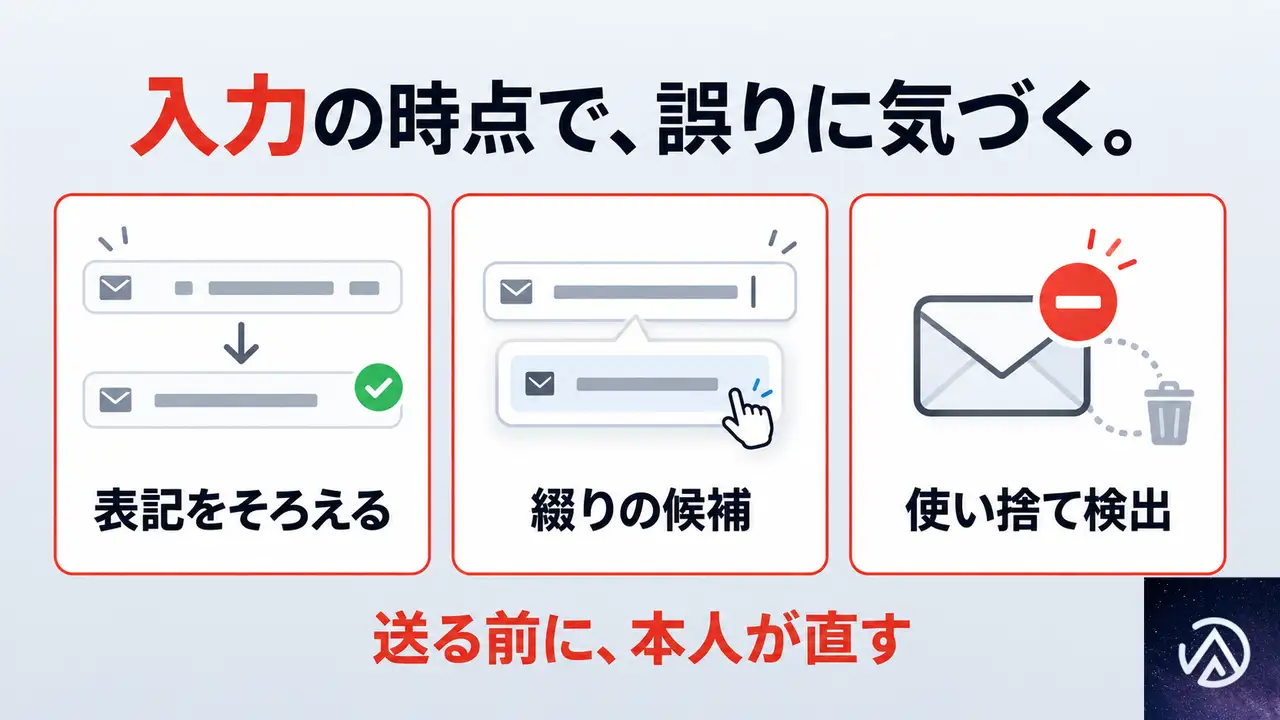
入力された文字列を整え、宛先として成り立つかを判定し、間違いがあれば本人に知らせるところまでを任せられる。
私たちの「メールアドレスの自動整形と存在確認」は、次の7つの働きで成り立っている。
- 前後の余白や全角の文字を半角にそろえる
- 記号の抜けや位置のおかしさなど、宛先として成り立たない形式をその場で判定する
- 打ち間違いの多いドメイン表記を見つけ、正しそうな候補を提示する
- そのドメイン宛にメールが届くかどうかの状態を調べる
- 使い捨てのアドレスを検出し、登録を止めるか警告を出すかを選べる
- 送信する前に画面上で知らせ、入力した本人がその場で直せるようにする
- 必要な場合は確認の通知メールを送り、リンクを踏んだ人だけ登録を成立させる
表記のばらつきを自動でそろえる
コピーして貼り付けたアドレスには、前後に余白が付いていることがある。
スマートフォンで入力すると、全角の文字が混ざることもある。
人の目には正しく見えても、システムは別の文字列として扱う。
私たちの仕組みは、前後の余白を取り除き、全角の文字を半角にそろえる。
この整形は入力のたびに自動で行われるので、あなたの手元には表記がそろったアドレスだけが届く。
書式の誤りと、打ち間違いのドメインを見つける
記号が抜けていたり、本来入らない位置に記号があったりするアドレスは、宛先として成り立たない。
この形式の誤りは、入力の場で判定できる。
厄介なのは、形は正しいのに綴りを間違えているケースだ。
返信した側からは、間違いに気づく手がかりがない。
そこで、打ち間違いの多いドメイン表記を見つけたら、正しそうな候補を画面に出す。
本人は候補を選ぶだけで直せる。
メールを受け取れないドメインと、使い捨てのアドレスを止める
私たちは、入力されたドメイン宛にメールが届くかどうかの状態を調べる。
存在しないドメインや、メールを受け取れないドメインは、送信前に取り除ける。
ひとつ、正直に伝えておくことがある。
個々の宛先が実在するかどうかは、受信側の設定次第で判定できない場合がある。
私たちが確かめるのはドメイン宛に届く状態までだ。
この範囲を超える約束はしない。
使い捨てのアドレスは、検出したうえで登録を止めるか、警告にとどめるかを選べる。
会員の質を保ちたいなら止める。
入り口を狭めたくないなら警告にする。
事業の方針に合わせて決められる。
メールアドレスのチェックは、どのフォームに組み込めるのか
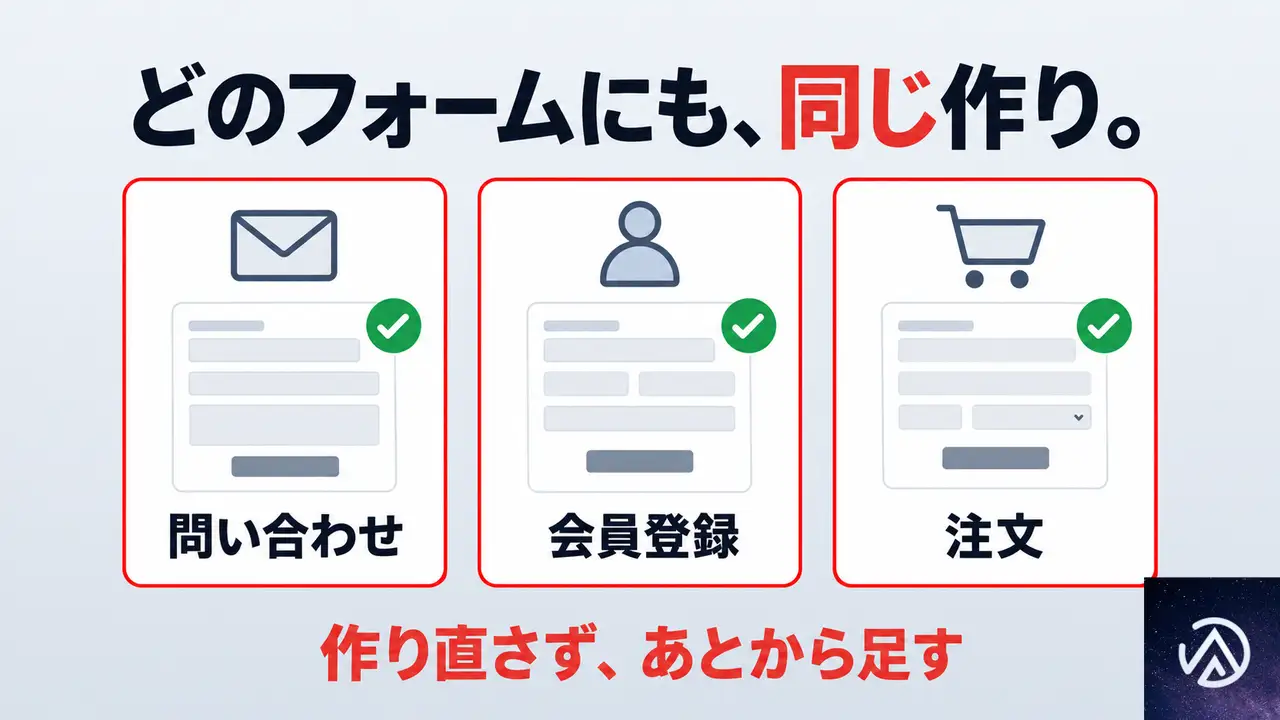
問い合わせ、会員登録、注文のどのフォームにも、同じ作りで組み込める。
いま使っているフォームは、そのまま残せる。
問い合わせ・会員登録・注文に同じ作りで入る
特定のフォームにしか対応しない仕組みだと、フォームが増えるたびに作り直しになる。
私たちは判定の部分を共通の作りにしているので、フォームの種類が変わっても考え方は同じだ。
| フォーム | 起きていた困りごと | 入力時点の働き |
|---|---|---|
| 問い合わせ | 返信が届かない | 誤りを本人に知らせる |
| 会員登録 | 宛先の打ち間違いが多い | 綴りの候補を出す |
| 注文 | 確認メールが届かない | 届く宛先だけを受け付ける |
いまのフォームを作り直さずにあとから足す
既存のフォームにあとから組み込める。
問い合わせ、会員登録、注文の仕組みそのものは変えずに済む。
チェックだけを追加するので、運用中のサイトを止める必要もない。
確認メールのリンクを踏んだ人だけ登録する流れ
登録の質をさらに上げたいときは、確認の通知メールを組み合わせる。
本人宛のメールに載せたリンクを踏んだ人に限って、登録が成立する。
ドメインの先にある個々の宛先が実在するかを判定しきれない部分も、この流れで補える。
確認メールを送るには、送信元になるドメインの設定が必要だ。この部分は、ドメインの管理者に協力を頼むことがある。
電話で聞き直す対応や外部の検証サービスと、何が違うのか
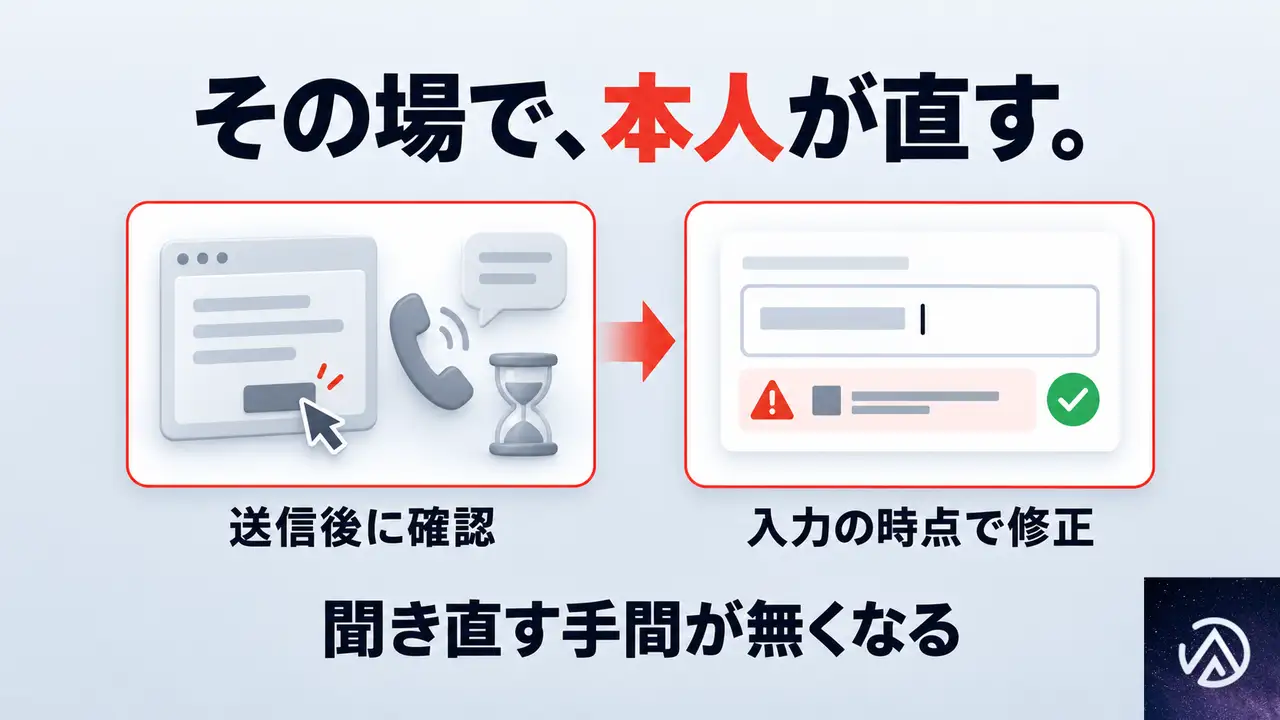
違いは、誰がいつ間違いを直すかと、判定を何に頼るかの2点にある。
私たちは、入力した本人にその場で直してもらう形にし、判定は自前で組む。
| 比べる点 | 送信後に電話で確認 | 外部の検証サービス頼み | 私たちの仕組み |
|---|---|---|---|
| 誰が直すか | こちらが聞き直す | 仕組み次第 | 入力した本人 |
| 気づく時期 | 送信した後 | 仕組み次第 | 入力の時点 |
| 判定の元 | 人の確認 | 外部サービス | 自前の判定 |
| 対応フォーム | なし | 仕組み次第 | どのフォームも同じ作り |
聞き直しが要らなくなる
送信後に気づく運用では、返信が届かないことに気づいて、電話で聞き直すという手間が必ず発生する。
しかも、相手に連絡がつかなければ、そこで関係が終わる。
入力の時点で本人が直せば、聞き直す場面そのものが無くなる。
外部サービスに縛られない
判定を外部の検証サービスに依存する作りだと、そのサービスの都合に左右される。
私たちは自前の判定で組むので、外部に依存しない。
ただし必要なら、外部サービスとの連携も組める。
自前を土台に、足りない部分だけ外部を足す使い方もできる。
メールアドレスのチェックは、売上にどうつながるのか
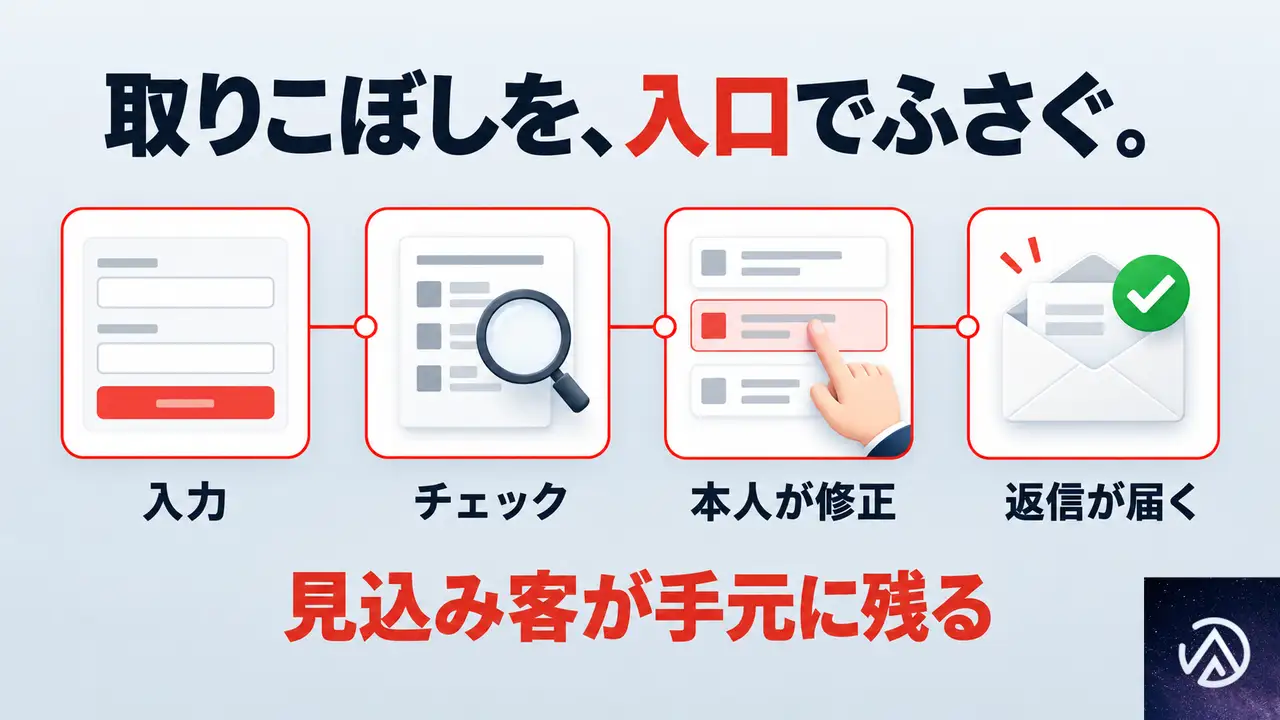
誤った連絡先が登録されなくなるので、返信できずに失っていた見込み客を取りこぼさなくなる。
同時に、後始末に使っていた手作業の時間も消える。
返信できずに失っていた見込み客が残る
問い合わせに返信しても届いていなければ、相手は無視されたと感じる。
無視されたと感じた相手は、競合に問い合わせ直す。
広告や集客に力を入れていても、入口のアドレスが間違っていれば、その成果は手元に残らない。
私たちの仕組みは、この入口をふさぐ。
集客の方法を変えなくても、返信が届く問い合わせの割合は上がる。
連携の失敗と手直しの作業が消える
他のシステムへ渡す前に表記が整うので、連携の失敗が減る。
失敗した後に名簿の宛先を手作業で直す作業も、同時に不要になる。
一斉配信で宛先不明の返送が多いときや、名簿の宛先を手で直しているときは、入口で整えるほうが手間が少ない。
- 問い合わせへの返信が届かないとき
- 確認メールが届かないという連絡が続くとき
- 会員登録フォームで宛先の打ち間違いが多いと感じるとき
- 使い捨ての宛先での登録を減らしたいとき
- 一斉配信で宛先不明の返送が多いとき
この中にひとつでも当てはまるなら、入力の入口を見直す価値がある。
相談するときに、何を伝えればよいのか
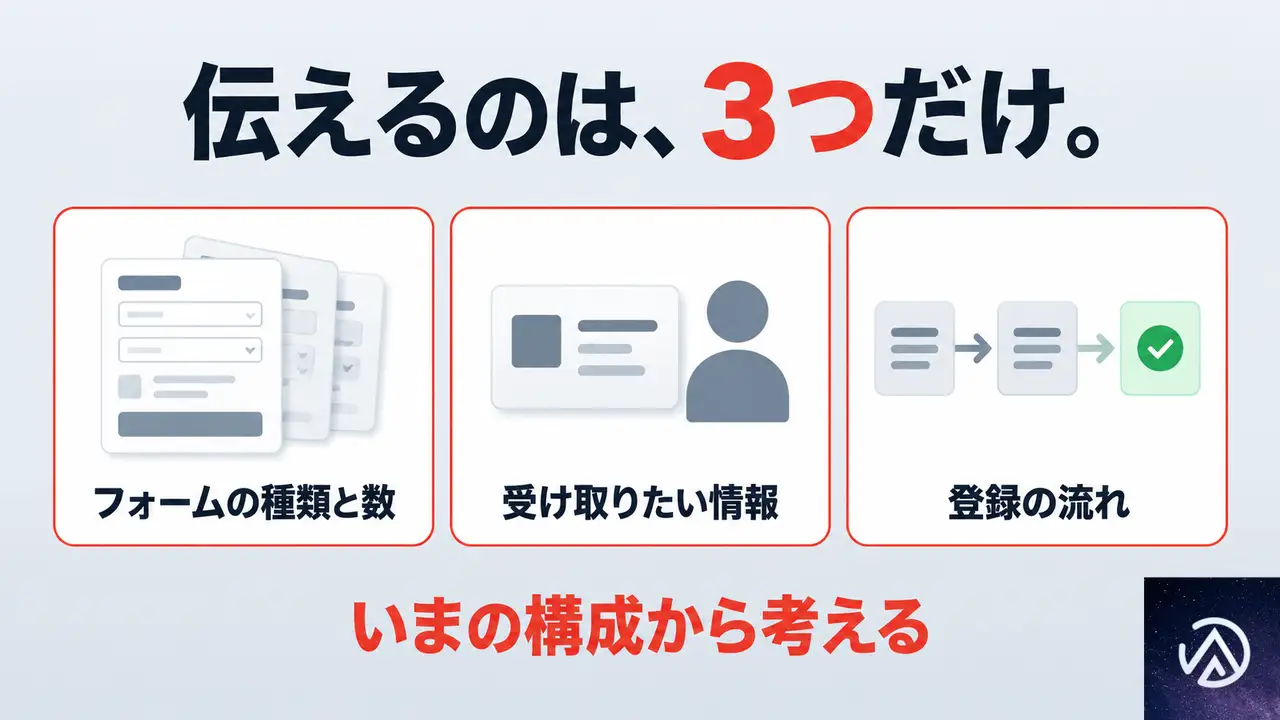
伝えてほしいのは、組み込みたいフォームの種類と数、受け取りたい情報、登録の流れの3つだ。
問い合わせへの返信が届かない状態が続いているなら、いまのフォームの作りを聞かせてほしい。
入力の段階で本人に気づいてもらう形にしたいときも、会員登録やメール配信の流れに組み込みたいときも、いまの構成から一緒に考える。
確認メールを使うか、使い捨てを止めるか警告にとどめるかも、そこで決められる。
届かずに消えていた見込み客が売上に変わり、同じ集客のまま成約の数が増えている。
そんな状態を目指して、導入後も続けて相談できる相手でいたい。
詳しくはメールアドレスの自動整形と存在確認のサービスページを見てほしい。
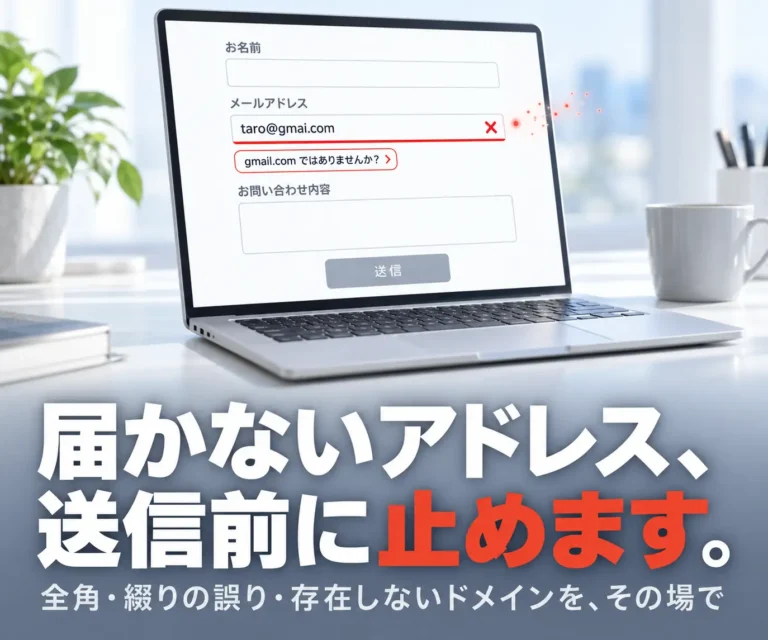 メールアドレスの自動整形と存在確認入力されたメールアドレスの表記を整え、書式の誤りやメールを受け取れないドメインを送信前に取り除く仕組みサービスの詳細を見る
よくある質問
個々のメールアドレスが実在するかまで分かるのか
ドメイン宛にメールが届くかどうかの状態までは調べられる。
個々の宛先の実在は、受信側の設定次第で判定できない場合がある。
確実に本人宛かを確かめたいときは、確認メールのリンクを踏んだ人だけ登録する流れを組み合わせる。
使い捨てのアドレスは必ず登録できなくなるのか
登録を止めるか、警告を出すだけにするかを選べる。
止めれば登録の質を保てる。
警告にとどめれば、入口を狭めずに本人へ注意を促せる。
あなたの事業にどちらが合うかで決めればよい。
外注しても、いまのフォームは使い続けられるのか
使い続けられる。
問い合わせ、会員登録、注文の仕組みを変えずに、あとからチェックを組み込む。
フォームを作り直す必要はない。
入力ミスがどこで起きているかも分かるのか
入力の時点で誤りを判定して本人に知らせるので、間違いはその場で直される。
送信後に追跡する手立てがなく、原因が分からないままだった状態からは抜け出せる。
後から誤りを追いかける作業そのものが要らなくなる。
フォームのメールアドレスチェックやバリデーション、存在確認の実装は誰に頼むのがよいか
入力した本人がその場で誤りを直せる仕組みの実装を頼むのが近道だ。
問い合わせや会員登録、注文など、どのフォームにも同じ作りで検証の機能を組み込める。
送信前に画面上で知らせて修正してもらうことで、送信後に聞き直す手間を省ける。
この記事のポイント
- メールアドレスのチェックは、入力の時点で本人に直してもらう形にすると、聞き直す手間が無くなる
- 表記の整形、書式の判定、打ち間違いの候補提示、受け取れないドメインの検出、使い捨ての検出を任せられる
- 個々の宛先の実在は判定できない場合があり、必要なら確認メールで補う
- 問い合わせ・会員登録・注文のどのフォームにも、いまの仕組みを変えずに同じ作りで組み込める
- 判定は自前で組むので外部の検証サービスに依存せず、必要なら連携も組める
メールアドレスの自動整形と存在確認入力されたメールアドレスの表記を整え、書式の誤りやメールを受け取れないドメインを送信前に取り除く仕組みサービスの詳細を見る
・ 複数業界における17年間のデジタルビジネス開発経験
・ ウェブサイト開発のためのHTML、PHP、CSS、JavaScript等の実用的知識
・ 15ヶ国語対応の多言語SaaSの開発経験
・ 17年間にも及ぶ、Eコマース長期運営経験
・ 幅広い業界でのSEO最適化の豊富な経験
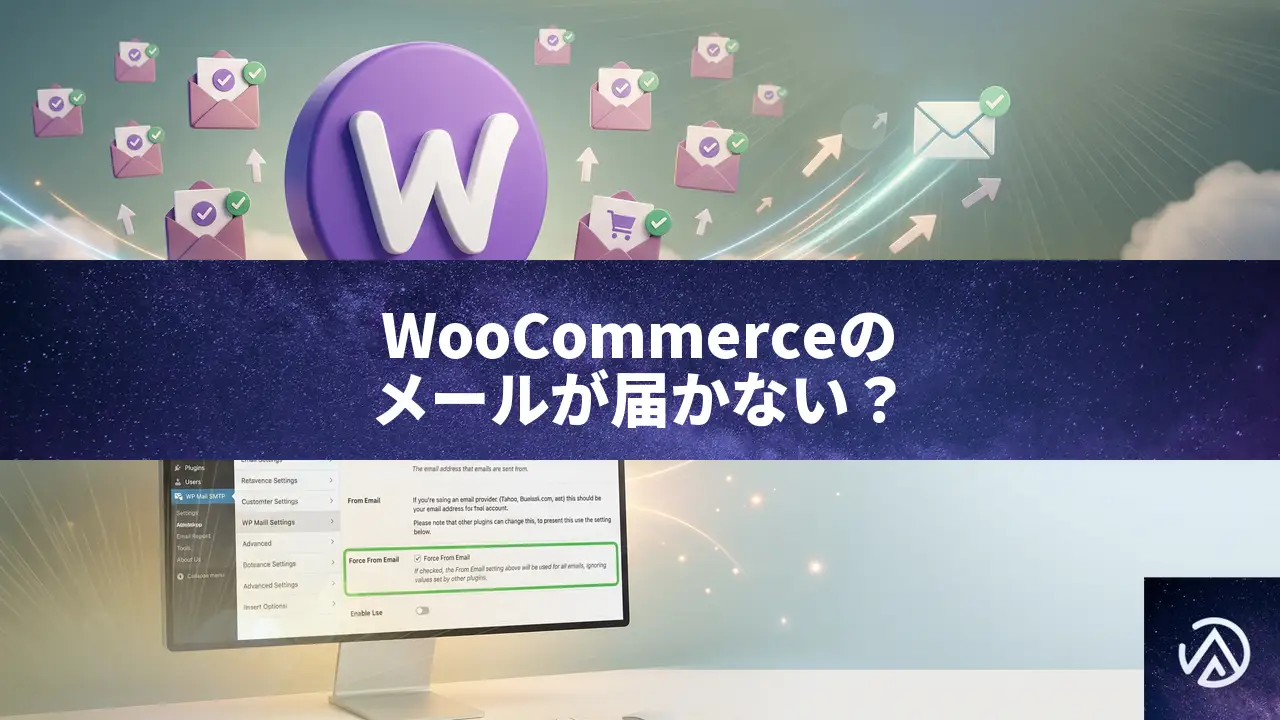
WooCommerceのメールが届かない時はWP Mail SMTPの「Force From Email」を確認
WP Mail SMTPのテストメールは届くのに、WooCommerceの注文確認や処理完了のメールだけが届かない場合、原因のほとんどはWP Mail SMTPで「Force From Email(送信元アドレスを強制)」の設定が無効になっていることだ。この設定を有効にし、WooCommerce側の送信元アドレスも確認すれば、数分で解決する。
なぜテストメールは届くのにWooCommerceのメールだけ届かないのか
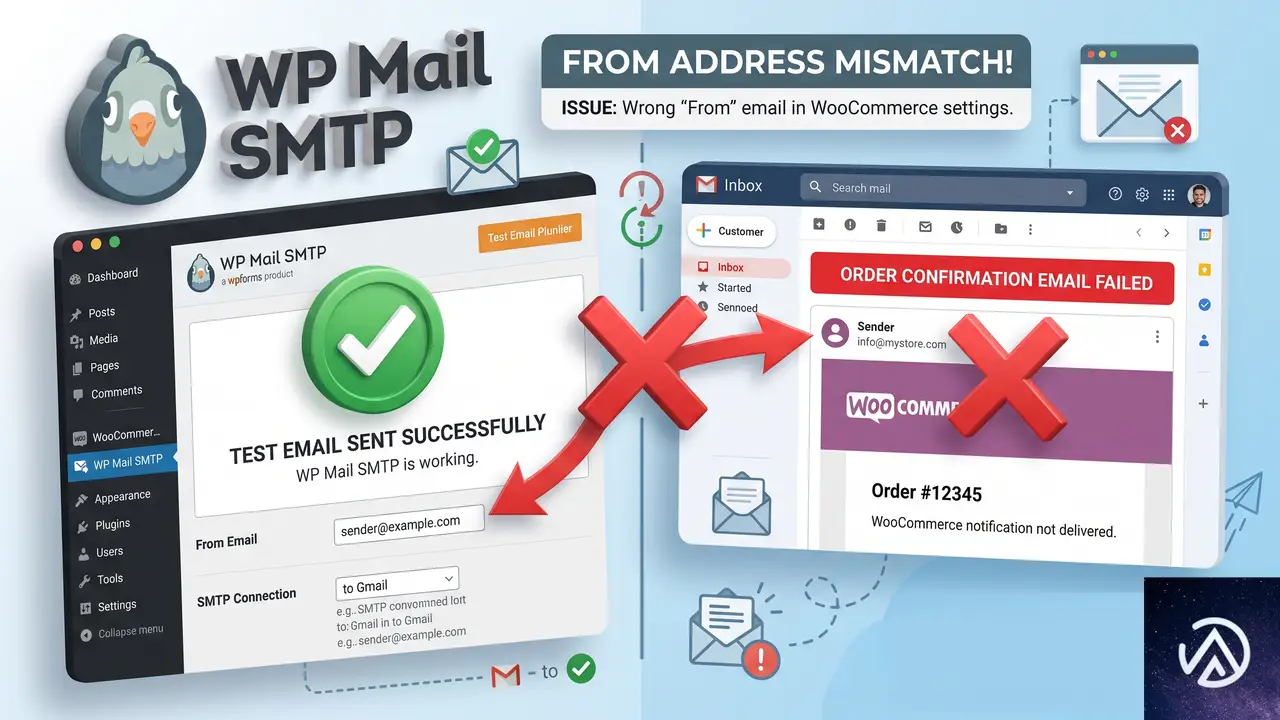
WP Mail SMTPのテストメール機能は、管理画面から手動で送信した単体のメールだ。このとき、WP Mail SMTPは自分が設定されたSMTPサーバー情報(サーバー名、ポート番号、ユーザー名、パスワード)と認証用のメールアドレスを使ってメールを送る。テストが成功しているということは、SMTPサーバーとの通信自体は正常で、認証情報も間違っていない。
一方、WooCommerceが自動で生成するメール(新規注文、処理中、完了など)は、SMTPサーバーに直接接続するわけではない。内部的にWordPressのwp_mail()関数を呼び出し、WP Mail SMTPがそれをフックしてSMTP経由で配送する。この過程で問題になるのが送信元(From)アドレスの不一致だ。
多くのSMTPサービス(SendGrid、Gmail SMTP、Microsoft 365など)は、なりすまし防止のため、メールのFromヘッダーが認証済みのアドレスと一致しているか厳しくチェックする。WooCommerceはデフォルトで「wordpress@あなたのドメイン」のようなアドレスを送信元に設定するが、これがSMTP認証に使ったアドレスと違うと、SMTPサーバー側で送信が拒否される。テストメールはWP Mail SMTPが認証アドレスを直接使うので届く。ここが分かれ目だ。
上の図のように、WP Mail SMTPの認証アドレスとWooCommerceが使う送信元アドレスが異なると、SMTPサーバーは「このメールのFromは本当に認証された持ち主か?」と判断できず、配送を止めてしまう。解決にはWP Mail SMTP側でこの不一致を強制的に揃える設定が必要になる。
WP Mail SMTPの「Force From Email」を有効にする手順
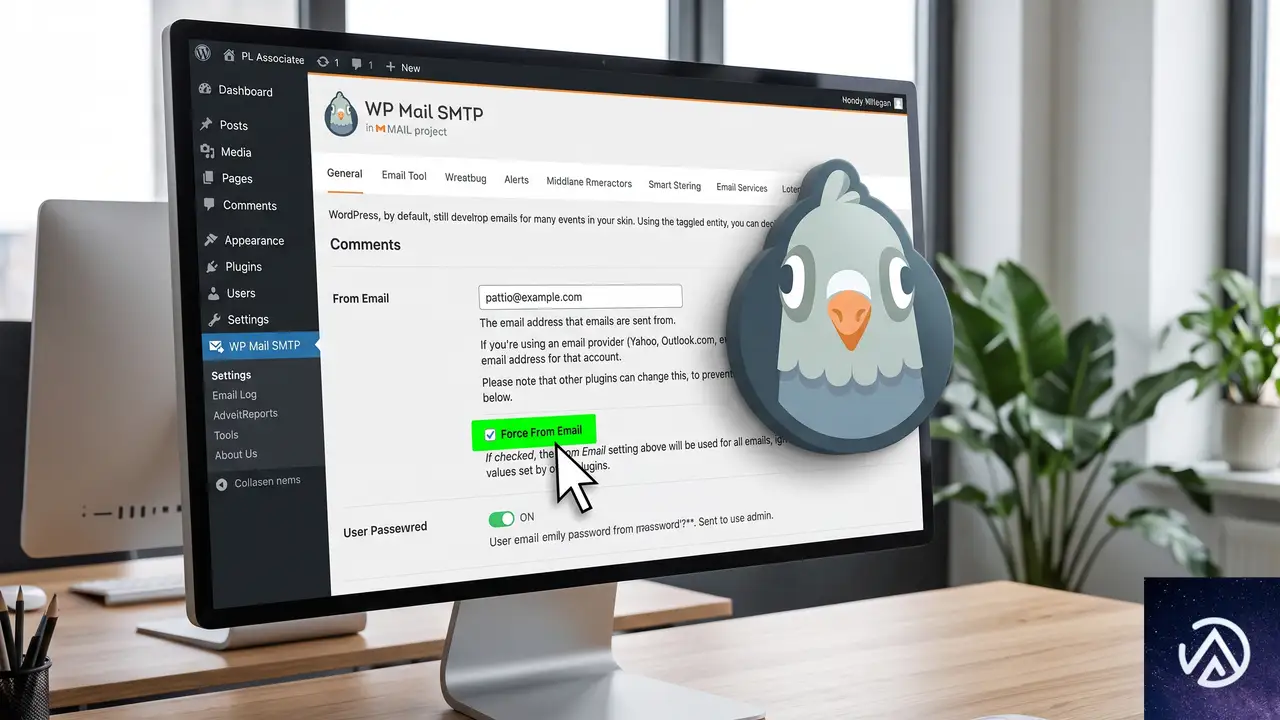
まず試すべきは、WP Mail SMTPの設定画面にある「Force From Email」オプションを有効にすることだ。この設定は、WooCommerceを含むすべてのプラグインが生成するメールの送信元アドレスを、WP Mail SMTPに登録した認証アドレスで上書きする働きを持つ。これにより、SMTPサーバーがアドレスの不一致でメールを拒否する問題が解消される。
「Force From Email」が表示されない場合の確認ポイント
WP Mail SMTPの無料版(Free)には「Force From Email」のオプションが存在しないバージョンもある。設定画面の「From Email」セクションに項目が見当たらない場合は、以下の点を確認する。
- WP Mail SMTPが最新バージョンに更新されているか
- 有料版(Pro)を使っているか、無料版で機能が制限されていないか
- 「From Email」欄に認証アドレスと完全に同じメールアドレスを手動で入力しているか
無料版で「Force From Email」が使えない場合は、「From Email」欄にSMTP認証で使っているアドレスをそのまま手入力し、さらに後述のWooCommerce側の送信元設定も同じアドレスに揃える方法で対応できる。
WooCommerce側の送信元アドレス設定も揃える

WP Mail SMTPの「Force From Email」が有効でも、設定が競合したり予期しない挙動でうまくいかないケースがある。念のため、WooCommerce自体のメール送信元設定もSMTP認証アドレスに揃えておくと確実だ。
WooCommerceの「差出人アドレス」を変更する
管理画面の「WooCommerce」→「設定」→「メール」タブを開く。ページ上部に「差出人アドレス(From Address)」という項目がある。ここにWP Mail SMTPで認証したメールアドレスとまったく同じアドレスを入力する。デフォルトではドメイン名から自動生成されたアドレスが入っていることが多いので、上書きする。
同じ画面のすぐ上にある「差出人(From Name)」はショップ名など任意の表示名でかまわない。ここは認証とは関係なく、受信者のメールソフト上で「誰からのメールか」として表示されるだけだ。
個別のメールテンプレート設定は通常変更不要
「メール」タブの下部には「新規注文」「処理中」「完了」など個別のメール通知一覧がある。ここで各メールの「受信者アドレス」を設定できるが、送信元アドレスを個別に指定する項目は標準ではない。そのため、通常は上部の「差出人アドレス」だけ修正すれば十分だ。もし個別テンプレートをカスタマイズするプラグインを入れている場合は、そのプラグイン側でFromアドレスが上書きされていないか確認する。
その他の確認ポイント

WooCommerceからテストメールを送る方法
WP Mail SMTPのテストメールだけでなく、WooCommerce側からもメール送信をトリガーして確認したい場合は、管理画面の「WooCommerce」→「ステータス」→「ツール」タブを開き、「メールをテスト」機能を使う。ここで任意のメール種別(例「新しい注文」)を選んで「送信」ボタンを押すと、実際のWooCommerceメールが送信される。Force From Emailの設定後、このテストで届くかどうかを見るのが最も確実だ。
プラグインの競合を疑う
稀に、他のSMTPプラグインやメール関連プラグイン(メールテンプレートカスタマイザー、メールログプラグインなど)が共存していると、WP Mail SMTPのフックより先にメール処理を横取りしてしまうことがある。「Force From Email」とWooCommerce側の設定を合わせても改善しない場合は、以下の手順で切り分けを行う。
- WP Mail SMTP以外のメール関連プラグインをすべて無効化する
- 標準テーマ(Twenty Twenty-Fiveなど)に一時的に切り替える
- WooCommerceの「メールをテスト」で再度送信を試す
ここで届くようになれば、テーマかプラグインのどちらかに原因がある。1つずつ再有効化して原因を特定する。
SMTPサーバー側の送信ログを確認する
上記すべてを試しても解決しない場合、SMTPサーバー側でメールがどう処理されているかを確認する。SendGridやGmail SMTP、Microsoft 365など、利用しているSMTPサービスには管理画面があり、送信ログやアクティビティログを確認できる。WooCommerceが送信を試みた形跡があるか、エラーが出ているかを見ることで、問題の所在がWP Mail SMTPより先か後かを切り分けられる。
よくある質問
「Force From Email」を有効にしてもメールが届かない場合は?
WooCommerce側の「差出人アドレス」が認証アドレスと一致しているか再度確認する。また、WP Mail SMTPの「Force From Name」も併せて有効にすると、名前の不一致によるフィルタリングを回避できることがある。それでも改善しなければ、他のメール関連プラグインを無効化して競合を確認する。
SMTP認証のメールアドレスはどのアドレスを使うべきか
自社ドメイン(例 info@自社ドメイン.com)を使うのが最も信頼性が高い。Gmailの無料アカウントでも送れるが、1日の送信制限があり、ビジネス用途ではGoogle WorkspaceやSendGridなどの専用SMTPサービスが推奨される。いずれの場合も、認証に使ったアドレスと完全に同じものを送信元アドレスとして使う必要がある。
迷惑メールフォルダに入ってしまう場合はどうするか
SMTP認証を使っていても、SPFレコードやDKIM署名がドメインのDNSに正しく設定されていないと、迷惑メールに分類されることがある。WP Mail SMTPの設定画面から「メールテスト」を送った際に表示される診断結果で、SPFやDKIMの状態を確認できる。これらが未設定または失敗している場合は、利用しているSMTPサービスの指示に従ってDNSレコードを追加する。
この記事のポイント
- WP Mail SMTPのテスト成功はSMTP通信が正常な証拠で、問題は送信元アドレス不一致にある
- 「Force From Email」を有効にすれば、全プラグインの送信元アドレスが認証アドレスに強制統一される
- WooCommerce側の「差出人アドレス」設定も同じ認証アドレスに手動で揃えるとさらに確実
- 改善しない場合はメール関連プラグインの競合やSMTPサーバー側のログを確認する
- SPFやDKIMのDNS設定も合わせて確認すると、迷惑メール対策まで完結する

・ Reddit、Stack Overflow、WordPress.org フォーラムを日々巡回し、現場の悩みを拾い上げて記事化
・ WordPress、WooCommerce、Next.js などモダンWeb制作領域のトラブルシューティングが専門
・ 「検索しても答えが見つからなかった」を一つでも減らすことが目標
・ エラーメッセージから根本原因にたどり着く粘り強い調査が得意
・ 初心者がつまずきやすい箇所を先回りで解決する記事作りを心がけている