

WooCommerce Autopay BLIK決済でステータス確認エラーが出る原因と対処法
WooCommerceのショップでAutopayのBLIK決済を使っていて、「BLIKのステータス確認でエラー」と表示されるのにスマホには銀行の承認通知が届く場合は、決済の開始自体は成功している。失敗しているのは、決済状況の確認処理か、決済結果の通知の受け取りである可能性が高い。
まず注文の実際のステータスを確認し、そのあと通知用アドレスが外部から届く状態かどうかを順に切り分ければ、原因はかなり絞り込める。
なぜ承認通知は届くのにエラーが表示されるのか
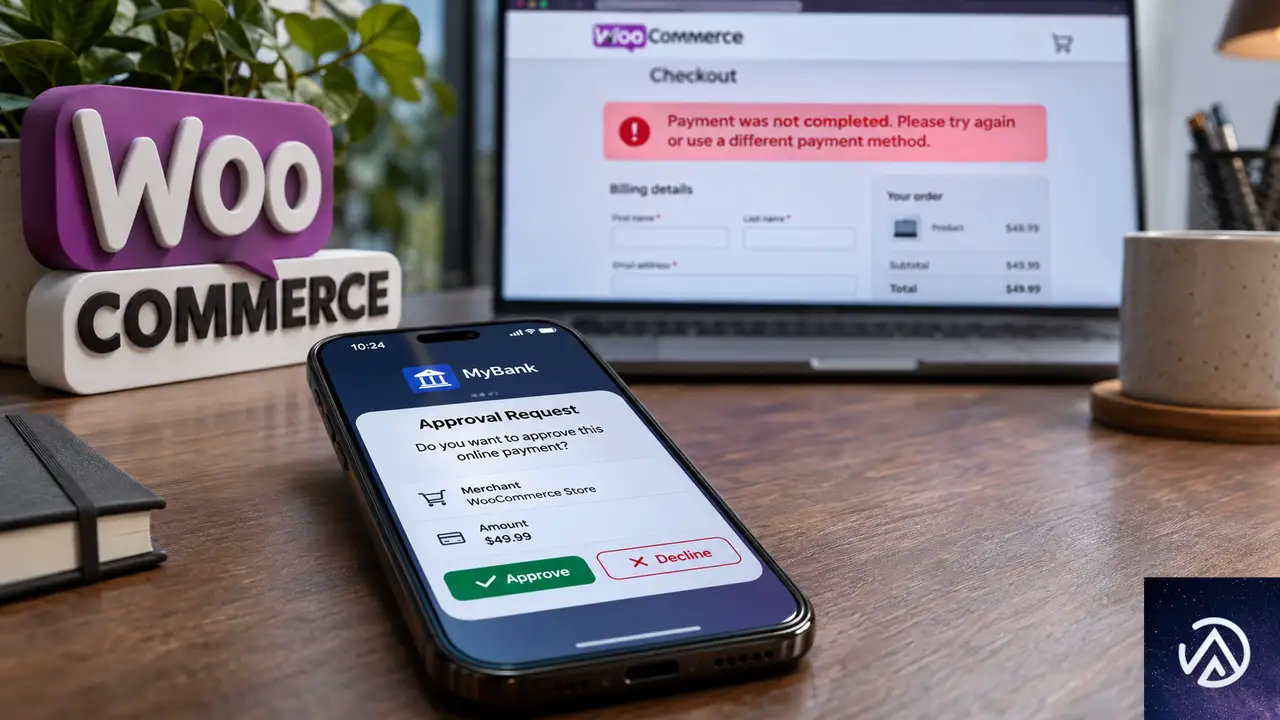
BLIK決済は、ショップ、決済代行(Autopay)、銀行アプリの3者が順番にやり取りして成立する。承認通知が届くということは、ショップから決済代行へのリクエストと、決済代行から銀行への連絡までは通っている。
その後に、ショップ側が「決済は終わったか」を確認する処理と、決済代行が結果をサイトへ知らせる通知が待っている。エラーはこの後半で起きていると考えるのが自然だ。
承認通知が届いてもエラーが出る理由を、決済の流れの中に位置づけた図。
通知用アドレスが届かないと何が起きるのか
ITN(Instant Transaction Notification)は、決済代行がサイトへ決済結果を知らせる通知、またはその送り先アドレスのことだ。宅配便でいう「配達完了のお知らせ」にあたる。
この通知が受け取れないと、ショップ側は決済が終わったかどうか判断できない。結果としてステータス確認のエラーが表示されやすくなる。
設定画面の入力が正しくても起きるのはなぜか
通知用アドレスの綴りが合っていても、サイト側で通信が遮られていれば結果は同じになる。セキュリティプラグイン、WAF(Webアプリケーションファイアウォール / 不正アクセス遮断の仕組み)、Basic認証、メンテナンスモードなどが典型的な遮断要因だ。
WooCommerce 11.3.0とプラグイン2.3.2のように最新版同士でも、組み合わせ起因の不具合は起こりうる。設定と環境の両面から確認する必要がある。
原因を切り分ける6つの手順
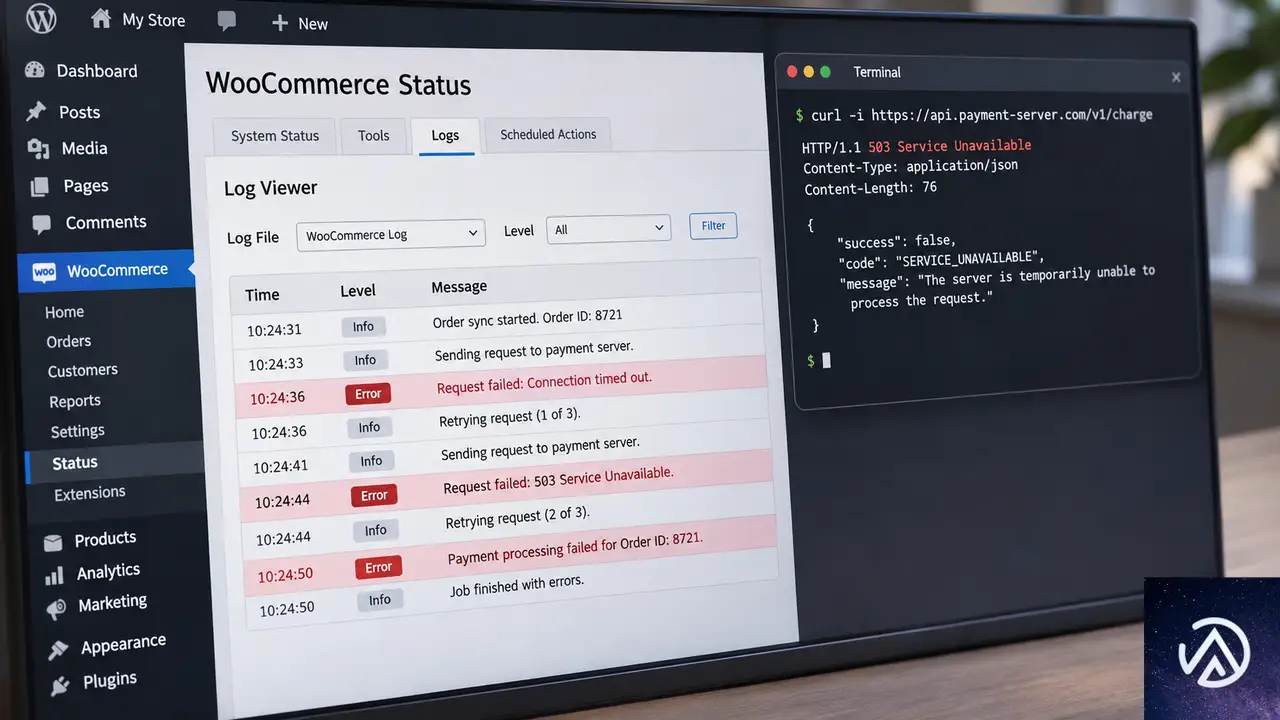
闇雲に設定を触る前に、影響範囲の確認から始める。順番に進めれば、サイト側の問題か決済プラグイン側の問題かを判断できる。
6つの手順を上から順に進める全体像をまとめた図。
注文管理画面で実際のステータスを確認する
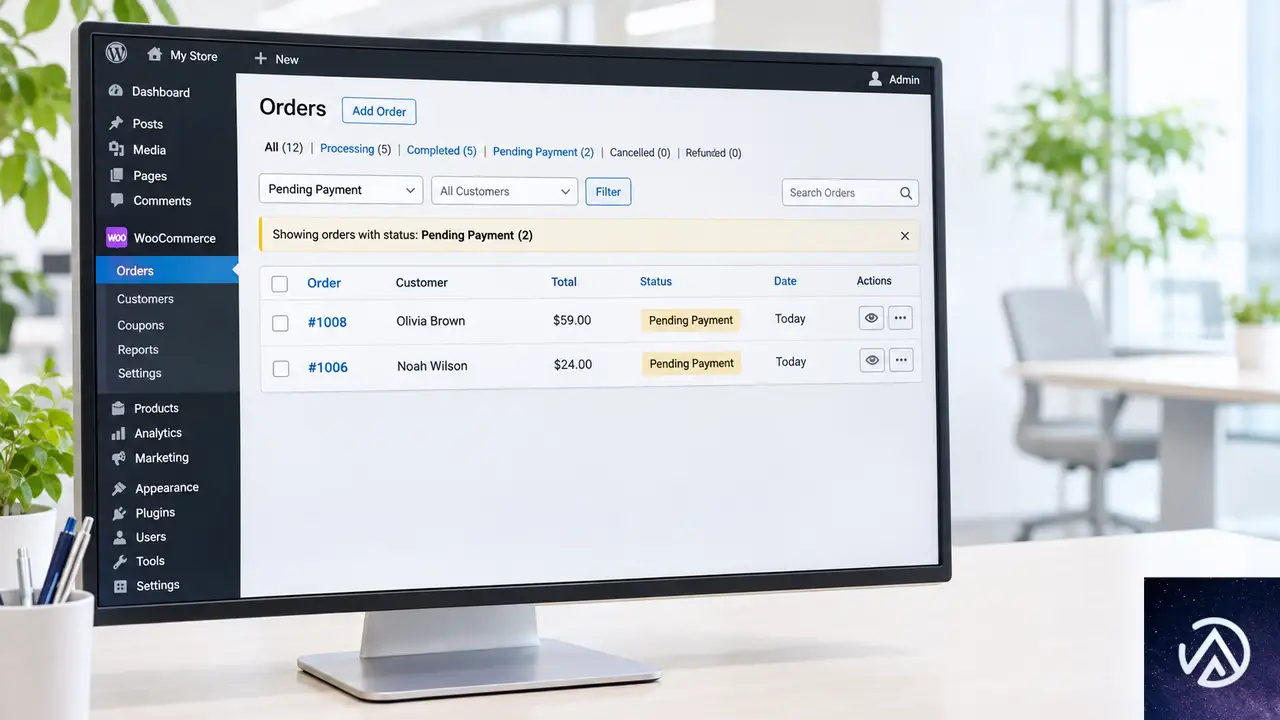
管理画面のWooCommerceの注文一覧を開き、エラーが出た注文のステータスを見る。「処理中」や「完了」になっていれば、決済は成立していて表示だけが誤っている。
「支払い待ち」や「保留中」のままなら、結果通知が届いていない可能性が高い。この違いが、今後の対応の緊急度を決める。
WooCommerceのログとPHPのエラーログを見る
管理画面のWooCommerceの「ステータス」から「ログ」を開き、決済プラグイン名を含むログを探す。エラーが出た時刻の前後に、通信失敗や認証エラーの記録が残っていることが多い。
ログが空なら、wp-config.phpでデバッグログを有効にして再現させる。確認後は必ず元に戻す。
define( 'WP_DEBUG', true );
define( 'WP_DEBUG_LOG', true );
define( 'WP_DEBUG_DISPLAY', false );
記録はwp-content/debug.logに出力される。表示を切っておけば、顧客の画面にエラーが出ることはない。
通知用アドレスが外部から届くか確認する
決済プラグインの設定画面に入力した通知用アドレス(ITN、ISTN)を、ログインしていないブラウザや外部ネットワークから開いてみる。403、404、503のエラーやログイン画面へのリダイレクトが返るなら、通知は届いていない。
通知の受け口は、ブラウザで開くと空白や簡素なメッセージが返る作りのことが多い。判断の基準は、エラーコードが返らないことだ。コマンドで見るなら次のようにする。
curl -I "https://example.com/(設定画面に入力した通知用アドレス)"httpとhttpsの違い、wwwの有無、末尾スラッシュの有無で転送が発生していないかも見る。転送を挟むと、通知がうまく受理されない場合がある。
セキュリティ・キャッシュ・CDNの除外設定を見る
セキュリティプラグインやWAFが、決済代行からの通信を不審な通信として遮断している例がある。ブロック履歴に、通知用アドレスへのアクセスが記録されていないか確認する。
キャッシュ系プラグインやCDN(コンテンツデリバリネットワーク / 配信網)を使っている場合は、チェックアウト、カート、決済関連の通知アドレスをキャッシュ対象から外す。WooCommerceのページを守る設定が、すでに入っているか見直したい。
プラグイン・テーマの競合を調べる
本番でいきなり無効化すると顧客に影響が出る。ステージング環境で、WooCommerceと決済プラグイン以外を止め、標準テーマに切り替えて再現するか見る。
消えるなら、1つずつ戻して犯人を探す。チェックアウトのスクリプトを書き換える系のプラグインは、疑う優先度が高い。
本番とテストの設定値を見直す
決済代行の管理画面で発行されたサービスIDと共有キーが、サイトの設定と一致しているか確認する。テスト環境用と本番環境用を取り違えていると、承認通知だけ届いて結果確認が失敗することがある。
決済代行側に登録した通知用アドレスと、サイト側の設定が同じかも見ておく。サイトを移転したあとやドメインを変更したあとに、ずれが残りやすい。
設定が正しいのに直らない時はどう動くべきか
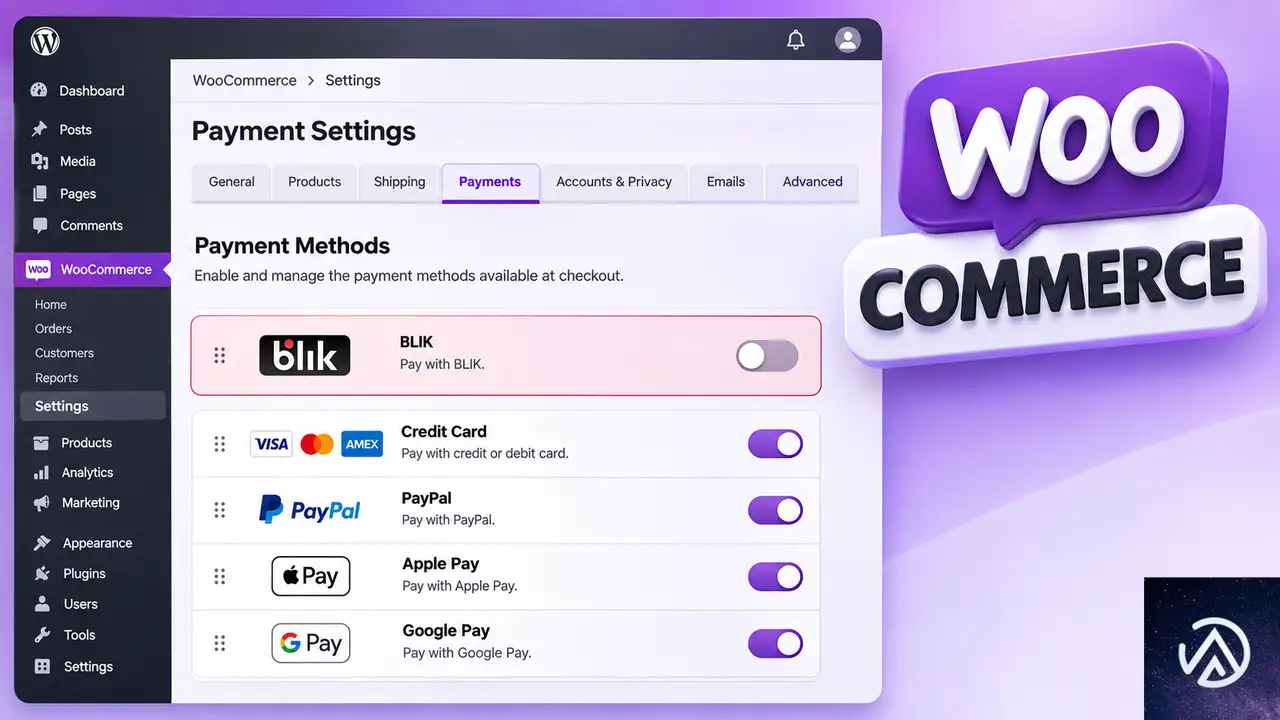
6つの手順を終えても直らない場合は、プラグイン側の不具合や、最新版同士の組み合わせの問題が疑われる。サイト側で決定的な原因が見つからないなら、これ以上設定をいじり回さず、状況を整理して開発元の調査に回すほうが早い。
調査に必要な情報を揃える
開発元が原因を追うには、再現条件が欠かせない。次の情報を手元に揃えておく。
- WooCommerce、決済プラグイン、PHP、WordPressのバージョン
- エラーが出る画面のスクリーンショット
- 設定画面の通知用アドレスの入力内容
- エラー発生時刻前後のWooCommerceログ
- 該当注文の実際のステータス
BLIKを一時的に止めるべきかの判断基準
注文が正しく「処理中」になっているなら、実害は表示の不安感だけだ。ただ、顧客が決済をやめてしまうリスクは大きい。
注文が支払い待ちのままなら、入金の取りこぼしにつながる。この場合は、他の決済手段へ誘導するためにBLIKを一時的に無効化するのが安全だ。復旧後に有効へ戻せば、設定の再入力は基本的に不要である。
BLIK決済のエラーを再発させないための運用
決済周りは、更新のたびに壊れていないか確認する習慣が最大の予防になる。WooCommerceや決済プラグインを更新する前に、ステージング環境でテスト注文を通しておく。
本番でも、更新直後に少額の実決済を1回試すと、顧客より先に異常に気づける。セキュリティ設定を変えたあとも同様に、決済の通知が届くか再確認する。
注文の「支払い待ち」が溜まっていないかを定期的に見るのも有効だ。通知の失敗は、ここに滞留する注文として現れる。
よくある質問
エラーが表示されても決済は完了していますか?
完了している場合もあれば、していない場合もある。承認通知が届くのは決済の途中経過にすぎない。注文管理画面で、該当注文のステータスと決済代行の管理画面の取引状況を見比べて判断する。
顧客にもう一度コードを入力してもらってよいですか?
注文の状況を確認する前に再入力させるのは避けたい。別の取引として扱われ、二重に承認される可能性があるためだ。決済代行の管理画面で取引が成立していないと確かめてから案内する。
決済関連のログはどこで見られますか?
WooCommerceの「ステータス」にある「ログ」で、プラグイン名ごとに確認できる。出力されていない場合は、決済プラグインのデバッグ設定を有効にするか、wp-config.phpでデバッグログを有効にする。
キャッシュプラグインはどのページを除外すべきですか?
カート、チェックアウト、マイアカウントのページと、決済代行からの通知を受けるアドレスが対象になる。WooCommerce専用の除外ルールを持つキャッシュプラグインなら、その自動設定が有効かどうかも確認する。
設定を正しく入れたのに直らないのは設定ミスですか?
設定ミスとは限らない。通信を遮る環境要因や、バージョンの組み合わせによる不具合も同じ症状を起こす。ログと通知用アドレスの到達確認で原因を絞り、サイト側に問題がなければプラグイン側の不具合を疑うのが筋だ。
この記事のポイント
- 承認通知が届くのにエラーが出るなら、失敗しているのは決済確認か結果通知の受け取りである
- 最初に注文の実ステータスを確認し、緊急度を判断する
- 通知用アドレスが外部から到達できるか、セキュリティ設定やキャッシュに阻まれていないか調べる
- ログ、競合、本番とテストの設定値の順に切り分ける
- 決済が取りこぼされている場合はBLIKを一時停止し、再現条件を整理して調査に回す

・ Reddit、Stack Overflow、WordPress.org フォーラムを日々巡回し、現場の悩みを拾い上げて記事化
・ WordPress、WooCommerce、Next.js などモダンWeb制作領域のトラブルシューティングが専門
・ 「検索しても答えが見つからなかった」を一つでも減らすことが目標
・ エラーメッセージから根本原因にたどり着く粘り強い調査が得意
・ 初心者がつまずきやすい箇所を先回りで解決する記事作りを心がけている