


PublishPress Revisions更新後に予約リビジョンが公開されない時の対処法
天気予報や警報ページを定時に差し替えるサイトで、PublishPress Revisionsの更新後に予約リビジョンが自動公開されなくなった場合は、プラグインの更新とPHPの更新を切り離して検証するのが近道だ。ジョブの起動に失敗しているのか、起動後の公開処理で止まっているのかを見分ければ、原因はかなり絞れる。
急ぎで復旧したい場合は、旧バージョンへ戻して従来のWP-Cron方式に切り替える方法がある。ただし戻したままにせず、最新版へ復帰する段取りまで決めておきたい。
なぜ更新後に予約リビジョンが自動公開されなくなるのか
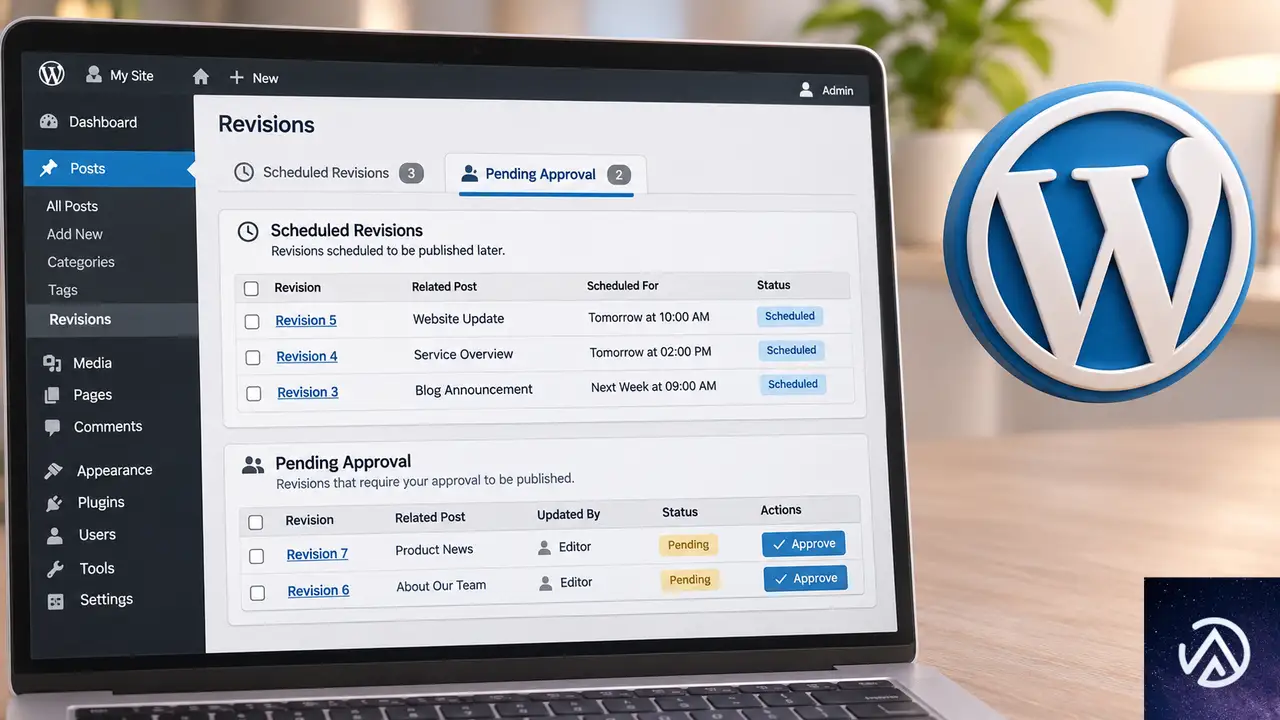
予約リビジョンは、指定した時刻にcron(決まった時刻に処理を自動実行する仕組み)が起動し、下書きの内容を元の記事へ反映することで公開される。この流れのどこかが止まると、予約したのに公開されない状態になる。
起動の失敗と処理の失敗は別物
WP-Cronは、サイトへのアクセスをきっかけに予定されたタスクを起動するWordPress標準の仕組みだ。Action Schedulerは、タスクをキューに積んで順番に処理するジョブ管理ライブラリで、WooCommerceなどでも使われている。
Action Schedulerのログで「完了」と出ているのに記事が変わらない場合、起動自体は成功している。問題は起動後の公開処理や、その前の判定にあると考えるのが自然だ。
承認待ちキューに移るのは何を意味するのか
予約時刻を過ぎたリビジョンが「承認待ち」の一覧に入り、手動の承認ボタンが表示される状態は、予約公開として処理されず提出扱いになったことを示す。
cron経由の実行は、ブラウザでログインした状態とは違う文脈で動く。そのため公開権限の判定やワークフロー設定の扱いがバージョンで変わると、こうした挙動になる可能性がある。ただしこれは推測であり、特定バージョンの不具合かどうかは開発元の情報で確認するのが確実だ。
PHPの更新と同時に行うと原因が見えなくなる
プラグインの更新とPHPのバージョンアップを同日に行うと、どちらが原因か判別できなくなる。PHP 8.1から8.3への更新では非推奨機能の扱いなどが変わるため、PHP側が原因になる可能性もゼロではない。
かといってPHPが原因と決めつけるのも早い。まずは1つずつ変えて確かめる方針で進める。
予約リビジョンが公開されない原因を切り分ける手順
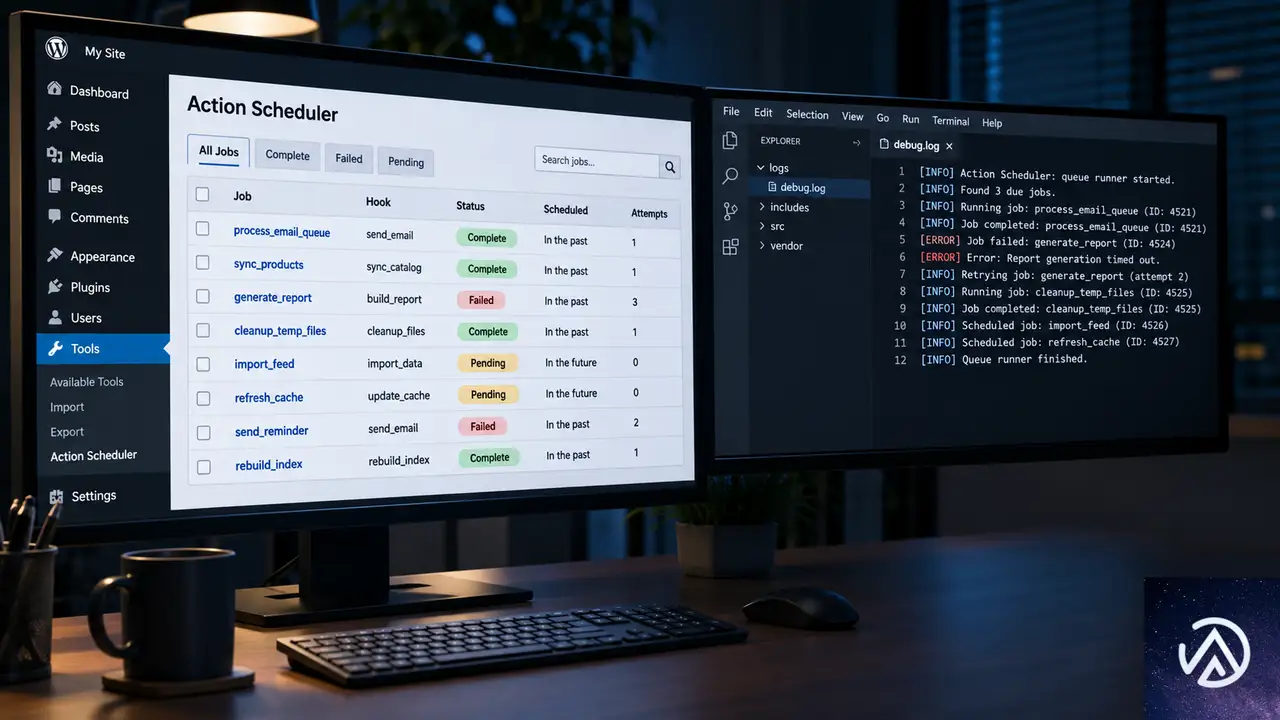
切り分けは、変更点を減らす順に進めると無駄がない。本番サイトで試すと公開中の情報に影響するため、できればステージング環境(本番の複製サイト)で行う。
5つの確認を上から順に行い、原因の層を絞り込む流れだ。
プラグインとPHPの更新を別々に検証する
ステージングでPHPを元のバージョンに戻し、プラグインだけ最新版にして予約を試す。次に逆の組み合わせも試す。
PHP 8.3とプラグイン旧版の組み合わせで動き、PHP 8.3と最新版で動かないなら、原因はプラグイン側の変更にある可能性が高い。この結果は開発元へ報告する際にも強い材料になる。
WP-CronとAction Schedulerの実行方式を確認する
最近のバージョンでは、予約の実行にAction Schedulerを使う方式が推奨され、従来のWP-Cron方式も設定で選べる場合がある。設定画面の文言はバージョンで変わるため、PublishPress Revisionsの設定画面で予約の実行方式に関する項目を探す。
方式を切り替えたら、予約を作り直してから検証する。切り替え前に作った予約は、古い方式のまま残ることがあるためだ。
サーバーcronが実際に動いているか確かめる
アクセス数が少ないサイトや、時刻ぴったりに公開したいサイトでは、WP-Cronの自動起動をやめてサーバー側のcronから定期的に呼び出す構成がよく使われる。その場合はwp-config.phpに次の1行を入れる。
define( 'DISABLE_WP_CRON', true );そのうえで、サーバー側に次のようなジョブを登録する。パスはサーバーごとに異なるので、自分の環境に置き換える。
*/15 * * * * /usr/local/bin/php -q /home/ACCOUNT/public_html/wp-cron.phpこの例は15分おきの実行なので、予約時刻から最大15分遅れて公開される。午前6時ちょうどに出したい場合は、実行間隔を5分や1分に縮めるか、予約時刻を余裕を持って設定する。
cronで使うPHPコマンドが、ウェブ側と同じバージョンかどうかも確認したい。ここがずれていると、ウェブ上では動くのにcron実行だけ失敗するという現象が起きる。
実行ログで止まった場所を特定する
Action Schedulerを使っている場合は、管理画面の「スケジュール済みアクション」(英語表示ではScheduled Actions)で、予約に対応するジョブの状態を見る。「完了」「失敗」「保留中」のどれかで、次の調査の向きが変わる。
「保留中」のまま動かないなら起動側の問題、「失敗」なら処理中のエラー、「完了」で未公開なら処理内容か判定の問題だ。WP-CLIが使える環境では、次のコマンドでWP-Cronの予定を一覧できる。
wp cron event listエラーの有無は、デバッグログでも確かめる。wp-config.phpに次を追記し、予約時刻のあとにwp-content/debug.logを開く。確認が済んだら元に戻しておく。
define( 'WP_DEBUG', true );
define( 'WP_DEBUG_LOG', true );
define( 'WP_DEBUG_DISPLAY', false );
予約者の権限と他プラグインとの競合を確認する
管理者でも、ユーザー権限を拡張するプラグインや、承認フローを加えるプラグインが入っていると、公開権限の判定が変わることがある。権限管理系のプラグインを一時的に停止して、予約を試す。
それでも直らなければ、ステージングで他のプラグインを全停止してPublishPress Revisionsだけにする。直った場合は、1つずつ有効化して犯人を探す。
安全に旧バージョンへ戻して最新版へ復帰する方法
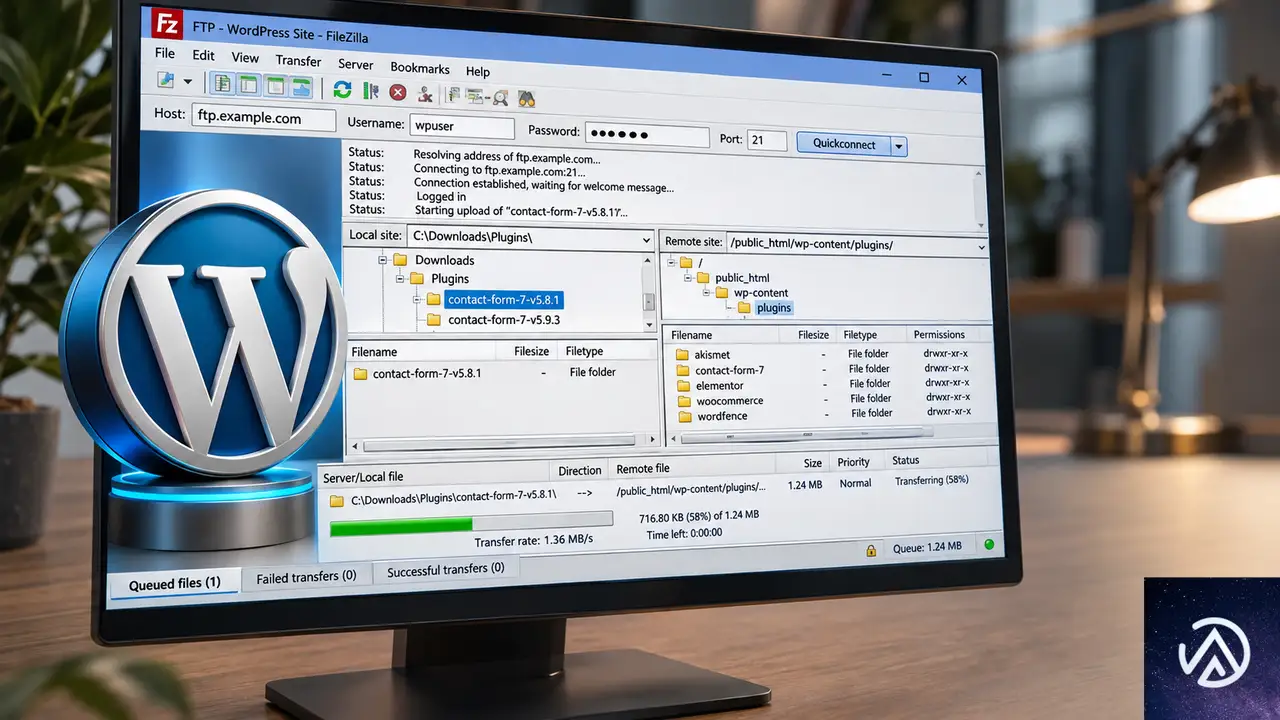
公開が止まると業務に響くサイトでは、まず旧バージョンへ戻して運用を安定させ、そのあとステージングで原因を詰めるのが現実的だ。ただし戻しっぱなしにはしない。
戻す前にバックアップを取る
データベースとwp-contentフォルダの両方を保存する。予約リビジョンはデータベース内に保存されているため、旧バージョンに戻す際に表示や構造が合わなくなる場合に備える。
旧バージョンのファイルに差し替える
WordPress.orgのプラグインページから旧バージョンのzipを入手し、FTPなどでプラグインフォルダを置き換えるのが確実だ。ロールバック用のプラグインもあるが、本番では手順が見える手動の置き換えのほうが安心できる。
戻したら、実行方式を従来のWP-Cronに設定し、数分後の予約で動作を確認する。この時、次のサーバーcronの実行を待つ時間が必要になる点に注意したい。
旧バージョンのまま使い続けるリスクを考える
新しいバージョンにセキュリティ修正が含まれている場合、旧版を長く使うほど脆弱性にさらされる期間が延びる。暫定対応は短期間にとどめ、期限を決めて最新版へ復帰する計画を立てる。
最新版への復帰はステージングで検証してから行う
検証に合格してから本番へ反映する、という順序を図にしたものだ。
検証では、承認の手間なく公開される予約だけでなく、公開後に元の記事が意図した内容になっているかも見る。管理画面の一覧で「公開済み」に見えても、内容が古いままのケースがあるためだ。
開発元に報告するときに添える情報
再現できる状態になったら、サポートフォーラムか問い合わせ窓口へ情報を伝える。プラグインとPHPのバージョン、実行方式の設定、Action Schedulerの状態、デバッグログの該当部分、他プラグインを停止した場合の結果があれば、調査が進みやすい。
定時更新を止めないための運用上の工夫
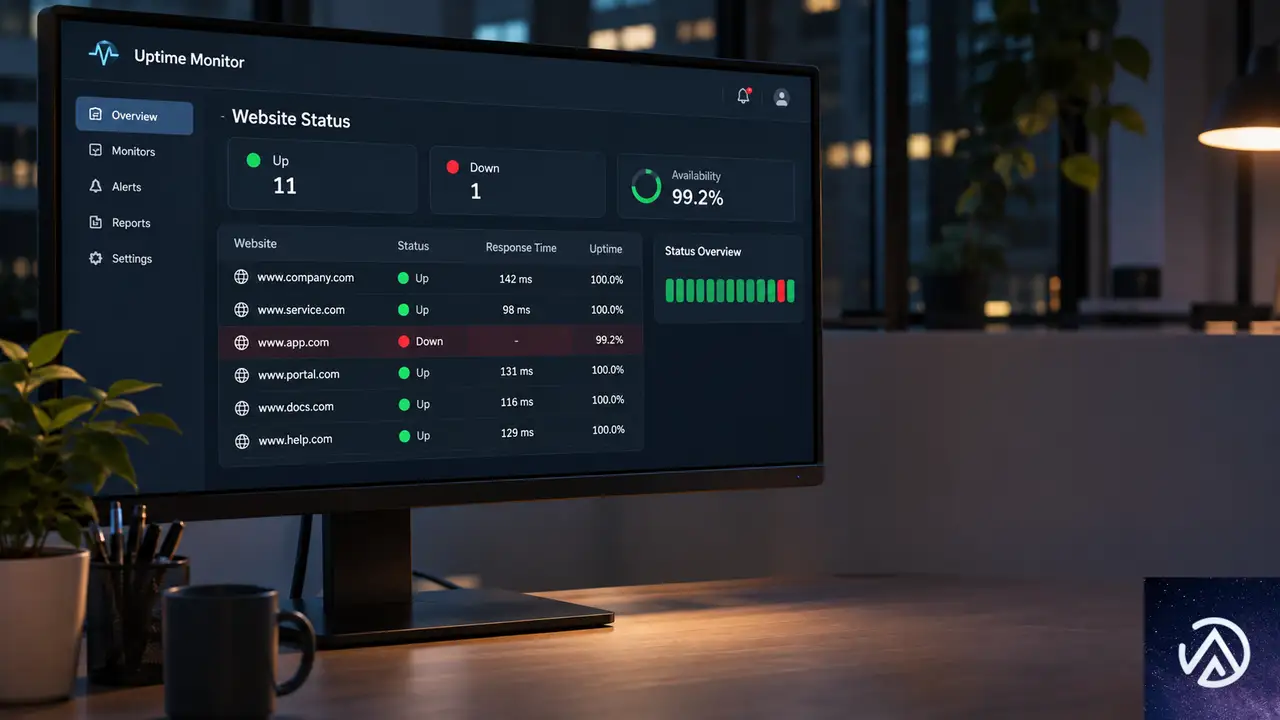
予約公開は、一度仕組みが止まると気づくのが遅れる。天気警報のように遅れが許されない情報では、検知の仕組みも用意しておきたい。
更新は予約の少ない時間帯に分けて行う
プラグインやPHPの更新は、予約が入っていない時間帯に別々の日で行う。更新後は数分先の予約を作り、公開まで確認してから通常運用に戻す。
公開されなかった時に気づける体制を作る
重要な予約の時刻の直後に、担当者が公開状態を目視する運用を入れる。稼働監視サービスで該当ページの文言を定期チェックする方法も有効だ。
手動で承認すれば公開できる状態であれば、当面は止まっても人手で補える。この保険があるかどうかで、障害時の被害は大きく変わる。
よくある質問
Action Schedulerが「完了」なのに記事が更新されないのはなぜか
ジョブの起動は成功しても、その中の公開処理が最後まで進んでいない可能性がある。権限判定や他プラグインとの競合、プラグイン側の不具合が候補になる。デバッグログで予約時刻前後のエラーを確認するのが近道だ。
予約投稿の失敗という趣旨のメッセージが出るのはcronの問題か
英語表示では “Missed schedule” と出るこの表示は、予約時刻に処理が実行されなかったことを示す。cronの間隔が長い場合や、cronが止まっている場合に出やすい。次のcronが走ると公開される場合もあるため、実行間隔も合わせて見直したい。
WP-Cronは無効にしてサーバーcronに置き換えるべきか
定時の公開精度が必要なサイトでは、置き換えるメリットが大きい。WP-Cronはアクセスがないと起動しないため、深夜の公開が遅れがちだ。置き換える場合は、cronの実行間隔とPHPのバージョンが正しいことを確認する。
PHPを8.3にしたことが原因なのか
可能性はあるが、プラグインと同時に更新した場合は決めつけられない。PHPとプラグインの組み合わせを1つずつ変えて検証すれば、どちらが原因か判別できる。
旧バージョンのまま使い続けてもよいか
短期の暫定対応としては許容できるが、長期運用はおすすめできない。新しいバージョンにセキュリティ修正が含まれているなら、検証のうえで早めに最新版へ戻す計画を立てる。
この記事のポイント
- 起動の失敗と公開処理の失敗を分けて考える
- プラグインとPHPの更新は別々に検証する
- 実行方式、サーバーcron、ログの順に止まった場所を探す
- 旧版への戻しは暫定対応にとどめ、ステージングで検証して最新版へ復帰する
- 公開されなかった時に気づける仕組みを用意しておく

・ Reddit、Stack Overflow、WordPress.org フォーラムを日々巡回し、現場の悩みを拾い上げて記事化
・ WordPress、WooCommerce、Next.js などモダンWeb制作領域のトラブルシューティングが専門
・ 「検索しても答えが見つからなかった」を一つでも減らすことが目標
・ エラーメッセージから根本原因にたどり着く粘り強い調査が得意
・ 初心者がつまずきやすい箇所を先回りで解決する記事作りを心がけている