

Woostify更新後に商品ギャラリーの動画が消えた時の原因と直し方
WooCommerceの商品ギャラリーに設定した動画が突然表示されなくなった場合は、Woostifyなどテーマの更新でギャラリー表示用テンプレートが変わったか、キャッシュが古いまま残っていることが多い。キャッシュを削除し、テーマとプラグインの更新状態を確認してから競合を切り分けると原因にたどり着ける。
商品ギャラリーの動画が表示されなくなる原因とは
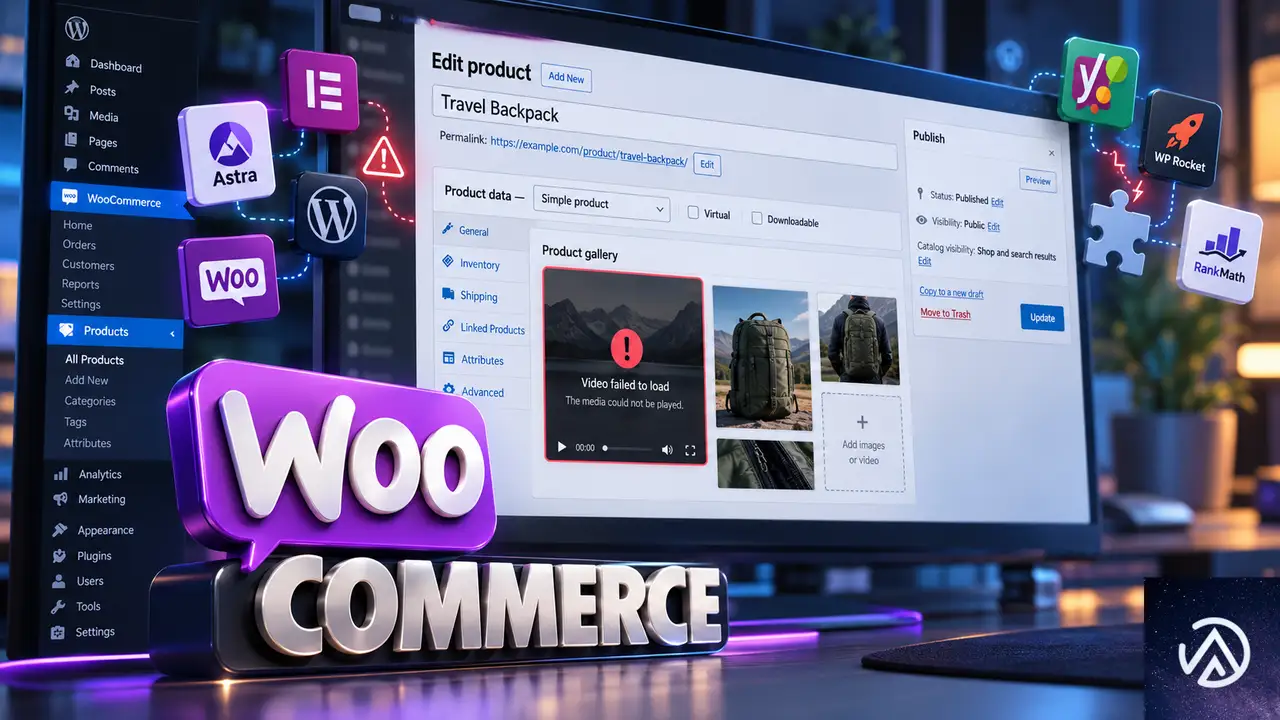
商品ギャラリーに動画を追加できるのは、WooCommerceの標準機能ではなくテーマか専用プラグインが提供する機能だ。Woostifyテーマには商品画像ギャラリーに動画を表示する仕組みが含まれている。テーマの更新でその処理が変わったり、更新が途中で止まったりすると、動画だけが消えたように見える。
更新直後に表示がおかしくなった場合は、まずテーマ更新を第一の原因として扱う。一方で、サイト側のキャッシュやCDNが古いページを配信し続けているケースもあるため、切り分けはテーマ更新、キャッシュ、プラグイン競合の順で進める。
上記の順で確認すると、原因をテーマ・キャッシュ・プラグインの3つに絞りやすい。
キャッシュ削除と更新確認で直す手順
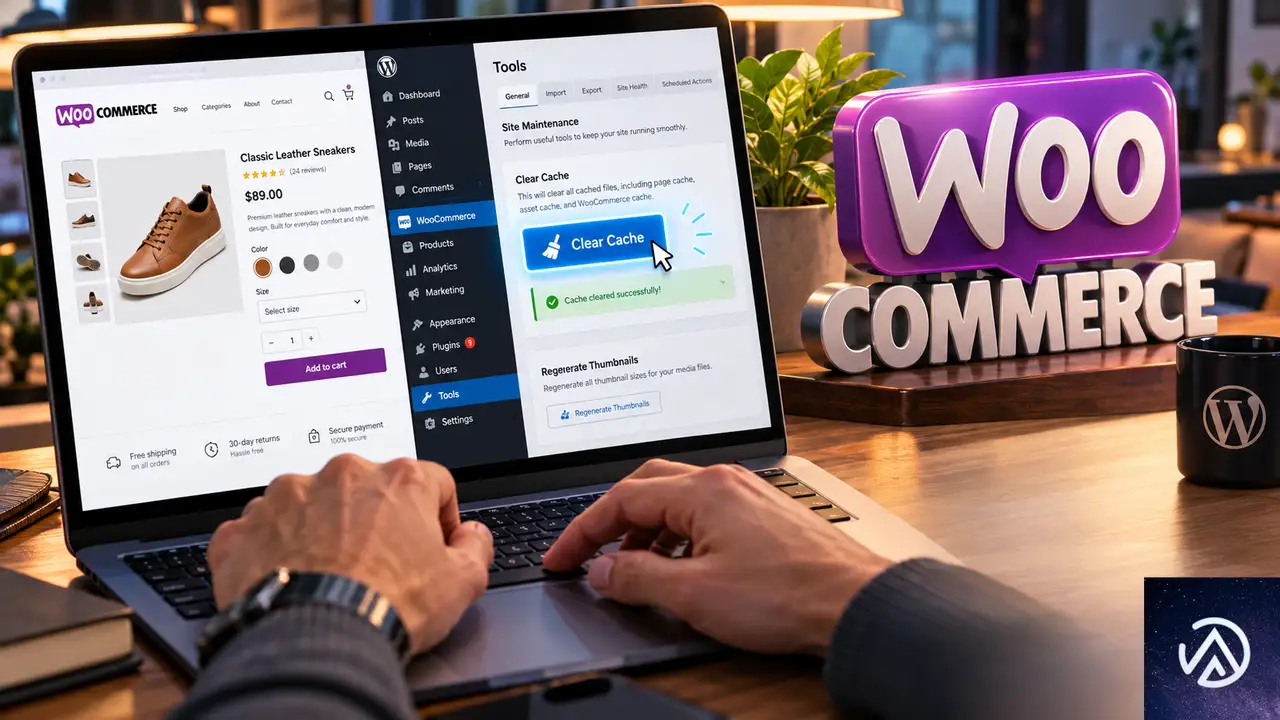
最初にやるべきは、更新状況の確認とキャッシュの削除だ。これだけで表示が戻るケースが多い。
テーマとWooCommerceの更新状態を確認する
WordPress管理画面の「ダッシュボード」から「更新」を開き、WoostifyテーマとWooCommerceに更新が出ていないかを確認する。更新がある場合は、事前にバックアップを取った上で適用する。更新が失敗している場合は、テーマやプラグインのファイルが途中まで反映されて動画の処理が止まっている可能性がある。
サイトキャッシュとブラウザキャッシュを削除する
キャッシュ系プラグインを利用しているなら、管理画面の専用メニューから「全キャッシュをクリア」や「キャッシュを削除」を実行する。ブラウザ側もキャッシュを削除するか、シークレットウィンドウで商品ページを開き直すと、古いページが残っていない状態で確認できる。CDNを使っている場合は配信側のキャッシュもクリアする。
キャッシュ削除後にもう一度商品ページを確認する
商品ページを再読み込みし、商品ギャラリーの動画が表示されるかを確認する。動画が戻っていれば、キャッシュが原因だったと判断できる。まだ表示されないときは、テーマとプラグインの競合を調べる段階に進む。
テーマとプラグインの競合を切り分ける手順
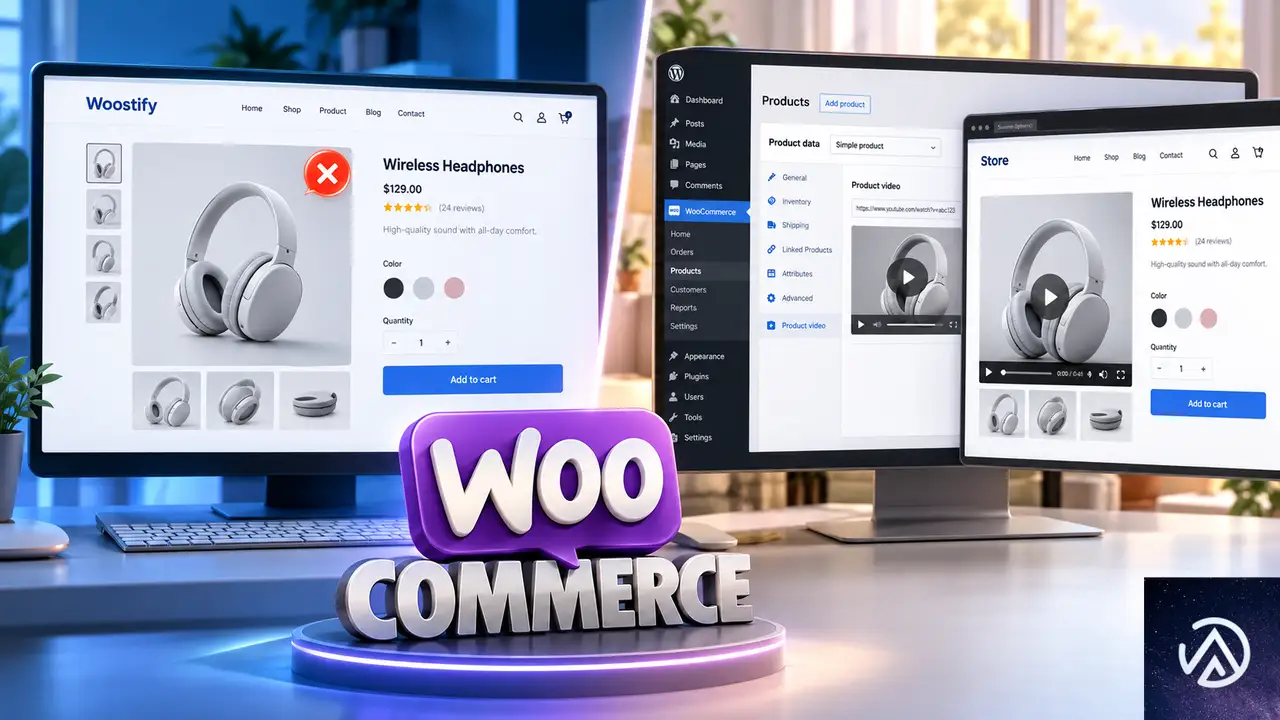
キャッシュと更新確認で直らない場合は、テーマ側かプラグイン側かを特定する。テーマの一時切り替えとプラグインの無効化を順に行い、原因を絞り込む。
テーマを標準テーマに一時的に切り替える
管理画面の「外観」から「テーマ」を開き、WordPressに標準で同梱されているテーマへ一時的に切り替える。動画機能そのものはテーマ由来のため、標準テーマでは表示されなくなる可能性が高い。ただし、ここでは特定のテーマだけが原因かを確かめることが目的だ。切り替え前には必ずバックアップを取る。
プラグインを1つずつ無効化する
WooCommerce以外のプラグインを一時的にすべて無効化し、商品ページを確認する。表示が戻った場合は、無効化したプラグインを1つずつ有効化して原因を特定する。キャッシュ系・最適化系プラグインが動画の読み込みを止めていることもある。
子テーマとテンプレートの上書きを確認する
子テーマを使っている場合は、親テーマの商品ギャラリー用テンプレートに変更が入り、子テーマ側の古いテンプレートと干渉している可能性がある。子テーマのファイルを確認し、Woostifyの更新内容と照合する。不要な上書きがあれば一時的に外して表示を確かめる。
動画が再び消えないようにするための設定と注意点
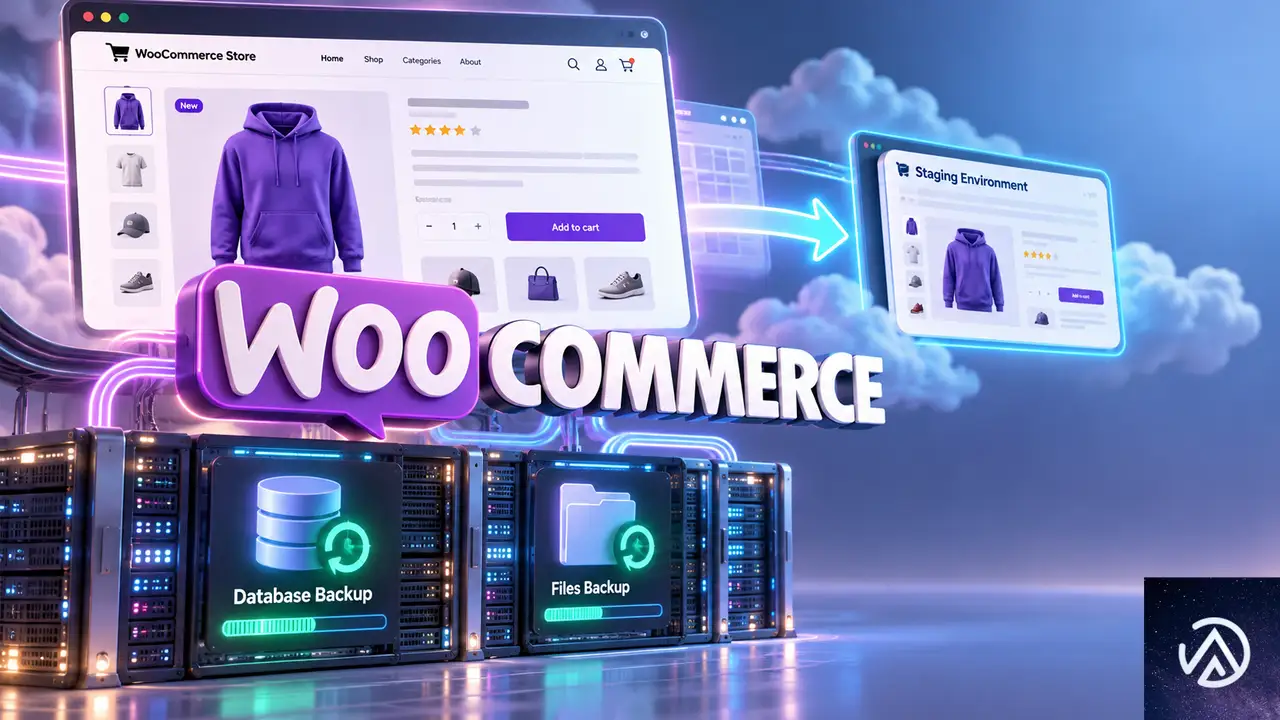
原因を特定して表示が戻った後は、同じ症状を防ぐための設定を見直す。更新のタイミングとバックアップ体制を整えておくことが重要だ。
テーマとプラグインの更新タイミングをずらす
更新が原因で表示が崩れる場合は、更新適用前にステージング環境で確認するのが安全だ。自動更新を有効にしているなら、WoostifyテーマとWooCommerceの更新タイミングをずらすと、問題が起きたときに原因を特定しやすい。
バックアップとステージング環境を用意する
更新作業の前には必ずバックアップを取る。ステージング環境があれば、更新後に商品ギャラリーの表示を確認してから本番へ反映できるため、更新由来の不具合を未然に防げる。
商品ページ更新後のキャッシュを自動でクリアする
キャッシュが原因の再発を防ぐため、商品ページやギャラリーを変更した後はキャッシュを自動でクリアする設定にしておく。どうしても表示が追いつかない場合は、ステージング環境で素の状態を確認し、キャッシュ由来か本体の不具合かを見分ける。
よくある質問
商品ギャラリーに動画を追加できるのはWooCommerceの標準機能ですか?
WooCommerceの標準機能には商品ギャラリーへの動画追加は含まれない。テーマ(Woostifyなど)や専用プラグインが動画表示機能を提供している。そのため、テーマやプラグインが更新されると表示が変わることがある。
動画が表示されなくなった直後に行うべきことは?
まずテーマとプラグインの更新状態を確認し、キャッシュを削除する。更新直後に発生したならテーマ更新を疑って、標準テーマへの切り替えで原因を切り分ける。
Woostifyテーマの更新が原因の可能性はありますか?
ある。テーマ更新で商品ギャラリー用のテンプレートが変更され、動画表示が止まることがある。テーマの更新履歴や子テーマの上書きを確認し、必要なら以前の状態へ戻す。
ブラウザキャッシュだけでは直らない場合の次の手順は?
サイト側のキャッシュとCDNキャッシュをクリアし、プラグインを1つずつ無効化して競合を特定する。それでも直らない場合は子テーマやテーマのサポート情報を確認する。
この記事のポイント
- 商品ギャラリーの動画はテーマやプラグインの機能で表示される
- 更新直後に消えたらテーマ更新とキャッシュを最初に確認する
- 標準テーマへの切り替えで原因をテーマ側かプラグイン側か判別する
- 再発防止にはステージング環境とバックアップを用意する

・ Reddit、Stack Overflow、WordPress.org フォーラムを日々巡回し、現場の悩みを拾い上げて記事化
・ WordPress、WooCommerce、Next.js などモダンWeb制作領域のトラブルシューティングが専門
・ 「検索しても答えが見つからなかった」を一つでも減らすことが目標
・ エラーメッセージから根本原因にたどり着く粘り強い調査が得意
・ 初心者がつまずきやすい箇所を先回りで解決する記事作りを心がけている