

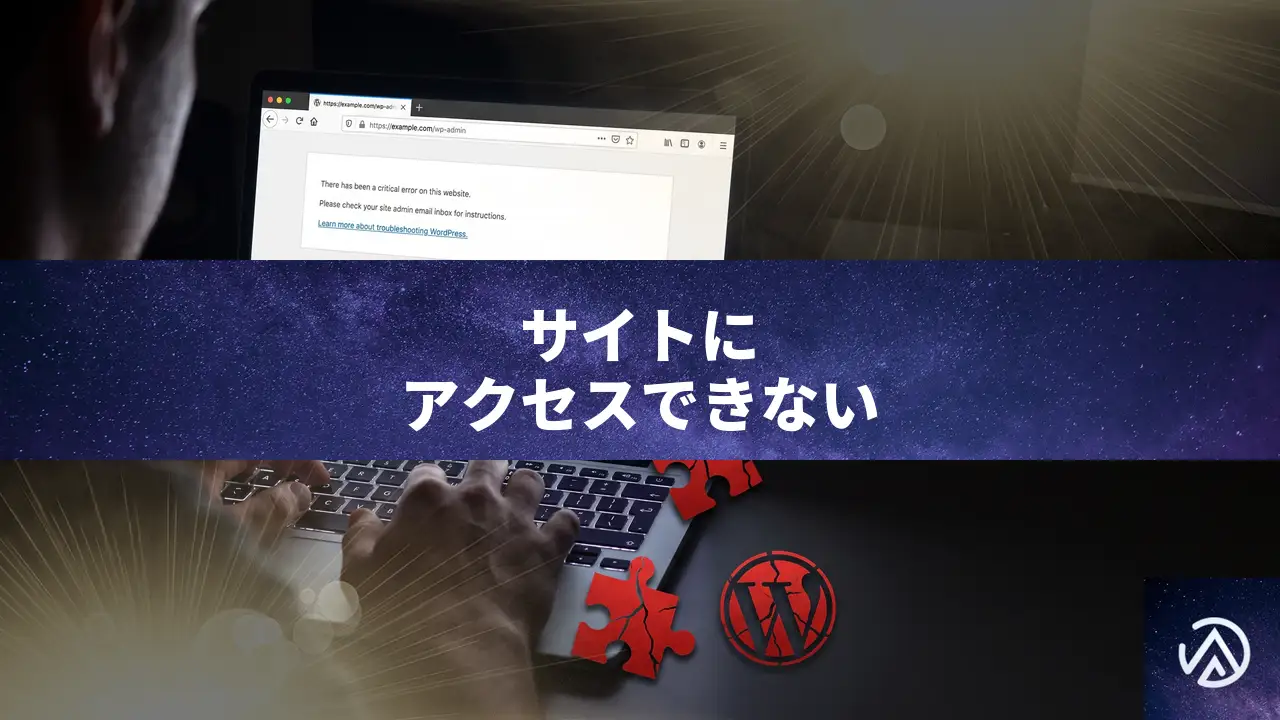
WordPressサイト全体にアクセスできなくなった時の原因と復旧手順
サイトにも管理画面にもまったくアクセスできなくなった場合、最初に確認すべきはサーバーのファイル構造とWordPressのインストールパスだ。外部からの不正アクセスを受けた後にページが表示されなくなる症状では、改ざんされたプラグインの残骸や、不完全に変更された設定ファイルが読み込みを妨げている可能性が高い。
なぜサイト全体にアクセスできなくなったのか
管理画面も含めてあらゆるページが表示されない状態は、WordPressの根幹となるファイルが破損しているか、サーバーがPHPを正しく処理できなくなっていることを意味する。特に不正アクセスを受けた後であれば、攻撃者が設置した不正なコードがセキュリティプラグインや手動の復旧作業によって一部だけ削除され、不完全な状態で残っている可能性が高い。
最も厄介なのは、WordPress本体のコアファイルや設定ファイルそのものが破損しているケースだ。テーマやプラグインの不具合であれば、それらを無効化することで少なくとも管理画面にはアクセスできるようになるが、コア破損ではそれすらも不可能になる。
不正アクセスからの復旧作業で起こりやすい副次的な破損
外部から侵入を受けた後、多くのユーザーはパスワード変更やソルトキーの更新、不審なプラグインの削除といった応急処置を行う。しかしこれらの作業中に誤って重要なファイルを削除してしまったり、修正が中途半端な状態で終わってしまったりすることがある。特にソルトキーを手動で更新した場合、wp-config.php内で閉じ引用符が欠落していたり、PHPの定数定義が壊れていたりすると、WordPress全体が読み込めなくなる。
最初に試すべき緊急アクセス手順
サイトが完全に応答しなくなった場合、まずはブラウザの問題ではなくサーバー側の問題であることを確認する。シークレットウィンドウで自分のサイトURLを開く、別の端末やネットワークからアクセスしてみる、example.com/readme.htmlのような静的なHTMLファイルが表示されるか試すといった切り分けが有効だ。静的なHTMLすら表示されないなら、DNS設定やサーバー自体の停止を疑う必要がある。
wp-config.phpを開き、文法ミスがないか確認する上記の手順で管理画面に到達できるようになれば、あとは管理画面からプラグインを1つずつ有効化して原因を特定し、テーマを正式に切り替えればよい。
wp-config.php の破損を確認する
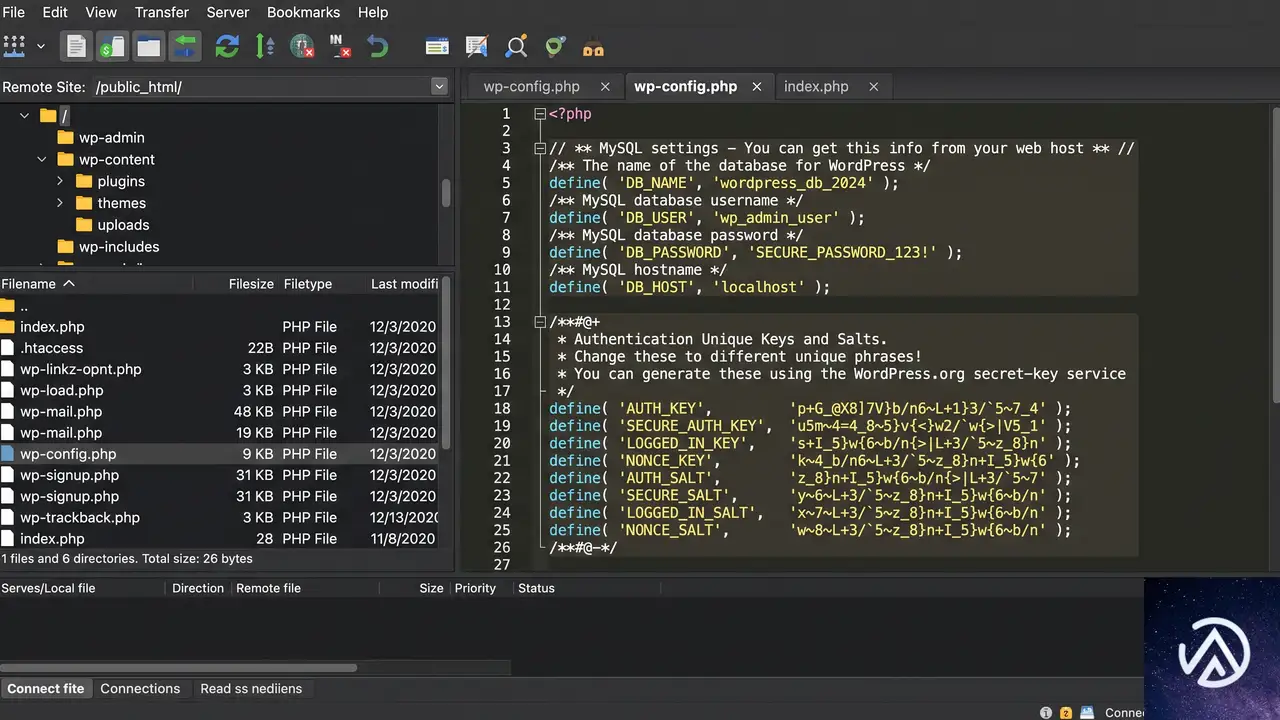
ソルトキーを変更した直後にアクセス不能になったなら、wp-config.phpが最も疑わしい。このファイルはWordPressのルートディレクトリにあり、データベース接続情報や認証用のユニークキーを定義している。編集時にシングルクォートが1つ抜けている、余分な文字が混入している、PHPの開始タグ<?phpが欠落しているといった単純なミスで、サイト全体が真っ白になる。
サーバーのファイルマネージャーやFTPクライアントでwp-config.phpをダウンロードし、バックアップを取った上で内容を確認する。特にソルトキーを定義しているセクション(AUTH_KEYやLOGGED_IN_KEYなどが並ぶ部分)に注目し、各行がdefine('キー名', '値');の形式を正しく守っているか、閉じ括弧とセミコロンが揃っているかを1行ずつ検証する。不安があれば、WordPressの公式ソルトキー生成ページから新しいキーセットをコピーし、該当セクションを丸ごと置き換えるのが安全だ。
プラグインを強制的に全無効化する
管理画面にさえアクセスできない状態では、データベースを直接操作するか、FTPでプラグインフォルダの名前を変更することでプラグインを無効化する。手順はシンプルで、/wp-content/plugins/ディレクトリに移動し、その中にある全プラグインのフォルダ名の先頭に「_」や「disabled_」を付け加えるだけだ。例えばwordfenceを_wordfenceにリネームすれば、WordPressはそのプラグインを認識しなくなる。
この方法の利点は、プラグイン本体のファイルを削除せずに済むため、原因特定後にすぐ元の名前に戻して復元できることだ。大量のプラグインを1つずつリネームするのが面倒な場合は、pluginsフォルダ自体をplugins_backupにリネームし、空のpluginsフォルダを新規作成すると一括で無効化できる。
WordPress コアファイルを手動で上書きする
wp-config.phpに問題がなく、プラグインをすべて無効化しても症状が改善しない場合、WordPress本体のプログラムファイルが改ざんまたは破損している。攻撃者がwp-adminやwp-includesディレクトリに仕込んだバックドアが、不完全に削除されたまま残っているケースも多い。
対処法は、WordPress公式サイトから最新版の ZIP ファイルをダウンロードし、展開した中身をFTP経由でサーバーにアップロードすることだ。このとき絶対に上書きしてはいけないファイルが2つある。wp-config.php(サイト固有の設定)と/wp-content/ディレクトリ(テーマ・プラグイン・アップロードメディア)だ。これらを除くすべてのファイルとフォルダを上書きアップロードすることで、コアファイルだけがクリーンな状態にリセットされる。
サーバー側のエラーログを確認する方法

ここまでの手順で復旧しない場合は、具体的なエラー内容を把握する必要がある。ブラウザには「重大なエラーが発生しました」としか表示されないが、サーバーには詳細なエラーログが記録されている。レンタルサーバーの管理パネル(cPanelやカスタムコントロールパネル)で「エラーログ」や「error_log」という項目を探し、直近のエントリを確認する。
error_logファイル/wp-content/debug.log(WP_DEBUG有効時)エラーログには「PHP Fatal error」や「Allowed memory size exhausted」といった具体的な原因が記録されている。特に不正アクセス後によく見られるのが、改ざんされたファイルから呼び出された存在しない関数によるエラーや、不完全に削除されたコードの残骸による構文エラーだ。ログの内容を手がかりに、問題のファイルを特定して修正するか、該当プラグインを完全に削除する。
WP_DEBUG を一時的に有効化して詳細を表示する
サーバーのエラーログが見つからない場合は、WordPressのデバッグモードを有効にしてエラーを画面に直接表示させる。これはwp-config.phpに以下の定数を追加または変更することで実現できる。
define('WP_DEBUG', true);
define('WP_DEBUG_LOG', true);
define('WP_DEBUG_DISPLAY', true);WP_DEBUGをtrueにするとWordPressがエラーを表示するようになり、WP_DEBUG_LOGで/wp-content/debug.logにエラーが記録される。WP_DEBUG_DISPLAYをtrueにすると、ブラウザ上にもエラーメッセージが直接表示される。なお、作業が終わったらこれらの定数をfalseに戻すか削除すること。本番サイトでデバッグ表示を有効にしたままにすると、訪問者にもエラー内容が見えてしまいセキュリティリスクになる。
.htaccess ファイルの破損を疑う
不正アクセスの痕跡として、.htaccessファイルが改ざんされているケースも多い。このファイルはWebサーバー(Apache)の挙動を制御しており、ここに不正なリダイレクトルールやアクセス制限が書き込まれていると、サイト全体にアクセスできなくなる。
WordPressルートディレクトリの.htaccessをダウンロードしてバックアップを取り、一度ファイル名を.htaccess_backupに変更して無効化する。その後、WordPress管理画面の「設定」→「パーマリンク設定」で「変更を保存」をクリックすれば、クリーンな.htaccessが自動生成される。ただし管理画面にアクセスできない現状では、以下の内容で新規に.htaccessを作成してもよい。
# BEGIN WordPress
<IfModule mod_rewrite.c>
RewriteEngine On
RewriteRule .* - [E=HTTP_AUTHORIZATION:%{HTTP:Authorization}]
RewriteBase /
RewriteRule ^index\.php$ - [L]
RewriteCond %{REQUEST_FILENAME} !-f
RewriteCond %{REQUEST_FILENAME} !-d
RewriteRule . /index.php [L]
</IfModule>
# END WordPressこれでサイトが表示されるようになれば、原因は.htaccessの改ざんだったと特定できる。旧ファイルは内容を精査し、不審な行(知らないドメインへのリダイレクトや、怪しいIPアドレスからのアクセス許可ルールなど)がないか確認してから削除する。
バックアップからの復元がうまくいかない場合の対処
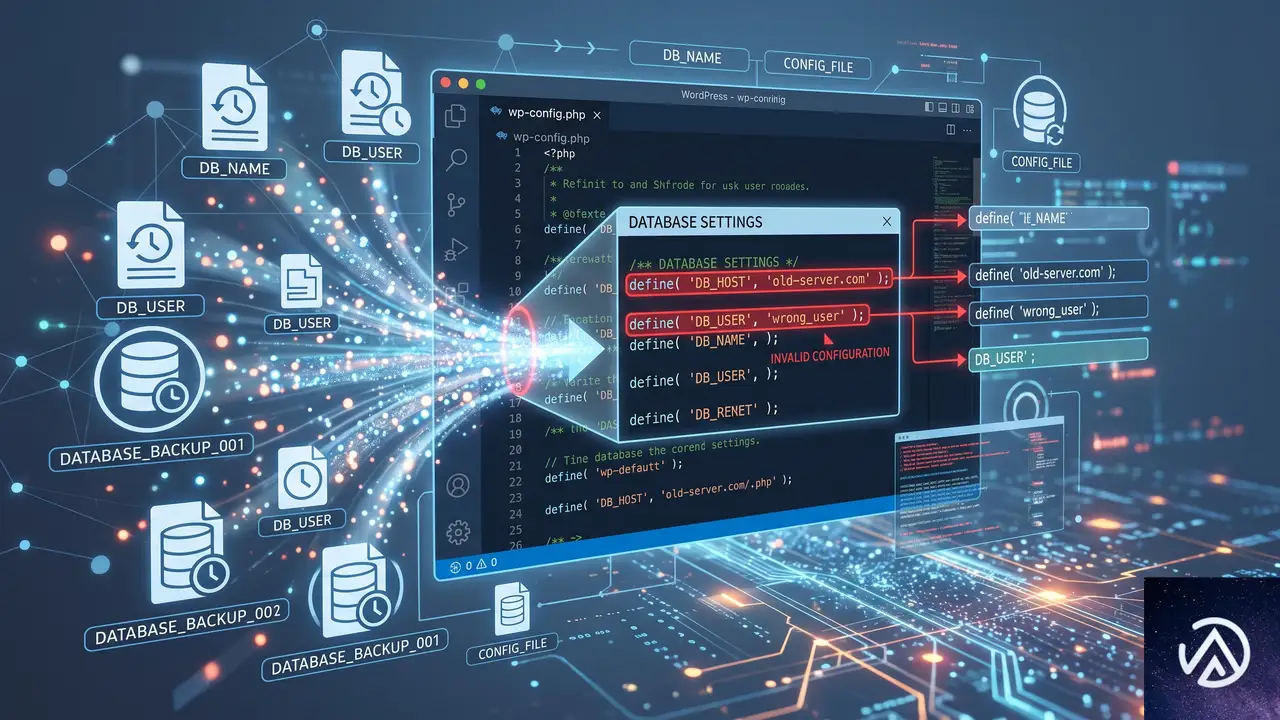
サーバー会社のサポートからバックアップ復元を提案されたが失敗したという状況は、バックアップデータ自体が破損しているか、復元先の環境に不整合があることを示している。特に多いのが、バックアップを上書き復元した後にデータベースの接続情報が古いままになっているケースだ。
バックアップ復元後にサイトが表示されない場合、まずwp-config.php内のデータベース名・ユーザー名・パスワード・ホスト名が、現在のサーバー環境と一致しているか確認する。バックアップが別のサーバーや別のデータベースインスタンスの情報を持ったまま復元されると、WordPressはデータベースに接続できず「データベース接続確立エラー」を返す。
もうひとつの可能性は、バックアップに不正アクセス後の改ざんファイルが含まれていたケースだ。攻撃を受けた後の状態をバックアップしてしまい、それを復元しても問題が再発するだけという悪循環に陥っている。この場合、バックアップからwp-content/uploads/(メディアファイル)とデータベースのダンプファイルだけを取り出し、WordPressのコアファイルとプラグインは公式のクリーンなファイルで置き換える方法が有効だ。
よくある質問
FTPの接続情報がわからない場合はどうすればよいか
多くのレンタルサーバーでは、契約時に送られてくる「サーバーアカウント情報」メールにFTPのホスト名・ユーザー名・パスワードが記載されている。見つからない場合はサーバーの管理パネルにログインし、「FTPアカウント」や「ファイルマネージャー」の項目から確認できる。管理パネル自体にログインできない場合は、サーバー会社のサポートに連絡してFTP情報を再発行してもらう必要がある。
「このサイトで重大なエラーが発生しました」のメールが届いたが確認できない
WordPress 5.2以降では、サイトに致命的なエラーが発生すると管理者メールアドレスに自動通知が届く。このメールには「リカバリーモード」へのリンクが含まれており、クリックするとプラグインを無効化した状態で管理画面にログインできる。メールが届いていない場合は、サーバーのPHPバージョンが古くてメール送信機能が動作していない、または管理者メールアドレスが間違って設定されている可能性がある。
不正アクセスを受けた後、どのプラグインを疑うべきか
攻撃者は多くの場合、更新が長期間止まっている脆弱なプラグインや、公式リポジトリ以外から入手したnulledプラグイン(正規ライセンスを回避した改変版)を経由して侵入する。/wp-content/plugins/内で更新日時が不自然に新しいファイル、プラグイン名とは無関係なファイル名(config.bakやabout.phpなど)が紛れ込んでいないか確認する。また、長期間更新されていないプラグインは、たとえ攻撃の経路でなかったとしても今後のリスクになるため、代替プラグインへの移行を検討すべきだ。
すべて試しても復旧しない場合の最終手段は
サーバー上の全ファイルをローカルにバックアップし、データベースをエクスポートした上で、WordPressを新規インストールする。その後、エクスポートしたデータベースのうちwp_posts(投稿・固定ページ)とwp_postmeta(カスタムフィールド)、wp_options(サイト設定)のテーブルだけをインポートし直す。この方法ではテーマやプラグインの設定の一部が失われる可能性があるが、コンテンツを救出できる可能性が最も高い。作業前には必ず現状の完全バックアップを取っておくことが大前提だ。
この記事のポイント
- 管理画面もサイトも表示されない場合、まずは静的なHTMLファイルが表示されるか確認し、問題の切り分けを行う
wt-config.phpの文法ミスやプラグインの強制無効化、.htaccessのリセットで多くのケースが解決する- 不正アクセス後はコアファイルが改ざんされている可能性があるため、
wp-content以外をクリーンなファイルで上書きする - バックアップ復元に失敗したら、データベース接続情報の不一致やバックアップ自体の破損を疑う
- エラーログやWP_DEBUGで具体的なエラー内容を特定し、根本原因に対処するのが最も確実な復旧手順である

・ Reddit、Stack Overflow、WordPress.org フォーラムを日々巡回し、現場の悩みを拾い上げて記事化
・ WordPress、WooCommerce、Next.js などモダンWeb制作領域のトラブルシューティングが専門
・ 「検索しても答えが見つからなかった」を一つでも減らすことが目標
・ エラーメッセージから根本原因にたどり着く粘り強い調査が得意
・ 初心者がつまずきやすい箇所を先回りで解決する記事作りを心がけている
WordPress会員データが大量削除された時の原因と復旧手順
WordPress サイトで会員データが突然数千件単位で削除され、WP Activity Log に「Unknown user」として記録される事態は、データベースへの直接アクセスか管理者権限の乗っ取りによる攻撃の可能性が高い。即座にサイトをメンテナンスモードに切り替え、被害拡大を防ぎつつバックアップから復旧し、侵入経路を特定して再発を防ぐ必要がある。
なぜ突然会員データが大量削除されたのか
この事象の最大の特徴は、削除を実行したユーザーが「Unknown user」と表示される点にある。通常、WordPress の操作ログにはユーザー名かユーザー ID が記録されるが、ここに名前が出ないということは、wp_users テーブルを経由しない削除が行われていることを示している。考えられる原因は大きく3つに絞られる。
データベースへの直接操作
最も深刻なケースとして、攻撃者が SQL インジェクションや phpMyAdmin への不正アクセス、あるいはサーバーに仕込んだマルウェア経由でデータベースに直接 DELETE 文を実行している状況だ。この場合、WordPress のアクションやフィルターフックを一切通過しないため、WP Activity Log を含むどの監査プラグインもユーザーを特定できず「Unknown」となる。
管理者アカウントの乗っ取り
管理者権限を持つアカウントが乗っ取られ、攻撃者がそのアカウントで MemberPress の会員一括操作機能やデータベースクリーニング系プラグインを実行したケースだ。ただし、この場合は通常ユーザー名がログに残る。残っていないということは、攻撃者が操作後にユーザーごと削除したか、別の手段を使った可能性が高い。
REST API や XML-RPC の悪用
WordPress の REST API や XML-RPC に認証の弱点があると、外部から会員データの削除リクエストを送信される場合がある。特に、API 経由で直接データベース操作を行うカスタムエンドポイントがテーマやプラグインに存在すると、認証をすり抜けて大量削除が実行される危険がある。
同時に多数のプラグイン更新が表示され、WordPress 7.0.1 への更新も同日にリリースされたという状況は、実際に重大な脆弱性が公表され、各開発者が一斉にパッチを配布している可能性を示唆している。更新が突如10件以上積み上がるのは、テーマやプラグインに含まれる共通ライブラリに脆弱性が見つかった場合によく見られるパターンだ。
攻撃を受けた直後にとるべき緊急対応の手順

被害の発覚から時間が経つほど、データ消失や情報流出の範囲は広がる。以下の手順を発見後30分以内に実行することで、二次被害を最小限に抑えられる。
メンテナンスモードでアクセスを遮断する
まず、攻撃が継続している可能性を想定し、サイト全体をメンテナンスモードに切り替える。管理画面にアクセスできる状態であれば、.maintenance ファイルを手動で作成する方法が最も確実だ。WordPress のルートディレクトリに .maintenance ファイルを配置し、以下の内容を記述すると、全訪問者にメンテナンス画面が表示される。
<?php
$upgrading = time();
?>
FTP やサーバーのファイルマネージャーでアクセスできない場合は、サーバー管理パネルから Web サーバー(Apache や Nginx)自体を停止するか、.htaccess に IP 制限をかけて特定の IP 以外をすべて拒否する方法も有効だ。
プラグインとテーマを強制的に無効化する
管理画面からプラグインを一括停止できない、あるいは管理画面自体が攻撃者にロックされている場合、FTP で /wp-content/plugins/ ディレクトリごとリネームする(例: plugins_backup)。これにより、WordPress は全プラグインを無効化した状態で起動する。同様に、/wp-content/themes/ から現在のテーマを除く全テーマを別ディレクトリに退避し、標準テーマ(Twenty Twenty-Five 等)のみを残す。
ログを保全して侵入経路を特定する
WP Activity Log のデータは攻撃者に消去される前にエクスポートする。CSV または JSON でダウンロードし、ローカルに保存する。このとき、サーバーのアクセスログ(access.log)とエラーログ(error.log)も必ず取得する。ログから得るべき情報は「攻撃元 IP」「削除が実行された正確な日時」「リクエスト URL(特に POST リクエスト)」「User-Agent」の4点だ。
「Unknown user」による削除操作が大量に記録されている場合、リクエスト URL が wp-admin/admin-ajax.php や wp-json/ を含んでいないかを重点的に確認する。これらが含まれていれば、AJAX や REST API 経由の攻撃である可能性が高い。
バックアップからの復旧とデータ整合性の確認

攻撃発生前の正常な状態がわかっているバックアップがあれば、それをリストアする。このケースのように2日前のバックアップが存在する場合、消失した会員データはその時点のものに戻るが、2日間に新規登録した会員や更新されたデータは失われるため、復旧後に差分を手動で補完する必要がある。
データベースをリストアする手順
バックアップが SQL ダンプファイル(.sql または .sql.gz)の場合、phpMyAdmin またはサーバーのコマンドラインからインポートする。WordPress のデータベース全体を置き換える場合は、まず現在の全テーブルを削除(DROP)してからインポートする。この操作は取り返しがつかないため、必ず現在のデータベースも別名でエクスポートしてから実行する。
# コマンドラインでのリストア例
mysql -u ユーザー名 -p データベース名 < backup.sql
リストア後、MemberPress の会員数が期待通りに戻っているか、会員のサブスクリプション状況や支払い履歴が正しく関連付けられているかを必ず確認する。特に、WooCommerce と連携している場合は wp_usermeta テーブルの整合性もチェックする必要がある。
再発を防ぐための恒久対策

復旧が完了したら、同じ攻撃を二度と受けないようにするための対策を即座に実施する。サーバー侵入を許した原因が残ったままだと、再度同じ経路から攻撃される危険が極めて高い。
全ファイルの改ざんチェックとマルウェアスキャン
WordPress のコアファイル、プラグイン、テーマのすべてについて、オリジナルの配布ファイルと比較して改ざんされていないかを確認する。WordPress の管理画面から「サイトヘルス」→「情報」→「ファイルの整合性」でコアファイルのチェックが可能だが、プラグインとテーマは手動かセキュリティプラグイン(Wordfence や Sucuri 等)を使ってスキャンする。特に、wp-content/uploads/ 内に .php ファイルが存在していないかを重点的に調べる。
管理者アカウントの総点検とパスワード再設定
すべての管理者アカウントについて、覚えのないユーザーが追加されていないか、権限が勝手に昇格されていないかを確認する。wp_users テーブルと wp_usermeta を直接確認し、不審な管理者を削除する。その上で、全管理者と編集者のパスワードを強制的にリセットし、可能であれば二要素認証(2FA)を導入する。WordPress 6.8 以降は標準でパスキー認証が利用できるため、セキュリティキーを使ったログインも有効な選択肢だ。
データベースのアクセス制限と監査の強化
データベースへの外部からの直接アクセスを遮断するため、phpMyAdmin などの管理ツールを公開ディレクトリに置かない、または IP 制限と HTTP 認証をかける。また、wp-config.php に以下の定数を追加して、WordPress のファイル編集機能を無効化しておくことで、管理画面を乗っ取られた場合でもテーマやプラグインのコードが書き換えられることを防げる。
define('DISALLOW_FILE_EDIT', true);
define('DISALLOW_FILE_MODS', true); // 必要な場合のみ
XML-RPC と REST API のアクセス制限
XML-RPC を使用していない場合は .htaccess でブロックするか、プラグインで完全に無効化する。REST API は多くのプラグインが依存しているため完全には無効化できないが、認証が必要なエンドポイントに対して適切な権限チェックが実装されているかを確認する。特に、MemberPress やカスタムプラグインが提供する REST API エンドポイントは、開発元のドキュメントでセキュリティ設定を再確認する。
よくある質問
WP Activity Log に「Unknown user」と表示されるのは必ずハッキングか
必ずしもそうとは限らないが、高い確率で不正アクセスが疑われる。プラグインのバグやデータベースの不整合でも発生しうるが、同時に大量のデータが削除されている場合は攻撃の可能性を第一に考えるべきだ。特に、管理者権限を持たない IP からの操作が記録されている場合はほぼ確実に侵入されている。
プラグインの更新が突然大量に表示されたのはなぜか
共通ライブラリやフレームワークに重大な脆弱性が見つかり、複数のプラグインが一斉にセキュリティアップデートをリリースした可能性が高い。WordPress 本体の緊急アップデートが同日にリリースされていることも、何らかの広範囲に影響する脆弱性が公表されたことを示唆している。これらの更新は速やかに適用すべきだ。
バックアップから復旧した後、消えたデータは完全に戻るのか
バックアップ取得時点のデータは戻るが、それ以降に追加・変更されたデータは復元されない。MemberPress の会員情報の場合、新規登録者やサブスクリプションの変更履歴が失われるため、復旧後に会員からの問い合わせをもとに手動で補完する必要がある。決済情報は決済代行サービス側に残っていることが多いため、そちらを参照して復元できる場合もある。
WP 7.0.1 への更新はすぐに適用すべきか
重大なセキュリティ修正を含むマイナーアップデートの場合、速やかな適用が推奨される。ただし、大量削除が発生した環境では、まずバックアップからの復旧と侵入経路の遮断を完了させてから更新を行う。更新前に全ファイルの改ざんチェックを済ませ、マルウェアが残っていない状態で適用するのが安全だ。
この記事のポイント
- 「Unknown user」による大量削除はデータベース直接操作か管理者乗っ取りが原因の可能性が高い
- 発見後は即座にメンテナンスモードでサイトを遮断し、プラグインを強制無効化して攻撃を止める
- WP Activity Log とサーバーログを直ちにエクスポートし、攻撃元 IP と侵入経路を特定する
- バックアップからデータベースをリストアし、復旧後に全ファイルの改ざんチェックとマルウェアスキャンを実施する
- XML-RPC の無効化、REST API の権限確認、二要素認証の導入で再発を防ぐ
・ Reddit、Stack Overflow、WordPress.org フォーラムを日々巡回し、現場の悩みを拾い上げて記事化
・ WordPress、WooCommerce、Next.js などモダンWeb制作領域のトラブルシューティングが専門
・ 「検索しても答えが見つからなかった」を一つでも減らすことが目標
・ エラーメッセージから根本原因にたどり着く粘り強い調査が得意
・ 初心者がつまずきやすい箇所を先回りで解決する記事作りを心がけている
myCred Toolkit Pro アップデート後の致命的エラーと復旧手順
WordPress サイトで myCred Toolkit Pro をアップデートした直後に「Class MWP_Module not found」という致命的エラーが発生し管理画面にもアクセスできなくなった場合は、最新バージョンで修正済みの可能性が高い。修正がまだ提供されていない場合でも、クラスファイルの読み込み順序を確認し手動で修正すれば復旧できる。
MWP_Module クラスが見つからない致命的エラーはなぜ起こるのか

このエラーは、myCred Toolkit Pro 内の WooCommerce Plus 改修版アドオンが読み込まれる際、ベースクラス(親クラス)である MWP_Module がまだ定義されていない状態で、子クラスが呼び出されるために発生する。具体的には class-mwp-module-coupons.php が MWP_Module を継承しようとするが、その元となる抽象クラスファイルが先に読み込まれていないのだ。
本来なら abstract/class-mwp-abstract-module.php が先にロードされるべきところ、プラグインのアップデート時にファイルの欠落が起きたり、オートローダーの設定不備で読み込み順序が狂ったりすると、このエラーが表面化する。PHP は未定義クラスへの継承を許さないため、サイト全体が致命的エラーで停止してしまう。
アップデート直後にサイトがダウンした場合の緊急復旧手順

エラーによって WordPress 管理画面にも入れなくなった状態では、FTP クライアントやサーバーのファイルマネージャを使ってプラグインを強制的に無効化する必要がある。データベースを直接操作する方法もあるが、ファイル名の変更がもっとも手軽で確実だ。
/wp-content/plugins/ ディレクトリへ移動するmycred-toolkit-pro フォルダを右クリックし、「名前の変更」で末尾に _disabled を付ける/wp-admin/ へログインできるか確認する上の手順でプラグインを無効化すれば、サイトは正常に表示されるようになる。続いて、動作していた旧バージョン(例として 1.0.4)を再インストールして有効化するか、修正版が配布されているかを確認する。
手動でクラスファイルの読み込み順序を確認し修正する方法

開発元の修正版がまだ提供されていない、あるいは修正を待てない場合は、プラグインのファイルを手動で編集してクラスの読み込み順序を修正できる。修正の要点は、class-mwp-module-coupons.php に到達する前にベースクラスを確実に読み込ませることだ。
問題のファイルと修正箇所を特定する
エラーログに出力されたパスをもとに、wp-content/plugins/mycred-toolkit-pro/includes/addons/mycred-woocommerce-plus/mycred-woocommerce-plus-revamped/modules/class-mwp-module-coupons.php を開く。7 行目付近で MWP_Module を継承しているクラス定義があるはずだ。
ベースクラスのファイルは wp-content/plugins/mycred-toolkit-pro/includes/addons/mycred-woocommerce-plus/mycred-woocommerce-plus-revamped/abstract/class-mwp-abstract-module.php に存在する。これが読み込まれていないことが原因なので、子クラスのファイルの先頭で明示的に require_once を追加する。
2
3 // エラー: 親クラスが不明
4 class MWP_Module_Coupons extends MWP_Module {
5 …
2 require_once plugin_dir_path( __FILE__ ) .
3 ‘../abstract/class-mwp-abstract-module.php‘;
4
5 class MWP_Module_Coupons extends MWP_Module {
6 …
上記のように require_once を追加することで、クラス定義より前にベースクラスを確実に読み込める。ただし、この修正は自作テーマの functions.php に書くような一時しのぎとは異なり、プラグインのコアファイルを直接編集するため、アップデートで上書きされる可能性がある点を理解しておく必要がある。
オートローダーの確認と修正
モダンなプラグインは PHP のオートローダー(Composer の autoload など)を使ってクラスを動的に読み込む仕組みを採用している。myCred Toolkit Pro も Composer ベースのオートロードを利用している可能性が高く、composer.json の autoload 設定や名前空間のマッピングが正しいかを確認すると根本的な解決につながる。
プラグインディレクトリで composer dump-autoload -o を実行し、クラスマップを再生成するのも有効な手だ。ただし、サーバーに Composer がインストールされている必要があるため、ローカル環境で再生成してからファイルをアップロードする方法が現実的だ。
修正版がリリースされている場合の安全なアップデート手順

開発元から修正版が提供された場合、本番環境にいきなり適用するのは避け、最初にステージング環境で動作確認を行うのが鉄則だ。致命的エラーはサイト全体を巻き込むため、万が一のときに備えて必ずバックアップを取る。
ステージング環境がない場合は、本番環境の深夜帯などアクセスが少ない時間にメンテナンスモードへ切り替えてから実施する。アップデート後すぐに管理画面へアクセスできるか、フロントエンドにエラーが出ていないかを確認し、問題があればすぐに旧バージョンへロールバックできるよう、ファイルのバックアップを手元に残しておく。
よくある質問
myCred 本体をアップデートしていないと同様のエラーは起きるか
プラグインによっては、本体(myCred コア)とアドオン(Toolkit Pro)のバージョンに互換性が要求される。MWP_Module クラスは Toolkit Pro 内部の抽象クラスなので myCred コアのバージョンに直接は依存しないが、コアが古すぎると別の非互換エラーを引き起こす可能性がある。常に両方を最新に保つことが望ましい。
修正版が出るまでサイトを止めておくべきか
致命的エラーでサイトが完全に停止しているなら、前述の緊急復旧手順でプラグインを無効化するか旧バージョンへ巻き戻し、通常運用を再開してよい。ポイント機能が止まる影響を考慮し、必要なら代替手段を顧客に案内する。
エラーログはどこで確認できるか
WordPress のデバッグモードを有効にしていれば /wp-content/debug.log にエラー詳細が出力される。有効でない場合は wp-config.php に define( 'WP_DEBUG', true ); と define( 'WP_DEBUG_LOG', true ); を記述する。レンタルサーバーによってはエラーログが管理画面から閲覧できる場合もある。
子テーマの functions.php で読み込み順序を修正できるか
テーマの functions.php はプラグインより後に読み込まれるため、この方法では MWP_Module クラスを事前に定義することはできない。プラグインファイルの直接編集が必須になる。
この記事のポイント
- myCred Toolkit Pro アップデート後の MWP_Module クラス欠落エラーは、読み込み順序の不備が主因
- 緊急復旧は FTP でプラグインフォルダをリネームし、旧バージョンへ差し替える
- 手動修正では子クラスのファイル冒頭に require_once を追加する
- 開発元修正版を適用する際は必ずバックアップとステージング検証を行う
- PHP のオートローダー設定や Composer のクラスマップ再生成も有効なアプローチ
・ Reddit、Stack Overflow、WordPress.org フォーラムを日々巡回し、現場の悩みを拾い上げて記事化
・ WordPress、WooCommerce、Next.js などモダンWeb制作領域のトラブルシューティングが専門
・ 「検索しても答えが見つからなかった」を一つでも減らすことが目標
・ エラーメッセージから根本原因にたどり着く粘り強い調査が得意
・ 初心者がつまずきやすい箇所を先回りで解決する記事作りを心がけている