

自社ECに移ると手数料はいくら変わる?消える費用と残る費用の見分け方
自社ECに移ると手数料がいくら変わるかは、モールに払っている販売手数料とポイント原資の合計でほぼ決まる。
自社ECでは、販売手数料とポイント原資がかからなくなり、決済手数料とサーバー代が残る。
差額は、あなたの売上明細があれば自分で計算できる。
自社ECに移ると、手数料はいくら変わるのか
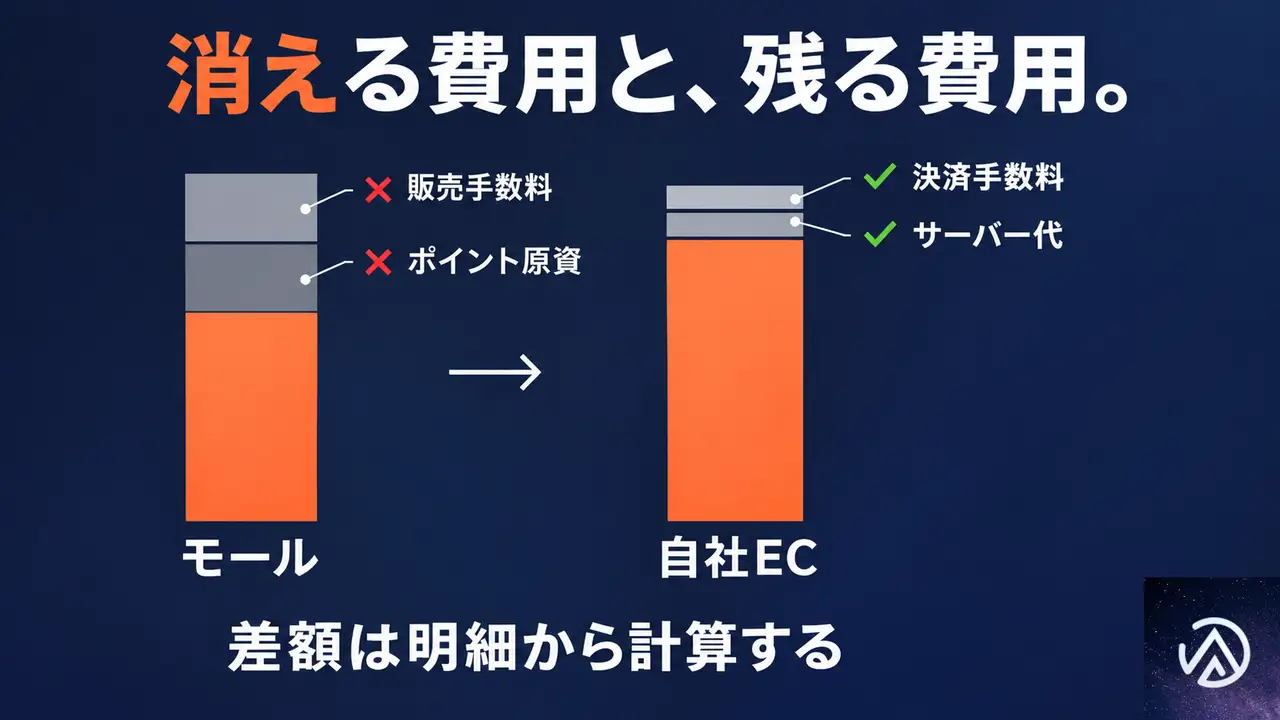
減るのは、売上に応じてモールに引かれている販売手数料とポイント原資だ。
決済手数料は自社ECでもかかるので、なくならない。
変わる額は、モールで引かれた額から、自社ECで残る費用を差し引いた分になる。
いくらになるかは、あなたの売上と商品の単価で決まる。
自社ECに移ると、かからなくなる費用
モールでは、注文が入るたびに売上の一部が引かれる。
売れるほど、引かれる額も一緒に大きくなる。
- 売上に応じてモールに払う販売手数料
- お客様に付けるポイントの原資
- モールの中で商品を目立たせる広告の費用
ポイント原資は、販売手数料とは別の行で明細に載る。
手数料の行だけを見ていると、実際に引かれている額を小さく見積もってしまう。
自社ECでも残る費用と、新しくかかる費用
自社ECになっても、カードや後払いの決済には手数料がかかる。
お店を置くサーバーとドメインの費用も、自分で払うようになる。
もう1つ変わるのが集客だ。
モールにはもともと買い物客が集まっているが、自社ECにはあなたが呼んだ人しか来ない。
下の表は、モールと、WooCommerce(WordPressにネットショップの機能を加える仕組み)で作った自社ECを比べたものだ。
| 費用の種類 | モール | WooCommerceの自社EC |
|---|---|---|
| 販売手数料 | 売上に応じてかかる | かからない |
| ポイント原資 | 売上に応じてかかる | 付けるかを自分で決める |
| 決済手数料 | かかる | かかる |
| サーバーとドメイン | モールの料金に含まれる | 自分で用意する |
| 集客 | モールの買い物客が来る | 自分で集める |
手数料の差額を、あなたの明細で計算する手順
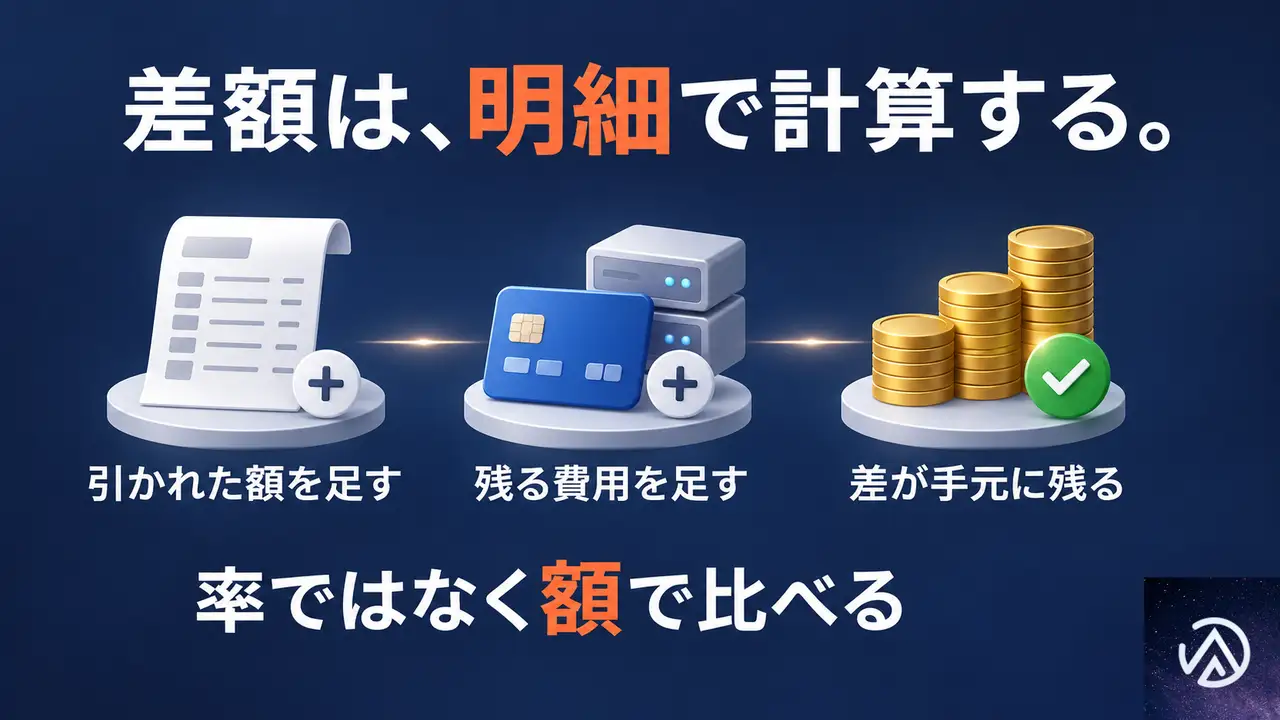
差額は、モールの売上明細と、使う予定の決済サービスの料金表があれば計算できる。
率で比べず、1か月に引かれた額で比べる。
率で比べないのは、毎月決まってかかる費用や1件ごとの固定額が、率に表れないからだ。
1か月の額にそろえると、モールと自社ECを同じ物差しで見られる。
モールの明細から拾う4つの数字
- 1か月の売上の合計
- 1か月に引かれた販売手数料の合計
- 1か月に負担したポイント原資の合計
- 1か月にモール内で使った広告費
自社EC側では、決済手数料の率と1件ごとの固定額、サーバー代を調べる。
決済を複数使う予定なら、それぞれの率を控えておく。
計算は3段で進める
- モールで引かれた4つの額を足す
- 同じ売上を自社ECで売った場合の、決済手数料とサーバー代を足す
- 1の合計から2の合計を差し引く
3で出た額が、毎月手元に残る差になる。
年で見たいなら12倍する。
広告費だけは扱いに注意がいる。
モール内広告をやめても、自社ECへ人を呼ぶために別の広告を出すなら、その分を2に足して計算する。
自社ECの決済手数料は、決済方法と注文の単価で変わる
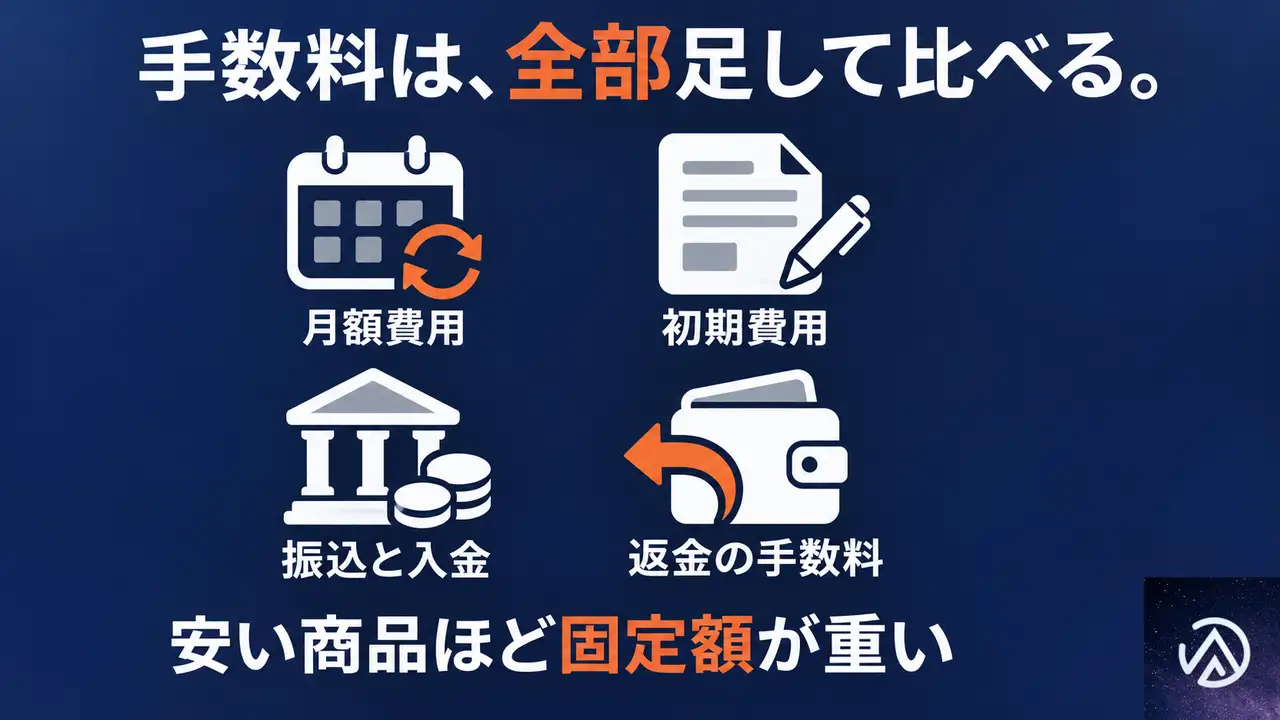
自社ECで残る決済手数料は、どの決済を使うかと、1件の注文がいくらかで負担が変わる。
公開されている率だけで決めると、実際の負担を読み違える。
1件ごとの固定額は、単価の安い商品ほど重くなる
決済サービスには、率だけの料金と、率に1件ごとの固定額が足される料金がある。
固定額は、注文の金額に関係なく同じだけかかる。
単価の安い商品を数多く売るお店では、固定額が売上に占める割合が大きくなる。
実際に引かれる率が、公開されている率を上回ってしまう。
単価が高い商品を扱うなら、固定額の影響は小さい。
あなたのお店の平均の注文額で計算し直すと、どの料金が合うかが分かる。
率のほかに確かめる4つの費用
- 毎月かかる月額費用
- 契約時にかかる初期費用
- 売上が振り込まれるときの振込手数料と、入金までの期間
- 返金したときの手数料
入金までの期間は費用ではないが、仕入れの資金繰りに関わる。
今のモールの入金サイクルと比べておくと、移った後に資金が足りなくなる事態を避けられる。
決済方法を減らす前に、カゴ落ちを確かめる
決済方法を絞れば、手数料を下げられることがある。
一方で、使いたい決済が無いお客様は、カートに商品を入れたまま帰ってしまう。
カゴ落ちとは、カートに商品を入れたまま購入せずに離れることだ。
決済方法は、手数料の率とカゴ落ちの両方を見て決める。
ShopifyやBASEとWooCommerceでは、手数料の増え方が違う
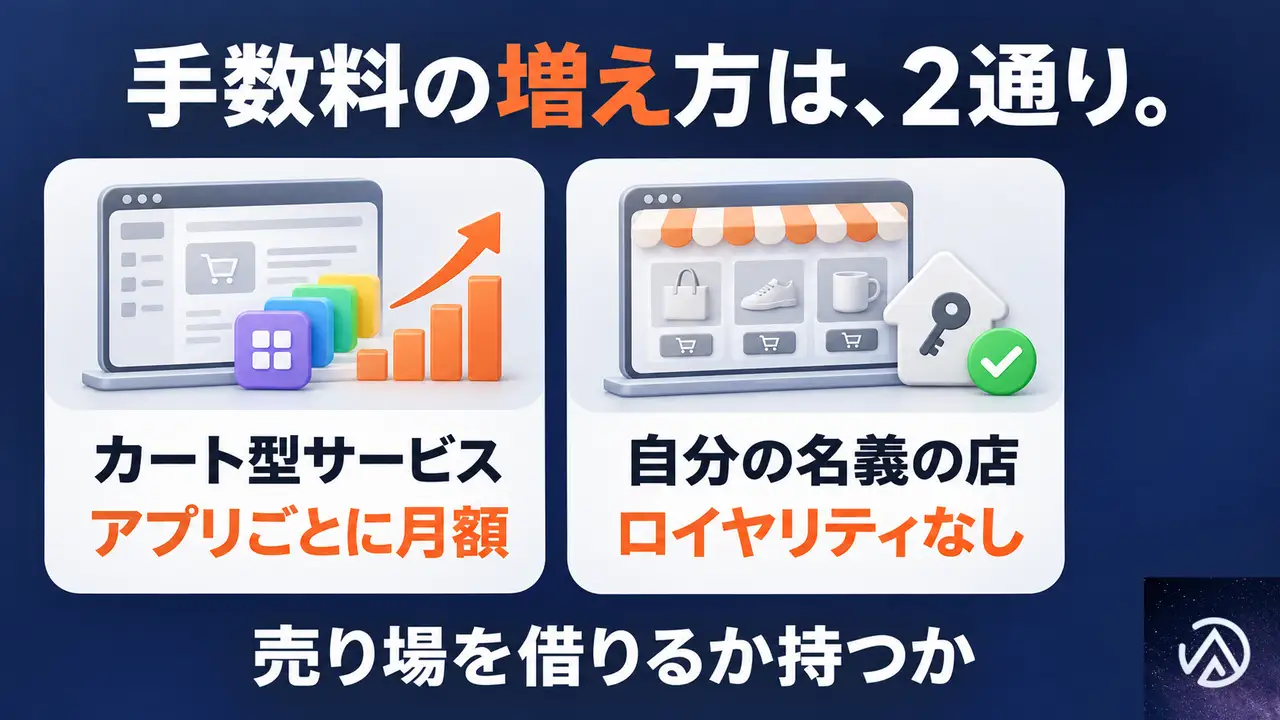
ShopifyやBASEのようなカート型サービスでは、プランと追加する機能で毎月の支払いが変わる。
WooCommerce自体には売上に応じたロイヤリティがない。
売上が伸びたときに、何が一緒に増えるかが違う。
比べるときは、今の売上ではなく、伸びた後の売上で計算してみる。
無料プランは、売上ごとに手数料が上乗せされる
カート型サービスには、月額のかからないプランがある。
代わりに、決済手数料とは別に、売上ごとのサービス手数料がかかるものがある。
売上が伸びると、手数料の低い有料プランへ切り替える場面が来る。
売上に比例する費用が、毎月決まった額の費用に置き換わる形だ。
機能を足すたびに、月額のアプリ代が増える
カート型サービスでは、カゴ落ちした人への案内メールや追跡番号の通知を、アプリを入れて足すことがある。
アプリごとに月額がかかるため、お店を育てるほど毎月の支払いが積み上がる。
売上に応じた手数料が低くても、アプリ代を足すと負担は変わる。
使いたい機能をすべて入れた状態の月額で比べる。
WooCommerceは、売り場を自分の名義で持てる
WooCommerceのお店は、ドメインもサーバーも自分の名義で持つ。
売上に応じて払うのは決済手数料で、売り場の持ち主に払うロイヤリティは発生しない。
モールのアカウントが停止されると、売上がゼロになる。
自分の名義のお店なら、プラットフォームの判断で売り場ごと消されることがない。
| 比べること | カート型サービス | WooCommerce |
|---|---|---|
| 売上に応じて増える費用 | 決済手数料。無料プランではサービス手数料も | 決済手数料 |
| 毎月決まってかかる費用 | 有料プランの月額 | サーバー代 |
| 機能を足したとき | アプリごとに月額が増える | プラグインで足す。選び方で動作が変わる |
| 売り場の名義 | サービスの上に借りる | ドメインもサーバーも自分の名義 |
浮いた手数料を利益として残すには、何を用意すればよいか
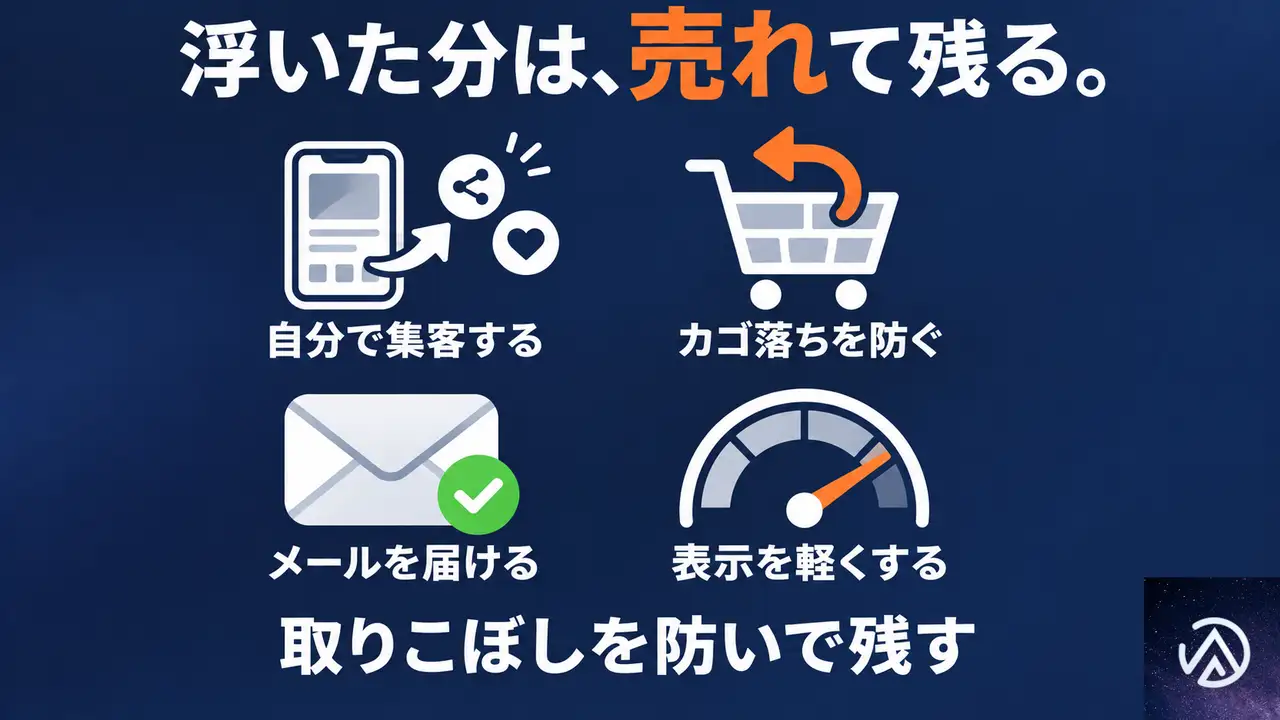
手数料の差は、自社ECで注文が入った分だけ手元に残る。
集客の手段を自分で用意し、入った注文を取りこぼさない作りにしておく。
モールの買い物客の代わりに、集客の手段を持つ
浮いた手数料は、値下げや広告に回せる。
SNSでの発信や検索からの流入のように、自分のお店へ人を呼ぶ手段を移る前に決めておく。
InstagramやXで紹介した商品を、そのまま自分のお店で買える形にしておく。
モールを通さない売上が立ち、販売手数料のかからない注文が増えていく。
注文の取りこぼしを防ぐ設定を入れる
お客様が来ても、途中で離れれば手数料の差は生まれない。
開店前に、次の4つを確かめておく。
- カゴ落ちした人へ、案内のメールを自動で送る
- 注文の自動返信メールが迷惑メールに入らないよう、SPFやDKIMを設定する
- 決済エラーで購入が止まらないよう、決済の設定を確かめる
- スマホで開いたときに表示が重くならないようにする
SPFやDKIMは、送ったメールが本物だと受け取る側に示す設定だ。
設定が無いと、注文確認のメールが迷惑メールのフォルダに入ることがある。
私たちにWooCommerceでの構築を頼む場合に、知っておいてほしいこと
私たちは、WooCommerceで自社ECを構築している。
カゴ落ち対策のメールやSPF、DKIMの設定は、構築の中で最初から入れる。
頼む前に、次の3点を知っておいてほしい。
- 商品画像と商品の説明文は、あなたに用意してほしい
- 販売促進や無在庫販売のマーケティングは、構築の範囲に含まない
- ドメインやサーバーをまだ持っていなければ、取得を手伝う
よくある質問
モールを残したまま自社ECを始めても、手数料は減るか
減るのは、自社ECで売れた分だけだ。
モールで売れた分には、これまでどおり販売手数料とポイント原資がかかる。
売上のうちどれだけを自社ECへ移せるかで、変わる額が決まる。
決済サービスの手数料は、契約した後に下げられるか
売上の規模が大きくなると、決済サービスに契約条件の見直しを相談できる場合がある。
月ごとの決済額と件数を記録しておくと、相談するときの材料になる。
浮いた手数料は、何に使うとよいか
値下げに回すか、広告に回すかを先に決める。
モールで付けていたポイントの代わりに、自分のお店の割引やポイントとして還元する方法もある。
どちらを選ぶかで、自社ECの集客の進め方も変わる。
WooCommerceにすると、決済手数料もなくなるか
なくならない。
WooCommerceでかからないのは、売上に応じて売り場の持ち主へ払うロイヤリティだ。
カードや後払いで代金を受け取る以上、決済サービスの手数料はかかる。
この記事のポイント
- 自社ECに移ると、モールの販売手数料とポイント原資がかからなくなる
- 決済手数料とサーバー代は残り、集客は自分で用意する
- 変わる額は、モールで引かれた額から自社ECで残る費用を差し引いて出す
- 決済は率だけでなく、1件ごとの固定額や月額、振込手数料まで足して比べる
- 手数料の差は、自社ECで注文が入った分だけ手元に残る
 WooCommerce(ECサイト)構築スターターパックモール依存から抜け出すための自社ECサイトを、売れる機能を標準搭載したWooCommerceで構築するサービスの詳細を見る

・ 複数業界における17年間のデジタルビジネス開発経験
・ ウェブサイト開発のためのHTML、PHP、CSS、JavaScript等の実用的知識
・ 15ヶ国語対応の多言語SaaSの開発経験
・ 17年間にも及ぶ、Eコマース長期運営経験
・ 幅広い業界でのSEO最適化の豊富な経験
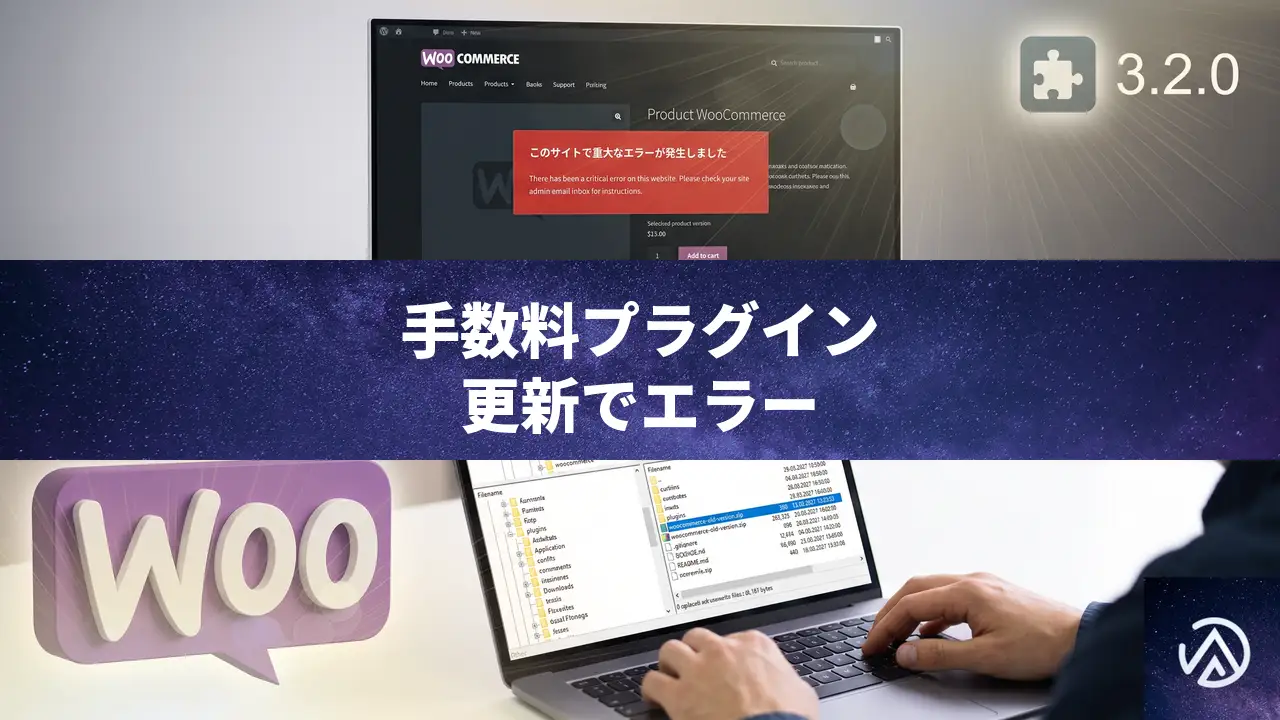
決済手数料プラグイン更新後に商品ページがエラーで崩れる場合の対処法
WooCommerce サイトで Payment Gateway Based Fees and Discounts といった決済手数料プラグインをバージョン 3.2.0 に更新した直後から、商品ページを開くと「このサイトで重大なエラーが発生しました」と表示され、レイアウトが中央に縮まってしまう症状が起きた。このケースはプラグイン内部のクラス読み込み不具合が原因であり、該当プラグインを安全な旧バージョンにロールバックすれば即座に解決する。
なぜプラグイン更新後に商品ページが重大エラーになるのか
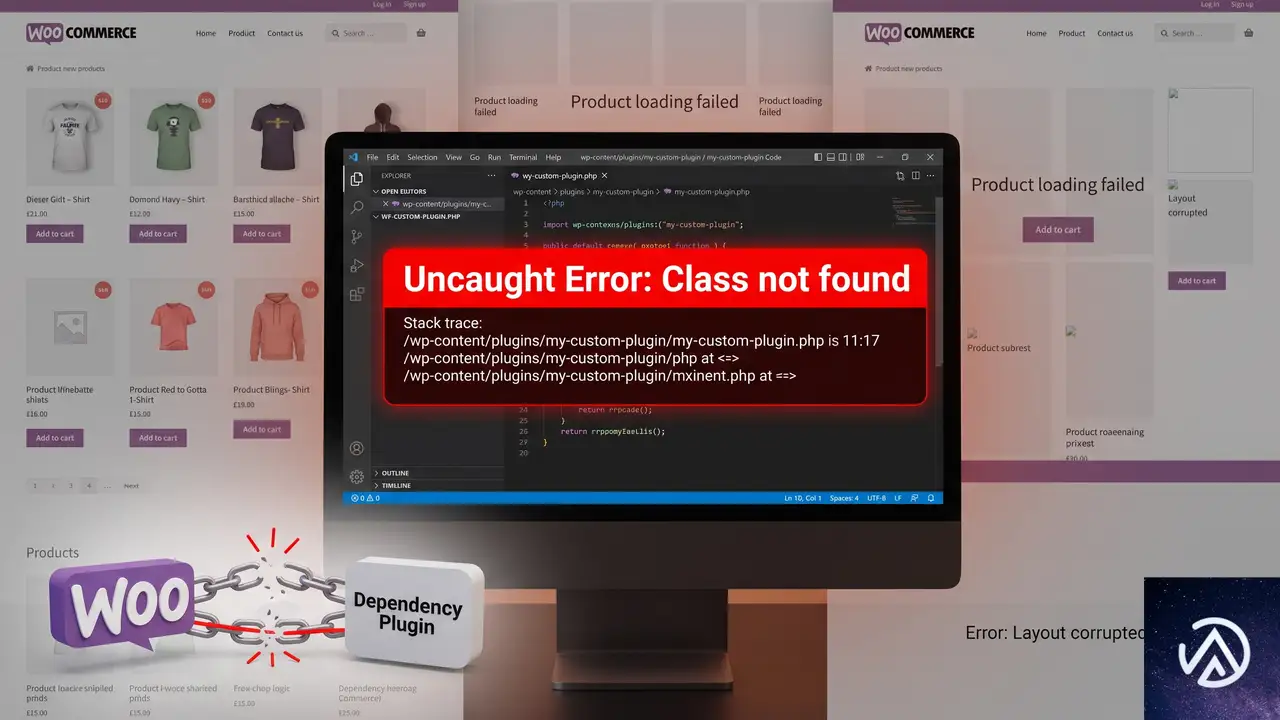
エラーログには「Uncaught Error: Class “TycheSoftwares\PaymentGatewayFees\Lite\WC_Tax” not found」というメッセージが記録されている。これは、プラグインのアップデートで参照している PHP クラスが適切に読み込まれていないことを示す。WooCommerce 本体やほかのプラグインとの同時アップデートが引き金になることもあるが、切り分けテストで当該プラグインを無効化すると正常に戻るなら、原因はそのプラグインの新バージョンにあると断定できる。
エラーを安全に切り分ける手順
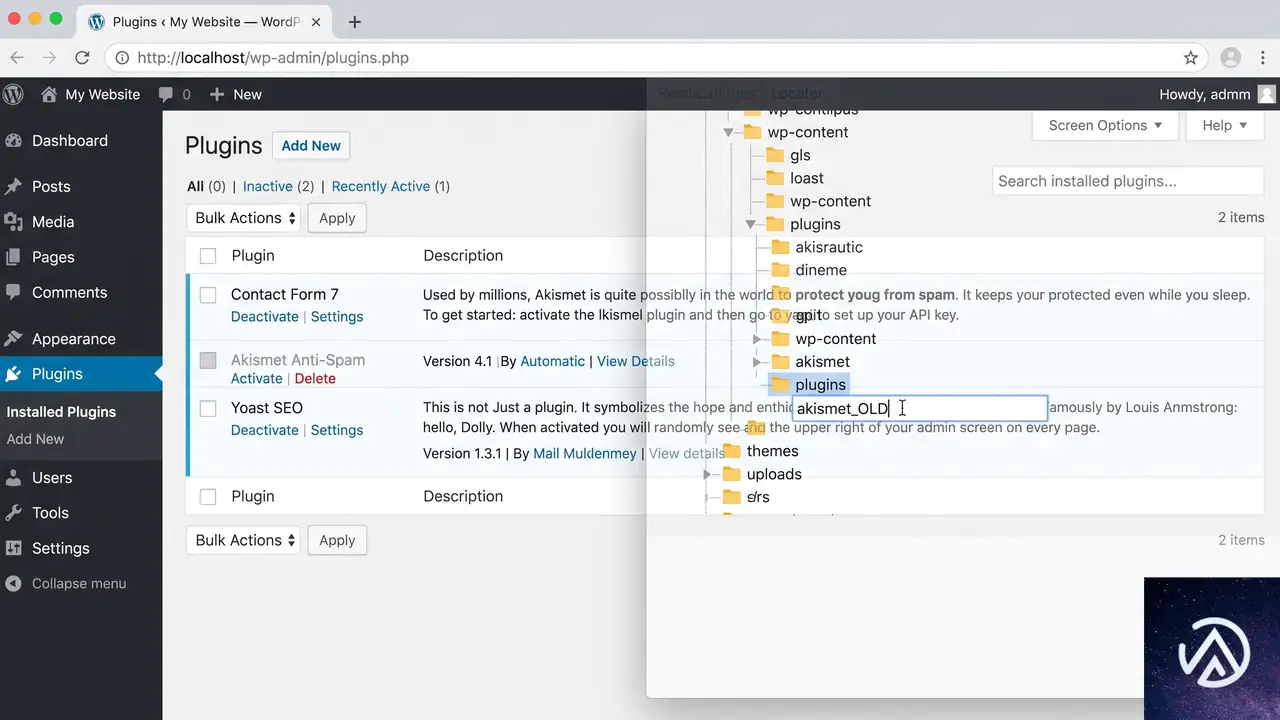
問題が発生したら、むやみに設定を触らず、まず以下の手順で原因を特定する。同時にアップデートしたプラグインが複数ある場合も、この順序で一つずつ無効化していくと確実だ。
上記の操作は管理画面にアクセスできない場合でも使える。プラグインを無効化するだけなら、PHP の動作を変更しないため、エラーが解消された後に管理画面から安全にアンインストールや再インストールが可能だ。
旧バージョンにロールバックしてサイトを元に戻す
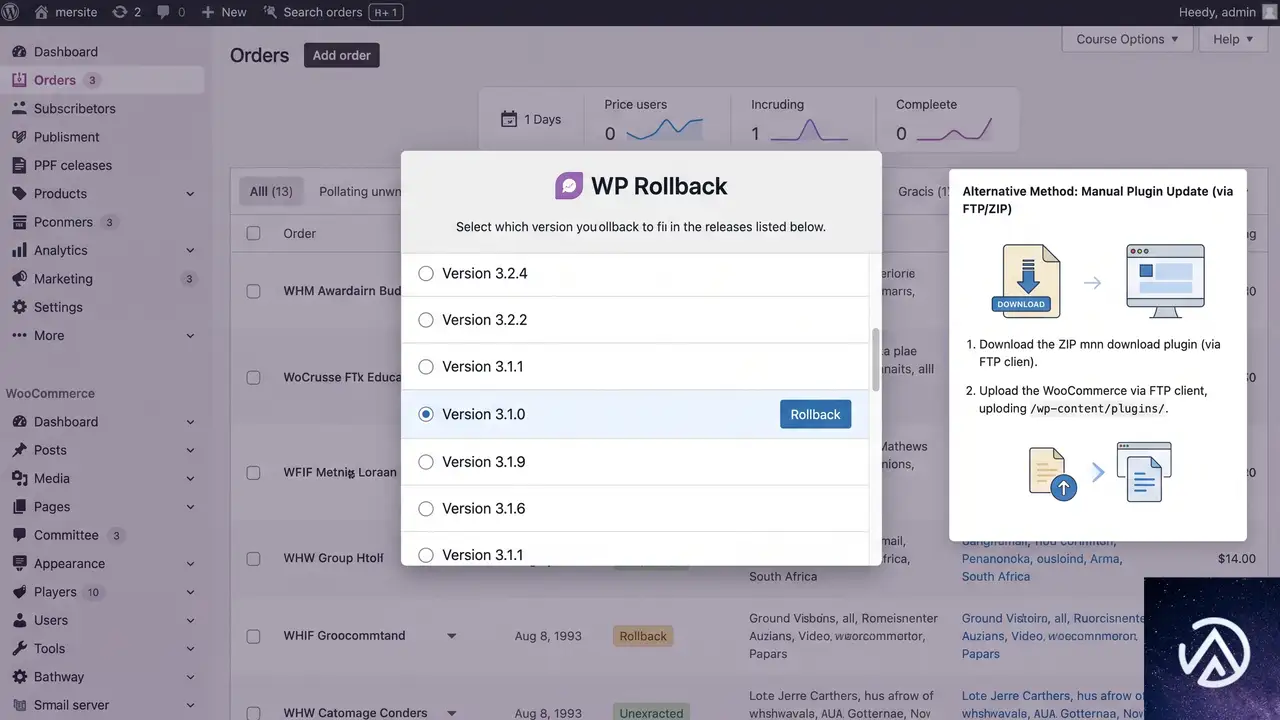
原因が特定できたら、問題のない旧バージョンに置き換える。ロールバックの方法は大きく分けて3つある。状況に応じて選ぶとよい。
プラグイン「WP Rollback」を使って管理画面から戻す
WordPress 管理画面にアクセスできる状態なら、無料プラグインの WP Rollback をインストールすると、プラグイン一覧から直接任意の旧バージョンに切り替えられる。操作は数クリックで完了し、面倒なファイル操作が不要なため最も簡単だ。ロールバック後は念のためキャッシュを全削除し、エラーが出なくなったことを確認する。
公式 ZIP ファイルを手動でアップロードする
管理画面に入れない場合は、WordPress 公式プラグインディレクトリの旧バージョン ZIP を直接ダウンロードし、FTP やサーバーのファイルマネージャーで上書きする。対象プラグインの開発者ページにアクセスし、右下の「Advanced View(詳細を表示)」から目的のバージョンを選んで ZIP を取得する。その後、/wp-content/plugins/ ディレクトリに解凍して配置すれば完了だ。このとき、既存のプラグインフォルダは必ずリネームしてから新しく解凍するか、上書きする前にバックアップを取っておく。
WP-CLI でコマンド操作する
サーバーに SSH 接続できる上級者向けの方法だ。WP-CLI が使える環境であれば、以下のようなコマンドでプラグインをダウングレードできる。公式 ZIP の URL を指定してインストールし、有効化するだけだ。
wp plugin install https://downloads.wordpress.org/plugin/checkout-fees-for-woocommerce.3.1.0.zip --activateロールバック後は自動更新を一時的に停止し、修正版がリリースされるまでバージョンを固定することを推奨する。 具体的には、プラグイン編集画面か wp-config.php で該当プラグインの自動更新フィルターを無効化するか、プラグイン一覧から手動更新に切り替えておく。
開発者が修正するまでに取るべき応急処置
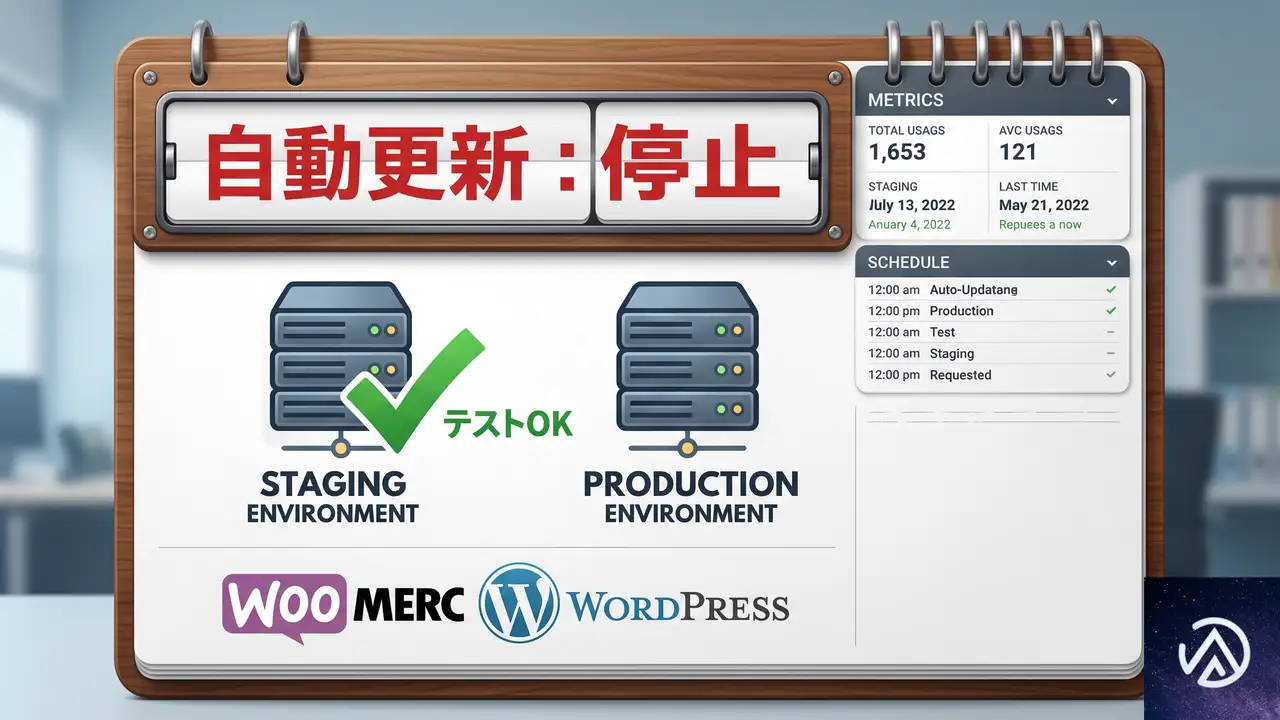
問題のバージョンに致命的な不具合がある場合、修正版がリリースされるまでは旧バージョンでの運用が必須だ。その間、以下の点に気をつける。
- サポートフォーラムや公式リポジトリを定期チェックする。 同じ不具合が報告され、ベータ版や修正版が先に出ることがある。
- ステージング環境で新バージョンを検証する。 いきなり本番環境に適用せず、テストサイトで動作確認してから更新する習慣をつける。
- WooCommerce 本体と関連プラグインの同時更新を避ける。 依存関係の競合を避けるため、数日ずらして様子を見ながら更新するのが安全だ。
よくある質問
エラーログの確認方法がわからない
サーバーコントロールパネルのエラーログ機能を使うか、wp-config.php に define('WP_DEBUG', true); define('WP_DEBUG_LOG', true); を追記すると、/wp-content/debug.log にエラーが記録される。本番環境ではデバッグ表示を無効にしておき、ログだけ有効にする設定が推奨される。
ロールバック中に「インストールに失敗しました」と出る
多くの場合、既存のプラグインフォルダが残っていることが原因だ。FTP で対象フォルダを削除またはリネームし、空の状態にしてから ZIP を解凍するか、WP Rollback が自動で処理するのを待つ。
プラグインを無効化すると手数料計算が狂わないか
決済手数料を動的に追加しているサイトでは、プラグインを無効化すると手数料が適用されなくなる。ロールバックが完了するまでの間は手数料の表示が消えることを顧客に通知するか、保守モードを有効にして注文自体を一時停止する判断も必要だ。
今後同じようなアップデート事故を防ぐには
WooCommerce サイトでは、本番適用前にステージング環境でプラグインの更新テストを行うのが最も確実な防止策だ。また、更新前に必ずサイト全体のバックアップを取得し、自動更新設定を重要なプラグインでは「手動」に切り替えておくことも有効である。
この記事のポイント
- Payment Gateway Based Fees and Discounts 3.2.0 の更新後、クラス未定義エラーで商品ページが崩れる
- 原因はプラグイン内部のクラス読み込み不具合で、同プラグインを旧バージョン(3.1.0)に戻せば直る
- ロールバックには WP Rollback プラグインか、公式 ZIP を手動アップロードする方法が使える
- 修正版が配布されるまでは自動更新を停止し、本番環境での同時更新を避ける
- 更新前のステージング環境テストとサイト全体のバックアップが最も有効な予防策

・ Reddit、Stack Overflow、WordPress.org フォーラムを日々巡回し、現場の悩みを拾い上げて記事化
・ WordPress、WooCommerce、Next.js などモダンWeb制作領域のトラブルシューティングが専門
・ 「検索しても答えが見つからなかった」を一つでも減らすことが目標
・ エラーメッセージから根本原因にたどり着く粘り強い調査が得意
・ 初心者がつまずきやすい箇所を先回りで解決する記事作りを心がけている

WooCommerce 決済手数料が大文字IDで効かない時の直し方
WooCommerce で「Checkout Fees for WooCommerce」などのプラグインを使い、支払い方法ごとに手数料を設定しているのに、特定の決済ゲートウェイだけルールがまったく反応しない。大文字を含む ID を持つ決済方法でこの症状が出ているなら、プラグイン内部の ID 比較処理で大文字と小文字が一致せずに無視されている可能性が高い。functions.php に1行のフィルターフックを追加するだけで即座に解消する。
なぜ特定の決済方法だけ手数料や割引が適用されないのか
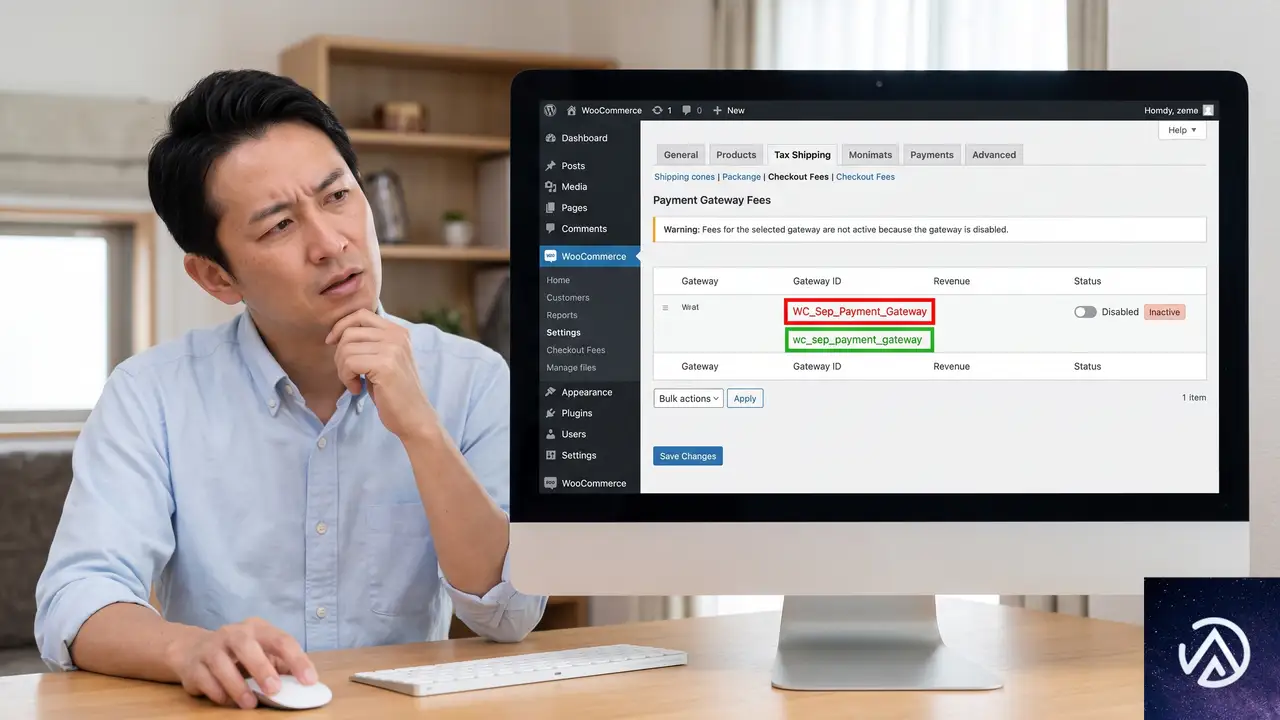
Checkout Fees for WooCommerce は、支払い方法の ID をキーにして「どのゲートウェイに手数料をのせるか」を管理している。設定画面でルールを保存するとき、プラグインは WordPress の sanitize_key() 関数を通して ID をすべて小文字に変換し、データベースに格納する。ところが実際のチェックアウト画面で選択された決済方法の ID を取得する段階では、この小文字化(正規化)が行われない。
その結果、もともと ID が小文字のみで構成されているゲートウェイ(例 wc_zibal)は、保存値と取得値が同じ文字列になるため問題なく動く。一方で WC_Sep_Payment_Gateway や WC_Gateway_TorobPay のように大文字を含む ID の場合、保存された wc_sep_payment_gateway というキーと、実際にチェックアウト時に渡される WC_Sep_Payment_Gateway という文字列が一致せず、該当するルールが「存在しない」と判定されてしまう。
手数料設定が反応しない原因を視覚的に理解する
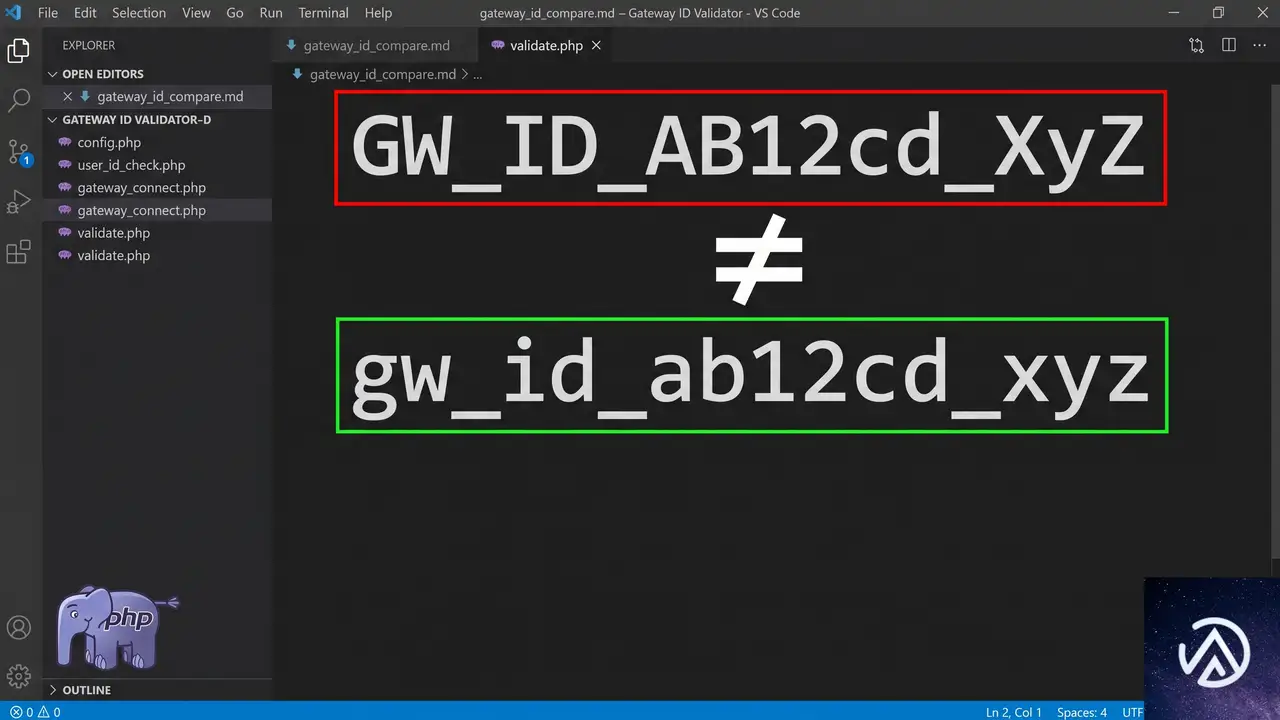
wc_sep_payment_gatewayWC_Sep_Payment_Gatewaywc_sep_payment_gatewaywc_sep_payment_gatewayfunctions.php にフィルターフックを追加して即座に解決する手順

プラグイン本体のコードを直接編集しなくても、子テーマの functions.php に数行のコードを追加するだけでこの問題は修正できる。以下のフィルターフックは、チェックアウト時に渡されるゲートウェイ ID を sanitize_key() で小文字に揃え、プラグインが正しくルールを照合できるようにする。
追加するコード
add_filter( 'alg_wc_add_default_gateway_on_cart', function ( $gateway ) {
    return sanitize_key( $gateway );
} );
このフィルターフックは、プラグインが決済ゲートウェイの ID を参照する直前に割り込み、ID を小文字だけの文字列に変換する。もともと小文字のゲートウェイには何の影響も与えず、大文字を含む ID だけが正規化される。コードを追加したあとは、WooCommerce のシステムステータス画面から Transients(一時データ)を削除するか、WP Rocket や W3 Total Cache などのキャッシュプラグインを使っているなら全キャッシュのクリアを忘れない。
どうしても functions.php を触りたくない場合の代替手段
コードの追加に抵抗がある場合、Code Snippets プラグインをインストールして同じコードをスニペットとして登録する方法も有効だ。管理画面の「スニペット」→「新規追加」から上記のコードを貼り付け、「サイトのフロントエンドで実行」を選択して有効化すれば、テーマファイルを直接編集せずに済む。
決済ゲートウェイごとの手数料が今後も安定して動くようにするために

このバグは Checkout Fees for WooCommerce の無料版に限らず、同様の仕組み(sanitize_key で保存し、未正規化の ID と比較する)を持つ他の手数料系プラグインでも発生しうる。ID に大文字を使う決済ゲートウェイは海外のプロバイダーに多く見られ、特に中東やアジア圏のローカル決済サービスを WooCommerce に追加している場合に遭遇しやすい。
根本的にはプラグイン開発元が比較処理の前段で正規化を実装することが望ましいが、今回紹介したフィルターフックを適用しておけば、プラグインのアップデート後も変更が上書きされる心配はほぼない(functions.php または Code Snippets に追加したコードはプラグイン更新の影響を受けない)。
また、新しく決済ゲートウェイを追加したときにも同じ問題が起きるか事前にチェックする習慣をつけると、売上に直結するチェックアウト画面のトラブルを未然に防げる。テスト用の注文を入れて手数料が正しく加算されるか、割引が適用されるかを確認しておく。
よくある質問
この修正は Checkout Fees for WooCommerce の有料版でも必要か
本記事執筆時点では、無料版と有料版でゲートウェイ ID の正規化ロジックに違いは確認されていない。有料版でも同様に大文字混在の ID でルールが動作しなくなる場合があるため、症状が出たら同じフィルターフックを試して問題ない。
すべて小文字の ID しか使っていないが、念のためコードを追加しても害はないか
sanitize_key() はすでに小文字の文字列には何も変更を加えない。もともと正常に動いている環境にコードを追加しても、挙動が変わることは一切なく、安全に設置できる。
functions.php を編集したら画面が真っ白になった
PHP の構文エラーが原因で「このサイトで重大なエラーが発生しました」と表示されることがある。コードの貼り付け位置やセミコロンの抜けを確認する。FTP やホスティングのファイルマネージャーで functions.php を開き、追加したコードをいったん削除して復旧させてから、Code Snippets プラグイン経由で再度追加するほうが安全だ。
カスタマイズしたコードがプラグインのアップデートで消えたりしないか
子テーマの functions.php に書いたコードや Code Snippets プラグインに登録したスニペットは、プラグイン本体のアップデートとは完全に独立して保存される。アップデートのたびに再設定する必要はない。
別の手数料プラグインでも同じ現象が起きるか
ゲートウェイ ID を sanitize_key() で保存し、比較時に正規化していないプラグインであれば、同様の不具合が起こる。WooCommerce の決済ゲートウェイ関連プラグインは広くこの設計パターンをとっており、大文字を含む ID を持つ決済手段を導入したとたん手数料が効かなくなる、という報告は定期的に見られる。
この記事のポイント
- 大文字を含む決済ゲートウェイ ID で手数料が効かないのは、保存時と取得時の文字列の不一致が原因
- functions.php に1行のフィルターフックを追加すれば、即座に大文字・小文字の差を吸収できる
- コード編集が不安なら Code Snippets プラグインを使うと同じ修正を安全に適用できる
- プラグインのアップデートや新しい決済手段の追加時に備えて、テスト注文での動作確認を習慣化する
・ Reddit、Stack Overflow、WordPress.org フォーラムを日々巡回し、現場の悩みを拾い上げて記事化
・ WordPress、WooCommerce、Next.js などモダンWeb制作領域のトラブルシューティングが専門
・ 「検索しても答えが見つからなかった」を一つでも減らすことが目標
・ エラーメッセージから根本原因にたどり着く粘り強い調査が得意
・ 初心者がつまずきやすい箇所を先回りで解決する記事作りを心がけている