

WordPress管理画面でトグル設定が勝手にオンに戻る時の原因と対処法
WordPress管理画面のトグル設定をオフにしても勝手にオンに戻る場合、原因は主にJavaScriptエラーかキャッシュの不整合にある。トラッキング不具合時の診断メール設定が保存されない症状では、画面の表示とデータベースの値がずれている可能性が高く、切り分け手順を順に試すことが最も確実な対処法だ。
トグル設定が勝手にオンへ戻るのはなぜか
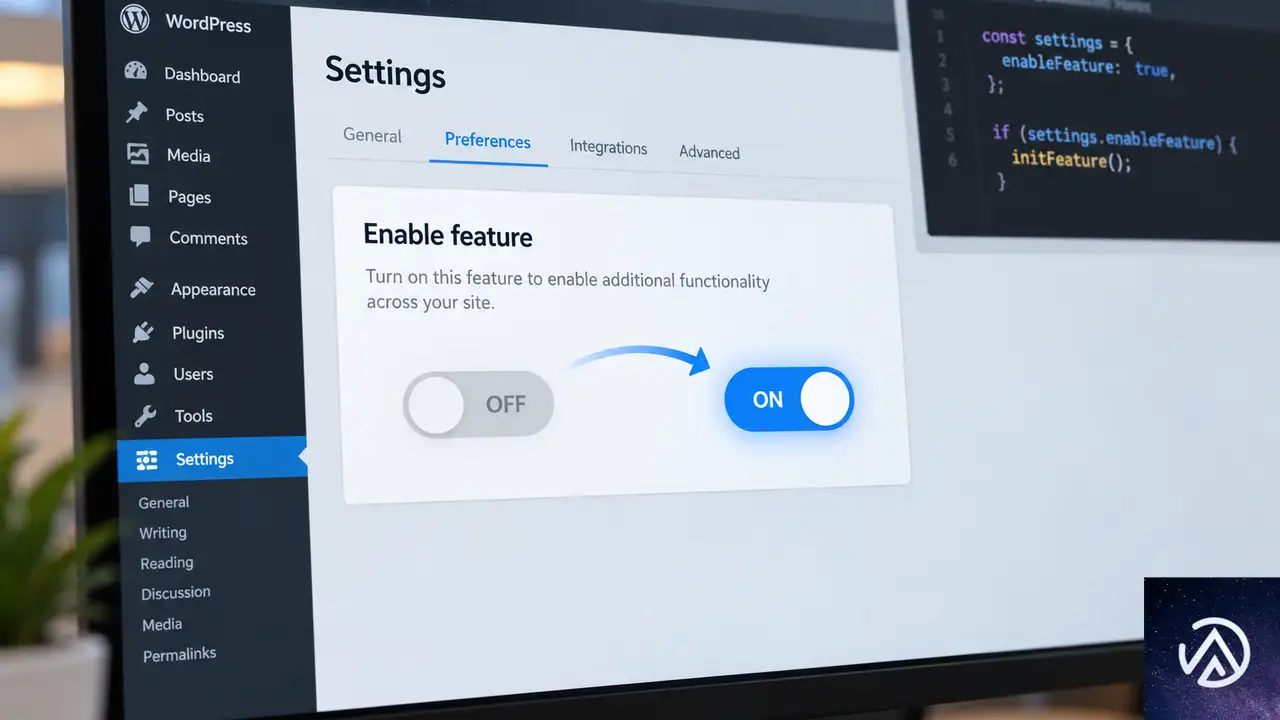
WordPressの管理画面にあるトグルボタンは、押した瞬間にAJAX通信でサーバーへ設定値を送信する仕組みだ。送信された値はnonce検証を経てデータベースに保存される。ここで問題が起きると、画面上ではオフに切り替わったように見えても、データベースには保存されないままになる。
別のページへ移動して戻った時、画面はデータベースから最新の設定値を読み込む。保存が失敗していれば、以前の値がそのまま表示されるためトグルがオンへ戻ったように見える。これが今回の症状の正体だ。
特に「トラッキング不具合時の診断メール」のような通知系の設定は、プラグイン側がデフォルトでオンにする仕様になっている場合がある。保存の失敗とデフォルト値の再適用が重なると、オフにしても戻るという挙動が顕著に現れる。
原因になりやすい要素は以下のとおりだ。
- 管理画面でJavaScriptエラーが発生しAJAX送信が失敗している
- キャッシュプラグインやオブジェクトキャッシュが古い設定値を返している
- テーマや別のプラグインが設定を強制的にオンへ戻している
- セキュリティプラグインがnonce検証やAJAX通信をブロックしている
- データベースへの書き込み権限やオプション保存処理に問題がある
このデモはトグル設定の保存が正常に終わる場合と、途中で失敗して次回表示時に設定が戻ってしまう場合のフローを示している。次節からは原因を特定するための手順を具体的に進めていく。
JavaScriptエラーをブラウザで確認する手順
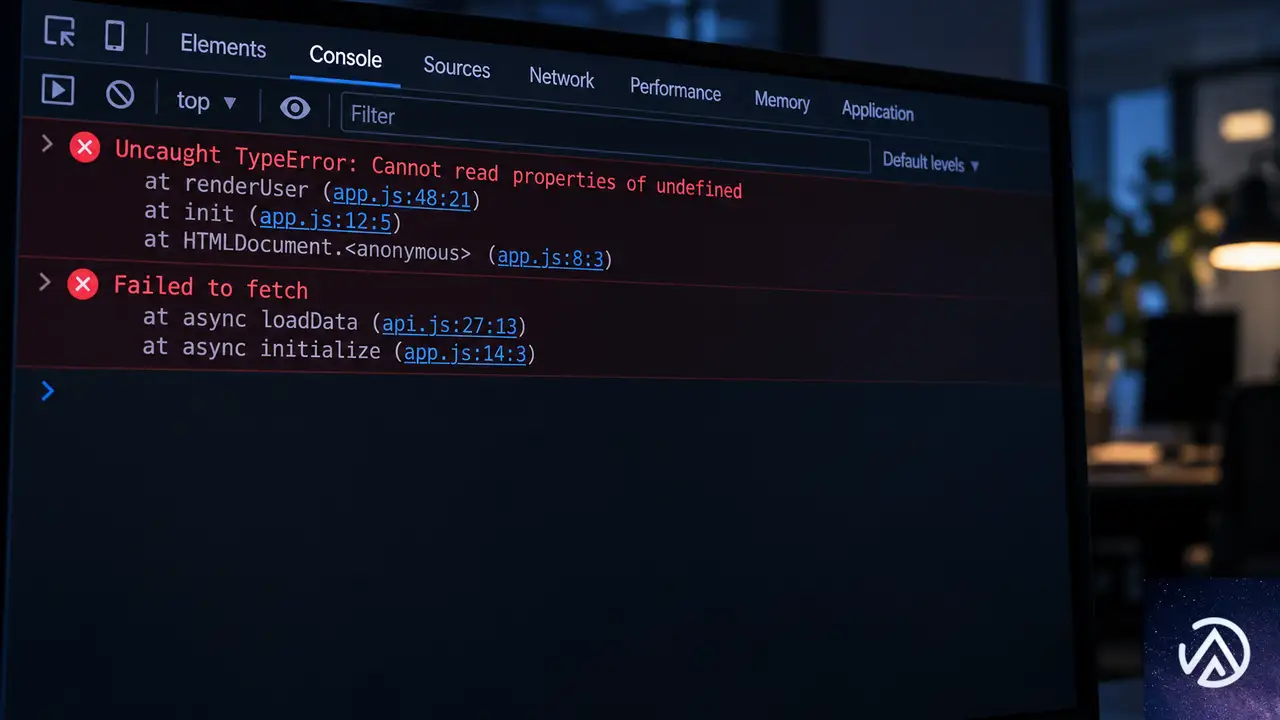
最初に確認するべきは管理画面でJavaScriptエラーが発生していないかだ。ブラウザの開発者ツールを使えば、AJAX通信が失敗した原因を直接確認できる。Chromeの場合はF12キー、Macの場合はCommand+Option+I、Windowsの場合はCtrl+Shift+Iで開発者ツールが開く。
開発者ツールが開いたらConsoleタブに切り替える。ここに赤いエラーメッセージが表示されていれば、それがトグル設定の保存を妨げている原因になる。特に「FAILED」「POST」「403」「500」のような表示がある場合は、AJAX通信そのものが失敗している証拠だ。
エラーが確認できた場合は、エラーメッセージの内容を控えておく。ファイル名や関数名が表示されていれば、どのプラグインやテーマがエラーの原因かを特定する手がかりになる。調査を次の段階へ進める前に、まずはエラーの有無を確認するだけで状況が大きく変わる。
このデモはJavaScriptエラーの確認から発生源の特定までを順に示している。トグル操作を再現してエラーが増える場合は、そのトグルに関連するスクリプトでエラーが起きている可能性が高い。
キャッシュを削除して保存状態を確認する方法
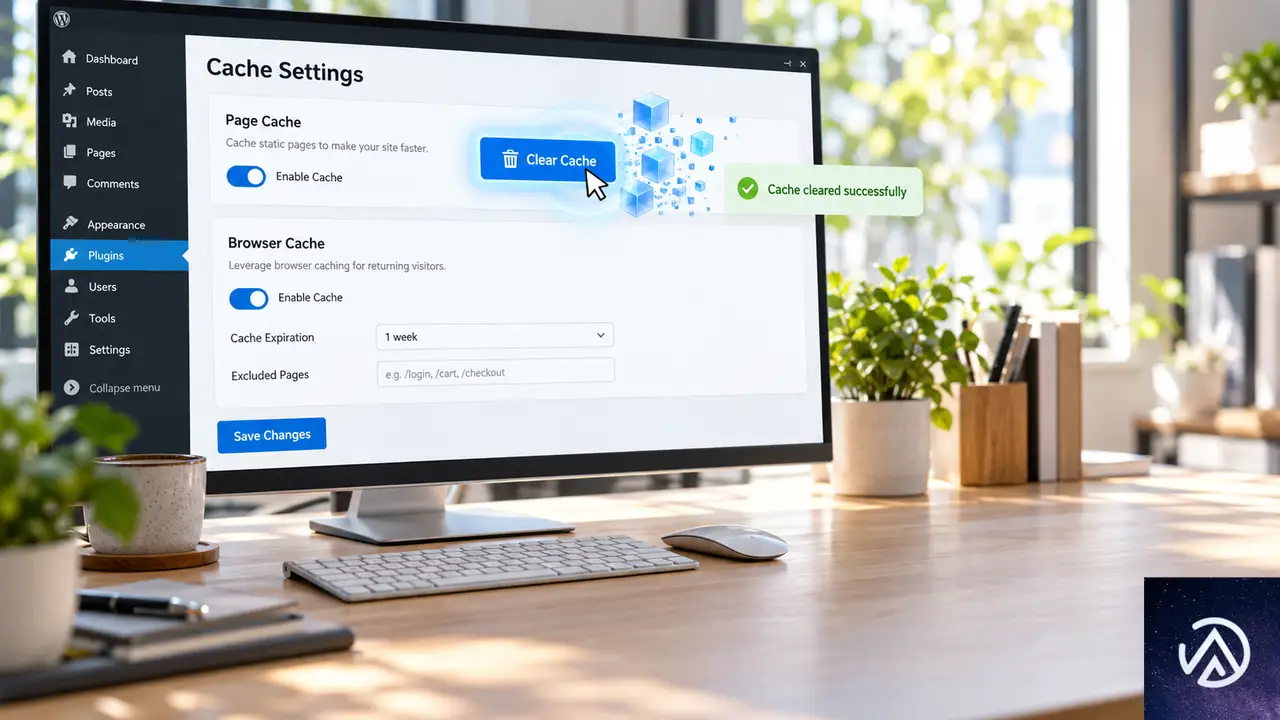
JavaScriptエラーが見つからない場合はキャッシュの影響を疑う。サイト全体のキャッシュを削除してからトグル設定を再度オフにし、別ページへ移動して戻るという流れで確認する。WordPressでは複数のキャッシュ層が重なっていることがあり、それぞれを順にクリアする必要がある。
キャッシュプラグインのキャッシュを削除する
キャッシュプラグインを利用している場合は、プラグインの管理画面からキャッシュを全削除する。代表的なプラグインでは「キャッシュを消去」「Purge All」のようなボタンが用意されている。削除後、トグル設定をオフにして別ページへ移動し、戻って状態を確認する。
オブジェクトキャッシュを無効化して確認する
高速化のためにRedisやMemcachedといったオブジェクトキャッシュを導入している場合は、一時的に無効化して確認する。オブジェクトキャッシュはデータベースの値をメモリ上に保持するため、更新処理が古い値を返し続けてしまうことがある。wp-config.phpに記載されているキャッシュ関連の設定を一時的に外すか、サーバー側のキャッシュサービスを停止してテストする。
ブラウザキャッシュを削除する
ブラウザ側のキャッシュが管理画面の表示に影響することは少ないが、シークレットウィンドウを使えば完全にキャッシュの影響を排除できる。シークレットウィンドウで管理画面へログインし、トグル設定をオフに変更してから別ページへ移動し、再度戻って状態を確認する。この方法で問題が再現しなければ、通常のブラウザセッションにキャッシュが残っていたことになる。
プラグイン競合を切り分ける手順
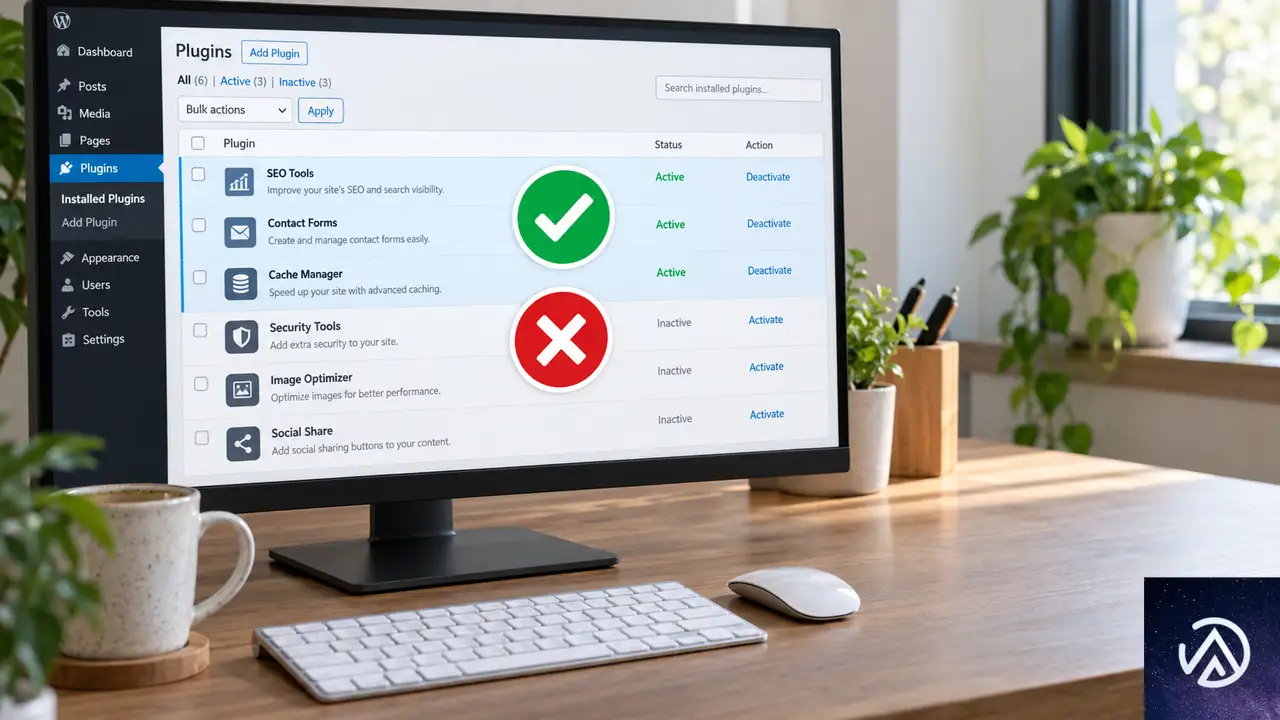
JavaScriptエラーやキャッシュの影響が見つからない場合、次に疑うのはプラグイン同士の競合だ。特にセキュリティ系プラグインや高速化系プラグインは、管理画面のAJAX通信に干渉することがある。テーマに含まれるスクリプトが原因になることも少なくない。
切り分けは次の順序で行う。まず全プラグインを一括で無効化し、標準テーマ(Twenty Twenty-FourやTwenty Twenty-Fiveなど)へ切り替える。この状態でトグル設定をオフに変更し、別ページへ移動して戻る操作を行い、設定が保持されるか確認する。
この状態で問題が再現しなければ、プラグインの1つずつを有効化して同様の操作を繰り返す。問題が再現した時点で、直前に有効化したプラグインが原因の可能性が高い。特定できたらそのプラグインの設定を見直すか、開発元へ情報を集める。
なお全プラグインの一括無効化はサイトの表示にも影響を与える。切り分け作業を行う場合は、アクセスの少ない時間帯を選ぶかステージング環境を利用する。
このデモはプラグイン競合の特定を効率的に進めるための順序を示している。問題が再現したタイミングを記録しておくと、原因プラグインの特定がスムーズになる。
データベースの設定値を直接確認して修正する方法
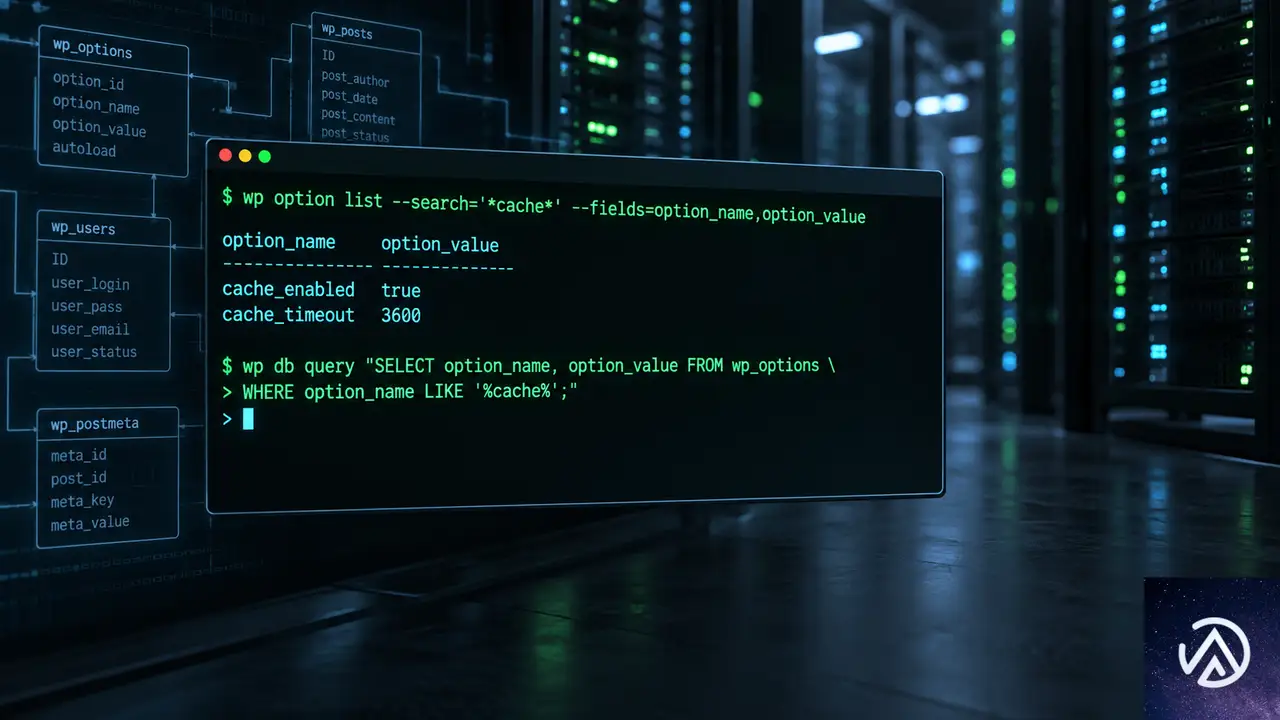
ここまでの切り分けで原因が特定できない場合は、データベースに保存されている設定値を直接確認する。WP-CLI(WordPress Command Line Interface。WordPressのコマンドライン操作ツール)が使える環境であれば、管理画面を経由せずにオプション値を調べられる。
WP-CLIでオプション値を検索する
トグル設定に関連するオプション名を確認するには、wp option listコマンドを使う。オプション名はプラグインごとに異なるが、diagnosticやtrackingといったキーワードを含むものが対象になる。該当するオプションの値がオン(1やyesと表示される)になっていれば、設定がデータベースに保存されていないことが確定する。
wp option list | grep -i diagnostic
wp option list | grep -i tracking
見つかったオプション名を指定して値を確認するには、wp option getコマンドを使う。値がオンを示していれば、トグル設定が保存されていないことになる。値がオフを示していれば、保存自体は成功しているため別の要因が影響している。
wp option get 該当するオプション名phpMyAdminで直接確認する場合
WP-CLIが使えない環境ではphpMyAdminを使う。データベース内のwp_optionsテーブル(プレフィックスが異なる場合は該当するテーブル)から、option_name列にキーワードを含む行を検索する。option_value列の値がオンを示していれば保存が失敗している。
検索にはSQL文を使う。プレフィックスは環境によって異なるため、テーブル名を確認してから実行する。
SELECT * FROM wp_options WHERE option_name LIKE '%diagnostic%';直接データベースを変更する場合は必ずバックアップを取ってから行う。設定値がシリアル化された配列の中に含まれている場合、直接変更するとデータ構造が崩れるリスクがある。不安がある場合は手動更新を避け、プラグインの設定画面から保存し直す方が安全だ。
このデモはデータベースの設定値の状態から原因の方向性を切り分ける方法を示している。保存の成否を知ることで、その後の調査対象を絞れる。
よくある質問
トグル設定が勝手に戻るのはいつどんな状況で起きるのか
主にJavaScriptエラーが発生している場合に起きやすい。管理画面のトグルはAJAX通信で設定を保存するが、他のプラグインやテーマが読み込むスクリプトと競合して通信が失敗すると、画面表示だけが切り替わって保存が行われない。キャッシュプラグインの影響で古い設定値が表示される場合もある。
キャッシュプラグインを使っていないのに設定が戻るのはなぜか
サーバー側のオブジェクトキャッシュやホスティング会社が提供する静的キャッシュが影響している可能性がある。またテーマのfunctions.phpや別のプラグインに、設定を強制的にオンへ戻すコードが含まれている場合もある。データベースの値を直接確認すれば保存の成否がわかる。
セキュリティプラグインが原因になることはあるか
ある。セキュリティプラグインが管理画面のAJAXリクエストやnonce検証をブロックすると、設定の保存が失敗する。ファイアウォール機能が過剰に反応して管理画面の操作を妨げるケースがあるため、一時的に無効化して切り分けを行う必要がある。
設定値をデータベースから直接変更しても問題ないか
問題ない場合が多いが、バックアップを取ってから行うことが必須。WP-CLIでオプション名を確認してからupdate_optionを行う。ただしプラグインの設定構造によってはシリアル化された配列に含まれており、直接変更が難しいこともある。不安がある場合はプラグインの設定画面から保存し直す方が安全だ。
本体のアップデートで解消されることがあるか
ある。プラグイン側のバグが原因の場合は本体アップデートで修正されることが多い。プラグインとWordPress本体を最新版に更新してから再度確認する価値は十分にある。ただし更新前にバックアップを取っておくと安心だ。
この記事のポイント
- トグル設定が勝手に戻る原因の多くはJavaScriptエラーかキャッシュの不整合
- ブラウザの開発者ツールでconsoleエラーを確認するのが最初の切り分け手順
- キャッシュプラグインとオブジェクトキャッシュを順に無効化して特定する
- プラグインを全停止し1つずつ再有効化して競合元を見つける
- 最終手段としてWP-CLIやphpMyAdminからデータベースの設定値を直接確認する

・ Reddit、Stack Overflow、WordPress.org フォーラムを日々巡回し、現場の悩みを拾い上げて記事化
・ WordPress、WooCommerce、Next.js などモダンWeb制作領域のトラブルシューティングが専門
・ 「検索しても答えが見つからなかった」を一つでも減らすことが目標
・ エラーメッセージから根本原因にたどり着く粘り強い調査が得意
・ 初心者がつまずきやすい箇所を先回りで解決する記事作りを心がけている
WordPress 7.1の管理画面テーブル変更、一部プラグインに影響の可能性
WordPress 7.1が2026年8月19日にリリース予定だ。このバージョンでは管理画面のアクセシビリティを大幅に改善する変更が含まれる。具体的には、投稿一覧などの管理用テーブルでHTMLのセマンティクスが修正される。この修正自体は好ましい進化だが、一部のプラグインやテーマで管理画面の動作に影響が出る可能性がある。特に、管理用のテーブル構造を前提にCSSやJavaScriptでカスタマイズしている場合は注意が必要だ。
変更の規模はそれほど大きくないが、プラグイン開発者だけでなく、サイト運営者も事前に互換性を確認しておくことで、アップデート後のトラブルを回避できる。この記事では、変更の具体的な内容と、利用者・開発者それぞれが取るべき対策を簡潔にまとめる。
管理画面テーブルのHTML構造が変わる
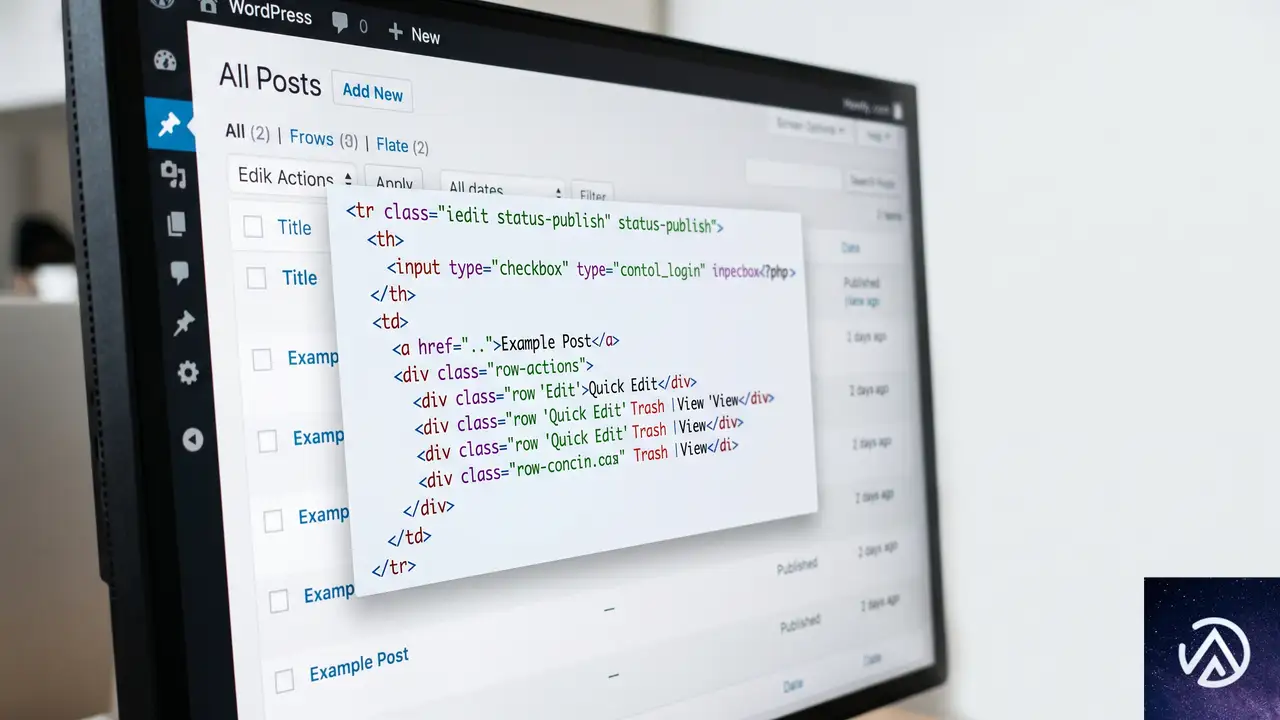
WordPress 7.1では、投稿・固定ページ・カスタム投稿タイプなどを一覧表示する管理画面のテーブル(リストテーブル)のHTMLマークアップが一部変更される。修正の対象は、主に各行の左端にあるチェックボックス列と、投稿タイトル列だ。変更点を整理すると以下のようになる。
- チェックボックス列が
<th>(行ヘッダー)から<td>(通常のセル)に変更される - 投稿タイトル列が
<td>から<th scope="row">(行ヘッダー)に変更される - 投稿タイトルの行ヘッダーには、投稿名を含む
aria-label属性が追加される - レスポンシブ表示時の折りたたみセルがFlexboxレイアウトに更新される
この変更によって、スクリーンリーダーを利用するユーザーは、各行で「どの投稿を操作しているのか」を正確に認識できるようになる。従来は、チェックボックス列が行ヘッダーだったために「すべて選択」といった無意味なラベルが読み上げられることが多く、特に投稿がロックされている場合などは混乱の原因になっていた。
変更前と変更後のコード比較
具体的にHTMLがどのように変更されるのか、簡単な例を示す。まずは現行バージョンの構造だ。
<tr>
<th scope="row" class="check-column">
<input type="checkbox" name="post[]" value="123">
</th>
<td class="title column-title column-primary page-title">
<a class="row-title" href="...">Hello world!</a>
</td>
<td class="author column-author">admin</td>
</tr>
これがWordPress 7.1では以下のように変わる。
<tr>
<td class="check-column">
<input type="checkbox" name="post[]" value="123">
</td>
<th scope="row" class="title column-title column-primary page-title" aria-label="Hello world!">
<a class="row-title" href="...">Hello world!</a>
</th>
<td class="author column-author">admin</td>
</tr>
チェックボックスのセルが <th> から <td> になり、代わりにタイトル列が <th scope="row"> として行の見出しの役割を担う。これにより、支援技術は「Hello world!」という投稿タイトルを行の識別子として扱えるようになる。
この変更は、サイトのフロントエンド(公開側)には一切影響しない。問題が発生するのはあくまで管理画面の投稿一覧テーブルをカスタマイズしている場合に限られる。
11年越しのバグ修正がもたらすアクセシビリティ向上
WordPressのコア開発チケット「#32892」は、この問題を報告してから実に11年が経過していた。修正が長期化した背景には、管理画面のテーブルマークアップが広範囲に影響するため、影響範囲の調査とテストに時間を要したことがある。
従来の構造では、スクリーンリーダーが各行を読み上げる際に、チェックボックスに関連付けられたラベル(多くの場合「すべて選択」)を読み上げてしまい、ユーザーはどの投稿の行にいるのか理解しづらかった。特に投稿が他ユーザーによってロックされている時に表示される鍵アイコンには、読み上げ用のラベルがなく、スクリーンリーダーは「すべて選択」と繰り返すだけだった。今回の変更により、行の主たる識別子である投稿タイトルが適切に読み上げられるようになり、管理画面の操作性が大きく改善される。
サイト運営者が今すぐすべきこと
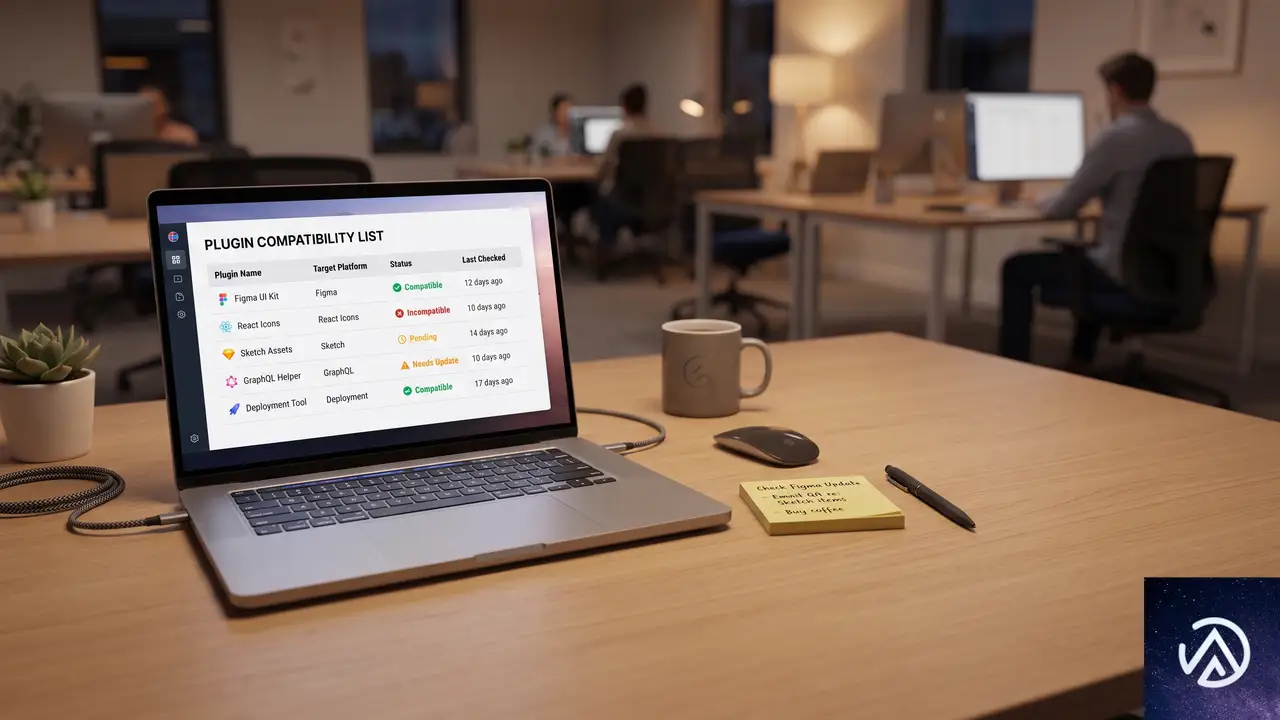
影響を受けるのは、管理画面の投稿一覧に対して何らかの情報や操作を追加しているプラグインのみだ。具体的には、CSSやJavaScriptで特定の <th> や <td> をターゲットにしてカスタマイズしているプラグインが対象となる。多くのサイトでは問題は起きないが、念のため以下の手順で確認することをおすすめする。
プラグインの互換性情報を確認
WordPress 7.1の公開後、利用中のプラグインが互換性テストをパスしているかどうかをまずチェックしよう。方法は簡単で、「プラグイン名 changelog」や「プラグイン名 WordPress 7.1」で検索すれば、開発元の公式ブログやチェンジログが見つかる。プラグインが「7.1対応済み」と明記されていれば、先にプラグインを最新版に更新してからWordPress本体のアップデートを行うと安全だ。
互換性が未確認の場合は、本番環境に直接アップデートを適用せず、ステージングサイト(テスト環境)で事前に動作確認を行うことが望ましい。特に管理画面に大きく依存したワークフローを構築しているサイトでは、ステージングでのテストは必須に近いと考えていい。
主要SEOプラグインへの影響はほぼなし
多くのサイトで利用されているYoast SEO、Rank Math、All in One SEO(AIO SEO)の3つのSEOプラグインには、管理画面の投稿一覧に独自のカラムを追加する機能が含まれている。こうしたプラグインこそ影響を受けやすいように見えるが、Search Engine Journalの記事によると、公開されているコードを確認した限りでは、今回変更される <th> と <td> の構造に依存したセレクタは見つからなかったという。したがって、これらのプラグインがWordPress 7.1で即座に動作しなくなる可能性は極めて低い。
ただし、これは公式の保証ではない。各プラグインの公式ブログやチェンジログで、7.1対応についてアナウンスがないか確認しておくに越したことはない。
万が一問題が出た場合の対処
仮にプラグインが管理画面の投稿一覧で表示崩れや機能停止を起こしたとしても、フロントエンドの表示やSEO評価に直接影響が出ることはまずない。管理画面の一部の機能が不安定になる程度と考えてよい。その場合は、問題のプラグインを一時的に無効化するか、開発元の対応を待つことになる。落ち着いてステージング環境で原因を特定し、本番への影響を最小限に抑える対応を取ろう。
プラグイン開発者とカスタム実装者に向けて
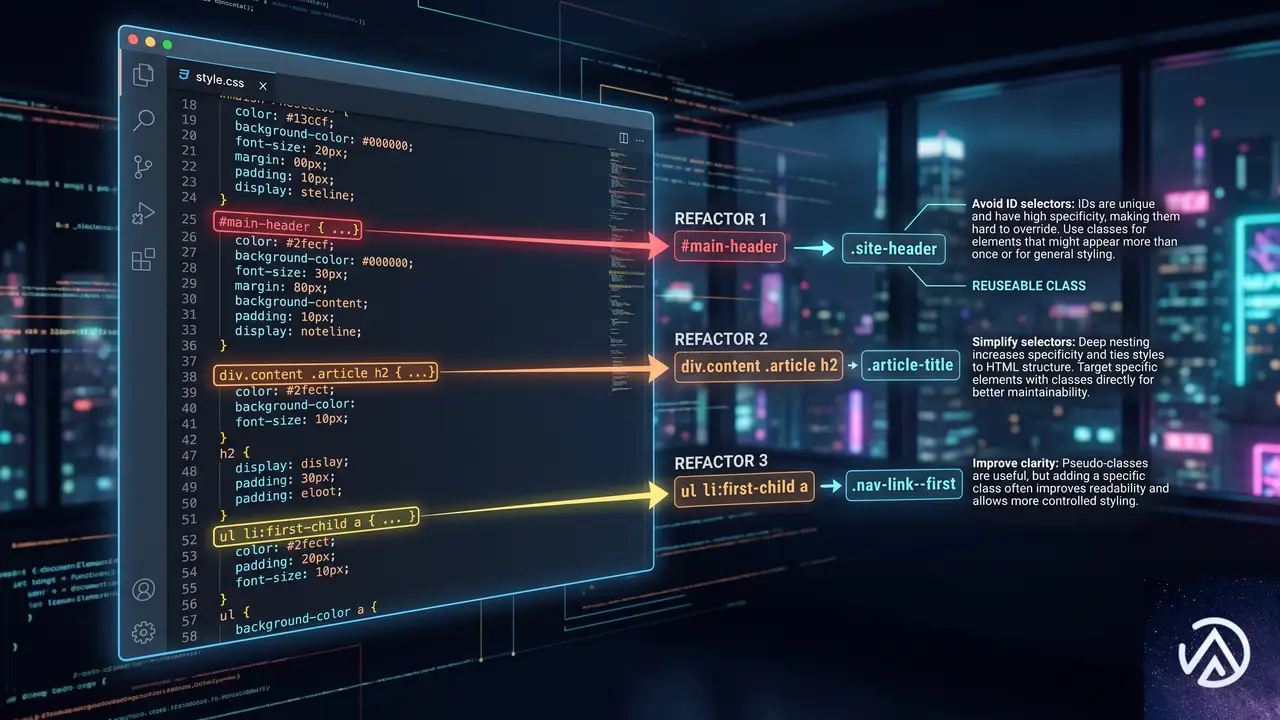
WordPress向けのプラグインや管理画面のカスタマイズを行っている開発者は、今回の変更を事前に把握し、影響を受けるセレクタを修正する必要がある。特にノーコードツールやAIによるコーディング(いわゆるVibe Coding)で生成されたコードをそのまま利用している場合、セレクタの記述が <th> や <td> に依存している可能性が高いため、注意が必要だ。
修正すべきセレクタの典型例
問題となるのは、以下のようなCSSやJavaScriptのセレクタだ。
#the-list tr th.check-columnのような、チェックボックスの<th>を前提としたCSSルールdocument.querySelectorAll('tbody td.title')のように、タイトル列を<td>として取得するJavaScript- カスタムカラムを追加する際に、
<td>の直後に<td>を挿入するロジック
開発者は、セレクタをタグ名ではなくクラス名(.check-column や .title)に基づいたものに書き換えることで、新旧両方のマークアップに対応できる。WordPress 7.1への移行期間中は、<th> と <td> の両方にマッチするようなセレクタを用意するか、バージョン分岐処理を入れるのが安全だ。変更自体は単純なため、対応に膨大な工数がかかることはないだろう。
tr th.check-column で背景色を変更<td> になるためスタイルが当たらなくなるtr .check-column で背景色を変更なお、公式の発表では、テーマのフロントエンド側マークアップには一切手が加えられていないことが明言されている。管理画面のカスタマイズだけをメンテナンスすればよく、影響範囲は極めて限定的だ。
この記事のポイント
- WordPress 7.1ではアクセシビリティ向上のため、管理画面の投稿一覧テーブルのHTML構造が変更される
- チェックボックス列が
<th>から<td>に、タイトル列が<td>から<th scope="row">に変わる - フロントエンドへの影響はなく、管理画面のカスタマイズに依存する一部プラグインのみ注意が必要
- 主要SEOプラグイン(Yoast、Rank Math、AIO SEO)は現時点で影響が確認されておらず、互換性情報の確認を推奨
- 開発者はタグ名ではなくクラス名ベースのセレクタに修正することで新旧両対応が可能

・ 複数業界における17年間のデジタルビジネス開発経験
・ ウェブサイト開発のためのHTML、PHP、CSS、JavaScript等の実用的知識
・ 15ヶ国語対応の多言語SaaSの開発経験
・ 17年間にも及ぶ、Eコマース長期運営経験
・ 幅広い業界でのSEO最適化の豊富な経験
WordPressサブディレクトリ環境でプラグイン管理画面が404になる原因と対処
WordPress をサブディレクトリに置いている環境で、一部プラグインの管理画面にアクセスすると「ページが見つかりません(404)」になる。これはプラグイン内部で作られた管理画面の URL が、実際のディレクトリ構造と合っていないのが主な原因だ。プラグインの更新で修正されることが多く、一時的に URL へ正しいパスを手動で加えればすぐに操作を再開できる。
なぜ管理画面のプラグインページが404になるのか
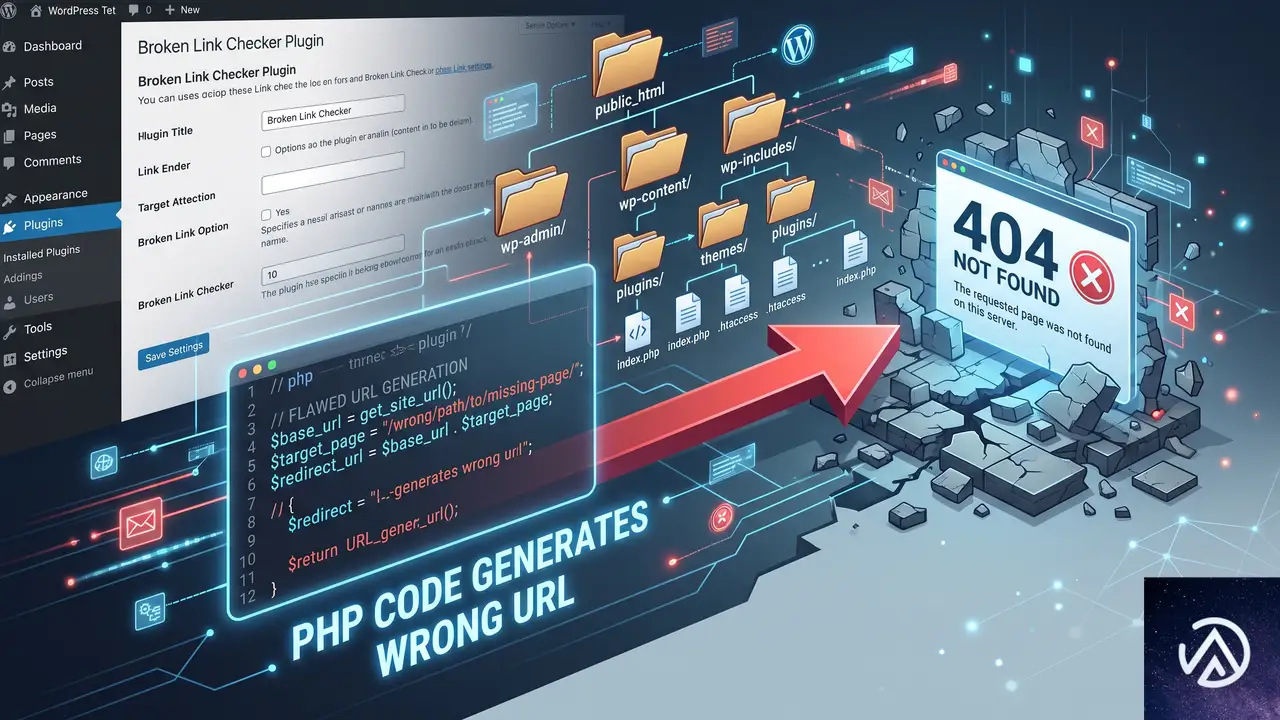
WordPress の管理画面は通常 /wp-admin/ で始まるが、Bedrock(roots.io スタック)のようなカスタム構成では、コアファイルを /wp/ の下に配置する。管理画面の URL は /wp/wp-admin/ のようにサブディレクトリが一段深くなる。ここで、プラグインが管理画面へのリンクを作る際に「/wp-admin/ はルート直下にある」という前提でコードを書いていると、リンク先が https://example.com/wp-admin/... のようにサブディレクトリを反映しない形になり、フロントエンドで処理されて結果的に404になる。
これはコアファイルの場所を変更していない標準的なインストールでは表面化しない。Bedrock や独自に /cms/ などへ配置を変えているサイトで、かつプラグインが管理画面のパスをハードコード(直書き)している場合に限って起こる。エラーログには何も残らず、ただ「ページが見つかりません」と表示されるため、原因の特定に手間取ることが多い。
上記デモのとおり、プラグインが出力したパスに /wp/ が1つ欠けているために「そんなページはフロントエンドに存在しない」と判断され、404 が返っている。見た目はありふれた存在しないページへのアクセスと変わらず、管理画面の一部だけが突然消えたように感じる。
サブディレクトリ環境で発生する404の一時的な回避策
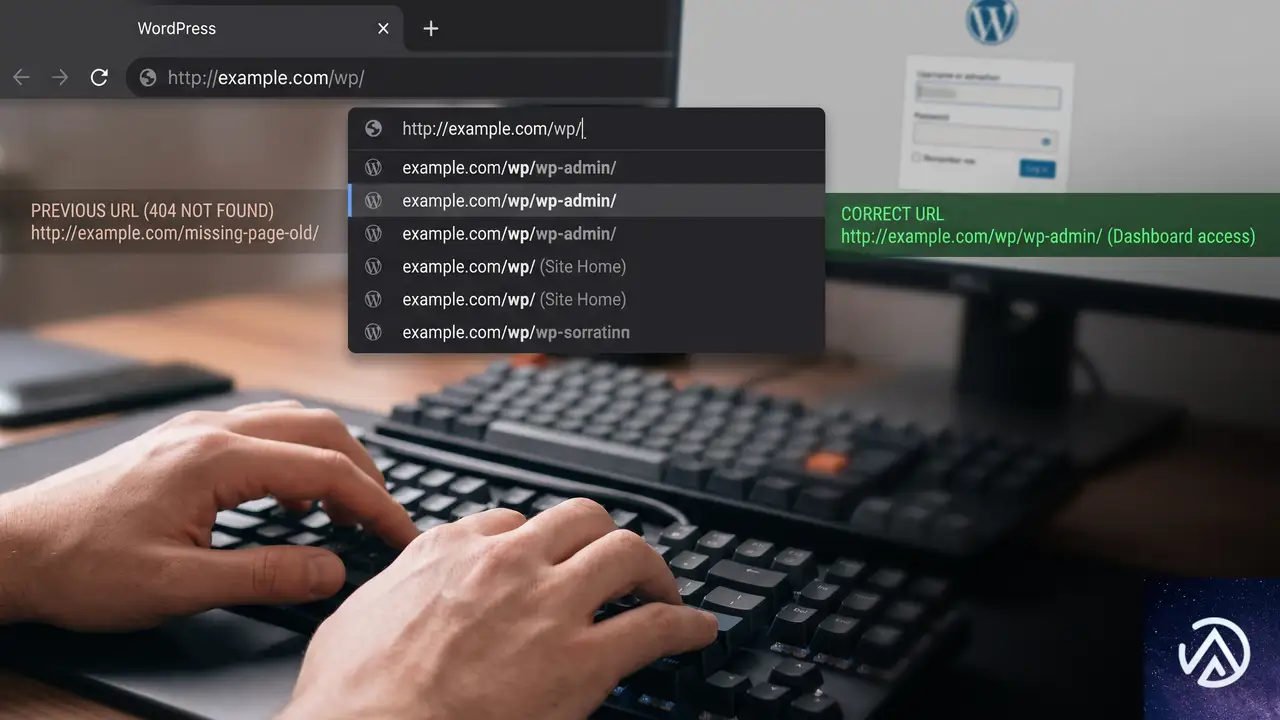
プラグインのアップデートを待たずに、今すぐ該当画面を操作したい場合は、ブラウザのアドレスバーで404になった URL を直接編集する。たとえば /wp-admin/ の直前に、自分の環境で実際に使っているサブディレクトリ名(Bedrock なら /wp/)を挿入して再度アクセスすれば、多くの場合そのまま画面が開く。修正後の正しいパスは /wp/wp-admin/admin.php?page=... の形になる。
この操作はあくまで一時しのぎで、管理画面内の他のリンクも同じ問題を抱えている可能性がある。ページを移動するたびに手動で URL を直すのは現実的ではないため、根本的な解決にはプラグインの修正が必要になる。
プラグインのアップデートで完全に解決する
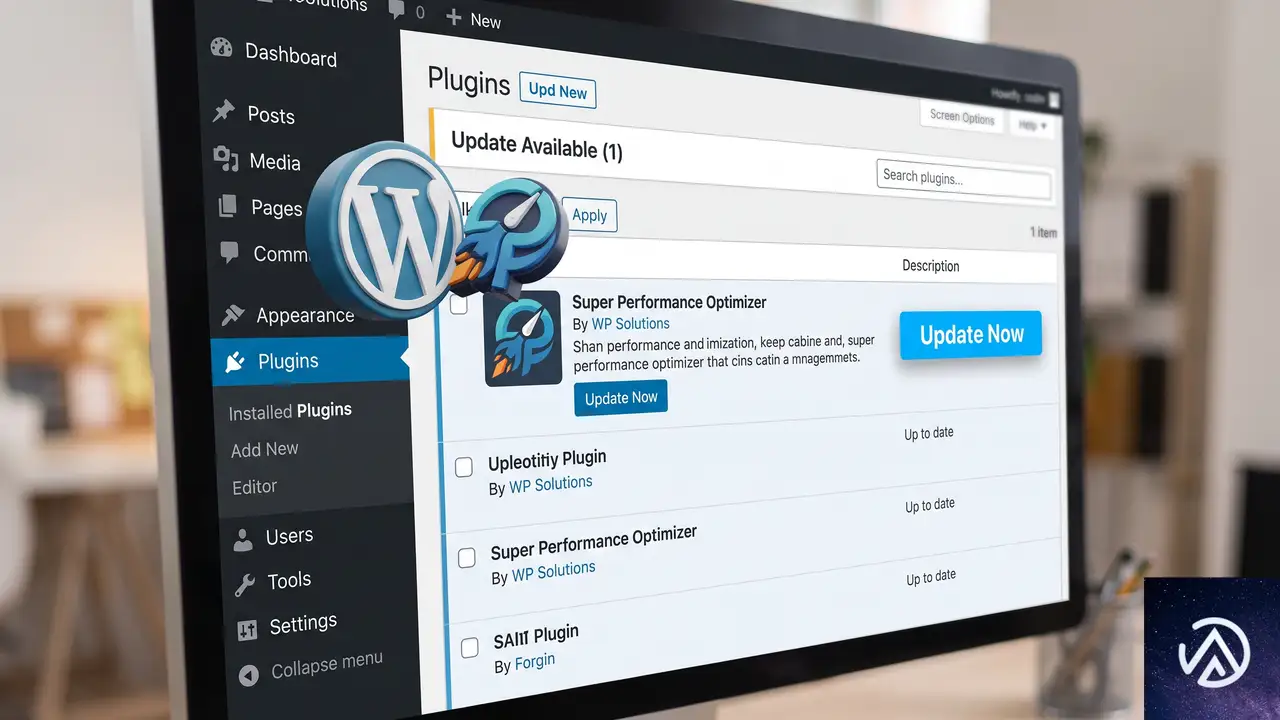
この種の不具合は、プラグインが WordPress 標準の関数(admin_url() など)を使わずにパスを決め打ちで書いてしまったために起こる。開発者がこの問題に気づけば、次のバージョンで修正されるのが一般的だ。実際、今回の事例の Milo Subscriptions でも、内部の管理画面リンクを WordPress が返す正しい URL から組み立て直す修正がバージョン 1.8.7 で適用された。まずは管理画面の「プラグイン」から当該プラグインの更新がないか確認し、最新版が提供されていれば即座に適用する。
更新がすぐに提供されていない場合でも、問題が発見された後のバージョンでは修正されていることが多い。プラグインの公式ページの「Changelog(変更履歴)」に “Fix admin URLs on subdirectory installs” のような記載があれば、それを当てるだけで解決する。
恒久的な修正のためにプラグイン開発者へ報告する

まだ修正されていないプラグインで同じ症状が出るなら、サポートフォーラムや公式リポジトリの Issues で「サブディレクトリ構成だと管理画面のリンクが404になる」と具体的に伝えるのが最も建設的だ。報告の際は、自分の WordPress が /wp/ や /cms/ などのサブディレクトリにインストールされていること、問題が起こる画面の URL、使っているテーマや主要プラグインのバージョンを添えると、開発者が原因を特定しやすい。サブディレクトリ環境に限ったバグはテストで見落とされやすいため、利用者からの報告がなければ長期間放置される可能性がある。
よくある質問
サブディレクトリへ WordPress をインストールするのは特別なのか
標準的な構成であっても、WordPress 本体を /wp/ や /cms/ といったサブディレクトリに置くことは公式にも認められた設定だ。Bedrock や一部のセキュリティ寄りのスタックは、コアファイルをルートから分離する目的でこの構造を採用している。ただし、プラグインやテーマの開発者が標準構成だけを想定してテストしていると、今回のようなパス解決のミスが残りやすい。
サブディレクトリ環境だと他にどんな不具合が起きるのか
管理画面のリンク切れ以外にも、REST API や Ajax のエンドポイントが見つからずに動作が止まるケースがある。たとえば画像の一括処理やリアルタイム検索が動かなくなることがある。いずれも WordPress が提供する URL 取得関数(rest_url() や admin_url())を使わずにパスを直書きしていることが原因だ。
自分でプラグインのコードを修正してもよいのか
管理画面のリンクをすぐに直す必要があるなら、プラグインの該当ファイルを子テーマやカスタムプラグインで上書きできれば対処できる。ただし、元のプラグインが更新されると上書きが無効になるため、恒久的な対応としては推奨しない。一時しのぎと割り切ったうえで、開発者へのフィードバックとセットで行うのが現実的だ。
Bedrock 以外の構成でも同じ問題は起こるのか
WordPress を /wp/ 以外の任意のディレクトリ(/cms/ /admin/ など)に配置している場合、まったく同じ仕組みで発生する。また、マルチサイトのサブディレクトリ構成でも、特定の管理画面リンクが正しく生成されないことがある。原因の構造は共通しているため、対処の考え方は変わらない。
この記事のポイント
- サブディレクトリ環境ではプラグインの管理画面リンクが404になることがある
- 原因はプラグインがパスをルート相対でハードコードしていること
- 一時的には URL へ正しいサブディレクトリを手動で挿入すればアクセスできる
- プラグインの最新版を確認し、修正があればすぐに更新する
- 修正がまだなら開発者へ具体的な環境情報を添えて報告する
・ Reddit、Stack Overflow、WordPress.org フォーラムを日々巡回し、現場の悩みを拾い上げて記事化
・ WordPress、WooCommerce、Next.js などモダンWeb制作領域のトラブルシューティングが専門
・ 「検索しても答えが見つからなかった」を一つでも減らすことが目標
・ エラーメッセージから根本原因にたどり着く粘り強い調査が得意
・ 初心者がつまずきやすい箇所を先回りで解決する記事作りを心がけている
プラグイン更新後に管理画面が真っ白になった時の原因と直し方
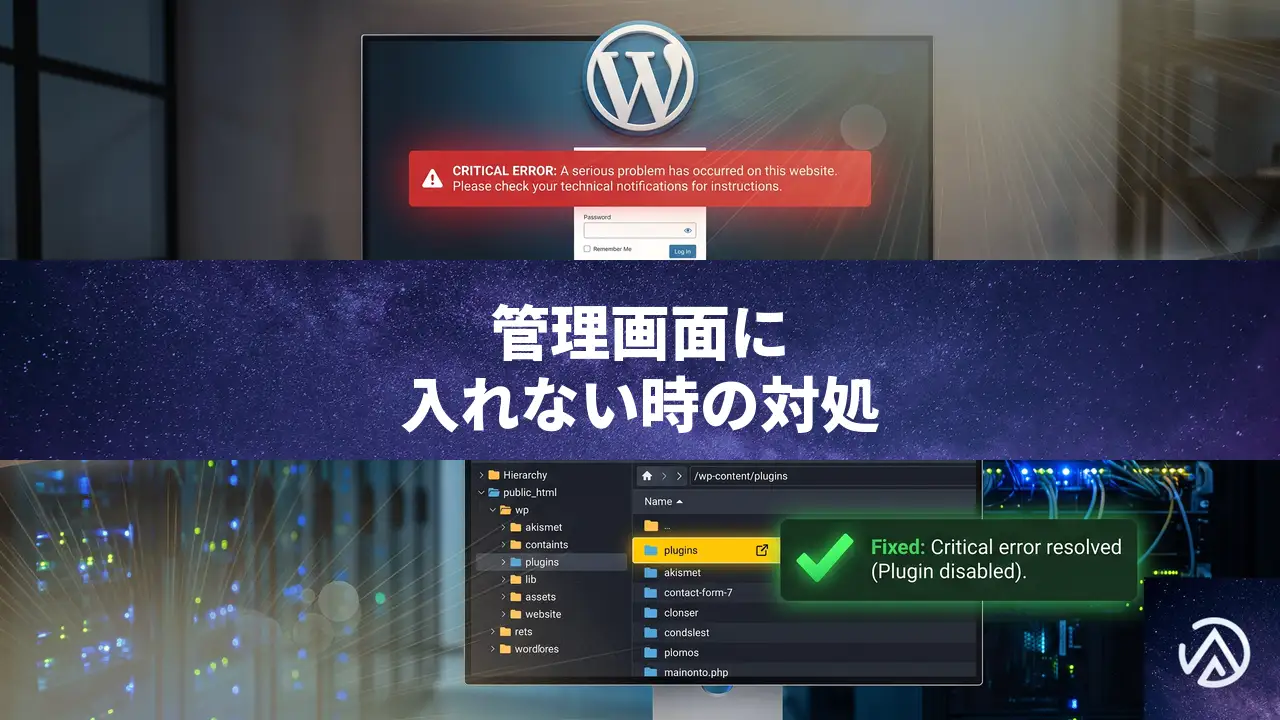
このエラーはプラグイン開発側の不具合によるものだ。FTP やレンタルサーバーのファイルマネージャーで当該プラグインフォルダを一時的にリネームすれば、管理画面へ再びログインできるようになる。
プラグイン更新後に「重大なエラー」でログイン不能になる原因
今回の事象は「protect-login」1.5.0 へのアップデート後に起きている。エラーログを確認すると「Uncaught TypeError」とあり、ある関数が文字列を期待しているのに配列が渡されたためにスクリプトが停止した。このような PHP の型不整合は、プラグイン内部のロジック変更やテスト不足で起こりやすい。WordPress は致命的エラーが発生すると「このサイトで重大なエラーが発生しました」と表示し、管理画面へのアクセスも遮断する仕組みだ。
管理画面に入れない状態からプラグインを無効化する手順
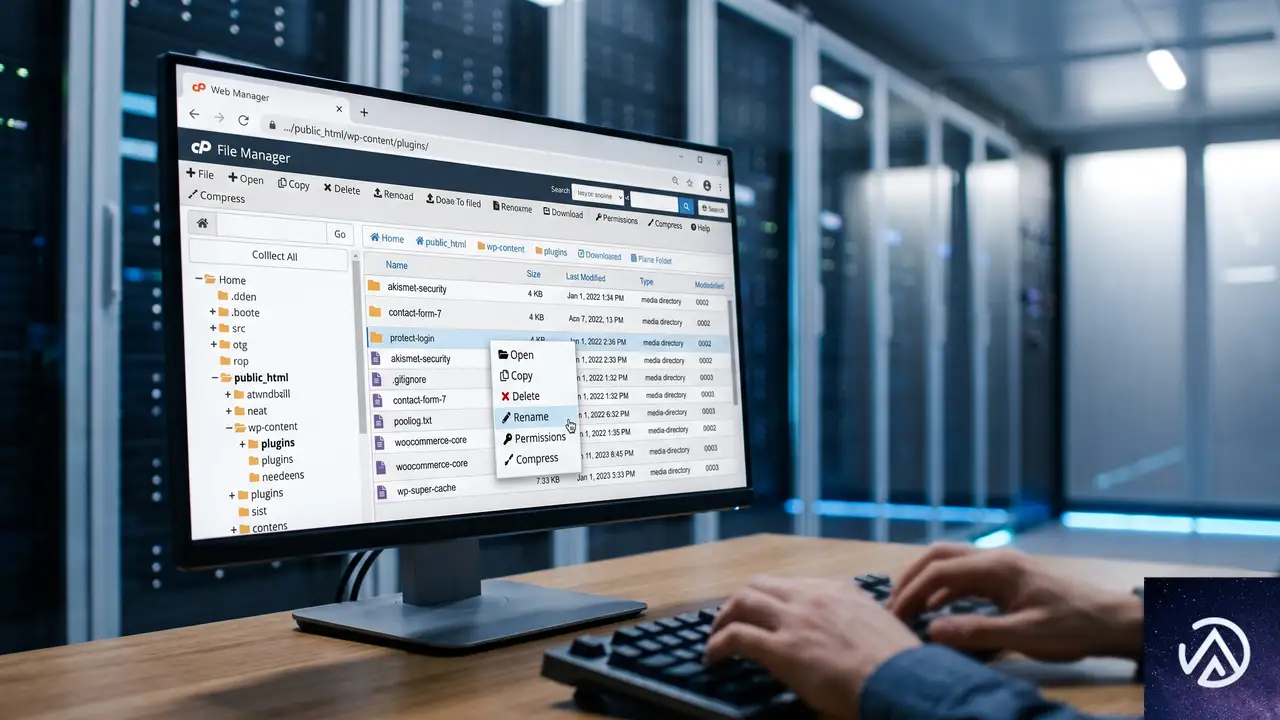
管理画面が完全に使えなくても、サーバー上のファイルを直接操作すればプラグインを無効化できる。FTP クライアントの接続情報がわからないケースも多いため、多くのレンタルサーバーが提供する「ファイルマネージャー」機能を使うのが最も現実的だ。
ファイルマネージャーでプラグインフォルダをリネームする
レンタルサーバーの管理画面で「ファイルマネージャー」や「FTP ツール」と呼ばれる機能を開く。WordPress をインストールしたディレクトリに移動し、wp-content → plugins と進む。今回の事例では「protect-login」というフォルダが該当するが、任意のプラグイン更新後に同様の事態になった場合は、最後に更新したプラグインのフォルダ名を探す。
該当フォルダ名を右クリックし「名前の変更」で末尾に「_bak」や「_off」を付加する。たとえば「protect-login」を「protect-login_bak」に変えるだけで、WordPress はそのプラグインを読み込まなくなる。これで致命的エラーが解消され、管理画面へ再びアクセスできる。
FTP 接続情報が手元にある場合の操作
FTP クライアント(FileZilla や Cyberduck など)にホスト名やユーザー名、パスワードを設定して接続できるなら、同様に /wp-content/plugins/ に移動し、問題のフォルダをリネームする。FTP のほうがファイル操作は素早いが、接続情報が不明な場合はサーバー管理画面のファイルマネージャーを使う手順で問題ない。
復旧後に原因プラグインをどう扱うか
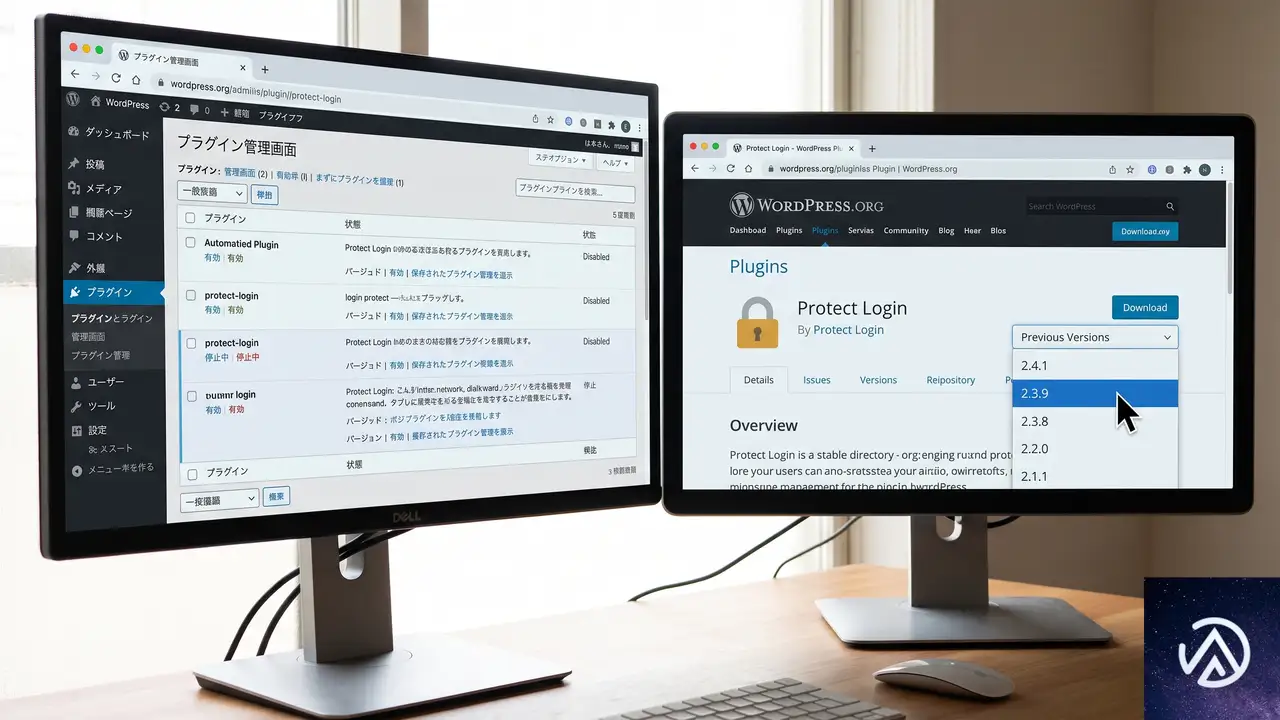
プラグイン開発者の修正状況を確認する
管理画面にログインできたら、WordPress の「プラグイン」一覧で問題のプラグインは「無効化」状態で表示される。開発者が修正版をリリースしているかどうかを、WordPress.org のプラグインページや開発者の公式サイトで確認する。今回の事例でも、開発者から「同日中に修正を配布する」というアナウンスが出ている。修正が確認できたら、プラグインを最新版に更新してから再度有効化を試みる。
以前のバージョンに戻す方法
プラグインの「開発版」タブや公式 SVN リポジトリから旧バージョンの ZIP をダウンロードし、手動でアップロードし直す方法もある。具体的には、WordPress.org の該当プラグインページ下部にある「以前のバージョン」セクションから、安定していたバージョンを選んでダウンロードする。管理画面の「プラグイン」→「新規追加」→「プラグインのアップロード」から ZIP を選んでインストールし、既存のプラグインを上書きできる。
代替プラグインへの切り替えを検討する
問題のプラグインが長期間修正されない、あるいは開発が停滞している場合は、同様の機能を持つ別のプラグインを検討する。ログイン試行制限機能であれば「Limit Login Attempts Reloaded」や「Wordfence Security」のログイン保護モジュールなど、更新が継続的で評価の高い選択肢が存在する。
同様のトラブルを未然に防ぐ運用のポイント
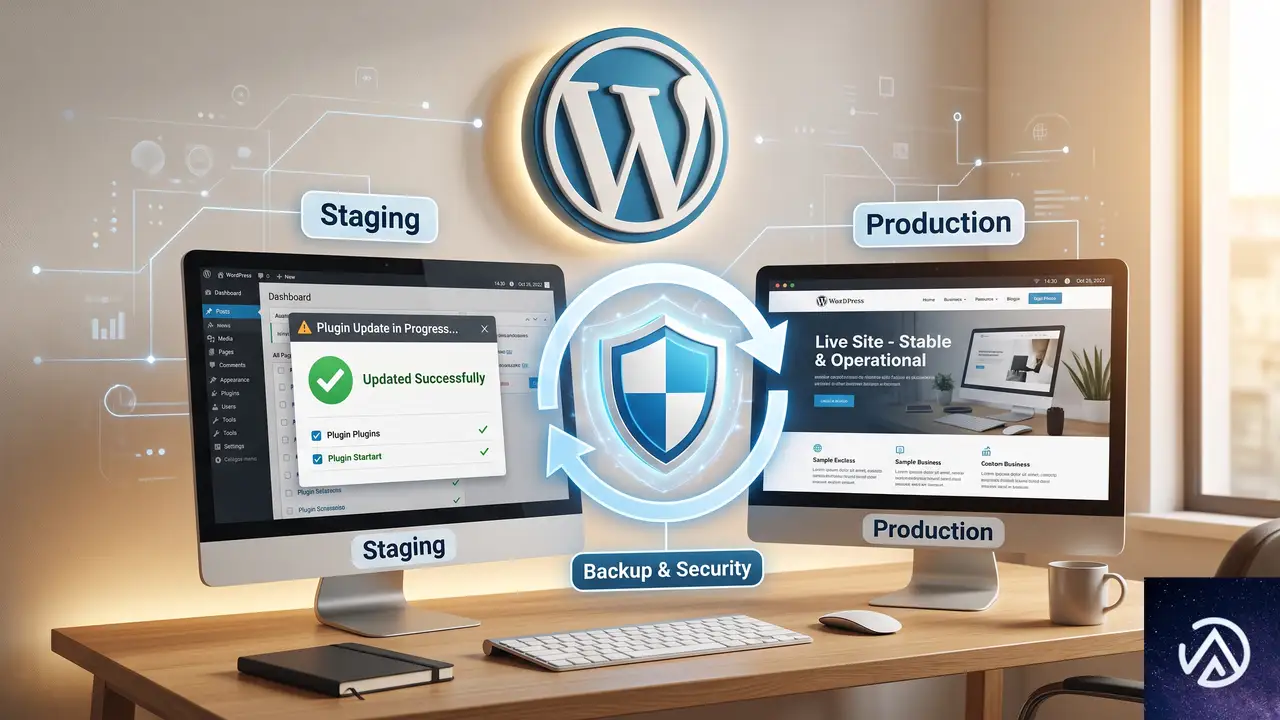
ステージング環境で事前テストする
本番サイトに直接プラグイン更新を適用する前に、ステージング環境(複製サイト)を用意して動作確認する習慣を持つと、致命的なエラーでサイトが停止するリスクを回避できる。多くの国内レンタルサーバーはワンクリックでステージングを作成する機能を備えている。
自動アップデートの対象を絞る
WordPress にはプラグインごとに自動アップデートを有効・無効にする設定がある。重要なプラグインほど、メジャーアップデートが行われるタイミングを自分でコントロールし、更新直後はサイトの状態を確認できるスケジュールを組むと安全だ。
定期的なバックアップの重要性
万が一、プラグインのリネームでは復旧できないほど深刻な不具合が起きた場合、最新のバックアップがあればサイト全体を以前の状態に戻せる。UpdraftPlus や BackWPup などのプラグインで、データベースとファイルを定期的にバックアップし、サーバー外のクラウドストレージに保存しておく。
よくある質問
エラーメッセージをメールで受け取るにはどうすればいいか
WordPress の管理画面にすら入れない状況では、サーバー側のエラーログを確認するか、WordPress の wp-config.php にデバッグモードを設定してログファイルに出力させる方法がある。define('WP_DEBUG', true); と define('WP_DEBUG_LOG', true); を追記すると、/wp-content/debug.log に詳細が記録される。
プラグインフォルダを削除しても問題ないか
削除でも無効化は可能だが、リネームのほうが安全だ。削除するとプラグインの設定データがデータベースに残るかどうかはプラグイン次第で、完全に消えるケースもある。リネームしておけば、修正版がリリースされたときに元の名前に戻すだけで設定を維持したまま再度使い始められる。
「このサイトで重大なエラーが発生しました」という表示を訪問者に見せない方法はあるか
WordPress 5.2 以降、致命的エラーが発生するとこのメッセージが表示される。管理者には回復モードへのリンクが入ったメールが送信される仕組みだが、メールが届かない場合もある。根本的には、エラーそのものを発生させないことと、前述のファイル操作による迅速な復旧が最も重要だ。
更新前に自動でバックアップを取る方法はあるか
プラグイン「UpdraftPlus」のプレミアム版や「BlogVault」は、WordPress のコアやプラグイン更新の直前に自動でサイト全体をバックアップする機能を持っている。更新後に問題が発生しても、管理画面から数クリックで直前の状態に復元できるようになる。
レンタルサーバーのファイルマネージャーが見当たらない場合の対処法
契約しているサーバー会社の管理画面(cPanel や独自パネル)に「ファイルマネージャー」がない場合でも、「FTP アカウント」セクションから接続情報を作成し、PC の FTP クライアントで接続できる。どうしてもわからなければサーバー会社のサポートに問い合わせて、WordPress のプラグインを手動で無効化したいと伝えれば手順を案内してもらえることが多い。
この記事のポイント
- プラグイン更新後の致命的エラーは、サーバー上のファイル操作でプラグインを無効化すれば即座に復旧できる
- ファイルマネージャーや FTP で
/wp-content/plugins/内の該当フォルダをリネームする - 復旧後は開発者の修正状況を確認し、安全を確かめてからプラグインを再び有効化する
- 日頃からステージングテストやバックアップを習慣化し、自動アップデートの対象を絞っておく
・ Reddit、Stack Overflow、WordPress.org フォーラムを日々巡回し、現場の悩みを拾い上げて記事化
・ WordPress、WooCommerce、Next.js などモダンWeb制作領域のトラブルシューティングが専門
・ 「検索しても答えが見つからなかった」を一つでも減らすことが目標
・ エラーメッセージから根本原因にたどり着く粘り強い調査が得意
・ 初心者がつまずきやすい箇所を先回りで解決する記事作りを心がけている