

Klarna Paymentsで注文支払いページが500エラーになる原因と対処法
Klarna Payments を有効にした WooCommerce サイトで注文支払いページにアクセスした際に「このサイトで重大なエラーが発生しました」と表示される問題は、プラグイン内部のコードに null チェックが欠落していることが原因だ。存在しない注文 ID に対して get_order_key() メソッドを呼び出そうとして致命的エラーが発生している。この問題は Klarna Payments 4.12.0 以前のバージョンで発生し、プラグインのコードを1行修正するか、開発元のアップデートを適用することで解決できる。
存在しない注文の支払いページでなぜ500エラーが起きるのか
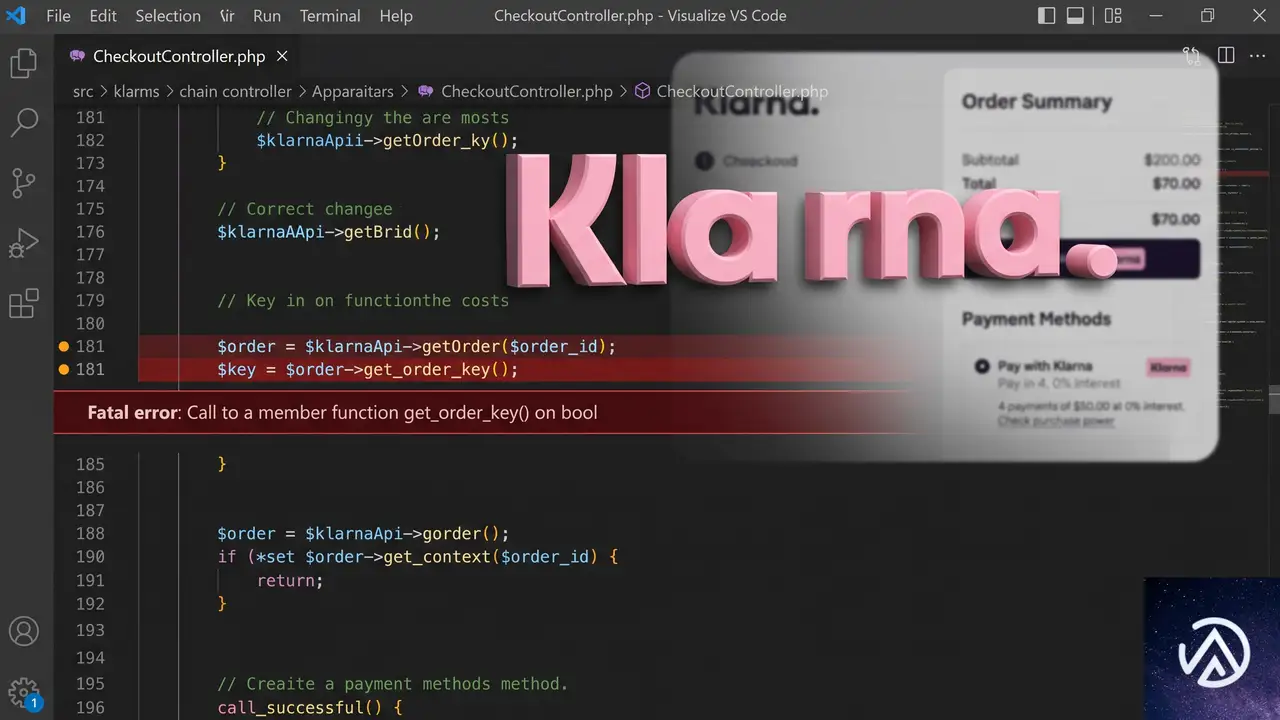
このエラーの直接の原因は、Klarna Payments プラグインの class-kp-assets.php ファイル内にある get_checkout_params() メソッドの実装にある。このメソッドは注文支払いページでチェックアウトスクリプトを読み込む際に呼び出されるが、URL パラメータから取得した注文 ID で wc_get_order() を実行したあと、戻り値が false(注文が見つからなかった場合)かどうかを確認せずに get_order_key() を呼び出している。
PHP は false に対してメソッドを呼び出せないため、「Call to a member function get_order_key() on bool」という致命的エラーが発生し、サイトが HTTP 500 を返す。通常 WooCommerce は存在しない注文に対して「この注文は無効です」という通知を表示する仕様だが、Klarna Payments のスクリプトが先にエラーを起こすことで画面全体が停止してしまう。
この問題は単に手動で不正な URL を入力した場合だけでなく、実際の運用でも発生する。WooCommerce は定期的に保留中や失敗した古い注文を自動的に削除する(woocommerce_trash_pending_orders などのスケジュールタスク)。顧客が「注文保留中」のメールを受け取り、その支払いリンクをクリックした時点で注文が既に削除されていると、本来表示されるべきエラーメッセージの代わりに HTTP 500 エラーに直面することになる。
エラーが発生しているかどうかを確認する方法
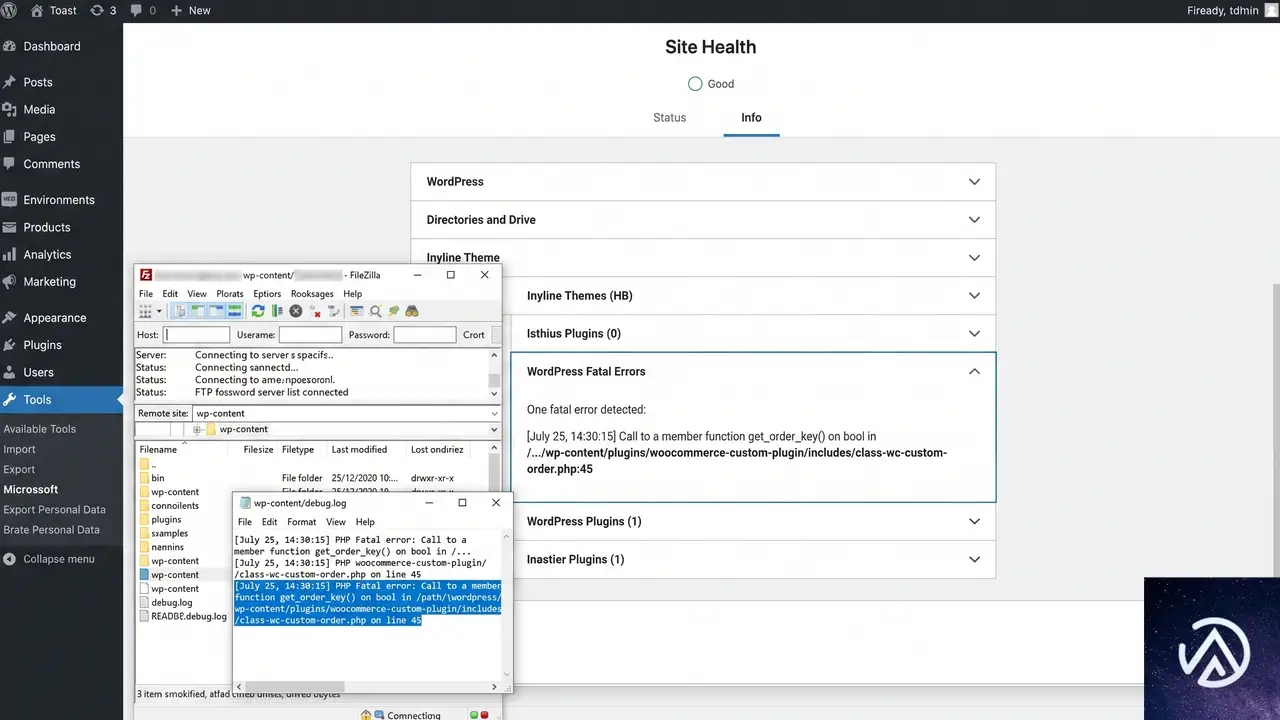
致命的エラーが発生すると、WordPress はデフォルトで「このサイトで重大なエラーが発生しました」というメッセージを表示し、サイト管理者に自動的にメールを送信する。このメールにはエラーの詳細と、問題が発生したプラグイン名が記載されている。まずはこのメールを確認するのが最も早い。
デバッグモードを有効にしてエラーの詳細を確認する
エラーメールが届いていない場合や、より詳細なスタックトレースを確認したい場合は、WordPress のデバッグログを有効にする。wp-config.php に以下の定数を追加または既存の行を変更する。
define( 'WP_DEBUG', true );
define( 'WP_DEBUG_LOG', true );
define( 'WP_DEBUG_DISPLAY', false );
この設定により、エラーは画面に表示されず /wp-content/debug.log ファイルに記録される。問題の URL(存在しない注文 ID を含む注文支払いページ)にアクセスしたあと、このログファイルを開いて「Call to a member function get_order_key() on bool」というエラーが記録されているかを確認する。
サイトヘルス画面でエラー情報を取得する
WordPress 5.2 以降では、管理画面の「ツール」→「サイトヘルス」→「情報」タブで、最近発生した致命的エラーの一覧を確認できる。「WordPress の致命的エラー」セクションに、発生時刻とエラーメッセージが表示されるため、本番環境でデバッグモードを常時有効にできない場合の手がかりとして活用できる。
Klarna Payments プラグインのコードを修正する手順
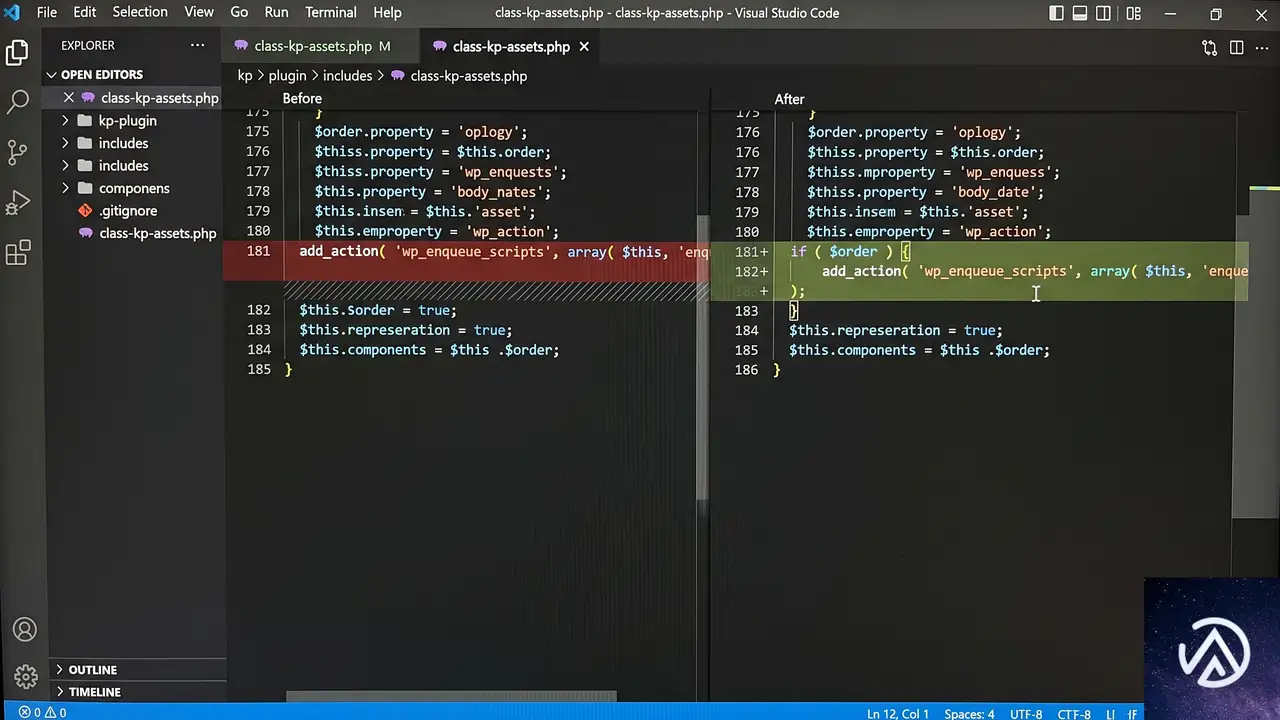
この問題の根本的な解決には、プラグインのコードに適切なガード条件を追加する必要がある。修正対象は /wp-content/plugins/klarna-payments-for-woocommerce/classes/class-kp-assets.php ファイルの get_checkout_params() メソッド内にある約181行目付近のコードだ。
修正前のコードと問題箇所
if ( ! empty( $order_id ) ) {
    $order     = wc_get_order( $order_id );
    $order_key = $order->get_order_key(); // $order が false の場合にエラー
}
修正後の安全なコード
if ( ! empty( $order_id ) ) {
    $order = wc_get_order( $order_id );
    if ( $order ) {
        $order_key = $order->get_order_key();
    }
}
追加するのは「もし $order が存在するなら」という条件分岐の1行だけだ。この修正により、wc_get_order() が false を返した場合に get_order_key() の呼び出しがスキップされ、Klarna Payments のスクリプトが正常に読み込まれなくなる代わりに、WooCommerce の標準的な「この注文は無効です」という通知が表示されるようになる。
$order_key = $order->get_order_key();if ( $order ) { ... }プラグインファイルを安全に編集する際の注意点
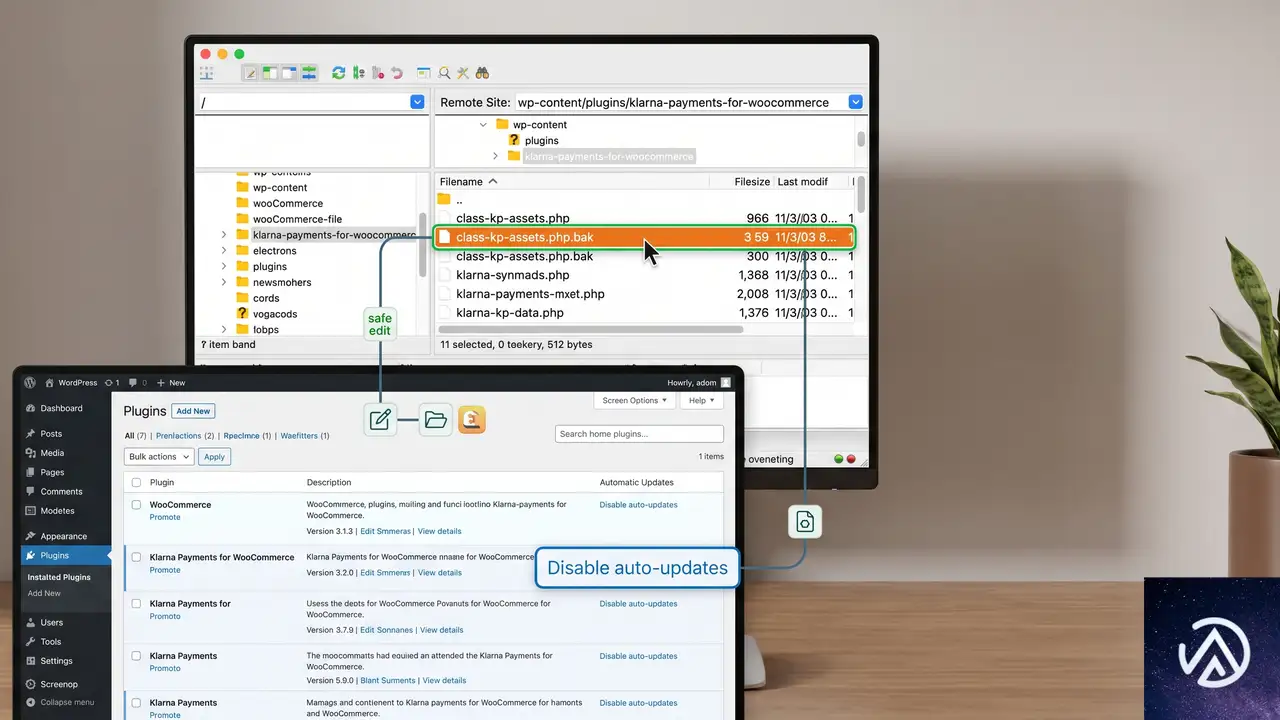
この修正はプラグインのコアファイルを直接変更するため、次の点に注意が必要だ。最も重要なのは、プラグインが自動アップデートされると修正が上書きされる点である。Klarna Payments の開発元である Krokedil が次回のバージョンでこのバグを修正する可能性が高いため、当面の暫定対応としてのみ行うべきだ。
修正前に必ずバックアップを取得する
FTP クライアントまたはサーバーのファイルマネージャーで class-kp-assets.php をローカルにダウンロードし、class-kp-assets.php.bak のような名前でコピーを保存してから編集する。誤った修正でサイトが停止した場合にすぐ元に戻せるようにするためだ。
プラグインの自動アップデートを一時的に停止する
カスタム修正を適用したプラグインが自動アップデートされると修正が消えるだけでなく、場合によっては修正とアップデートの競合でさらに問題が起きる可能性もある。WordPress 管理画面の「プラグイン」→「プラグインの自動更新を無効化」から Klarna Payments の自動更新をオフにするか、より安全な方法として wp-config.php に define( 'WP_AUTO_UPDATE_CORE', false ); を追加してプラグイン自動更新全体を制御する方法もある。ただしこの定数は WordPress コアの自動更新にも影響するため、既存の設定と相談して決める必要がある。
エラーログを監視して修正後の状態を確認する
修正を適用したあとは、デバッグログを数日間監視し、同じエラーが再発していないか確認する。また、実際に存在しない注文 ID を含む URL(/checkout/order-pay/99999999/?pay_for_order=true&key=whatever)にアクセスし、500 エラーではなく「この注文は無効です」という WooCommerce の通知が表示されることを検証する。検証が終わったら WP_DEBUG と WP_DEBUG_LOG を false に戻し、デバッグログファイルを削除する。
よくある質問
プラグインの修正を待つ間の一時的な回避策はあるか
コード修正以外の回避策として、Klarna Payments のチェックアウトフロー設定を「redirect(リダイレクト)」に変更する方法がある。管理画面の「WooCommerce」→「設定」→「支払い」→「Klarna Payments」で「Checkout flow」を「redirect」に設定すると、注文支払いページでのスクリプト読み込み動作が変わる可能性がある。ただしこの設定が確実にエラーを回避するかは環境によって異なるため、検証が必要だ。
このエラーは特定のテーマが原因で発生するのか
テーマは直接の原因ではない。エラーのスタックトレースにテーマ名(例: Shoptimizer)が含まれるのは、テーマが wp_head() を呼び出し、そのフック経由で Klarna Payments のスクリプトが実行されるためだ。テーマを変更してもこの問題は解決しない。原因はあくまで Klarna Payments プラグインのコードにある。
Klarna Payments の代わりに別の決済プラグインに切り替えるべきか
この種の null チェック不足は、特定のバージョンに限った問題であり、他にも多数の決済プラグインで過去に同様のバグが報告されている。Klarna Payments 自体は広く使われている安定したプラグインであり、1つのマイナーなバグのために乗り換えるほどの問題ではない。上記の1行修正で解決できる範囲だ。
同じ修正を子テーマの functions.php で適用できるか
このケースでは適用できない。問題のコードはプライベートメソッド get_checkout_params() 内にあり、WordPress のフィルターフックやアクションフックを提供していない。そのためフックで動作を上書きしたり無効化したりすることができず、プラグインファイルの直接編集が必要になる。フックで対応できるのは、プラグインが明示的に do_action() や apply_filters() を提供している箇所に限られる。
この記事のポイント
- Klarna Payments 4.12.0 以前で存在しない注文の支払いページにアクセスすると致命的エラーが発生する
- 原因は
class-kp-assets.php内でwc_get_order()の戻り値が false かどうかを確認せずにメソッドを呼び出していること if ( $order )の1行を追加することでエラーを回避できる- プラグインのコアファイルを編集する前に必ずバックアップを取得する
- プラグインの自動アップデートにより修正が上書きされるため、一時的な対応として扱う

・ Reddit、Stack Overflow、WordPress.org フォーラムを日々巡回し、現場の悩みを拾い上げて記事化
・ WordPress、WooCommerce、Next.js などモダンWeb制作領域のトラブルシューティングが専門
・ 「検索しても答えが見つからなかった」を一つでも減らすことが目標
・ エラーメッセージから根本原因にたどり着く粘り強い調査が得意
・ 初心者がつまずきやすい箇所を先回りで解決する記事作りを心がけている
決済手数料プラグイン更新後に商品ページがエラーで崩れる場合の対処法
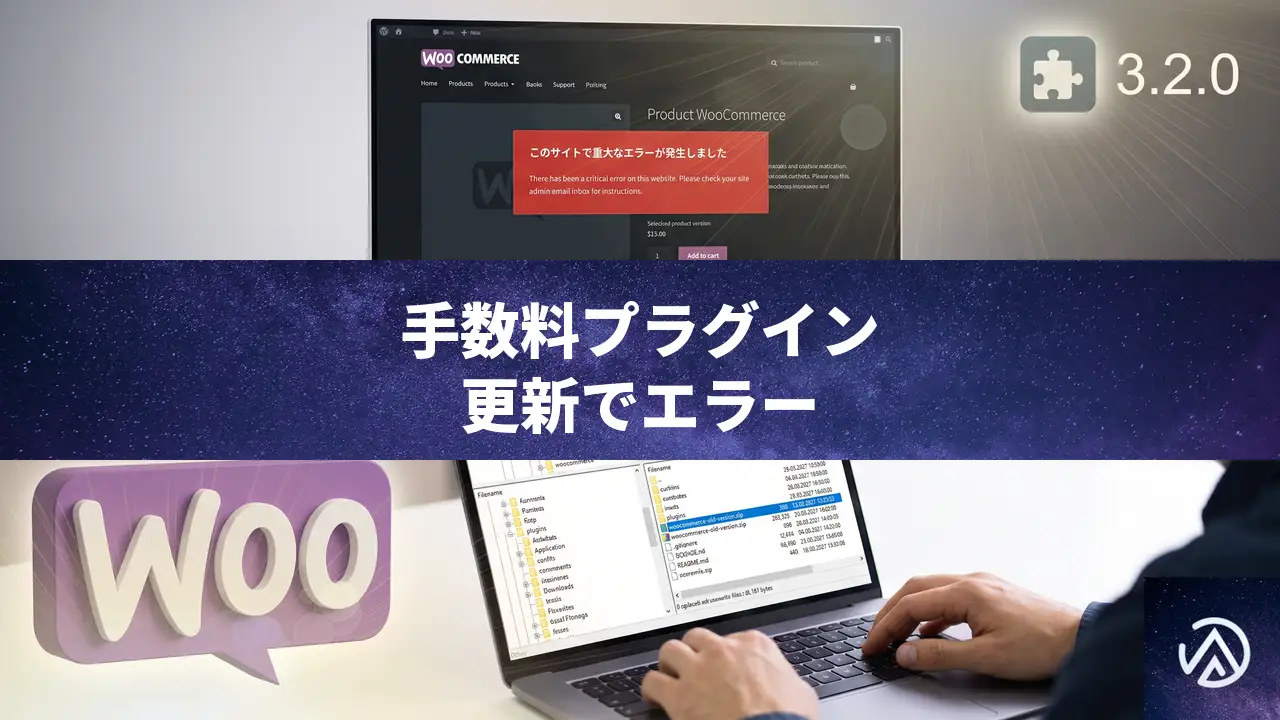
WooCommerce サイトで Payment Gateway Based Fees and Discounts といった決済手数料プラグインをバージョン 3.2.0 に更新した直後から、商品ページを開くと「このサイトで重大なエラーが発生しました」と表示され、レイアウトが中央に縮まってしまう症状が起きた。このケースはプラグイン内部のクラス読み込み不具合が原因であり、該当プラグインを安全な旧バージョンにロールバックすれば即座に解決する。
なぜプラグイン更新後に商品ページが重大エラーになるのか
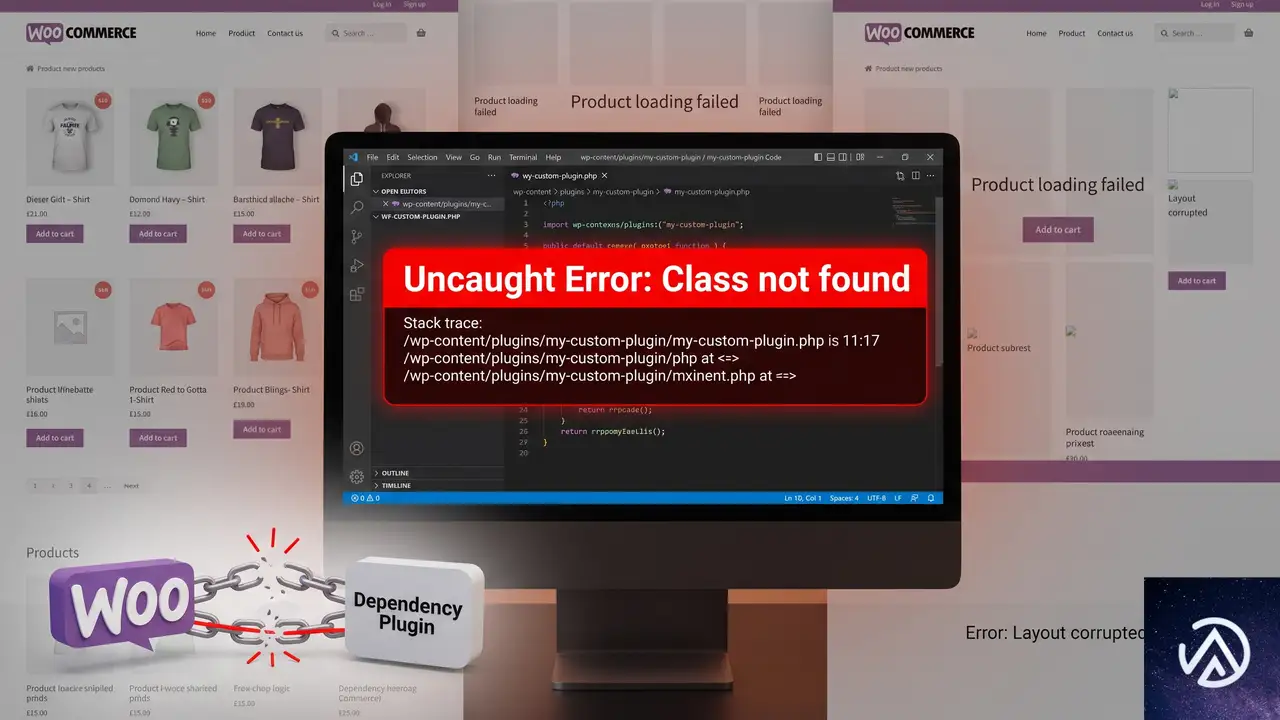
エラーログには「Uncaught Error: Class “TycheSoftwares\PaymentGatewayFees\Lite\WC_Tax” not found」というメッセージが記録されている。これは、プラグインのアップデートで参照している PHP クラスが適切に読み込まれていないことを示す。WooCommerce 本体やほかのプラグインとの同時アップデートが引き金になることもあるが、切り分けテストで当該プラグインを無効化すると正常に戻るなら、原因はそのプラグインの新バージョンにあると断定できる。
エラーを安全に切り分ける手順
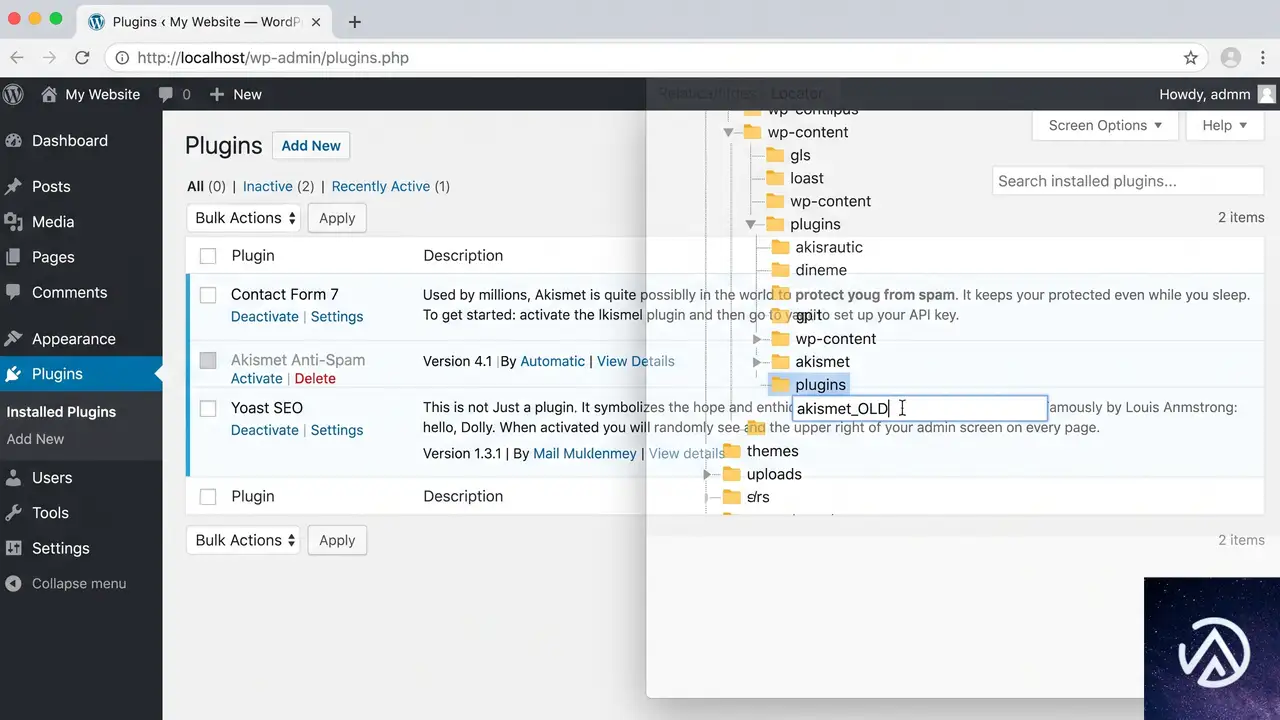
問題が発生したら、むやみに設定を触らず、まず以下の手順で原因を特定する。同時にアップデートしたプラグインが複数ある場合も、この順序で一つずつ無効化していくと確実だ。
上記の操作は管理画面にアクセスできない場合でも使える。プラグインを無効化するだけなら、PHP の動作を変更しないため、エラーが解消された後に管理画面から安全にアンインストールや再インストールが可能だ。
旧バージョンにロールバックしてサイトを元に戻す
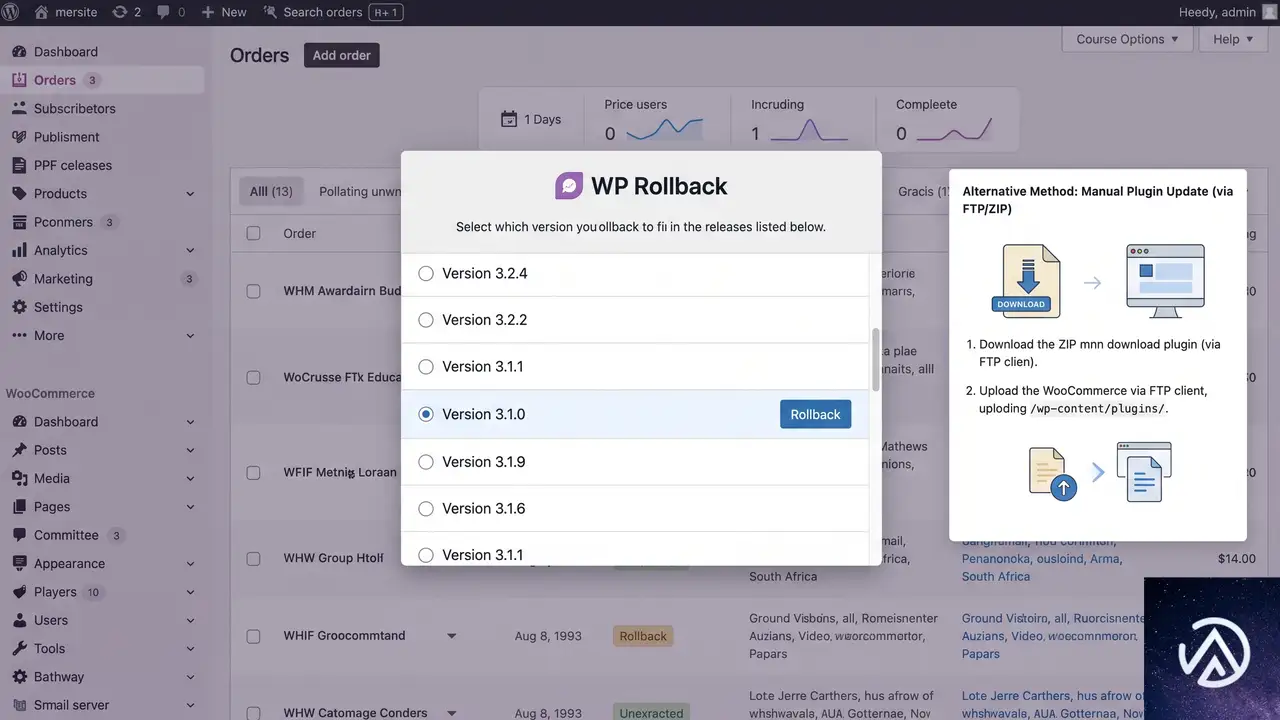
原因が特定できたら、問題のない旧バージョンに置き換える。ロールバックの方法は大きく分けて3つある。状況に応じて選ぶとよい。
プラグイン「WP Rollback」を使って管理画面から戻す
WordPress 管理画面にアクセスできる状態なら、無料プラグインの WP Rollback をインストールすると、プラグイン一覧から直接任意の旧バージョンに切り替えられる。操作は数クリックで完了し、面倒なファイル操作が不要なため最も簡単だ。ロールバック後は念のためキャッシュを全削除し、エラーが出なくなったことを確認する。
公式 ZIP ファイルを手動でアップロードする
管理画面に入れない場合は、WordPress 公式プラグインディレクトリの旧バージョン ZIP を直接ダウンロードし、FTP やサーバーのファイルマネージャーで上書きする。対象プラグインの開発者ページにアクセスし、右下の「Advanced View(詳細を表示)」から目的のバージョンを選んで ZIP を取得する。その後、/wp-content/plugins/ ディレクトリに解凍して配置すれば完了だ。このとき、既存のプラグインフォルダは必ずリネームしてから新しく解凍するか、上書きする前にバックアップを取っておく。
WP-CLI でコマンド操作する
サーバーに SSH 接続できる上級者向けの方法だ。WP-CLI が使える環境であれば、以下のようなコマンドでプラグインをダウングレードできる。公式 ZIP の URL を指定してインストールし、有効化するだけだ。
wp plugin install https://downloads.wordpress.org/plugin/checkout-fees-for-woocommerce.3.1.0.zip --activateロールバック後は自動更新を一時的に停止し、修正版がリリースされるまでバージョンを固定することを推奨する。 具体的には、プラグイン編集画面か wp-config.php で該当プラグインの自動更新フィルターを無効化するか、プラグイン一覧から手動更新に切り替えておく。
開発者が修正するまでに取るべき応急処置
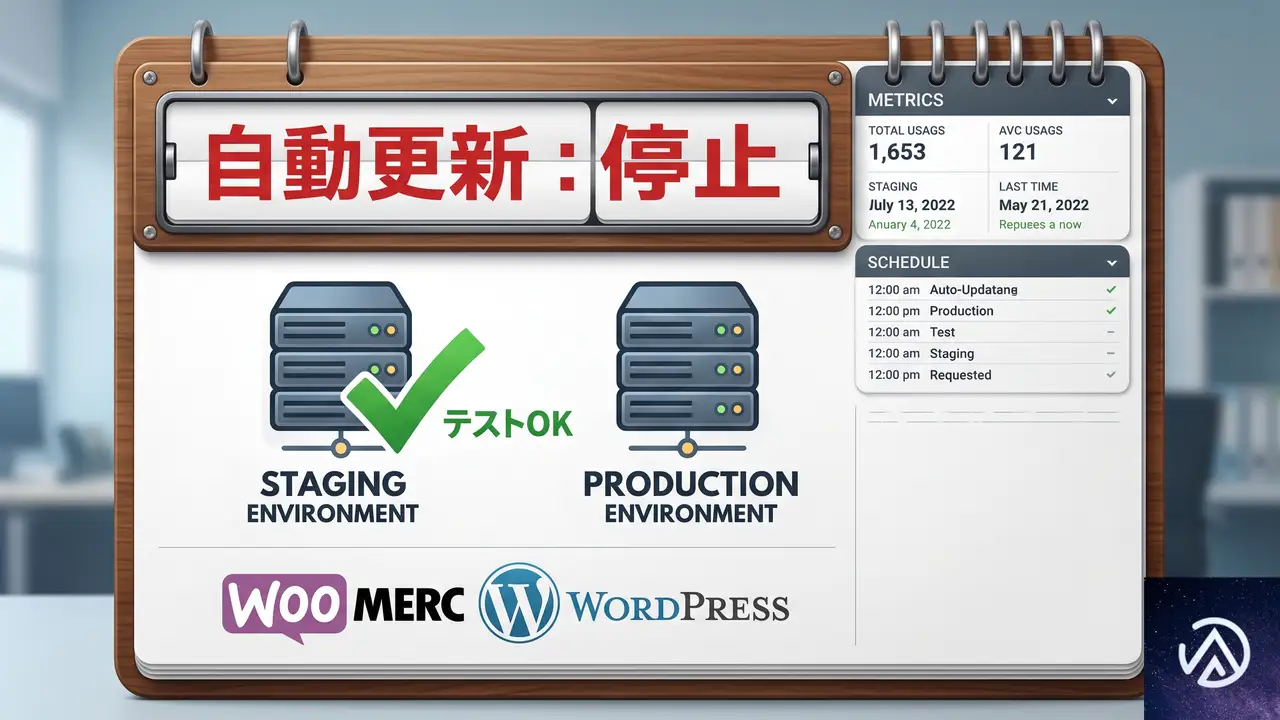
問題のバージョンに致命的な不具合がある場合、修正版がリリースされるまでは旧バージョンでの運用が必須だ。その間、以下の点に気をつける。
- サポートフォーラムや公式リポジトリを定期チェックする。 同じ不具合が報告され、ベータ版や修正版が先に出ることがある。
- ステージング環境で新バージョンを検証する。 いきなり本番環境に適用せず、テストサイトで動作確認してから更新する習慣をつける。
- WooCommerce 本体と関連プラグインの同時更新を避ける。 依存関係の競合を避けるため、数日ずらして様子を見ながら更新するのが安全だ。
よくある質問
エラーログの確認方法がわからない
サーバーコントロールパネルのエラーログ機能を使うか、wp-config.php に define('WP_DEBUG', true); define('WP_DEBUG_LOG', true); を追記すると、/wp-content/debug.log にエラーが記録される。本番環境ではデバッグ表示を無効にしておき、ログだけ有効にする設定が推奨される。
ロールバック中に「インストールに失敗しました」と出る
多くの場合、既存のプラグインフォルダが残っていることが原因だ。FTP で対象フォルダを削除またはリネームし、空の状態にしてから ZIP を解凍するか、WP Rollback が自動で処理するのを待つ。
プラグインを無効化すると手数料計算が狂わないか
決済手数料を動的に追加しているサイトでは、プラグインを無効化すると手数料が適用されなくなる。ロールバックが完了するまでの間は手数料の表示が消えることを顧客に通知するか、保守モードを有効にして注文自体を一時停止する判断も必要だ。
今後同じようなアップデート事故を防ぐには
WooCommerce サイトでは、本番適用前にステージング環境でプラグインの更新テストを行うのが最も確実な防止策だ。また、更新前に必ずサイト全体のバックアップを取得し、自動更新設定を重要なプラグインでは「手動」に切り替えておくことも有効である。
この記事のポイント
- Payment Gateway Based Fees and Discounts 3.2.0 の更新後、クラス未定義エラーで商品ページが崩れる
- 原因はプラグイン内部のクラス読み込み不具合で、同プラグインを旧バージョン(3.1.0)に戻せば直る
- ロールバックには WP Rollback プラグインか、公式 ZIP を手動アップロードする方法が使える
- 修正版が配布されるまでは自動更新を停止し、本番環境での同時更新を避ける
- 更新前のステージング環境テストとサイト全体のバックアップが最も有効な予防策
・ Reddit、Stack Overflow、WordPress.org フォーラムを日々巡回し、現場の悩みを拾い上げて記事化
・ WordPress、WooCommerce、Next.js などモダンWeb制作領域のトラブルシューティングが専門
・ 「検索しても答えが見つからなかった」を一つでも減らすことが目標
・ エラーメッセージから根本原因にたどり着く粘り強い調査が得意
・ 初心者がつまずきやすい箇所を先回りで解決する記事作りを心がけている
WooCommerce Mollie決済プラグイン更新後の致命的エラー対処法
WooCommerce の Mollie 決済プラグイン(Mollie Payments for WooCommerce)をバージョン 8.1.8 から 8.1.9 に更新した直後、サイトに「このサイトで重大なエラーが発生しました」と表示されたり、WordPress から致命的エラーの通知メールが届いたりする場合は、プラグイン内部のコンストラクタが想定する引数の数と実際に渡される引数の数が一致しないことが直接の原因だ。バージョン 8.1.8 へのロールバックで即座に復旧できる。
Mollie プラグイン更新後に起きる致命的エラーの正体とは
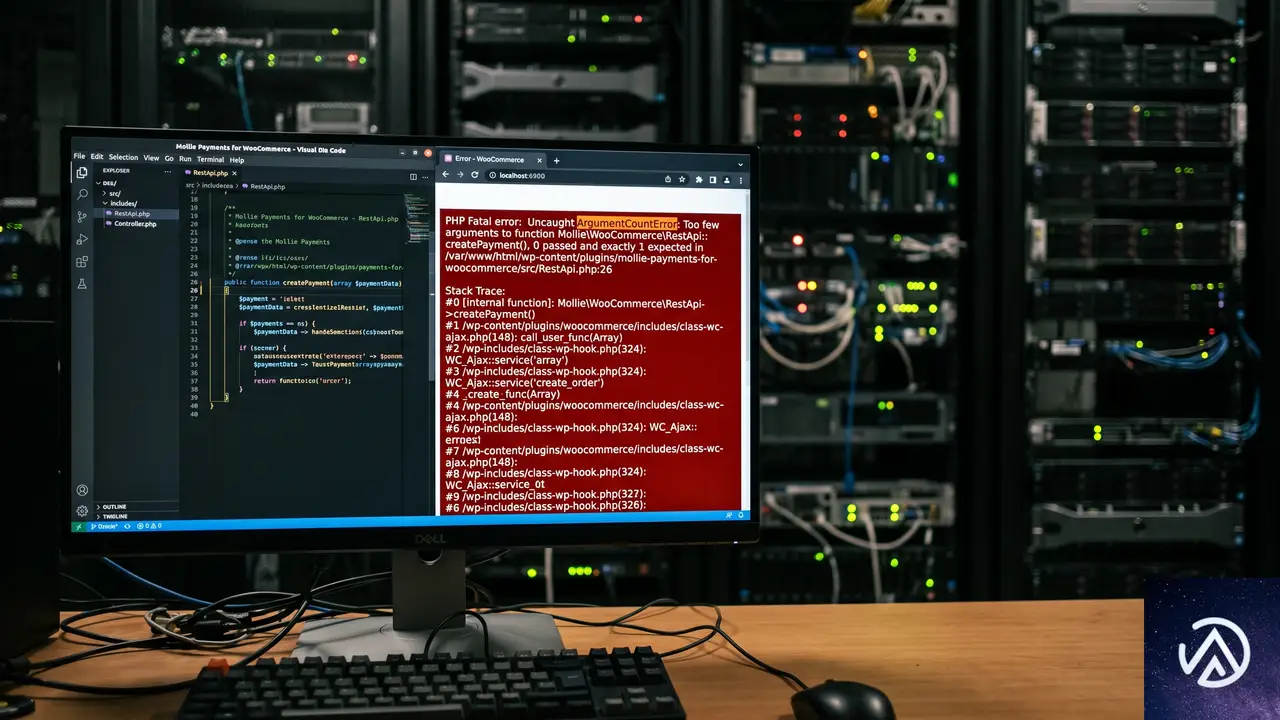
今回のエラーは「ArgumentCountError(引数の数が一致しない)」に分類される。具体的には、プラグイン内部の RestApi.php というファイルの 26 行目に定義された __construct() メソッド(クラスの初期化時に呼び出される特別な関数)が 4 つの引数を必要としているにもかかわらず、呼び出し元の services.php 127 行目から 3 つしか渡されていない。
この種の不具合は、プラグインの開発過程でメソッドのシグネチャ(引数の数や型の定義)が変更されたにもかかわらず、すべての呼び出し箇所が追従しなかった場合に発生する。今回のケースでは 8.1.8 から 8.1.9 へのアップデートで RestApi クラスのコンストラクタに新しい依存オブジェクトが 1 つ追加されたが、サービスコンテナ側の定義が更新に追いつかず、3 つのまま残ってしまった可能性が高い。
このエラーは Mollie プラグインの開発元も再現できておらず、特定の環境(PHP バージョンや他のプラグインとの組み合わせ)でのみ発生する。そのため、原因の完全な特定と恒久的な修正には開発元の調査を待つ必要がある。
■ エラーログに「Too few arguments to function」のメッセージ
■ チェックアウトページが動作しない、または管理画面の一部が読み込めない
■ Mollie 決済機能が通常通り動作する
■ 致命的エラーの通知メールが停止する
上図のとおり、ロールバックによってサイトの全機能が即座に回復する。このエラーは PHP の実行を完全に停止させる E_ERROR レベルのため、チェックアウトページを含むサイト全体に影響が及ぶ点が深刻だ。
バージョン 8.1.8 へロールバックして即時復旧する手順
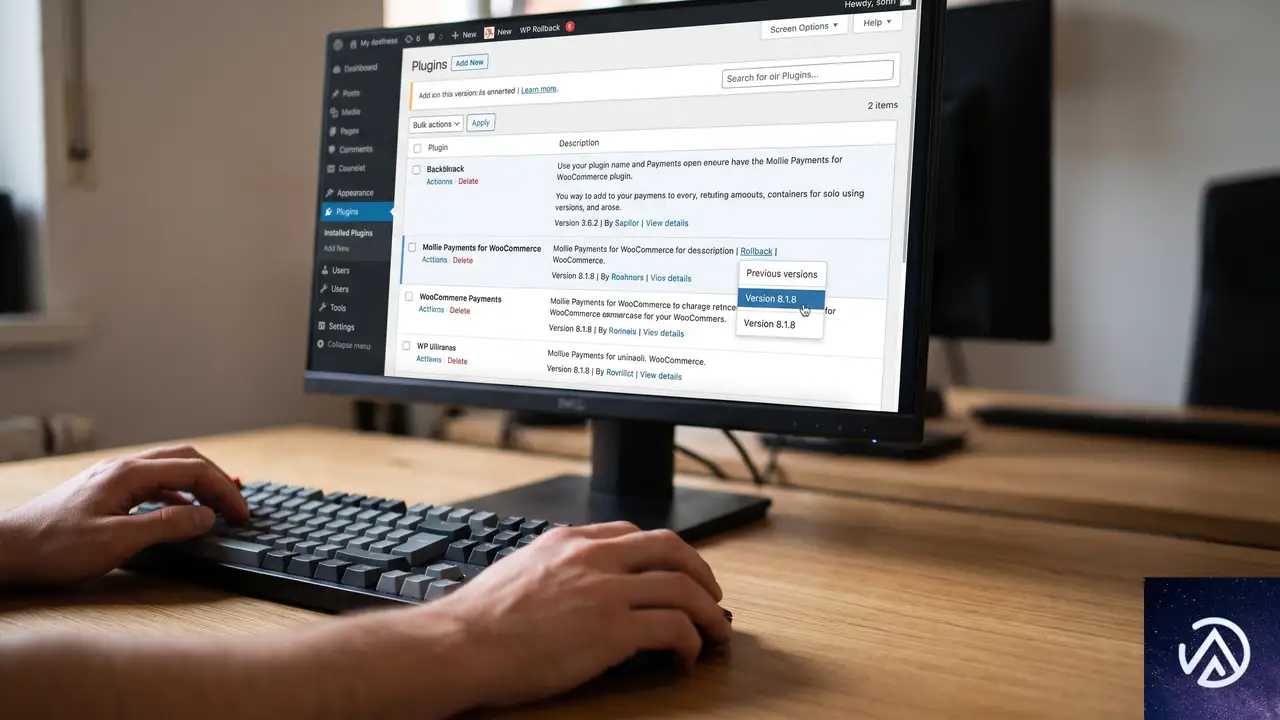
最も確実で安全な対処法は、プラグインを直前の安定バージョンである 8.1.8 に戻すことだ。管理画面にアクセスできる場合とできない場合で手順が異なる。
管理画面にアクセスできる場合のロールバック
管理画面にログインできる状態であれば、WP Rollback プラグインを使うのが最も簡単だ。このプラグインは、WordPress.org の公式プラグインディレクトリに登録された任意のプラグインを、過去の特定バージョンにワンクリックで戻せる。
WP Rollback を使わない場合は、プラグインを一度削除してから旧バージョンを手動でインストールする。削除しても Mollie の API キーや決済設定はデータベースに残るため再設定は不要だが、念のため作業前に WooCommerce のシステムレポートを控えておくと安心だ。
管理画面にもアクセスできない場合の復旧
エラーによって管理画面にも入れなくなっている場合は、FTP クライアントまたはレンタルサーバーのファイルマネージャーを使って対処する。手順は以下のとおりだ。
- FTP でサーバーに接続し、
/wp-content/plugins/ディレクトリに移動する mollie-payments-for-woocommerceフォルダの名前を「mollie-payments-for-woocommerce-broken」などに変更する(これでプラグインが無効化され、管理画面に入れるようになる)- 管理画面にログインしたら、WP Rollback をインストールする
- フォルダ名を元に戻してから、STEP 1〜4 を実行して 8.1.8 にロールバックする
フォルダ名の変更でプラグインを無効化するとサイトのフロントエンドも正常に表示されるようになるが、その間 Mollie 決済は利用できない点に注意する。
手動 ZIP アップロードで 8.1.9 を試す場合の注意点
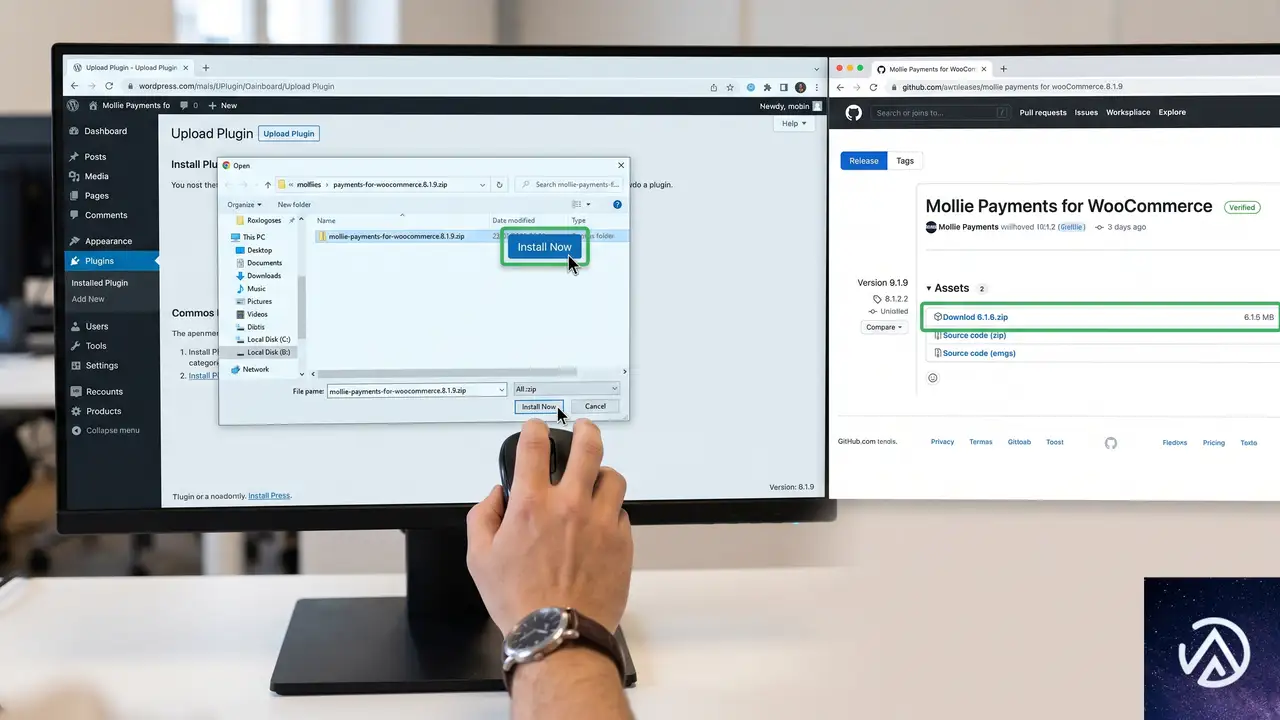
フォーラムの一部ユーザーは、WordPress 管理画面の自動更新ではなく GitHub からダウンロードした ZIP ファイルを手動アップロードすることでエラーを回避できたと報告している。しかし別のユーザーは同じ手順でもエラーが再発しており、確実な回避策ではない。
手動 ZIP アップロードを試す場合は、以下の点に注意する必要がある。まず、GitHub のリリースページ(Mollie の公式 WooCommerce リポジトリ)から 8.1.9 の ZIP を入手する。プラグイン画面の「新規追加」→「プラグインのアップロード」から ZIP を選択し、「既存のプラグインと置き換える」を確認してアップロードする。
手動アップロード後はサイト全体をくまなく確認し、特に実際のテスト購入でチェックアウトフローが最後まで動作することを確かめる。エラーが再発した場合は速やかに 8.1.8 に戻す。
調査中の自動更新を止めて再発を防ぐ
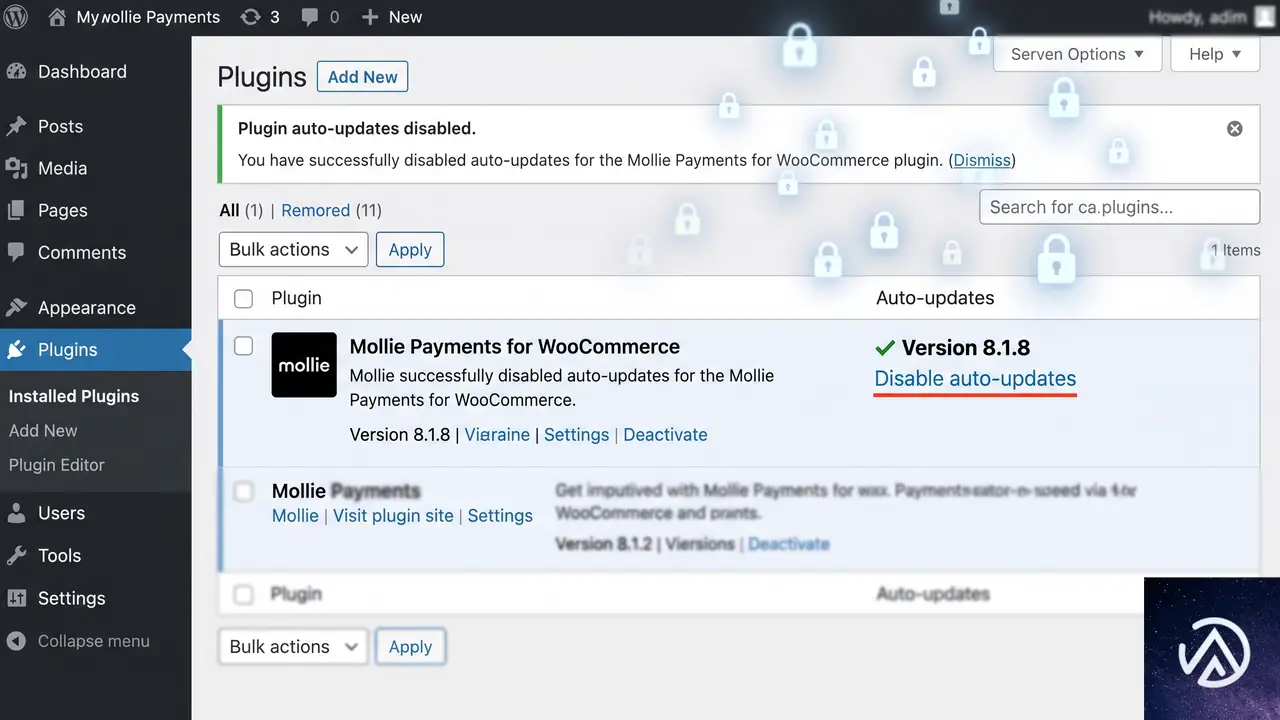
開発元が修正版をリリースするまでの間、Mollie プラグインが勝手に 8.1.9 に再更新されるのを防ぐ必要がある。WordPress の自動更新設定ではプラグイン単位で自動更新のオンオフを切り替えられる。
「プラグイン」→「インストール済みプラグイン」で Mollie Payments for WooCommerce の行を見ると「自動更新を有効化」または「自動更新を無効化」のリンクがある。これをクリックして自動更新を無効にしておけば、8.1.8 のまま安全に運用を継続できる。修正版がリリースされたら、自動更新を再度有効にしてから手動で更新を実行する。
よくある質問
8.1.8 を使い続けてもセキュリティ上の問題はないか
8.1.8 と 8.1.9 の差分は軽微な機能追加やバグ修正が中心であり、8.1.8 に既知の重大な脆弱性は報告されていない。数週間程度の運用であれば実務上のリスクは低い。とはいえ、決済プラグインに限らず常に最新バージョンを使うのが基本のため、修正版がリリースされたら速やかに更新する。
手動 ZIP アップロードと管理画面からの自動更新で何が違うのか
一般的には同じ ZIP ファイルを使うため内容に差はないが、自動更新時には WordPress のアップデーターがファイルの置き換えを段階的に行うのに対し、手動アップロードでは一度に全ファイルが上書きされる。キャッシュやオートローダーの生成タイミングの違いが結果に影響している可能性がある。ただし本件では原因が完全に特定されていないため、効果には個体差がある。
PHP バージョンはエラーに関係するか
関係する可能性は高い。PHP 8.0 以降は引数の数の不一致に対して E_ERROR レベルの厳格なエラーを出すが、PHP 7.x では E_WARNING で済んでいたケースもある。Mollie プラグインのシステム要件を確認し、推奨される PHP バージョン(通常 7.4 以上)を使っているかどうかを WooCommerce のステータス画面で確認する。
エラーメールが大量に届いて困っている。どう止めればよいか
WordPress の致命的エラー通知はサイトにアクセスがあるたびに発生するため、更新直後は短時間で大量のメールが届くことがある。最も早い対処は前述のとおり FTP でプラグインフォルダの名前を変更して無効化することだ。メールが止まったら、すぐに 8.1.8 へのロールバックに取りかかる。
他の決済プラグインに切り替えるべきか
このエラーはバージョン 8.1.9 固有の一時的な不具合であり、Mollie プラグイン全体の品質に問題があるわけではない。8.1.8 で問題なく運用できていたのであれば、慌てて乗り換える必要はない。オランダ発の Mollie は欧州で高いシェアを持つ決済プロバイダーであり、プラグインも活発にメンテナンスされている。
この記事のポイント
- Mollie 8.1.9 の致命的エラーはコンストラクタ引数の数が一致しないことが原因
- 最も確実な対処は WP Rollback で 8.1.8 に戻すこと
- 管理画面に入れない場合は FTP でプラグインフォルダをリネームして無効化する
- 手動 ZIP アップロードは回避できる場合とできない場合があり確実性に欠ける
- 修正版が出るまで自動更新を無効にして 8.1.8 のまま運用する
・ Reddit、Stack Overflow、WordPress.org フォーラムを日々巡回し、現場の悩みを拾い上げて記事化
・ WordPress、WooCommerce、Next.js などモダンWeb制作領域のトラブルシューティングが専門
・ 「検索しても答えが見つからなかった」を一つでも減らすことが目標
・ エラーメッセージから根本原因にたどり着く粘り強い調査が得意
・ 初心者がつまずきやすい箇所を先回りで解決する記事作りを心がけている
myCred Toolkit Pro アップデート後の致命的エラーと復旧手順
WordPress サイトで myCred Toolkit Pro をアップデートした直後に「Class MWP_Module not found」という致命的エラーが発生し管理画面にもアクセスできなくなった場合は、最新バージョンで修正済みの可能性が高い。修正がまだ提供されていない場合でも、クラスファイルの読み込み順序を確認し手動で修正すれば復旧できる。
MWP_Module クラスが見つからない致命的エラーはなぜ起こるのか

このエラーは、myCred Toolkit Pro 内の WooCommerce Plus 改修版アドオンが読み込まれる際、ベースクラス(親クラス)である MWP_Module がまだ定義されていない状態で、子クラスが呼び出されるために発生する。具体的には class-mwp-module-coupons.php が MWP_Module を継承しようとするが、その元となる抽象クラスファイルが先に読み込まれていないのだ。
本来なら abstract/class-mwp-abstract-module.php が先にロードされるべきところ、プラグインのアップデート時にファイルの欠落が起きたり、オートローダーの設定不備で読み込み順序が狂ったりすると、このエラーが表面化する。PHP は未定義クラスへの継承を許さないため、サイト全体が致命的エラーで停止してしまう。
アップデート直後にサイトがダウンした場合の緊急復旧手順

エラーによって WordPress 管理画面にも入れなくなった状態では、FTP クライアントやサーバーのファイルマネージャを使ってプラグインを強制的に無効化する必要がある。データベースを直接操作する方法もあるが、ファイル名の変更がもっとも手軽で確実だ。
/wp-content/plugins/ ディレクトリへ移動するmycred-toolkit-pro フォルダを右クリックし、「名前の変更」で末尾に _disabled を付ける/wp-admin/ へログインできるか確認する上の手順でプラグインを無効化すれば、サイトは正常に表示されるようになる。続いて、動作していた旧バージョン(例として 1.0.4)を再インストールして有効化するか、修正版が配布されているかを確認する。
手動でクラスファイルの読み込み順序を確認し修正する方法

開発元の修正版がまだ提供されていない、あるいは修正を待てない場合は、プラグインのファイルを手動で編集してクラスの読み込み順序を修正できる。修正の要点は、class-mwp-module-coupons.php に到達する前にベースクラスを確実に読み込ませることだ。
問題のファイルと修正箇所を特定する
エラーログに出力されたパスをもとに、wp-content/plugins/mycred-toolkit-pro/includes/addons/mycred-woocommerce-plus/mycred-woocommerce-plus-revamped/modules/class-mwp-module-coupons.php を開く。7 行目付近で MWP_Module を継承しているクラス定義があるはずだ。
ベースクラスのファイルは wp-content/plugins/mycred-toolkit-pro/includes/addons/mycred-woocommerce-plus/mycred-woocommerce-plus-revamped/abstract/class-mwp-abstract-module.php に存在する。これが読み込まれていないことが原因なので、子クラスのファイルの先頭で明示的に require_once を追加する。
2
3 // エラー: 親クラスが不明
4 class MWP_Module_Coupons extends MWP_Module {
5 …
2 require_once plugin_dir_path( __FILE__ ) .
3 ‘../abstract/class-mwp-abstract-module.php‘;
4
5 class MWP_Module_Coupons extends MWP_Module {
6 …
上記のように require_once を追加することで、クラス定義より前にベースクラスを確実に読み込める。ただし、この修正は自作テーマの functions.php に書くような一時しのぎとは異なり、プラグインのコアファイルを直接編集するため、アップデートで上書きされる可能性がある点を理解しておく必要がある。
オートローダーの確認と修正
モダンなプラグインは PHP のオートローダー(Composer の autoload など)を使ってクラスを動的に読み込む仕組みを採用している。myCred Toolkit Pro も Composer ベースのオートロードを利用している可能性が高く、composer.json の autoload 設定や名前空間のマッピングが正しいかを確認すると根本的な解決につながる。
プラグインディレクトリで composer dump-autoload -o を実行し、クラスマップを再生成するのも有効な手だ。ただし、サーバーに Composer がインストールされている必要があるため、ローカル環境で再生成してからファイルをアップロードする方法が現実的だ。
修正版がリリースされている場合の安全なアップデート手順

開発元から修正版が提供された場合、本番環境にいきなり適用するのは避け、最初にステージング環境で動作確認を行うのが鉄則だ。致命的エラーはサイト全体を巻き込むため、万が一のときに備えて必ずバックアップを取る。
ステージング環境がない場合は、本番環境の深夜帯などアクセスが少ない時間にメンテナンスモードへ切り替えてから実施する。アップデート後すぐに管理画面へアクセスできるか、フロントエンドにエラーが出ていないかを確認し、問題があればすぐに旧バージョンへロールバックできるよう、ファイルのバックアップを手元に残しておく。
よくある質問
myCred 本体をアップデートしていないと同様のエラーは起きるか
プラグインによっては、本体(myCred コア)とアドオン(Toolkit Pro)のバージョンに互換性が要求される。MWP_Module クラスは Toolkit Pro 内部の抽象クラスなので myCred コアのバージョンに直接は依存しないが、コアが古すぎると別の非互換エラーを引き起こす可能性がある。常に両方を最新に保つことが望ましい。
修正版が出るまでサイトを止めておくべきか
致命的エラーでサイトが完全に停止しているなら、前述の緊急復旧手順でプラグインを無効化するか旧バージョンへ巻き戻し、通常運用を再開してよい。ポイント機能が止まる影響を考慮し、必要なら代替手段を顧客に案内する。
エラーログはどこで確認できるか
WordPress のデバッグモードを有効にしていれば /wp-content/debug.log にエラー詳細が出力される。有効でない場合は wp-config.php に define( 'WP_DEBUG', true ); と define( 'WP_DEBUG_LOG', true ); を記述する。レンタルサーバーによってはエラーログが管理画面から閲覧できる場合もある。
子テーマの functions.php で読み込み順序を修正できるか
テーマの functions.php はプラグインより後に読み込まれるため、この方法では MWP_Module クラスを事前に定義することはできない。プラグインファイルの直接編集が必須になる。
この記事のポイント
- myCred Toolkit Pro アップデート後の MWP_Module クラス欠落エラーは、読み込み順序の不備が主因
- 緊急復旧は FTP でプラグインフォルダをリネームし、旧バージョンへ差し替える
- 手動修正では子クラスのファイル冒頭に require_once を追加する
- 開発元修正版を適用する際は必ずバックアップとステージング検証を行う
- PHP のオートローダー設定や Composer のクラスマップ再生成も有効なアプローチ
・ Reddit、Stack Overflow、WordPress.org フォーラムを日々巡回し、現場の悩みを拾い上げて記事化
・ WordPress、WooCommerce、Next.js などモダンWeb制作領域のトラブルシューティングが専門
・ 「検索しても答えが見つからなかった」を一つでも減らすことが目標
・ エラーメッセージから根本原因にたどり着く粘り強い調査が得意
・ 初心者がつまずきやすい箇所を先回りで解決する記事作りを心がけている
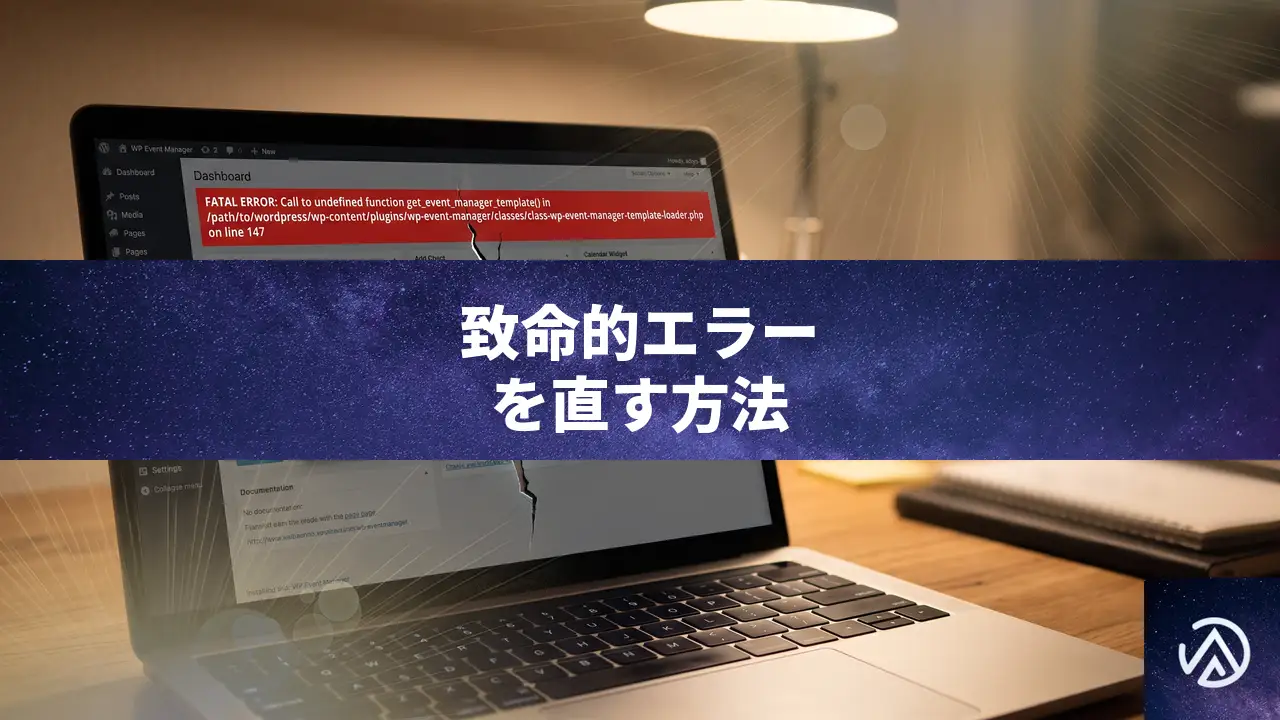
WP Event Manager Calendarで致命的エラーが出た時の原因と直し方
WP Event Manager Calendarを有効化すると「Call to undefined function get_event_manager_template()」という致命的なエラーが表示される場合、本体プラグインであるWP Event ManagerとCalendarアドオンのバージョンに互換性の問題が生じている。両方のプラグインを最新版に揃え、それでも直らなければ子テーマのfunctions.phpで関数を一時的に手動定義することで回避できる。
なぜWP Event Manager Calendarでエラーが出るのか
このエラーの根本原因は、アドオンプラグインが呼び出すget_event_manager_template()という関数が、本体のWP Event Manager側で削除されたか、名称変更されていることにある。もともとこの関数は、イベントデータの表示やカレンダー画面の生成を担うテンプレートを読み込むための重要な役割を持っていた。
Calendarアドオンがバージョン3.2.2の時点では問題なく動作していたことから、3.2.2とそれ以降の本体プラグインとの間で、関数の定義に何らかの変更が加えられたと考えられる。ところがアドオン側がその変更に追随しておらず、最新の3.4.0でもエラーが解消されていない状態だ。
WordPressでは、依存関係にあるプラグイン同士のバージョン管理はプラグイン開発者に委ねられている。片方だけ更新したり、互換性の確認を怠ったりすると、今回のように未定義の関数呼び出しによる「Fatal error」が発生し、管理画面に「このサイトで重大なエラーが発生しました」と表示される。
エラーメッセージを正確に特定してデバッグモードを有効にする方法
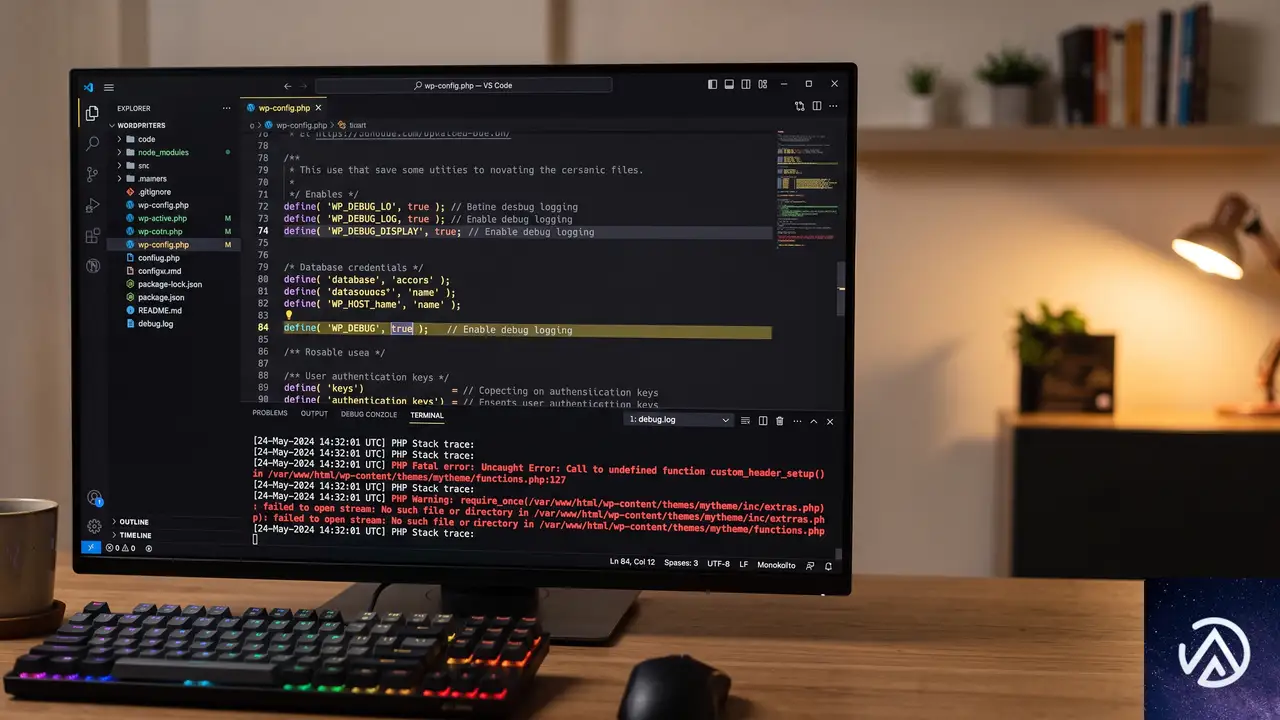
エラーが発生するとWordPressは「このサイトで重大なエラーが発生しました」という画面を表示し、管理画面にもアクセスできなくなるケースが多い。まずはエラーの詳細を正確に把握するため、WP_DEBUGモードを有効にしよう。
FTPクライアントやサーバーのファイルマネージャーで、WordPressインストールディレクトリにあるwp-config.phpを開く。次の記述を探し、それぞれtrueに変更する。
define( 'WP_DEBUG', true );
define( 'WP_DEBUG_LOG', true );
define( 'WP_DEBUG_DISPLAY', false );WP_DEBUG_DISPLAYをfalseにすることで、エラーが画面に表示されるのを防ぎつつ、/wp-content/debug.logにログが出力される。このログファイルを確認すれば、先ほどのCall to undefined function get_event_manager_template()と、どのファイルの何行目でエラーが起きたかを正確に特定できる。
WP Event Manager本体とCalendarアドオンの互換性を確保する手順
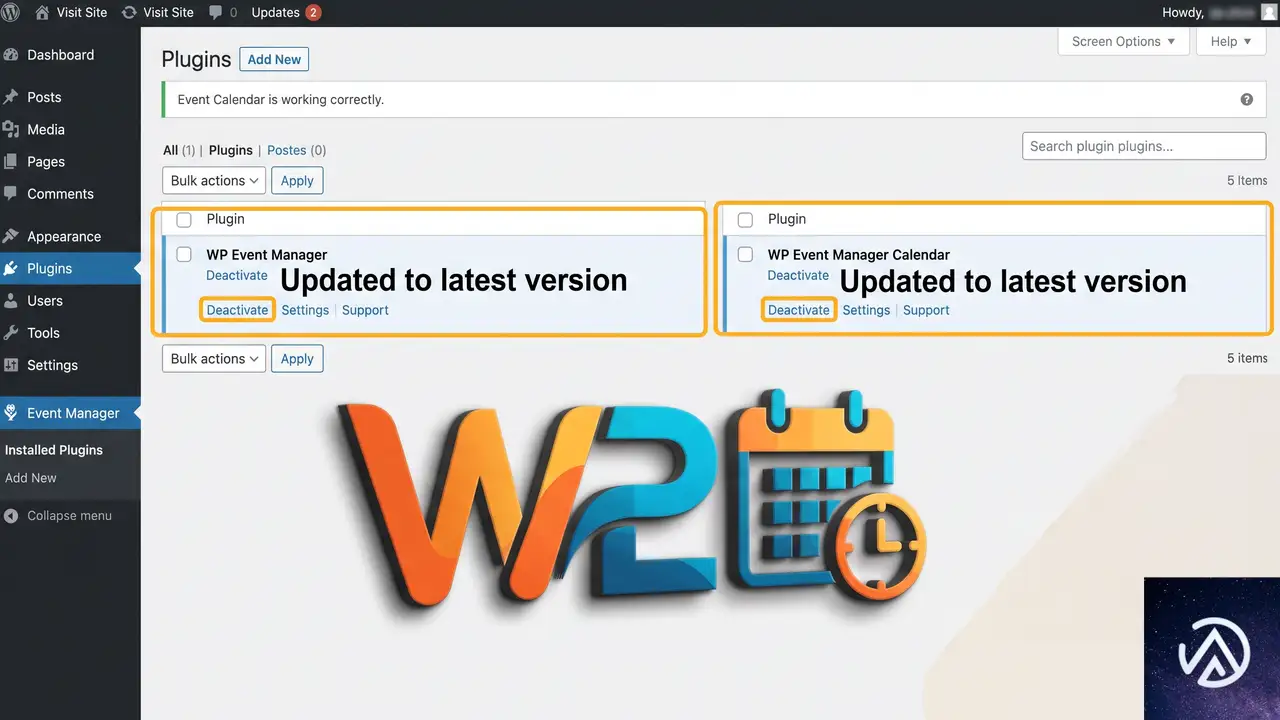
ここでは、エラーを解消するための具体的な手順を4つのステップに分けて示す。まずは基本となるプラグインの全更新から始め、それでも解決しない場合の暫定対応までを押さえる。
STEP 1からSTEP 3で環境をクリーンな状態に戻す
まず管理画面の「プラグイン」から、WP Event Manager本体が最新であることを確認する。更新可能な場合は更新を実行する。次にCalendarアドオンも同様に最新に揃える。アドオンの更新が提供されていない場合は、一度無効化と再有効化を試すとキャッシュされた古い依存関係が解消されることがある。
両方のプラグインを最新にしたら、一度すべてのプラグインを無効化してから再度必要なものだけを有効化し、ブラウザのキャッシュやサーバー側のキャッシュ(W3 Total CacheやWP Super Cacheなどを使用中の場合)もクリアする。その上で再度カレンダー機能が正常に動くかをテストする。
STEP 4で不足している関数を手動定義する
すべての更新を終えてもエラーが続く場合、WP Event Manager本体が関数の実装を完全に削除してしまっている可能性が高い。この場合の暫定対応として、子テーマのfunctions.phpに、不足している関数を手動で定義する方法がある。
次のコードは、本体プラグインの過去の実装を参考に、get_event_manager_template()関数を再定義する例だ。子テーマのfunctions.phpの末尾に追加する。
if ( ! function_exists( 'get_event_manager_template' ) ) {
    function get_event_manager_template( $template_name, $args = array(), $template_path = 'wp-event-manager', $default_path = '' ) {
        if ( $args && is_array( $args ) ) {
            extract( $args );
        }
        $located = locate_template( array( $template_path . '/' . $template_name ) );
        if ( ! $located && file_exists( WP_PLUGIN_DIR . '/wp-event-manager/templates/' . $template_name ) ) {
            $located = WP_PLUGIN_DIR . '/wp-event-manager/templates/' . $template_name;
        }
        if ( $located ) {
            include( $located );
        }
    }
}このコードは、まず関数が存在しないかをfunction_exists()で確認し、存在しなければテンプレートファイルをlocate_template()で探して読み込むという最小限の実装だ。本来のWP Event Managerが提供していた機能のすべてを再現するものではないが、Calendarアドオンが最低限必要とする「テンプレート読み込み」の役割を補い、エラーの発生を抑える効果が期待できる。
ただし、これはあくまで緊急回避策だ。WP Event Managerの内部実装に依存しているため、将来のアップデートでさらに互換性の問題が生じる可能性もある。根本的にはプラグイン開発者による修正を待つか、別のイベント管理プラグインへの切り替えを検討する必要がある。
よくある質問
他のイベント管理プラグインに乗り換えたほうがよいのか
WP Event Managerのエコシステム内で完結したい事情がない限り、乗り換えは有効な選択肢だ。The Events CalendarやEvents Managerなどの代替プラグインは、本体とアドオンの互換性がより厳格に管理されている傾向がある。ただし乗り換えの際はイベントデータのエクスポートとインポートの手間が発生する。
無料版のWP Event Managerでもこのエラーは起こるのか
WP Event Managerには無料のコアプラグインと、有料のアドオンが存在する。Calendarアドオンが有料版でのみ提供されている場合、無料版の本体だけではエラーは発生しない。しかし無料アドオンと併用していて同じエラーが起きる場合は、やはり本体とアドオンのバージョン不一致が原因となる。
他のアドオンも同時に影響を受ける可能性はあるか
get_event_manager_template()はWP Event Managerの複数のアドオンから呼び出される共通関数だった可能性が高い。そのため、Calendar以外のアドオン(登録フォームや検索機能など)でも、同じ「Call to undefined function」エラーが発生するリスクがある。本体の更新後は、使用中のすべてのアドオンを一括で最新バージョンに揃えることが重要だ。
重要なサイトで突然このエラーが出た場合の応急措置は
まずFTPでwp-content/plugins/wp-event-manager-calendarフォルダを一時的にリネームしてCalendarアドオンを無効化し、サイトを正常表示に戻す。その間にデバッグログを確認して原因を特定し、STEP 1からSTEP 3の更新作業を進める。どうしても復旧が急がれる場合は、STEP 4の関数手動定義でエラーを抑え込む。
プラグインを最新にしても直らない場合の最終手段は
WP Event Managerのサポートフォーラムや公式ドキュメントで、同じエラーに関する最新の報告がないか確認する。開発チームが修正版をリリースするまでのつなぎとして、古い安定バージョン(今回のケースでは3.2.2)にロールバックする方法もある。WP Rollbackプラグインを使えば、管理画面から安全に旧バージョンへ戻せる。
この記事のポイント
- エラーはWP Event Manager本体とCalendarアドオンのバージョン不一致が主因
- 両方のプラグインを最新版に更新し、キャッシュをクリアして動作確認する
- WP_DEBUGモードでエラーの正確な発生箇所を特定する
- どうしても直らない場合は子テーマで関数を手動定義して暫定回避する
- 根本解決にはプラグイン開発者の修正か代替プラグインへの移行を検討する
・ Reddit、Stack Overflow、WordPress.org フォーラムを日々巡回し、現場の悩みを拾い上げて記事化
・ WordPress、WooCommerce、Next.js などモダンWeb制作領域のトラブルシューティングが専門
・ 「検索しても答えが見つからなかった」を一つでも減らすことが目標
・ エラーメッセージから根本原因にたどり着く粘り強い調査が得意
・ 初心者がつまずきやすい箇所を先回りで解決する記事作りを心がけている

Advanced Ads 2.0.23 アップデート後の致命的エラーの直し方
Advanced Ads 2.0.23 にアップデートした途端に「このサイトで重大なエラーが発生しました」と表示される問題は、Pro版のキャッシュバスティング機能が原因だ。管理画面にアクセスできなければ、FTP またはファイルマネージャーでプラグインを手動で一時無効化し、バージョンを 2.0.22 に戻せば即座に復旧する。
なぜ Advanced Ads 2.0.23 で致命的エラーが起こるのか

エラーの直接の原因は、Advanced Ads のコアプラグイン側にある abstract-group.php の 170 行目で、Pro版のキャッシュバスティングモジュールから渡された配列データの型を正しく取り扱えず、TypeError が発生している点だ。PHP 8.4 系の厳格な型チェックによって、以前のバージョンでは警告で済んでいた箇所が致命的エラーに変わった。
内部的には、get_ad_weights メソッドが想定するデータ構造と、キャッシュバスティングが上書きしたグループ情報との間で不整合が起きている。とくに広告グループの重み付け配列に対して isset や empty でアクセスしようとした際に、オフセットとして配列そのものを渡してしまう形になり、PHP が型エラーを投げている。
→ 「このサイトで重大なエラーが発生しました」
→ サイトが正常表示される
上記のデモは、キャッシュバスティング機能が有効な状態でのエラー発生と、プラグインのダウングレードによる復旧の流れを表している。
管理画面にアクセスできない場合の緊急復旧手順
致命的エラーによって WordPress 管理画面にもログインできない状態では、ブラウザ上の操作だけで問題を解消できない。FTP クライアントか、レンタルサーバーのファイルマネージャーを使ってサーバー上のファイルを直接操作する。
FTP またはファイルマネージャーでプラグインを一時無効化する
サーバーに接続したら、/wp-content/plugins/ ディレクトリへ移動する。ここで advanced-ads フォルダと advanced-ads-pro フォルダの名前を変更する。フォルダ名の末尾に -disabled を付与すれば、WordPress はそのプラグインを認識しなくなり、エラーが止まる。
フォルダ名の変更例は次のとおりだ。advanced-ads → advanced-ads-disabledadvanced-ads-pro → advanced-ads-pro-disabled
この状態でサイトのフロントエンドにアクセスすると、致命的エラーは出なくなる。ただし広告が一切表示されない点に注意する。次に管理画面へ入れるようになるので、続けてプラグインのバージョンロールバックを行う。
Advanced Ads をバージョン 2.0.22 に戻す
まず FTP でリネームした advanced-ads-disabled フォルダを元の advanced-ads に戻す。Pro版の advanced-ads-pro-disabled は、まだ無効化されたままにしておく。この操作で Advanced Ads の基本プラグインだけが有効化された状態になる。
管理画面にログインし、「Advanced Ads」→「ツール」→「バージョン管理」へ進む。ここでバージョン 2.0.22 を選択し、ロールバックを実行する。ロールバック完了後、Pro版のフォルダ名を元に戻して有効化すれば、2.0.22 の組み合わせで通常運用に復旧できる。
この一連の手順で、管理画面に入れない状態からでも確実にサイトを復旧できる。
キャッシュバスティングを無効化して一時しのぎする方法

管理画面にアクセスできる状態であれば、Pro版のキャッシュバスティング機能をオフにするだけで致命的エラーを回避できる。Advanced Ads Pro の設定画面を開き、「キャッシュバスティング」セクションのトグルを無効化する。これにより cache-busting.class.php の処理が走らなくなり、エラーの発生箇所が呼び出されない。
無効化後にサイトのフロントエンドを再読み込みして、エラーが消えたことを確認する。この方法はあくまで応急処置であり、根本的な修正が公式から提供されるまではキャッシュバスティング機能を使えない点に留意する。広告のインプレッション計測や表示の最適化に影響が出るため、修正版のリリースを待つか、前述のロールバックを適用するほうが望ましい。
PHP 8.4 環境で注意すべきエラーの傾向
PHP 8.4 では、配列オフセットに対する型の取り扱いがさらに厳格化された。今回のエラーも、Cannot access offset of type array in isset or empty というメッセージにあるとおり、配列を別の配列のキーとして使おうとしたコードがエラーになっている。PHP 7.x 系では E_WARNING で済んでいたコードが、8.x 系では TypeError の致命的エラーに格上げされるケースが増えている。
TagDiv Newspaper のような複合的なテーマとビルダー系プラグインを併用している環境では、テーマが内部的にウィジェットブロックを動的サイドバーとしてレンダリングし、その中で Advanced Ads の広告配置が呼び出される。この呼び出し階層が深いほど、わずかな型の不整合がスタックトレース全体を巻き込む致命的エラーに発展しやすい。エラーログのスタックトレースを読むときは、一番上の発生行だけでなく、そのひとつ下の呼び出し元との関係に着目すると原因特定が早まる。
よくある質問
2.0.23 にアップデートしたあとサイト全体が真っ白になるのは同じ原因か
同じ可能性が高い。とくに Pro版のキャッシュバスティングを有効にしている場合、このエラーが発生する。画面が真っ白になるのは PHP の致命的エラーによって WordPress の表示処理が途中で停止しているためだ。サーバーのエラーログを確認すると、今回と同じ TypeError が記録されているはずだ。
ロールバック機能が管理画面から使えないときはどうすればよいか
FTP でプラグインフォルダをリネームして一時無効化し、コアプラグインだけを有効にして管理画面にアクセスできる状態を作る。そのうえで「バージョン管理」からロールバックを実行する。どうしても管理画面に入れない場合は、WordPress 公式プラグインディレクトリから 2.0.22 の ZIP を手動でダウンロードし、FTP で上書きアップロードする方法でもダウングレードできる。
Pro版のキャッシュバスティングを無効にすると広告収益にどの程度影響があるか
キャッシュバスティングは広告の表示を毎回動的に変えることでキャッシュによる同一広告の連続表示を防ぐ仕組みだ。無効化すると、ページキャッシュが効いた状態では同じ広告が繰り返し表示される可能性が高まり、インプレッションの多様性が下がる。短期的な暫定対処としては許容できるが、修正版リリース後は必ず再有効化するほうがよい。
今回のエラーは Advanced Ads 無料版だけでも発生するのか
エラーの起点はコアプラグインの abstract-group.php だが、実際に問題を引き起こしているのは Pro版のキャッシュバスティングモジュールだ。無料版のみの利用では通常発生しない。ただし同じ PHP 8.4 環境で他のアドオンを使っている場合は、類似の型エラーに注意が必要だ。
この記事のポイント
- Advanced Ads 2.0.23 + Pro キャッシュバスティングの組み合わせで発生する
- 管理画面にアクセスできないときは FTP でプラグインフォルダをリネームして無効化する
- コアプラグインを 2.0.22 にロールバックすれば復旧できる
- キャッシュバスティングの無効化は暫定対処であり根本解決にはならない
- PHP 8.4 の厳格な型チェックがエラーの引き金になっている
・ Reddit、Stack Overflow、WordPress.org フォーラムを日々巡回し、現場の悩みを拾い上げて記事化
・ WordPress、WooCommerce、Next.js などモダンWeb制作領域のトラブルシューティングが専門
・ 「検索しても答えが見つからなかった」を一つでも減らすことが目標
・ エラーメッセージから根本原因にたどり着く粘り強い調査が得意
・ 初心者がつまずきやすい箇所を先回りで解決する記事作りを心がけている

Events Manager 7.3.7更新後に致命的エラーで画面が真っ白になった時の直し方
Events Manager 7.3.7 へ更新した直後にサイトが真っ白になり、WP_HTML_Tag_Processor::apply_attributes_updates() の致命的エラーが発生する現象は、別のプラグインやテーマが開始した出力バッファリングとの競合が原因だ。復旧には、プラグインを 7.3.6 以前に差し戻す。根本解決には、競合相手を特定して対処する必要がある。
なぜ 7.3.7 で WP_HTML_Tag_Processor の致命的エラーが起きるのか

表示されるエラーメッセージは「PHP Fatal error: WP_HTML_Tag_Processor::apply_attributes_updates(): Cannot use output buffering in output buffering display handlers」だ。これは、すでに出力バッファリング(ob_start)が始まっているのに、さらに別の出力バッファリングを入れ子で開始しようとしたときに PHP が送出する。
Events Manager 7.3.7 では、HTML 出力の整形やサニタイズに WordPress の WP_HTML_Tag_Processor を利用している。このクラスは内部的に ob_start() を使うことがあり、タイミングによっては二重バッファリングの禁止に抵触する。単体では問題にならなくても、先に出力バッファリングを開始する別のプラグイン(キャッシュプラグインやページビルダー、一部の翻訳プラグインなど)やテーマが組み合わさると、この競合が表面化する。
WP_HTML_Tag_Processor 経由で 2 重目のバッファを開始しようとして 致命的エラー で停止、画面が真っ白になる。まずはサイトを復旧させる 以前のバージョンに戻す手順

管理画面にアクセスできず真っ白な状態でも、FTP またはサーバーのファイルマネージャーでプラグインを差し戻せば、数分で復旧できる。データベース上のイベント情報や設定は保持される。
/wp-content/plugins/events-manager/ フォルダを events-manager-old にリネームするFTP が使えない場合の代替手段
レンタルサーバーの管理画面にファイルマネージャー機能があるなら、同じ操作ができる。phpMyAdmin から wp_options テーブルの active_plugins 行を直接編集してプラグインの無効化を試みる方法もあるが、操作ミスが起きやすいため、ファイルマネージャーでフォルダ名を変更するほうが安全だ。
競合するプラグインやテーマを特定する手順

7.3.7 へ戻したい場合や、今後のアップデートでも同様の競合を防ぎたい場合は、次の手順で原因の相手を突き止める。
Health Check & Troubleshooting プラグインを使う
「サイトヘルスチェック&トラブルシューティング」プラグインは、管理者だけが特定のプラグインやテーマを有効化した状態をテストできる公式推奨ツールだ。有効化して「トラブルシューティングモード」を開始すると、サイトの外観を変えずに、Events Manager 7.3.7 だけを有効化した状態でエラーの再現を確認したり、1 つずつ他のプラグインと組み合わせて競合を絞り込める。
手動でプラグインを 1 つずつ検証する
- 管理画面の「プラグイン」→「インストール済みプラグイン」で、Events Manager 以外の全プラグインを無効化する
- テーマを標準テーマ(Twenty Twenty-Five など)に切り替える
- Events Manager 7.3.7 を有効化してエラーが出ないことを確認する
- 1 つずつ他のプラグインを有効化し、エラーが再現した時点で競合相手を特定する
- テーマも元に戻して再現するか確認する
エラーログの取得と開発者への報告

競合相手が特定できたら、Events Manager の開発元に情報を提供することで修正が期待できる。wp-config.php で WP_DEBUG を true にし、WP_DEBUG_LOG も true に設定すると、/wp-content/debug.log にエラーの詳細が記録される。
7.3.7 を有効化し競合プラグインも有効化した状態でエラーを発生させ、そのログを添えて公式フォーラムやサポートに報告する。同時に、競合相手のプラグイン開発者にも情報を伝えると、双方の調整が進みやすくなる。
よくある質問
7.3.7 に更新しなければ、この問題は起こらないのか
その通りだ。Events Manager 7.3.6 では WP_HTML_Tag_Processor を利用していないため、出力バッファリングの競合は発生しない。セキュリティ上や機能上の理由でアップデートしたい場合は、競合相手を特定してから更新するか、修正版のリリースを待つことを推奨する。
プラグインを削除してもイベントのデータは消えないか
Events Manager の予約データやイベント情報、設定はデータベースに保存されている。管理画面からプラグインを削除しても、これらのデータは保持される。ただし、完全に削除した場合、プラグイン側のアンインストール処理で消える可能性もあるため、事前にバックアップを取っておくとより安全だ。
他のプラグインでも同じようなエラーは出る可能性があるのか
WP_HTML_Tag_Processor は WordPress 本体の機能であり、他のプラグインでも利用される可能性がある。出力バッファリングを多用するプラグイン(キャッシュ系、出力圧縮系、外部出力を加工する系)と組み合わさると、同種の致命的エラーが起こりうる。発生時は同様の切り分け手順で原因を突き止められる。
管理画面にすら入れない場合、他に試せることはあるか
FTP でプラグインフォルダをリネームするのが最も確実な復旧手段だ。サーバー管理パネルのファイルマネージャーでも同様に操作できる。どうしてもファイルに触れない場合は、サーバー会社のサポートに依頼してリネームや無効化を依頼する方法もある。WP-CLI が使える環境なら wp plugin deactivate events-manager --skip-plugins=events-manager で無効化できる。
この記事のポイント
- Events Manager 7.3.7 の致命的エラーは、他のプラグインやテーマとの出力バッファリング競合で発生する
- 復旧には FTP でプラグインフォルダをリネームし、7.3.6 以前のバージョンに差し替える
- 競合相手は「サイトヘルスチェック&トラブルシューティング」プラグインで安全に特定できる
- エラーログを添えて開発者に報告すれば、今後の修正を促せる
- プラグイン削除ではイベントデータは原則消えず、データベースに残る
・ Reddit、Stack Overflow、WordPress.org フォーラムを日々巡回し、現場の悩みを拾い上げて記事化
・ WordPress、WooCommerce、Next.js などモダンWeb制作領域のトラブルシューティングが専門
・ 「検索しても答えが見つからなかった」を一つでも減らすことが目標
・ エラーメッセージから根本原因にたどり着く粘り強い調査が得意
・ 初心者がつまずきやすい箇所を先回りで解決する記事作りを心がけている

WooCommerce納品書印刷で致命的エラーが出た時の直し方
WooCommerce の「Print Invoice & Delivery Notes for WooCommerce」プラグインで納品書や請求書を印刷しようとしたとき、管理画面に「このサイトで重大なエラーが発生しました」と表示され、PDF が生成されない問題は、PDF 生成に使う Dompdf ライブラリのクラスが見つからないことが原因だ。プラグインを再インストールし、サーバーのキャッシュをクリアすればほぼ解決する。
なぜ納品書印刷で致命的エラーが発生するのか

エラーログを確認すると「PHP Fatal error: Uncaught Error: Class “Dompdf\Options” not found」というメッセージが記録されている。これはプラグインが PDF を生成するために依存している Dompdf ライブラリを読み込めず、クラスが存在しない状態で呼び出されたことを意味する。原因は主にふたつに集約される。
ひとつはプラグインのインストールやアップデート時に、Dompdf のファイルを含む vendor ディレクトリが正しく配置されなかったケース。FTP アップロードの中断やパーミッションの問題でライブラリが欠落すると、このエラーが起きる。もうひとつは OPcache やプラグインのクラス自動読み込み(オートローダー)の不具合だ。管理画面の Ajax 経由で印刷を実行する際、特定の条件下でオートローダーが動かず、クラスが見つからないと判断される。一括印刷(Bulk Actions)が正常に動作するのも、別のコード経路でライブラリが読まれるためで、単票の印刷だけが失敗する典型的なパターンになっている。
エラーの切り分けと再インストール手順

エラーを解消するには、まずプラグインのファイルが完全に揃っている状態に戻し、キャッシュの影響を断ち切るのが確実だ。以下のステップで順に進めると、根本原因を速やかに取り除ける。
STEP 1 エラーログを確認して確実に特定する
WordPress の wp-config.php に define('WP_DEBUG', true); define('WP_DEBUG_LOG', true); が記述されていれば、/wp-content/debug.log に今回のような致命的エラーが記録される。ログを開き「Dompdf\Options not found」という行が含まれていることを確かめる。もしログが取れていなければ、上記の定数を一時的に有効にしてから問題の印刷操作をもう一度試す。この情報があると、単なる画面の白化や汎用エラーと区別でき、対応を誤らない。
STEP 2 プラグインを完全に再インストールする
管理画面の「プラグイン」→「インストール済みプラグイン」から「Print Invoice & Delivery Notes for WooCommerce」を探し、一度「無効化」をクリックしてから「削除」を実行する。その後、改めて「プラグイン」→「新規追加」で同じプラグインを検索し、最新バージョンをインストールして有効化する。これで vendor ディレクトリ以下の Dompdf ライブラリが確実に揃う。
もしなんらかの事情で管理画面から削除できない場合は、FTP またはサーバーのファイルマネージャーを使って /wp-content/plugins/woocommerce-delivery-notes/ ディレクトリを丸ごと削除し、再度アップロードする。その際、ディレクトリ名やパーミッションが正しいことを確認しておく。
STEP 3 サーバー側のキャッシュをリセットする
PHP 8.2 環境では OPcache が有効になっており、古いクラスパスの情報がキャッシュに残っていると再インストール後もエラーが続く場合がある。レンタルサーバーの管理画面から PHP の OPcache をクリアするか、php.ini などで opcache_reset(); を一時的に実行する。また、nginx の fastcgi キャッシュを使っている場合はそちらも削除しておく。WordPress 側で WP Rocket や W3 Total Cache などのキャッシュプラグインを利用していれば、すべてのキャッシュを完全にクリアする。
管理画面で「印刷」を押すと「このサイトで重大なエラーが発生しました」と表示され PDF が生成されない
納品書や請求書の PDF が問題なく生成され、印刷も正常に動作する
STEP 4 納品書印刷を再度実行して検証する
WooCommerce の注文一覧から該当の注文を選び、「印刷」ボタンをクリックして PDF が開くことを確認する。もしこれでも同じエラーが出る場合は、別の PDF 出力系プラグイン(例 「PDF Invoices & Packing Slips for WooCommerce」など)との競合も疑い、それらを一時的に無効化して原因を絞り込む。Dompdf クラスを上書きするようなカスタマイズや、異なるドキュメント生成ライブラリが同じ名前空間を使っているケースでは、片方のプラグインを停止する必要がある。
キャッシュや競合プラグインの対処をもう少し深掘りする
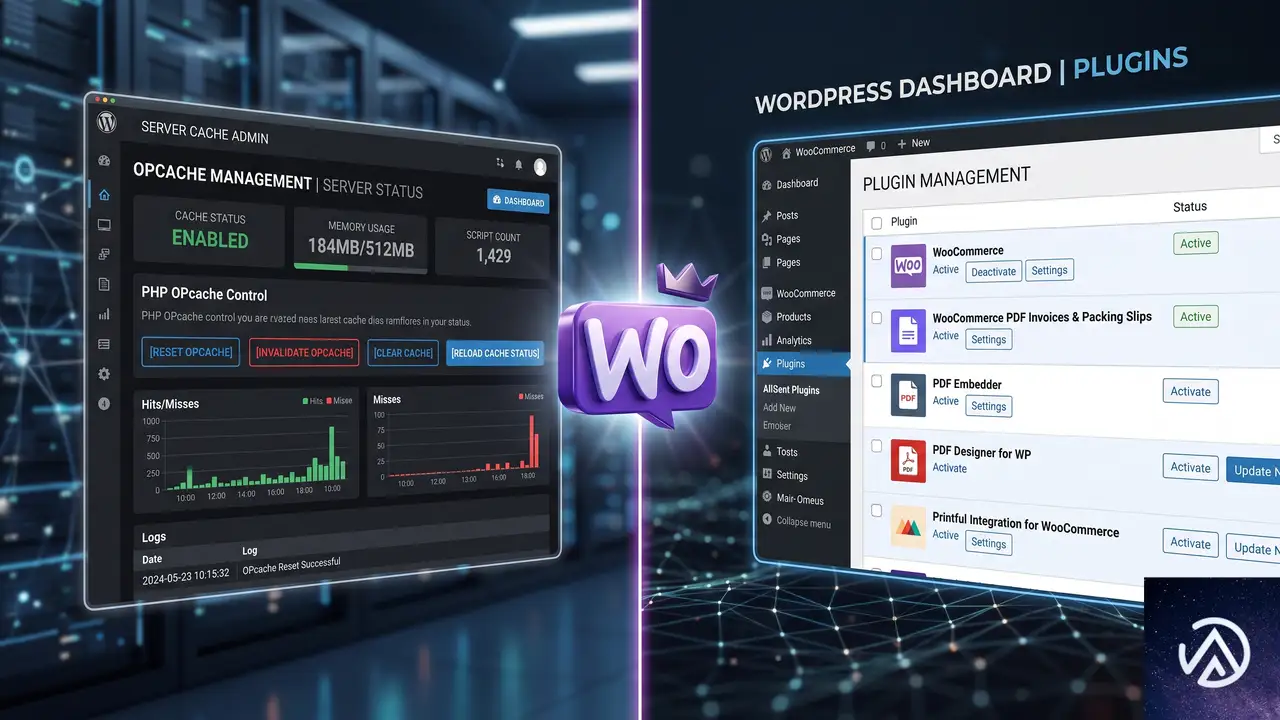
OPcache の影響は想像以上に大きい。特に PHP のバージョンを上げたり、プラグインを一括更新したあとは、古いオートロードマップが残ってしまい、クラス不存在のエラーが続くことがある。サーバーが共用の場合でも、管理パネルに「PHP 設定」「PHP 再起動」などの項目があればそこから OPcache をクリアするか、何もなければレンタルサーバー会社のサポートに依頼する。
また、Kinsta や WP Engine のようなマネージドホスティングでは独自のキャッシュレイヤーを持っているため、管理画面のキャッシュクリア機能を使ってオブジェクトキャッシュやページキャッシュを完全に削除する必要がある。自前で nginx の fastcgi_cache を組んでいる場合は、fastcgi_cache_path のディレクトリを空にするか、キャッシュ無効化のパラメータを追加してから再度有効化する。
複数の PDF プラグインが有効になっていると、同じ Dompdf ライブラリを異なるバージョンで読み込もうとしてクラス衝突が起きることもある。このプラグインのバージョン 7.2.0 が特に最新の Dompdf に追従していない場合、他のプラグインが読み込んだ後に自前のオートローダーが正しいパスを指せず、今回のエラーになる。こうしたケースでは、問題のプラグイン以外の PDF 関連プラグインをすべて無効化し、一つずつ原因を特定していく。最悪の場合は代替プラグインへの乗り換えも選択肢になる。
よくある質問
プラグインを再インストールしても直らない場合は?
管理画面の「ツール」→「サイトヘルス」でループバックリクエストのエラーや REST API の異常がないかを確認する。Ajax 通信自体がブロックされていると Dompdf の読み込み以前に失敗する。また、サーバーのエラーログで open_basedir 制限や disable_functions の影響が出ていないかもチェックする。
一括印刷は動くのに単票だけ失敗する理由は?
一括印刷は admin-post.php 経由か、直接テンプレートを呼び出す仕組みで動いており、admin-ajax.php を使う単票印刷とは異なるコードパスになる。結果としてオートローダーの読み込みタイミングが変わり、エラーが出たり出なかったりする。根本的には再インストールで解消するが、どうしても直らなければプラグインの設計上の不具合の可能性もある。
エラーログに Dompdf のクラスがないと出るが、ファイルはサーバーに存在している
FTP などで /wp-content/plugins/woocommerce-delivery-notes/vendor/dompdf/dompdf/src/Options.php が実在するのにエラーが出る場合、PHP の OPcache か、nginx のファイルキャッシュが古い状態を返している可能性が高い。OPcache の再起動やサーバーキャッシュのクリアで直ることがほとんどだ。それでも変わらないときは、ファイルのパーミッションが読み取り不可になっていないかも確認する。
ほかの PDF プラグインと同時に使えるか?
同じ Dompdf を内部で使うプラグイン同士は、名前空間の解決順序によってクラスが見つからなくなるリスクがある。実際に複数の PDF 出力系プラグインを有効にしている場合は、トラブルシューティングのために一度すべて無効化し、必要なものだけを再び有効化することを推奨する。
PHP のバージョンを上げた後に起きたが関係あるか?
PHP 8.2 以上ではクラス自動読み込みの挙動が厳格になり、以前は暗黙的に読めていたファイルが読めなくなることがある。プラグインが最新バージョンで PHP 8.2 に対応しているかどうかを開発元の Tyche Softwares のドキュメントで確認し、対応済みであれば再インストールで問題は解消する。
この記事のポイント
- 致命的エラーは Dompdf ライブラリのクラスが読み込めないことが原因
- プラグインをいったん完全に削除し、最新版を再インストールするのが最も確実
- サーバーの OPcache や各種キャッシュを必ずリセットする
- 複数の PDF プラグインの同時利用が競合を引き起こしている可能性も疑う
- 一括印刷が動作していても単票でのエラーは起こり得る
・ Reddit、Stack Overflow、WordPress.org フォーラムを日々巡回し、現場の悩みを拾い上げて記事化
・ WordPress、WooCommerce、Next.js などモダンWeb制作領域のトラブルシューティングが専門
・ 「検索しても答えが見つからなかった」を一つでも減らすことが目標
・ エラーメッセージから根本原因にたどり着く粘り強い調査が得意
・ 初心者がつまずきやすい箇所を先回りで解決する記事作りを心がけている