

WordPress高速化の見積もりと相場、金額を決める作業の中身
WordPress高速化の見積もりは、相場の数字よりも「どこまでの作業が含まれるか」で決まる。
私たちのWordPress・WooCommerce高速化は、現状分析から施工前のバックアップまでを含めて、一式95,000円(税込)だ。
同じ「高速化」という名前でも、診断だけで終わる見積もりと、設定や修正まで行う見積もりでは、金額の意味が違う。
中身を分けて見れば、あなたのサイトにとって妥当かどうかを自分で判断できる。
WordPress高速化の見積もりと相場は、何で決まるのか
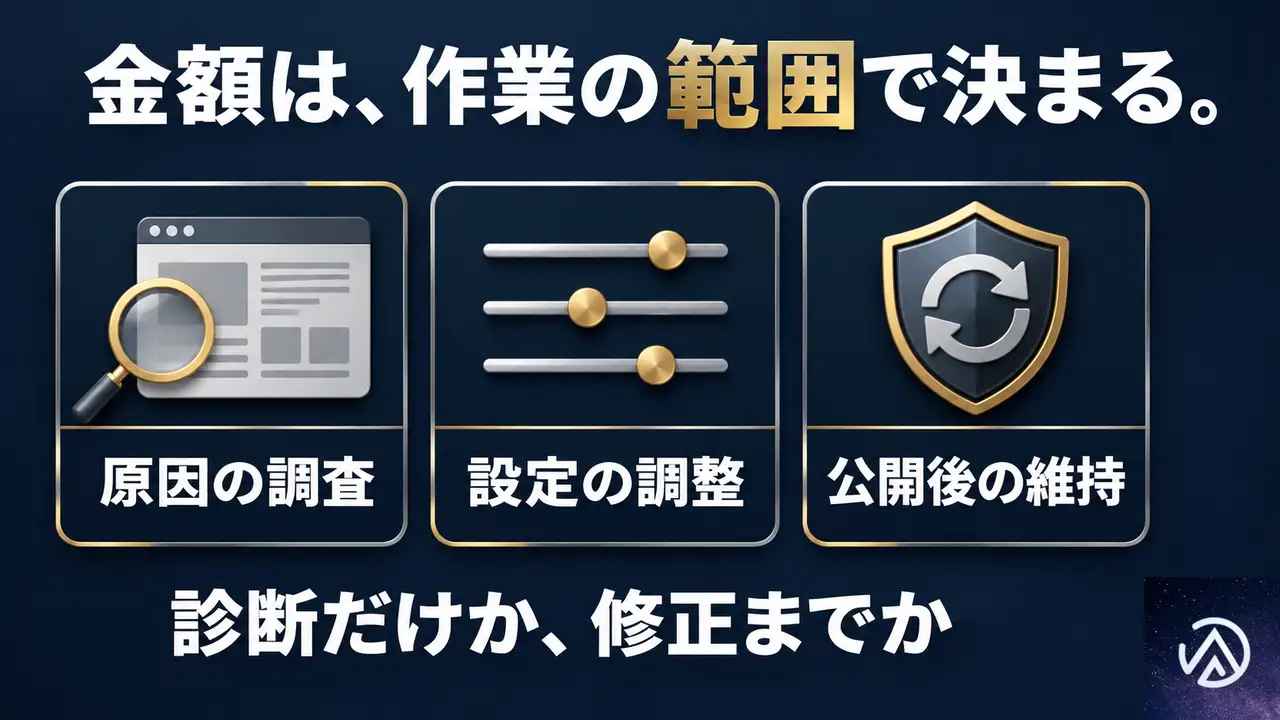
金額は、作業の範囲で決まる。
診断だけか、設定や修正まで行うか、公開後の維持まで見るかで、見積もりの意味が変わる。
相場の数字はこの記事に載せない。
作業の範囲が違えば、金額を並べても比べられないからだ。
金額を左右する3つの違い
PageSpeed Insightsの点数が低い原因は、画像、テーマ、プラグイン、外部タグ、サーバーなどに分かれる。
原因が違えば、必要な作業も違う。
見積もりを受け取ったら、次の3点が入っているかを確かめてほしい。
| 見る点 | 入っていないと起きること |
|---|---|
| 原因の調査 | 的外れな場所に手を入れて、速くならない |
| 設定の調整 | 初期設定のままで、サイトの規模に合わない |
| 公開後の維持 | 更新のたびに遅い状態へ戻る |
私たちの一式には、3点とも入っている。
原因の調査は現状分析から始め、設定の調整はW3 Total CacheとRedisで行い、公開後の維持は独自開発のプラグインが担う。
安い施策だけでは、速さが頭打ちになる理由
キャッシュとは、一度作ったページを保存して使い回す仕組みだ。
保存したページが使われている間は速い。
ただし、保存が切れた直後に来た最初のお客様は、遅い表示を受け取る。
ログインが必要なページも、不具合を恐れて高速化から外されやすい。
いちばん買ってくれているお得意様ほど、遅いサイトを見ていることになる。
見積もりでは、この2点をどう扱うかを必ず聞いてほしい。
私たちの95,000円(税込)には、どんな作業が含まれるのか
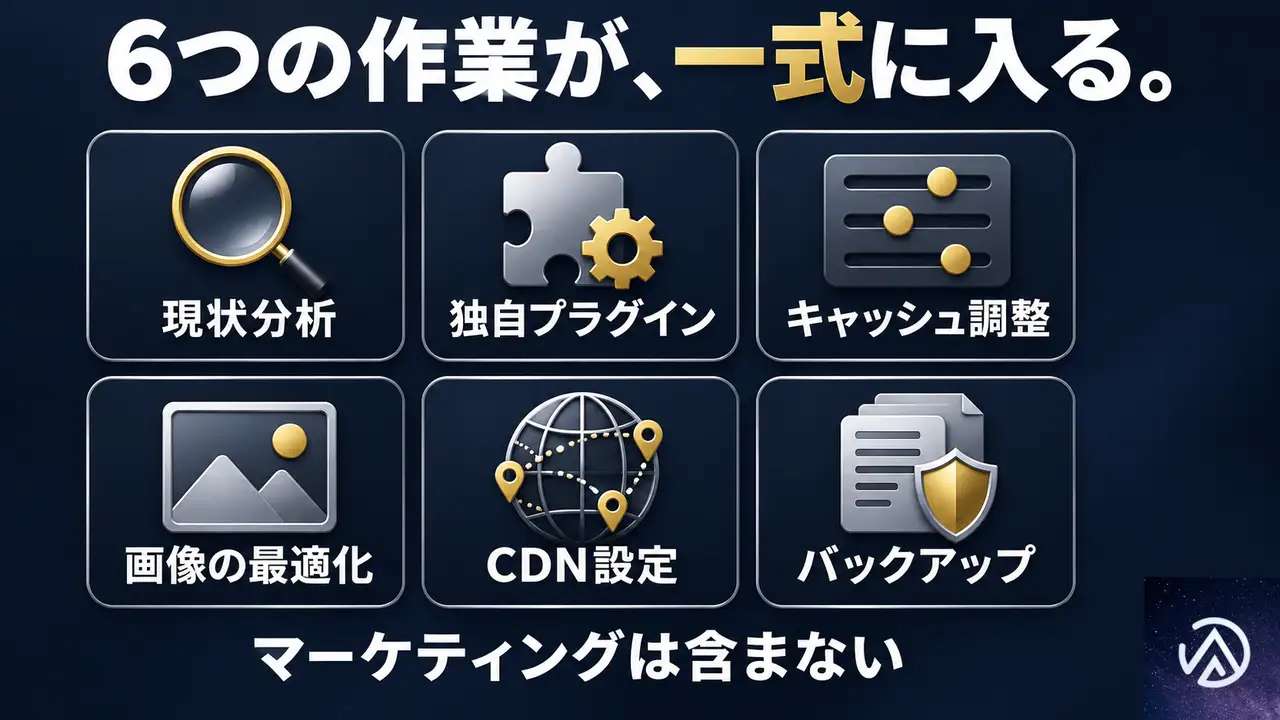
一式95,000円(税込)で、現状分析、独自開発プラグインの実装、W3 Total CacheとRedisの調整、画像とアセットの最適化、CDN設定、施工前のバックアップまでを行う。
サーバーは乗り換えず、今のサーバーのまま施工する。
一式に入っている6つの作業
| 作業 | やること |
|---|---|
| 現状分析 | サイトが遅い真の原因を突き止める |
| 独自開発プラグインの実装 | 更新の瞬間にキャッシュを作り、切れたら再構築する |
| W3 Total CacheとRedisの調整 | 数百の設定項目をサーバー環境に合わせる |
| 画像とアセットの最適化 | 画質を落とさずWebPに変換し、不要なCSSとJavaScriptを削る |
| CDN設定 | Cloudflare等で負荷を分散する |
| 施工前のバックアップ | 復元できる状態にしてから作業する |
W3 Total Cacheはキャッシュ用のプラグイン、Redisはよく使うデータを素早く取り出せるようにする仕組みだ。
WebPは画質を保ったまま容量を小さくできる画像形式、CDNはページのコピーを複数の拠点から届ける仕組みを指す。
含まれない作業と、申し込み前の診断
一式に含まれないものも先に示しておく。
- 販売促進やマーケティングに関する作業は含まない
- サーバーの乗り換えは行わない(今のサーバーのまま施工する)
- 申し込み前の診断は無料で、金額には入らない
診断では、サイトのURLを私たちが見て、どれくらい速くなるかをお伝えする。
見積もりを比べる材料として、先に使ってほしい。
見積もりを比べるとき、何を質問すればよいか
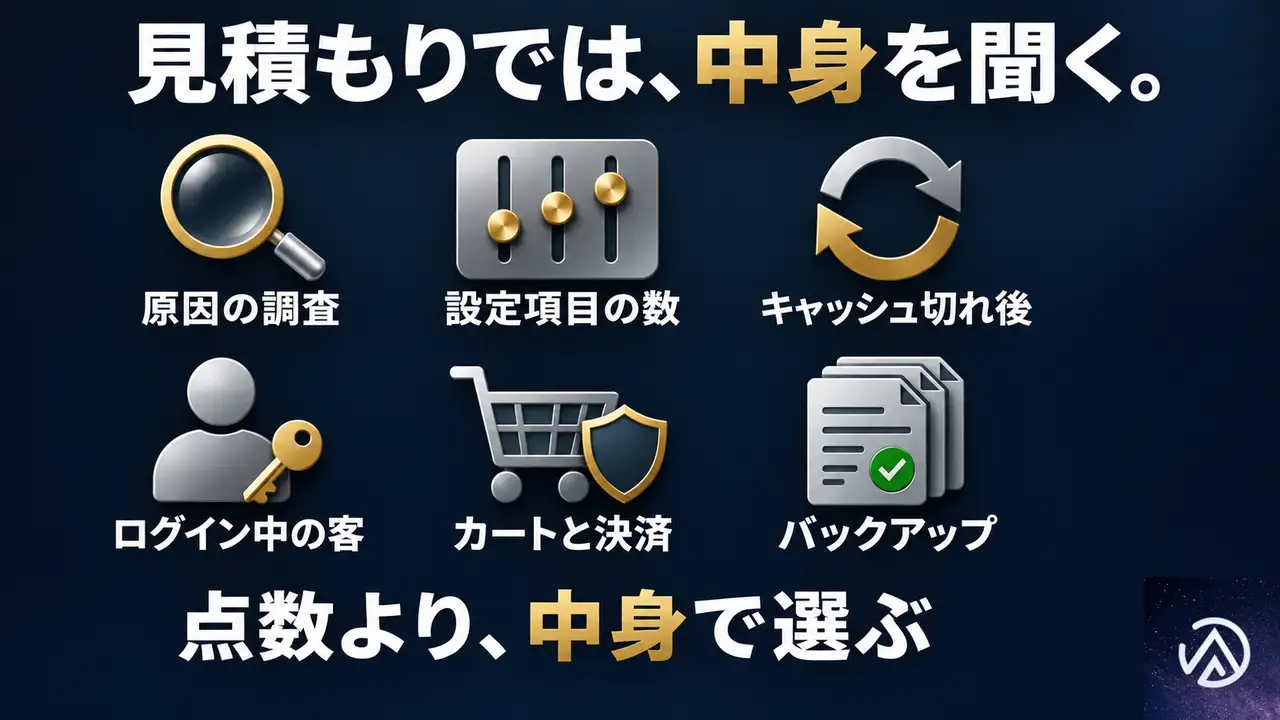
点数の約束ではなく、作業の中身を質問すると比べやすい。
簡易なプラグインだけで済ませる代行と、設定まで作り込む施工とでは、同じ高速化でも結果が変わる。
次の6つを、どの見積もりにも同じように聞いてほしい。
| 聞くこと | 私たちの場合 |
|---|---|
| 原因の調査から始めるか | 現状分析とボトルネックの特定から始める |
| 設定項目をどこまで調整するか | 数百の項目をサーバー環境に合わせる |
| キャッシュ切れの後はどうなるか | 独自開発プラグインが自動で再構築する |
| ログイン中の客も速くなるか | 誰が見ても同じ内容の場所に適用する |
| カートと決済は守られるか | 設定で厳密に除外する |
| 施工前にバックアップを取るか | 取得してから作業する |
カートと決済を壊さずに、ログイン中のお客様も速くする
キャッシュの設定を誤ると、カゴに入れられない、決済画面に進めないという致命的な不具合が起きる。
無料プラグインを安易に入れて、画面が真っ白になったり、スマホでボタンが押せなくなったりする失敗もある。
私たちは、キャッシュしてよい場所といけない場所を切り分ける。
トップページ、商品一覧、商品詳細は誰が見ても同じ内容なので、ログイン中でもキャッシュを適用する。
カート、決済、マイページは設定で厳密に除外し、個人情報をキャッシュしない。
WordPressやプラグインを更新しても、速いままか
無料プラグイン任せの高速化は、更新のたびに低速へ戻りやすい。
私たちはコアファイルを直接書き換えないので、WordPressやプラグインを更新しても高速化の仕組みは維持される。
失われたキャッシュは、独自開発のプラグインが即座に再生成する。
PC、スマホ、タブレットのすべてで、常に準備ができた状態を保つ。
商品数の増加や将来の機能追加で負荷が増えることも、最初から前提にして設計する。
95,000円は、売上でどう取り戻せるのか
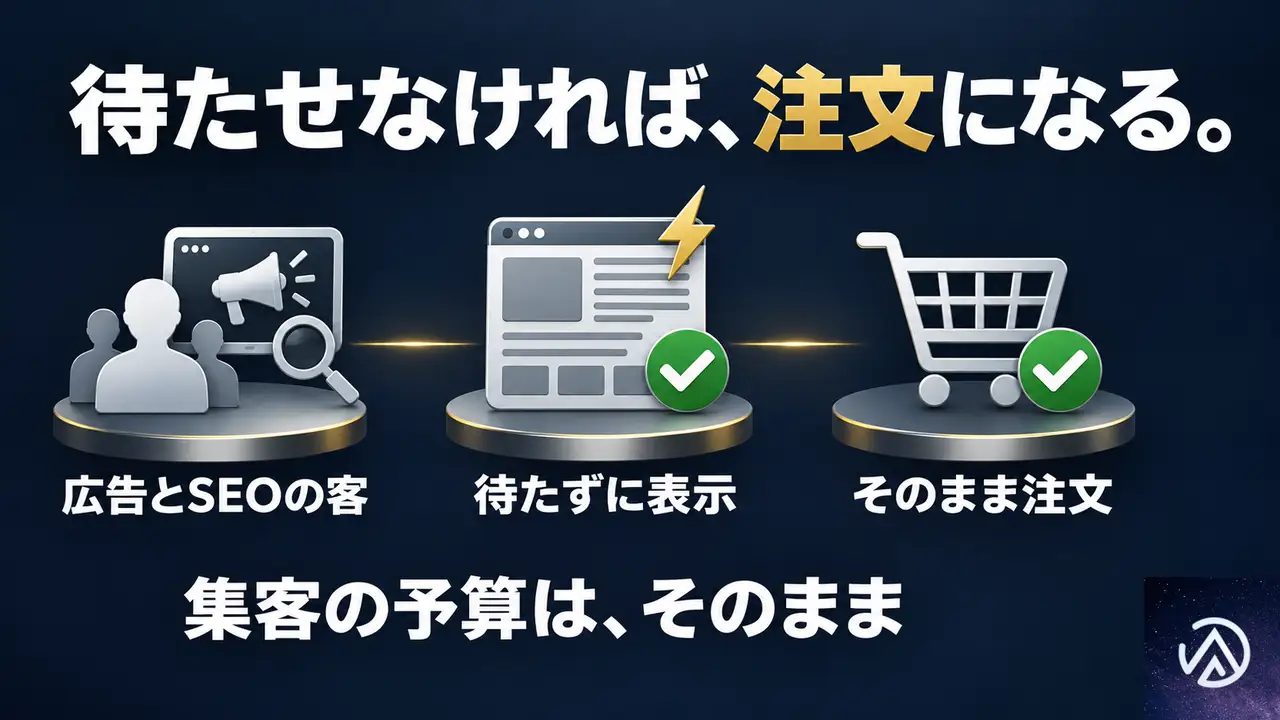
すでに払った広告費とSEOの成果が、表示を待つ間の離脱で捨てられなくなる。
集客の予算を増やさないまま、受け取れる注文が伸びる。
回収できるかどうかは、あなたのサイトの数字で確かめられる。
広告費を増やさずに、注文を増やす
広告のクリックは取れているのに、表示を待つ間に戻るボタンを押される。
高速化は新しい客を集める作業ではなく、すでに来ている客が離れる理由を減らす作業だ。
Core Web Vitals(読み込みや操作の快適さを測るGoogleの指標)の評価が低いままだと、検索順位が徐々に落ちる悩みも出てくる。
一度買ってくれたお得意様も高速表示になるので、商品を選ぶ快適さと回遊のしやすさが変わる。
あなたの数字で、回収を確かめる
金額の判断は、次の順で自分の数字に置き換えてほしい。
- 1回の注文で手元に残る利益を出す
- 95,000円を、その利益で割る(何件分の注文に当たるかが分かる)
- 今の月の注文数と、離脱で逃している訪問の量を見比べる
お客様の声では、トップページや商品ページへの遷移が一瞬になり、購入完了率が上がったという感想をいただいている。
メディア運営のお客様からは、読者が次々と別の記事を読むようになり、アドセンスの収益が過去最高になったという声も届いている。
依頼するとどう進むか
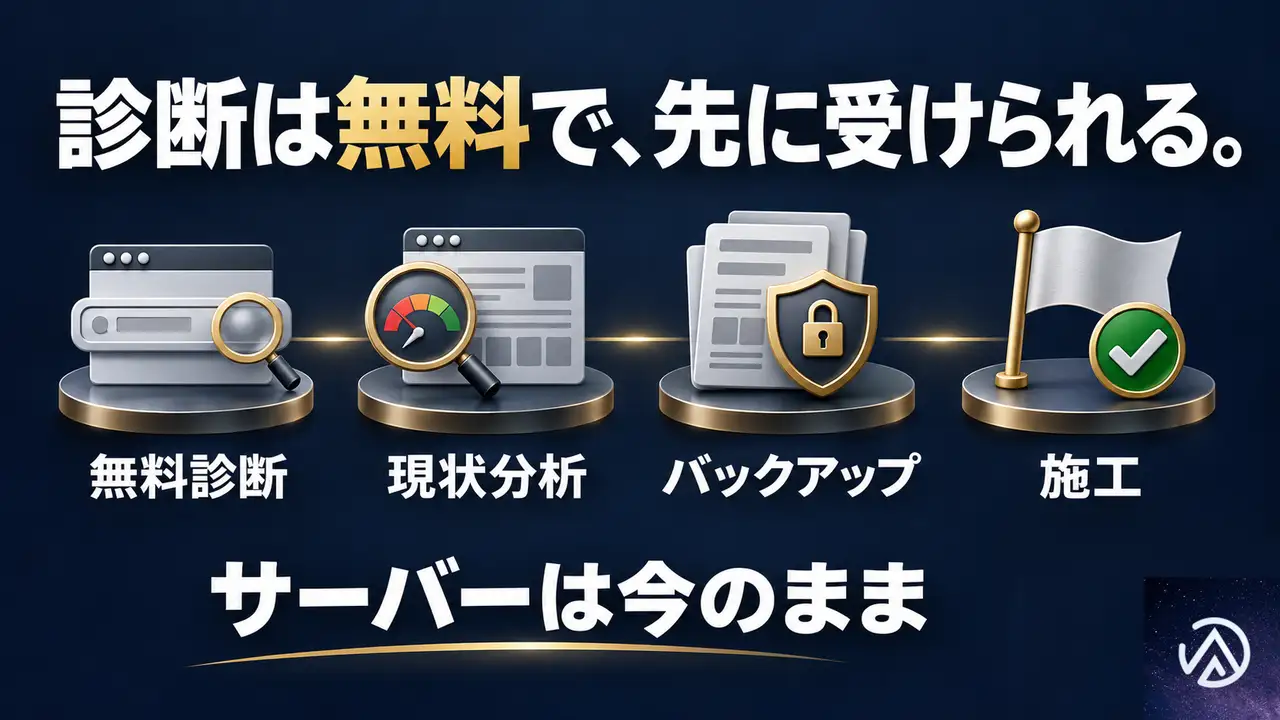
最初に教えてほしいのは、サイトのURLだけだ。
私たちがサイトを見て、どれくらい速くなるかを無料で診断する。
申し込み後は、現状分析、バックアップの取得、施工の順に進む。
サーバーは乗り換えず、今の環境のまま行う。
待たされて逃げていた客がそのまま買っていき、広告費は増やさないまま売上だけが伸びている。
増えた利益で、値段を見ずに家族を旅行へ連れていっている。
そんな状態を目指して、一緒に進めたい。
施工が終わったあとに気になることが出たときも、私たちに聞いてほしい。
WordPress・WooCommerce高速化サービスの詳細と無料診断のページ
 WordPress・WooCommerce 高速化サービス今のサーバーのまま、WooCommerceサイトを高速化して表示待ちによる離脱を止める施工サービスサービスの詳細を見る
よくある質問
見積もりだけ先に知ることはできるか
できる。
申し込み前に、サイトのURLを見て、どれくらい速くなるかを無料で診断する。
料金は一式95,000円(税込)なので、診断の結果と合わせて判断してほしい。
サーバーを乗り換える必要はあるか
必要ない。
私たちのサービスは、今のサーバーのままWooCommerceサイトを高速化する。
サーバーの引っ越し作業は含まれない。
PageSpeed Insightsのスコアが緑でも、頼む意味はあるか
ある。
スコアが緑でも、クリックした瞬間の体感が遅くて離脱される例がある。
私たちは、WooCommerceを入れたWordPressのサイトを自ら10ほど運営する立場から、スコアではなく売上と体感速度をゴールに置いて施工している。
広告運用やSEO対策も、一式に含まれるか
含まれない。
一式に入るのは高速化の作業だけで、販売促進やマーケティングに関する内容は対象外だ。
すでに集めた客が、表示待ちで離れない状態をつくるのが私たちの役割になる。
施工でサイトが壊れたら、元に戻せるか
戻せる。
施工の前にバックアップを取得し、万が一のときも復元できる状態で作業する。
相性を考えずにプラグインを重ねることはせず、安全性を確かめながら進める。
この記事のポイント
- WordPress高速化の見積もりは、原因の調査、設定の調整、公開後の維持がどこまで入るかで意味が変わる
- 私たちの料金は、一式95,000円(税込)で、販売促進やマーケティングに関する内容は含まない
- 見積もりは、キャッシュ切れの後、ログイン中の客、カートと決済、バックアップの4点を聞くと比べやすい
- 回収は、1回の注文の利益で95,000円を割って、何件分かを見て判断する
- 申し込み前の診断は無料で、サーバーは今のまま使える
WordPress・WooCommerce 高速化サービス今のサーバーのまま、WooCommerceサイトを高速化して表示待ちによる離脱を止める施工サービスサービスの詳細を見る
・ 複数業界における17年間のデジタルビジネス開発経験
・ ウェブサイト開発のためのHTML、PHP、CSS、JavaScript等の実用的知識
・ 15ヶ国語対応の多言語SaaSの開発経験
・ 17年間にも及ぶ、Eコマース長期運営経験
・ 幅広い業界でのSEO最適化の豊富な経験
WordPressからNext.jsへ移行する費用は何で決まる?見積もり前に知ること
WordPressからNext.jsへ移行する費用は、ページ数、既存サイトからの移行の有無、多言語やEC機能の有無で決まる。
金額は、あなたのサイトの中身を聞いたうえで見積もる。
見積もりも相談も無料だ。
WordPressから移らなくてよい場合は、そうお伝えする。
私たちは、WordPressから移るサイトやネットショップを、Next.jsを中心にしたモダンな構成で作っている。
WordPressからNext.jsへ移行する費用は、何で決まるのか
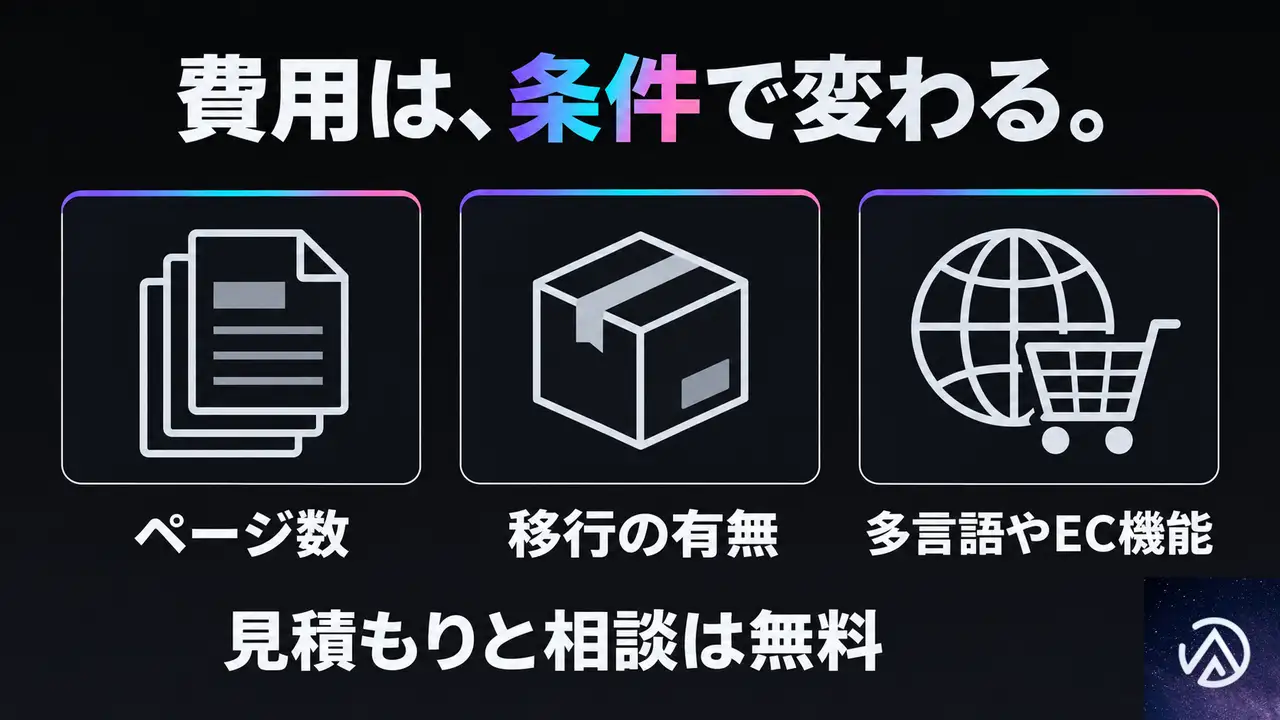
費用は3つの条件で変わる。
作るページの量、いまのサイトから移すかどうか、多言語やEC機能を入れるかどうかだ。
金額は見積もりで決まる。
費用を動かす3つの条件
| 条件 | 見積もりで見ること |
|---|---|
| ページ数 | 作るページの量 |
| 既存サイトからの移行 | 新規構築か、いまのサイトの作り直しか |
| 多言語やEC機能 | 言語の数、カートや決済、在庫の扱い |
ゼロからの新規構築と、いまのサイトを作り直してこの構成へ移す場合の、両方に対応している。
作り直しの場合は、既存サイトから移す作業が加わるので、見積もりの範囲が広がる。
言語を増やす予定があるなら、見積もりの段階で教えてほしい。
あとから言語を足すより、最初の設計に入れておくほうが、土台を作り直さずに済む。
アクセスが少ないうちは、クラウドの無料枠で始める
アクセスが少ない段階は、クラウドの無料枠で始められる構成を提案する。
高額な専用サーバーは使わない。
立ち上げ期は月額を抑え、訪問が増えた分に合わせて広げていく。
サーバー代や保守の費用が毎月かさんでいるなら、見直すのはここだ。
作る費用だけでなく、公開後に毎月かかる費用も見積もりの段階で一緒に考えてほしい。
見積もりと相談は無料
見積もりも相談も無料だ。
見積もりを見てから決めてよい。
移行ありきの話は進めない。
見積もりには、どこまでの作業が含まれるのか
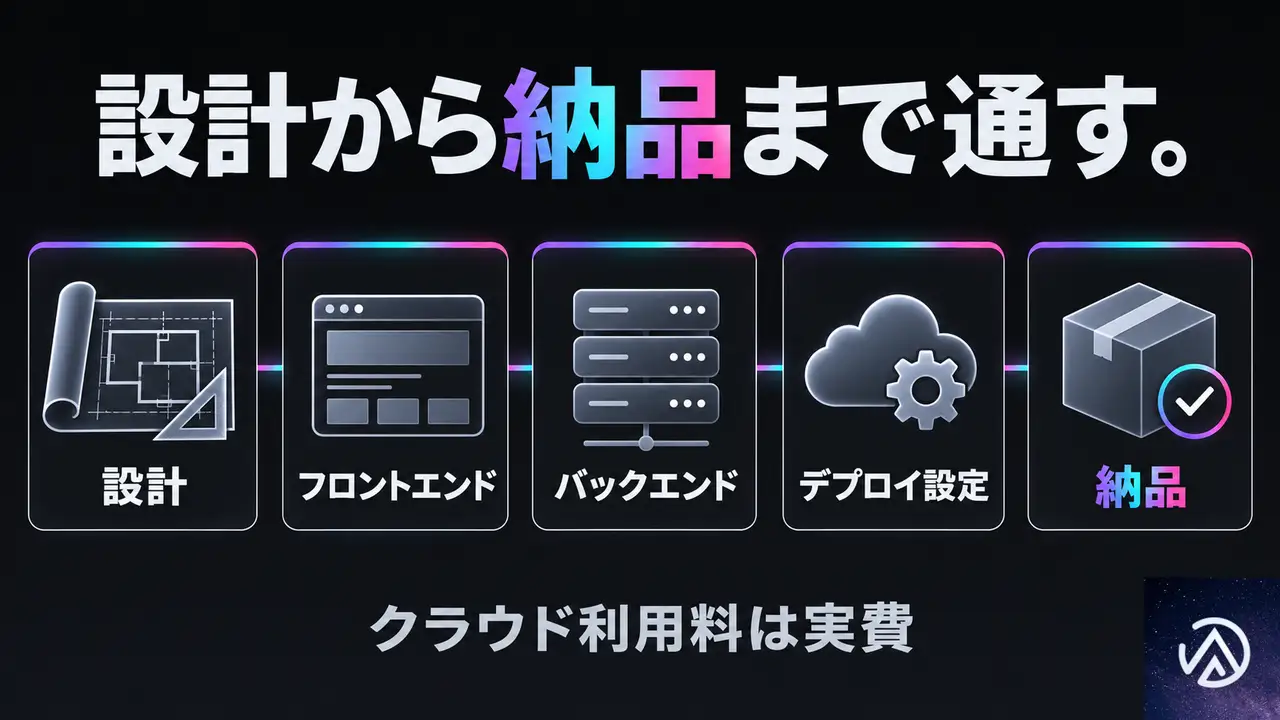
設計、フロントエンド開発、バックエンド開発、デプロイ設定までを私たちが担当し、納品はソースコード一式だ。
クラウドの利用料は含まれず、依頼側の負担(実費)になる。
見積もりに含まれる作業
- 設計
- フロントエンド開発(訪問者が見る画面の開発)
- バックエンド開発(管理画面やデータ処理の開発)
- デプロイ設定(作ったサイトをクラウドで公開する設定)
- セキュリティ設定(CSPは、読み込んでよい先を限定する設定)
- ソースコード一式の納品と、管理画面の使い方の説明
管理画面の使い方の説明が付くので、納品後に記事や商品を登録するのは、あなたの側で始められる。
依頼側の負担と、別見積りになること
動かす先はクラウドで、その利用料は依頼側が実費で負担する。
見積もりに入る金額とは別に、毎月かかる費用として見ておいてほしい。
着手した後に仕様を大きく変える場合は、別の見積りになる。
ページ数や必要な機能は、着手の前に決めておくと見積もりが途中で変わらない。
多言語や会員機能が要るかどうかも、着手前に聞かせてほしい。
WordPressから移る必要はあるのか、いまのサイトを直せば足りるのか
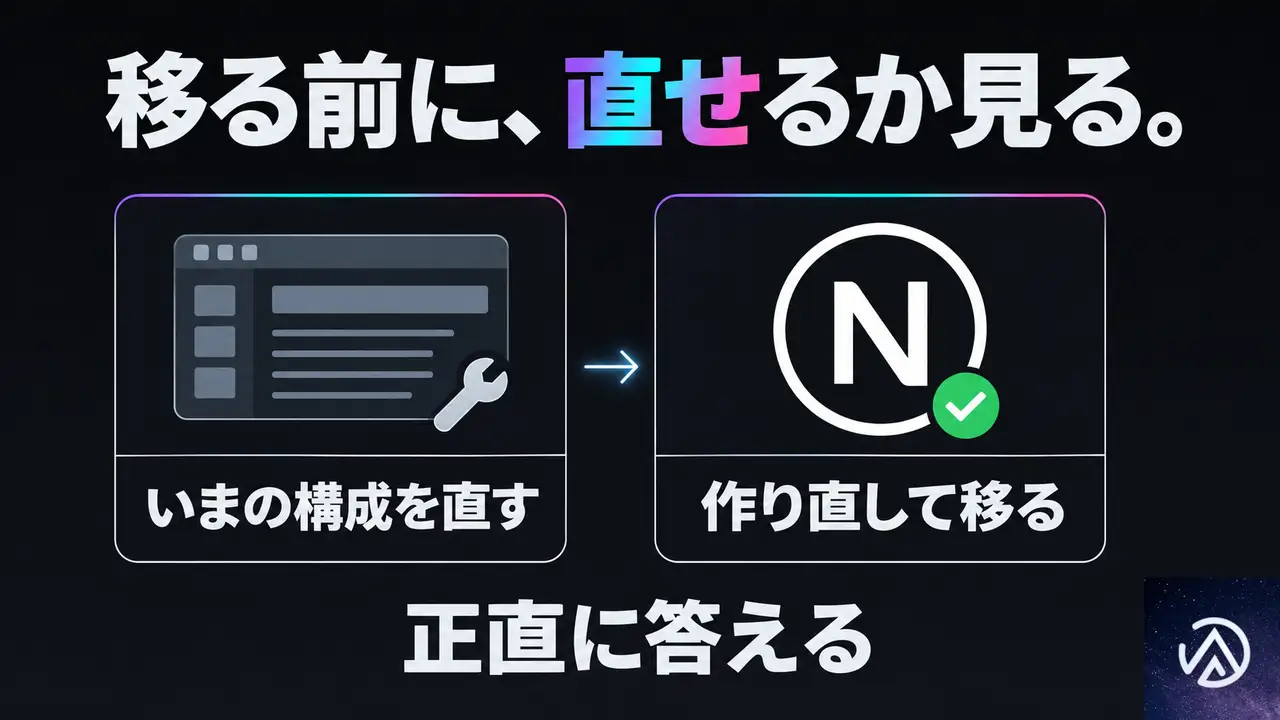
移る必要があるかは、悩みがいくつ重なっているかで見極める。
私たちは移行ありきで話を進めない。
いまの構成を直せば足りる場合は、直す案をそのまま伝える。
悩みごとに、見立てを分ける
| あなたの悩み | 私たちの見立て |
|---|---|
| 表示が遅いだけ | まず、いまの構成を直せば足りるか調べる |
| 管理画面を狙う攻撃が不安 | 表と管理側を分ける構成から変える価値がある |
| サーバー代と保守費が毎月重い | クラウド構成で月額を見直せる |
| 言語を増やしたい | 言語を最初から設計に入れる作りが合う |
| Reactで機能を足したい | Reactベースの新しい構成が合う |
悩みが1つだけなら、移る前に直せないかを確かめる。
悩みが複数重なり、土台から変えたいときに、移行の費用をかける意味が出てくる。
WordPressの管理画面だけ残す道もある
WordPressの管理画面は残し、訪問者が見る表側だけを作り替える方法が、一般にはある。
向くのは、編集チームがWordPressを手放したくない場合、速さが売上に関わる場合、テーマでは出せないデザインが要る場合だ。
あなたの編集チームがWordPressの管理画面から離れたくないなら、先に聞かせてほしい。
移る形が合うのかどうかから、正直に答える。
Next.jsに移すと、表示速度と安全性と毎月の費用はどう変わるのか
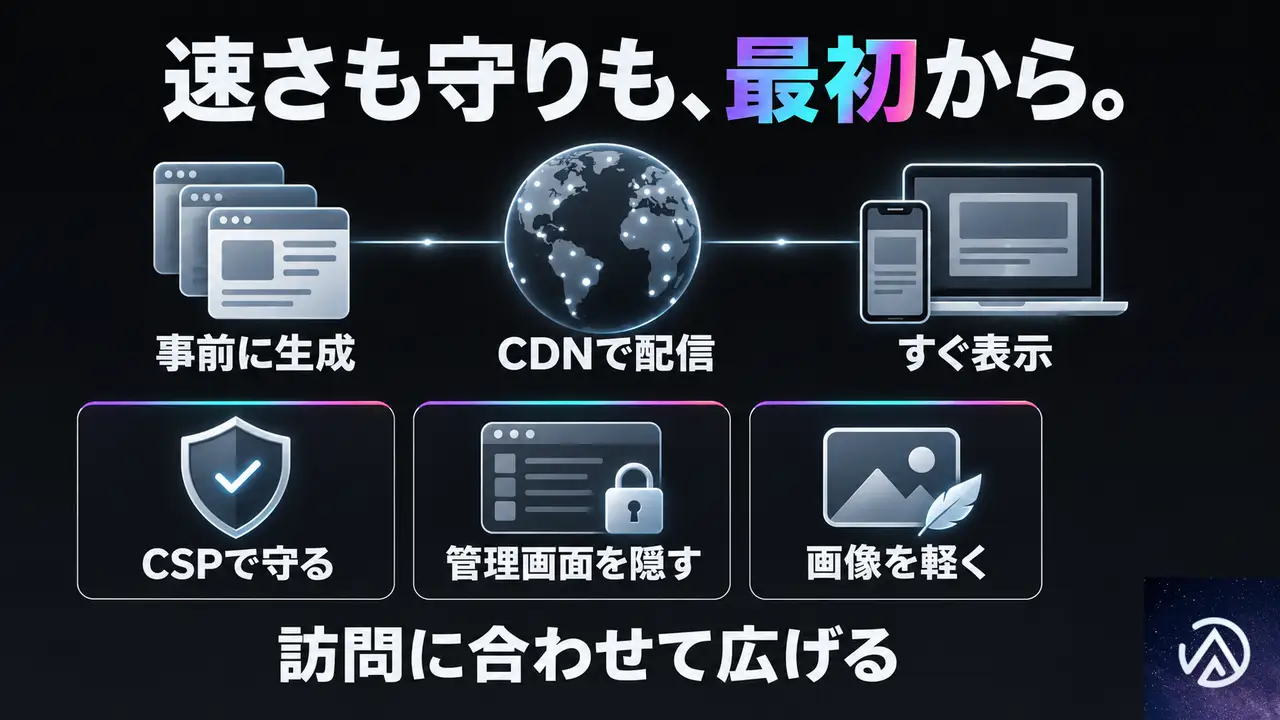
ページを前もって作って配信するので表示が速くなり、管理画面とデータベースを表に出さないので、自動攻撃の的になりにくい。
言語や機能を足しても土台を作り直さずに済むため、事業が広がるたびに費用をかけ直す必要がない。
ページは前もって作り、近くの拠点から届ける
表示するページは、SSG(公開前にページを作っておく仕組み)で用意する。
閲覧のたびにデータベースを呼ばない構成なので、読み込みを待たせにくい。
更新の多いページは、ISR(更新したページだけを作り直す仕組み)で差分だけ作り直せる。
作ったページはCDN(世界各地の拠点から配信する仕組み)から届く。
画像はCloudinaryなどで最適化する。
画像が重くて表示が遅くなる状態を、最初の構成で防ぐ。
表示が速いと、検索評価の土台もできる。
管理画面もデータベースも、表から見えない
表側と管理側を分け、データベースを外へ公開しない。
管理画面が表から見える構成だと、既知の弱点を狙う自動攻撃が心配になる。
分けてしまえば、狙う入口が見えない。
CSPをはじめとするセキュリティ設定も、構成の中に最初から入れる。
後から足す作りではない。
言語や機能を足しても、作り直さない
多言語サイト、会員機能、外部システムとの連携のように、CMSが標準で持たない要件は、設計の時点から組み込む。
15か国語に対応したSaaSを開発・運営してきた経験を、言語の設計に生かしている。
Reactをベースにするので、公開した後も機能を足していける。
費用を比べるときは、最初の見積もりだけでなく、1年後に言語や機能を足したときの費用も見てほしい。
足すたびに作り直す構成だと、そのたびに費用がかかる。
管理画面と配信の基盤は、どう選ぶのか
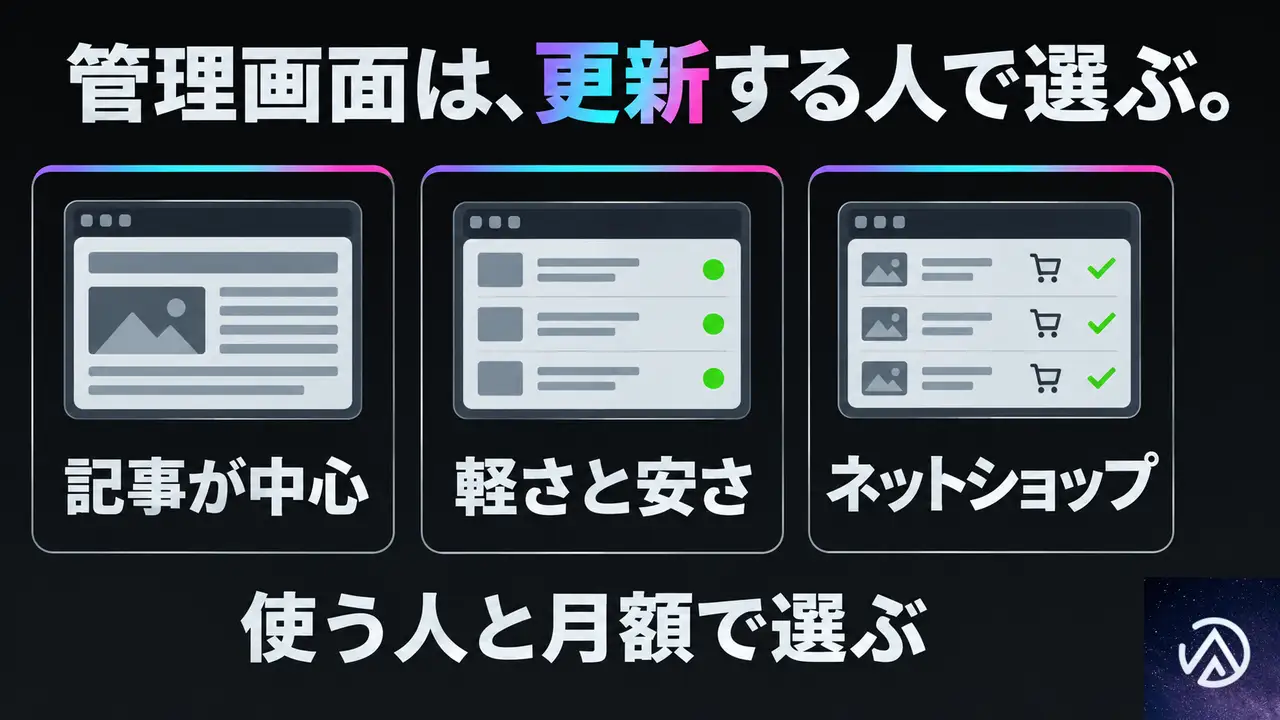
管理画面は特定の製品に決め打ちせず、更新する人の使いやすさと毎月の費用から選ぶ。
配信の基盤も、案件の規模と毎月の費用に合わせて組み合わせる。
管理画面は3つの選び方がある
| 優先すること | 管理画面の構成 |
|---|---|
| 記事が中心 | StrapiなどのヘッドレスCMS |
| 軽さと安さ | Cloudflare上で動く自作の管理画面 |
| ネットショップ | カートや決済、在庫まで扱える構成 |
ヘッドレスCMSは、記事を登録する管理画面だけを持ち、表の見た目は別に作るCMSだ。
メディアやブログのように記事を書き続けるサイトに向く。
軽さと安さを優先するなら、Cloudflare上で動く自作の管理画面にする。
必要な項目だけを持たせるので、毎月の費用を抑えやすい。
ネットショップなら、カートや決済、在庫まで扱える構成から選ぶ。
配信の基盤は、規模と月額に合わせて組み合わせる
CloudflareのWorkersとD1、Supabase、Vercel、Render、Cloudinaryなどから、案件に合うものを組み合わせる。
どれもクラウドのサービスだ。
立ち上げ期は小さく組み、訪問が増えたら広げる。
最初から大きな構成を買う必要はない。
移行を相談するときに、教えてほしいこと
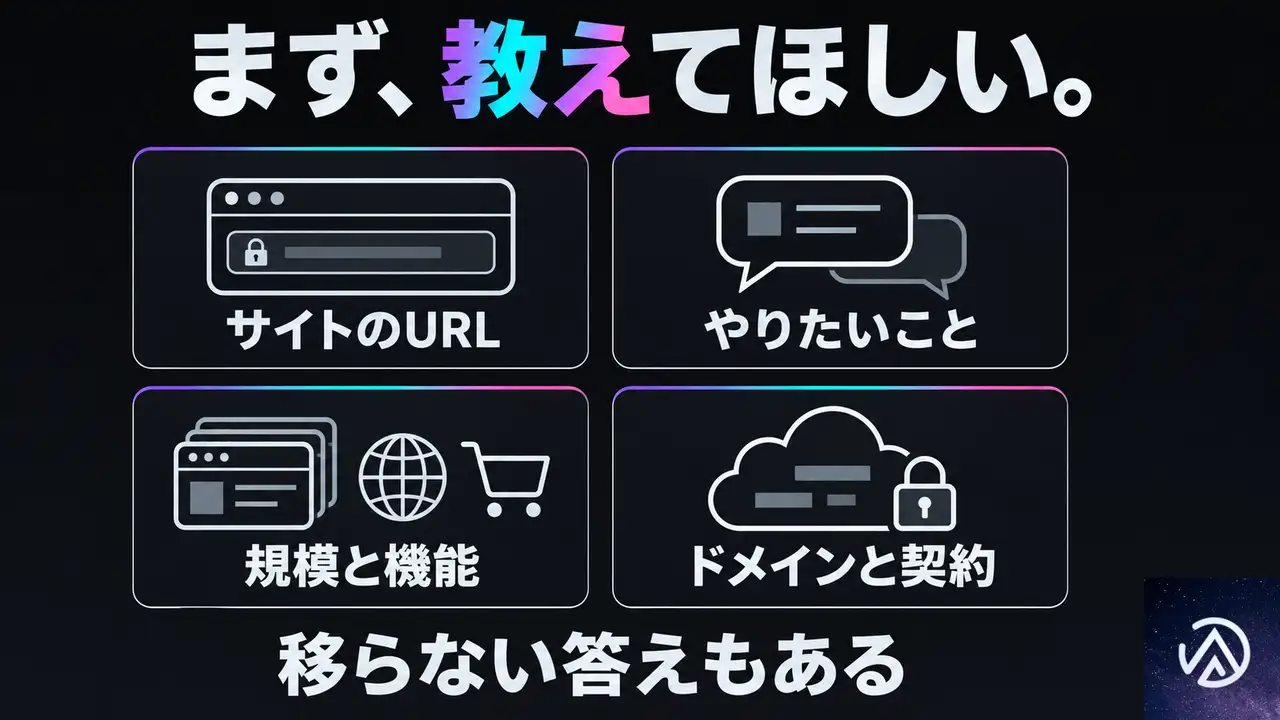
教えてほしいのは、次の4つだ。
細かい仕様が固まっていなくてよい。
- いまのサイトのURL
- サイトでやりたいこと
- ページ数、多言語やEC機能の有無、デザインデータの有無
- ドメインとサーバーの契約状況
聞かせてもらえれば、移るべきか、いまのサイトを直せば足りるかから答える。
移らなくてよい場合は、そうお伝えする。
作り直しに消えていたはずの金と時間が事業を伸ばす側へ回り、売り先を海外まで広げる準備が整ったサイトを、あなたは手にしている。
公開した後も、言語を増やしたいときや機能を足したいときに、続けて相談してほしい。
内容と進め方は、モダン技術によるウェブサイト新規構築のページに載せている。
 モダン技術によるウェブサイト新規構築WordPressから移るサイトやネットショップを、Next.jsを中心にしたモダンな構成で、案件に合う管理画面と組み合わせて作るサービスの詳細を見る
よくある質問
デザインデータが手元に無くても頼めるか
頼める。
デザインデータが無い場合は、テンプレートをもとに組み立てる。
サイトの目的と規模を聞かせてほしい。
そこから構築を始められる。
いまのレンタルサーバーに置いたまま使えるか
置けない。
動かす先はVercelやCloudflareといったクラウドに限り、一般的なレンタルサーバーには設置しない。
いまのドメインとサーバーの契約状況を教えてもらえれば、それを踏まえて進め方を決める。
公開した後に、機能を足せるか
足せる。
Reactをベースに作るので、機能を足していける構成だ。
納品するソースコード一式を、そのまま土台にできる。
大きな仕様変更は別の見積りになるので、足したい機能は早めに相談してほしい。
ネットショップも移せるか
移せる。
ネットショップでは、カートや決済、在庫まで扱える構成を選ぶ。
ECの機能の有無は費用を決める条件の1つなので、必要な機能を見積もりの前に教えてほしい。
この記事のポイント
- WordPressからNext.jsへ移行する費用は、ページ数、移行の有無、多言語やEC機能で決まり、金額は見積もりで出す
- 見積もりも相談も無料で、アクセスが少ない段階はクラウドの無料枠で始められる構成を提案する
- クラウドの利用料は依頼側の実費で、着手後に仕様を大きく変えると別の見積りになる
- 悩みが1つなら、移る前にいまの構成を直せるかを調べる
- 管理画面は、更新する人と毎月の費用から、ヘッドレスCMS、自作、EC向けの構成を選ぶ
モダン技術によるウェブサイト新規構築WordPressから移るサイトやネットショップを、Next.jsを中心にしたモダンな構成で、案件に合う管理画面と組み合わせて作るサービスの詳細を見る・ 複数業界における17年間のデジタルビジネス開発経験
・ ウェブサイト開発のためのHTML、PHP、CSS、JavaScript等の実用的知識
・ 15ヶ国語対応の多言語SaaSの開発経験
・ 17年間にも及ぶ、Eコマース長期運営経験
・ 幅広い業界でのSEO最適化の豊富な経験
広告費をかけても注文が増えないとき、広告より先に確かめる表示の遅さ
広告費をかけても注文が増えないとき、疑う場所は広告の設定だけではない。
クリックされたあと、ページが開くまでの待ち時間で、注文は逃げていく。
広告の数字を眺めているだけでは、表示を待たされて戻った人の姿は分からない。
あなたのサイトを、広告から来た人と同じ道でたどってみてほしい。
広告費をかけても注文が増えないとき、どこから切り分けるのか

切り分ける場所は2つある。
広告そのものと、クリックしたあとのページだ。
広告の数字が良くても、ページ側で人が離れていれば注文は増えない。
広告の目的と指標を決め直す
広告を出す目的と、何をもって成果とするかが曖昧だと、成果が出ているのかどうかも判断できない。
クリック数や獲得単価(1件の成果を得るためにかかった広告費)だけが良くなっても、売上や利益が増えていなければ、広告は事業の役に立っていない。
広告を見た人が、全員すぐ買うつもりでクリックするわけではない。
まだ商品を探していない人に見せる広告では、興味を持ったことと買うと決めたことは別だ。
クリックのあとの表示と購入ページを見る
目的と指標を確かめても注文が増えないなら、クリックのあとを見る番だ。
商品ページの説明、購入までの手順、ページが開くまでの待ち時間。
この3つのどこかで人が離れている。
説明と手順は、文章や画面の作りを直せばよい。
待ち時間は広告の設定を変えても縮まらない。
サイト側で直すしかない部分だ。
表示が遅いと、クリックされても注文にならないのはなぜか
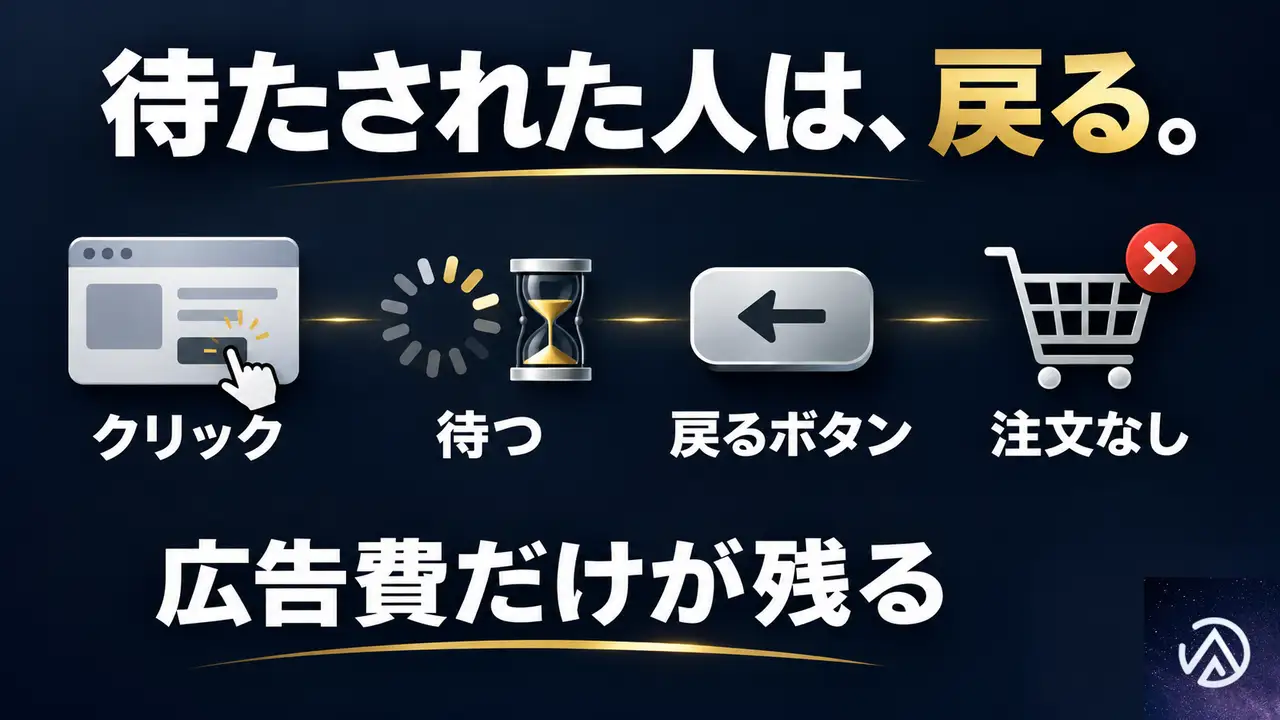
広告で集めた人は、ページが開く前に戻るボタンを押せるからだ。
クリックまでは広告の成果として数字に残るが、注文は生まれず、広告費だけが残る。
待たされた人は、戻るボタンを押す
広告をクリックした人は、あなたの店をまだよく知らない。
ページが開くのを待つ理由がなく、戻れば別の店がすぐに見つかる。
重すぎて使いにくいという小さなストレスは、積み重なる。
1回戻られるだけで済まず、買ってくれたお客様が二度と戻ってこなくなる原因にもなる。
検索順位も落ちて、集客そのものが細る
Core Web Vitals(コアウェブバイタル)は、表示の速さや操作の反応を測るGoogleの評価指標だ。
評価が低いままだと、検索順位が徐々に落とされていく。
検索から来る人が減った分を広告で埋めようとすれば、広告費だけが膨らむ。
遅さは、広告の成果と検索の成果の両方を削る。
遅さで注文を逃しているか、自分のサイトでどう確かめるか
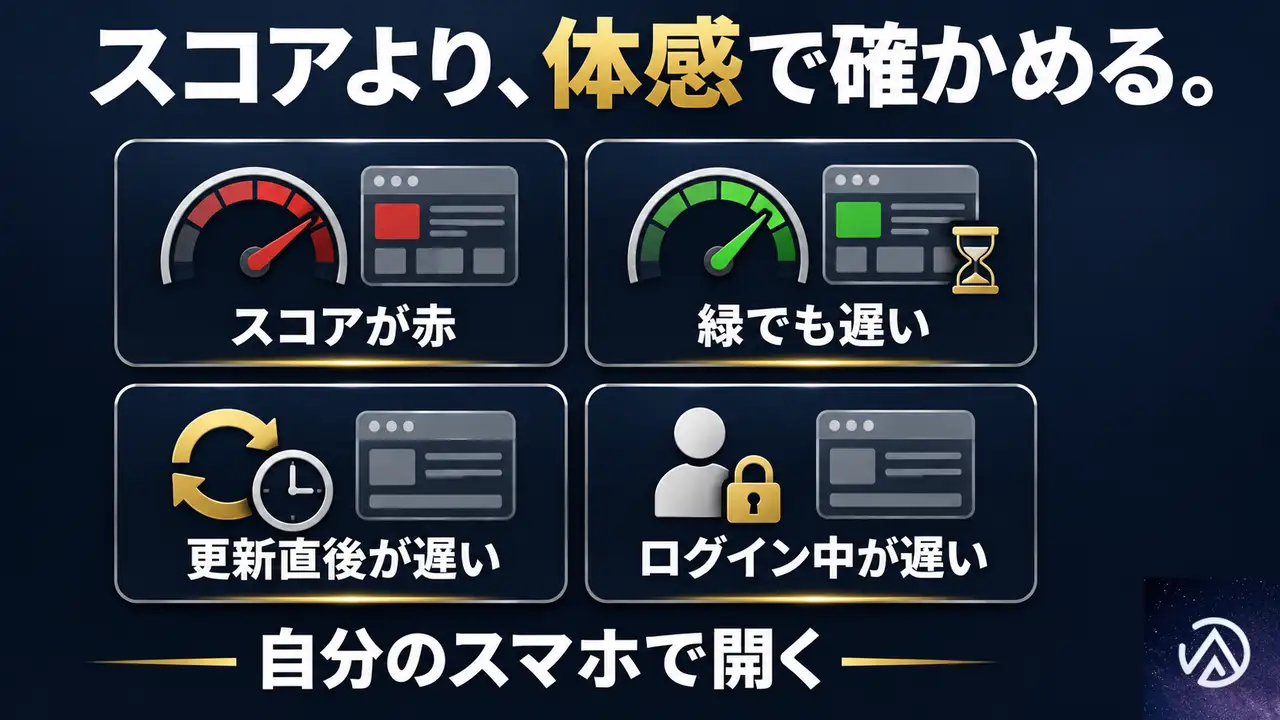
測定ツールの数字と、自分のスマホで開いたときの体感の、両方で確かめる。
症状ごとに疑う場所が違うので、下の表で当てはめてほしい。
更新直後に遅くなる症状は、キャッシュ(一度作ったページを保存しておき、次の訪問者へすぐ出す仕組み)が切れていることで起きる。
| 見える症状 | 疑うところ | 確かめ方 |
|---|---|---|
| スコアが赤い | ページ全体が重い | トップと商品ページを測る |
| スコアは緑なのに遅く感じる | 体感速度が遅い | 広告のリンクをスマホで開く |
| 更新直後だけ遅い | キャッシュ切れ | 更新したページをすぐ開く |
| ログインすると遅い | ログイン中が高速化の対象外 | ログインして同じ道を進む |
スコアが緑でも、遅く感じることがある
PageSpeed Insights(Googleが提供する表示速度の測定ツール)のスコアが緑でも、クリックした瞬間の体感が遅くて離脱されるサイトがある。
スコアは決まった条件で測った数字で、お客様が感じるのは待ち時間そのものだ。
スコアを上げることと、お客様を待たせないことは別の仕事になる。
数字が緑になった時点で安心せず、実際に開いて確かめる必要がある。
広告と同じ道を、自分のスマホでたどる
- 広告のリンクを、自分のスマホで開く
- 商品一覧、商品詳細、カートの順に進む
- ログインした状態で、同じ道をたどる
- 商品を更新した直後に、更新したページを開く
手順1と2で待たされるなら、サイト全体が重い。
手順3と4で初めて遅さが出るなら、キャッシュの扱いに原因がある。
高速化プラグインを入れても直らない、むしろ壊れるのはなぜか

設定がサイトの作りと噛み合っていないと、速くならないだけでなく、画面が崩れたり購入が止まったりするからだ。
ネットショップでは、キャッシュしてよい場所と、してはいけない場所を分ける必要がある。
カートと決済をキャッシュすると、購入が止まる
無料の高速化プラグインを安易に入れた結果、画面が真っ白になった、スマホの表示が崩れてボタンが押せなくなった、という悩みがある。
キャッシュの設定を誤り、カゴに入れられない、決済画面に進めないという不具合が起きた例もある。
カート、決済、マイページは、人ごとに内容が違い、個人情報も含む。
保存して他の人に出してはいけないページだ。
トップページ、商品一覧、商品詳細は誰が見ても同じ内容なので、保存してよい。
ログイン中のお得意様だけ、遅いままになる
不具合が怖いという理由で、ログイン中の購入者を高速化から外す施工がある。
すると、一度買ってくれたお得意様ほど、遅いサイトを見せられる。
誰が見ても同じ内容のページまで外す必要はない。
安全なページを見極めてキャッシュを適用すれば、ログイン中でも速く表示できる。
更新のたびに、遅さへ戻ってしまう
プラグイン任せだと、記事や商品を更新するたびに保存したページが失われ、低速へ戻る。
キャッシュが切れた直後に来た最初のお客様だけが、遅い表示を見ることになる。
この最初のお客様が1日に何人も出ている、という悩みもある。
広告が当たったタイミングで更新が重なれば、取りこぼす人数はさらに増える。
私たちはWooCommerceの高速化で、何から手を付けるのか

遅い原因を測ることから始める。
サーバーは乗り換えず、今のサーバーのまま施工する。
原因を測ってから、直す
- 現状分析とボトルネック(サイトを遅くしている箇所)の特定
- 施工前のバックアップ取得
- W3 Total Cache(キャッシュ用プラグイン)とRedis(データを素早く返す仕組み)の調整
- WebP変換、不要なCSSとJavaScriptの整理、Cloudflare等のCDN設定
W3 Total Cacheには数百の設定項目がある。
私たちは、サーバー環境に合わせてフル調整する。
バックアップを先に取るのは、万が一のときも復元できる状態で作業するためだ。
WebPは画質を落とさずに画像を軽くする形式で、CDNは世界各地の拠点からデータを届けて負荷を分散する仕組みだ。
カートと決済を除外し、更新しても崩れない形にする
カート、決済、マイページは設定で厳密に除外し、個人情報をキャッシュしない。
トップページ、商品一覧、商品詳細は、ログイン中でもキャッシュを適用する。
独自開発のプラグインを常駐させ、記事や商品を更新した瞬間にキャッシュを作る。
切れを検知すれば自動で再構築し、PC、スマホ、タブレットのすべてで準備が整った状態を保つ。
コアファイルを直接書き換えないので、WordPressやプラグインを更新しても仕組みは維持される。
私たちはWooCommerceを入れたWordPressのサイトを、自ら10ほど運営している。
ゴールはスコアではなく、売上と体感速度に置いている。
導入した事業者からは、トップページや商品ページへの遷移が一瞬になり、購入完了率が上がったと感じる、という声をもらった。
施工の範囲と、サイトURLから速くなる度合いを診断する流れは、WordPress・WooCommerce高速化サービスのページに書いている。
WordPress・WooCommerce 高速化サービス今のサーバーのまま、WooCommerceサイトを高速化して表示待ちによる離脱を止める施工サービスサービスの詳細を見るよくある質問
広告の設定と表示速度は、どちらを先に見直すべきか
広告の設定を変える前に、自分のスマホで広告のリンクを開いてほしい。
待たされるなら、広告をどれだけ直しても注文は増えにくい。
目的と成果の指標を決める作業は、表示の確認と並べて進めればよい。
PageSpeed Insightsのスコアが緑なら、遅さは原因ではないのか
原因ではないとは言い切れない。
スコアが緑でも、クリックした瞬間の体感が遅くて離脱される例がある。
更新直後とログイン中の表示も、あわせて開いて確かめてほしい。
高速化のために、サーバーを乗り換える必要はあるか
私たちの高速化は、サーバーを乗り換えずに今のサーバーのまま行う。
キャッシュの設定をサーバー環境に合わせて調整し、CDNで負荷を分散する。
ログイン中の購入者も、速く表示できるか
できる。
トップページ、商品一覧、商品詳細は、ログイン中でもキャッシュを適用する。
カート、決済、マイページは設定で除外するので、個人情報がキャッシュに残ることはない。
この記事のポイント
- 広告費をかけても注文が増えないときは、広告の中と、クリックしたあとのページに切り分ける
- ページが開くまでの待ち時間は、広告の設定を変えても縮まらない
- スコアが緑でも安心せず、自分のスマホで広告と同じ道をたどる
- 更新直後とログイン中の表示は、別々に開いて確かめる
- カートと決済を除外しつつ、安全なページにはキャッシュを適用する
WordPress・WooCommerce 高速化サービス今のサーバーのまま、WooCommerceサイトを高速化して表示待ちによる離脱を止める施工サービスサービスの詳細を見る・ 複数業界における17年間のデジタルビジネス開発経験
・ ウェブサイト開発のためのHTML、PHP、CSS、JavaScript等の実用的知識
・ 15ヶ国語対応の多言語SaaSの開発経験
・ 17年間にも及ぶ、Eコマース長期運営経験
・ 幅広い業界でのSEO最適化の豊富な経験
無料プラグインの高速化に限界はある?WooCommerceで止まる場面と代替策
無料プラグインによる高速化には限界がある。
更新のたびに速さが元に戻る、キャッシュが切れた直後のお客様が待たされる、カートや決済に手を出せない、といった場面で止まる。
限界の原因はプラグインの出来の悪さではなく、サイト全体の設計を1本のプラグインに任せていることにある。
止まる場所が分かれば、今の方法を続けるか、別の手を打つかを自分で決められる。
無料プラグインによる高速化の限界は、どこにあるのか
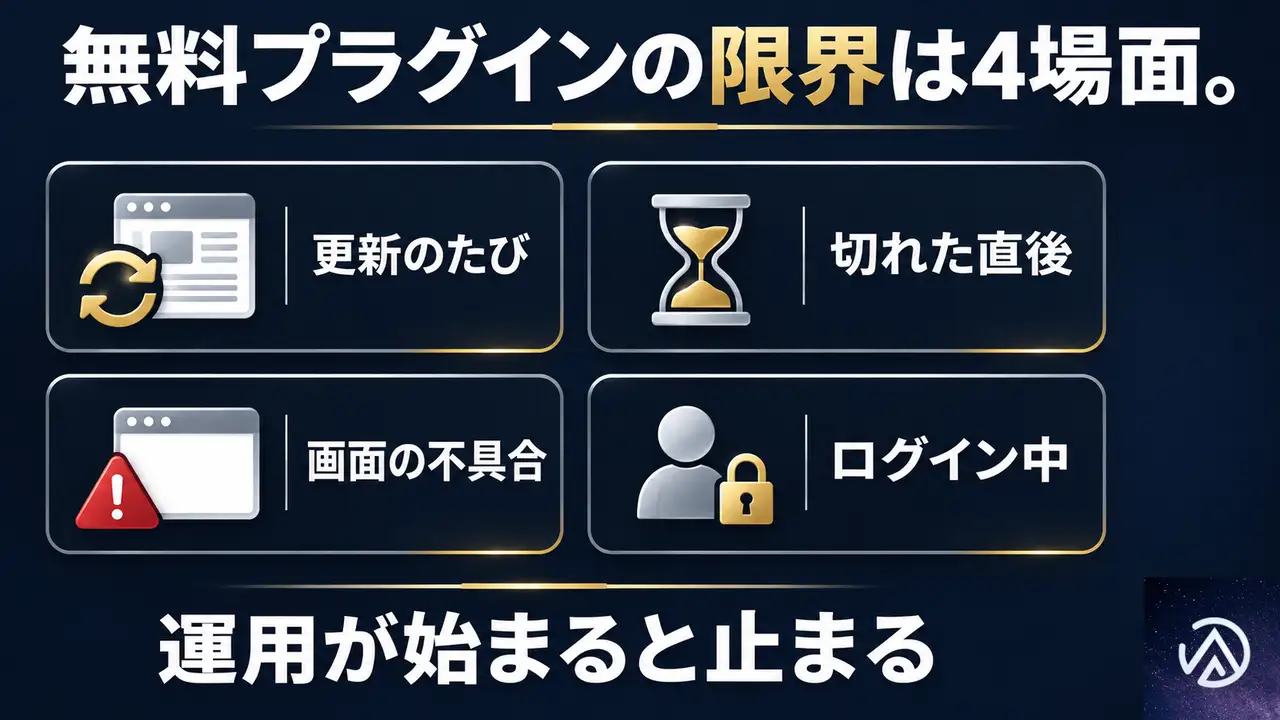
無料プラグインの高速化は、入れた直後に速くなっても、運用が始まると4つの場面で止まる。
更新のたび、キャッシュ切れの直後、設定の不具合、ログイン中の購入者だ。
| 場面 | 無料プラグイン任せの状態 | 私たちの施工 |
|---|---|---|
| 更新のたび | 低速へ戻る | 失われたキャッシュを即座に再生成する |
| キャッシュ切れの直後 | 最初のお客様だけ低速表示になる | 切れを検知して自動で再構築する |
| 設定の不具合 | 画面が真っ白、スマホ表示の崩れ | 事前にバックアップを取り、環境に合わせて調整する |
| ログイン中の購入者 | 不具合を恐れて高速化から外される | 安全なページを見極めて適用する |
更新のたびに低速へ戻る
キャッシュとは、一度作ったページを保存しておき、次のお客様にそのまま見せる仕組みだ。
作り直さずに済むので、ページが速く開く。
記事や商品を更新すると、保存していたページは失われる。
無料プラグイン任せだと、更新のたびに低速へ戻る。
商品数が増えて更新が重なるほど、低速に戻る場面も増える。
私たちは、記事や商品を更新した瞬間にキャッシュを生成する独自開発のプラグインを、サイトに常駐させている。
失われたキャッシュは即座に作り直される。
キャッシュが切れた直後のお客様が待たされる
キャッシュが切れた直後に来た最初のお客様だけが、低速表示になる。
1日に何人もこの状態に当たっているサイトがある。
広告をクリックして来たお客様が最初の1人だった場合、広告費を払ったのに戻るボタンを押される。
待たされたお客様の数は、アクセス解析を見ても気づきにくい。
私たちの独自プラグインは、キャッシュの切れを検知して自動で再構築する。
PC、スマホ、タブレットのすべてで、常に準備ができた状態を保つ。
無料プラグインを入れて、画面が真っ白になるのはなぜか
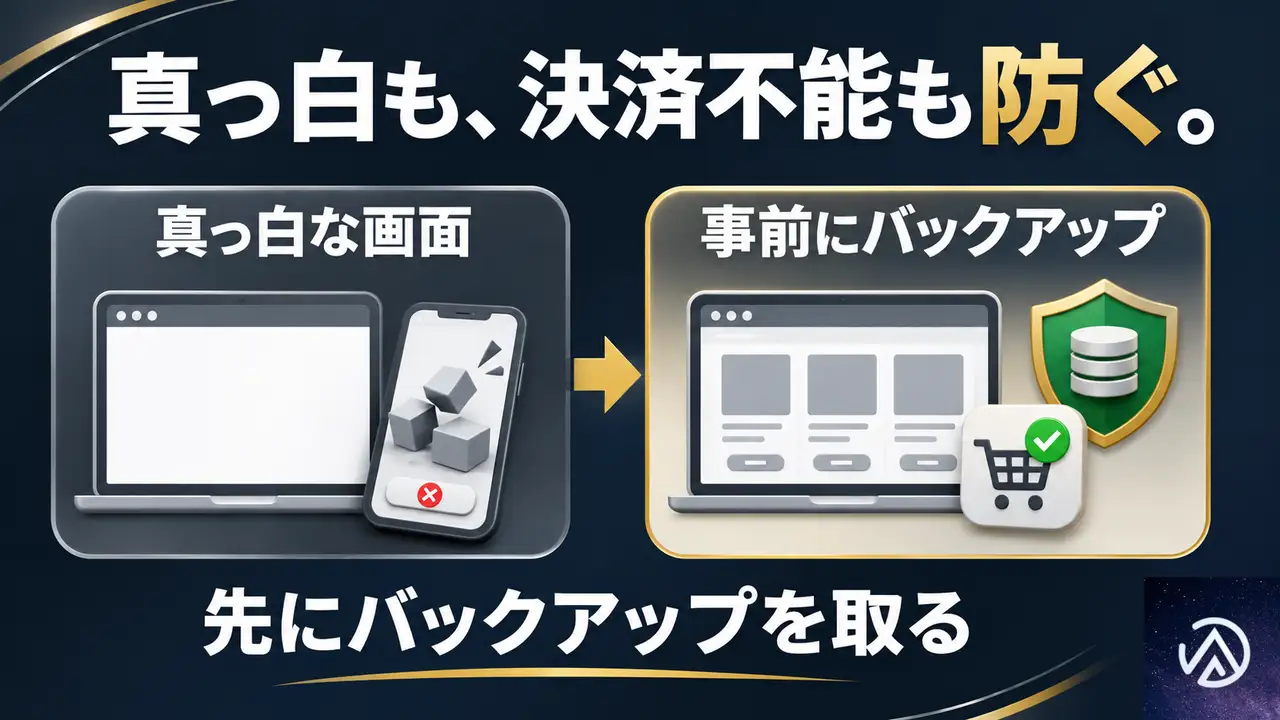
画面が真っ白になる、スマホでボタンが押せなくなる、カゴに入れられない。
どれも、プラグインの相性や設定を確かめないまま高速化を入れたときに起きる不具合だ。
高速化そのものより、元に戻せる状態で作業したかどうかが差になる。
プラグインどうしの相性で、表示が崩れる
サイトには、すでに複数のプラグインが入っている。
相性を考えずに高速化のプラグインを重ねると、サイトが壊れる。
私たちは、まず現状分析をして、サイトが遅い真の原因を突き止める。
次にW3 Total CacheとRedisを使い、数百に及ぶ設定項目をサーバー環境に合わせて調整する。
設定項目が少ない簡易プラグインで済ませる代行とは、ここが違う。
作業の前にはバックアップを取得し、万が一のときも復元できる状態にしておく。
WordPressのコアファイルは直接書き換えない。
そのため、WordPressやプラグインを更新しても高速化の仕組みは維持される。
カートと決済の設定を誤ると、注文が止まる
キャッシュの設定を誤ると、カゴに入れられない、決済画面に進めないという不具合が起きる。
注文が止まるので、速さを得るどころか売上を失う。
カート、決済、マイページは、設定で厳密に除外する。
個人情報はキャッシュしない。
情報漏洩のリスクを抱えずに高速化できる。
ログイン中のお得意様だけ、遅いままになるのはなぜか
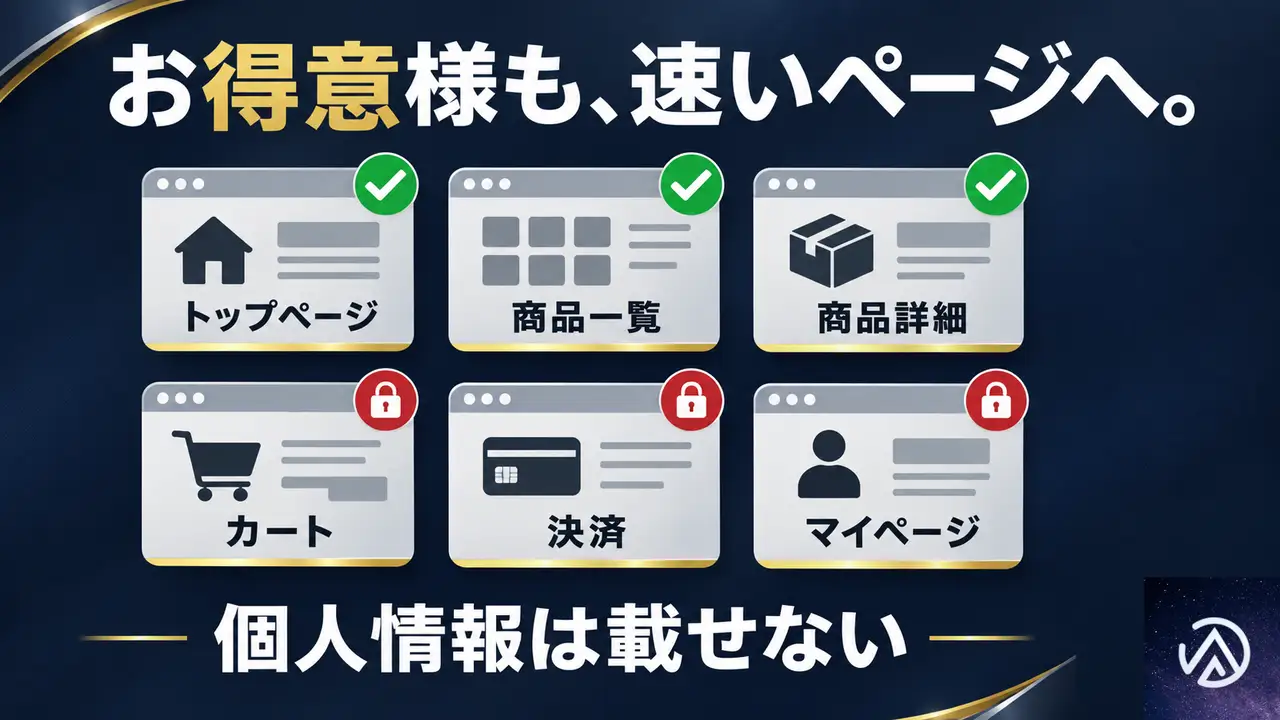
不具合が怖いという理由で、ログイン中の購入者を高速化から外しているサイトがある。
誰が見ても同じ内容のページなら、ログイン中でもキャッシュは適用できる。
お得意様ほど遅いサイトを見せられている
ログインして買い物をするのは、一度購入してくれたお客様だ。
高速化から外すと、お得意様ほど遅いサイトを見ることになる。
安全なページを見極めてキャッシュを適用すれば、お得意様も速く表示される。
商品選びの快適さが上がり、サイト内の回遊も増える。
キャッシュしてよい場所と、いけない場所
| ページ | 扱い |
|---|---|
| トップページ | ログイン中でもキャッシュを適用 |
| 商品一覧 | ログイン中でもキャッシュを適用 |
| 商品詳細 | ログイン中でもキャッシュを適用 |
| カート | 設定で除外 |
| 決済 | 設定で除外 |
| マイページ | 設定で除外 |
切り分けの基準は、誰が見ても同じ内容かどうかだ。
お客様ごとに内容が変わるページは除外し、変わらないページは適用する。
この線引きを、私たちはサイトごとに手作業で行う。
PageSpeed Insightsのスコアが緑でも、遅く感じるのはなぜか
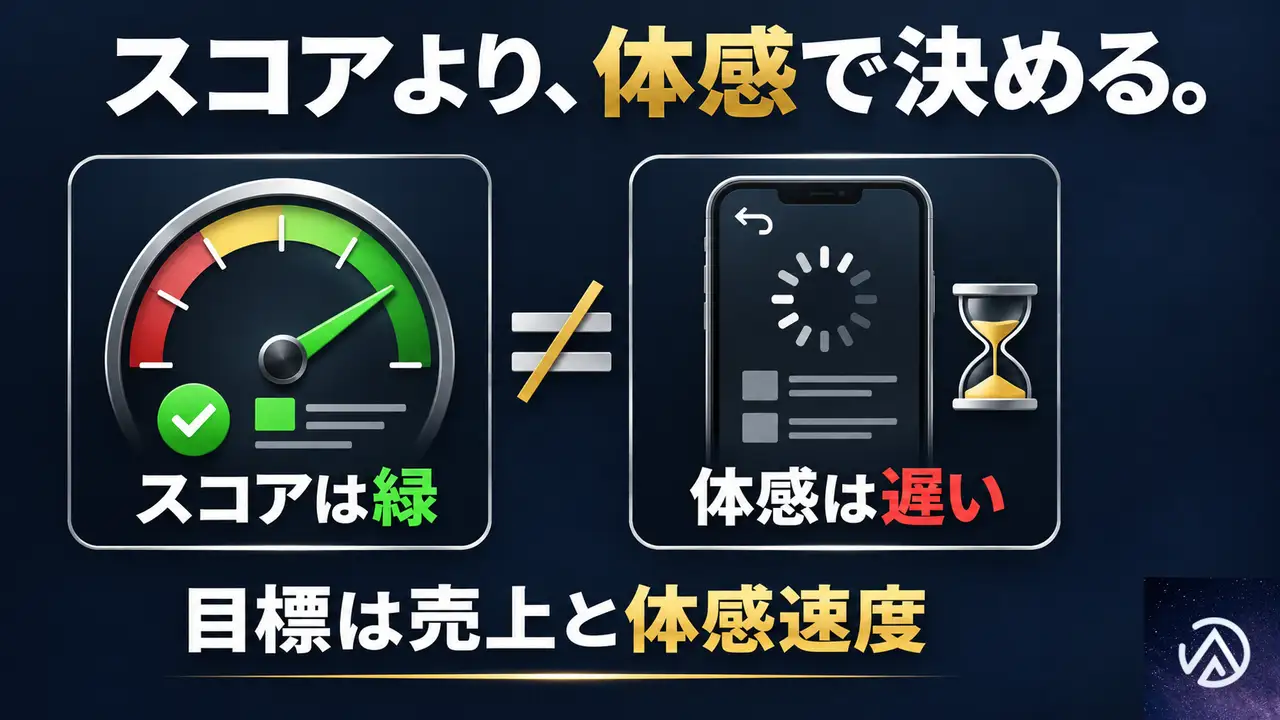
スコアは緑でも、クリックした瞬間の体感速度が遅くて離脱されるサイトがある。
スコアに表れにくい遅さの一例が、先に書いたキャッシュ切れの直後だ。
スコアではなく、クリックした瞬間を見る
スコアを上げるだけなら、表示に関わる部品を削る方法もある。
ただし、お客様が見ているのは数字ではなく、クリックしてからページが出るまでの待ち時間だ。
私たちは、WooCommerceを入れたWordPressのサイトを自分たちで10ほど運営している。
スコアを出すことをゴールにせず、売上と体感速度を目標に置くのは、その立場からだ。
お客様の声では、トップページや商品ページへの移動が「一瞬」になり、購入完了率が上がったという感想をもらっている。
別のメディア運営のお客様からは、記事をクリックするたびの待ち時間がなくなり、読者が次々と別の記事を読むようになったという声があった。
無料プラグインの代わりに、私たちは何をするのか
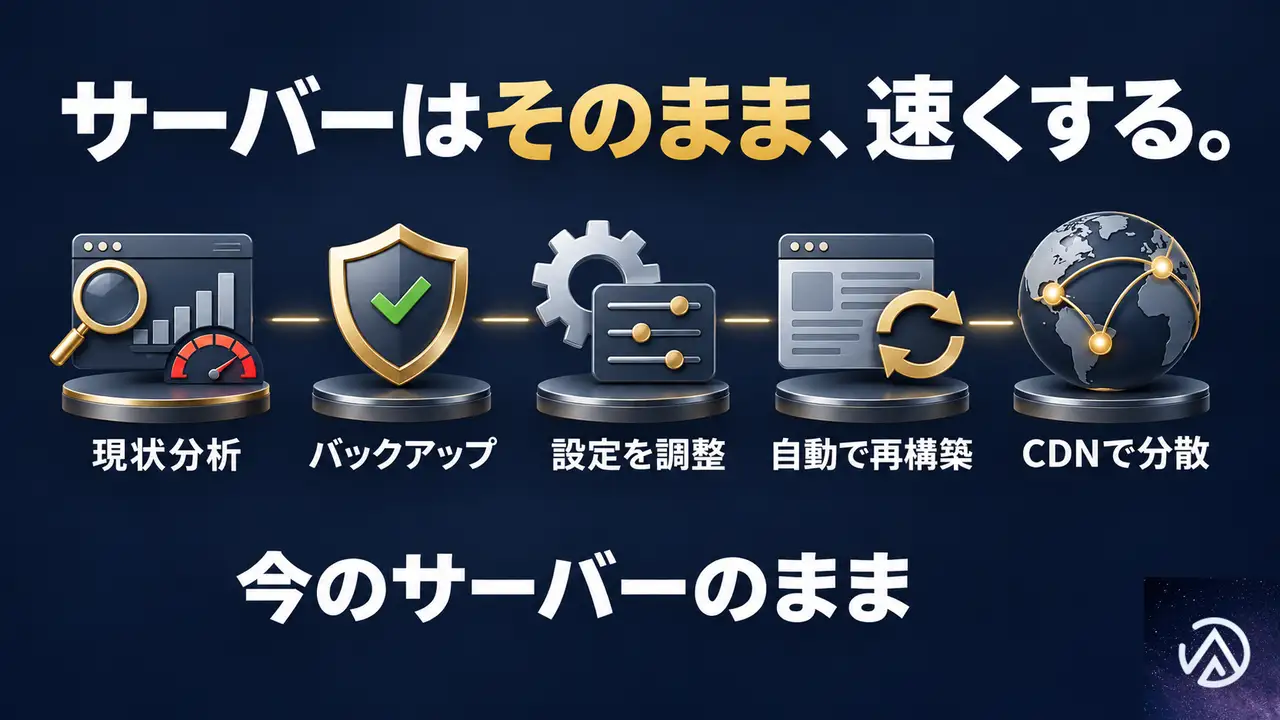
私たちのWordPress・WooCommerce高速化サービスは、サーバーを乗り換えず、今のサーバーのままWooCommerceサイトを高速化する施工だ。
現状分析から始めて、ここまでに書いた限界を1つずつ塞ぐ。
施工の中身
- 現状分析とボトルネックの特定
- 施工前のバックアップ取得
- W3 Total CacheとRedisの数百の設定項目を、サーバー環境に合わせて調整
- キャッシュの生成と自動再構築を行う独自開発プラグインの常駐
- 画質を落とさないWebP変換と、不要なCSSとJavaScriptの整理
- Cloudflare等のCDNの設定による負荷の分散
商品数の増加や将来の機能追加で負荷が増えることも見込んで設計する。
初期設定のまま運用する施工とは、考え方が違う。
申し込む前に、サイトのURLを見て、どれくらい速くなるかを診断することもできる。
無料プラグインのままでよい場合
広告費をかけて注文が増えない、PageSpeed Insightsのスコアが赤い、スコアは緑でも体感が遅い、無料プラグインで不具合が出た、商品数が増えて重くなった、カートと決済を壊さずに速くしたい。
このどれにも当てはまらず、今の表示に不満がなければ、無料プラグインのまま続けてよい。
1つでも当てはまるなら、設定の工夫だけでは届かない場所にいる可能性がある。
施工の詳細はWordPress・WooCommerce高速化サービスのページに載せている。
WordPress・WooCommerce 高速化サービス今のサーバーのまま、WooCommerceサイトを高速化して表示待ちによる離脱を止める施工サービスサービスの詳細を見るよくある質問
高速化するには、サーバーを乗り換える必要があるか
必要ない。
私たちは今のサーバーのまま実施する。
サーバー環境に合わせてキャッシュの設定を調整し、必要に応じてCDNで負荷を分散する。
施工後にWordPressやプラグインを更新すると、元に戻るか
戻らない。
コアファイルを直接書き換えない作り方なので、更新しても高速化の仕組みは維持される。
運用中に更新のたびに気を遣う必要はない。
施工で、今のサイトが壊れることはないか
作業の前にバックアップを取得し、万が一のときも復元できる状態で進める。
カート、決済、マイページは除外設定にするので、注文の流れには手を入れない。
CSSが崩れやすいサイトでも対応してもらえるか
お客様の声では、CSSが破損しやすいサイトで、表示を元のサイトと一致させるまで粘り強く対応してもらったという感想をもらっている。
不要なCSSとJavaScriptを整理するときも、見た目を崩さないよう確かめながら進める。
この記事のポイント
- 無料プラグインの高速化は、更新のたび、キャッシュ切れの直後、設定の不具合、ログイン中の購入者の4場面で止まる
- カート、決済、マイページは除外し、誰が見ても同じ内容のページはログイン中でもキャッシュを適用できる
- PageSpeed Insightsのスコアが緑でも、クリックした瞬間の体感速度が遅ければ離脱される
- 私たちはサーバーを乗り換えず、独自開発プラグインでキャッシュを自動で再構築し、今の環境のまま高速化する
WordPress・WooCommerce 高速化サービス今のサーバーのまま、WooCommerceサイトを高速化して表示待ちによる離脱を止める施工サービスサービスの詳細を見る・ 複数業界における17年間のデジタルビジネス開発経験
・ ウェブサイト開発のためのHTML、PHP、CSS、JavaScript等の実用的知識
・ 15ヶ国語対応の多言語SaaSの開発経験
・ 17年間にも及ぶ、Eコマース長期運営経験
・ 幅広い業界でのSEO最適化の豊富な経験
そのAI機能は本当に必要か。WordPress運営者のための4つの質問監査
AI機能を足す前に、4つの質問で「本当に利用者の得になるか」を確かめる方法が提案されている。Smashing Magazineが公開した記事の考え方で、WordPressサイトの運営にもそのまま使える。
題材は保険会社の審査支援ツールだ。AIの技術は同じなのに、任せる範囲を変えただけで「担当者が使わなくなる機能」が「作業時間を減らす機能」に変わった。
この記事を読むと、判断に使う4つの質問、60分で回せる進め方、WordPress運営への当てはめ方がわかる。AIプラグインやチャットボットが次々と登場する今、入れるほど手間と表示の重さを抱え込むおそれがあるため、導入前の物差しは持っておきたい。
AI機能の価値は「損益分岐線」を超えて初めて生まれる

同じ技術でも任せる範囲で結果が逆転した保険会社の例
大手の健康保険会社が、給付の不服申し立てを審査する専門担当者向けに、判定文を全文書いてくれるAIを作った。技術は仕様どおりに動いた。それでも担当者は使わなくなり、使い続けた人は無視した人より1件あたりの時間が長くなった。
原因は、AIが書いた判定文を署名できる水準まで読み込むのに、自分で書くのと同程度の時間がかかる点にあった。しかも自分なら犯さない種類の誤りまで探す必要がある。慣れた作業に仕事が1つ増えたわけだ。
そこで2つ目の版では、各申し立てに関係する条項と過去の判断を探して並べるところまでをAIの役目にした。文章は担当者が書く。探す手間が消え、確認の時間も減り、担当者が得意な部分はそのまま残った。
このデモは、AIに任せる範囲だけを変えた2つの版を比べたものだ。
利用者が先に払う3つのコストと、戻ってくる3つのリターン
画面や機能を変えると、利用者は見返りより先にコストを払う。道具の仕組みを頭の中で組み直し、何がどこに移ったかを覚え、AIの出力をどこまで信じるかを決める必要がある。
この3つは、同じ小さな「注意力の財布」から支払われる。認知心理学者Nelson Cowan氏の2001年のレビューは、人が同時に頭に置ける項目を4つ程度とした。机の上に広げられる書類が4枚しかない状態だと思えばよい。
AIが要約を作れば、利用者は「作る人」から「確認する人」になる。提案まで任せれば、署名するだけの人になる。専門性が立場の源である人にとっては、降格のように感じられることもある。Ackerhans氏らの2025年の研究では、AIの支援を受けた判断への署名を求められた医師が、職業上のアイデンティティへの脅威をより強く報告した。AIの判断理由を説明すると、信頼も脅威も同時に高まったという。
Smashing Magazineの記事は、この収支が黒字になる境目を「損益分岐線」と呼ぶ。見返りは3種類ある。作業の手間が減ること、本人なら見落とす誤りをAIが拾うこと、同じ仕事をする人たちの品質がそろうことだ。不正検知ツールが典型で、アナリストは自分では挙げなかった警告まで確認することになる。注意力は消費するが、検出率がそれを上回れば線を越える。
4つの質問で調べる、AI追加の採点表
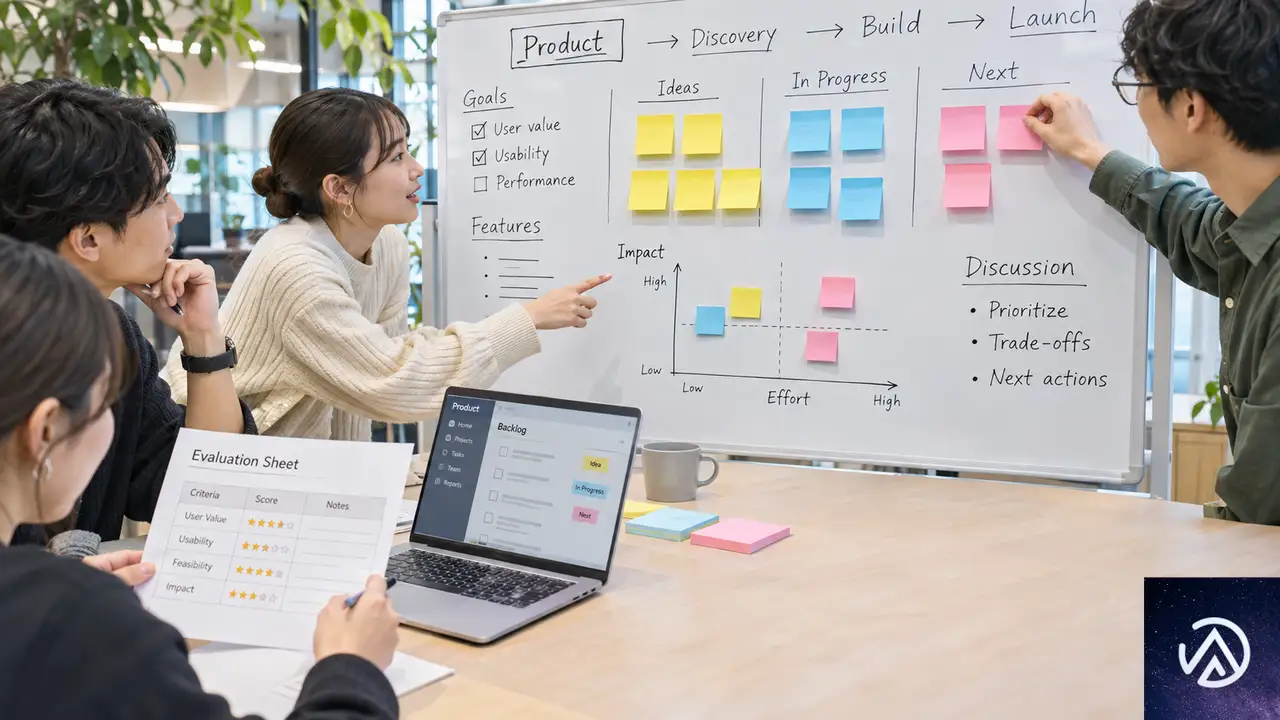
損益分岐線の位置は、設計に入る前に4つの質問で見積もれる。4つはまとめて問うもので、1つだけでは結論が出ない。ただし予算や経営戦略までは見えないため、導入の最終判断を置き換えるものではない。実際にその作業を毎日している人に、短く話を聞くことが条件になる。
質問1と2手間は本当に減るか、今のやり方より勝てるか
質問1は、この利用者にとって作業全体の負担が減るかどうかだ。数えるのは考える手間、クリック、そしてAIが絡んだ後に生じる確認の手間である。クリック数が減っても、確認が増えれば負担は軽くならない。
融資担当者が40件の財務資料から、融資方針に反する3件を探す作業は頭を使う。AIが矛盾点を拾えば負担は直接減る。一方、追跡システムへの番号入力は数秒で済む。AIが自動入力すると、担当者は機械の入力を確認する側に回り、手間は消えずに移動するだけだ。「単調な作業から自動化せよ」という定石が裏目に出る場面である。
利用者の層でも答えは変わる。AIが作ったリスク要約は、経験の浅い担当者には出発点になる。ベテランは頭の中の分析と照らし合わせて4分かけて読み、得るものがない。効く層に絞って提供し、それ以外には逃げ道を用意するのが設計条件になる。
質問2は、利用者が今使っている方法に勝てるかを問う。表計算や自作の手順も比較対象に含める。曖昧な探索、規模、速度、人によるばらつきの解消、そして現行の方法が確実に見逃すものの検出では、AIが勝ちやすい。熟練した確実な手順がある作業では、優位は消える。
人事部の後継者計画ツールでは、同じ製品の中で答えが割れた。誰も検索しない組み合わせのスキルを持つ社内候補者を探す機能は、AIの価値が大きい。一方、候補者を選んだ後の通知メールの下書きは、2分で書けて文面の好みも強いため、既存のやり方に負ける。
質問3と4間違いに気づけるか、1年後も見抜けるか
質問3は、利用者がAIの誤りに気づけるかだ。質問1が「確認にいくらかかるか」を問うのに対し、こちらは「確認できるのか」を問う。誤りの見えやすさは機能によって大きく違う。休館日の美術館を勧める旅行プランナーは、出力のどこにも不自然さがなく、旅行者は閉ざされた扉の前で初めて気づく。乗り継ぎ便より早く出発する便の提案なら、矛盾が画面上に見える。
ここで効いてくるのが自動化バイアスだ。機械の出力が間違っていても、人はそれを信じてしまう傾向を指す。Parasuraman氏とManzey氏の2010年のレビューは、航空、医療、プロセス制御の各分野でこの傾向を確認している。信頼は意識せずに高まり、すると確認の目が働かなくなる。
対策は、誤りの可能性を洗い出すことから始まる。起こりそうな誤りの型を3つ挙げ、それぞれ「見えやすさ」と「見逃したときの被害」を採点する。見えにくくて被害が大きい組み合わせは、設計上の必須要件になる。その要件の中心が、出力の由来を示す出典表示だ。情報源、元データ、取得日時が見えれば、人は誤りに気づきやすい。「レストランの営業時間は3月に保存されたページから取得」と書いてあれば、どこを確認すべきかが伝わる。
質問4は、1年使い続けた後も、利用者がAIの誤りを見抜けるかを問う。引用の整形や列の合計のような定型作業まで守る必要はない。ただ、機械の間違いを見抜く判断力は、使わなければ他の技能と同じように衰える。
Dratsch氏らが2023年に行った実験が、その速さを示している。27人の放射線科医に、AIだと説明した模擬システムの提案つきでマンモグラフィを読ませた。最初の10枚の練習では提案が常に正しく、続く40枚のうち12枚に誤った提案を混ぜた。経験15年前後の医師でも、提案が正しいときは82.3%、誤っているときは45.5%しか正しい区分を選べなかった。経験の浅い群は79.7%から19.8%に落ちた。経験は影響を和らげたが、防げなかった。
対策として、AIの結果を見る前に自分で判断する抜き打ちレビュー、一定割合の案件をAIなしで処理する運用、機械と人の成果物の週次比較などが挙げられている。研修資料に1枚書き足す程度では足りず、業務の流れの中に仕組みとして組み込む必要がある。
| 質問 | AIが得になる場面 | AIが負担になる場面 | 設計条件 |
|---|---|---|---|
| 1手間は減るか | 大量で多様な入力の統合が必要 | 手順が決まっていて手作業が速い | 対象の層を明記し、他の層には逃げ道を置く |
| 2今のやり方に勝つか | 曖昧さ、規模、速度で勝つ | 現行の方法が速く確実 | 現行手順で足りる工程からAIを外す |
| 3誤りに気づけるか | 誤りが見えて被害が小さい | 誤りが見えにくく被害が大きい | 出典表示と確認の促しを付ける。なければ作らない |
| 4 1年後も見抜けるか | 量はAI、判断は人が持つ | 判断までAIが肩代わりする | 確認力を保つ仕組みを業務に組み込む |
結果は「やる」「やらない」の2択にしない方がよい。質問1と2で弱くても、見返りが別の形で補えば進められる。質問3だけは、条件が満たせなければ開発を止める理由にもなる。
WordPress運営に当てはめると見えてくること
コンテンツ制作と管理業務の機能を仕分けする
元の記事はプロダクトチーム向けで、WordPressには触れていない。ただ、記事の執筆、画像の管理、問い合わせ対応といった日々の運営作業に置き換えても、4つの質問はよく機能すると考えられる。ここでは筆者の見立てで3つの例を仕分けた。
このデモは、運営作業を4つの質問で3段階に仕分けた一例だ。
議事録の自動要約も似た構造だ。メモを取る負担は消えるが、決定事項が別の人の名前で書かれても、見た目は正しい要約と区別がつかない。記事ではこの場合、各行動項目の裏に元の発言位置へのリンクを付けることを条件とした。サイト運営でも、AIが作った文面に根拠の資料を添える運用が同じ役割を果たす。
高速化の視点では、表示の重さも「利用者のコスト」に入る
この記事は、サイトの表示速度には触れていない。ただ、訪問者向けにAIチャットなどを入れる場合、4つの質問の「利用者」を訪問者に読み替えると、速度が重要な項目として加わる。
AIのチャットウィジェットの多くは、外部のスクリプトを読み込む。CWV(Core Web Vitals / コアウェブバイタル)は、ページの表示や操作の快適さをGoogleが数値化した指標群だ。外部スクリプトが増えると、この数値に影響しうる。訪問者が払うコストは、考える手間だけでなく、待たされる時間でもある。
実務では、導入前後に表示速度を計測し、その差を「コスト」の欄に書いておくとよい。チャットが問い合わせ数を増やしたかという見返りと並べれば、残すか外すかを数字で決められる。
60分で回す監査の手順と、社内への伝え方

60分を4つのステップに分ける
この監査は、次のAI機能の企画が出る前に、短時間で試せる。記事が示す流れは次のとおりだ。
このデモは、60分の監査を4ステップの時間配分で示したものだ。
STEP 1では、作業をできるだけ具体的に書く。「文書の要約を助ける」では広すぎる。「中堅アナリストが2時間のレビュー枠で、40ページの調査報告書から高リスクの3項目を見つける」まで絞る。STEP 2では、どの部分が難しいかを聞き、AIがそこに触れるかを確かめる。1年間AIが判断を代行したら何を確認できなくなるかも尋ねる。
STEP 3では、見えにくくて被害が大きい誤りを必須要件に格上げする。治療方針を提案する診断ツールは厳格な出典表示と確認の仕組みが要る。会議時間の誤提案は見つけやすく、直しやすい。STEP 4で書く設計条件は、機能説明と同じ文書に入れる。完成間際に出てくる要件は「仕上げ」に見え、スケジュールが押すと真っ先に削られるからだ。
結果は「やめる理由」ではなく「条件」として持ち込む
競合のAI発表が、そのまま社内の至上命令になることは多い。新しい機能は進歩だと、効果を確かめる前に思い込む傾向を、普及研究のEverett Rogers氏は賛新バイアスと呼んだ。構造化された60分は、その圧力への備えになる。
監査結果は、機能を否定する材料として出すと受け入れられにくい。有用なのは条件の方だ。まず、この機能が誰にとって「やる価値がある」かを伝える。次に、誤りの要因を費用つきの要件にして渡す。「利用者が信頼しないかもしれない」という心配は動かせないが、「全行動項目に発言位置のリンクを付ける」なら担当者が動ける。最後に、範囲の縮小案をこちらから出す。条項を探すだけの版は、開発量が小さく、定着の見通しも良い。
たとえば「新人向けの導入支援に絞って出し、残りは来四半期に見直す」という言い方が使える。担当者の1日の注意力は、モデルがどれほど賢くなっても増えない。企画が届く前に、この機能が現場に求める負担と、3つの見返りのどれがそれを補うのかを書き出しておきたい。
この記事のポイント
- AI機能は、利用者が払う調整コストを見返りが上回って初めて価値を生む
- 4つの質問は、手間、現状との比較、誤りの見つけやすさ、1年後の判断力を問う
- 質問の答えは「やる」「やらない」ではなく、設計条件として企画書に書く
- WordPress運営では、表示速度への影響も訪問者のコストとして数える
- 60分、実務担当者1人、誤りの採点があれば、導入前の監査は回せる
・ 複数業界における17年間のデジタルビジネス開発経験
・ ウェブサイト開発のためのHTML、PHP、CSS、JavaScript等の実用的知識
・ 15ヶ国語対応の多言語SaaSの開発経験
・ 17年間にも及ぶ、Eコマース長期運営経験
・ 幅広い業界でのSEO最適化の豊富な経験
WordPress高速化の業者を比較する5つの見方と、私たちの施工内容
WordPress高速化の業者を比較するときは、調査の範囲、施工の深さ、安全面、更新後の持ち、費用の内訳の5つを並べて見る。
PageSpeed Insightsの点数や料金の安さだけで選ぶと、体感速度や売上には結びつかない。
私たちは、WooCommerceを入れたWordPressサイトを自分たちでも10ほど運営している。
その立場から、サーバーを乗り換えずに、売上と体感速度をゴールにした高速化を請け負っている。
WordPress高速化の業者は、何を比べて選べばよいか

比べる点は5つある。
診断レポートを渡して終わる業者なのか、設定やコードの修正まで引き受ける業者なのかで、頼んだ後に手元に残るものが変わる。
- 調査の範囲は、遅い原因を特定してから施工に入るかどうかで見る
- 施工の深さは、設定をサーバー環境に合わせて調整するかどうかで見る
- 安全面は、カートと決済を壊さず、作業前にバックアップを取るかどうかで見る
- 更新後の持ちは、WordPressやプラグインを更新しても速さが維持されるかどうかで見る
- 費用の内訳は、何が含まれ、何が含まれないかが書かれているかどうかで見る
診断だけの業者と、施工まで行う業者は別物だ
サイトが遅い原因は1つではない。
画像、テーマ、プラグイン、外部のタグ、サーバーなど、サイトごとに手を入れる場所が違う。
診断だけを請け負う業者は、原因を示したところで仕事が終わる。
施工まで請け負う業者は、設定の変更まで引き受ける。
私たちは後者だ。
現状分析で遅い真の原因を突き止めたうえで、キャッシュの設定、画像の最適化、CDNの設定までを一式で行う。
レポートを受け取ってから、誰に直してもらうかを探し直す必要はない。
PageSpeed Insightsのスコアが緑でも、離脱は止まらない
PageSpeed Insightsは、Googleが出すサイトの表示速度の採点ツールだ。
スコアが緑なのに、クリックした瞬間の体感速度が遅くて離脱される、という悩みがある。
点数を上げる作業と、訪問者を待たせない作業は同じではない。
CWV(コアウェブバイタル、表示の速さや操作の反応を測るGoogleの指標)の評価が低いままだと、検索順位も徐々に落とされていく。
業者には「点数の改善報告で終わるのか、体感速度まで見るのか」を聞くとよい。
私たちはスコアを出すことをゴールにせず、売上と体感速度をゴールに置いている。
業者によって、高速化の中身はどこが違うのか
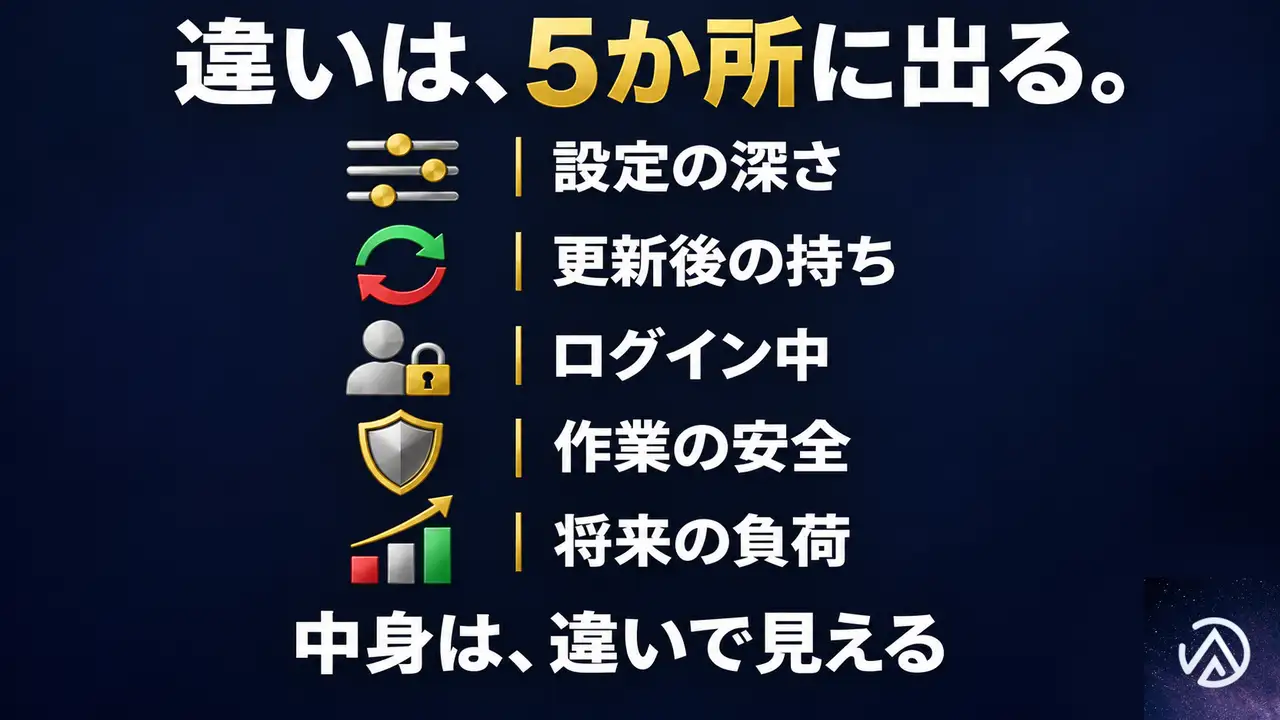
違いは5か所に出る。
設定の深さ、更新後の持ち、ログイン中のお客様の扱い、作業の安全、将来の負荷への備えだ。
簡易な進め方をする業者と、私たちの進め方を並べる。
| 比べる点 | 簡易な進め方の業者 | 私たちの進め方 |
|---|---|---|
| 設定の深さ | 設定項目が少ない簡易プラグインで済ませる | 数百の設定項目を環境に合わせて調整する |
| 更新後の持ち | 無料プラグイン任せで、更新のたびに低速へ戻る | 独自開発プラグインが失われたキャッシュを即座に再生成する |
| ログイン中のお客様 | 不具合を恐れて高速化から外す | 安全なページを見極めてキャッシュを適用する |
| 作業の安全 | 相性を考えずにプラグインを乱用する | 事前にバックアップを取り、安全性を確かめて進める |
| 将来の負荷 | 初期設定のまま運用される | 商品数の増加や機能追加による負荷増を前提に設計する |
設定項目の数ではなく、環境に合わせた調整で差が出る
キャッシュとは、一度作ったページを保存しておき、次の訪問者にすぐ出す仕組みだ。
私たちはW3 Total Cacheというキャッシュ用プラグインと、Redis(データベースへの問い合わせ結果を一時的に覚えておく仕組み)を使う。
W3 Total Cacheには数百の設定項目があり、サーバー環境に合わせてフルで調整する。
項目の少ない簡易プラグインで済ませる代行と比べると、調整できる範囲がまるで違う。
商品数が増えたり機能を足したりしても重くなりにくいよう、将来の負荷増まで見込んで設計する。
ログイン中のお得意様を、高速化から外さない
トップページ、商品一覧、商品詳細は、誰が見ても同じ内容だ。
こうした場所には、ログイン中でもキャッシュを適用する。
カート、決済、マイページは、設定で厳密に除外する。
個人情報はキャッシュしない。
不具合が怖いという理由でログイン中の購入者を高速化から外すと、お得意様ほど遅いサイトを見せられる。
私たちは、キャッシュしてよい場所といけない場所を切り分けることで、これを防ぐ。
私たちのWordPress高速化は、何を行うのか
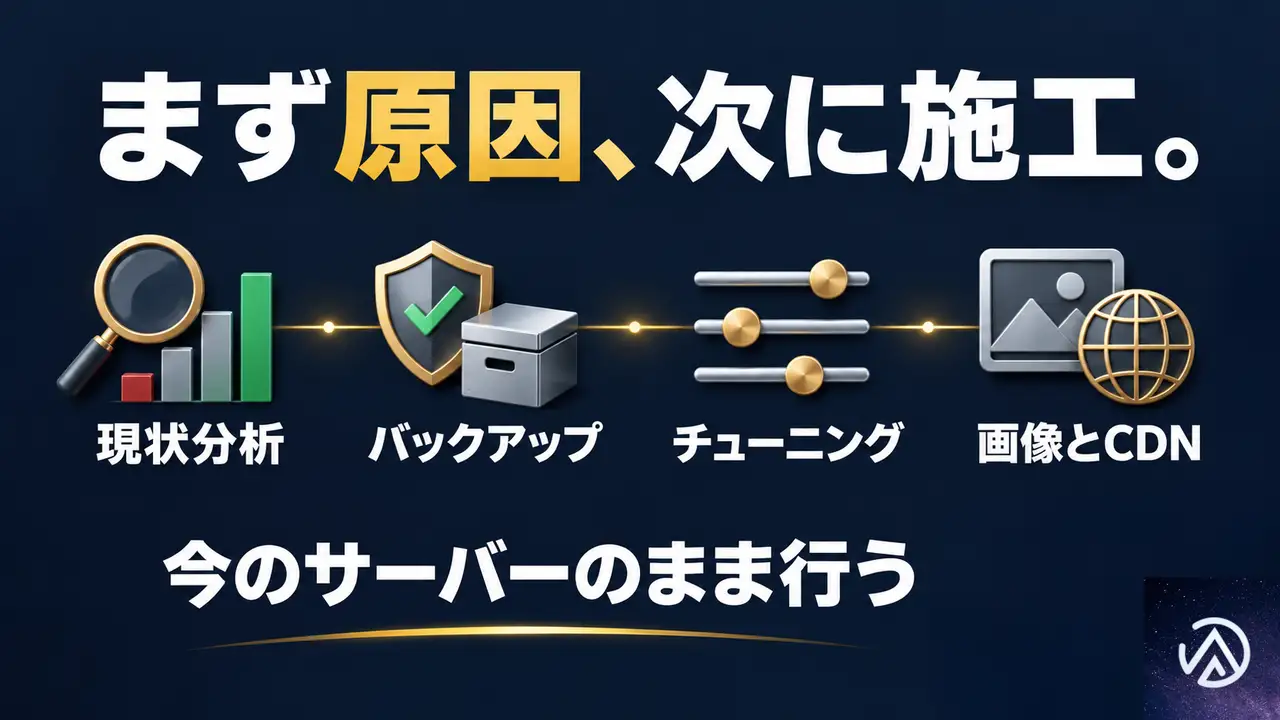
原因の分析から始め、施工前のバックアップを取り、キャッシュ、画像、CDNを調整する。
最後に、独自開発のプラグインを常駐させる。
作業はすべて、今のサーバーのままで行う。
原因の特定と、施工前のバックアップ
最初にサイトの現状を分析し、ボトルネック(処理全体の足を引っ張っている箇所)を特定する。
原因が分からないまま設定を足すと、画面が真っ白になる、スマホの表示が崩れてボタンが押せなくなる、といった不具合を招く。
施工の前には、必ずバックアップを取得する。
万が一のときも、元の状態へ復元できる状態で作業する。
キャッシュが切れても、最初のお客様を待たせない
キャッシュが切れた直後に来た最初のお客様だけが、低速な表示を見せられる。
この問題に対して、私たちは独自開発のプラグインを常駐させる。
記事や商品を更新した瞬間にキャッシュを生成し、切れを検知すると自動で再構築する。
PC、スマホ、タブレットのすべてで、常に準備万端の状態を保つ。
コアファイルを直接書き換えないので、WordPressやプラグインを更新しても高速化の仕組みは維持される。
画像、CSS、JavaScript、CDNまで整える
画像は、画質を落とさずにWebP(軽い画像形式)へ変換する。
不要なCSSとJavaScriptは断捨離する。
さらに、Cloudflare等のCDN(世界各地のサーバーからページを届ける仕組み)を適切に設定し、負荷を分散させる。
WordPress高速化の費用は、いくらで何が含まれるのか
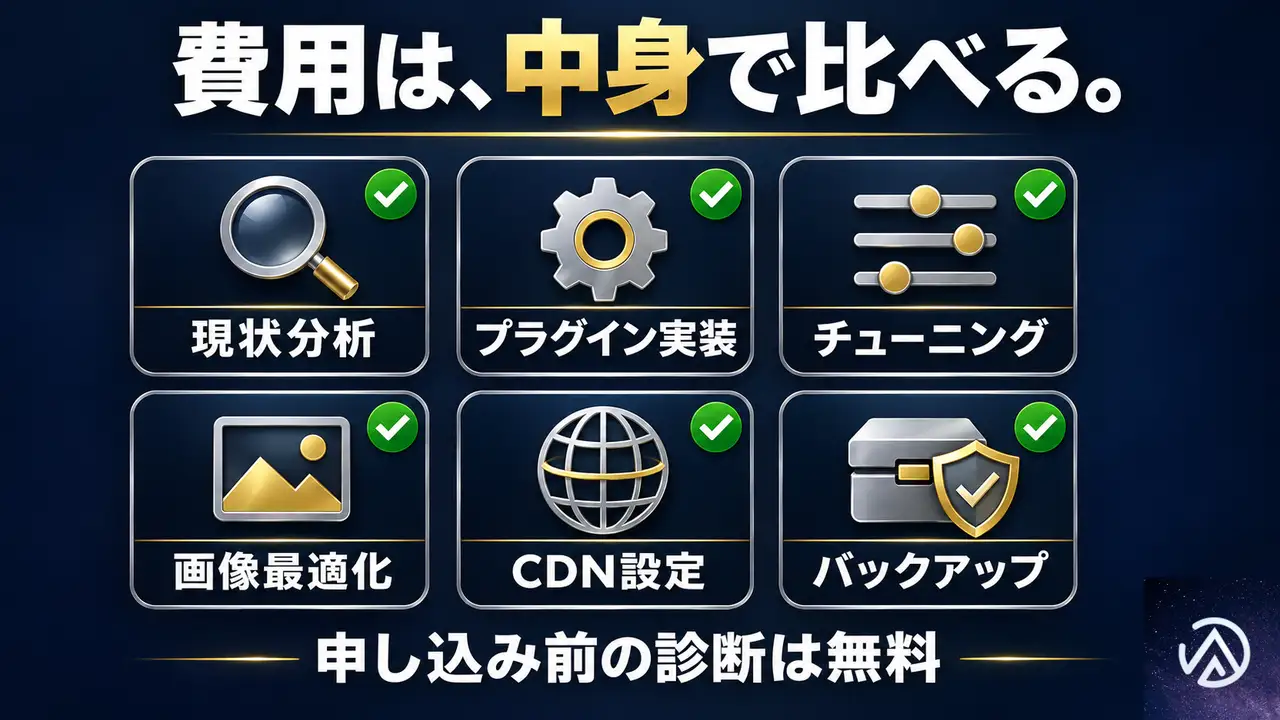
私たちの料金は、一式95,000円(税込)だ。
現状分析から施工前のバックアップまでが含まれる。
申し込み前の診断は無料で、サーバーの乗り換えも必要ない。
| 含まれるもの | 中身 |
|---|---|
| 現状分析 | ボトルネックの特定 |
| 独自開発プラグイン | 実装 |
| キャッシュのチューニング | W3 Total CacheとRedis |
| 画像とアセットの最適化 | WebP変換、不要なCSSとJavaScriptの整理 |
| CDN設定 | Cloudflare等で負荷を分散 |
| バックアップ | 施工前に取得 |
含まれないものもある。
販売促進やマーケティングに関する内容だ。
広告の運用や集客の施策は、この料金の範囲に入らない。
私たちが行うのは、すでに集まっているお客様を待たせないための施工だ。
費用は、診断だけか施工までかを揃えて比べる
診断だけの料金と、施工まで含む料金を同じ土俵で比べても、安い高いは決まらない。
見積もりは、行ごとに何が含まれているかを並べて見る。
原因の分析、設定の調整、画像の最適化、CDN、バックアップが、それぞれ入っているかを確かめるとよい。
払った金額が、売上にどうつながるか
広告費をかけてクリックを集めても、表示を待つ間に戻るボタンを押されれば、その費用は捨てられる。
SEOで上がった順位も同じだ。
高速化すると、すでに払った広告費とSEOの成果が、離脱で無駄にならなくなる。
集客の予算を増やさないまま、受け取れる注文が伸びる。
買ってくれたお客様が離れる理由も減る。
購入者の声には、トップページや商品ページへの遷移が一瞬になり、購入完了率が上がったという感想がある。
「投資対効果は抜群」という声もある。
メディア運営の購入者からは、読者が次々と別の記事を読むようになり、アドセンスの収益が過去最高になったという声が届いている。
業者に頼む前に、何を確かめればよいか

確かめることは5つある。
業者を問わず使える質問なので、私たちへの質問としてもそのまま使える。
右の列に、私たちの答えを書いた。
| 確かめること | 私たちの答え |
|---|---|
| 原因の分析から始めるか | 現状分析とボトルネックの特定から始める |
| ログイン中の客を外していないか | 安全なページを見極めてキャッシュを適用する |
| カートと決済を守れるか | 設定で厳密に除外し、個人情報をキャッシュしない |
| バックアップと復元はあるか | 施工前に取得し、復元できる状態で作業する |
| 更新後も高速化が続くか | コアファイルを書き換えないので維持される |
無料診断で、どれくらい速くなるかを先に確かめる
申し込みの前に、サイトのURLを見て、どれくらい速くなるかを無料で診断する。
費用を払う前に、速くなる幅を知ってから決められる。
購入者の声に見る、最後まで付き合う姿勢
購入者の声には、CSSが破損してしまう場面でも、見た目が元と一致するよう粘り強く対応してもらえた、という感想がある。
作業が終わった後も、継続的に経過観察をお願いしたいという声もある。
依頼するとどう進むか
最初に、あなたのサイトのURLを教えてほしい。
私たちがURLを見て、どれくらい速くなるかを無料で診断する。
サーバーを乗り換えず、今の環境のままWooCommerceサイトを高速化するので、移転の手間は発生しない。
待たされて離れていたお客様がそのまま買っていき、広告費を増やさないまま売上が伸びている。
増えた利益で、値段を見ずに家族を旅行へ連れていく。
そんな状態をつくるための施工だ。
施工が終わった後も、更新や商品数の増加で気になることがあれば、続けて相談してほしい。
サービスの内容と無料診断の申し込みは、WordPress・WooCommerce高速化サービスのページから確認できる。
WordPress・WooCommerce 高速化サービス今のサーバーのまま、WooCommerceサイトを高速化して表示待ちによる離脱を止める施工サービスサービスの詳細を見るよくある質問
サーバーを乗り換える必要はあるか
必要ない。
私たちの高速化は、今のサーバーのまま行う。
乗り換えに伴う移転作業は発生しない。
無料プラグインで不具合が出た後でも頼めるか
頼める。
画面が真っ白になった、スマホの表示が崩れてボタンが押せなくなったという状態からの相談も受けている。
施工前にバックアップを取得し、万が一のときも復元できる状態で作業する。
WordPressやプラグインを更新すると、高速化は崩れるか
崩れない。
コアファイルを直接書き換えないので、更新しても高速化の仕組みは維持される。
運用中に更新のたびに気を遣う必要はない。
カートや決済のページは、遅いままになるか
カート、決済、マイページは、個人情報を守るためにキャッシュの対象から外す。
壊さないことを優先する場所だ。
トップページ、商品一覧、商品詳細のように、誰が見ても同じ内容の場所を速くする。
診断では何が分かるのか
サイトのURLを見て、どれくらい速くなるかが分かる。
申し込み前の診断は無料だ。
この記事のポイント
- 業者は、調査の範囲、施工の深さ、安全面、更新後の持ち、費用の内訳の5つで比べる
- 診断だけの業者と、施工まで行う業者は別物で、手元に残るものが違う
- 点数ではなく、売上と体感速度をゴールにする業者を選ぶ
- 私たちの料金は一式95,000円(税込)で、販売促進やマーケティングは含まれない
- 申し込み前の診断は無料で、サーバーの乗り換えも必要ない
WordPress・WooCommerce 高速化サービス今のサーバーのまま、WooCommerceサイトを高速化して表示待ちによる離脱を止める施工サービスサービスの詳細を見る・ 複数業界における17年間のデジタルビジネス開発経験
・ ウェブサイト開発のためのHTML、PHP、CSS、JavaScript等の実用的知識
・ 15ヶ国語対応の多言語SaaSの開発経験
・ 17年間にも及ぶ、Eコマース長期運営経験
・ 幅広い業界でのSEO最適化の豊富な経験
ヘッドレスCMSとWordPressの比較、速さと守りと拡張性はどこで差が出るか
ヘッドレスCMSとWordPressを比較すると、一番の違いは、記事を管理する画面と読者が見るページが分かれているかどうかだ。
分かれていると、ページを前もって作って届けたり、管理画面を外から見えない場所に置いたりできる。
差が出るのは、表示の速さ、管理画面の守り、公開した後に機能や言語を足す時の3つである。
ただし、ヘッドレスCMSに変えただけでは速くならない。
速さを決めるのは、表示側のページをいつ作るかだ。
ヘッドレスCMSとWordPressは、何が違うのか
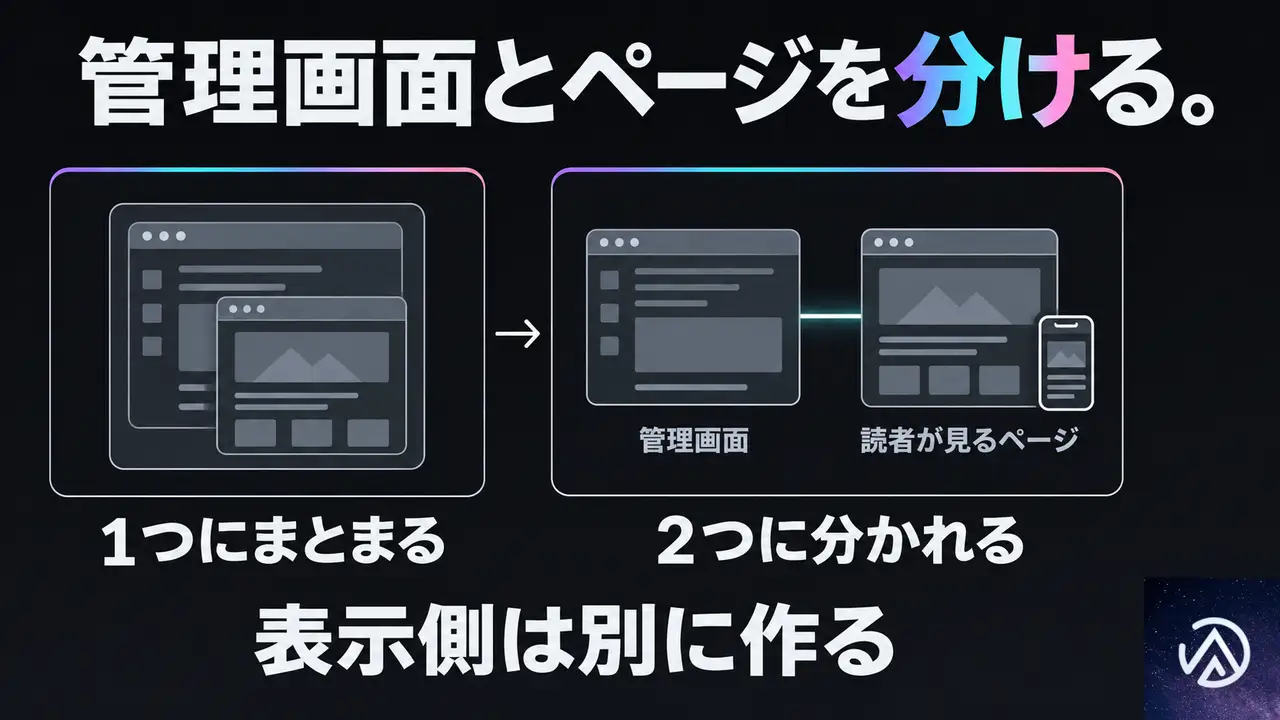
WordPressは、記事を書く管理画面と、読者が見るページを1つのシステムで動かす。
ヘッドレスCMSは記事や画像の管理だけを受け持ち、ページを表示する部分は別に作る。
WordPressは、管理と表示が1つにまとまっている
WordPressで記事を公開すると、同じシステムがそのままページを表示する。
管理画面と公開ページが最初からつながっているので、表示側を別に開発しなくてもサイトが動き始める。
一方で、表示の作り方も管理画面の場所も、WordPressの決まった動き方に沿うことになる。
ページは開かれた時に、データベースから記事を読み出して組み立てる。
ヘッドレスCMSは、記事のデータだけを渡す
ヘッドレスCMSは、登録した記事や画像をAPIで渡す。
APIは、ほかのプログラムがデータを受け取るための窓口のことだ。
受け取ったデータを使い、表示側はNext.jsのような好きな技術で作る。
ヘッドレスCMSの製品には、Strapi、Contentful、microCMSなどがある。
表示と管理が分かれていると、あなたのサイトでは記事を触らずに画面だけを作り直せる。
同じ記事をウェブサイトとアプリの両方に出したり、ほかのシステムと記事をやり取りしたりする使い方もしやすい。
引き換えに、表示側を作る開発が別に必要になる。
WordPressのように、入れればすぐページが出るわけではない。
ヘッドレスCMSとWordPressを比較すると、どこで差が出るか
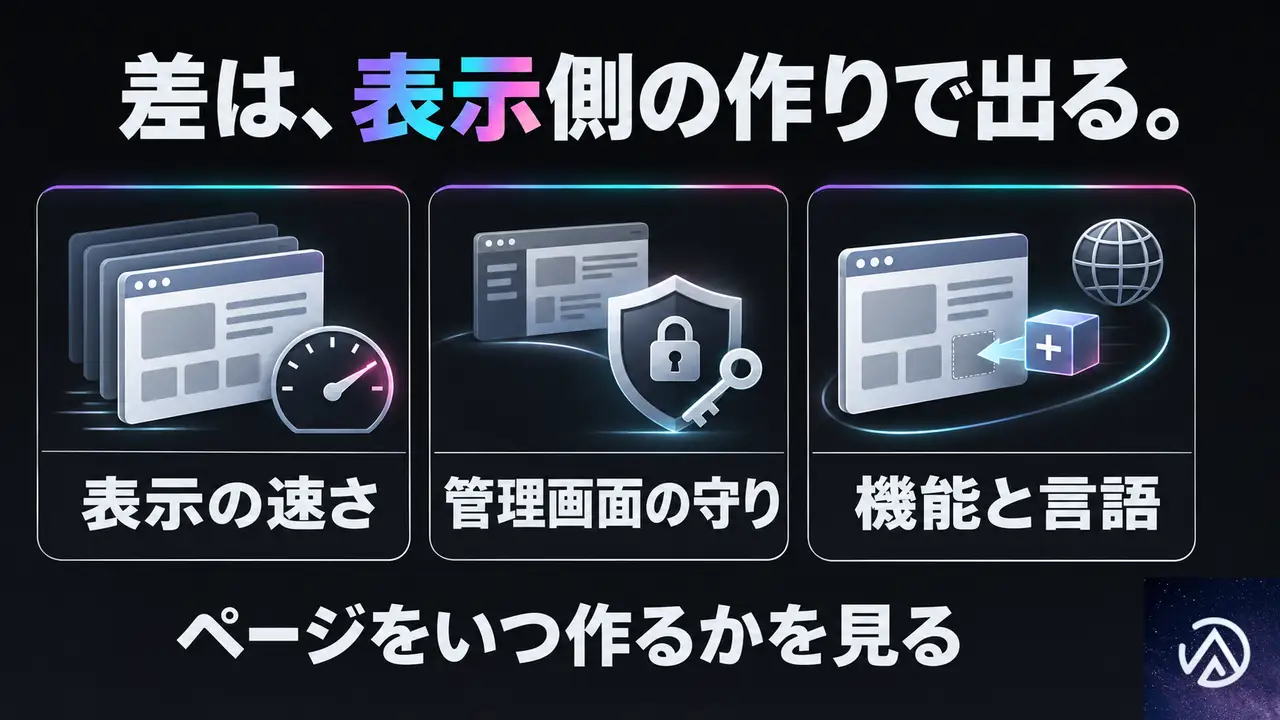
差が出るのは、表示の速さ、管理画面の守り、公開後の機能と言語の足しやすさの3つだ。
どれもヘッドレスCMSの製品名で決まるのではなく、表示側をどう作るかで決まる。
| 比べる点 | WordPress | ヘッドレスCMSの構成 |
|---|---|---|
| ページを作る時 | 開かれた時に記事を読み出して組み立てる | 公開前に作っておける |
| 管理画面の場所 | 公開しているサイトと同じシステムの中 | 表のサイトから切り離せる |
| 機能の足し方 | WordPressの決まった動き方に沿って足す | Reactで作った表示側に足す |
| 表示側の開発 | 管理画面とつながった状態で始まる | 別に作る必要がある |
表示の速さは、ページを作るタイミングで決まる
ページを開かれるたびにデータベースへ記事を取りに行く作りでは、そのたびに待ち時間が生まれる。
ヘッドレスの構成なら、ページを公開前に作っておける。
前もってページを全部作っておく方法を、SSG(静的サイト生成)と呼ぶ。
更新の多いページは、ISR(変わったページだけを後から作り直す方法)で差分だけ作り直せる。
作ったページは、CDN(各地に置いた配信の拠点)から届ける。
閲覧のたびにデータベースを呼ばないので、開いた瞬間に表示される。
逆に、ヘッドレスCMSにしても、表示側が開かれるたびにデータを取りに行く作りなら、待ち時間は残る。
比べる時は、製品の名前よりも、ページをいつ作るかを確かめてほしい。
管理画面を、公開しているサイトから切り離せる
WordPressの管理画面は、公開しているサイトと同じシステムの中にある。
管理画面が表から見える構成では、既知の弱点を狙う自動攻撃の的になりやすい。
ヘッドレスの構成では、表側と管理側を分け、データベースを外へ公開しない形にできる。
読者が見るページの裏に、管理画面もデータベースも置かずに済む。
守りを固めるなら、CSPの設定も加える。
CSPは、ページが読み込んでよいスクリプトの出どころを、ブラウザに伝える設定だ。
公開した後に、機能と言語を足していけるか
表示側をReact(画面を組み立てるための仕組み)で作ると、公開した後も機能を足していける。
会員機能や外部システムとの連携のように、CMSが標準で持たない機能も表示側に作り込める。
多言語は、後から足すより最初の設計に含めるほうがよい。
言語を増やすたびに表示側を作り直さずに済むからだ。
私たちは15か国語に対応したSaaSを開発・運営してきたので、言語の設計はサイトを作り始める時に決めている。
ヘッドレスCMSに移るなら、管理画面はどう選ぶか
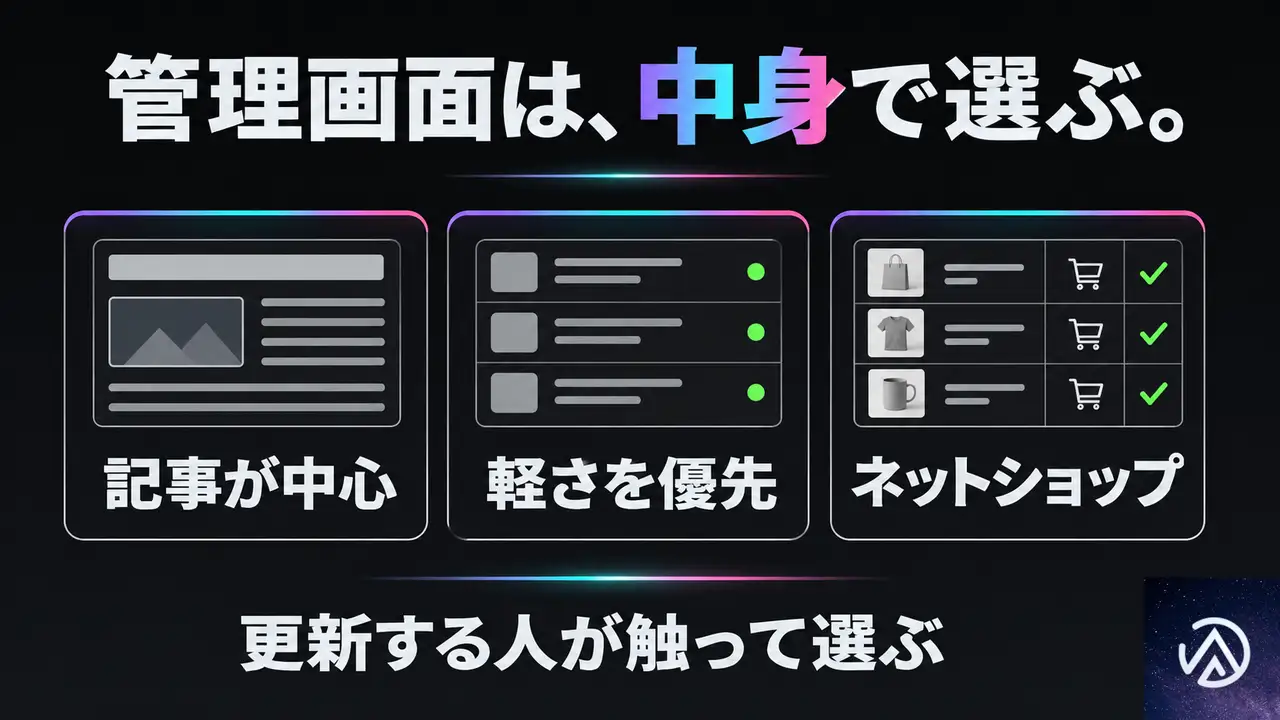
管理画面は、サイトの中身と、更新する人の使いやすさで選ぶ。
記事が中心ならヘッドレスCMS、軽さを優先するなら自作の管理画面、ネットショップならカートや在庫まで扱える構成が合う。
| サイトの中身 | 合う管理画面 | 扱うもの |
|---|---|---|
| 記事が中心 | StrapiなどのヘッドレスCMS | 記事と画像 |
| 軽さを優先 | Cloudflare上で動く自作の管理画面 | 必要な項目だけ |
| ネットショップ | EC向けの構成 | カート、決済、在庫 |
ヘッドレスCMSの製品を比べる前に、管理画面の形を決める
ヘッドレスCMSを調べ始めると、製品どうしの比較に目が行く。
けれども、記事をほとんど書かないネットショップに記事向けの製品を入れても、カートや在庫は別に用意することになる。
先に決めるのは、登録するのが記事なのか、商品なのか、少しの項目なのかだ。
表の3つの形からどれにするかを選び、製品はその後で比べる。
更新する人が、画面を触って確かめる
製品を比べる時は、エディタの書きやすさや、公開前に上司が確認する承認の流れがあるかを見る。
製品によっては、会員管理やフォームまで持つものもある。
機能の一覧を比べるだけでは、毎日書く人の手間は分からない。
記事を更新する人に、実際の画面で1本書いてもらってから決めると、公開後に「書きにくい」と困らずに済む。
WordPressから移るべきか、いまのままでよいか
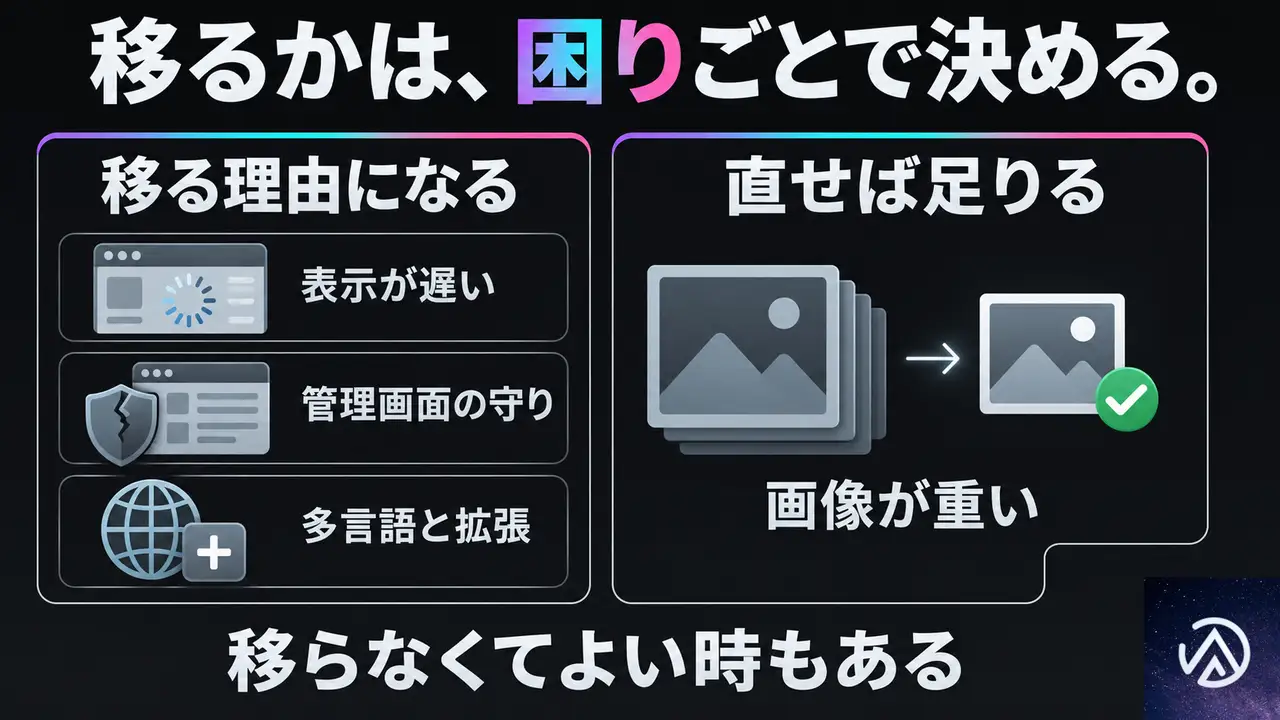
移る理由になるのは、表示の遅さ、管理画面の守り、多言語やReactでの拡張のどれかが、いまの構成では解決しきれない時だ。
困りごとが1か所に絞れて、いまのサイトの中で直せるなら、移らなくてよい。
移ったほうがよい困りごと
- 表示が遅く、ページの作り方から変えないと速くならない
- 管理画面が表から見える構成のままで、自動攻撃が心配だ
- 言語を増やしたいが、いまの構成では広げにくい
- Reactで機能を足していける構成に移りたい
- 会員機能や外部システムとの連携を、最初から組み込みたい
どれか1つでも当てはまり、いまの構成の中で手を打っても解決しない時に、ヘッドレスの構成が候補に入る。
いまのサイトを直せば足りる場合
表示が重い原因が、最適化されていない画像だけということもある。
画像を軽くして速さが足りるなら、サイトを作り直す必要はない。
記事を書く人がWordPressの画面に慣れていて、速さにも守りにも困っていないなら、移る理由は弱い。
ヘッドレスにすると記事を書く画面も変わるので、慣れた画面を手放す手間が増える。
WordPressから移る前に、何を決めておけばよいか
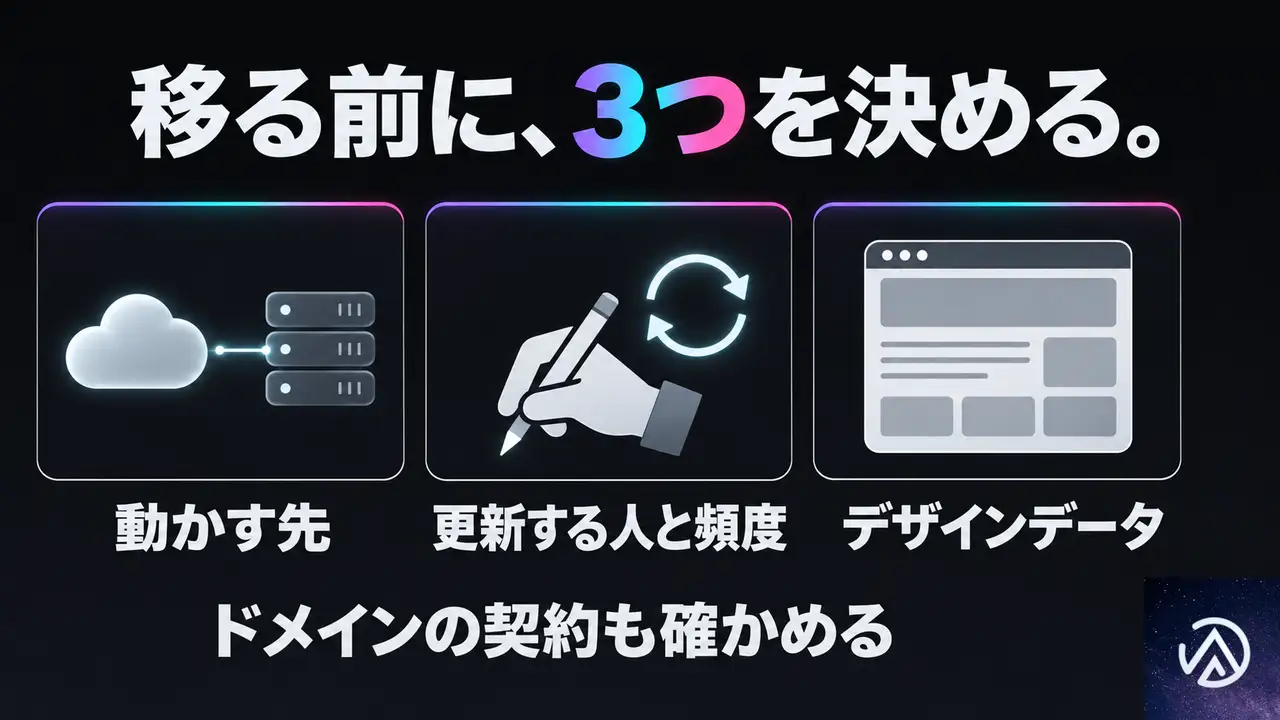
移る前に決めておくのは、サイトを動かす先、更新する人と頻度、デザインの3つだ。
3つが決まると、管理画面の形とページの作り方が決まる。
サイトを動かす先と、いまの契約
私たちが組む構成では、動かす先をVercelやCloudflareといったクラウドに限り、一般的なレンタルサーバーには置かない。
配信の基盤は、CloudflareのWorkersとD1、Supabase、Vercel、Render、Cloudinaryなどから、サイトの規模に合わせて組み合わせる。
動かす先が変わるので、いまのドメインとサーバーの契約がどうなっているかを先に確かめておいてほしい。
更新する人と頻度、デザインデータの有無
誰が、どのページを、どれくらいの間隔で更新するかを書き出す。
記事が中心か商品が中心かで管理画面の形が決まり、更新の多いページはISRで作り直す対象になる。
デザインデータが手元に無くても、移行は始められる。
テンプレートをもとに組み立て、目的と規模に合わせて整えていく。
私たちに頼む場合に、先に知っておいてほしいこと
私たちは、WordPressから移るサイトやネットショップを、Next.jsを中心にした構成で作っている。
設計から表示側と管理側の開発、公開先の設定までを受け持ち、ソースコード一式で納品する。
最初に答えるのは、移るべきか、いまの構成を直せば足りるかだ。
頼む場合、クラウドの利用料はあなたの会社が実費で負担する。
着手した後に仕様を大きく変える時は、別の見積りになる。
よくある質問
ヘッドレスCMSに移ると、記事を書く画面は変わるか
変わる。
WordPressの管理画面ではなく、選んだヘッドレスCMSや自作の管理画面で記事を書くことになる。
私たちが作る場合は、納品の時に管理画面の使い方の説明を付ける。
ヘッドレスCMSにすると、検索評価に不利にならないか
ページを前もって作って速く届ける構成にすれば、表示の速さが検索評価の支えになる。
表示側が開かれてから中身を組み立てる作りにすると、速さの利点は出ない。
ヘッドレスかどうかより、表示側の作り方で決まる。
Reactを知らなくても、ヘッドレスCMSのサイトを運用できるか
運用できる。
記事の追加や更新は管理画面から行うので、Reactの知識は要らない。
Reactが要るのは、表示側に新しい機能を足す時だけだ。
小さなサイトでも、ヘッドレスCMSにする意味はあるか
サイトの大きさより、困りごとで決める。
ページ数が少なくても、表示の速さや管理画面の守りに困っているなら移る意味がある。
どちらにも困っていなければ、WordPressのままでよい。
この記事のポイント
- ヘッドレスCMSとWordPressの違いは、管理画面と読者が見るページが分かれているかどうか
- 表示の速さは製品名ではなく、ページを前もって作って届けるかで決まる
- 管理画面は、記事が中心、軽さを優先、ネットショップの3つから中身に合わせて選ぶ
- WordPressから移るのは、いまの構成で直せない困りごとがある時だけでよい
モダン技術によるウェブサイト新規構築WordPressから移るサイトやネットショップを、Next.jsを中心にしたモダンな構成で、案件に合う管理画面と組み合わせて作るサービスの詳細を見る・ 複数業界における17年間のデジタルビジネス開発経験
・ ウェブサイト開発のためのHTML、PHP、CSS、JavaScript等の実用的知識
・ 15ヶ国語対応の多言語SaaSの開発経験
・ 17年間にも及ぶ、Eコマース長期運営経験
・ 幅広い業界でのSEO最適化の豊富な経験
キャッシュプラグインでカートに不具合が出る理由と、外すべきページ
キャッシュプラグインを入れてからカートに不具合が出たなら、原因ははっきりしている。
カートや決済のページまで、保存した複製を全員に配っているからだ。
直すには、カート、決済、マイページをキャッシュの対象から外し、誰が見ても同じページだけを保存する設定に組み直す。
プラグインを止めれば不具合は消えるが、止めたままでは、あなたのサイトは遅いまま残る。
キャッシュプラグインでカートに不具合が起きるのはなぜか
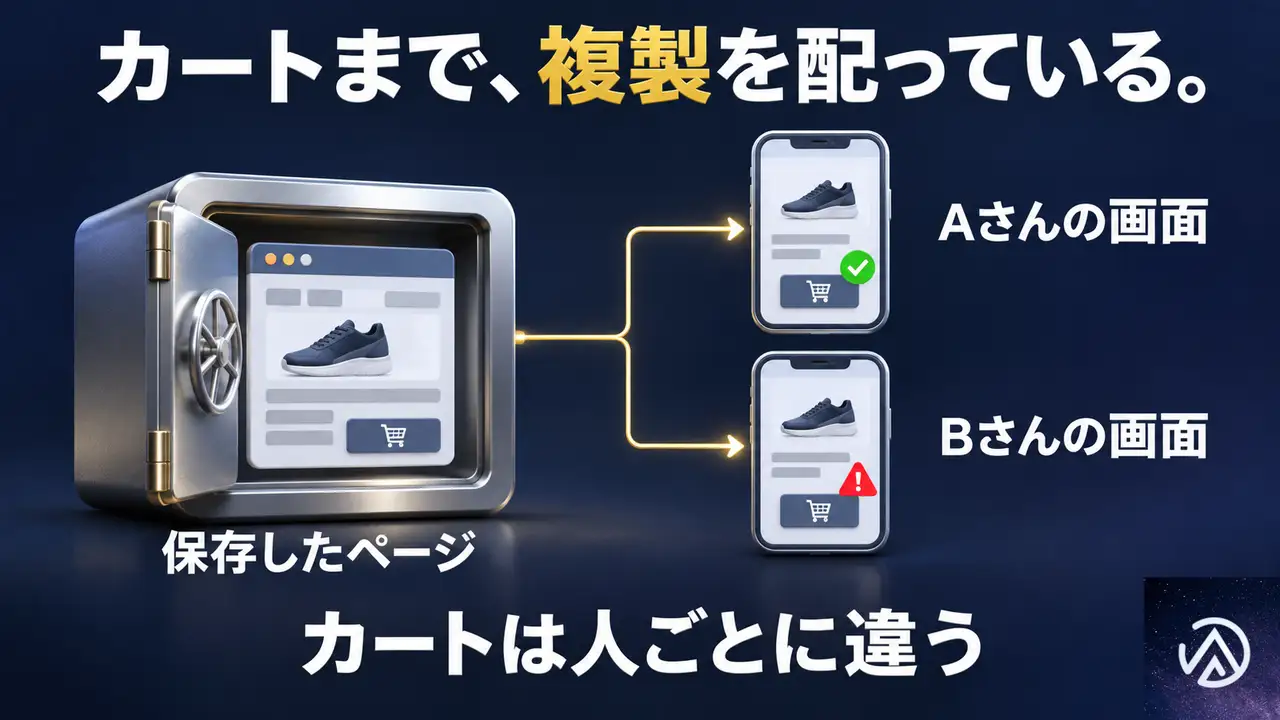
キャッシュプラグインは、一度作ったページを保存しておき、次に来た人にその複製を見せる。
カートは見る人ごとに中身が違うページなので、複製を配ると別の人の状態が混ざる。
保存したページを、次の人にもそのまま見せる
WordPressは本来、アクセスがあるたびに商品や記事のデータを読み出して、ページを組み立てる。
組み立てには時間がかかり、商品が増えるほど重くなる。
キャッシュ(一度作ったページを保存しておき、次の人にはその複製を見せる仕組み)を使うと、組み立ての手間を省ける。
表示が速くなるのは、2人目からは保存済みのページを渡すだけで済むからだ。
カートと決済は、見る人ごとに中身が違う
トップページや商品詳細は、誰が開いても同じ内容になる。
保存して使い回しても困らない。
カートは違う。
Aさんのカートには靴が、Bさんのカートには鞄が入っている。
Aさんがカートを開いた時の画面が保存されると、次に来たBさんにはAさんの靴が見えてしまう。
決済の画面には住所や支払いの入力欄があり、マイページには注文履歴が出る。
どれも、本人にしか見せてはいけないページだ。
WordPressのネットショップ用プラグインの利用者の間でも、カートに別の商品が入り、原因がキャッシュプラグインだったという報告がある。
どんな症状なら、キャッシュが原因と考えてよいか
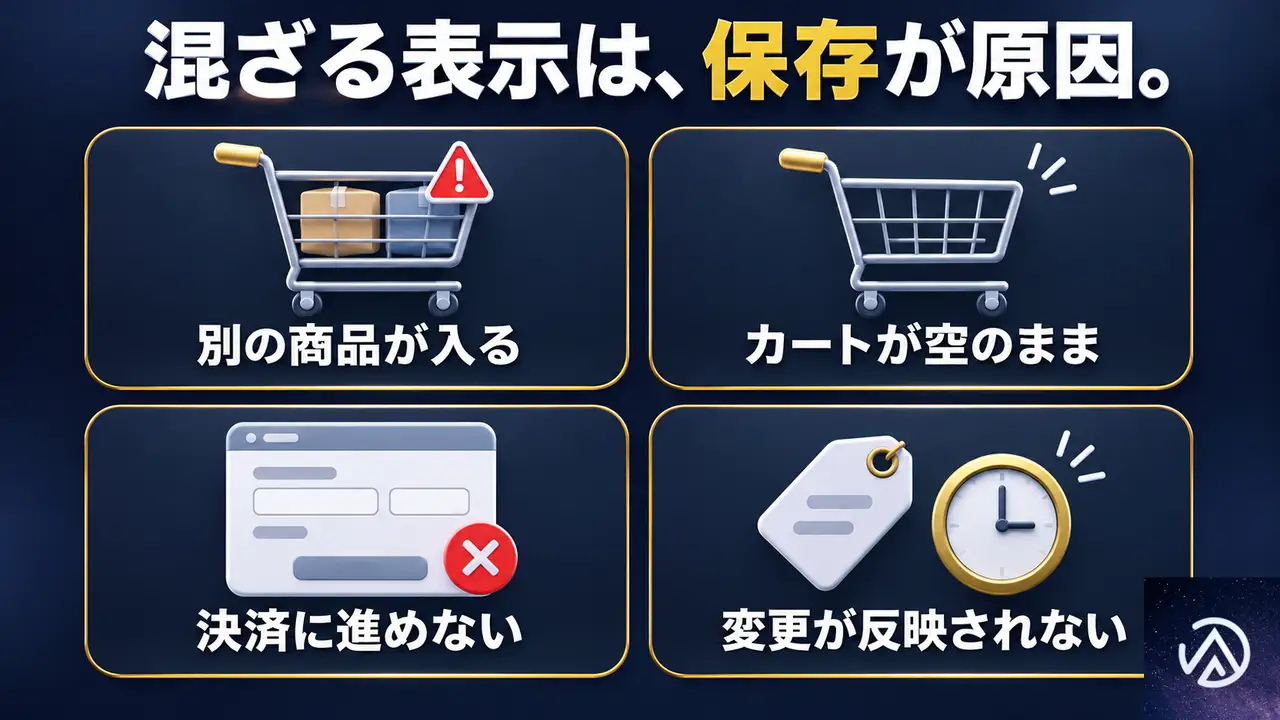
人によって違うはずの表示が混ざる。
変えたはずの表示が変わらない。
どちらかに当てはまるなら、ページの保存が原因と考えてよい。
症状と、裏で起きていること
症状ごとに、裏で起きていることは次のとおりだ。
| あなたのサイトで起きること | 裏で起きていること |
|---|---|
| カートに別の商品が入る | 前の人のカートの画面が保存されている |
| 入れたのにカートが空のまま | 空のカートの画面が保存されている |
| 決済に進めない、送信が通らない | 古い決済画面の複製が返っている |
| ログインしていないのに他人の名前が出る | ログイン中の人の画面が保存されている |
| 価格や在庫の変更が反映されない | 変更前のページが配られ続けている |
5つの症状は、本人だけに見せるべき画面か、すぐに変わるべき画面が、古い複製のまま配られている点で共通している。
ボタンが押せないのは、別の機能が原因のこともある
カートの中身ではなく、画面そのものが崩れるなら、疑う場所が変わる。
高速化プラグインの中には、ページの保存のほかに、CSSとJavaScriptを削ったりまとめたりする機能を持つものもある。
CSSは見た目を、JavaScriptはボタンの動きを決めるファイルだ。
必要なファイルまで削られると、画面が真っ白になる。
スマホで表示が崩れて、カートに入れるボタンが押せなくなることもある。
ページの保存を外しても直らない場合は、CSSとJavaScriptを扱う設定を1つずつ戻して確かめる。
まず何をすれば、カートの不具合は止まるか
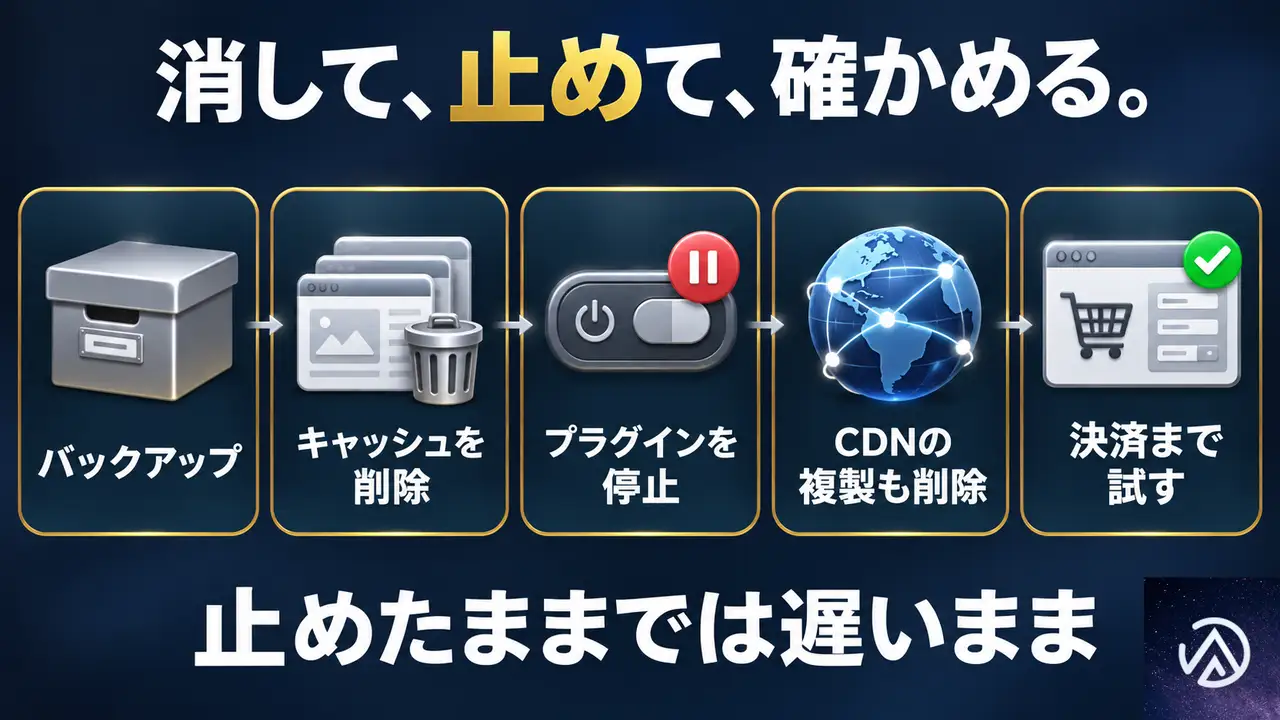
保存された複製をすべて消し、プラグインを一時的に止めて、カートが正しく動くかを確かめる。
止めて直れば、原因はキャッシュで確定する。
不具合を止める手順
- 作業の前に、サイトのバックアップを取る
- 高速化プラグインの画面から、保存されたキャッシュを削除する
- 直らなければ、プラグインを停止して様子を見る
- CloudflareなどのCDNを使っているなら、CDNの複製も削除する
- 別のブラウザでカートに入れ、決済まで試す
CDN(ページの複製を各地の拠点から配る仕組み)を使っていると、プラグイン側を消しても古い画面が届き続ける。
手順4を飛ばさないでほしい。
手順2でカートが直っても、安心はできない。
プラグインを動かしたままだと、時間がたてば同じ複製がまた作られる。
止めたままでは、サイトは遅いまま残る
プラグインの停止は、不具合を止めるための応急の処置だ。
止めたままでは、ページを開くたびに組み立て直しになる。
広告やSEOで集めた人が、表示を待つ間に戻るボタンを押す。
カートが動いても、カートまでたどり着く人が減ってしまう。
キャッシュを使い直しても、保存したページの期限が切れた直後に来た最初の人は、組み立てを待たされる。
カートを守りながら速さを取り戻すには、止めるのではなく、保存する場所を選び直す。
キャッシュから外すページと、外さなくてよいページはどこか
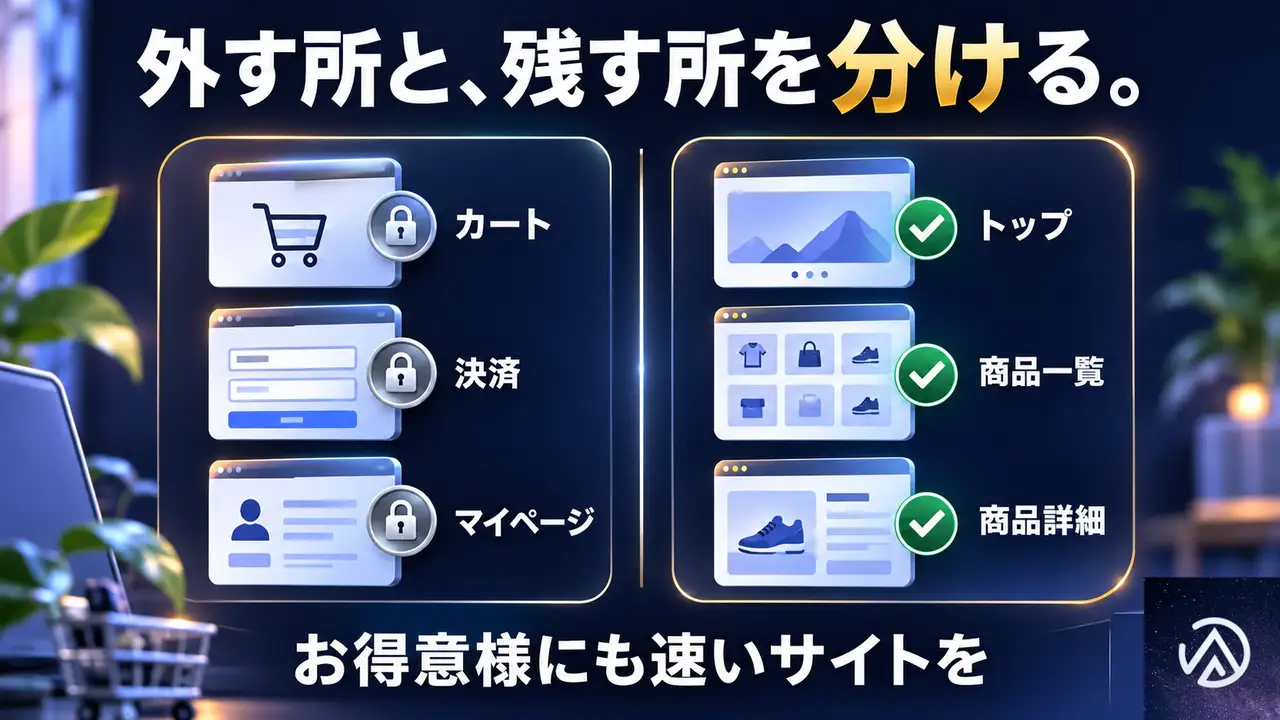
キャッシュから外すのは、カート、決済、マイページの3つだ。
トップ、商品一覧、商品詳細のように誰が見ても同じページは、ログイン中の人にもキャッシュを使える。
必ず外す3つのページ
WooCommerceの標準のページで言うと、次の3つになる。
- カート。人ごとに入れた商品が違う
- 決済(購入手続き)。住所と支払いの入力が入る
- マイページ(マイアカウント)。注文履歴や登録した住所が出る
会員登録やお問い合わせのフォームを置いているなら、そのページも外す対象に入るか確かめる。
外し忘れたページが1つでもあると、そこから他人の情報が見えるおそれがある。
ログイン中の人を丸ごと外すと、お得意様ほど遅くなる
不具合が怖いからと、ログイン中の人をキャッシュから丸ごと外す設定もある。
カートは確かに守れるが、別の損が出る。
ログインして買い物をするのは、一度買ってくれたお得意様だ。
丸ごと外すと、いちばん大事な客ほど遅いサイトを見ることになる。
外す範囲によって、サイトで起きることは次のように変わる。
| キャッシュの設定 | あなたのサイトで起きること |
|---|---|
| カートと決済まで保存する | 他人のカートが見え、決済に進めない |
| ログイン中の人を丸ごと外す | カートは動くが、お得意様には遅い |
| 3つのページだけを外す | カートは正しく動き、商品ページは速い |
外しすぎても、外さなすぎても損をする。
ページごとに、誰が見ても同じ内容かどうかを見極めることが答えになる。
トップ、商品一覧、商品詳細を保存したままにすれば、お得意様にも速いサイトを見せられる。
設定を直したあと、カートの不具合をくり返さないには
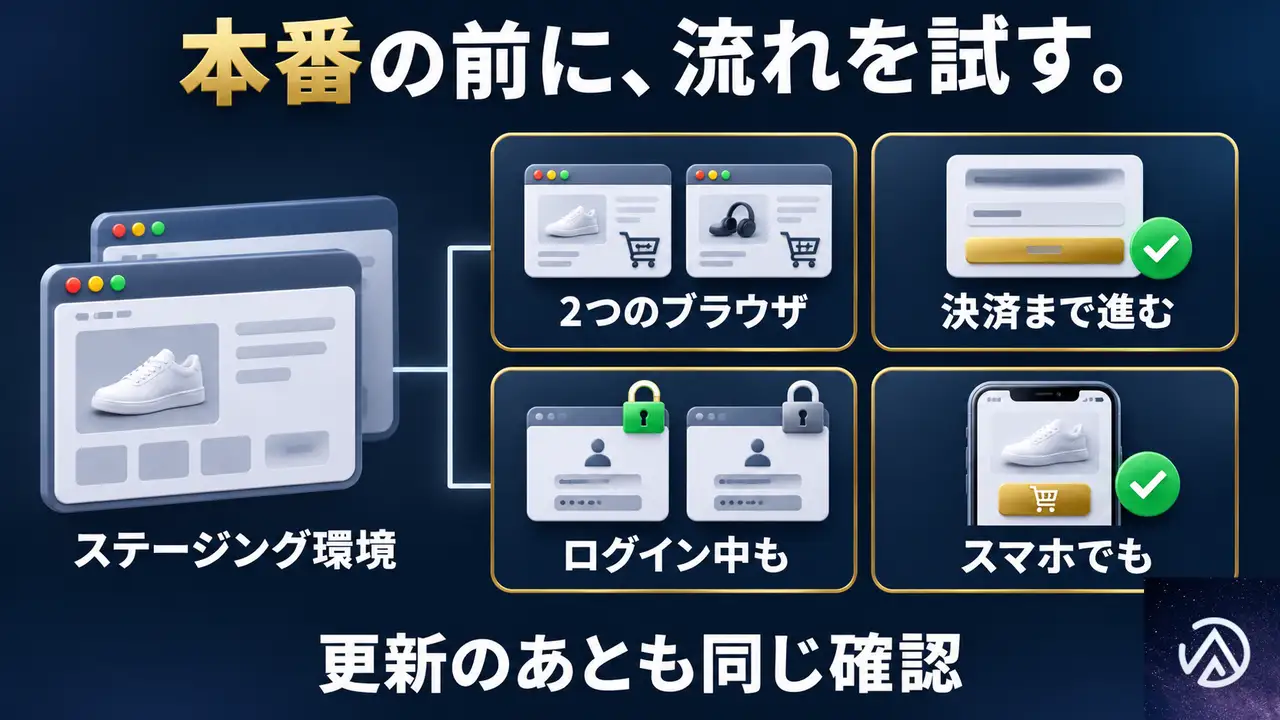
設定を直したら、本番のサイトに反映する前に、試験用の環境で購入の流れを一通り確かめる。
WordPressやプラグインを更新したあとも、同じ確認をくり返す。
本番の前に、ステージング環境で試す
ステージング環境(本番とは別に用意した、試験用のサイトの複製)で設定を変えれば、お客様のカートを壊さずに済む。
ステージング環境が無いなら、お客様の少ない時間に変更する。
すぐ戻せるよう、変更前の設定を書き留めておく。
自分で確かめる購入の流れ
カートの不具合は、自分1人で1つのブラウザから見ても気づけない。
別人として買い物をする状態を作って確かめる。
- 2つのブラウザで、それぞれ別の商品をカートに入れる
- 片方のカートに、もう片方の商品が混ざっていないか見る
- 決済まで進み、入力欄と送信ボタンが動くか確かめる
- ログイン中も、ログアウトした状態でも、同じことを試す
- スマホでも、カートに入れるボタンが押せるか確かめる
- 商品の価格を1つ変えて、商品ページに反映されるか見る
更新のあとも同じ確認を一通りくり返せば、気づかないうちにカートが壊れている事態を防げる。
私たちがWooCommerceの高速化を施工するときも、作業の前にバックアップを取る。
カート、決済、マイページを設定で厳密に除外し、誰が見ても同じページだけをログイン中でもキャッシュしている。
よくある質問
キャッシュプラグインを削除すれば、カートは元に戻るか
保存された複製が配られなくなれば、カートは本来の動きに戻る。
削除の前に、プラグインの画面からキャッシュを消しておくと確実だ。
CDNを使っているなら、CDN側の複製も消す。
別のキャッシュプラグインに替えれば直るか
替えただけでは直らない。
ページを保存して配る仕組みはどれも同じなので、カート、決済、マイページを外す設定をしなければ同じ不具合が出る。
プラグインを選ぶより先に、外すページを決める。
カートと決済を外すと、サイト全体が遅くならないか
サイト全体は遅くならない。
外すのは買い物の最後に通る3つのページで、トップ、商品一覧、商品詳細は保存したまま残せる。
広告や検索から来た人が最初に見るページは、速いまま保てる。
キャッシュプラグインは使わないほうが安全か
使わなければ、キャッシュによるカートの不具合は起きない。
代わりにサイトが遅くなり、表示を待つ間に客が離れる。
カート、決済、マイページを外して使えば、不具合を起こさずに速さを取り戻せる。
この記事のポイント
- カートの不具合は、人ごとに違うページまで保存した複製を配っていることで起きる
- 症状が出たら、キャッシュを削除し、プラグインを停止して原因を確かめる
- 外すのはカート、決済、マイページの3つで、商品ページは保存したまま残す
- ログイン中の人を丸ごと外すと、お得意様ほど遅いサイトを見ることになる
- 直したら2つのブラウザで購入の流れを確かめ、更新のあとも同じ確認をする
WordPress・WooCommerce 高速化サービス今のサーバーのまま、WooCommerceサイトを高速化して表示待ちによる離脱を止める施工サービスサービスの詳細を見る・ 複数業界における17年間のデジタルビジネス開発経験
・ ウェブサイト開発のためのHTML、PHP、CSS、JavaScript等の実用的知識
・ 15ヶ国語対応の多言語SaaSの開発経験
・ 17年間にも及ぶ、Eコマース長期運営経験
・ 幅広い業界でのSEO最適化の豊富な経験
WordPressが重いとき作り直すべきか、直せば済むサイトとの見分け方
WordPressが重いとき、作り直すべきかどうかは、重さの原因がどこにあるかで決まる。
写真やプラグインのように中身が原因なら、今のサイトを直せば足りる。
ページの作り方や管理画面の置き方が原因なら、作り直しを考えてよい。
WordPressが重いとき、作り直すべきかはどう見分けるか
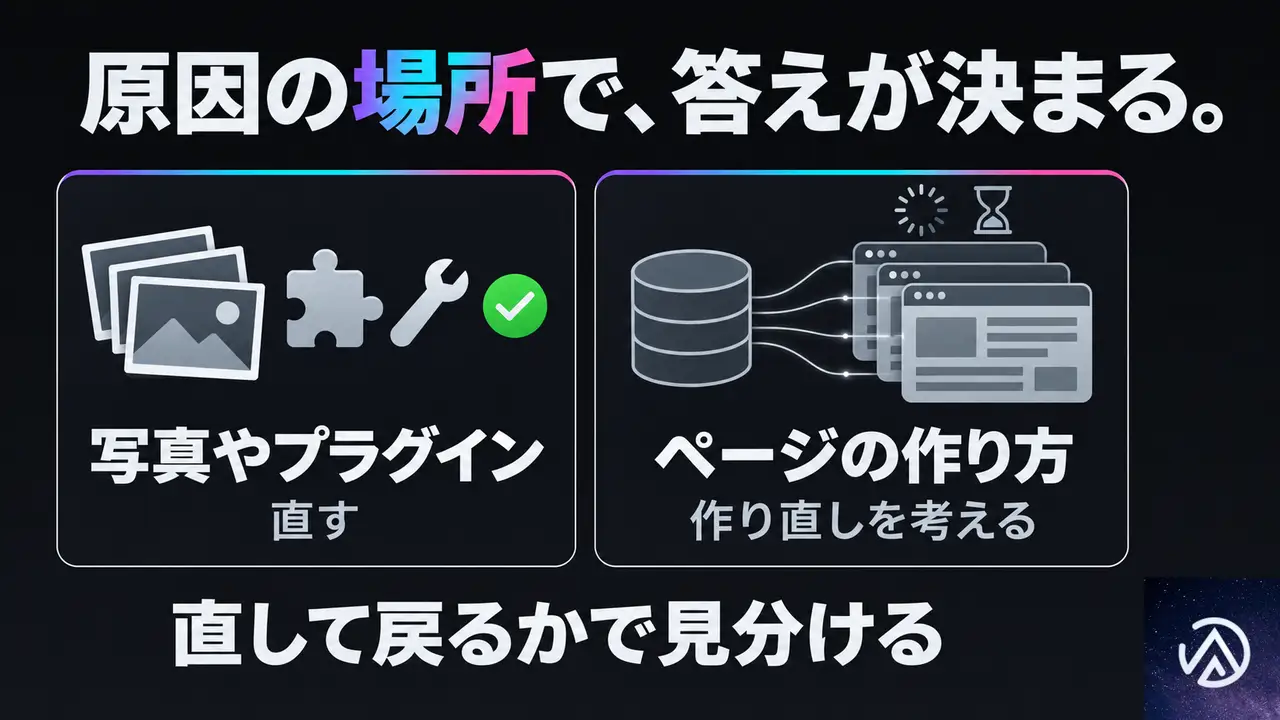
見分ける手がかりは、直した後に重さが戻るかどうかだ。
写真を軽くしてプラグインを減らし、それで速くなるなら作り直す理由は無い。
直しても重さが戻る時や、速さ以外の悩みも重なっている時に、作り直しが選択肢に入る。
写真やプラグインが原因なら、今のサイトを直す
載せている写真や、後から足したプラグインは、サイトの中身にあたる。
中身は入れ替えや削除ができるので、作りを変えなくても軽くできる。
作り直しを勧められても、原因が中身だけなら急がなくてよい。
直して速くなれば、今の管理画面も記事もそのまま使い続けられる。
ページの作り方が原因なら、作り直しを考える
WordPressは、ページが開かれるたびにデータベースから記事を読み出し、画面を組み立てる。
記事や機能が増えるほど、組み立てる手間も増えていく。
ページの作り方は、写真やプラグインと違って設定では変えられない。
作りそのものを替えない限り、重くなる理由はサイトに残り続ける。
原因と、向いている対応は次のとおりだ。
| 重さの原因 | 向いている対応 |
|---|---|
| 写真が大きいまま載っている | 直す |
| 使っていないプラグインが動いている | 直す |
| 本体やテーマ、サーバーが古い | 更新できるなら直す |
| 開くたびにデータベースを呼ぶ作り | 作り直しを考える |
| 管理画面が表から見えている | 作り直しを考える |
| 言語や機能を足すと無理が出る | 作り直しを考える |
作り直さずに直せるのは、どんな重さか
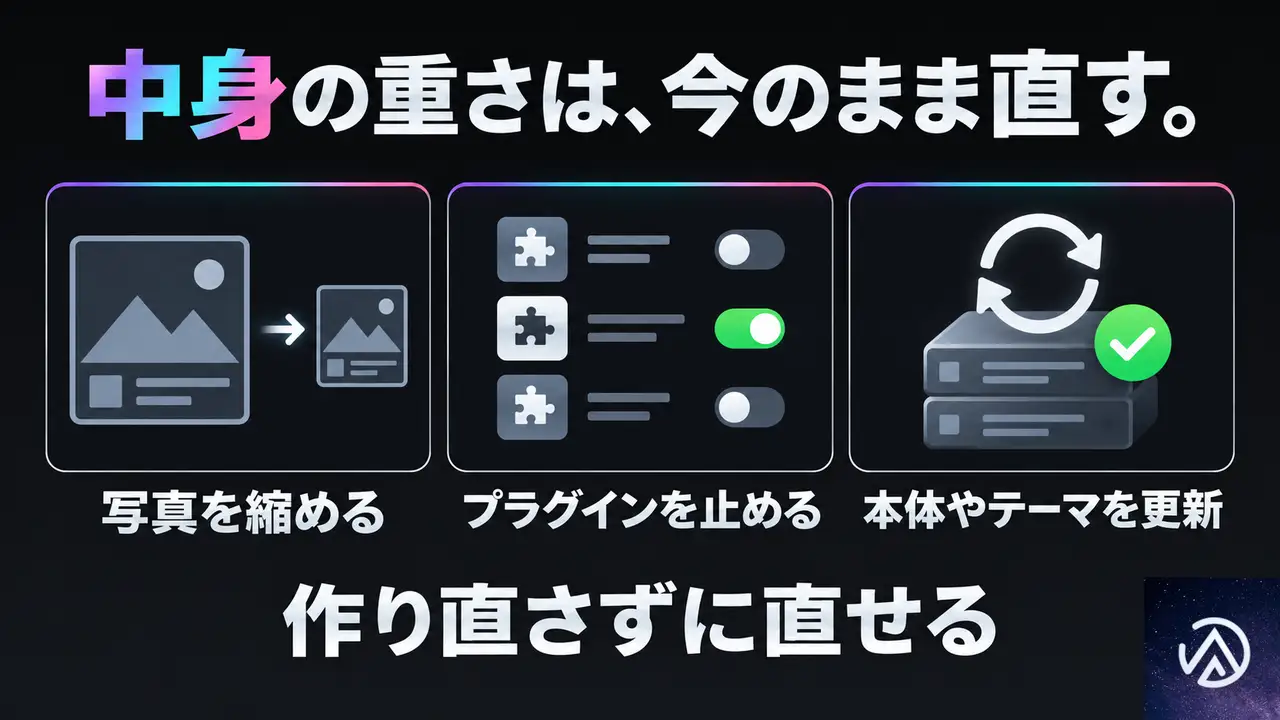
写真の大きさ、使っていないプラグイン、古い本体やテーマの3つは、作り直さずに直せる。
どれも今のWordPressの中で手を入れられる。
スマホで撮った写真をそのまま載せている
スマホで撮った写真は、そのままだとファイルが大きい。
ページに表示する大きさより大きな写真を、閲覧のたびに読み込ませていることになる。
写真を表示する大きさに縮め、ファイルを軽くしてから載せ直す。
新しく載せる写真も、同じ手順で軽くしてから載せる。
使っていないプラグインが動き続けている
プラグインは、使っていなくても有効のままなら動き続ける。
入れた覚えのないものや、役目を終えたものから止めていく。
1つ止めるたびにサイトを開き、表示と動きを確かめる。
重さの原因になっていたプラグインが見つかれば、代わりの手段を探せばよい。
WordPress本体やテーマ、サーバーが古い
本体、見た目を決めるテーマ、動かしているサーバーが古いままでも、表示は重くなる。
新しい版へ更新できるなら、作り直さずに済む側に入る。
更新するとプラグインが動かなくなり、更新を止めているなら話が変わる。
中身ではなく、サイトの作りのほうに原因があるからだ。
直しても重さが戻るのは、どんなサイトか
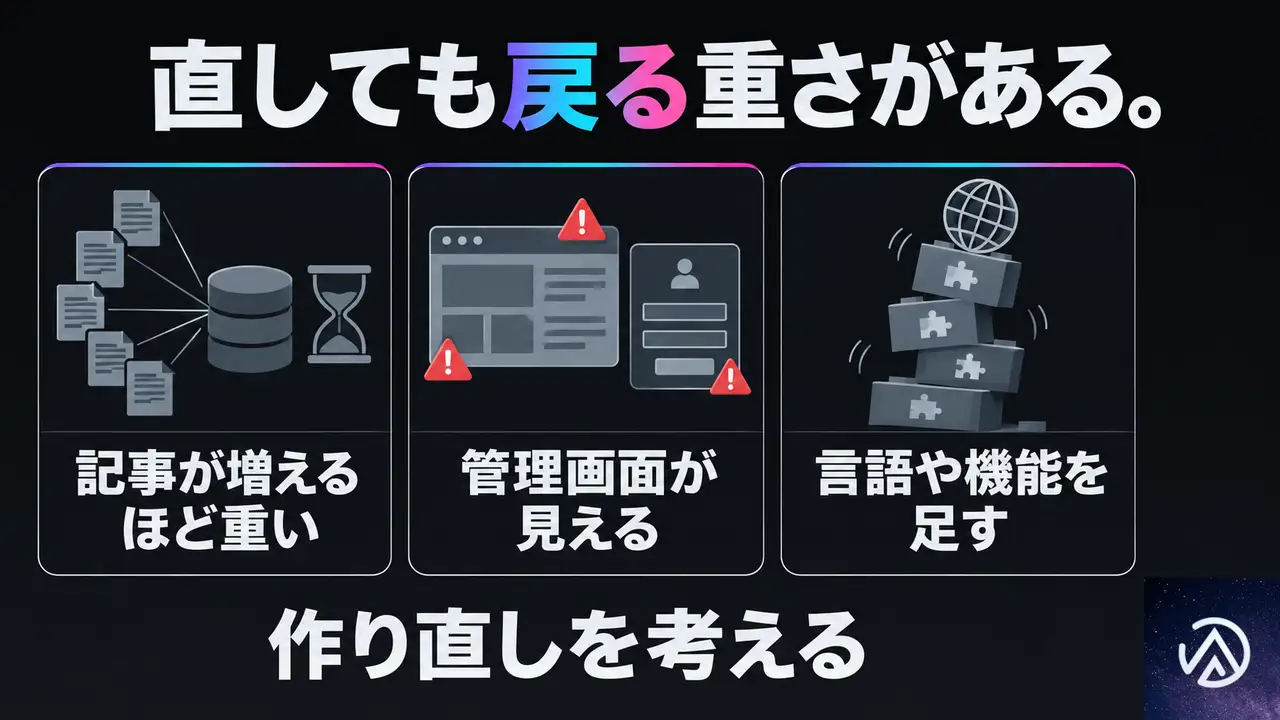
記事や機能が積み上がり、開くたびの組み立てが重くなったサイトは、直しても重さが戻りやすい。
管理画面のセキュリティや多言語のように、速さ以外の悩みが重なる時も作り直しを考える。
記事が増えるほど、表示も管理画面も重くなる
ページが数千になると、表のサイトだけでなく管理画面の動きまで重くなることがある。
写真を軽くしても、閲覧のたびにデータベースを呼ぶ回数は減らない。
直してしばらくは速くても、記事が増えるとまた重くなる。
直すたびに同じ作業を繰り返しているなら、作りを変える時期に来ている。
管理画面が誰でも開ける場所にある
WordPressのログイン画面は、表のサイトと同じ場所にあり、誰でも開ける。
既知の弱点を狙う自動攻撃は、こうした管理画面を探して回る。
プラグインの更新を止めていると、直されていない弱点も残る。
重さとセキュリティの不安が重なっているなら、管理画面を表から切り離す作りへ移る理由になる。
言語や会員機能を足すたびに無理が出る
多言語や会員機能、外部システムとの連携は、WordPressが標準では持たない機能だ。
プラグインで足すほど、表示も更新作業も重くなりやすい。
これから言語を増やすつもりなら、後から足すより最初の設計に入れたほうがよい。
作り直しを何度も繰り返さずに済む。
作り直すなら、WordPressの代わりに何を使うのか
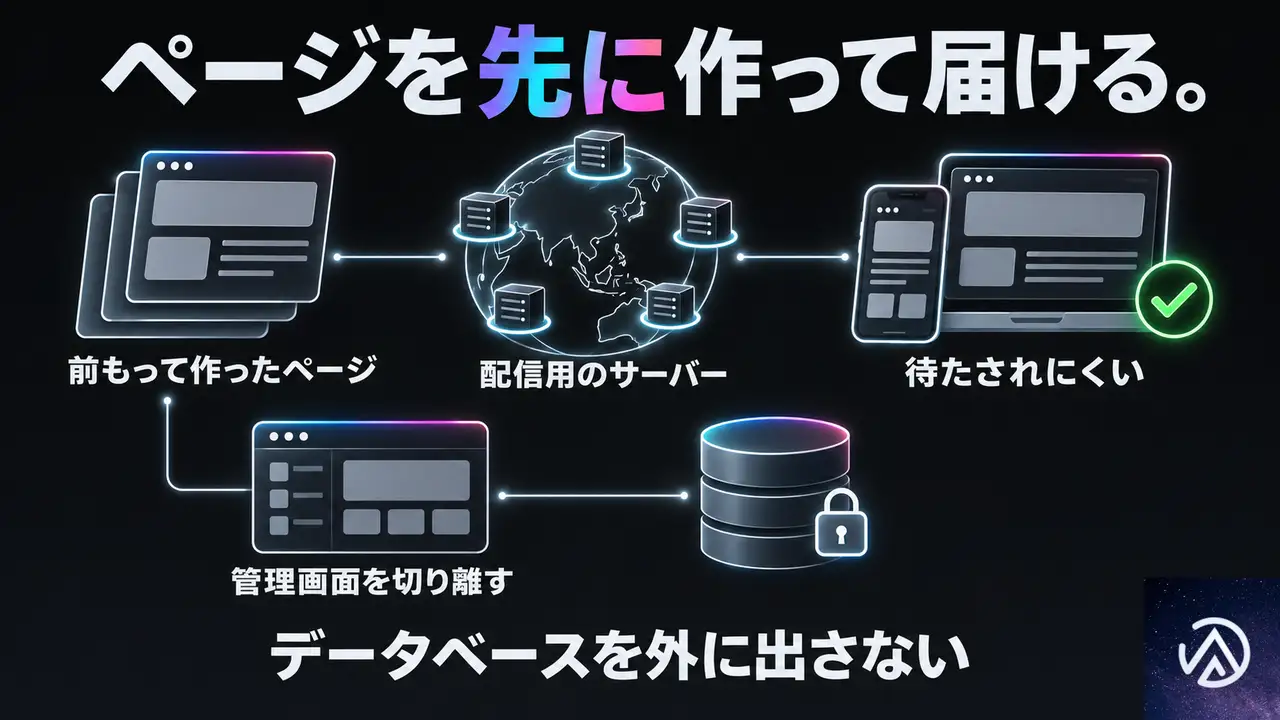
ページを前もって作っておき、配信用のサーバーから届ける作りに乗り換える。
記事を書く管理画面は表のサイトから切り離し、更新する人に合わせて選ぶ。
ページを前もって作り、近くのサーバーから届ける
SSG(静的サイト生成)は、公開する前にページを作り終えておく方式だ。
閲覧のたびにデータベースを呼ばないので、開いてから表示されるまで待たされにくい。
ISR(インクリメンタル静的再生成)は、更新のあったページだけを作り直す方式だ。
ニュースや商品のように更新の多いページも、全体を作り直さずに新しくできる。
作ったページは、CDN(各地に置かれた配信用のサーバー)から読者に届ける。
表側の開発には、Reactをもとにした開発の枠組みであるNext.jsを使う。
公開した後も、Reactで機能を足していける。
記事を書く画面は、更新する人と規模で選ぶ
管理画面は、1つの製品に決めなくてよい。
記事が中心のサイトなら、StrapiなどのヘッドレスCMSが合う。
ヘッドレスCMSは、記事を書いて保存する画面だけを持つ管理画面だ。
読者が見るページは別に作るので、管理画面と表のサイトが切り離される。
軽さを優先するならCloudflare上で動く自作の管理画面がある。
ネットショップなら、カートや決済、在庫まで扱える構成を選ぶ。
表側と管理側を分け、データベースを外に出さない
作り直す時は、表のサイトと管理側を別々に置き、データベースを外へ公開しない。
管理画面を狙う攻撃の的になりにくくなる。
CSP(ブラウザが読み込んでよいものをサイト側から指定するセキュリティ設定)も、最初の構成に入れる。
写真の最適化も、Cloudinaryなどを使って最初から組み込む。
直して使い続ける場合と作り直す場合の違いは、次のとおりだ。
| 比べること | WordPressを直して使う | 作り直す |
|---|---|---|
| ページの表示 | 開くたびに組み立てる | 前もって作ったページを届ける |
| 管理画面の場所 | 表のサイトと同じ場所 | 表から切り離す |
| 言語や機能の追加 | プラグインを足していく | 設計の時点から組み込む |
| 手を入れる範囲 | 写真やプラグインなどの中身 | サイトの作り全体 |
作り直すと決めたら、何を準備しておくか
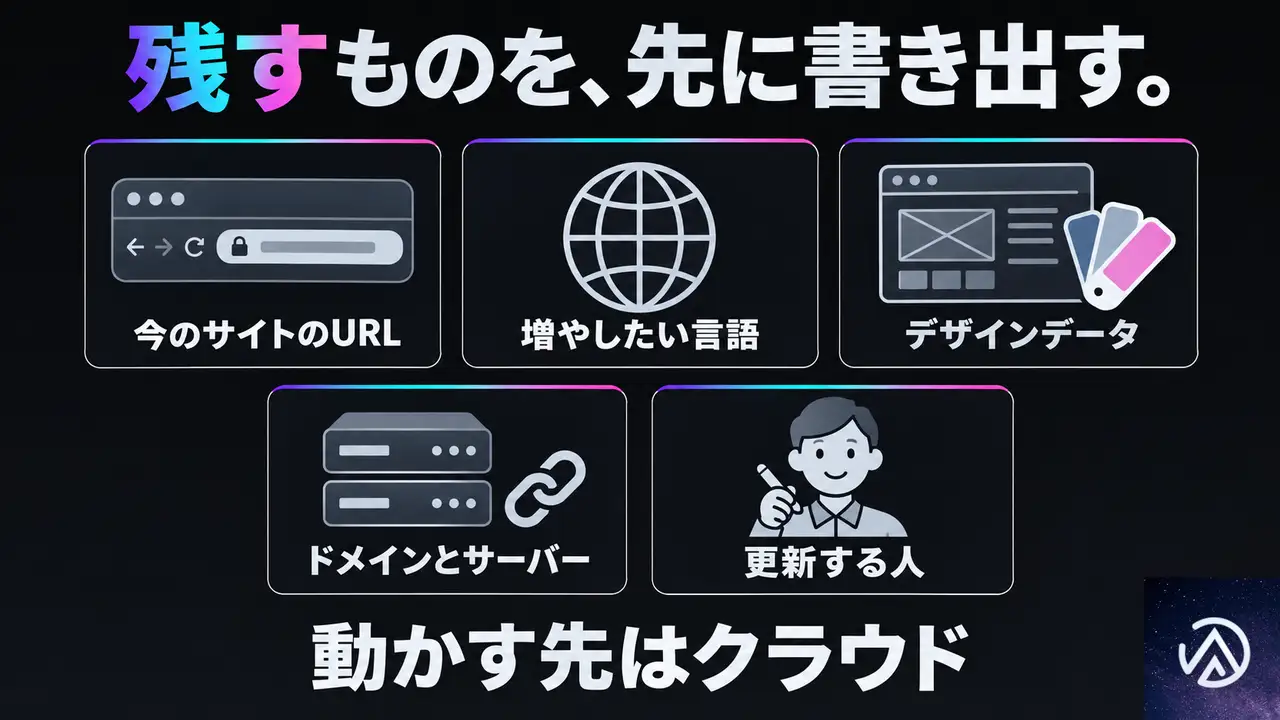
今のサイトで残すものと、新しく足したいものを書き出しておく。
ドメインとサーバーの契約がどうなっているかも、作り直す前に確かめる。
残すものと足したいものを書き出す
- 今のサイトのURL
- 重さ以外に困っていること
- 増やしたい言語や、会員機能、外部システムとの連携
- 記事を更新する人と、更新する頻度
- デザインデータが手元にあるかどうか
- 今のドメインとサーバーの契約状況
デザインデータが無くても、作り直しは始められる。
私たちは、テンプレートをもとに組み立てる方法も取っている。
私たちに相談する時に知っておいてほしいこと
私たちは、WordPressから移るべきか、今のサイトを直せば足りるかから答える。
移らなくてよいサイトなら、そう伝える。
作り直す場合、動かす先はVercelやCloudflareといったクラウドに限る。
一般的なレンタルサーバーには置かないので、今のサーバーの契約状況を教えてほしい。
クラウドの利用料は、依頼する側の負担(実費)になる。
着手した後に仕様を大きく変える場合は、別の見積りになる。
決めきれていない部分は、着手する前に聞かせてほしい。
よくある質問
作り直した後も、自分で記事を更新できるか
できる。
私たちが作り直す場合は、更新する人の使いやすさに合わせて管理画面を選び、使い方の説明も付けて納品する。
納品物はソースコード一式なので、サイトの中身も手元に残る。
作り直すと、今のレンタルサーバーは使えなくなるか
私たちが作り直す場合は、レンタルサーバーには置かない。
動かす先はVercelやCloudflareといったクラウドに限る。
配信の基盤は、Cloudflare、Supabase、Vercelなどから、サイトの規模に合わせて組み合わせる。
多言語にしたいだけでも、作り直す理由になるか
今のWordPressで言語を増やしにくいと感じているなら、理由になる。
私たちは15か国語に対応したSaaSを開発・運営してきた経験を、言語の設計に生かしている。
言語ごとのページの持ち方を、作り始める時点で決めておく。
写真を軽くしただけで速くなったら、作り直さなくてよいか
よい。
セキュリティや機能の追加にも困っていないなら、今のWordPressを使い続ければよい。
記事が増えて重さが戻ってきた時に、改めてサイトの作りを見直せば足りる。
この記事のポイント
- WordPressが重い時に作り直すべきかは、原因が中身か作りかで決まる
- 写真、使っていないプラグイン、古い本体やテーマは、作り直さずに直せる
- 開くたびの組み立て、表から見える管理画面、多言語の追加に無理があるなら作り直しを考える
- 作り直す先は、前もって作ったページを届け、管理画面を表から切り離す作り
- 作り直す前に、残すもの、足したいもの、ドメインとサーバーの契約を書き出しておく
モダン技術によるウェブサイト新規構築WordPressから移るサイトやネットショップを、Next.jsを中心にしたモダンな構成で、案件に合う管理画面と組み合わせて作るサービスの詳細を見る・ 複数業界における17年間のデジタルビジネス開発経験
・ ウェブサイト開発のためのHTML、PHP、CSS、JavaScript等の実用的知識
・ 15ヶ国語対応の多言語SaaSの開発経験
・ 17年間にも及ぶ、Eコマース長期運営経験
・ 幅広い業界でのSEO最適化の豊富な経験
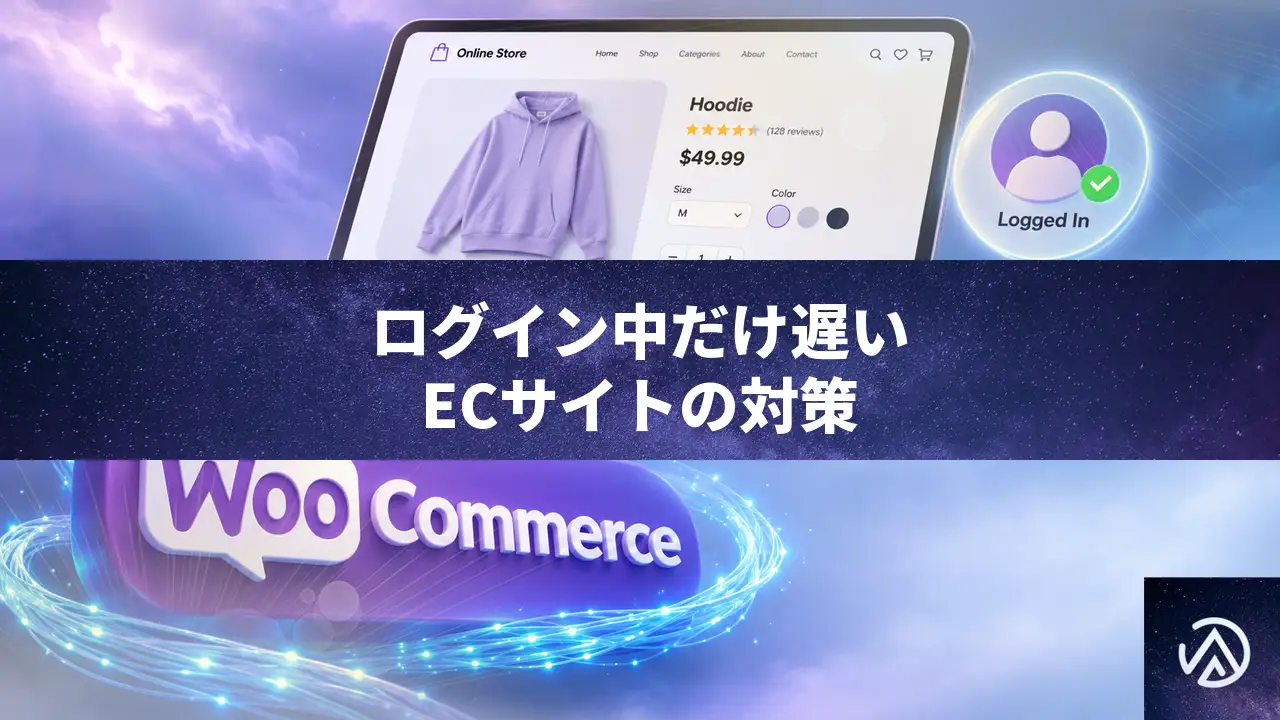
WooCommerceがログイン中だけ遅いときの対策、キャッシュしてよいページの見分け方
ログイン中だけWooCommerceが遅いときの対策は、キャッシュから外すページを「ログインした人のすべて」から「カート、決済、マイページ」に絞ることだ。
ログインした人を丸ごとキャッシュの対象外にしていると、商品ページまで開くたびに一から組み立て直すので、会員のお客様ほど待たされる。
トップページや商品ページのように誰が見ても同じページは、ログイン中でもキャッシュから返してかまわない。
ログイン中だけWooCommerceが遅いのはなぜか

原因は、キャッシュの設定でログイン中のユーザーを丸ごと対象外にしていることだ。
ログインしていない人には保存しておいたページを返し、ログインした人には開くたびにページを組み立てている。
ログインした人には保存済みのページが出ない
キャッシュは、一度作ったページを保存しておき、次に来た人へそのまま返す仕組みだ。
WordPressはページを開くたびにデータベースから商品や文章を読み出して画面を組み立てる。
キャッシュがあれば、組み立ての手間を省いてすぐに表示できる。
ログイン中の画面には、名前やカートの中身のような個人の情報が出る。
他の人の情報を保存して見せてしまうのを避けるため、ログインした人をまとめてキャッシュから外す設定がある。
安全側に倒した設定ではあるが、個人の情報が出ない商品ページまで毎回組み立て直すことになる。
お得意様ほど遅いサイトを見ている
WooCommerceでログインして買い物をするのは、一度買ってくれた会員のお客様だ。
ログイン中を丸ごと外す設定のままだと、2回目、3回目と買いに来てくれる人ほど遅いページを見せられている。
店側が遅さに気づきにくい点も厄介だ。
ログインせずに表示を確かめると、保存済みのページが返るので速く見える。
重くて使いにくいという小さな不満は、お客様の側にだけ積み重なっていく。
ログイン中でもキャッシュしてよいページはどこか
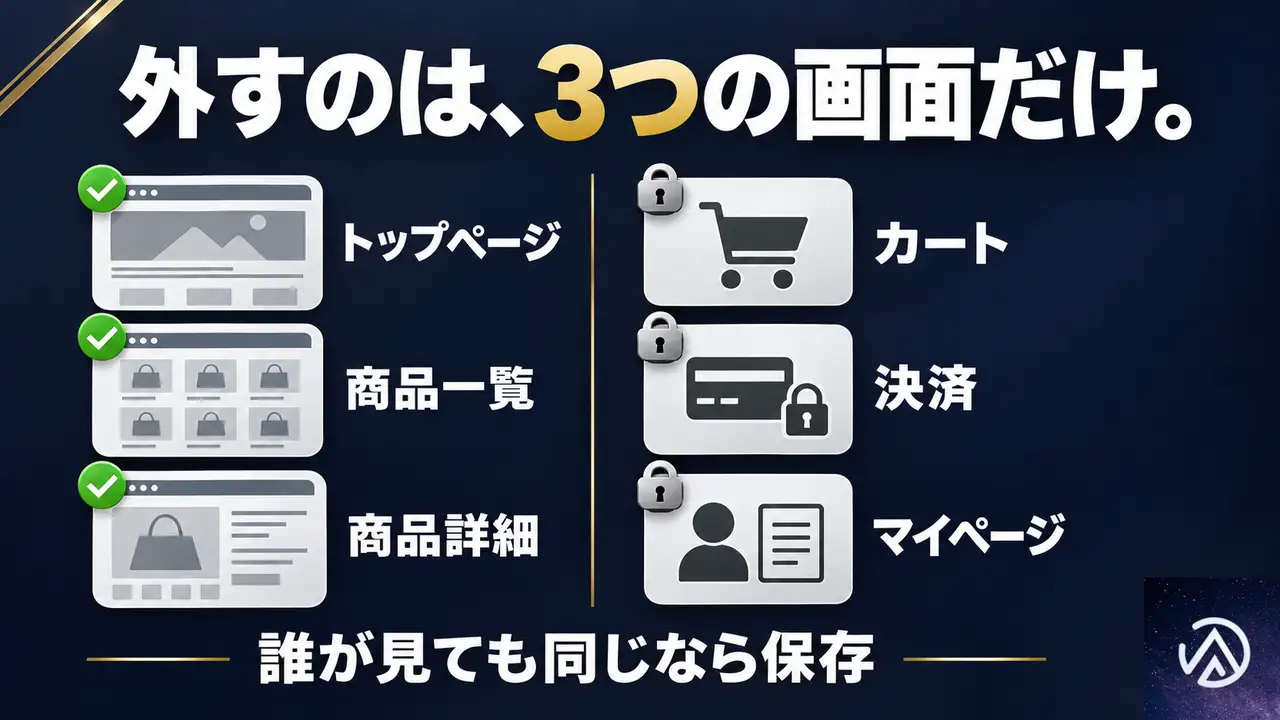
誰が見ても同じ内容のページは、ログイン中でもキャッシュしてよい。
トップページ、商品一覧、商品詳細がこれにあたる。
カート、決済、マイページの3つは、ログインしているかどうかに関係なくキャッシュから外す。
| ページ | 中身 | ログイン中のキャッシュ |
|---|---|---|
| トップページ | 誰が見ても同じ | 使う |
| 商品一覧 | 誰が見ても同じ | 使う |
| 商品詳細 | 誰が見ても同じ | 使う |
| カート | 人ごとに入っている商品が違う | 外す |
| 決済画面 | 住所や支払いの情報が出る | 外す |
| マイページ | 注文履歴や登録情報が出る | 外す |
分ける基準は、人によって中身が変わるかどうか
ページごとに迷ったら、別の人が開いたときに中身が変わるかを考える。
商品の説明や写真は誰が開いても同じなので、保存して返しても困らない。
カートの中身、配送先の住所、注文履歴は人ごとに違うので、保存してはいけない。
決済の画面を外し忘れると、カゴに入れられない、決済画面に進めないという不具合が起きる。
個人の情報を他の人に見せてしまう危険もあるので、外す3つの画面は最初に決めておく。
ページの一部に名前が出るテーマは先に確かめる
商品ページでも、画面の上部に会員の名前やカートの点数を出すテーマもある。
ページ全体を保存すると、前に開いた人の名前や点数が次の人に出てしまう。
ログイン中のキャッシュを使う前に、会員でログインして商品ページを開き、個人の情報が出ている場所が無いかを見ておく。
出ている場所があれば、そこだけは保存されないように設定してから進める。
ログイン中に遅いWooCommerceの対策は何から始めるか
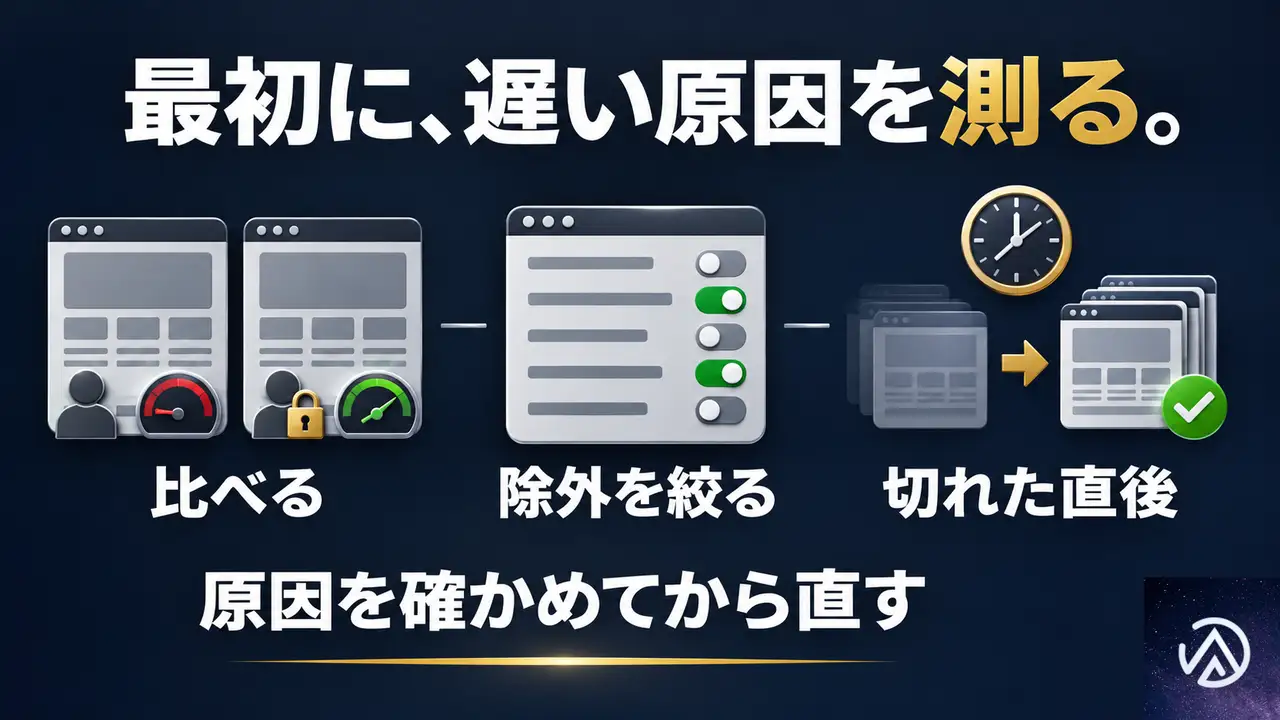
最初にやるのは、遅さの原因が本当にキャッシュの除外にあるのかを確かめることだ。
確かめずに設定を変えると、別の場所が遅いままで終わる。
原因が分かったら、除外の範囲を狭め、キャッシュが切れた直後の遅さまで手を入れる。
- ログインした状態としていない状態で、同じページの速さを比べる
- 除外の対象を、ログイン中のすべてから3つの画面に絞る
- キャッシュが切れた直後に来る最初の1人の速さを見る
ログインした状態としていない状態で同じページを開く
同じ商品ページを、ログインせずに開いた場合と、会員でログインして開いた場合で比べる。
ログインした時だけ遅いなら、キャッシュの除外が原因だと見てよい。
どちらも遅いなら、キャッシュ以外にも足を引っ張っている場所がある。
除外の対象をページ単位に切り替える
キャッシュプラグインの設定で「ログイン中のユーザーにはキャッシュを使わない」という指定を外し、カート、決済、マイページのURLを除外の対象に入れる。
W3 Total Cacheは設定項目が数百に及ぶ。
どの項目がログイン中のキャッシュを止めているかを、1つずつ確かめる必要がある。
キャッシュが切れた直後の1人目を見落とさない
ログイン中のキャッシュを使えるようにしても、キャッシュが消えた直後に来た最初のお客様は、ページを一から組み立てる分だけ待たされる。
商品を更新したり、保存の期限が過ぎたりすると、キャッシュは消える。
キャッシュが1日に何度も消えるなら、そのたびに1人ずつ遅いページを見せていることになる。
更新した時点でキャッシュを作り直し、消えたことに気づいたら作り直す仕組みを入れれば、最初のお客様も待たずに済む。
パソコン、スマホ、タブレットで別々に表示を出しているなら、どの端末の分も作り直しておく。
キャッシュの除外のほかに、ログイン中の遅さを減らす方法はあるか
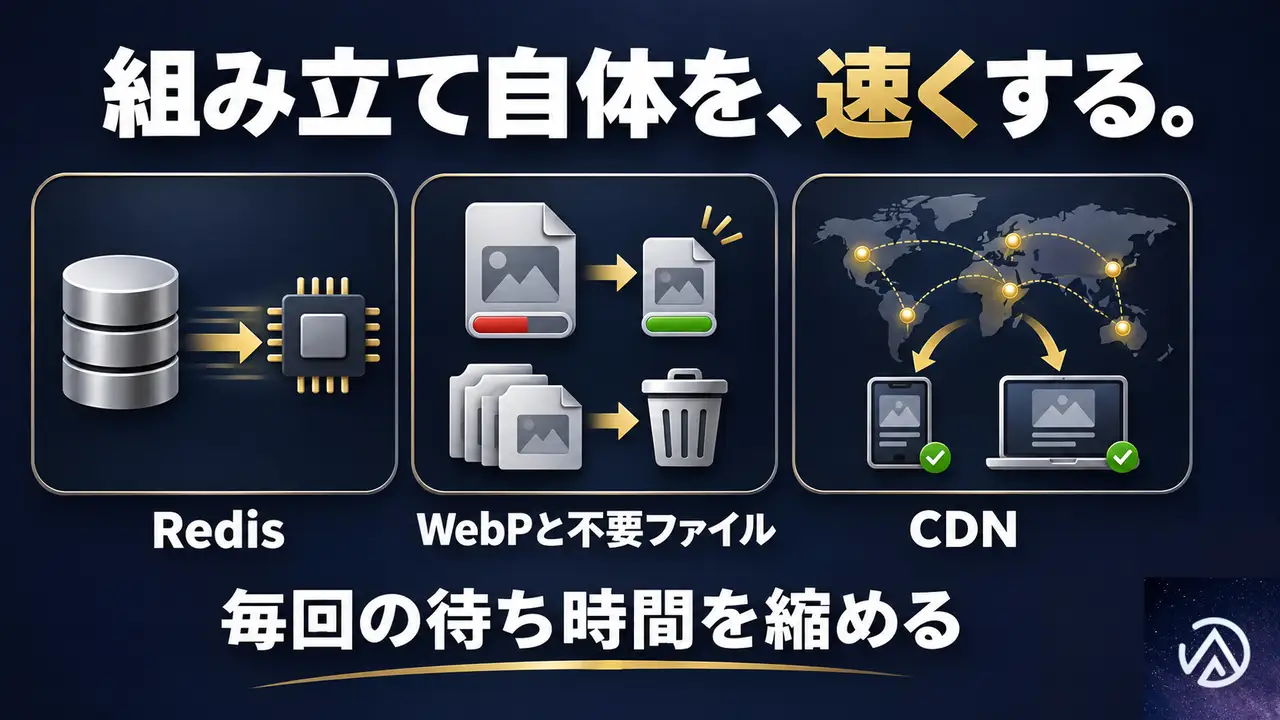
ある。
カートや決済のように、ログイン中でも毎回組み立てるしかない画面は、組み立てる作業そのものを軽くする。
手を入れるのは、データベースの読み出し、画像とファイル、ファイルの届け方の3か所だ。
データベースの読み出しをRedisで速くする
Redis(レディス)は、データベースから取り出した結果をメモリに置いておく仕組みだ。
同じ商品情報を何度も読み出すとき、毎回データベースまで取りに行かずに済む。
ページ全体を保存するキャッシュと違い、カートや決済のような個人の情報が出る画面の組み立ても速くできる。
画像をWebPに変え、使わないCSSとJavaScriptを外す
WebP(ウェッピー)は、見た目の画質を保ったまま容量を小さくできる画像の形式だ。
商品写真が並ぶ一覧ページでは、画像の重さがそのまま待ち時間になる。
テーマやプラグインが、そのページで使わないCSSやJavaScriptまで読み込んでいることもある。
不要なファイルを外せば、外した分だけブラウザが画面を出すまでの作業が減る。
CDNに画像やファイルを届ける役目を任せる
CDN(コンテンツ配信ネットワーク)は、画像やCSSのような全員共通のファイルを、サーバーの代わりに届ける仕組みだ。
Cloudflareがその一例である。
ファイルを届ける仕事をCDNに分けると、サーバーはログイン中の画面を組み立てる仕事に回れる。
自分で設定を変えるとき、カートと決済を壊さないためには
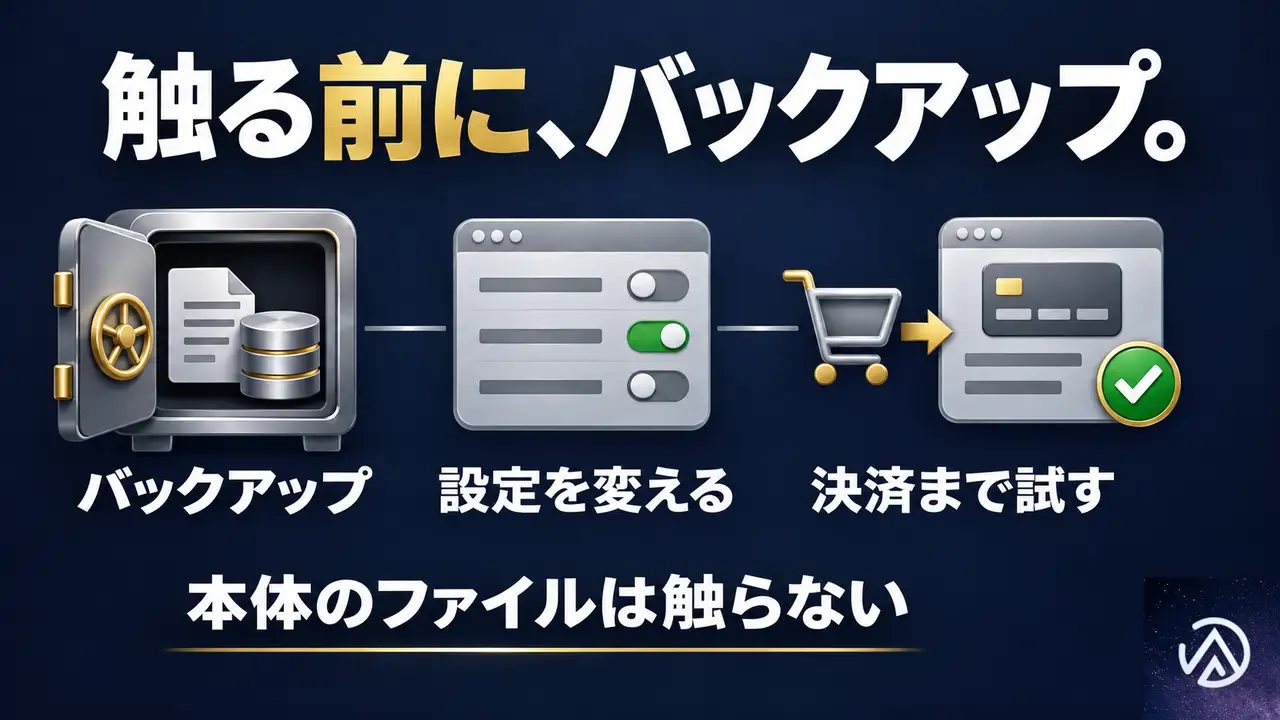
設定を変える前にバックアップを取り、変更するたびに商品をカートに入れて決済まで進めてみる。
キャッシュの除外を間違えると、表示は速くなっても買い物ができないサイトになるからだ。
触る前にバックアップを取る
キャッシュの設定は、1か所の間違いで画面が真っ白になることがある。
高速化のプラグインを入れたら、スマホの表示が崩れてボタンが押せなくなったという失敗もある。
サイトのファイルとデータベースの両方を控えておけば、元の状態に戻せる。
変更のたびに会員で買い物を試す
設定を1つ変えたら、会員でログインして次の流れを順に試す。
- 商品ページを開き、表示が崩れていないかを見る
- 商品をカートに入れ、自分が選んだ商品だけが入っているかを見る
- 決済画面まで進めるかを確かめる
- マイページに自分の注文履歴が出るかを見る
- 別の会員でログインし直し、前の人の名前やカートが出ないかを見る
どれか1つでもおかしければ、除外の指定がどこかで抜けている。
直前に変えた設定を戻して、原因を探す。
WordPress本体のファイルは書き換えない
WordPressのコアファイル(本体を動かす元のファイル)を直接書き換えて速くしても、WordPressを更新した時に上書きされて元の遅さに戻る。
設定は、プラグインの設定画面と、テーマやプラグインが用意した場所の中で変える。
私たちもWordPressとWooCommerceの高速化を請け負うときは、バックアップを取り、コアファイルに触れず、カート、決済、マイページを外したうえでログイン中のキャッシュを使っている。
よくある質問
PageSpeed Insightsのスコアが緑なら、ログイン中も速いと考えてよいか
考えないほうがよい。
スコアはログインしていない状態でページを読み込んだ結果なので、会員が見る速さは別に確かめる。
ログインした状態で商品ページを何度か開き、待たされる感覚があるかを自分の目で見てほしい。
キャッシュプラグインを別のものに替えれば解決するか
替える前に、今のプラグインでログイン中の除外がどう指定されているかを見る。
プラグインを替えても、ログイン中を丸ごと外す設定にすれば同じ遅さになる。
キャッシュのプラグインを2つ同時に入れると、設定がぶつかって不具合のもとになる。
ログイン中のキャッシュを使うと、ログインしていないお客様の速さは変わるか
変わらない。
ログインしていない人には、今までどおり保存済みのページが返る。
変わるのはログインした会員が見る速さだけだ。
商品数が増えてから遅くなった場合も、同じ対策でよいか
キャッシュの除外を見直すところは同じだ。
商品が増えると、データベースから読み出す量も、キャッシュが消える回数も増える。
Redisでの読み出しの高速化と、更新した時点でキャッシュを作り直す仕組みを優先して入れる。
この記事のポイント
- ログイン中だけ遅いのは、ログインした人を丸ごとキャッシュから外しているから
- トップページ、商品一覧、商品詳細はログイン中でもキャッシュしてよい
- カート、決済、マイページの3つは必ずキャッシュから外す
- キャッシュが切れた直後の1人目と、毎回組み立てる画面の速さも見直す
- 設定を変える前にバックアップを取り、変更のたびに会員で決済まで試す
WordPress・WooCommerce 高速化サービス今のサーバーのまま、WooCommerceサイトを高速化して表示待ちによる離脱を止める施工サービスサービスの詳細を見る・ 複数業界における17年間のデジタルビジネス開発経験
・ ウェブサイト開発のためのHTML、PHP、CSS、JavaScript等の実用的知識
・ 15ヶ国語対応の多言語SaaSの開発経験
・ 17年間にも及ぶ、Eコマース長期運営経験
・ 幅広い業界でのSEO最適化の豊富な経験