

WooCommerceのキャッシュが切れる対策。更新直後の最初のお客様を待たせない方法
WooCommerceでキャッシュが切れると、直後にアクセスした最初のお客様だけが、ページを作る処理から待たされる。
対策の中心は、切れたタイミングを作らないことと、切れても次の訪問者に影響を出さないことだ。
更新のたびに一度だけ低速になるページを速い状態に保つには、キャッシュの作り直し方を変える。
切れた直後に起きる処理、カートや決済を守るためのページの分け方を、作業の順に書く。
WooCommerceでキャッシュが切れると何が起きるか
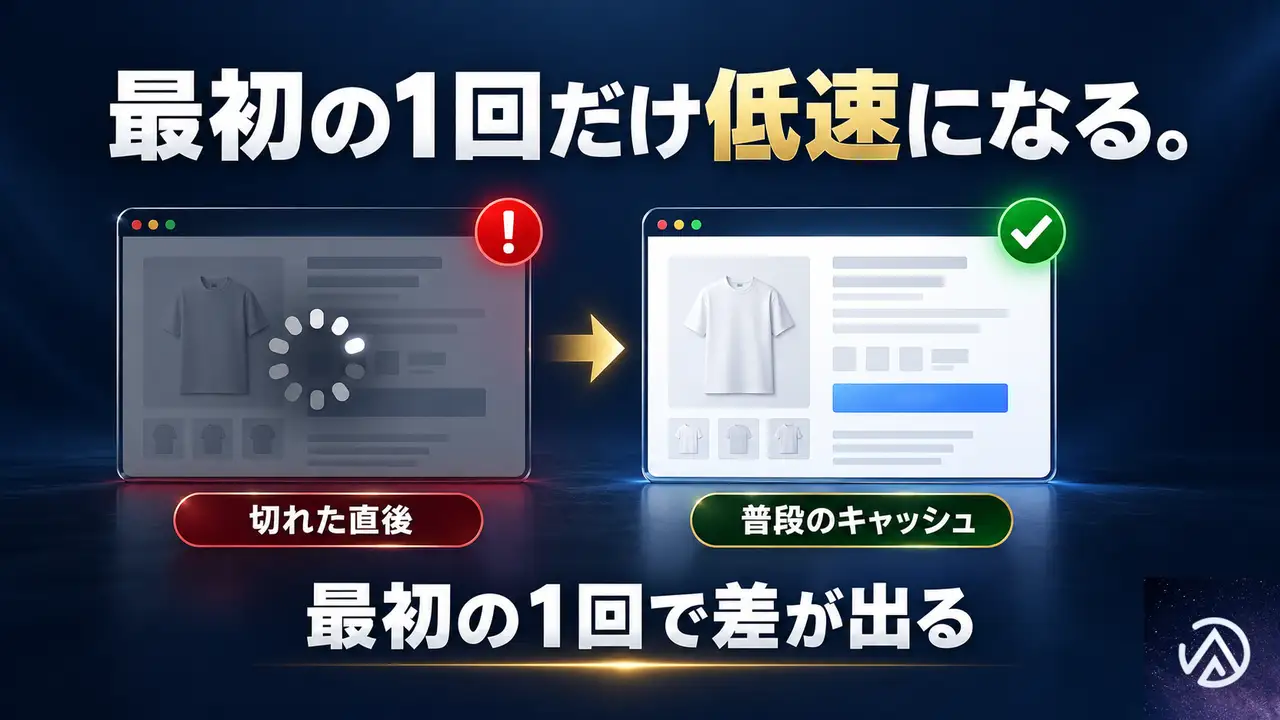
キャッシュが切れると、その直後に来た最初のお客様のリクエストで、データベースから商品情報を取り、ページを組み立てる処理が走る。
普段のキャッシュ済み表示より、この1回が遅くなる。
切れるタイミングは、商品や記事の更新と、設定した有効期限の2か所で生まれる。
切れた直後に起きる、最初の1回だけの低速表示
WooCommerceのキャッシュは、できあがったページのHTMLを一時保存する。
期限が過ぎるか、商品や記事を更新すると、保存したHTMLが破棄される。
次の人が来ると、サーバーはもう一度、商品情報を読み込み、PHPでページを組み立てる。
この組み立てが重いと、最初のお客様だけ待つことになる。
切れるタイミングは、更新と期限の2か所
切れるタイミングを分けると、商品の更新と、設定した有効期限だ。
商品名や価格を直した瞬間、古いキャッシュは消える。
また、期限を短くしている場合、誰が見ていなくても時間が来たら消える。
どちらも、切れた直後の1回が低速になりやすい。
| 切れるタイミング | 直後に起きること |
| 商品や記事の更新 | 古いHTMLが破棄され、次の人のために組み立て直す |
| 有効期限の経過 | 更新がなくてもHTMLが消え、次の人のために組み立て直す |
切れた直後の最初のお客様を待たせない3つの対策
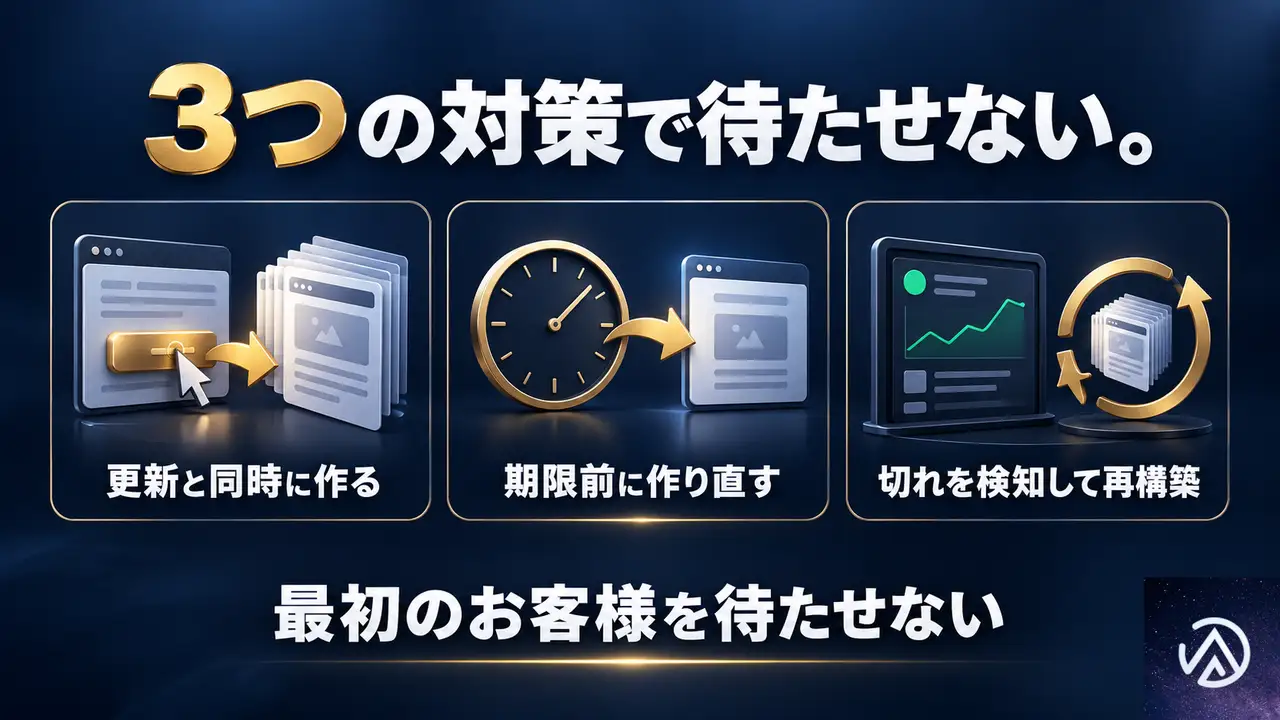
対策は、切れたタイミングを作らないことと、切れてもすぐ作り直すことの2つに分かれる。
具体的には、更新と同時に作る、期限前に自動で作り直す、切れを検知して自動で再構築する、の3つを押さえる。
更新と同時に新しいキャッシュを先に作る
商品や記事を更新した瞬間にキャッシュを消すだけの設定は、次の人が来てから作り直すため、最初の1回を待たせる。
対策は、更新した直後に、サーバー側で先に新しいキャッシュを作っておくことだ。
管理画面で保存した時点で、訪問者用のHTMLを先に作り終える。
期限が切れる前に、アクセスの少ない時間へ作り直す
有効期限で切れる場合は、期限が来る前に一度、自分から自分のページを取りに行く仕組みが有効だ。
誰も見ていない時間にキャッシュを新しいものへ置き換えておけば、営業時間の最初の訪問者を待たせない。
夜間やアクセスの少ない時間帯に回すのが向いている。
切れを検知したら、自動で再構築する
更新のたびに担当者が手でキャッシュを作り直すのは、商品数が増えると追いつかなくなる。
キャッシュの消失を検知したら、自動で再構築する仕組みを常駐させれば、担当者が気を配らなくても最初の1回が消える。
商品の入れ替えが続くネットショップで差が出る。
カートと決済を巻き込まない、ページの分け方
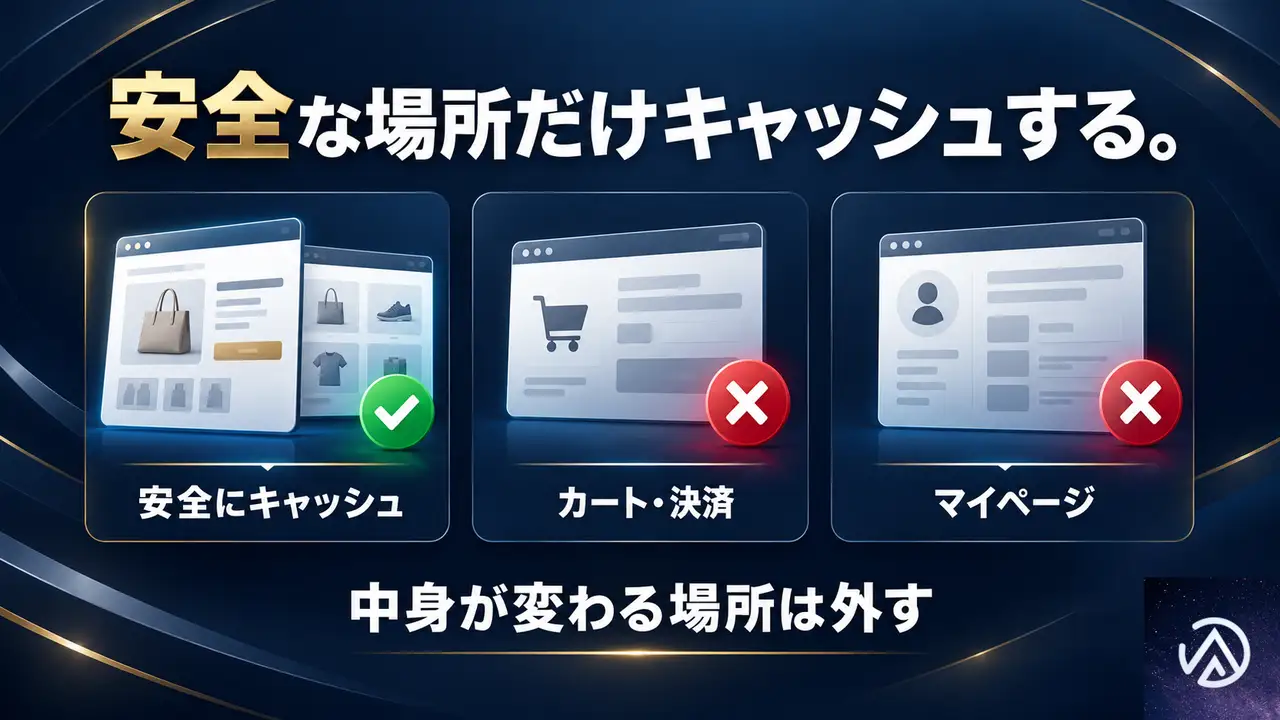
カート、決済、マイページは、人ごとに中身が変わる。
これらをキャッシュに含めると、前の人の情報が見えてしまう恐れがある。
分け方は、誰が見ても同じページだけをキャッシュし、中身が変わるページを設定で厳密に除外することだ。
誰が見ても同じページだけをキャッシュする
トップページ、商品一覧、商品詳細は、誰が見ても同じ内容だ。
ここは積極的にキャッシュしてよい。
ログインの有無で内容が変わらないなら、ログイン中でもキャッシュを適用する。
お得意様ほど遅い状態を作らないために、安全な場所を見極めて適用する。
カート、決済、マイページは設定で厳密に除外する
カートの中身、決済画面、マイページの住所や注文履歴は、人によって違う。
URLが同じでも中身が変わるため、キャッシュに含めると誤表示が起きる。
これらのページは、設定の段階でキャッシュ対象から外し、個人情報を保存しない。
| ページの種類 | キャッシュ | 理由 |
| トップ、商品一覧、商品詳細 | する | 誰が見ても同じ内容だから |
| カート、決済、マイページ | しない | 人ごとに中身が変わるから |
作り直し自体を軽くする、画像とファイルの削減
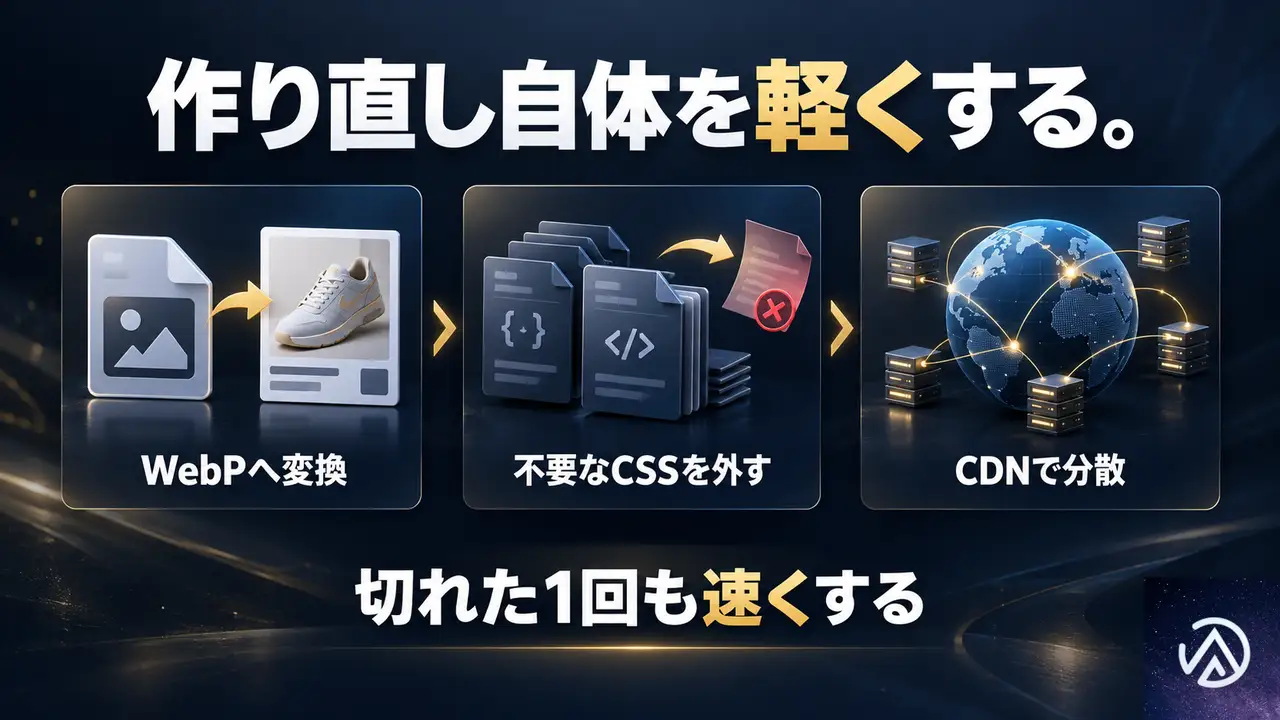
キャッシュが切れたとき、時間がかかるのはページを新しく組み立てる処理だ。
この組み立てに使う画像やファイルが重いと、作り直しのたびに時間が伸びる。
WebP変換と不要なファイルの削減で、キャッシュが切れた1回の表示も速くなる。
画質を落とさずにWebPへ変換する
WooCommerceの商品画像は、画質を保ったままWebP形式へ変換できる。
ファイルの重さが下がると、ページの組み立てと転送の両方が速くなる。
変換は、見た目の画質を落とさないことを先に確認してから行う。
不要なCSSとJavaScriptを外す
使っていないスタイルやスクリプトが読み込まれていると、ページの組み立てに余計な処理が増える。
テーマとプラグインが読み込むファイルを見直し、使っていないものを外す。
キャッシュから表示する場合も、キャッシュを作り直す場合も速くなる。
CDNを使って、配信の負荷を分散する
CDNは、ページを構成する画像やファイルを、近くの拠点から返す仕組みだ。
キャッシュが切れた最初の1回でも、重いファイルの転送が短くなる。
WooCommerceにCDNを入れる場合は、カートや決済と関係のない静的なファイルだけに使う。
対策を入れても崩れないために確認すること
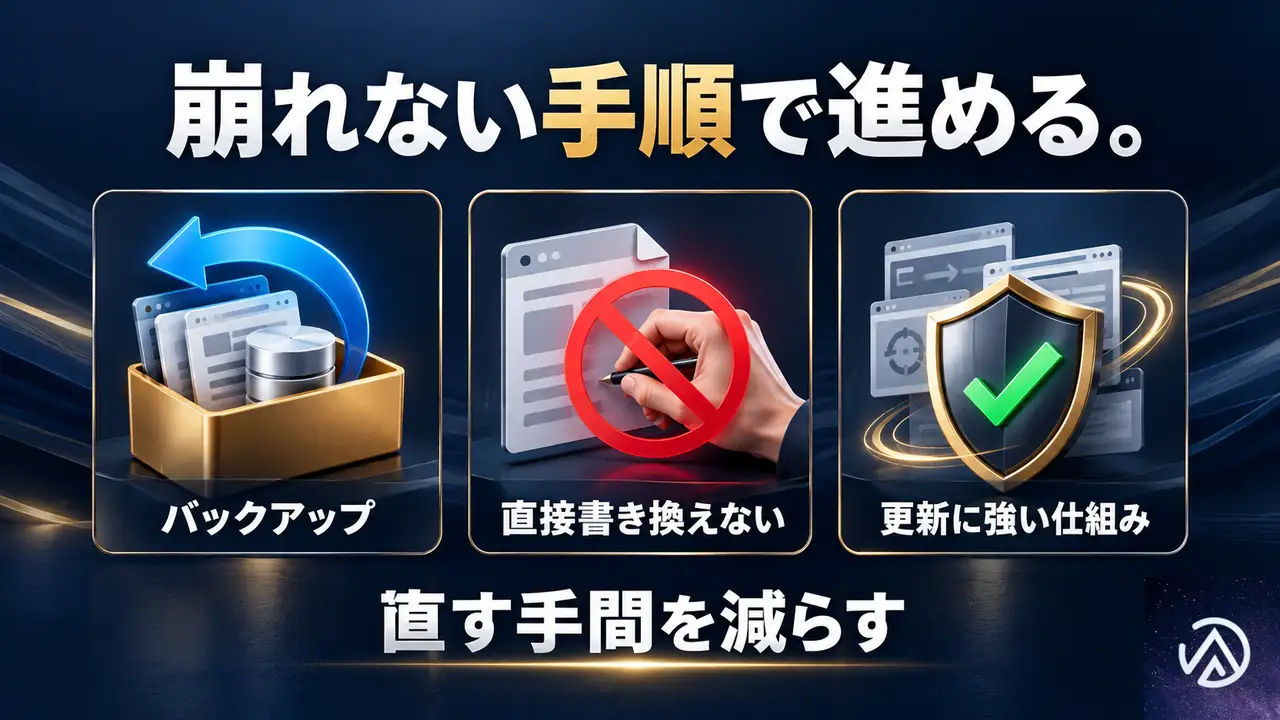
キャッシュ対策は、設定を間違えると画面が真っ白になったり、カートに入れられなくなったりする。
安全に進めるには、バックアップを取ってから設定を変え、更新しても仕組みが残る方法を選ぶことが欠かせない。
バックアップを取ってから設定を変える
キャッシュ用プラグインの中には、設定を1つ間違えるとサイト全体が表示されなくなることがある。
作業前にバックアップを取り、復元できる状態で進める。
書き換えを伴う設定では、戻せる手順を先に決めておく。
コアファイルを直接書き換えない方法を選ぶ
高速化のために使われてきたのが、WordPress本体やテーマのファイルを直接書き換える方法だ。
直接書き換えた箇所は、WordPressやプラグインが更新されるたびに上書きされて消える。
対策が崩れると、またキャッシュ切れの最初のお客様が待たされる。
直接書き換えない方法か、更新後に自動で復元される仕組みを選ぶ。
今のサーバーのまま、対策を続けられることを確かめる
キャッシュ切れの対策は、サーバーを移転しなくてもできる。
キャッシュの作り直し方と、ページの分け方を整えるだけで、今のサーバーのまま高速化できる。
ドメインやデータの引っ越しが不要なので、販売中のECサイトでも止めずに進められる。
私たちのWordPress・WooCommerce高速化サービスでも、更新と同時にキャッシュを先に作り、切れを検知して自動で再構築する仕組みを常駐させている。
カートと決済を除外し、安全なページだけをキャッシュする分け方も、この作業の中で行う。
キャッシュが切れても最初のお客様を待たせない状態を、今のサーバーのまま作りたいときは、サイトURLを見せてほしい。
よくある質問
キャッシュが切れる原因は、商品の更新だけか
商品の更新のほかに、設定した有効期限、プラグインの更新、サーバーの再起動でも切れる。
原因を1つに絞らず、更新時と時間経過の両方を確認してから対策を決める。
ログイン中のお得意様だけが遅いのは、キャッシュが原因か
ログイン中は、不具合を避けるためにキャッシュを適用しない設定になっていることがある。
だが、トップや商品詳細のように、ログインの有無で中身が変わらないページなら、ログイン中でもキャッシュできる。
安全な場所を見極めて適用することが対策になる。
カートや決済が壊れないかが心配だ
カートや決済が壊れるのは、人によって中身が変わるページをキャッシュに含めたことが原因だ。
カート、決済、マイページを設定で厳密に除外し、安全なページだけを対象にすれば、情報が混ざる心配はない。
作業前にバックアップを取れば、万が一のときも戻せる。
無料のキャッシュプラグインでも対策できるか
無料プラグインでも、設定を丁寧に行えば、ある程度は速くできる。
だが、更新のたびにキャッシュが消え、次の人が来てから作り直す設定では、切れた直後の1回は残る。
切れたタイミングを作らないためには、更新と同時に先作りする、期限前に作り直す、切れを検知して自動で再構築する仕組みが必要になる。
サーバーを乗り換えずに、キャッシュ切れ対策はできるか
できる。
キャッシュの作り直し方と、ページの分け方を整えるだけで、今のサーバーのまま高速化できる。
サーバーの移転のように、ドメインやデータの引っ越し作業が発生しない。
この記事のポイント
- WooCommerceでキャッシュが切れると、直後に来た最初のお客様だけが低速表示になる
- 対策は、更新と同時に作る、期限前に作り直す、切れを検知して自動で再構築する、の3つ
- カート、決済、マイページは人ごとに中身が変わるため、キャッシュから厳密に除外する
- 画質を落とさないWebP変換と、不要なCSSやJavaScriptの削減で作り直し自体を軽くする
- バックアップを取り、コアファイルを直接書き換えない方法を選べば、更新後も対策が崩れない
 WordPress・WooCommerce 高速化サービス今のサーバーのまま、WooCommerceサイトを高速化して表示待ちによる離脱を止める施工サービスサービスの詳細を見る

・ 複数業界における17年間のデジタルビジネス開発経験
・ ウェブサイト開発のためのHTML、PHP、CSS、JavaScript等の実用的知識
・ 15ヶ国語対応の多言語SaaSの開発経験
・ 17年間にも及ぶ、Eコマース長期運営経験
・ 幅広い業界でのSEO最適化の豊富な経験
WooCommerce高速化を外注する費用は95,000円、作業の中身を公開
WooCommerce高速化を外注する費用は、一式95,000円(税込)だ。
月額費用はかからず、現状分析からキャッシュ調整、画像最適化、CDN設定までをこの金額でまとめて施工する。
サーバーを乗り換えず、今の環境のまま表示を速くする。
申し込み前の診断は無料で、サイトURLを伝えればどれくらい速くなるかを先に確認できる。
広告費をかけて集めた見込み客が、表示を待つ間に戻るボタンを押している。
その離脱を止めることが、この費用の役割だ。
WooCommerce高速化を外注する費用は一式95,000円(税込)
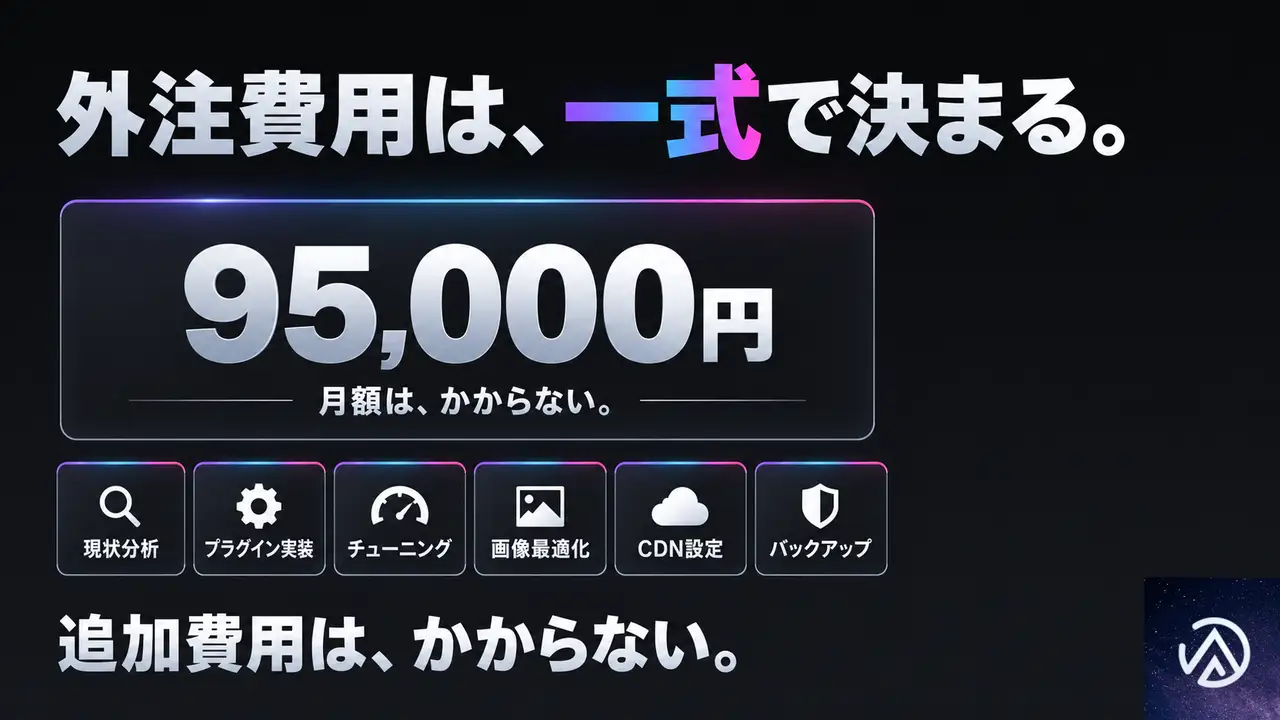
WooCommerce高速化の外注費用は、一式95,000円(税込)だ。
この金額で、サイトが遅い原因の特定からキャッシュの設計、画像の軽量化、CDNの設定までをまとめて行う。
一月ごとの請求や、作業が増えるたびに追加でかかる費用はない。
施工前の診断も無料で受けられるので、まず予算を確認したいあなたにとって、金額は分かりやすいと思う。
なぜ一式で金額が決まるのか
サイトごとにページ数や商品数、使っているテーマは違う。
だが、私たちの高速化サービスでは料金を一式95,000円(税込)にしている。
見積もりのたびに金額が上下しないので、発注前に予算を確定できる。
無料診断で効果の見通しが立つ
申し込み前の診断は無料だ。
サイトURLを伝えれば、私たちがページの読み込み速度を測り、どこが遅い原因になっているかを調べる。
診断の段階で費用は発生しない。
95,000円に含まれる作業と含まれない作業
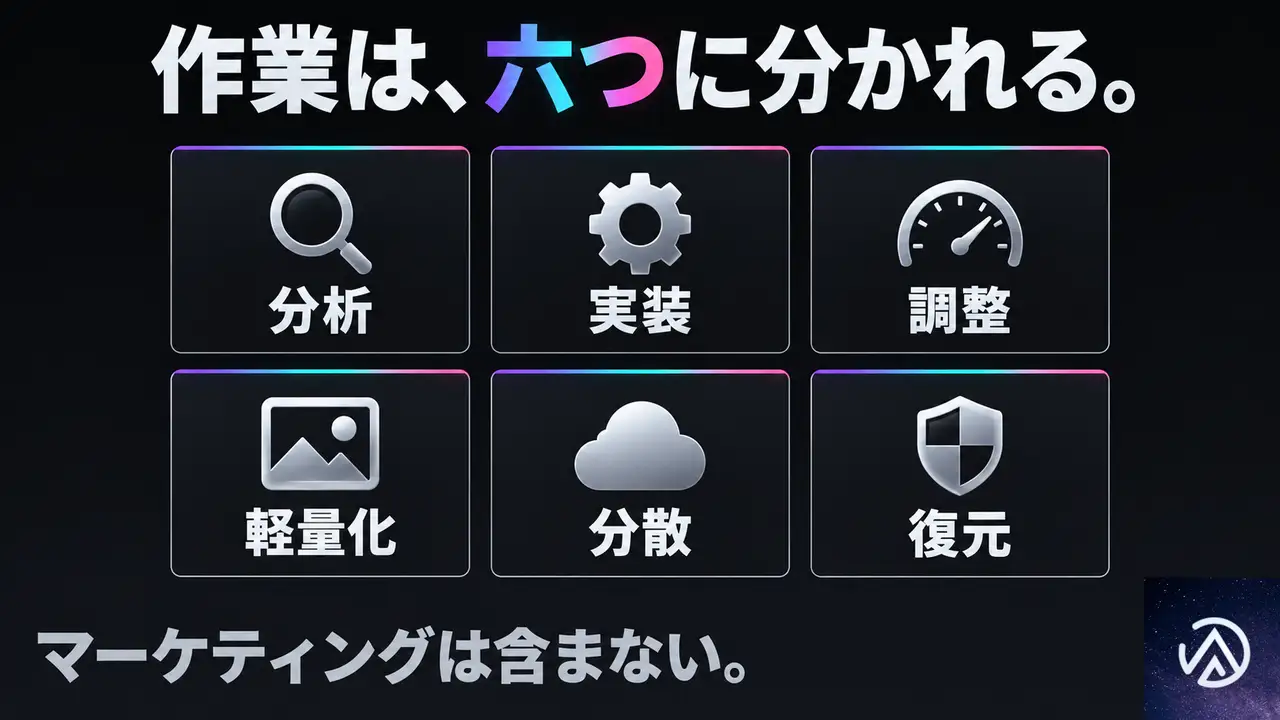
95,000円(税込)に含まれる作業は六つある。
最初から一式にしているので、高速化に必要なことを個別に判断して追加を検討する必要はない。
含まれる作業
| 作業 | 内容 |
|---|---|
| 現状分析 | サイトが遅い真の原因を突き止める |
| 独自開発プラグインの実装 | キャッシュを生成し切れを検知して自動で再構築する |
| W3 Total CacheとRedisの調整 | 数百の設定項目をサーバー環境に合わせてフル調整する |
| 画像とアセットの最適化 | 画質を落とさずにWebPへ変換し不要なCSSとJavaScriptを断捨離する |
| CDN設定 | Cloudflare等のCDNを適切に設定し負荷を分散させる |
| 施工前のバックアップ | 万が一の際も復元できる状態で作業する |
含まれない作業
95,000円には、販売促進やマーケティングに関する作業は含まれない。
商品の売り文句を作る、広告運用の設定を変える、SEOのキーワードを調査する、といった作業はこの費用の対象外だ。
高速化に必要な作業だけを行い、それ以外はあなたのチームで進めてほしい。
外注する前に無料診断で分かること
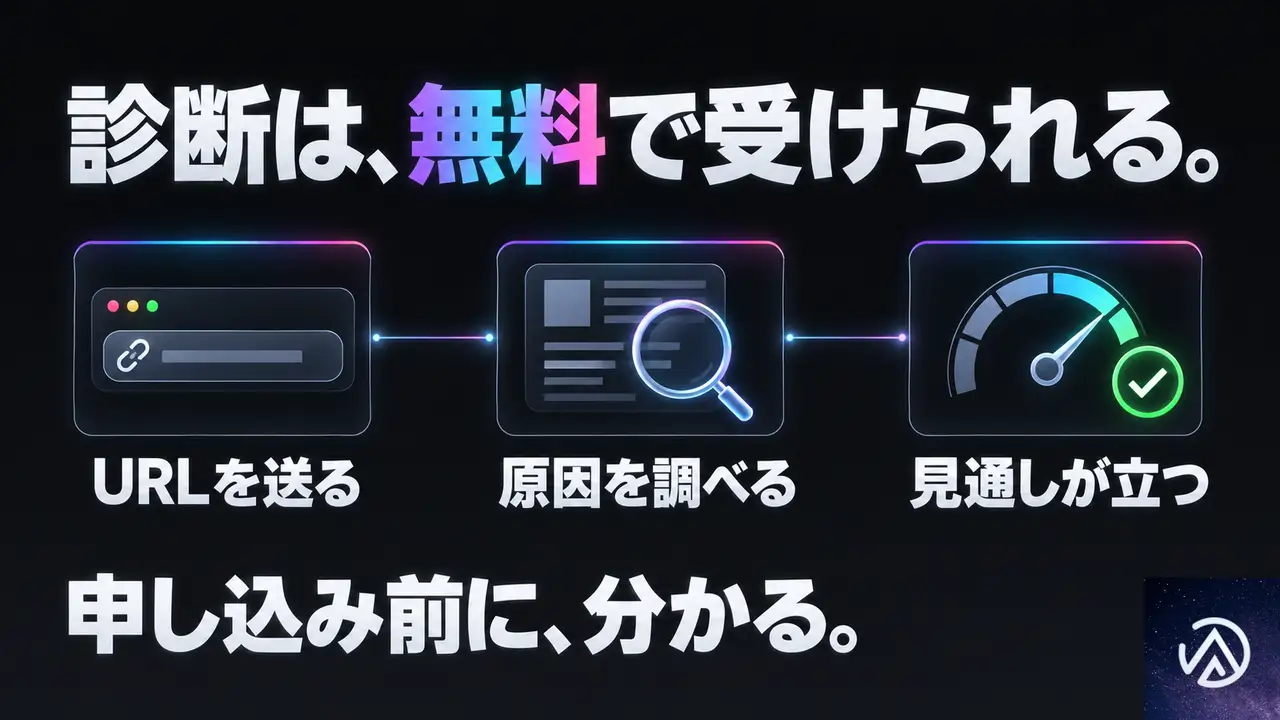
WooCommerce高速化の外注を検討しているなら、まず無料診断を利用してほしい。
診断では、サイトのいまの表示速度を測り、どれくらい速くなる可能性があるかを私たちが確認する。
診断は義務ではない。
見積もりを取る前に「自分のサイトは本当に速くなるのか」を確認できる。
診断の結果を見てから、施工を依頼するかどうかを決めてよい。
診断で伝えること
診断を受けるときは、サイトのURLを伝えるだけでよい。
WooCommerceのサイトであれば、管理画面へのアクセスは最初の診断では不要だ。
私たちはURLを見て、読み込みに時間がかかっている場所を調べる。
診断の結果で分かること
診断では、ページの読み込みを待たせている原因がどこにあるかを特定する。
画像が重いのか、キャッシュの設定が合っていないのか、CDNが効いていないのか。
原因が分かれば、95,000円の施工でどのくらい状況が変わるかの見通しも立つ。
無料の高速化プラグインと外注は、ここが違う
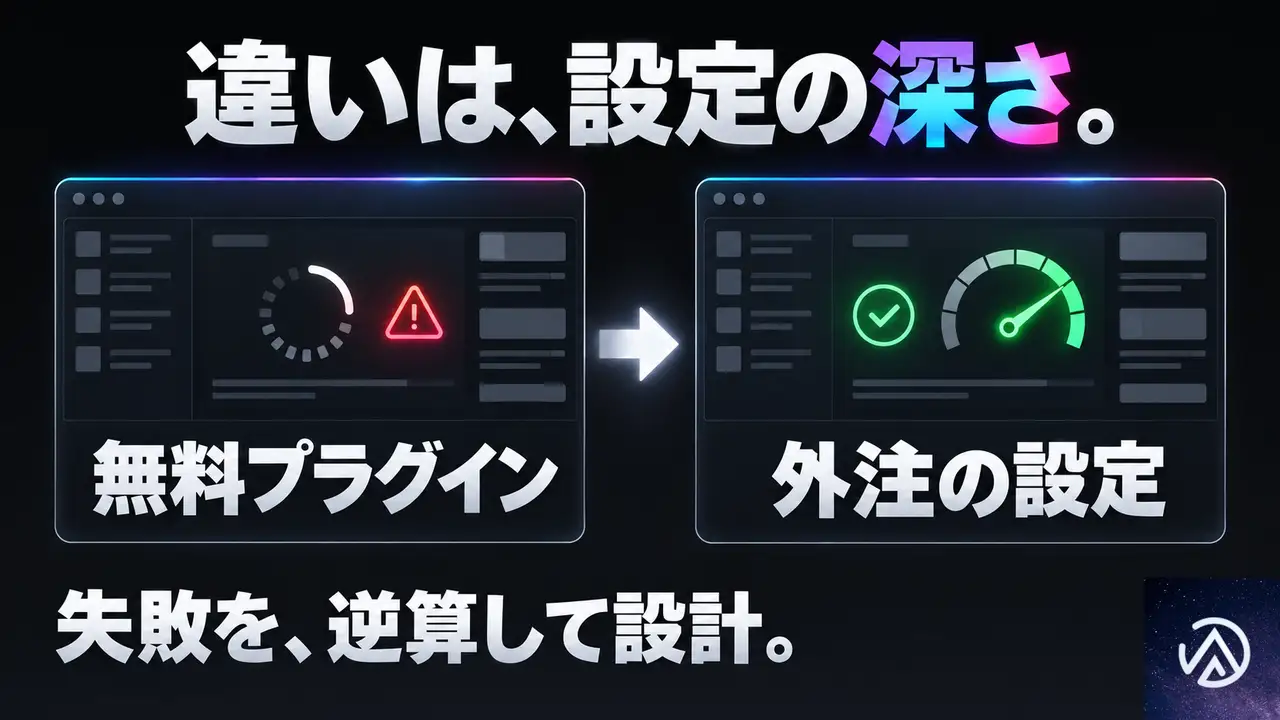
無料の高速化プラグインを入れて失敗した人は少なくない。
画面が真っ白になったり、スマホの表示が崩れてボタンが押せなくなったりする。
そのたびにプラグインを外して、設定を見直す作業が発生する。
私たちの外注は、この無料プラグインの失敗パターンから逆算して設計している。
設定項目が少ない簡易プラグインを使わず、W3 Total Cacheの数百の設定項目をサーバー環境に合わせて調整する。
無料プラグインで起きる失敗
- 画面が真っ白になったり、スマホの表示が崩れてボタンが押せなくなる
- キャッシュの設定を誤り、カゴに入れられない、決済画面に進めないという致命的な不具合が出る
- キャッシュが切れた直後に来た最初のお客様だけが低速表示になり、機会を失う
外注が変えること
外注では、キャッシュをしてよい場所と、いけない場所を最初から見極めて設定する。
カート、決済、マイページはキャッシュから厳密に除外するので、個人情報をキャッシュしない。
トップページや商品一覧など、誰が見ても同じ内容の場所は、ログイン中でもキャッシュを効かせる。
無料プラグインだと更新のたびに低速へ戻る。
私たちの施工では、独自開発プラグインが失われたキャッシュを即座に再生成する。
スコアを出すことをゴールにせず、売上と体感速度をゴールに置いている。
サーバーを乗り換えずに高速化できる理由
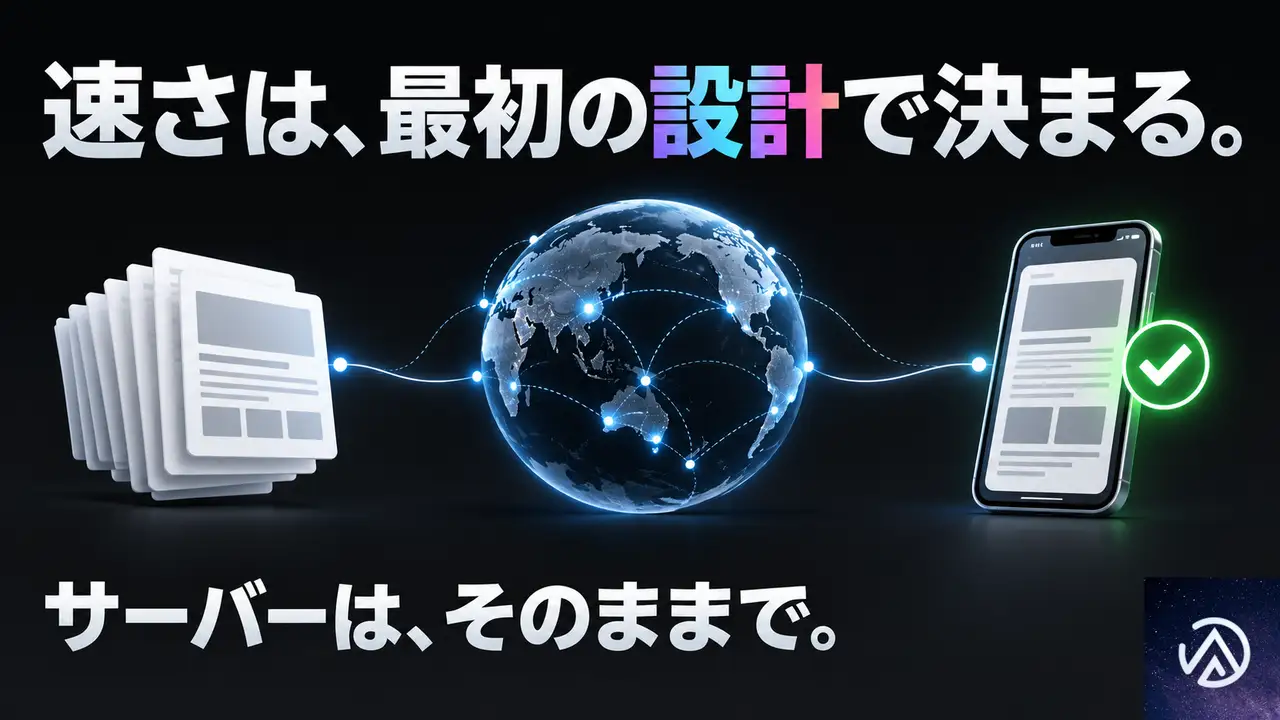
WooCommerce高速化というと、サーバーをグレードアップするか、高スペックのレンタルサーバーへ引っ越すことを思い浮かべるかもしれない。
私たちの施工では、サーバーを乗り換えずに今の環境のまま高速化する。
表示速度の遅さは、サーバーの性能だけが原因ではない。
キャッシュの設定、画像の形式、CDNの有無、CSSやJavaScriptの重さが、サーバー本体よりも足を引っ張っていることが多い。
独自開発プラグインの役割
私たちは独自開発プラグインを常駐させる。
記事や商品を更新した瞬間にキャッシュを生成し、切れを検知して自動で再構築する仕組みだ。
キャッシュが切れた直後に来たお客様が低速表示に巻き込まれ、一日に何人も逃げていく機会損失をなくす。
アップデートしても高速化が崩れない
コアファイルを直接書き換えないので、WordPressやプラグインを更新しても高速化の仕組みが維持される。
運用中に気を遣わなくて済む。
商品数が増えたり、将来の機能を追加したりしても、負荷が増えることを前提に設計している。
ログイン中のお得意様にだけ遅いサイトを見せている状態は、キャッシュ設計の見直しで解消できる。
購入済みの顧客が商品選びで快適にページを回れるようになる。
依頼するとどう進むか
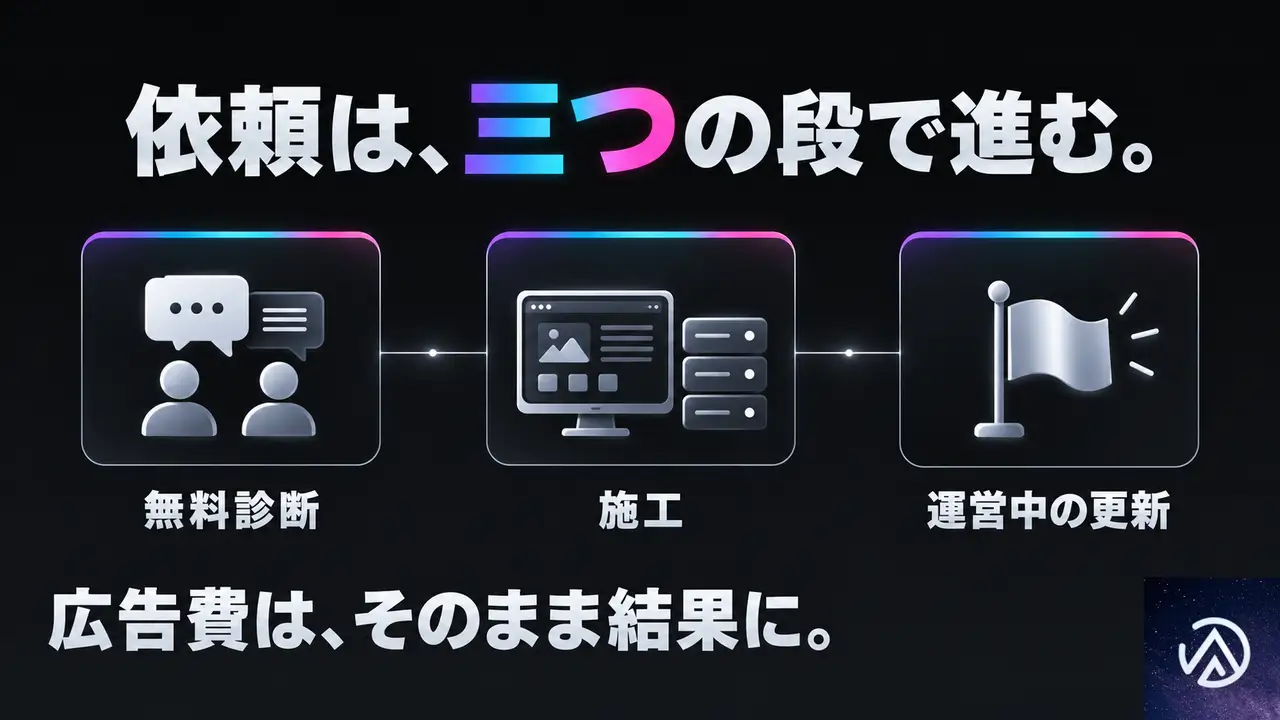
私たちのWordPress・WooCommerce高速化サービスは、サーバーを乗り換えずに、今の環境のまま表示速度を上げる。
カートと決済を守るために、キャッシュしてよい場所と、いけない場所を手動で切り分ける。
料金は一式95,000円(税込)だ。
まずはサイトURLを拝見して、どれくらい速くなるかを無料で診断する。
診断の結果を見てから、施工を依頼するかどうかを決めてよい。
待たされて逃げていた客がそのまま買っていき、広告費は増やさないまま売上だけが伸びる。
表示の遅さに悩まされてきた日々が終わり、サイトの運営に集中できるようになる。
WordPress・WooCommerce高速化サービスの無料診断を申し込む
WordPress・WooCommerce 高速化サービス今のサーバーのまま、WooCommerceサイトを高速化して表示待ちによる離脱を止める施工サービスサービスの詳細を見るよくある質問
95,000円以外に追加費用はかかるか
かからない。
料金は一式95,000円(税込)で、現状分析からCDN設定までを含む。
月額費用も発生しない。
販売促進やマーケティングの作業を追加で頼む場合は別途になるが、高速化の施工だけであれば追加費用はない。
サーバーを乗り換えなくても本当に速くなるのか
速くなる。
遅さの原因の多くはサーバーの性能ではなく、キャッシュの設計と画像の最適化にある。
私たちは今のサーバーのまま、キャッシュを生成する仕組みとCDNの設定を変える。
サーバーを替えずに体感速度を上げる。
無料診断は何を伝えれば受けられるか
サイトのURLを伝えるだけでよい。
私たちが読み込み時間を測り、遅い原因がどこにあるかを確認する。
管理画面へのログイン情報は診断の段階では不要だ。
カートや決済が壊れる心配はないか
カート、決済、マイページはキャッシュから厳密に除外する。
トップページや商品一覧など、誰が見ても同じ内容の場所だけをキャッシュする。
個人情報をキャッシュしない設計なので、安全に高速化できる。
施工前にはバックアップも取得する。
WordPressやプラグインを更新したら高速化は崩れるか
崩れない。
コアファイルを直接書き換えずに施工するので、アップデート後も高速化の仕組みが維持される。
独自開発プラグインがキャッシュの切れを検知して自動で再構築する。
WordPressやWooCommerceのサイトを速くしてもらうと料金はいくらか
料金は一式95,000円(税込)だ。
月額費用はかからず、現状分析からキャッシュ調整、画像最適化、CDN設定までを含む。
申し込み前にサイトURLを見て、どれくらい速くなるかを無料で診断する。
この記事のポイント
- WooCommerce高速化を外注する費用は一式95,000円(税込)だ
- 現状分析、独自開発プラグインの実装、W3 Total CacheとRedisの調整、画像最適化、CDN設定、バックアップが含まれる
- 申し込み前の無料診断で、どれくらい速くなるかを確認できる
- サーバーを乗り換えず、今の環境のまま高速化する
- カートと決済を守りながら、ログイン中のお得意様にも高速表示を届ける
WordPress・WooCommerce 高速化サービス今のサーバーのまま、WooCommerceサイトを高速化して表示待ちによる離脱を止める施工サービスサービスの詳細を見る・ 複数業界における17年間のデジタルビジネス開発経験
・ ウェブサイト開発のためのHTML、PHP、CSS、JavaScript等の実用的知識
・ 15ヶ国語対応の多言語SaaSの開発経験
・ 17年間にも及ぶ、Eコマース長期運営経験
・ 幅広い業界でのSEO最適化の豊富な経験
Next.js制作会社の比較で見るべきは、公開後の表示速度と拡張性だ
Next.js制作会社を比較するとき、価格表を最初に見るのは遠回りだ。
公開した後も表示が速く、機能を足し続けられるかを見るほうが、結果として費用を抑えられる。
表示速度と拡張性は後から足すことが難しく、最初の構成でほぼ決まる。
だから制作会社を選ぶ段階で、その設計方針を確かめる必要がある。
私たちはWordPressからの移行を含むNext.jsのサイト構築を請け負っている。
この仕事で実際に採用している基準が、そのまま比較のポイントになる。
Next.js制作会社を比較するとき、最初に何を見ればよいか
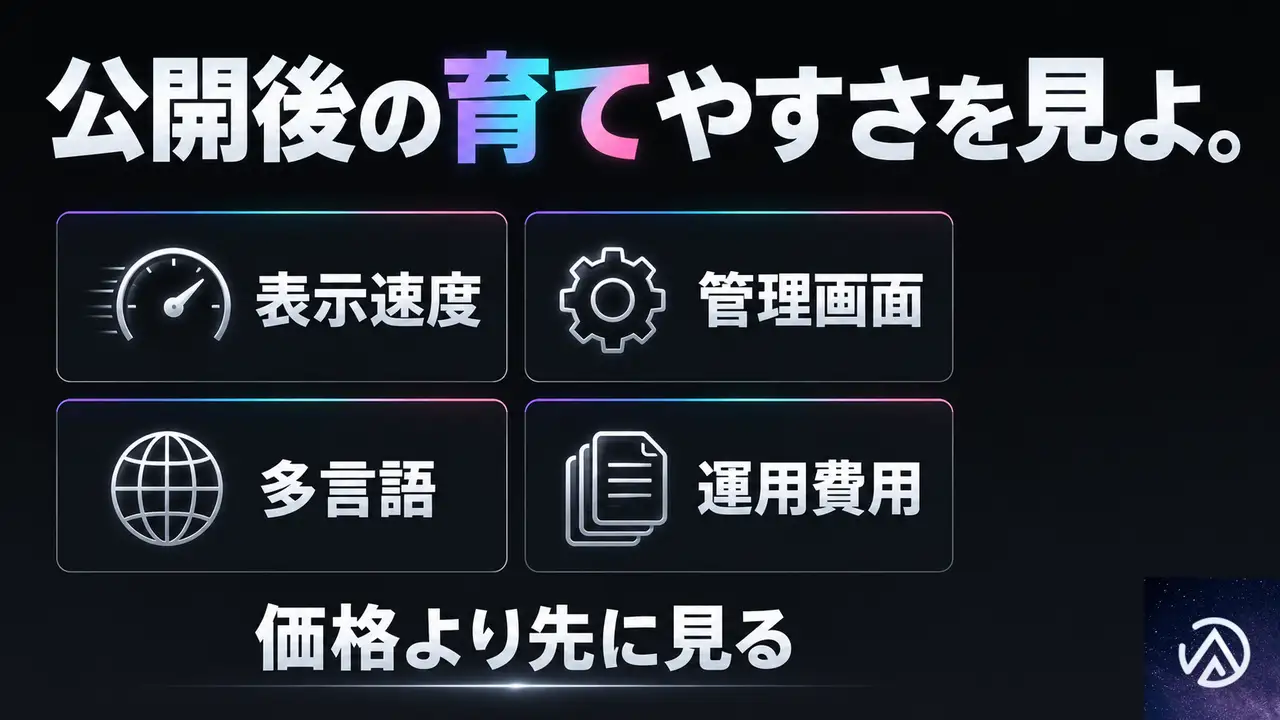
公開後にサイトをどう育てるかの設計方針を見るべきだ。
Next.jsで作るなら、表示速度や多言語対応は後から足すより最初に組み込むほうが安く確実にできる。
後付けできる範囲と、後付けでは難しい範囲を分けて確かめる。
後から足せる範囲と足せない範囲を知る
ReactベースのNext.jsは部品を組み合わせて作る。
新しい機能を追加する余地は、公開後も残る。
一方、ページをあらかじめ生成する仕組み、管理画面と表側の分離、多言語の設計は後付けでは間に合わない。
気づいた時には、一部分の修正ではなく、サイトの骨格から組み直す工事になっている。
公開後の運用費がどこまで続くかを見積もる
運用費はサーバー代、保守、機能追加の工数で構成される。
管理画面に特定の製品を固定した構成では、更新方法を変えたくても製品の制約で動けないことがある。
更新する人の使い心地と毎月の費用から管理画面を選べるかどうかが、公開後の支出を左右する。
表示速度は後から改善できるのか
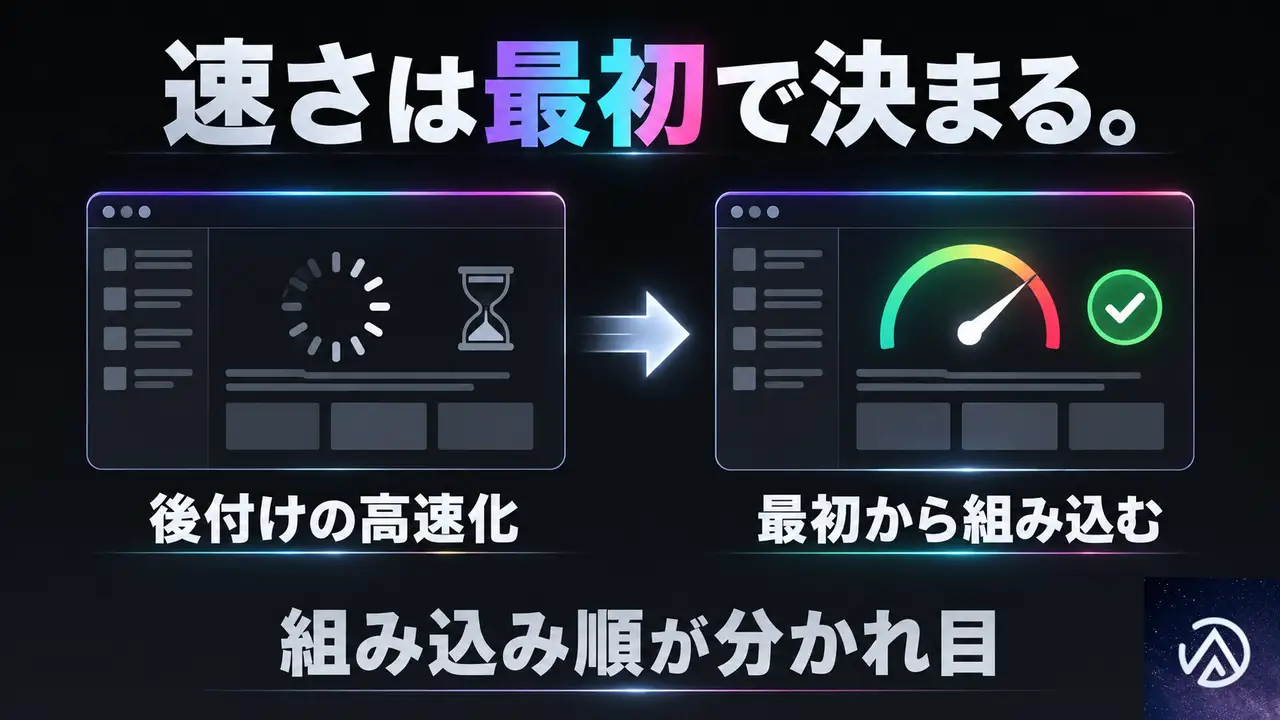
ページの表示が遅い根本原因がデータベースとの兼ね合いなら、後付けの改善では限界がある。
Next.jsで最初に事前生成とCDN配信を組み込めば、開いた瞬間に表示される構成が出来上がる。
私たちはこの構成を標準にしている。
事前生成とCDN配信のしくみ
WordPressは閲覧のたびにデータベースを呼ぶ。
記事や商品が増え、アクセスが重なると、この呼び出しが表示を遅くする。
Next.jsでは記事や商品のページをあらかじめ生成しておき、CDNと呼ばれる世界中の配信拠点から届ける。
閲覧のたびにデータベースを呼ばないため、どこからアクセスしても最初の表示が速い。
後から足す高速化との違い
速くする施策を後付けすると、キャッシュの設定や表示の条件分岐が増える。
構成が複雑になり、更新作業にしわ寄せが来る。
一度は速くなったように見えても、機能を足すたびに表示速度を気にしながら直し続けることになる。
私たちは最初から事前生成とCDN配信を組み込むため、公開後に表示速度のための追加工事がいらない。
管理画面の構成で何が変わるのか
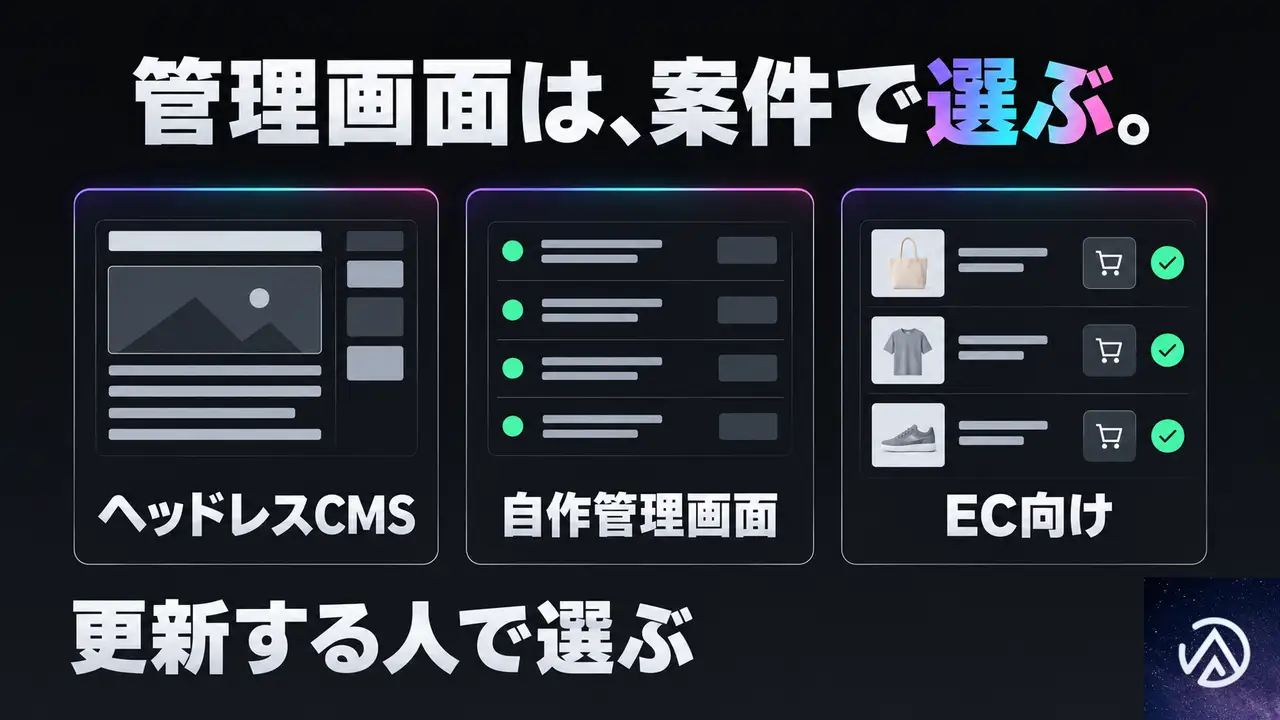
管理画面は固定製品を押し付けるのではなく、案件で選ぶべきだ。
更新する人の使い勝手と毎月の費用は、この選択で大きく変わる。
私たちは3つの構成から、あなたのサイトに合うものを選ぶ。
3つの構成から選ぶ
| 構成 | 向いているサイト | 費用の傾向 |
|---|---|---|
| ヘッドレスCMS(Strapiなど) | 記事が中心のメディア | 中くらい |
| Cloudflare上の自作管理画面 | 軽さと安さを優先するサイト | 抑えめ |
| EC向けの構成 | カートや決済、在庫を扱うネットショップ | 要件で変わる |
決め打ちの製品との違い
管理画面の製品を1つに決めている制作会社では、更新画面の使い勝手を変えたくても製品の仕様に縛られる。
私たちは商品の登録に手間がかかると分かればEC向け、記事の投稿が中心と分かれば記事の編集に強い構成へ切り替える。
更新する人が無理なく触れる画面を、サイトの用途から逆算して決める。
多言語サイトや会員機能は後から足せるのか
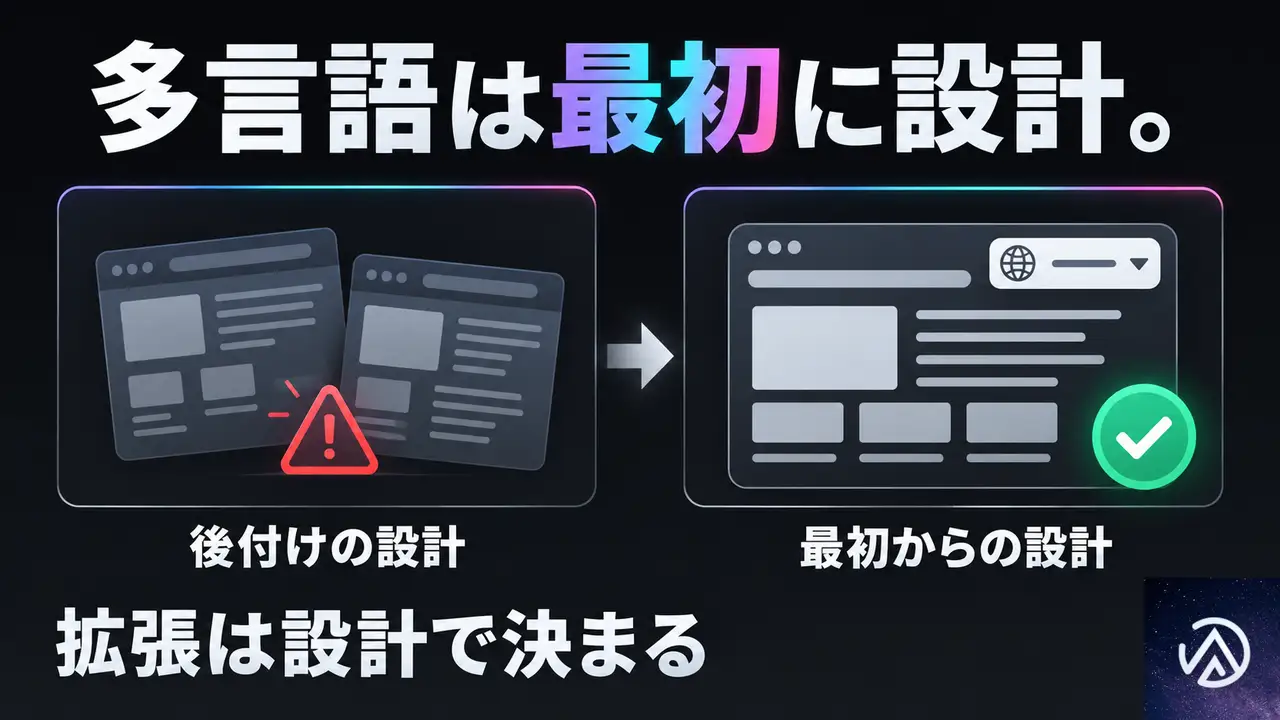
多言語は後付けにするとURLの設計や翻訳の管理まで組み直しになる。
会員機能も、認証の仕組みを後から入れると保守の手間が増える。
要件が分かっているなら、最初の設計に含めるべきだ。
私たちは言語と拡張機能を設計の段階から扱う。
多言語を最初から設計する理由
私たちは15か国語に対応したSaaSを開発・運営してきた。
多言語でつまずくのは翻訳の登録ではなく、サイトの構造に言語をどう割り当てるかだと分かっている。
後付けだと、日本語版と英語版でURLが不揃いになるなど、あとから直しにくい問題が出る。
最初に言語の設計を含めておけば、翻訳が増えても骨格はそのままだ。
会員機能を標準的なCMSに足すときの代償
CMSが標準で持たない機能を後から足すと、本体の更新に追従できなくなる。
会員機能や外部システムとの連携は、私たちのように設計の時点から組み込むことが必要だ。
あなたのサイトで会員機能を使う予定があるなら、制作会社の比較の段階でその経験と実装方法を聞いたほうがよい。
Next.js制作の見積もりは何によって変わるのか
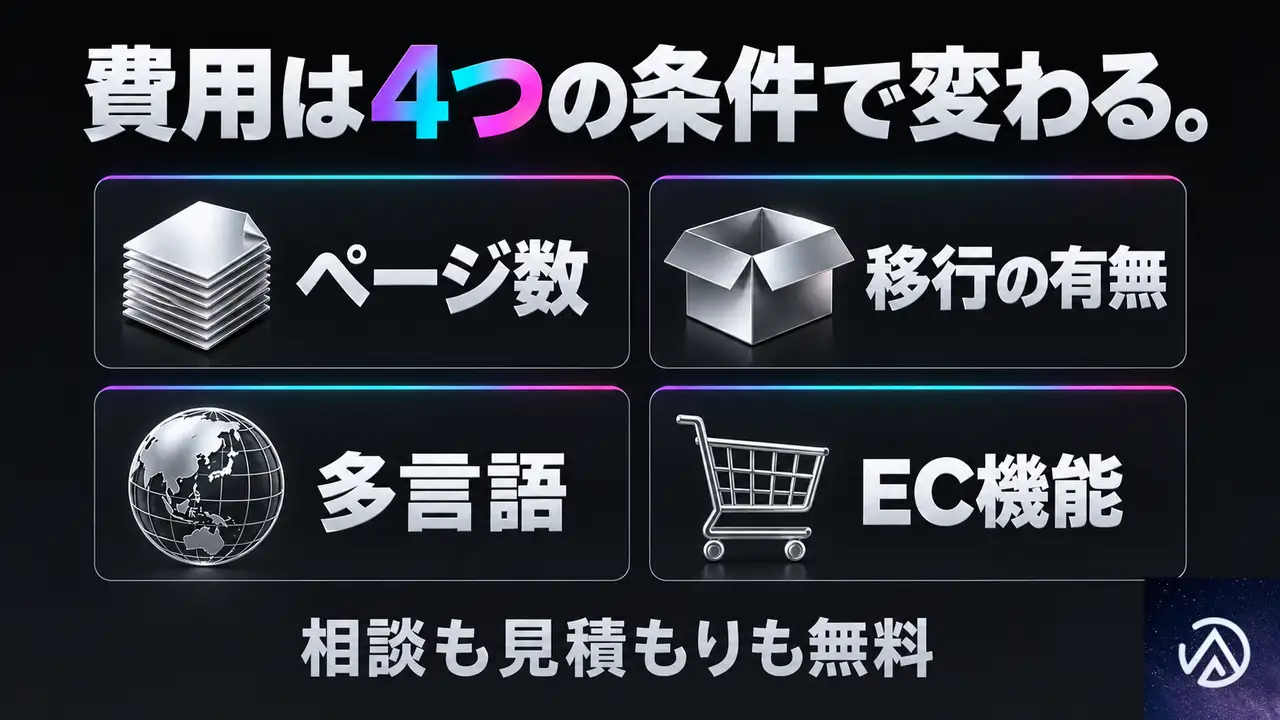
私たちの見積もりと相談は無料だ。
費用はページ数、既存サイトからの移行の有無、多言語やEC機能の有無で変わる。
金額自体は、作りたいサイトの規模を見ないと出せない。
ここでは何が費用を動かすかを整理する。
費用を動かす条件
- ページ数
- 既存サイトからの移行の有無
- 多言語の有無
- EC機能の有無
別途かかる実費
クラウドの利用料は依頼側の負担になる。
ただしアクセスが少ない立ち上げ期は、クラウドの無料枠で始められる構成を提案する。
訪問が増えた分に合わせて広げられるため、初期の費用を抑えながら始められる。
動かす先はVercel、Cloudflareなどのクラウドに限り、一般的なレンタルサーバーには設置しない。
いまのドメインとサーバーの契約状況も相談時に教えてほしい。
相談する前に決めておくこと
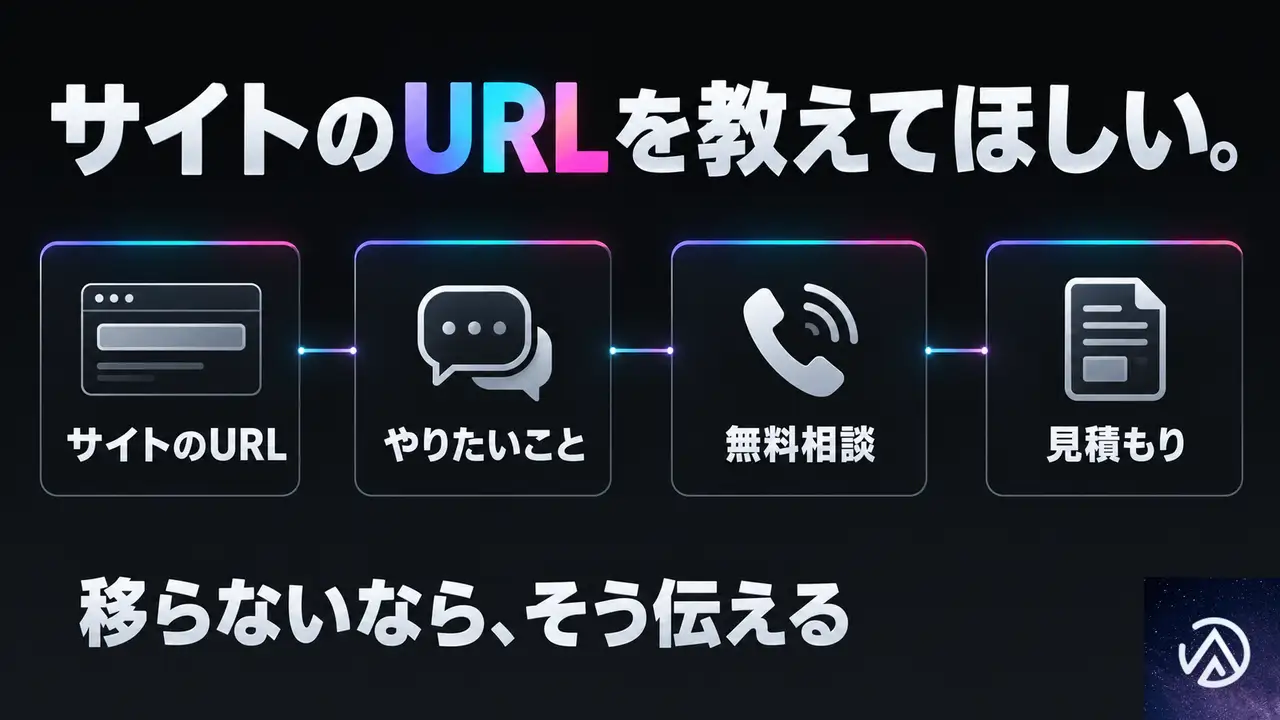
WordPressから移るべきか迷っているなら、いまのサイトのURLとやりたいことを教えてください。
移らなくてよい場合は、そうお伝えします。
デザインデータが無い場合も、テンプレートをもとに進めるため、目的と規模を聞かせてもらえれば十分です。
事前に生成した速い表示と、管理画面を表に出さない構成で組み立てます。
公開後は、作り直しに消えていたはずの時間が、まるごと事業を伸ばす側へ回ります。
売り先を海外まで広げる準備も、設計の段階から含めて進めます。
詳しくはモダン技術によるサイト新規構築のページをご覧ください。
 モダン技術によるウェブサイト新規構築WordPressから移るサイトやネットショップを、Next.jsを中心にしたモダンな構成で、案件に合う管理画面と組み合わせて作るサービスの詳細を見る
相談と見積もりは無料です。
よくある質問
WordPressから移るべきか、いまのサイトを直すべきかはどう判断する?
実際のサイトのURLとやりたいことを見ないと判断できない。
私たちは移行ありきでは応じない。
いまの構成を直せば足りるなら、そう伝える。
デザインデータが無いが、依頼できるか?
できる。
テンプレートをもとに組み立てる。
目的と規模を聞かせてもらえれば、そこから進められる。
サーバーはどう用意すればよいか?
動かす先はVercel、Cloudflareなどのクラウドになる。
一般的なレンタルサーバーには設置しない。
いまのドメインとサーバーの契約状況を相談時に知らせてほしい。
多言語対応は後からでもできるか?
後からでも対応はできるが、URLや翻訳管理の組み直しが発生する。
言語を増やす計画があるなら、最初の設計に含めるほうが安く確実だ。
見積もりは無料か?
見積もりも相談も無料だ。
費用は、ページ数、既存サイトからの移行の有無、多言語やEC機能の有無で変わる。
ヘッドレスCMSを使う制作会社はどう選べばよいか
管理画面の製品を1つに決め打ちせず、記事が中心ならStrapiなどのヘッドレスCMS、軽さと安さを優先するならCloudflare上で動く自作の管理画面、ネットショップならカートや決済、在庫まで扱える構成から選び分ける会社を選ぶ。
公開後の表示速度と拡張性も、後から足すのではなく最初の構成に組み込む会社を見る。
メディアサイトの制作会社はどう比較すればよいか
公開後の表示速度と拡張性を比較する。
記事ページをSSGであらかじめ生成し、更新の多いページはISRで差分だけ作り直してCDNから届ける構成なら、閲覧のたびにデータベースを呼ばず速く表示できる。
多言語サイトの制作会社はどう比較すればよいか
多言語対応を後付けではなく最初の設計に含める会社を選ぶ。
URLや翻訳管理は後から組み直しになるため、言語を増やす計画があるなら最初の設計に入れられるかを見る。
15か国語に対応したSaaSを開発・運営してきた経験があるかどうかも比較の材料になる。
Next.jsの制作は誰に頼めばよいか
表示速度と拡張性を最初の構成に組み込む制作会社に頼む。
価格表を最初に見るのは遠回りで、公開後も表示が速く機能を足し続けられるかを見る。
後から足すことが難しい表示速度と拡張性は、最初の構成でほぼ決まる。
この記事のポイント
- Next.js制作会社の比較では、価格表より公開後の表示速度と拡張性を見る
- 表示速度は後付けでなく、事前生成とCDN配信を最初に組み込むことが分かれ目になる
- 管理画面は記事中心、軽さと費用、ネットショップの3つから選ぶ
- 多言語や会員機能は、要件があるなら最初の設計に含めるべきだ
- 費用はページ数、移行の有無、多言語やEC機能で決まる。相談と見積もりは無料
モダン技術によるウェブサイト新規構築WordPressから移るサイトやネットショップを、Next.jsを中心にしたモダンな構成で、案件に合う管理画面と組み合わせて作るサービスの詳細を見る・ 複数業界における17年間のデジタルビジネス開発経験
・ ウェブサイト開発のためのHTML、PHP、CSS、JavaScript等の実用的知識
・ 15ヶ国語対応の多言語SaaSの開発経験
・ 17年間にも及ぶ、Eコマース長期運営経験
・ 幅広い業界でのSEO最適化の豊富な経験