

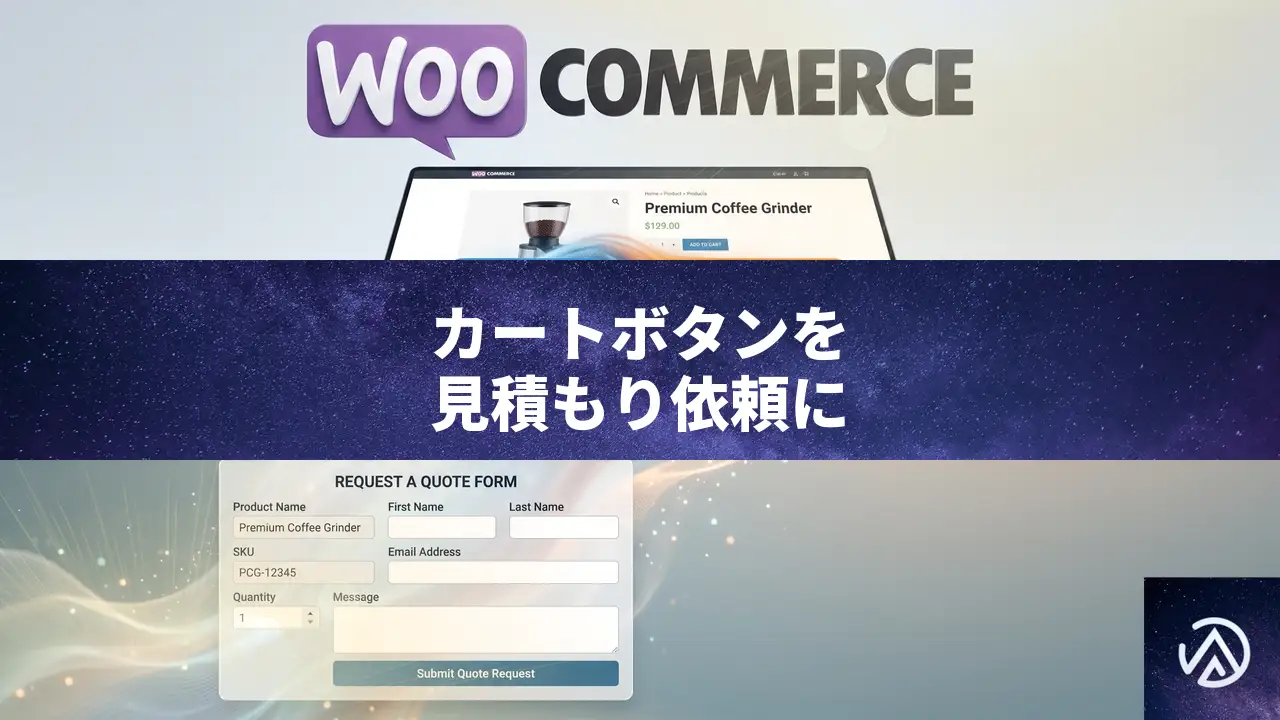
WooCommerceの「カートに追加」を見積もり依頼ボタンに変更する方法
卸売り向けの WooCommerce サイトで商品を直接販売せず見積もり依頼だけを受け付けるには、専用プラグインで「カートに追加」ボタンを見積もり依頼ボタンに置き換える方法が最も確実で実装も簡単だ。
なぜ WooCommerce のカート機能を止めて見積もりに切り替えるのか
BtoB の卸売りサイトでは、顧客ごとに価格や在庫状況が異なるため、通常の通販のように一律の価格を表示して購入させることが難しい。そのため、商品ページには価格を表示せず「カートに追加」ボタンも置かず、代わりに見積もり依頼を受け付ける形が適している。
この仕組みを導入すると、顧客は興味のある商品を選んで問い合わせを送り、運営者はその内容を確認してから個別に価格や納期を提示できる。実装の際に気をつけるべき点は、依頼フォームに「どの商品の問い合わせか」が正しく引き継がれるようにすることだ。
「カートに追加」ボタンを見積もり依頼に変更する3つの具体的な方法
ボタンの置き換えからメール通知の自動化までを含めた実装方法は大きく分けて3つある。ここでは実務で最も使いやすい順に紹介する。
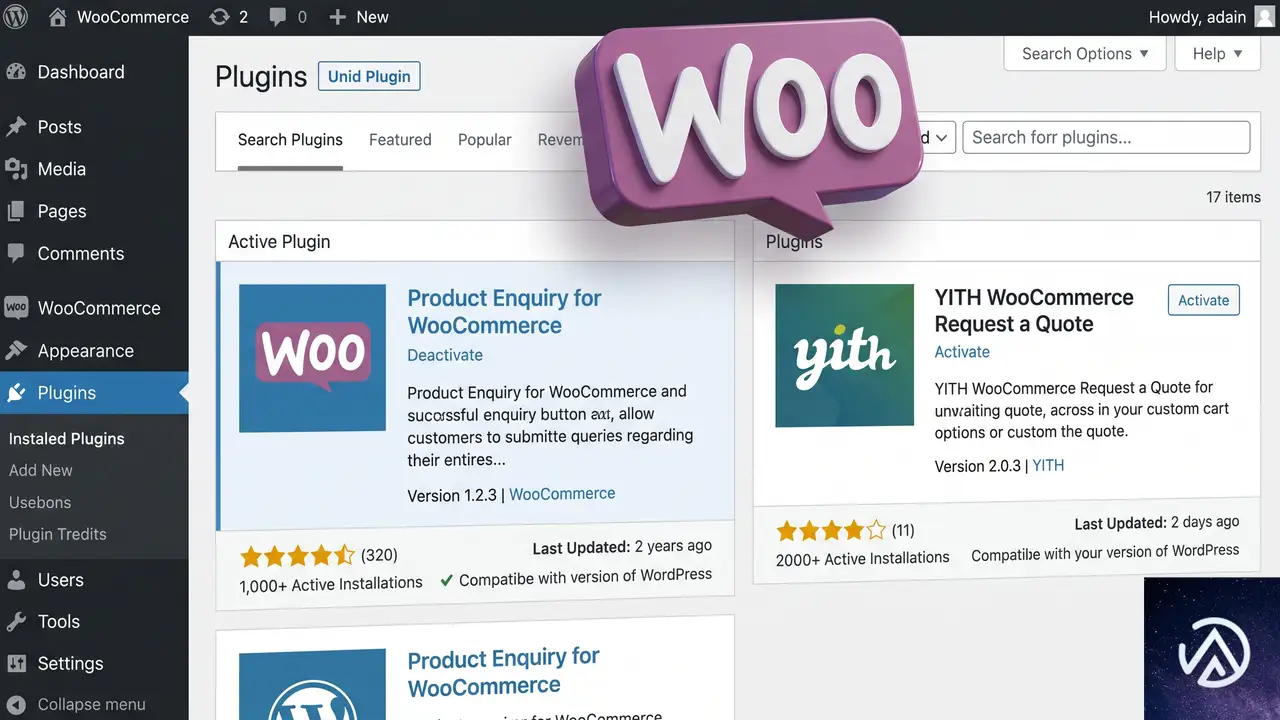
無料プラグイン「Product Enquiry for WooCommerce」を活用する
無料で導入でき、かつ必要十分な機能を備えているのが「Product Enquiry for WooCommerce」だ。このプラグインは、商品ページの「カートに追加」ボタンを見積もり依頼ボタンに差し替え、クリックするとポップアップまたは専用タブで問い合わせフォームを表示する。
顧客が送信した内容は設定したメールアドレスに届き、あらかじめ商品名や SKU が自動挿入されているため、どの商品への問い合わせか一目で判断できる。
導入の流れは次のとおりだ。管理画面のプラグイン新規追加で「Product Enquiry for WooCommerce」を検索し、インストールして有効化するだけですぐに利用できる。細かな表示設定は WooCommerce の設定タブ内に追加される専用メニューから行う。
インストール直後は英語表記だが、日本語化ファイルが同梱されている場合が多い。管理画面の「プラグイン」翻訳更新を行えば、設定画面も日本語で扱える。
高機能な有料プラグイン「YITH WooCommerce Request a Quote」を導入する
より高度な管理機能が必要なら、YITH の「Request a Quote」プラグインが適している。問い合わせフォームの作成に加えて、管理者側で見積もりを提案し、それを正式な注文へ変換する一連のワークフローを WooCommerce 上で完結させられる。
独自の見積もり番号を自動発行したり、管理画面の一覧でステータスを「新規」「提案済み」「承諾済み」などと管理できたりする。顧客が複数の商品をまとめて見積もり依頼できる「見積もりカート」機能も備えており、取引規模の大きい卸売りサイトに向いている。
Contact Form 7 とカスタムコードで独自に構築する
プラグインに頼らず、あえて軽量に実装したい場合の選択肢だ。Contact Form 7 を使って問い合わせフォームを作成し、テーマの functions.php に短いコードを追加して商品ページにそのフォームを呼び出す。
Contact Form 7 のフォームに `[_post_title]` のような特殊タグを埋めておけば、商品名や SKU をメール本文に自動で含められる。ただし、この方法はテーマの構造や WooCommerce のフックに関する知識が必要になるため、開発経験がない場合は先に紹介した専用プラグインを使うほうが無難だ。
商品名や SKU を見積もり依頼フォームに自動反映させる設定
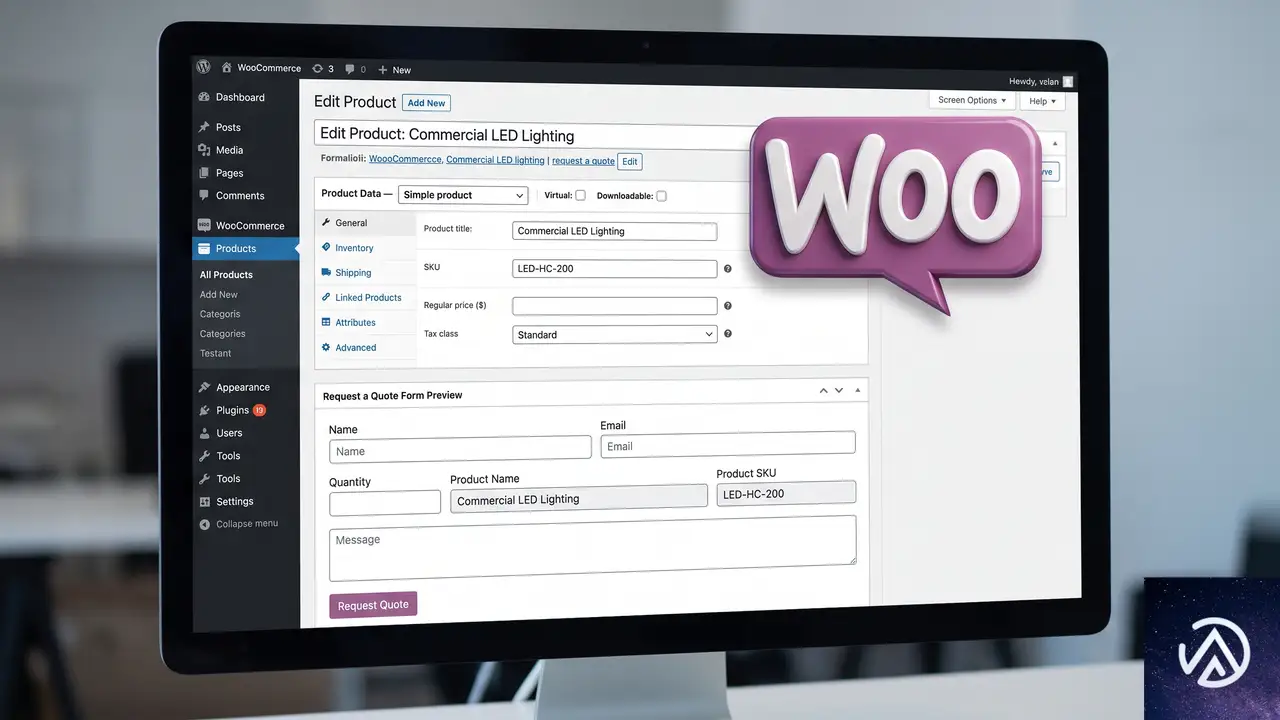
見積もり依頼の運用で最も避けたいのは、顧客が「どの商品についての問い合わせか」を手動で入力する手間や、運営側がメールを見て商品を特定する手間だ。専用プラグインを使う場合、商品名や SKU は自動的に取得され、メール本文や管理画面の一覧に反映される。
「Product Enquiry for WooCommerce」であれば、ボタンが設置された商品の ID から自動的に情報を引き出し、フォームとメールに埋め込む。数量を指定させたい場合は、フォームに「数量」フィールドを追加して顧客が入力できるように設定する。プラグインの設定画面にある「フォームフィールド」管理から、ドラッグアンドドロップで簡単に項目を追加できる。
これにより、運営者は問い合わせメールを開いた瞬間に「どの商品を、どれだけ欲しいのか」がわかり、見積もり作成にすぐ取りかかれる。
カート機能の完全無効化とサイト全体の導線整理
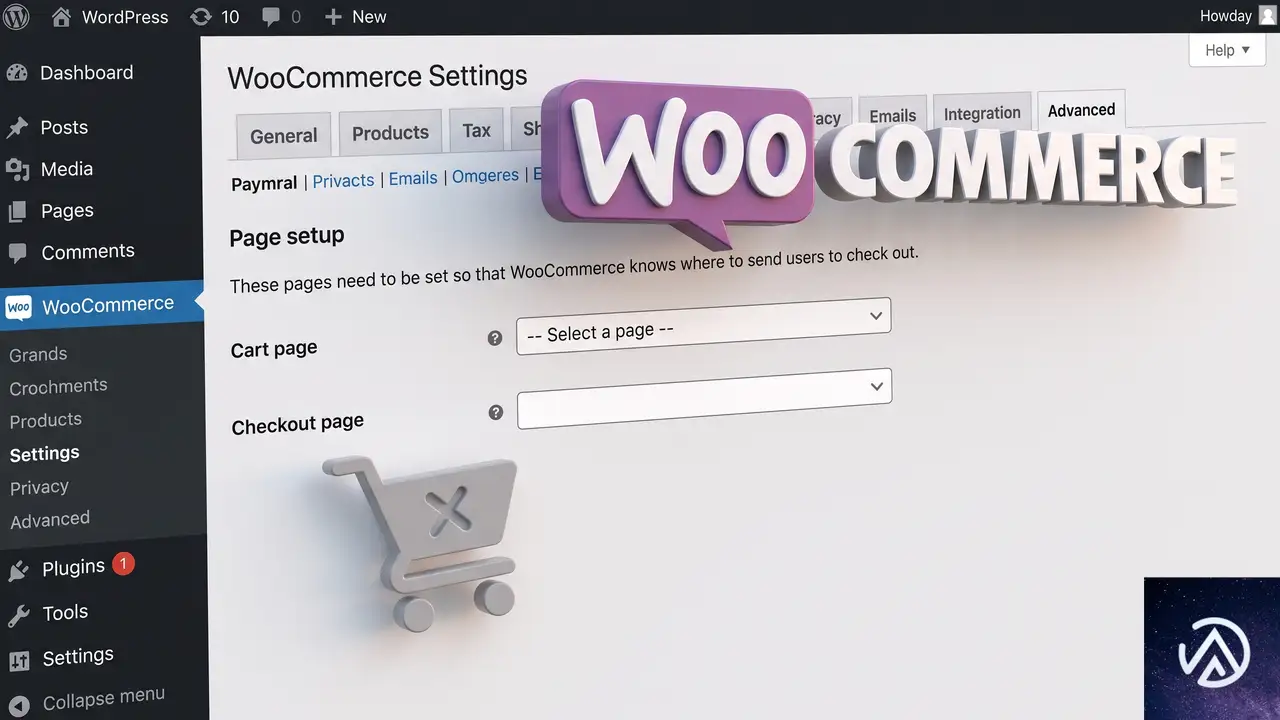
単に「カートに追加」ボタンを見積もり依頼に置き換えるだけでは、カートページやチェックアウトページが依然として存在してしまう。誤って直接 URL を入力されたり、他の経路でカートに商品が追加されたりするリスクを避けたい場合は、WooCommerce のカート機能自体を停止するプラグインを併用するのが有効だ。
WooCommerce の標準機能だけでも「設定」タブでカートページとチェックアウトページの指定を空にすることは可能だが、より確実に無効化するには「Disable Cart for WooCommerce」などの無料プラグインを導入する。このプラグインを有効化すると、カートへの追加動作そのものが行われなくなり、すべての購入導線が見積もり依頼に一本化される。
よくある質問
特定の商品だけ「見積もり依頼」ボタンを表示することは可能か
可能だ。「Product Enquiry for WooCommerce」では、商品ごとまたはカテゴリごとに表示ルールを設定できる。一般向けの商品は通常のカート機能を残し、業務用や特注品だけ見積もり依頼に切り替えるといった柔軟な運用ができる。
見積もり依頼が来たら、そのまま WooCommerce で注文に変換できるか
「YITH WooCommerce Request a Quote」などの高機能プラグインでは、管理者が見積もりを提示したあと、そのまま正式な注文データを作成できる。顧客はサイト上で見積もりを確認し、ワンクリックで注文を確定できるため、メールのやりとりだけで終わらせずに管理画面内で売上まで追跡できる。
ボタンのデザインをサイトのテイストに合わせて変更したい
多くの見積もり依頼プラグインでは、ボタンの色やテキストを管理画面から変更できるほか、追加 CSS を使って細かいスタイルの調整が可能だ。テーマが提供するボタンスタイルを継承させる設定があるものもある。
見積もり依頼メールに顧客の自動入力以外の項目を追加したい
「Product Enquiry for WooCommerce」では、フォームフィールドのカスタマイズ機能を使って、会社名や希望納期など任意の項目を自由に追加できる。必須項目の指定も可能だ。
この記事のポイント
- 見積もり依頼への変更は専用プラグインを用いるのが確実で手軽
- 無料の「Product Enquiry for WooCommerce」で基本的な機能は十分に実現可能
- より高度な管理が必要な場合は有料プラグイン「YITH WooCommerce Request a Quote」を検討する価値がある
- 商品名や SKU の自動引き継ぎ設定で、問い合わせ対応の手間を大幅に省ける
- カート機能を完全に無効化すれば、誤購入のリスクをなくし導線を一本化できる

・ Reddit、Stack Overflow、WordPress.org フォーラムを日々巡回し、現場の悩みを拾い上げて記事化
・ WordPress、WooCommerce、Next.js などモダンWeb制作領域のトラブルシューティングが専門
・ 「検索しても答えが見つからなかった」を一つでも減らすことが目標
・ エラーメッセージから根本原因にたどり着く粘り強い調査が得意
・ 初心者がつまずきやすい箇所を先回りで解決する記事作りを心がけている