ECサイトのAI対応を3つの診断で確認する方法。ボット遮断とJS表示の盲点
ECサイトがAIに読み取れる状態かどうかは、3つの簡単なチェックで確かめられる。必要なのは無料ツール、ChatGPT、Google Chromeだけだ。
Practical Ecommerceが2026年11月23日に公開した記事では、ボットのアクセス可否、JavaScript依存の確認、Chromeの読み取りモードという3つの診断が紹介されている。この記事では各手順を、WooCommerceなどでECサイトを運営する担当者向けに噛み砕いて解説し、実務での見方も加える。
ChatGPTのような大規模言語モデル(LLM / Large Language Model)が、買い物客と店舗サイトの間に入り始めている。AIが商品ページを読めなければ、おすすめの候補に挙がる機会そのものを失う。
AIクローラー対応がECの売上に直結する理由
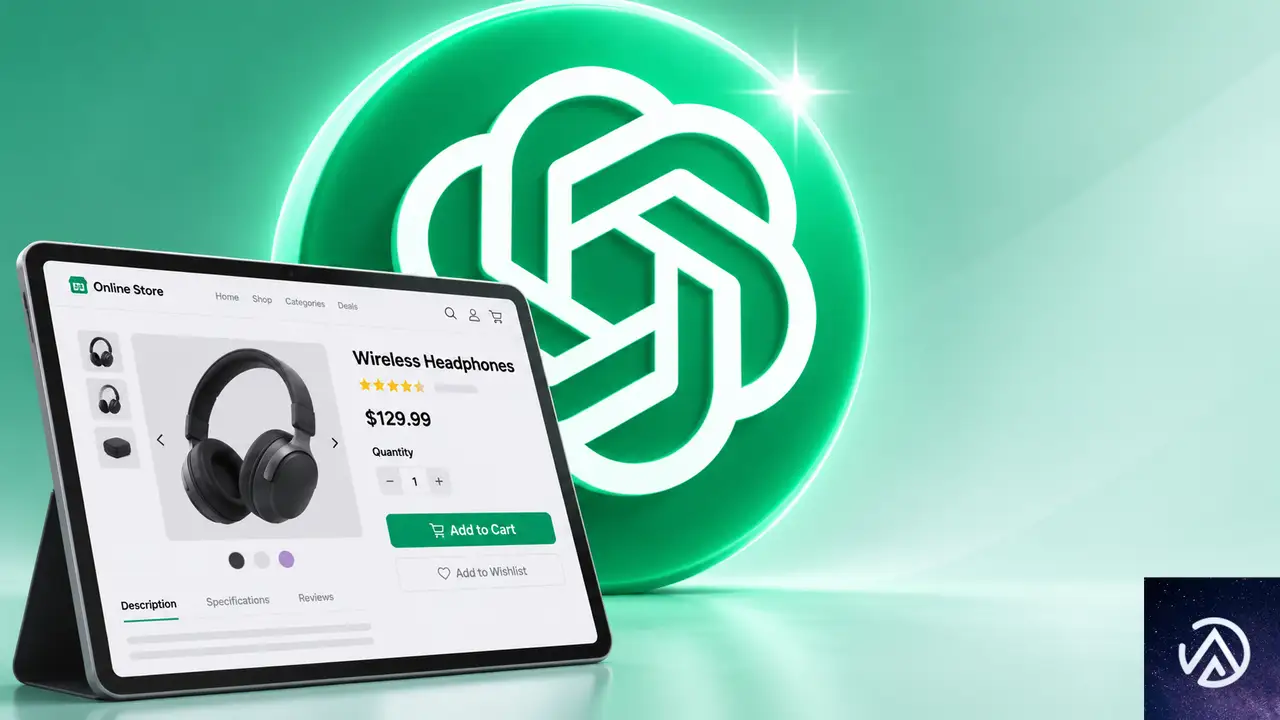
買い物客と店舗の間にAIが入る時代
「予算1万円以内で防水のリュックを探して」とAIに頼む買い物客が増えている。AIは自らウェブを巡回するか、巡回済みの情報を参照して候補を挙げる。この巡回を担うプログラムがAIクローラーだ。店舗サイトを訪ねて内容を読み取る、調査員のような存在である。
調査員が門前払いされた店は、報告書に載らない。商品が優れていても、AIの回答には登場しない。Practical Ecommerceの記事は、AIへの対応を単なる露出の問題にとどめず、購入の判断にも影響するものとして扱っている。
ECでは、AIが比較検討の段階で候補を絞る役割を担いやすい。読み取れない店は、比較表の段階で静かに消える。検索順位の低下と違い、消えたことに運営者が気づきにくい点が厄介だ。
気づかないうちに遮断してしまう2つの典型例
原因として挙げられているのは、サーバー側で未知のボットを自動的に弾く設定と、自動生成されるrobots.txtだ。robots.txtとは、サイトの入口に置く案内ファイルである。「このボットは入ってよい」「ここは立入禁止」といった指示を書いておく。
このファイルはプラグインやホスティングの機能によって自動で書き換わることがある。運営者が中身を一度も開いていないサイトも少なくない。不正アクセス対策として入れたボット遮断が、AIという新しい来訪者まで締め出してしまう構図だ。
守りの設定は一度入れると見直されにくい。AI時代の来訪者を想定していない古い設定が、そのまま残っている可能性がある。AIボットが商品ページに届くまでには、次の4つの関門がある。
AIボットが越える4つの関門を順に並べた図だ。
以下の3つの診断は、この関門のどこで詰まっているかを切り分ける道具になる。診断1が関門1から3、診断2と診断3が関門4に主に対応する。
診断1ボットを遮断していないか無料ツールで調べる
robots.txtとユーザーエージェントを同時に検査する
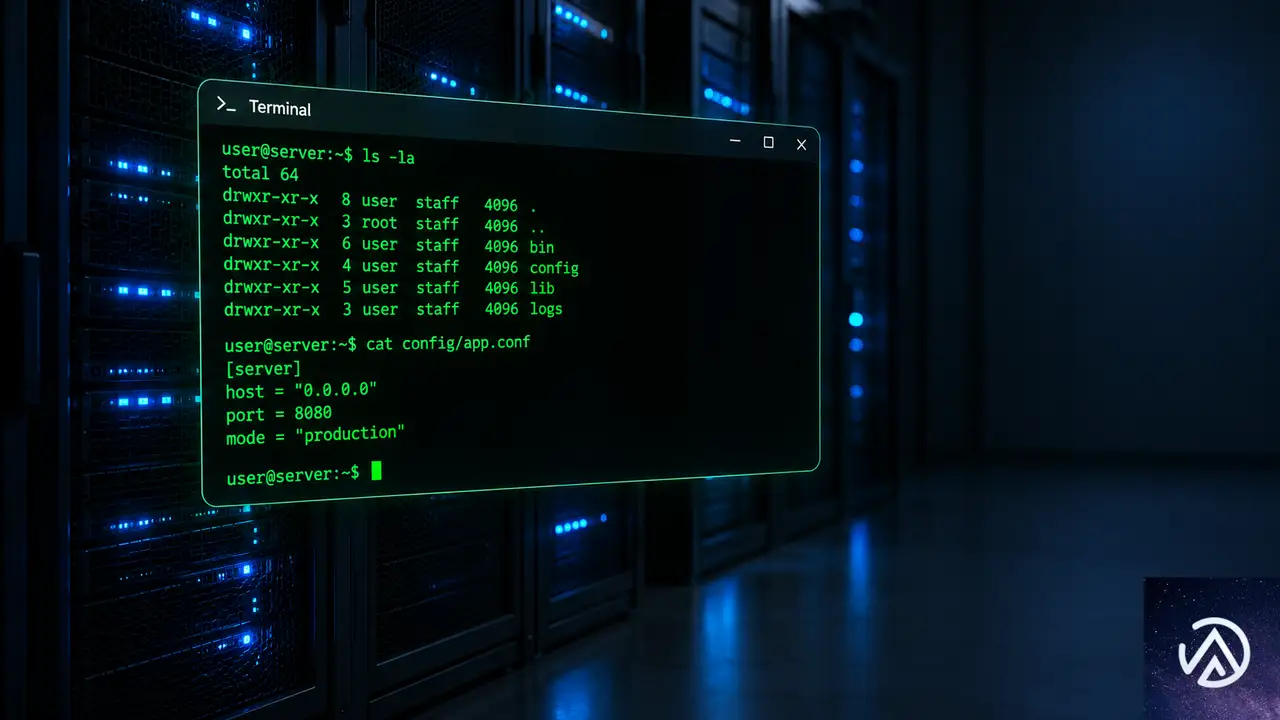
Googleの元社員で、Webmaster Central(現在のSearch Console)を作ったVanessa Fox氏が、無料のツールを公開している。ツールは2つの確認を行う。1つ目は、robots.txtがAIクローラーのアクセスを許可しているかの確認だ。2つ目は、主要なAIプラットフォームのユーザーエージェントを使い、サイトの反応を見る確認である。
ユーザーエージェントとは、ボットがアクセス時に名乗る名札のようなものだ。どのサービスの巡回なのかを、文字列でサーバーに伝える。サーバーはこの名札を見て、通すか弾くかを決められる。ツールは主要なAIの名札を借りて、実際に通されるかを試す。
設定ファイルの宣言と、サーバーの実際の対応を両面から見る点が実務向きだ。robots.txtで許可していても、サーバー側が弾いていれば意味がない。逆の組み合わせも起こりうる。
IP認証までは再現できない点に注意
このツールは、各クローラーが公開しているIPアドレスからはアクセスしない。IPアドレスとは、通信相手の住所にあたる番号だ。サイトやネットワークによっては、名札ではなくこの住所で本物のボットかどうかを検証している。その場合、実際のクローラーにはツールと異なる応答が返る可能性がある。
それでもPractical Ecommerceの記事は、サイト、サーバー、CDNが望むボットを遮断していないかの確認として十分に有効だとしている。CDNとは、配信拠点を世界中に分散させ、利用者の最寄りの拠点からデータを届ける仕組みだ。ここで遮断が設定されていることも多い。
実務では、ツールで問題が見つかったときの動き方が重要になる。WAF(Web Application Firewall / ウェブアプリケーションファイアウォール)などのセキュリティ層や、ホスティングのボット対策機能で、AIクローラーが弾かれていないかを確認する。判断に迷う場合は、サーバーの提供元やCDNの事業者に、AIクローラーを許可リストに入れたい旨を相談するのが早い。
ツールで問題が出なかった場合も、完全に安全とは言い切れない。IP認証を使うサイトでは、診断だけでは実際の挙動を保証できない点を覚えておきたい。
診断2一文検索でJavaScript依存のコンテンツを見抜く
昔のSEOの発想をAI向けに応用する
Googleのクローラーが今ほど賢くなかった頃、SEO担当者はページ内の一文をそのままコピーし、囲んで検索していた。完全に一致する並びが見つかれば、そのページがインデックス(検索エンジンの索引への登録)されたと確認できた。
現在のAIクローラーは、かつてのGoogleと同様に、JavaScriptを安定して処理できないとされる。JavaScriptとは、ブラウザ上でページの表示を後から書き換えるプログラムだ。折りたたみ式のFAQやタブ内のレビューがこの方式で描画されていると、AIには空欄に見える恐れがある。
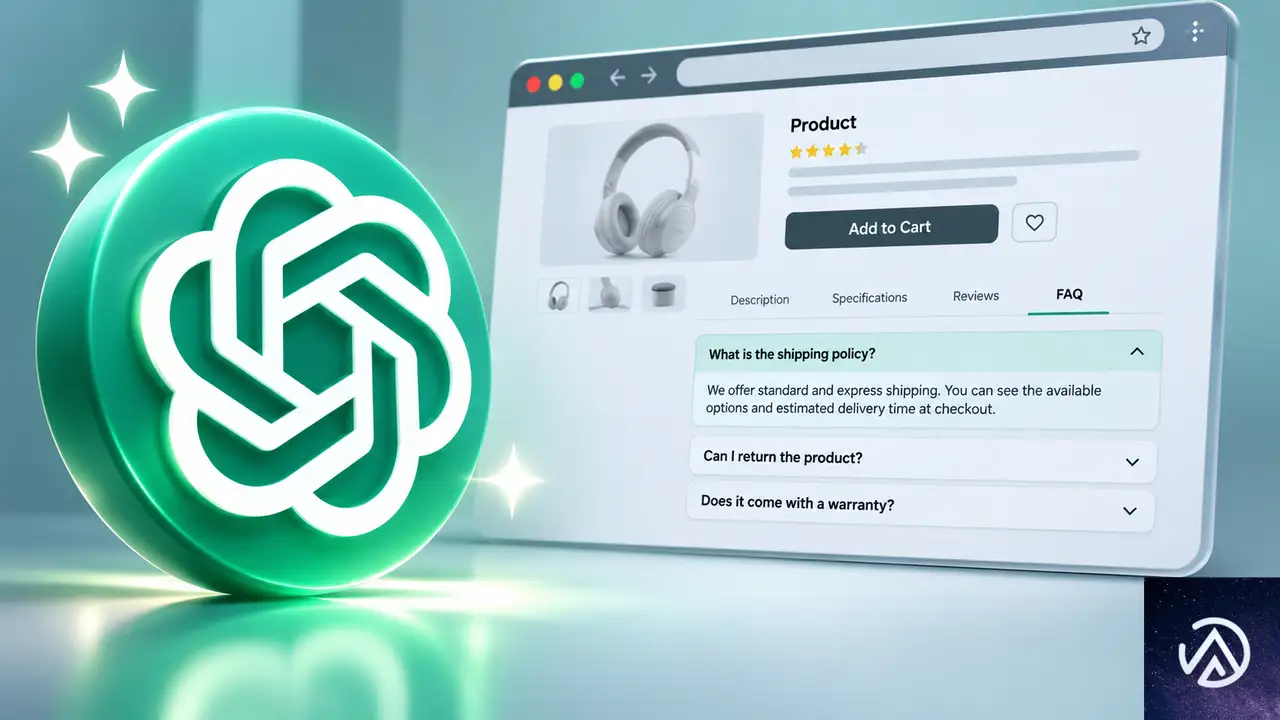
そこで昔の発想を応用する。Practical Ecommerceが提案するのは、ページを開いた直後には表示されていない文を選び、ChatGPTに探させる方法だ。見えている部分は読めて当然なので、隠れた部分こそ試験に向いている。
ChatGPTに一文を探させる手順
手順は次の3つで済む。
- 商品ページで、折りたたみ式FAQの回答など、初期表示では見えない部分の一文をコピーする。
- ChatGPTに、下のプロンプトの角括弧部分をコピーした一文に差し替えて送る。
- ChatGPTが正しいURLと直前の一文を答えられたかを確認する。
次の一文を探し、その一文が使われているURLを示し、直前の一文も引用してください。[ここに調べたい一文を貼る]これは、Practical Ecommerceが紹介する英語のプロンプトを日本語に置き換えたものだ。成功すれば、JavaScriptで描画される内容も含め、ページ全体を取得できている可能性が高い。
直前の一文まで引用させるのは、周辺の文脈を実際にページから読んだかを確かめるためだと考えられる。検索結果の断片から推測しただけの回答を見分ける狙いがあるのだろう。
失敗した場合は、JavaScriptで描画されている疑いが強まる。WooCommerceの商品ページなら、商品説明、追加情報、レビューのタブが該当しやすい。ただしテーマやプラグインの構成によって実装は異なる。また、1回の失敗だけでは断定できない。複数の商品ページと複数の文で試し、傾向を見るのが堅実だ。
同じFAQでも、HTML上の回答の有無で結果が変わる。
診断3 Chromeの読み取りモードで商品情報の見え方を確認する
Dom Distillerが主要部分だけを抜き出す仕組み
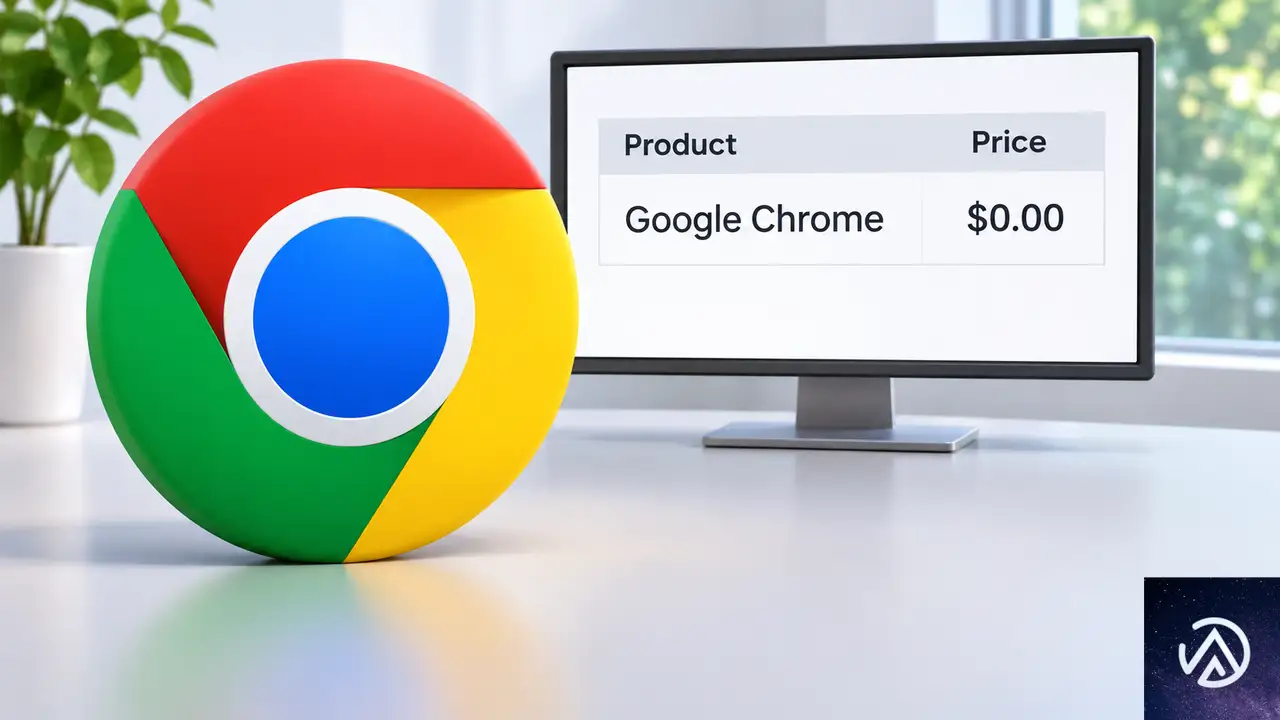
Practical Ecommerceの記事によれば、AIクローラーは通常、質問への答えにあたる部分以外を無視する。その答えの部分が目立つ位置にあるかどうかを、Google Chromeの読み取りモードで確かめられる。ページ上で右クリックし、読み取りモードで開く項目を選ぶだけだ。英語表記のメニューでは「Open in Reading Mode」にあたる。
読み取りモードの裏では、Dom Distillerという内容抽出エンジンが動いている。ナビゲーションやポップアップといった周辺の要素を取り除き、主要な部分だけを取り出す仕組みだ。生のコードをなぞるのではなく、ブラウザが組み立て済みのDOM(Document Object Model / ページの構造を表すツリー状のデータ)を見る点が特徴とされる。
表示される結果には、商品名、説明、価格、レビューといった主要な要素だけが並ぶ。通常表示と読み取りモードの違いは、次のようなイメージだ。
周辺の要素が消え、商品情報だけが残る様子を示した図だ。
結果を改善に生かす見方
読み取りモードで価格やレビューが抜け落ちていれば、主要な情報が構造として目立っていない兆候になる。ポップアップが本文を覆う設計や、商品情報が奇妙な位置に押し込まれたレイアウトが原因の場合もある。商品名と価格が上位に出ているかは、最低限の目安になる。
注意点もある。読み取りモードはChromeの機能であり、AIクローラーが同じ処理をしているとは限らない。AIの目線に近い画面を手軽に確認する簡易的な代用品として使うのが妥当だ。診断1と診断2が通っていることが前提になる。
3つの診断は、一度やって終わりにしない方がよい。テーマの変更、セキュリティプラグインの更新、ホスティングの設定変更のたびに結果が変わりうる。主要な商品ページと決済手前のページだけでも、定期的に見直す習慣を持ちたい。
この記事のポイント
- AIが買い物客と店舗の間に入る流れの中で、AIクローラーに読まれないサイトは候補から消える。
- 診断1は、無料ツールでrobots.txtとサーバーの応答を確認する。IP認証までは再現できない。
- 診断2は、折りたたみ部分の一文をChatGPTに探させ、JavaScript依存の有無を見抜く。
- 診断3は、Chromeの読み取りモードで商品名、説明、価格、レビューが残るかを確かめる。
- テーマやプラグインを更新するたびに、3つの診断を繰り返して確認したい。

・ 複数業界における17年間のデジタルビジネス開発経験
・ ウェブサイト開発のためのHTML、PHP、CSS、JavaScript等の実用的知識
・ 15ヶ国語対応の多言語SaaSの開発経験
・ 17年間にも及ぶ、Eコマース長期運営経験
・ 幅広い業界でのSEO最適化の豊富な経験
海田 洋祐
・ 複数業界における17年間のデジタルビジネス開発経験 ・ ウェブサイト開発のためのHTML、PHP、CSS、JavaScript等の実用的知識 ・ 15ヶ国語対応の多言語SaaSの開発経験 ・ 17年間にも及ぶ、Eコマース長期運営経験 ・ 幅広い業界でのSEO最適化の豊富な経験