

Two-Factor 0.15.0で2FAコードが無効になる時の対処と原因
Two-Factor プラグインを 0.15.0 に更新後、認証アプリのコードが「無効な確認コード」と拒否される場合、一時的に 0.14.2 へ戻すのが最も確実な対処だ。並行してサイト環境とプラグインの互換性を確認し、根本原因を切り分ける。
なぜ 0.15.0 で 2FA コードが無効になるのか
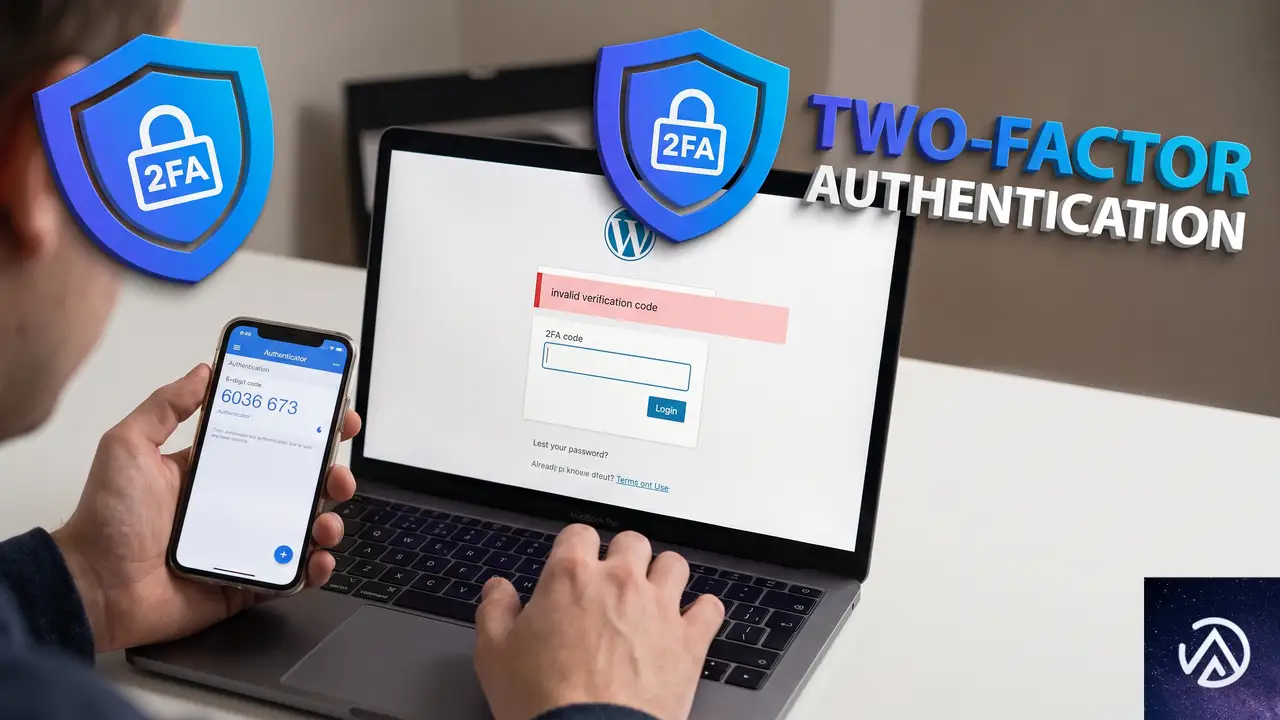
Two-Factor 0.15.0 では認証コード検証の内部処理が見直された。その結果、特定の環境で「それまで使えていたコード」が突然拒否される症状が報告されている。すべてのサイトで起こるわけではなく、PHP バージョンや共存プラグインの組み合わせが影響する。
典型的なエラーは「ERROR: Invalid verification code.」だ。日本語環境では「無効な確認コード」と表示されることが多い。認証アプリ側の時刻ずれではないのに毎回弾かれる場合、プラグイン側の検証処理が疑わしい。
0.14.2 では問題なくログインできていたなら、ユーザーが設定した秘密鍵そのものは生きている。鍵の保存形式やハッシュ計算の互換性が 0.15.0 で崩れた可能性が高い。
このデモは、バージョン更新前後の認証結果の違いを概念的に示したイメージだ。
まず 0.14.2 に戻してログインを復旧する手順
複数ユーザーが締め出されているなら、何より先にアクセスを回復する。0.15.0 を無効化し、0.14.2 を入れ直す手順を紹介する。
管理画面に入れる場合の戻し方
管理者自身はログインできる場合、プラグイン画面から操作できる。ただし 2FA が有効なサイトでは、管理者もログイン時にコードを要求される点に注意する。
- 「プラグイン」→「インストール済みプラグイン」で Two-Factor を無効化する
- プラグインを削除する
- 「新規プラグインを追加」から Two-Factor を検索する
- バージョン 0.14.2 をダウンロードしてインストールする
バージョンを指定してインストールするには、WordPress.org のプラグインページにある「詳細」画面下部の「旧バージョンをダウンロード」から取得できる。
管理画面に入れない場合の対処
管理者も含めて誰もログインできない場合、FTP またはサーバーのファイルマネージャーからプラグインフォルダーを操作する。
- FTP で
wp-content/plugins/に接続する two-factorフォルダーを一時的にリネームする(例two-factor-old)- ログイン画面から通常のパスワードのみで入れるようになる
- その後、管理画面から 0.14.2 を再インストールする
このデモは、管理画面に入れない状態から復旧するまでの手順を示している。
ログインできた後に確認すべき環境要因

アクセスを回復したら、なぜ 0.15.0 だけが問題を起こすのかを切り分ける。同じプラグインを更新しても、環境によっては正常に動くケースがあるためだ。
PHP のバージョンと拡張
0.15.0 は PHP 8.4 系で問題が出た事例がある。一方、8.3 系で動いているサイトでは同じ更新が成功する報告もある。PHP のバージョンだけでなく、ハッシュ計算に関係する拡張機能の有無も差を生む。
レンタルサーバーの管理画面から PHP バージョンを確認し、可能なら 8.3 系へ一時的に切り替えて 0.15.0 の動作を試す。ただし、PHP を変更すると他のプラグインやテーマに影響するため、事前にバックアップを取ってから実施する。
WPML など多言語プラグインとの共存
複数ドメインで動かす WPML 構成では、認証に関係する URL やクッキーの扱いが変わる。0.15.0 でこれが悪さをした可能性も考えられる。WPML を使っているサイトで問題が再発するなら、Two-Factor と WPML の両方の設定を見直す。
認証アプリ側の時刻と再同期
「無効な確認コード」は時刻ずれでも起きる。認証アプリの「設定」から時刻の同期を行い、それでも 0.15.0 だけが通らない場合は時刻ずれではないと判断できる。
バージョン固定と更新タイミングの判断
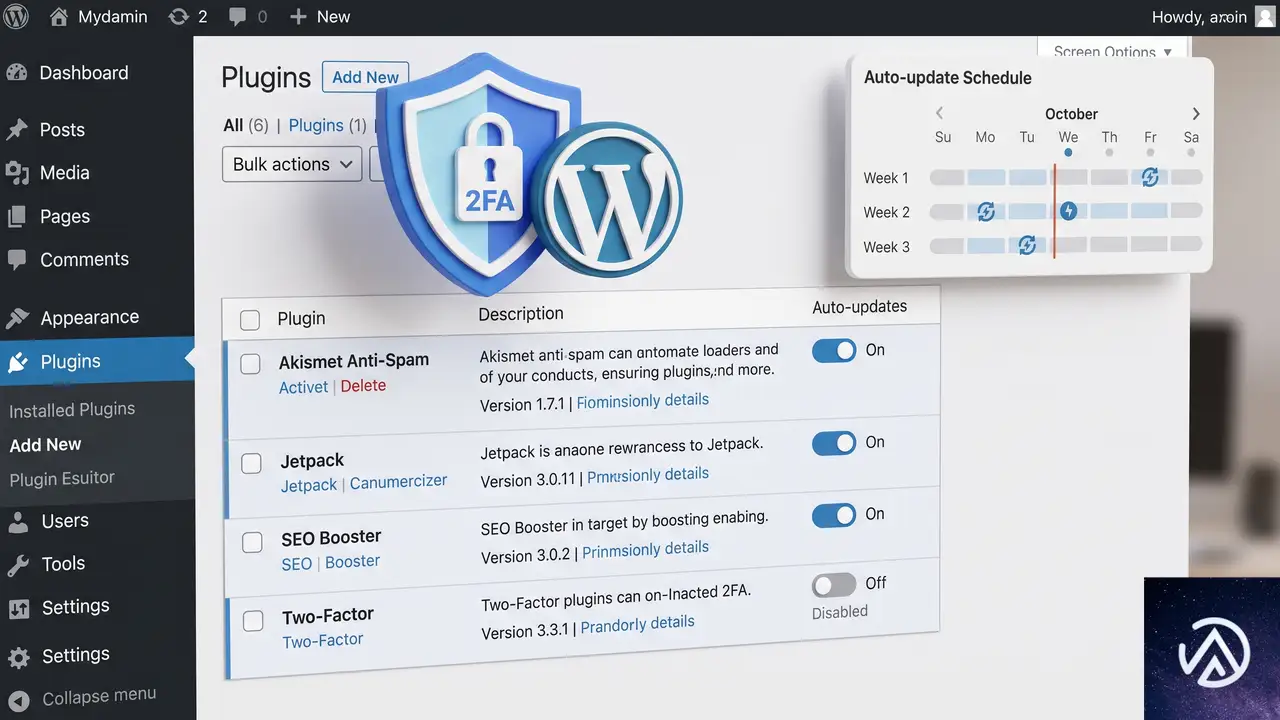
0.14.2 で問題が起きていないなら、修正版が出るまで 0.14.2 に固定するのが実務的だ。ただし、セキュリティプラグインの古いバージョンを長期間使い続けるのは望ましくない。公式の変更履歴とサポートフォーラムを確認し、修正版が出たら速やかに更新する。
プラグインの自動更新が有効だと、意図せず再び 0.15.0 に上がる恐れがある。更新を止めるには、プラグインの自動更新設定をオフにするか、サイト全体の更新管理を見直す。
このデモは、0.15.0 を避ける運用方法と注意点を整理したものだ。
よくある質問
0.15.0 で一部のユーザーだけログインできないのはなぜ?
ユーザーごとに秘密鍵の保存形式が異なる可能性がある。古いバージョンで作成された鍵と新しい検証処理の相性が悪く、特定のユーザーだけ弾かれることがある。
0.14.2 に戻してもユーザーに再設定してもらう必要はある?
通常は必要ない。0.14.2 に戻せば、以前作成した認証情報とアプリのコードがそのまま使える。再設定を求めるのは、認証情報が壊れている場合に限られる。
認証アプリのコードが「無効な確認コード」になる他の原因は?
サーバーと端末の時刻ずれ、秘密鍵の保存不備、キャッシュによる画面の不整合などが考えられる。まず認証アプリの時刻同期を行い、その後プラグインのバージョンを確認する。
0.15.0 の修正版はいつ出る?
リリース時期は未定だ。公式のプラグインページとサポートフォーラムの更新を確認する。修正版が出るまでは 0.14.2 固定が安全だ。
この記事のポイント
- Two-Factor 0.15.0 で 2FA コードが無効になる問題が報告されている
- まず 0.14.2 に戻してログインを復旧する
- PHP バージョンや WPML など環境要因を切り分ける
- 修正版が出るまでは 0.14.2 固定と自動更新オフで運用する

・ Reddit、Stack Overflow、WordPress.org フォーラムを日々巡回し、現場の悩みを拾い上げて記事化
・ WordPress、WooCommerce、Next.js などモダンWeb制作領域のトラブルシューティングが専門
・ 「検索しても答えが見つからなかった」を一つでも減らすことが目標
・ エラーメッセージから根本原因にたどり着く粘り強い調査が得意
・ 初心者がつまずきやすい箇所を先回りで解決する記事作りを心がけている
佐々木 太陽
・ Reddit、Stack Overflow、WordPress.org フォーラムを日々巡回し、現場の悩みを拾い上げて記事化 ・ WordPress、WooCommerce、Next.js などモダンWeb制作領域のトラブルシューティングが専門 ・ 「検索しても答えが見つからなかった」を一つでも減らすことが目標 ・ エラーメッセージから根本原因にたどり着く粘り強い調査が得意 ・ 初心者がつまずきやすい箇所を先回りで解決する記事作りを心がけている