

GS Team Membersアップデート後にDiviサイトが壊れた場合の復旧と修正手順
GS Team Membersプラグインのバージョン2.7.17へのアップデート後にDiviサイトが壊れ「このサイトで重大なエラーが発生しました」と表示された場合、開発者が公開した修正版2.7.18へアップデートすれば解決する。リカバリーモードで管理画面に入りプラグインを一時停止したあと、最新版へ更新するだけでサイトは復旧する。
どんなエラーが発生しているのか
GS Team Members 2.7.17では、Diviテーマ向けの統合モジュールに含まれるファイル「TeamMembersModule.php」の25行目で、必要なインターフェースが見つからないという致命的なエラー(E_ERROR)が発生する。PHPが「インターフェースが存在しない」と判断し処理を停止するため、サイト全体が表示不能になる。
エラーメッセージの要点は次の通りだ。「Interface "ET\Builder\Framework\DependencyManagement\Interfaces\DependencyInterface" not found」という内容で、Diviのビルダーフレームワークが提供するDependencyInterfaceというインターフェースを読み込もうとしたが見つからなかったことを示している。
このエラーは管理画面にもフロントエンドにも影響し、WordPress本体が自動的にリカバリーモードへ移行させる。スタックトレースにはGoogle Site Kitも登場するが、これはエラーの連鎖で巻き込まれただけで、根本原因ではない。
なぜアップデートでサイトが壊れたのか
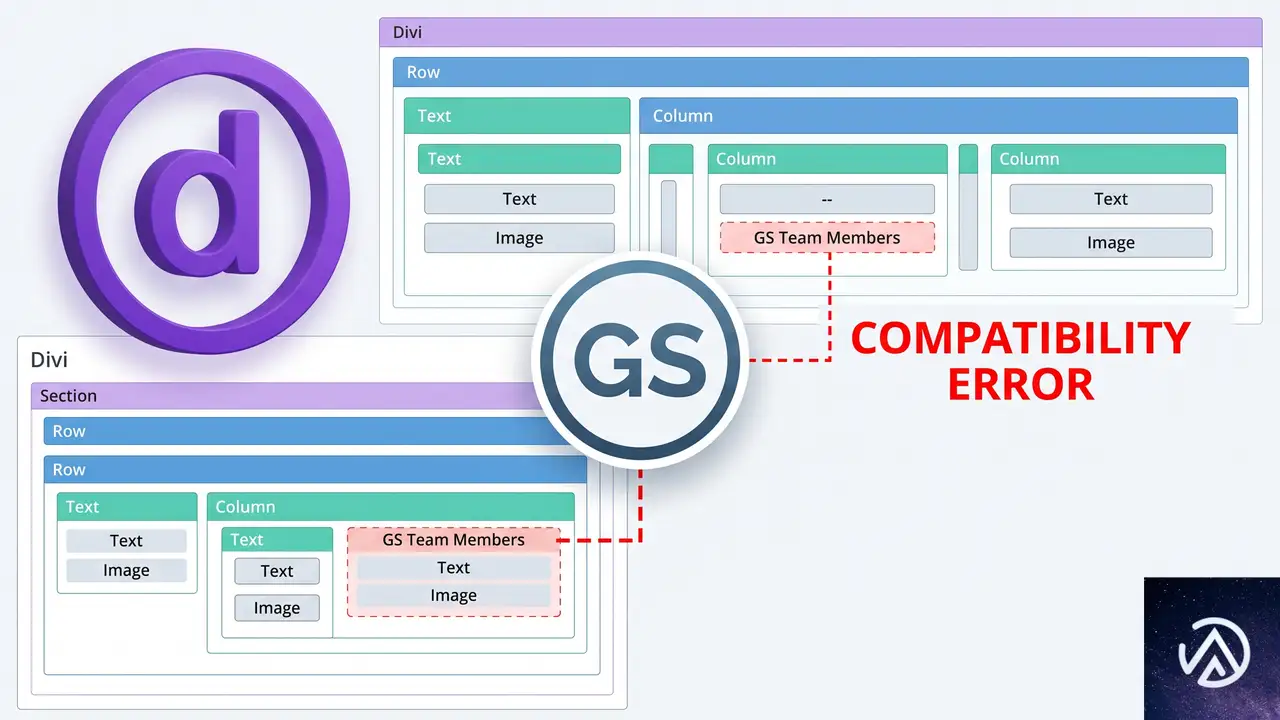
原因はGS Team Members側のコード不備だ。バージョン2.7.17でDivi向けの統合コードを更新した際、Divi本体のバージョンによっては存在しないインターフェースを参照してしまった。PHPでは存在しないクラスやインターフェースを使おうとすると即座に致命的エラーを投げるため、その瞬間にサイト全体の処理が停止する。
スタックトレースを見ると、DependencyInterfaceを読み込もうとした箇所からエラーが始まり、REST APIの初期化処理へ飛び火している。管理画面のダッシュボードでは複数のプラグインがREST API経由でデータを取得するため、Google Site Kitや他のプラグインの処理が次々にエラーに巻き込まれているが、これらは二次的なものだ。
根本的な問題はGS Team Members 2.7.17のコードにあるため、Diviを使っているユーザーだけがこのエラーに遭遇する。他のテーマやページビルダーを使っている場合は問題が起きない。
リカバリーモードで管理画面にアクセスする手順
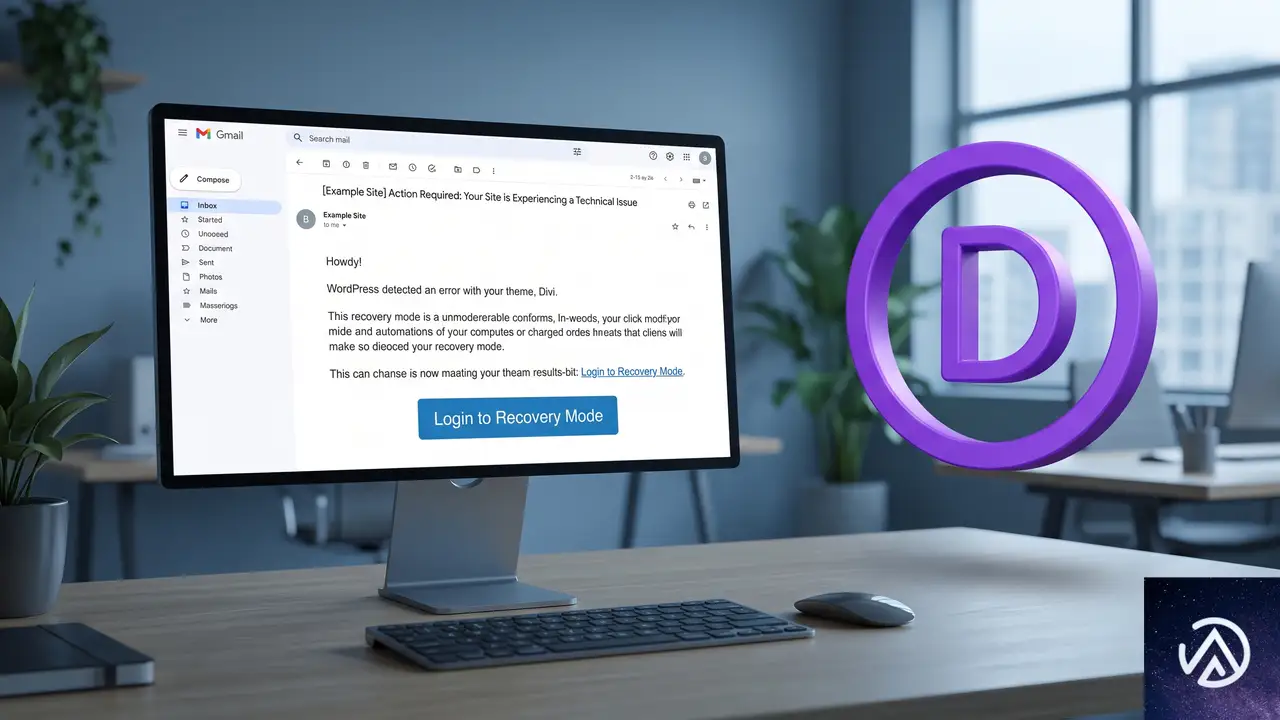
サイトが壊れて管理画面にもアクセスできなくなった場合、WordPressは自動的にリカバリーモードへのリンクを記載したメールを管理者アドレスに送信する。このメールを使って管理画面へ入り、問題のプラグインを停止するのが最初の復旧手順だ。
リカバリーモードのリンクは24時間の有効期限が設定されている。メールが届かない場合は迷惑メールフォルダを確認し、それでも見つからなければFTPやサーバー管理ツールでプラグインフォルダの名前を変更して強制的に無効化する手段も取れる。
GS Team Membersを最新版へアップデートする
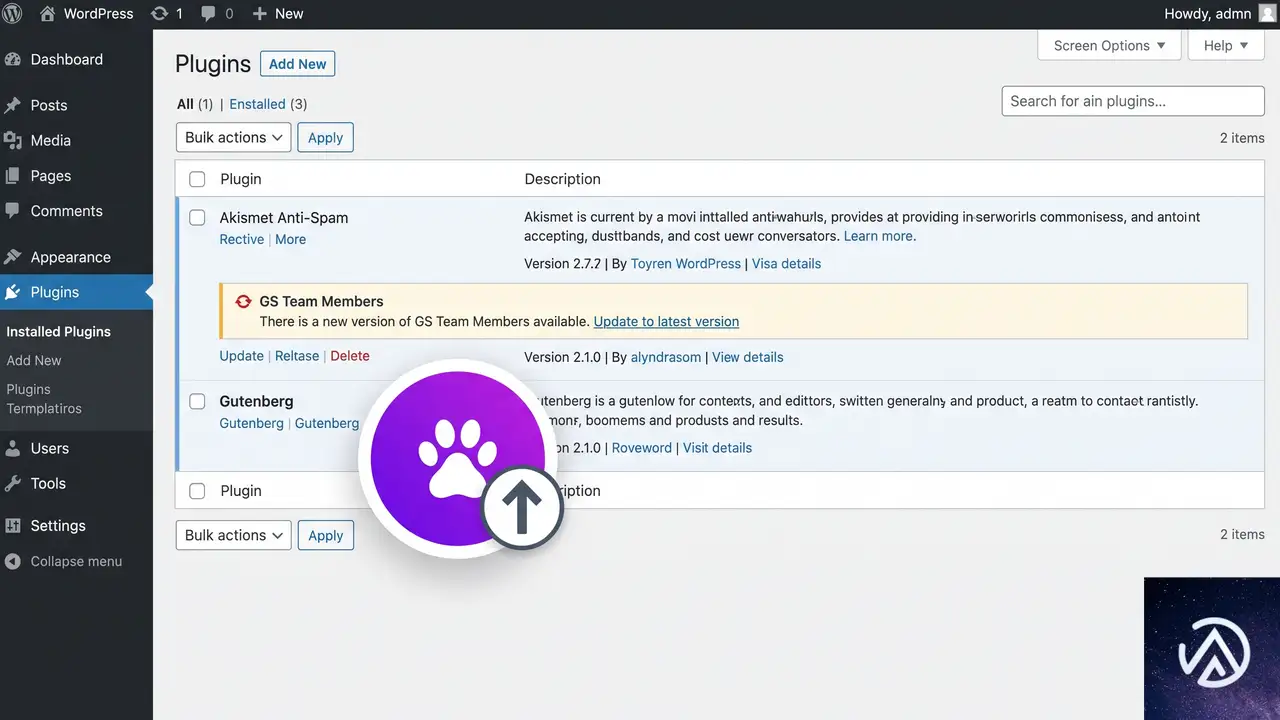
GS Team Membersの開発者はバージョン2.7.18でこの問題を修正している。アップデート内容は「Uncaught Error: Dependency Interface」への対応で、Diviテーマとの統合コードを修正したものだ。プラグインを停止した状態で管理画面の「プラグイン」ページを開き、「GS Team Members」が更新可能になっていればそのままアップデートを実行する。
更新が完了したらプラグインを再度有効化し、サイトのフロントエンドと管理画面の両方が正常に表示されることを確認する。この時点でプラグインのキャッシュが残っている可能性があるため、ブラウザキャッシュの削除も忘れずに行う。
もし更新通知が表示されない場合は、プラグインを一度削除してから新規インストールし直す方法もある。この場合、プラグインの設定や登録済みのチームメンバーデータが保持されるかどうかを事前に確認しておく必要がある。
FTPから手動でプラグインを停止する方法
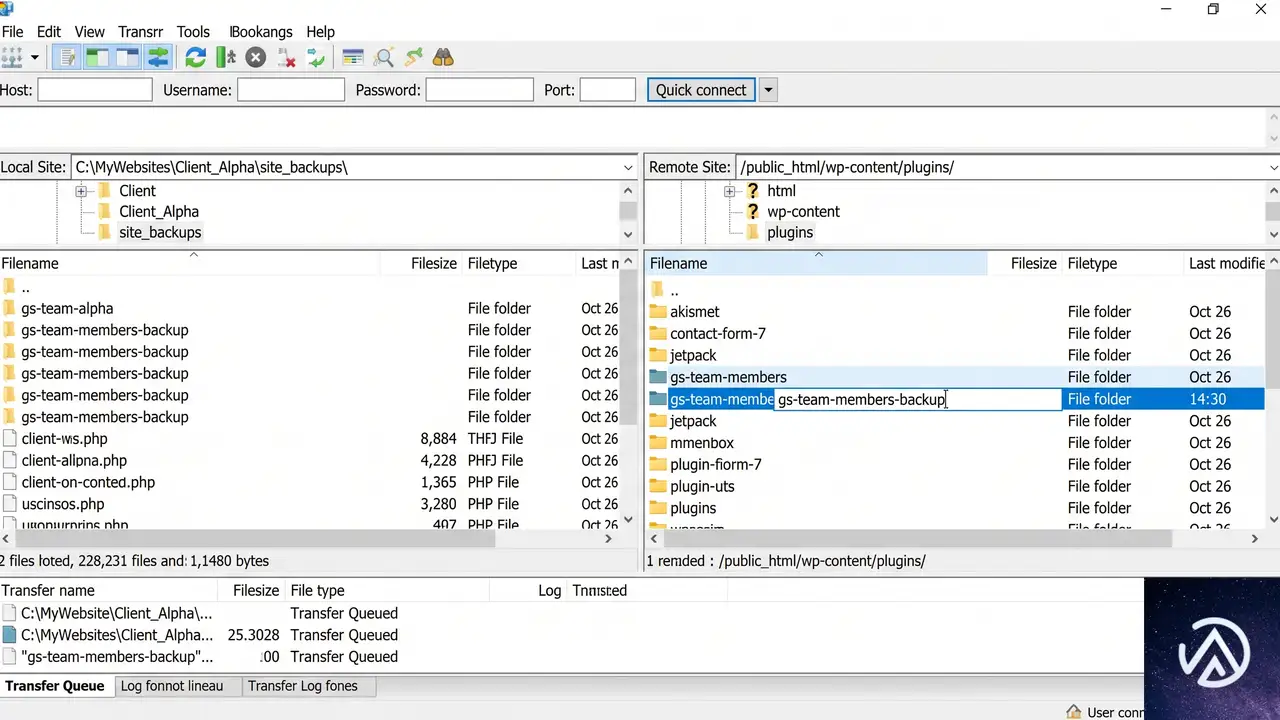
リカバリーメールが届かない、あるいはメールアドレスが古くなっているなどで管理画面に入れないケースでは、FTPやサーバーのファイルマネージャーを使ってプラグインを一時停止する。手順は単純で、対象プラグインのフォルダ名を変更するだけだ。
サーバーに接続し「wp-content/plugins/」ディレクトリへ移動する。その中にある「gs-team-members」フォルダを「gs-team-members-backup」などにリネームする。WordPressはフォルダ名でプラグインを認識するため、名前が変わると自動的にプラグインが無効化される。
これでサイトが正常に表示されるようになったら管理画面へログインし、「プラグイン」ページでGS Team Membersが解除扱いになっていることを確認する。そのまま管理画面から最新版をインストールし、フォルダ名を変更した古いバージョンは削除しておく。
再発を防ぐためのアップデート前確認事項
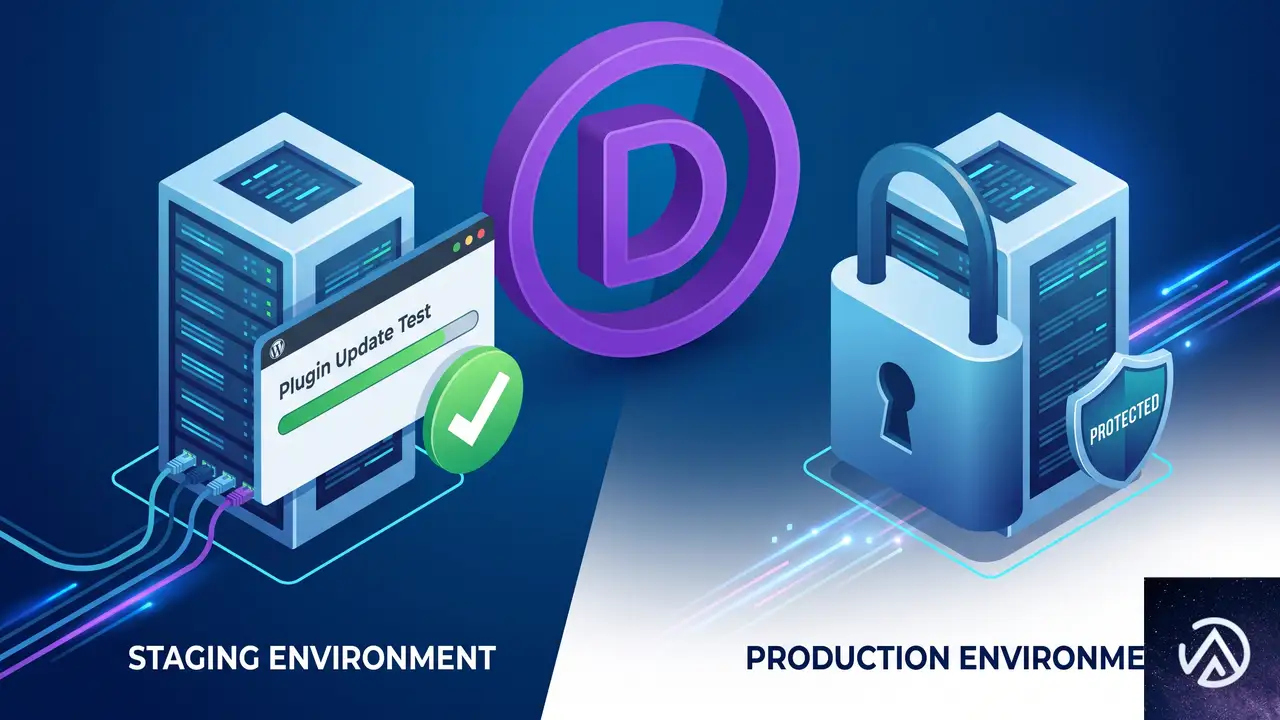
プラグインのアップデートでサイトが壊れるリスクを減らすには、いくつかの事前対策が有効だ。第一に、本番サイトで直接アップデートを実行するのではなく、ステージング環境で事前にテストする方法が最も安全だ。国内のレンタルサーバーの多くは管理画面からワンクリックでステージング環境を作成できる機能を提供している。
第二に、WordPressにはプラグインの自動更新機能があるが、ビジネス用途で使っているサイトではこれをオフにし、すべてのアップデートを手動で確認する運用が推奨される。プラグイン一覧で更新通知を受け取ったら、そのプラグインの変更履歴(changelog)を読み、自分の環境に影響がありそうかを判断してから実行する。
第三に、バックアッププラグインを必ず導入し、アップデート前の状態をまるごと保存する習慣をつける。もし何か起きても数分で元に戻せる安心感が、トラブル時の心理的負荷を大きく下げる。
よくある質問
GS Team Members以外のプラグインでも同じようなエラーは起きるのか
起きる可能性は十分ある。特にDiviやElementorのようなページビルダー向けのアドオンを提供するプラグインは、テーマ側のバージョンと整合性が取れていないアップデートをリリースしてしまうことがある。致命的エラーに遭遇したら、まず該当プラグインを停止し、最新バージョンの有無を確認するのが基本だ。
リカバリーモードのメールが届かない場合はどうする
サーバーのメール送信設定が正しくない、管理者メールアドレスが古い、または迷惑メールに振り分けられている可能性がある。FTPで問題のプラグインを停止してから、WordPressの「設定」→「一般」で管理者メールアドレスを最新のものに更新し、SMTPプラグインを導入してメール送信を安定させるのが長期的な解決策になる。
Diviを使っていなければこのエラーは起きないのか
その通りだ。今回のエラーはGS Team MembersのDivi統合用コードに起因するため、他のテーマを使っているサイトでは発生しない。ただし、プラグインのアップデートで別のテーマとの組み合わせに問題が生じるケースは常にあり得るため、油断は禁物だ。
プラグインの更新前に毎回ステージングテストは必要なのか
小規模なサイトや個人ブログであれば必須ではないが、ECサイトや企業サイトなどビジネス用途では強く推奨される。数分のテストで数時間のダウンタイムを防げるなら、手間をかける価値は十分にある。最近の国内レンタルサーバーはステージング機能を標準搭載しているところも多い。
Google Site Kitは関係しているのか
関係していない。エラーのスタックトレースにGoogle Site Kitが登場するのは、REST APIの初期化時にたまたま処理が巻き込まれたためだ。GS Team Members単体の問題であり、Google Site Kit側での対応は不要だ。
この記事のポイント
- GS Team Members 2.7.17はDivi環境で致命的エラーを引き起こす
- リカバリーモードで管理画面に入りプラグインを停止すればサイトは復旧する
- 開発者が公開した修正版2.7.18へアップデートすれば根本解決する
- FTPでの手動停止も有効な代替手段だ
- 重要なサイトではステージング環境での事前テストが再発防止に効く
クロールバジェット最適化の新ガイドライン、ECサイトが実践すべき手法
Googleがクロールインフラストラクチャの公式ドキュメントを更新し、「クロールバジェットの最適化」に関する新たなガイドラインを公開した。ECサイト運営者にとって、この変更は商品ページのインデックス速度に直結する。クロールされなければ検索結果に表示されないからだ。
今回の更新で注目すべきは、新サイトに割り当てられる「保守的なクロールバジェット」の考え方と、304ステータスコードに関する注意喚起だ。特に304の扱いは、安易に導入すると検索順位に影響を与える可能性がある。
この記事では、Googleの新ガイドラインの要点と、ECサイトが実践すべきクロールバジェット最適化の手法を解説する。
クロールバジェットとは何か
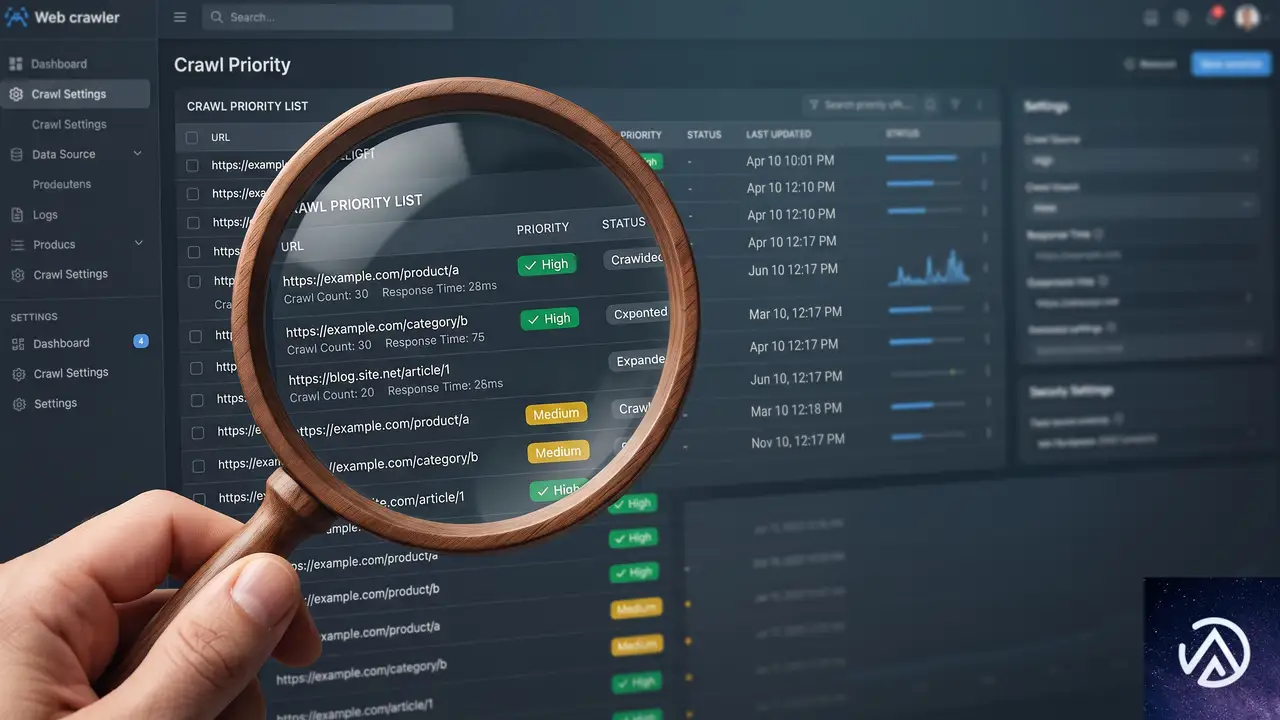
クロールバジェットとは、Googlebotが一定期間内に特定のサイトをクロールするURLの総量を指す。インターネット上のURL数は膨大であり、Googleは各サイトに割り当てるクロール量を最適化する必要がある。この割り当てが「バジェット(予算)」と呼ばれる理由だ。
サイト構造が整理されておらず、無駄なURLが多いサイトは、クロールに時間がかかり、結果としてインデックスされるページ数が少なくなる。ECサイトの場合、商品ページがインデックスされなければ、検索経由の流入機会を失うことになる。
クロールバジェットを意識したサイト設計は、検索エンジンに「このサイトは効率的にクロールできる」と認識させる第一歩だ。以下、Googleの新ガイドラインに沿った具体的な施策を見ていく。
新サイトには保守的なクロールバジェットが割り当てられる
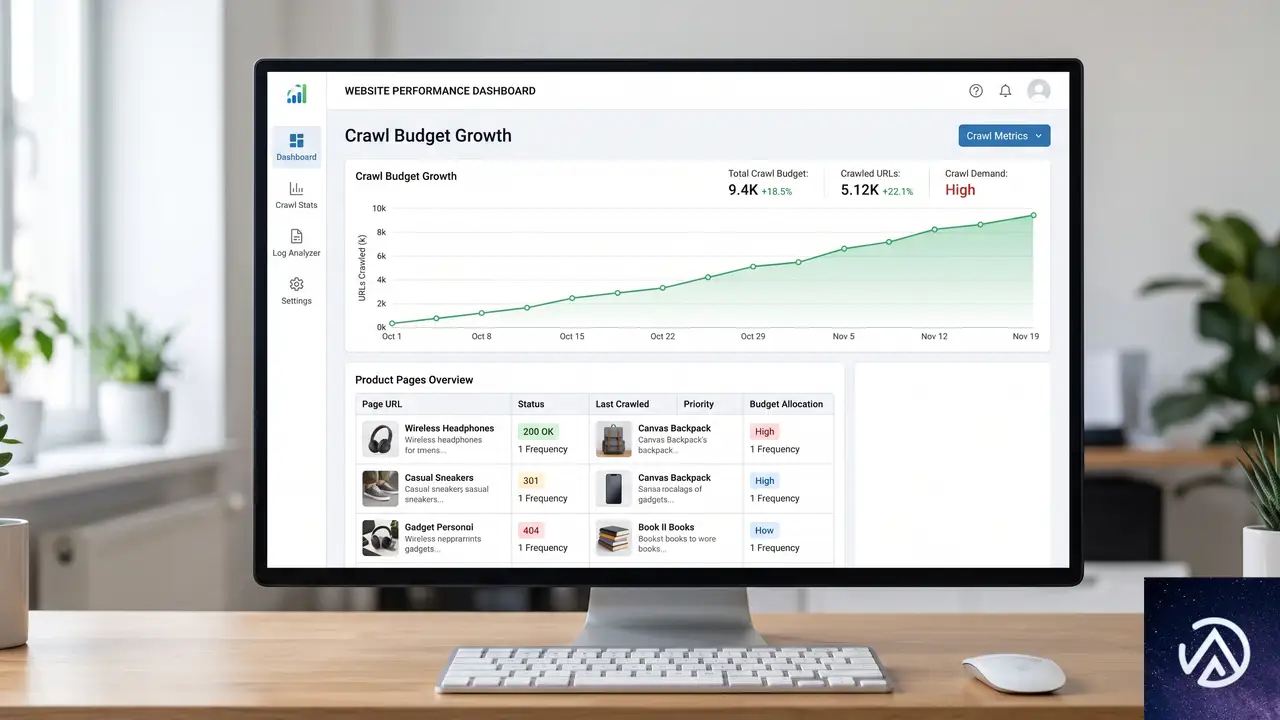
Googleの更新されたドキュメントで明確にされたのが、新規サイトに対するクロールバジェットの初期値だ。新サイトには「保守的な」バジェットが割り当てられ、サーバーに過負荷をかけずに重要なコンテンツをカバーできるよう設計されている。
段階的なコンテンツ公開が鍵
新サイトを立ち上げる際は、一度に大量のページを公開するよりも、徐々にページ数を増やす方がGooglebotの信頼を得やすい。たとえば、100商品を1日で公開するより、1日3商品ずつ約1ヶ月かけて公開する方が、クロールバジェットの観点からは有効だ。
この段階的アプローチにより、Googlebotはサイトの更新パターンを学習し、クロールバジェットを徐々に拡大していく。XMLサイトマップの自動更新と組み合わせることで、さらに効果が高まる。
表示速度の改善がバジェットを増やす
サイトの読み込み速度が速いほど、Googlebotは効率的にクロールできる。これは以前から知られていた事実だが、今回のガイドラインでも改めて強調された。表示速度の改善は、ユーザー体験の向上だけでなく、クロールバジェットの増加にも直結する。
Googleが提供するPageSpeed InsightsやLighthouseを使って定期的にパフォーマンスを測定し、改善を続けることが重要だ。ECサイトでは、画像の最適化や不要なスクリプトの削減が特に効果的だ。
人気ページはクロール頻度が高まる
外部リンクや内部リンクを多く集めているページは、Googlebotの巡回頻度が高くなる。ECサイトの場合、トップページや主要カテゴリページ、よく参照される商品ページが該当する。内部リンク構造を最適化し、重要なページへリンクを集中させることで、クロール頻度を向上させられる。
クロール効率を下げる要因とその対策
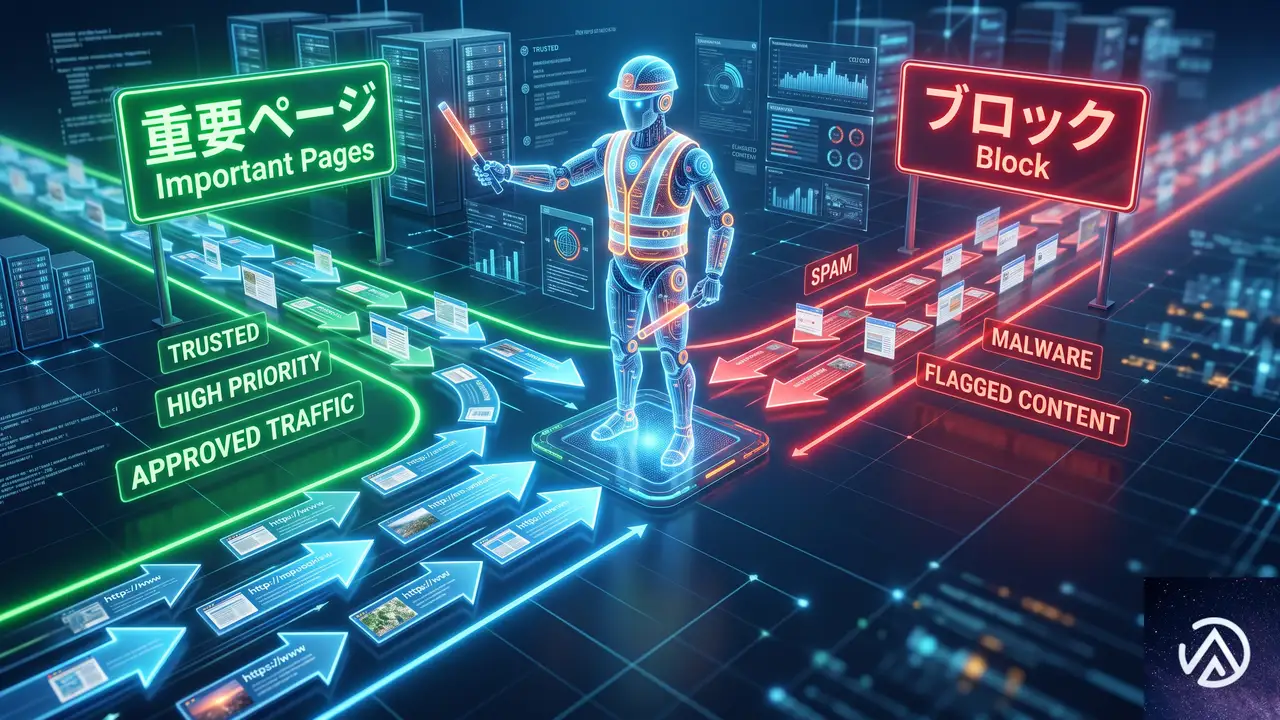
クロールバジェットを浪費する要因はいくつかある。以下に主要なものと対策を示す。
robots.txtで不要ページをブロック
プライベートログインページ、ショッピングカート、動的に生成されるページなど、インデックス不要なページはrobots.txtのdisallowディレクティブでブロックする。これにより、Googlebotが本当に重要なページだけを巡回するよう誘導できる。
重複コンテンツの削除と統合
同じ内容のページが複数存在すると、クロールバジェットが分散される。商品バリエーション(色違い、サイズ違い)でURLが分かれている場合は、canonicalタグで正規URLを指定するか、統合を検討する。
ソフト404とリダイレクトチェーンを回避
削除されたページが200ステータスコードを返す「ソフト404」は、Googlebotが無駄なクロールを続ける原因となる。存在しないページは404または410レスポンスを返すように設定する。また、1つのページに対して複数のリダイレクトが発生する「リダイレクトチェーン」も、クロール効率を低下させるため避けるべきだ。
Search Consoleのクロール統計を活用
Google Search Consoleの「設定」→「クロール統計」レポートでは、Googlebotのクロール頻度や発生した問題を確認できる。このレポートを定期的にチェックし、クロールバジェットの消費状況を把握することが、最適化の出発点となる。
304ステータスコードの注意点
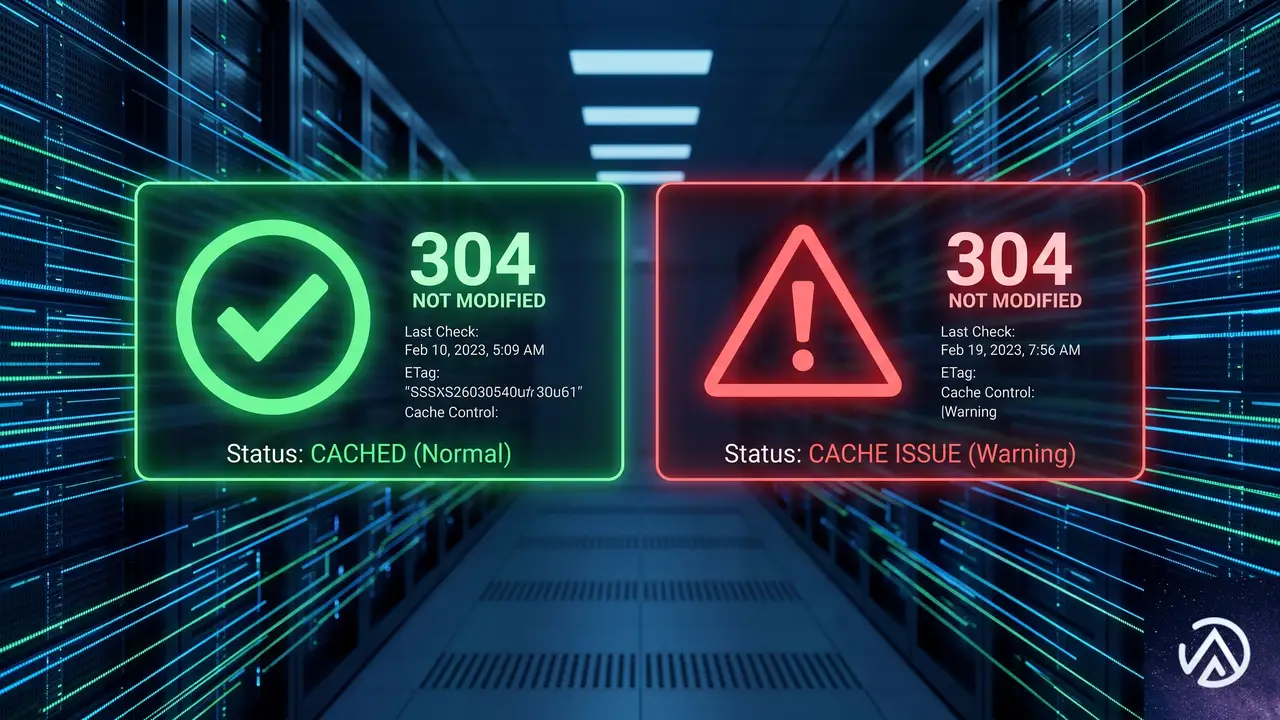
今回のガイドライン更新で追加されたのが、304(Not Modified)ステータスコードに関する推奨だ。Googleは「前回のクロールからページが変更されていない場合、304コードを返すことでGoogleにキャッシュ版の再利用を促し、サーバー帯域とリソースを節約できる」としている。
しかし、この推奨には注意が必要だ。Practical Ecommerceの記事では、Jill Kocher氏が次のような見解を示している。304コードを重要なページに使用すると、検索結果での表示順位やインデックスステータスに影響を与える可能性がある。同氏は、期限切れ商品やポリシーページなど、重要性の低いページに限定して使用することを推奨している。
ECサイト運営者としては、この304コードの推奨を鵜呑みにせず、自社のSEO戦略に照らして慎重に判断する必要がある。売上に直結する商品ページやカテゴリページには適用せず、重要度の低い固定ページに限定するのが賢明だ。
この記事のポイント
- 新サイトのクロールバジェットは「保守的」に設定されるため、段階的なコンテンツ公開が有効
- 表示速度の改善と定期的な更新が、クロールバジェット拡大の鍵
- robots.txtの活用、重複コンテンツの統合、ソフト404の排除で無駄なクロールを削減
- Search Consoleのクロール統計レポートで状況を定期的にモニタリング
- 304ステータスコードは重要ページには使用せず、影響の少ないページに限定する
The Events Calendarでカレンダー表示にならない原因と直し方
The Events Calendar でカレンダー表示(月表示)を設定しているのに、一覧(リスト表示)しか出てこない原因は、多くの場合「今後のイベントが存在しない」ことによるフォールバック動作だ。今後のイベントが1件もない場合、The Events Calendar は自動的に直近の過去イベントをリスト形式で表示する。そのため、設定を変えてもカレンダーが表示されず、タブ状の一覧だけが現れる。
カレンダー表示にならずリスト表示になるのはなぜか
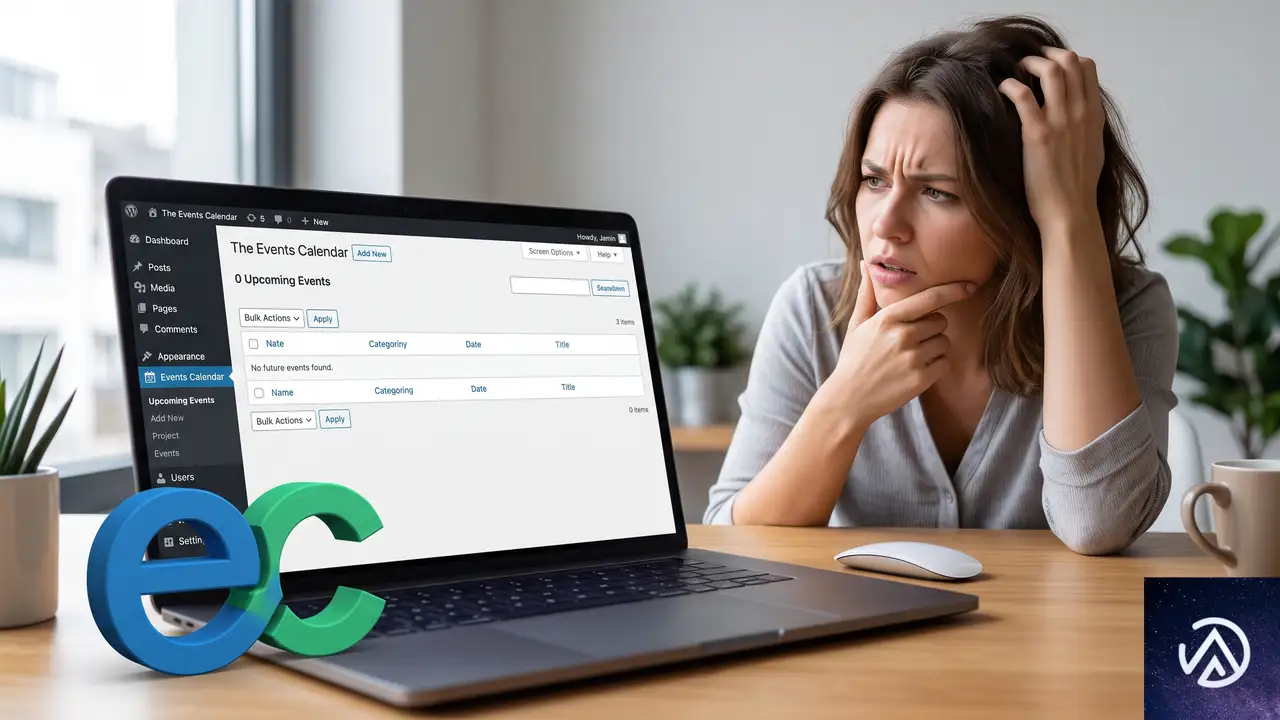
この現象は、The Events Calendar プラグインが持つ「今後のイベントがない場合のフォールバック機能」により発生する。プラグインの仕様として、直近で開催予定のイベントがない状態で月表示ページにアクセスすると、デフォルトで「直近の過去イベント」がリストビューで表示される。したがって、カレンダーの月グリッドが見えないのは表示設定の不備ではなく、表示する「今後のイベント」がデータベース上に1件も存在しないことが根本原因だ。
管理画面のイベント設定や表示オプションをいくら変更しても、今後のイベントが0件であればリスト表示へのフォールバックが優先され、見た目は変わらない。特に「イベントを作成して公開したはず」と思っていても、日付が過去に設定されていたり、下書きのまま放置されていたケースが多い。
イベントが存在するのにカレンダーが出ない場合のチェックポイント
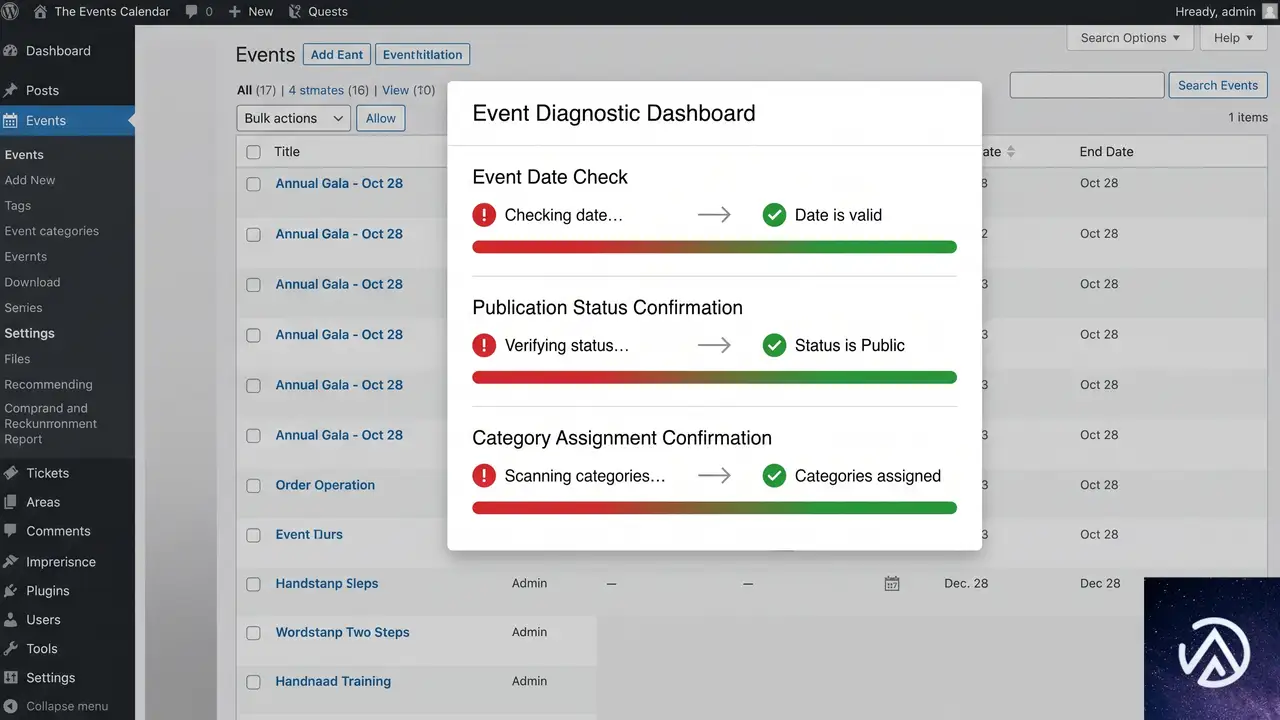
イベントの日付が過去になっていないか確認する
管理画面の「イベント」→「すべてのイベント」から各イベントの開始日時を確認する。日付が過去のものであれば、そのイベントは「今後のイベント」として認識されない。イベント編集画面で開始日を未来の日付に修正し、「更新」をクリックするだけで、カレンダー表示に反映される。
イベントの投稿ステータスが「公開済み」かを調べる
イベントが「下書き」や「非公開」のまま保存されていると、フロントエンドのカレンダーには表示されない。一覧画面でステータス列を確認し、公開済みになっていないイベントがあればステータスを「公開」に変更する。カレンダー表示に使われるのは公開済みのイベントだけだと覚えておく。
カテゴリページの表示設定を確認する
特定のイベントカテゴリページ(例:「学生向けイベント」カテゴリ)でリスト表示になってしまう場合、そのカテゴリに属する今後のイベントが存在しない可能性が高い。イベント編集画面で該当カテゴリを割り当てた未来イベントを最低1件作成する。カテゴリページの URL を直接確認し、月表示のクエリ文字列がついているかもあわせてチェックする。
テンプレートの上書きやテーマの干渉を調べる
The Events Calendar の表示テンプレートを子テーマやカスタムテーマで上書きしている場合、意図しないテンプレートファイルが読み込まれて月表示が無効化されることがある。特に `tribe/events/v2/month/` 配下のテンプレートファイルを触っていないか、`/wp-content/themes/使用テーマ/tribe-events/` ディレクトリの有無を FTP やファイルマネージャーで確認する。
根本原因かどうかを1分で見極めるテスト手順
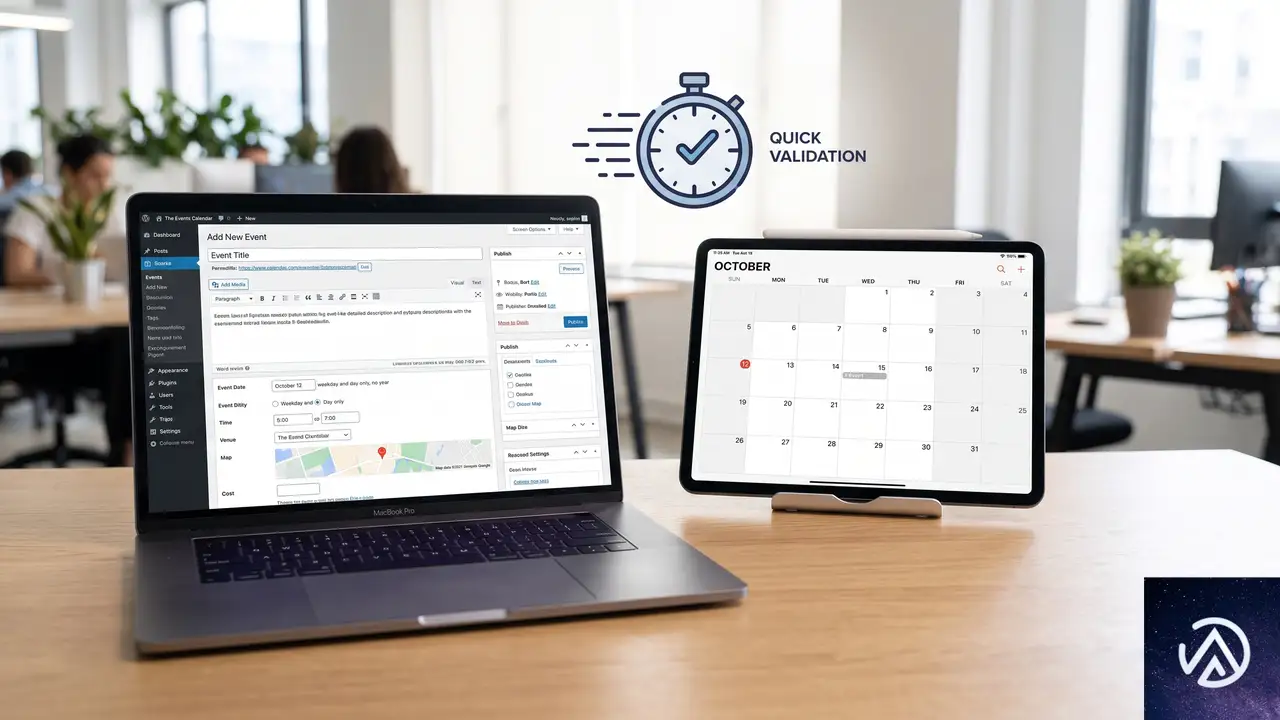
この4ステップのテストでカレンダーが正常に表示されれば、根本原因は「表示すべき未来イベントの不在」だと特定できる。もしこれでも改善しない場合、プラグインの競合やテーマの上書きを疑い、別のトラブルシューティングに進む。
今後のイベントが0件でもカレンダーグリッドを強制的に表示させる方法
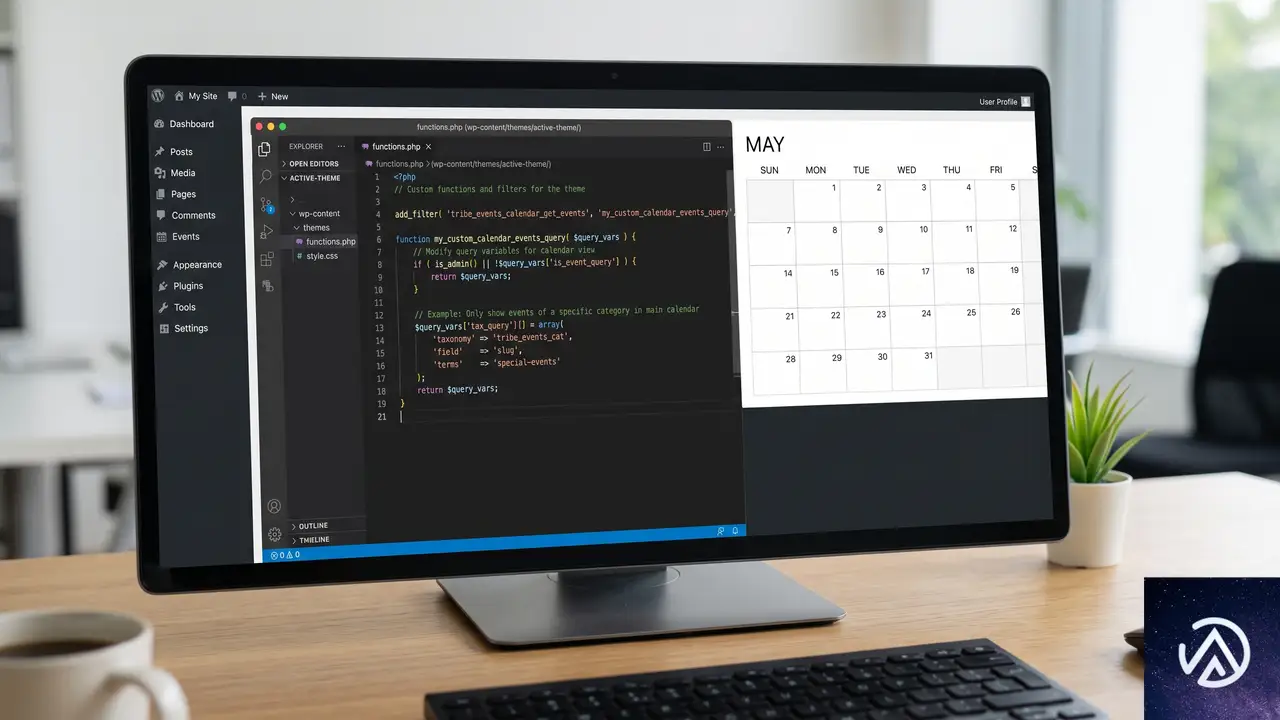
どうしても空のカレンダーグリッドを表示させたい場合は、`functions.php` にフィルターフックを追加するか、The Events Calendar のアドオン「The Events Calendar Pro」で追加されるカスタマイズオプションを利用する。無料版のまま対処するなら、`tribe_events_views_v2_use_period_for_request` フィルターを使ってフォールバックの挙動を変更できる場合があるが、これは将来のアップデートで動作が変わる可能性もある。
直近の過去イベントではなく「今後のイベントはありません」といったメッセージとともに空のカレンダーを出す運用がどうしても必要な場合は、子テーマのテンプレートを修正する方法が確実だ。
よくある質問
イベントは10件以上あるのにリスト表示のままなのはなぜか
すべてのイベントが過去日付で作成されている可能性が高い。イベント一覧で「開始日」の列を確認し、未来の日付が1件もない場合は、フォールバック機能によりリスト表示になる。1件でも未来の日付のイベントを公開すれば月表示に切り替わる。
特定カテゴリのページだけリスト表示になるのはなぜか
そのカテゴリに属する今後のイベントが存在していないためだ。カテゴリページでは、当該カテゴリに割り当てられた未来イベントが1件もないと、フォールバックでリスト表示に切り替わる。該当カテゴリを付与した未来イベントを作成すれば直る。
The Events Calendar で「月」表示をデフォルトに設定するにはどうすればよいか
管理画面の「イベント」→「設定」→「表示」タブにある「デフォルトのイベント表示」で「月」を選択する。ただしこの設定は今後のイベントが存在することが前提であり、未来イベントが0件の状態では設定にかかわらずフォールバックが作動する点に注意が必要だ。
メニューからカレンダーページに直接リンクしているのにリストが出るのはなぜか
URL が正しく `/events/month/` を指していても、表示する未来イベントがなければリスト表示のフォールバックが優先される。リンク切れや設定ミスではなく、データの問題だと判断してイベントの日付とステータスを確認するのが先決だ。
カレンダー表示が壊れているのか、フォールバック動作なのかを見分ける方法は
未来の日付で公開済みのテストイベントを1件作成し、フロントエンドで該当ページを再読み込みする。これで月グリッドが表示されればフォールバック動作だと確定できる。表示がまったく変わらない、あるいはレイアウトが崩れる場合はプラグインの競合やテーマの干渉を調べる必要がある。
この記事のポイント
- 今後のイベントが0件だと The Events Calendar はリスト表示にフォールバックする
- 未来日付で公開済みのイベントを1件作れば月表示に切り替わる
- カテゴリページでも同じフォールバック動作が発生する
- テーマのテンプレート上書きやプラグイン競合は二次的な原因にすぎない
- 空カレンダーの強制表示には子テーマやフィルターフックでの対応が必要
“`
WooCommerce 11.0リリース延期、致命的エラーで8月4日に再設定
WooCommerce 11.0のリリースが延期された。当初は2026年7月28日に予定されていたが、リリース候補版RC1のテスト中に致命的なエラーが発見されたため、新たなリリース日は8月4日を予定している。
WooCommerce Developer Blogが7月28日に発表した公式情報によれば、このエラーは特定の条件下で発生する新しいパフォーマンス機能に起因する。開発チームは修正を含むRC2を準備中で、7月29日から追加テストを開始する計画だ。
ECサイト運営者にとって、WooCommerceのメジャーアップデートは売上に直結する重要なイベントである。今回の延期がビジネスに与える影響と、本番環境への適用を検討する際の判断材料をまとめた。
WooCommerce 11.0リリースの経緯
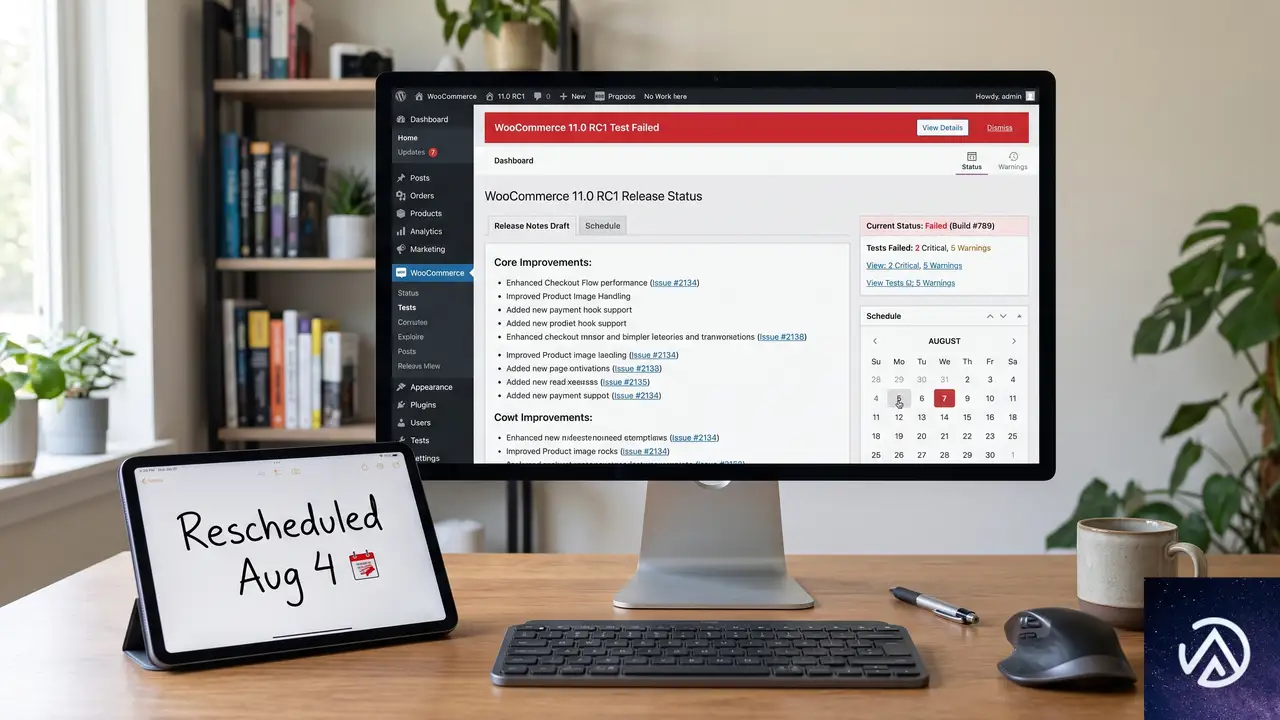
WooCommerce 11.0は、ECプラットフォームとしての基盤を大幅に更新するメジャーリリースだ。注文処理の高速化や管理画面の応答性改善など、複数のパフォーマンス向上が含まれると見られている。
開発チームは当初の予定通り7月28日のリリースを目指してRC1(リリース候補版1)を公開したが、早期テストの段階で致命的なエラーが確認された。このエラーの重大性を考慮し、安定版の公開を1週間延期して8月4日に再設定した。
このデモが示すように、開発チームは品質を優先し、既知の致命的な問題を修正してから安定版を届ける判断を下した。RC2での追加テストが成功すれば、当初の予定からわずか1週間の遅れでWooCommerce 11.0が利用可能になる。
致命的エラーの内容と影響範囲
WooCommerce Developer Blogの発表では、エラーの詳細な技術情報は公開されていない。しかし、いくつかの重要なポイントが判明している。
エラーの発生条件
致命的エラーは「特定の状況下」で発生する。これは、すべての店舗で必ず起こるわけではないことを意味する。おそらく、特定のプラグインやテーマとの組み合わせ、あるいは特定のサーバー設定やデータ構成がトリガーになると考えられる。
fatal error(致命的エラー)とは、PHPの実行が停止してしまう深刻なエラーのことだ。WordPressサイトでこれが発生すると、該当ページが完全に表示されなくなる。ECサイトの場合、注文処理や決済フローが停止する可能性があり、事業者にとっては売上機会の喪失に直結する。
パフォーマンス機能に起因する問題
エラーの原因は「新しいパフォーマンス機能」にある。WooCommerce 11.0では、データベースクエリの最適化やキャッシュ機構の改善など、複数のパフォーマンス向上施策が導入される予定だった。これらの新機能のいずれかが、特定の条件下で予期せぬ動作を引き起こしたと見られている。
パフォーマンス改善はECサイトにとって重要なテーマだ。ページ読み込み速度が1秒遅れるごとにコンバージョン率が7%低下するというデータもある。開発チームがパフォーマンス向上を重視するのは当然だが、その実装が安定性を損なっては本末転倒である。今回の延期は、速度と安定性のバランスを取るための慎重な判断と言える。
今後のスケジュールと事業者が取るべき対応
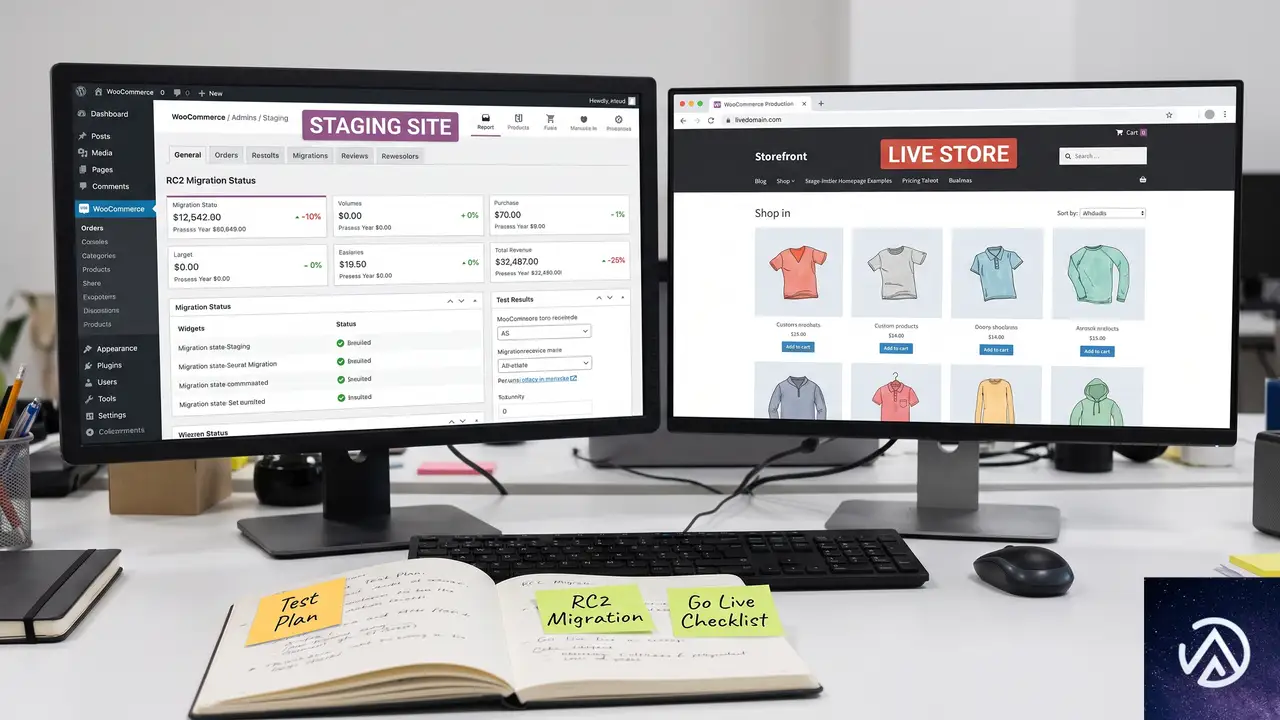
8月4日へ向けた開発チームの動き
開発チームは7月29日からRC2の準備と追加テストを開始する。RC2にはエラー修正が含まれ、安定版リリース前の最終検証が行われる。テストが成功すれば、8月4日にWooCommerce 11.0.0が公開される予定だ。
追加の遅延や変更があれば、WooCommerce Developer Blogを通じてアナウンスがある。本番環境への適用を検討している事業者は、このブログを注視しておくとよい。
事業者が今すべきこと
本番環境のWooCommerceをアップデートする際は、必ず事前にステージング環境でテストすることが鉄則だ。特に今回のメジャーアップデートでは、新機能と既存環境の互換性を慎重に確認する必要がある。
具体的には、以下の手順を推奨する。
- ステージング環境を用意し、現在の本番環境を完全に複製する
- WooCommerce 11.0.0 RC2以降をステージング環境に適用する
- 注文処理、決済、在庫管理、メール通知など主要な機能を一通りテストする
- 利用中のプラグインやテーマとの競合がないか確認する
- テスト結果に問題がなければ、8月4日の安定版リリース後に本番適用を計画する
致命的エラーの具体的な条件が公開されていない現状では、すべての環境で安全とは言い切れない。RC1で発見された問題がRC2で完全に修正されるかどうかも、追加テストの結果を待つ必要がある。本番適用を急ぐよりも、安定性を優先した慎重なアプローチが賢明だ。
上記のSTEPに従うことで、致命的エラーのリスクを最小限に抑えつつ、WooCommerce 11.0の新機能を安全に導入できる。特に決済フローや在庫管理は事業の中核を担う機能のため、十分なテストなしにアップデートすることは避けたい。
今回の延期が示すWooCommerce開発チームの品質姿勢
今回のリリース延期は、WooCommerce開発チームの品質に対する真摯な姿勢を示している。RC1で致命的エラーを発見した段階で、リリースを強行せずに修正と再検証を選択したことは評価に値する。
大規模なECサイトでは、致命的エラーによるダウンタイムが数時間続くだけで数百万円規模の損失が発生することもある。WooCommerceは世界で最も利用されているECプラットフォームの一つであり、その影響範囲は極めて広い。安定版の品質を確保するために1週間の延期を決断したことは、長期的に見れば利用者全体の利益になる。
事業者としては、新機能をいち早く試したい気持ちもあるだろう。しかし、ECサイトの安定稼働が最優先である。開発チームの判断を信頼し、正式リリースまで待つことが賢明だ。
この記事のポイント
- WooCommerce 11.0のリリースが7月28日から8月4日に延期された
- RC1テスト中に発見された致命的エラーが原因で、パフォーマンス機能に起因する
- 開発チームはRC2の準備と追加テストを7月29日から開始する
- 事業者は本番適用前にステージング環境でのテストを徹底すべきである
- 品質優先の判断は長期的にEC事業者の利益となる
npmとGitHub Actionsのサプライチェーン攻撃を遮断する新防御策
npmとGitHub Actionsを舞台にしたサプライチェーン攻撃が、近年組織化された巧妙な手口で猛威を振るっている。2026年前半、GitHubはこの攻撃連鎖を根本から断つため、数多くの防御策を相次いでリリースした。
公式ブログで公開された内容をもとに、初期侵入の防止、認証情報の抜き取り対策、マルウェア拡散の阻止、インシデント対応まで、最新の変更点をまとめて解説する。CI/CDパイプラインやパッケージレジストリを扱う開発者や運用担当にとって、すぐに活用できる情報が揃っている。
サプライチェーン攻撃の実態と攻撃チェーン
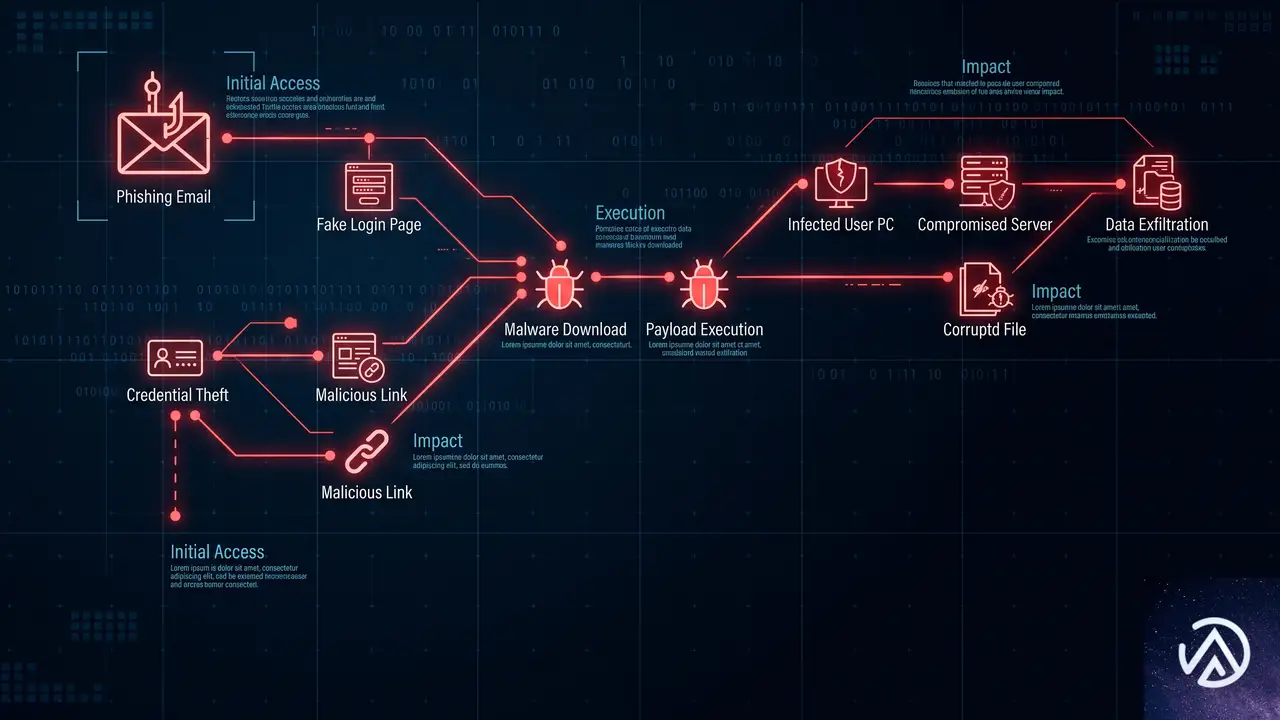
オープンソースエコシステムを標的としたサプライチェーン攻撃は、複数の脆弱性を組み合わせて短期間に被害を拡大する。典型的な流れは、メンテナーのアカウント乗っ取りに始まり、CI/CDワークフローの欠陥を突いてプロジェクトへ侵入し、認証情報を窃取したうえで、マルウェアを仕込んだパッケージを一気に配布するというものだ。
GitHubはこうした攻撃チェーンを研究し、最も効果の高い箇所に対策を集中投入している。以下の図は、よく見られる攻撃のステップを簡略化したものだ。
この連鎖を断ち切るため、GitHubは複数の防御層を設けてきた。次節から順に見ていく。
初期侵入を許さない新たな対策
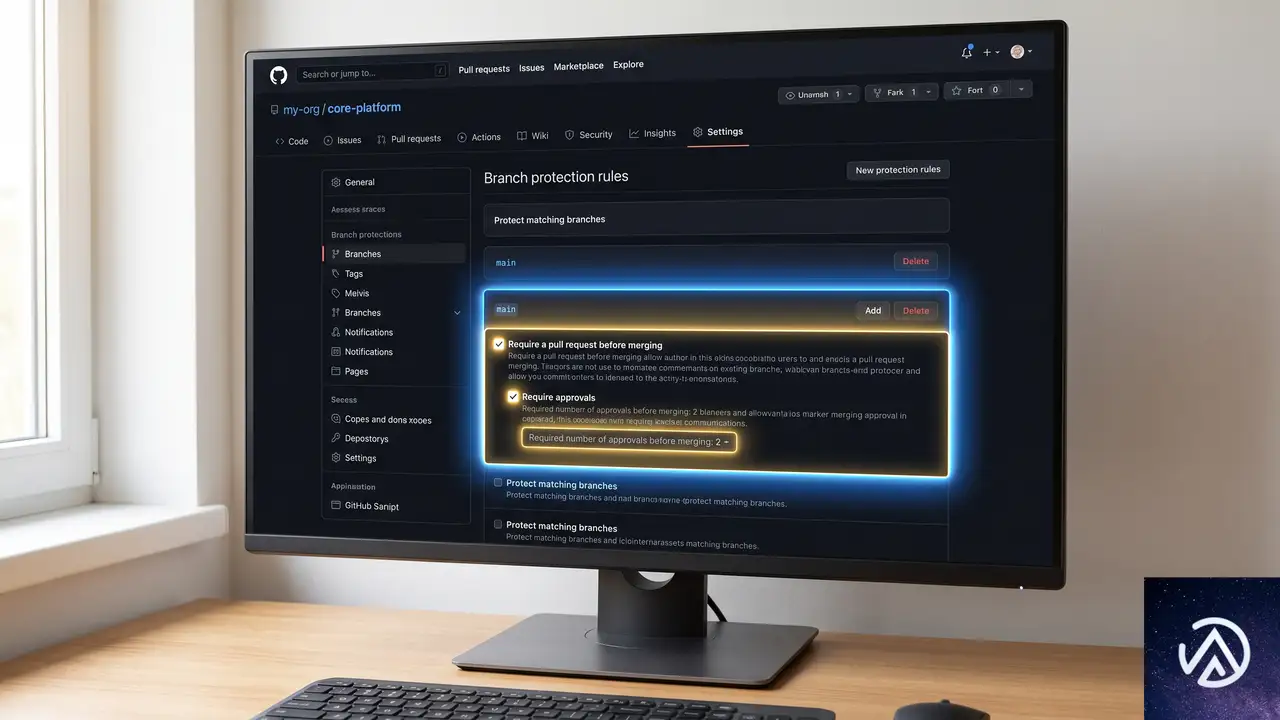
サプライチェーン攻撃の第一段階は、多くの場合フィッシングによるメンテナーアカウントの侵害だ。また、GitHub Actionsのワークフロー設定ミスを突いた手口も頻発している。これらに対抗するため、2026年6月にいくつかの重要な変更が施された。
高影響度npmアカウントの保護
npmでは、影響度の高いアカウントに対して予防的な保護措置が導入された。メールアドレスの変更や二要素認証のリカバリコードを使用した場合、アカウントは72時間にわたって読み取り専用となる。この猶予期間によって、正当なメンテナーがアカウント回復のための時間を確保し、攻撃者が即座に悪用することを防げる。
GitHub Actionsワークフローの安全強化
GitHub Actionsでは、「pwn request」と呼ばれるフォークからのプルリクエストを通じた不正コード実行が長年の課題だった。これに対処するため、actions/checkout のデフォルト動作が変更され、フォークからの信頼できないコードをチェックアウトしないようになった(明示的にオプトアウトすれば従来どおり利用できる)。
さらに、ワークフローのトリガー(実行条件)に対して、誰がどの種類のトリガーを使えるのかをエンタープライズや組織レベルで制御できるポリシーが追加された。これにより、不要な pull_request_target の使用を禁止したり、信頼できないトリガーの範囲を限定したりできる。
加えて、Actionsのキャッシュ操作にも制限がかかった。信頼度の低いワークフローからは、他のワークフローと共有しているキャッシュを変更できないようにし、キャッシュポイズニングによる権限昇格の道を塞いでいる。
認証情報の抜き取りを防ぐ仕組み
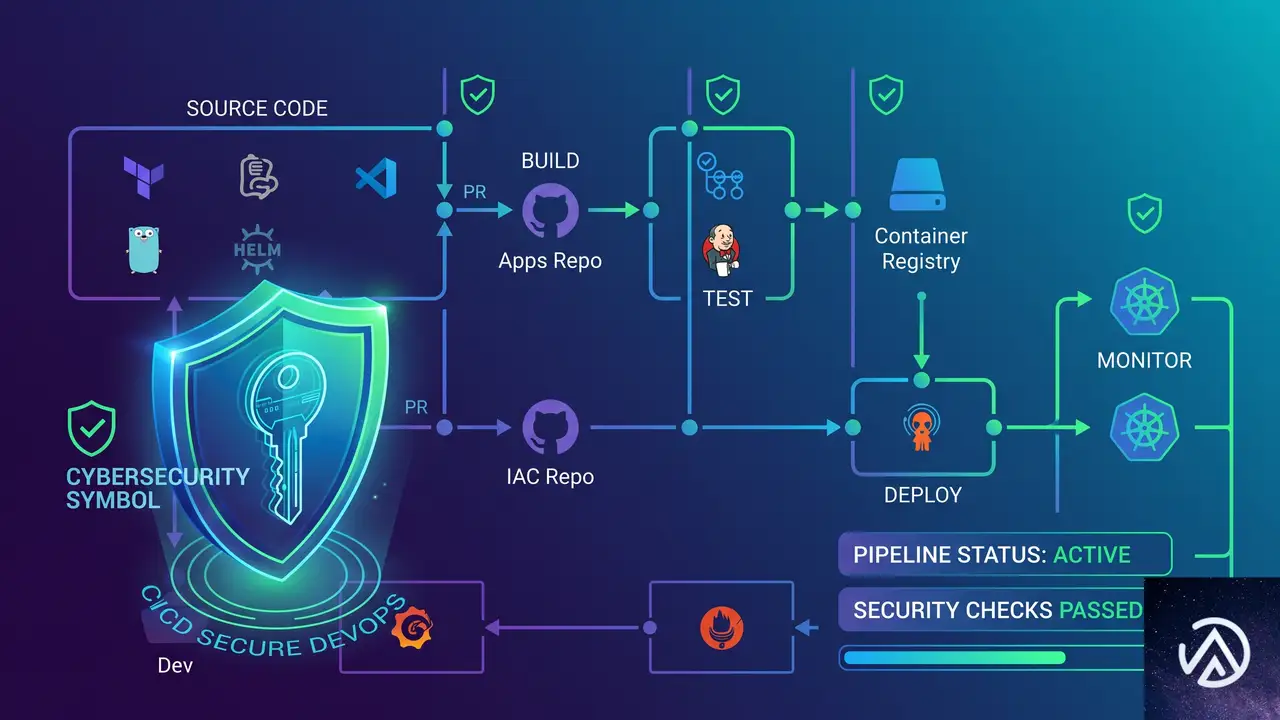
初期侵入に成功した攻撃者は、次にCI/CDパイプラインやリポジトリに残る認証情報を狙う。これらを抜き取られないようにすることが、攻撃拡大を防ぐ要となる。
信頼できる公開で長期クレデンシャルを排除
npmの「Trusted Publishing(信頼できる公開)」は、長期にわたって有効なトークンを使わずにパッケージを公開する機能だ。2026年4月より、CI/CDサービスとしてCircleCIが新たにサポートされたことで、より多くのプロジェクトがこの仕組みを利用できるようになった。CI/CD環境に直接シークレットを置く必要がなくなり、たとえ環境が侵害されてもトークンが漏洩するリスクが大きく下がる。
Actionsネットワークファイアウォール(技術プレビュー)
Actionsワークフローの実行中に発生するすべての外向き通信をログに記録する機能が、テクニカルプレビューとして提供開始された。これにより、悪意のあるコードのダウンロードや、未知のドメインへの認証情報の送信といった異常を検知できる下地が整う。将来的には、ネットワークの出口制限(egress restriction)やポリシーによる遮断も視野に入っている。
攻撃の拡散を封じるnpmとGitHub Actionsの強化
認証情報を手にした攻撃者は、次にマルウェアを仕込んだパッケージを大量に公開し、できるだけ多くのプロジェクトに感染させようとする。拡散速度を落とし、悪用の連鎖を食い止める対策がいくつか実装された。
段階的パブリッシュ(Staged Publishing)
2026年5月からnpmで利用可能になったStaged Publishing(段階的公開)は、CI/CDパイプラインのクレデンシャルだけではパッケージを直接公開できなくする仕組みだ。パイプラインからステージングされたバージョンは、別途npm CLIやWebサイト上での手動承認と二要素認証を経て初めて本公開される。これにより、CI/CDが侵害されても自動的にマルウェアが配布されるリスクを断ち切る。
npm v12でインストールスクリプトをデフォルト無効化
攻撃者はパッケージのインストール時に実行されるスクリプト(install scripts)を悪用し、即座に認証情報を抜き取る手法を多用してきた。2026年6月に発表されたnpm v12では、こうしたインストールスクリプトがデフォルトで無効化される。正当な用途でスクリプトが必要な場合は、利用者が明示的に許可を与えることで再び有効にできる。
Dependabotバージョン更新に3日間のクールダウン
攻撃者は新たに公開した悪意あるバージョンが、Dependabotの自動プルリクエストで一気に下流プロジェクトに取り込まれることを狙う。このスピードを抑制するため、2026年7月からDependabotのバージョン更新にはデフォルトで3日間のクールダウンが設けられた。リリース後少なくとも3日が経過するまでプルリクエストは開かれず、その間にコミュニティや自動検知が悪意あるバージョンを発見する猶予が生まれる。なお、セキュリティアップデートは即時に発行されるため、緊急の修正が遅れることはない。
インシデント対応を迅速化する機能
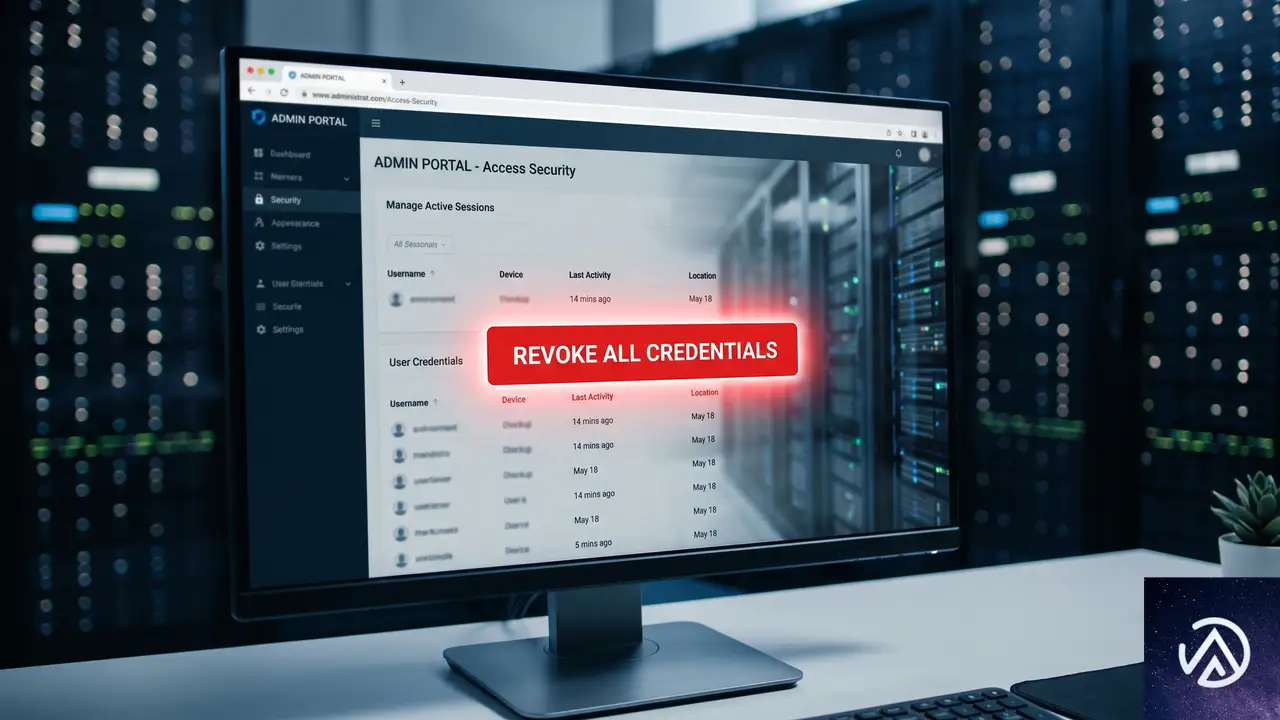
防御策と並行して、万一の侵害発生時に素早く対処できる機能も強化されている。
セルフサービスでのクレデンシャル無効化
2026年6月、エンタープライズ管理者やメンバーが、自身の全クレデンシャルを即座に無効化できるセルフサービスツールが提供された。2月にリリースされたエンタープライズ全体のクレデンシャル管理機能を拡張したもので、サプライチェーン攻撃で認証情報の漏洩が疑われる場合に、数クリックで影響範囲を封じ込められる。
OAuthトークンとAppトークンの即時失効API
2026年3月には、GitHubのOAuthトークンおよびAppトークンをプログラムから即座に失効させるAPIが拡充された。2025年4月に導入されたPersonal Access Token向けの失効APIに続くもので、公開リポジトリにクレデンシャルが漏れてしまった場合でも、開発者が自身で迅速に無効化できる。漏洩したトークンの悪用可能な期間を大幅に短縮する手段となる。
今後の展望
GitHubは製品をデフォルトで安全にする方針を掲げ、npmとGitHub Actionsの両面からサプライチェーン攻撃の遮断に取り組んでいる。今回紹介した変更は数カ月の成果に過ぎず、引き続きchangelogや公式ブログで新たな対策が発表される見込みだ。
オープンソースの持続可能性と企業の安全な利用を支えるこれらの取り組みは、コミュニティ全体にとって大きな前進といえる。
この記事のポイント
- サプライチェーン攻撃は、アカウント乗っ取りからCI/CD経由でマルウェア配布へと連鎖する。GitHubは各段階に多重の防御を適用している
- npmの高影響度アカウントに72時間の読み取り専用期間を設定し、乗っ取り後の即時悪用を防止
- GitHub Actionsの
pull_request_targetやキャッシュ操作を安全なデフォルトに変更し、初期侵入を抑止 - 長期クレデンシャルを使わない「Trusted Publishing」と「Staged Publishing」で認証情報漏洩と自動公開を遮断
- Dependabotのクールダウンとnpm v12のインストールスクリプト無効化で拡散速度を抑制
- クレデンシャルの即時失効機能により、万が一のインシデント対応を迅速に実施可能
PHP Warning Undefined array key value エラーの原因と直し方
WordPress で PHP 8.x 環境に移行した後、サーバーのエラーログに「Warning: Undefined array key」という警告が大量に記録されるようになった場合、最も確実な解決策は原因となっているプラグインを最新バージョンに更新することだ。この警告はいわゆる「Notice」より深刻度が一つ上の「Warning」だが、サイトの表面的な表示や動作が完全に停止する致命的なエラーではない。
PHP 8.x 環境で「Undefined array key」が頻発する根本的な原因とは
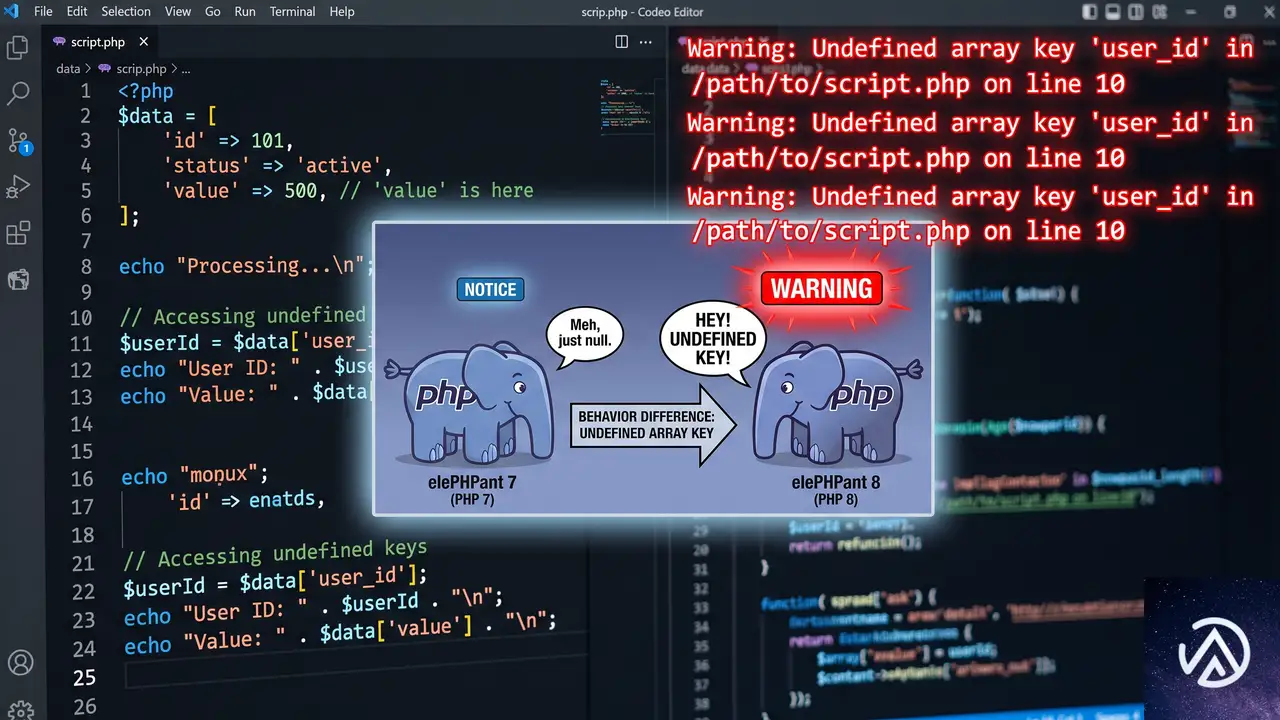
PHP 8.0 以降、コードの実行エンジンが大幅に厳格化された。以前の PHP 7.x 系では配列に存在しないキーを参照しても警告が出ずにスルーされたが、PHP 8.x では「Undefined array key」という警告が発生する。WordPress のプラグインを一手に引き受ける制作会社や個人開発者の視点では、これは「昔のコードの書き方が許されなくなった」状態といえる。
具体的には、配列のキーを直接参照するコードが原因だ。例えば、$field['value'] のように配列のキーを直接指定すると、そのキーが存在しない限り例外や警告が出る。今回の「lib-widget-fields.php」のように、ウィジェット側で「value」キーを出力する仕様になっていないのに、テンプレート側でそれを読み込もうとすると、PHP の厳格な構文チェックに引っかかる。
$value = $field['value'];$value = $field['value'];エラーログを止める最も確実な方法「プラグインのアップデート」
WordPress で「Undefined array key」が特定のプラグイン(たとえば Directorist のようなディレクトリ系テーマ・プラグイン)で発生する場合、最優先で行うべきはそのプラグインのアップデートだ。成熟したプラグインであれば、開発チームがすでにコードを修正し、PHP 8.x 向けに配列キーの存在チェックを追加した新しいバージョンをリリースしている可能性が高い。
管理画面の「ダッシュボード」→「更新」画面から手動で更新するか、利用しているプラグインの公式サイトで最新バージョンがリリースされていないか確認する。自動更新が無効になっていると、修正パッチが適用されずにいつまでもエラーログが肥大化し続ける。サイトヘルス画面やサーバーのディスク容量を圧迫する前に手を打つべきだ。
すぐに警告を非表示にする「wp-config.php」の設定変更
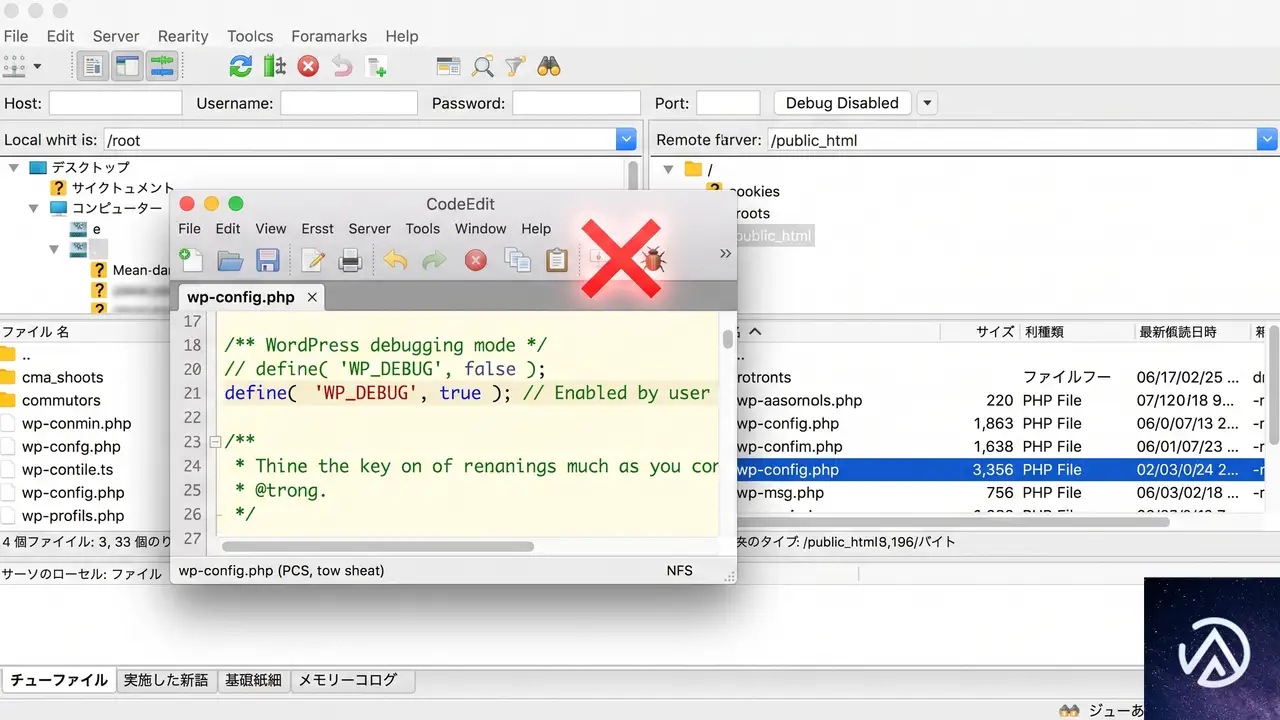
プラグインの更新がまだ提供されていない、または何らかの理由で更新できない事情がある場合、サーバー設定ファイル wp-config.php を調整して警告を非表示にできる。ただしこれはあくまで対症療法であり、根本的なコードの修正ではないことを理解しておきたい。本番環境では、エラーを画面に表示させず、ログだけに記録する設定が原則だ。
define('WP_DEBUG', true);
define('WP_DEBUG_LOG', true);
define('WP_DEBUG_DISPLAY', false);
@ini_set('display_errors', 0);上記の設定により、PHP の警告は画面に表示されなくなるが、/wp-content/debug.log には引き続き記録される。完全にログ出力自体をやめたい場合は WP_DEBUG を false にするが、別の問題が起きたときに原因究明が遅れるため、ログへの記録は有効にしたまま画面への表示を切る方法が現実的だ。
緊急時の応急処置としてコードを直接修正する
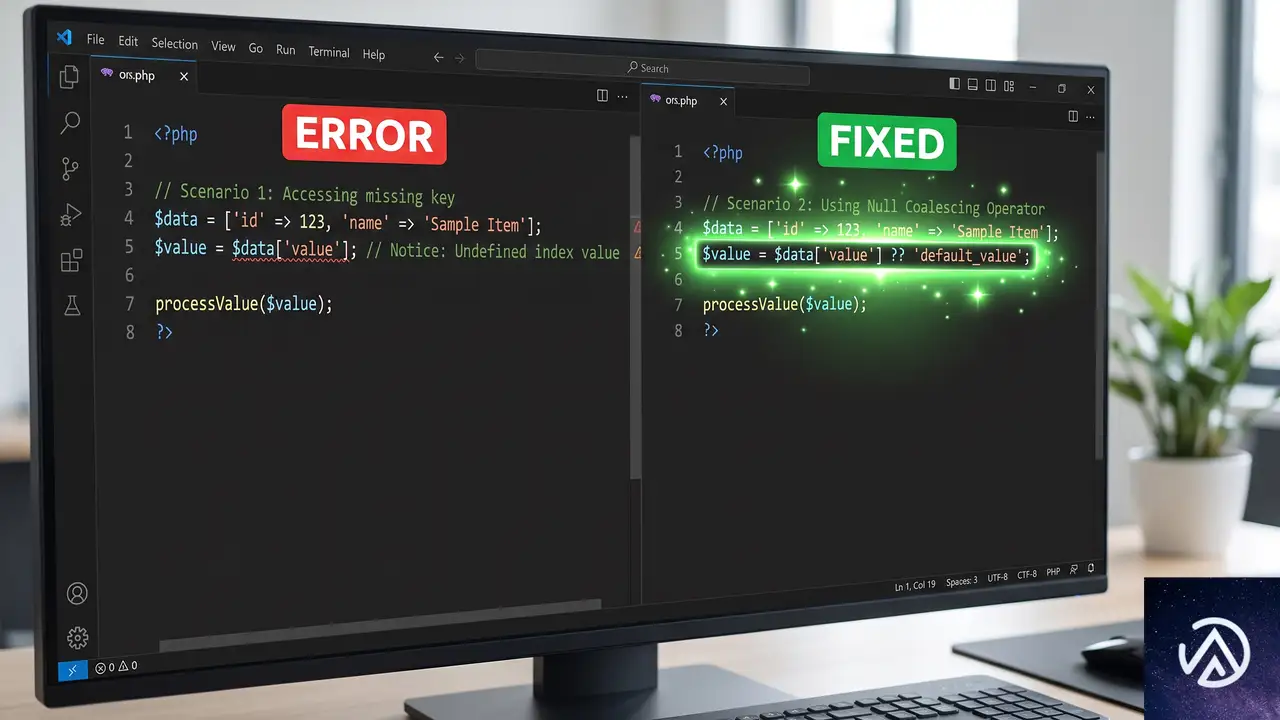
プラグインのアップデートがいつになるかわからず、かつデバッグ表示オフではカスタマイザー上での操作に支障が出るなどワークフロー上の問題がある場合、最終手段としてプラグインのソースコードを直接修正する手がある。
具体的には、配列のキーを読み込む前に、そのキーが存在するかチェックするか、PHP 7.0 から導入された Null 合体演算子(??)を使ってデフォルト値を与える。先の例でいえば、$field['value'] という部分を $field['value'] ?? '' に書き換えれば、キーが存在しない場合は空文字が代入され、警告は出なくなる。
value=""value=""この作業は必ず「FTP を使えるか」「バックアップが取れるか」という前提の下で行う。くれぐれも子テーマで上書きできる範囲の関数であれば function.php に記述するべきだが、プラグインのコアファイルは直接触らざるを得ない。修正後はそのプラグインの自動更新を一旦停止し、公式の修正版がリリースされたら必ず元に戻してアップデートする手順を徹底する必要がある。
よくある質問
このエラーはサイトを完全に停止させる致命的なエラーですか
多くの場合、これは「Warning(警告)」であり、サイトの表示が真っ白になるような「Fatal error(致命的エラー)」とは性質が異なる。サイトは表示され続けるが、サーバーのエラーログファイルが短期間で肥大化する原因になる。また、管理画面のウィジェット設定画面やカスタマイザーでレイアウトが崩れたり、意図しない文字列が出力される可能性はある。
WP_DEBUG を false にすれば解決しますか
WP_DEBUG を false にすれば、エラーメッセージが実際のサイト画面やログファイルにすら出力されなくなる。しかしこれは「警告を見えなくした」だけであり、コードの潜在的な問題が解決したわけではない。PHP 8.x における動作が保証されていないコードを放置することになるため、開発環境ではログを取りつつ、本番環境では画面表示を切るという運用が基本になる。
エラーログの場所がわかりません
WP_DEBUG_LOG が true の場合、通常は /wp-content/debug.log に出力される。サーバーのコントロールパネル(cPanel など)に「エラーログ」機能がある場合はそちらにも記録される。FTP でアクセスしても見つからない場合は、wp-config.php で WP_DEBUG_LOG が正しく定義されているか、ファイルの書き込み権限があるかを確認する。
さくらインターネットやエックスサーバーで PHP 8.3 に変更したらこのエラーが出ました
国内の主要レンタルサーバーでは、管理画面から PHP のバージョンを簡単に切り替えられる。PHP 7.4 から 8.3 へ一気に上げると、旧式のコードを抱えたプラグインやテーマが一斉に警告を出すことがある。切り替え前にローカルやステージング環境で動作確認を行うのが理想だが、もし本番環境で出てしまった場合は、まずプラグインの一括更新を試し、それでも直らないものだけ個別に開発元へ報告するのが現実的な対処法だ。
functions.php でエラーの轍を消せませんか
残念ながら、特定のプラグインが内部で無造作に配列を直接参照している場合、テーマの functions.php からその挙動を直接上書きしてなかったことにはできない場合が多い。プラグインのコードに isset() などが欠如しているならば、前述の通りプラグインファイル自体を修正するか、プラグインのフックが用意されていればそれで値を事前に定義するなどの手段を取る必要がある。
この記事のポイント
- 「Undefined array key」は PHP 8.x で厳格化された構文チェックが原因
- プラグインを最新バージョンに更新することで根本解決する
- 一時しのぎには wp-config.php で WP_DEBUG_DISPLAY を false に設定する
- Null 合体演算子(??)を用いたコード修正は応急処置であり、アップデートで上書きされる前提で行う
- エラーログの肥大化を防ぎつつ、開発元へ報告することで結果的にエコシステム全体が改善される
ChatGPT for Small Businessプログラム開始、GPT-5.6搭載のChatGPT Workを提供
ChatGPT WorkとGPT-5.6が中小企業向けプログラムで提供開始

OpenAIは2026年7月21日、中小企業の生産性向上を支援する「ChatGPT for small businesses program」の開始を発表した。このプログラムの中核となるのが、複数の工程にわたる複雑なタスクを最後まで実行できるエージェント「ChatGPT Work」であり、最新モデル「GPT-5.6」を搭載する。
小規模なチーム、限られた時間、そして少数のリソース。中小企業の経営者はマーケティング、経理、営業、オペレーション、戦略立案まで、あらゆる役割をひとりでこなすことが求められる。OpenAIのこのプログラムは、AIを「一人ひとりの専門性を拡張し、処理能力を底上げする力の増幅装置」として位置づけ、誰もが大企業並みのツールを手にできる世界を目指している。
本記事では、プログラムの具体的な内容、ChatGPT Workが中小企業の現場で何を変えるのか、そして実際に得られた導入効果の数字をもとに、この動きが持つ意味を読み解いていく。
上図のとおり、ChatGPT Workは単なるチャットボットではない。ファイルやアプリケーションと接続し、利用者の思考パターンや執筆スタイルを記憶したうえで、複数の手順を必要とする業務をエンドツーエンドで完遂する自律型エージェントである。
プログラムの4つの柱 オンライン学習から対面イベントまで

今回発表されたプログラムは、以下の4つの要素で構成されている。単なるツール提供にとどまらず、具体的な業務に即した「使いこなし」までをパッケージにした点が特徴だ。
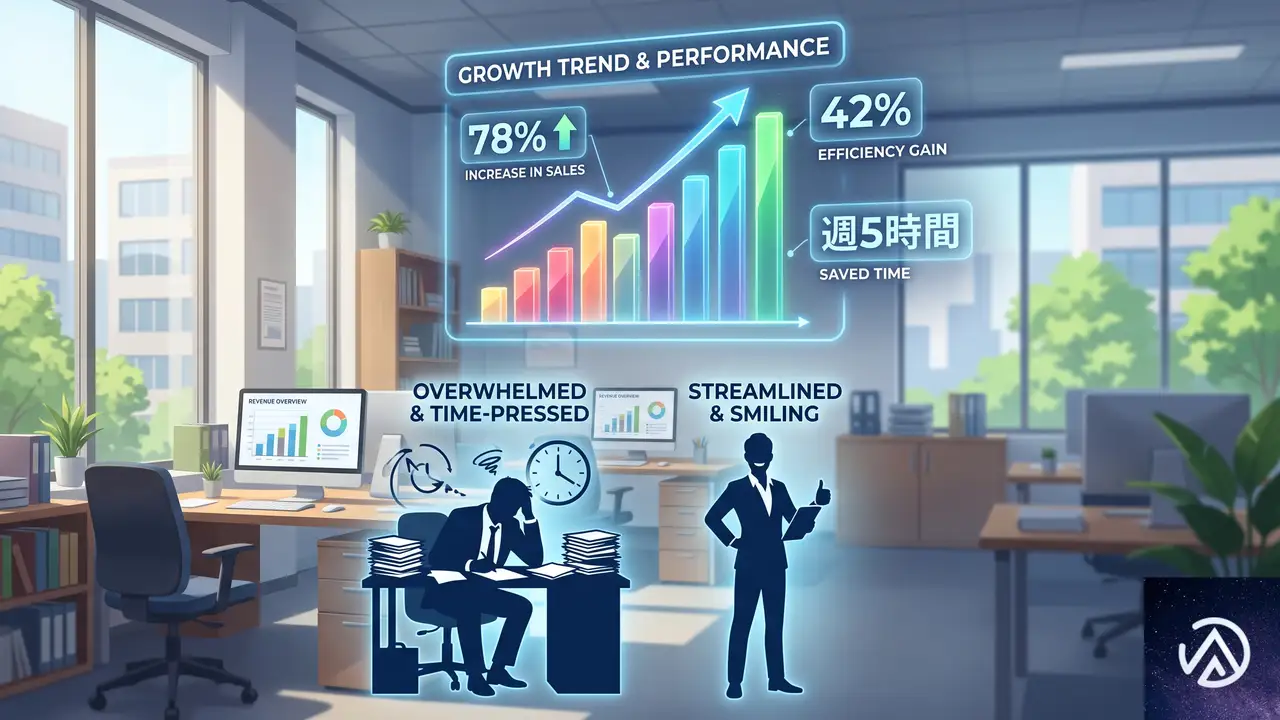
4つの柱はいずれも「すぐに使える」「具体的な業務に直結する」点で共通している。注目すべきなのはSTEP 2の対面型AIアカデミーの実績データで、参加者の78%がわずか1日で実用的なAIワークフローを構築し、42%がAIの活用によって週5時間以上の時間を節約できたという。この数字は、適切なガイドがあればAI導入のハードルは大きく下がることを示している。
業務別にみるChatGPT Work活用の具体例
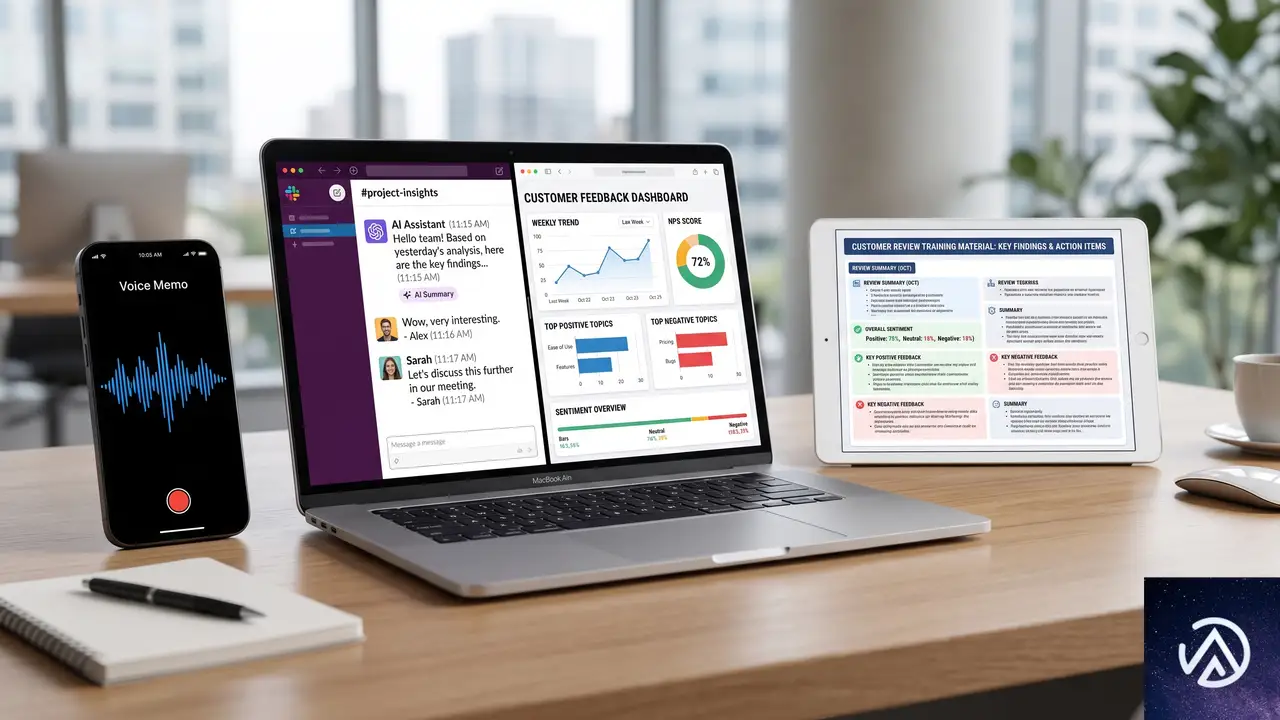
ChatGPT Workは、設計事務所からテック系スタートアップ、非営利団体まで、業種を問わずに利用できる汎用性を持つ。OpenAIの発表では、特に以下の3つのユースケースが紹介されている。
これらのユースケースに共通するのは、「これまで外注するか、手付かずで放置されるか、あるいは経営者が無理をして片づけていたタスク」をAIが肩代わりするという点である。とくに音声メモを起点としたワークフロー自動化は、デスクに座る時間すら惜しい現場経営者にとって現実的な省力化手段といえる。
なぜいま中小企業にAIが必要なのか 数字が示す現実
AI導入の具体的なリターン
AI導入の効果は抽象的な話ではない。OpenAIが2025年に開催した「Small Business AI Jams」では、具体的な数字が報告されている。
- 参加者の78%が、わずか1日で実用的なAIワークフローを構築
- 42%が、AIの活用で週5時間以上の時間を節約
週5時間の節約は、年間に換算すると約260時間に相当する。これは約6.5週間分の労働時間に匹敵し、中小企業の経営者にとっては事業戦略や新規顧客開拓といった、より付加価値の高い業務へ時間を振り向けられることを意味する。
GPT-5.6がもたらす民主化
ChatGPT Workに搭載されるGPT-5.6は、あらゆる規模のビジネスとすべてのサブスクリプションプランで利用できる最先端モデルである。これは重要な意味を持つ。従来、最高性能のAIモデルは大企業の専有物になりがちだったが、OpenAIはこの垣根を取り払った。
中小企業は、必要なときに必要なだけ高度なAIの知能を呼び出し、品質とスピード、コストのバランスを柔軟に調整できる。デスクでの集中作業中でも、外出先の移動中でも、同じモデルにアクセスできる環境が整ったことになる。
この「AIの民主化」は、中小企業の競争環境を大きく変える可能性を持つ。限られた人材と予算のなかで、AIが文字どおり「チームの一員」として機能し始めるからである。
フィードバックが製品ロードマップを動かす 参加型プログラムの狙い
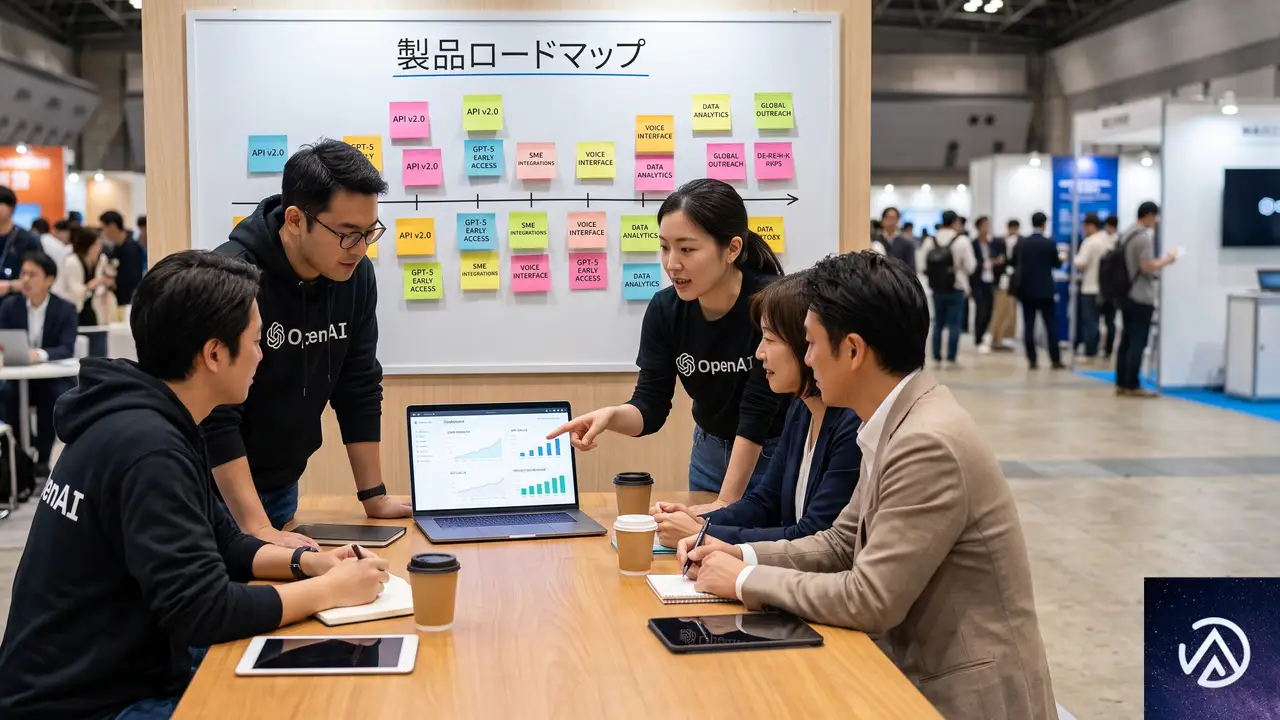
本プログラムのもうひとつの特徴は、OpenAIが参加者からのフィードバックを製品開発に直接反映させる仕組みを組み込んでいる点である。ウェビナー後のQ&Aセッション、地域イベントでの対話、アンケート調査を通じて、「何が機能し、何が欠けているか、次に何を見たいか」という声を集めるという。
これは、単なるプロモーション施策ではない。実際の業務でAIを使うユーザーの生の声が、ChatGPT Workの機能改善や今後のリソース開発、ひいては中小企業向けの製品体験全体を方向づける。参加者は単なる受益者ではなく、製品の共創者として位置づけられているのである。
OpenAIは専用の登録フォームを用意しており、最新情報やイベントへの参加機会をメールで受け取ることができる。
この記事のポイント
- OpenAIが中小企業向けプログラムを発表し、ChatGPT WorkとGPT-5.6を全プランで提供開始
- プログラムはウェビナー、対面トレーニング、導入ガイド、パートナー連携の4本柱で構成
- 2025年の対面イベントでは参加者の78%が1日でAIワークフローを構築、42%が週5時間以上を節約
- 音声メモの自動Slack変換、市場分析の自動更新、カスタマーレビュー分析など具体的な活用例を提示
- 参加者からのフィードバックが製品ロードマップに直接反映される双方向型の設計
WordPressサイト全体にアクセスできなくなった時の原因と復旧手順
サイトにも管理画面にもまったくアクセスできなくなった場合、最初に確認すべきはサーバーのファイル構造とWordPressのインストールパスだ。外部からの不正アクセスを受けた後にページが表示されなくなる症状では、改ざんされたプラグインの残骸や、不完全に変更された設定ファイルが読み込みを妨げている可能性が高い。
なぜサイト全体にアクセスできなくなったのか
管理画面も含めてあらゆるページが表示されない状態は、WordPressの根幹となるファイルが破損しているか、サーバーがPHPを正しく処理できなくなっていることを意味する。特に不正アクセスを受けた後であれば、攻撃者が設置した不正なコードがセキュリティプラグインや手動の復旧作業によって一部だけ削除され、不完全な状態で残っている可能性が高い。
最も厄介なのは、WordPress本体のコアファイルや設定ファイルそのものが破損しているケースだ。テーマやプラグインの不具合であれば、それらを無効化することで少なくとも管理画面にはアクセスできるようになるが、コア破損ではそれすらも不可能になる。
不正アクセスからの復旧作業で起こりやすい副次的な破損
外部から侵入を受けた後、多くのユーザーはパスワード変更やソルトキーの更新、不審なプラグインの削除といった応急処置を行う。しかしこれらの作業中に誤って重要なファイルを削除してしまったり、修正が中途半端な状態で終わってしまったりすることがある。特にソルトキーを手動で更新した場合、wp-config.php内で閉じ引用符が欠落していたり、PHPの定数定義が壊れていたりすると、WordPress全体が読み込めなくなる。
最初に試すべき緊急アクセス手順
サイトが完全に応答しなくなった場合、まずはブラウザの問題ではなくサーバー側の問題であることを確認する。シークレットウィンドウで自分のサイトURLを開く、別の端末やネットワークからアクセスしてみる、example.com/readme.htmlのような静的なHTMLファイルが表示されるか試すといった切り分けが有効だ。静的なHTMLすら表示されないなら、DNS設定やサーバー自体の停止を疑う必要がある。
wp-config.phpを開き、文法ミスがないか確認する上記の手順で管理画面に到達できるようになれば、あとは管理画面からプラグインを1つずつ有効化して原因を特定し、テーマを正式に切り替えればよい。
wp-config.php の破損を確認する
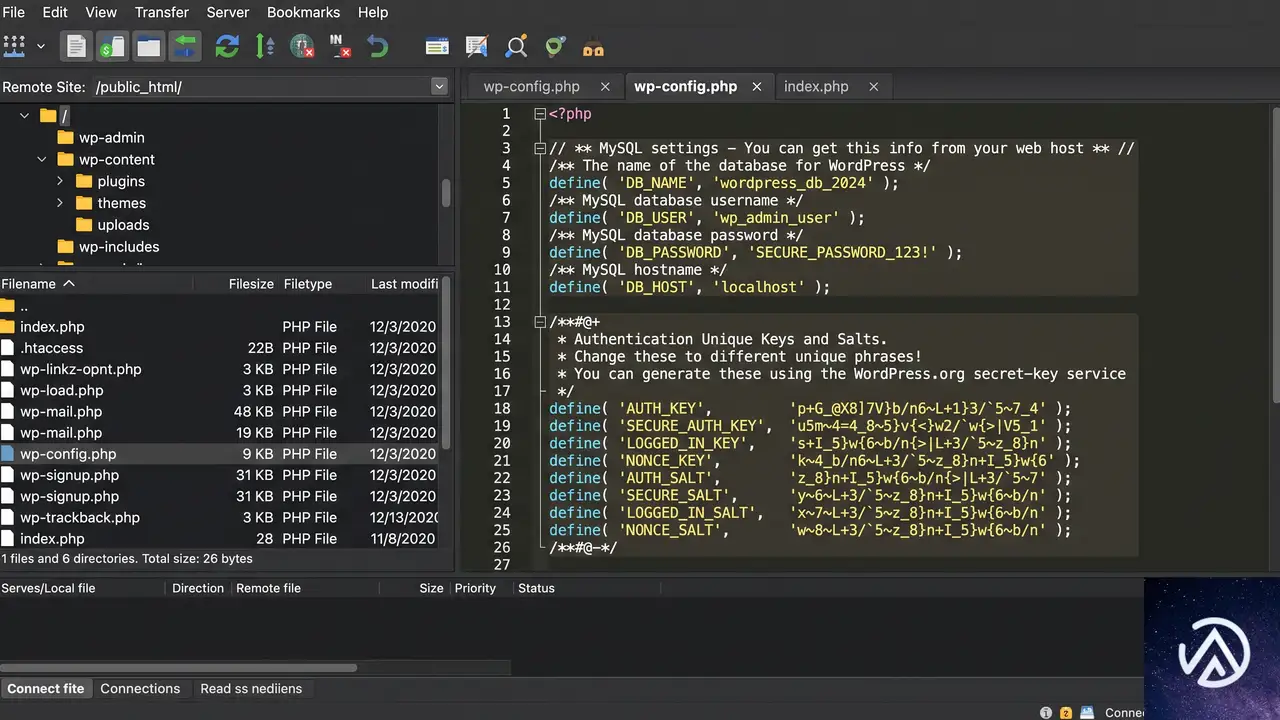
ソルトキーを変更した直後にアクセス不能になったなら、wp-config.phpが最も疑わしい。このファイルはWordPressのルートディレクトリにあり、データベース接続情報や認証用のユニークキーを定義している。編集時にシングルクォートが1つ抜けている、余分な文字が混入している、PHPの開始タグ<?phpが欠落しているといった単純なミスで、サイト全体が真っ白になる。
サーバーのファイルマネージャーやFTPクライアントでwp-config.phpをダウンロードし、バックアップを取った上で内容を確認する。特にソルトキーを定義しているセクション(AUTH_KEYやLOGGED_IN_KEYなどが並ぶ部分)に注目し、各行がdefine('キー名', '値');の形式を正しく守っているか、閉じ括弧とセミコロンが揃っているかを1行ずつ検証する。不安があれば、WordPressの公式ソルトキー生成ページから新しいキーセットをコピーし、該当セクションを丸ごと置き換えるのが安全だ。
プラグインを強制的に全無効化する
管理画面にさえアクセスできない状態では、データベースを直接操作するか、FTPでプラグインフォルダの名前を変更することでプラグインを無効化する。手順はシンプルで、/wp-content/plugins/ディレクトリに移動し、その中にある全プラグインのフォルダ名の先頭に「_」や「disabled_」を付け加えるだけだ。例えばwordfenceを_wordfenceにリネームすれば、WordPressはそのプラグインを認識しなくなる。
この方法の利点は、プラグイン本体のファイルを削除せずに済むため、原因特定後にすぐ元の名前に戻して復元できることだ。大量のプラグインを1つずつリネームするのが面倒な場合は、pluginsフォルダ自体をplugins_backupにリネームし、空のpluginsフォルダを新規作成すると一括で無効化できる。
WordPress コアファイルを手動で上書きする
wp-config.phpに問題がなく、プラグインをすべて無効化しても症状が改善しない場合、WordPress本体のプログラムファイルが改ざんまたは破損している。攻撃者がwp-adminやwp-includesディレクトリに仕込んだバックドアが、不完全に削除されたまま残っているケースも多い。
対処法は、WordPress公式サイトから最新版の ZIP ファイルをダウンロードし、展開した中身をFTP経由でサーバーにアップロードすることだ。このとき絶対に上書きしてはいけないファイルが2つある。wp-config.php(サイト固有の設定)と/wp-content/ディレクトリ(テーマ・プラグイン・アップロードメディア)だ。これらを除くすべてのファイルとフォルダを上書きアップロードすることで、コアファイルだけがクリーンな状態にリセットされる。
サーバー側のエラーログを確認する方法

ここまでの手順で復旧しない場合は、具体的なエラー内容を把握する必要がある。ブラウザには「重大なエラーが発生しました」としか表示されないが、サーバーには詳細なエラーログが記録されている。レンタルサーバーの管理パネル(cPanelやカスタムコントロールパネル)で「エラーログ」や「error_log」という項目を探し、直近のエントリを確認する。
error_logファイル/wp-content/debug.log(WP_DEBUG有効時)エラーログには「PHP Fatal error」や「Allowed memory size exhausted」といった具体的な原因が記録されている。特に不正アクセス後によく見られるのが、改ざんされたファイルから呼び出された存在しない関数によるエラーや、不完全に削除されたコードの残骸による構文エラーだ。ログの内容を手がかりに、問題のファイルを特定して修正するか、該当プラグインを完全に削除する。
WP_DEBUG を一時的に有効化して詳細を表示する
サーバーのエラーログが見つからない場合は、WordPressのデバッグモードを有効にしてエラーを画面に直接表示させる。これはwp-config.phpに以下の定数を追加または変更することで実現できる。
define('WP_DEBUG', true);
define('WP_DEBUG_LOG', true);
define('WP_DEBUG_DISPLAY', true);WP_DEBUGをtrueにするとWordPressがエラーを表示するようになり、WP_DEBUG_LOGで/wp-content/debug.logにエラーが記録される。WP_DEBUG_DISPLAYをtrueにすると、ブラウザ上にもエラーメッセージが直接表示される。なお、作業が終わったらこれらの定数をfalseに戻すか削除すること。本番サイトでデバッグ表示を有効にしたままにすると、訪問者にもエラー内容が見えてしまいセキュリティリスクになる。
.htaccess ファイルの破損を疑う
不正アクセスの痕跡として、.htaccessファイルが改ざんされているケースも多い。このファイルはWebサーバー(Apache)の挙動を制御しており、ここに不正なリダイレクトルールやアクセス制限が書き込まれていると、サイト全体にアクセスできなくなる。
WordPressルートディレクトリの.htaccessをダウンロードしてバックアップを取り、一度ファイル名を.htaccess_backupに変更して無効化する。その後、WordPress管理画面の「設定」→「パーマリンク設定」で「変更を保存」をクリックすれば、クリーンな.htaccessが自動生成される。ただし管理画面にアクセスできない現状では、以下の内容で新規に.htaccessを作成してもよい。
# BEGIN WordPress
<IfModule mod_rewrite.c>
RewriteEngine On
RewriteRule .* - [E=HTTP_AUTHORIZATION:%{HTTP:Authorization}]
RewriteBase /
RewriteRule ^index\.php$ - [L]
RewriteCond %{REQUEST_FILENAME} !-f
RewriteCond %{REQUEST_FILENAME} !-d
RewriteRule . /index.php [L]
</IfModule>
# END WordPressこれでサイトが表示されるようになれば、原因は.htaccessの改ざんだったと特定できる。旧ファイルは内容を精査し、不審な行(知らないドメインへのリダイレクトや、怪しいIPアドレスからのアクセス許可ルールなど)がないか確認してから削除する。
バックアップからの復元がうまくいかない場合の対処
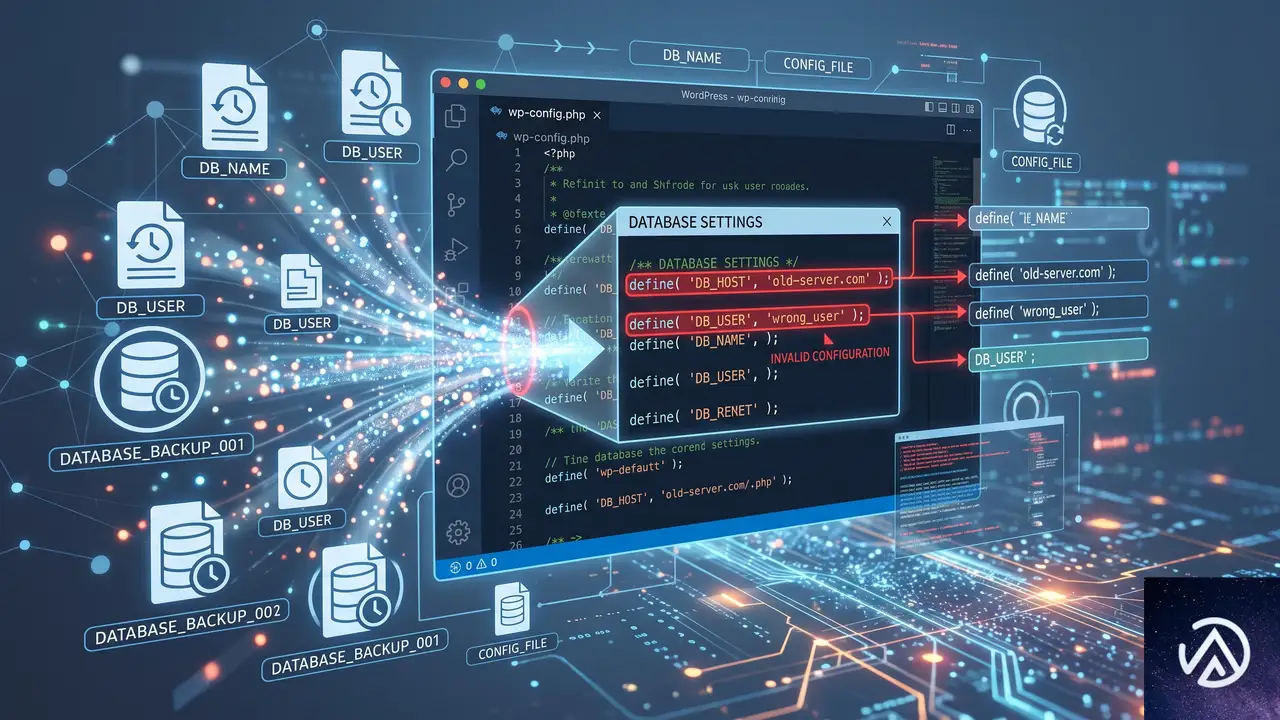
サーバー会社のサポートからバックアップ復元を提案されたが失敗したという状況は、バックアップデータ自体が破損しているか、復元先の環境に不整合があることを示している。特に多いのが、バックアップを上書き復元した後にデータベースの接続情報が古いままになっているケースだ。
バックアップ復元後にサイトが表示されない場合、まずwp-config.php内のデータベース名・ユーザー名・パスワード・ホスト名が、現在のサーバー環境と一致しているか確認する。バックアップが別のサーバーや別のデータベースインスタンスの情報を持ったまま復元されると、WordPressはデータベースに接続できず「データベース接続確立エラー」を返す。
もうひとつの可能性は、バックアップに不正アクセス後の改ざんファイルが含まれていたケースだ。攻撃を受けた後の状態をバックアップしてしまい、それを復元しても問題が再発するだけという悪循環に陥っている。この場合、バックアップからwp-content/uploads/(メディアファイル)とデータベースのダンプファイルだけを取り出し、WordPressのコアファイルとプラグインは公式のクリーンなファイルで置き換える方法が有効だ。
よくある質問
FTPの接続情報がわからない場合はどうすればよいか
多くのレンタルサーバーでは、契約時に送られてくる「サーバーアカウント情報」メールにFTPのホスト名・ユーザー名・パスワードが記載されている。見つからない場合はサーバーの管理パネルにログインし、「FTPアカウント」や「ファイルマネージャー」の項目から確認できる。管理パネル自体にログインできない場合は、サーバー会社のサポートに連絡してFTP情報を再発行してもらう必要がある。
「このサイトで重大なエラーが発生しました」のメールが届いたが確認できない
WordPress 5.2以降では、サイトに致命的なエラーが発生すると管理者メールアドレスに自動通知が届く。このメールには「リカバリーモード」へのリンクが含まれており、クリックするとプラグインを無効化した状態で管理画面にログインできる。メールが届いていない場合は、サーバーのPHPバージョンが古くてメール送信機能が動作していない、または管理者メールアドレスが間違って設定されている可能性がある。
不正アクセスを受けた後、どのプラグインを疑うべきか
攻撃者は多くの場合、更新が長期間止まっている脆弱なプラグインや、公式リポジトリ以外から入手したnulledプラグイン(正規ライセンスを回避した改変版)を経由して侵入する。/wp-content/plugins/内で更新日時が不自然に新しいファイル、プラグイン名とは無関係なファイル名(config.bakやabout.phpなど)が紛れ込んでいないか確認する。また、長期間更新されていないプラグインは、たとえ攻撃の経路でなかったとしても今後のリスクになるため、代替プラグインへの移行を検討すべきだ。
すべて試しても復旧しない場合の最終手段は
サーバー上の全ファイルをローカルにバックアップし、データベースをエクスポートした上で、WordPressを新規インストールする。その後、エクスポートしたデータベースのうちwp_posts(投稿・固定ページ)とwp_postmeta(カスタムフィールド)、wp_options(サイト設定)のテーブルだけをインポートし直す。この方法ではテーマやプラグインの設定の一部が失われる可能性があるが、コンテンツを救出できる可能性が最も高い。作業前には必ず現状の完全バックアップを取っておくことが大前提だ。
この記事のポイント
- 管理画面もサイトも表示されない場合、まずは静的なHTMLファイルが表示されるか確認し、問題の切り分けを行う
wt-config.phpの文法ミスやプラグインの強制無効化、.htaccessのリセットで多くのケースが解決する- 不正アクセス後はコアファイルが改ざんされている可能性があるため、
wp-content以外をクリーンなファイルで上書きする - バックアップ復元に失敗したら、データベース接続情報の不一致やバックアップ自体の破損を疑う
- エラーログやWP_DEBUGで具体的なエラー内容を特定し、根本原因に対処するのが最も確実な復旧手順である
Google広告の目標ベース入札が8月17日に変更、EC事業者が取るべき対策
8月17日からGoogle広告の入札ロジックが変わる。予算制限キャンペーンの「隠れ効率」を守るには
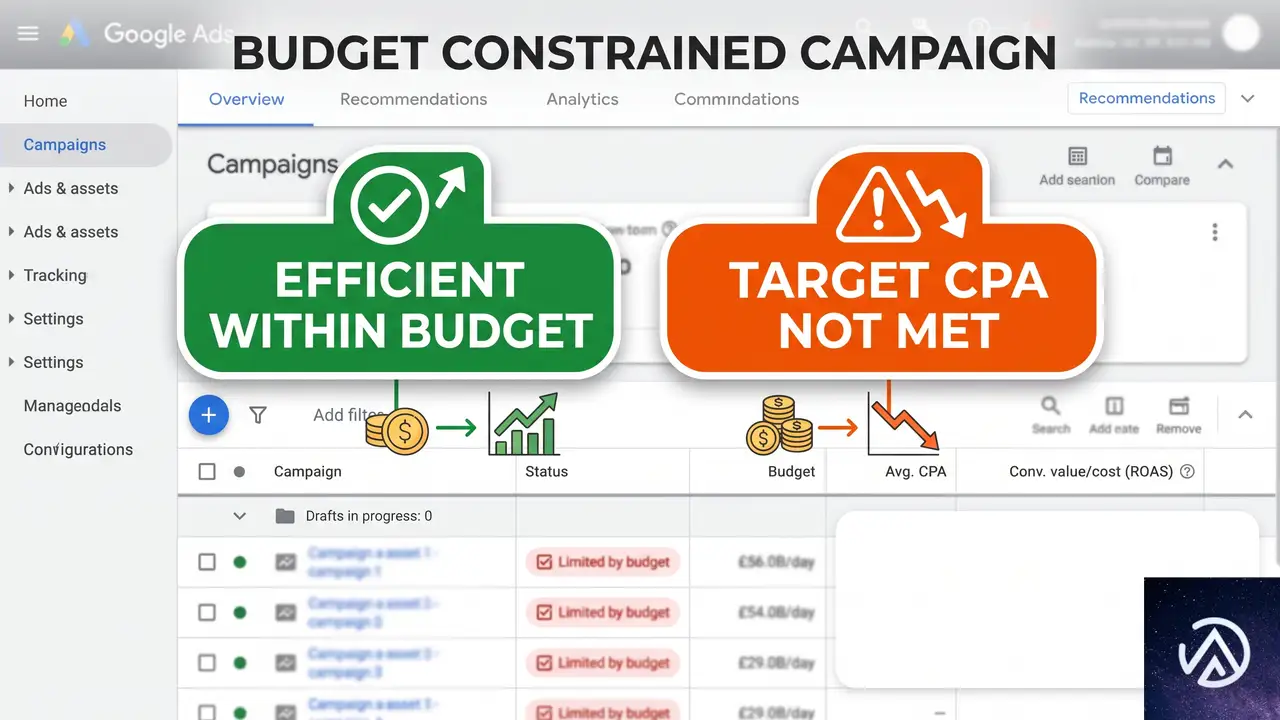
Google広告の目標ベース入札戦略(目標CPA・目標ROAS)を使っているEC事業者は、2026年8月17日の変更を無視できない。予算が不足しているキャンペーンで、実際のパフォーマンスが目標を大幅に上回っていた場合、その「おまけの効率」が失われる可能性があるからだ。
具体的には、予算不足のステータスにある目標CPA・目標ROASキャンペーンが、設定された目標値に積極的に近づくように最適化される。これまでは予算が上限だったために自動的に抑えられていたCPAが、目標値まで上昇するリスクがある。変更は自動適用で、オプトアウトは不可能だ。
この記事では、変更の技術的な中身、影響を受けるアカウントの見分け方、そして8月17日までに打つべき具体的な対策を解説する。
目標ベース入札の「おまけ」はなぜ生まれていたのか

まず、なぜ「目標よりも良い数字」が出ていたのか、その仕組みを整理しておこう。
予算上限が事実上のストッパーになっていた
予算不足のキャンペーンでは、アルゴリズムは与えられた予算内で最も安いコンバージョンをかき集める動きをする。目標CPAが100ドルでも、予算が尽きれば50ドルのコンバージョンしか取れず、結果として目標値を大きく下回る実績が続く。これはアルゴリズムの優秀さではなく、単に「目標まで使い切れなかった」状態だ。
つまり、50ドルと100ドルの差額は「アルゴリズムが本当に達成できる上限」ではなく、「予算という壁によって未使用のまま残されていた余地」だった。この余地が8月17日以降、システムに「使える領域」として認識される。
変更後は目標が「天井」から「到着点」に変わる
アップデート後、予算不足の状態でもアルゴリズムは「設定された目標CPAまで単価を上げてでも、コンバージョンを追求する」方向にシフトする。これまで自動的に節約されていた差分がなくなり、実際のCPAが目標値に近づいていく。
重要なのは、Googleが予算そのものを自動的に引き上げるわけではない点だ。あくまで、すでに広告主が設定した目標値を「本気で達成しようとする」挙動に変わる。Search Engine Journalの記事でも、Google広告担当Ginny Marvin氏が「これは広告主に支出を増やすよう促す変更ではない」と明確に述べている。目標が実態と合っていなければ、それは広告主側の設定ミスとして表面化する。
最もリスクが高いのは「放置された目標値」だ
今回の変更で真っ先にダメージを受けるのは、目標CPAや目標ROASを「とりあえずの数字」で設定したまま、実績だけが良かったアカウントである。
「なんとなく目標」が突然、現実のコストになる
たとえば、目標CPAを100ドルと設定したが、実際の損益分岐点は80ドルだったとする。これまで実績が50ドルで推移していたため誰も気にしなかったが、8月17日以降はシステムが100ドルを目指し始める。結果として、CPAは80ドルの損益ラインを超え、静かに赤字が発生する。数字が表面化するのは翌月のレポートだ。
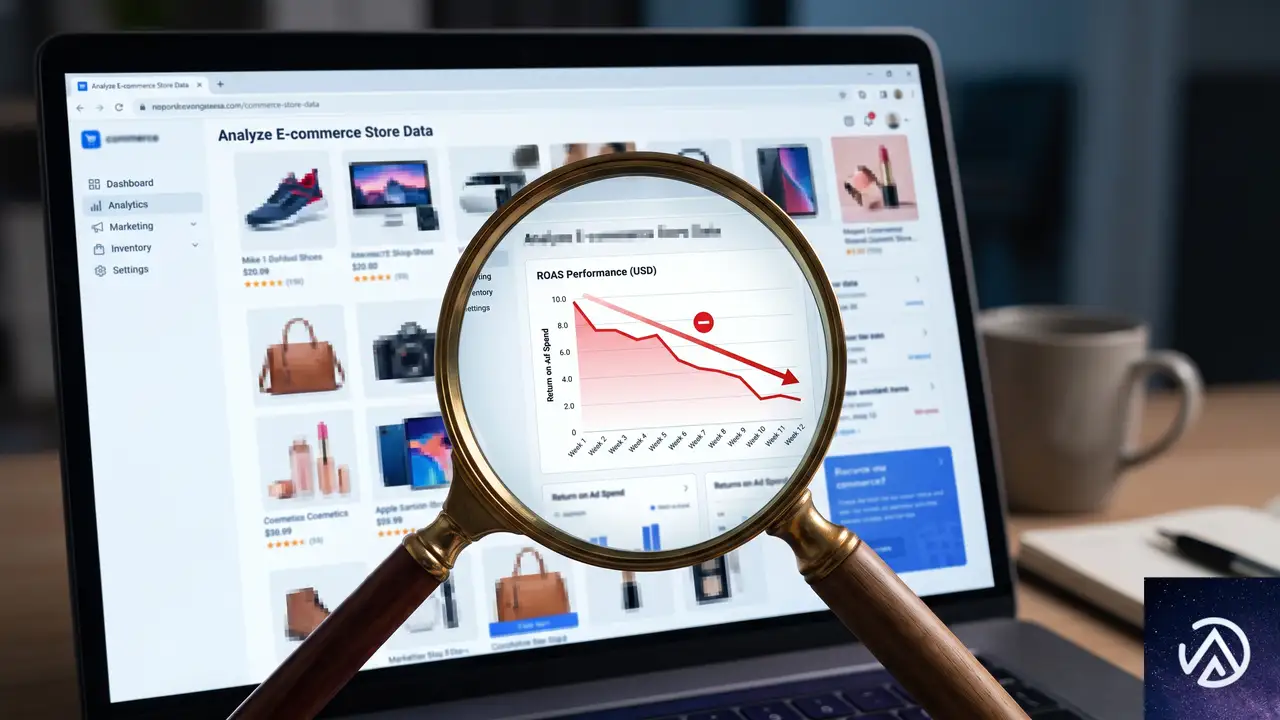
ROASでも構図は同じだ。目標ROASを400%としていたが、実際には600%で回っていたキャンペーンは、変更後に400%へと低下する。これが許容できる数字かどうかは、粗利益率に基づいて決めるべきであり、変更後に「気づいた」では遅い。
「予算不足」のラベルがついたキャンペーンをすべて洗い出せ
まずやるべきは、現状の棚卸しだ。Google広告の管理画面で「予算不足」と表示されているキャンペーンのうち、目標CPAまたは目標ROASを使用しているものをすべて抽出する。過去90日間の実際のCPA・ROASと、設定された目標値を比較し、実績が目標を大幅に下回っている(CPAの場合)、または上回っている(ROASの場合)キャンペーンを特定する。
これらが、8月17日以降に数字が動く「要注意リスト」である。
8月17日までに選ぶべき3つの選択肢
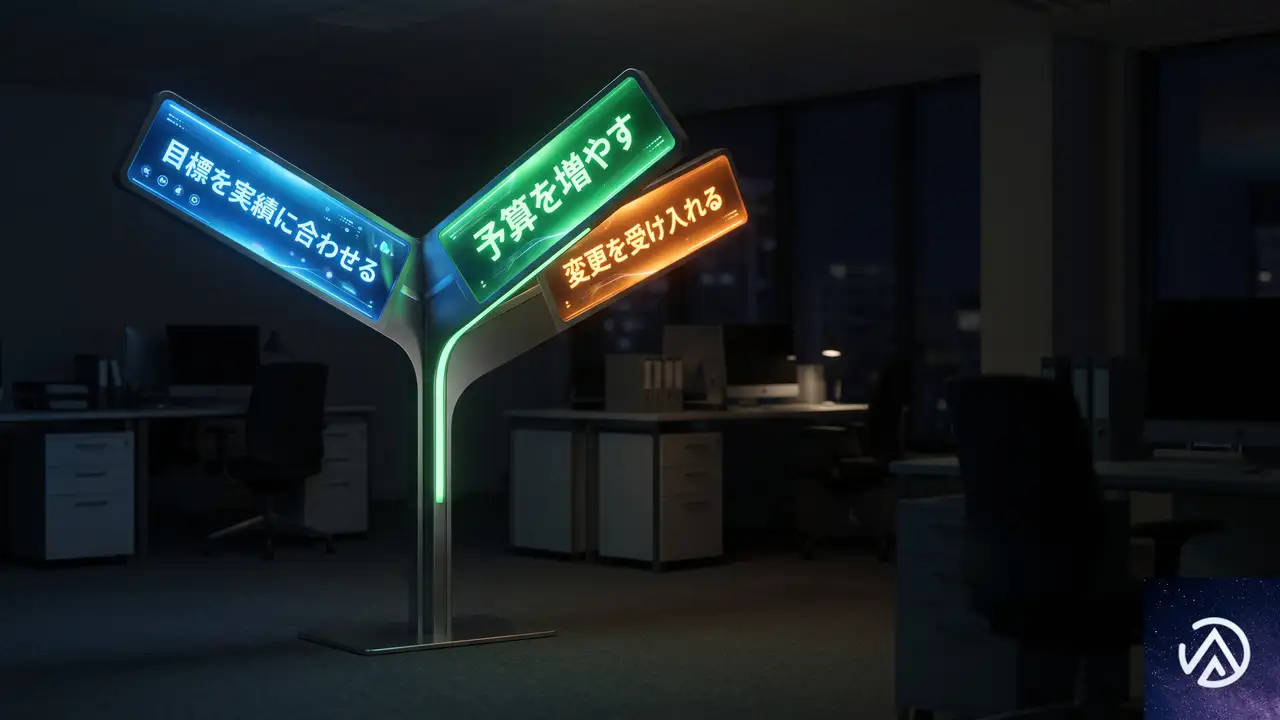
要注意リストに載ったキャンペーンごとに、以下の3つの方針から1つを選ぶことになる。放置は最もコストのかかる選択だ。
いずれを選ぶにせよ、重要なのは8月17日より前に手を打つことだ。変更後に数字が動いてから「なぜCPAが上がったのか」を説明するのは、社内でもクライアントに対しても難しい。事前に「このキャンペーンは目標を調整した」「予算を増やして拡大フェーズに入る」と一言共有しておくだけで、後のトラブルを防げる。
ECのP-MAX・ショッピングキャンペーンで特に注意すべき点
予算不足で運用しているアカウントの多くは中小規模のEC事業者である。特にショッピングキャンペーンやP-MAX(パフォーマンスマックス)キャンペーンでは、2つの点に警戒が必要だ。
実績ROASの下方シフトは「静かな利益消失」を招く
予算上限があるショッピングキャンペーンやP-MAXで目標ROASを設定し、実績がそれを上回っていた場合、8月17日以降はROASが目標値付近まで下がる。これはつまり、同じ予算で得られる売上高が減るか、売上を維持するために広告費が増えることを意味する。
対策はシンプルで、目標ROASを「切りの良い数字」ではなく、粗利益率(貢献利益)から逆算した損益分岐点に設定し直すことだ。400%というラウンドナンバーに根拠はない。実務に基づいた数値に置き換えるべきである。
チャネル間のトラフィックシフトを見逃すな
P-MAXキャンペーンは検索、ショッピング、YouTube、ディスプレイなど複数のチャネルにまたがって配信される。Googleは今回の変更に伴い、「システムが目標値にリバランスする過程で、チャネル間のトラフィック比率が変わる可能性がある」と明言している。
具体的には、CPAやROASを目標に近づけるために、単価の安いが購買意欲の低い在庫(たとえば、ディスプレイネットワークの特定のプレースメント)へトラフィックが流れるリスクがある。8月17日以降は、キャンペーンのチャネル別レポートを週次で確認し、「コンバージョンは増えたが、すべてディスプレイ経由だった」といった質の変化を早期に捉える必要がある。
「スマート自動入札の探索」はコントロールされた拡大の手段になる
もし「現在の効率を維持しつつ、新しいコンバージョン機会も探りたい」と考えるなら、8月17日の変更にただ流されるよりも、積極的な手段を取れる。
Googleが6月15日に拡大した「スマート自動入札の探索」機能は、設定したROASの許容範囲内で、普段はスキップされるようなクエリにも入札できるようにするものだ。P-MAXキャンペーン(商品フィードなし)では全アカウントで利用でき、フィードありのショッピング・P-MAXではベータ版として提供されている。
Googleの社内テストでは、ユニークなコンバージョンクエリカテゴリが18%増加し、コンバージョン数が19%増加したと報告されている。これはあくまでGoogleの数値であり、独立した検証ではないが、「狙ってリーチを広げる」ためのレバーとして存在していることは押さえておきたい。
8月17日の変更は、広告主が放置していた「目標値と実績のギャップ」を自動的に埋める。探索機能は、そのギャップを「広告主が定義したルールの下で」使うための道具だ。「なんとなくボリュームが増えた」ではなく、「この範囲なら受け入れる」と決めて臨む方が、はるかに健全である。
この記事のポイント
- 8月17日から、予算不足の目標CPA・目標ROASキャンペーンは、実際のパフォーマンスが目標値に近づくように自動調整される。オプトアウトはできない。
- これまで「目標より良い数字」が出ていたのは、予算上限が効率的に働いていただけであり、変更後はその余剰分が失われる。
- 最も危険なのは、実態とかけ離れた目標値を設定したまま放置しているアカウント。8月17日より前に、予算不足キャンペーンの目標値を見直す必要がある。
- 対策は「目標を実績に合わせる」「予算を増やして拡大する」「意図して変更を受け入れる」の3つから選択する。
- P-MAXではチャネル間のトラフィックシフトにも注意し、変更後の数字をチャネル別に監視すること。
WordPress 7.1 Beta 3リリース、グローバルスタイル適用の改善点を解説
Beta 3がもたらす現場へのインパクト
WordPress 7.1の正式リリースは2026年8月19日に迫っている。今回公開されたBeta 3は、単なるバグ修正の積み上げではない。ブロックエディタのスタイル管理に根本的な考え方の変更をもたらす機能が含まれている点が最大の注目点だ。
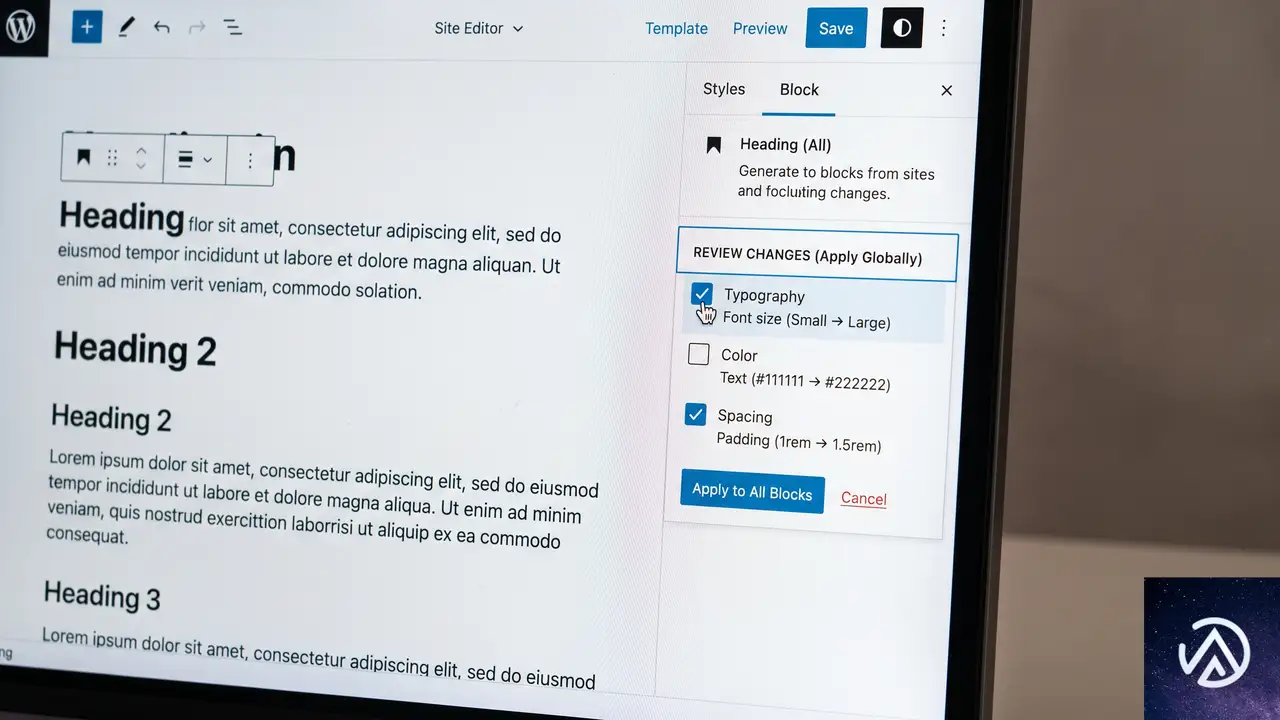
具体的には、「Apply globally(グローバルに適用)」機能の改善だ。これまで、あるブロックに加えたスタイル変更をサイト全体に反映させる操作は、すべての変更を一括で上書きするか、まったく適用しないかの二者択一だった。この「全か無か」の動作は、実際のデザインワークフローにおいて多くの小さなストレスを生んでいた。
Beta 3で導入された改良では、適用前にレビューステップが挿入される。これにより、変更したスタイルのうち、どれをグローバルに適用し、どれをそのブロックだけのローカルな変更として残すかを選択できるようになる。部分的なグローバル適用が可能になることで、サイト全体のデザイン整合性を保ちながら、特定のブロックだけ微調整するという、現実的な運用が格段にやりやすくなった。
このレビューステップの導入により、デザイナーやサイト運営者は「うっかり全ブロックのスタイルを壊してしまった」というヒヤリハットから解放される。部分的な適用が可能になったことで、より積極的にグローバルスタイルを活用できるようになるだろう。
メディアアップロードの地味だが確実な改善
Beta 3には、日々の運用で遭遇しがちなメディア関連のバグ修正も含まれている。長尺のGIFアニメーションをアップロードした際に処理が停止してしまう問題が解消された。また、EXIFメタデータで回転情報が埋め込まれた画像が、正しい向きで処理されるようになった。
Safariブラウザで単一のHEIC画像をアップロードすると、誤ってエントリーが二重に作成される問題も修正されている。これらの修正は派手さこそないが、クライアントワークで大量の画像を扱う制作会社や、更新頻度の高いメディアサイトの運用者にとっては、地味に嬉しい改善と言える。
テストに参加する4つの方法
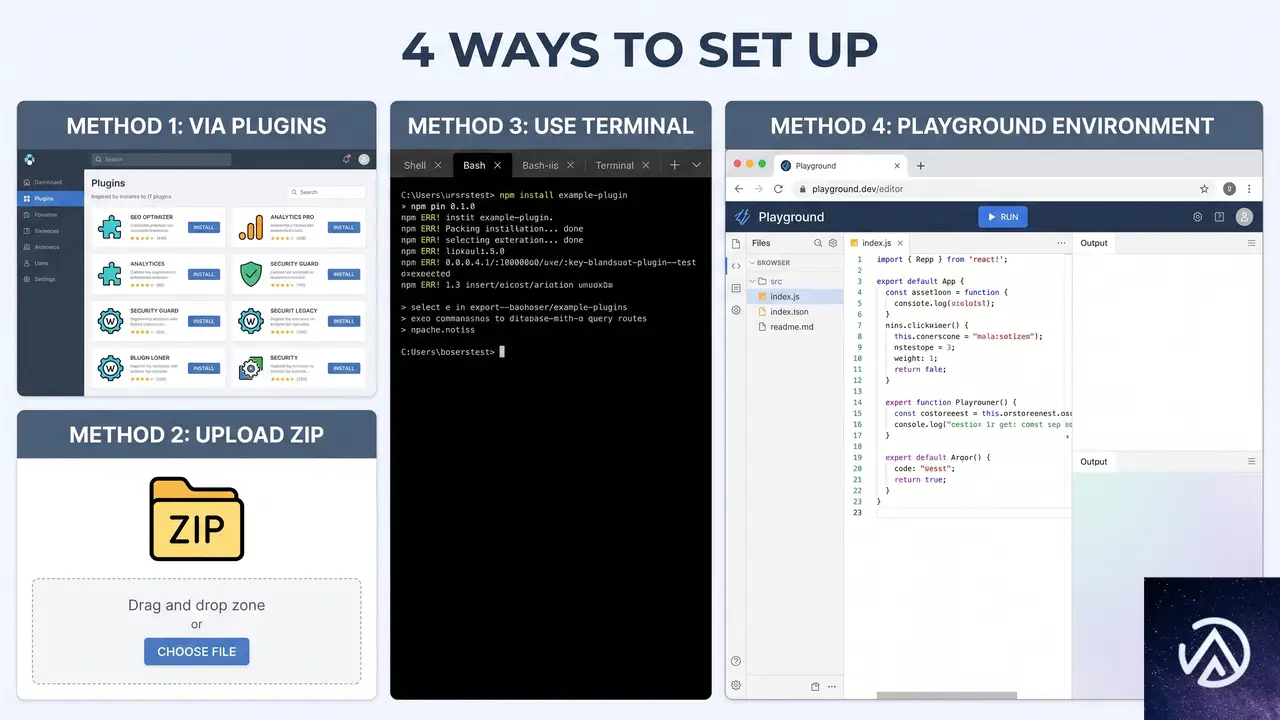
WordPress 7.1 Beta 3は、本番サイトでの使用を想定していない。あくまでテストと開発を目的としたリリースだ。テスト環境は、ローカルPC上のLocal by FlywheelやDevKinsta、あるいはXAMPPやDockerを使った手動セットアップなど、普段使い慣れたもので問題ない。
テスト環境を用意したら、以下のいずれかの方法でBeta 3を入手できる。
特にWordPress Playgroundは、データベースすら必要としないブラウザ完結型のテスト環境だ。とりあえず新機能を触ってみたいという場合には、最もハードルが低い選択肢だろう。
なぜベータテストへの参加が重要なのか
WordPressのメジャーバージョンアップは、世界中のサイトに影響を及ぼす。7.1では、Beta 1以降だけでも71件以上の課題が修正されている。これらの修正の質を高めるには、多様な環境でのテストが不可欠だ。
ベータテストは、開発経験の有無を問わない。普段使っているプラグインやテーマとの組み合わせで問題が起きないかを確認するだけでも、リリースの品質向上に大きく貢献できる。公式のテストガイドには、特に重点的に確認すべき項目がまとめられている。
不具合の報告はフォーラムへの投稿で十分だ。再現手順を明確に説明できる場合は、Tracでのチケット発行が推奨される。報告の前に既知のバグ一覧を確認すれば、重複を避けられ、開発チームの負荷も減らせる。
7.1正式版に向けた最終段階
WordPress 7.1のリリーススケジュールは、2026年8月19日が最終目標だ。8月16日から19日まで開催されるWordCamp US 2026の会期と重なるタイミングでのリリースは、コミュニティにとっても大きな節目となるだろう。
今回のBeta 3では、スタイル管理の柔軟性向上に加え、メディア処理の安定化、Notes機能やレスポンシブスタイリング、カスタムCSSに関するエディタの修正も含まれている。開発者向けには、WordPress Coding Standardsがバージョン3.4.0に更新された。
一方で、Unicodeメールアドレス対応は7.1への搭載が見送られることが決まった。この機能はコミュニティプラグインとして開発が継続され、互換性やセキュリティ面の検証がより広範囲に行われる予定だ。
なお、7月17日にはBeta 2がWordPress 7.0.2のリリースの一環として公開されており、重要なセキュリティ修正が含まれている。テスト環境を最新の状態に保つ際は、この点にも注意が必要だ。
この記事のポイント
- Apply globally機能にレビューステップが追加され、スタイル変更を部分的にグローバル適用できるようになった
- 長尺GIFの処理停止やSafariでのHEIC二重登録など、メディアアップロードの実用的な不具合が修正された
- テスト参加はプラグイン、直接ダウンロード、WP-CLI、Playgroundの4経路から選択可能
- Unicodeメールアドレス対応は7.1への搭載が見送られ、コミュニティプラグインとして開発が継続される
- 正式リリースは2026年8月19日、WordCamp US 2026の開催期間と重なるタイミングで公開予定