

PHPの深刻な脆弱性2件が公開。CVSS 9.2、全バージョンに影響、即時対応が必要
PHPのコアランタイムに2件の深刻な脆弱性が公開された。識別番号はCVE-2026-109618とCVE-2026-109619。いずれもCVSS基本スコア9.2のクリティカルと評価されている。
影響を受けるのはPHP 5.4から8.5.11までのすべてのバージョンだ。認証不要のリモートコード実行やメモリ情報の漏えいにつながる可能性があり、修正版へのアップデートが急がれる。PHP 8.1以前はサポート終了済みのため修正が提供されない。
Google Cloudは2026年10月21日に顧客向けガイダンスを公開した。サーバーレス環境の自動パッチ状況、Cloud Armorによる緩和策、パッチ適用前の暫定対策をまとめている。この記事ではその内容を整理して解説する。なお、Google Cloud自体は今回の脆弱性の影響を受けていない。影響があるのはGoogle Cloud上でPHPを実行しているユーザーだ。
今回の脆弱性の概要
2件ともPHPのワーカープロセス内で発生するメモリ管理の欠陥で、攻撃者が細工したリクエストを送ることで悪用される可能性がある。
2つの脆弱性が狙う経路
CVE-2026-109618は、リクエスト処理中にメモリ不足(OOM)が発生した際の後始末に問題がある。内部データが部分的にしか初期化されていない状態で処理が中断されると、その後のクリーンアップが不正なデータを有効なものとして扱ってしまう。
CVE-2026-109619は、リクエストが所有する内部状態が、メモリが解放された後も残存するという欠陥だ。同じワーカープロセスが後続のリクエストを処理する際、通常の初期化が行われる前に古い状態を参照してしまう。いわゆるuse-after-freeと呼ばれるメモリ破壊の一種である。
この2件の発見には、Wiz ResearchとGoogle DeepMindのGemini 4 Argonが関与した。Wiz Researchは調査結果と調整プロセスを公開しており、Gemini 4 Argonは脆弱性の発見、エクスプロイト開発、攻撃検知、パッチ検証に貢献したと報告されている。
影響を受けるバージョンと修正版
影響を受けるのはPHP 5.4から8.5.11までのすべてのバージョン。修正版はPHP 8.5.12、8.4.27、8.3.36、8.2.35として公開された。
PHP 8.1以前はサポート終了済みのため修正が提供されない。PHP 5.5、7.2、7.3、7.4、8.1を使用している場合は、PHP 8.2以降へのアップグレードが必須となる。ここが今回の対応で最も重要な分岐点だ。
- PHP 5.4〜8.5.11が影響を受けるバージョンだ
- PHP 8.5.12、8.4.27、8.3.36、8.2.35で修正済みだ
- PHP 8.1以前はサポート終了のため修正が提供されない
Google Cloud環境での対応手順
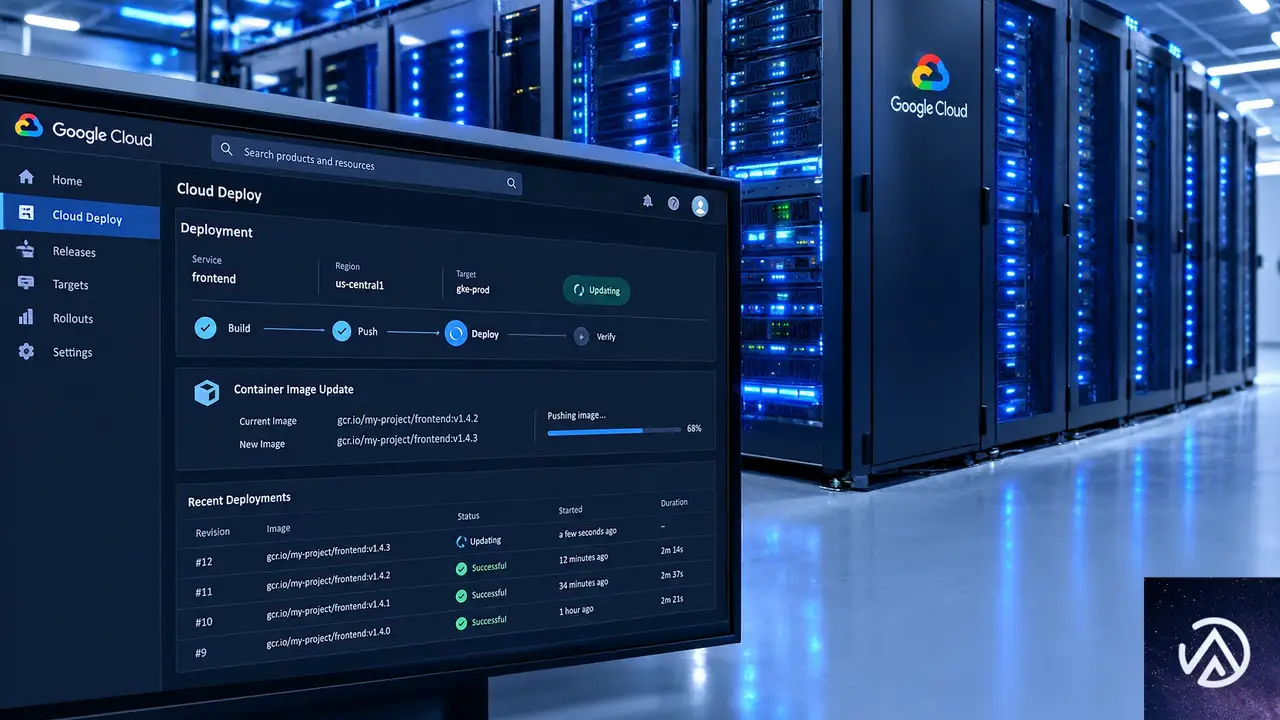
デプロイ先のプラットフォームによって対応が異なる。自動更新の対象かどうかを最初に確認しよう。PHP 8.2以降を使用していなければ、どのプラットフォームでも恩恵を受けられない。
サーバーレスプラットフォームの自動パッチ
Google CloudはApp Engine Standard、App Engine Flexible、Cloud Run、Cloud Run Functions、Cloud Functions for Firebase向けに更新済みのサーバーレスベースイメージを順次展開している。
App Engine Standard(PHP 8.2以降)は自動的に更新される。追加操作は不要だ。Cloud RunとCloud Run Functionsは、自動ベースイメージ更新が有効であれば自動更新される。無効の場合は再ビルドと再デプロイが必要になる。
App Engine Flexibleは自動更新されない。PHP 8.2以降を使用して、できるだけ早く再デプロイする必要がある。カスタムランタイムを使用している場合は、PHP依存関係を修正版に更新してから再デプロイする。
コンテナとGKEでの再デプロイ
Google Kubernetes Engine(GKE)では、コンテナイメージを修正版のPHPで更新し、ポッドを再デプロイする。Cloud Runに自作のコンテナイメージをデプロイしている場合も同様だ。
Google Cloud Marketplaceのソリューション(LAMPスタックやCMSなど)を利用している場合は、ソリューションプロバイダーの更新を適用するか、PHPを直接更新する。自作のコンテナイメージは自分の責任で再ビルドする必要がある。
アップグレード後は、ディスク上のパッケージを更新しただけでは不十分だ。実行中のワーカープロセスには古いバイナリが残る。php-fpmやApacheなどのSAPIを明示的に再起動すること。スーパーバイザー管理のワーカーも再起動の対象となる。
Cloud Armorによる緩和策
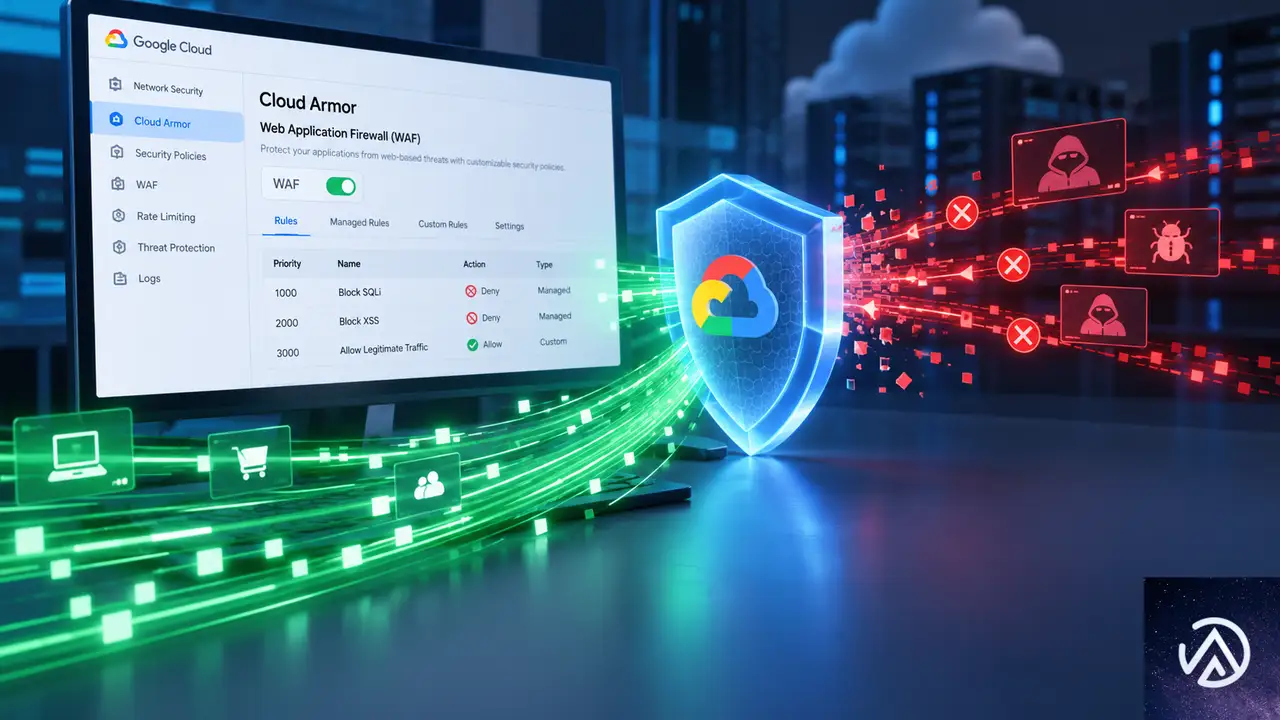
Cloud Armorはマネージドルールを用いた緩和策を公開している。マネージドルールを有効にしている顧客は追加の操作が不要で、脅威インテリジェンスのルールセットを通じて自動的に保護が適用される。
マネージドルールの展開
まだCloud Armorのマネージドルールを展開していない場合は、今すぐ導入することでリスクを下げられる。File UploadとRFIカテゴリを有効にし、すべてのルールセットカテゴリを安定版で強制モードに設定することが推奨されている。
マネージドルールの保護は、グローバルまたはリージョンのアプリケーションロードバランサーを経由するインターネット向けPHPアプリケーションに適用される。ファーストラインの多層防御として機能する。
リクエストボディのサイズ制限
とくに重要なのがリクエストボディのサイズ制限だ。攻撃者は大きなペイロードを送ってメモリ不足(OOM)を引き起こす可能性があるため、検査上限を超えるリクエストや不必要に大きなコンテンツがバックエンドに到達しないようルールを作成する。
Cloud Armorの緩和策はあくまで補完的な防御層であり、根本的な解決には修正版PHPへのアップグレードと再デプロイが必要だ。WAFだけに頼らず、アップグレードを並行して進めるべきである。
監視と検知の方法
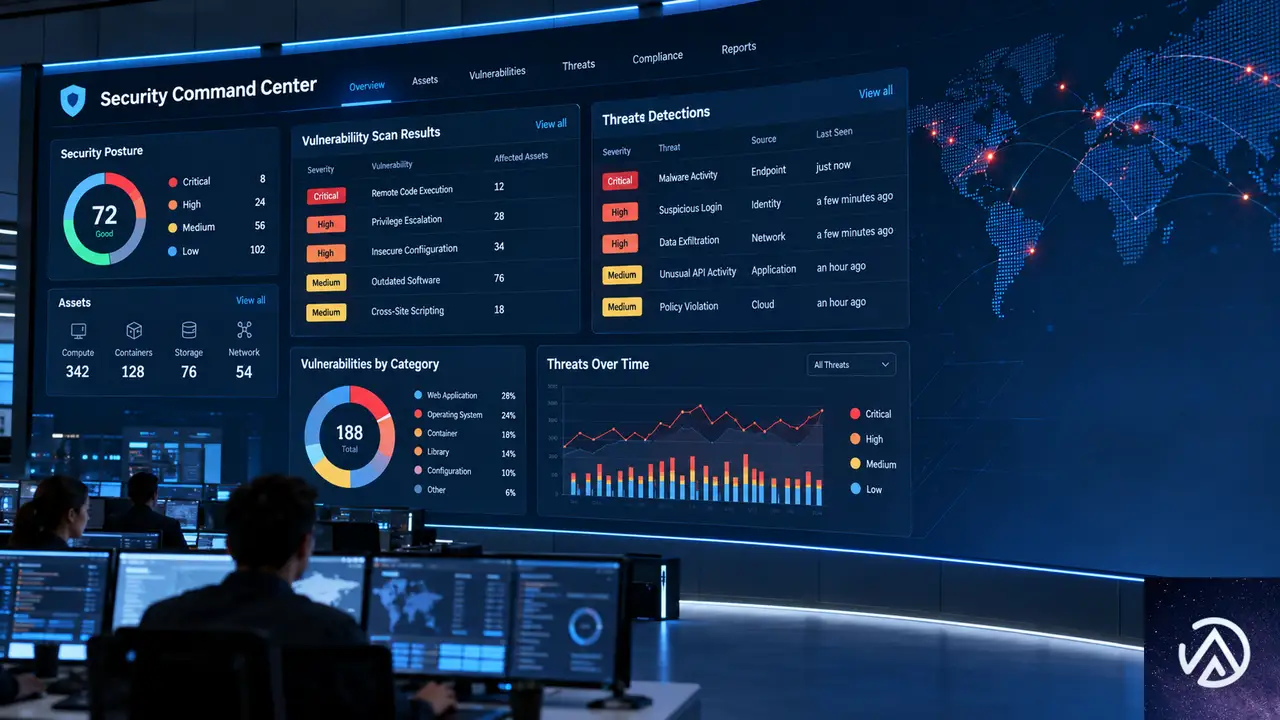
Google Cloudの監視ツール
Google CloudとWizは、顧客向けに監視・監査・ランタイム検知の支援を提供している。主なツールは以下の通りだ。
- On-Demand Scanning APIは、ローカルやArtifact Registry内のコンテナイメージを手動スキャンできる。Artifact Analysisを利用していれば、新規・既存の成果物に対して脆弱性が通知される
- Security Command Centerの外部公開スキャンでは、Compute Engine、GKE、Cloud Run上の公開PHPワークロードを検出できる
- 脆弱性評価を有効にすると、Compute Engine VM、GKEノード、コンテナワークロードが脆弱なPHPバージョンを使用しているか確認できる
- Container Threat DetectionとCloud Run Threat Detectionを有効にすると、ワークロードへの侵入を監視できる
Google Security OperationsにはMandiant Frontline Threatsルールパックの23個の新しいキュレーション済み検知が追加された。Enterprise Plus顧客はEmerging Threat Centerで「GLOBAL.26.015」を検索できる。
WizとMandiantによる支援
Wizの顧客はWiz Threat Intel Centerのアドバイザリを参照できる。エージェントレス検知、ランタイム脆弱性検知、Wiz DefendとSensorによる攻撃検知、自動応答ポリシーが含まれる。さらに、WizOS PHPイメージはゼロビリングユニットで60日間提供されており、CVE-2026-109618とCVE-2026-109619の両方に対してパッチ済みだ。
Mandiant Threat Defenseは、Google Security Operationsのキュレーション済み検知を監視し、今回のキャンペーンに関連する侵入活動の証拠をハンティングしている。
パッチ適用前の暫定対策
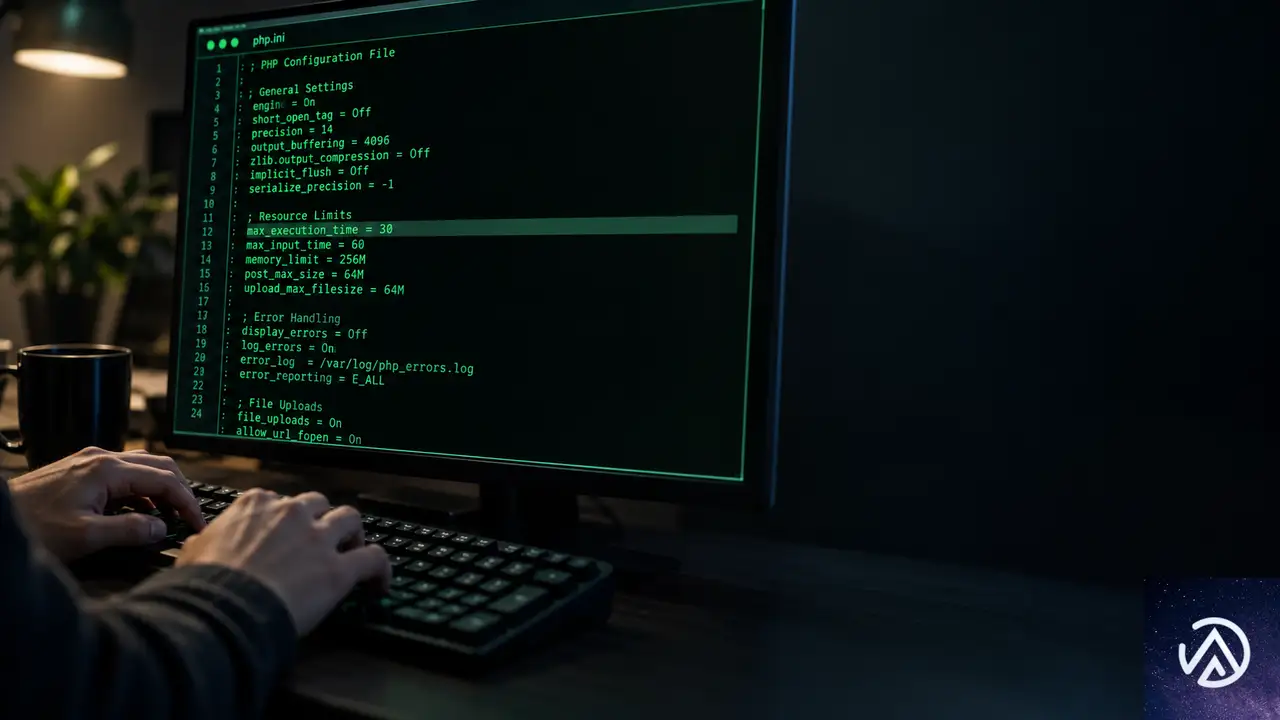
暫定対策はあくまでパッチ適用までの時間稼ぎだ。根本解決には修正版へのアップグレードが不可欠である。
PHPランタイムの硬化設定
すべてのバイナリを即座にアップグレードできない場合は、メインのphp.iniまたはFPMプール設定に以下の項目を追加し、全ワーカーを再起動する。
- すべての設定をメインのphp.iniに記載する。.htaccessなどリクエスト単位の設定を避ける
- pm.max_requests=1を設定して、リクエストごとにワーカープロセスをリセットする。これによりマルチステップのメモリ攻撃を遮断できる
- display_errors=Offだけでは不十分。エラー非表示にしてもセッションクッキー経由でメモリが漏えいする可能性がある
怪しい挙動を示すサーバーがある場合は、パッチ適用や再起動の前にワーカーのメモリフォレンジックを取得することが推奨されている。再起動すると揮発性のヒープ証拠が完全に失われるためだ。パッケージを更新しても、実行中のワーカープロセスには古いバイナリが残る。php-fpmやApacheなどのSAPIを明示的に再起動する必要がある。
サードパーティのRPMミラーは調整開示に遅れる可能性があるため、公式ディストリビューションのセキュリティリポジトリを使うべきだ。修正版が適用されたか確認するには以下のコマンドを実行する。
apt-get changelog php-fpm | grep -E "CVE-2026-109618|CVE-2026-109619"
rpm -q --changelog php-fpm | grep -E "CVE-2026-109618|CVE-2026-109619"
エッジプロキシとWAFの設定
RFC 1867のマルチパート解析はスクリプト実行前に発生するため、リバースプロキシとWAFが前線の防御となる。主な回避手法への対策は以下の通りだ。
- ファイルアップロードが不要なルートではmultipart/form-dataをブロックする
- チャンク転送エンコーディングを使用したPOSTリクエストを拒否し、クライアントの最大ボディサイズを8MBに設定する
- 深くネストした角括弧のフィールド名をブロックする
- PHPSESSIDクッキーの形式を厳格に検査し、nullバイトや英数字以外の文字を含むものを拒否する
- 脆弱な公開リソースへのingressをWAF経由に限定する
OSレベルのサンドボックス化
ネイティブのuse-after-free実行はワーカープロセス内で発生するため、OSレベルの封じ込めも重要だ。専用の非特権アカウントでPHPワーカーを実行し、ドキュメントルートを読み取り専用にする。systemdならProtectSystem=strict、KubernetesならreadOnlyRootFilesystemをtrueに設定する。
ワーカーの総メモリはcgroups(MemoryMax=2Gなど)で制限する。LimitASやulimit -vはmmap()がNULLを返して脆弱なOOM経路を引き起こすため避ける。PHPサーバーからの外向きインターネットアクセスをブロックし、/bin/sh、curl、wgetなどのシェルツール実行を制限することも有効だ。
この記事のポイント
- CVSS 9.2のクリティカルなPHP脆弱性が2件公開された。CVE-2026-109618とCVE-2026-109619だ
- PHP 5.4〜8.5.11が影響を受ける。修正版はPHP 8.5.12、8.4.27、8.3.36、8.2.35
- PHP 8.1以前は修正なし。サポート終了済みのためPHP 8.2以降へのアップグレードが必須
- Google CloudのApp Engine Standardは自動更新。FlexibleやGKEは手動での再デプロイが必要
- Cloud ArmorのマネージドルールとWAF設定で一時的な緩和が可能。ただし根本解決にはパッチ適用が不可欠
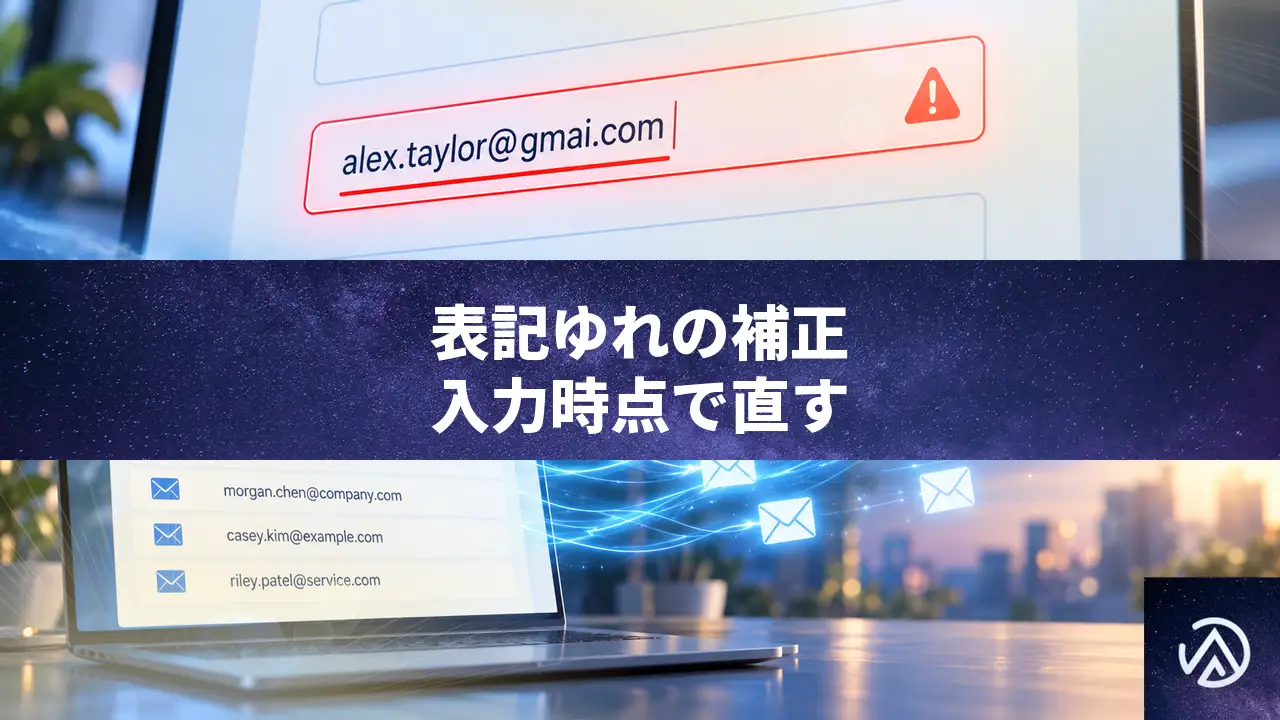
メールアドレスの表記ゆれを補正するツールの役割と、入力時点で直す仕組み
メールアドレスの表記ゆれを補正するツールを選ぶときは、入力の時点で直すのか、たまった一覧を後から整えるのかを先に分ける。
返信が届かない原因は、受け取った段階でアドレスが壊れていることにある。
入力ミスのある宛先は、送る側からは気づけない。
求める機能を整理すれば、問い合わせ・会員登録・注文のどのフォームにも合う仕組みが見えてくる。
メールアドレスの表記ゆれが起きる場所と、そのまま返信したときの影響
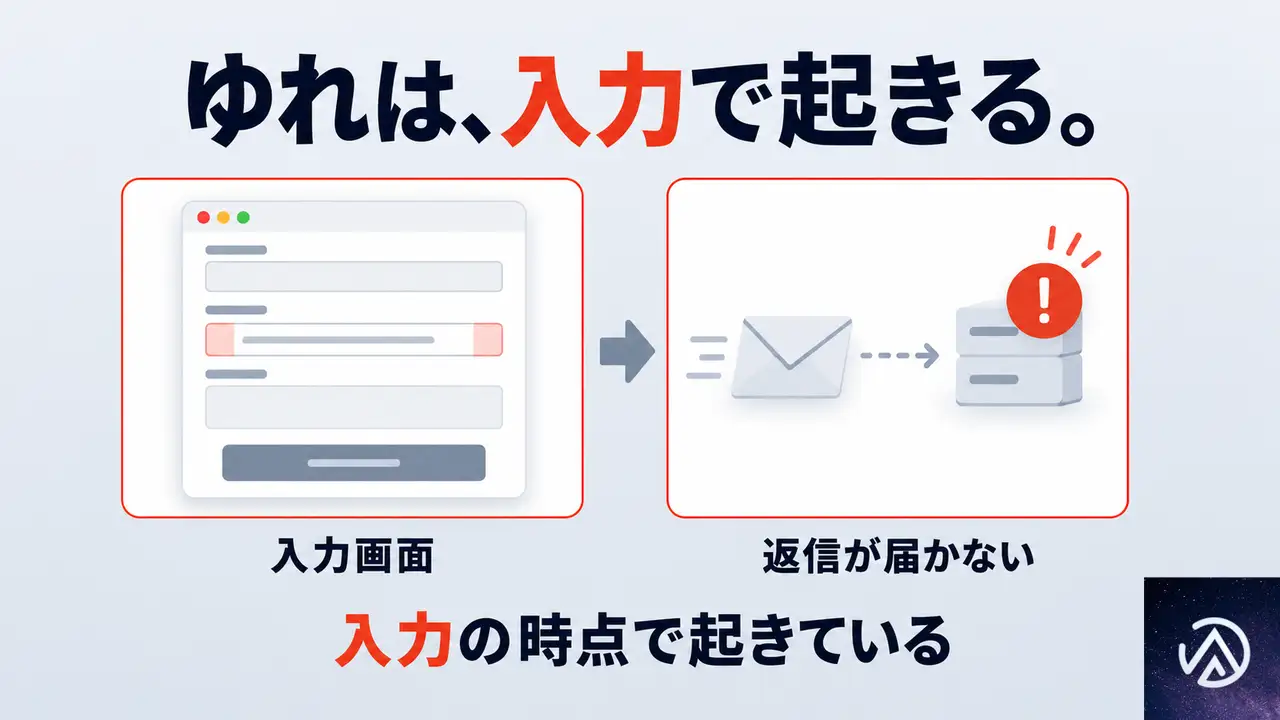
メールアドレスの表記ゆれは、あなたが受け取る前の入力画面で起きている。
全角の文字、前後の余白、綴りの誤りは、そのままデータに入る。
受け取った側は、返信して初めて届かないことに気づく。
ただし、宛先が届かない理由までは分からない。
表記ゆれは入力の時点で起きる
フォームに電話番号や氏名を入力してもらう場面を考える。
メールアドレスだけは、目で見ても正しさを確認できない。
文字を打ち間違えても、画面にはそのまま表示される。
全角の英数字が混ざる、前後に空白が入る、ドットの位置がずれる。
こうした表記のゆれは、入力した本人も気づかない。
返信が届かないまま、問い合わせが途切れる
問い合わせに返信したのに、相手から返事がない。
このとき、あなたの返信は届いていない可能性がある。
見込み客は無視されたと感じ、そのまま競合へ流れる。
返信が届かない理由は、入力したアドレスに残っている。
後から追跡しようとしても、どの画面で、どの文字を打ち間違えたかは分からない。
表記ゆれを補正するツールに求める機能
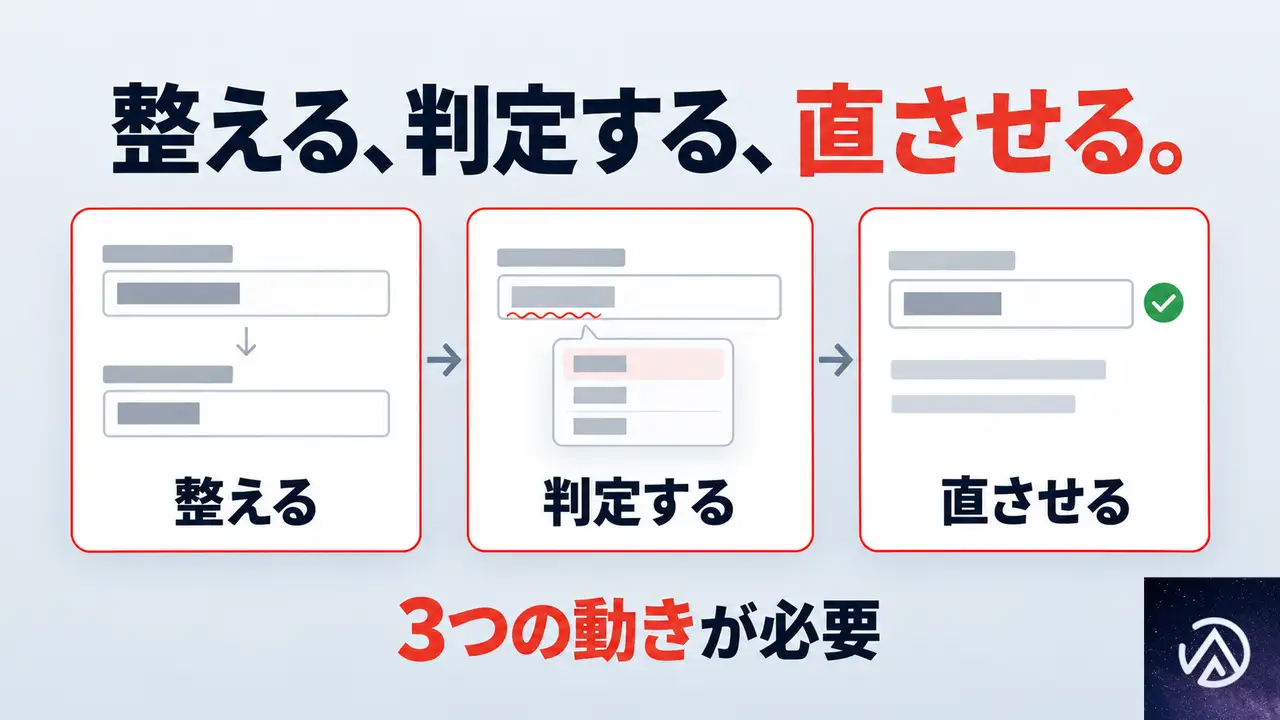
表記ゆれを補正するツールには、整える・判定する・直させるの3つの動きが必要になる。
どれか1つでは、返信が届かない問題は解決しない。
整えるとは、前後の余白を取り、全角の文字を半角にそろえることだ。
判定するとは、宛先として成り立たない書式や、メールを受け取れないドメインを見つけることだ。
直させるとは、入力した本人にその場で気づいてもらうことだ。
前後の余白と全角文字を整える
メールアドレスの前後に空白が入ると、同じ宛先のはずが別の文字列として扱われる。
全角の英数字も、システムによっては半角と区別される。
補正ツールは、こうした表記のばらつきを自動でそろえる。
入力した人に、一文字ずつ確認してもらう必要はない。
成り立たない書式とドメインの誤りに気づく
アットマークが抜けている、ドットの位置がおかしい。
こうした宛先は、見た目はメールアドレスでも、実際には送信できない。
補正ツールは、入力の時点で形式の誤りを判定する。
打ち間違いの多いドメインは、正しそうな候補を提示する。
入力した人が見覚えのあるドメインを選べば、送信できない宛先のまま進まずに済む。
そのドメイン宛にメールが届くかどうかも調べる。
ここで分かるのは、メールを受け取れる状態かどうかまでだ。
個々の宛先が実際に存在するかは、受信側の設定によって判定できない場合がある。
入力した本人がその場で直せる
誤りを検出したら、送信する前に画面上で知らせる。
入力した本人が、その場で正しいアドレスに直す流れだ。
後から電話で聞き直すのではなく、入力した人が自分で直すので、確認のための連絡が減る。
正しい宛先が、他のシステムへ渡る前に整う。
入力の時点で直す仕組みと、その利点
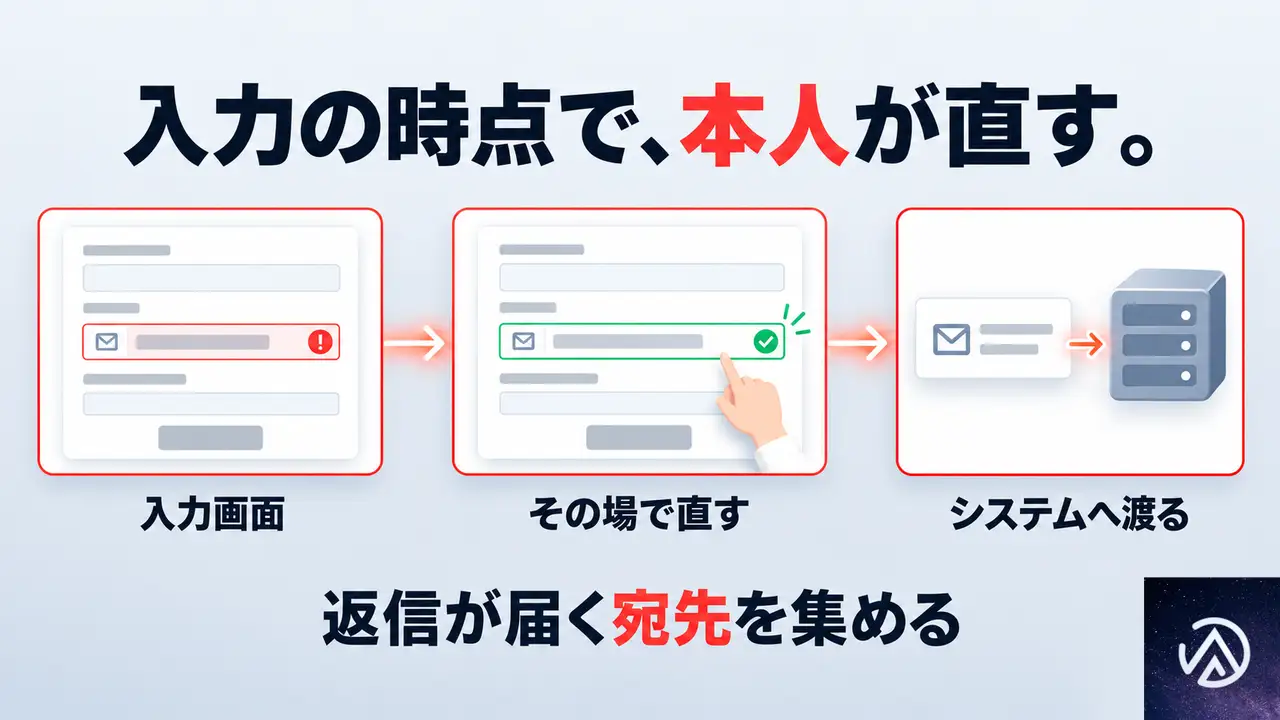
入力の時点で直す仕組みの利点は、あなたの手を増やさずに、返信が届く宛先を集められることだ。
誤った連絡先が登録されにくくなり、見込み客を取りこぼさない。
私たちは、この仕組みを問い合わせ・会員登録・注文のフォームに組み込んでいる。
既存のフォームの作りを大きく変えずに、入力欄の前に判定の工程を足す形だ。
本人が直すので、電話で聞き直す手間が減る
送信後に宛先不明が分かると、電話や別の手段で聞き直すことになる。
相手の時間を取り、あなたの担当者の手も止まる。
入力の時点で本人に直してもらえば、この確認の工程がなくなる。
正しい宛先だけがデータに残るため、後から追う手間も減る。
他のシステムへ渡す前に整う
フォームで受け取ったアドレスは、その先の会員登録やメール配信のシステムへ渡る。
渡す前に表記が整っていれば、連携の失敗が減る。
一斉配信で宛先不明の返送が多い場合も、新しいデータが整っていることで、返送の数を抑えやすくなる。
後から一覧を整える方法との違い
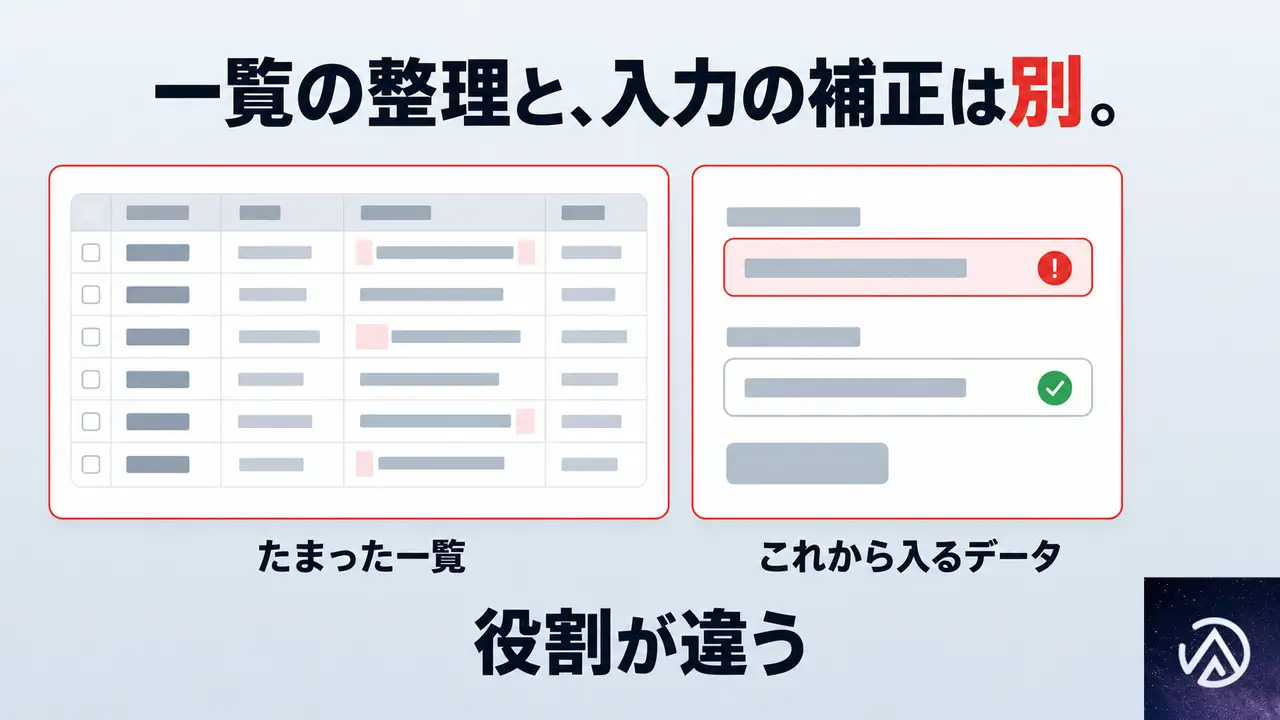
表記ゆれを補正する方法には、後から一覧を整えるものと、入力の時点で直すものがある。
たまったデータを直したいのか、これから増えるデータを整えたいのかで選ぶ。
後から一覧を整える方法は、既にある名簿やCSVの文字列をまとめて処理するのに向く。
入力の時点で直す方法は、フォームから新しく入るデータをその場で整えるのに向く。
一覧の整形は、既に貯まったデータ向け
顧客名簿や会員リストに、全角と半角が混ざった同じアドレスが何度も登録されている。
この整理には、一覧をまとめて処理する道具が使われる。
前後の空白を除く、全角を半角にする、大文字を小文字にそろえる、といった処理を一括で行う。
手元の一覧を整える目的には合うが、フォームに入力される新しい誤りは止まらない。
次の入力も同じように誤った宛先が入る。
入力の時点で直すと、新しく増えるデータが整う
入力の時点で直す仕組みは、フォームに組み込む。
新しい問い合わせ、会員登録、注文のたびに、正しい宛先が入る。
| 比較する点 | 後から一覧を整える方法 | 入力の時点で直す方法 |
|---|---|---|
| 対象になるデータ | 既に貯まった名簿やCSV | フォームから新しく入るデータ |
| 直す人 | あなたや担当者 | 入力した本人 |
| 処理のタイミング | 一括で、後から | 1件ずつ、その場で |
| 誤りが入る経路 | 止まらない | 入力の時点で止まる |
既に貯まったデータの整理と、これから増えるデータの補正は、競合するものではなく役割が違う。
両方を使う場面もある。
導入前に確認しておきたい2つのこと
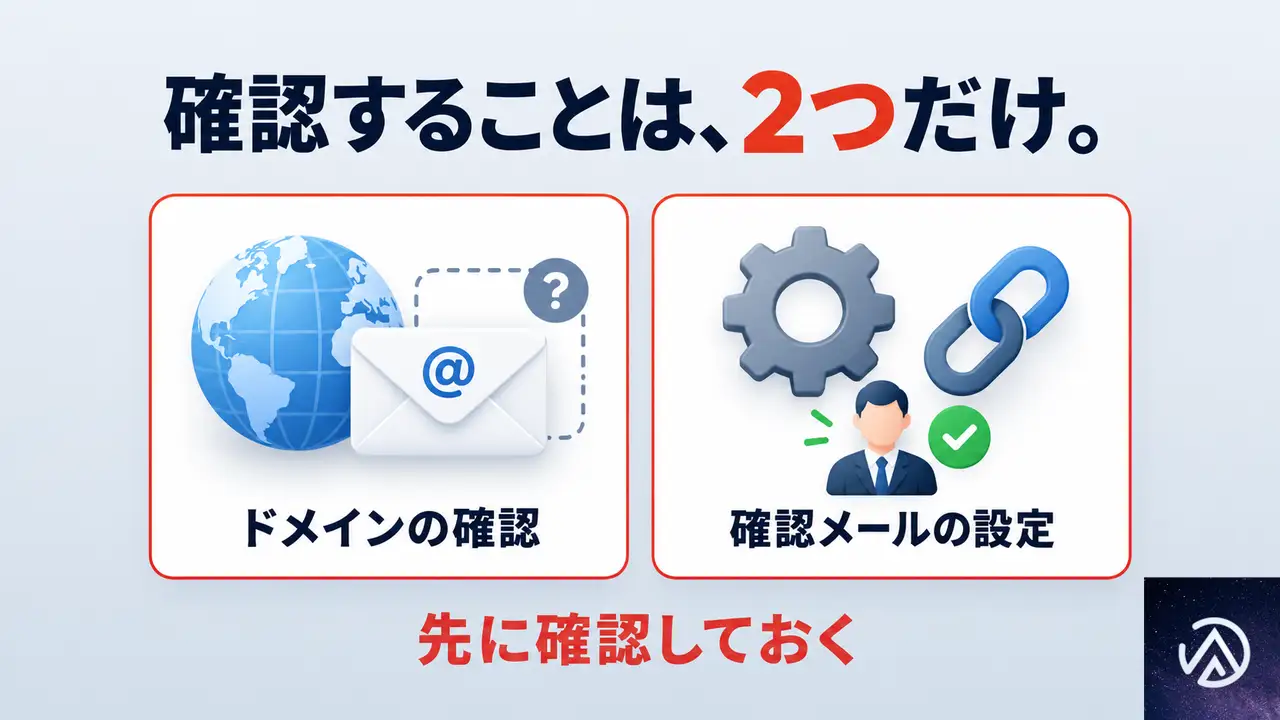
メールアドレスの補正をフォームに組み込む前に、確認しておきたいことが2つある。
ドメインの確認でどこまで分かるか、確認メールを送るときに何が必要か、の2つだ。
ドメインの確認で分かること、分からないこと
ドメインの確認は、そのドメインがメールを受け取れる状態かどうかを調べるものだ。
宛先の実在までは、受信側の設定によって判定できない場合がある。
この限界は、どの補正ツールでも同じだ。
受信側が、存在しない宛先へのメールを受け取っている場合、外からは正しい宛先に見える。
確認メールを送るときに必要な設定
必要な場合には、確認の通知メールを送り、そこに載せたリンクを踏んだ人に限って登録を成立させる流れも組める。
このとき、送信元のドメインの設定が必要になる。
管理者の協力を仰ぐ場面もあるため、導入の前に社内で確認しておくとスムーズだ。
よくある質問
表記ゆれの補正は一括でできるか
既に貯まった一覧を整えるなら、一括処理ができる。
フォームに入る新しいデータは、入力の時点で1件ずつ直す形になる。
確認メールは必ず必要か
必ずではない。
書式の判定とドメインの確認だけでも、誤った宛先は止められる。
より確実にしたい場合に、確認メールを組み合わせる。
使い捨てのアドレスはどこまで防げるか
使い捨てのアドレスを検出し、登録を止めるか、警告を出すかを選べる。
確認メールと組み合わせれば、リンクを踏んだ人だけ登録を成立させる形にもできる。
既存のフォームに後から組み込めるか
組み込める。
問い合わせ・会員登録・注文など、どのフォームにも同じ作りで追加できる。
この記事のポイント
- メールアドレスの表記ゆれは、入力の時点で起きている
- 補正ツールには、整える・判定する・直させるの3つが必要
- 入力の時点で直すと、返信が届く宛先だけがデータに残る
- 後から一覧を整える方法は、既に貯まったデータ向け
- ドメイン確認の限界と、確認メールに必要な設定は先に確認する
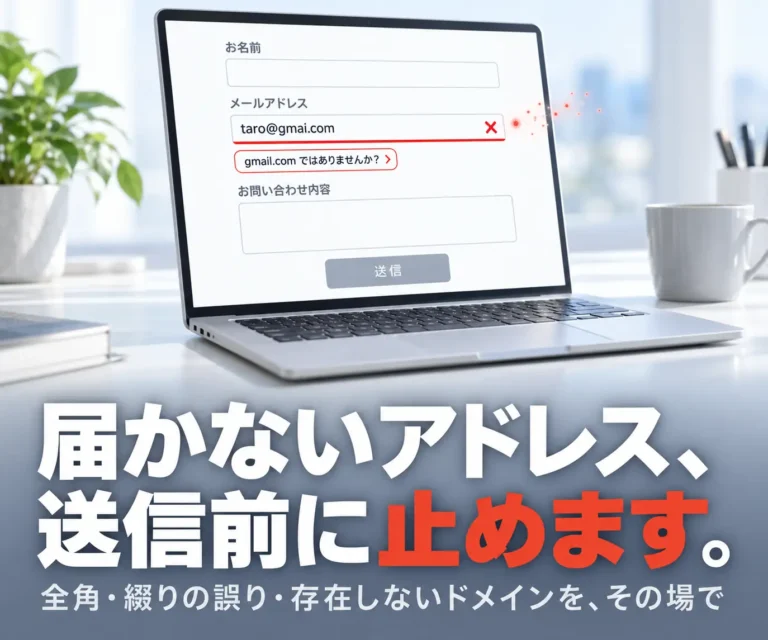 メールアドレスの自動整形と存在確認入力されたメールアドレスの表記を整え、書式の誤りやメールを受け取れないドメインを送信前に取り除く仕組みサービスの詳細を見る
Woostify更新後に商品ギャラリーの動画が消えた時の原因と直し方
WooCommerceの商品ギャラリーに設定した動画が突然表示されなくなった場合は、Woostifyなどテーマの更新でギャラリー表示用テンプレートが変わったか、キャッシュが古いまま残っていることが多い。キャッシュを削除し、テーマとプラグインの更新状態を確認してから競合を切り分けると原因にたどり着ける。
商品ギャラリーの動画が表示されなくなる原因とは
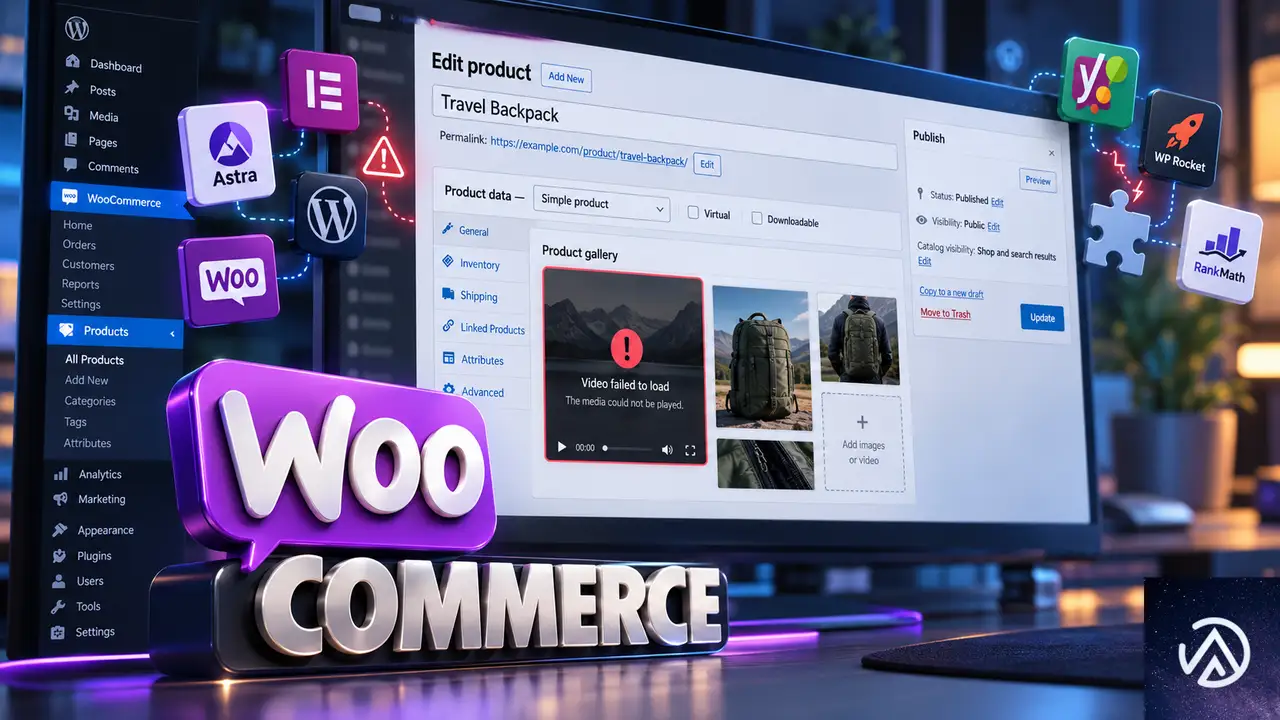
商品ギャラリーに動画を追加できるのは、WooCommerceの標準機能ではなくテーマか専用プラグインが提供する機能だ。Woostifyテーマには商品画像ギャラリーに動画を表示する仕組みが含まれている。テーマの更新でその処理が変わったり、更新が途中で止まったりすると、動画だけが消えたように見える。
更新直後に表示がおかしくなった場合は、まずテーマ更新を第一の原因として扱う。一方で、サイト側のキャッシュやCDNが古いページを配信し続けているケースもあるため、切り分けはテーマ更新、キャッシュ、プラグイン競合の順で進める。
上記の順で確認すると、原因をテーマ・キャッシュ・プラグインの3つに絞りやすい。
キャッシュ削除と更新確認で直す手順

最初にやるべきは、更新状況の確認とキャッシュの削除だ。これだけで表示が戻るケースが多い。
テーマとWooCommerceの更新状態を確認する
WordPress管理画面の「ダッシュボード」から「更新」を開き、WoostifyテーマとWooCommerceに更新が出ていないかを確認する。更新がある場合は、事前にバックアップを取った上で適用する。更新が失敗している場合は、テーマやプラグインのファイルが途中まで反映されて動画の処理が止まっている可能性がある。
サイトキャッシュとブラウザキャッシュを削除する
キャッシュ系プラグインを利用しているなら、管理画面の専用メニューから「全キャッシュをクリア」や「キャッシュを削除」を実行する。ブラウザ側もキャッシュを削除するか、シークレットウィンドウで商品ページを開き直すと、古いページが残っていない状態で確認できる。CDNを使っている場合は配信側のキャッシュもクリアする。
キャッシュ削除後にもう一度商品ページを確認する
商品ページを再読み込みし、商品ギャラリーの動画が表示されるかを確認する。動画が戻っていれば、キャッシュが原因だったと判断できる。まだ表示されないときは、テーマとプラグインの競合を調べる段階に進む。
テーマとプラグインの競合を切り分ける手順
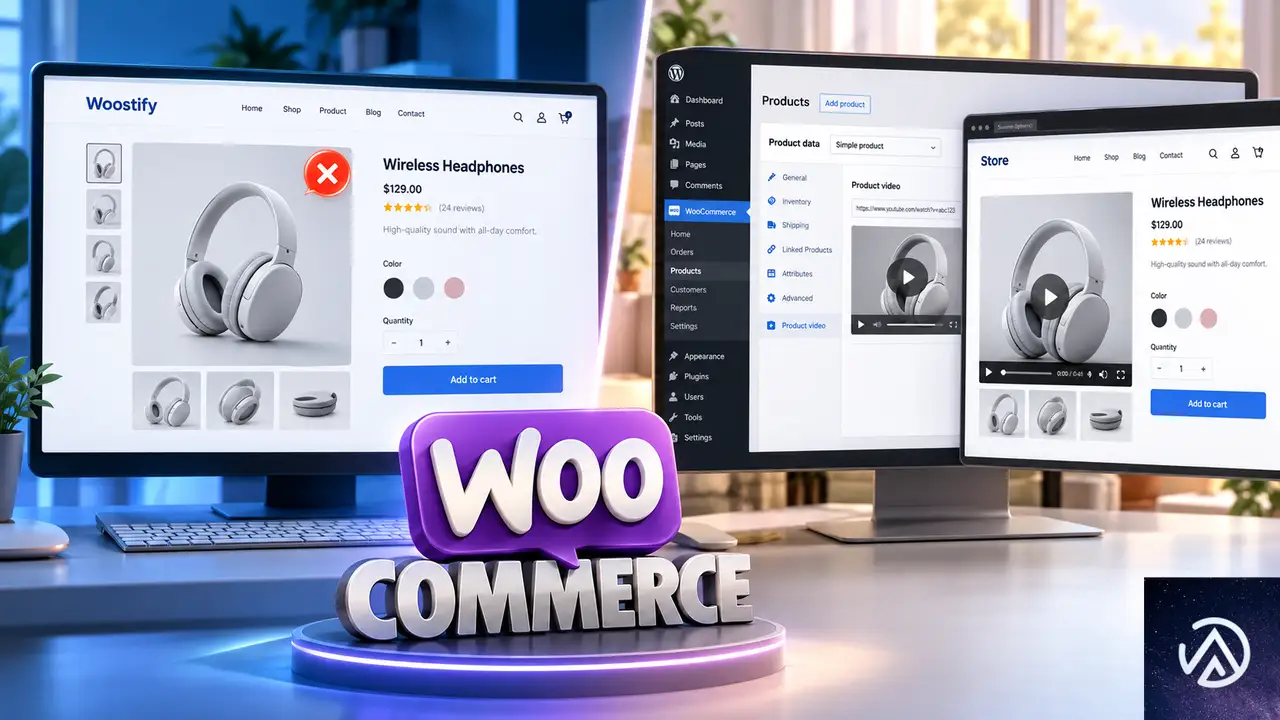
キャッシュと更新確認で直らない場合は、テーマ側かプラグイン側かを特定する。テーマの一時切り替えとプラグインの無効化を順に行い、原因を絞り込む。
テーマを標準テーマに一時的に切り替える
管理画面の「外観」から「テーマ」を開き、WordPressに標準で同梱されているテーマへ一時的に切り替える。動画機能そのものはテーマ由来のため、標準テーマでは表示されなくなる可能性が高い。ただし、ここでは特定のテーマだけが原因かを確かめることが目的だ。切り替え前には必ずバックアップを取る。
プラグインを1つずつ無効化する
WooCommerce以外のプラグインを一時的にすべて無効化し、商品ページを確認する。表示が戻った場合は、無効化したプラグインを1つずつ有効化して原因を特定する。キャッシュ系・最適化系プラグインが動画の読み込みを止めていることもある。
子テーマとテンプレートの上書きを確認する
子テーマを使っている場合は、親テーマの商品ギャラリー用テンプレートに変更が入り、子テーマ側の古いテンプレートと干渉している可能性がある。子テーマのファイルを確認し、Woostifyの更新内容と照合する。不要な上書きがあれば一時的に外して表示を確かめる。
動画が再び消えないようにするための設定と注意点
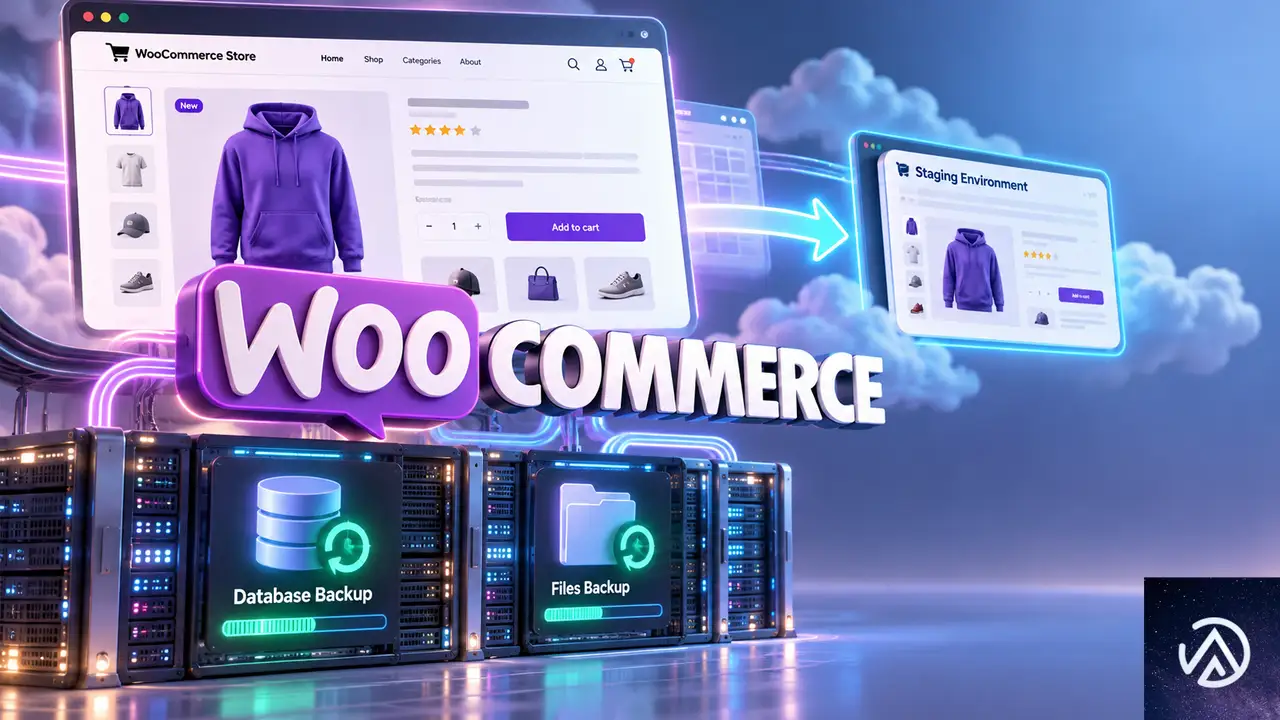
原因を特定して表示が戻った後は、同じ症状を防ぐための設定を見直す。更新のタイミングとバックアップ体制を整えておくことが重要だ。
テーマとプラグインの更新タイミングをずらす
更新が原因で表示が崩れる場合は、更新適用前にステージング環境で確認するのが安全だ。自動更新を有効にしているなら、WoostifyテーマとWooCommerceの更新タイミングをずらすと、問題が起きたときに原因を特定しやすい。
バックアップとステージング環境を用意する
更新作業の前には必ずバックアップを取る。ステージング環境があれば、更新後に商品ギャラリーの表示を確認してから本番へ反映できるため、更新由来の不具合を未然に防げる。
商品ページ更新後のキャッシュを自動でクリアする
キャッシュが原因の再発を防ぐため、商品ページやギャラリーを変更した後はキャッシュを自動でクリアする設定にしておく。どうしても表示が追いつかない場合は、ステージング環境で素の状態を確認し、キャッシュ由来か本体の不具合かを見分ける。
よくある質問
商品ギャラリーに動画を追加できるのはWooCommerceの標準機能ですか?
WooCommerceの標準機能には商品ギャラリーへの動画追加は含まれない。テーマ(Woostifyなど)や専用プラグインが動画表示機能を提供している。そのため、テーマやプラグインが更新されると表示が変わることがある。
動画が表示されなくなった直後に行うべきことは?
まずテーマとプラグインの更新状態を確認し、キャッシュを削除する。更新直後に発生したならテーマ更新を疑って、標準テーマへの切り替えで原因を切り分ける。
Woostifyテーマの更新が原因の可能性はありますか?
ある。テーマ更新で商品ギャラリー用のテンプレートが変更され、動画表示が止まることがある。テーマの更新履歴や子テーマの上書きを確認し、必要なら以前の状態へ戻す。
ブラウザキャッシュだけでは直らない場合の次の手順は?
サイト側のキャッシュとCDNキャッシュをクリアし、プラグインを1つずつ無効化して競合を特定する。それでも直らない場合は子テーマやテーマのサポート情報を確認する。
この記事のポイント
- 商品ギャラリーの動画はテーマやプラグインの機能で表示される
- 更新直後に消えたらテーマ更新とキャッシュを最初に確認する
- 標準テーマへの切り替えで原因をテーマ側かプラグイン側か判別する
- 再発防止にはステージング環境とバックアップを用意する
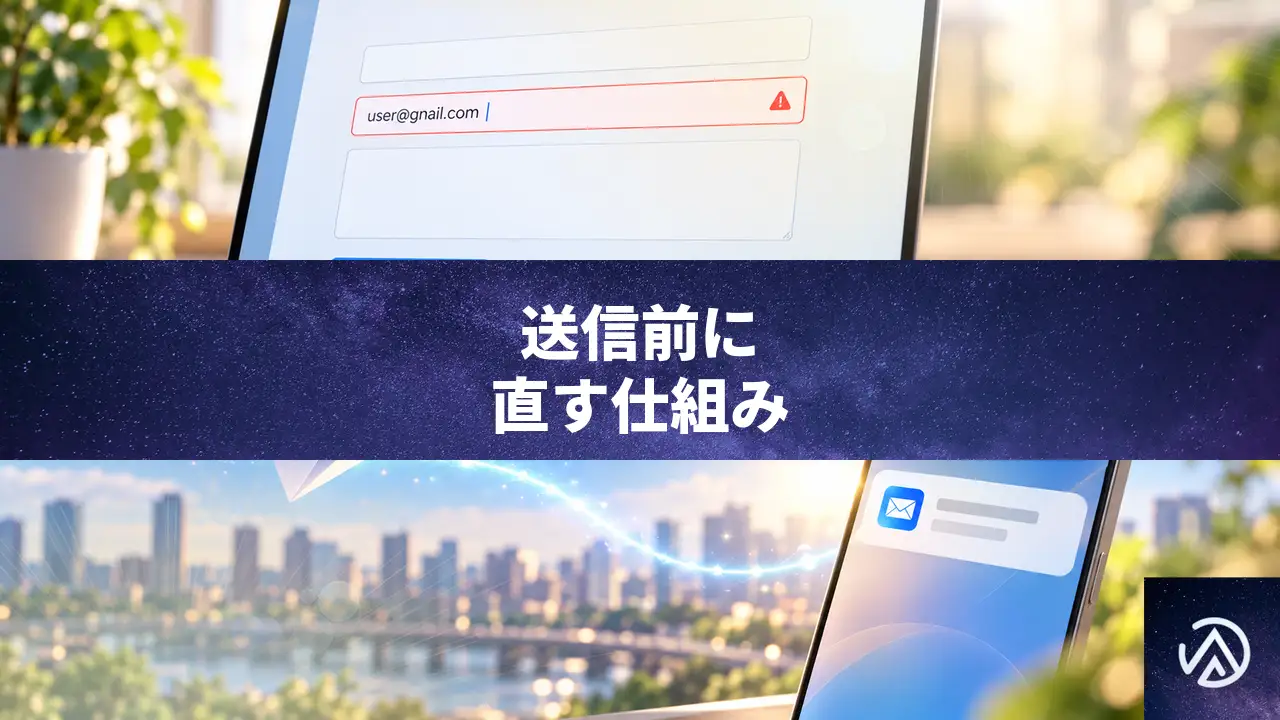
メールアドレス自動整形ツールで、返信が届かない入力ミスを送信前に防ぐ
メールアドレス自動整形ツールは、フォームに入力された宛先の表記を送信前に整え、書式の誤りや打ち間違いを本人に知らせる仕組みだ。
問い合わせへの返信が届かない、注文の確認メールが先方に届かない、という事態は、送信側からは気づけない。
全角の英数字や前後の余白、点の抜けを、送信ボタンを押す前の画面で直せるようにすると、失われていた連絡を取り返せる。
私たちは、問い合わせ・会員登録・注文のフォームへ、この仕組みを組み込んできた。
誤った宛先を減らすと、後から電話で確認し直す手間がなくなる。
メールアドレス自動整形ツールは、送信前に何を直すか
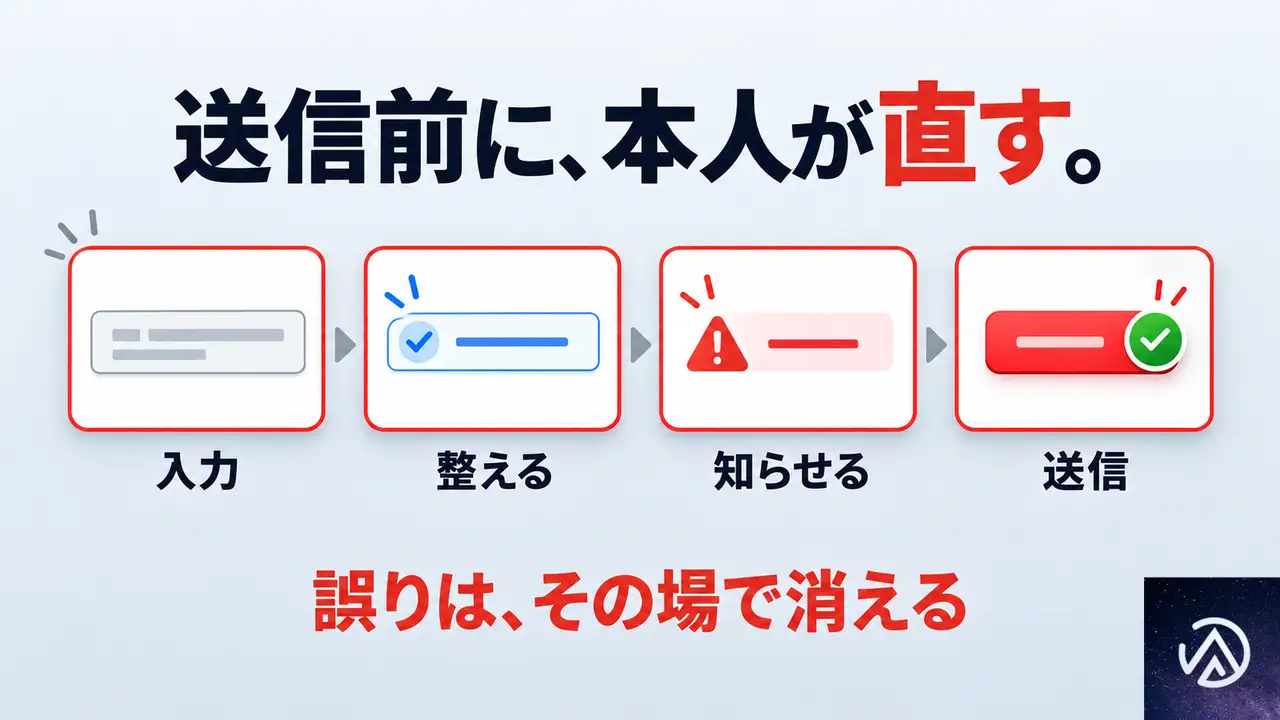
送信前の入力欄で、宛先の表記を整え、誤りを本人に知らせる。
入力した人が自分で直し、それから送信する流れを作る。
後から返信の不着に気づくのではなく、そもそも誤った宛先で送らないようにする。
入力された表記を、一つに揃える
フォームにメールアドレスを入力すると、まず表記のばらつきを解消する。
同じ宛先が複数の形で登録されることを防ぎ、後の処理へ渡す時点では一定の形に揃う。
これを送信前に行うので、表記のゆれを理由にした連絡の途切れは起きない。
誤りは、送信前の画面で本人に知らせる
書式の誤りは、送信の前の画面で本人に示す。
後から電話で尋ねるのではなく、入力した人がその場で内容を見て直す。
間違った宛先のまま登録されることは減る。
返信が届かない宛先は、問い合わせを消してしまう
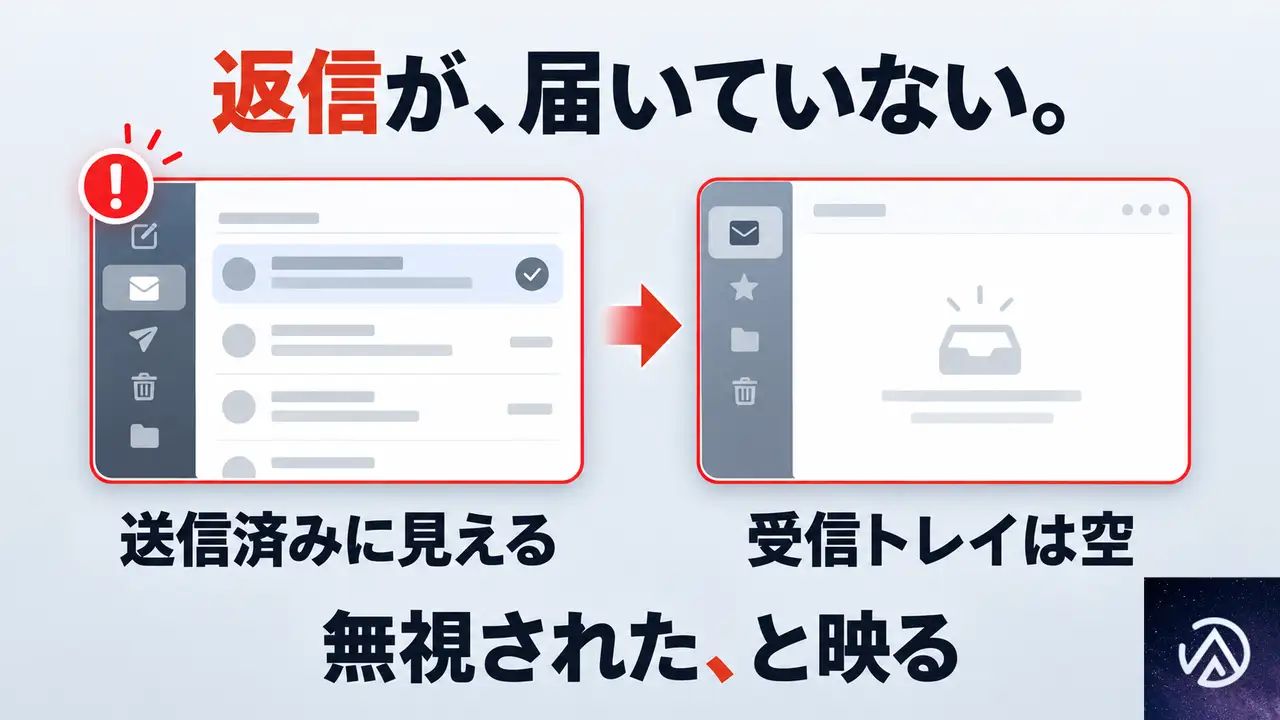
宛先が誤ったままフォームに登録されると、返信メールは相手へ届かない。
送信側の画面では送信済みに見えるため、こちらからは気づけない。
相手には、返事をくれない事業者に見える。
送信済みに見えるのに、相手へ届いていない
問い合わせに返信しても、宛先が誤っているとメールは相手へ届かない。
送った側の画面には送信済みと残るため、入力ミスに気づけない。
入力ミスがどこで起きたのかを後から追跡する方法もないため、同じことが繰り返される。
相手は無視されたと感じ、そのまま離れる
返信が届かない相手は、こちらが返事を出していないと感じる。
無視されたと感じた相手は、そのままほかの事業者へ問い合わせ先を移してしまう。
せっかく送られてきた問い合わせを、宛先の誤りだけで失うことになる。
全角のゆれ、空白、記号の抜けを入力欄で整える
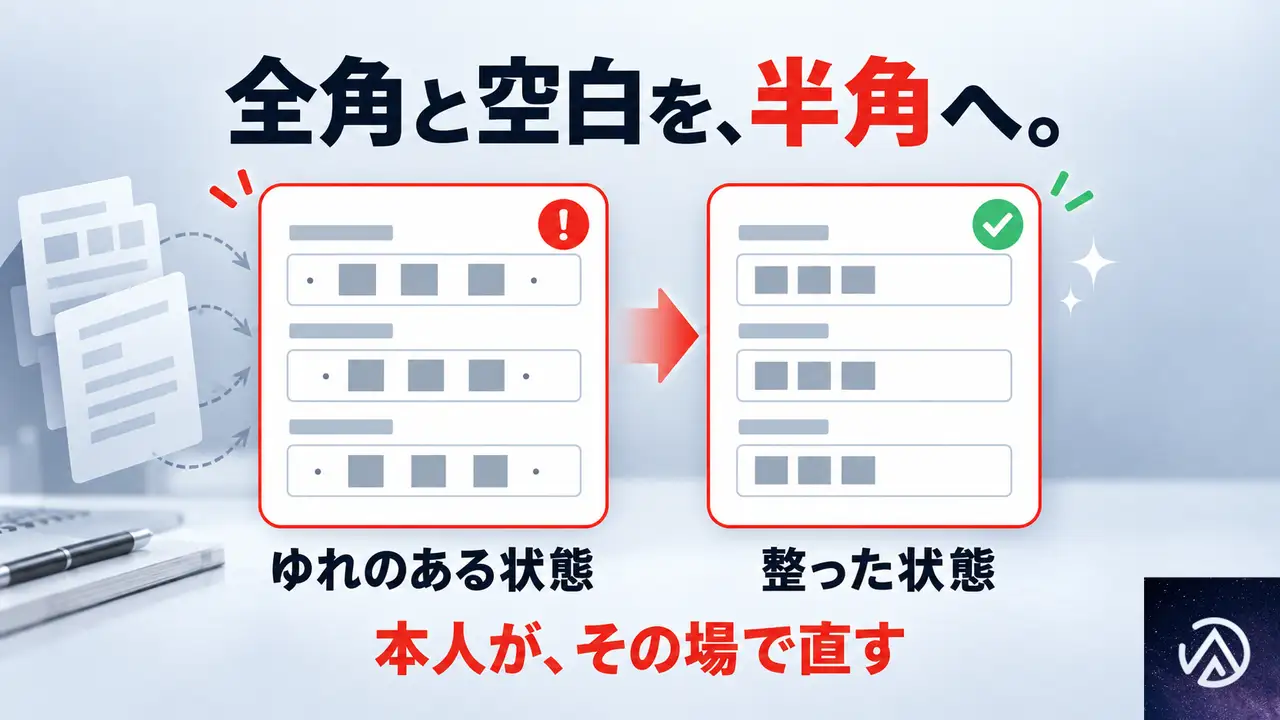
自動整形ツールがまず行うのは、宛先として成り立つ表記に直すことだ。
全角の文字、前後の余白、@や点の位置の誤りを、入力欄の中で整える。
全角と余白を、半角の一つの表記へ直す
全角の英数字は半角へ変換し、前後の空白は取り除く。
たとえばコピー&ペーストで「 taro@example.com 」のような入力が入っても、半角のtaro@example.comへ整う。
同じ相手が別の表記で登録されることを防ぎ、ほかのシステムへ渡す前の表記も揃う。
宛先として成り立たない形式を、その場で判定する
記号の抜けや位置のおかしさなど、宛先として成り立たない形式をその場で判定する。
@がない、点の位置が不自然、といった状態は、送信前の画面で本人に伝わる。
入力した人が直せる。
ドメインの打ち間違いと、受信できるかの状態をみる
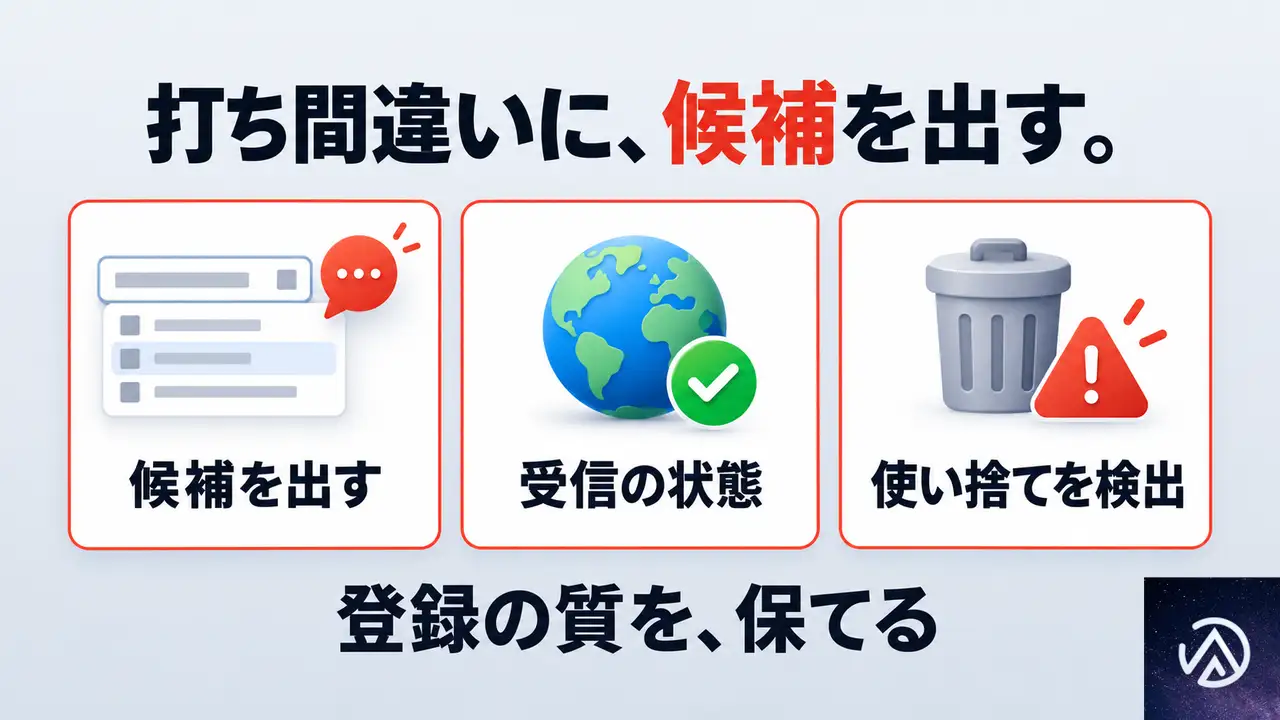
次に、@より後ろのドメイン部分をみる。
打ち間違いの多いドメイン表記には正しい候補を提示し、メールを受け取れないドメインにはその場で気づける。
使い捨てのアドレスへの対応も、ここで選べる。
打ち間違いの多いドメインに、候補を提示する
gmail.comをgmial.comと打ち間違えた場合も、正しい候補を提示して選んでもらえる。
入力した本人が候補をクリックすれば直る。
勝手に書き換えるのではなく、必ず本人の操作を挟む。
ドメインがメールを受け取れる状態かを調べる
そのドメイン宛にメールが届くかどうかの状態を調べる。
ここで確認するのはドメインの状態であり、個々の宛先が実在するかまでは、受信側の設定によって判定できないことがある。
書式の誤りや打ち間違いを送信前に減らすことが中心になる。
使い捨てアドレスへの対応を選べる
使い捨てのアドレスを検出したとき、登録を止めるか警告を出すかを選べる。
登録の質を保ちたいフォームでは、この判定が使い捨ての宛先を減らす。
動いているフォームへ、送信の仕組みを変えずに足す
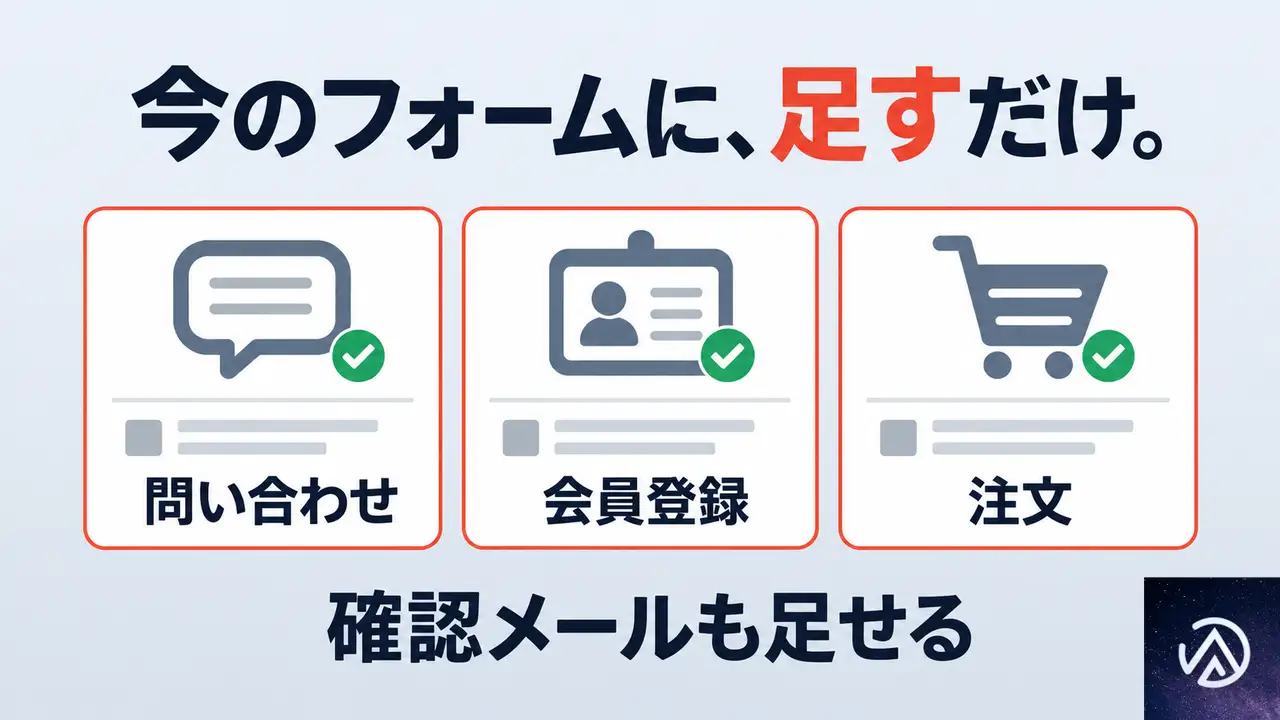
メールアドレスの自動整形は、既存の問い合わせ・会員登録・注文のフォームに、今ある送信の流れを変えずに足せる。
特定のフォームにしか使えない仕組みではない。
問い合わせ・会員登録・注文、どのフォームにも同じ作りで組み込める
フォームの種類や数を問わず、同じ仕組みで組み込める。
問い合わせフォームからの返信が届かないとき、会員登録フォームで宛先の打ち間違いが多いと感じるとき、注文の確認メールを確実に届けたいとき、そのまま適用できる。
必要な場合は、確認の通知メールと組み合わせる
登録のときに確認の通知メールを送り、そこに載せたリンクを踏んだ人に限って登録を成立させる流れも作れる。
この場合、送信元のドメインの設定が必要だ。
ドメインの管理者に協力を仰ぐことがある。
よくある質問
個々の宛先が実在するかまで、この仕組みで保証できるか
ドメイン宛にメールが届く状態かどうかは調べられる。
ただし、個々の宛先が実在するかまでは、受信側の設定によって判定できないことがある。
送信前に防ぐ中心は、書式の誤りと打ち間違いの検出だ。
確認メールを入れるとき、必要な設定はあるか
確認メールを送るには、送信元のドメイン設定が必要になる。
場合によっては、ドメインの管理者に協力を仰ぐことになる。
使い捨てアドレスへの対応は、どう選べるか
検出したときの動きを、登録を止めるか警告を出すかで選べる。
登録の質を保ちたいフォームでは、登録を止める設定にする。
すでに動いているフォームを変える必要はあるか
既存のフォームに後から組み込める。
いまの送信の仕組みを大きく変える必要がないため、運用中のフォームにも足せる。
入力欄のチェックと確認メールは、どちらか一方だけか
両方組み合わせられる。
入力欄でのチェックを基本とし、必要な場合に確認の通知メールを足す。
確認メールの流れは、登録を二段階にしたいときに選ぶ。
この記事のポイント
- メールアドレス自動整形ツールは、送信前の画面で表記を整え、誤りを本人に知らせる
- 全角や余白、記号の抜け、ドメインの打ち間違い、使い捨てアドレスを送信前に直せる
- 返信が届かない問い合わせは、送信側から気づけないまま失われてしまう
- 問い合わせ・会員登録・注文のどのフォームにも、同じ作りで後から組み込める
- ドメインの受信状態は調べられるが、個々の宛先の実在は受信側の設定で判定できないことがある
メールアドレスの自動整形と存在確認入力されたメールアドレスの表記を整え、書式の誤りやメールを受け取れないドメインを送信前に取り除く仕組みサービスの詳細を見る
メールアドレスの全角半角を自動変換する方法と、入力ミスを防ぐ仕組み
メールアドレスの全角半角を自動変換すると、「test@example.com」のように打たれたアドレスが、手をかけずに「test@example.com」へ整う。
入力の時点で表記を正すため、返信が届かないまま連絡が途切れることを防げる。
あなたの問い合わせや会員登録のフォームでこの変換が入っていないと、全角の英数字や記号が混ざったまま登録される。
送信した側は正しいアドレスに見えても、メールサーバーは宛先を認識できず、エラーになる。
全角半角の変換は、フォーム側で受け取る最初の段階に行うのが基本だ。
送信後に名簿を直すより、入力の瞬間に整えておく方が、確認の手間と連絡の途切れを減らせる。
メールアドレスの全角半角を自動変換すると何が変わるか
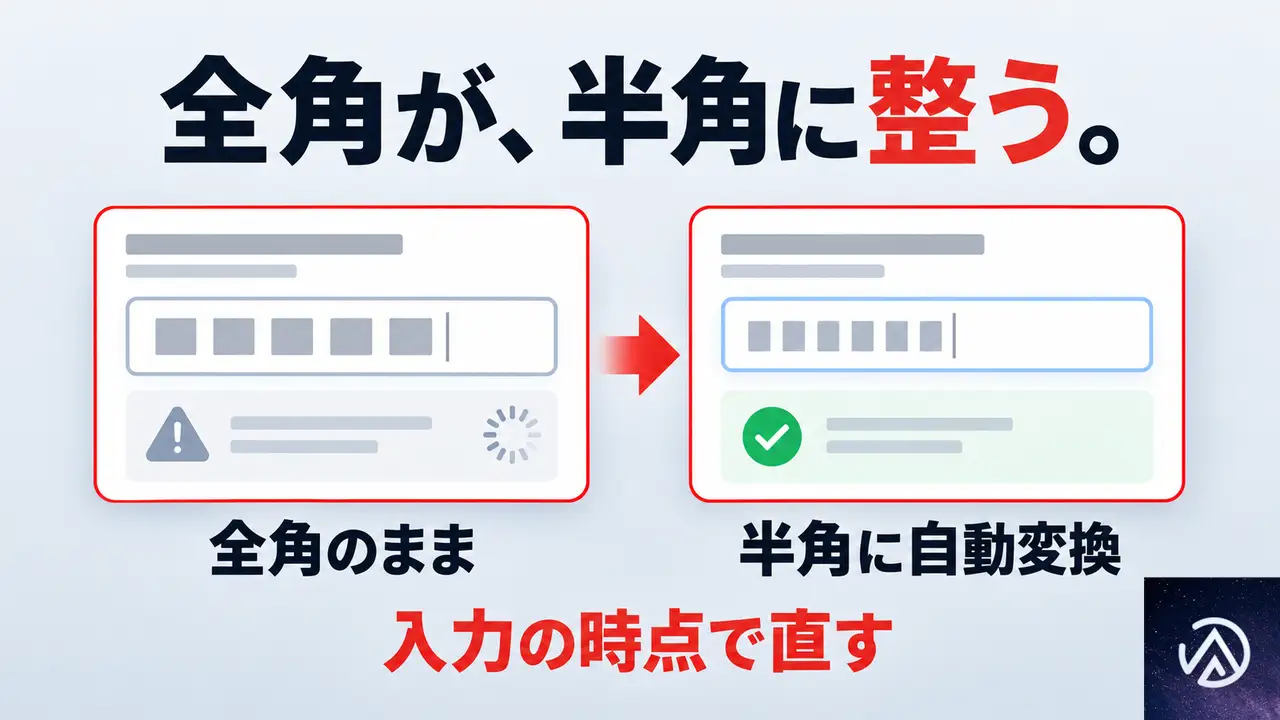
全角半角の自動変換が入っていると、あなたのフォームに打たれたアドレスの表記が送信前にそろう。
受け取る側の名簿に、同じ人物のアドレスが全角と半角の2種類で登録される事態を防げる。
変換の対象になるのは、メールアドレスに使われる英数字と記号だ。
全角の英字、数字、記号を、対応する半角の形へ直す。
ひらがなや漢字のような、宛先として成り立たない文字は変換の対象ではなく、その場で「宛先として使えない」と判定する。
自動変換の対象になる文字
- 全角の英字は半角の英字へ変換する(A→a、B→b)
- 全角の数字は半角の数字へ変換する(1→1、2→2)
- 全角の記号は半角の記号へ変換する(@→@、.→.)
- 前後の余白(スペース)も取り除く
全角が混ざったまま送信すると起きること
全角の文字が残ったアドレスへ返信を送ると、メールサーバーが宛先を正しく認識できない。
送信エラーになって戻ってくるか、送信自体が失敗する。
問題は、入力欄で見た目に分かりにくいことだ。
全角の英数字は半角と似た形に見えるため、受け取った担当者が目視で見つけにくい。
変換を自動化しておけば、目視の確認に頼らずに済む。
表記のゆれはどこで生まれるか
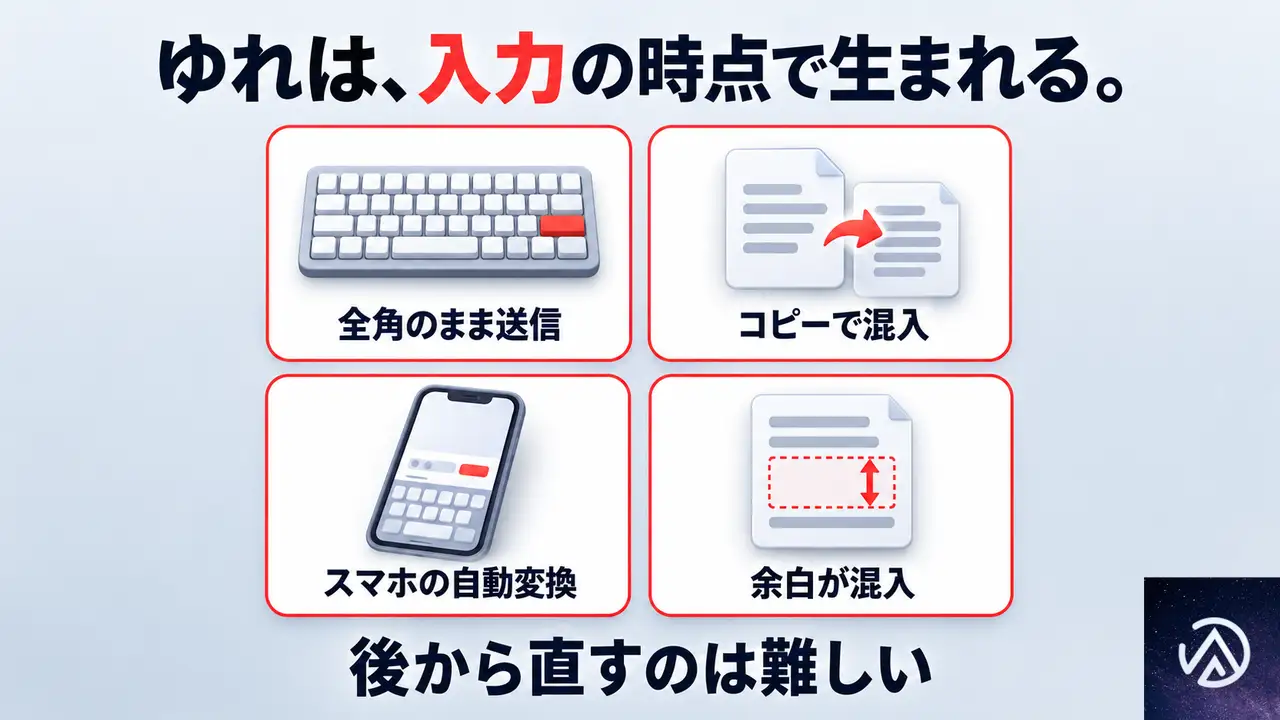
表記のゆれは、フォームに文字を打ち込む段階で生まれる。
入力する人に悪意があるわけではなく、日本語入力の途中で全角のまま送ったり、コピーした文字列に全角が混ざったりする。
フォーム入力で起きる典型的なパターン
- 日本語入力の切り替えを忘れて、全角の英数字のまま送信する
- 名刺や資料からコピーした文字列に、全角の記号が混ざる
- スマートフォンの自動変換で、先頭の文字だけ全角になる
- アドレスの前後に、空白や改行が入ったまま送信する
後から直すのが難しい理由
送信後の名簿で表記のゆれを直すには、どの宛先が誤っているかを探す作業から始まる。
返信がエラーで戻ってきた時点で気づく。
原因となった入力元をたどる手立ては無い。
問い合わせへの返信が届かないと、相手には無視されたように見える。
連絡を待っていた人はそのまま競合へ流れてしまう。
後から「実は届いていなかった」と分かっても、失った接点は戻らない。
自動変換で直せる表記と、直せない表記
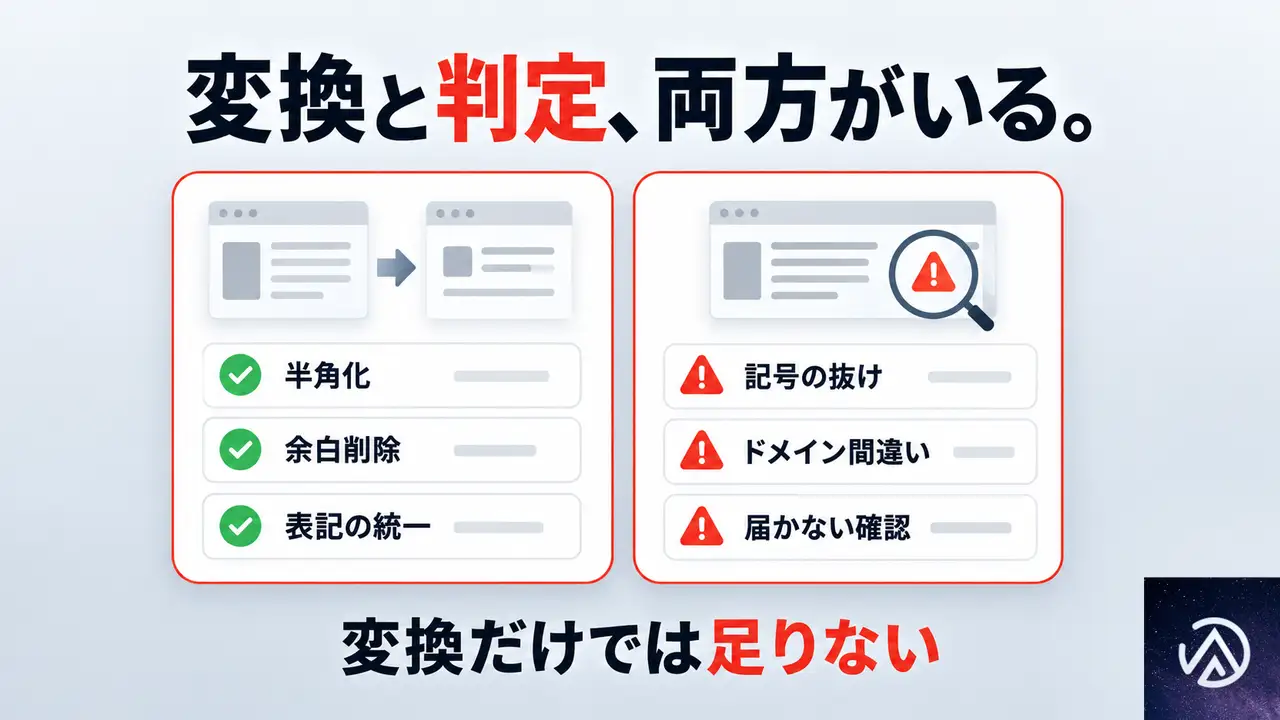
全角半角の自動変換は、表記のゆれに強い。
ただし、それだけでメールアドレスに関するすべての問題が消えるわけではない。
表記を整えたうえで、宛先として成り立つかを判定する仕組みが必要になる。
| 自動変換で直せる | 変換だけでは直せない |
|---|---|
| 全角英数字と記号の半角化 | @ が無い、ドットの位置がおかしい |
| 前後の余白の削除 | 打ち間違いの多いドメイン |
| 表記のばらつきの統一 | メールを受け取れないドメインと使い捨てのアドレス |
変換で直せるもの
全角の英字、数字、記号は、半角へ置き換えれば宛先として使える形になる。
前後に紛れ込んだ余白も取り除く。
これらはすべて、人の目で探すと時間がかかるが、仕組みなら送信前にまとめて整えられる。
変換だけでは足りないもの
記号の抜けや位置のおかしさは、半角に直しても宛先として成り立たない。
たとえば「test@example..com」のようにドットが続く場合、変換とは別の判定が要る。
ドメインの綴り間違いも、全角半角の変換では直せない。
打ち間違いの多いドメイン表記を、正しそうな候補として提示する別の仕組みで補う。
ドメイン宛にメールが届くかどうかも、変換とは別に調べる。
ここで確認できるのは、メールを受け取れる状態かどうかだ。
個々の宛先が実在するかまでは、受信側の設定によって判定できないことがある。
入力の時点で本人に直してもらう仕組み
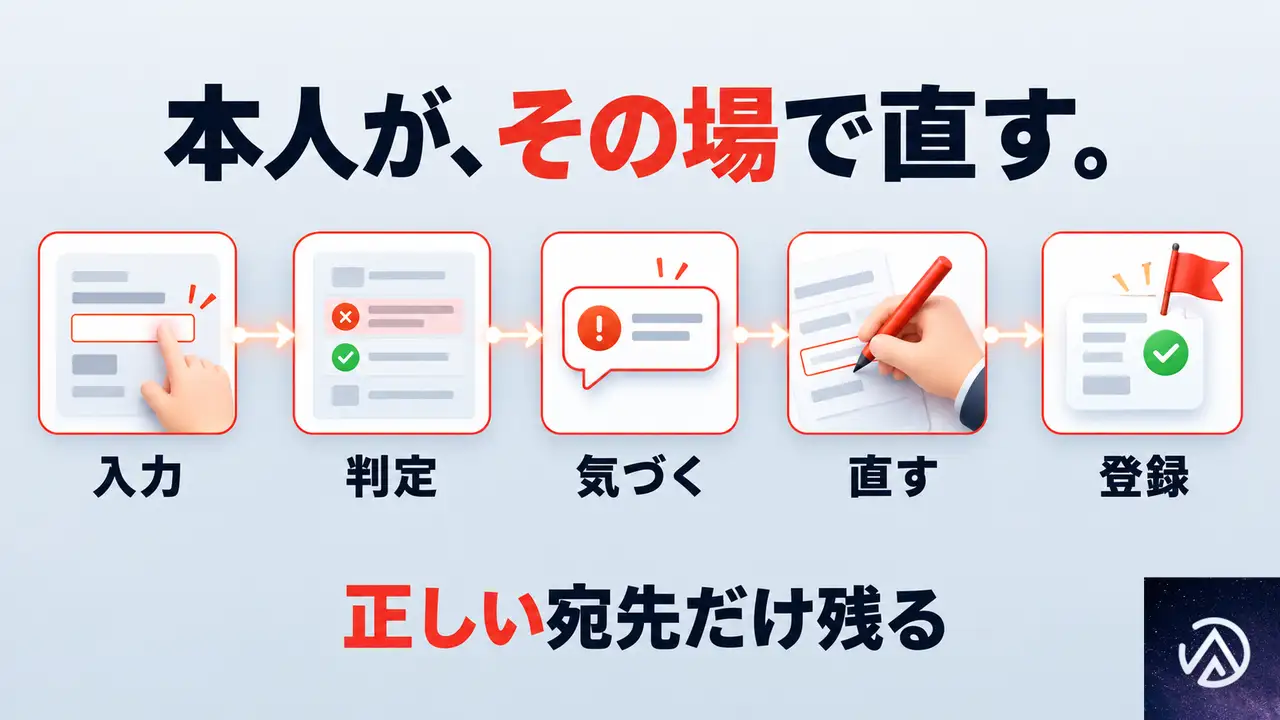
全角半角の変換と宛先の判定を、入力の時点で本人に見せる形にすると、間違った連絡先が一度も登録されない。
後から電話で聞き直す手間も消える。
画面で気づかせる流れ
フォームに入力されたアドレスを、送信ボタンを押した段階で判定する。
書式の誤りやメールを受け取れないドメインがあれば、送信前に画面へ知らせる。
入力した本人がその場で直してから、登録を完了させられる。
送信後に気づいて電話で聞き直す対応と違い、本人がその場で直すので、正しさが確認された宛先だけが残る。
使い捨てのアドレスを検出し、登録を止めるか警告を出すかを選ぶこともできる。
確認メールを組み合わせる場合の注意
必要な場合は、確認の通知メールを送り、そこに載せたリンクを踏んだ人に限って登録を成立させる流れも組める。
この場合は、メールの送信元になるドメインの設定が別途必要だ。
管理者に協力を仰ぐことがある。
既存のフォームに組み込むときに確かめること
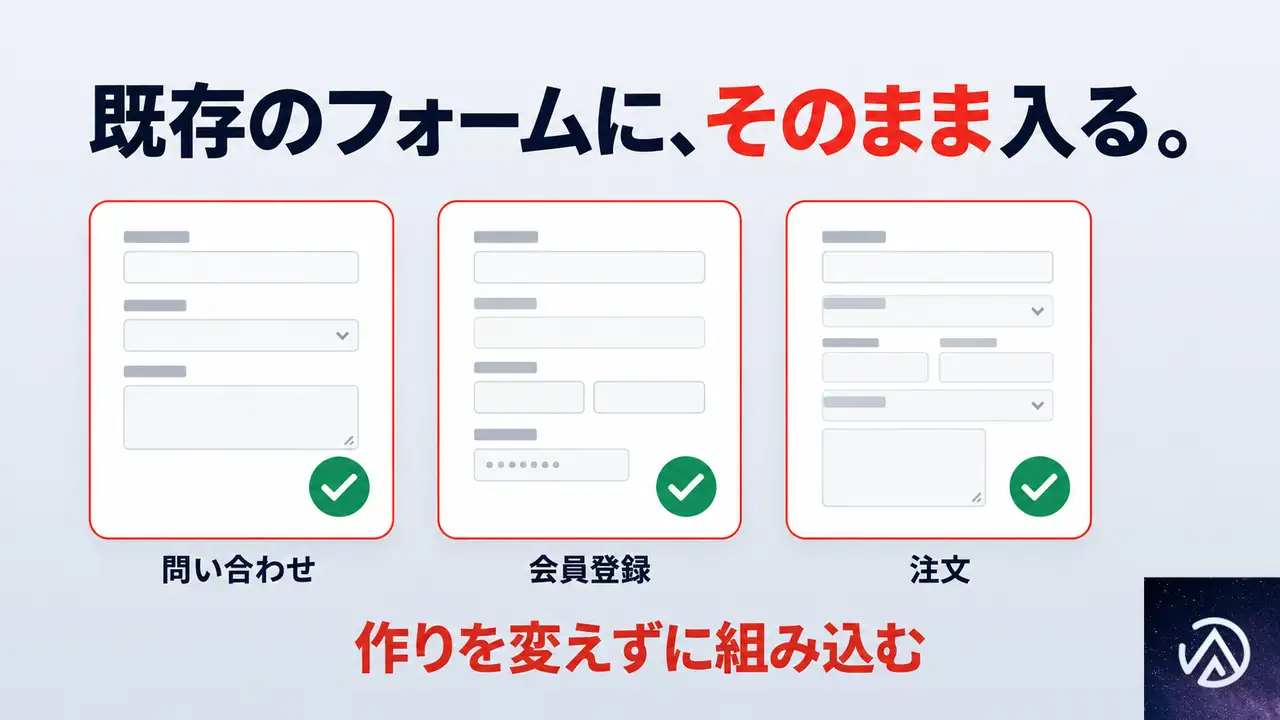
全角半角の自動変換は、既存の問い合わせ・会員登録・注文フォームに後から組み込める。
フォームの種類や数を変えずに、同じ作りで判定を追加できる。
どのフォームにも同じ作りで入る
問い合わせ、会員登録、注文のいずれでも、受け取るメールアドレスに対して同じ変換と判定を走らせる。
特定のフォームにしか対応しない作りではないので、サイト内の複数箇所で統一した動きにできる。
既存のシステムへ渡す前に表記を整える
他のシステムへメールアドレスを渡す連携がある場合、渡す前に表記が整っていれば、連携の失敗が減る。
後から宛先を探して直す手作業が無くなる。
私たちはこの仕組みをフォームへ組み込む作業を行っている。
いまのフォームの作りを変えずに、自動変換と宛先の確認を追加できる。
よくある質問
全角のメールアドレスは自動で半角に直るのか
直る。
メールアドレスに使われる全角の英字、数字、記号は、対応する半角へ自動で変換する。
前後の余白も取り除く。
自動変換を入れれば存在しないメールアドレスも防げるのか
全角半角の変換は表記を整えるだけだ。
記号の抜けやドメインの正しさは別の判定が要る。
メールを受け取れないドメインかどうかは、変換の後に調べる。
既存のフォームに後から組み込めるのか
組み込める。
問い合わせ、会員登録、注文のいずれのフォームにも、同じ作りで追加できる。
いまの仕組みを変えずに済む。
ドメインの実在確認はどこまで分かるのか
メールを受け取れる状態かどうかまで分かる。
個々の宛先が実在するかまでは、受信側の設定によって判定できないことがある。
変換されたアドレスは本人に通知なく修正されるのか
修正の内容は入力の時点で画面に知らせる。
本人がその場で直してから送信する形なので、気づかないまま別のアドレスに置き換わることはない。
フォームにメールアドレスの正規化機能を実装できるのか
実装できる。
問い合わせ、会員登録、注文など、どのフォームにも同じ作りで組み込める。
前後の余白や全角の文字を半角にそろえて、表記のばらつきを解消する。
この記事のポイント
- メールアドレスの全角半角は、入力の時点で自動変換すると表記のゆれを防げる
- 変換で直せるのは全角英数字・記号と余白で、記号の抜けやドメインの正しさは別の判定が要る
- ドメインの確認はメールを受け取れる状態の確認で、個々の宛先の実在までは受信側の設定次第で判定できないことがある
- 確認メールを送る場合は、送信元のドメイン設定が必要になる
- 既存の問い合わせ・会員登録・注文フォームにも同じ作りで組み込める
メールアドレスの自動整形と存在確認入力されたメールアドレスの表記を整え、書式の誤りやメールを受け取れないドメインを送信前に取り除く仕組みサービスの詳細を見る
AWS Continuum for code vulnerabilitiesが一般提供開始。検証から修正まで一貫支援
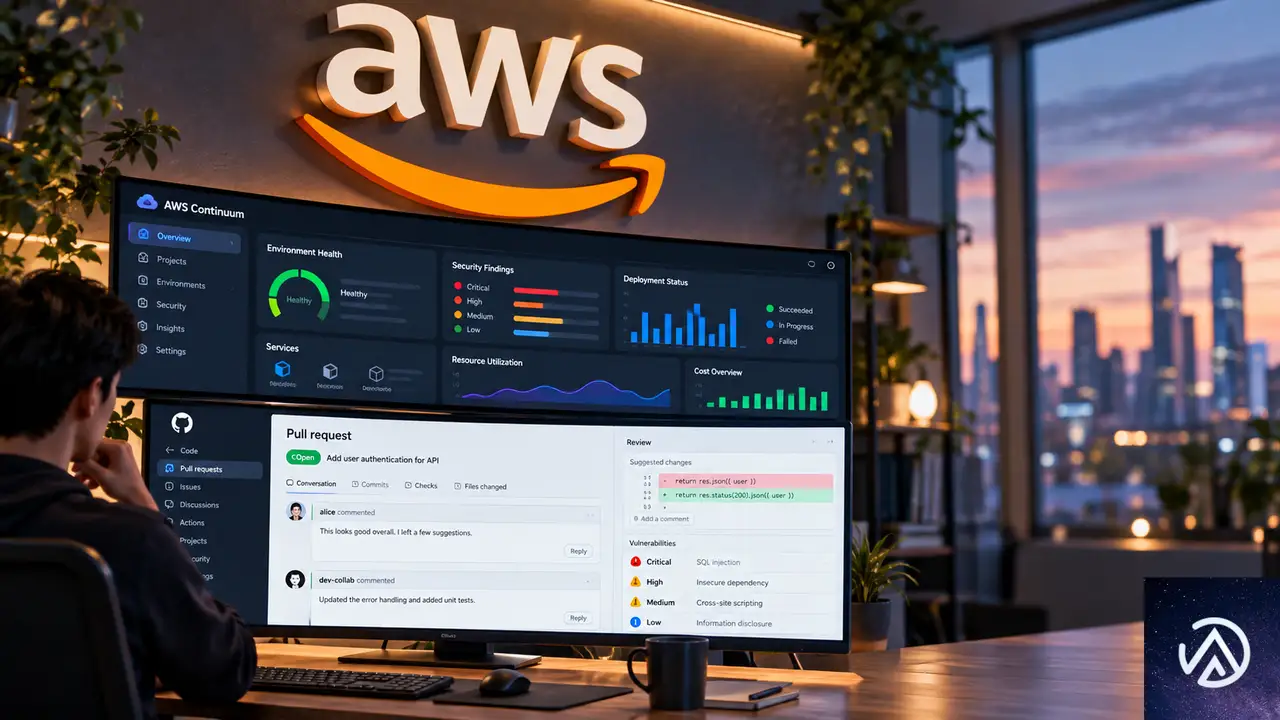
AWSがコード脆弱性の検証から修正までを一貫して支援する新サービス「AWS Continuum for code vulnerabilities」を一般提供開始した。スキャン結果の単なる列挙ではなく、実際に攻撃可能かどうかの検証、ビジネス影響度による優先順位付け、修正パッチの提示までを担う。
提供リージョンは米国東部(バージニア北部)と米国西部(オレゴン)の2つだ。修正はプルリクエストとして生成され、現時点では必ず人間の承認を経てからマージされる設計になっている。大量の脆弱性アラートに悩む開発チームにとって、対応の優先順位を判断する手がかりになる。
近年は生成AIの進化により、脆弱性の公開情報から攻撃コードが数分で作られるようになった。スキャナーが吐き出すアラートは日々数千件に達し、その多くは実害のない誤検知だ。AWS Continuumは「どの脆弱性に本当に対処すべきか」を絞り込む役割を担う。
AWS Continuumとは何か
従来の脆弱性スキャナーが抱えていた課題
従来のスキャナーはCVSSスコアなどの汎用指標で深刻度を付ける。深刻度が高くても実際には到達不可能な脆弱性と、中程度でも決済データベースのすぐ隣にある脆弱性が同じように扱われてしまう問題があった。開発専用のユーティリティに付いた「深刻度 高」と、決済データの1歩手前にある「深刻度 中」のどちらを優先すべきか、スコアだけでは判断できない。
検証には数時間の手作業が必要だった。修正に至ってはセキュリティ、インフラ、アプリケーションの各チームが数日かけて調整する。変更の影響範囲をビジネス文脈なしに評価するのが難しいからだ。AWS Continuumはこのギャップを埋めるため、検証可能な攻撃経路と修正の影響範囲を具体的に示す。
従来型のスキャナーとAWS Continuumの違いは、アラートを「数える」か、リスクを「証明する」かにある。
Continuumが提供する3つの価値
- 対象環境で実際に攻撃可能かを検証する
- ビジネス影響の大きさで課題を優先順位付けする
- 修正パッチまたは設定変更をプルリクエストとして提示する
この3つが連動することで、セキュリティ担当者が手作業で行っていた調査と調整の大部分を自動化できる。特に2つ目の優先順位付けは、従来の深刻度スコアでは見えなかったビジネス上の重要度を反映する点で独自性がある。
脆弱性の検証と優先順位付けの仕組み
コンテキストグラフの構築
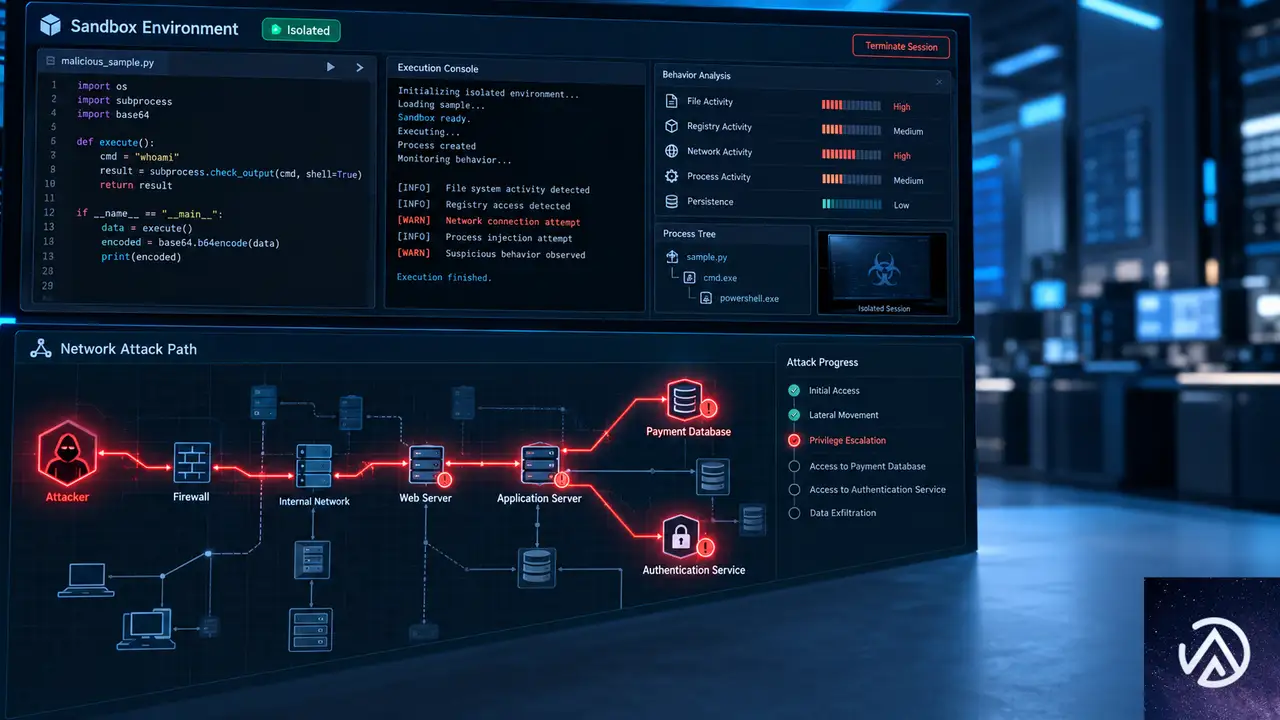
AWS Continuumは2つの情報源からコンテキストグラフを作る。1つはコードリポジトリ、もう1つはAWS環境だ。AWS環境側は、コードが動作するアカウントとリージョンにコレクターを設置し、AWS Configのリソース情報やネットワーク設定を収集する。
このグラフから、顧客データストア、決済パイプライン、認証サービスといったビジネス上重要なシステムを特定し、各脆弱性の攻撃経路がそれらにどれだけ近いかで優先順位を付ける。汎用的なCVSSスコアではなく、自社環境の文脈に沿った評価が可能になる。
コンテキストグラフにより、深刻度スコアだけでは見えなかったビジネス上の影響度が明確になる。
エビデンスレベルとサンドボックス検証
各findingはコードと環境コンテキストに照らして分析され、エビデンスレベルが付与される。例として、静的解析で脆弱なコードパスが証明された場合は「Static proven」という判定が付く。再現可能なfindingは隔離されたサンドボックスで攻撃を実行し、概念実証コードと再現手順を添付する。
スコア単体ではなく、攻撃経路、ソース解析の根拠、影響範囲の評価をセットで提示するのが特徴だ。既存の防御策が検証済みの攻撃経路を検知・阻止できるかも評価する。こうした根拠があるからこそ、開発チームは修正の優先順位に納得感を持てる。
修正提案とワークフロー
プルリクエストによる修正と人間の承認
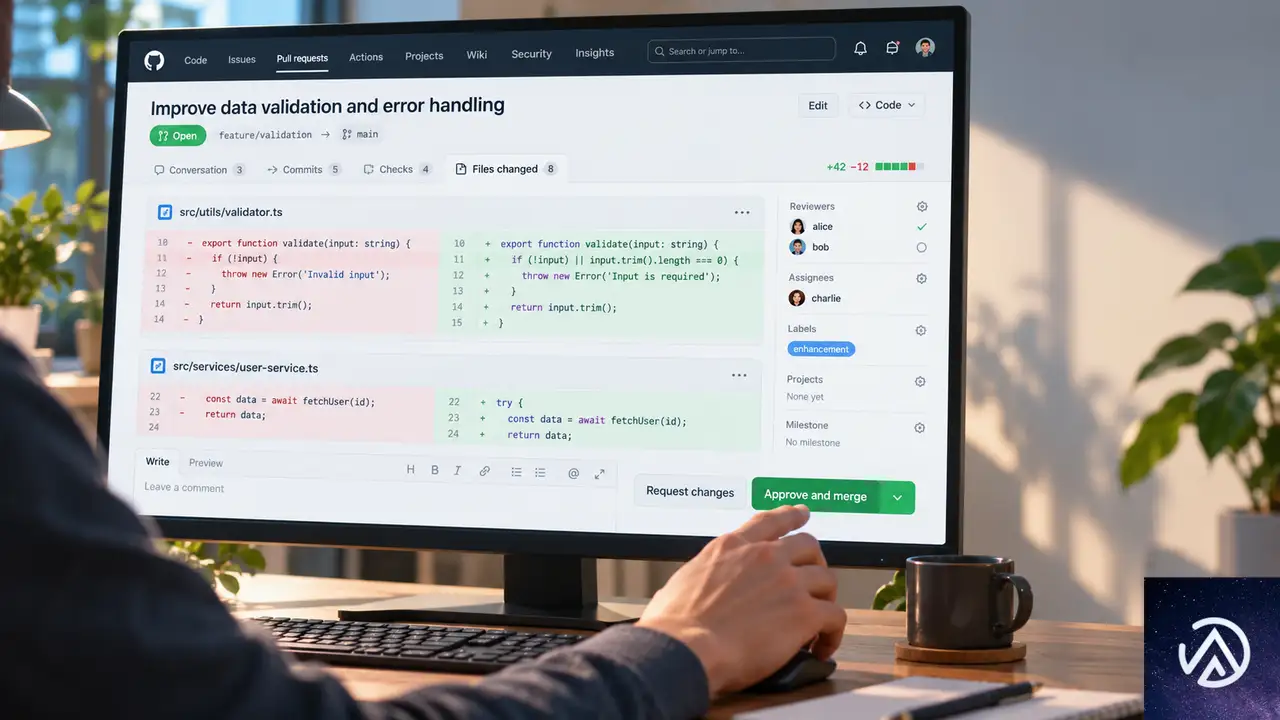
検証が完了した各issueについて、コードパッチ、依存関係のアップグレード、設定変更のいずれかの修正が生成される。接続先のリポジトリに「Continuum fix」というタイトルでプルリクエストが作成され、レビューできる状態になる。
現時点ではすべての修正に人間の承認が必要だ。プルリクエストをレビューしてマージするかどうかは開発チームが決める。生成されたパッチが「修正済み」を意味しない点はAWSも明確にしており、レビューとテストは引き続き開発側の責任だ。
現時点ではすべての修正が人間の承認待ちになる。最終判断をチームが握りつつ、バックログを計画的に減らせる設計だ。
管理コンソールの画面構成
管理コンソールはOverview、Issues、Findings、Scans、Configurationの5つのタブで構成されている。Overviewページにはコード連携、環境、AWSコレクターの状態が一覧表示される。Issuesタブには検証済みで優先順位付けされたissueだけが並び、深刻度、ステータス、作成日時を確認できる。
issueの詳細画面では、リスク評価、攻撃可能性、可能性、影響度、ブラスト半径が示される。証明セクションには判定の根拠となったソース解析が含まれ、修正セクションにはプルリクエストの状況が表示される。プルリクエストの説明文にはコンソールと同じリスク評価と修正概要が載るため、GitHubでのレビュー中にツールを切り替える必要がない。
Findingsタブは生のスキャナー出力、Scansタブはスキャン履歴と頻度設定、Configurationタブはコードソースや修正パッチ生成の有無などを管理する。環境構築にはGitHub連携またはAmazon S3バケットをコードソースとして接続し、必要に応じてAWS環境のコンテキストを収集するコレクターを設定する。
実務への影響と注意点
開発チームのワークフローに与える変化
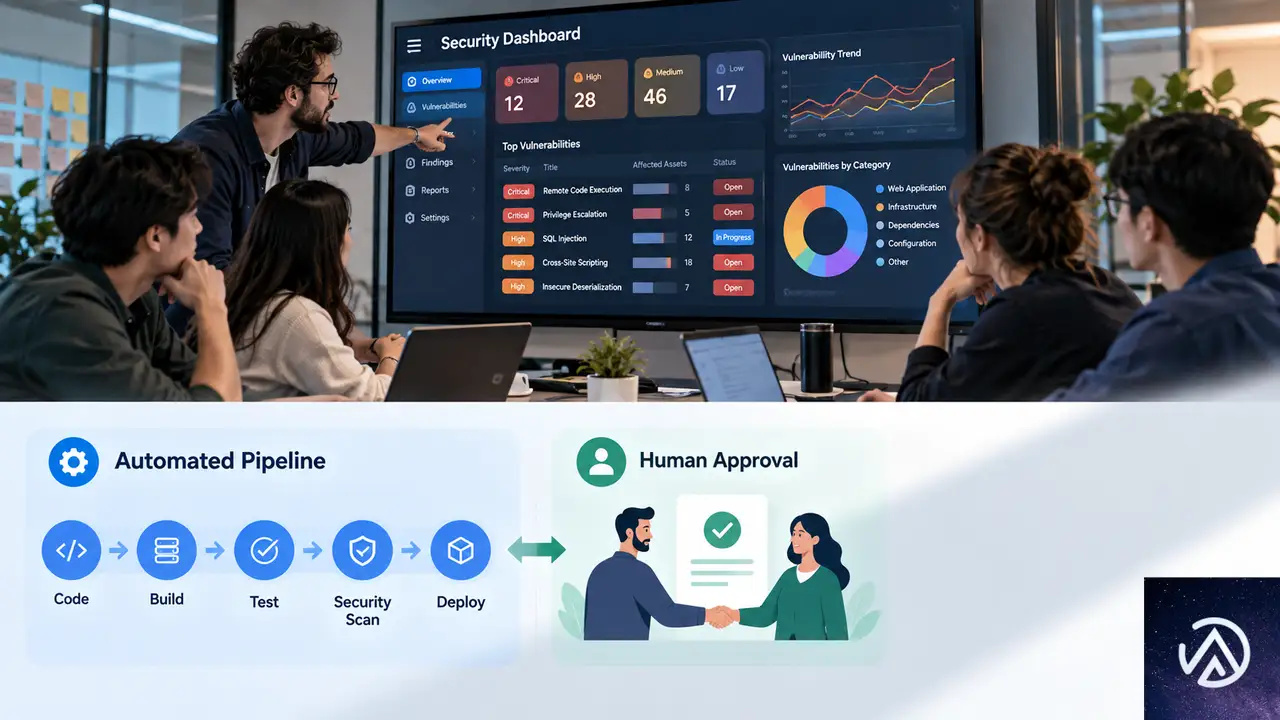
手作業の検証が減ることで、セキュリティ担当者とアプリ開発者の調整コストが下がる。大量のアラートに圧倒される状況から、検証済みのissueに集中できるようになるのは実務上の大きな利点だ。特に複数のアプリケーションを抱える組織では、日々数千件のアラートをどう処理するかが常に課題になっている。
その一方で、このサービスはスキャナーを置き換えるものではない。既存のスキャナーが生のfindingを供給し、Continuumがそれらを検証・優先順位付け・修正提案するという補完関係にある。導入時には既存のスキャン環境と合わせて運用設計を考える必要がある。
導入時に考慮すべき点
現時点では提供リージョンが米国東部(バージニア北部)と米国西部(オレゴン)の2つに限られる。日本国内でAWSを利用している組織は、リージョン制約への対応が必要になる。また、サンドボックス検証にはコードや環境情報の収集が必要で、IAMロールやコレクターの設定が求められる。
完全自動化は将来の対応とされており、現段階ではガードレールを定義した上で自動適用を選べるようになる見通しだ。テストカバレッジやスコープ境界、過去の成功率といった条件をクリアした修正だけを自動適用する仕組みが示唆されているが、具体的な時期はまだ案内されていない。
筆者の見方として、このサービスの本質は「AIによる攻撃の自動化」に対する「AIによる防御の自動化」という構図にある。攻撃者が脆弱性情報から数分でエクスプロイトを作る時代には、防御側も検証から修正までの時間を短縮しなければ追いつかない。AWS Continuumはその競争をサービスとして提供する最初の一歩だ。
自動化領域と承認領域の境界が明確な点は、セキュリティ自動化ツールの導入を検討する現場にとって安心材料になる。
この記事のポイント
- AWS Continuum for code vulnerabilitiesは検証、優先順位付け、修正提案を一貫して自動化する
- コンテキストグラフで攻撃経路とビジネス影響を評価し、実害のある脆弱性だけを浮かび上がらせる
- 修正はプルリクエストとして生成され、現時点では必ず人間の承認が必要
- 提供リージョンは米国東部(バージニア北部)と米国西部(オレゴン)の2つ
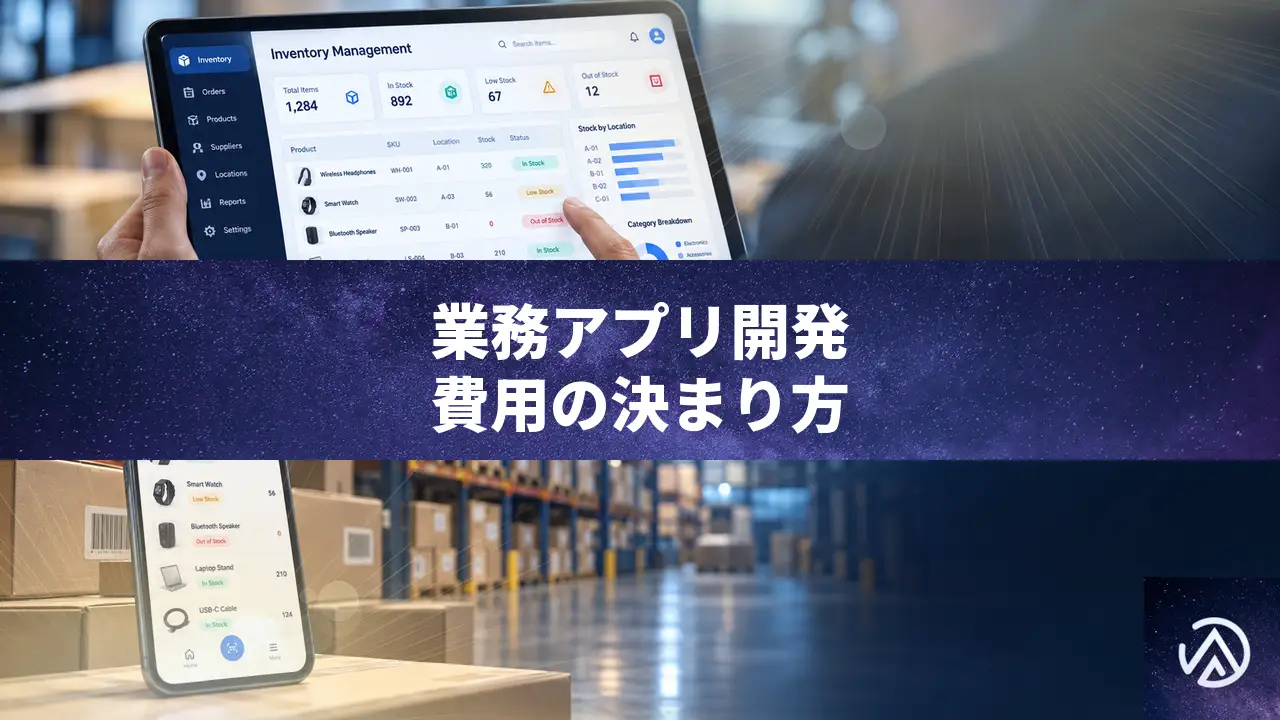
業務アプリ開発の費用相場が1つの数字にならない理由と、見積もりの決まり方
業務アプリ開発の費用相場は、1つの数字では答えられない。
使う人数、データの絡み方、外部システムとの連携で、見積もりが大きく変わるからだ。
私たちの業務アプリケーション開発も、要件を聞いたうえで見積もりを出して費用が決まる。
見積もりも相談も無料だ。
費用を動かす条件と、安さだけで選んだときに起きる失敗を先に知っておけば、届いた見積もりの中身を自分で読める。
業務アプリ開発の費用相場は、なぜ1つの数字にならないのか
同じ業務アプリでも、機能を絞った小さなものから、複数のデータが絡み合う管理システムまで幅が広い。
作る範囲が違えば費用も違う。
だから私たちは、相場の数字を先に示さず、要件を聞いて見積もる。
同じ業務アプリでも、中身がまったく違う
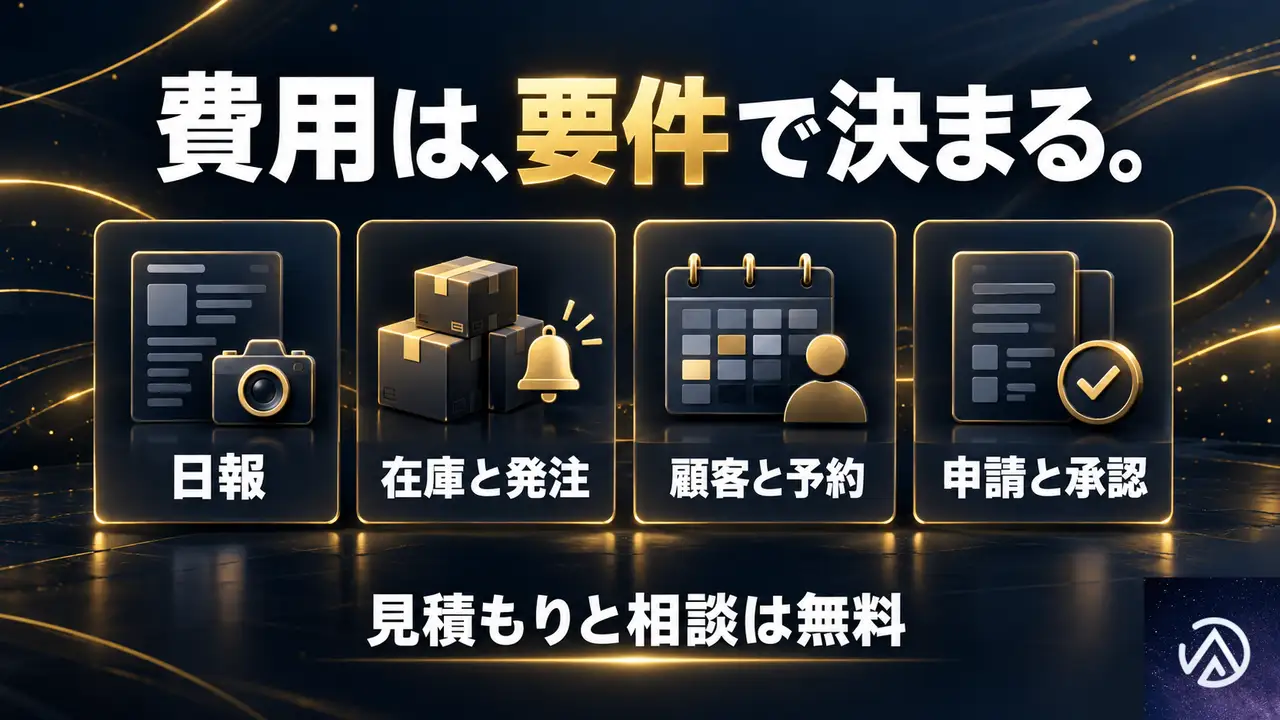
私たちが作る業務アプリの使いどころは、次のようなものだ。
- スマホで撮った写真を送るだけで日報を自動生成する
- 在庫切れの知らせつきで、在庫と発注を管理する
- 予定を紐づけて、顧客対応や予約を管理する
- 申請と承認のやり取りを、紙やメールからデジタルへ移す
日報だけを自動化するアプリと、在庫・顧客・売上が結びつく管理システムでは、作る量も設計の難しさも違う。
1つの相場で括れない理由はここにある。
見積もりと相談は無料で、要件が未定でも始められる
私たちへの見積もりと相談は無料だ。
やりたいことが固まっていなくても構わない。
要件が未定の場合は、概算見積りからスタートする。
現状がエクセル管理でも、使いにくい既存システムでも、まず困っていることを伝えてもらえば足りる。
業務アプリの開発費用は、何で増えるのか
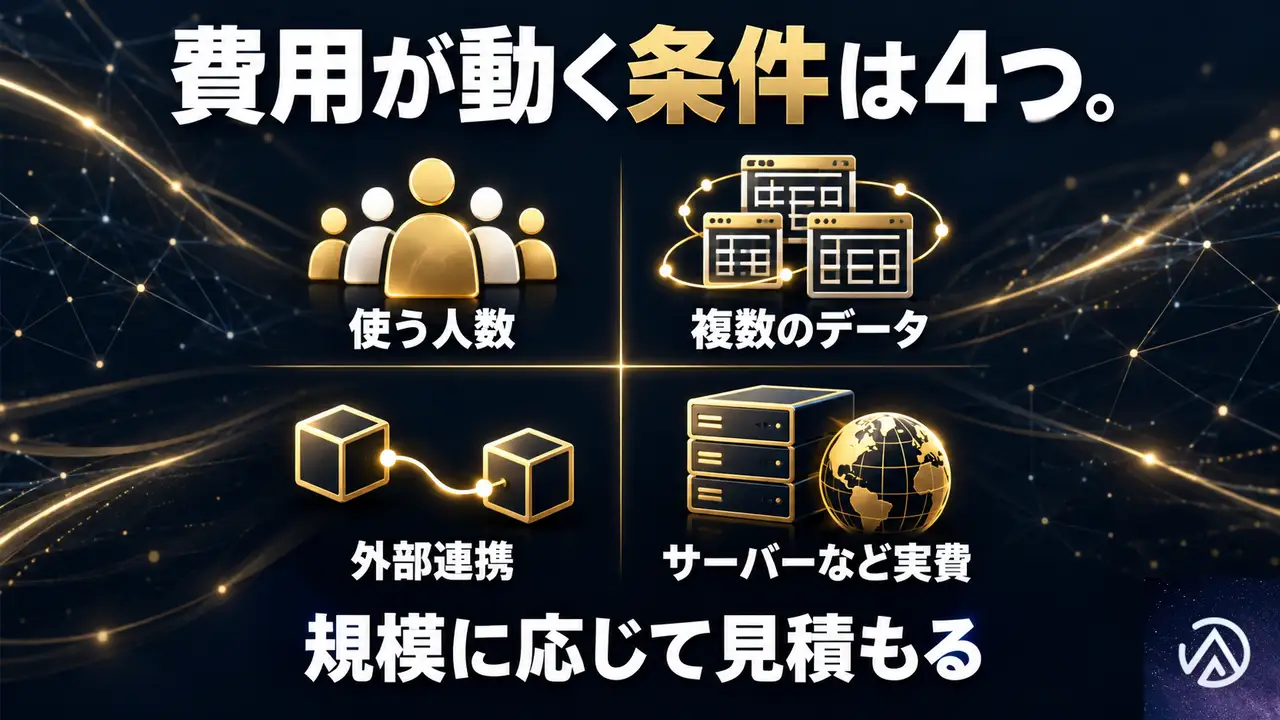
私たちの業務アプリ開発では、使う人数、複数のデータの絡み、外部システムとの連携が増えると、規模に応じて追加の見積りになる。
サーバーやドメインの実費は、別途お客様の負担になる。
標準的な範囲は、機能を絞った小さな業務アプリ
見積もりの出発点になるのは、機能を絞った小さな業務アプリを作る範囲だ。
ログインや写真アップロード、ダッシュボードといった必要な機能を、必要な分だけ載せる形になる。
ここを超える部分が、追加の見積りになる。
追加の見積りになる4つの条件
| 条件 | 費用への影響 |
|---|---|
| 使う人数が多い | 規模に応じて追加の見積り |
| 複数のデータが絡む管理機能 | 規模に応じて追加の見積り |
| 外部システムとの連携 | 規模に応じて追加の見積り |
| サーバーやドメイン | 実費はお客様の負担 |
在庫・顧客・売上のように情報が結びつく仕組みは、土台になるデータの設計から組み立てる。
その分、設計の手間が見積もりに反映される。
見積もりの前に、利用者数と環境を数えておく
費用を左右するのは、使う人数と、PC、スマホ、タブレットのどれで使うかだ。
この2つが分かっていると、見積もりのずれが小さくなる。
決まっていなければ、分かる範囲で伝えてもらえば足りる。
安さで選ぶと、なぜ現場で使われないシステムが残るのか
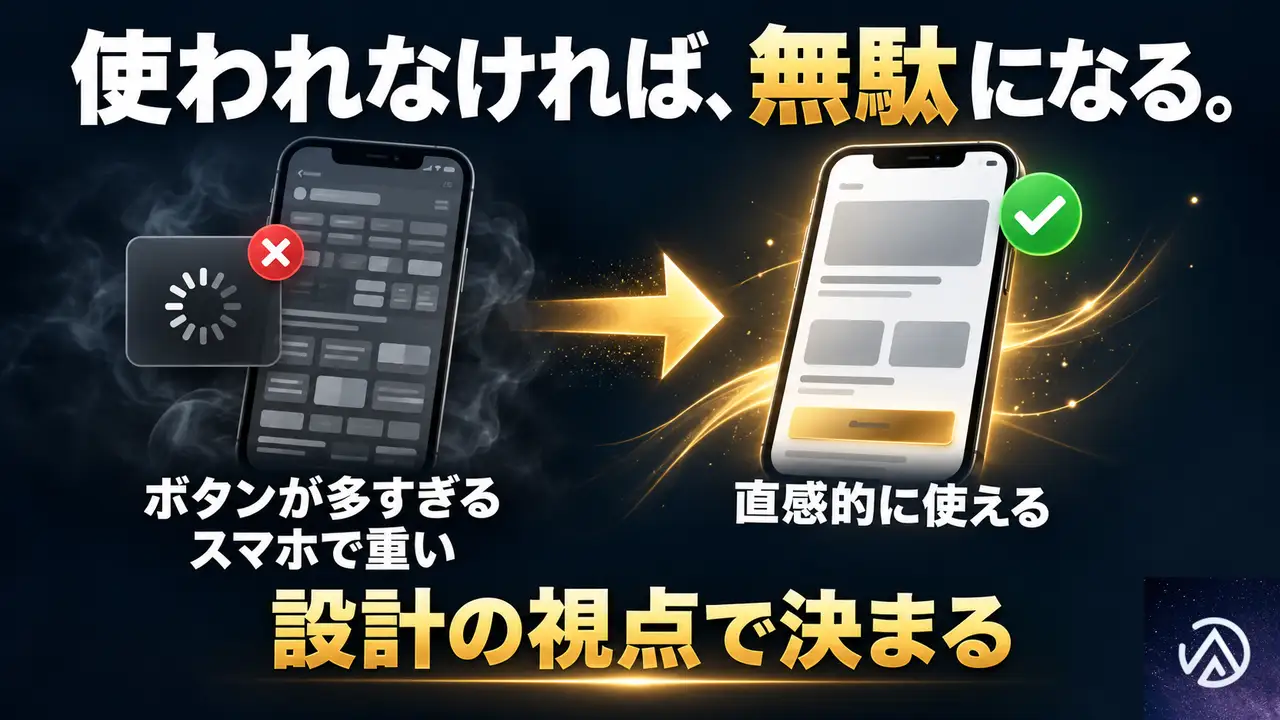
開発者が現場の業務を知らないまま作ると、仕様書どおりに動いても現場に定着しない。
使われないシステムは、安く作れても費用が無駄になる。
業務システムの導入が失敗しやすい理由は、金額ではなく設計の視点にある。
仕様書どおりに動くのに、使われない
よく聞く不満は、ボタンが多すぎて使いにくいというものだ。
機能は揃っているのに、現場の人がどこを押せばいいか迷う。
使う側の視点が抜けたまま設計されると、こうなる。
現場から「ボタンが多くて使いにくい」という声が出ているなら、機能の不足ではなく画面設計の問題だ。
スマホで重いアプリは、現場で使われなくなる
仕様どおりに動いていても、スマホで動作が重いと現場での実用性が下がる。
立ったまま、移動しながら入力する現場では、待たされる数秒が積み重なる。
私たちは、携帯端末でもきびきび動く現場専用のアプリケーションを組み立てる。
私たちの業務アプリ開発は、何をどこまで作るのか
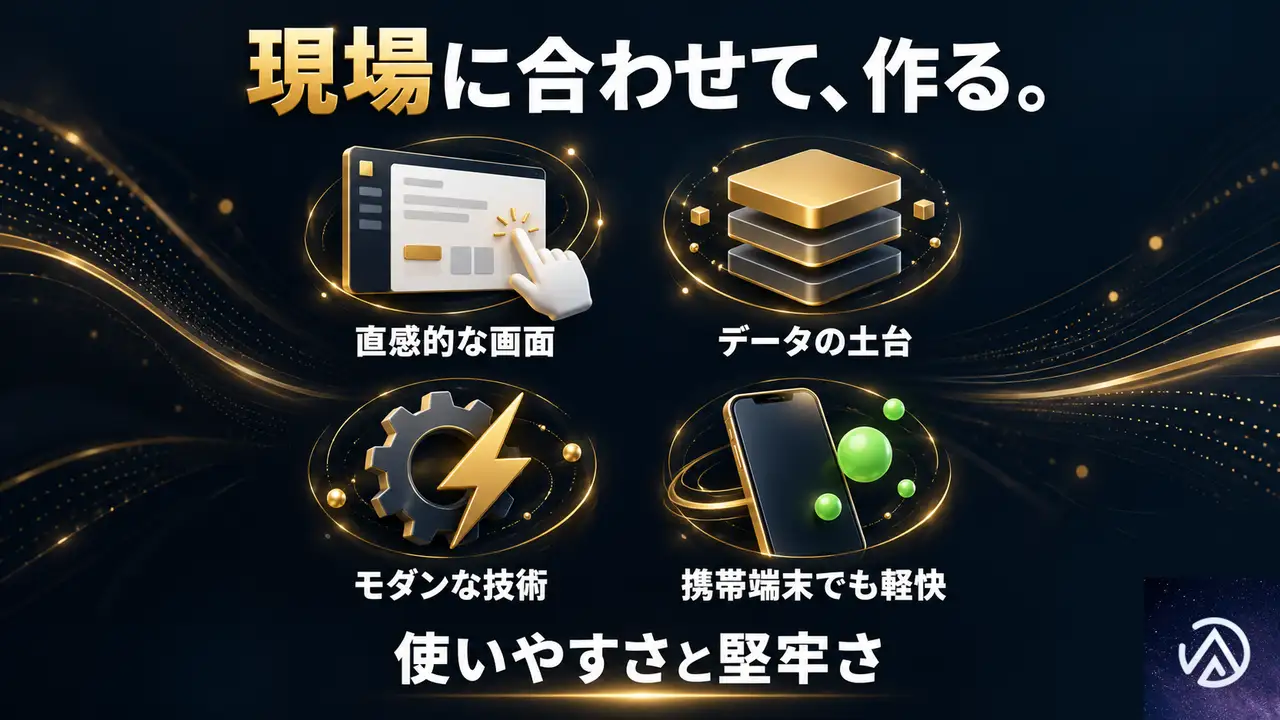
私たちは、現場の業務を理解したうえで、使いやすさとモダンな技術を両立させる業務アプリを作る。
見積もりの中身は、画面の設計、データの設計、技術構成の3つに分けて読める。
| 見るところ | 仕様書どおりに作る開発 | 私たちの開発 |
|---|---|---|
| 画面 | 使いにくくなりがち | 直感的に使える設計 |
| 技術構成 | 古い構成のまま | モダンな構成 |
| データ | 単純な管理だけ | 情報が結びつく仕組みも土台から |
マニュアルなしで使える画面にして、入力の手間を減らす
私たちは、マニュアルを見なくても直感的に使える画面を設計する。
入力の手間を1つずつ減らすのが狙いだ。
現場の人が説明を受けなくても手が動く画面は、導入したシステムが定着する条件でもある。
データの設計と技術構成を、先に固める
在庫・顧客・売上のように、いくつもの情報が絡み合う仕組みは、土台になるデータの設計から丁寧に組み立てる。
入口の画面が整っていても、土台が弱いと数字が合わなくなるからだ。
開発にはモダンな言語とフレームワークを使う。
将来の機能追加やスマホアプリ化にも対応しやすい形になる。
使われ続ける業務アプリは、コストをどう減らすのか
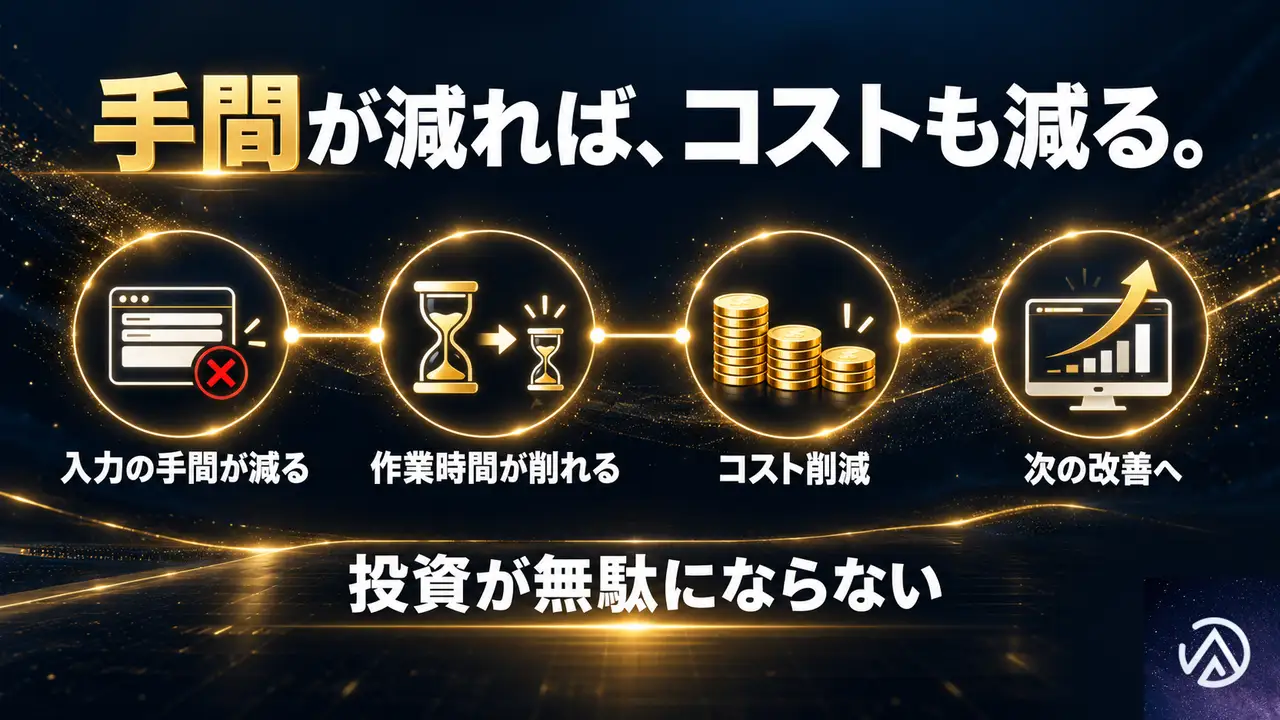
入力の手間が1つ減るたびに、現場の作業時間が削れる。
削れた時間はそのままコスト削減になる。
さらに、システムが定着すれば導入した投資が無駄にならず、次の改善にも回せる。
1つずつ減った入力が、作業時間とコストになる
流れで見ると次のようになる。
- 入力の手間が1つずつ減る
- 現場の作業時間が削れる
- 削れた分がコスト削減になる
1回の入力で減る手間は小さい。
それが毎日、全員の作業で積み重なる。
費用を比べるときは、見積もりの金額だけでなく、この積み重ねで何が減るかも一緒に見たい。
定着したシステムは、次の改善にも使える
現場で使われないシステムは、作った時点で投資が止まる。
使われ続けるシステムなら、将来の機能追加やスマホアプリ化へ進める。
最初に作った土台が、そのまま次の改善の出発点になる。
見積もりを頼む前に、何を決めておけばよいか
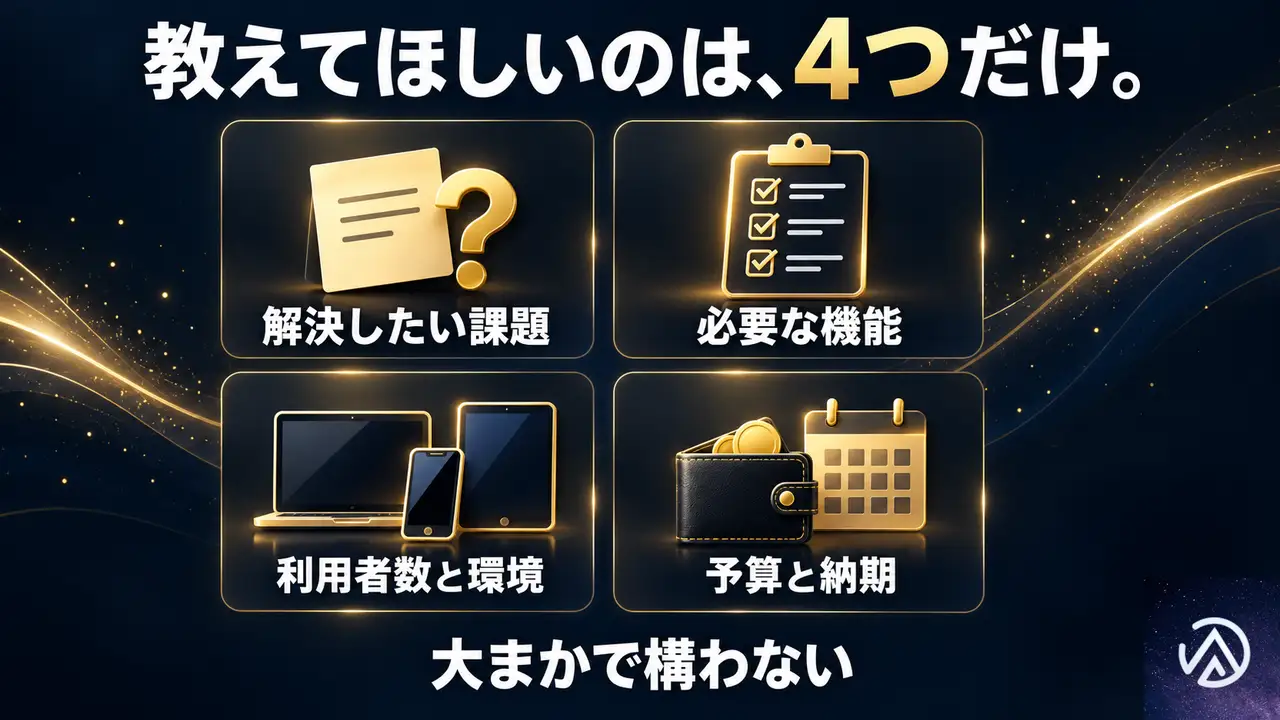
決めておくのは、解決したい課題、必要な機能の概要、利用者数と使う環境、予算と納期の目安の4つだ。
大まかで構わない。
固まっていない部分は、相談しながら詰めていける。
- エクセル管理や既存システムで困っている課題
- 必要な機能の概要(ログイン、写真アップロード、ダッシュボードなど)
- 想定する利用者数と、使う環境(PC、スマホ、タブレット)
- 予算と納期の目安
現場で使われ続けるシステムが手元にあり、削れた作業時間とコストの分だけ、新しい挑戦に投資している。
そんな状態を目指して、私たちは作る。
公開後の改善や機能追加も、続けて相談してもらえる。
見積もりと相談は無料だ。
業務アプリケーション開発のサービスページから、課題を送ってほしい。
 業務アプリケーションの開発現場の業務を理解したうえで、使いやすさとモダンな技術を両立させる業務アプリケーションを構築するサービスサービスの詳細を見る
よくある質問
要件が固まっていなくても、見積もりは頼めるか
頼める。
要件が未定の場合は、概算見積りからスタートする。
困っている業務を伝えてもらえれば、そこから必要な機能を一緒に整理する。
見積もりを取るだけで費用はかかるか
かからない。
見積もりも相談も無料だ。
依頼するかどうかは、見積もりの中身を見てから決めてよい。
サーバーやドメインの費用も、開発費に含まれるか
含まれない。
サーバーやドメインなどの実費は、依頼する側の負担になる。
見積もりの段階で、この実費が別になることを前提に予算を組んでおくとよい。
あとからスマホアプリ化はできるか
対応しやすい構成で作る。
モダンな言語とフレームワークを使うため、将来の機能追加やスマホアプリ化にもスムーズに進められる。
最初から決まっていなくても、必要になった時点で相談できる。
在庫切れアラート付きの在庫管理アプリなど、業務アプリを作ってもらうと費用はいくらかかるか
要件を聞いたうえで見積もりを出して費用が決まる。
使う人数やデータの絡み方、外部システムとの連携で見積もりが大きく変わるからだ。
この記事のポイント
- 業務アプリ開発の費用は、要件を聞いた見積もりで決まる。1つの相場の数字には収まらない
- 使う人数、複数のデータの絡み、外部システム連携が増えると、規模に応じて追加の見積りになる
- サーバーやドメインの実費は、依頼する側の負担になる
- 現場で使われない業務システムは、安くても投資が無駄になる
- 見積もりも相談も無料で、要件が未定なら概算見積りから始められる
業務アプリケーションの開発現場の業務を理解したうえで、使いやすさとモダンな技術を両立させる業務アプリケーションを構築するサービスサービスの詳細を見る
Webサイト脆弱性の報告書と改善手順、危険度の高い順に直す方法
Webサイト脆弱性の報告書を受け取ったら、最初に危険度「高」の項目から手を付ける。
改善手順は、危険度の高い順に進めると被害が出る前に問題を減らせる。
報告書には問題ごとの直し方が並んでいる。
どこから着手するか、自社で直すか任せるかを決めるには、報告書の読み方を知っておく必要がある。
Webサイト脆弱性の報告書と改善手順、どこから読むか
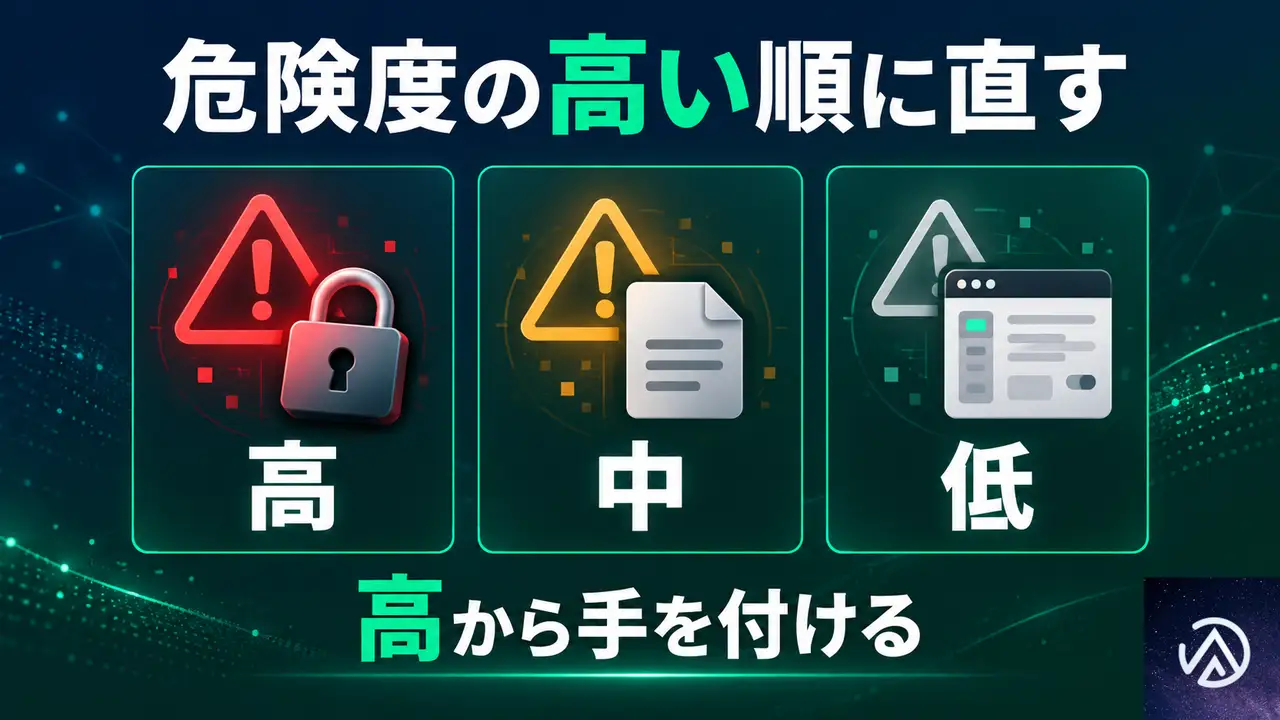
Webサイト脆弱性の報告書を受け取ったら、最初に危険度「高」の項目を確認してほしい。
改善手順も、危険度の高い問題から進めるのが基本になる。
報告書の見方を間違えると、優先度の低い修正に時間を使い、危険な箇所を放置してしまう。
危険度の高、中、低が示す意味
危険度「高」は、攻撃が現実に通り、情報の流出やサイトの改ざんにつながる問題だ。
最初に直す。
危険度「中」は、特定の条件がそろうと危険な状態になる。
危険度「低」は、単独では大きな被害になりにくいが、別の弱点と組み合わさると危険になる場合がある。
報告書に書かれた問題を、そのまま置くとどうなるか
Webサイトの脆弱性を放置すると、情報の流出、サイトの改ざん、事業の停止といった事態が起きやすい。
客の個人情報や注文データが漏れれば、事業への信用が失われる。
報告書に載った問題は、危険度の高い順に直すのが安全だ。
報告書を受け取ってから、最初にやること
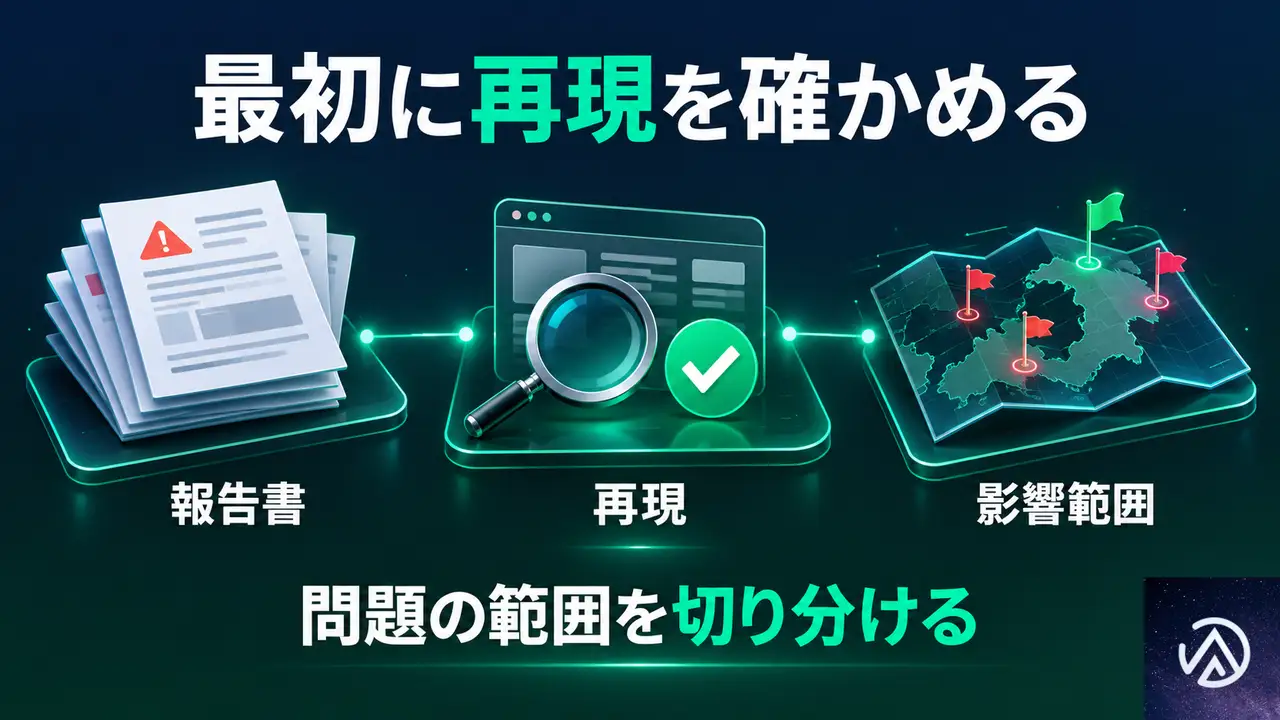
報告書を受け取ったら、最初に問題を再現できるか確かめる。
再現できれば、報告書の改善手順が今のサイトに合っていると判断できる。
再現できない場合は、条件が変わったか、報告の内容に食い違いがあるかを確認する。
報告内容が再現できるか確かめる
報告書に再現手順が書かれていたら、その通りに操作して問題が起きるか見る。
ログイン画面に問題があるなら、指摘された操作で本来見えない情報が出るかを試す。
再現には、本番とは別の確認用サイトを使うと安全だ。
本番のサイトで攻撃に近い操作をすると、負荷がかかったり、データを書き換えたままにしたりする。
影響のありそうなページと機能を名指しで確認する
報告書の問題ごとに、影響がどこまで及ぶかを確認する。
認証(ログインの仕組み)の不備なら会員情報や管理画面、通信の不備なら申し込みフォームや支払いの手続きが影響を受ける。
影響を受ける機能が分かれば、次の動作確認の範囲も狭められる。
改善手順を、サイトを止めずに進めるには
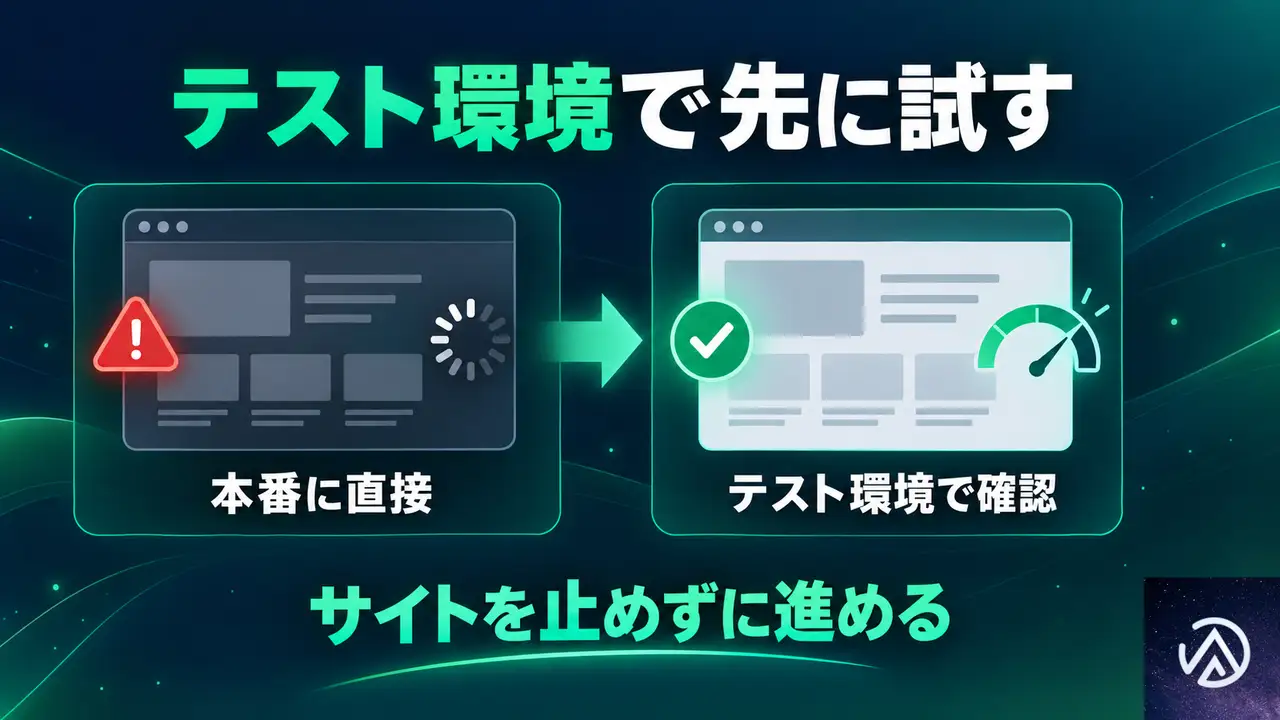
改善手順は、いきなり本番のWebサイト(実際に公開しているサイト)に適用しない。
まずテスト環境(本番と同じ構成の確認用サイト)を用意し、直した内容が動くかを確かめてから本番へ移す。
テスト環境があれば、サイトを止めずに修正を進められる。
本番の前に、テスト環境を用意する
テスト環境は、本番と同じ構成に近い場所を作る。
使っているWordPressやNext.js(JavaScriptのフレームワーク)の構成、サーバーの設定を揃えるほど、本番で起きる問題を先に見つけやすい。
社内にテスト環境が無ければ、開発担当者に相談するか、外部の技術者に環境の準備から頼む方法がある。
直した後の確認を、画面とログの両方で行う
修正をテスト環境に反映したら、画面の動きとサーバーのログを両方見る。
画面では、利用者の導線通りに動くか。
ログでは、意図しないエラーや不正なアクセスが残っていないかを確認する。
問題が消えていれば、本番環境へ反映する。
自社で直すか、修正まで任せるかを分ける
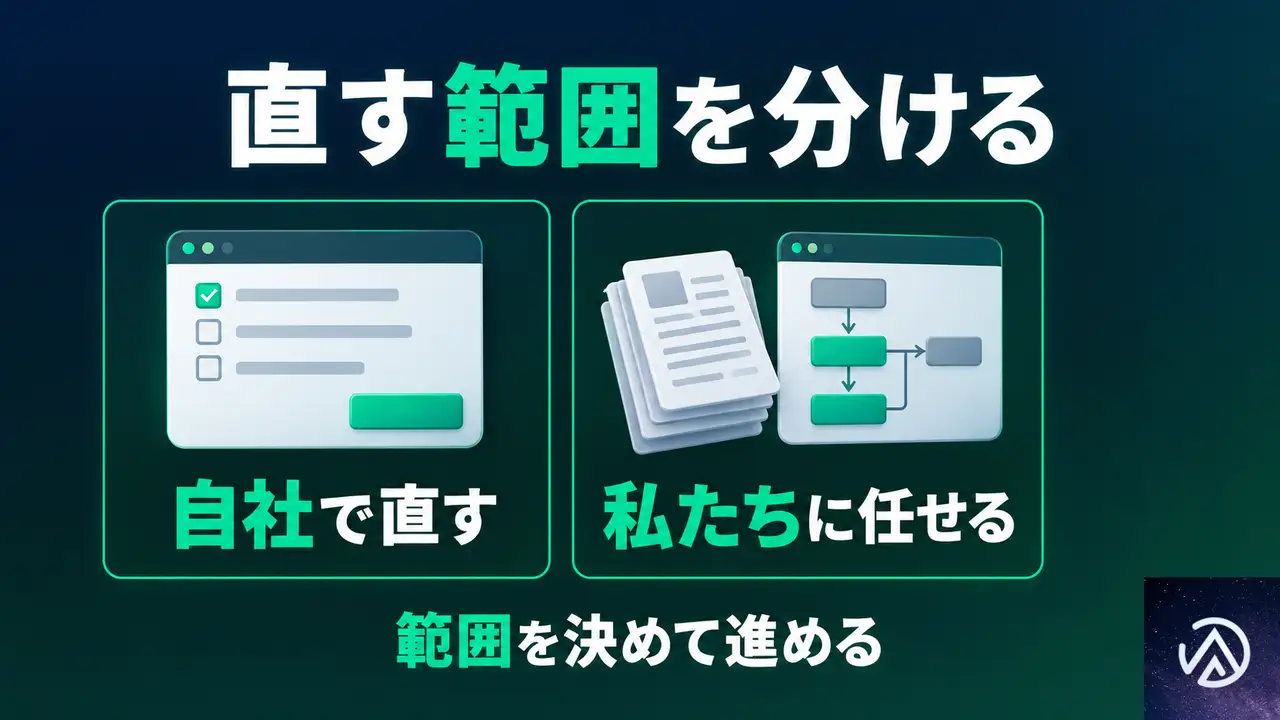
報告書の改善手順を自社で進めるか、外部に任せるかは、修正する範囲と社内の技術力で決める。
認証と認可(ログインと、ユーザーごとの権限の管理)、セッション(ログイン後の状態を覚えておく仕組み)のような外から見えない部分は、テストを整えないと直しにくい。
| 自社で直しやすいもの | 任せたほうがよいもの |
|---|---|
| 文言の修正 | 認証と認可の見直し |
| プラグインの更新 | セッション管理の修正 |
| 権限や公開範囲の変更 | APIと通信の見直し |
| 設定画面で完結する変更 | 依存パッケージの更新作業 |
自社で直せる範囲の見分け方
ユーザーの画面から見える文言の修正、プラグインの更新、ファイルの権限変更などは、手順が明確なら社内でも直しやすい。
認証と認可、セッションの扱い、API(外部のシステムとデータをやり取りする窓口)の設計は、動くことの確認に技術者が要るので、誰にでも直せる範囲ではない。
私たちに診断を依頼すると、どこまで進むか
私たちのウェブセキュリティ診断は、認証と認可、セッション、データの読み取り、APIと通信、依存パッケージ(サイトが使っている外部の部品)まで点検する。
見つかった問題は危険度の高、中、低に分け、問題ごとに具体的な改善手順を示した報告書を渡す。
報告で終わらせず、修正と対策の実施まで担当することもできる。
一般的なWebサイトに加えて、独自開発のシステムやNext.jsのモダンな構成も診断できる。
診断の前には、使用技術、サーバーとインフラの情報、これまでの事故の有無を確認する。
診断を依頼する前に確認しておくこと
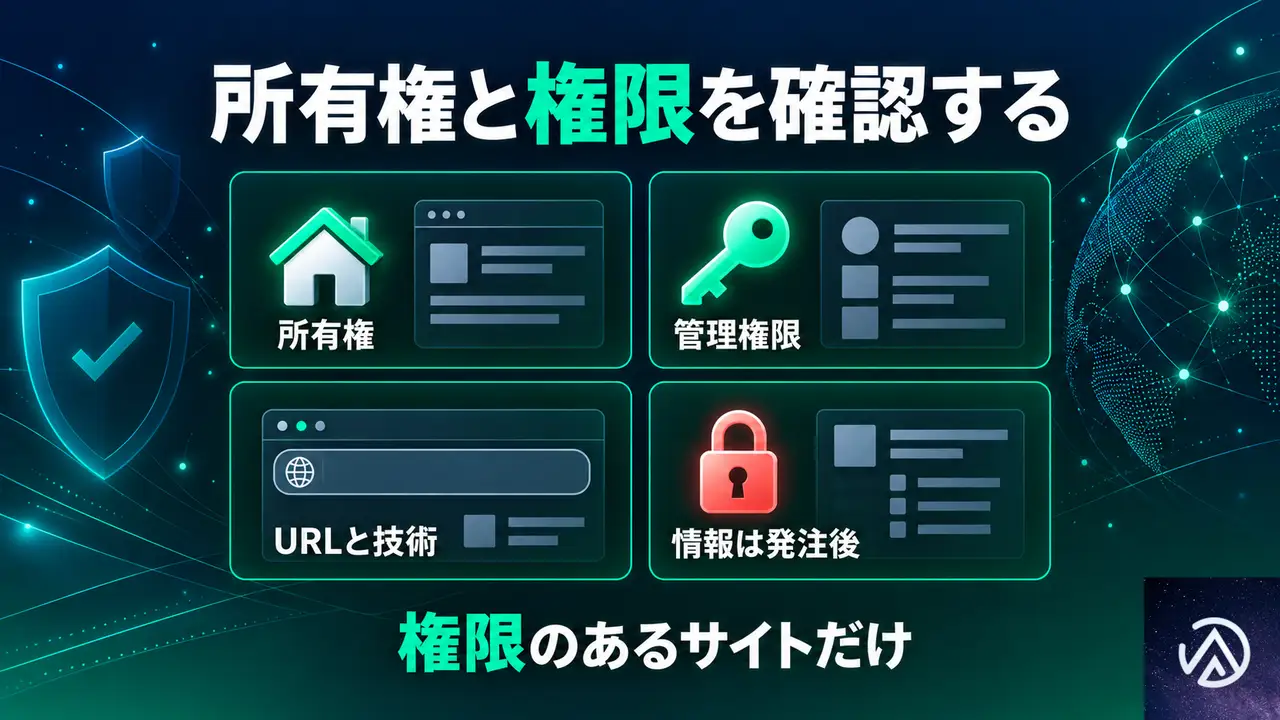
Webサイトの脆弱性診断を依頼するときは、対象サイトの所有権または管理権限があることを確認してほしい。
サーバーやログインの情報は、正式な発注の後に共有する流れが安全だ。
所有権または管理権限のあるサイトだけが対象
私たちが診断するのは、依頼者本人に所有権または管理権限があるサイトに限る。
運営を委託されている場合も、管理権限があれば対象になる。
権限のないサイトは、診断すること自体が許可されていない操作になるため扱わない。
サーバーやログイン情報を渡すタイミング
サーバーやログインの情報は、正式な発注の後に共有してほしい。
見積もりや相談の段階では、対象のURLと使っている技術、気になっている箇所を聞かせてほしい。
情報の受け渡しを後にするのは、不要なログイン情報を渡す人を増やさないための手順だ。
よくある質問
報告書に載っている問題を、全部直す必要はあるか
危険度の高い順に直す。
危険度「高」と「中」は、ウェブサイトを公開しているなら早めに手を付ける。
危険度「低」は、直す手間と放置したときの影響を比べて、順番を決めればよい。
低と書かれていても、別の弱点と組み合わさるものは先に直すことがある。
自社で直す場合、どこから手を付ければよいか
報告書の改善手順を、危険度の高い順に1つずつ進める。
本番の前にテスト環境を用意し、再現の確認、修正、動作確認をその中で終わらせる。
テスト環境が無い場合は、作るか、外部の技術者に準備から頼むのが確実だ。
報告書の内容が分からない場合、どうするか
私たちの報告書は専門外の人にも分かる言葉で書く。
専門用語は、何が起きるかと、どう直すかという形で説明する。
読んで分からない箇所があれば、そのまま聞いてほしい。
独自開発のシステムやNext.jsのアプリでも診断できるか
診断できる。
一般的なWebサイトだけでなく、独自開発のシステム、Next.jsなどのモダンなWebアプリも対象にしている。
ソースコードを攻撃する側の視点で一行ずつ読み、プラグインに頼った点検では拾えない弱点まで洗い出す。
診断の結果、問題が無かった場合はどうなるか
問題が無ければ、その旨を報告書にまとめて渡す。
安心の根拠になる。
脆弱性はその後に見つかることもあるため、依存パッケージの更新や、設定の変更があったタイミングで再診断を受ける選択肢もある。
この記事のポイント
- Webサイト脆弱性の報告書は、危険度の高い順に読む
- 改善手順は、本番の前にテスト環境で試す
- 再現確認と影響範囲の切り分けを先に行う
- 自社で直せる範囲と、任せる範囲を分ける
- 診断は所有権または管理権限のあるサイトだけが対象
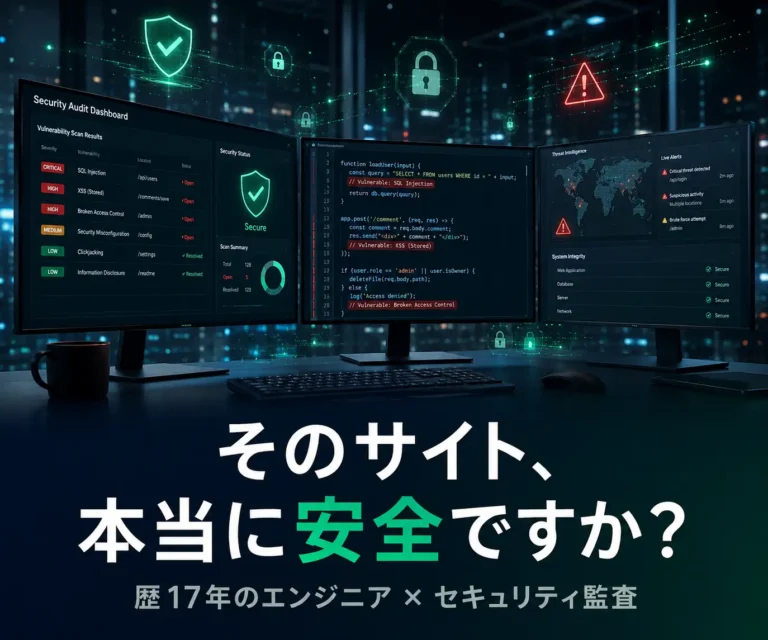 ウェブセキュリティ診断・対策認証から依存パッケージまで診断し、危険度と改善手順を報告書にまとめる。希望があれば修正まで担当するサービスの詳細を見る
メールアドレスの入力チェックをリアルタイムに行う仕組みと、届かない宛先を防ぐ方法
メールアドレスの入力チェックをリアルタイムに行うと、フォームを送信する前に「届かない宛先」を入力した本人が気づける。
形式の誤り、ドメインの打ち間違い、使い捨てアドレスをその場で知らせる仕組みだ。
問い合わせや会員登録でメールアドレスを受け取る事業者は、返信が届かないまま連絡が途切れることがある。
返信した側は届かないことに気づけないため、相手には無視したように見えてしまう。
リアルタイムチェックは、送信後にしか分からなかった問題を、入力の時点で解決する。
チェックの仕組みは、問い合わせでも会員登録でも注文でも同じ考え方で組み込める。
使っているフォームの流れを大きく変えずに済む。
メールアドレスの入力チェックをリアルタイムに行うと何ができるか
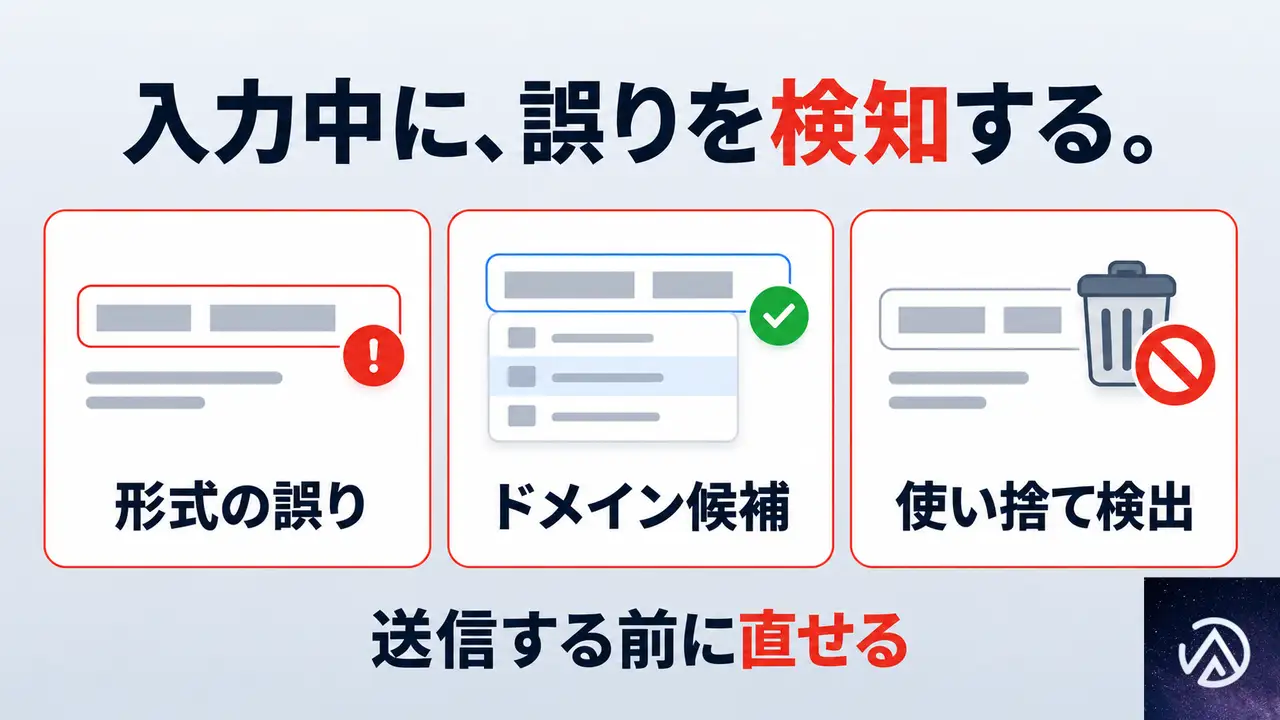
リアルタイム入力チェックは、フォームに入力されたメールアドレスを送信前に調べ、問題があればその場で知らせる仕組みだ。
主なチェックは、形式の誤り、ドメインの打ち間違い、使い捨てアドレスの検出の3つに分かれる。
| チェックの種類 | 見つけるもの | 入力者への知らせ方 |
|---|---|---|
| 形式の誤り | @が無い、複数ある、使えない文字 | その場でエラーを表示 |
| ドメインの打ち間違い | gmial.comなど | 正しい候補を1つ提示 |
| 使い捨てアドレス | 使い捨てサービスの宛先 | 警告か登録停止 |
形式の誤りをその場で知らせる
「@」が無い、複数ある、使えない文字が混ざっているなど、宛先として成り立たない形式を見つける。
全角の文字や前後の余白は自動で半角に揃える。
入力した人は、送信ボタンを押す前に「このアドレスでは届かない」と気づける。
ドメインの打ち間違いに候補を出す
打ち間違いやすいドメインを見つけて、正しそうな候補を提示する。
例えば「gmial.com」と入力した場合に「gmail.com」を候補として出し、クリック1つで直せる。
候補の提示は入力者本人がその場で選ぶため、勝手に書き換えられることはない。
使い捨てアドレスを検出する
使い捨てサービスの宛先を検出して、登録を止めるか警告を出すかを選んで設定できる。
名簿の質を保ちたい会員登録や、確実に届く宛先だけを受け取りたい注文フォームに向いている。
送信後に気づく問題と、そのままにしているとどうなるか
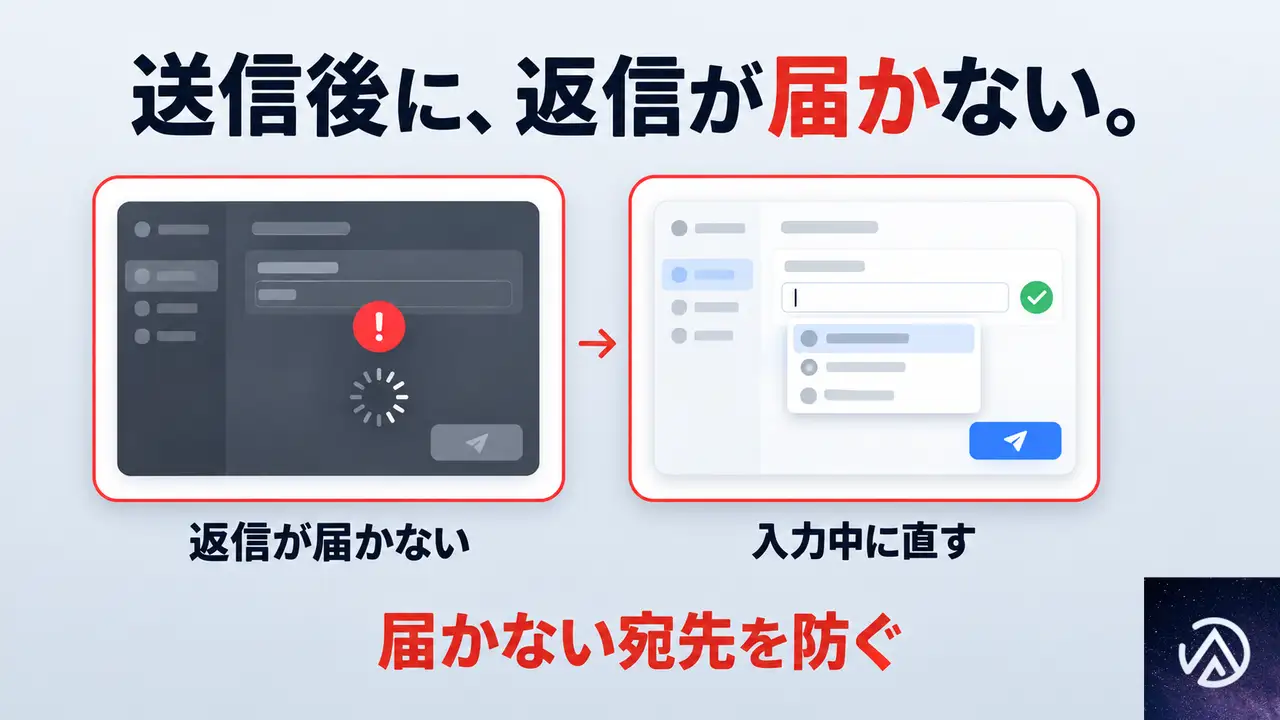
メールアドレスの誤りは、送信前には分からないことがある。
フォームは形式が多少おかしくても受け付けてしまい、誤ったアドレスがそのまま登録される。
返信した側は、そのメールが実際には届いていないことを知る術がない。
返信が届かない理由を追跡できない
入力ミスがどこで起きているのかを後から追跡する手立てがない。
問い合わせに返信しても届かず、理由が分からないまま時間が過ぎる。
宛先不明の返送が増えているようでも、どのフォームでどの入力ミスがあったのかを特定しにくい。
届かないまま連絡が途切れるとどうなるか
返信が届かない相手には、無視されたように見えてしまう。
無視されたと感じた相手は、そのまま競合へ流れてしまう。
見込み客を取りこぼしたという事実に気づかないまま、次の対応もできない。
リアルタイムチェックで変わる業務の流れ
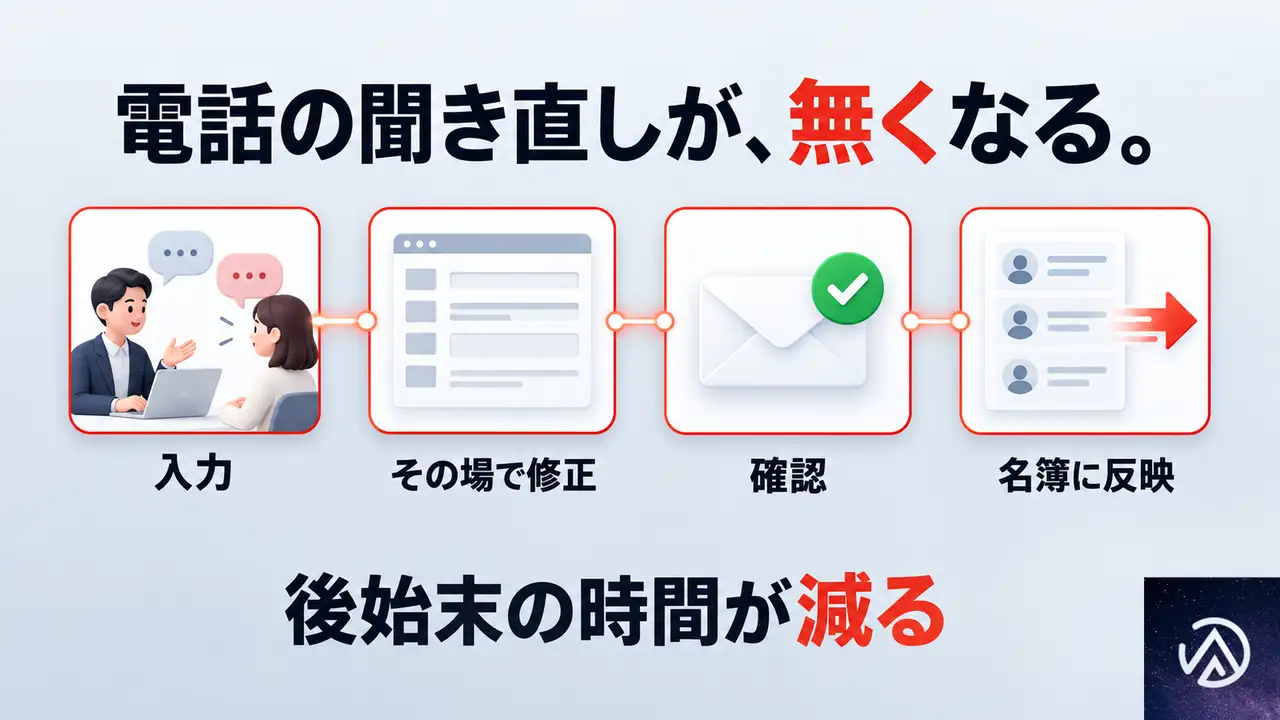
入力の時点で本人が直す形になるため、送信後に届かないことが分かって電話で聞き直す対応が減る。
名簿に載った宛先を手作業で直す工程も不要になる。
電話での聞き直しが不要になる
送信後に気づいて電話で確認する対応と違い、入力した本人にその場で直してもらう。
後から慌てて連絡を取り直すことがなくなり、入力ミスのアドレスがそのまま残ることが減る。
名簿の修正作業から解放される
一斉配信で宛先不明の返送が増えていると、名簿の宛先を手作業で直す工程が発生する。
リアルタイムチェックなら、登録時点で宛先として成り立たない形式を弾けるため、後から名簿を掃除する作業がなくなる。
連携先に渡す前のデータが整う
他のシステムへ渡す前に表記が揃っているため、連携の失敗と、その後始末で費やす手作業の時間がなくなる。
正しい形式で登録された宛先は、配信システムや顧客管理にそのまま渡せる。
リアルタイムチェックの限界と、導入前に知っておきたいこと
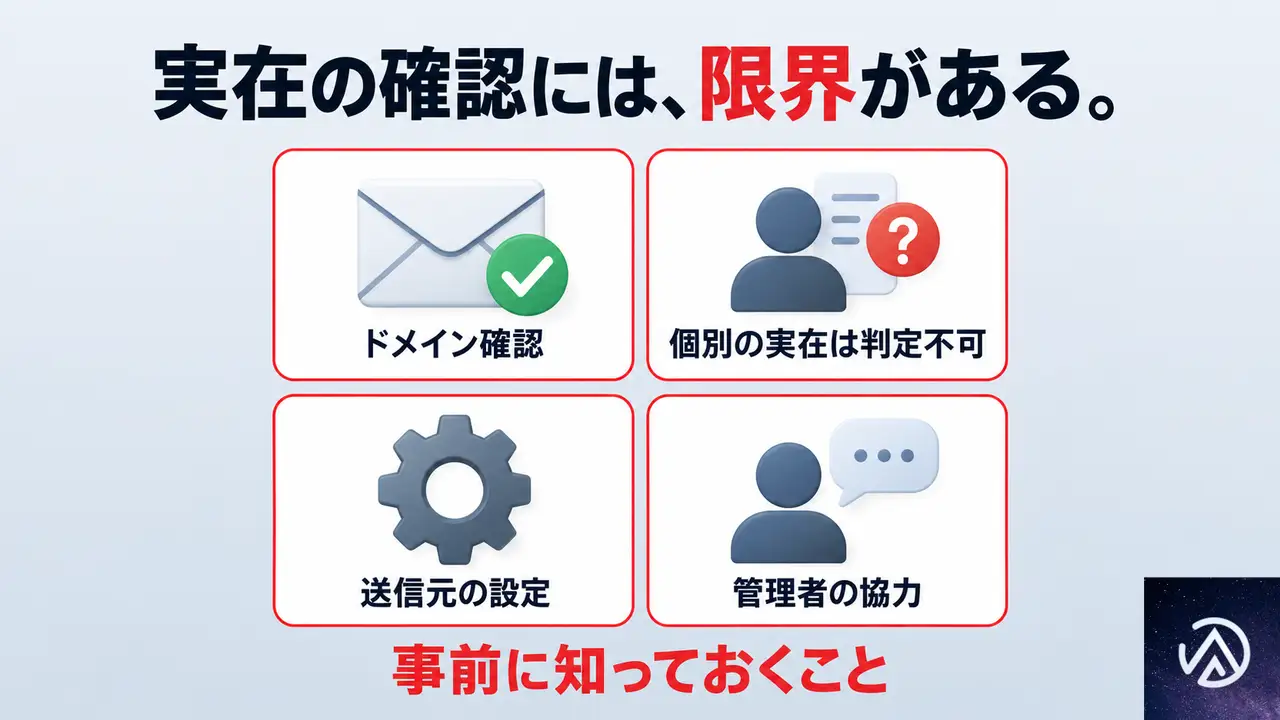
リアルタイムチェックは万能ではない。
ドメイン宛にメールが届くかどうかは調べられるが、個々の宛先が実在するかまでは受信側の設定によって判定できないことがある。
確認メールを組み込む場合は、送信元ドメインの設定が必要で、管理者の協力を仰ぐことがある。
個々の宛先の実在までは判定できない
ドメインの確認は、メールを受け取れる状態かどうかの確認だ。
個々の宛先が実在するかまでは、受信側の設定によって判定できないことがある。
例えば、メールボックスが無効になっている宛先や一時的に停止している宛先は、ドメインの状態からだけでは分からないことがある。
確認メールには送信元ドメインの設定が必要
確認メールを送る場合は、送信元のドメインの設定が必要で、管理者の協力を仰ぐことがある。
リンクを踏んだ人に限って登録を成立させる流れを作る場合は、事前に送信元の準備を整えておく必要がある。
私たちは、問い合わせや会員登録のフォームにリアルタイムチェックを組み込む開発を請け負っている。
既存のフォームの流れを変えずに、同じ作りで導入できる。
よくある質問
既存のフォームに後から組み込めるか
組み込める。
問い合わせ、会員登録、注文のどのフォームでも同じ作りで対応する。
フォームの種類と数を伝えてもらえば、いまの流れを変えずに導入できる。
個々の宛先が実在するかどうかまで確認できるか
ドメイン宛にメールが届く状態かどうかは調べられる。
個々の宛先の実在確認までは、受信側の設定によって判定できないことがある。
確認メールを使う場合に必要な準備はあるか
送信元のドメインの設定が必要になる。
設定には管理者の協力を仰ぐことがある。
外部の検証サービスに入らないと使えないか
自前の判定で組めるため、外部の検証サービスに依存しない。
必要であれば外部サービスとの連携も組める。
使い捨てアドレスはどのように扱うか
検出したら登録を止めるか、警告を出すかを選んで設定できる。
登録の質を保ちたいフォームに向いている。
メールアドレスの存在確認はどのような方法で行うか
ドメイン宛にメールが届く状態かどうかを調べる。
必要な場合は確認の通知メールを送り、載せたリンクを踏んだ人に限って登録を成立させる流れも組み込む。
この記事のポイント
- リアルタイム入力チェックは、送信前に届かない宛先を本人が気づける仕組み
- 形式の誤り、ドメインの打ち間違い、使い捨てアドレスをその場で知らせる
- 返信が届かないまま見込み客を失う前に対応できる
- 電話での聞き直しや名簿の手作業修正が減る
- 個々の宛先の実在確認には限界があり、事前に仕組みを知っておく
メールアドレスの自動整形と存在確認入力されたメールアドレスの表記を整え、書式の誤りやメールを受け取れないドメインを送信前に取り除く仕組みサービスの詳細を見る
PHP緊急セキュリティリリース公開。8.2未満は即アップデート必須
PHPに深刻度「critical」の脆弱性が見つかった。サイト運営者は今すぐPHPをアップデートすべきだ。
PHP 8.2未満はセキュリティ更新が終了しており、WordPressを含むあらゆるPHPアプリケーションが影響を受ける。
WordPress自体のアップデートは不要だが、サーバー側のPHP更新は待ったなしだ。この記事では確認方法と対策手順を整理する。
PHP緊急セキュリティリリースの概要
PHPはWordPressなどのCMSが動作する土台となるサーバー側のプログラミング言語だ。世界中のWebサイトの多くがこの仕組みの上で動いている。今回見つかった脆弱性は深刻度が最も高い「critical」に分類され、サイト所有者に対して即時のPHPアップデートが強く呼びかけられている。
何が起きたのか
PHPプロジェクトから緊急のセキュリティリリースが公開された。この脆弱性はWordPressに限ったものではなく、PHPアプリケーションを動かすすべてのサーバーに影響する。WordPress側のアップデートやパッチは不要だ。必要なのはPHP自体のバージョンアップである。
ホスティング会社の多くはすでにPHPの更新作業やWAF(Webアプリケーションファイアウォール)ルールの適用を進めている可能性がある。WAFとは通信内容を監視して不正アクセスを遮断する仕組みのことだ。PHP更新が完了するまでの暫定対策として機能する。
WordPressユーザーが知るべき影響範囲
WordPressサイトの運営者は今回の脆弱性を「サーバー管理者だけの問題」と捉えてはいけない。レンタルサーバーの共用プランでも、自分のサイトが古いPHPで動いていれば攻撃対象になる。逆に言えば、PHP 8.2以上で動いているサイトは今回の脆弱性の影響を直接受けない。
PHP 8.2未満はセキュリティ更新が終了しており、今回の脆弱性に対する公式の修正は提供されない。バージョンが古いほどリスクが高まるため、まずは自分のサイトがどのバージョンで動いているかを確認したい。
自サイトのPHPバージョン確認と危険度判定
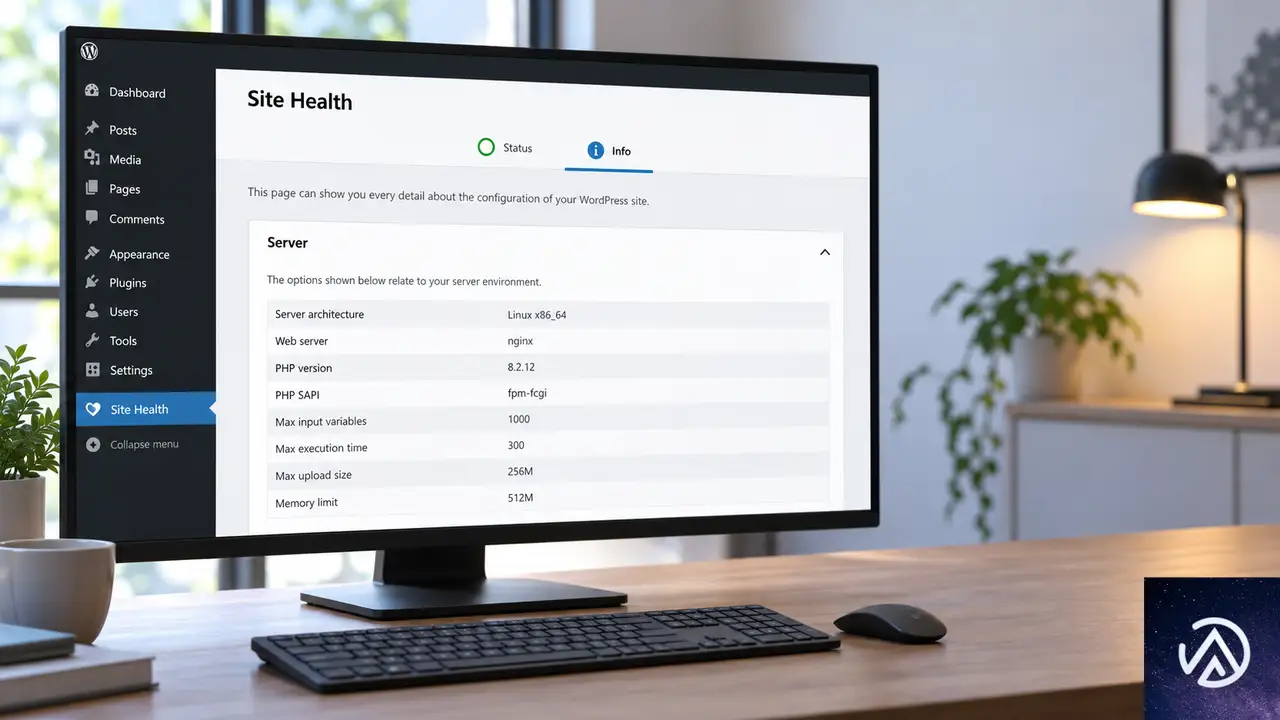
自分のサイトがどのPHPバージョンで動いているかを確認する方法は2つある。WordPressの管理画面から確認する方法と、ホスティングサービスの管理画面から確認する方法だ。どちらも数分で確認できる。
WordPress管理画面から確認する
WordPressの管理画面で「ツール」→「サイトヘルス」→「情報」→「サーバー」の順に開くと、PHPのバージョンが表示される。操作場所が分からない場合は、レンタルサーバーの管理画面でも同じ情報が確認できることが多い。迷ったら両方を見比べると確実だ。
バージョンごとの危険度を理解する
PHP 8.2以上のバージョンではセキュリティ更新が継続されている。一方、PHP 8.1、8.0、7.4以下のバージョンはセキュリティ更新が終了しており、今回の脆弱性に対する公式の修正が提供されない。古いバージョンの利用者は早急な移行が必要だ。
ここで重要なのは、危険度はHTTPサーバーの種類やCMSの種類に関係なく、PHPのバージョンだけで決まるという点だ。WordPressを使っていてもいなくても、PHP 8.2未満ならリスクがある。
レンタルサーバーを利用している場合、STEP 3でホスティング会社の管理画面からPHPバージョンを変更できることが多い。自前サーバーの場合はSTEP 4の判断が特に重要になる。
今すぐやるべき対策手順
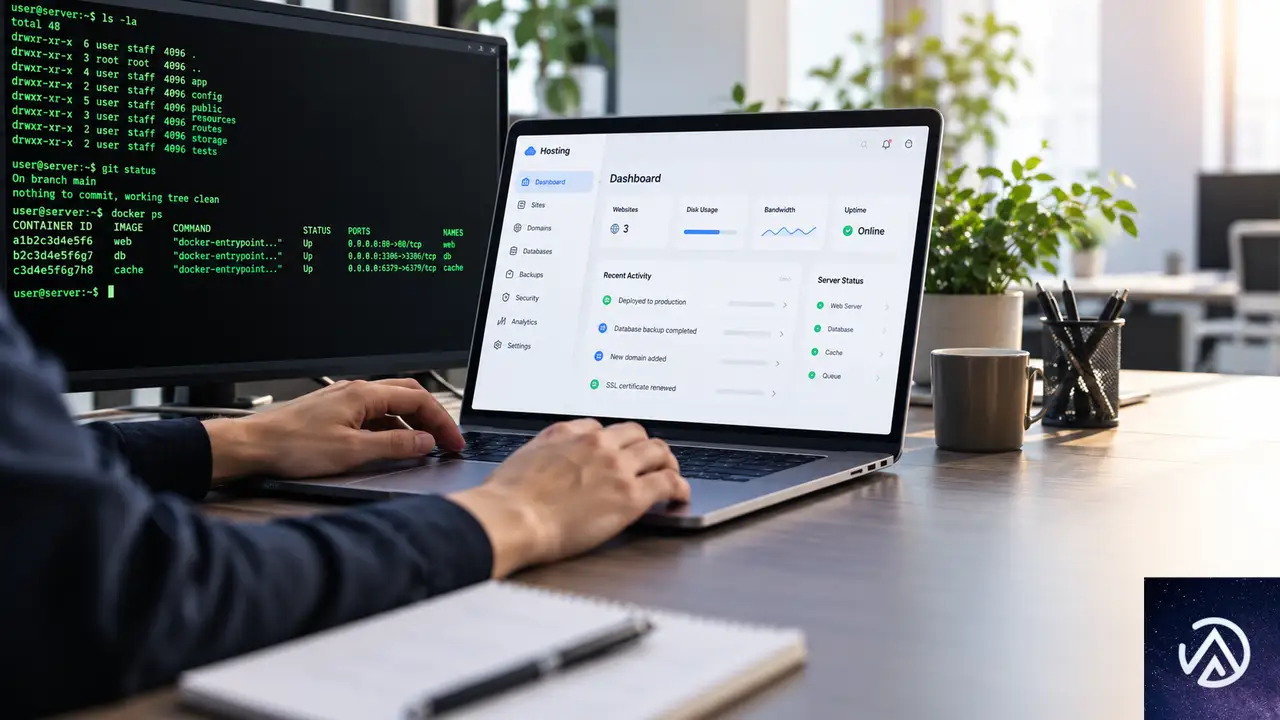
対策の進め方はサイトの運用形態によって異なる。レンタルサーバーを利用している場合と、VPSや専用サーバーを自前で運用している場合に分けて整理する。
レンタルサーバー利用者の場合
多くのレンタルサーバーでは管理画面からPHPバージョンを切り替えられる。まずはホスティングサービスの管理画面にログインし、PHP 8.2以上が選択できるか確認する。もし選択肢にない場合は、サポートに問い合わせて更新スケジュールを確認する。
見落としがちなのが、PHPを更新した後にサイトが正常に動作するかという確認だ。古いPHP向けに作られたテーマやプラグインが動かなくなるケースがある。更新前にバックアップを取り、更新後に主要ページを一通り確認する流れを徹底したい。
自前サーバー運用者の場合
自前でサーバーを運用している場合は、即座にPHPのアップデート作業に入るべきだ。更新がすぐに完了できない場合は、英国の国家サイバーセキュリティセンター(NCSC)が「直ちに対応できない組織は、完全に緩和できるまでシステムをオフラインにすることを検討すべき」との見解を示している。サイトを一時的に停止する判断も視野に入れる。
このアドバイスが示す通り、今回の脆弱性は「更新が終わるまで待つ」という選択が許容されにくい深刻度だ。更新に数日かかる見込みなら、公開を一時停止する方が結果的に被害を防ぐことにつながる。
WAFによる暫定対策を確認する
PHPの更新が完了するまでの間、WAFによる暫定的な防御が有効なケースがある。利用中のホスティングサービスがWAFを提供している場合、そのルールが最新の脆弱性に対応しているか確認しておきたい。自前でWAFを運用している場合は、最新のルールセットに更新されているかを確認する。
WAFは攻撃を完全に防ぐ保証はないが、PHPの更新が完了するまでの時間を稼ぐという意味では重要な防御層になる。ただしWAFだけで安心してはいけない。最終的にはPHP本体の更新が必須だ。
この記事のポイント
- PHPに深刻度criticalの脆弱性が公開され、即時のアップデートが推奨されている
- PHP 8.2未満はセキュリティ更新が終了しており、公式の修正が提供されない
- WordPressの管理画面またはホスティング管理画面からPHPバージョンを確認する
- レンタルサーバー利用者は管理画面からPHPを切り替え、自前サーバー運用者は即時対応する
- 更新が間に合わない場合はNCSCがオフライン化の検討を推奨している
- WAFによる暫定対策は可能だが、最終的にはPHP本体の更新が必須