

PHP緊急セキュリティリリース公開。8.2未満は即アップデート必須
PHPに深刻度「critical」の脆弱性が見つかった。サイト運営者は今すぐPHPをアップデートすべきだ。
PHP 8.2未満はセキュリティ更新が終了しており、WordPressを含むあらゆるPHPアプリケーションが影響を受ける。
WordPress自体のアップデートは不要だが、サーバー側のPHP更新は待ったなしだ。この記事では確認方法と対策手順を整理する。
PHP緊急セキュリティリリースの概要

PHPはWordPressなどのCMSが動作する土台となるサーバー側のプログラミング言語だ。世界中のWebサイトの多くがこの仕組みの上で動いている。今回見つかった脆弱性は深刻度が最も高い「critical」に分類され、サイト所有者に対して即時のPHPアップデートが強く呼びかけられている。
何が起きたのか
PHPプロジェクトから緊急のセキュリティリリースが公開された。この脆弱性はWordPressに限ったものではなく、PHPアプリケーションを動かすすべてのサーバーに影響する。WordPress側のアップデートやパッチは不要だ。必要なのはPHP自体のバージョンアップである。
ホスティング会社の多くはすでにPHPの更新作業やWAF(Webアプリケーションファイアウォール)ルールの適用を進めている可能性がある。WAFとは通信内容を監視して不正アクセスを遮断する仕組みのことだ。PHP更新が完了するまでの暫定対策として機能する。
WordPressユーザーが知るべき影響範囲
WordPressサイトの運営者は今回の脆弱性を「サーバー管理者だけの問題」と捉えてはいけない。レンタルサーバーの共用プランでも、自分のサイトが古いPHPで動いていれば攻撃対象になる。逆に言えば、PHP 8.2以上で動いているサイトは今回の脆弱性の影響を直接受けない。
PHP 8.2未満はセキュリティ更新が終了しており、今回の脆弱性に対する公式の修正は提供されない。バージョンが古いほどリスクが高まるため、まずは自分のサイトがどのバージョンで動いているかを確認したい。
自サイトのPHPバージョン確認と危険度判定
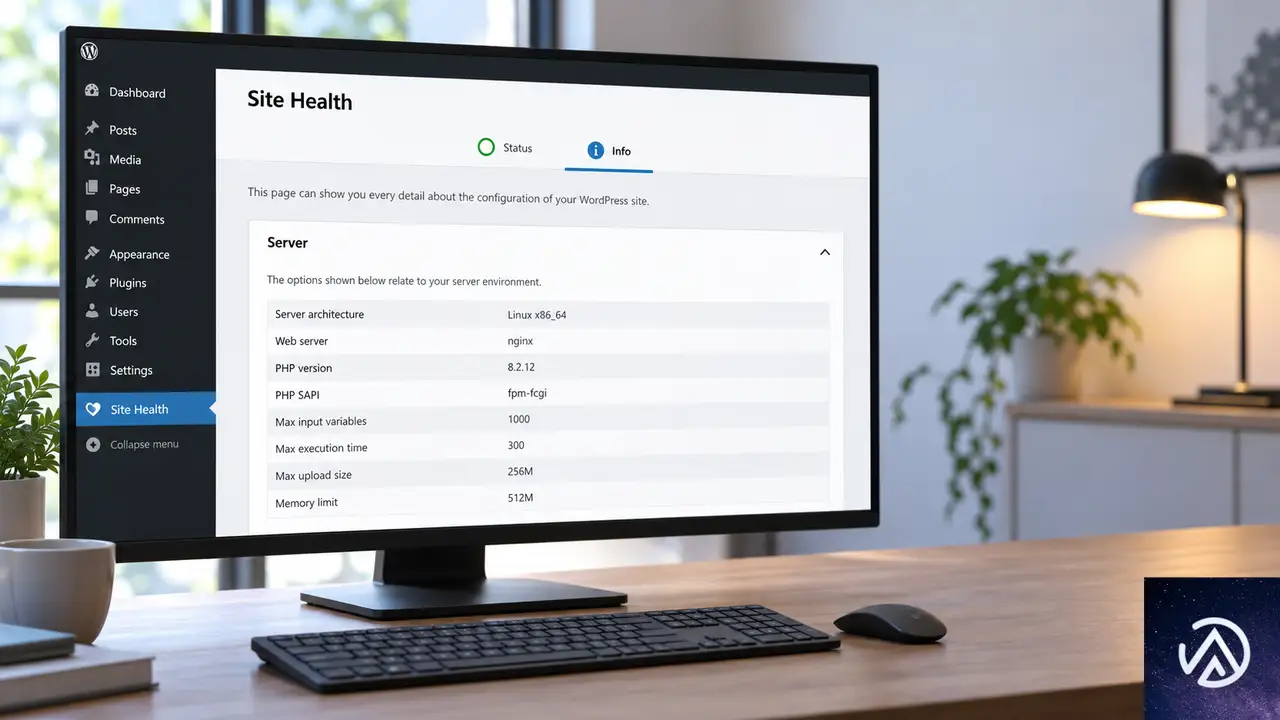
自分のサイトがどのPHPバージョンで動いているかを確認する方法は2つある。WordPressの管理画面から確認する方法と、ホスティングサービスの管理画面から確認する方法だ。どちらも数分で確認できる。
WordPress管理画面から確認する
WordPressの管理画面で「ツール」→「サイトヘルス」→「情報」→「サーバー」の順に開くと、PHPのバージョンが表示される。操作場所が分からない場合は、レンタルサーバーの管理画面でも同じ情報が確認できることが多い。迷ったら両方を見比べると確実だ。
バージョンごとの危険度を理解する
PHP 8.2以上のバージョンではセキュリティ更新が継続されている。一方、PHP 8.1、8.0、7.4以下のバージョンはセキュリティ更新が終了しており、今回の脆弱性に対する公式の修正が提供されない。古いバージョンの利用者は早急な移行が必要だ。
ここで重要なのは、危険度はHTTPサーバーの種類やCMSの種類に関係なく、PHPのバージョンだけで決まるという点だ。WordPressを使っていてもいなくても、PHP 8.2未満ならリスクがある。
レンタルサーバーを利用している場合、STEP 3でホスティング会社の管理画面からPHPバージョンを変更できることが多い。自前サーバーの場合はSTEP 4の判断が特に重要になる。
今すぐやるべき対策手順
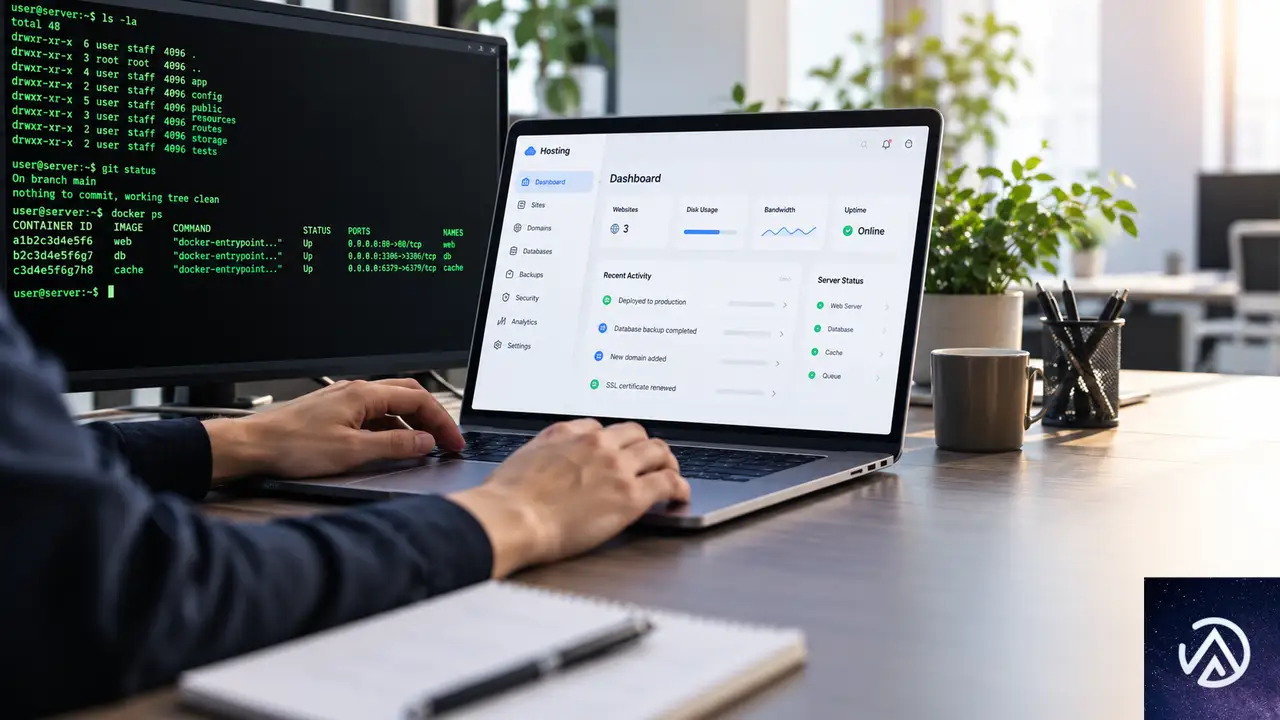
対策の進め方はサイトの運用形態によって異なる。レンタルサーバーを利用している場合と、VPSや専用サーバーを自前で運用している場合に分けて整理する。
レンタルサーバー利用者の場合
多くのレンタルサーバーでは管理画面からPHPバージョンを切り替えられる。まずはホスティングサービスの管理画面にログインし、PHP 8.2以上が選択できるか確認する。もし選択肢にない場合は、サポートに問い合わせて更新スケジュールを確認する。
見落としがちなのが、PHPを更新した後にサイトが正常に動作するかという確認だ。古いPHP向けに作られたテーマやプラグインが動かなくなるケースがある。更新前にバックアップを取り、更新後に主要ページを一通り確認する流れを徹底したい。
自前サーバー運用者の場合
自前でサーバーを運用している場合は、即座にPHPのアップデート作業に入るべきだ。更新がすぐに完了できない場合は、英国の国家サイバーセキュリティセンター(NCSC)が「直ちに対応できない組織は、完全に緩和できるまでシステムをオフラインにすることを検討すべき」との見解を示している。サイトを一時的に停止する判断も視野に入れる。
このアドバイスが示す通り、今回の脆弱性は「更新が終わるまで待つ」という選択が許容されにくい深刻度だ。更新に数日かかる見込みなら、公開を一時停止する方が結果的に被害を防ぐことにつながる。
WAFによる暫定対策を確認する
PHPの更新が完了するまでの間、WAFによる暫定的な防御が有効なケースがある。利用中のホスティングサービスがWAFを提供している場合、そのルールが最新の脆弱性に対応しているか確認しておきたい。自前でWAFを運用している場合は、最新のルールセットに更新されているかを確認する。
WAFは攻撃を完全に防ぐ保証はないが、PHPの更新が完了するまでの時間を稼ぐという意味では重要な防御層になる。ただしWAFだけで安心してはいけない。最終的にはPHP本体の更新が必須だ。
この記事のポイント
- PHPに深刻度criticalの脆弱性が公開され、即時のアップデートが推奨されている
- PHP 8.2未満はセキュリティ更新が終了しており、公式の修正が提供されない
- WordPressの管理画面またはホスティング管理画面からPHPバージョンを確認する
- レンタルサーバー利用者は管理画面からPHPを切り替え、自前サーバー運用者は即時対応する
- 更新が間に合わない場合はNCSCがオフライン化の検討を推奨している
- WAFによる暫定対策は可能だが、最終的にはPHP本体の更新が必須
予約自動化ツールの開発費用と相場の考え方。金額は何で決まるのか
予約自動化ツールの開発費用は、何を見張り、どこまで自動にするかで決まる。
固定の相場の数字はなく、私たちは条件を聞いたうえで見積もりを出している。
基本の作業は、ひとつの対象を見張って知らせるところまで。
予約や購入まで自動で進める、複数の対象や航空会社を横断する、24時間動くサーバーで動かすといった希望が加わると、規模に応じて見積もりが追加になる。
見積もりと相談は無料だ。
「まだ見張ってほしいだけ」という段階でも相談できる。
予約自動化ツールの開発費用は、何で決まるのか
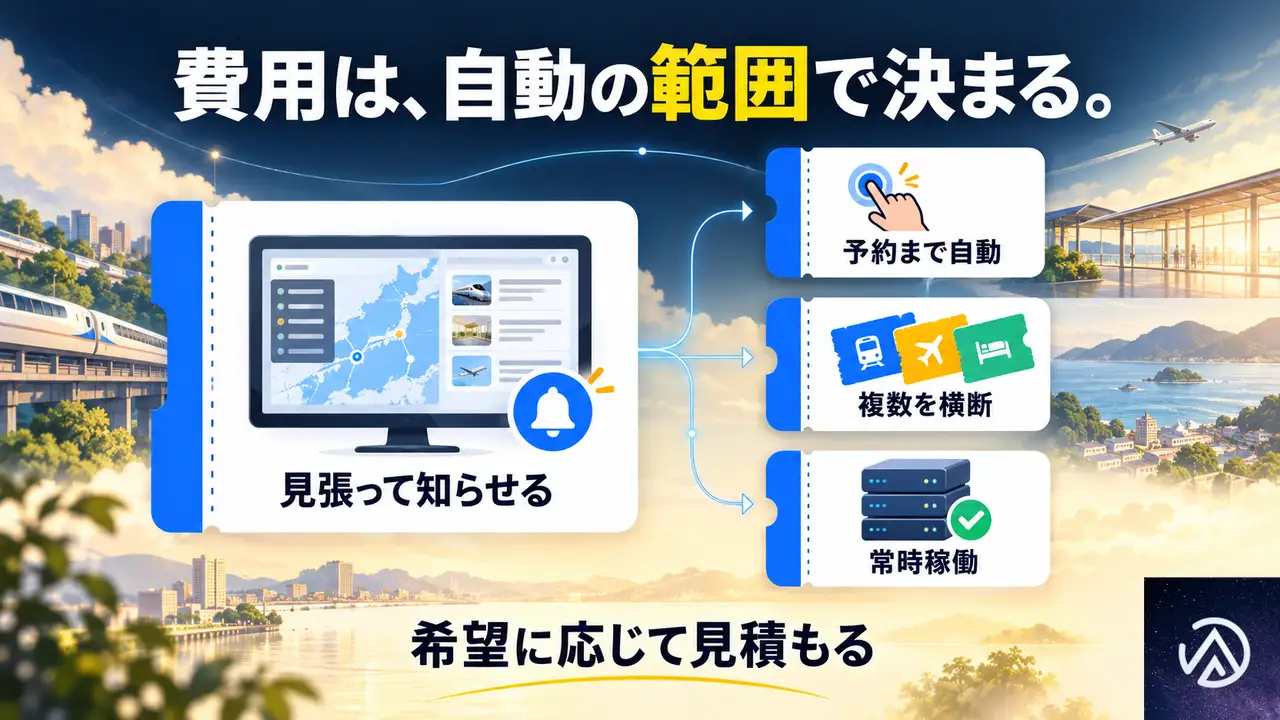
費用を決めるのは、見張る対象の数と、ツールが自分で動く範囲の2つである。
私たちの予約自動化ツールの開発は、この2つを聞いて見積もりを出す。
あなたが探している相場の数字は、ここでは書かない。
基本の作業は「ひとつの対象を見張って知らせる」まで
基本の作業は、ひとつの対象の空きを設定した周期で確かめ、条件に合ったときだけ知らせる範囲である。
条件には、予算、日取り、時間の帯、宿泊数などを使う。
条件に合わないときは何も鳴らない。
関係のない通知に手間を取られないのは、この作りのおかげだ。
見積もりが追加になる3つの希望
次の3つは基本の範囲を超えるため、規模に応じて追加の見積もりになる。
- 予約や購入まで自動で進める
- 複数の対象や航空会社を横断する
- 常時稼働のサーバーで動かす
3つとも、増えるほど作る手順と確かめる箇所が増える。
だから一律の金額を先に置けない。
見張って知らせるだけと、予約まで自動にするのは何が違うのか
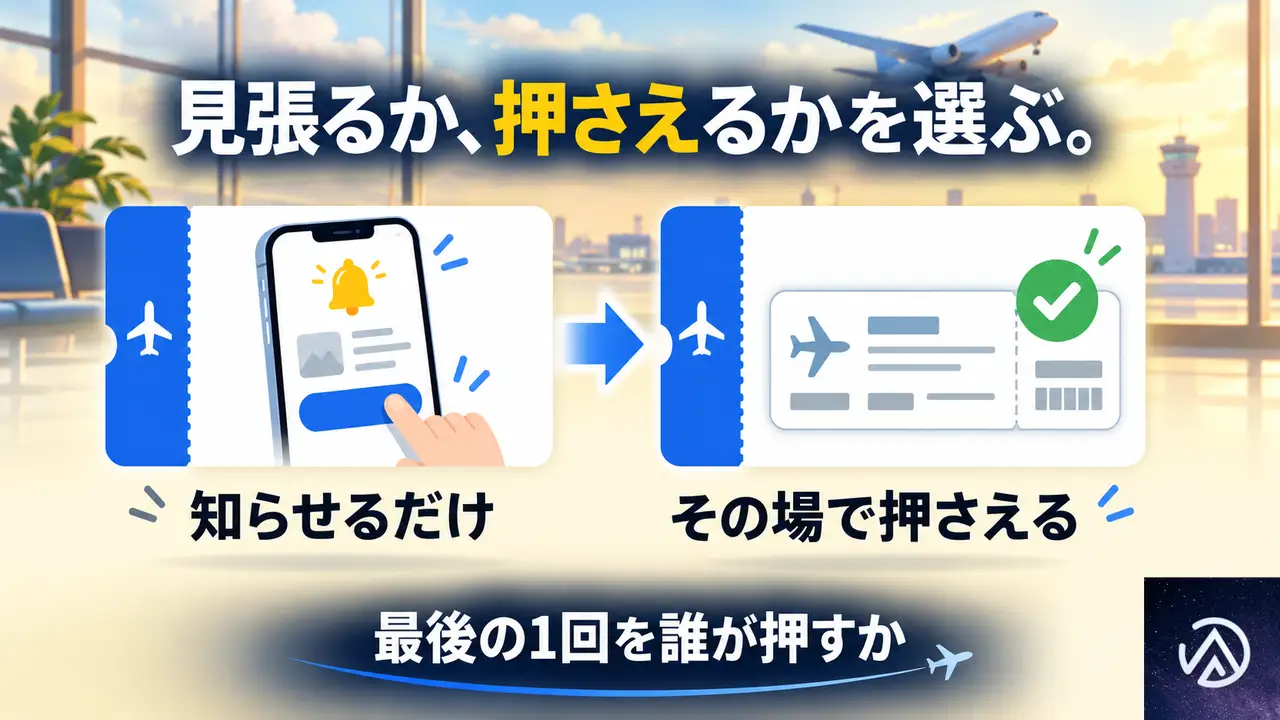
違いは、最後の1回を人が押すか、ツールが押すかである。
知らせるだけなら、あなたのスマートフォンに通知が届き、あなたが予約画面を開く。
押さえまで自動にすると、条件が合った瞬間にツールが進める。
| やり方 | ツールがやること | あなたがやること |
|---|---|---|
| 知らせるだけ | 空きを確かめて通知する | 通知を見て予約する |
| 押さえまで自動 | 条件が合えば予約に進む | 結果を確かめる |
知らせるだけで足りる人
空きを知るのが遅れていただけなら、通知で足りる。
通知は音、通知機能、チャットアプリへの連絡から選べ、動いた記録も保存される。
押さえまで任せたほうがよい人
人気の宿や割安な便は、空きが出た直後に他の誰かに取られる。
通知を見てから動いても間に合わないなら、押さえまで任せる選択になる。
見張りを機械に任せている相手に順番を先取りされる悩みも、ここで解ける。
予約自動化ツールで、どんな空きを見張れるのか
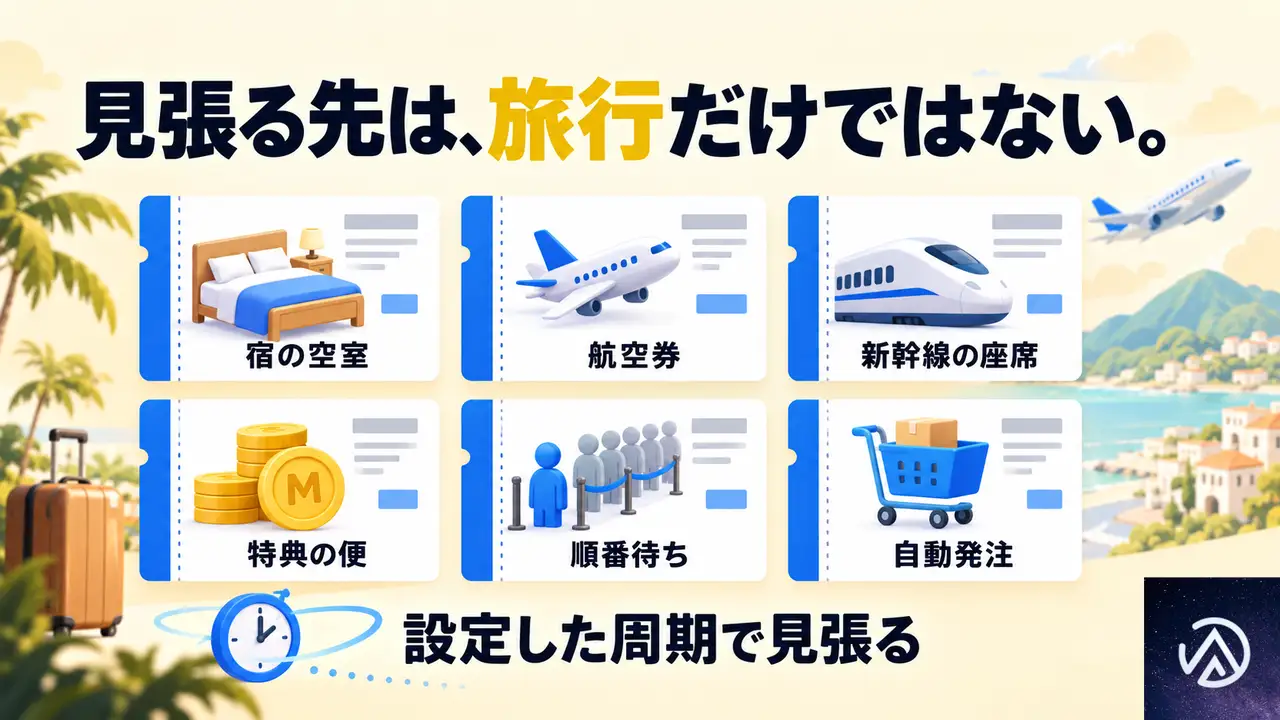
宿の空室、航空券の値段、新幹線の座席、各種の予約枠を見張れる。
順番待ちの枠や、通信販売・仕入れ先での自動発注にも使える。
旅行だけに限らない。
私たちは、空室や運賃、乗り継ぎの最安の道筋、特典の便の空きを見張るツールを自分で作り、自分の旅行で使い続けている。
作って終わりの開発ではない点が、見積もりの前提にある。
複数の航空会社をまたいだ最安の道筋を探す
乗り継ぎを含む複数の航空会社の組み合わせから、最も安い道筋を探せる。
日をずらしながら比較する。
これは対象が複数になるため、追加の見積もりに入る。
マイルの特典便と、ログインが要る画面
マイルで取れる特典の便の空きを追い、候補になる旅程まで組み立てる。
ログインしないと見られない画面にも対応する。
その場合は、あなた本人のアカウントで動かす。
サイトによって作り方も変える。
軽く動く方法で済むサイトはそちらを選び、実際の画面操作が必要なサイトは手順をなぞって止まりにくく作る。
確認の周期には余裕を持たせ、相手のサイトに負荷をかけすぎない。
開発費用は、取り逃しの減少で見合うのか
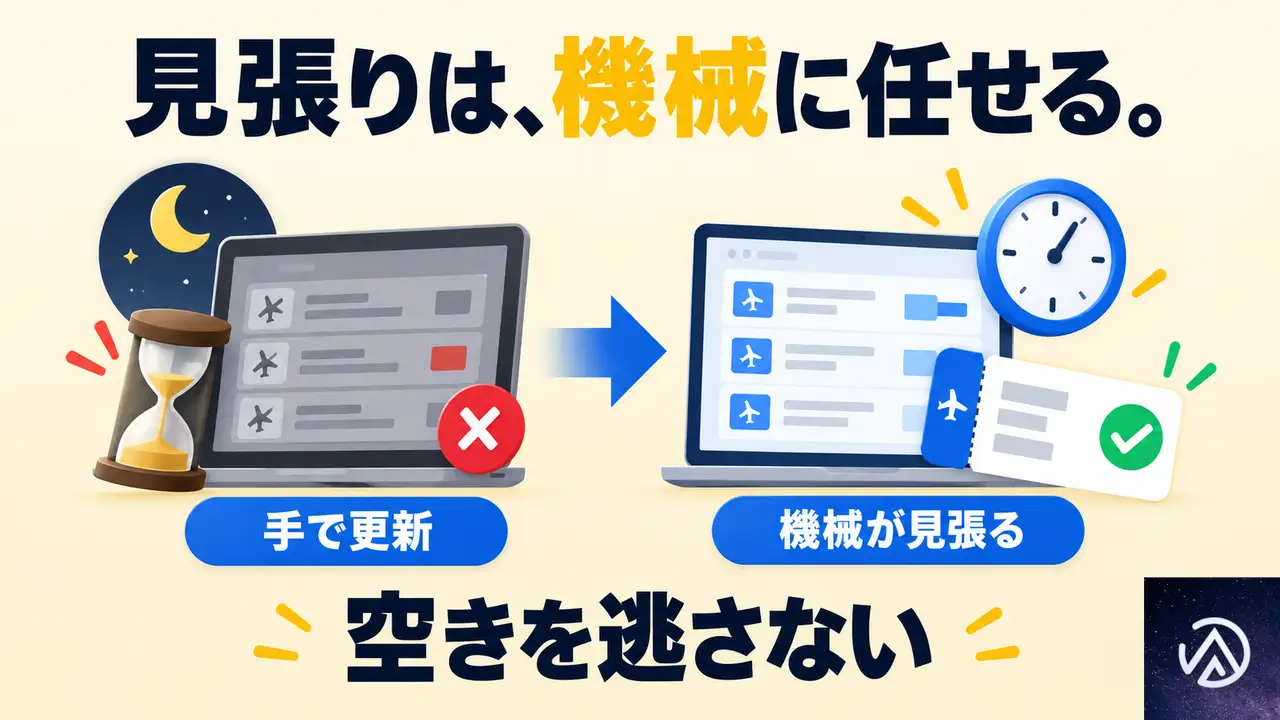
見合うかどうかは、あなたが今どれだけ取り逃しているかで決まる。
ツールは、手作業の見張りを機械に置き換える。
置き換えた分、確保できる確率が上がり、見張る時間が他の業務に回る。
手作業で見張ると、深夜と勤務中が空く
何度もページを更新しても、深夜や勤務中に生まれた空きには気づけない。
設定した周期で機械が見張れば、その時間帯も埋まる。
仕入れや順番待ちにも同じ考え方が使える
事業で使うなら、仕入れ先の商品を自動で押さえる、順番待ちの枠が空いた瞬間に確保する、といった使い方がある。
人気の宿を取る話と、構造は同じだ。
見張る時間と取り逃しの損失を並べて、見積もりと見比べてほしい。
納品の形と、引き受けない依頼は何か
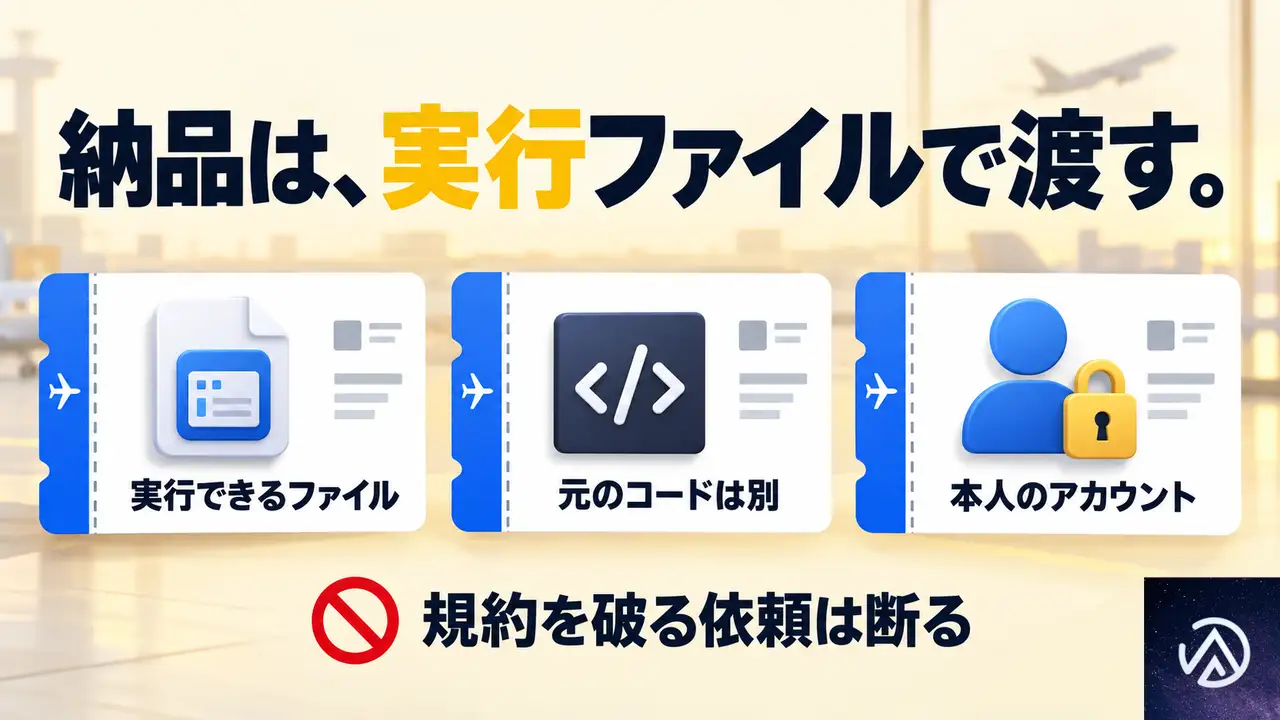
基本の納品形式は、実行できるファイルである。
元のコードを渡すのは別の選択肢になる。
動かす場所は、普段使いのパソコンでも、24時間動き続けるサーバーでもよい。
| 項目 | 内容 |
|---|---|
| 納品の形 | 実行できるファイル |
| 元のコード | 別の選択肢として相談 |
| 動かす場所 | 普段のパソコンかサーバー |
| ログインが要る画面 | 利用者本人のアカウントで動かす |
引き受けない依頼
券の不正な転売や、相手方の機器へ過大な負荷をかける依頼には応じない。
規約や法律を破る依頼も引き受けない。
サイトの仕様の変化、通信状況、競う相手の多さによって結果が変わるので、必ず手に入るとは約束できない。
見積もりを頼むとき、何を伝えればよいか
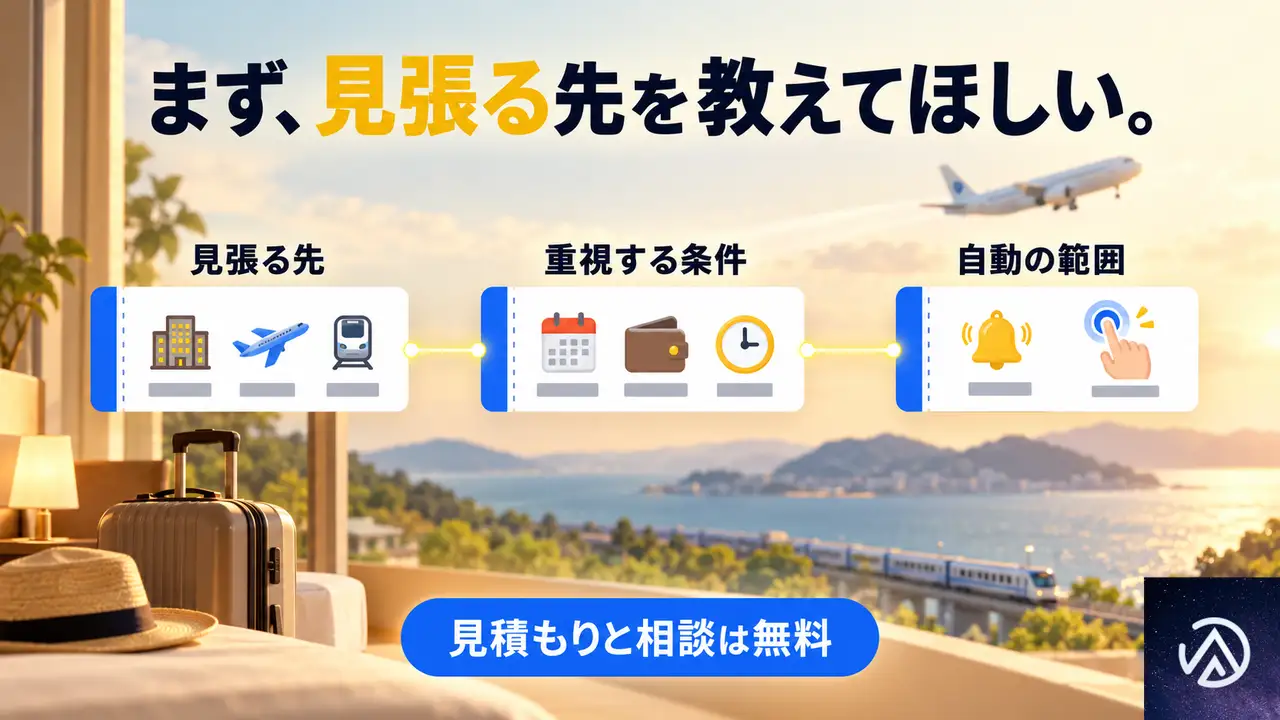
教えてほしいのは、見張りたい先、重視する条件、自動にする範囲の3つだ。
見張りたい先は、宿泊、航空、鉄道、その他のどれか。
重視する条件は、日にち、予算、時間帯、泊数などだ。
見張って知らせるだけでよいか、押さえるところまで自動にしたいかも聞かせてほしい。
どこを見張れば望みの結果につながるのか、見当がつかない段階でも相談できる。
見積もりと相談は無料で、依頼後も続けて相談できる。
取れなかった宿や航空券を先に確保でき、行きたい時に行きたい場所へ動ける。
そんな自由を手にしているあなたを想像しながら、条件を聞かせてほしい。
見積もりはホテル・航空券の予約自動化ツールの開発ページから依頼できる。
 ホテル・航空券の予約自動化ツールの開発空室・運賃・座席などの空き状況を見張り、狙った条件になった瞬間に予約まで進めるツールを組み立てるサービスサービスの詳細を見る
よくある質問
開発費用の相場の金額は教えてもらえるか
金額は見積もりで決まるため、ここには書かない。
対象、条件、自動にする範囲を伝えてもらえれば、その内容に合わせて見積もりを出す。
見積もりは無料だ。
見張ってほしいだけの段階でも相談できるか
相談できる。
予約まで自動にするかどうかは、話しながら決めればよい。
どこを見張るべきか分からない状態からでも始められる。
ログインが必要なサイトにも対応できるか
対応できる。
ログインした状態でしか見られない画面も、利用者本人のアカウントで動かす形で扱う。
元のコードももらえるか
基本の納品は実行できるファイルである。
元のコードを渡す形は別の選択肢になるので、希望があれば見積もりの段階で伝えてほしい。
この記事のポイント
- 開発費用は、見張る対象の数と自動にする範囲で決まる
- 基本の作業は、ひとつの対象を見張って知らせるところまで
- 予約まで自動、複数の対象の横断、常時稼働のサーバーは追加の見積もりになる
- 見積もりと相談は無料で、見張るだけの段階でも相談できる
- 基本の納品形式は実行できるファイルで、元のコードは別の選択肢
ホテル・航空券の予約自動化ツールの開発空室・運賃・座席などの空き状況を見張り、狙った条件になった瞬間に予約まで進めるツールを組み立てるサービスサービスの詳細を見る
ECサイトリニューアルで住所自動入力を入れるタイミングと、郵便番号で埋まる範囲
ECサイトをリニューアルするとき、住所自動入力を組み込むなら、フォームの画面を作る前がタイミングとしてよい。
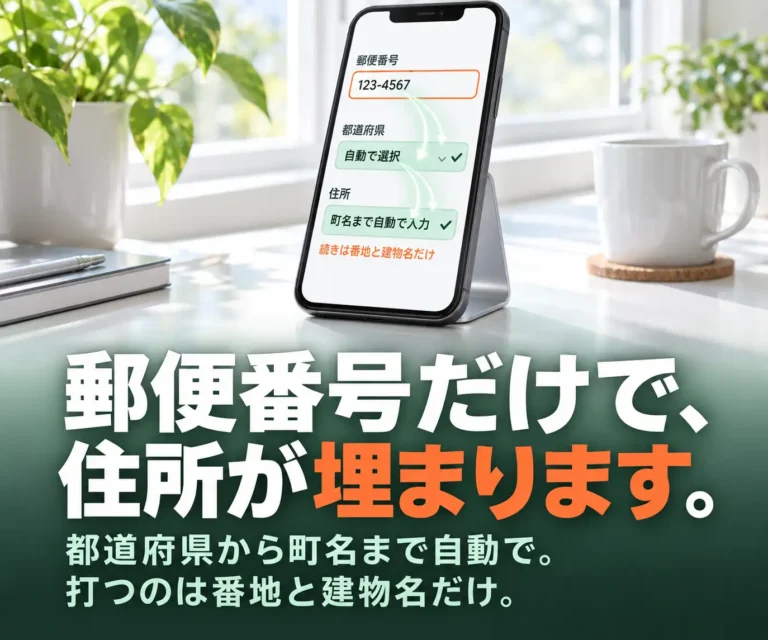
郵便番号を入れると都道府県から町名までが自動で埋まる仕組みは、後から付け足すよりも、リニューアルに合わせて入れるほうが入力の手間と表記のゆれをまとめて減らせる。
入力欄で手が止まって離脱する人を減らすには、住所を打つ文字数をどこまで減らせるかが分かれ目になる。
リニューアルの前に、自動で入る範囲と更新の進め方を決めておくと、あとから画面を作り直さずに済む。
ECサイトリニューアルで住所自動入力を考えるタイミング
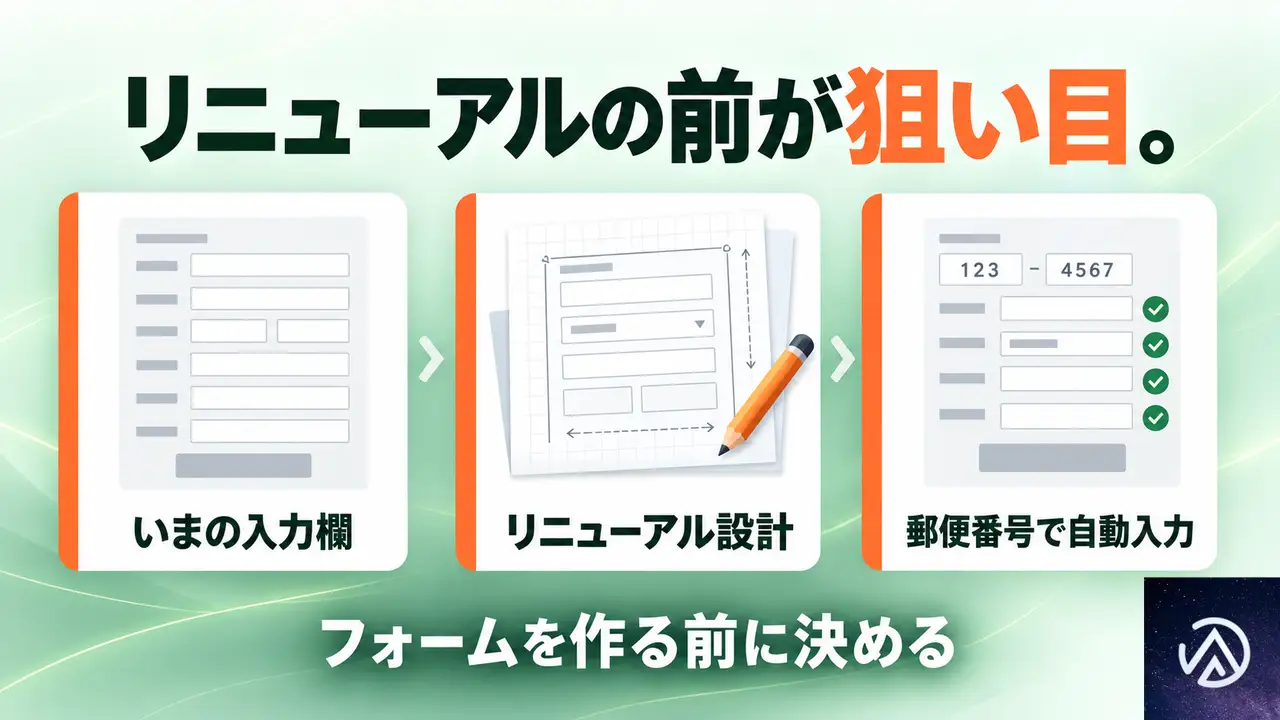
フォームの入力項目を整理する段階が、住所自動入力を検討するのに向いている。
すでに動いているフォームに後から組み込むと、画面の作りを変える手間が増える。
リニューアルでフォームの構成を見直すときなら、入力の負担と住所の表記を同時に整えられる。
フォームの画面を作り始める前に組み込む
入力項目をどう並べるかを決める前に、郵便番号でどこまで自動に入るかを知っておくと、フォームの設計が一度で済む。
自動で都道府県から町名までが入るようにしておけば、利用者が打つのは番地と建物名だけになる。
この形を先に決めておくと、スマートフォンでの入力中に離脱するきっかけを減らせる。
リニューアルの目的に合わせて項目を減らす
会員登録や問い合わせフォームにも同じ仕組みを入れられる。
リニューアルでフォーム全体を触るなら、注文だけではなく登録と問い合わせの住所欄もまとめて整えると、入力の負担が揃う。
利用者がどこから来ても、住所を打つ手間が同じ水準になる。
郵便番号で自動に入る範囲と、残る入力
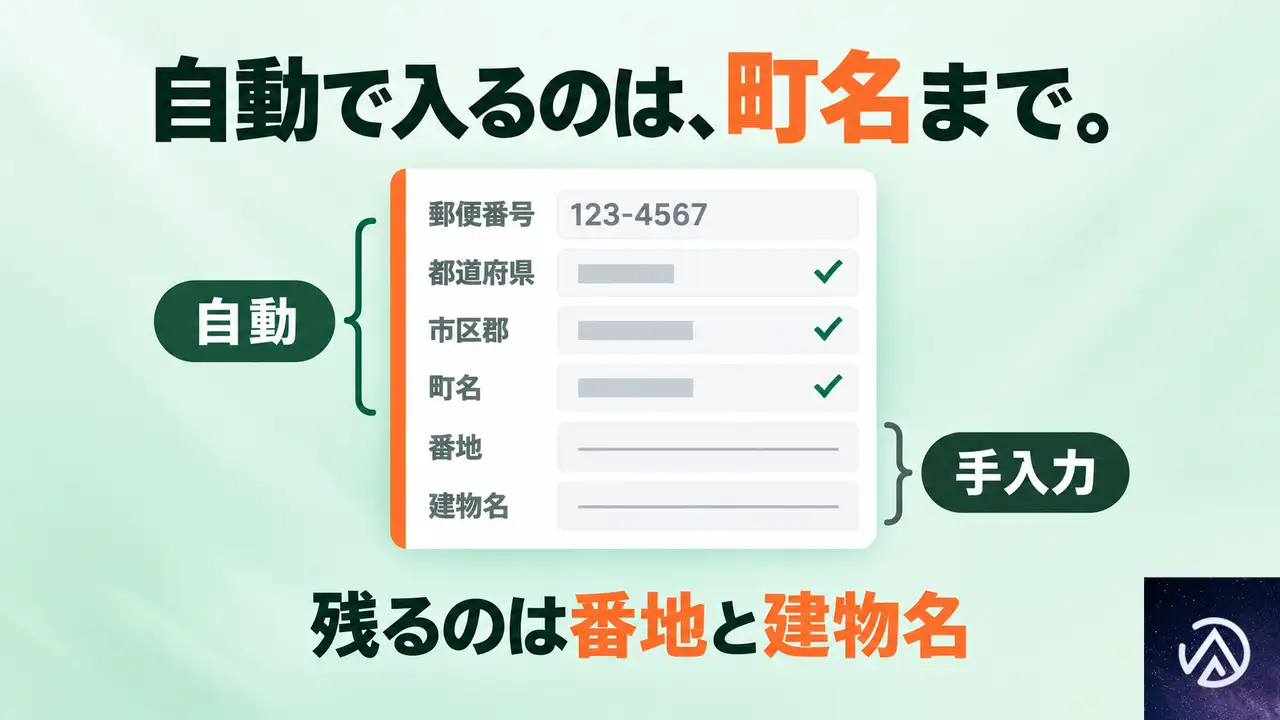
郵便番号からの住所自動入力は、都道府県から町名までを自動で埋める。
番地と建物名は手入力のまま残る。
この範囲をあらかじめ知っておくと、リニューアル後に「全部自動で入ると思っていた」というずれを防げる。
自動で入るのは町名まで
郵便番号を入れると、都道府県、市区郡、町名までが住所欄に映る。
アパート名や部屋番号まで自動で入るわけではない。
番地と建物名だけを打ってもらう形にすると、入力する文字数を減らしつつ、誤った住所が入る余地を小さくできる。
数字の全角やハイフンの差は自動で整える
利用者が全角で数字を入れたり、ハイフンを付けたり付けなかったりしても、郵便番号は7桁の形式に整う。
この処理があると、フォームのエラーで先へ進めないという場面を減らせる。
入力の揺れをフォーム側で吸収するため、利用者に書き直しを求めなくて済む。
リニューアルのときに決めておく更新のしくみ
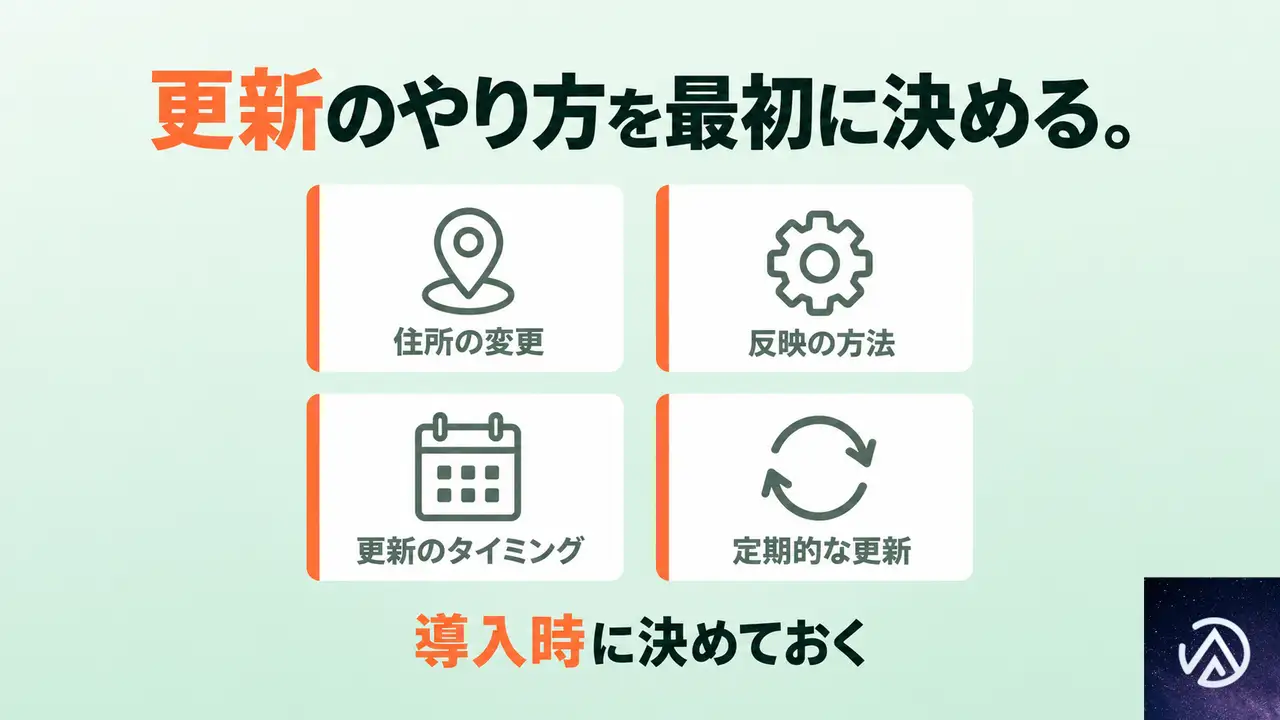
郵便番号と住所の対応は、市区町村の変更などで変わっていく。
そのため住所自動入力を入れるときは、更新のやり方を導入の時点で決めておく。
リニューアル後も住所が正しく入り続けるには、この段取りが欠かせない。
郵便番号と住所の対応は変わり続ける
新しい町名ができたり、郵便番号の割り当てが変わったりすると、自動で入る住所が古いままになることがある。
導入時に更新の方法を決めておけば、リニューアル後も最新の住所を引ける。
この更新の仕組みを後回しにすると、住所が古いまま放置されて配送の不備につながる。
定期更新を含めるかは、導入前に私たちと決める
更新を自動で行う仕組みにするか、定期的に新しい郵便番号データを反映する作業を含めるかは、リニューアルの前に私たちと決める。
更新作業を定期的に含める場合は、その範囲を導入時に合わせておく。
郵便番号の変化に対応し続けると、リニューアル後も住所入力の信頼を保てる。
住所自動入力を入れると変わること
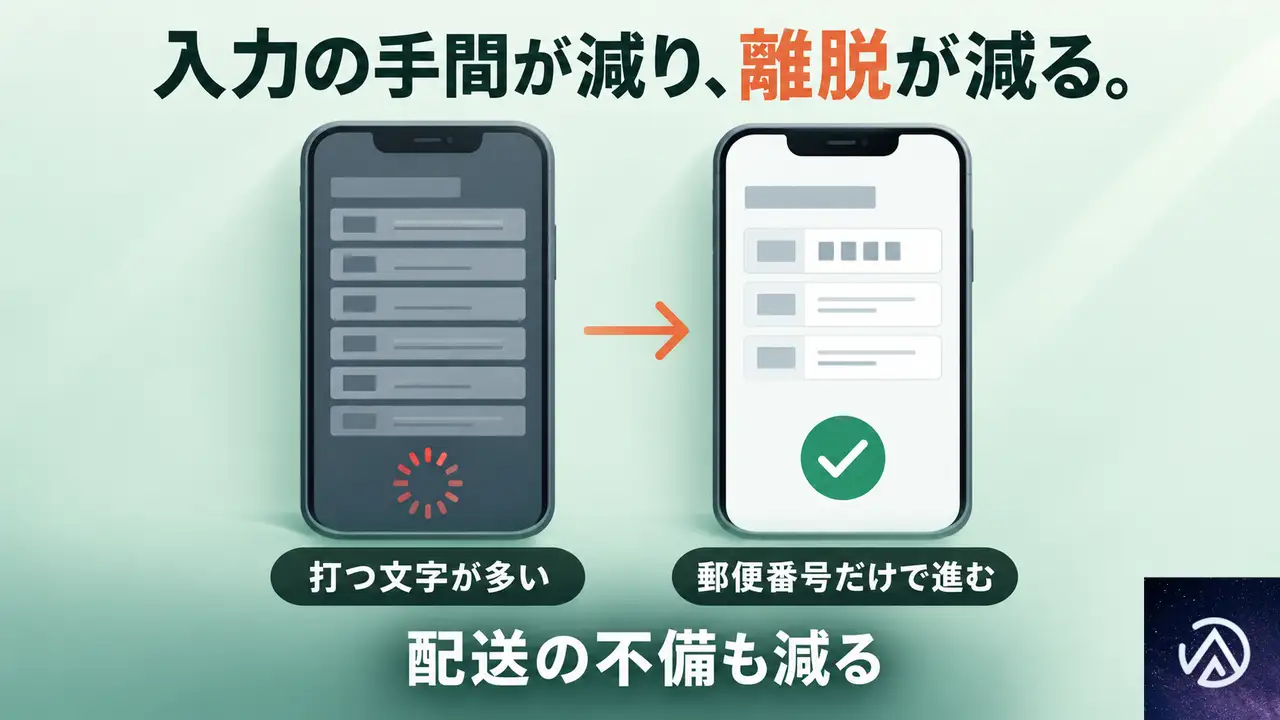
入力の手間が減ると、注文や登録を最後まで終える人が増え、住所の表記もそろう。
訪問者の数が変わらなくても、フォームの離脱と配送の不備が減れば、広告費を足さずに売上の取りこぼしを減らせる。
途中離脱を減らし、注文を最後まで終える人を増やす
住所をすべて手で打つフォームは、スマートフォンだと特に入力に時間がかかる。
郵便番号だけですぐに町名まで入ると、打つ文字数が減り、入力の途中でやめるきっかけを減らせる。
カートまで進んでも住所欄で離脱する人を、次の画面へ進めやすくする。
住所の表記がそろい、配送の不備や返送が減る
自動で入った住所は表記が一定になるため、配送先の不備や返送を減らせる。
また、自動で入った内容を本人が書き換えられる形にしておくと、細かな言い回しの違いにも対応できる。
該当する住所がない郵便番号が入力された場合は、その場で本人に伝えて往復を減らせる。
私たちは、郵便番号から住所が自動で入る入力欄を、いまあるフォームに組み込んでいる。
注文や会員登録、問い合わせのどれにも同じ作りで入れられる。
よくある質問
住所自動入力は郵便番号だけで番地まで入るのか
自動で入るのは都道府県から町名までだ。
番地と建物名は利用者に入力してもらう。
番地まで自動で入れる仕組みではないので、入る範囲を事前に知っておくとよい。
既存のフォームに後から組み込めるか
組み込める。
私たちは、いま動いている注文フォームや会員登録フォームにも、画面の作りを大きく変えずに住所自動入力を入れられる。
リニューアルのタイミングでなくても可能だ。
郵便番号データの更新はどうすればよいか
郵便番号と住所の対応が変わったときの更新のやり方は、導入時に私たちと決める。
定期的な更新作業を含めるかどうかも、そのときに合わせて決める。
自動で入った住所を利用者が直せるか
直せる。
自動で入った住所は編集できる状態にしている。
実際の表記と違う場合、利用者が番地や建物名を書き換えられる。
この記事のポイント
- ECサイトのリニューアルでは、フォーム設計の前に住所自動入力を検討する
- 郵便番号から自動で入るのは都道府県から町名まで
- 番地と建物名は手入力のまま
- 郵便番号と住所の対応は変わるため、更新のやり方を導入時に決める
- 入力の手間と表記のゆれを減らし、離脱と返送を減らせる
 郵便番号からの住所自動入力郵便番号を入れると都道府県から町名までが自動で入る仕組みをフォームに組み込むサービスの詳細を見る
Beacon Eventsで開始日時と終了日時が保存されない時の直し方
Beacon Eventsでイベントの開始日時・終了日時を入力しても保存されず、カレンダーに表示されない場合は、日時フィールドが途中までしか入力されておらず、ブラウザが値を未入力と判定している。最新版(0.27.0)に更新し、開始日時と終了日時を完全な形で入れ直すと解消する。
なぜ開始日時と終了日時が保存されないのか
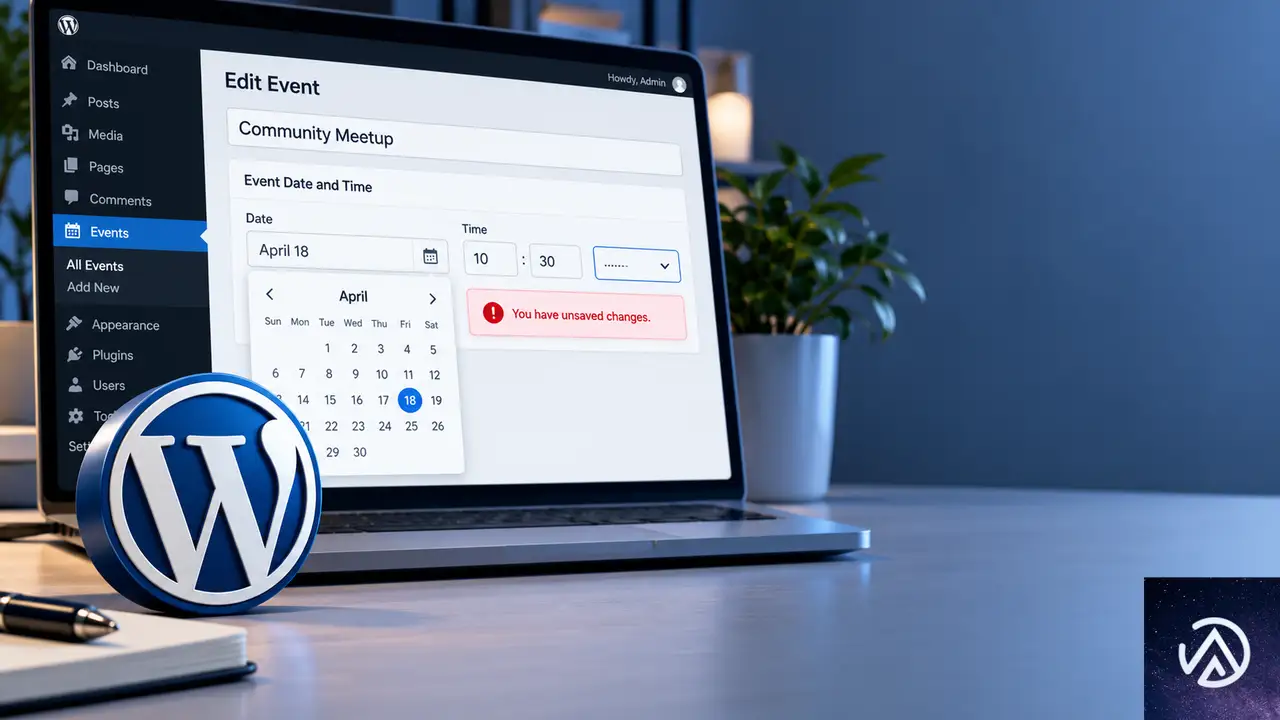
編集画面の日時入力欄に値が表示されていても、データベースの wp_postmeta で _beacon_start と _beacon_end が空のままなら、入力欄の値が完了していない。ブラウザの日時入力は、日付と時刻のすべての部品が揃わないと、画面上の見た目にかかわらず入力値そのものを空として扱う。
具体的には、日付は入力したが時刻の一部(午前・午後の指定など)が未完了の場合や、カレンダーで日にちだけ選んで時刻を選ばなかった場合が当てはまる。途中まで入力されたフィールドには未設定部分に記号やプレースホルダーが表示されるため、完了しているように見えてしまう。
さらに、すでに入力済みの時刻を書き換えた直後は、フィールド全体が一時的に空になることがある。このタイミングで更新ボタンを押すと、日時を空のまま保存してしまい、イベントがカレンダーに出なくなる。Beacon Eventsの旧バージョン(0.18.2より前)は、この未完了状態をチェックせずに保存できたため、入力したはずの日時だけが失われる。
保存ボタンを押す前に、日付と時刻の最後の項目まで入力が完了しているかどうかが保存可否を分ける。
Beacon Eventsを最新版へ更新して保存処理を修正する
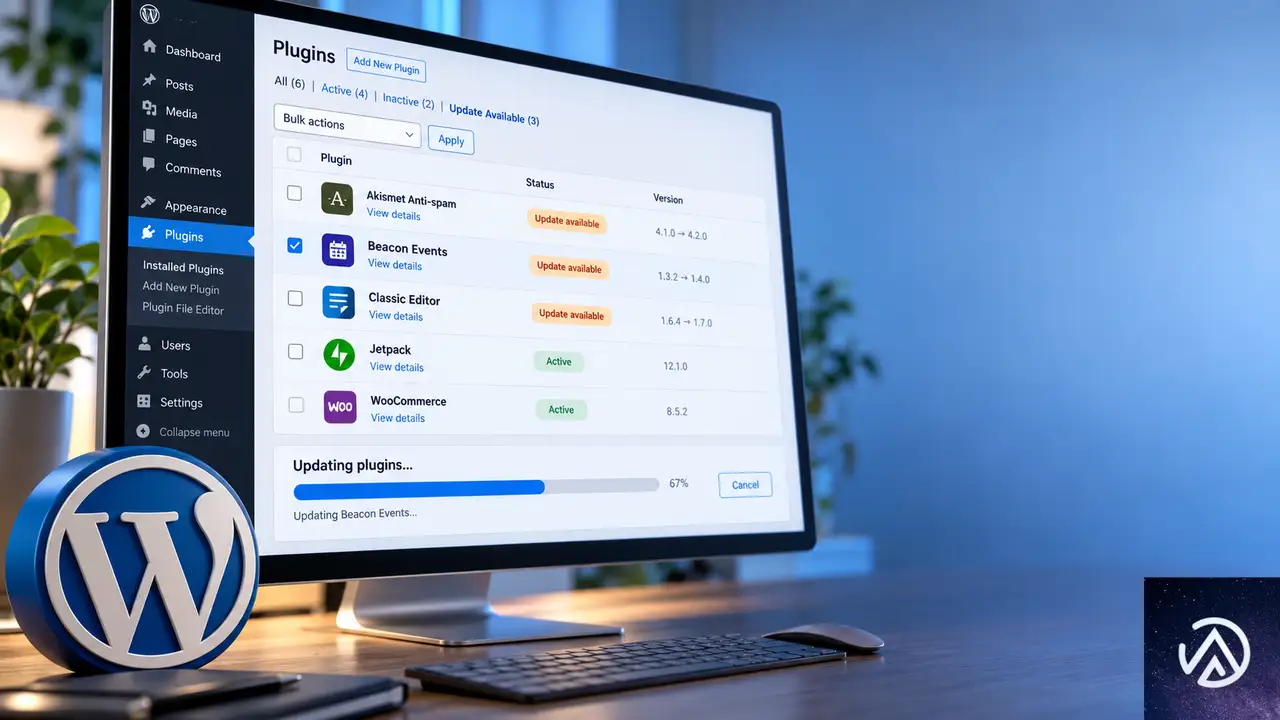
旧バージョンでは日時の入力を未完了のまま更新できてしまうが、新版では保存前に入力ミスを表示し、未完了のまま更新できないように改善されている。まずBeacon Eventsを0.27.0へ更新する。
- WordPress管理画面の「ダッシュボード」→「更新」を開く
- 更新対象の一覧にBeacon Eventsが出ていることを確認する
- チェックボックスをオンにして「プラグインを更新」を押す
- 更新後、イベント編集画面を開きなおして表示が変わっていることを確認する
更新後に表示される警告とイベント一覧の表記
新しいBeacon Eventsは、日時フィールドが未完成の状態だと入力欄の下に未保存の表示を出し、更新ボタンを無効化する。また、イベント一覧では開始日時を持たない記事に対して「開始日時なし(英語表示ではNo start date)」のように表示し、カレンダーに載らない理由がひと目でわかる。
保存されていない既存イベントの開始日時と終了日時を入れ直す
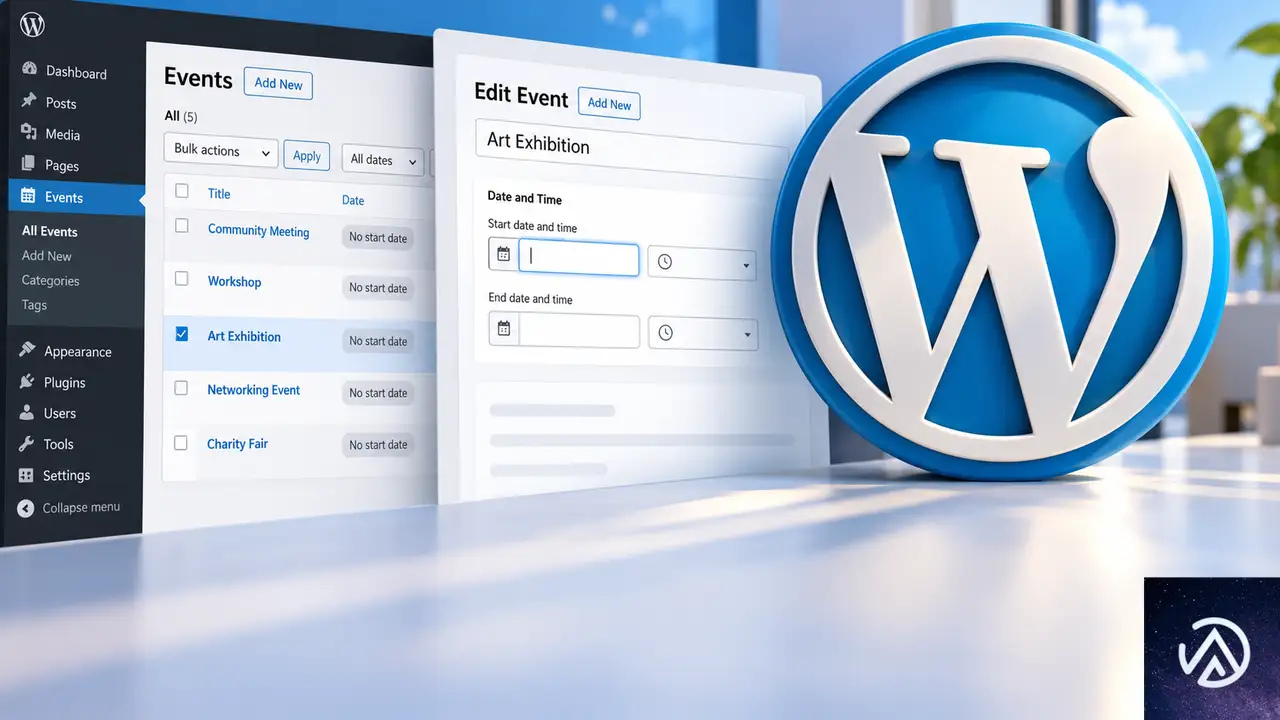
更新後、旧バージョンで日時が抜けたままのイベントは自動修正されない。イベント一覧から対象を見つけて、開始日時と終了日時を入れ直す必要がある。
日時の入れ直しは、各イベントを開いて保存しなおすだけで済む。
イベント一覧で開始日時が空の記事を特定する
Beacon Eventsは開始日時を持たないイベントを一覧上で明示するため、その表示を目印に対象を選ぶ。英語表示のままの場合は「No start date」というラベルを探す。
入力の途中で保存しないための注意点
日時フィールドは日付部分と時刻部分が揃うまで入力を完了させる。特に時刻を編集した直後は一瞬値が空になるため、更新ボタンを押す前にフィールド全体が確定表示になっていることを確認する。
REST APIとwp_postmetaで保存状況を確認する
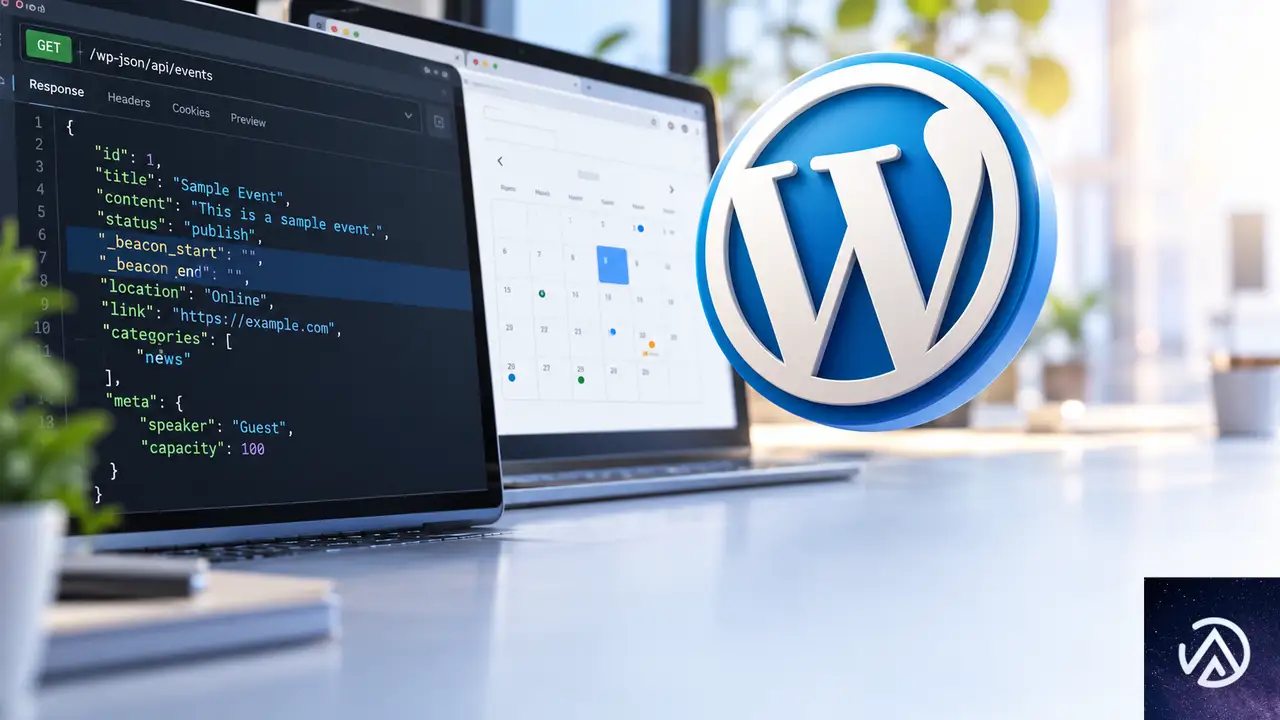
日時が保存されているかは、REST APIのレスポンスかデータベースの wp_postmeta テーブルで確認できる。REST APIの場合、ブラウザで次のURLにアクセスし、該当イベントのメタフィールドを確認する。
/wp-json/wp/v2/(イベント投稿タイプ)/(投稿ID)レスポンスの meta セクションは次のようになっている。
{
  "id": 123,
  "meta": {
    "_beacon_start": "",
    "_beacon_end": ""
  }
}
ここで _beacon_start と _beacon_end が空文字列なら、イベントの開始日時と終了日時はまだ保存されていない。REST APIで確認すると、表示上の入力状態と実際の保存状態を切り分けられる。
直接wp_postmetaを書き換える方法は最終手段
旧バージョンでの回避策として wp_postmeta を直接更新する方法があるが、保存形式を誤るとカレンダーが日時を正しく解釈できなくなる。管理画面から入力しなおす方が安全だ。
同じ問題を再発させないための確認ポイント
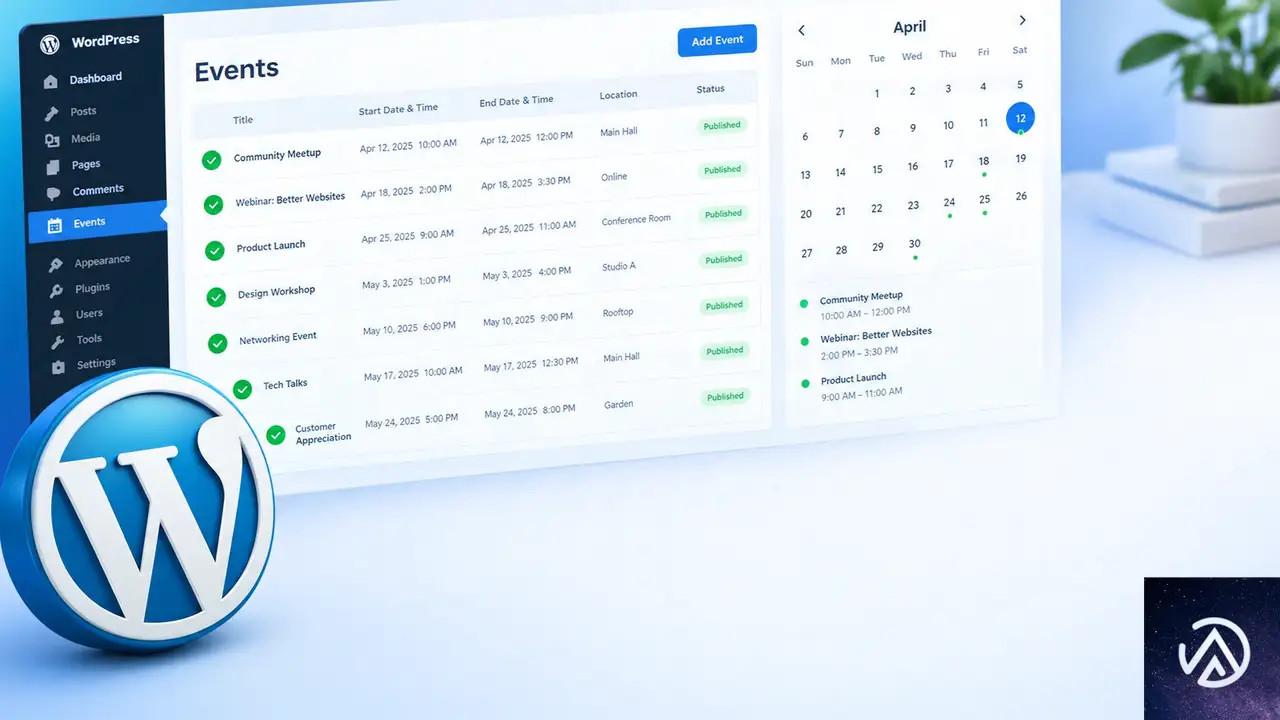
- 開始日時と終了日時は日付と時刻の最後の項目まで入力し終えてから更新する
- 入力欄の下に未保存の警告が出ている場合は更新ボタンを押さない
- 保存後はイベント一覧で開始日時が表示されているか確認する
- Beacon Eventsは常に最新版へ更新しておく
よくある質問
日時の入力欄に表示されているのに保存されないのはなぜですか?
日時の途中までしか入力されていないと、ブラウザは見た目の表示にかかわらず入力欄全体を空の値として扱います。午前・午後の指定や時刻の最終桁を設定しないまま更新すると、データベースには何も書き込まれません。
保存されなかったイベントはどのバージョンから修正されますか?
入力が未完了のまま保存できた問題は0.18.1と0.18.2で修正されています。その後も改善が続いており、本記事執筆時点の最新版は0.27.0です。このバージョン以降に更新して日時を入れ直せば保存されます。
REST APIで _beacon_startと _beacon_endが空か確認する方法は?
該当するイベントのREST APIレスポンスのmetaフィールドを確認します。_beacon_startと _beacon_endが空文字列なら開始日時と終了日時は未保存です。表示上は入力されていても保存されていない状態を特定できます。
最新版に更新しても日時が保存されない場合はどうすればいいですか?
まず日時を最後の項目まで入力しているかを確認します。それでも保存できない場合は、テーマや他のプラグインとの競合が考えられます。標準テーマに切り替え、他のプラグインを一時的に無効化して切り分けます。
保存されていないイベントが大量にある場合はどう直せばいいですか?
管理画面で1件ずつ開いて入れ直すのが最も安全です。どうしても大量の件数を一括で直す必要がある場合は、REST APIで正しい日時情報を送る方法もありますが、保存形式に合わせた値を指定する必要があります。
この記事のポイント
- Beacon Eventsで日時が保存されない主因は、日時入力が未完了のまま更新ボタンを押すこと
- 未完了の日時はブラウザが空の値として扱い、wp_postmetaの _beacon_startと _beacon_endに何も書き込まれない
- 最新版(0.27.0)に更新すると、未保存の表示と更新ボタンの制御で同じ操作を防げる
- 旧バージョンで日時が抜けたイベントは、1件ずつ開いて日時を入れ直す
- 保存状況はREST APIのmetaフィールドで確認できる

ECサイトの購入者紹介の仕組みを自社で動かす設計の考え方
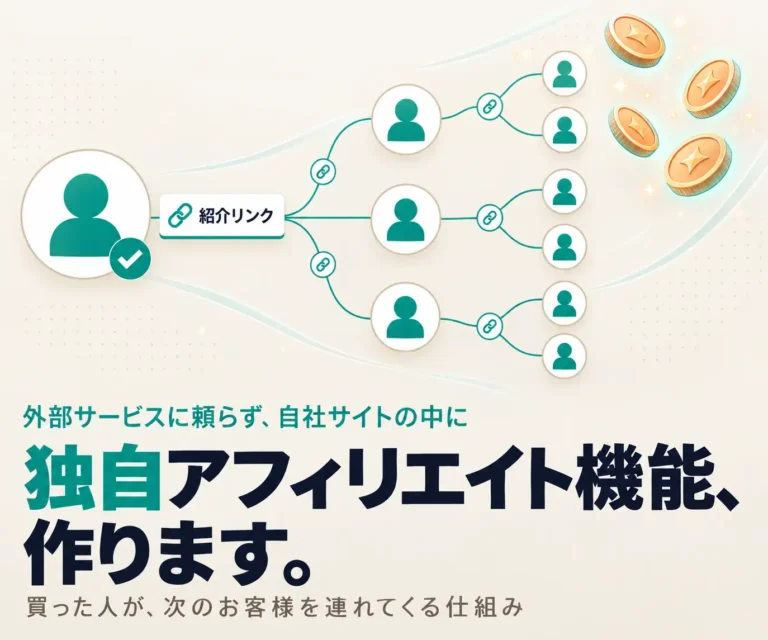
購入者紹介の仕組みは、あなたのECサイトで買った人が知人に商品を紹介し、その紹介から新しい注文が生まれたときに、紹介者へ報酬を渡す一連の流れだ。
広告費をかけずに新規の顧客を増やせるが、誰の紹介がどれだけ売上につながったのかを記録しないと、お礼も報酬も渡せない。
紹介リンクの発行から注文の追跡、報酬の集計まで、購入者紹介の仕組みを自社で動かすために必要な要素を、設計の順にまとめる。
購入者紹介の仕組みが注文を増やす理由
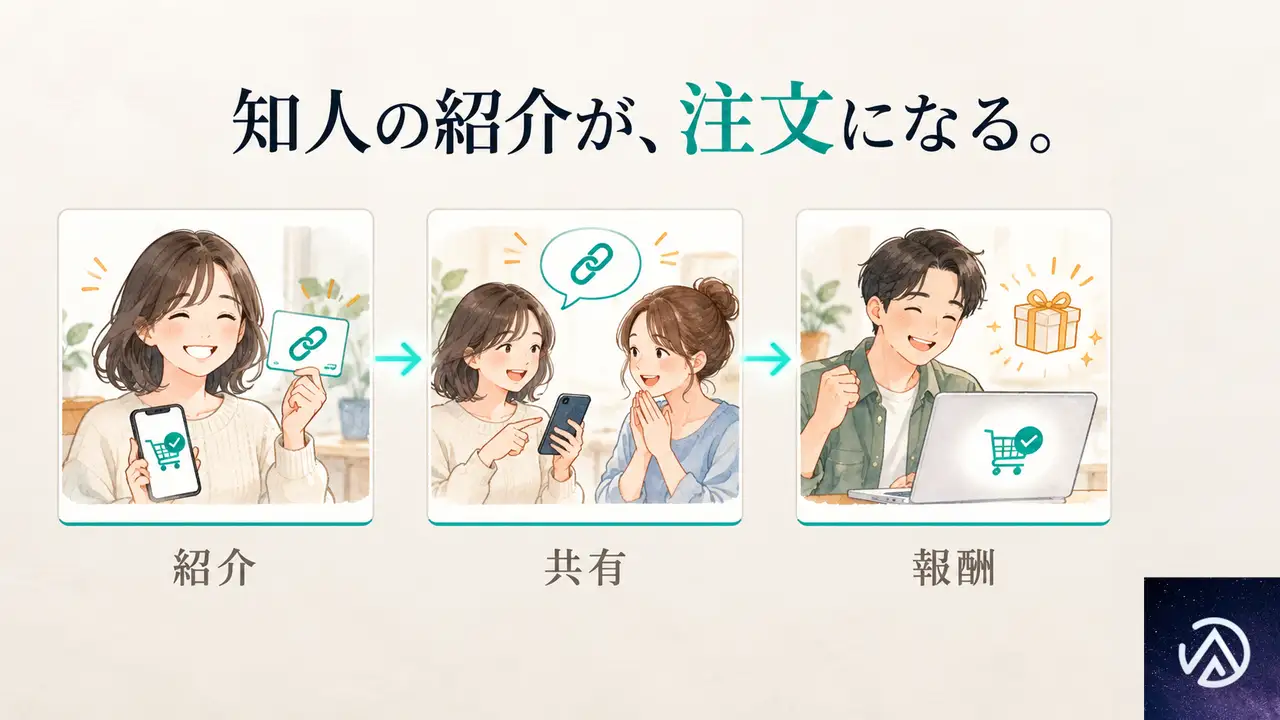
購入者紹介の仕組みは、広告を出さずに新しい顧客を増やせるのが利点だ。
知人の紹介は、広告よりも信頼されやすい。
そのため、紹介から来た注文は成約しやすい。
購入者紹介の全体像は次の通り。
購入が完了した人に専用の紹介URLを発行し、そのURLを知人へ共有してもらう。
知人がそのURLから購入すると、誰の紹介かが記録され、紹介者へ報酬が渡る。
この一連の流れが自動で回ると、購入者は自然に紹介者へ変わる。
信頼の紹介が注文につながる
購入者が商品を勧めるとき、そこには実際に使った体験が伴う。
広告には無い具体的な感想が、相手の購入を後押しする。
紹介者が報酬を受け取れれば、その動機も継続しやすくなる。
購入者紹介の仕組みを作る方法はどれか
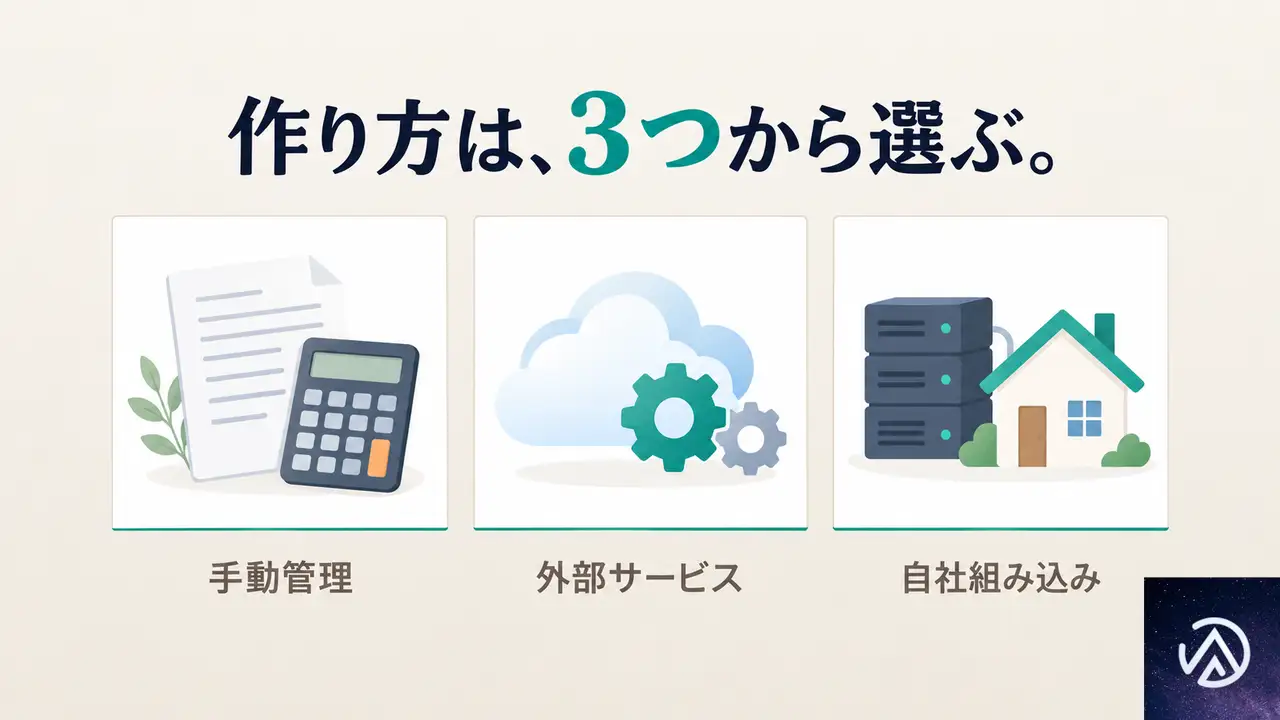
購入者紹介の仕組みを作る方法は、手動、外部サービス、自社組み込みの3つに分かれる。
それぞれ、紹介者のデータが自社に残るか、日々の手間がどの程度かが違う。
| 項目 | 手動管理 | 外部サービス | 自社組み込み |
|---|---|---|---|
| 紹介者のデータ | 自社にある | 自社に残らない | 自社に残る |
| 日々の手間 | 集計が必要 | 少ない | 集計は自動 |
| 柔軟な変更 | しやすい | サービス次第 | しやすい |
手動で管理する
手動管理は、紹介者と注文をExcelなどで突き合わせる。
費用はかからないが、件数が増えると手に負えなくなる。
外部のアフィリエイトサービスを使う
外部のアフィリエイトサービスは、紹介URLの発行や報酬管理を代行してくれる。
ただし、その分の手数料がかかり、紹介者のデータが自社に残らない。
自社のサイトに組み込む
自社のサイトに組み込むと、紹介者の情報と成果のデータがすべて自社の手元に残る。
初期の手間はかかるが、紹介の記録を自分たちで管理できる。
購入者紹介の仕組みに必要な機能
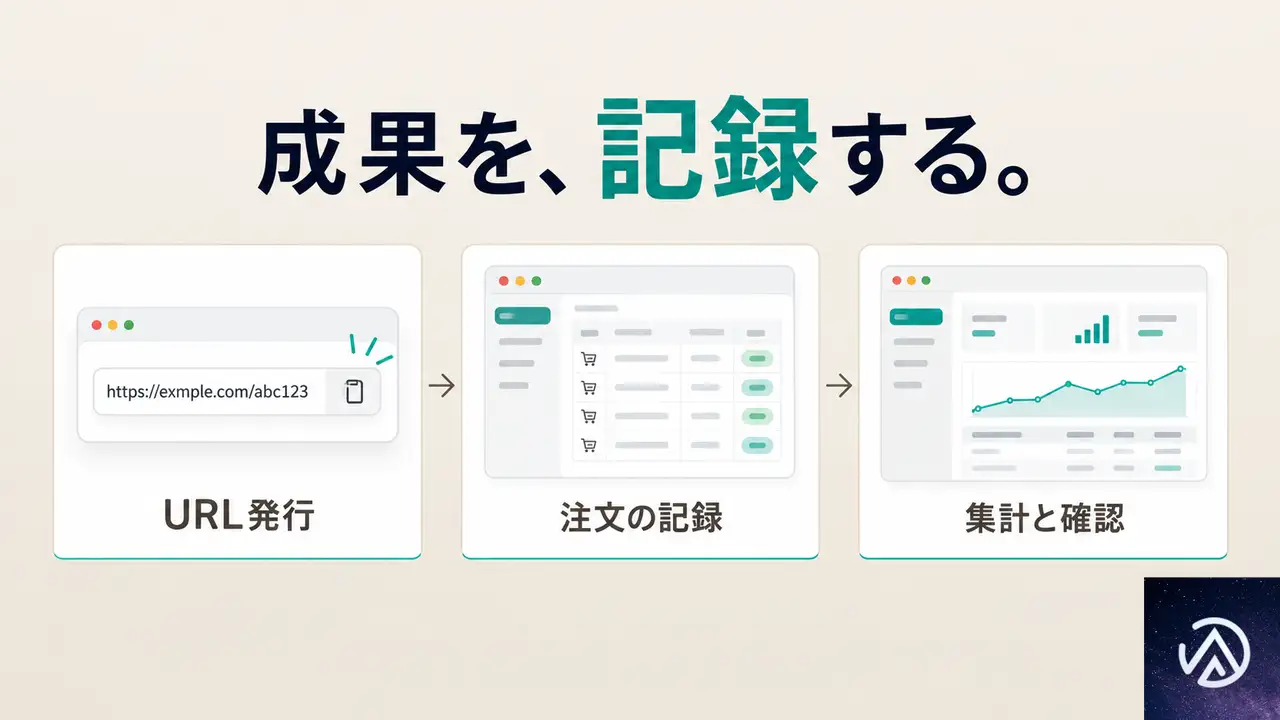
自社で購入者紹介の仕組みを動かす場合、必要な機能は大きく3つある。
紹介URLの発行、注文と紹介者の紐付け、報酬の集計と確認ページだ。
- 購入完了時にその人専用の紹介URLを自動で発行する
- 紹介URLを経由した注文を検知し、どの紹介者からの注文かを記録する
- 紹介者ごとの成約件数と報酬額を集計し、本人がログインして確認できるページを用意する
- 報酬の確定と支払い状況を管理する
- 返品やキャンセル時に報酬を取り消す仕組みを持つ
紹介URLの自動発行
紹介URLは、購入者が申し込む手間をなくすため、購入完了時に自動で発行されるのが理想だ。
購入完了ページやマイページに、本人専用のURLがすぐ表示されると、紹介へのハードルが下がる。
注文と紹介者の紐付け
紹介URLを経由した注文を検知し、どの紹介者からの注文かを記録する機能が無いと、成果を追えない。
この記録が、後で報酬を正しく集計する土台になる。
報酬の集計と確認ページ
紹介者ごとの成約件数と報酬額を集計し、本人がログインして確認できるページを用意する。
紹介者が自分の成果を確認できると、次の紹介への意欲が続きやすい。
購入者紹介の報酬設計で先に決めること
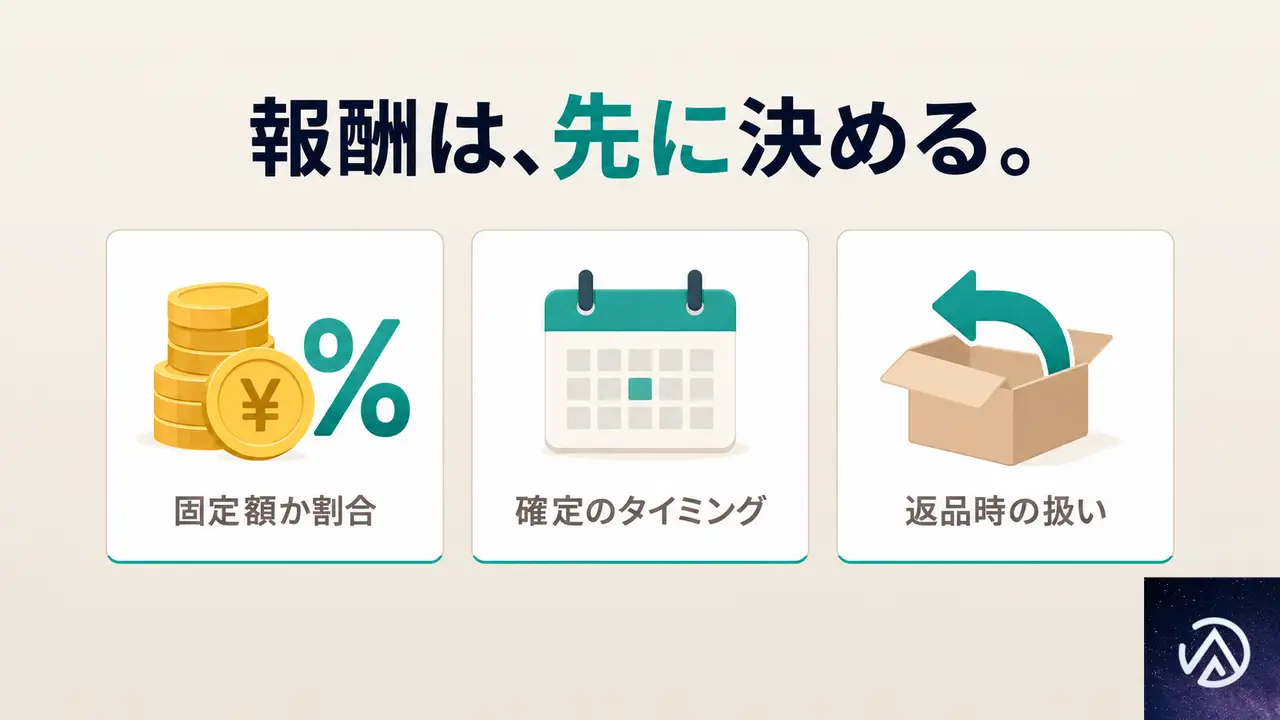
報酬の設計では、先に決めておくことが3つある。
報酬を固定額にするか割合にするか、確定のタイミング、返品やキャンセル時の扱いだ。
報酬を固定額にするか、割合にするか
1件あたりの報酬が変わらない場合は固定額、単価が高い商品では売上の割合が合うことが多い。
扱う商品の価格帯と、紹介者に伝えたいメッセージで選ぶ。
報酬を確定させるタイミング
注文の時点で確定させる方法と、返品期間が過ぎるまで待つ方法がある。
返品期間を過ぎてから確定させる方が、運営側のリスクは小さい。
返品やキャンセル時の扱い
成果が取り消された場合は、報酬も一緒に取り消す仕組みが必要になる。
ここを後回しにすると、払い過ぎが起きて収支がずれる。
購入者紹介の仕組みを続けるために必要な運用
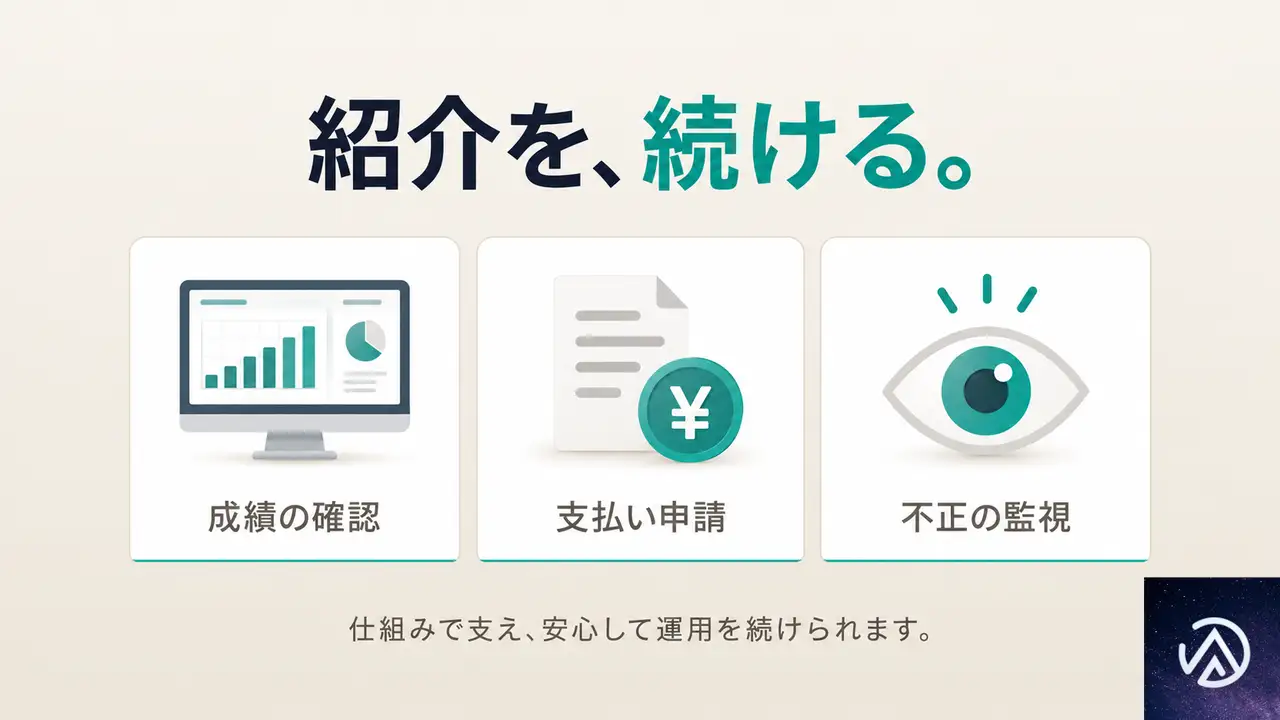
購入者紹介の仕組みは、作って終わりではなく、運用が続けやすい形にしておく必要がある。
紹介者に自分の成績を見せること、支払い申請の受け口を作ること、二重計上を防ぐ監視がその柱だ。
紹介者に見せるページの内容
紹介者には、自分の紹介で何件の注文があり、報酬が積み上がったかが見えるページを用意する。
これがあると、紹介のモチベーションが続きやすい。
支払い申請の受け口
報酬の支払い申請を受け付ける窓口も必要だ。
紹介者がいちいちメールで問い合わせる手間を減らせる。
二重計上を防ぐ監視の考え方
報酬が二重に支払われたり、不自然に多い報酬が発生した場合に気づける監視の仕組みも入れておく。
私たちも、自社で紹介の仕組みを設計するときには、この監視を後付けではなく最初から組み込むようにしている。
運用のミスが後に大きくなるのを防げる。
よくある質問
購入者紹介の仕組みは小規模なECサイトでも役立つか
役立つ。
紹介を通じて新規客を増やす仕組みは、規模に関係なく使える。
小規模なサイトでは、信頼してくれる顧客の紹介が既存顧客の満足度を高めることもある。
自社で作るのと外部サービス、どちらが向いているか
紹介者のデータを自社に残したいなら自社組み込み、手間を減らしたいなら外部サービスが向いている。
外部サービスは手数料がかかるため、紹介が増えるほど費用も増える。
報酬はどのタイミングで確定させればよいか
返品期間を過ぎてから確定させるのが安全だ。
ただし返品が少なければ、注文時に確定させて紹介者へ早く伝える方が意欲につながる。
紹介者が不正をした場合の対策は必要か
必要だ。
極端に多い注文や重複した支払いを検知する仕組みを入れ、定期的に不自然なところがないか確認する。
後から手作業で調べるのは時間がかかる。
購入者紹介の仕組みを動かすのに必要な人員はどれくらいか
仕組みを自社で組み込んだ後は、専任の人員は必要ない。
月末の報酬確定と支払い申請の確認を、日々の業務に組み込めるなら対応できる。
外部のASPを使わずにアフィリエイト機能を構築できるか
外部のアフィリエイトサービスを使わずに、独自の紹介機能をサイトへ構築できる。
専用URLの発行や注文の検知、報酬の自動集計までを実装すれば、紹介者のデータを手元に残して運用できる。
外部サービスの手数料を抑えたい場合にも適している。
この記事のポイント
- 購入者紹介の仕組みは、紹介URLから成約までを記録して初めて機能する
- 自社で組み込むと、紹介者の情報と成果のデータが手元に残る
- 報酬は固定額か売上割合か、確定のタイミングを先に決める
- 返品やキャンセル時には、報酬も取り消す仕組みを入れておく
- 紹介者が自分の成績を見られるページを用意すると、紹介が続きやすい
 独自アフィリエイト機能の実装購入者やご登録者が自然に紹介者へ変わり、紹介から生まれた成果と報酬を自動で積み上げる機能を自社サイトに組み込むサービスサービスの詳細を見る
自動購入Bot開発の費用相場と、見積もりで金額が変わる条件
自動購入Bot開発の費用相場は、1つの数字では言えない。
見張って知らせるだけのツールと、決済まで進めるツールでは、作るものがまるで別物だからだ。
私たちは見積もりで費用を決めていて、見積もりも相談も無料だ。
何で金額が動くかを先に押さえておけば、依頼前にあなた自身で判断できる。
自動購入Bot開発の費用相場は、なぜ1つの数字で言えないのか
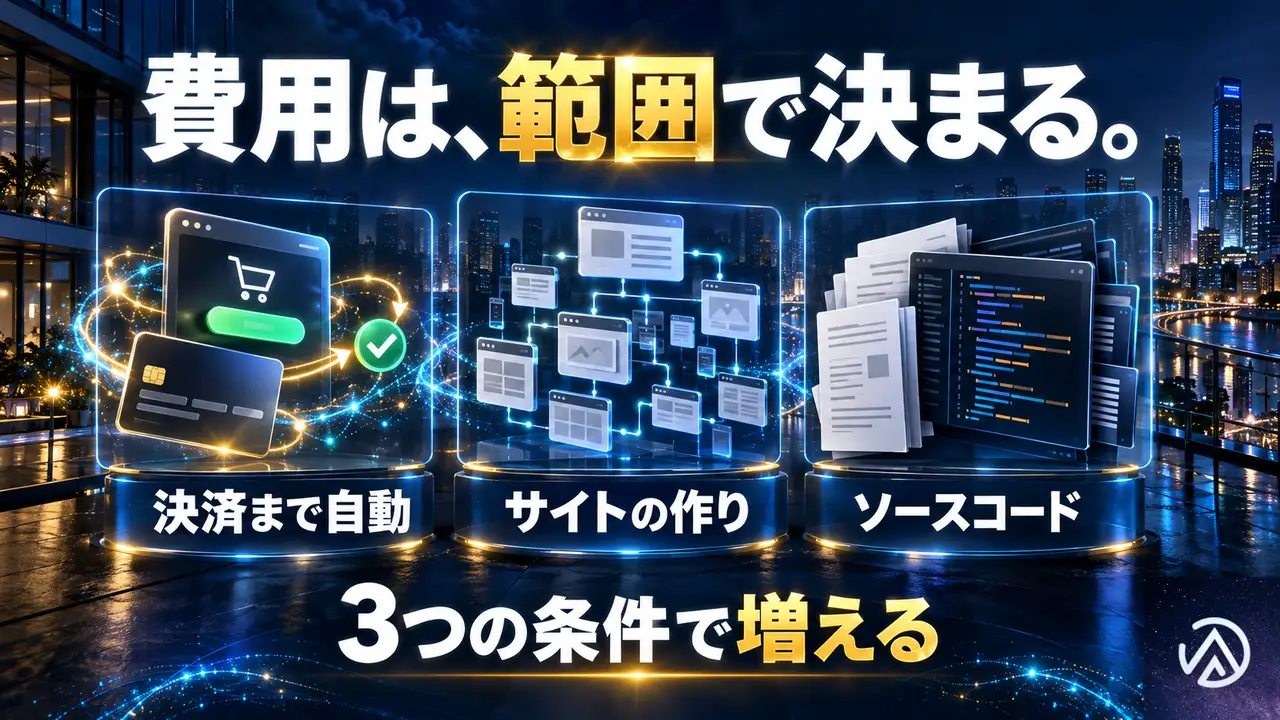
費用は「どこまで自動にするか」と「相手サイトの作りがどれだけ難しいか」で決まるからだ。
私たちのWeb自動購入・監視ツールの開発は、この2つを確認したうえで見積もりを出す。
先に金額の話だけを聞いても、あなたの案件に当てはまる数字にはならない。
同じ「自動購入Bot」という名前でも、中身が違えば作業量が違う。
基本の作業に含まれる範囲
私たちの基本の作業は、見張って知らせるだけの単純なツール1本分だ。
指定したページを見に行き、在庫の復活や価格の変化を見つけたら通知する。
ここまでが標準的な範囲になる。
この範囲を超える部分が、見積もりで加算される対象になる。
見積もりが増える3つの条件
金額が動く条件は、次の3つだ。
| 条件 | 見積もりへの影響 |
|---|---|
| 購入や決済まで自動で進める | 規模に応じて追加の見積り |
| 対象サイトの作りが難しい | 規模に応じて追加の見積り |
| ソースコードの譲渡が必要 | 別のオプションになる |
どれにも当てはまらない案件は、基本の作業の範囲で収まる。
当てはまる条件が増えるほど、見積もりは積み上がる。
見張るだけのツールと、購入まで進めるツールは何が違うか
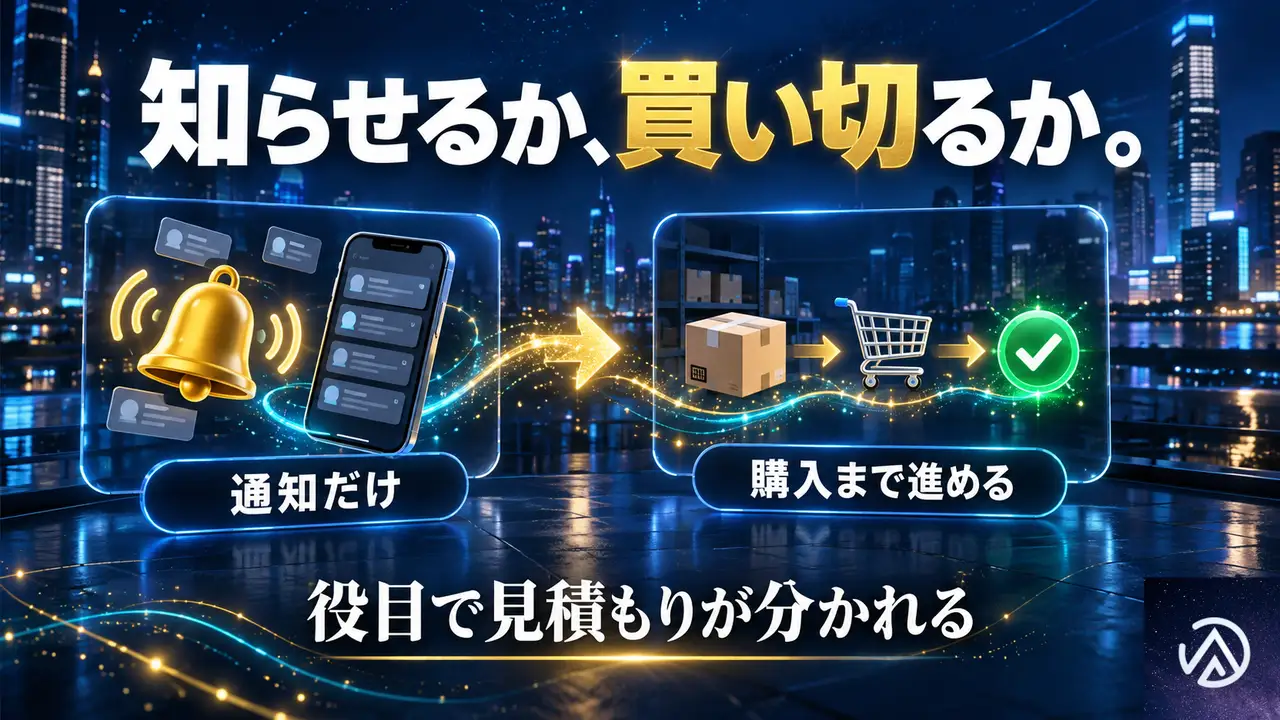
見張るツールは「知らせる」で終わり、購入まで進めるツールは「あなたが寝ている間に取り切る」ところまで担う。
後者は作業量が大きく、見積もりも別枠になる。
| 項目 | 見張って知らせる | 購入まで進める |
|---|---|---|
| ツールの役目 | 変化を見つけて通知 | 在庫を見つけて購入まで操作 |
| 人の作業 | 通知を見て自分で買う | 結果を確認するだけ |
| 見積もり | 基本の作業の範囲 | 追加の見積り |
通知だけで足りる場面
チケットの空席を見張り、空いたら知らせてほしい。
海外ECの在庫が戻ったら気づきたい。
こうした場面は通知だけで目的を果たせる。
価格が一定以下になったら知らせる、という条件も実装できる。
購入まで自動にすると増える作業
人気商品の争奪戦では、通知を見てから手で買っても間に合わない。
そこで、ログインから購入までの操作そのものを自動にする。
操作の流れは対象サイトごとに違う。
私たちは、サイトの作りに合わせて複数の自動操作の手法を使い分けて実装する。
手法を選ぶ作業が入る分、見積もりも別枠になる。
簡易な自動購入Botは、なぜ肝心の瞬間に止まるのか
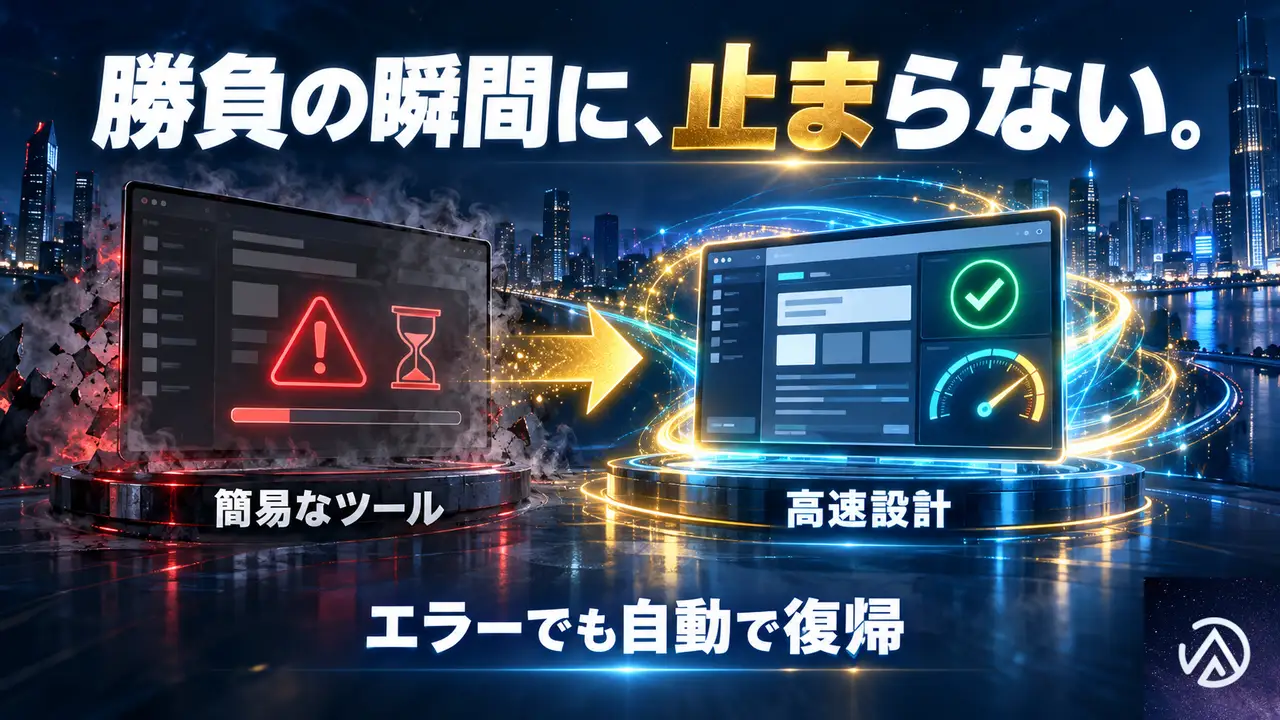
人が集中する瞬間に、エラーを起こして落ちるからだ。
とりあえず動くだけの簡易なツールは、普段は動いても、争奪戦の1秒で力が出ない。
費用を比べるなら、金額より先に「勝負の瞬間に止まらない作りか」を見る必要がある。
止まるツールは、動いていないのと同じだからだ。
アクセス集中でエラーが出る
腕に自信のない担当者が組んだだけの簡易なツールは、アクセスが集中するとエラーを出して落ちる。
落ちた時点で、競合に先を越される。
私たちは、アクセスが集まる瞬間でもエラーで止まらない監視・購入の仕組みを作る。
長時間の稼働に耐え、エラーが起きても自動で復帰する作りにするので、張り付いて見守る手間もかからない。
処理が遅いと、競合に負ける
在庫が復活した場面では、ほんの一瞬の差で取れるかどうかが決まる。
処理速度が足りないツールは、そこで競合に負ける。
私たちは、金融トレード向けの開発で培った技術で、無駄な処理を極限まで削ぎ落とす。
在庫復活の瞬間を逃さない高速設計にするのが、他の自動購入ツールとの一番の違いだ。
自動購入Botの開発費用で、何が手に入るのか
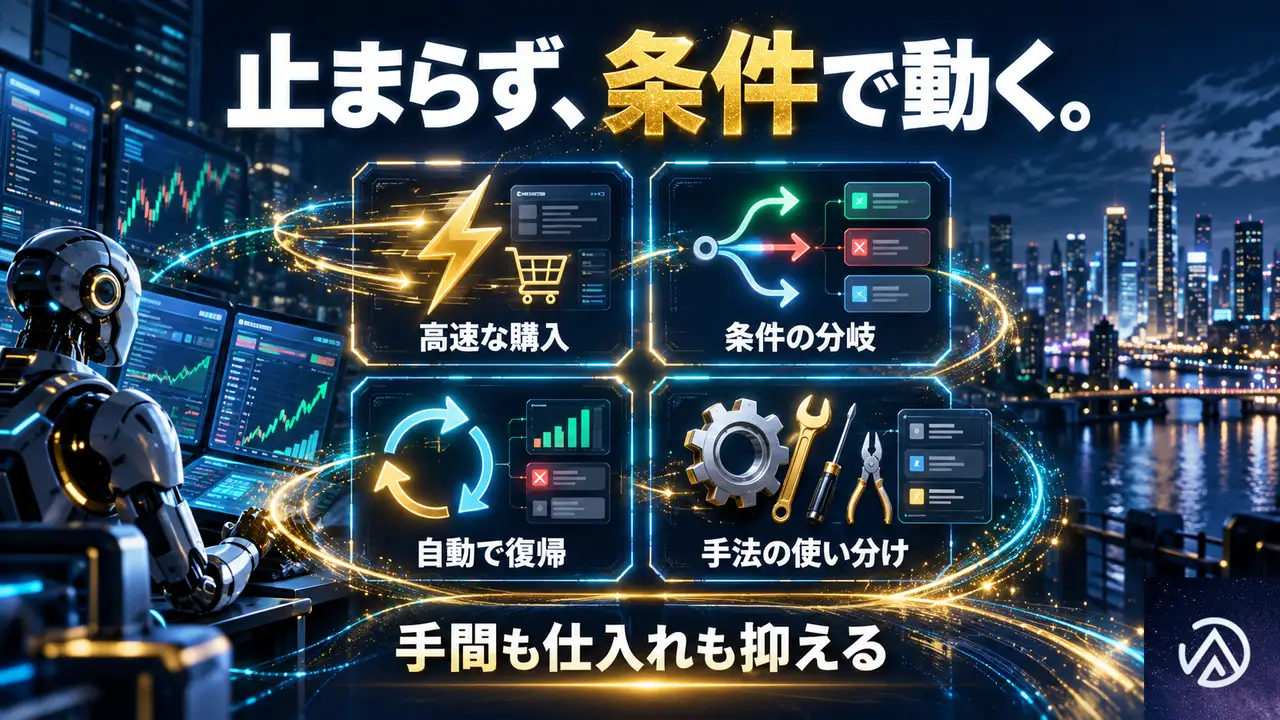
争奪戦で止まらないツールと、あなたの事業に合わせた分岐ロジックが手に入る。
結果として、取り逃していた商品や枠を確保できる確率が上がる。
実装する機能
- アクセス集中でも止まらない、高速な監視・購入の仕組み
- 在庫がなければ別商品を選ぶ、価格が一定以下なら知らせるといった、複数条件の分岐ロジック
- 長時間の稼働に耐え、エラー時に自動で復帰する作り
- 対象サイトに合わせた、自動操作の手法の使い分け
- 手元のPCでも常時稼働のサーバーでも動く形での納品
分岐ロジックは、長年のEC運営の経験をもとに、実用的な仕様に落とし込む。
ツールの都合ではなく、事業の実務に合う条件で組む。
お金に換算すると何が変わるか
変わるのは2点ある。
1つ目は、手に入らなかった人気商品や予約枠を確保できる確率が上がること。
2つ目は、在庫の監視や仕入れの発注まで自動にできるので、仕入れコストと手間を抑えられることだ。
人が画面に張り付いていた時間が、そのまま空く。
見積もりを見るときは、金額だけでなく、この手間の削減と見比べるのがよい。
自動購入Botで頼めること、頼めないことは何か
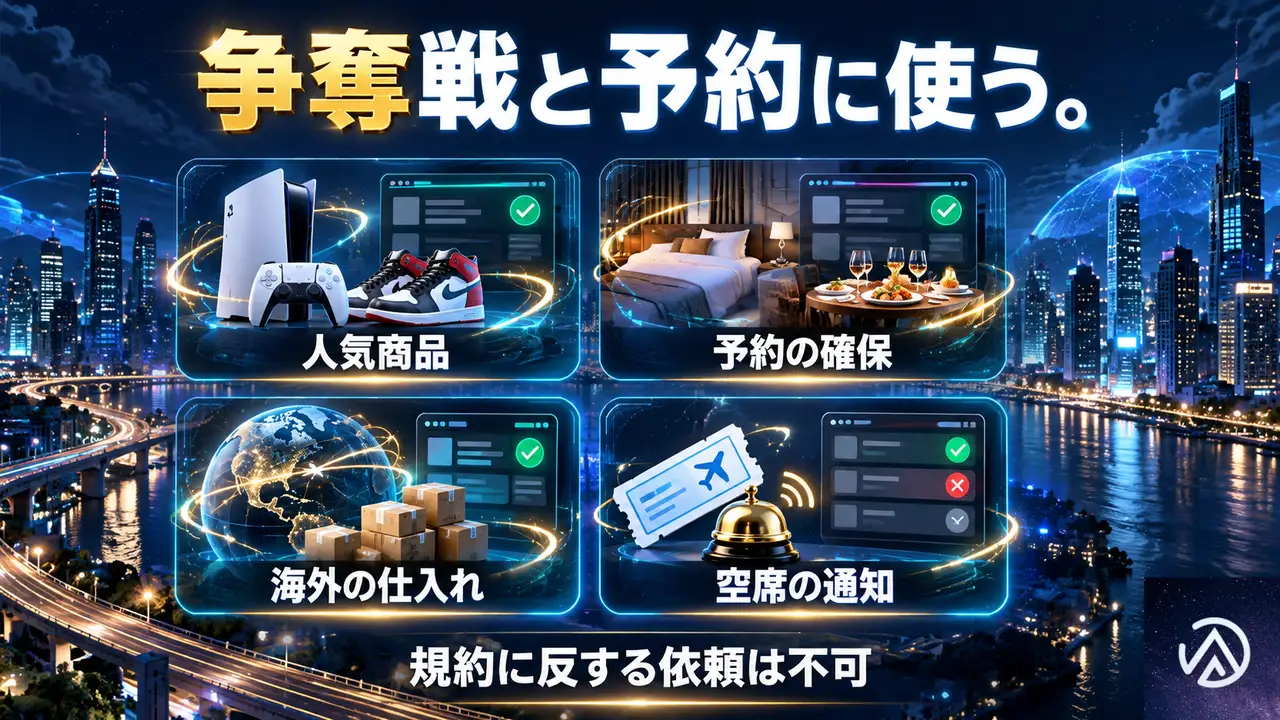
争奪戦の購入、予約の確保、仕入れの自動化、空席の通知は頼める。
転売や、過度な負荷につながる依頼、法律や規約に反する依頼は受けられない。
使いどころ
- 人気ゲーム機、限定スニーカー、トレーディングカードの購入
- 宿、飲食店、ゴルフ場、公共の施設で、空いた瞬間の予約を押さえる
- 海外ECサイトの在庫を見張り、仕入れの発注を自動にする
- プレイガイドなどのチケットの空席を見張り、通知を受ける
対応できない依頼と、納品の形
私たちはできるだけ確保できるように作り込む。
ただし、相手サイトの仕様変更、回線の状況、競合の多さによって結果は変わるので、必ず取得できるとは約束しない。
納品は基本的に実行ファイル等だ。
ソースコードの譲渡は別のオプションになる。
速度を重視した動かし方や、検知を避ける実装も相談に応じるが、規約や法律に反する内容は受けない。
見積もりを頼む前に、用意しておくこと
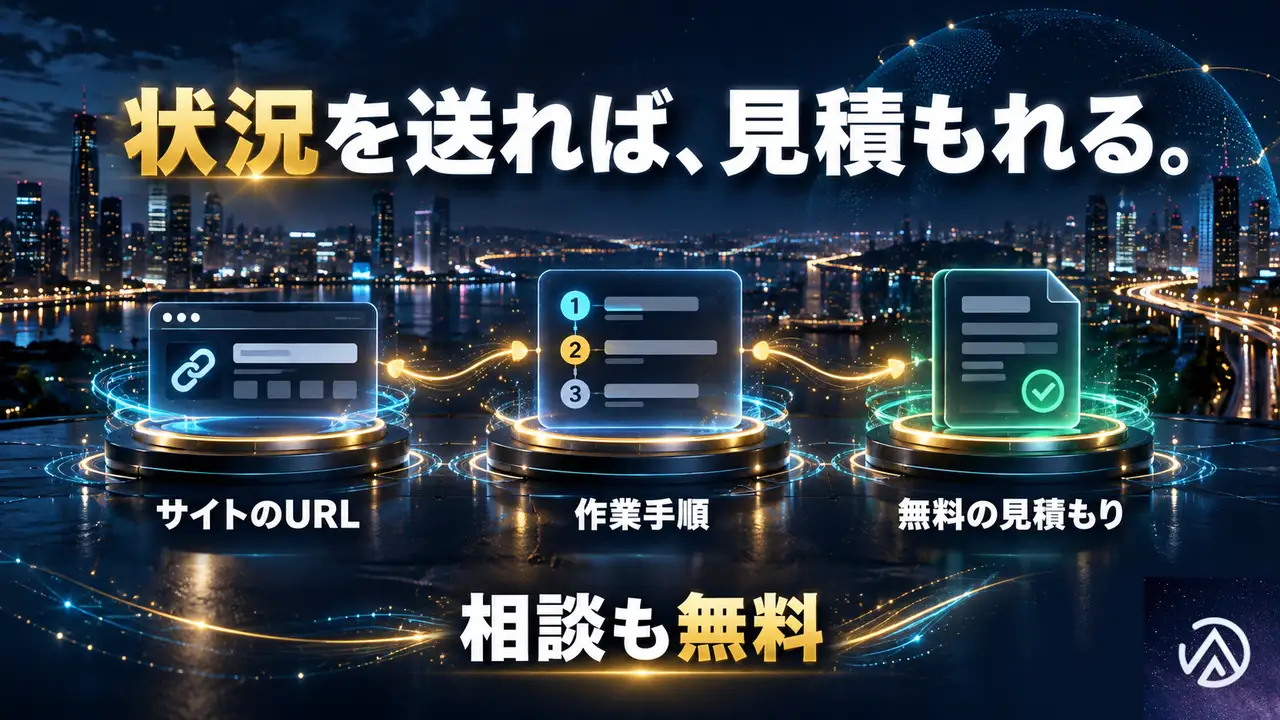
見に行きたいサイトのURLと、どんな動作をさせたいかを用意してほしい。
「毎日決まった時間にページを確認し、在庫があれば購入まで進めたい」のような書き方で十分だ。
- 見に行きたいサイトのURL
- させたい動作
- 今の作業手順(ログインしてから何をどう操作するか)
- 動かす環境(手元のPCかサーバーか)
作業手順が詳しいほど、正確な金額を出せる。
見積もりも相談も無料なので、まず状況を送ってほしい。
争奪戦で取り逃していた商品や枠を確保できるようになり、仕入れや販売のチャンスを人より先につかめている。
そんな状態を目指して、納品後の調整や追加の相談にも続けて応じる。
依頼の入口はWeb自動購入・監視ツールの開発ページにある。
 Web自動購入・監視ツールの開発人気商品の購入や予約枠の確保など、コンマ数秒を争う場面に強い高速かつ堅牢な自動化ツールを開発するサービスサービスの詳細を見る
よくある質問
見積もりや相談に費用はかかるか
かからない。
見積もりも相談も無料だ。
依頼するかどうかは、金額を見てから決めてよい。
ソースコードはもらえるか
納品は基本的に実行ファイル等になる。
ソースコードの譲渡は別のオプションなので、必要なら見積もりの時点で伝えてほしい。
手元のPCでも動かせるか
動かせる。
手元のPCでも、常時稼働するサーバーでも動く形で納品する。
動かす環境は見積もりのときに教えてほしい。
検知を避ける実装は頼めるか
速度を重視した動かし方と併せて、相談に応じる。
ただし、法律や規約に反する依頼と、過度な負荷につながる依頼は受けられない。
自動購入ツールの開発費用はいくらかかるか
開発費用は決まった値段がなく、1つの数字では言えない。
見張って知らせるだけか決済まで進めるかなど、作るものに合わせて見積もりで費用を決める。
見積もりも相談も無料だ。
この記事のポイント
- 自動購入Bot開発の費用は、作る範囲で決まるので1つの数字にならない
- 基本の作業は、見張って知らせる単純なツール1本分
- 購入や決済まで自動にする場合と、対象サイトの作りが難しい場合は追加の見積り
- ソースコードの譲渡は別のオプション
- 見積もりも相談も無料。URLと動作と作業手順を伝えると、正確な金額が出る
Web自動購入・監視ツールの開発人気商品の購入や予約枠の確保など、コンマ数秒を争う場面に強い高速かつ堅牢な自動化ツールを開発するサービスサービスの詳細を見る
BtoBフォームの住所自動入力、郵便番号だけでどこまで埋まるか
BtoBフォームの住所自動入力は、郵便番号を入れると都道府県から町名までが自動で埋まる仕組みだ。
残る入力は番地と建物名だけになり、手入力の項目が大きく減る。
自動で入る範囲と、導入前に決めておく更新の扱いが分かれば、あなたのフォームに合う形を判断できる。
BtoBフォームで住所入力の離脱を減らしたいなら、まず入力項目の多さから見直すとよい。
BtoBフォームの住所入力で手が止まる理由
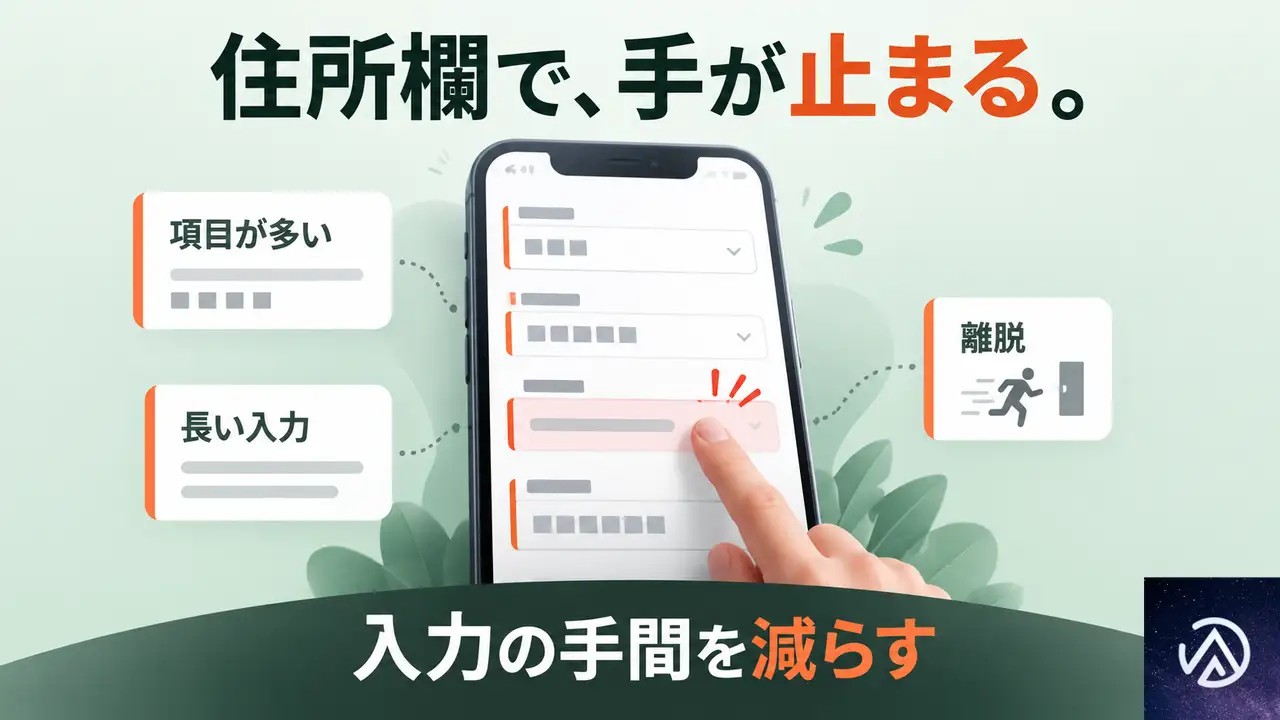
あなたのBtoBフォームで住所入力の途中に手が止まるのは、入力項目の多さと、スマートフォンでの長文入力が原因だ。
都道府県から建物名までを手で打たせると、フォームの途中で離脱につながる。
入力項目の多さが離脱につながる
都道府県、市区町村、番地、建物名と、欄が4つ以上に分かれた住所を手で入れるのは時間がかかる。
入力の途中で離脱する原因になる。
住所の表記も人によってばらつき、配送先の不備や返送につながる。
スマートフォンでは長文入力が苦痛になる
スマートフォンで長い住所を打っていると、操作に時間がかかり、うんざりしてフォームを閉じてしまう。
携帯端末からの資料請求や問い合わせが増えているBtoBフォームでは、特に影響が大きい。
郵便番号から住所を自動入力する仕組み
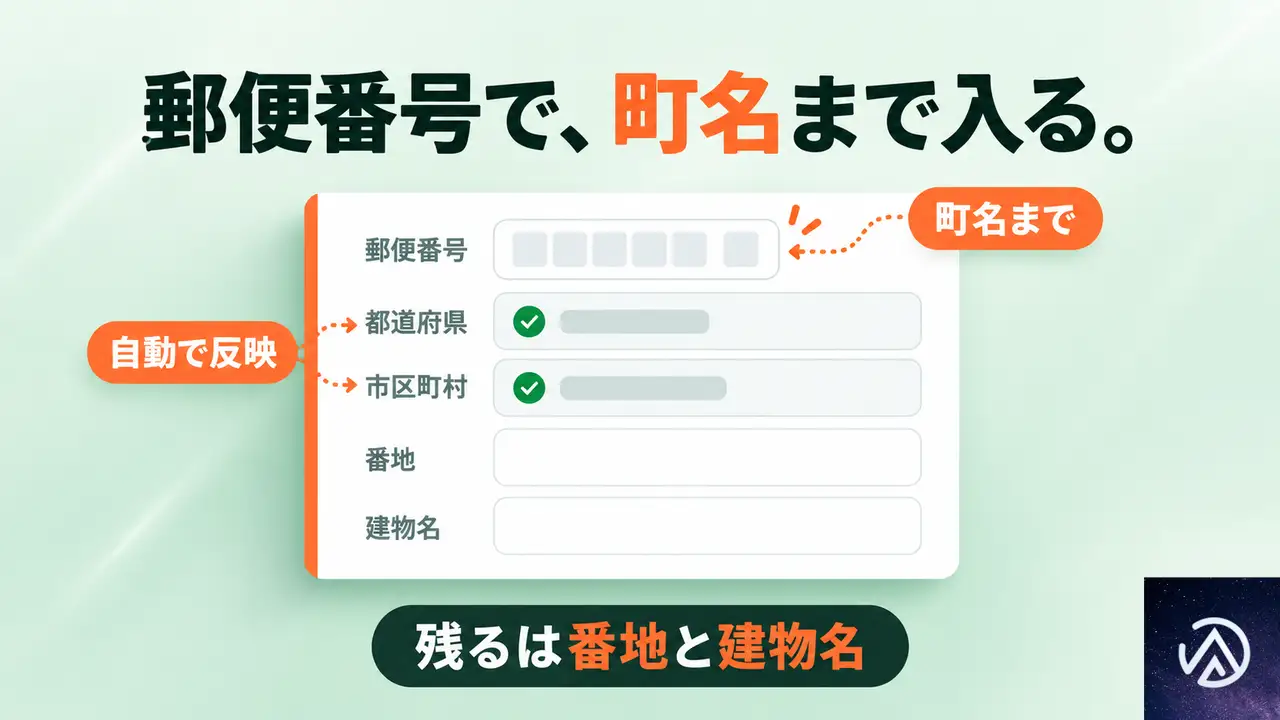
BtoBフォームの住所自動入力には、フォームに組み込む仕組みと、入力する側が使う拡張機能の2種類がある。
フォームに組み込む仕組みは、郵便番号を入れると都道府県から町名までが自動で入る。
拡張機能は、営業担当者が自分の会社情報を登録しておき、どのサイトでも自動で埋めるものだ。
ここではフォームに組み込む仕組みを扱う。
郵便番号を入れた時点で住所が反映される
フォームに郵便番号欄がある場合、7桁を入力した時点で都道府県から町名までが住所欄に自動で入る。
入力する側は、番地と建物名を付け足すだけで済む。
入力の手間が大きく減る。
入力の揺れを7桁にそろえる
全角の数字やハイフンを付けるかどうかといった書き方の違いを吸収し、7桁の形式にそろえる。
住所を引く際の失敗が減り、フォームの送信後に入力し直す往復も少なくなる。
自動入力で埋まる項目と、残る入力項目
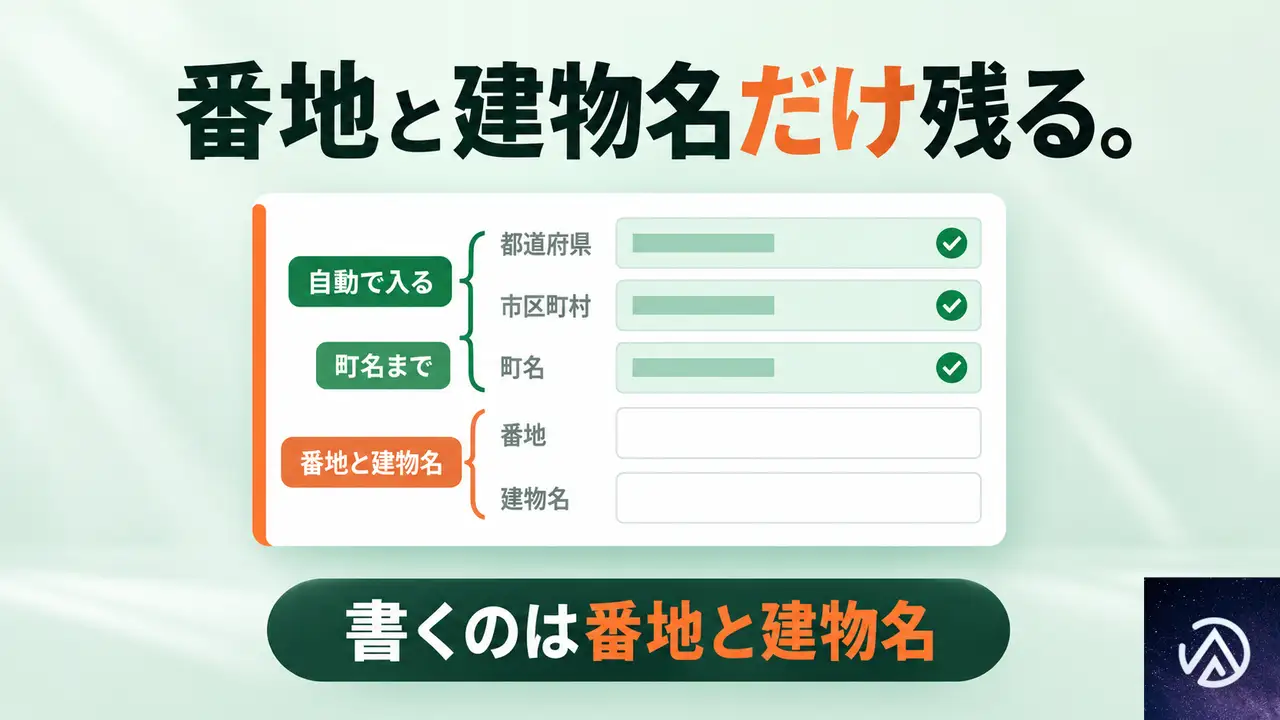
自動で入るのは町名までだ。
番地と建物名は入力してもらう。
自動で入った内容は書き換えられるため、住所の細かな言い回しの違いにも対応できる。
自動で入るのは町名まで
郵便番号から引けるのは町名までで、番地と建物名は自動では埋まらない。
これを知っておくと、フォームの設計時にどの欄を残すかを決めやすい。
番地と建物名の欄だけを入力してもらう形にすると、入力の負担が小さくなる。
自動で入った住所は書き換えられる
自動で入った住所は編集できる状態にしておく。
実際の表記と違う場合に、本人が直せる。
住所の細かな言い回しの違いにも対応できる。
該当しない郵便番号はその場で知らせる
該当する住所が見つからない郵便番号が入力された場合は、その場で本人に伝える。
入力し直す往復が減る。
導入前に決めておく更新と該当なしの扱い
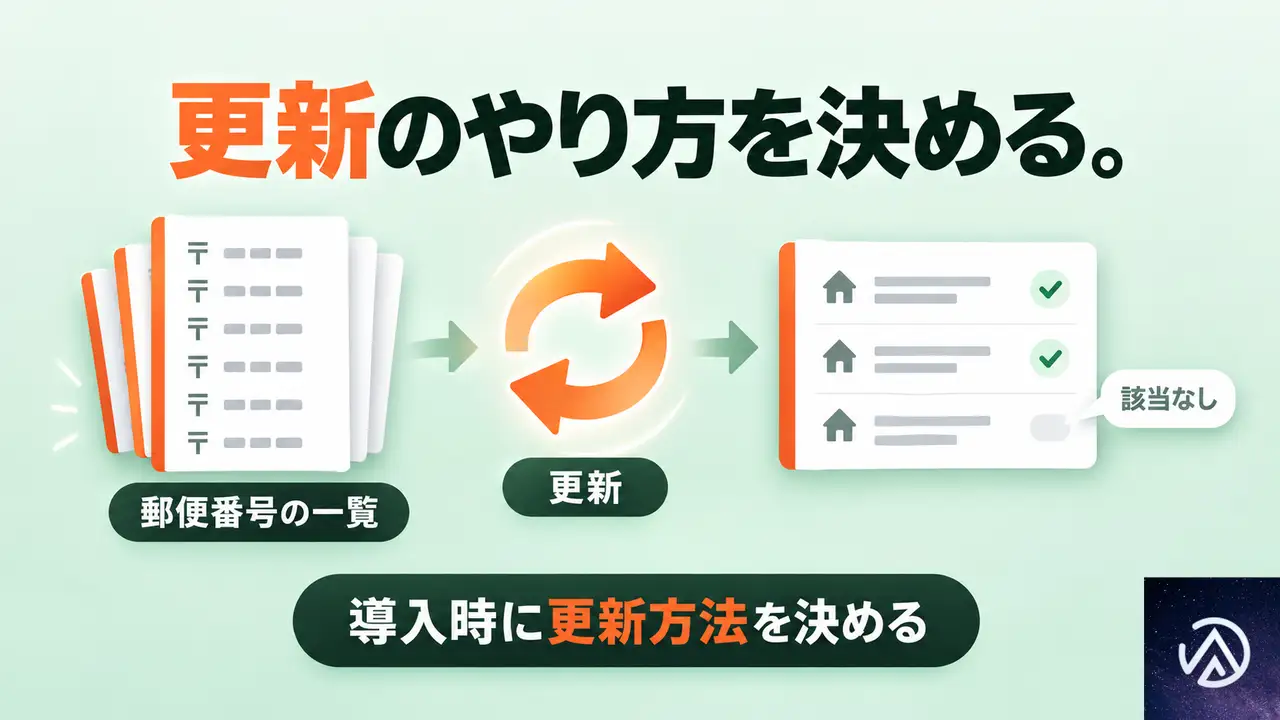
郵便番号と住所の対応関係は変わり続ける。
更新のやり方を導入の時点で決めておく必要がある。
該当しない郵便番号の扱いも、あらかじめ決めておくとよい。
郵便番号と住所の対応は変わり続ける
郵便番号と住所の対応関係は、時とともに変わる。
導入時に更新のやり方を決め、定期的な更新作業を含むかどうかをはっきりさせておく。
私たちがフォームに組み込む際も、更新のやり方を導入の時点で決めている。
該当しない郵便番号はその場で知らせる
入力された郵便番号に該当する住所が見つからない場合は、その場で本人に伝える。
自動で入った住所は編集できるため、表記の細かな違いにも対応できる。
よくある質問
郵便番号だけで番地まで自動で入るのか
自動で入るのは町名までだ。
番地と建物名は入力してもらう。
郵便番号を入れた時点で、都道府県から町名までが住所欄に自動で反映される。
既存のフォームに組み込めるのか
注文フォームや会員登録フォーム、問い合わせフォームに、同じ作りで組み込める。
いまのフォーム全体を作り替える必要はない。
該当しない郵便番号を入れたらどうなるか
その場で本人に伝える。
入力し直す往復が減る。
郵便番号のデータが変わったらどうするか
更新のやり方を導入の時点で決める。
定期的な更新作業を含むかどうかを、導入前に決めておく。
自動で入った住所を書き換えられるか
編集できる状態にしておく。
実際の表記との違いに対応できる。
新しく作るサイトのフォームにも住所の自動入力を入れられるか
注文・会員登録・問い合わせなど、どのフォームにも同じ作りで組み込める。
郵便番号から住所を自動で埋める入力欄と、4万件を超える郵便番号のデータを、実際のサイトで動かしている実績がある。
この記事のポイント
- 郵便番号を入れると町名までが自動で入る
- 残る入力は番地と建物名だけ
- 更新のやり方は導入時に決める
- 該当しない郵便番号はその場で知らせる
郵便番号からの住所自動入力郵便番号を入れると都道府県から町名までが自動で入る仕組みをフォームに組み込むサービスの詳細を見る
ログイン機能の開発費用と相場の考え方、見積もりで変わる条件
ログイン機能の開発費用は、相場の数字では決まらない。
どこまで作るかで決まる。
メールアドレスでの会員登録からログイン、パスワードの再設定、退会の申請までが基本の範囲で、そこから先は必要な機能ごとに見積もりが加わる。
私たちの「会員管理・ログイン認証システムの開発」も、金額を先に置かない。
あなたの仕組みと必要な認証を聞いてから見積もる。
見積もりも相談も無料だ。
ログイン機能の開発費用は、相場よりも何で決まるのか
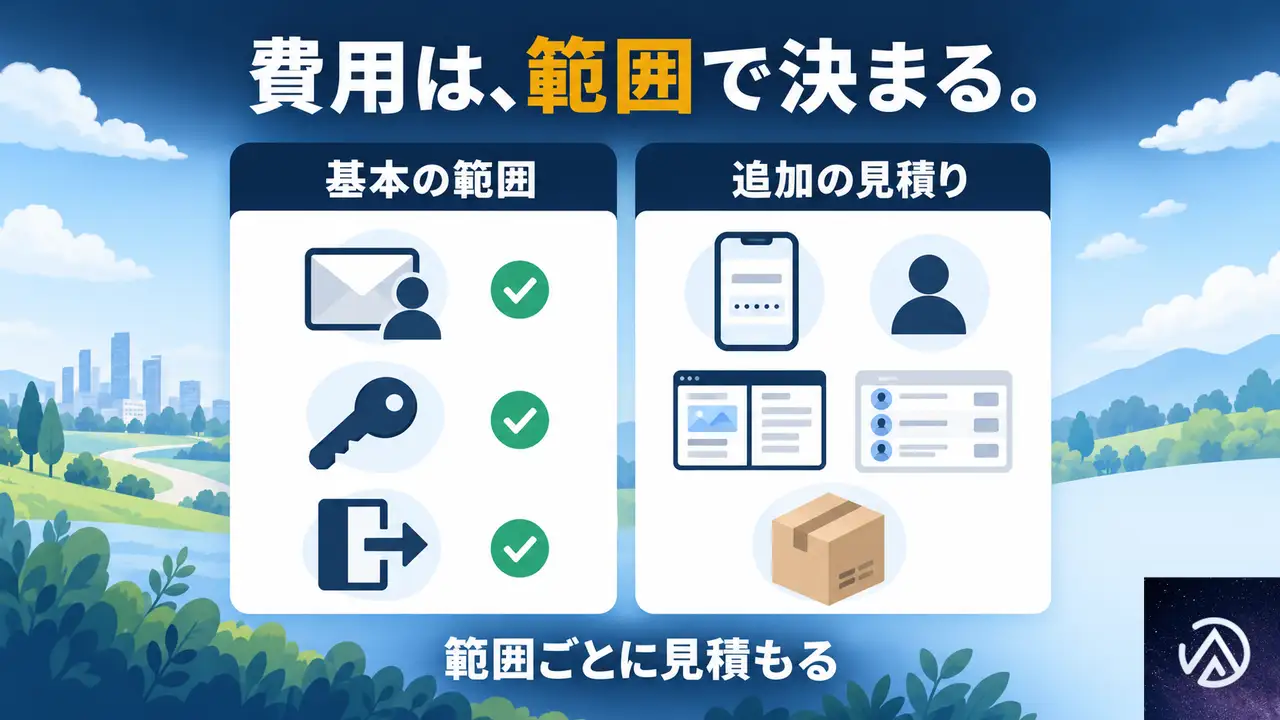
費用は、基本の範囲に収まるか、そこから機能を足すかで決まる。
相場の金額を探すより、自分に必要な機能がどちらに入るかを先に確かめるほうが早い。
私たちはこのページに金額を載せない。
会員の種類も既存の仕組みも、依頼ごとに違うからだ。
代わりに、何が基本の範囲で、何が追加の見積りになるかを示す。
基本の範囲に入る作業
基本の範囲は、会員がメールアドレスで入会し、ログインし、困ったときに自分で戻れるところまでだ。
- メールアドレスでの入会とログイン
- 忘れたパスワードの再設定
- 退会の申請
再設定も退会も、本人であることを確かめたうえで行う。
パスワードは元に戻せない形で保存するので、万一データが漏れても中身をそのまま読まれにくい。
追加の見積りになる作業
基本の範囲を超える機能は、規模に応じて追加で見積もる。
次の表が、費用の扱いの分かれ目だ。
| 作業 | 費用の扱い |
|---|---|
| メールでの入会とログイン | 基本の範囲 |
| パスワードの再設定 | 基本の範囲 |
| 退会の申請 | 基本の範囲 |
| 二段階認証 | 追加の見積り |
| 外部アカウントでのログイン | 追加の見積り |
| 立場による画面の分け方 | 追加の見積り |
| 管理する側の会員一覧 | 追加の見積り |
| いまあるデータの引っ越し | 追加の見積り |
2段階認証や外部ログインを足すと、費用はどう変わるのか
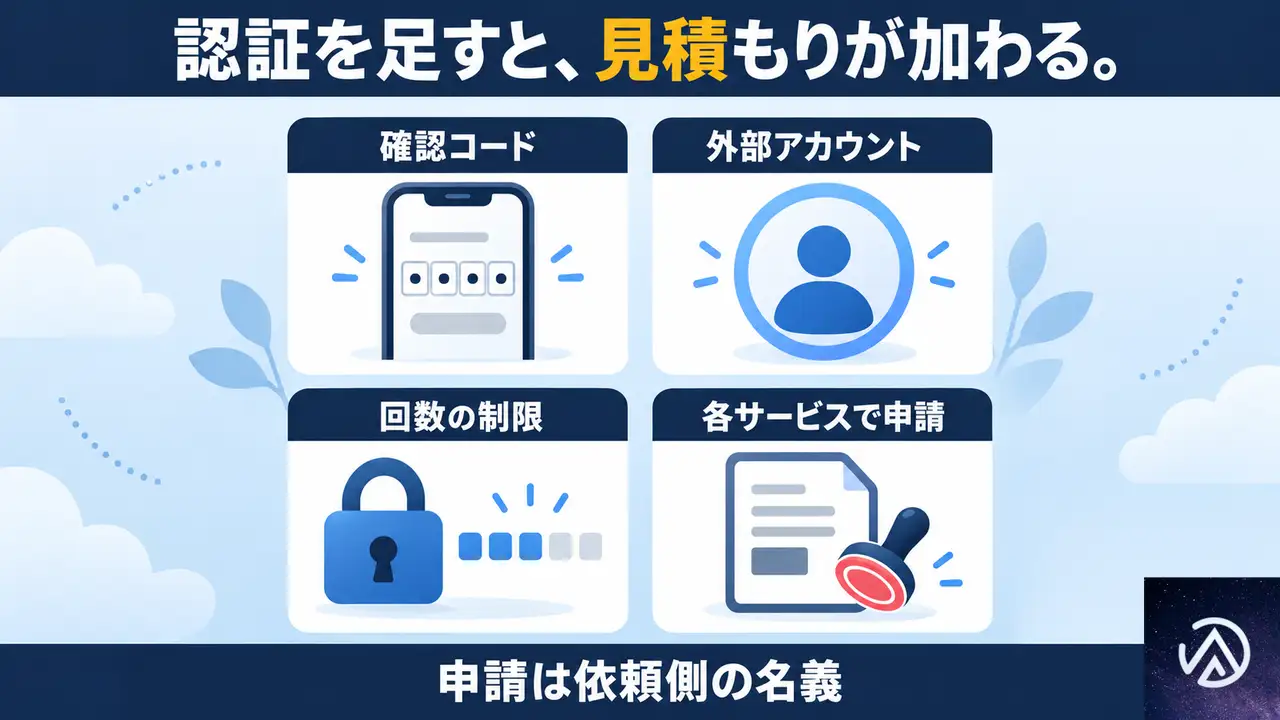
どちらも基本の範囲には入らず、追加の見積りになる。
あわせて、開発費とは別に、依頼する側で用意する申請や設定がある。
追加の見積りになる認証
二段階認証とは、パスワードに加えて確認コードを入力させる仕組みだ。
コードは認証用アプリか、メールで届く。
試せる回数に制限をかけるので、総当たりで突破されにくくなる。
外部アカウントでのログインは、Googleなどのアカウントでログインできる手段だ。
会員はパスワードを新しく覚えなくて済む。
どれも乗っ取りへの備えを強くする機能で、メールだけで始めて後から足すこともできる。
依頼側で必要な申請と設定
外部アカウントでのログインには、各サービス側での申請と設定が要る。
名義は依頼側になる。
メール経由の確認や再設定には、送り主となるドメインの設定が必要だ。
この部分は、ドメインの管理者に協力を頼むことがある。
見積もりの段階で、誰に何を頼むことになるかを一緒に洗い出す。
既存のサイトやシステムにログインを組み込むと、費用はどうなるのか
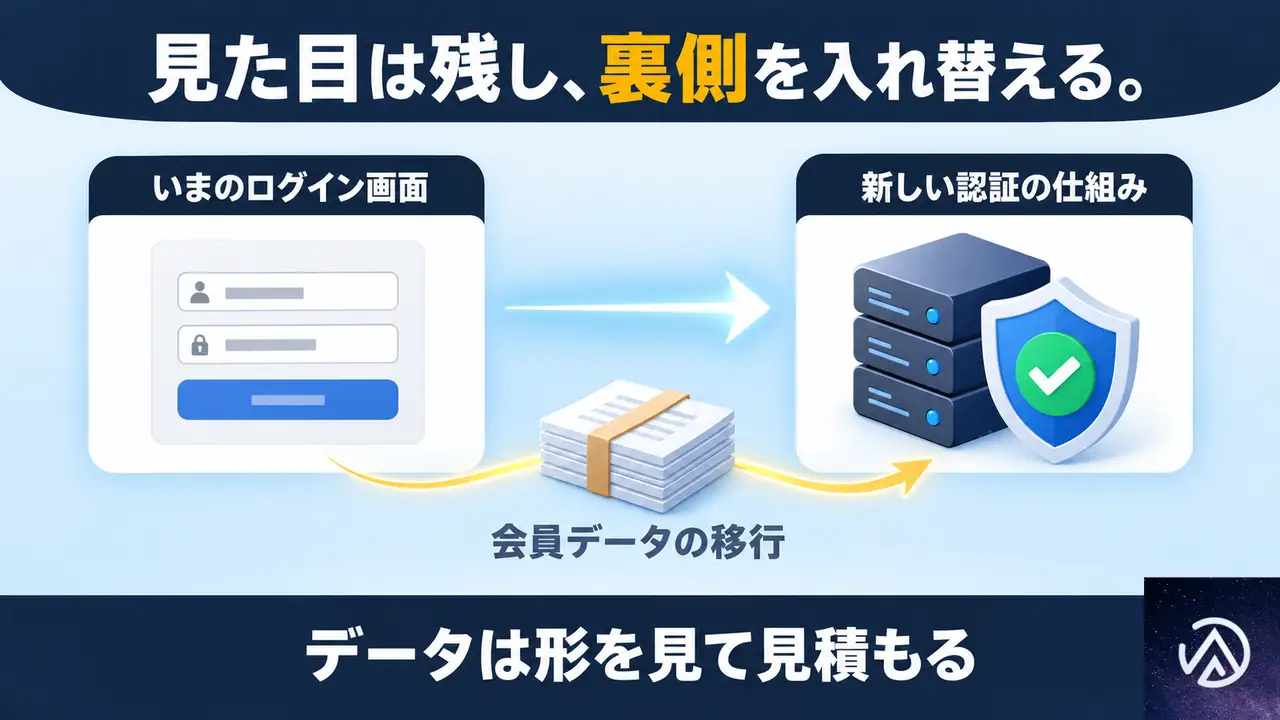
作り直す必要はない。
既製のCMS、独自開発のシステム、社内システムのどれにも組み込める。
費用は、組み込む先の仕組みと、移すデータの量で変わる。
ログイン画面を残して、裏側だけ入れ替える
いまのログイン画面の見た目は、そのまま残せる。
会員から見える入り口は変わらず、裏側の認証の仕組みだけを安全なものに替える。
会員に新しい操作を覚えてもらう必要がなく、案内の手間も増えない。
「いまのログインが安全かどうか分からない」という段階でも、まず相談してほしい。
会員データの引っ越しは、形を見てから見積もる
認証を作り直すときに、既存の会員データを新しい仕組みへ移す場合がある。
この引っ越しは追加の見積りになる。
データの形は、サイトごとに違う。
私たちは形を確認してから金額を出す。
確認前に目安を言うことはしない。
ログイン機能を後回しにすると、なぜ高くつくのか
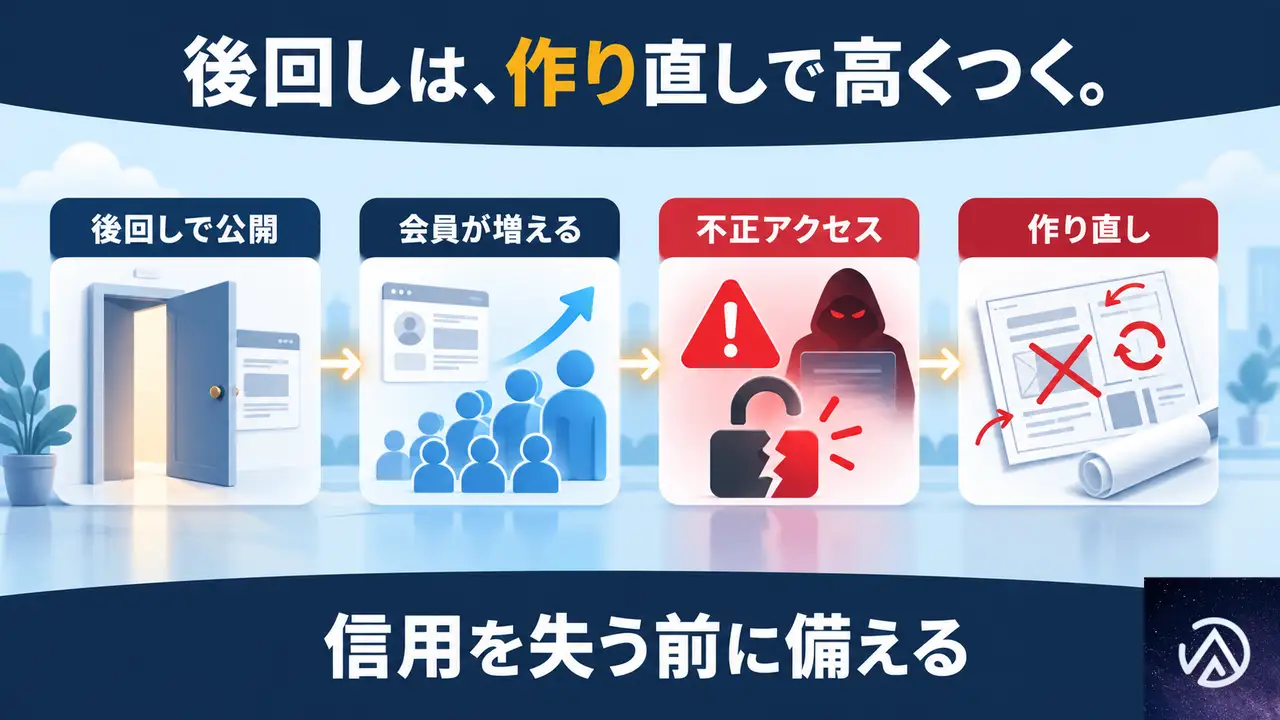
会員が増えた頃に作り直すことになり、最初から作るより費用がかさむからだ。
しかも作り直しの前に、事故が起きるかもしれない。
利用者が増えた頃を狙われる
会員登録とログインは、公開の準備で後回しにされやすい。
対策が甘いまま世に出すと、利用者が増えてきた頃を狙って不正アクセスや情報の流出が起きる。
乗っ取りや漏えいが起きれば、失うのは信用そのものだ。
会員の離脱や解約につながる事故は、開発費の差よりずっと重い。
最初から組み込めば、手戻りの費用が出ない
私たちは、守り方を最初から組み込んで作る。
会員が増えてから作り直す手戻りが起きないので、最初から作るより高くつく出費を避けられる。
ログインの履歴と、怪しい動きがあったときの知らせも用意する。
誰がいつログインしたかが残るので、異変に早く気づける。
ログイン機能の開発は、費用のほかに何を見て頼む先を選ぶのか
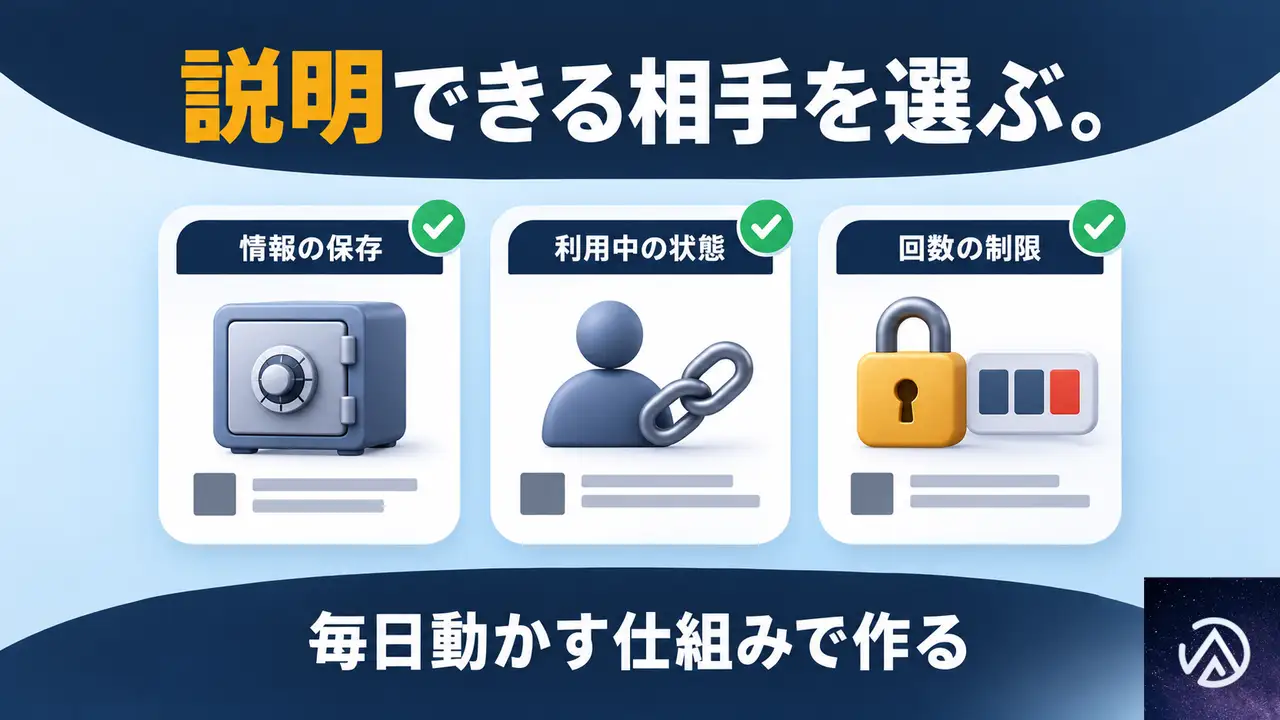
見るべきなのは、守り方を言葉で説明してくれるかと、実際に動かしている仕組みをもとに作るかの2点だ。
見積もりの金額を並べるだけでは、この差は見えない。
守り方を言葉で説明してもらえるか
私たちは、何をどう守っているかを依頼者に説明できる状態にして渡す。
説明する内容は次の3つだ。
- 情報の保存の仕方
- 利用中の状態の扱い
- 試せる回数の制限
説明が無い認証は、安全かどうかを発注者が判断できない。
判断できないまま公開するのが、いちばん怖い。
実際に動かしている仕組みをもとに作るか
私たちは、15の言語に対応した自社の会員向けサービスで、入会と二段階認証、外部アカウントでのログインを開発し、毎日動かしている。
依頼を受けたときは、その運用で確かめた仕組みをもとに作る。
設計の資料だけで終わらず、動くものとして引き渡す。
権限ごとに見える画面を分け、管理する側が会員を停止したり再開したりできる一覧も、必要なら作る。
見積もりを依頼する前に、何を伝えればよいのか
次の3点が分かれば、見積もりは出せる。
対象の仕組み、会員の種類、必要な認証だ。
細かく決まっていなくても、いまの状態を教えてもらえればいい。
- 対象の仕組み(既製のCMS、独自開発、社内システム、これから新しく作るもの)
- 会員の種類(一般会員だけか、管理者や店舗など複数の権限か)
- 必要な認証(メールだけか、2段階認証か、Googleなど外部ログインか)
現状の入り口が安全かどうか判断できない段階でも相談できる。
見積もりも相談も無料だ。
サービスの詳細は会員管理・ログイン認証システムの開発のページにまとめている。
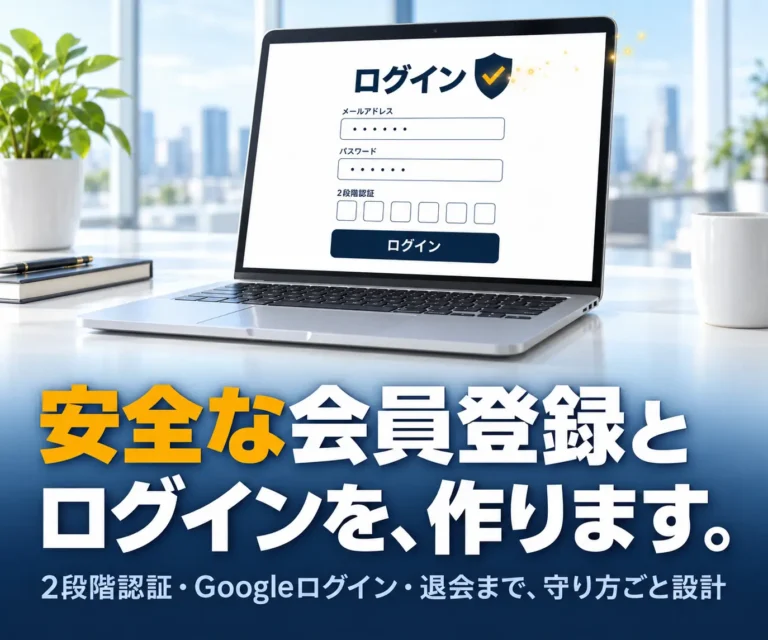 会員管理・ログイン認証システムの開発会員登録からログイン、パスワードの再設定や退会まで、守り方を含めて安全な仕組みを最初から組み込んで開発するサービスサービスの詳細を見る
安全な仕組みが最初から入っていれば、会員が増えるほど信頼が積み重なる。
あなたはその事業を育てている。
公開後に認証を足したくなったときも、続けて相談してほしい。
よくある質問
メールアドレスとパスワードだけのログインでも頼めるか
頼める。
メールアドレスでの入会からログイン、パスワードの再設定、退会の申請までが、基本の範囲にあたる。
2段階認証や外部ログインは、必要になった時点で足せる。
外部アカウントでログインできるようにする申請は、誰が行うのか
名義は依頼側になる。
各サービス側での申請と設定が必要だからだ。
誰が何を用意するかは、見積もりの段階で一緒に洗い出す。
いまのログイン画面のデザインは変わってしまうのか
変えなくてよい。
入り口の見た目は残したまま、裏側の認証の仕組みだけを入れ替えられる。
画面も変えたいときは、その作業を別に相談してほしい。
会員データの移行は、必ず費用がかかるのか
いまあるデータを新しい仕組みへ移す場合は、追加の見積りになる。
移す必要がなければ、この作業は入らない。
データの形を確認してから見積もるので、まず現状を見せてほしい。
2段階認証の導入にかかる費用はいくらか
2段階認証の導入は、追加の見積もりになる。
金額は決まった値段がなく、どこまで作るかで決まる。
基本のログインとは分けて、必要な機能として見積もりで確認してほしい。
ログイン機能を作ってもらうといくらかかるのか
ログイン機能の開発費用は、相場の数字では決まらない。
どこまで作るかで決まり、必要な機能ごとに見積もりが加わる。
決まった値段はないため、金額は見積もりで確認してほしい。
この記事のポイント
- ログイン機能の費用は、相場の数字ではなく、どこまで作るかで決まる
- メールでの入会、ログイン、再設定、退会の申請が基本の範囲になる
- 2段階認証、外部ログイン、画面の分け方、管理一覧、データ移行は追加の見積りになる
- 後回しにすると、会員が増えた頃の作り直しで高くつく
- 見積もりも相談も無料で、現状の安全性が分からない段階でも頼める
会員管理・ログイン認証システムの開発会員登録からログイン、パスワードの再設定や退会まで、守り方を含めて安全な仕組みを最初から組み込んで開発するサービスサービスの詳細を見る
OpenAIモデルがGoogle Cloudに登場。Model GardenでCodexとフロンティアモデルを提供
OpenAIがGoogle Cloudと提携し、同社のフロンティアモデルとCodexをGoogle CloudのModel Gardenに提供すると発表した。企業はGoogle Cloudの環境内でOpenAIの最新AIモデルを直接利用できるようになる。
この統合により、Google Cloud Marketplace経由でモデルを購入でき、既存のGoogle Cloud利用契約を充当できる。さらにGoogle AntigravityやGemini AgentでもOpenAIモデルが利用可能になる予定だ。
クラウド環境を問わず、企業が最適なAIモデルを選べる時代が本格化する。特に規制業界でのAI導入に影響を与える動きだ。
OpenAIとGoogle Cloudの提携概要

この図は今回の提携で実現するモデル提供の流れを示している。OpenAIの最新モデルがModel Gardenに登録され、企業は普段使っているGoogle Cloudの環境からそのまま利用できる。
企業ユーザーが得られるメリット
データガバナンスとアクセス制御
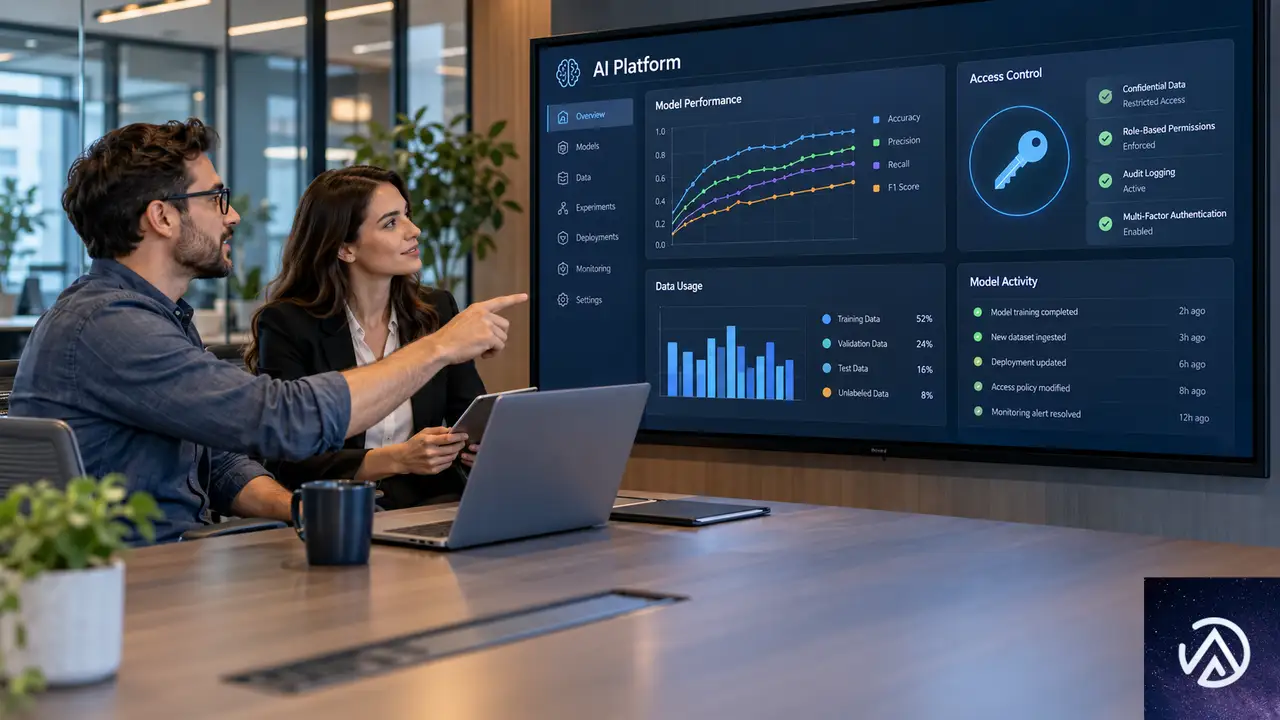
規制業界では、誰が機密データにアクセスできるかを厳格に管理する必要がある。今回の統合では、OpenAIのフロンティアモデルとGoogle Cloudのアクセス制御機能が組み合わされる。集中管理されたデータガバナンスと高性能インフラの上で、大規模なエンタープライズワークロードを支える設計だ。
たとえば金融機関や医療機関では、AIモデルに与えるデータの範囲を細かく制御したい。Google Cloudのアクセス制御と監査機能を活用すれば、モデル利用時のデータの流れを追跡しやすくなる。
既存のGoogle Cloud環境での利用
Google Cloudはこれまで機械学習とAI領域に継続的に投資してきた。すでにAIワークロードをGoogle Cloud上で動かしている開発者やデータサイエンティストは多い。今回の提携で、彼らは使い慣れた環境から離れることなくOpenAIのモデルを利用できる。
ソフトウェア開発ライフサイクルの近代化、エージェント型ワークフローの構築、働き方の変革といった用途が想定されている。モデルを切り替えるために別のクラウドへ移行する必要がない点が実務上の利点だ。
コスト柔軟性と購入方法
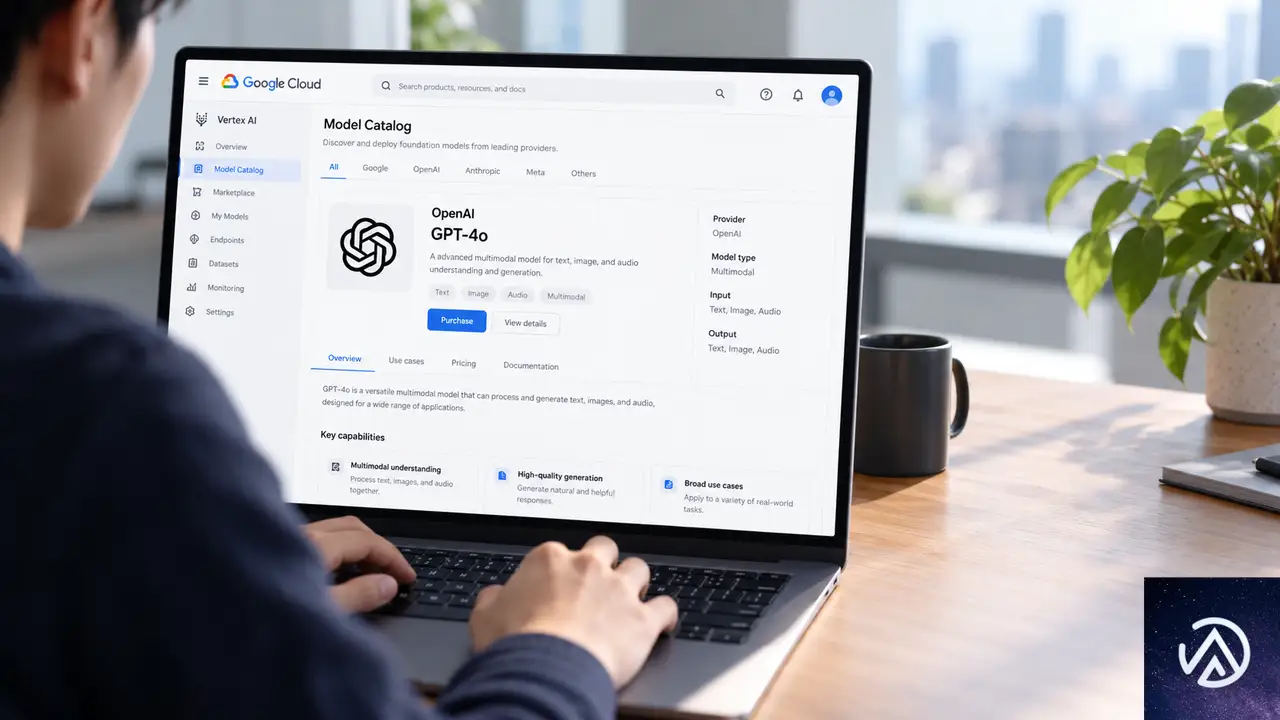
Google Cloudの利用契約をすでに結んでいる企業は、契約額をOpenAIモデルの購入に充当できる。クラウド支出を一本化しやすい仕組みだ。モデルはGoogle Cloud Marketplaceで取引されるため、調達プロセスも既存のクラウド契約の延長線上で完結する。
上記の比較のように、モデル調達の手続きが簡素化される。複数のAIベンダーと個別契約を結ぶ必要が減り、クラウド支出全体を把握しやすくなる。
購入方法と利用シーン
Google Cloud Marketplaceでの購入
OpenAIのフロンティアモデルは、Google Cloud Marketplaceを通じて購入する。企業はすでに利用しているクラウド調達の枠組みで、OpenAIモデルの利用権を取得できる。
利用開始までのステップ
一般的な提供開始は数週間以内を予定している。OpenAIの公式サイトでアクセス申請を受け付けている。
マルチクラウド時代のモデル選択
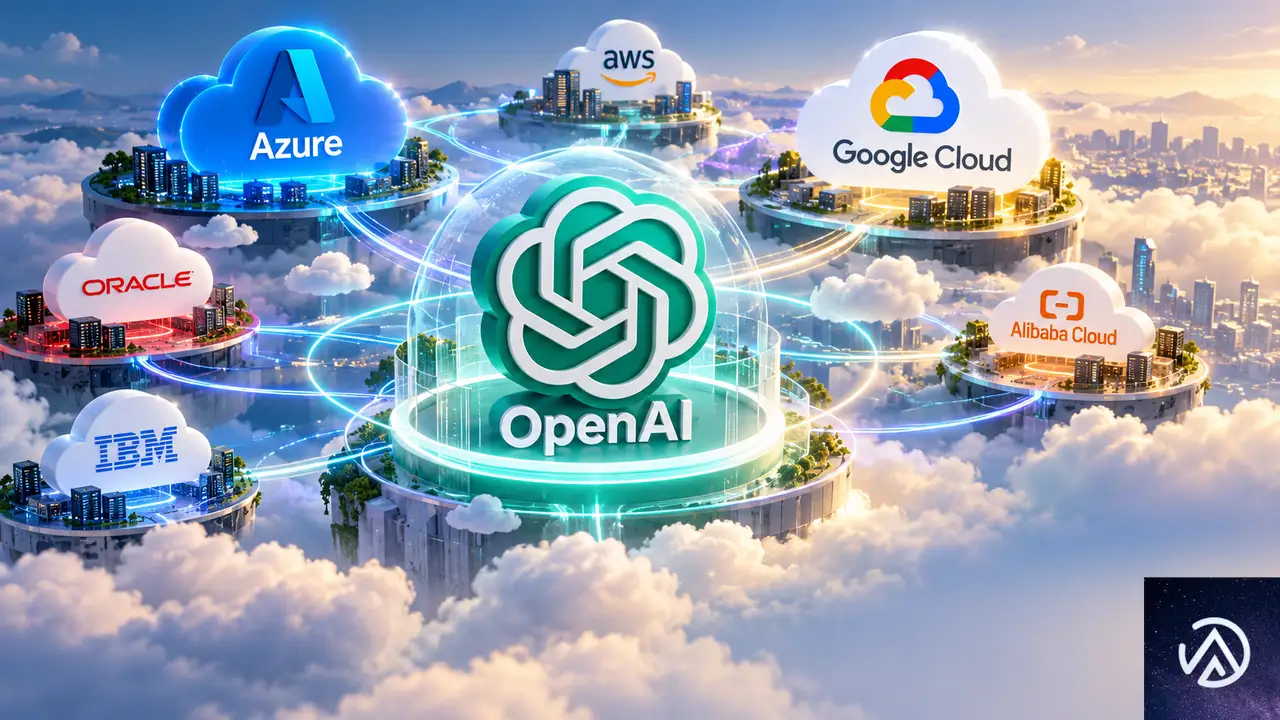
Microsoftは引き続き主要クラウドパートナー
今回のGoogle Cloudとの提携により、OpenAIのクラウド戦略は複数クラウドへ拡大する。ただし、Microsoftが引き続きOpenAIの主要クラウドパートナーであることに変わりはない。OpenAIはこの点を明記している。
企業から見れば、利用中のクラウドに応じてOpenAIモデルの利用経路が選べるようになる。Azureを主に使う企業はこれまで通りMicrosoft経由、Google Cloudを主に使う企業は新しい経路を選べる。
Google AntigravityとGemini Agentでの展開
OpenAIモデルは、Google CloudのModel Gardenに加えて、Google AntigravityとGemini Agentでも利用可能になる予定だ。エンタープライズ顧客はタスクごとに最適なモデルを選ぶ柔軟性を得る。
Google Cloud側は「顧客に幅広いモデル選択肢を提供し、タスクに応じて適切なモデルを選べるようにすることに注力している」と説明している。OpenAIは「顧客がすでに構築している環境で最先端モデルとCodexを利用できるようにする重要な一歩だ」とコメントしている。
この図はOpenAIモデルへのアクセス経路を整理したものだ。クラウドごとに選択肢が分かれているものの、企業は自社の利用環境に合わせて経路を選べる。
この記事のポイント
- OpenAIのフロンティアモデルとCodexがGoogle CloudのModel Gardenに統合される
- Google Cloud Marketplace経由で購入でき、既存の利用契約を充当できる
- データガバナンスとアクセス制御を備えた環境でエンタープライズ向けに提供される
- Google AntigravityとGemini AgentでもOpenAIモデルが利用可能になる
- Microsoftは引き続きOpenAIの主要クラウドパートナーであり、マルチクラウド戦略が進む
API連携の開発費用の相場より先に、費用が決まる5つの条件を知る
API連携の開発費用は、つなぐ先の数、データを動かす向き、独自の窓口の公開、AIへの対応、動作の監視の5つで決まる。
「相場はいくらか」という1つの数字より、この5つのうち自分がどこまで必要かを決めるほうが、見積もりは早く正確になる。
私たちのAPI連携の開発は、外の仕組み1つと片方向でつなぐ範囲を基本にして、必要な分だけ見積もりを足していく。
相談も見積もりも無料だ。
売上、顧客、広告の数字を見るために毎朝いくつもの管理画面を開いているなら、その手間はAPI連携で1つの画面にまとめられる。
API連携の開発費用は、何で決まるのか
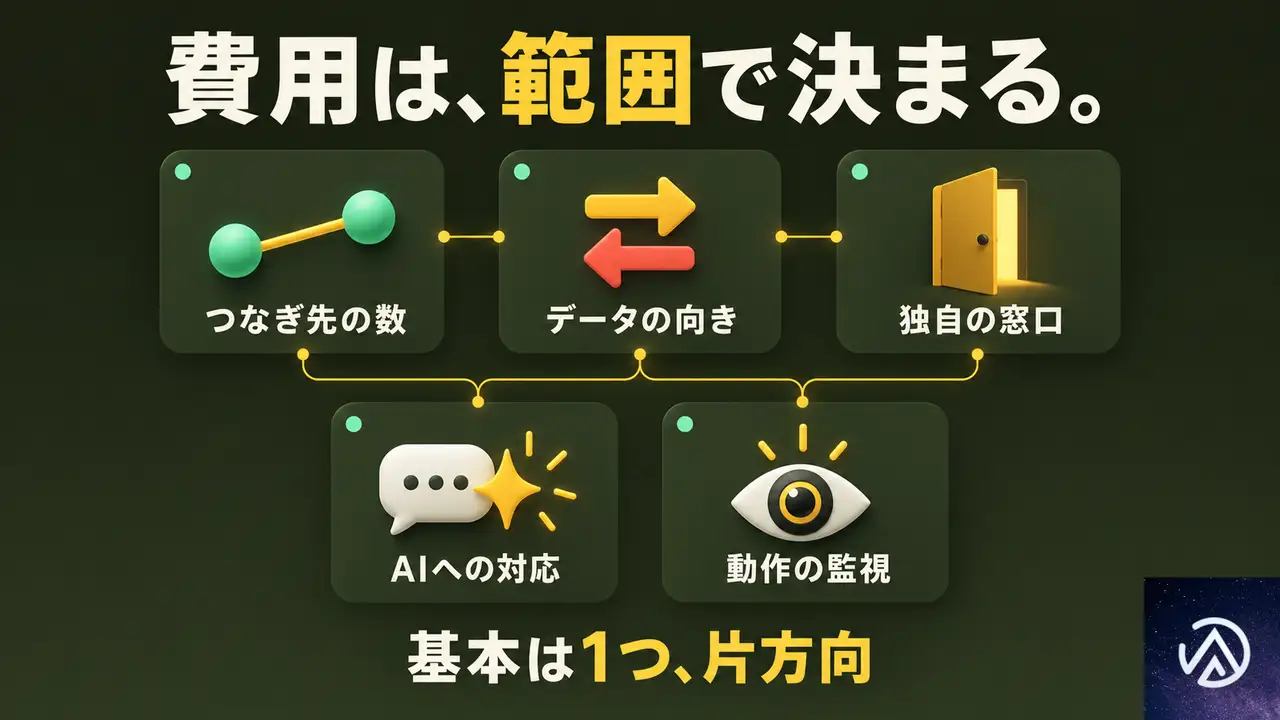
費用を決めるのは、つなぎ先の数と、やり取りの広さである。
私たちの基本の範囲は、外の仕組み1つと片方向でつなぐところまでだ。
それを超える部分は、規模に応じて追加の見積りになる。
基本の範囲と、追加の見積りになる範囲
API(アプリケーション同士がデータをやり取りするための窓口)でつなぐ作業は、次の表のように分かれる。
右の列に当てはまるものが増えるほど、見積もりも増える。
| 項目 | 基本の範囲 | 追加の見積りになるとき |
|---|---|---|
| つなぎ先の数 | 外の仕組み1つ | つなぎ先を増やす |
| データを動かす向き | 片方向 | 両方向でやり取りする |
| 独自の窓口の公開 | 含まない | 自分のサイトにAPIを用意する |
| AIへの対応 | 含まない | AIが使える形に対応させる |
| 動作の監視 | 含まない | 不具合や認証切れを検知して知らせる |
動作の監視は、検知して知らせる仕組みを別途相談で決める。
つなぎ先が止まっても気づかない状態を避けたいなら、最初の相談の時点で入れるかどうかを決めておくとよい。
相場の数字を探す前に、自分の範囲を決める
私たちは、API連携の開発に1つの相場の数字を当てはめられるとは考えていない。
販売サイトと顧客管理を片方向でつなぐ案件と、両方向に同期してAIにも開く案件では、作るものが別物になる。
範囲の違う見積もりを並べても、比較にならない。
先に決めるのは、どのサービスとどのサービスをつなぎ、データをどちらへ動かすかの2点だ。
ここまで決まれば、上の表のどこまでが必要かが見える。
まだ決まっていない段階でも、そのまま相談してよい。
相談と見積もりに費用はかからない。
見積もりとは別に、確認しておくことは何か
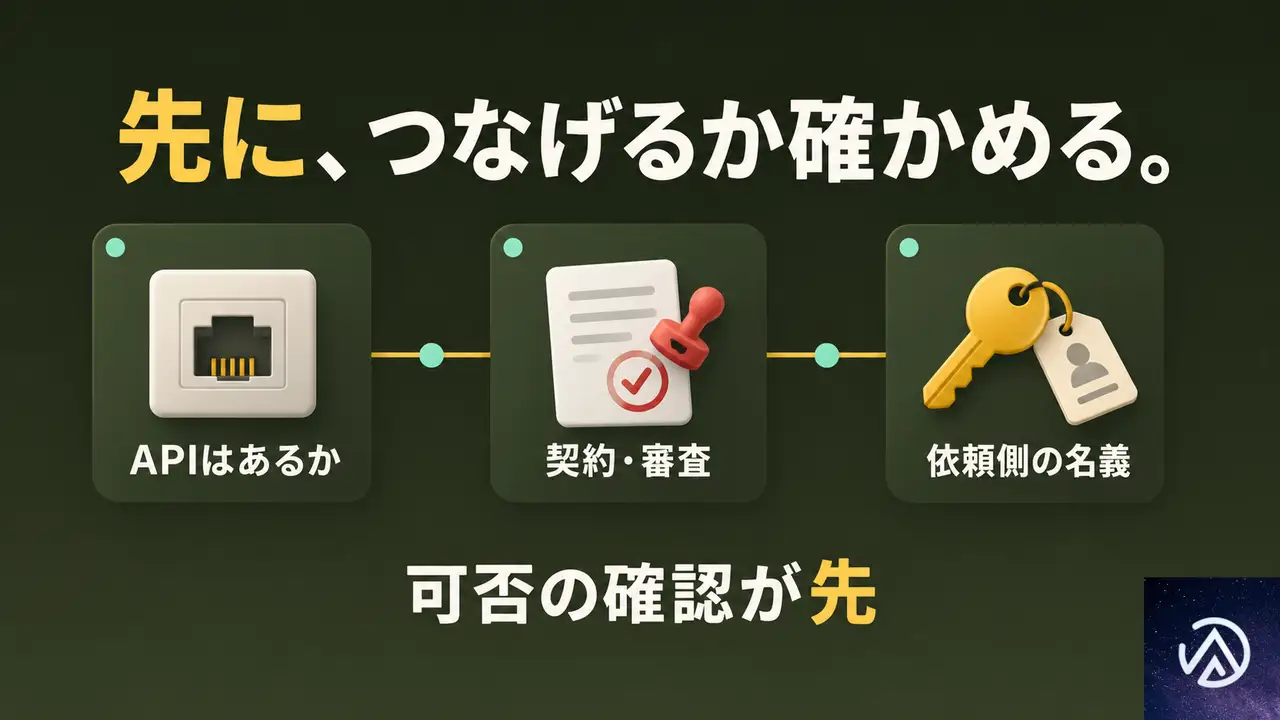
つなぎ先にAPIがあるか、利用に契約や審査が要るかは、開発の前に確認する。
ここが通らなければ、どんなに良い設計でも連携は動かない。
私たちは見積もりの前に、まず可否を確かめる。
つなぎ先にAPIが無い、または審査が要る場合
サービスによっては、そもそもAPIが公開されていない。
公開されていても、利用に契約や審査が必要なものがある。
この場合は先に可否を確認し、つなげるとわかってから開発に入る。
契約の名義と、つなぎ先の仕様変更
- つなぎ先サービスとの契約は、依頼側の名義で行う
- つなぎ先の仕様変更や停止による影響は、防げない場合がある
- 仕様変更や停止を検知して知らせる仕組みは、別途相談になる
契約が依頼側の名義であることは、連携を自社の資産として持ち続けるうえで大事な点だ。
アカウントの持ち主が開発側になっていると、あとで別の相手に引き継ぎにくくなる。
API連携を入れると、毎朝の確認作業はどう変わるのか
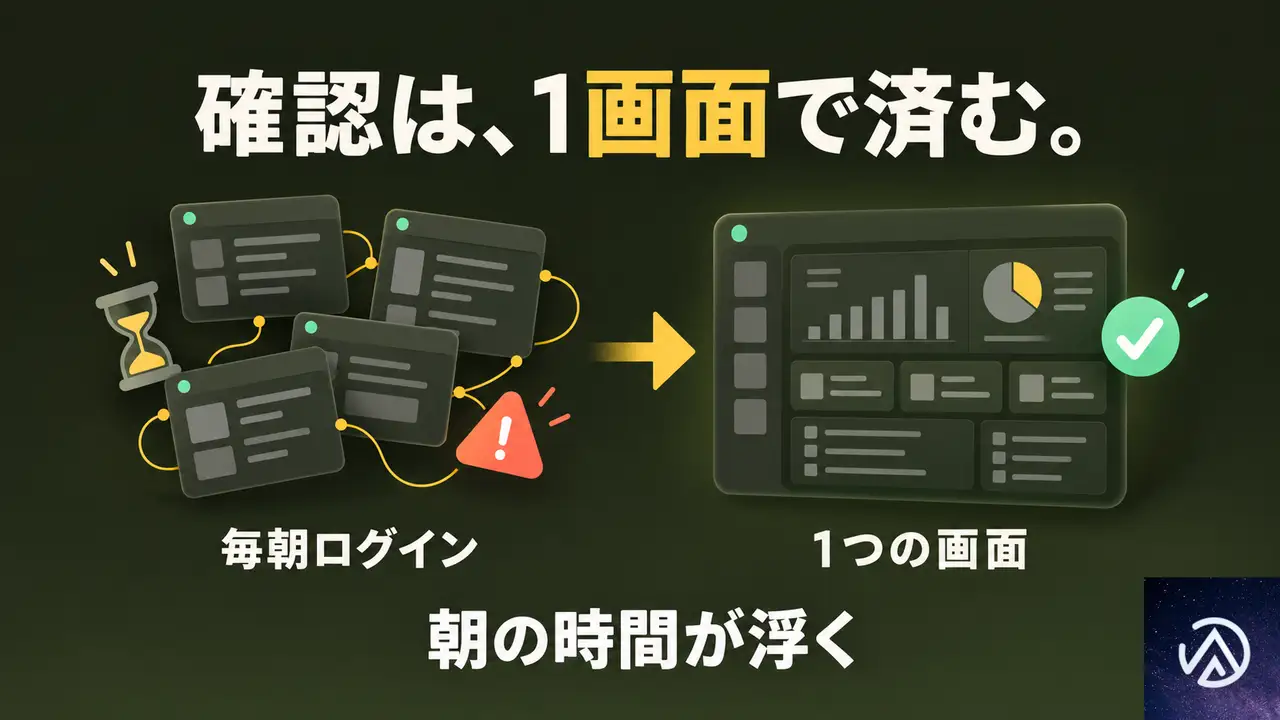
複数のサービスにログインして見比べていた数字が、1つの画面にまとまる。
手作業でまとめた数字は、まとめ終わる頃には古くなっている。
API連携なら、その古さを数字の側から取り除ける。
1つの画面に集めて、最新の状態で保つ
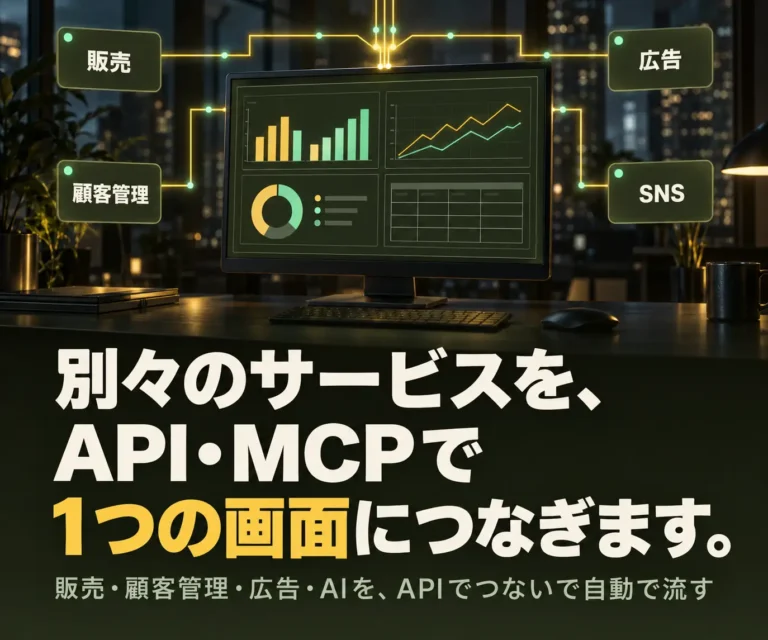
私たちは、販売、顧客管理、広告、解析といった各サービスのデータをAPIで取り込み、1つの画面にまとめて表示する。
取り込み方は2通りある。
夜間に定期的に取り込む方法と、変更が起きた時点で反映する即時同期だ。
Webhook(変化が起きた瞬間に相手へ知らせを送る仕組み)を使えば、注文が入ったらすぐ顧客管理へ登録する、といった連携も組める。
人が転記する工程が消えるので、最新の状態がほぼリアルタイムで反映される。
他社やAIにも開き、止まったら知らせる
自分のサイトにAPIを用意すれば、他社や別チームが機能を追加できる。
さらに、サイトをMCP(AIが外部のデータや機能を使うための共通の接続方式)に対応させれば、データの取得や出品をAIに任せられる。
つなぎ先で起きる不具合、使える回数の上限、認証の切れ目は、見つけて知らせる。
気づかないまま連携が止まっている状態を防ぐ。
この3つは、前の章の表で「動作の監視」にあたる。
浮いた時間は、次の一手に使える
得られる結果は、毎朝の確認作業に使っていた時間が減ることだ。
その時間は、広告の見直しや顧客への連絡といった次の一手に回せる。
数字がまとまって出るので判断が早くなり、対応が後手に回らなくなる。
費用を見るときは、開発費だけでなく、毎朝の確認に誰がどれだけの時間を使っているかも並べてみてほしい。
確認作業が続く限り、その時間は毎日発生する。
連携の費用は1回で決まるが、確認の手間は止めない限り積み上がる。
API連携の開発は、誰に頼めばよいのか
つなぎ先の認証切れや利用制限に、自分で向き合った経験がある相手に頼むのがよい。
API連携は作って終わりではなく、動かし続けるところで差が出る。
私たちは複数の外部サービスとAPIで結んだ仕組みを、運営者自身として日々動かしている。
自分たちで運用している連携がある
私たちは、予約の仕組みと営業管理サービスを毎日同期して、ひとつの画面で見られる仕組みを実際に開発し、運用している。
複数のSNSへ同時に投稿する仕組みも同じだ。
複数のSNSや決済、AIとつないだサービスを自ら運営してきた経験が、そのまま連携の設計に入る。
認証が切れる、利用回数の上限に当たる、仕様が変わる。
こうした出来事は、運用して初めて見える。
設計だけで終わる提案では、ここが抜け落ちやすい。
今のサイトを壊さずに、連携部分だけを足す
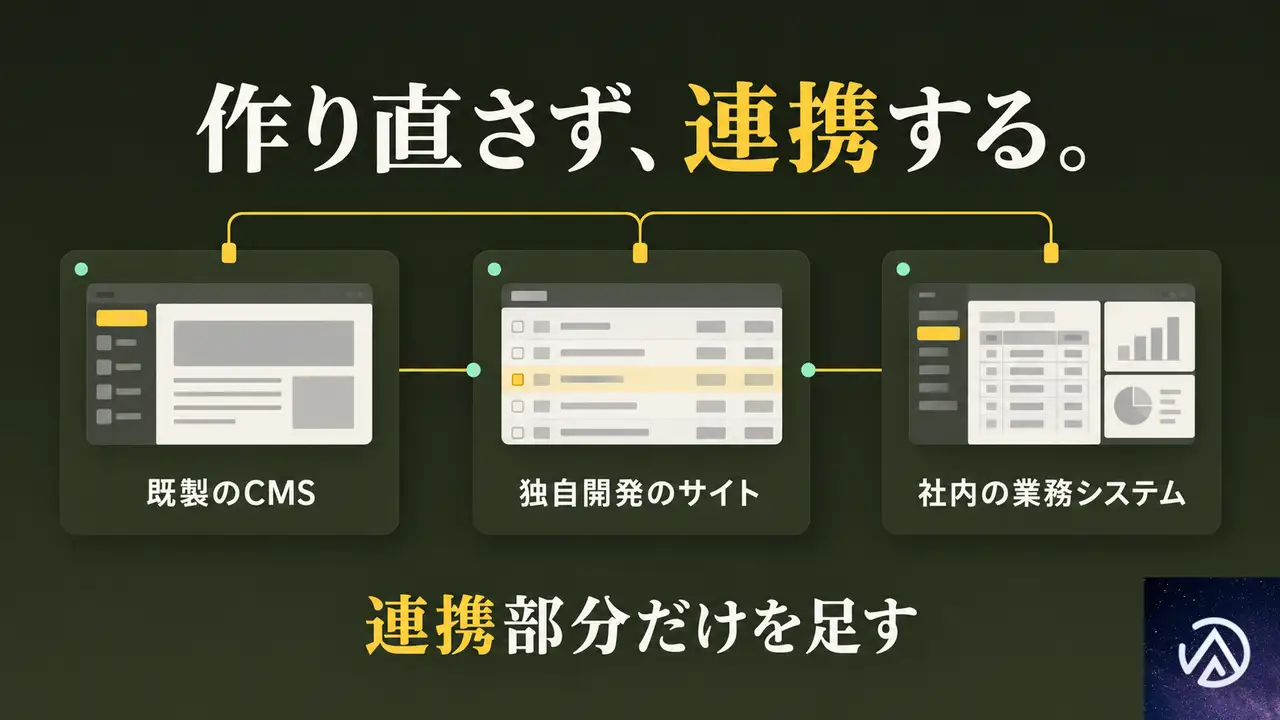
既製のCMS、独自開発のサイト、社内の業務システムのいずれでも、土台を変えずに連携部分だけを足す。
サイトを作り直す必要はない。
作り直しが含まれないので、見積もりの対象は連携部分に絞られる。
もう1つの違いは、APIを作って終わりにしないことだ。
AIがそのままデータを取得し、登録できる形まで組み込める。
| 確認すること | 私たちの対応 |
|---|---|
| 既存サイトの作り直し | しない。連携部分だけを足す |
| 対応できるサイトの種類 | 既製のCMS、独自開発、社内システム |
| AIへの対応 | データの取得や登録まで組み込める |
| 契約の名義 | 依頼側の名義 |
API連携を相談する前に、何を決めておけばよいか
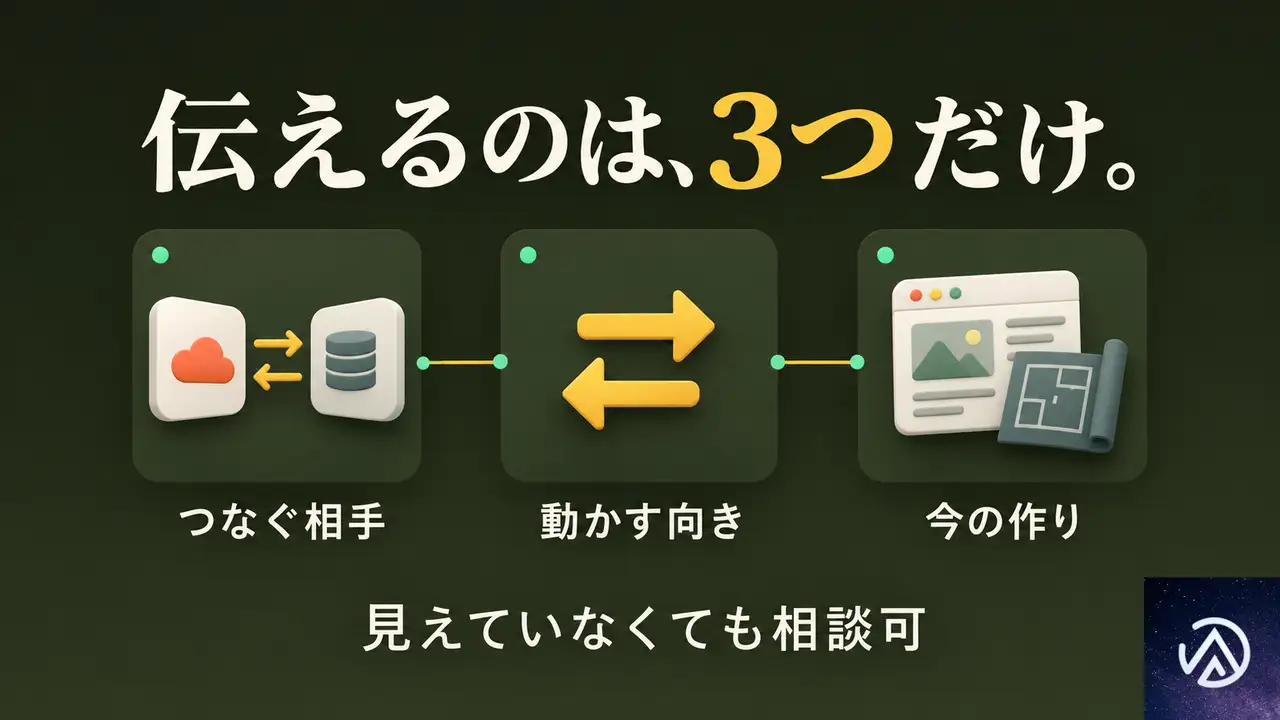
決めておくのは3つだけだ。
つなぎたい相手、データを動かす向き、今の仕組みの作りである。
どこをつなげば手間が減るのかまだ見えていない段階でも、相談はできる。
- 結びつけたい相手(例えば販売用サイトと顧客の管理台帳、自社サイトとAI)
- 情報を動かす向き(片方向か、両方向か)
- 今の仕組みの作り(既製のCMS、独自開発、社内システムなど)
この3つが分かれば、前の章の表のどこまでが必要かを一緒に整理できる。
相談も見積もりも無料なので、見積もりを取ってから進めるかどうかを決めてほしい。
一度つないだあとも、つなぎ先を増やしたいとき、AIにも開きたくなったときに、続けて相談できる。
確認作業に取られていた朝の時間が浮き、その時間を新しい施策や商談に使えている。
判断が早くなった分だけ、チャンスを人より先につかめている。
そんな状態を目指すなら、API連携・外部サービス連携の開発の詳細と相談窓口から、つなぎたい相手を教えてほしい。
 API連携・外部サービス連携の開発各サービスのAPIから情報を取り込んで1つの画面にまとめ、必要ならAIからも使える形で外部サービスと連携させるサービスサービスの詳細を見る
よくある質問
相談だけでも費用はかかるか
相談も見積もりも無料だ。
つなぎたい相手が決まっていなくても、毎朝何を見比べているかを教えてもらえれば、そこから整理できる。
今のサイトを作り直す必要はあるか
作り直す必要はない。
既製のCMSでも、独自開発のサイトでも、社内の業務システムでも、土台は変えずに連携部分だけを足す。
つなぎたいサービスにAPIがあるか分からない
分からないままで構わない。
APIの有無と、利用に契約や審査が要るかどうかは、私たちが先に確認する。
つなげると分かってから、開発に進む。
つなぎ先が止まったら、連携も止まるのか
つなぎ先の仕様変更や停止による影響は、防げない場合がある。
そのため、不具合、利用回数の上限、認証切れを検知して知らせる仕組みを用意できる。
この仕組みは別途相談で決める。
Webhook連携の実装にかかる開発費用はいくらか
費用は見積もりで決まる。
Webhookを使い、注文が入ったら顧客管理へ登録するといった即時の連携を組める。
APIを1つつなぐだけの依頼では費用はいくらか
開発費用は見積もりで決まる。
私たちのAPI連携の開発は、外の仕組み1つと片方向でつなぐ範囲を基本にして、必要な分だけ見積もりを足していく。
この記事のポイント
- API連携の開発費用は、つなぎ先の数、データの向き、独自の窓口、AI対応、動作の監視で決まる
- 基本の範囲は、外の仕組み1つと片方向でつなぐところまで
- つなぎ先にAPIが無い場合や審査が要る場合は、先に可否を確認する
- 契約は依頼側の名義で行い、相談と見積もりは無料
- 決めておくのは、つなぐ相手、動かす向き、今の仕組みの作りの3つ
API連携・外部サービス連携の開発各サービスのAPIから情報を取り込んで1つの画面にまとめ、必要ならAIからも使える形で外部サービスと連携させるサービスサービスの詳細を見る