

WooCommerce更新後に注文編集ができない場合の権限設定と解決手順
WooCommerce のアップデート後に、注文の編集やステータス変更ができなくなった場合は、該当するユーザーロールに WordPress の基本的な権限である edit_posts を割り当てることで解決する。WooCommerce 9系と HPOS の組み合わせでは、カスタム権限だけでは注文管理画面を表示できなくなる仕様変更が起きている。
WooCommerce アップデート後に注文を編集できなくなった原因
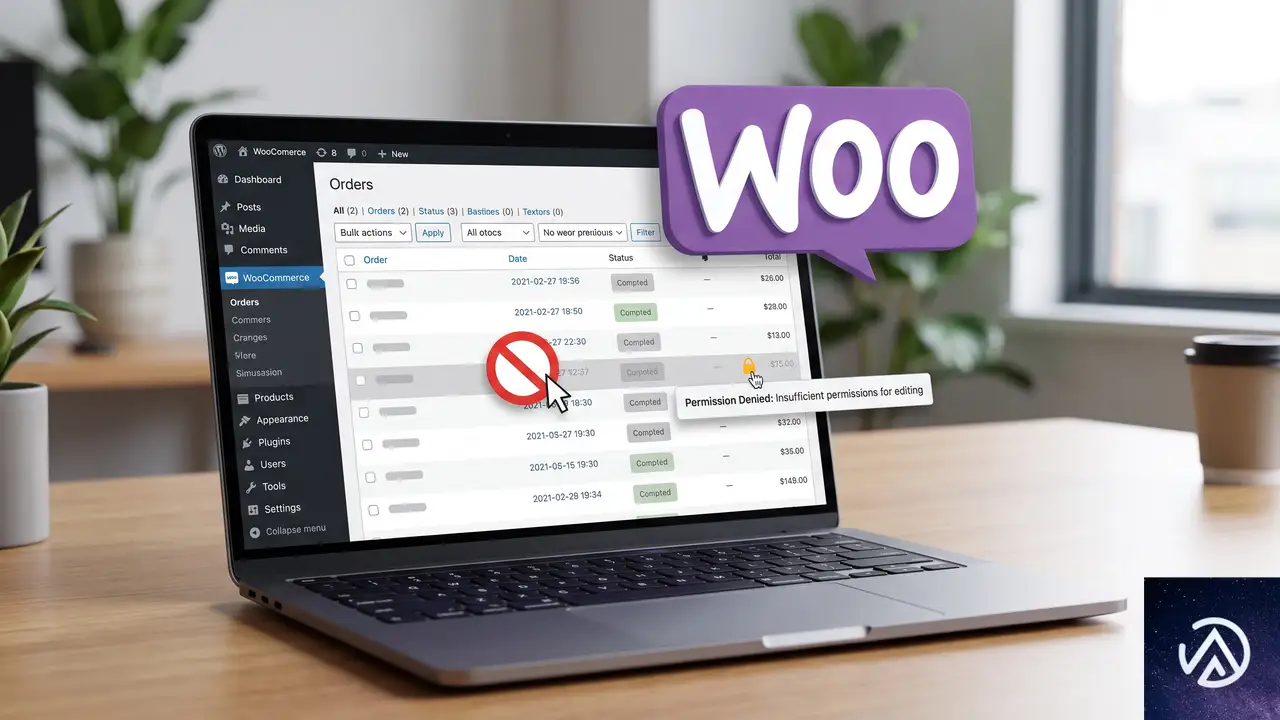
WooCommerce 10.9.4 以降、特に HPOS(高パフォーマンス注文ストレージ)を有効にし、互換性モードを無効化している環境でこの問題が発生しやすい。これまでは edit_shop_order や edit_others_shop_orders といった WooCommerce 固有の権限だけで注文管理ができていた。だが、内部的な権限チェックが強化され、注文画面を表示するために汎用的な edit_posts 権限も必須になった。
この変更は、WordPress のコア機能と WooCommerce の注文データの整合性を高めるためのものだ。「このサイトで重大なエラーが発生しました」といったメッセージではなく、単に「権限がありません」と表示されたり、注文一覧ページ自体が空欄になるといった症状が現れる。PublishPress Capabilities や User Role Editor などのプラグインで、注文管理だけに特化したカスタムロールを作成している場合に特に影響を受ける。
– edit_shop_order
– edit_others_shop_orders
– edit_posts なし
– edit_shop_order
– edit_others_shop_orders
– edit_posts(新たに追加)
edit_posts 権限を追加して問題を解決する具体的な手順
解決策はシンプルだ。注文管理を担当するユーザーロールに edit_posts 権限を付与する。この操作によって、注文以外の「投稿」や「固定ページ」へのアクセス権も与えたくない場合は、後続の「より厳密な権限制御を行うための注意点」のセクションで紹介する追加の調整が必要になる。
現在のユーザーロールの権限を確認する
まず、どのロールに問題が起きているのかを特定する。ユーザーが複数のロールを持っている場合、権限は加算される仕組みだ。管理者権限で問題が起きている場合は、プラグインの競合など別の原因を疑う必要がある。
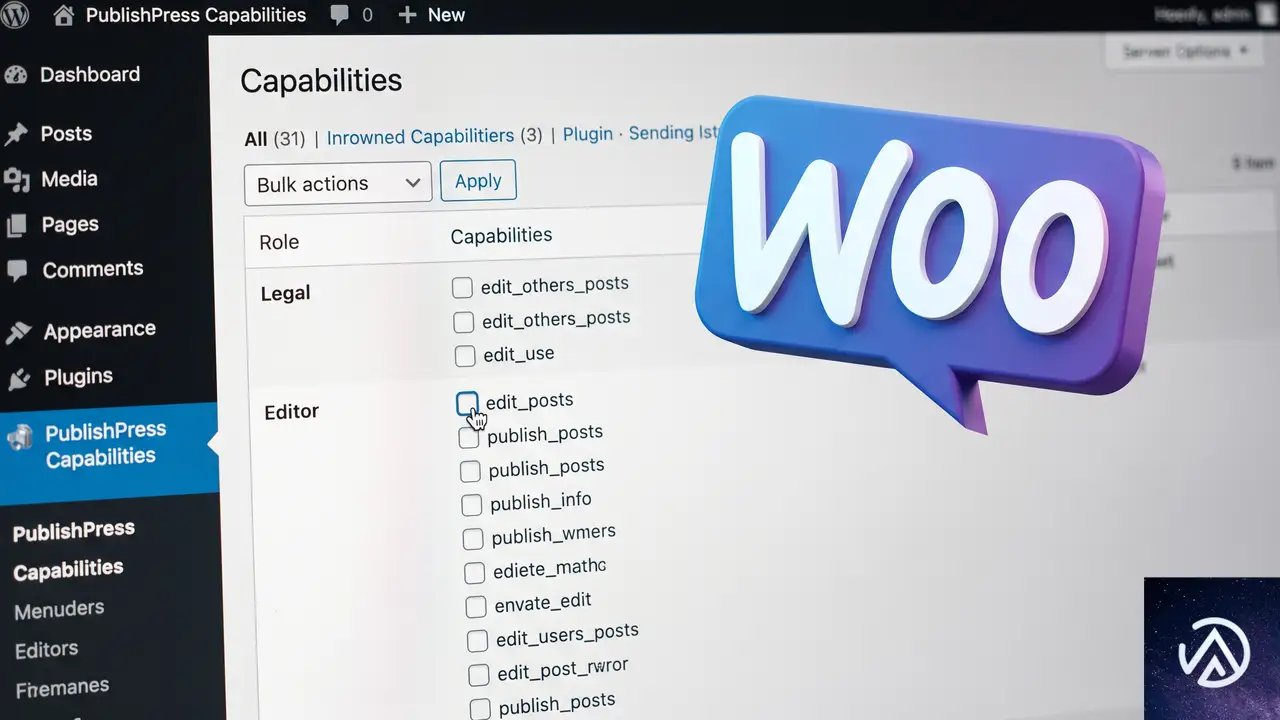
PublishPress Capabilities の無料版を使っていれば、管理画面の「Capabilities」メニューから各ロールの権限一覧を確認できる。画面上部の「Select Role to View / Edit」ドロップダウンで、問題のロールを選択し、権限の一覧を表示させよう。
edit_posts 権限を該当ロールに割り当てる
権限の一覧画面で「Core」タブを開き、「Posts」セクションを探す。その中にある「edit_posts」のチェックボックスにチェックを入れ、画面下部の「変更を保存」ボタンをクリックする。これで、指定したロールに汎用的な投稿編集権限が付与され、WooCommerce の注文画面にもアクセスできるようになる。
User Role Editor を使っている場合も手順はほぼ同じだ。管理画面の「ユーザー」→「User Role Editor」を開き、対象ロールを選択して、権限リストから「posts」をフィルタリングし、「edit_posts」にチェックを入れて保存する。
より厳密な権限制御を行うための注意点
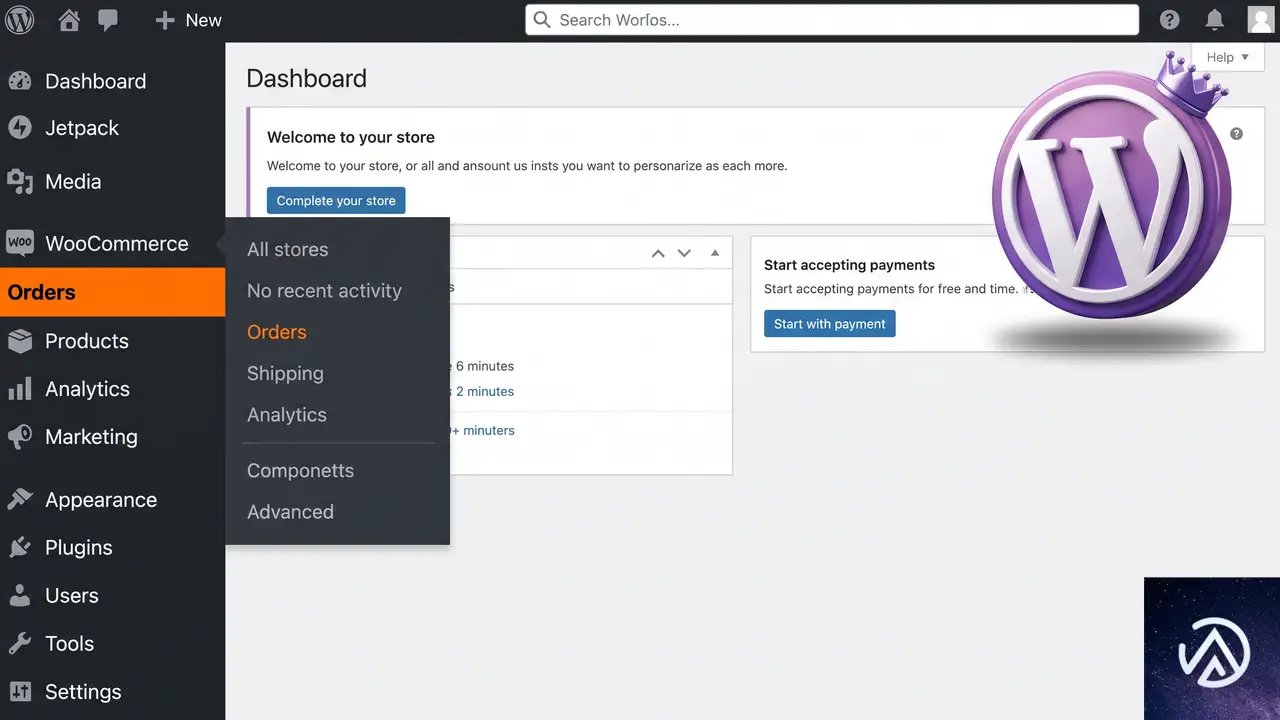
edit_posts を付与すると、デフォルトでは「投稿」と「固定ページ」の編集画面にもアクセスできるようになる。これは、WordPress の権限システムが投稿タイプごとに細かく権限を分けていないことに起因する。注文だけを管理させたいロールには、これは望ましい状態ではないだろう。
投稿や固定ページへのアクセスを制限するには、別の方法で管理画面メニューを非表示にする必要がある。よく使われるのは「Admin Menu Editor」プラグインだ。このプラグインを使えば、特定のユーザーロールに対して不要なメニュー(投稿、固定ページ、コメントなど)を非表示にできる。メニューを隠すだけでは直接URLを入力されるとアクセスできてしまうため、完全にブロックしたい場合は、current_user_can() 関数を使ったカスタムコードを functions.php に追加する方法もある。
よくある質問
管理者権限でも注文を編集できなくなった場合はどうするのか
管理者はデフォルトで edit_posts を含むすべての権限を持っているため、今回の原因とは別の問題だ。まずはすべてのプラグインを停止し、テーマをデフォルトに戻して競合の有無を確認する。HPOS 互換モードを一時的に再有効化して症状が改善するかもテストする価値がある。
edit_posts を追加してもアクセスできない場合は他に何を確認すべきか
WooCommerce の注文には、edit_shop_orders や view_admin_dashboard といった権限も必要になる。後者が不足していると、管理画面自体へのアクセスが制限される可能性がある。また、キャッシュ系プラグインやセキュリティプラグインが権限チェックに干渉しているケースもあるため、これらの設定も見直す。
HPOS の互換モードを再有効化すれば解決するのか
一時的な回避策としては機能する可能性が高い。しかし、HPOS の互換モードは将来的に廃止される予定の過渡的な機能だ。根本解決のためには、ここまでに説明した権限の適切な設定を行い、HPOS を有効化した状態で動作させることが推奨される。
コードを使って権限を自動付与する方法はあるか
特定のロールに対してテーマやプラグインの有効化時に権限を追加したい場合、WP_Role クラスの add_cap() メソッドを使う。たとえば、functions.php やカスタムプラグイン内で、get_role('shop_manager')->add_cap('edit_posts') のように記述する。このコードは一度だけ実行すればよいが、権限の変更を明確にするために、プラグインのアクティベーションフックで実行することが望ましい。
この記事のポイント
- WooCommerce の更新後、注文の編集ができない原因は
edit_posts権限の不足にある - 権限管理プラグインで該当ロールに
edit_postsを割り当てるだけで問題は解決する - 不要な投稿画面へのアクセスは、Admin Menu Editor などのプラグインで個別に制限する必要がある
- 管理者権限での同様の症状は、プラグイン競合といった別の原因を疑う
- HPOS 互換モードの再有効化は一時しのぎに過ぎず、権限設定による根本解決が推奨される

・ Reddit、Stack Overflow、WordPress.org フォーラムを日々巡回し、現場の悩みを拾い上げて記事化
・ WordPress、WooCommerce、Next.js などモダンWeb制作領域のトラブルシューティングが専門
・ 「検索しても答えが見つからなかった」を一つでも減らすことが目標
・ エラーメッセージから根本原因にたどり着く粘り強い調査が得意
・ 初心者がつまずきやすい箇所を先回りで解決する記事作りを心がけている
佐々木 太陽
・ Reddit、Stack Overflow、WordPress.org フォーラムを日々巡回し、現場の悩みを拾い上げて記事化 ・ WordPress、WooCommerce、Next.js などモダンWeb制作領域のトラブルシューティングが専門 ・ 「検索しても答えが見つからなかった」を一つでも減らすことが目標 ・ エラーメッセージから根本原因にたどり着く粘り強い調査が得意 ・ 初心者がつまずきやすい箇所を先回りで解決する記事作りを心がけている