WooCommerceがログイン中だけ遅いときの対策、キャッシュしてよいページの見分け方
ログイン中だけWooCommerceが遅いときの対策は、キャッシュから外すページを「ログインした人のすべて」から「カート、決済、マイページ」に絞ることだ。
ログインした人を丸ごとキャッシュの対象外にしていると、商品ページまで開くたびに一から組み立て直すので、会員のお客様ほど待たされる。
トップページや商品ページのように誰が見ても同じページは、ログイン中でもキャッシュから返してかまわない。
ログイン中だけWooCommerceが遅いのはなぜか
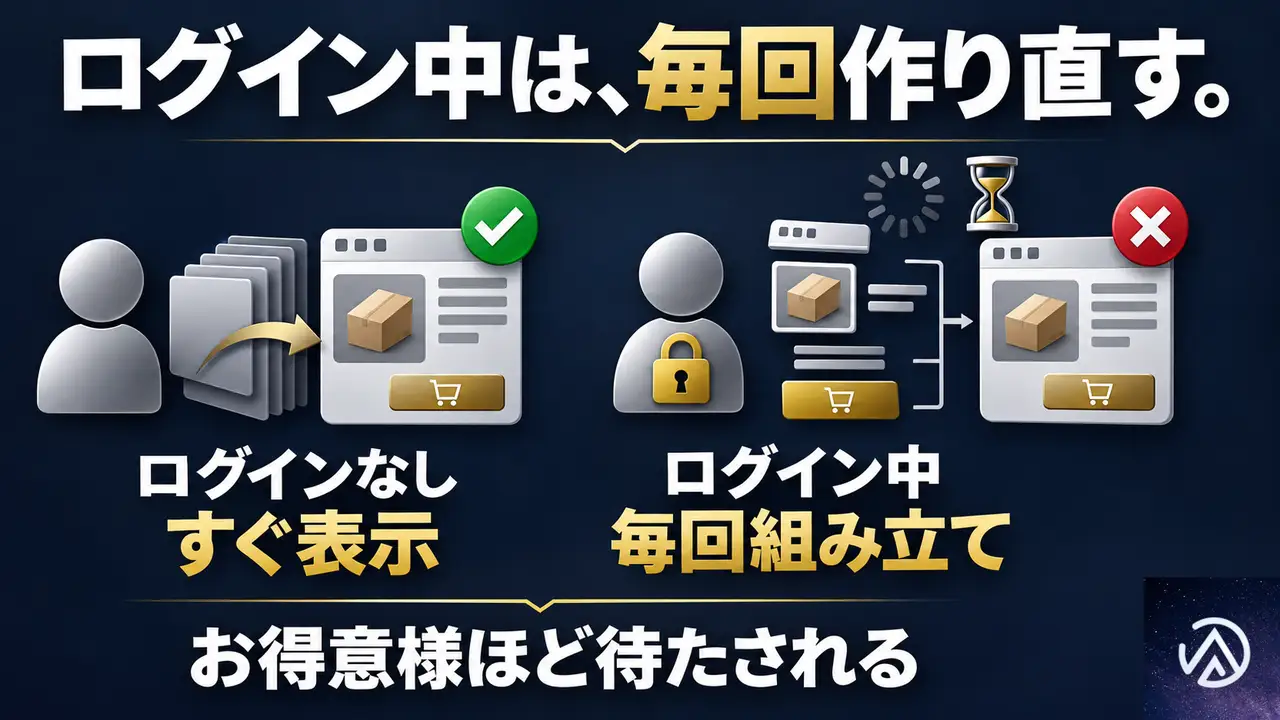
原因は、キャッシュの設定でログイン中のユーザーを丸ごと対象外にしていることだ。
ログインしていない人には保存しておいたページを返し、ログインした人には開くたびにページを組み立てている。
ログインした人には保存済みのページが出ない
キャッシュは、一度作ったページを保存しておき、次に来た人へそのまま返す仕組みだ。
WordPressはページを開くたびにデータベースから商品や文章を読み出して画面を組み立てる。
キャッシュがあれば、組み立ての手間を省いてすぐに表示できる。
ログイン中の画面には、名前やカートの中身のような個人の情報が出る。
他の人の情報を保存して見せてしまうのを避けるため、ログインした人をまとめてキャッシュから外す設定がある。
安全側に倒した設定ではあるが、個人の情報が出ない商品ページまで毎回組み立て直すことになる。
お得意様ほど遅いサイトを見ている
WooCommerceでログインして買い物をするのは、一度買ってくれた会員のお客様だ。
ログイン中を丸ごと外す設定のままだと、2回目、3回目と買いに来てくれる人ほど遅いページを見せられている。
店側が遅さに気づきにくい点も厄介だ。
ログインせずに表示を確かめると、保存済みのページが返るので速く見える。
重くて使いにくいという小さな不満は、お客様の側にだけ積み重なっていく。
ログイン中でもキャッシュしてよいページはどこか
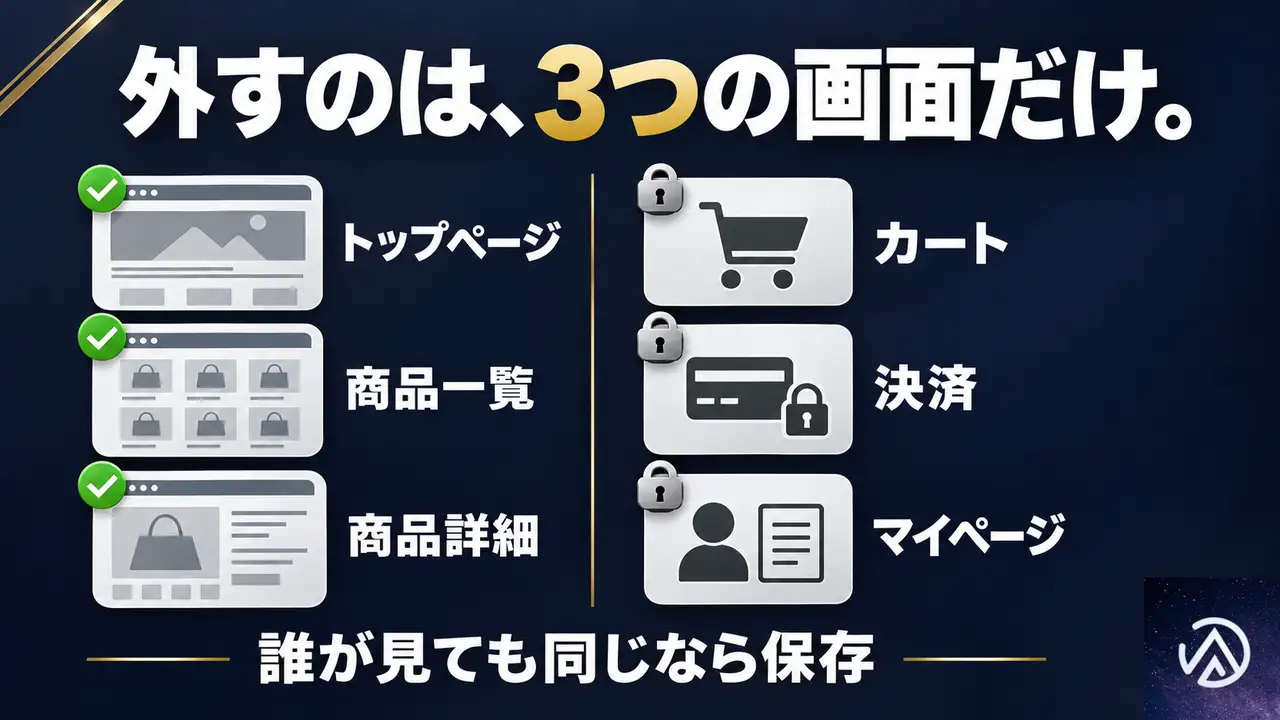
誰が見ても同じ内容のページは、ログイン中でもキャッシュしてよい。
トップページ、商品一覧、商品詳細がこれにあたる。
カート、決済、マイページの3つは、ログインしているかどうかに関係なくキャッシュから外す。
| ページ | 中身 | ログイン中のキャッシュ |
|---|---|---|
| トップページ | 誰が見ても同じ | 使う |
| 商品一覧 | 誰が見ても同じ | 使う |
| 商品詳細 | 誰が見ても同じ | 使う |
| カート | 人ごとに入っている商品が違う | 外す |
| 決済画面 | 住所や支払いの情報が出る | 外す |
| マイページ | 注文履歴や登録情報が出る | 外す |
分ける基準は、人によって中身が変わるかどうか
ページごとに迷ったら、別の人が開いたときに中身が変わるかを考える。
商品の説明や写真は誰が開いても同じなので、保存して返しても困らない。
カートの中身、配送先の住所、注文履歴は人ごとに違うので、保存してはいけない。
決済の画面を外し忘れると、カゴに入れられない、決済画面に進めないという不具合が起きる。
個人の情報を他の人に見せてしまう危険もあるので、外す3つの画面は最初に決めておく。
ページの一部に名前が出るテーマは先に確かめる
商品ページでも、画面の上部に会員の名前やカートの点数を出すテーマもある。
ページ全体を保存すると、前に開いた人の名前や点数が次の人に出てしまう。
ログイン中のキャッシュを使う前に、会員でログインして商品ページを開き、個人の情報が出ている場所が無いかを見ておく。
出ている場所があれば、そこだけは保存されないように設定してから進める。
ログイン中に遅いWooCommerceの対策は何から始めるか
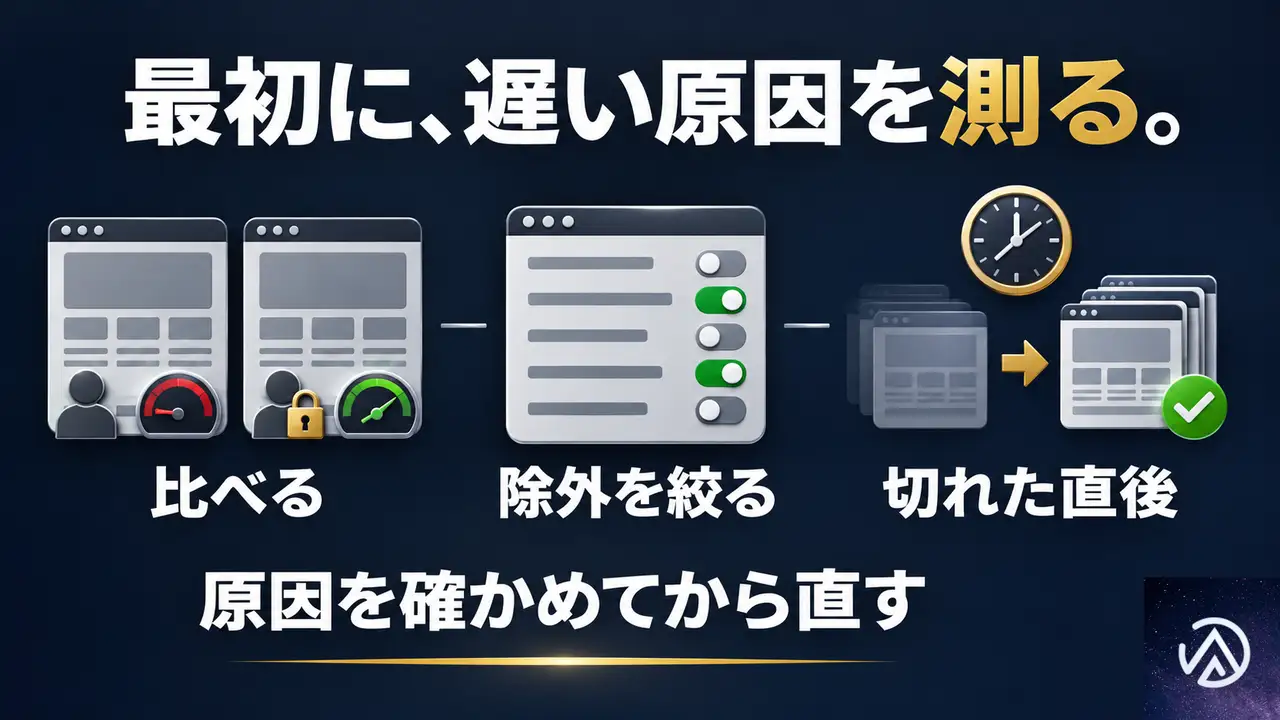
最初にやるのは、遅さの原因が本当にキャッシュの除外にあるのかを確かめることだ。
確かめずに設定を変えると、別の場所が遅いままで終わる。
原因が分かったら、除外の範囲を狭め、キャッシュが切れた直後の遅さまで手を入れる。
- ログインした状態としていない状態で、同じページの速さを比べる
- 除外の対象を、ログイン中のすべてから3つの画面に絞る
- キャッシュが切れた直後に来る最初の1人の速さを見る
ログインした状態としていない状態で同じページを開く
同じ商品ページを、ログインせずに開いた場合と、会員でログインして開いた場合で比べる。
ログインした時だけ遅いなら、キャッシュの除外が原因だと見てよい。
どちらも遅いなら、キャッシュ以外にも足を引っ張っている場所がある。
除外の対象をページ単位に切り替える
キャッシュプラグインの設定で「ログイン中のユーザーにはキャッシュを使わない」という指定を外し、カート、決済、マイページのURLを除外の対象に入れる。
W3 Total Cacheは設定項目が数百に及ぶ。
どの項目がログイン中のキャッシュを止めているかを、1つずつ確かめる必要がある。
キャッシュが切れた直後の1人目を見落とさない
ログイン中のキャッシュを使えるようにしても、キャッシュが消えた直後に来た最初のお客様は、ページを一から組み立てる分だけ待たされる。
商品を更新したり、保存の期限が過ぎたりすると、キャッシュは消える。
キャッシュが1日に何度も消えるなら、そのたびに1人ずつ遅いページを見せていることになる。
更新した時点でキャッシュを作り直し、消えたことに気づいたら作り直す仕組みを入れれば、最初のお客様も待たずに済む。
パソコン、スマホ、タブレットで別々に表示を出しているなら、どの端末の分も作り直しておく。
キャッシュの除外のほかに、ログイン中の遅さを減らす方法はあるか
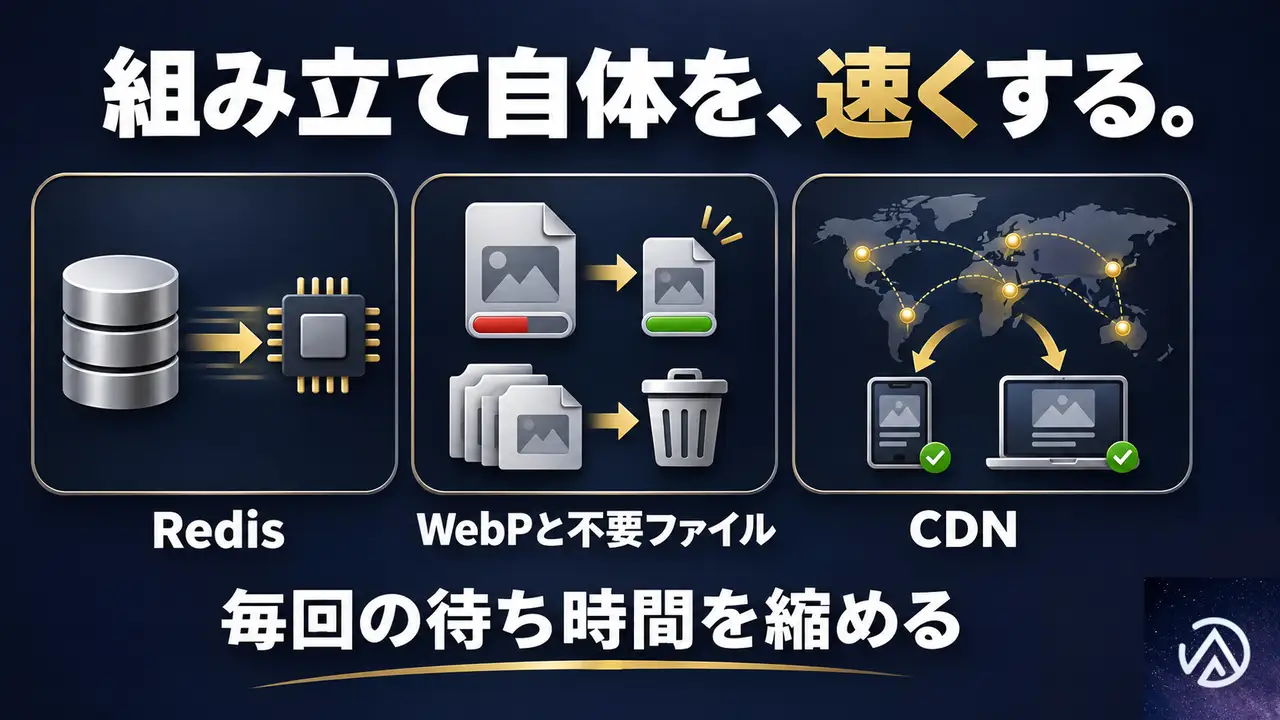
ある。
カートや決済のように、ログイン中でも毎回組み立てるしかない画面は、組み立てる作業そのものを軽くする。
手を入れるのは、データベースの読み出し、画像とファイル、ファイルの届け方の3か所だ。
データベースの読み出しをRedisで速くする
Redis(レディス)は、データベースから取り出した結果をメモリに置いておく仕組みだ。
同じ商品情報を何度も読み出すとき、毎回データベースまで取りに行かずに済む。
ページ全体を保存するキャッシュと違い、カートや決済のような個人の情報が出る画面の組み立ても速くできる。
画像をWebPに変え、使わないCSSとJavaScriptを外す
WebP(ウェッピー)は、見た目の画質を保ったまま容量を小さくできる画像の形式だ。
商品写真が並ぶ一覧ページでは、画像の重さがそのまま待ち時間になる。
テーマやプラグインが、そのページで使わないCSSやJavaScriptまで読み込んでいることもある。
不要なファイルを外せば、外した分だけブラウザが画面を出すまでの作業が減る。
CDNに画像やファイルを届ける役目を任せる
CDN(コンテンツ配信ネットワーク)は、画像やCSSのような全員共通のファイルを、サーバーの代わりに届ける仕組みだ。
Cloudflareがその一例である。
ファイルを届ける仕事をCDNに分けると、サーバーはログイン中の画面を組み立てる仕事に回れる。
自分で設定を変えるとき、カートと決済を壊さないためには
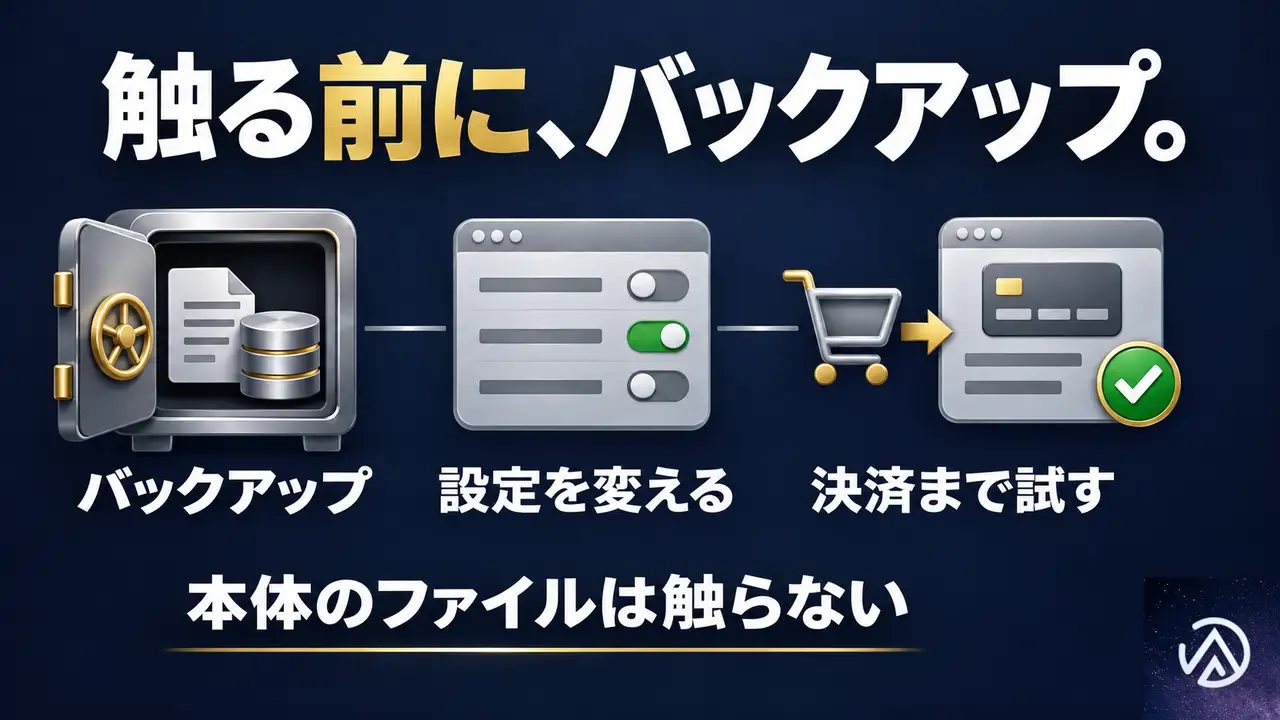
設定を変える前にバックアップを取り、変更するたびに商品をカートに入れて決済まで進めてみる。
キャッシュの除外を間違えると、表示は速くなっても買い物ができないサイトになるからだ。
触る前にバックアップを取る
キャッシュの設定は、1か所の間違いで画面が真っ白になることがある。
高速化のプラグインを入れたら、スマホの表示が崩れてボタンが押せなくなったという失敗もある。
サイトのファイルとデータベースの両方を控えておけば、元の状態に戻せる。
変更のたびに会員で買い物を試す
設定を1つ変えたら、会員でログインして次の流れを順に試す。
- 商品ページを開き、表示が崩れていないかを見る
- 商品をカートに入れ、自分が選んだ商品だけが入っているかを見る
- 決済画面まで進めるかを確かめる
- マイページに自分の注文履歴が出るかを見る
- 別の会員でログインし直し、前の人の名前やカートが出ないかを見る
どれか1つでもおかしければ、除外の指定がどこかで抜けている。
直前に変えた設定を戻して、原因を探す。
WordPress本体のファイルは書き換えない
WordPressのコアファイル(本体を動かす元のファイル)を直接書き換えて速くしても、WordPressを更新した時に上書きされて元の遅さに戻る。
設定は、プラグインの設定画面と、テーマやプラグインが用意した場所の中で変える。
私たちもWordPressとWooCommerceの高速化を請け負うときは、バックアップを取り、コアファイルに触れず、カート、決済、マイページを外したうえでログイン中のキャッシュを使っている。
よくある質問
PageSpeed Insightsのスコアが緑なら、ログイン中も速いと考えてよいか
考えないほうがよい。
スコアはログインしていない状態でページを読み込んだ結果なので、会員が見る速さは別に確かめる。
ログインした状態で商品ページを何度か開き、待たされる感覚があるかを自分の目で見てほしい。
キャッシュプラグインを別のものに替えれば解決するか
替える前に、今のプラグインでログイン中の除外がどう指定されているかを見る。
プラグインを替えても、ログイン中を丸ごと外す設定にすれば同じ遅さになる。
キャッシュのプラグインを2つ同時に入れると、設定がぶつかって不具合のもとになる。
ログイン中のキャッシュを使うと、ログインしていないお客様の速さは変わるか
変わらない。
ログインしていない人には、今までどおり保存済みのページが返る。
変わるのはログインした会員が見る速さだけだ。
商品数が増えてから遅くなった場合も、同じ対策でよいか
キャッシュの除外を見直すところは同じだ。
商品が増えると、データベースから読み出す量も、キャッシュが消える回数も増える。
Redisでの読み出しの高速化と、更新した時点でキャッシュを作り直す仕組みを優先して入れる。
この記事のポイント
- ログイン中だけ遅いのは、ログインした人を丸ごとキャッシュから外しているから
- トップページ、商品一覧、商品詳細はログイン中でもキャッシュしてよい
- カート、決済、マイページの3つは必ずキャッシュから外す
- キャッシュが切れた直後の1人目と、毎回組み立てる画面の速さも見直す
- 設定を変える前にバックアップを取り、変更のたびに会員で決済まで試す
 WordPress・WooCommerce 高速化サービス今のサーバーのまま、WooCommerceサイトを高速化して表示待ちによる離脱を止める施工サービスサービスの詳細を見る

・ 複数業界における17年間のデジタルビジネス開発経験
・ ウェブサイト開発のためのHTML、PHP、CSS、JavaScript等の実用的知識
・ 15ヶ国語対応の多言語SaaSの開発経験
・ 17年間にも及ぶ、Eコマース長期運営経験
・ 幅広い業界でのSEO最適化の豊富な経験
海田 洋祐
・ 複数業界における17年間のデジタルビジネス開発経験 ・ ウェブサイト開発のためのHTML、PHP、CSS、JavaScript等の実用的知識 ・ 15ヶ国語対応の多言語SaaSの開発経験 ・ 17年間にも及ぶ、Eコマース長期運営経験 ・ 幅広い業界でのSEO最適化の豊富な経験