WooCommerceの税金レポートが表示されない時の原因と直し方
WooCommerce の分析「税金」レポートが突然「表示するデータがありません」になった場合、履歴データの再インポートと分析キャッシュのクリアでほぼ解決する。この症状は注文データや収益レポートが正常でも、税金レポートだけが空白になるのが特徴だ。
なぜ税金レポートだけが空白になるのか
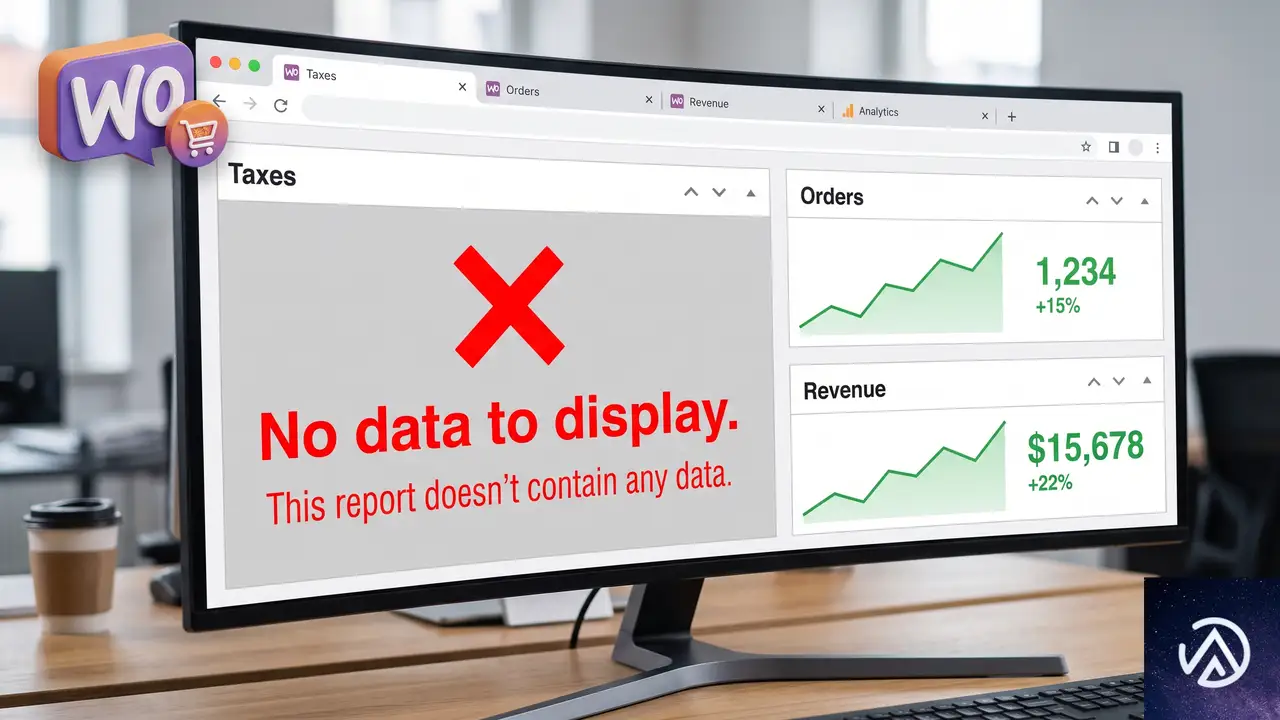
WooCommerce の分析画面は、注文が発生するたびにバックグラウンドで集計テーブルを更新している。しかし、プラグインの更新やサーバーの一時的な負荷、データベースの不整合が重なると、この集計処理が途中で止まることがある。すると注文や収益といった主要レポートは残余データで表示される一方、国別の税金内訳のような細かい集計を必要とするレポートだけが「表示するデータがありません」と出る。
とくに手動で税率を設定している店舗では、税率コードと注文データの突合作業が必要になるため、集計の中断に対して脆弱だ。一時的な不具合であり、データそのものが消失したわけではない。
履歴データを再インポートして集計を再開する
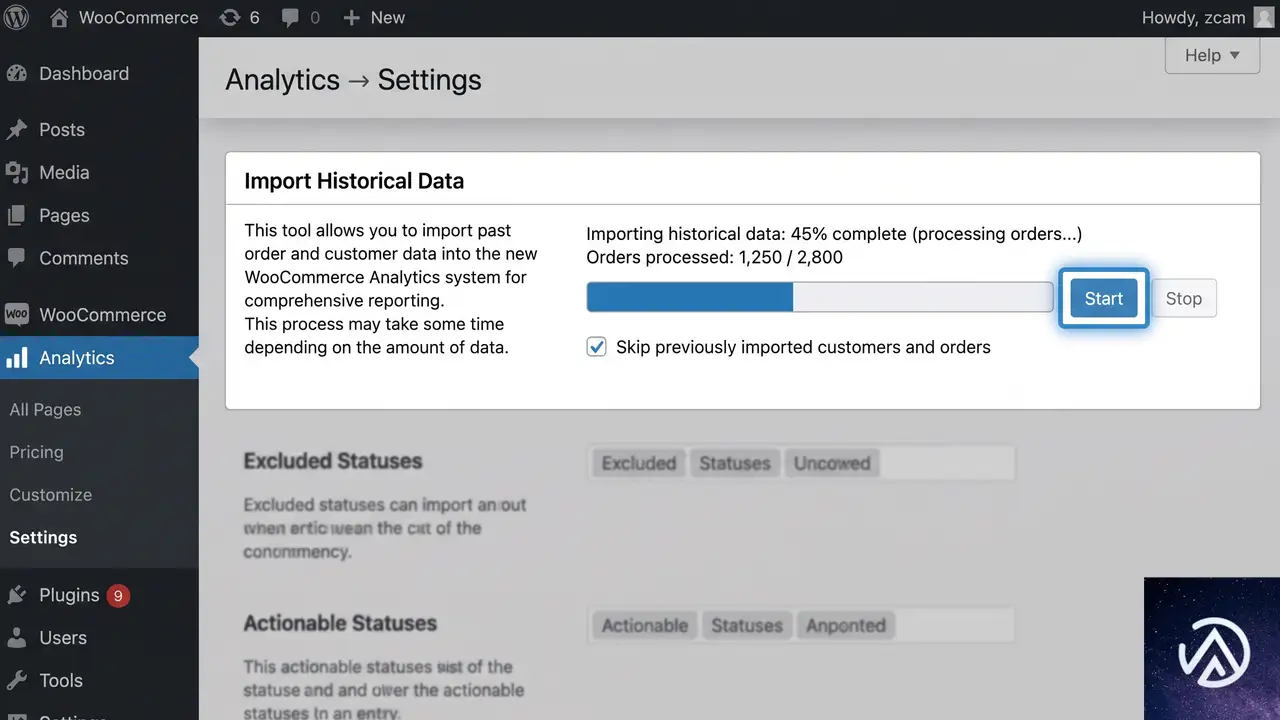
最も確実な解決策は、分析用の履歴データを手動で再インポートすることだ。この操作は既存の注文や顧客データを消さず、集計テーブルだけを再構築する。
「スキップ」チェックボックスに注意する
履歴データのインポート画面には「以前にインポートした顧客と注文をスキップ」というチェックボックスがある。通常はチェックを入れたままでも問題ないが、インポートが途中で止まっている場合は、このチェックを外して全件を再処理するほうが確実だ。件数が多いと時間はかかるが、税金レポートの不整合を解消する近道になる。
インポートが「準備完了」で止まっている場合
履歴データのインポートが「準備完了」と表示され、クリックしても動かない場合は、WooCommerce のスケジュールアクションが滞留している可能性が高い。「WooCommerce」→「ステータス」→「スケジュールされたアクション」を開き、「保留中」のタスクがないか確認する。もし大量に溜まっているなら、WP Crontrol などのプラグインで手動実行するか、サーバーの WP-Cron が正しく動作しているかを調べる必要がある。
分析キャッシュをクリアして表示をリセットする
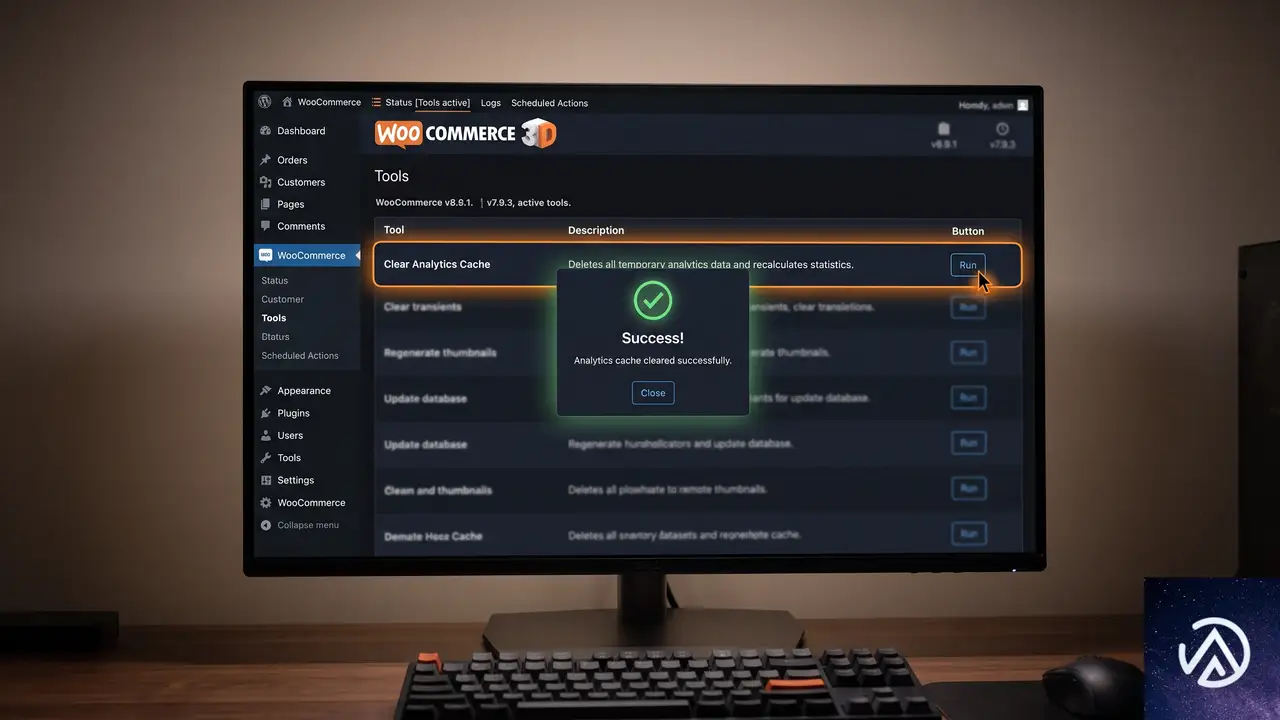
履歴データの再インポートだけで改善しない場合、分析画面が参照しているキャッシュが破損している。WooCommerce には専用のキャッシュクリア機能が用意されている。
- 管理画面で「WooCommerce」→「ステータス」→「ツール」を開く
- 「分析キャッシュをクリア」という項目を探す
- 「実行」ボタンを押す
- 画面を更新して税金レポートを再表示する
この操作は注文データや設定を一切変更しない。キャッシュを消すだけなので、安全に何度でも実行できる。実行後すぐに改善しない場合は、ブラウザのキャッシュも個別にクリアしてから再確認する。
ブラウザキャッシュとサーバーキャッシュも疑う
分析キャッシュをクリアしても改善しない場合、ブラウザが古い管理画面を表示し続けている可能性がある。シークレットウィンドウで管理画面を開き、同じ症状が出るかを試す。また、サーバー側で Redis や Memcached などのオブジェクトキャッシュを導入している場合は、そちらのキャッシュもクリアする。
データベースツールで直接修復する最終手段
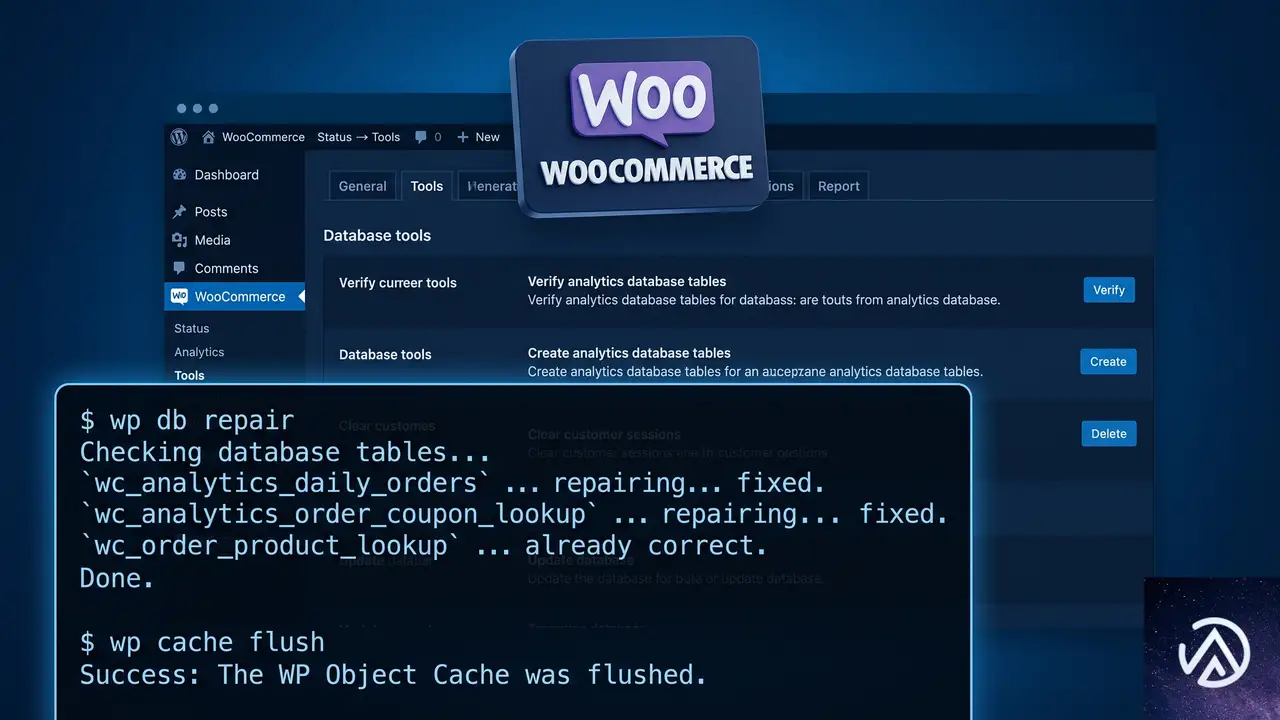
ここまでの手順で直らない場合、WooCommerce の分析テーブルそのものに不整合が生じている。管理画面の「WooCommerce」→「ステータス」→「ツール」には、分析データベースの検証や修復を行うツールも含まれている。
- 「分析データベースのテーブルを作成」を実行する(既存テーブルがある場合は何もしない)
- 「分析データベースのテーブルを検証」を実行し、エラーがあれば修復を試みる
もしこれでも解決しない場合は、ステージング環境(本番とは別のテスト用サイト)に本番のデータを複製し、WooCommerce と WordPress を最新版に更新してから同じ手順を試す。更新によって分析テーブルの構造が修正され、問題が解消することがある。
よくある質問
注文データは消えていないか
消えていない。税金レポートが表示されないのは集計テーブルの不整合であり、実際の注文データは「WooCommerce」→「注文」から確認できる。VAT 申告に必要な情報も、個別の注文画面で確認可能だ。
WooCommerce を更新するのが怖いが、どうすればよいか
WP Staging などのプラグインでステージング環境を作り、そこで先に更新をテストするのが安全だ。問題なければ本番にも反映すればよい。更新を完全に避けるより、検証した上で適用するほうが長期的なリスクは小さい。
手動税率と自動税率のどちらが税金レポートに強いか
WooCommerce Tax 拡張(自動税率)を使うと、税率の管理と集計が一本化されるため、レポートの安定性は上がる。ただし手動税率でも正しく設定されていれば問題なく動作する。今回のように不具合が出たときは、手動税率のほうが原因特定に手間がかかることがある。
分析キャッシュをクリアすると他のレポートに影響するか
影響しない。キャッシュをクリアしても、次回アクセス時に再集計が走るだけだ。むしろ他のレポートでも古いキャッシュによる誤表示が起きていた場合、一括で改善する。
インポートがいつまでも終わらない時の対処法は
注文件数が数万件を超える大規模店舗の場合、インポートに時間がかかることがある。サーバーの PHP 実行時間制限(max_execution_time)が短すぎると途中で停止するため、サーバー管理者に延長を依頼するか、WP CLI を使ってコマンドラインから実行するのが確実だ。
この記事のポイント
- 税金レポートだけが空白になるのは、集計テーブルの不整合が主な原因
- 履歴データの再インポートと分析キャッシュのクリアが最も効果的な解決策
- 「スキップ」チェックを外して全件インポートするとより確実
- スケジュールアクションの滞留やサーバーキャッシュも併せて確認する
- どうしても直らない場合はステージング環境で更新をテストする

・ Reddit、Stack Overflow、WordPress.org フォーラムを日々巡回し、現場の悩みを拾い上げて記事化
・ WordPress、WooCommerce、Next.js などモダンWeb制作領域のトラブルシューティングが専門
・ 「検索しても答えが見つからなかった」を一つでも減らすことが目標
・ エラーメッセージから根本原因にたどり着く粘り強い調査が得意
・ 初心者がつまずきやすい箇所を先回りで解決する記事作りを心がけている
佐々木 太陽
・ Reddit、Stack Overflow、WordPress.org フォーラムを日々巡回し、現場の悩みを拾い上げて記事化 ・ WordPress、WooCommerce、Next.js などモダンWeb制作領域のトラブルシューティングが専門 ・ 「検索しても答えが見つからなかった」を一つでも減らすことが目標 ・ エラーメッセージから根本原因にたどり着く粘り強い調査が得意 ・ 初心者がつまずきやすい箇所を先回りで解決する記事作りを心がけている