

Wordfence 8.2.2 で前台に preg_replace() 非推奨エラーが出た時の対処
Wordfence 8.2.2 を導入した WordPress 7.0.3 のサイトで、前台ページやログイン画面に Deprecated: preg_replace() から始まる非推奨(デプリケーション)エラーが表示される場合、まず WP_DEBUG 設定を確認して本番環境でのエラー表示を抑制し、次に Wordfence 本体を最新版へ更新する のが最短の対策だ。
なぜ本番サイトの前台に非推奨エラーが表示されるのか
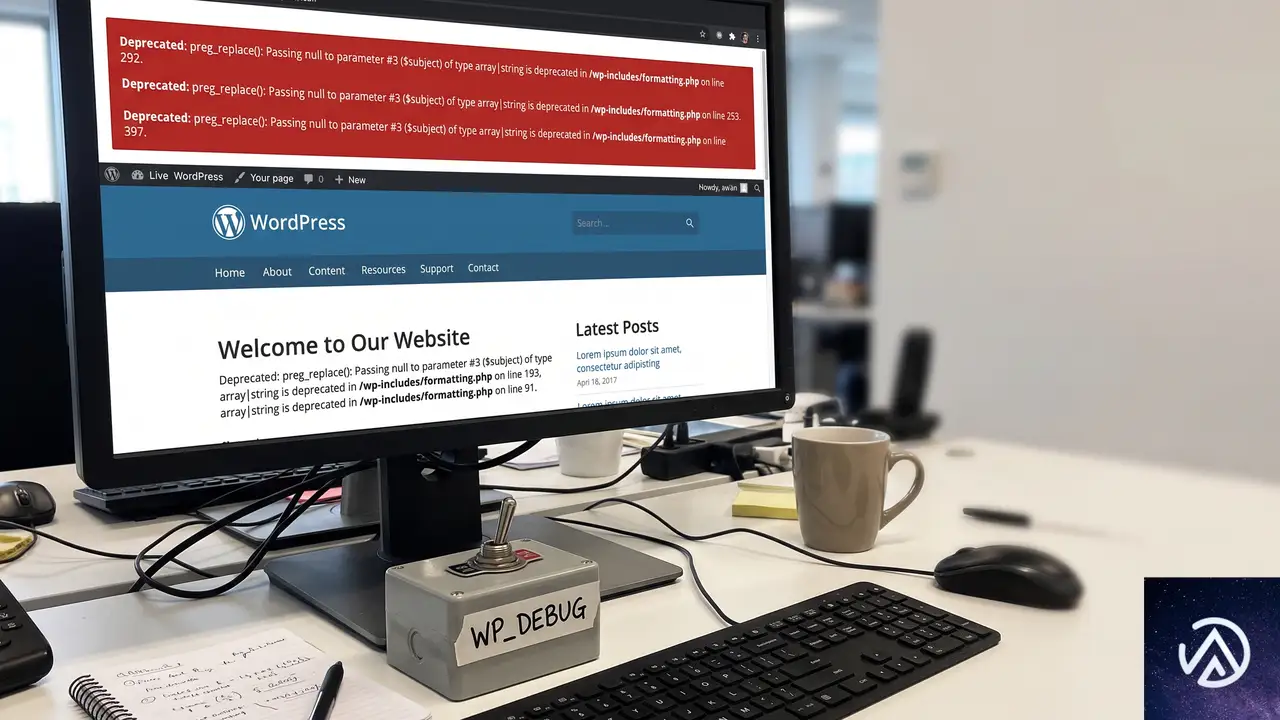
非推奨エラー(Deprecated 通知)は、PHP の将来のバージョンで廃止される古い書き方を使っている場合に発生する。Wordfence 8.2.2 内部のルール処理ライブラリ wf-waf が preg_replace() 関数に null を渡しており、PHP 8.1 以降でこの挙動が非推奨となったことが直接の原因だ。
本来このレベルの通知は、本番サイトでは表示されないよう WordPress が抑制する仕組みになっている。しかし 何らかの理由でデバッグモードが有効になっているか、エラー報告レベルが高く設定されている と、前台に生の PHP エラーメッセージが露出してしまう。これが今回のケースの本質的な問題だ。
さらにこのエラーが「headers already sent」という警告を誘発し、ログイン処理や Cookie 設定などの HTTP ヘッダー操作が失敗する二次被害も報告されている。前台の表示崩れや管理画面へログインできないトラブルに発展するため、早期の対応が欠かせない。
すぐに前台からエラー表示を消す応急処置
更新を待つ前に、まずは本番環境でエラーが一般人に見えている状態を解消する。手順は以下の3ステップだ。
wp-config.php で WP_DEBUG を確認・修正する
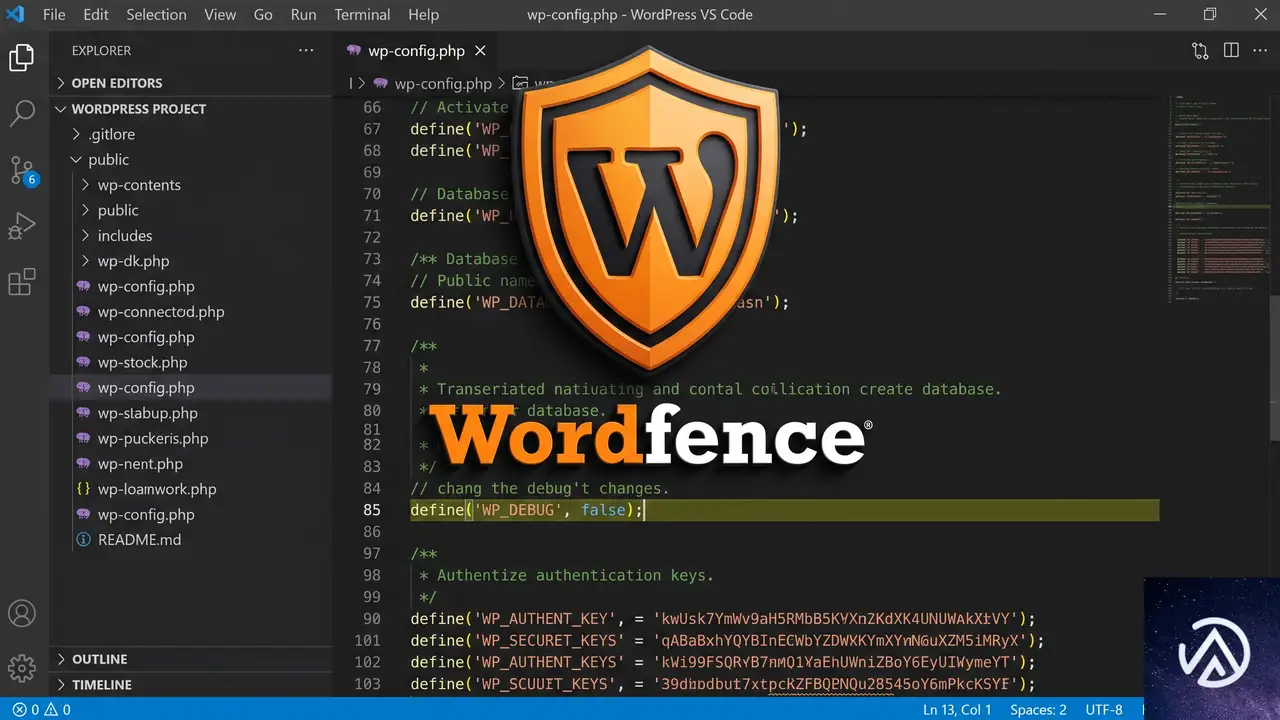
FTP クライアントやサーバーのファイルマネージャーで WordPress をインストールしたルートディレクトリにアクセスし、wp-config.php を開く。WP_DEBUG が true になっていれば、以下のように false へ変更する。
define( 'WP_DEBUG', false );開発用途でデバッグログだけは残したい場合は、WP_DEBUG_LOG と WP_DEBUG_DISPLAY を併用する。これで前台にはエラーを表示せず、ログファイルにだけ記録できる。
define( 'WP_DEBUG', true );
define( 'WP_DEBUG_LOG', true );   // /wp-content/debug.log に記録
define( 'WP_DEBUG_DISPLAY', false ); // 画面には表示しない
ファイルを上書き保存したら、サイトをリロードして前台からエラーメッセージが消えたか確認する。
Wordfence を最新版に更新する
この preg_replace() の非推奨問題は、Wordfence 開発チームが認識して修正に取り組んでいる可能性が高い。管理画面にアクセスできるなら「プラグイン」→「インストール済みプラグイン」で Wordfence の更新を確認し、最新版がリリースされていれば即座に適用する。
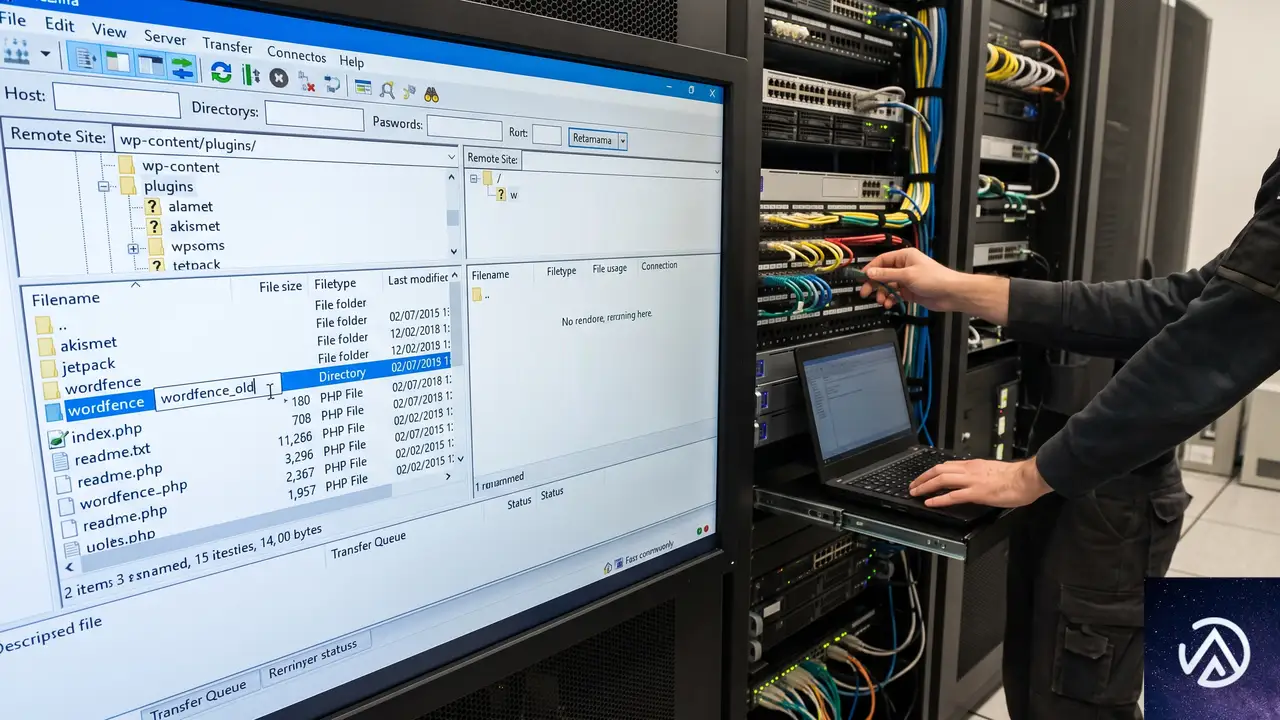
管理画面すらエラーで開けないという報告も多い。その場合は FTP で /wp-content/plugins/wordfence/ ディレクトリを一時的にリネーム(例 wordfence_old)して無効化し、管理画面へアクセスできる状態にする。管理画面に入れたら、改めて Wordfence を最新版に更新して再有効化すればよい。
キャッシュを全削除して状態を確定させる
PHP 設定やプラグインを変更しても、キャッシュが残っていると古いエラー画面が表示され続ける。以下のキャッシュを徹底的にクリアする。
- WordPress のキャッシュプラグイン(WP Rocket や W3 Total Cache など)の全キャッシュ削除
- サーバー側の OPcache や Nginx FastCGI Cache のクリア
- CDN を利用している場合は CDN のキャッシュもパージ
それでも改善しない場合の追加対応
上記の手順を実行してもエラーが消えない、あるいは管理画面にまったく入れない状況が続くなら、次の手を試す。
Wordfence を手動で最新 ZIP に上書きする
WordPress 管理画面から更新できない場合、WordPress.org の Wordfence 公式ディレクトリから最新の ZIP ファイルをダウンロードし、FTP で展開する。手順は次のとおり。
- 現在の
/wp-content/plugins/wordfence/をリネームして退避 - ダウンロードした ZIP を解凍し、
wordfenceディレクトリをアップロード - 管理画面から Wordfence を有効化し、WAF の最適化を再実行
PHP のエラー報告レベルを一時的に緩和する
レンタルサーバーのコントロールパネルや php.ini で error_reporting を E_ALL & ~E_DEPRECATED に設定すれば、非推奨通知をまとめて抑制できる。ただしこの方法は問題の先送りになるため、あくまで Wordfence 更新が間に合わない場合の緊急措置と位置づける。
別のセキュリティプラグインへ一時的に切り替える
サイトのセキュリティを完全に落とせない事情があるなら、Wordfence を無効化している間だけ、別の軽量ファイアウォール系プラグインで防御を維持する手もある。ただし切り替えの手間と、切り戻し時に設定がリセットされる可能性は考慮が必要だ。
よくある質問
Wordfence を無効化したまま運用しても大丈夫か
無効化中はファイアウォールとマルウェアスキャンがすべて停止するため、できるだけ数時間以内に最新版へ更新して再開するのが望ましい。どうしても長引く場合は、サーバー側の WAF 機能や .htaccess によるアクセス制限で最低限の防御を維持する。
PHP バージョンを下げればこのエラーは消えるのか
PHP 7.4 など古いバージョンに戻せば preg_replace() の非推奨警告は出なくなるが、PHP 本体のセキュリティサポートが切れているバージョンを使うことは推奨しない。Wordfence の更新で根本対応し、PHP は 8.1 以降のサポート対象バージョンを維持するのが安全な選択だ。
他のプラグインで同様の Deprecated エラーが出た場合の対処は
まず該当プラグインが最新版かを確認する。最新で出るなら、開発元のサポートフォーラムに PHP バージョンとエラー全文を添えて報告する。本番環境では WP_DEBUG_DISPLAY を false にしつつ WP_DEBUG_LOG で記録を取る運用が基本だ。
Wordfence の代わりになる無料プラグインはあるか
無料で総合的な防御を提供する代替としては、Solid Security(旧 iThemes Security)や Sucuri Security が挙げられる。ただし機能や設定項目が異なるため、移行前に必ずテスト環境で動作検証を済ませる必要がある。
この記事のポイント
- 前台に PHP 非推奨エラーが出る原因は WP_DEBUG 設定とプラグインの対応遅れ
- まず wp-config.php で WP_DEBUG を false または WP_DEBUG_DISPLAY false にする
- Wordfence を最新版に更新すれば preg_replace() 問題は解消に向かう
- 管理画面に入れない場合は FTP でプラグインをリネームして緊急アクセスを確保する
- PHP のエラー報告レベル操作はあくまで緊急避難であり恒久対応ではない

・ Reddit、Stack Overflow、WordPress.org フォーラムを日々巡回し、現場の悩みを拾い上げて記事化
・ WordPress、WooCommerce、Next.js などモダンWeb制作領域のトラブルシューティングが専門
・ 「検索しても答えが見つからなかった」を一つでも減らすことが目標
・ エラーメッセージから根本原因にたどり着く粘り強い調査が得意
・ 初心者がつまずきやすい箇所を先回りで解決する記事作りを心がけている
佐々木 太陽
・ Reddit、Stack Overflow、WordPress.org フォーラムを日々巡回し、現場の悩みを拾い上げて記事化 ・ WordPress、WooCommerce、Next.js などモダンWeb制作領域のトラブルシューティングが専門 ・ 「検索しても答えが見つからなかった」を一つでも減らすことが目標 ・ エラーメッセージから根本原因にたどり着く粘り強い調査が得意 ・ 初心者がつまずきやすい箇所を先回りで解決する記事作りを心がけている