WordPressで投稿が突然崩れる原因と直し方(HTMLが壊れる場合の対処)
WordPressで投稿を更新した直後や新規投稿を公開した際に、レイアウトが崩れたりHTMLタグがむき出しで表示される場合、原因の大半はビジュアルエディタとテーマ・プラグインの競合、または外部からのHTMLコード貼り付け時に生じた不正なタグの混入だ。自動整形機能(wpautop)の誤作動が引き金になるケースも多い。本記事では、投稿が崩れる代表的な原因を整理し、投稿を元どおりに戻す手順を具体的に示す。
投稿のHTMLが崩れる原因はどこにあるのか
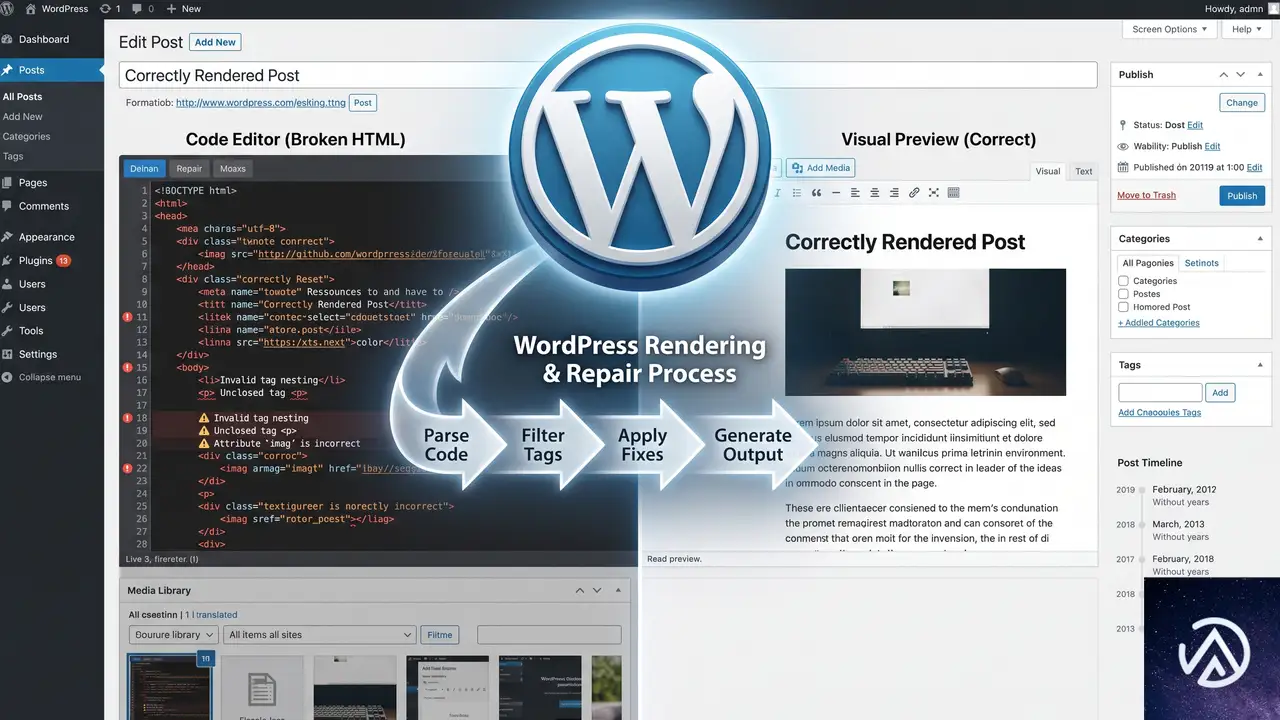
WordPressの投稿が崩れる場合、問題は大きく3つのレイヤーに分かれる。エディタ内部での表示崩れ、データベースに保存される時点での変換ミス、そしてフロントエンドでレンダリングされる際のテーマやプラグインの干渉だ。
WordやGoogleドキュメント、他のCMSからコピーしたテキストには、不要なスタイル指定や不正なHTMLタグが混入している。WordPressのエディタがこれらを正しく処理できず、表示が崩れる。
WordPressは本文の改行を自動で<p>タグや<br>タグに変換する。この機能がカスタムHTMLやショートコードと衝突し、不要なタグを挿入してレイアウトを破壊することが多い。
使用中のテーマやプラグインが、WordPressの標準機能であるTinyMCEエディタやブロックエディタの動作を妨害している。特定のプラグインがJavaScriptエラーを起こし、エディタの表示や保存処理が不完全になる。
実際のトラブルでは、これらの要因が複合的に絡み合っている。投稿が完全に壊れてしまう前に、まずはどのレイヤーで破損が起きているのかを段階的に絞り込む必要がある。
テキストエディタでHTMLを直接確認し修復する手順
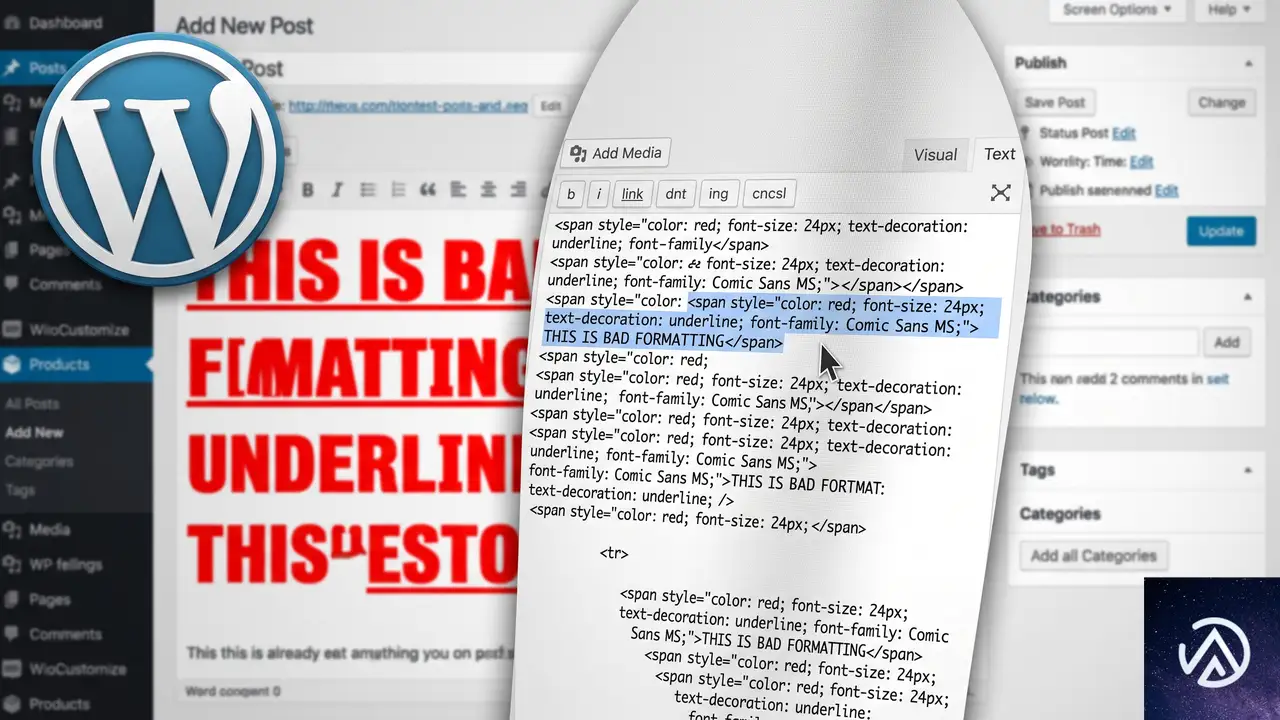
最初に試すべきは、WordPress標準の「テキスト」エディタ(クラシックエディタ利用時)またはブロックエディタの「コードエディタ」モードを使って、投稿に含まれるHTMLを直接目視することだ。不正なタグやスタイル指定が混入していれば、この段階で発見できる。
<span style=”font-size: 12pt; font-family: ‘MS Gothic’;”><span lang=”EN-US”>テキストが</span></span><span lang=”EN-US”>途中で切れる</span>
<p>テキストが途中で切れずに表示される</p>
管理画面の投稿編集画面を開き、画面右上の「オプション」(縦三点リーダー)から「コードエディター」を選択する。クラシックエディタの場合は「テキスト」タブをクリックする。ここで表示されるHTMLソースに、意図しない<span>タグやインラインスタイル、閉じタグの不足がないかを確認する。
もしWordなどからの貼り付けが原因なら、「形式を選択して貼り付け」または「プレーンテキストとして貼り付け」機能を使い、装飾なしで再貼り付けを行う。ブロックエディタには貼り付け時に「ブロックとして貼り付け」「プレーンテキストとして貼り付け」などの選択肢が表示されるため、常にプレーンテキストを選ぶのが安全だ。
テーマとプラグインを切り分けて競合を特定する
HTMLに問題が見当たらない、あるいは修正しても再発するなら、次はテーマとプラグインの切り分けに進む。この作業はサイトの表示に一時的な影響を与えるため、可能であればメンテナンスモードを有効にするか、深夜帯などアクセスの少ない時間帯に実施する。
この手順で問題が解消された場合、原因は無効化したプラグインかテーマにある。問題が消えたら、プラグインを1つずつ再有効化していき、どのタイミングで投稿の崩れが再発するかを観察する。競合が見つかったプラグインは、代替プラグインを探すか、開発元にサポートを依頼する。
wpautopフィルターを停止して自動整形を無効化する
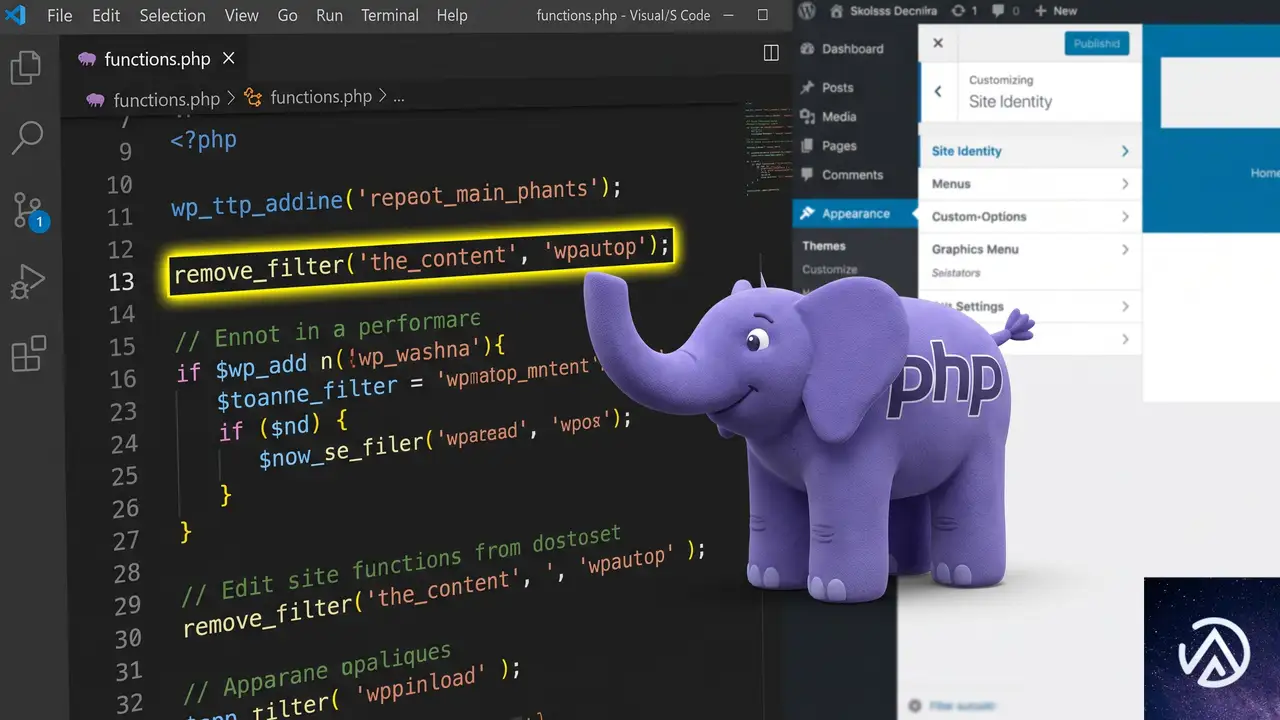
カスタムHTMLやショートコードを多用するサイトでは、WordPressの自動整形機能(wpautop)が不要な<p>タグや<br>タグを挿入し、投稿を壊してしまうことがある。この機能はfunctions.phpに1行追加するだけで停止できる。
remove_filter('the_content', 'wpautop');上記のコードを、使用中のテーマ(できれば子テーマ)のfunctions.phpの末尾、<?php タグの内側に追加する。この設定を加えると、本文全体の自動整形が無効になり、HTMLを書いたとおりに表示されるようになる。ただし、これにより通常の投稿でも改行が反映されなくなるため、本文はすべてHTMLでマークアップする必要が出てくる点に注意が必要だ。
どうしても特定の投稿だけwpautopを無効化したい場合は、専用のプラグインを利用する方法もある。たとえば「Toggle wpautop」のような軽量プラグインを使えば、投稿ごとに自動整形のオンオフを切り替えられる。
ブロックエディタの「カスタムHTMLブロック」で安全にコードを埋め込む
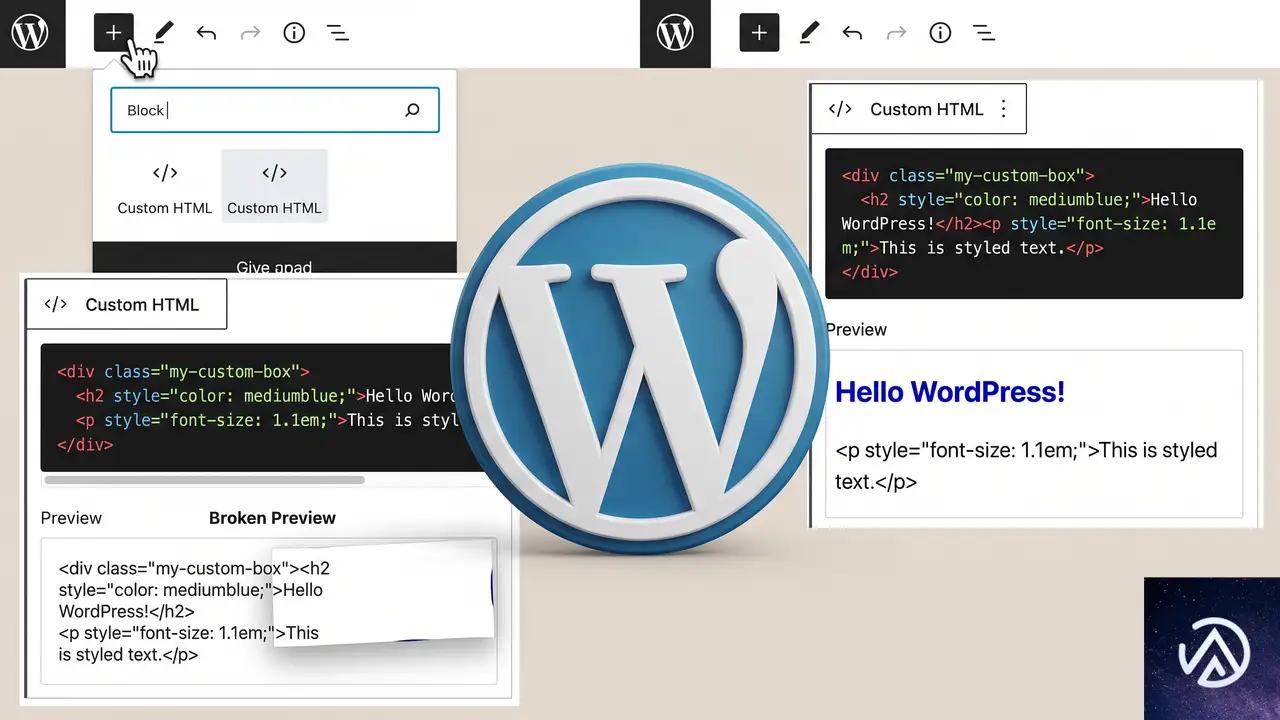
ブロックエディタでHTMLコードを埋め込む場合、通常の段落ブロックに直接コードを書き込むと、エディタが予期せぬ変換を行うことがある。これを回避するには、必ず「カスタムHTML」ブロックを使用する。
ブロックエディタで「+」ボタンを押し、「カスタムHTML」ブロックを追加する。その中にHTMLやショートコードを記述すれば、エディタによる自動変換の影響を受けずに済む。すでに崩れてしまった投稿も、一度このブロックにコードを移し替えることで、表示が安定することが多い。
ブラウザのキャッシュとサーバーキャッシュをクリアする
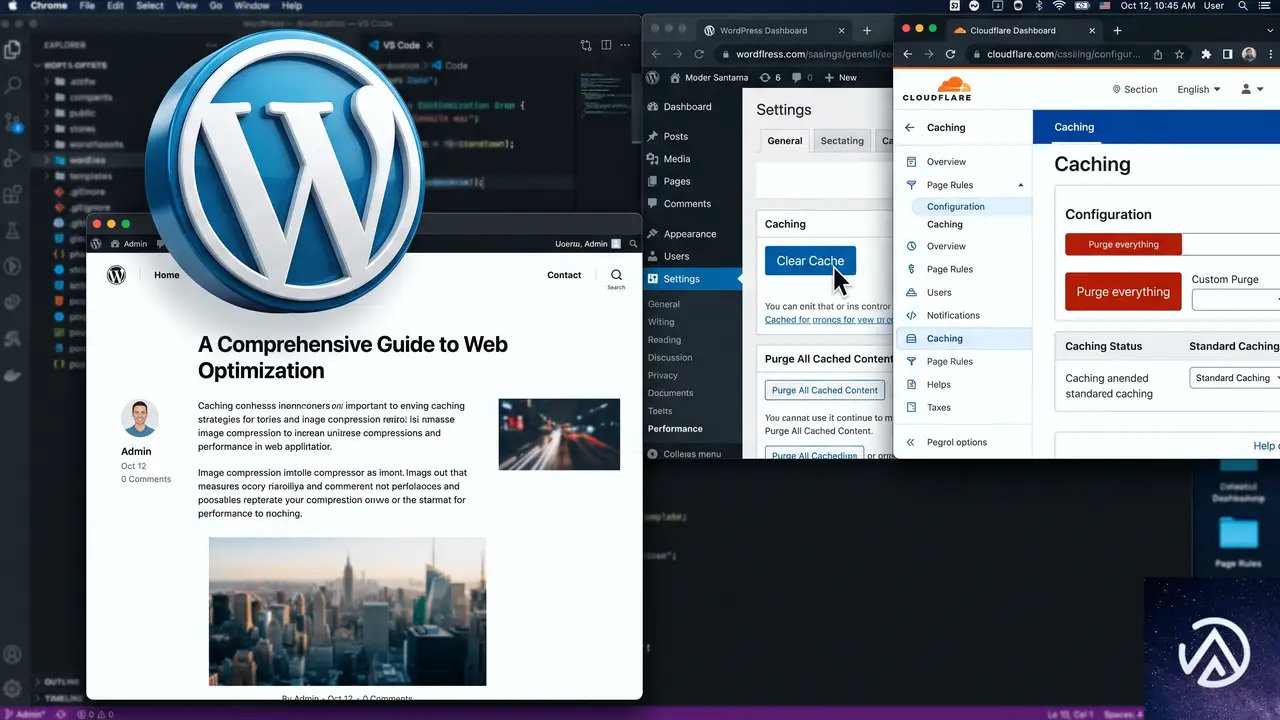
投稿を修正してもブラウザ上で崩れたままに見える場合、キャッシュが古い状態を表示し続けている可能性がある。最初にブラウザのキャッシュをクリアし、ハードリロード(Ctrl+Shift+RまたはCmd+Shift+R)を試す。
WordPress側でキャッシュ系プラグインを使用している場合は、管理画面から全キャッシュを削除する。サーバーレベルでVarnishやNginx FastCGI Cache、CloudflareなどのCDNキャッシュが有効になっている場合は、それらもパージする。特にCloudflareを使用している場合、「キャッシュ」→「キャッシュの消去」から「すべてを消去」を実行すると確実だ。
よくある質問
ブロックエディタで「コードエディタ」が見つからない
ブロックエディタの画面右上にある「オプション」アイコン(縦三点リーダー)をクリックすると、メニューの中に「コードエディター」が表示される。もし表示されない場合は、管理画面の「ユーザー」→「プロフィール」で「ビジュアルエディターを使用しない」のチェックが入っていないか確認する。
functions.phpを編集したらサイトが真っ白になった
PHPの文法ミスが原因だ。FTPやレンタルサーバーのファイルマネージャーでfunctions.phpを開き、追加したコードを削除または修正する。functions.phpの編集前には必ずバックアップを取り、できればCode Snippets系のプラグインを使うほうが安全だ。
テーマやプラグインの競合がまったく特定できない
「このサイトで重大なエラーが発生しました」というメッセージが表示されているなら、WordPressのデバッグモードを有効にして具体的なエラー内容を確認する。wp-config.phpにdefine('WP_DEBUG', true);を追加すると、エラーの詳細が画面に表示される。また、ブラウザの開発者ツール(F12キー)のConsoleタブでJavaScriptエラーが出ていないかも併せてチェックする。
特定のプラグインだけが原因だとわかったが手放せない
そのプラグインの設定画面で、エディタ関連の機能(ビジュアルエディタの拡張やカスタムボタンの追加など)を個別に無効化できるか確認する。無効化できない場合は、プラグインのバージョンを最新に更新するか、開発元のサポートフォーラムで同様の症状が報告されていないか調べる。
WordやGoogleドキュメントから毎回貼り付ける運用を安全にしたい
貼り付けの際にCtrl+Shift+V(Cmd+Shift+V)のショートカットでプレーンテキストとして貼り付ける習慣をつける。ブロックエディタでは、貼り付け直後に表示されるツールバーから「プレーンテキストとして貼り付け」を選択する。どうしても書式を保持したい場合は、「Markdownで貼り付け」や「外部ドキュメントのインポート」に対応した専用プラグインの利用を検討する。
この記事のポイント
- 投稿の崩れはHTML混入、wpautop誤作動、テーマ・プラグイン競合の3層で起きる
- コードエディタでHTMLを直視し、不要タグや不正なインラインスタイルを取り除く
- 全プラグイン無効化+標準テーマで原因を特定し、1つずつ再有効化して競合を絞り込む
- カスタムHTML埋め込みはカスタムHTMLブロックを使い、段落ブロックへの直書きを避ける
- 修正後はブラウザキャッシュ、プラグインキャッシュ、CDNキャッシュをすべてクリアする

・ Reddit、Stack Overflow、WordPress.org フォーラムを日々巡回し、現場の悩みを拾い上げて記事化
・ WordPress、WooCommerce、Next.js などモダンWeb制作領域のトラブルシューティングが専門
・ 「検索しても答えが見つからなかった」を一つでも減らすことが目標
・ エラーメッセージから根本原因にたどり着く粘り強い調査が得意
・ 初心者がつまずきやすい箇所を先回りで解決する記事作りを心がけている
佐々木 太陽
・ Reddit、Stack Overflow、WordPress.org フォーラムを日々巡回し、現場の悩みを拾い上げて記事化 ・ WordPress、WooCommerce、Next.js などモダンWeb制作領域のトラブルシューティングが専門 ・ 「検索しても答えが見つからなかった」を一つでも減らすことが目標 ・ エラーメッセージから根本原因にたどり着く粘り強い調査が得意 ・ 初心者がつまずきやすい箇所を先回りで解決する記事作りを心がけている