

WordPressでデータベースのテーブルが見つからないエラーの原因と対処法
WordPressで「テーブルが見つからない」エラーが表示されたら、まずwp-config.phpのテーブル接頭辞($table_prefix)とデータベース内の実際のテーブル名を照合する。接頭辞が一致していなければ設定を修正し、そもそもテーブルが存在しない場合はバックアップからの復元が必要になる。
なぜWordPressで「テーブルが存在しない」エラーが発生するのか

WordPressは投稿や固定ページ、ユーザー情報をすべてデータベースに保存している。データベースの中には複数のテーブルがあり、それぞれ「接頭辞+テーブル名」という形式で管理される。接頭辞はセキュリティ対策としてサイトごとに変えられる仕組みだ。たとえば初期状態ではwp_posts、wp_optionsという名前になる。
この接頭辞はwp-config.phpという設定ファイルの$table_prefixで指定する。実際のデータベースにあるテーブル名と、この設定ファイルの値が食い違うと、WordPressが存在しない名前のテーブルを探しに行き「テーブルが見つからない」エラーを起こす。サイト移転や手動バックアップの復元時に、データベースだけ別の接頭辞で持ってきてしまった場合に起きやすい。
データベース修復機能は破損したテーブルを直すためのもので、存在しないテーブルを新しく作ることはできない。そのため「修復」を実行してもエラーは解消されない。問題の切り分けには、まず実際にどんなテーブルが存在するのかを確認する必要がある。
データベース内の実際のテーブル接頭辞を調べる方法
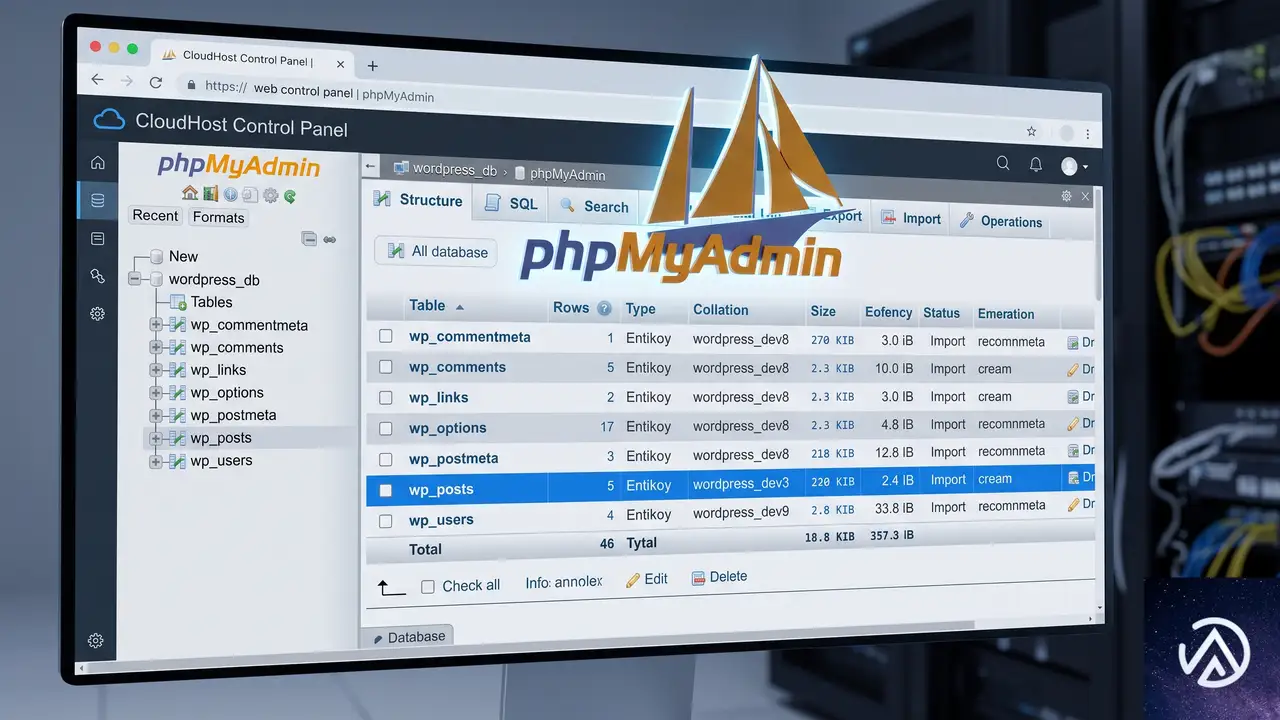
エラーの原因が接頭辞の不一致か、それともテーブル自体が消えているのかを切り分けるには、データベース管理ツールを開いて実在するテーブル名を確認する。レンタルサーバーの管理画面にログインし、phpMyAdminと呼ばれるデータベース管理ツールを選択するのが最も確実だ。
テーブル一覧にwp_postsやwp_optionsという名前が見えたら、実際の接頭辞はwp_だ。この場合、設定ファイルが別の値を指していることが原因なので、次の手順で修正する。一方、テーブル一覧が空だったり、別の名前でも見当たらない場合は、テーブル自体が失われている可能性が高い。
wp-config.phpのテーブル接頭辞を正しい値に直す手順
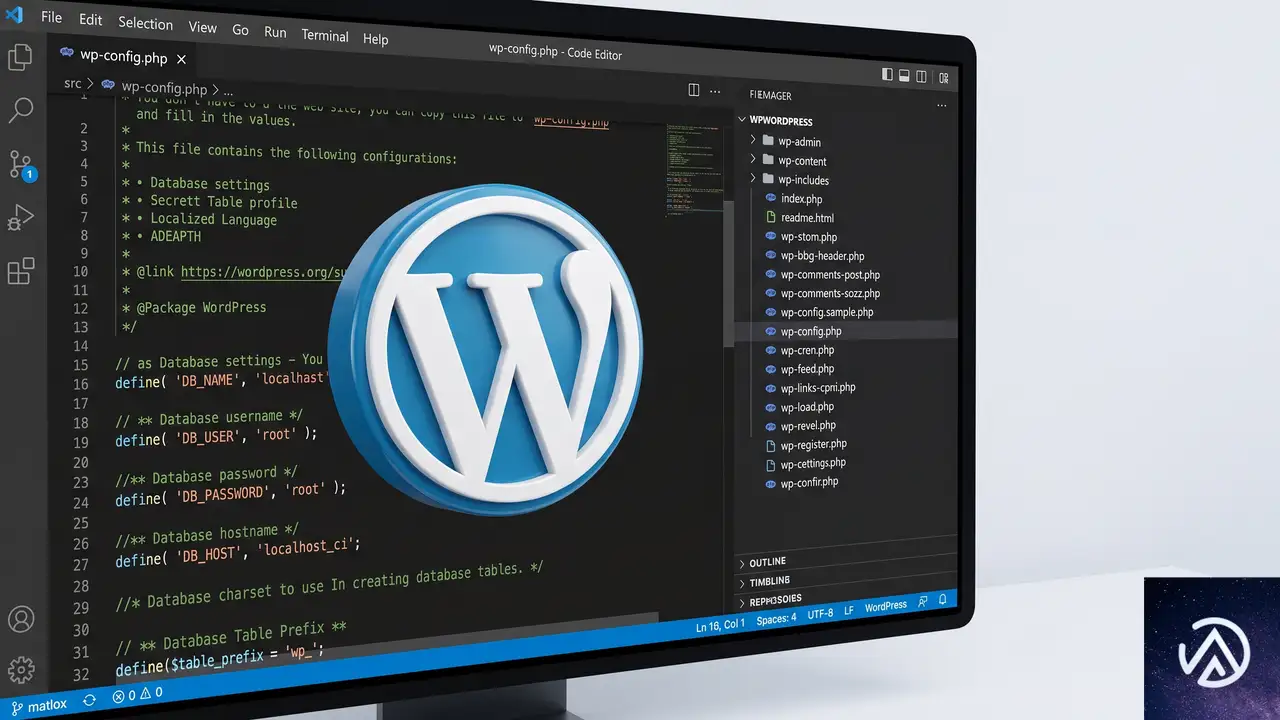
設定ファイルの修正は、FTPソフトかレンタルサーバーのファイルマネージャでwp-config.phpを直接編集する。WordPressをインストールしたルートディレクトリにあるこのファイルを開き、$table_prefixが書かれた行を探す。
保存後にサイトを再読み込みすると、これまで表示されていたテーブル関連のエラーが消えて通常の画面が戻る。管理画面にもアクセスできるようになるはずだ。なお、wp-config.phpを編集する前には必ずファイルのバックアップを取っておくこと。
ファイルマネージャで編集できない場合は、FTPソフトでサーバーに接続して同じファイルをダウンロードし、テキストエディタで修正してアップロードする。文字コードはUTF-8のまま保存する。
テーブルが実際に消えている場合の復元方法
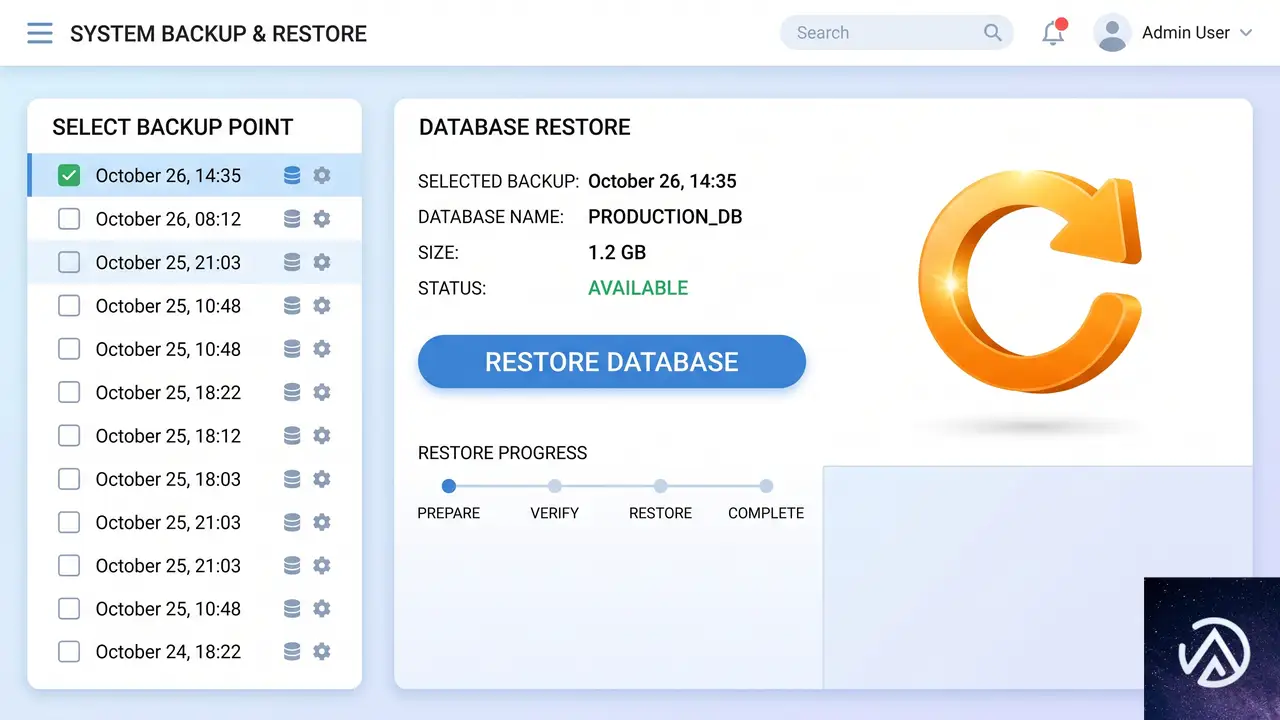
phpMyAdminで確認しても該当するテーブル自体が存在しない時は、設定の不一致ではなくデータが失われている状態だ。この場合は修復機能では戻らないため、バックアップからの復元が必要になる。
- レンタルサーバーの自動バックアップ機能を確認する
- 運用中に取得していたバックアップデータから復元する
- ホスティング事業者のサポートに問い合わせる
バックアップが手元にない場合でも、ホスティング事業者が定期的にサーバー全体のバックアップを保持していることが多い。データベースだけを復元できるか、サポートに確認するのが得策だ。復元後は接頭辞の一致を必ず確かめる。
テーブル接頭辞の不一致を防ぐための確認ポイント
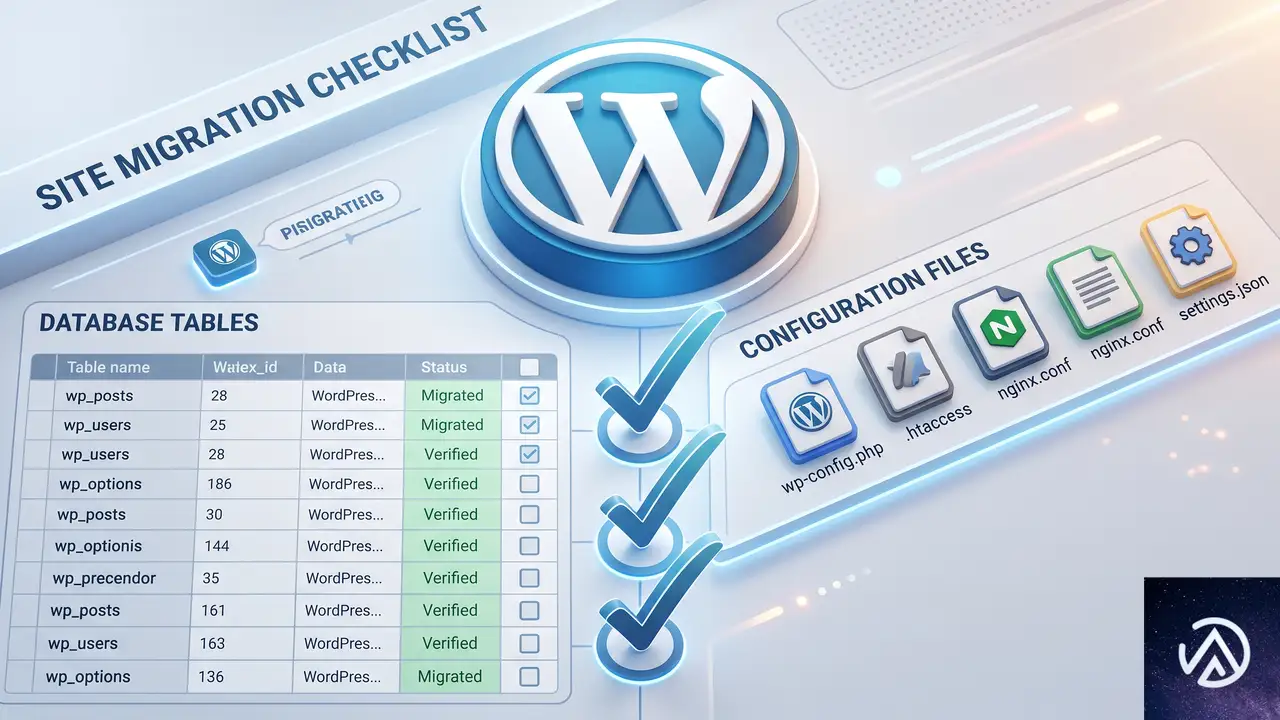
サイト移転やバックアップ復元の後に同じエラーを再発させないためには、接頭辞とデータベースの状態を習慣的に確認しておくとよい。最低限のポイントを挙げる。
- サイト移転時は設定ファイルとデータベースの接頭辞を照合する
- テスト環境と本番環境では同じ接頭辞にそろえる
- wp-config.php を編集する前に必ずバックアップを取る
- 不要なデータベース修復を連続実行しない
よくある質問
接頭辞を直したのにまだテーブルが見つからないエラーが出る
設定ファイルを保存した後もブラウザやサーバーのキャッシュが残っていると表示が変わらない場合がある。ブラウザをスーパーリロードし、サーバー側のキャッシュを削除してから確認する。それでも出る場合は、実際に存在するテーブル名と設定値をもう一度照合し、データベース名やホスト名も確認する。
phpMyAdmin を使わずに接頭辞を確認できるか
wp-config.php の設定だけでは実際のテーブル名は分からない。データベース管理ツールか、ホスティング事業者の管理画面にあるデータベース一覧で確認する。どうしても見つからない時はサポートに問い合わせると接頭辞を教えてもらえる場合がある。
WordPress の修復機能でテーブルが消えることはあるか
修復機能は既存テーブルの破損を修復するのが目的で、テーブル自体を削除する動作ではない。ただし存在しないテーブルは作成できないため、修復を実行してもテーブルがないエラーは解消しない。元のテーブルが消える主な原因はデータベースの操作ミスやインポート時の上書きだ。
バックアップからデータベースだけ復元する手順は
ホスティングの管理画面にあるバックアップ機能を開き、復元したい日時のデータベースを選ぶ。phpMyAdmin からインポートできる SQL ファイルがある場合は、該当するデータベースを選択してインポートを実行する。操作前に現在のデータを追加でエクスポートしておくと安全だ。
接頭辞を wp_ に変更すると既存データは消えるか
接頭辞の変更そのものはテーブル名を読み替えるだけで、データを削除しない。ただし実在しない接頭辞に変更すると WordPress がテーブルを見つけられず、同じエラーになる。必ずデータベース内の実名と一致する値に変更する。
この記事のポイント
- テーブルが見つからないエラーは接頭辞の不一致が第一原因
- phpMyAdmin で実際のテーブル名を確認する
- wp-config.php の $table_prefix を実在の接頭辞に合わせる
- テーブル自体が無い時はバックアップ復元が最短ルート
- 設定変更前に必ず wp-config.php とデータベースのバックアップを取る

・ Reddit、Stack Overflow、WordPress.org フォーラムを日々巡回し、現場の悩みを拾い上げて記事化
・ WordPress、WooCommerce、Next.js などモダンWeb制作領域のトラブルシューティングが専門
・ 「検索しても答えが見つからなかった」を一つでも減らすことが目標
・ エラーメッセージから根本原因にたどり着く粘り強い調査が得意
・ 初心者がつまずきやすい箇所を先回りで解決する記事作りを心がけている
佐々木 太陽
・ Reddit、Stack Overflow、WordPress.org フォーラムを日々巡回し、現場の悩みを拾い上げて記事化 ・ WordPress、WooCommerce、Next.js などモダンWeb制作領域のトラブルシューティングが専門 ・ 「検索しても答えが見つからなかった」を一つでも減らすことが目標 ・ エラーメッセージから根本原因にたどり着く粘り強い調査が得意 ・ 初心者がつまずきやすい箇所を先回りで解決する記事作りを心がけている


