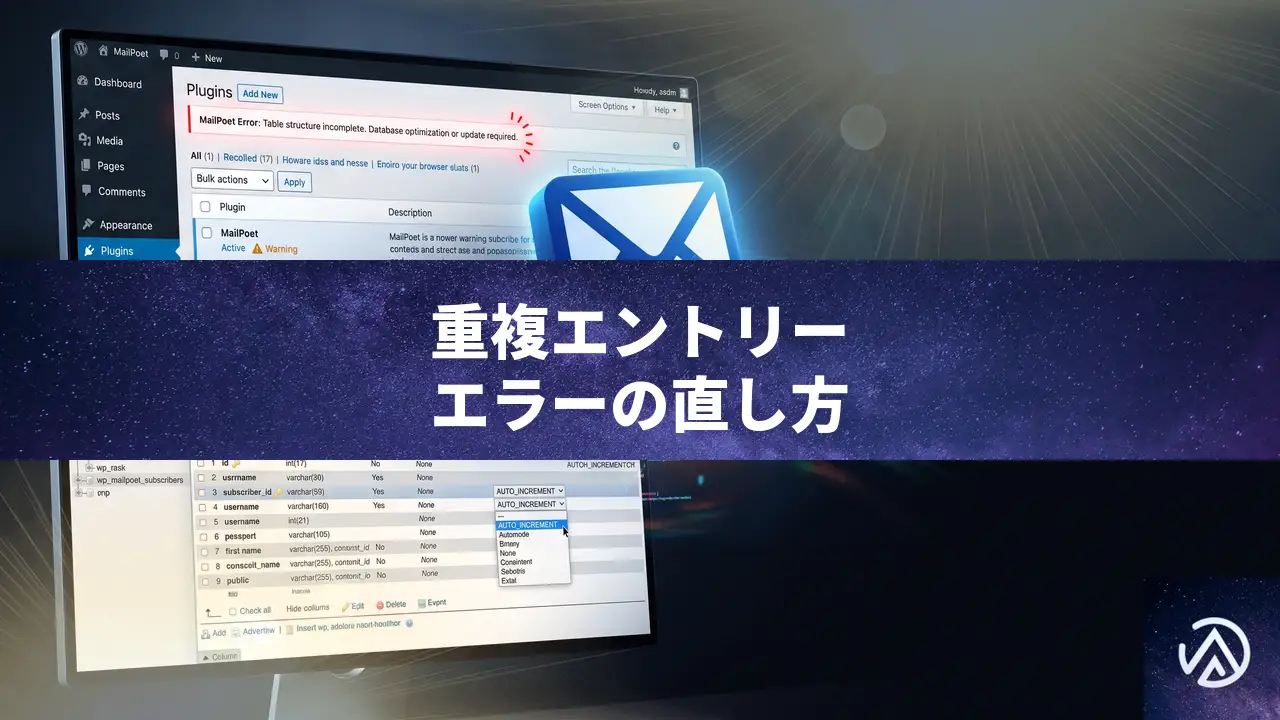
WordPressで「Duplicate entry ‘0’ for key ‘PRIMARY’」エラーが発生したときのデータベース修復手順
MailPoetなどのプラグインで「An exception occurred while executing a query: Duplicate entry ‘0’ for key ‘PRIMARY’」というエラーが発生しプラグインを再インストールしても直らない場合、原因はデータベーステーブルの主キーからAUTO_INCREMENT属性が失われていることだ。phpMyAdminでテーブル構造を直接修復すれば解決する。
なぜ再インストールではこのエラーが直らないのか
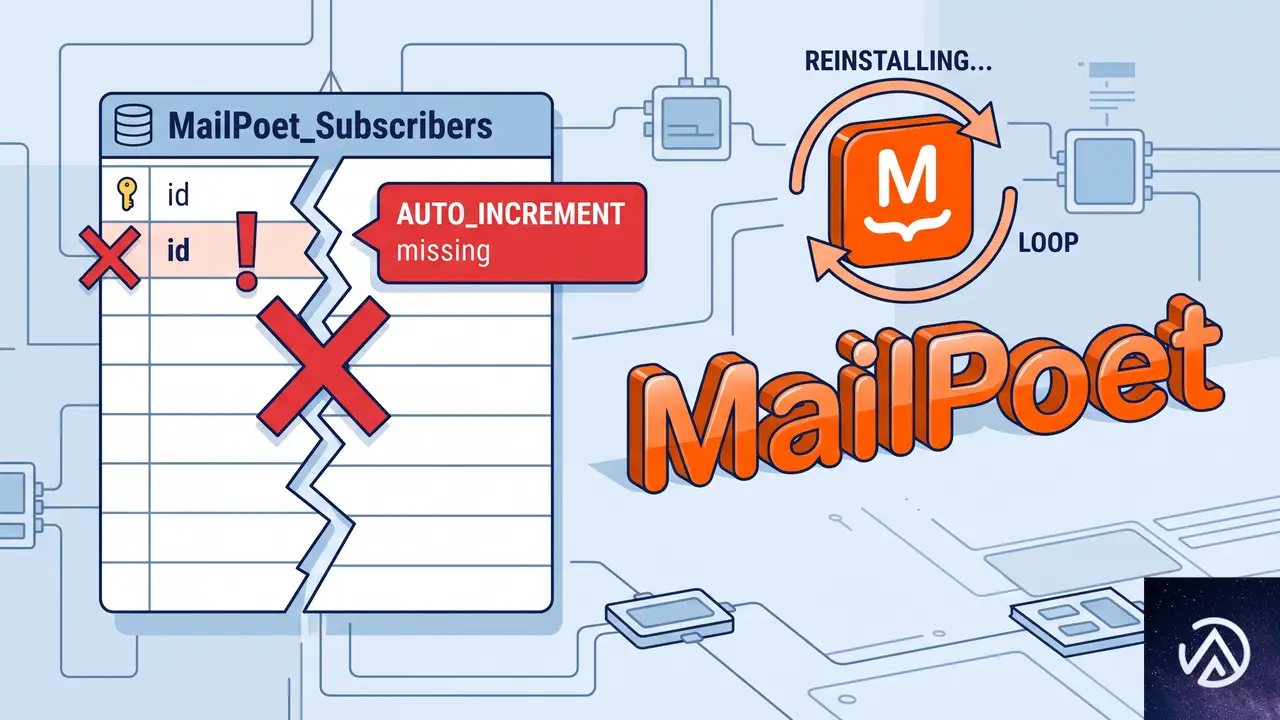
「Duplicate entry ‘0’ for key ‘PRIMARY’」は、データベースの主キー(PRIMARY KEY)に同じ値「0」を重複して挿入しようとしたときにMySQLが返すエラーだ。通常、主キーにはAUTO_INCREMENTが設定されており、新しい行が追加されるたびに自動で一意の番号(1、2、3…)が振られる。しかしテーブル構造が破損したり、何らかの操作でAUTO_INCREMENT属性が外れたりすると、WordPressやプラグインは新しい行を追加する際に主キーへ「0」や重複した値を挿入しようとして失敗する。
MailPoetを管理画面から削除して再インストールしても、プラグインが使用するカスタムテーブルは削除されずに残ることが多い。テーブルが残っていれば破損した構造もそのままだ。結果として、何度インストールし直しても同じエラーが再発するという状況に陥る。
↑ AUTO_INCREMENTが欠落
→ 新規行のidが常に0になる
↑ 自動で一意の番号が振られる
→ 正常にデータを追加できる
エラーが発生しているテーブルは、エラーメッセージに直接表示されないことも多い。MailPoetの場合、mailpoet_で始まる複数のテーブルのいずれかでこの問題が起きている可能性が高い。具体的にはmailpoet_subscribersやmailpoet_segmentsなど、データを頻繁に追加するテーブルで発生しやすい。
phpMyAdminでデータベーステーブルを修復する手順
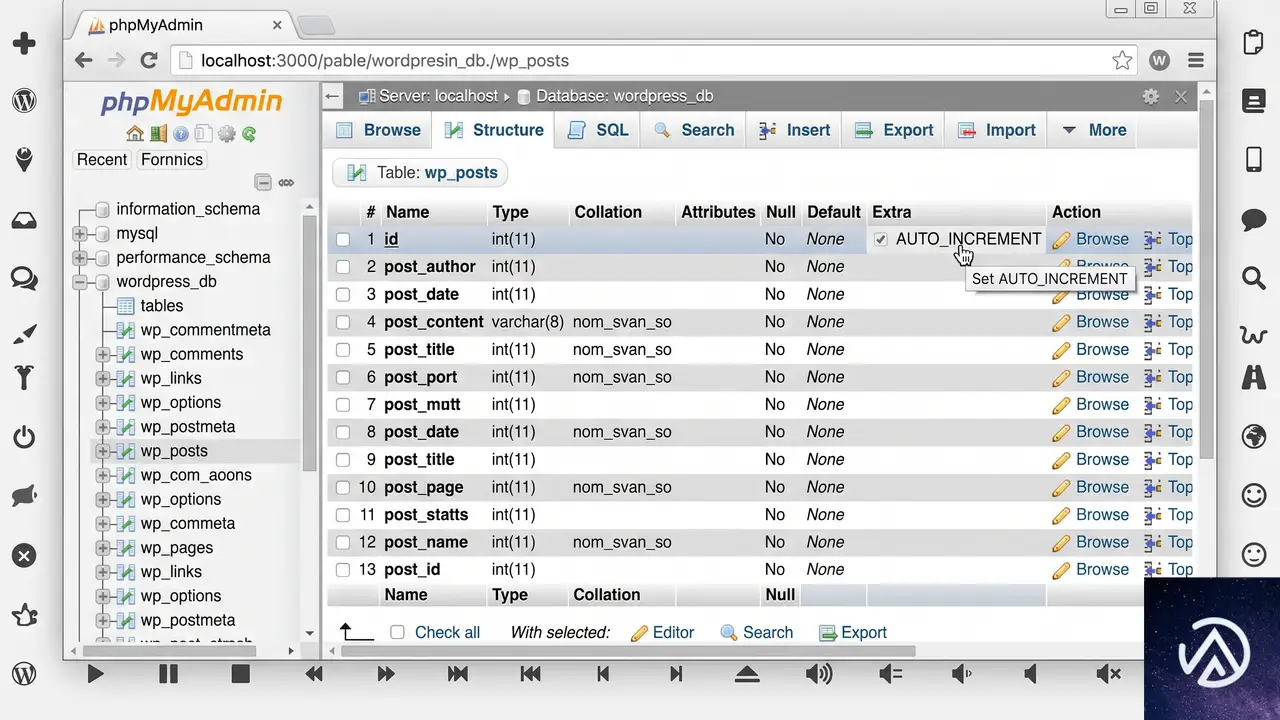
レンタルサーバーの管理画面からphpMyAdminにアクセスし、以下の手順でテーブル構造を修復する。操作は数分で完了し、特別な技術知識は不要だ。
対象のデータベースとテーブルを特定する
phpMyAdminを開いたら、左側のデータベース一覧からWordPressサイトが使用しているデータベースをクリックする。データベース名がわからない場合は、WordPressインストールディレクトリのwp-config.phpファイルを開き、DB_NAMEの値を確認する。またはサーバー管理画面の「データベース」セクションでWordPressに関連付けられたデータベース名を探す。
データベースを選択するとテーブルの一覧が表示される。MailPoetのテーブルはmailpoet_という接頭辞で始まる(例:wp_mailpoet_subscribers、wp_mailpoet_newslettersなど)。エラーの原因となっているテーブルを特定するには、まずmailpoet_subscribersなど主要なテーブルの「構造」タブを開き、主キー(通常はidカラム)の「AUTO_INCREMENT」が有効かどうかを確認する。
主キーにAUTO_INCREMENTを再設定する具体的なSQL操作
テーブルの「構造」タブでidカラムの「変更」リンク(鉛筆アイコン)をクリックする。表示された編集画面で「A_I」(AUTO_INCREMENT)チェックボックスにチェックを入れ、「保存」をクリックする。これで主キーにAUTO_INCREMENT属性が再設定される。
もしphpMyAdminのGUI操作でエラーが出る場合は、SQLタブを開いて直接SQL文を実行する。以下のSQLを実行する(テーブル名は実際のものに置き換える)。
ALTER TABLE wp_mailpoet_subscribers MODIFY COLUMN id INT(11) NOT NULL AUTO_INCREMENT;このSQL文は、wp_mailpoet_subscribersテーブルのidカラムをAUTO_INCREMENT付きで再定義する。同じ問題が他のMailPoetテーブルでも発生している可能性があるため、mailpoet_で始まるすべてのテーブルの構造を確認し、idカラムのAUTO_INCREMENTが外れているものがあれば同様に修正する。
操作後はphpMyAdminの「操作」タブから、そのテーブルのAUTO_INCREMENTの現在値を適切な値に設定しておくとより安全だ。テーブル内の既存データの最大IDより大きい値(例:既存の最大IDが150なら151)をAUTO_INCREMENT欄に入力して「実行」をクリックする。
データベースに直接アクセスできない場合の代替手段
レンタルサーバーによってはphpMyAdminが提供されていなかったり、セキュリティ上の理由でデータベースへの直接アクセスが制限されている場合がある。その場合は以下の方法を試す。
WP-CLIが利用できる環境なら、以下のコマンドでデータベースに直接SQLを実行できる。
wp db query "ALTER TABLE wp_mailpoet_subscribers MODIFY COLUMN id INT(11) NOT NULL AUTO_INCREMENT;"WP-CLIもphpMyAdminも使えない共有サーバーの場合は、「Advanced Database Cleaner」や「WP-DBManager」のようなWordPressプラグインを使ってSQLクエリを実行する方法もある。ただし多くのレンタルサーバーにはphpMyAdminが標準で用意されているため、まずはサーバー管理画面を確認するのが確実だ。
MailPoetテーブルを完全にリセットして再インストールする方法
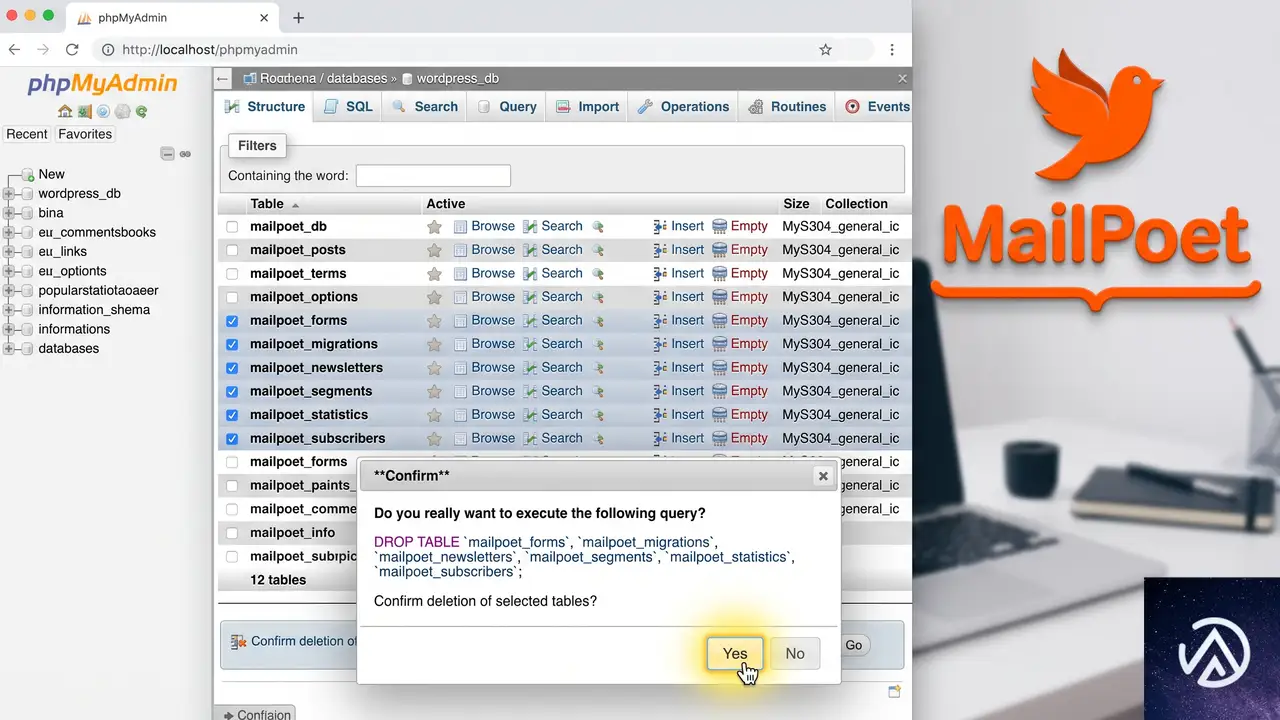
テーブル構造の修復が難しい場合や、破損が広範囲に及んでいる場合は、MailPoetの全テーブルを手動で削除してからプラグインを再インストールする方法もある。この方法では既存の購読者データやニュースレターの設定は失われるため、事前にバックアップがある場合のみ選択する。
テーブルを削除するには、phpMyAdminで各mailpoet_テーブルにチェックを入れ、下部の「処理」ドロップダウンから「削除(DROP)」を選択して実行する。MailPoetのテーブルは数が多いため、一つずつ選択するか、以下のようなSQLを実行して一括削除することもできる。
DROP TABLE IF EXISTS wp_mailpoet_subscribers, wp_mailpoet_segments, wp_mailpoet_newsletters;すべてのMailPoetテーブル名はphpMyAdminのテーブル一覧で確認できる。DROP TABLEは取り消せない操作のため、実行前に必ずデータベース全体のバックアップ(エクスポート)を取得する。その後WordPress管理画面からMailPoetプラグインを削除し、改めて「プラグイン」→「新規追加」からインストールすれば、正常なテーブル構造でプラグインが初期化される。
他のプラグインでも発生する同様のエラーと共通の対処法
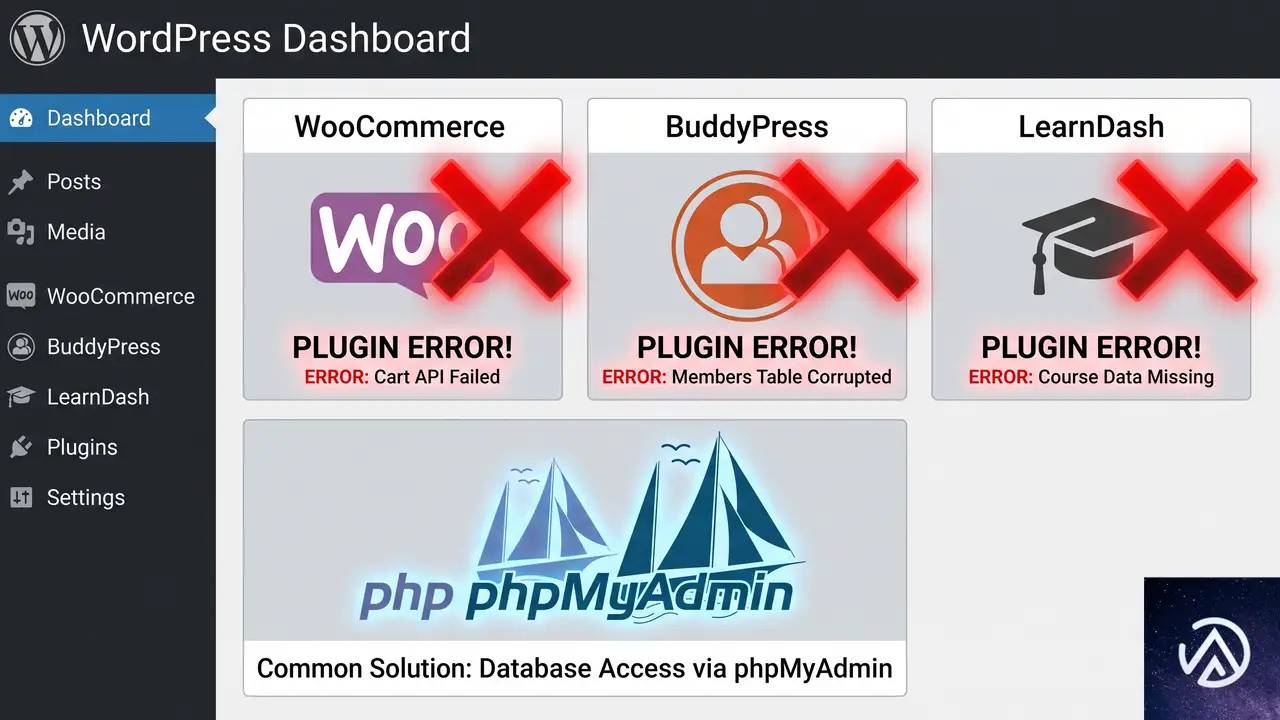
「Duplicate entry ‘0’ for key ‘PRIMARY’」はMailPoetに限らず、WooCommerce、BuddyPress、LearnDashなど、独自のカスタムテーブルを作成するあらゆるプラグインで発生する可能性がある。根本原因は常に同じで、主キーのAUTO_INCREMENT属性が失われていることだ。
WooCommerceの場合はwp_woocommerce_order_itemsやwp_woocommerce_downloadable_product_permissionsなど、BuddyPressではwp_bp_activityやwp_bp_notificationsで発生しやすい。エラーメッセージが表示されたら、まずメッセージ内で言及されているクエリからテーブル名を特定し、そのテーブルの主キー構造をphpMyAdminで確認する手順は同じだ。
WordPressのメジャーアップデートやサーバーのMySQLバージョンアップグレード後にこのエラーが突然発生した場合は、複数のカスタムテーブルで同様の破損が起きている可能性が高い。その際は一つずつ修復するよりも、データベース全体のバックアップを取った上で、DB管理ツールの「テーブルの修復」機能を使うのが効率的だ。phpMyAdminではデータベースを選択後、全テーブルにチェックを入れて「処理」から「テーブルの修復」を選択すると、破損したテーブルを一括で修復できる。
今後の再発を防ぐための予防策
AUTO_INCREMENT属性が外れる根本原因は、MySQLの不整合やプラグインの不完全なアップデート処理にあることが多い。完全に防ぐことは難しいが、以下の対策でリスクを低減できる。
プラグインのアップデート前にデータベースのバックアップを必ず取得する習慣をつける。多くのレンタルサーバーでは管理画面からワンクリックでバックアップを取得できる。また「UpdraftPlus」などのバックアッププラグインを導入し、自動バックアップをスケジュールしておくと、問題発生時に迅速に復元できる。
プラグインのメジャーアップデート(1.xから2.xなど大幅なバージョンアップ)を適用する際は、可能であればステージング環境で事前テストを行う。これにより本番環境でテーブル破損が発生するリスクを大幅に減らせる。ステージング機能を提供しているレンタルサーバーも増えている。
よくある質問
エラーメッセージにテーブル名が表示されない場合はどうすればいいか
WordPressのデバッグモードを有効にすると、より詳細なエラー情報が表示される。wp-config.phpにdefine('WP_DEBUG', true);とdefine('WP_DEBUG_LOG', true);を追加し、wp-content/debug.logに出力されるエラーログを確認する。ログにはクエリ全体が記録されるため、テーブル名が特定できる。
phpMyAdminでAUTO_INCREMENTのチェックボックスがグレーアウトして変更できない
主キーが正しく設定されていない可能性がある。まず「構造」タブでidカラムが「PRIMARY」と表示されているか確認する。表示されていない場合は、そのテーブルのSQLタブでALTER TABLE テーブル名 ADD PRIMARY KEY (id);を実行してから再度AUTO_INCREMENTの設定を試す。
テーブルを修復したが同じエラーが別のテーブルで発生する
プラグインが使用する全テーブルを確認する必要がある。MailPoetは40以上のテーブルを使用しており、idカラムを持つテーブルすべてで同様の問題が起きている可能性がある。phpMyAdminの検索機能で「id」を含むテーブル構造を横断的に確認するか、前述の全テーブル削除と再インストールを検討する。
データベース操作に不慣れでSQLの実行が不安な場合の安全な方法はあるか
レンタルサーバーのサポートに依頼するのが最も安全だ。「WordPressプラグインのデータベーステーブルでAUTO_INCREMENTが破損しているため修復してほしい」と伝えれば、多くのサーバー会社では技術サポートが対応してくれる。またphpMyAdminの「エクスポート」で事前にSQLバックアップを取得しておけば、操作ミスがあっても復元できる。
この記事のポイント
- 「Duplicate entry ‘0’ for key ‘PRIMARY’」は主キーのAUTO_INCREMENT属性欠落が原因
- プラグイン再インストールだけではテーブル構造は修復されない
- phpMyAdminで対象テーブルのidカラムにAUTO_INCREMENTを再設定すれば解決する
- MailPoet以外のプラグイン(WooCommerce、BuddyPress等)でも同じ対処法が有効
- 事前のデータベースバックアップとデバッグモード活用で早期発見と安全な修復が可能

・ Reddit、Stack Overflow、WordPress.org フォーラムを日々巡回し、現場の悩みを拾い上げて記事化
・ WordPress、WooCommerce、Next.js などモダンWeb制作領域のトラブルシューティングが専門
・ 「検索しても答えが見つからなかった」を一つでも減らすことが目標
・ エラーメッセージから根本原因にたどり着く粘り強い調査が得意
・ 初心者がつまずきやすい箇所を先回りで解決する記事作りを心がけている
佐々木 太陽
・ Reddit、Stack Overflow、WordPress.org フォーラムを日々巡回し、現場の悩みを拾い上げて記事化 ・ WordPress、WooCommerce、Next.js などモダンWeb制作領域のトラブルシューティングが専門 ・ 「検索しても答えが見つからなかった」を一つでも減らすことが目標 ・ エラーメッセージから根本原因にたどり着く粘り強い調査が得意 ・ 初心者がつまずきやすい箇所を先回りで解決する記事作りを心がけている