WordPressでプラグイン追加時にFTP情報を求められる原因と解決法
ローカル環境や自前サーバーのWordPressでプラグイン追加時にFTPの認証情報を求められるのは、権限の食い違いが原因だ。PHPを動かすユーザーとファイルの所有者をそろえれば、FTPなしでインストールできる。
なぜプラグインの追加でFTPの認証情報を求められるのか
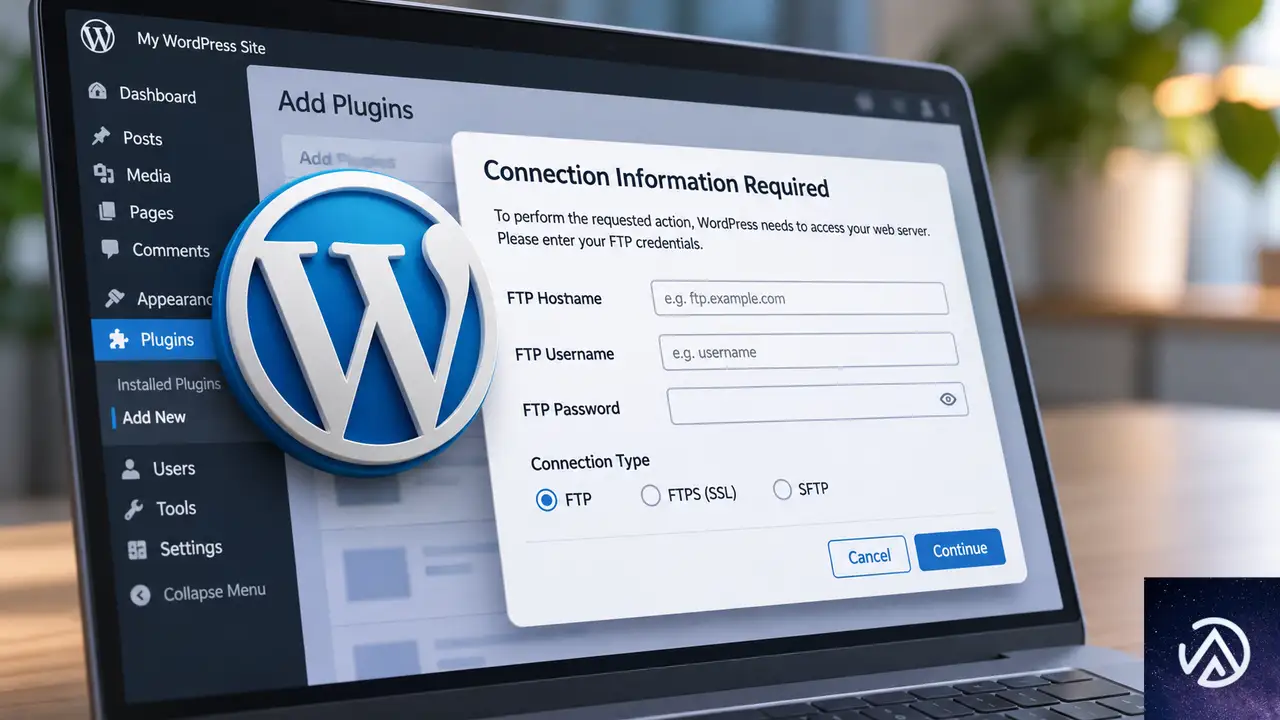
WordPressは、プラグインの追加・更新・削除のたびにサーバー上のファイルを書き換える。その前に「自分の力で直接ファイルを操作できるか」を必ず確認している。
具体的には、一時ファイルを作ってみて、その所有者がPHPを実行しているユーザーと同じかを調べる。同じなら直接書き込む方式(direct)が選ばれる。違うと「直接は無理」と判断され、FTP経由の方式に切り替わるため、認証情報の入力画面が出る。
所有者とは、ファイルに付いている持ち主の情報だ。マンションの部屋にたとえると、名義人以外が勝手に模様替えできない状態にあたる。
FTP画面が出るかどうかは、所有者の一致で決まる。
ローカルにFTPサーバーがなくてもこの画面は出る。WordPressが権限の判定結果を表示しているだけで、FTPの設定を足しても根本の解決にはならない。
FTPなしでプラグインを入れられるようにする手順
基本はSTEP 2までで直る。STEP 4は補助的な手段だ。
PHPを実行しているユーザーを調べる
ApacheやNginxと連携したPHPが、どのユーザーとして動いているかを確認する。環境によって名前が異なり、www-data、apache、daemon、nobodyなどが使われる。推測で決めず、実際に調べるのが確実だ。
WordPressフォルダの直下に、次の内容で一時的なファイルを作る。
<?php
echo exec('whoami');
ブラウザでこのファイルのURLを開くと、ユーザー名が表示される。確認できたら、このファイルは必ず削除する。残すとサーバーの内部情報が漏れる原因になる。
WordPressフォルダの所有者を実行ユーザーに変更する
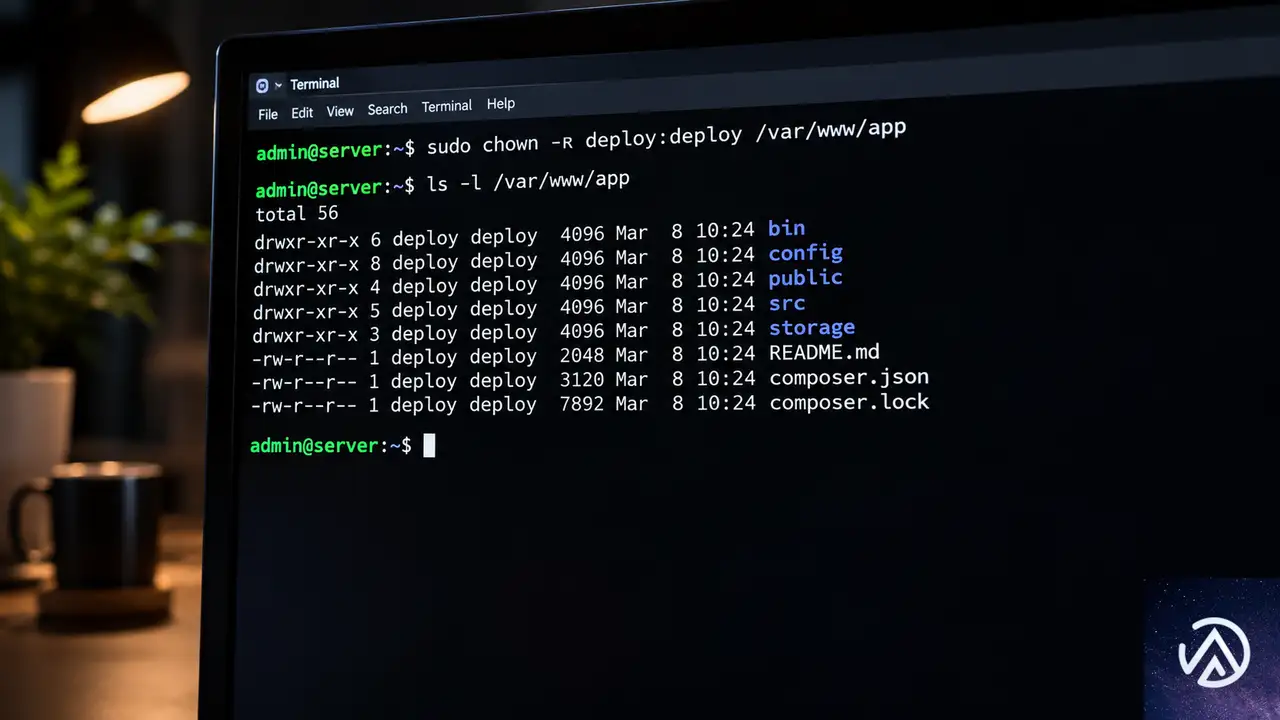
調べたユーザー名を使って、WordPressフォルダ全体の所有者を変更する。以下はwww-dataだった場合の例だ。パスは自分の環境に置き換える。
sudo chown -R www-data:www-data /path/to/wordpressユーザー名がdaemonだった場合は、www-dataの部分をdaemonに書き換える。コマンド実行後、管理画面のプラグイン追加をもう1度試す。多くの場合、ここでFTP画面は消える。
所有者を変えると、自分のログインユーザーではファイルを編集できなくなることがある。開発用なら、自分を同じグループに追加してグループ書き込みを許可する方法もある。
フォルダとファイルのパーミッションを整える
所有者を直しても、パーミッション(読み書きの許可設定)が厳しすぎると書き込みに失敗する。一般的な目安は、フォルダが755、ファイルが644だ。
find /path/to/wordpress -type d -exec chmod 755 {} \;
find /path/to/wordpress -type f -exec chmod 644 {} \;
所有者が実行ユーザーなら、この設定でもPHPは書き込める。他のユーザーに書き込みを開放する必要はない。
それでも出る場合はwp-config.phpにFS_METHODを追加する
所有者の判定が環境の都合でうまく働かないときは、書き込み方式を直接指定できる。wp-config.phpに次の1行を追加する。
define( 'FS_METHOD', 'direct' );この設定は「所有者の判定を省略して、直接書き込む方式を使う」という意味だ。実際に書き込めるかどうかは別の話で、PHPの実行ユーザーに書き込み権限がなければ、今度は書き込み失敗のエラーが出る。
追加する位置は、「編集が必要なのはここまで」という趣旨のコメント行(英語版ではThat’s all, stop editing!)より前にする。後ろに書くと反映されない場合がある。
本番サーバーで設定するときの注意点

権限を777にして済ませてはいけない理由
フォルダを777にすれば、誰でも書き込める状態になるのでFTP画面は消える。しかしこれは、サーバー上の他のプログラムや第三者にも書き換えを許す設定だ。
ローカルの開発用でも習慣にしないほうがよい。所有者を直すという正攻法なら、権限を広げずに同じ結果が得られる。
FS_METHODをdirectにする前に知っておくこと
所有者の判定は、他のアカウントのPHPから自分のサイトが書き換えられないようにする安全装置でもある。これを外すと、同じサーバーを複数人で使う環境では、別アカウントの侵害がこちらに波及するおそれがある。
自分専用のローカル環境や専用サーバーなら実害は小さい。共用サーバーでは、まず所有者の修正で解決できないかを優先して考える。
レンタルサーバーでFTP画面が出たときの考え方
一般的なレンタルサーバーでは、PHPが契約アカウント自身の権限で動く構成が多く、この画面は通常は出ない。出た場合は、ファイルを別ユーザーでアップロードし直したなど、所有者が変わった可能性が高い。
自分で所有者を変更できない契約では、サーバーの管理画面や提供元のサポートで所有者を確認する。一時的な回避として、画面に自分のFTPアカウント情報を入力して進める方法もある。
設定したのにまだFTP画面が出るときの確認ポイント
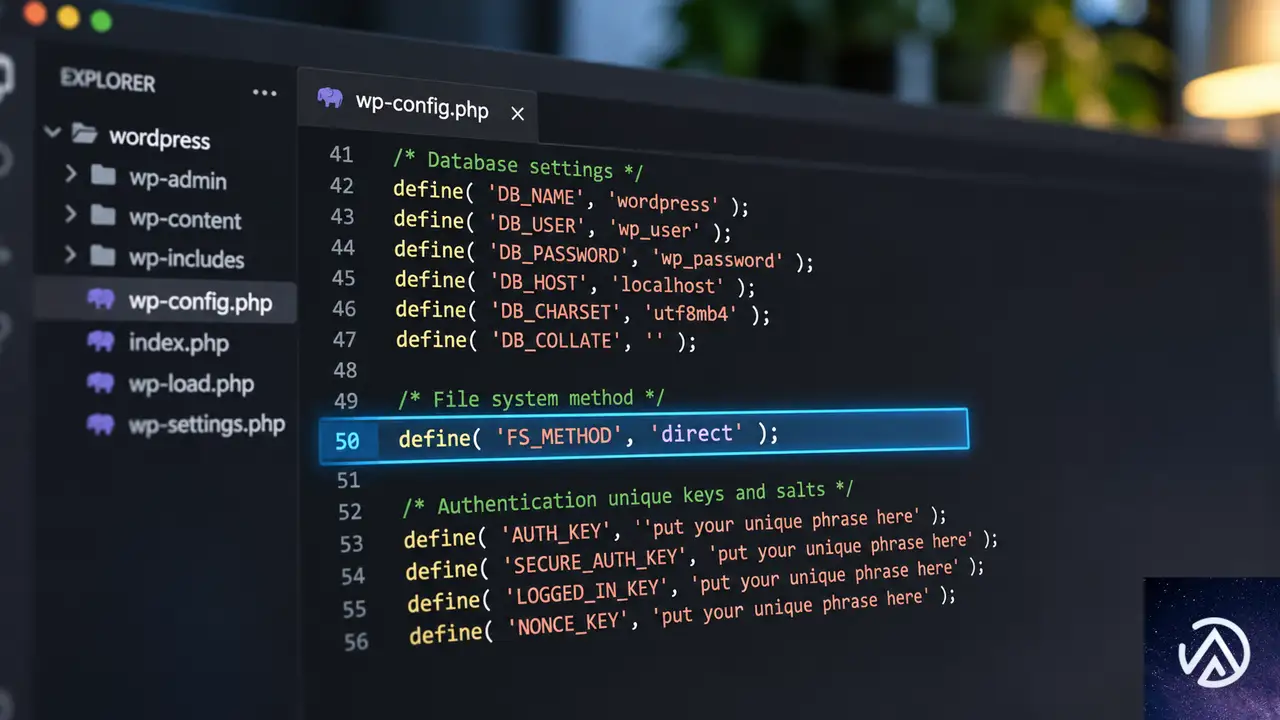
wp-config.phpの書き込み位置と綴りが正しいか
FS_METHODは、大文字小文字や引用符の違いで無効になる。全角の引用符が混ざっていないか、行末のセミコロンが抜けていないかを見直す。また、別のwp-config.phpを編集していないかも確認したい。複数のWordPressを並べて置いていると、取り違えが起きやすい。
wp-content以下に書き込めない場所が残っていないか
プラグインはwp-content/pluginsに、更新用の一時ファイルはwp-content/upgradeに置かれる。上位のフォルダだけ所有者を直して、中身が古い所有者のままだと失敗する。chownに -Rを付けて、配下すべてに適用できているかを確認する。
共有フォルダや仮想環境で所有者が変わっていないか
仮想マシンやコンテナと共有しているフォルダでは、ホスト側とゲスト側でユーザーの番号が一致せず、所有者が意図せず見える場合がある。この場合は共有フォルダの設定でマウント時のユーザーを指定するか、WordPressのファイルをゲスト側の領域に置くと安定する。
よくある質問
FTPの認証情報を入力して進めても問題ないか
FTPサーバーが動いていて、正しいアカウントがあれば、入力して進めても問題はない。ただし更新のたびに入力が必要になる。所有者を直しておけば、以降は何も聞かれなくなる。
テーマやWordPress本体の更新でも同じ画面が出るか
出る。テーマの追加・更新、WordPress本体の自動更新も、同じ書き込み権限の判定を使うからだ。所有者を直せば、プラグインだけでなくこれらもまとめて解決する。
FS_METHODを書くだけで所有者の変更は不要か
不要とは限らない。FS_METHODは判定を省略するだけで、書き込み権限は与えない。PHPの実行ユーザーにフォルダへの書き込み権限がなければ、書き込み失敗のエラーに変わるだけだ。
PHPの実行ユーザーが調べられないときはどうするか
exec関数が無効になっていると、先ほどの確認用ファイルは動かない。その場合は、ApacheやNginxの設定ファイルにあるユーザー指定や、実行中のプロセス一覧からユーザー名を確認できる。
Windowsのローカル環境でも同じ症状が出るか
Windowsでは所有者の仕組みが異なるため、この症状は起きにくい。出る場合は、WordPressフォルダが読み取り専用になっていないか、フォルダの書き込み許可がないかを先に確認する。
この記事のポイント
- FTP画面は、ファイル所有者とPHP実行ユーザーが違うときに出る
- まずPHPの実行ユーザーを調べ、WordPressフォルダの所有者を合わせる
- パーミッションはフォルダ755、ファイル644が目安で、777は避ける
- FS_METHODをdirectにするのは補助的な手段で、書き込み権限までは与えない
- 設定後も出る場合は、配下のフォルダと共有フォルダの所有者を確認する

・ Reddit、Stack Overflow、WordPress.org フォーラムを日々巡回し、現場の悩みを拾い上げて記事化
・ WordPress、WooCommerce、Next.js などモダンWeb制作領域のトラブルシューティングが専門
・ 「検索しても答えが見つからなかった」を一つでも減らすことが目標
・ エラーメッセージから根本原因にたどり着く粘り強い調査が得意
・ 初心者がつまずきやすい箇所を先回りで解決する記事作りを心がけている
佐々木 太陽
・ Reddit、Stack Overflow、WordPress.org フォーラムを日々巡回し、現場の悩みを拾い上げて記事化 ・ WordPress、WooCommerce、Next.js などモダンWeb制作領域のトラブルシューティングが専門 ・ 「検索しても答えが見つからなかった」を一つでも減らすことが目標 ・ エラーメッセージから根本原因にたどり着く粘り強い調査が得意 ・ 初心者がつまずきやすい箇所を先回りで解決する記事作りを心がけている