プラグインなしでWordPressを別サーバーへ手動移行する手順と置換のコツ
WordPressサイトをプラグインなしで別のサーバーへ移すには、ファイル一式のコピー、データベースの移行、wp-config.phpの書き換え、シリアライズ対応のURL置換の4つで完結する。Elementorなどのページビルダーを使うサイトでも、置換の方法とキャッシュの再生成さえ押さえれば手作業で安全に移行できる。
なぜ昔の手順だとサイトが壊れるのか
ファイルとデータベースを丸ごとコピーする基本は、今も変わらない。変わったのは、データベースの中身の持ち方だ。設定値やページ構造が複雑な形式で保存されるようになり、単純な文字列置換では壊れる箇所が増えた。
ドメインが変わらないなら置換は不要
サーバーだけを変えてドメインとhttpsの有無が同じなら、URLの置換は必要ない。ファイルとデータベースを移してwp-config.phpを直せば動く。
置換が必要になるのは、ドメイン変更、httpからhttpsへの切り替え、サブフォルダの出し入れなど、URLそのものが変わる場合に限られる。移行が難しく感じる原因の多くは、この置換作業にある。
シリアライズされたデータが単純置換で壊れる理由
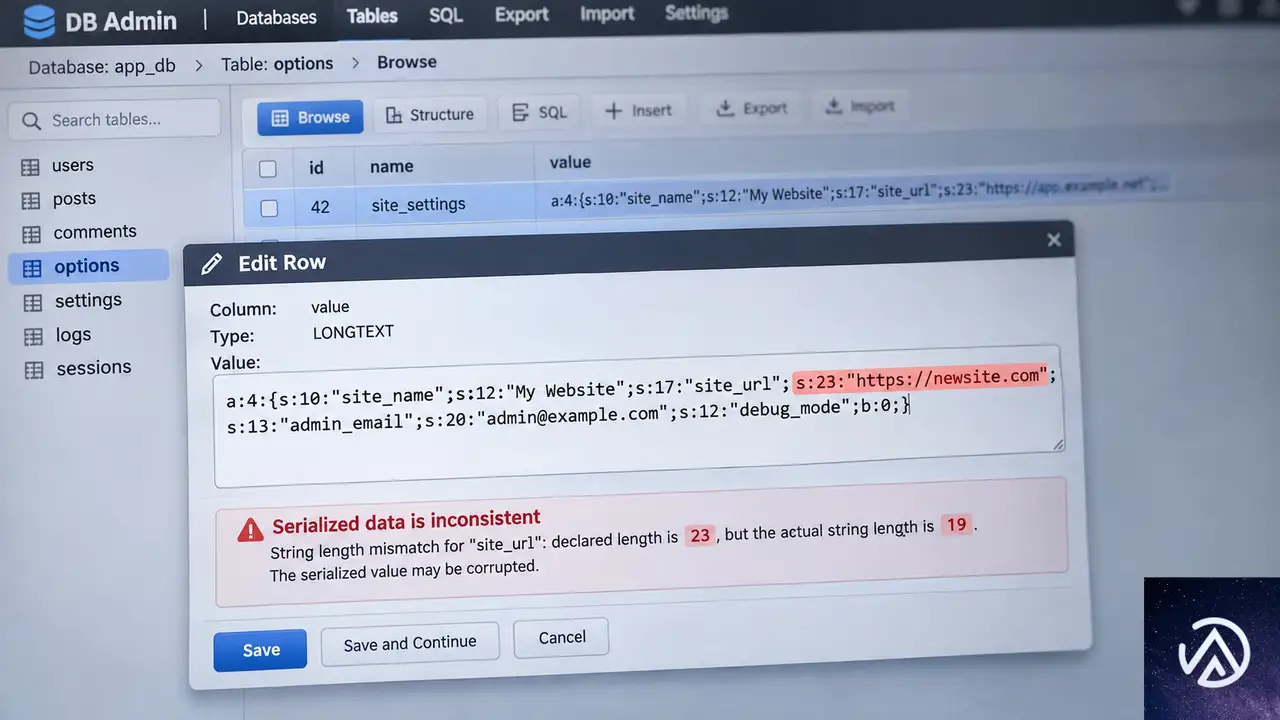
WordPressは設定値や配列を、文字数の情報つきの文字列(シリアライズ形式)でデータベースに保存する。テーマ設定やウィジェット、多くのプラグイン設定がこの形式だ。
SQLエディタやテキストエディタでURLを書き換えると、文字数が変わるのに長さの情報は古いままになる。読み込み時に値が破棄され、設定が初期状態に戻ったりレイアウトが崩れたりする。
置換方法の違いで、データが壊れるかどうかが決まる。
ElementorのURLが通常の置換で漏れる理由
Elementorは各ページのレイアウトをJSON形式で保存し、その中ではスラッシュを「\/」のように書き換えて記録する。通常のURLで検索しても一致せず、旧URLが残る箇所が出る。
さらに、Elementorが生成したCSSファイルにも旧ドメインの絶対URLが含まれる。データベースだけ直しても、このCSSが古いままだと背景画像などが旧サーバーを参照し続ける。
プラグインなしで移行する手順の全体像
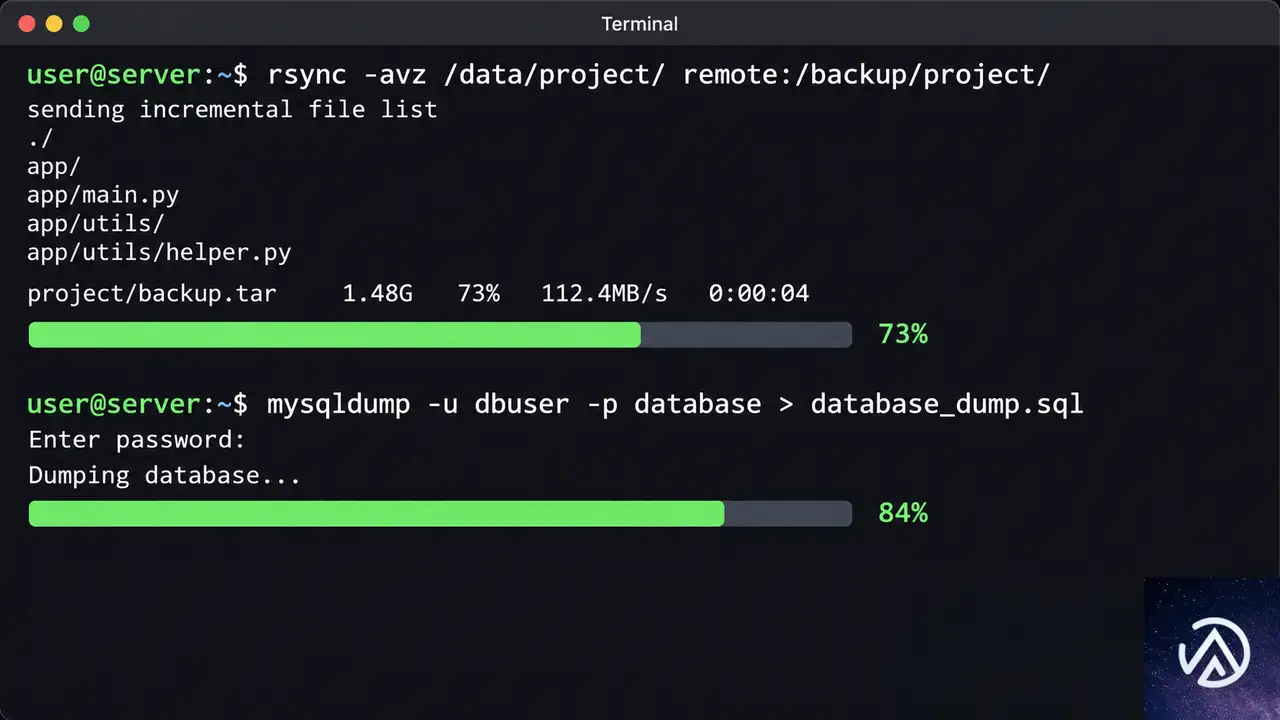
全体の流れを6つに分けた。各ステップを順に見ていく。
手順1旧環境の情報を先に控える
作業前に、PHPのバージョン、MySQLかMariaDBのバージョン、テーブル接頭辞、サイトのURLを控えておく。新サーバーのPHPが大きく違うと、移行後に古いプラグインが動かなくなる。
移行前に旧サイトのフルバックアップも取る。失敗しても旧サイトが残っていれば、やり直しがきく。
手順2ファイルを新サーバーへコピーする
WordPress本体を新規インストールしてwp-contentだけ戻す方法もあるが、迷うなら公開ディレクトリ全体をコピーするほうが安全だ。SSHが使えるならrsyncかtarが速い。
rsync -avz --exclude 'wp-content/cache' user@old-server:/path/to/public_html/ /path/to/new/public_html/SSHが使えない場合は、FTPクライアントかファイルマネージャーで転送する。画像が多いサイトは、zipにまとめてから転送し、新サーバーで展開すると速い。キャッシュ用のフォルダは持っていかなくてよい。
手順3データベースをエクスポートしてインポートする
旧サーバーでエクスポートし、新サーバーに作った空のデータベースへインポートする。文字コードはutf8mb4を明示しておくと、文字化けを防げる。
mysqldump -u old_user -p --single-transaction --default-character-set=utf8mb4 old_db > backup.sql
mysql -u new_user -p --default-character-set=utf8mb4 new_db < backup.sql
phpMyAdminを使う場合は、エクスポートで「詳細」形式を選び、圧縮を有効にする。インポートがサイズ制限で失敗するなら、SQLを分割するかSSH経由で流し込む。
手順4 wp-config.phpを新環境に合わせる
コピーしたwp-config.phpには旧サーバーの接続情報が入っている。新しいデータベース名、ユーザー、パスワード、ホスト名に書き換える。
define( 'DB_NAME', 'new_db' );
define( 'DB_USER', 'new_user' );
define( 'DB_PASSWORD', 'new_password' );
define( 'DB_HOST', 'localhost' );
$table_prefix = 'wp_';
DB_HOSTはlocalhostとは限らず、サーバー指定のホスト名になることがある。$table_prefixはインポートしたテーブル名と必ず一致させる。認証用のキーとsaltは変えなければ、ログイン状態が維持される。
手順5 URLが変わる場合だけ置換する
ドメインやhttpsの有無が変わらないなら、この手順は飛ばしてよい。変わる場合は、次の章で説明するシリアライズ対応の方法で置換する。
手順6 hostsファイルで確認してからDNSを切り替える
DNSを切り替える前に、自分のパソコンだけ新サーバーを見るようにhostsファイルを書き換えると、公開前に動作を確認できる。WindowsはSystem32のdrivers\etcフォルダ内、MacやLinuxは /etc/hostsが対象だ。
203.0.113.10 example.com www.example.com左の数字が新サーバーのIPアドレスだ。確認が終わったら、この行を削除してからDNSを切り替える。切り替えの前にDNSのTTL(キャッシュの保持時間)を短くしておくと、反映が早く済む。
URLの置換はどのツールでどう実行するのか
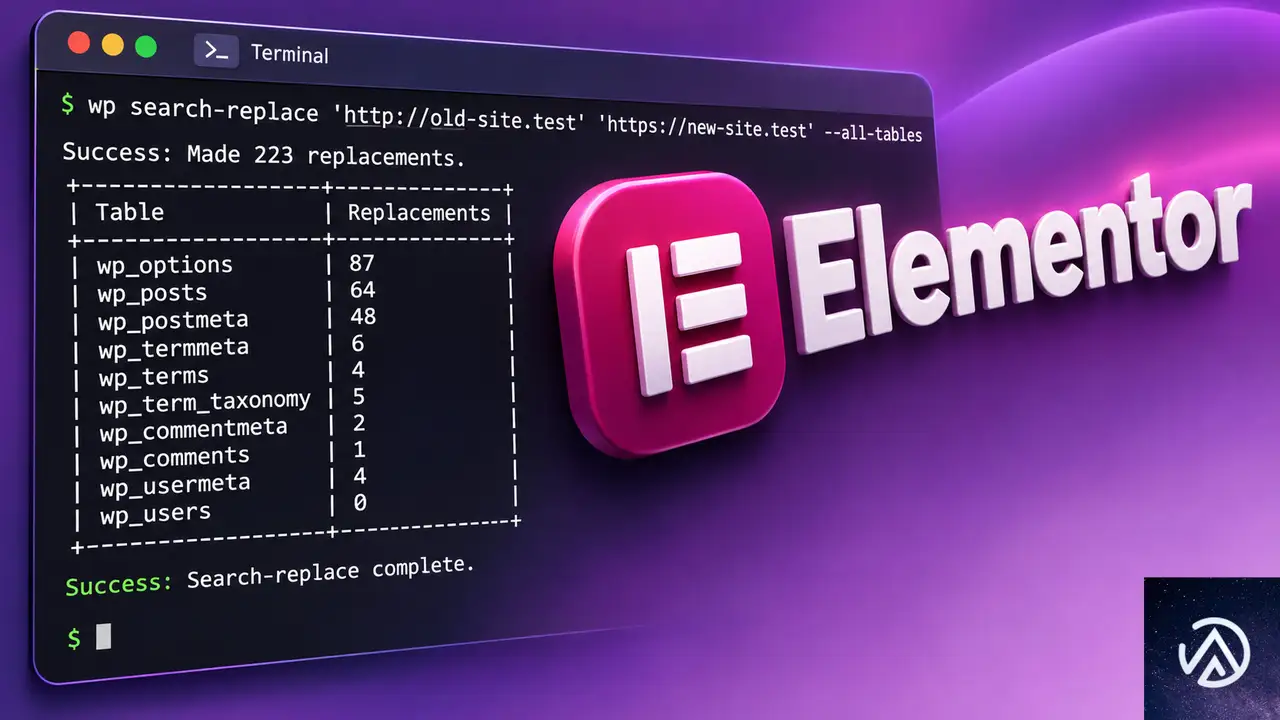
置換はシリアライズ対応のツールで行う。SSHが使えるならWP-CLIが最も確実で、数秒で終わる。作業前にデータベースをもう1度バックアップしておく。
WP-CLIのsearch-replaceを使う
WP-CLIの wp search-replace はシリアライズ形式を自動で扱う。まず --dry-run で置換件数だけ確認し、問題なければ本番の置換を行う。
wp search-replace 'https://old.example.com' 'https://new.example.com' --all-tables --skip-columns=guid --dry-run
wp search-replace 'https://old.example.com' 'https://new.example.com' --all-tables --skip-columns=guid
guid列は投稿の固有識別子なので、置換対象から外すのが慣例だ。http版とhttps版、wwwあり版となし版は別の文字列なので、該当する組み合わせを個別に実行する。
Elementorのデータは専用の置換も実行する
Elementorを使っているなら、専用コマンドで置換するのが確実だ。管理画面から行う場合は、Elementorの「ツール」内にあるURL置換のタブ(英語表示は “Replace URL”)を使う。
wp elementor replace_urls 'https://old.example.com' 'https://new.example.com'
wp elementor flush-css
2行目は、旧URLを含む生成済みCSSを作り直す処理だ。管理画面では、Elementorの「ツール」にある「CSSとデータの再生成」(英語表示は “Regenerate CSS & Data”)が同じ役割を持つ。
SSHが使えない場合は画面操作型の置換ツールを使う
SSHが使えない共用サーバーでは、Better Search Replaceのようなシリアライズ対応の置換ツールを一時的に入れる方法がある。ドライランの設定を有効にして、置換件数を確認してから本実行する。
終わったら、移行専用に入れたプラグインは削除してよい。phpMyAdminの「検索と置換」機能は、シリアライズを考慮しないため使わない。
移行後にサイトが壊れた時の確認ポイント
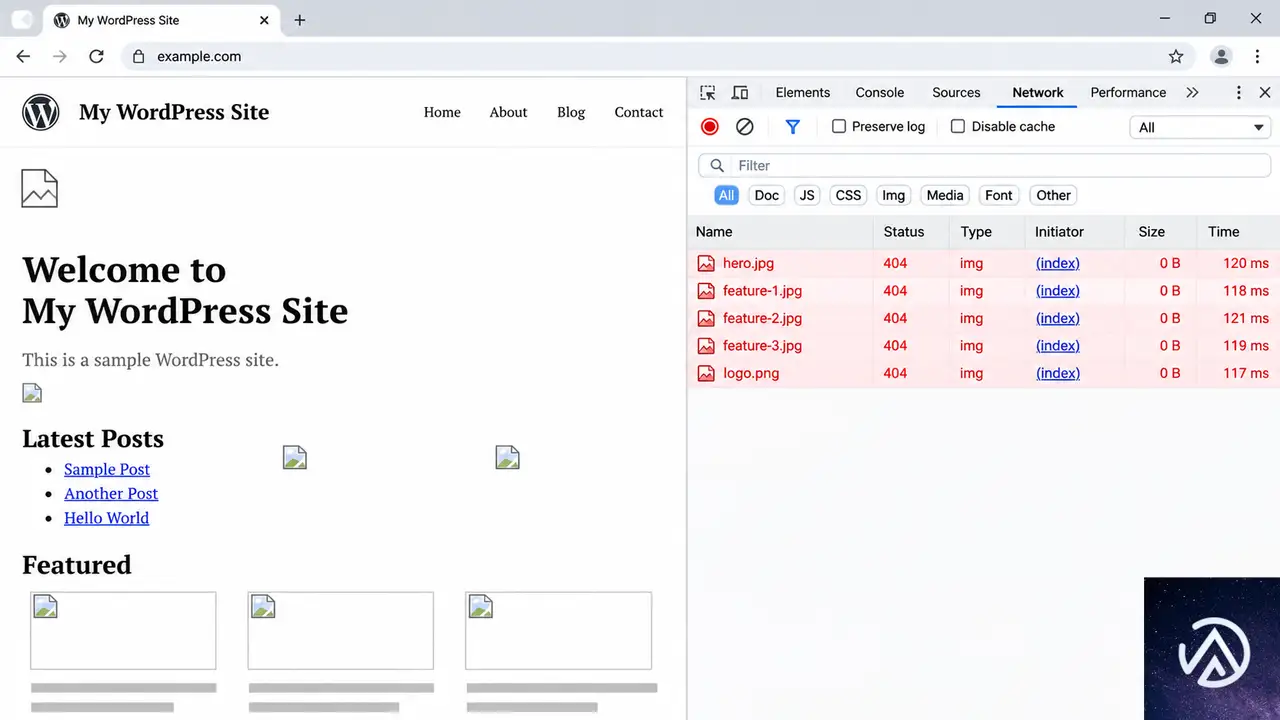
移行直後の不具合は、症状ごとに原因がほぼ決まっている。上から順に確認すると、切り分けが早い。
トップページ以外が404になる
管理画面の「設定」にある「パーマリンク」を開き、何も変えずに「変更を保存」する。書き換えルールが再生成される。それでも直らなければ、.htaccessがコピーされているか、Nginxの場合は新サーバー側の設定があるかを確認する。
このサイトで重大なエラーが発生しましたと表示される
新サーバーのPHPバージョンが旧環境と違い、古いプラグインやテーマが動かなくなっている可能性が高い。wp-config.phpでデバッグログを有効にして、エラーログから原因のプラグインを特定する。
セキュリティ系プラグインが .user.iniや .htaccessに旧サーバーの絶対パスを書き込んでいて、500エラーになる例もある。該当する記述を取り除くと直る。
レイアウトや画像だけが崩れる
ElementorのCSSを再生成し、キャッシュ系プラグインのキャッシュとCDNのキャッシュを削除する。wp-content直下のadvanced-cache.phpやobject-cache.phpが旧環境の設定を引きずっている場合は、いったんリネームして切り分ける。
画像が出ないときは、uploadsフォルダのファイル権限もあわせて見る。フォルダは755、ファイルは644が一般的な目安だ。
ログインできない、リダイレクトを繰り返す
データベースのsiteurlとhomeの値が新URLと一致していないことが多い。httpとhttpsの食い違いも同じ症状になる。置換をやり直すか、wp-config.phpにWP_HOMEとWP_SITEURLを定義して一時的に上書きする。
よくある質問
wp-contentフォルダだけコピーすれば移行できるか
新しいサーバーに同じバージョンのWordPressを入れ、wp-contentとデータベースを移す方法でも動く。ただし .htaccessやwp-config.phpの独自設定、ルート直下に置いたファイルは別途コピーが必要だ。取りこぼしを避けたいなら、公開ディレクトリ全体を移すほうが確実だ。
データベースの文字列をSQLで直接置換してよいか
避けたほうがよい。SQLのREPLACE関数はシリアライズされた値の長さ情報を更新しないため、設定が壊れる原因になる。WP-CLIかシリアライズ対応のツールを使う。
インポートが途中で止まるときはどうするか
phpMyAdminのアップロード上限や実行時間の制限が原因になりやすい。SSHからmysqlコマンドで流し込むか、SQLファイルを分割する。大きなテーブルを持つサイトでは、max_allowed_packetの値を確認する。
移行後にメールが届かなくなったのはなぜか
送信元サーバーが変わったことで、SPFなどのDNS設定が新環境に合っていない可能性がある。お問い合わせフォームの通知メールは、迷惑メール扱いにならないよう、新サーバーの送信設定を見直す。
この記事のポイント
- ドメインが変わらない移行では、URLの置換は不要だ
- 置換はシリアライズ対応のWP-CLIかツールで行い、SQLでの直接置換は避ける
- Elementor利用サイトは専用の置換とCSSの再生成が必要だ
- wp-config.phpの接続情報とテーブル接頭辞を新環境に合わせる
- DNSを切り替える前にhostsファイルで新サーバーを確認する

・ Reddit、Stack Overflow、WordPress.org フォーラムを日々巡回し、現場の悩みを拾い上げて記事化
・ WordPress、WooCommerce、Next.js などモダンWeb制作領域のトラブルシューティングが専門
・ 「検索しても答えが見つからなかった」を一つでも減らすことが目標
・ エラーメッセージから根本原因にたどり着く粘り強い調査が得意
・ 初心者がつまずきやすい箇所を先回りで解決する記事作りを心がけている
佐々木 太陽
・ Reddit、Stack Overflow、WordPress.org フォーラムを日々巡回し、現場の悩みを拾い上げて記事化 ・ WordPress、WooCommerce、Next.js などモダンWeb制作領域のトラブルシューティングが専門 ・ 「検索しても答えが見つからなかった」を一つでも減らすことが目標 ・ エラーメッセージから根本原因にたどり着く粘り強い調査が得意 ・ 初心者がつまずきやすい箇所を先回りで解決する記事作りを心がけている