WordPressのMCP接続、3つの選択肢を比較。Elementorユーザーが最初に試すべき方法
WordPressにMCP(Model Context Protocol)でAIエージェントを接続する方法が、2026年10月に入って大きく変わった。WordPressプロジェクトが公式のMCPアダプターをリリースし、一方でElementorはバージョン4.3.0からMCP機能を標準搭載した。
現在、WordPress向けMCP接続には3つの選択肢がある。公式のWordPress MCP Adapter、非公式のMCPサーバー、そしてElementor内蔵のMCPだ。それぞれ設定の手間やメンテナンス負担が異なる。
この記事では3つの選択肢の違いを整理し、どのようなサイト運営者がどれを選ぶべきかを解説する。特にElementorを使っているなら、追加インストール不要の内蔵MCPが最短ルートになる。
WordPressのMCP接続とは何か

MCP(Model Context Protocol)は、AIエージェントが外部のサイトやツールに接続するための共通規格だ。ClaudeやCodexなどのAIクライアントが、WordPressサイトの機能を呼び出すための橋渡し役を果たす。この仕組みを使うと、AIエージェントはサイト上の操作を自動化できるようになる。
MCPが登場する前は、AIエージェントをWordPressに接続する手段が統一されていなかった。サービスごとに独自のAPIを用意する必要があり、開発者にとっては接続のたびに学習コストがかかっていた。MCPはこの接続方法を標準化し、1つの仕組みでさまざまなAIクライアントと連携できる道を開いた。
MCPが解決する接続の課題
従来の接続方式では、サイト側とAIクライアント側の両方に個別の設定が必要だった。MCPはこの複雑さを抽象化し、AIエージェントが「ツール」「リソース」「プロンプト」という3つの単位でサイトの機能を扱えるようにする。たとえば「商品を更新する」「スタイルを変更する」といった操作が、AIエージェントから呼び出せる単位になる。
WordPressのAbilities APIとは
WordPressにはAbilities APIという標準がある。これは、WordPress本体や各プラグインが持つ機能をAIエージェントに公開するための仕組みだ。Abilities APIに登録された機能は、MCP接続を通じてAIエージェントが発見し、呼び出せるようになる。
重要なのは、Abilities APIはどのMCP接続方式でも利用できる点だ。WordPress MCP Adapterでも、Elementor内蔵MCPでも、同じ標準に基づいて機能が公開される。つまり、MCP接続の選択肢が増えても、プラグイン側が対応すべき仕組みは共通である。
3つの方法はそれぞれ性質が異なる。次のセクションから順番に見ていく。
WordPress MCP Adapterの仕組み
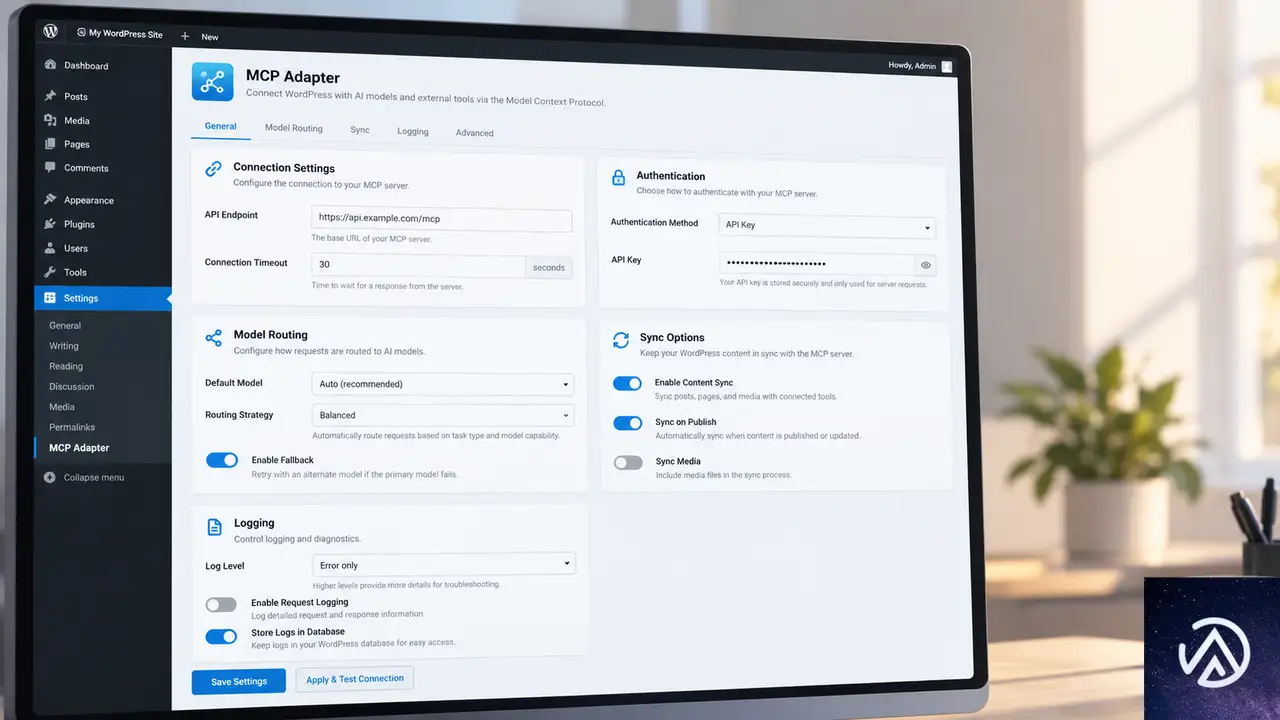
2026年10月2日、WordPress MCP Adapterのバージョン0.7.0がWordPress.orgのプラグインディレクトリに公開された。これまでGitHub上でのみ入手可能だったが、公式ディレクトリに登場したことで、一般のサイト運営者にとって入手のハードルが大きく下がった。
このプラグインの役割は、Abilities APIに登録された機能をMCPの「ツール」「リソース」「プロンプト」に変換することだ。AIエージェントはこの変換を通じて、WordPressサイトの機能を発見し、呼び出せるようになる。注意すべきなのは、このプラグイン自体はAI機能を追加しないという点だ。
WordPress MCP Adapterは「橋」にすぎない。実際にAIエージェントが実行できる操作は、サイトに導入済みのプラグインがAbilities APIに登録した内容に依存する。つまり、Adapterを導入しただけでは何も起きず、Abilitiesを提供するプラグインが揃って初めて機能する。
手動設定の具体的な手順
WordPress MCP Adapterには、現時点で設定画面や製品内の案内が用意されていない。接続するには、まずWordPressでアプリケーションパスワードを生成し、次にAIクライアントの設定ファイルを編集してサーバーエンドポイントを指定する必要がある。設定ファイルの編集に慣れている開発者向きの手順だ。
Adapterが持つ制約
WordPress MCP Adapterはバージョン0.7.0という早期段階にある。動作にはWordPress 6.9以降が必要で、まだ正式リリースには至っていない。今後のバージョンアップで設定画面が追加される可能性はあるが、現時点では技術的な知識なしに接続するのは難しい。
非公式MCPサーバーの注意点

WordPress向けの非公式MCPサーバーは、個人開発者やサードパーティが公開しているプラグインやリポジトリとして存在する。これらは公式のWordPress MCP Adapterが登場する前から利用されてきた経緯がある。
メンテナンスと権限のリスク
非公式MCPサーバーを使う際の最大の懸念は、品質のばらつきだ。メンテナンスが継続的に行われているか、どの権限を要求するか、サイトや利用者に関するどのようなデータを保存するか、AIエージェントにどこまで操作を許可するか。これらがサーバーごとに異なる。
また、非公式MCPサーバーの多くは手動設定が必要だ。WordPress MCP Adapterと同様に、アプリケーションパスワードを生成してAIクライアント側に設定する作業が発生する。さらに、更新の有無を自分で確認し続ける必要がある。
セキュリティの観点では、信頼できる開発者による実績のあるサーバー以外は避けるのが無難だ。特にクライアントの本番サイトでは、権限が過剰なものやデータの取り扱いが不透明なものは導入すべきではない。
Elementor内蔵MCPの違い
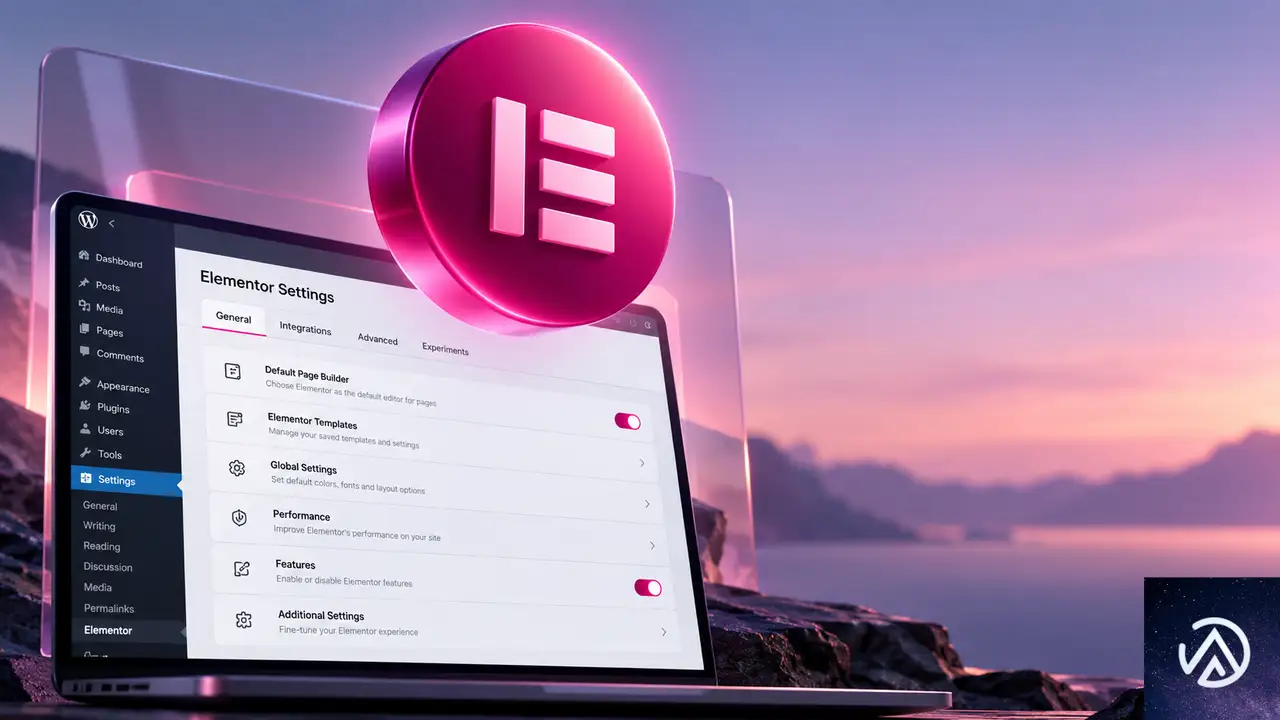
公式のElementor MCPは、Elementor 4.3.0以降に標準搭載されている。追加でダウンロードするプラグインは不要だ。Elementorがインストールされて有効化されていれば、そのままMCP接続を開始できる。
この「追加インストール不要」という点は、サイト運営者にとって実務上の大きな利点になる。プラグインを増やせば増やすほど、更新の手間や互換性リスクが積み上がる。内蔵機能としてMCPが使えるなら、その負担を増やさずに済む。
UIで完結する設定フロー
Elementor MCPの設定は、WordPressダッシュボード内の専用UIで完結する。「Elementor」メニューから「Elementor MCP」を開き、利用するAIツールを選択して、画面に表示される手順に従うだけだ。設定ファイルを直接編集する必要はない。
アプリケーションパスワードはElementorがバックグラウンドで自動生成する。利用者がパスワードを手動で生成したり、AIクライアントに設定を書き込んだりする作業は不要だ。この手順の簡潔さは、技術的な知識がないサイト運営者にとって大きな意味を持つ。
直接接続がもたらす安全性
Elementor MCPの接続では、アプリケーションパスワードはサイトとAIツールの間だけで保持される。Elementorがパスワードを閲覧することはなく、AIツールはサイトに直接接続する。中間に何かを介在させない設計になっている。
設定の手間を比較すると、Elementor内蔵MCPは技術的な知識がなくても接続できる。対してWordPress MCP Adapterと非公式サーバーは、設定ファイルの編集という作業が発生する。この差は実務上の導入障壁に直結する。
ProとAngieで広がる機能
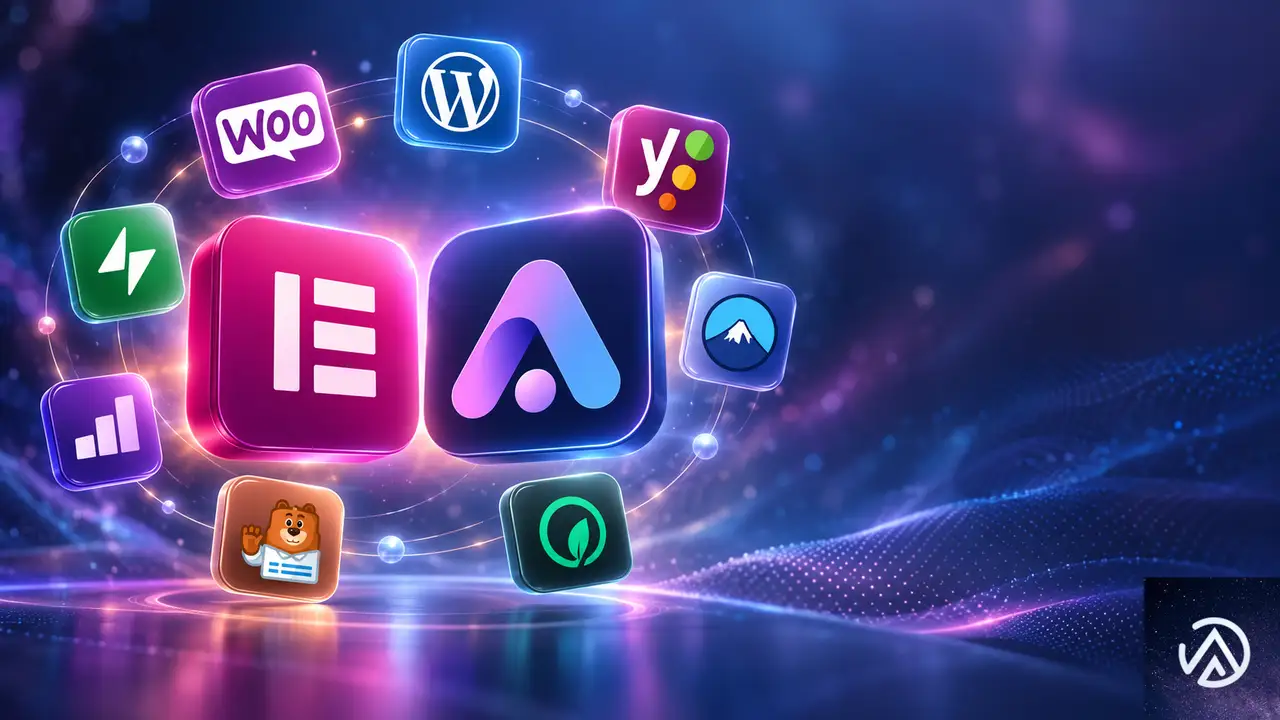
Elementor単体でもMCP接続は可能だが、Elementor ProとAngieを追加すると、AIエージェントが扱えるAbilitiesの範囲が広がる。どちらを選ぶにせよ、MCP接続の方式とは独立した追加機能として考えるのがよい。
Elementor Proが追加するAbilities
Elementor Proは、Theme Builder、Loops、Forms、動的コンテンツ、表示条件などのツールを追加する。これらの機能がAbilitiesとして登録されることで、AIエージェントはより高度なサイト構築・編集作業を実行できるようになる。
Angieが開くプラグイン連携の幅
AngieはElementor公式のAIプラグインだ。カスタムウィジェットやアプリの生成、WordPress管理画面のカスタマイズ、サイト全体にわたる一括操作などをAIエージェントに提供する。Angie自身が独自のAbilitiesを持つことに加えて、他のプラグインがAbilities APIに登録した機能にも到達できるようになる。
具体的には、WooCommerce、Yoast、WPForms、Jetpack、ACFなどがAbilities APIに登録した機能を、Elementor MCPの接続を通じてAIエージェントが利用できる。1つの接続でサイト全体のスタックにアクセスできる点がAngie導入の強みだ。
Angieを導入すると、Elementorの機能に限定されないサイト全体の自動化が視野に入る。ECサイトの商品更新、SEO設定の調整、フォームデータの処理など、プラグインごとの機能をAIエージェントが横断的に扱えるようになる。
どの選択肢を選ぶべきか
3つの選択肢を比較したうえで、実際にどれを導入するかはサイトの状況によって異なる。ここではサイト運営のタイプ別に推奨を整理する。
サイト運営タイプ別の推奨
- Elementorを使っている場合 → 追加インストール不要の内蔵MCPから始めるのが最短。Elementor 4.3.0以降にアップデートして、ダッシュボードの「Elementor」→「Elementor MCP」から設定する。
- Elementorを使っていない場合 → WordPress MCP Adapterが公式の選択肢になる。ただし手動設定が必要なため、設定ファイルの編集に慣れていることが前提になる。
- 全プラグインのAbilitiesを横断的に使いたい場合 → ElementorユーザーならAngieを追加する。Elementorユーザーでなければ、Abilities API対応プラグインを個別に導入してWordPress MCP Adapterで接続する。
- セキュリティを最優先する場合 → 実績のある公式の選択肢(WordPress MCP AdapterまたはElementor MCP)を選ぶ。非公式サーバーは権限やデータ取り扱いを個別に精査してから判断する。
1つ留意すべき点がある。この比較はElementor公式ブログの記事に基づいており、自社製品に有利な視点が含まれる可能性は否定できない。特に「設定の簡潔さ」や「直接接続の安全性」といった評価は、Elementor側の主張として受け止めるのが妥当だ。
とはいえ、MCPの標準化そのものはプラグインやベンダーに依存しない動きであり、WordPress全体のエコシステムにとって前進である。WordPress MCP Adapterが公式ディレクトリに登場したことと、Elementorが内蔵MCPを提供したことは、どちらも「AIエージェントがWordPressに接続する」という流れを加速させる。
今後、WordPress MCP Adapterのバージョンが進み、設定画面が追加されれば、技術的な知識がない運営者でも公式アダプターを使いやすくなる可能性がある。Abilities APIに対応するプラグインが増えれば、MCP接続の価値はさらに高まる。選択肢の優劣は、時間とともに変わることを見越しておくのがよい。
この記事のポイント
- WordPress向けMCP接続には「WordPress MCP Adapter」「非公式MCPサーバー」「Elementor内蔵MCP」の3つの選択肢がある。
- WordPress MCP Adapterは2026年10月2日にWordPress.orgへ登場。バージョン0.7.0で、WordPress 6.9以降が必要。設定は手動。
- 非公式MCPサーバーはメンテナンスや権限のばらつきが大きく、本番サイトでは慎重な選定が必要。
- Elementor MCPは4.3.0以降に内蔵され、追加インストール不要。UIで数ステップの設定で完了する。
- Angieを導入すると、WooCommerceやYoastなど他プラグインのAbilitiesにも1つのMCP接続で到達できる。

・ 複数業界における17年間のデジタルビジネス開発経験
・ ウェブサイト開発のためのHTML、PHP、CSS、JavaScript等の実用的知識
・ 15ヶ国語対応の多言語SaaSの開発経験
・ 17年間にも及ぶ、Eコマース長期運営経験
・ 幅広い業界でのSEO最適化の豊富な経験
海田 洋祐
・ 複数業界における17年間のデジタルビジネス開発経験 ・ ウェブサイト開発のためのHTML、PHP、CSS、JavaScript等の実用的知識 ・ 15ヶ国語対応の多言語SaaSの開発経験 ・ 17年間にも及ぶ、Eコマース長期運営経験 ・ 幅広い業界でのSEO最適化の豊富な経験