

WordPressのmu-pluginsに潜むPopCashマルウェアを見つけて削除する方法
WordPressサイトで意図しないタブが勝手に開くポップアンダー攻撃が続く場合、通常のプラグインではなく mu-plugins フォルダにマルウェアが隠れている可能性が高い。全プラグインを無効化しても症状が消えないなら、必須プラグイン領域とテーマ内の偽 JavaScript ファイルを点検し、該当ファイルを削除したうえで Thrive Architect を最新版へ更新する。
なぜマルウェアはプラグイン無効化後も残るのか
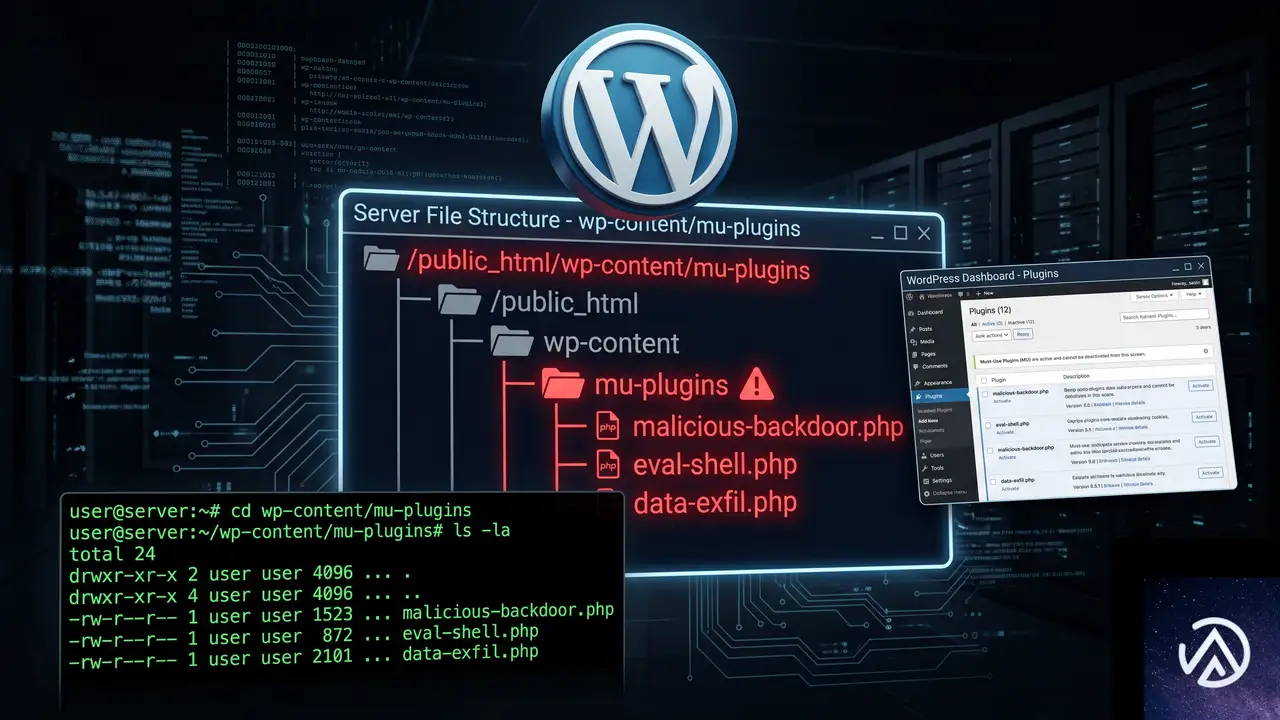
mu-plugins フォルダは「必須プラグイン」とも呼ばれ、/wp-content/mu-plugins/ に置いた PHP ファイルは自動的に読み込まれる。WordPress 管理画面からプラグインを一括停止しても、このフォルダの中身は対象外になるため、攻撃者はここにファイルを置くと症状を消さずに済む。
今回確認された手口では、テーマフォルダ内の js ディレクトリに PHP ファイルが置かれ、JavaScript として配信されていた。拡張子が .php のまま配信時の形式だけを JavaScript に偽装し、テーマの script タグから読み込まれる形を装う。
この PHP ファイルは外部の api-js.popcash.net にサーバー間通信でアクセスし、得たコードを訪問者のブラウザへそのまま流す。ローカルファイル自体には難読化や eval がなく、「広告ネットワークの API を呼び出すだけのコード」に見える。これが Wordfence や Sucuri などのスキャナーに検出されない理由だ。
設定にはポップアンダーを有効にする pop_fback というオプションが含まれる。さらに curl、shell_exec、file_get_contents へ順に切り替えるフォールバックを持つため、サーバー側の関数制限が厳しくても動き続ける。
mu-pluginsに潜む感染ファイルを見つける手順
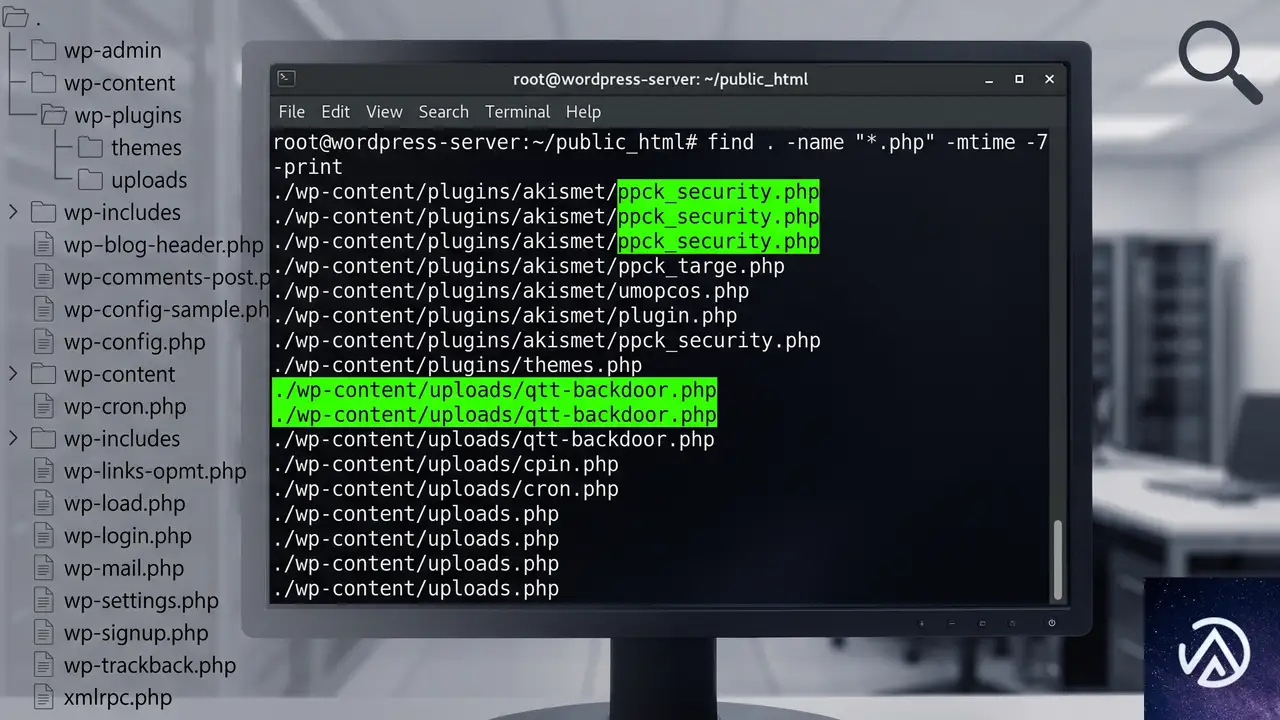
調査は FTP または SSH でファイルを直接確認するのが確実だ。感染ファイルは管理画面から見えない場所に置かれるため、ブラウザ上のプラグイン一覧だけでは発見できない。
感染ファイルを検出する調査フローを4ステップで示す。以下で各手順を詳しく説明する。
mu-pluginsフォルダ内の全ファイルを確認する
FTP アプリや SSH で /wp-content/mu-plugins/ を開き、ファイル名を目視で確認する。今回確認が取れているのは wp-ppck-assets.php という名前だが、同じ攻撃ツールは qtt-ppck-core.php や qtt-ajax-core.php といった別名でも置かれる。通常のサイト運営で作った覚えのない .php ファイルが1つでもあれば、削除候補として控えておく。
暗号めいた名前をキーワード検索する
ppck、qtt-、popcash といった文字列がファイル名やディレクトリ名に含まれていないか検索する。一見無害な英数字列に変えられたケースもあるため、名前だけで安全と判断せず、中身と更新日時も確認する。
テーマフォルダ内でPHPファイルが.jsとして呼ばれていないか確認する
テーマディレクトリの js フォルダや assets フォルダに、拡張子が .php のファイルが script タグで読み込まれる形跡がないか確認する。JavaScript の置き場所に PHP があること自体が不自然だ。今回のペイロードは qtt-ppck-core.php という PHP ファイルがテーマの js フォルダに置かれ、外部 API から取得したスクリプトを訪問者へ配信していた。
findコマンドで直近に変更されたPHPファイルを洗い出す
SSH が使える環境なら find コマンドで直近60日以内に変更された PHP ファイルを一覧化する。攻撃者は設置後に修正日時を偽装していないことが多いため、この一覧は感染日の特定に有効だ。
find /path/to/wordpress -type f -mtime -60 -name "*.php"マルウェア本体とドロッパーを完全に削除する

感染ファイルを特定したら、本体だけでなく侵入に使われたアップローダーも削除しなければ再感染する。ここでは削除対象と優先順位を整理する。
感染時に存在した不要ファイルと削除後の状態を対比する。削除対象は本体だけに留めない。
最初に該当ファイルをすべて削除する
mu-plugins 内の wp-ppck-assets.php と、テーマ内の qtt-ppck-core.php を削除する。同じツールキットは qtt-ajax-core.php や wp-tmp-up.php、_w10_up.php といった別名でも設置されるため、検索でヒットした全ファイルを対象にする。削除前には必ずバックアップを取り、削除後はサイトの表示と管理画面へのログインが正常にできることを確認する。
ルート直下の検証用テキストファイルも削除する
攻撃者は任意のファイル書き込みが可能か確認するために、WordPress のルートディレクトリへランダムな英数字20文字の .txt ファイルを置くことがある。今回の例では 52faade47ac664d8d0d3.txt というファイルが確認されており、削除対象になる。同様の .txt が残っていれば侵入テストの痕跡として除去する。
バックドアのパターンを全PHPから検索する
ファイルを消しただけでは、別の場所に置かれたバックドアが残る可能性がある。eval(、base64_decode(、gzinflate(、shell_exec(、assert( などの危険な関数が含まれる PHP を全検索する。正規のプラグインが使っている場合もあるため、検索結果はファイルの出所と更新日時を確認しながら判定する。
grep -Rl -e "eval(" -e "base64_decode(" -e "shell_exec(" /path/to/wordpressThrive Architectの脆弱性を塞ぐアップデート手順

今回の感染経路は Thrive Architect のクロスサイトスクリプティング脆弱性だった。プラグインを更新するだけでは設置済みのマルウェアは消えないため、削除作業の後に必ず更新する。
CVE-2026-66694の影響範囲
2026年8月6日に公開された CVE-2026-66694 は、Thrive Architect バージョン10.9.3.1以前に存在する未認証のクロスサイトスクリプティングと任意コード入力の脆弱性だ。自動化されたボットが未パッチのサイトをスキャンし、ファイル書き込み権限を取得してマルウェアを展開した。対象バージョンを使い続けると、同様の侵入が繰り返される。
最新版への更新と注意点
管理画面の更新画面または公式の入手経路から Thrive Architect をバージョン10.9.3.2以降へ更新する。更新によって脆弱性は塞がるが、すでにアップロードされたドロッパーやバックドアは自動的に削除されない。必ず先に感染ファイルの除去を行い、その後で更新する順番を守る。更新後は改めて不審な PHP が増えていないか確認する。
感染後の再発防止と全パスワード変更
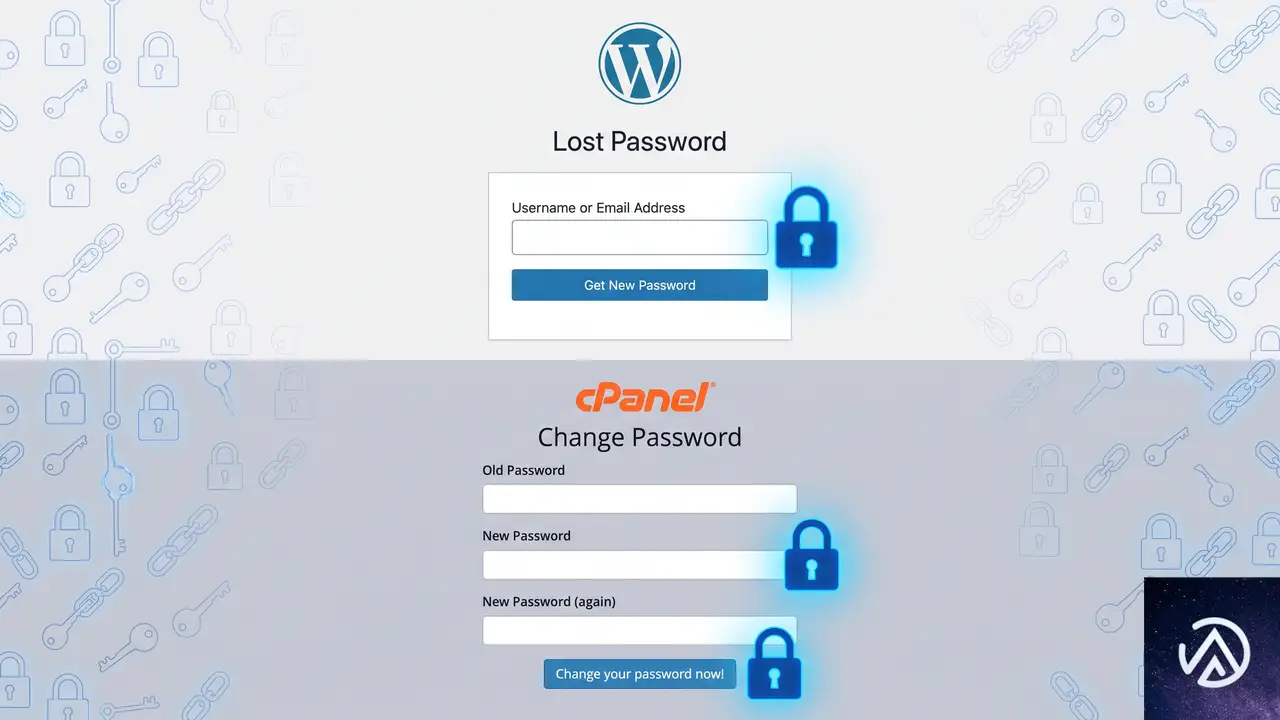
マルウェアの削除と脆弱性対策が完了しても、攻撃者が別の認証情報を持っていれば再侵入される。認証情報の変更とログの確認まで行って、初めて駆除は完了する。
全パスワードを必ず変更する
WordPress の管理者、FTP や SFTP、データベース、ホスティングコントロールパネルの全パスワードを変更する。特に FTP や SFTP の認証情報が流出していた場合、管理者パスワードを変えただけでは再侵入を防げない。使い回しのパスワードは避け、二要素認証が使える場所では必ず有効化する。
WordPress本体と全テーマ・プラグインを更新する
WordPress コア、テーマ、すべてのプラグインを最新版にする。使用していないプラグインやテーマは削除する。海賊版や未更新のテーマは既知の脆弱性を多く含むため、公式に配布されている正規品だけを使う。更新後は管理画面と公開ページの動作を確認する。
サーバーログで侵入日時と経路を確認する
アクセスログには攻撃者の痕跡が残っている。今回の例では、任意ファイル書き込みの検証としてルート直下にランダムな .txt が作成され、約30分後に隠しアップローダーへ POST が送られ、その3秒後に curl でペイロードの動作確認が行われていた。ログを感染日の前後で精査すると、同じ手口で侵入されていないか、他に不審なリクエストが残っていないかを確認できる。
よくある質問
mu-pluginsとは何か、普通のプラグインと何が違うのか
mu-plugins は WordPress の必須プラグインフォルダで、手動で .php ファイルを置くと自動的に読み込まれる。管理画面から停止できないため、すべてのプラグインを無効化する操作の対象にならない。普段使わない環境なら中身が空であることが多いが、攻撃者はこの盲点を狙って設置する。
なぜWordfenceやSucuriは検出できなかったのか
マルウェア本体が外部 API を呼び出すだけのシンプルな構成で、eval や base64_decode などの典型的な攻撃パターンを含まないため、シグネチャ検出に引っかからなかった。ローカルファイル自体は無害に見え、危険なコードは外部から動的に取得される。このため、手動でのファイル名確認と日時調査が欠かせない。
Thrive Architectを更新すればマルウェアは自動で消えるか
消えない。アップデートで脆弱性は塞がれるが、すでに書き込まれたドロッパーやバックドアはそのまま残る。先に怪しいファイルを削除してから更新し、更新後にも再検査する順番が重要だ。
FTPが使えない場合はどう調べればよいか
ホスティングのファイルマネージャーやSSHを使う。SSHが利用できるなら find コマンドで直近に変更された PHP を一覧化できる。レンタルサーバーによっては管理画面からファイルマネージャーが提供されるため、まずサーバー管理パネルを確認する。
パスワードを変更するだけでも大丈夫か
不十分だ。ファイルを削除して脆弱性を塞ぎ、バックドアを検索し、ログを確認するまでが一連の駆除になる。パスワード変更は侵入経路を断つ一部であり、単独では再侵入を防げない。
この記事のポイント
- mu-pluginsフォルダは管理画面のプラグイン停止の対象外なので必ず手動で確認する
- ppckやqtt-を含む不審なPHPファイルとテーマ内の偽.jsファイルを削除する
- ドロッパーや検証用txtファイルも含めてバックドアを全検索する
- Thrive ArchitectのCVE-2026-66694対策として最新版へ更新する
- WordPress管理画面とFTPやデータベースの全パスワードを変更して二要素認証を有効化する

・ Reddit、Stack Overflow、WordPress.org フォーラムを日々巡回し、現場の悩みを拾い上げて記事化
・ WordPress、WooCommerce、Next.js などモダンWeb制作領域のトラブルシューティングが専門
・ 「検索しても答えが見つからなかった」を一つでも減らすことが目標
・ エラーメッセージから根本原因にたどり着く粘り強い調査が得意
・ 初心者がつまずきやすい箇所を先回りで解決する記事作りを心がけている
佐々木 太陽
・ Reddit、Stack Overflow、WordPress.org フォーラムを日々巡回し、現場の悩みを拾い上げて記事化 ・ WordPress、WooCommerce、Next.js などモダンWeb制作領域のトラブルシューティングが専門 ・ 「検索しても答えが見つからなかった」を一つでも減らすことが目標 ・ エラーメッセージから根本原因にたどり着く粘り強い調査が得意 ・ 初心者がつまずきやすい箇所を先回りで解決する記事作りを心がけている