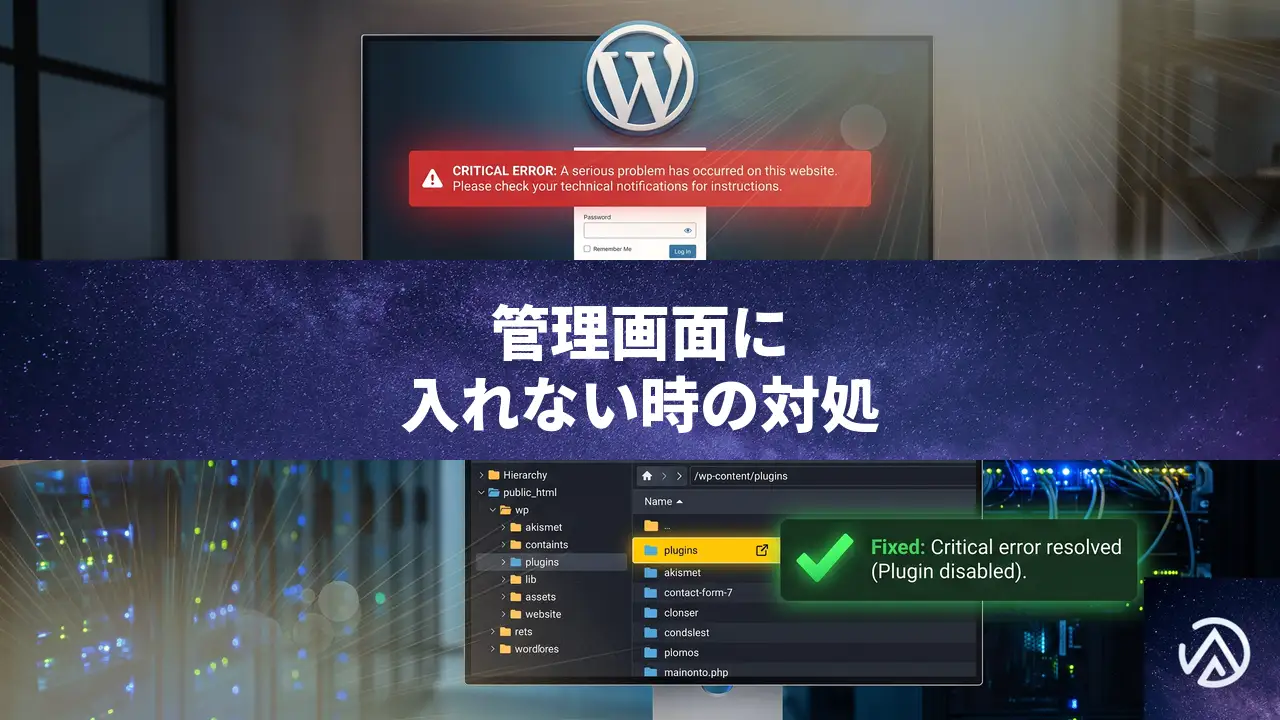
プラグイン更新後に管理画面が真っ白になった時の原因と直し方
このエラーはプラグイン開発側の不具合によるものだ。FTP やレンタルサーバーのファイルマネージャーで当該プラグインフォルダを一時的にリネームすれば、管理画面へ再びログインできるようになる。
プラグイン更新後に「重大なエラー」でログイン不能になる原因
今回の事象は「protect-login」1.5.0 へのアップデート後に起きている。エラーログを確認すると「Uncaught TypeError」とあり、ある関数が文字列を期待しているのに配列が渡されたためにスクリプトが停止した。このような PHP の型不整合は、プラグイン内部のロジック変更やテスト不足で起こりやすい。WordPress は致命的エラーが発生すると「このサイトで重大なエラーが発生しました」と表示し、管理画面へのアクセスも遮断する仕組みだ。
管理画面に入れない状態からプラグインを無効化する手順
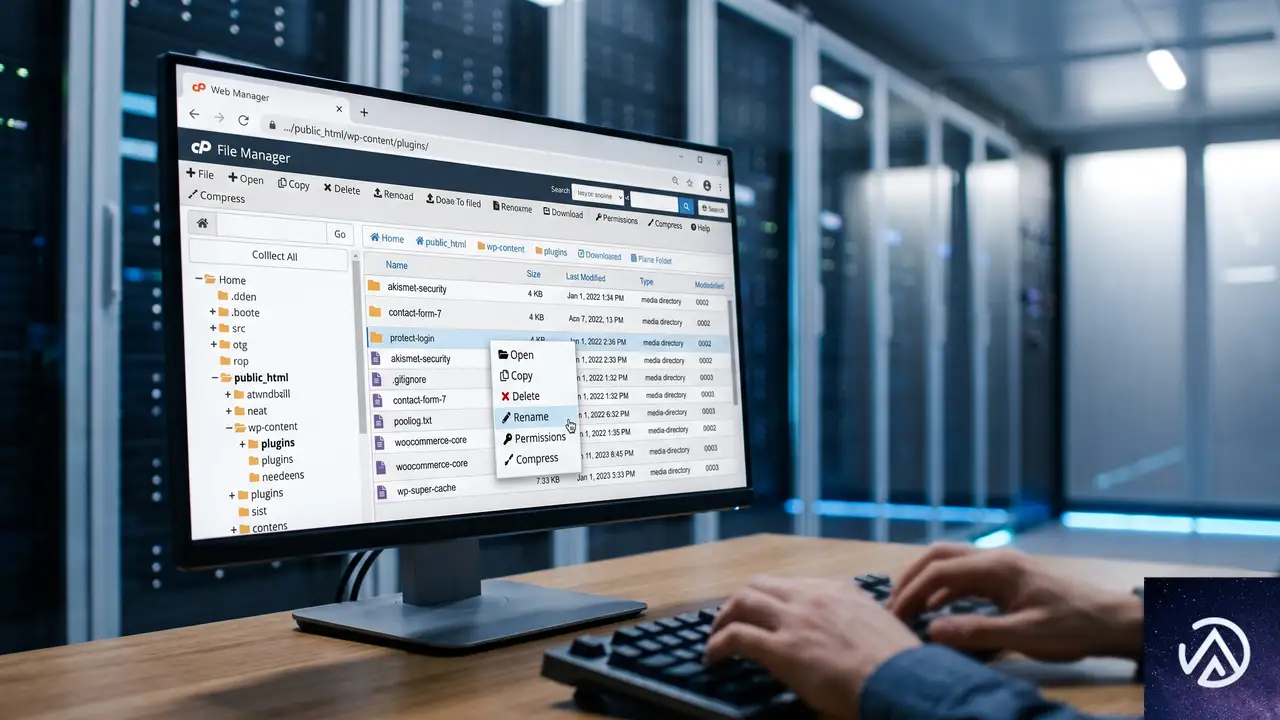
管理画面が完全に使えなくても、サーバー上のファイルを直接操作すればプラグインを無効化できる。FTP クライアントの接続情報がわからないケースも多いため、多くのレンタルサーバーが提供する「ファイルマネージャー」機能を使うのが最も現実的だ。
ファイルマネージャーでプラグインフォルダをリネームする
レンタルサーバーの管理画面で「ファイルマネージャー」や「FTP ツール」と呼ばれる機能を開く。WordPress をインストールしたディレクトリに移動し、wp-content → plugins と進む。今回の事例では「protect-login」というフォルダが該当するが、任意のプラグイン更新後に同様の事態になった場合は、最後に更新したプラグインのフォルダ名を探す。
該当フォルダ名を右クリックし「名前の変更」で末尾に「_bak」や「_off」を付加する。たとえば「protect-login」を「protect-login_bak」に変えるだけで、WordPress はそのプラグインを読み込まなくなる。これで致命的エラーが解消され、管理画面へ再びアクセスできる。
FTP 接続情報が手元にある場合の操作
FTP クライアント(FileZilla や Cyberduck など)にホスト名やユーザー名、パスワードを設定して接続できるなら、同様に /wp-content/plugins/ に移動し、問題のフォルダをリネームする。FTP のほうがファイル操作は素早いが、接続情報が不明な場合はサーバー管理画面のファイルマネージャーを使う手順で問題ない。
復旧後に原因プラグインをどう扱うか
プラグイン開発者の修正状況を確認する
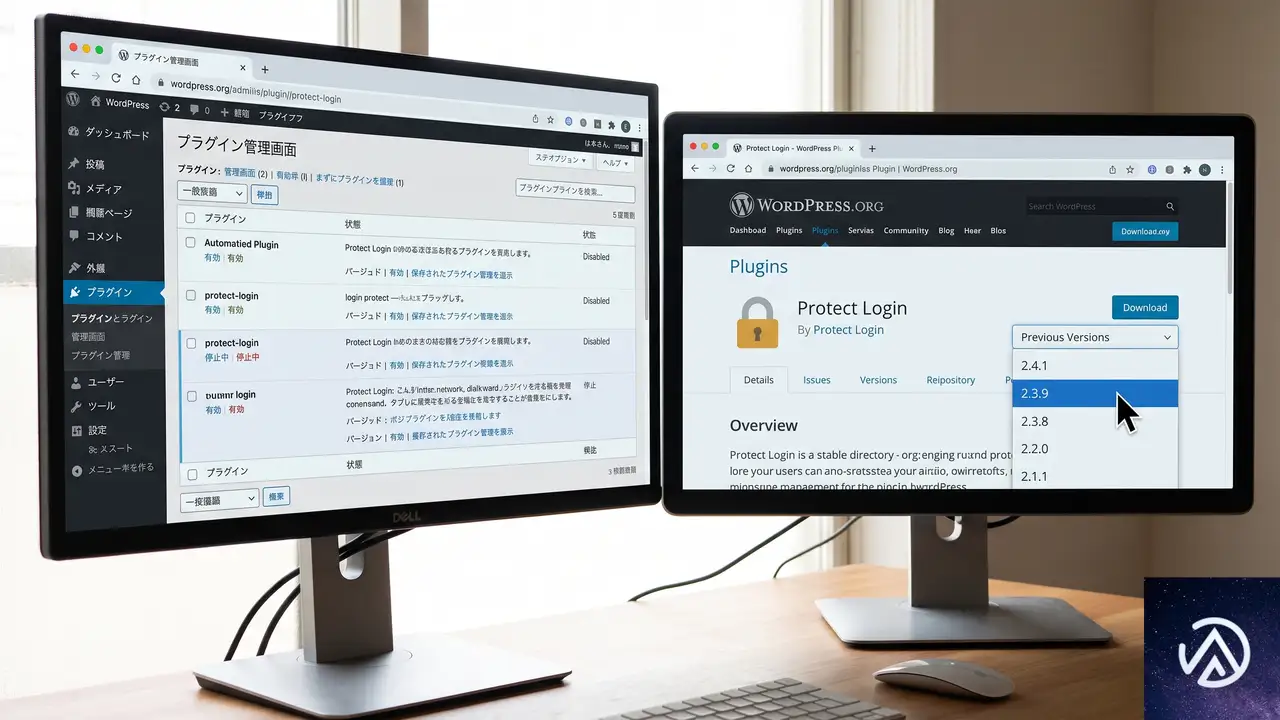
管理画面にログインできたら、WordPress の「プラグイン」一覧で問題のプラグインは「無効化」状態で表示される。開発者が修正版をリリースしているかどうかを、WordPress.org のプラグインページや開発者の公式サイトで確認する。今回の事例でも、開発者から「同日中に修正を配布する」というアナウンスが出ている。修正が確認できたら、プラグインを最新版に更新してから再度有効化を試みる。
以前のバージョンに戻す方法
プラグインの「開発版」タブや公式 SVN リポジトリから旧バージョンの ZIP をダウンロードし、手動でアップロードし直す方法もある。具体的には、WordPress.org の該当プラグインページ下部にある「以前のバージョン」セクションから、安定していたバージョンを選んでダウンロードする。管理画面の「プラグイン」→「新規追加」→「プラグインのアップロード」から ZIP を選んでインストールし、既存のプラグインを上書きできる。
代替プラグインへの切り替えを検討する
問題のプラグインが長期間修正されない、あるいは開発が停滞している場合は、同様の機能を持つ別のプラグインを検討する。ログイン試行制限機能であれば「Limit Login Attempts Reloaded」や「Wordfence Security」のログイン保護モジュールなど、更新が継続的で評価の高い選択肢が存在する。
同様のトラブルを未然に防ぐ運用のポイント
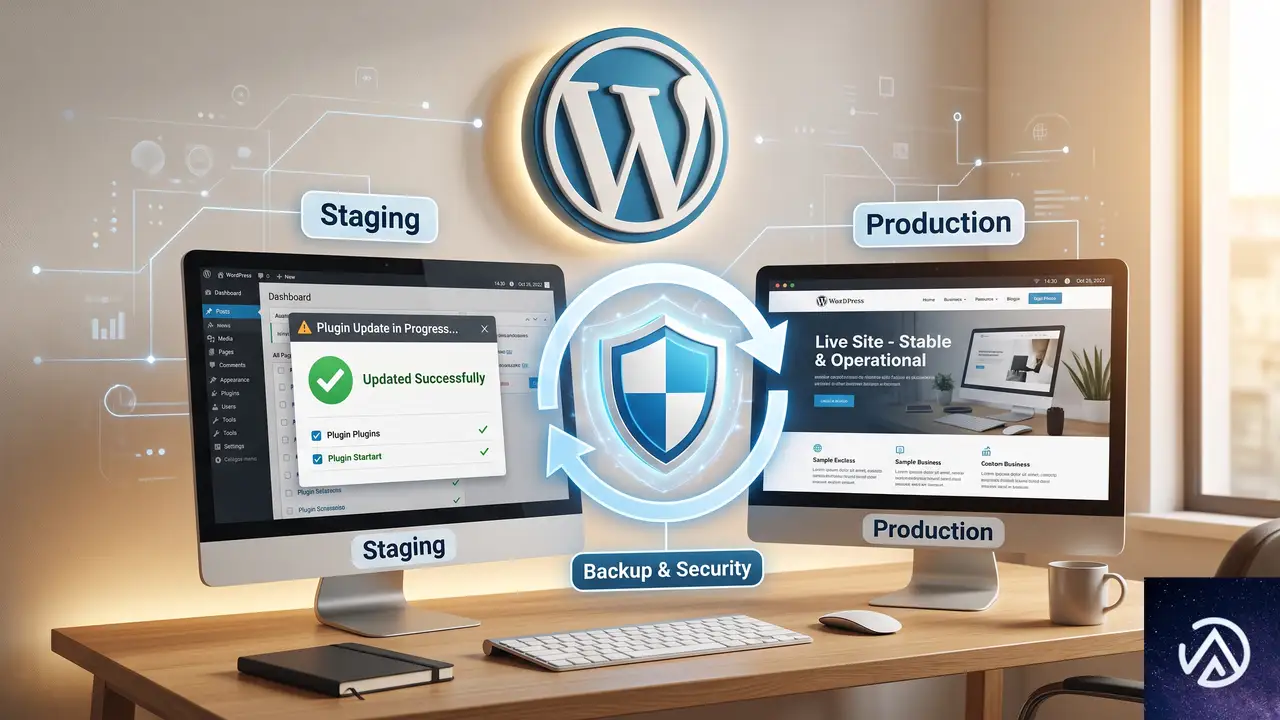
ステージング環境で事前テストする
本番サイトに直接プラグイン更新を適用する前に、ステージング環境(複製サイト)を用意して動作確認する習慣を持つと、致命的なエラーでサイトが停止するリスクを回避できる。多くの国内レンタルサーバーはワンクリックでステージングを作成する機能を備えている。
自動アップデートの対象を絞る
WordPress にはプラグインごとに自動アップデートを有効・無効にする設定がある。重要なプラグインほど、メジャーアップデートが行われるタイミングを自分でコントロールし、更新直後はサイトの状態を確認できるスケジュールを組むと安全だ。
定期的なバックアップの重要性
万が一、プラグインのリネームでは復旧できないほど深刻な不具合が起きた場合、最新のバックアップがあればサイト全体を以前の状態に戻せる。UpdraftPlus や BackWPup などのプラグインで、データベースとファイルを定期的にバックアップし、サーバー外のクラウドストレージに保存しておく。
よくある質問
エラーメッセージをメールで受け取るにはどうすればいいか
WordPress の管理画面にすら入れない状況では、サーバー側のエラーログを確認するか、WordPress の wp-config.php にデバッグモードを設定してログファイルに出力させる方法がある。define('WP_DEBUG', true); と define('WP_DEBUG_LOG', true); を追記すると、/wp-content/debug.log に詳細が記録される。
プラグインフォルダを削除しても問題ないか
削除でも無効化は可能だが、リネームのほうが安全だ。削除するとプラグインの設定データがデータベースに残るかどうかはプラグイン次第で、完全に消えるケースもある。リネームしておけば、修正版がリリースされたときに元の名前に戻すだけで設定を維持したまま再度使い始められる。
「このサイトで重大なエラーが発生しました」という表示を訪問者に見せない方法はあるか
WordPress 5.2 以降、致命的エラーが発生するとこのメッセージが表示される。管理者には回復モードへのリンクが入ったメールが送信される仕組みだが、メールが届かない場合もある。根本的には、エラーそのものを発生させないことと、前述のファイル操作による迅速な復旧が最も重要だ。
更新前に自動でバックアップを取る方法はあるか
プラグイン「UpdraftPlus」のプレミアム版や「BlogVault」は、WordPress のコアやプラグイン更新の直前に自動でサイト全体をバックアップする機能を持っている。更新後に問題が発生しても、管理画面から数クリックで直前の状態に復元できるようになる。
レンタルサーバーのファイルマネージャーが見当たらない場合の対処法
契約しているサーバー会社の管理画面(cPanel や独自パネル)に「ファイルマネージャー」がない場合でも、「FTP アカウント」セクションから接続情報を作成し、PC の FTP クライアントで接続できる。どうしてもわからなければサーバー会社のサポートに問い合わせて、WordPress のプラグインを手動で無効化したいと伝えれば手順を案内してもらえることが多い。
この記事のポイント
- プラグイン更新後の致命的エラーは、サーバー上のファイル操作でプラグインを無効化すれば即座に復旧できる
- ファイルマネージャーや FTP で
/wp-content/plugins/内の該当フォルダをリネームする - 復旧後は開発者の修正状況を確認し、安全を確かめてからプラグインを再び有効化する
- 日頃からステージングテストやバックアップを習慣化し、自動アップデートの対象を絞っておく

・ Reddit、Stack Overflow、WordPress.org フォーラムを日々巡回し、現場の悩みを拾い上げて記事化
・ WordPress、WooCommerce、Next.js などモダンWeb制作領域のトラブルシューティングが専門
・ 「検索しても答えが見つからなかった」を一つでも減らすことが目標
・ エラーメッセージから根本原因にたどり着く粘り強い調査が得意
・ 初心者がつまずきやすい箇所を先回りで解決する記事作りを心がけている
佐々木 太陽
・ Reddit、Stack Overflow、WordPress.org フォーラムを日々巡回し、現場の悩みを拾い上げて記事化 ・ WordPress、WooCommerce、Next.js などモダンWeb制作領域のトラブルシューティングが専門 ・ 「検索しても答えが見つからなかった」を一つでも減らすことが目標 ・ エラーメッセージから根本原因にたどり着く粘り強い調査が得意 ・ 初心者がつまずきやすい箇所を先回りで解決する記事作りを心がけている