WordPressに勝手にインストールされるwp-flareマルウェアの感染経路と駆除方法
WordPressに「wp-flare」という身に覚えのないプラグインがインストールされていた場合、それはマルウェアによる不正侵入の痕跡だ。感染したプラグインファイルとデータベース上の登録を削除し、侵入経路を特定して塞ぐことが根本対策になる。
wp-flareマルウェアの感染経路はどこにあるのか
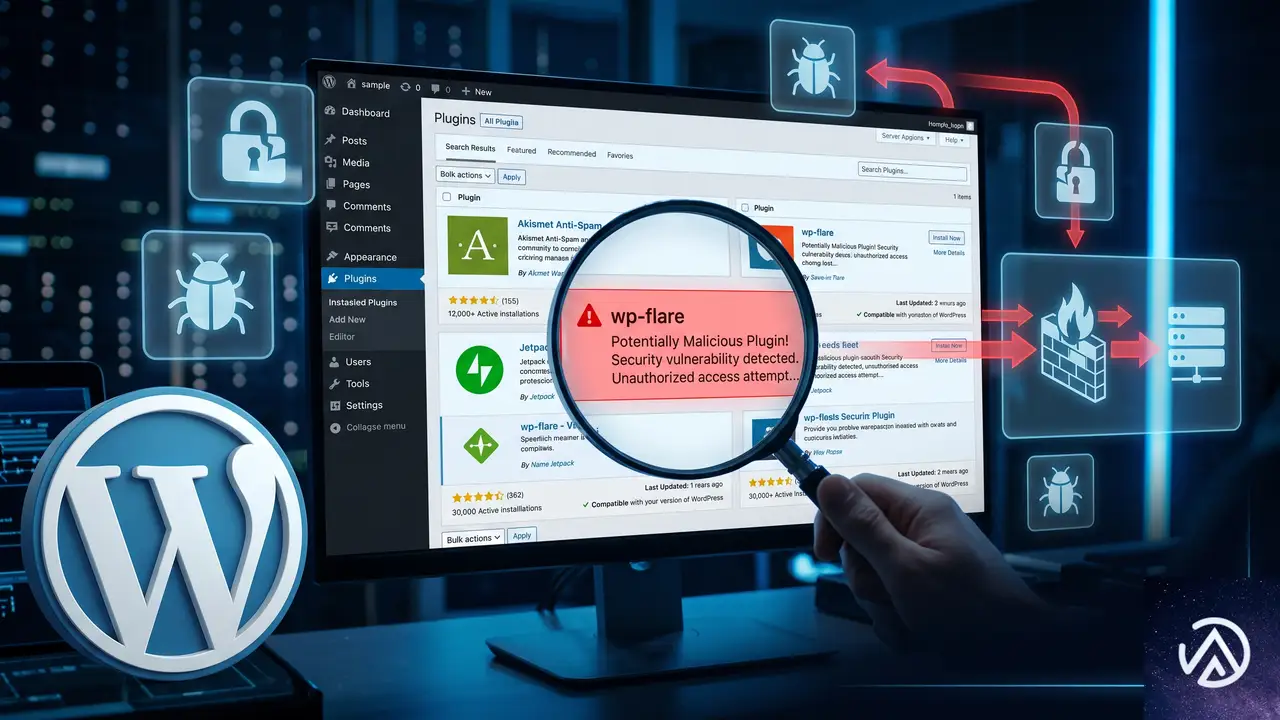
wp-flareは正規のプラグインディレクトリには存在しない、攻撃者が設置する不正なプラグインだ。このプラグインがインストールされるということは、すでに何らかの方法でサイトの管理者権限を奪われている、またはファイルを書き込む経路を確保されていることを意味する。
感染経路として最も多いのは、使用しているプラグインやテーマに存在する脆弱性の悪用だ。すべてのプラグインが最新版でも、サポートが終了した古いプラグインや、公式ディレクトリにない野良プラグインに脆弱性が残っているケースがある。攻撃者はこうした穴を突いて任意のファイルをアップロードし、不正なプラグインを設置する。
次に疑うべきは、管理者パスワードの漏洩や総当たり攻撃の成功だ。二段階認証(2FA)を導入していても、XML-RPC経由の認証試行や、別サイトから流出した同じパスワードを使い回している場合は突破されることがある。
複数サイトが同時期に感染する理由
異なるホスティングの複数サイトが同時期に感染する場合、共通して使っているプラグインやテーマ、管理ツールが感染源になっている可能性が高い。たとえば、同じ開発元が配布するプラグインの配布元が改ざんされていたり、管理用のパソコン自体がマルウェアに感染してFTPやSSHの認証情報を窃取されているケースもある。
感染経路の特定には、各サイトのファイル更新日時とアクセスログを突き合わせるのが有効だ。wp-flareのファイルが設置された日時を調べ、その前後に不審なPOSTリクエストやログイン試行がないかを確認する。
上の図は感染に至る典型的な3つの経路を示している。どの経路であっても最終的にはwp-flareという不正プラグインが設置される点が共通している。
感染したサイトで最初に確認すべき症状
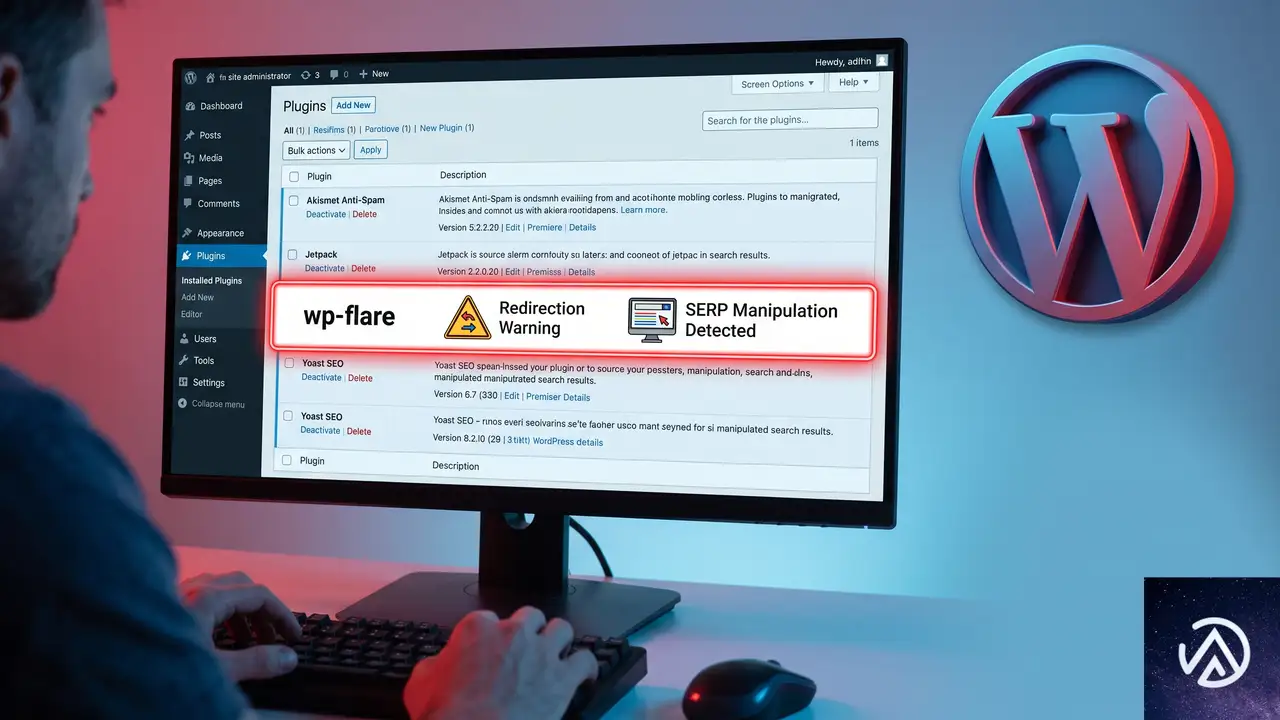
wp-flareに感染したサイトでは、管理画面のプラグイン一覧に「wp-flare」という名前の見慣れない項目が表示される。ただし攻撃者がプラグインの表示名を偽装している場合もあるため、一覧に表示されないこともある。
そのほか、以下のような症状が現れることがある。すべてに該当する必要はなく、1つでも当てはまれば感染を疑うべきだ。
- サイトが知らないURLにリダイレクトされる
- 検索結果に表示されるタイトルや説明文が書き換えられている
- 管理画面の動作が急に重くなった
- 見覚えのない管理者ユーザーが追加されている
- サーバーに身に覚えのないファイルが増えている
最も確実なのは、サーバーのプラグインディレクトリ(wp-content/plugins/)を直接確認することだ。wp-flareという名前のフォルダが存在する場合は、マルウェア感染と断定してよい。
wp-flareマルウェアを駆除する手順
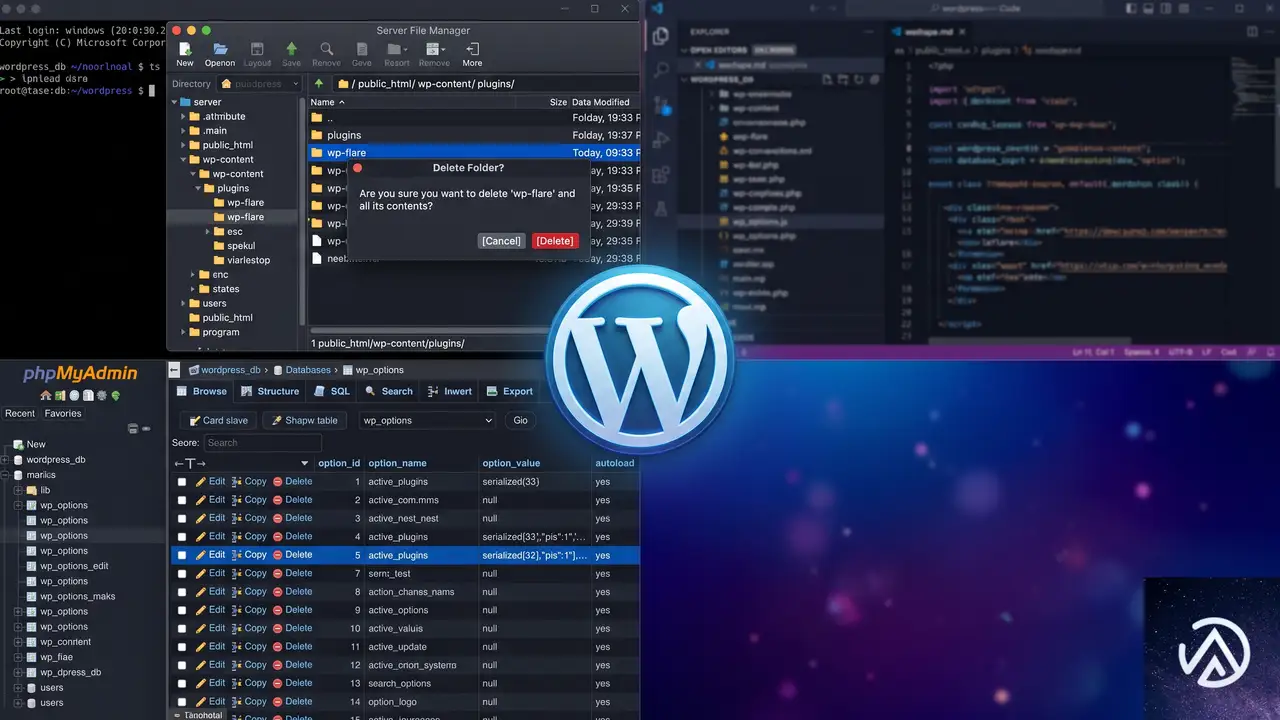
wp-flareの駆除は、プラグインファイルの削除だけでなく、データベース上の不正な登録や、設置されたバックドアの除去まで行う必要がある。以下の手順で進める。
この手順は上から順に実施する。途中でサイトが表示できなくなっても復旧できるよう、STEP 1のバックアップは必ず最初に行う。
wp-flareのプラグインフォルダを削除する
FTPソフトまたはホスティングのファイルマネージャーにログインし、wp-content/plugins/wp-flare ディレクトリを丸ごと削除する。管理画面からプラグインを「削除」しようとしても、プラグイン自体が無効化を妨害する仕組みを持っている場合があるため、ファイルシステム上から直接削除するのが確実だ。
削除後、管理画面のプラグイン一覧に「wp-flare」が表示されなくなることを確認する。もしプラグイン一覧にまだ表示される場合は、データベース側に登録が残っている可能性が高い。
データベースから不正な登録を削除する
WordPressのプラグイン情報は、データベースの wp_options テーブルにある active_plugins という項目で管理されている。不正プラグインがここに登録されていると、ファイルを削除しても管理画面に残り続ける。
phpMyAdminなどのデータベース管理ツールで wp_options テーブルを開き、option_name が active_plugins の行を探す。その値の中に wp-flare や wp_flare を含む文字列があれば、その部分を削除する。操作前にデータベースのバックアップを取得しておくこと。
バックドアの痕跡を全ファイルから探す
wp-flare本体を削除しても、攻撃者が別の場所にバックドア(再侵入用の隠しファイル)を設置している場合がある。主に以下の場所を確認する。
- テーマディレクトリ内の見覚えのないPHPファイル
- アップロードディレクトリ内のPHPファイル(画像のはずなのに拡張子がPHPになっているもの)
- WordPress本体の
wp-adminやwp-includes内の改ざんファイル - サイトのルート直下に置かれた小さなPHPファイル
ファイル数が多い場合は、サーバー上で find コマンドを使って直近に変更されたファイルを抽出すると効率的だ。感染が確認された日時以降に更新されているPHPファイルを重点的に調べる。
find /path/to/wordpress -name "*.php" -mtime -30このコマンドは、指定したWordPressディレクトリの中で過去30日以内に更新されたPHPファイルを一覧表示する。感染が判明した時期に合わせて日数を調整する。
全パスワードと認証情報を変更する
駆除が完了したら、侵入経路に関係なく以下の認証情報をすべて変更する。感染中に窃取されていた可能性を考慮し、同じパスワードの使い回しは避ける。
- WordPress管理画面の全ユーザーのパスワード
- FTP・SSHの接続パスワード
- データベースの接続パスワード
- ホスティングのコントロールパネルのパスワード
- メールアカウントのパスワード
再発を防ぐためのセキュリティ対策

wp-flareを駆除しても、感染経路を塞がなければ再び同じ被害に遭う。特に複数サイトが同時期に感染した場合は、サイト単体の対策だけでなく、管理環境全体の見直しが必要だ。
使用中のプラグインとテーマを棚卸しする
すべてのサイトで使用しているプラグインとテーマの一覧を作成し、以下に該当するものがないか確認する。これらが感染源になっている可能性が高い。
- 配布元が公式ディレクトリではないプラグイン
- 更新が1年以上停止しているプラグイン
- サイトの機能上不要になったプラグイン
- 正規の配布元ではないサイトから入手したテーマ
不要なプラグインは削除し、更新が停止しているプラグインは代替品への移行を検討する。どうしても使い続ける必要がある場合は、開発元のセキュリティ情報を定期的に確認する。
管理用パソコンのマルウェアスキャンを行う
複数のサイトが同時期に感染した場合、サイトではなく管理用のパソコンが感染源になっている可能性がある。FTPやSSHの接続情報を保存しているFTPソフトの設定ファイルから認証情報が窃取され、攻撃者に悪用されるケースがある。
管理用パソコンで信頼できるアンチウイルスソフトのフルスキャンを実施し、FTPソフトやパスワード管理ソフトの保存データが漏洩していないか確認する。スキャン後は、保存済みのパスワードもすべて変更するのが安全だ。
FTPソフトにパスワードを保存する機能は便利だが、マルウェア感染時には認証情報の流出経路になる。可能であれば、接続のたびにパスワードを入力する運用に切り替えるとリスクを減らせる。
ファイル変更の監視を導入する
感染の早期発見には、サーバー上のファイル変更を監視する仕組みが有効だ。WordPressのセキュリティプラグインには、ファイルの改ざんを検知して通知する機能を持つものがある。プラグインの新規インストールや、想定外のファイル変更があった場合にメールで知らせる設定にしておくと、被害が拡大する前に対処できる。
XML-RPCを無効化する
XML-RPCはWordPressの外部連携機能だが、総当たり攻撃やSSRF攻撃の入口として悪用されることが多い。外部サービスとの連携で使っていない場合は、無効化するのが効果的な対策になる。
セキュリティプラグインの多くにXML-RPCを無効化するオプションがある。もしくは、以下のコードをテーマの functions.php に追加する方法もある。
add_filter( 'xmlrpc_enabled', '__return_false' );ただし、このコードは子テーマの functions.php に追加するのが基本だ。親テーマを直接編集すると、テーマ更新時にコードが消えるため注意する。
よくある質問
wp-flareは公式プラグインディレクトリに存在しないのか
存在しない。wp-flareはWordPress公式ディレクトリに登録されておらず、攻撃者が独自に設置する不正なプラグインだ。プラグイン一覧に表示される名前が同じでも、正規のプラグインと混同しないよう注意する。
管理画面からwp-flareを削除できない場合はどうするのか
管理画面からの削除ができない場合は、FTPまたはファイルマネージャーでサーバーに直接アクセスし、プラグインディレクトリからフォルダを削除する。削除後もプラグイン一覧に表示される場合は、データベースの active_plugins に残っている登録を手動で削除する必要がある。
感染したサイトのバックアップは復元に使えるのか
感染前のバックアップが確実に存在する場合は、バックアップからの復元が最も確実な駆除方法になる。ただし、バックアップ自体が感染後に取得されたものであれば復元しても意味がない。取得日時を必ず確認し、感染前のものを使う。
wp-flare対策に有効なセキュリティプラグインはあるのか
定期的なマルウェアスキャン、ファイル変更の監視、ログイン試行の制限、XML-RPCの無効化などを提供するセキュリティプラグインが有効だ。ただし、プラグインを導入するだけで完全に防げるわけではない。プラグインの棚卸しやパスワード管理など、運用面の対策と組み合わせることが重要になる。
同じパスワードを複数サイトで使い回してもよいのか
避けるべきだ。1つのサイトでパスワードが漏洩すると、同じパスワードを使うすべてのサイトが連鎖的に感染する原因になる。サイトごとに異なるパスワードを設定し、パスワード管理ソフトで一元管理するのが安全な運用だ。
この記事のポイント
- wp-flareは攻撃者が設置する不正なプラグインだ
- 感染経路はプラグインの脆弱性、パスワード漏洩、FTP認証情報の窃取が主な候補になる
- 駆除はファイル削除とデータベースの掃除、バックドア除去まで行う
- 複数サイトが感染した場合は管理用パソコンのマルウェアスキャンも必要だ
- 再発防止にはプラグインの棚卸しとファイル変更の監視が有効だ

・ Reddit、Stack Overflow、WordPress.org フォーラムを日々巡回し、現場の悩みを拾い上げて記事化
・ WordPress、WooCommerce、Next.js などモダンWeb制作領域のトラブルシューティングが専門
・ 「検索しても答えが見つからなかった」を一つでも減らすことが目標
・ エラーメッセージから根本原因にたどり着く粘り強い調査が得意
・ 初心者がつまずきやすい箇所を先回りで解決する記事作りを心がけている
佐々木 太陽
・ Reddit、Stack Overflow、WordPress.org フォーラムを日々巡回し、現場の悩みを拾い上げて記事化 ・ WordPress、WooCommerce、Next.js などモダンWeb制作領域のトラブルシューティングが専門 ・ 「検索しても答えが見つからなかった」を一つでも減らすことが目標 ・ エラーメッセージから根本原因にたどり着く粘り強い調査が得意 ・ 初心者がつまずきやすい箇所を先回りで解決する記事作りを心がけている