WPvividのバックアップが13%で止まる、backup_db is not respondingの原因と対処法
WordPressサイトでWPvivid Backupを実行すると13%で止まり、「Task, backup_db is not responding」と表示される。この場合、主な原因はデータベースの書き出し中にPHPの処理がサーバー側で打ち切られていることだ。
対処は次の順番で進めるのが安全だ。まずサーバーの管理画面とFTPで完全バックアップを別ルートで確保する。次にログで止まった箇所を特定し、最後に「データベースのみ」の分割実行やタイムアウト設定の引き上げで解消する。
なぜWPvividのバックアップは13%で止まるのか
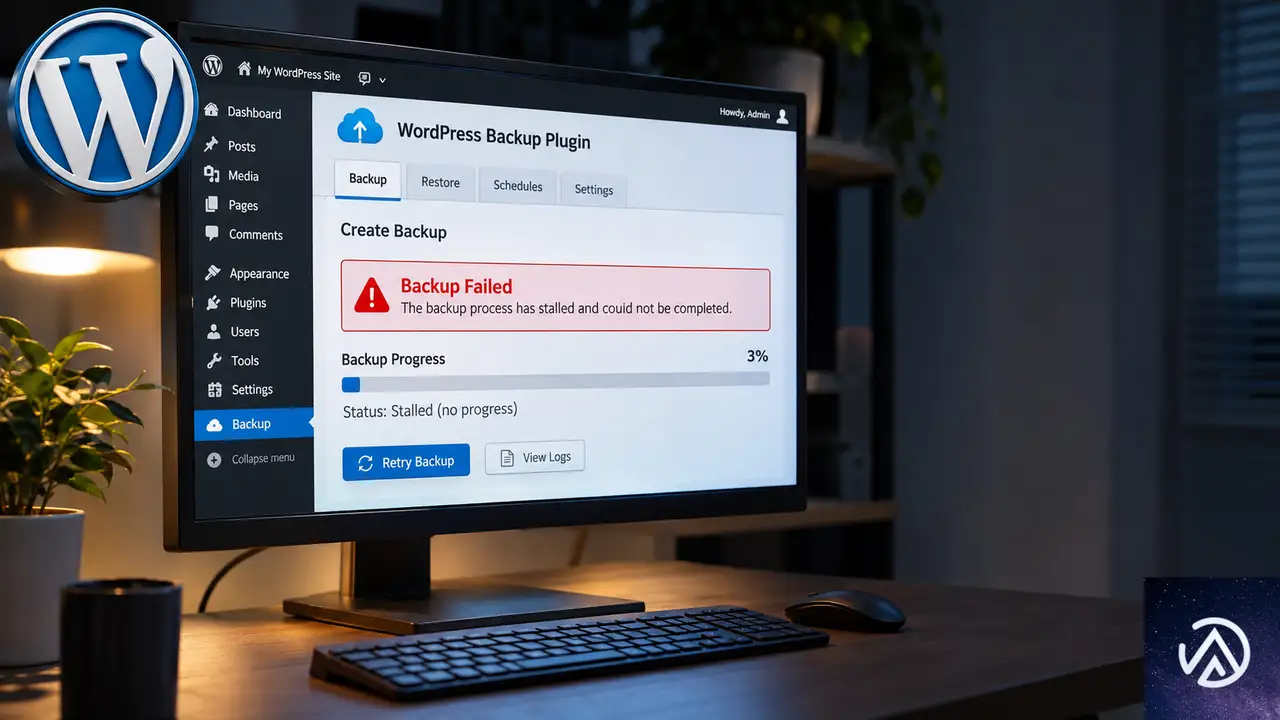
13%前後で止まるのは、WPvividがデータベースをSQLファイルに書き出している段階だ。エラー文にある「backup_db」は、このデータベース書き出しタスクの名前を指している。
WPvividはバックアップを小さなタスクに分けて進め、一定時間進捗の報告がないと「応答していない」と判断する。このエラーは、データベースの書き出し処理が途中で死んだか、極端に遅くなって固まった状態を表している。
処理が止まる理由は、ほとんどが次のどれかに当てはまる。原因ごとに確認する場所が違うので、下の対応図で全体像をつかんでおくと切り分けが速い。
原因の種類ごとに、どこを見れば判別できるかを示した。
データベースが数百MBあると、共用サーバーの制限内で1回の処理に収めるのはかなり重い。ただし合計サイズより、特定の1テーブルだけが極端に大きいケースのほうが止まりやすい。サイズだけで原因を決めつけず、ログで止まった場所を見ることが近道になる。
本番サイトを触る前に、完全バックアップを別ルートで確保するには
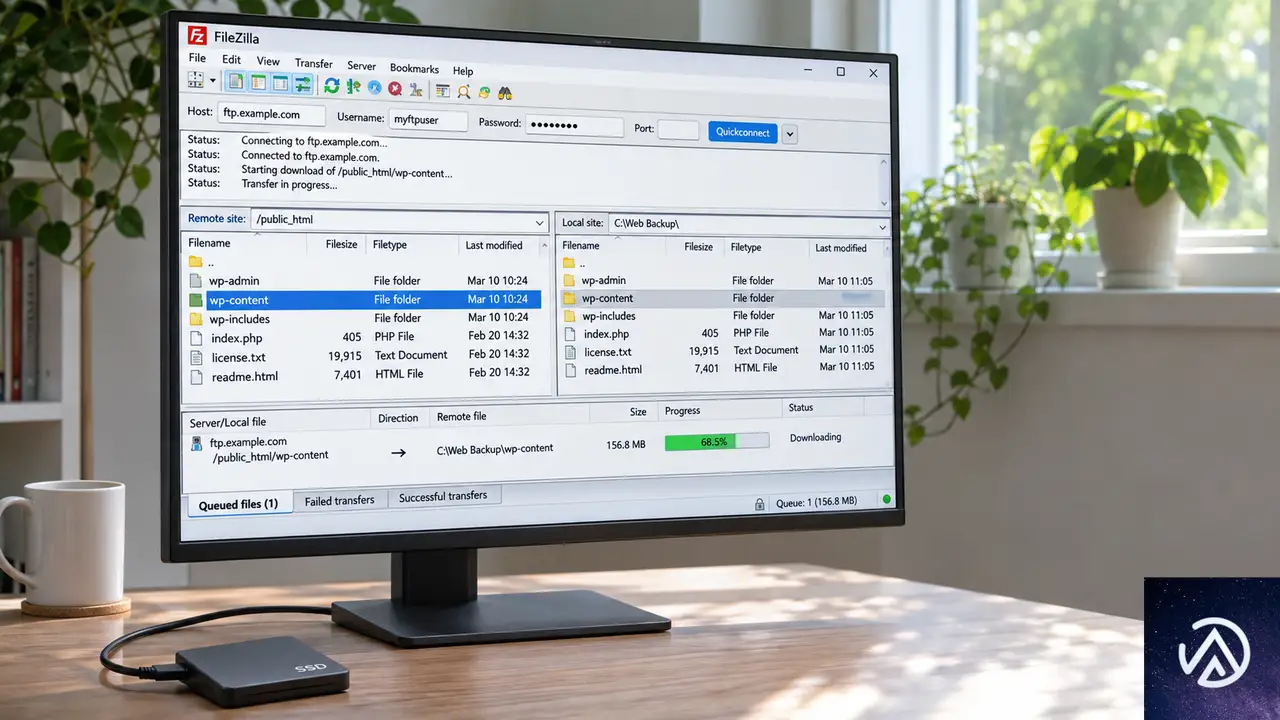
原因調査や設定変更の前に、WPvividを使わずに完全バックアップを揃えておく。データベースのダンプとファイル一式の2つがあれば、WordPressは丸ごと復元できる。WPvividのzipがなくても、安全網としては十分に機能する。
サーバー管理画面で書き出したSQLファイルはそのまま使えるのか
そのまま使える。投稿・固定ページ・設定・ユーザー情報は、すべてデータベースに入っている。サーバーの管理画面やphpMyAdminで書き出した圧縮SQLは、WPvividが作るデータベース部分と中身は同じだ。
足りないのは画像やテーマなどのファイル側だけだ。SQLファイルは日付入りの名前で保存し、パソコンとクラウドストレージなど2か所に置いておくと安心できる。
ファイル一式をFTPやSFTPで丸ごとダウンロードする
FTPソフトでサーバーに接続し、WordPressを設置したフォルダをまるごとパソコンへダウンロードする。ダウンロードは読み取りだけの操作なので、公開中のサイトに影響は出ない。
最低限必要なのは wp-content フォルダと wp-config.php、.htaccess の3つだ。wp-content にはアップロード画像・テーマ・プラグインがすべて入っている。WordPress本体は公式から入れ直せるが、丸ごと取っておけば復元時に迷わない。
画像が多いサイトは、ファイル数が多くてFTP転送に時間がかかる。サーバーのファイルマネージャーに圧縮機能があれば、zipにまとめてから落とすと速い。ただし圧縮ファイル分の空き容量が必要になる点は覚えておきたい。
SSHが使えるならWP-CLIでまとめて取得する
WP-CLI(WordPressをコマンドで操作するツール)が使えるサーバーなら、ブラウザ経由の処理と違いPHPの実行時間制限を受けにくい。WPvividでは止まるデータベースでも、コマンドなら最後まで書き出せることが多い。
# WordPress のフォルダに移動してデータベースを書き出す
cd ~/public_html
wp db export ~/backup-db.sql

# ファイル一式を公開フォルダの外に圧縮して保存する
tar -czf ~/backup-files.tar.gz -C ~/public_html .
フォルダのパスはサーバーごとに異なるので、自分の環境に合わせて書き換える。保存先を公開フォルダの外にしておくのは、URL経由でバックアップを盗まれないようにするためだ。
取得したバックアップが本当に使えるか確かめる
バックアップは、復元できて初めて意味がある。SQLファイルを解凍してテキストエディタで末尾を開き、途中で切れずに終わっているかを見る。phpMyAdminのテーブル数と、SQL内の CREATE TABLE の数が一致するかも確認しておくとよい。
余裕があれば、Localなどのローカル環境にSQLとファイルを入れて表示させてみる。トップページと管理画面が開ければ、そのセットは「検証済みの完全バックアップ」として扱える。
13%で止まる原因を安全に特定する手順
原因の特定は、サイトに変更を加えない「見るだけ」の作業から始める。次の4段階で進めると、本番への影響ゼロで大半の原因に当たりがつく。
サイトを変更せずに原因を絞り込む4つの手順だ。
WPvividのログで止まったテーブルを確認する
WPvivid Backupの画面には、バックアップごとのログを見られるタブがある(英語表示ではLogs)。失敗したバックアップのログを開き、最後の数行を確認する。
何度実行しても同じテーブル名で止まるなら、そのテーブルが重すぎる可能性が高い。止まるテーブルが毎回違い、開始から停止までの時間がほぼ一定なら、実行時間の上限に引っかかっていると見てよい。
PHPエラーログで処理が打ち切られた理由を探す
サーバーの管理画面にエラーログの閲覧機能があれば、バックアップが止まった時刻前後の行を探す。ログの文言は日本語環境でも英語のまま記録される。
「Maximum execution time of … seconds exceeded」があれば実行時間切れだ。「Allowed memory size of … bytes exhausted」ならメモリ不足と判断できる。
サーバー側にログがない場合は、WordPressのデバッグログを一時的に有効にする。wp-config.php を編集する前に、必ず元のファイルを手元に保存しておく。
// wp-config.php の「編集が必要なのはここまでです」より上に追加
define( 'WP_DEBUG', true );
define( 'WP_DEBUG_LOG', true );
define( 'WP_DEBUG_DISPLAY', false );
WP_DEBUG_DISPLAY をfalseにしておけば、エラーは訪問者に見えず wp-content/debug.log にだけ記録される。原因がわかったら、3行とも削除して元に戻す。
どちらのログにも何も残っていないこともある。その場合は、PHPがエラーを出す前にサーバーがプロセスを強制終了している可能性が高い。共用サーバーではよくあるパターンで、サーバー会社に確認すべき材料になる。
ディスクの空き容量は足りているか
バックアップ中は、SQLファイルやzipの一時ファイルがサーバー上に作られる。データベースとファイルの合計に近い空き容量がないと、途中で書き込めずに止まる。
見落としやすいのが、WPvividの保存フォルダにたまった過去のバックアップや失敗した残骸だ。通常は wp-content/wpvividbackups に置かれるので、FTPで中身とサイズを確かめておく。
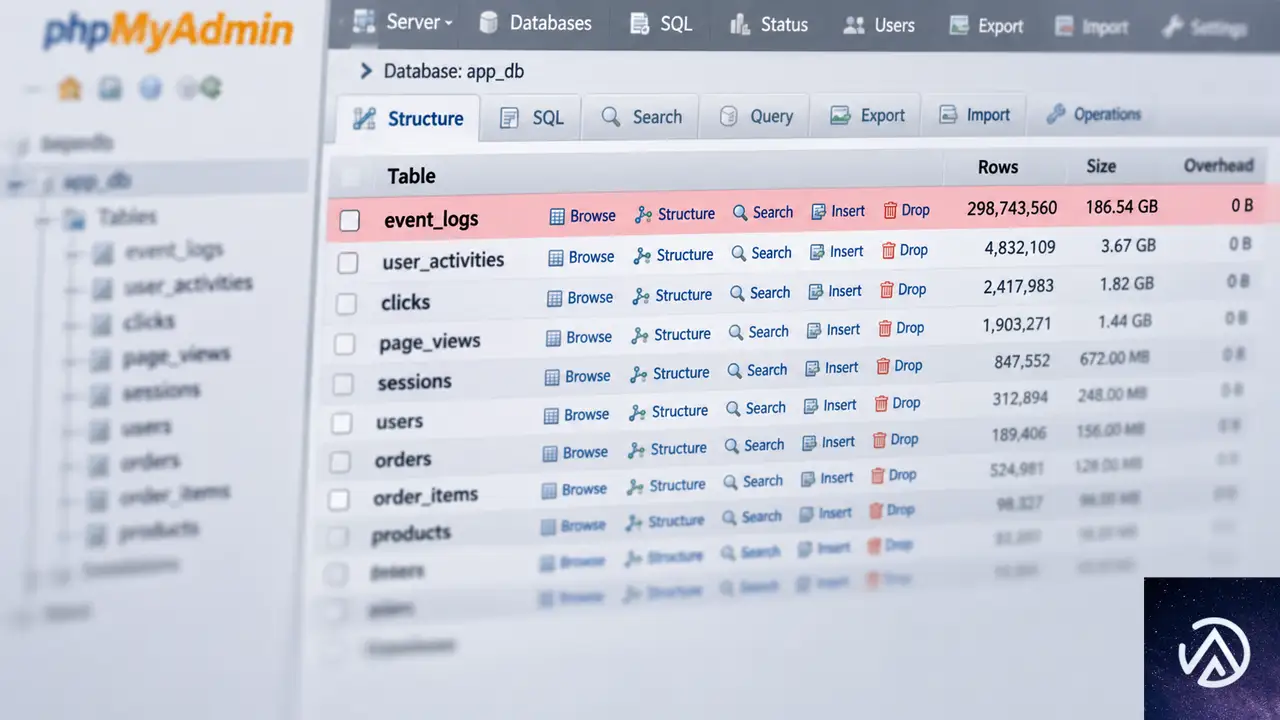
phpMyAdminで肥大化したテーブルを探す
phpMyAdminでデータベースを選ぶと、テーブル一覧にサイズが表示される。サイズ順に並べ替えて、上位のテーブルを確認する。SQLタブで次のクエリを実行しても同じ情報が得られる。
SELECT table_name,
       ROUND((data_length + index_length) / 1024 / 1024, 1) AS size_mb
FROM information_schema.tables
WHERE table_schema = DATABASE()
ORDER BY size_mb DESC
LIMIT 15;
このクエリはデータを読むだけで、何も書き換えない。肥大化しやすいのは、セキュリティ系プラグインのアクセスログ用テーブルや、期限切れの一時データがたまった wp_options だ。大量のリビジョンを抱えた wp_posts や wp_postmeta も候補になる。STEP 1で止まったテーブルと一致すれば、原因はほぼ確定だ。
WPvividの設定で13%の壁を越える方法
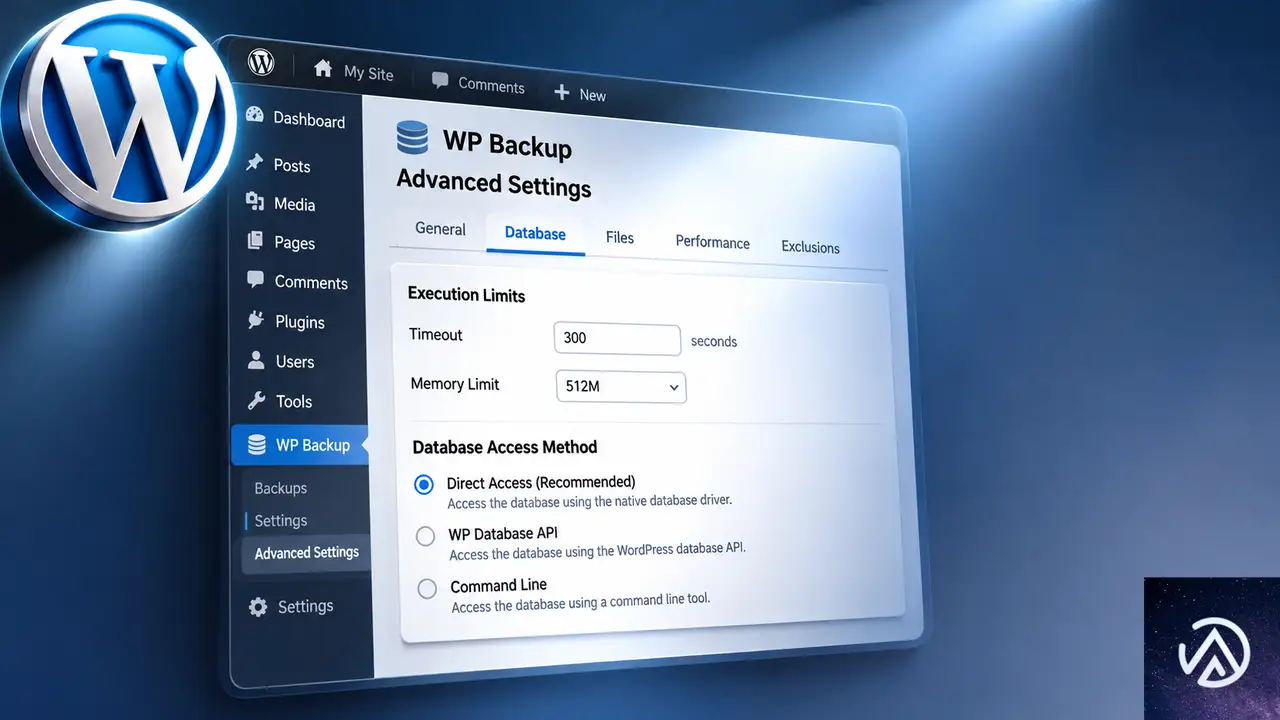
最も効果が出やすいのは、データベースとファイルを分けて実行することだ。それでも止まる場合に限り、詳細設定でタイムアウトとメモリの上限を引き上げる。
一括実行を2回に分けると、負荷が下がり失敗箇所も特定できる。
データベースのみとファイルのみに分けて実行する
WPvividの手動バックアップでは、対象を選べる。英語表示では「Database + Files」「WordPress Files (Exclude Database)」「Only Database」の3つで、日本語化の状況によっては英語のまま表示される。
まず「Only Database」だけで実行してみる。これが通れば、一括実行で処理全体が長くなっていたのが原因だ。データベースのみでも13%で止まるなら、問題はデータベース側に絞り込める。
詳細設定で実行時間とメモリの上限を引き上げる
WPvividの設定タブにある詳細設定(Advanced Settings)を開く。バックアップ用のPHP実行タイムアウト(PHP script execution timeout for backup)と、PHPメモリ上限(Maximum PHP Memory for backup)を初期値より大きくする。
注意したいのは、プラグイン側の設定はサーバーが許す範囲でしか効かないことだ。サーバーの上限が低ければ、いくら値を上げても同じ場所で止まる。上げても変化がないときは、サーバー側の制限を疑う根拠になる。
同じ画面にはリトライ回数(Retrying)の設定もある。一時的な遅延で止まっているだけなら、回数を増やすと最後まで進むことがある。
データベースのアクセス方式を切り替える
詳細設定には、データベースのアクセス方式(Database access method)の項目がある。選択肢はWPDBとPDOの2つだ。
WPDBは互換性が高い代わりに処理が遅く、PDOは速い代わりに環境によっては動かないことがある。大きなデータベースで時間切れになっているなら、PDOに切り替えて試す価値がある。うまくいかなければ元に戻せばよく、サイト表示には影響しない。
プラグインを最新版に更新する
WPvividは更新頻度が高く、大きなデータベースの処理が改善されることもある。古い版を使っているなら、別ルートの完全バックアップを確保したあとで更新する。更新前に変更履歴を開き、バックアップ処理に関する修正があるかを見ておくと判断しやすい。
それでも止まるとき、プラグイン競合とサーバー制限はどう見分けるか
設定を変えても止まる場合、残る候補は通信の遮断かサーバー側の強制終了だ。本番のプラグインを片っ端から止めるのは避け、影響の少ない方法で確かめる。
セキュリティ機能がバックアップの通信を遮断していないか
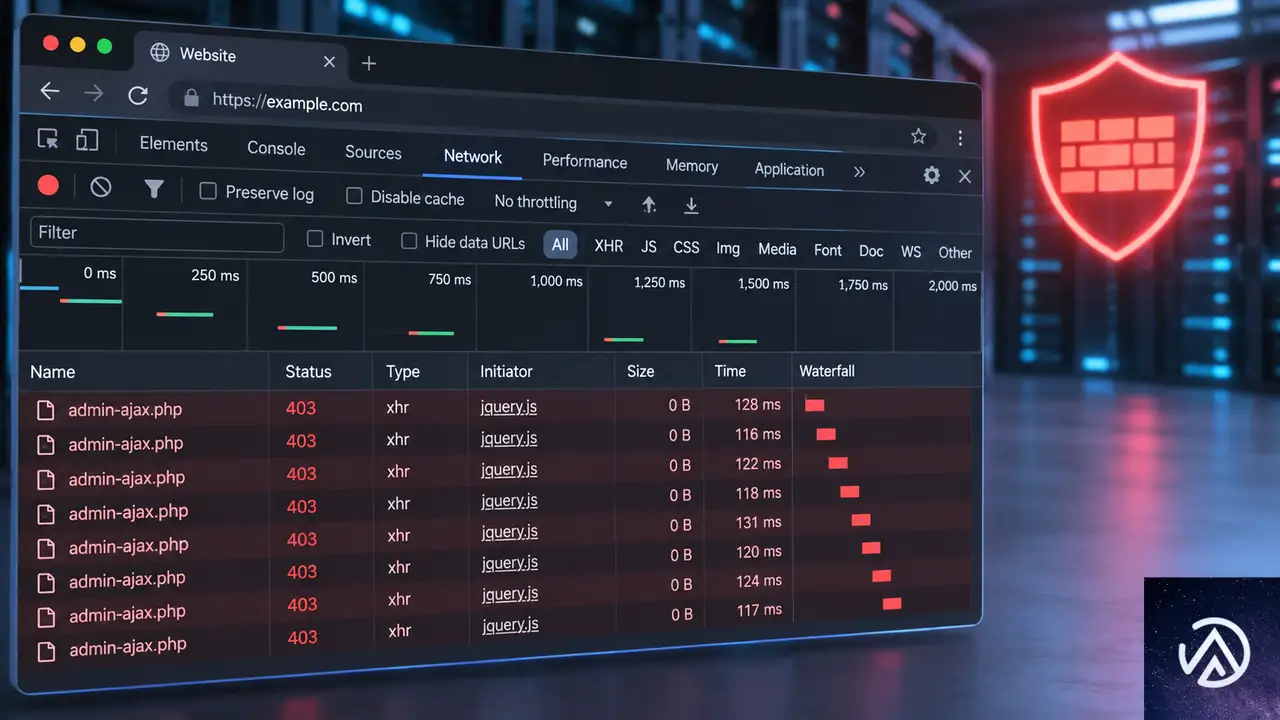
WPvividは、管理画面から admin-ajax.php へ短い間隔でリクエストを送り続けて進捗を管理する。セキュリティ系プラグインやサーバーのWAF(ウェブアプリケーションファイアウォール / 不正通信の防御壁)は、これを攻撃と誤判定することがある。
確かめるには、バックアップ実行中にブラウザの開発者ツールを開き、ネットワークタブを見る。admin-ajax.php への応答が403になっていれば遮断が原因だ。最近ログイン時に403エラーが出たことがあるサイトは、特にこの線を疑いたい。
セキュリティプラグインにブロック履歴の画面があれば、バックアップした時刻に自分のIPアドレスが記録されていないかも確認する。記録があれば、プラグインを無効化せずに管理者IPを許可リストに加えるだけで済む場合が多い。
キャッシュ系や最適化系のプラグインは疑う優先度が低い
ページキャッシュやCSS・JavaScriptの圧縮を行うプラグインは、主に訪問者向けの表示に作用する。管理画面とデータベースの書き出しにはほぼ関与しないため、原因である可能性は低い。
本番でこれらを止めると、表示速度が落ちたりレイアウトが一時的に崩れたりする。ほかの原因を潰してから最後に確かめる、という順番で十分だ。
訪問者に影響を出さずにプラグイン競合を試す方法
Health Check & Troubleshootingプラグインのトラブルシューティングモードを使うと、ログイン中の自分にだけプラグインを無効化した状態を作れる。訪問者には通常どおりのサイトが表示される。
ただし、サーバーの裏で動く処理にはこのモードが効かない場合がある。確実に試すなら、別ルートで取ったバックアップを staging.example.com のようなテスト用サブドメインに復元する。そこでプラグインを1つずつ止めてWPvividを実行すれば、本番を一切触らずに競合を確認できる。
サーバー会社に問い合わせるときに伝える情報
ログに何も残らない強制終了は、サーバー側でしか原因を確認できない。次の情報をまとめて伝えると、やり取りの往復が減る。
- バックアップが止まった日時
- WPvividのログの最後の数行
- PHPエラーログに記録があったかどうか
- データベースの合計サイズと最大テーブルのサイズ
- PHPの実行時間とメモリの上限値
- 長時間プロセスの強制終了やデータベース接続のタイムアウトがあったか
バックアップ成功後に再発を防ぐデータベースの軽量化
根本的な再発防止は、データベースを軽くすることだ。ただし削除を伴う作業なので、必ず検証済みのバックアップを手元に置いてから行う。
ログ用テーブルの保存期間を短くする
肥大化の原因がセキュリティ系プラグインのログなら、そのプラグインの設定でログの保存期間を短くする。直接テーブルを削除するより安全で、再び膨らむのも防げる。
期限切れの一時データとリビジョンを整理する
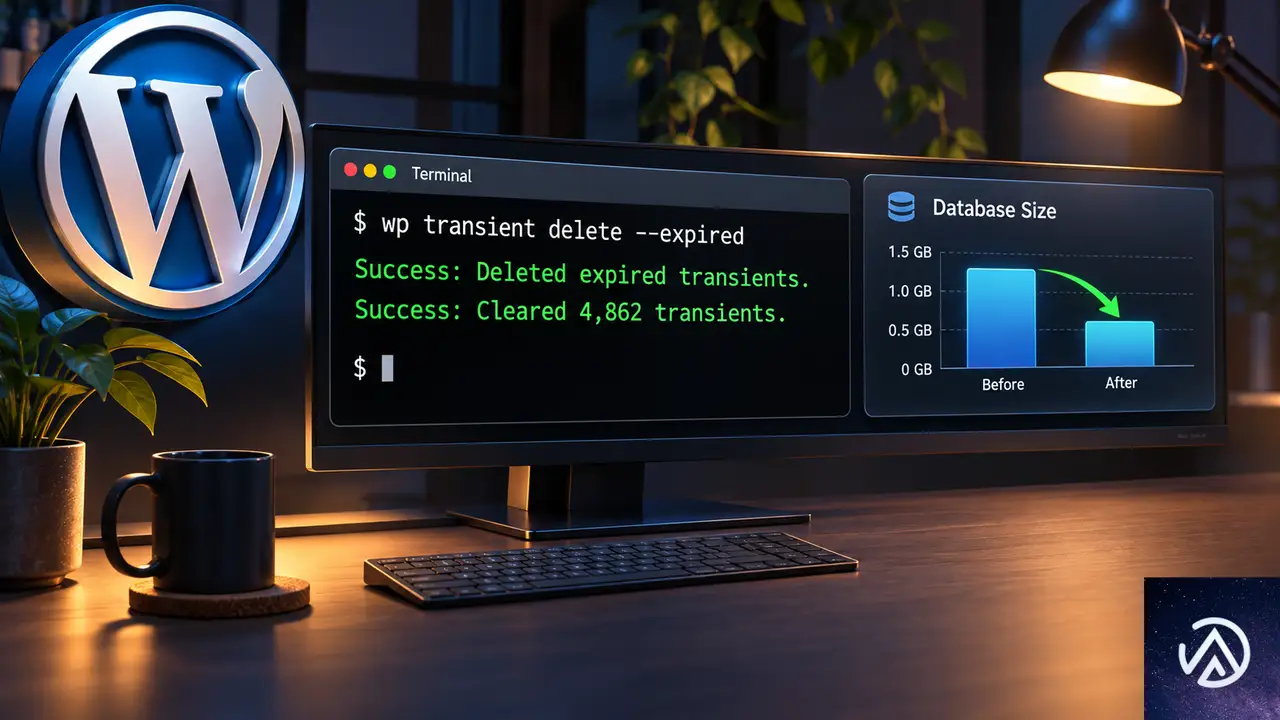
トランジェント(一時保存データ)は、期限切れでも wp_options に残り続けることがある。WP-CLIが使えるなら、期限切れのものだけを安全に削除できる。
# 期限切れのトランジェントだけを削除
wp transient delete --expired

# wp-config.php に追加すると、1記事あたりのリビジョン保存数を制限できる
define( 'WP_POST_REVISIONS', 10 );
リビジョンの上限設定は、これから保存される分に効く。すでにたまったリビジョンの削除は件数が多いと負荷も大きいので、アクセスの少ない時間帯に行う。
定期バックアップはデータベースとファイルを別スケジュールにする
更新頻度の高いデータベースは毎日、ファイルは週1回のように分けると、1回あたりの処理が軽くなる。深夜などアクセスの少ない時間帯に設定すれば、サーバーの負荷が重なって途中停止する確率も下がる。
よくある質問
13%以外の数字で止まる場合も原因は同じか?
何%で止まるかはサイトの構成で変わるため、数字そのものより、エラーに出るタスク名が重要だ。backup_dbとあればデータベースの書き出し段階で、本記事の手順がそのまま当てはまる。ファイルの圧縮段階で止まる場合は、巨大ファイルや容量不足を先に疑う。
サーバー管理画面で取ったSQLファイルだけで復元できるか?
復元できるのはデータベース部分だけで、画像やテーマは戻らない。FTPで取得した wp-content などのファイルと組み合わせて、初めて完全な復元になる。SQLはphpMyAdminのインポートかWP-CLIの wp db import で戻せる。
WPvividの有料版にすれば止まらなくなるか?
有料版には機能の追加があるが、原因がサーバーの実行時間やプロセス制限なら同じように止まる可能性がある。先にログとエラーログで原因を特定してから判断するほうが無駄がない。
バックアップ中にサイトが表示されなくなることはあるか?
データベースの書き出しは読み取りが中心で、サイトの内容は変わらない。ただしサーバーの負荷は上がるので、非力な環境では表示が一時的に遅くなることがある。大きなサイトほど、アクセスの少ない時間帯に実行するのが無難だ。
別のバックアッププラグインに乗り換えれば解決するか?
処理の分割方法が違うため、通る場合もある。ただしサーバーの制限は同じなので、同じ壁に当たることも多い。原因を特定してからのほうが、乗り換えるべきかどうかを正しく判断できる。
この記事のポイント
- backup_db is not respondingはデータベース書き出し中の停止を示す
- 設定を触る前にサーバー管理画面のSQLとFTPで完全バックアップを確保する
- WPvividのログとPHPエラーログで止まった場所と理由を特定する
- データベースのみの分割実行とタイムアウト設定の引き上げが効きやすい
- 競合の確認はテスト環境で行い、本番のプラグインは極力止めない

・ Reddit、Stack Overflow、WordPress.org フォーラムを日々巡回し、現場の悩みを拾い上げて記事化
・ WordPress、WooCommerce、Next.js などモダンWeb制作領域のトラブルシューティングが専門
・ 「検索しても答えが見つからなかった」を一つでも減らすことが目標
・ エラーメッセージから根本原因にたどり着く粘り強い調査が得意
・ 初心者がつまずきやすい箇所を先回りで解決する記事作りを心がけている
佐々木 太陽
・ Reddit、Stack Overflow、WordPress.org フォーラムを日々巡回し、現場の悩みを拾い上げて記事化 ・ WordPress、WooCommerce、Next.js などモダンWeb制作領域のトラブルシューティングが専門 ・ 「検索しても答えが見つからなかった」を一つでも減らすことが目標 ・ エラーメッセージから根本原因にたどり着く粘り強い調査が得意 ・ 初心者がつまずきやすい箇所を先回りで解決する記事作りを心がけている