Yoast SEO更新後に重大なエラー、WooCommerce SEOアドオンが原因の直し方
WooCommerceサイトでYoast SEOを更新した直後に「このサイトで重大なエラーが発生しました」と出る場合、原因の多くは有料アドオンYoast WooCommerce SEOが古いまま残っていることだ。アドオンを一時停止してサイトを戻し、MyYoastから最新版を入れ直せば解決する。
なぜYoast SEOの更新でサイトが重大なエラーになるのか
壊れているのはYoast SEO本体ではない。本体の内部部品を借りて動いているアドオン側だ。
Yoast WooCommerce SEOは、無料のYoast SEO本体の中にあるクラス(PHPの機能のまとまり)を呼び出して動く。本体が更新されてクラスの名前や場所が変わると、古いアドオンは目当ての部品を見つけられない。
部品が見つからないとPHPは処理を続けられず、ページ全体の表示が止まる。これが「重大なエラー」の正体だ。
本体だけ新しくなり、アドオンが置き去りになると落ちる。
本体だけ自動更新され、アドオンが取り残される理由
無料のYoast SEOはWordPress.orgから配布されるため、自動更新を有効にしていれば勝手に最新版になる。一方のYoast WooCommerce SEOは有料アドオンで、更新はYoastのアカウント管理サービスMyYoastを経由して届く。
ライセンスが切れていたり、サイトがMyYoastに接続されていなかったりすると、アドオンには更新通知が来ない。本体だけが何世代も先へ進み、ある日互換性が切れて落ちる、という流れになりやすい。
エラーログで原因のプラグインを特定する方法
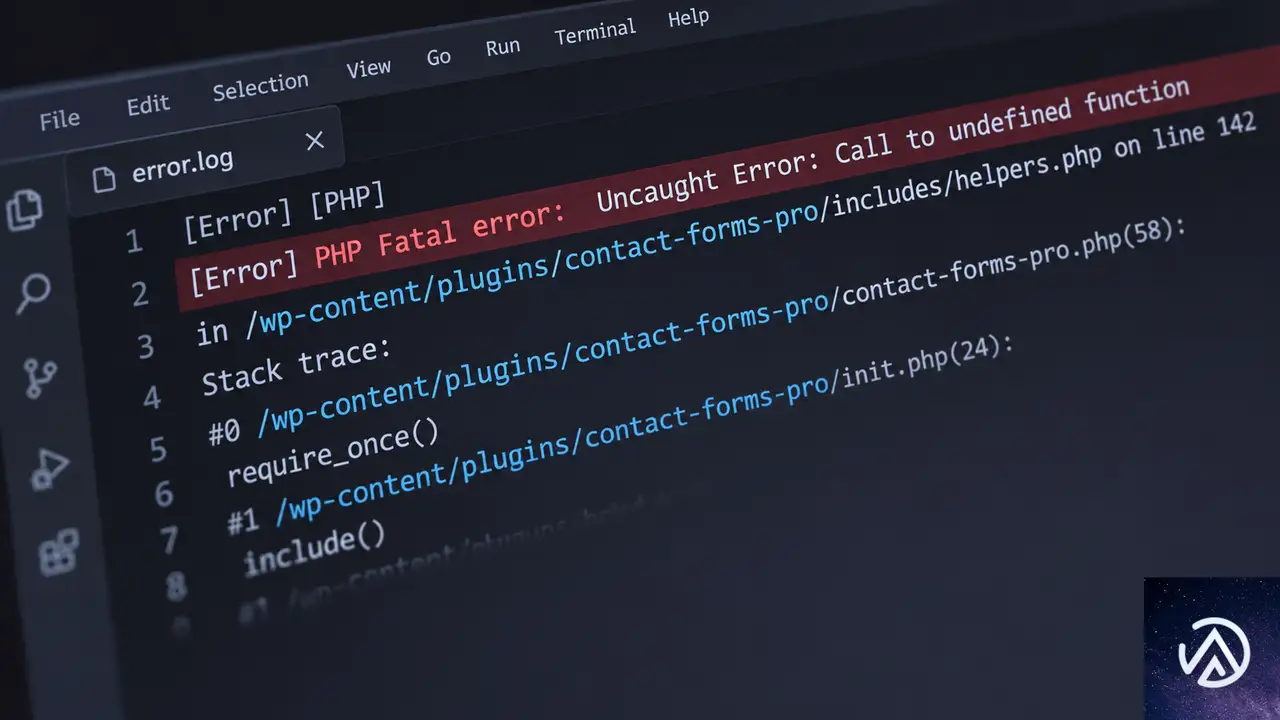
原因の見極めにはPHPのエラーログを読むのが一番早い。この症状では、次のような行が記録されている。
PHP Fatal error: Uncaught Error: Class "Yoast\WP\SEO\Helpers\Request_Helper" not found in /.../wp-content/plugins/wpseo-woocommerce/classes/woocommerce-seo.php:682ログのどこを見れば犯人がわかるのか
注目すべき箇所は2つある。1つ目は「Class … not found」の部分で、本体側の部品が見つからないことを示している。
2つ目はファイルのパスだ。wp-content/plugins/wpseo-woocommerce/ とあれば、エラーを起こしたのはYoast WooCommerce SEOのフォルダ内のコードだとわかる。呼び出された部品はYoast SEO本体のもの、呼び出した側はアドオン、という組み合わせがバージョン不一致の典型的なサインだ。
エラーログが見当たらない場合はデバッグログを有効にする
サーバーのコントロールパネルでPHPのエラーログを確認できない場合は、WordPressのデバッグログを使う。wp-config.php の「編集が必要なのはここまで」の行より上に、次の3行を追加する。
define( 'WP_DEBUG', true );
define( 'WP_DEBUG_LOG', true );
define( 'WP_DEBUG_DISPLAY', false );この状態でエラーが出るページを開くと、wp-content/debug.log に内容が書き出される。最後の行は訪問者に画面上でエラーを見せないための設定だ。原因がわかったら3行とも削除するか false に戻しておく。
表示されなくなったサイトをまず復旧させる手順
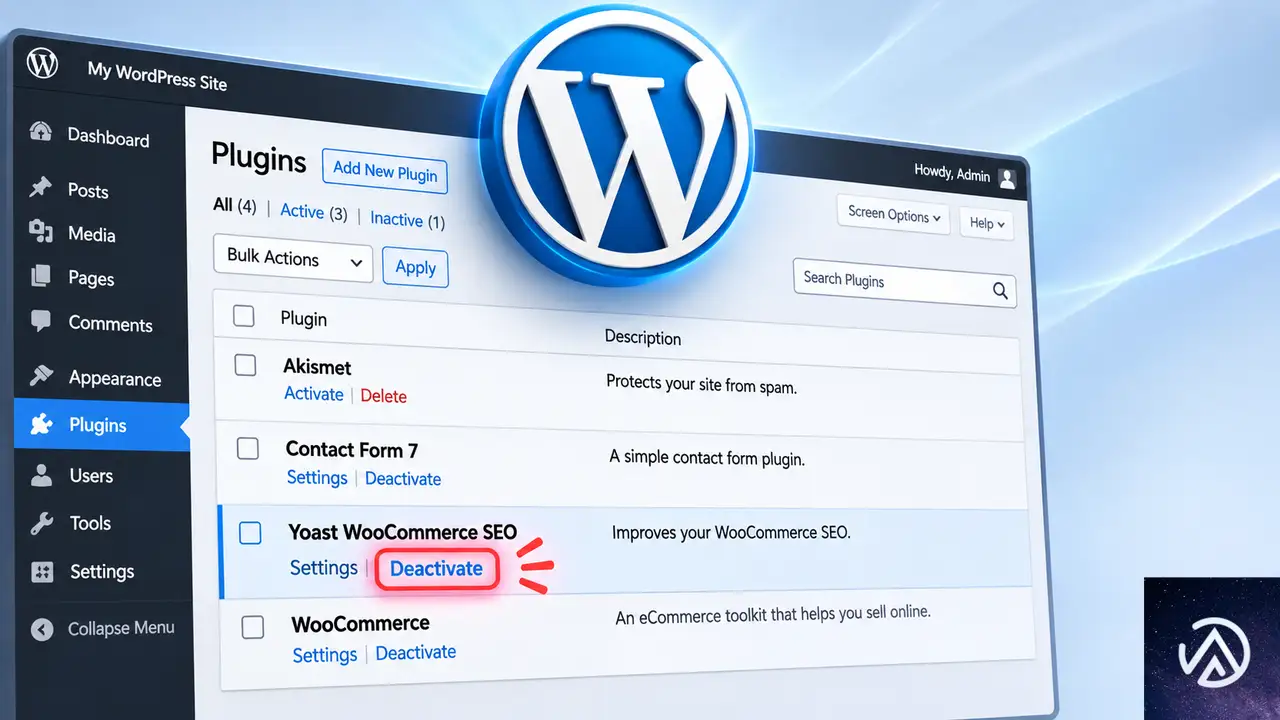
恒久対応の前に、まずアドオンを止めてサイトを表示できる状態へ戻す。売上が止まっているECサイトでは、ここを最優先にする。
STEP 1と2が応急処置、STEP 3と4が根本対応だ。
管理画面に入れるなら、プラグイン一覧から停止する
このエラーはフロント側の表示処理の途中で起きている。ログのスタックトレース(エラーに至るまでの呼び出し履歴)が index.php から wp-blog-header.php を通っているのがその証拠だ。
そのため、サイトの表側は落ちていても管理画面には入れることがある。「プラグイン」画面を開き、Yoast WooCommerce SEOの「無効化」をクリックすればよい。Yoast SEO本体は止めなくても表示は戻る。
管理画面にも入れない場合はリカバリーモードを使う
重大なエラーが起きると、WordPressはサイト管理者のメールアドレス宛てに技術的な問題が発生している旨のメールを送る。本文にあるリンクからログインすると、リカバリーモードという特別な状態で管理画面が開く。
リカバリーモードでは、エラーの原因になったプラグインが案内されるので、そこから停止できる。メールが届かない場合は迷惑メールフォルダも確認する。
FTPやファイルマネージャーでフォルダ名を変える
メールも使えないときは、FTPかサーバーのファイルマネージャーで wp-content/plugins/ を開く。wpseo-woocommerce フォルダの名前を wpseo-woocommerce-off のように変えると、WordPressはそのプラグインを見つけられなくなり自動的に停止扱いになる。
SSHでWP-CLI(コマンドでWordPressを操作するツール)が使えるなら、次の1行で同じことができる。
wp plugin deactivate wpseo-woocommerce停止したら本体とアドオンのバージョンを控えておく
表示が戻ったら、「プラグイン」画面でYoast SEO本体とYoast WooCommerce SEOのバージョンを確認する。本体が28.8なのにアドオンが14.2のように、メジャーバージョンが大きく離れていれば今回の原因でほぼ間違いない。
Yoast SEO PremiumやYoast Local SEOなど、ほかのYoast製アドオンを入れている場合はそれらのバージョンも見ておく。同じ理由で古いまま残っていることが多い。
Yoast WooCommerce SEOを最新版に更新して直す方法
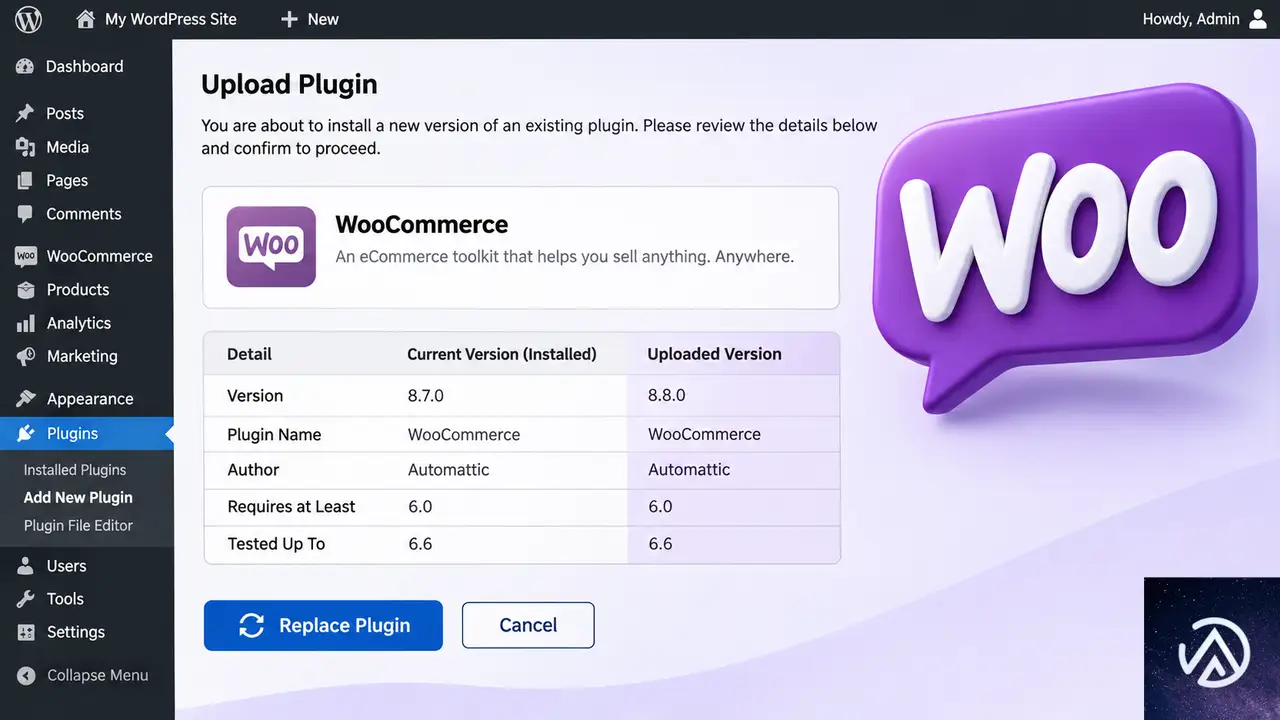
根本的な解決策は、アドオンを本体に合った最新版にすることだ。このケースではYoast WooCommerce SEOを17.0に上げればエラーは消える。
MyYoastから最新版のzipファイルをダウンロードする
有料アドオンはWordPressの更新画面に出てこないことがあるため、手動で入れ直すのが確実だ。購入時のアカウントでMyYoastにログインし、ダウンロード一覧からYoast WooCommerce SEOの最新版をzip形式で保存する。
「現在のものをアップロードしたもので置き換える」で上書きする
管理画面の「プラグイン」から「新規プラグインを追加」を開き、「プラグインのアップロード」で先ほどのzipを選ぶ。すでに同じプラグインが入っているので、比較画面が表示される。
ここで「現在のものをアップロードしたもので置き換える」を押せば、設定を残したまま新しいバージョンに差し替わる。FTPでフォルダ名を変えていた場合は、先に元の名前へ戻すか、変更したフォルダを削除してからアップロードする。
有効化したら商品ページで動作を確認する
アドオンを有効化したら、トップページだけでなく商品ページを必ず開く。今回のエラーは商品の識別子を出力する処理の中で起きていたため、商品ページが表示されて初めて直ったと判断できる。
キャッシュ系プラグインやサーバーのキャッシュを使っているなら、確認の前に削除しておく。古いエラー画面がキャッシュされたまま表示され続けることがあるからだ。
ライセンスが切れていて更新できない場合の対処
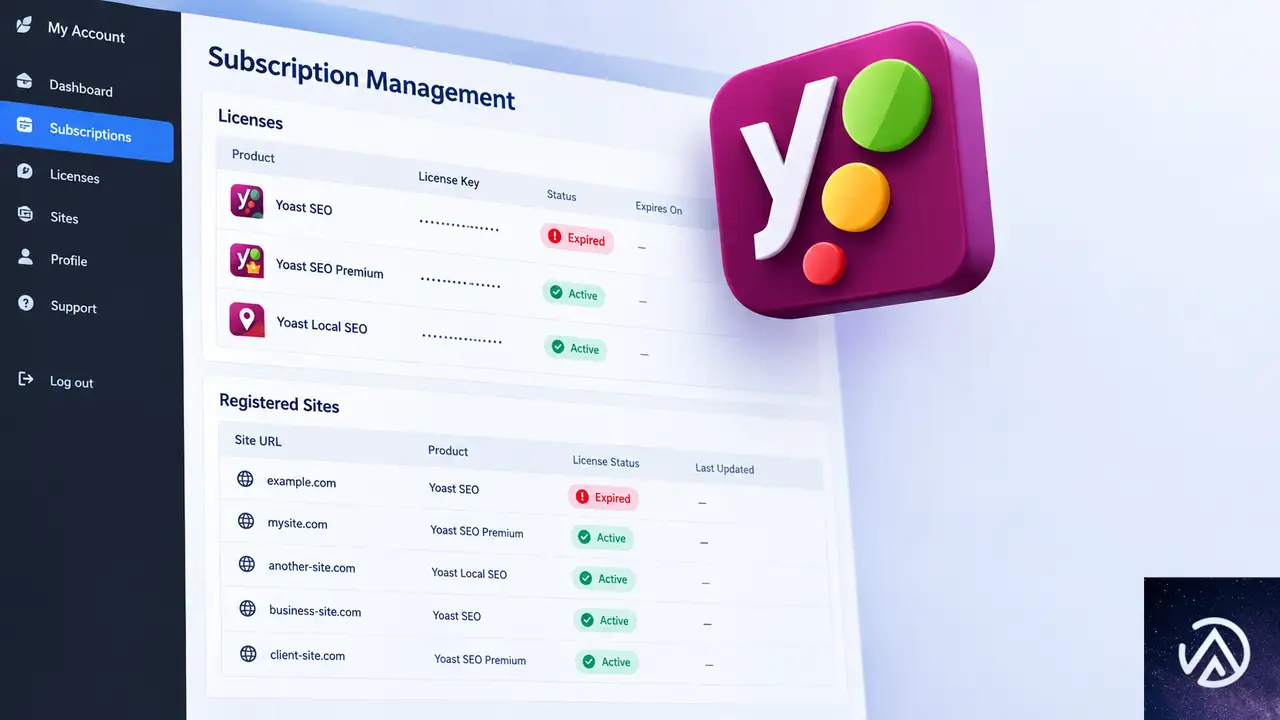
MyYoastで最新版をダウンロードできないなら、ライセンスの状態に応じて対処を選ぶ。おすすめ度の高い順に並べると次のようになる。
状況ごとに選ぶべき対処と、その推奨度を示した図だ。
ライセンスはあるのに更新が届かない場合
サイトの引っ越しやドメイン変更のあとによく起きる。MyYoast側に登録されているサイトのURLが古いままだと、ライセンスが有効でも更新が配信されない。
MyYoastでいまのサイトURLを登録し、購入済みのサブスクリプションを割り当てれば、以後はWordPressの更新画面に通知が出るようになる。
アドオンを使わない選択をする場合
ライセンスを更新しないなら、アドオンは停止したまま削除するのがすっきりする。Yoast WooCommerce SEOは商品ページの構造化データ(検索エンジン向けに商品情報を整理した記述)を強化する役割だ。
WooCommerce自体も基本的な商品の構造化データを出力するため、外しても商品情報が検索エンジンからまったく見えなくなるわけではない。外したあとはGoogle Search Consoleの商品関連レポートを数週間ほど見守り、エラーが増えていないか確かめる。
Yoast SEO本体を古いバージョンに戻すのはなぜ危険か
本体を古いアドオンに合う版まで戻せば、エラー自体は止まる。ただしこれはYoast自身も推奨していない方法だ。
古い版にはその後修正されたセキュリティ上の問題が残っている可能性がある。自動更新が有効なら、すぐにまた最新版へ上がって同じエラーが再発する。どうしても使う場合は、ライセンスを更新するまでの数日だけの避難策と割り切り、その間は本体の自動更新を切っておく。
同じ事故を繰り返さないための自動更新の設定
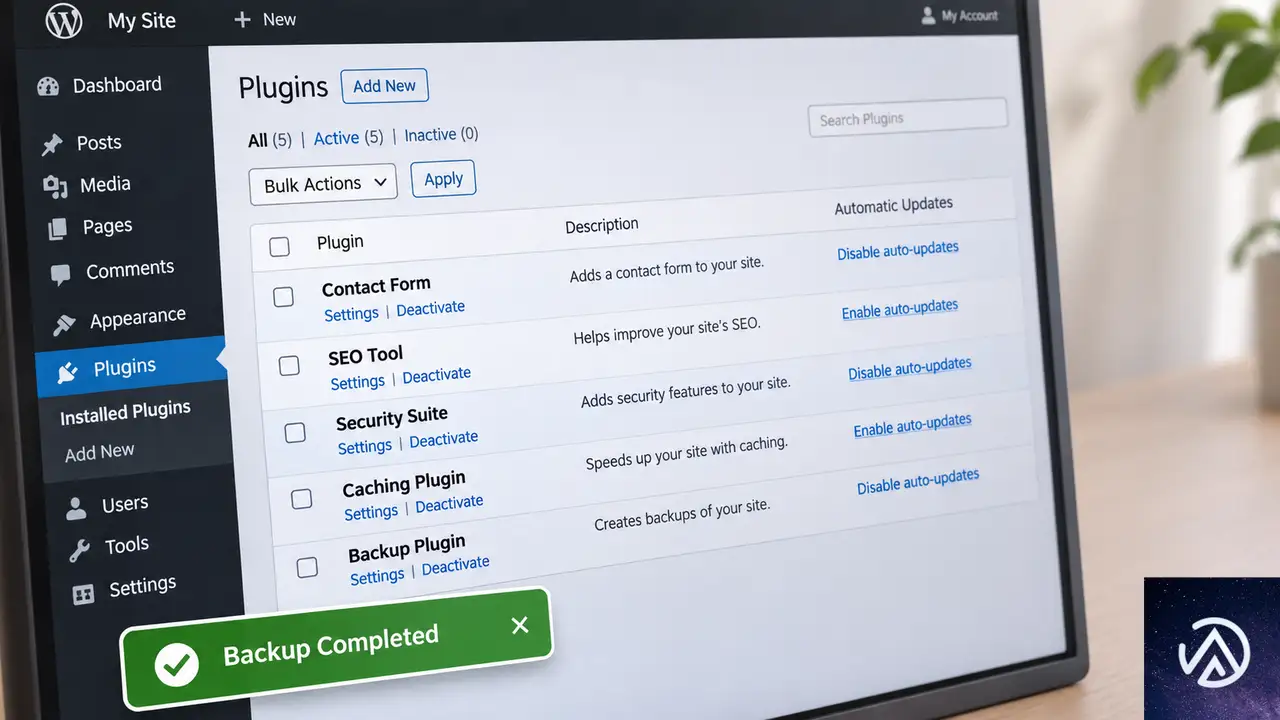
再発防止のポイントは、本体とアドオンが必ず一緒に更新される状態を保つことだ。片方だけが自動で進む状態こそが事故の原因になる。
有料アドオンとセットのプラグインは自動更新を見直す
「プラグイン」画面の自動更新の列には、プラグインごとに「自動更新を有効化」「自動更新を無効化」のリンクがある。アドオンの更新が確実に届くと確認できるまでは、Yoast SEO本体の自動更新を無効にしておくと安全だ。
本体とアドオンの両方に更新通知が出ていることを確かめてから、手動でまとめて更新する。この運用なら片方だけが先へ進むことはない。
ライセンスの期限と更新通知を定期的に確認する
サイト制作を外部に任せていたり担当者が替わったりすると、ライセンスの期限切れに誰も気づかないまま年単位で放置されがちだ。MyYoastの期限と自動更新の請求先を、社内の誰が管理しているか明確にしておく。
更新前にバックアップを取り、できればステージングで試す
ステージング環境とは、本番サイトを複製したテスト用のサイトのことだ。多くのレンタルサーバーには、ボタン操作で作れる機能がある。
メジャーバージョンが上がる更新は、まずステージングで適用して商品ページやカート、決済画面まで一通り開いてみる。少なくとも更新直前にファイルとデータベースのバックアップを取っておけば、最悪の場合でも数分〜数十分で元に戻せる。
よくある質問
Yoast WooCommerce SEOを無効化するとSEOの設定は消えるのか?
消えない。設定はデータベースに保存されており、プラグインを無効化しただけでは削除されない。最新版を入れて有効化すれば、以前の設定のまま動き出す。
Yoast SEO本体のほうを無効化しても直るのか?
アドオンは本体がないと動かない作りなので、本体を止めれば表示が戻ることは多い。ただしページのタイトルやメタディスクリプションの出力まで止まり、SEOへの影響が大きい。止めるならアドオンだけにする。
Request_Helper以外のクラス名でnot foundが出る場合も同じ原因か?
エラーを起こしたファイルがYoastのアドオンのフォルダ内で、見つからないクラスが Yoast\WP\SEO で始まるなら、ほぼ同じバージョン不一致が原因だ。パスに別のプラグイン名が出ている場合は、そのプラグインと依存先の組み合わせを疑う。
最新版に更新してもエラーが消えないときは?
まず「プラグイン」画面で、アドオンのバージョン表示が本当に新しくなったか確認する。次にページキャッシュとサーバーのキャッシュを削除する。それでも出るなら、Yoast SEO PremiumなどほかのYoast製アドオンが古いままになっていないか確認する。
管理者宛てのリカバリーモードのメールが届かない場合は?
サーバーのメール送信設定によっては届かないことがある。その場合はFTPやファイルマネージャーで wpseo-woocommerce フォルダの名前を変えれば、管理画面に入らなくてもアドオンを止められる。
この記事のポイント
- Yoast SEO更新後の重大なエラーは、古いYoast WooCommerce SEOが原因のことが多い
- まずアドオンだけを停止してサイトの表示を戻す
- MyYoastから最新版を入手し、上書きインストールで根本解決する
- 本体を古い版に戻すのはセキュリティ上の理由で避ける
- 本体とアドオンを必ず一緒に更新できる運用にして再発を防ぐ

・ Reddit、Stack Overflow、WordPress.org フォーラムを日々巡回し、現場の悩みを拾い上げて記事化
・ WordPress、WooCommerce、Next.js などモダンWeb制作領域のトラブルシューティングが専門
・ 「検索しても答えが見つからなかった」を一つでも減らすことが目標
・ エラーメッセージから根本原因にたどり着く粘り強い調査が得意
・ 初心者がつまずきやすい箇所を先回りで解決する記事作りを心がけている
佐々木 太陽
・ Reddit、Stack Overflow、WordPress.org フォーラムを日々巡回し、現場の悩みを拾い上げて記事化 ・ WordPress、WooCommerce、Next.js などモダンWeb制作領域のトラブルシューティングが専門 ・ 「検索しても答えが見つからなかった」を一つでも減らすことが目標 ・ エラーメッセージから根本原因にたどり着く粘り強い調査が得意 ・ 初心者がつまずきやすい箇所を先回りで解決する記事作りを心がけている