

CSSスクロールトリガーアニメーション入門、Chrome 146で実装
Chrome 146で、CSSによるスクロールトリガーアニメーションが実装された。これは要素がビューポート内に入ったことをきっかけに、指定した時間だけアニメーションを再生する仕組みだ。従来のスクロール駆動アニメーションとは動作原理が異なる。
スクロール駆動アニメーションが「スクロール位置に合わせてアニメーションの進行度が変化する」のに対し、スクロールトリガーアニメーションは「特定のスクロール地点でアニメーションを発火させる」点が特徴だ。JavaScriptのIntersection Observer APIをCSSで再現したような動きになる。
この記事では、両者の違いを比較したうえで、スクロールトリガーアニメーションの基本的な使い方から応用的なテクニックまでを解説する。複数要素の連動やタイムライン範囲の調整など、実践で役立つ手法をまとめた。
スクロールトリガーアニメーションとスクロール駆動アニメーションの違い

まず、両者の動作の違いを明確にしておく。混同しやすい概念だが、設計思想が根本的に異なる。
スクロール駆動アニメーションの基本動作
スクロール駆動アニメーションは、animation-timeline: view() や animation-timeline: scroll() を使って、スクロール量や要素の交差度合いにアニメーションの進行を同期させる。スクロールが進むほどアニメーションも進み、戻せばアニメーションも戻る。再生時間という概念はなく、ユーザーのスクロール操作がそのままタイムラインになる。
たとえば、画面下から現れた要素が完全に見えるまでフェードインする、といった表現が得意だ。スクロールに吸い付くような動きで、ユーザーに自然なフィードバックを返せる。
スクロールトリガーアニメーションの基本動作
一方、スクロールトリガーアニメーションは、要素が特定のスクロール位置に達した瞬間にアニメーションを開始する。キーになるのは timeline-trigger: view() プロパティだ。これは「要素がビューポート内にどの程度入っているか」を監視し、指定したしきい値を超えた時点でアニメーションを発火させる。
重要なのは、アニメーションが固定の再生時間を持つことだ。たとえば300msかけて背景色を変える、といった指定ができる。スクロール量に進行が左右されないため、発火後の動きは常に一定になる。これにより、スクロール駆動アニメーションでは実現が難しかった「要素が現れた瞬間に一瞬だけフラッシュさせる」といった演出も容易になる。
この概念図では、両者のトリガー条件と進行方法の違いを示している。スクロール駆動は連続的、スクロールトリガーは離散的という理解で問題ない。
基本構文とアニメーションアクション
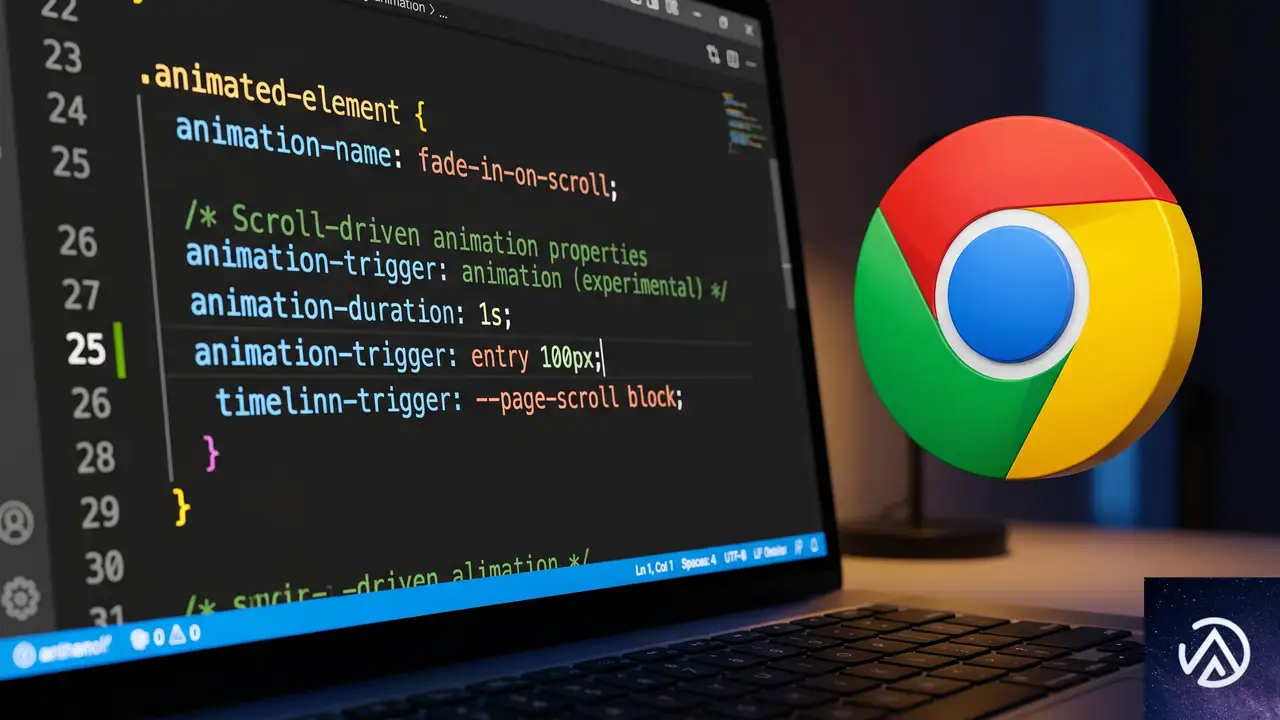
スクロールトリガーアニメーションの最小構成は、@keyframes でアニメーションを定義し、timeline-trigger と animation-trigger で発火条件を指定する、という流れになる。
基本例とプロパティの役割
たとえば、正方形の要素が完全にビューポートに入った瞬間に、背景色が300msかけてフェードインするアニメーションを考える。コードの基本形は以下のようになる。
/* アニメーションの定義 */
@keyframes fade-bg-in {
  to {
    background: currentColor;
  }
}

.square {
  /* アニメーションの宣言 */
  animation: fade-bg-in 300ms;

  /* 発火条件の定義 */
  timeline-trigger: --trigger view() entry 100% exit 0%;

  /* 発火時の動作設定 */
  animation-trigger: --trigger play-forwards;
}
timeline-trigger の値で指定している entry 100% exit 0% はタイムライン範囲と呼ばれる。これは「要素の下端がビューポートに入った瞬間(entry 100%)から、上端がビューポートから出るまで(exit 0%)を発火可能な範囲とする」という意味だ。この範囲内に要素が入っているあいだ、アニメーションの再生が許可される。
animation-trigger に指定した play-forwards は、要素が完全に見えるたびにアニメーションを順方向(0%→100%)で再生するキーワードだ。ただし、このままではアニメーション終了後に背景色が元に戻ってしまう。スタイルを保持するには animation-fill-mode を併用する必要がある。
fill-mode と action の組み合わせ
CSS-Tricksの著者Carlo Daniele氏によると、fill-modeとアニメーションアクションの組み合わせが、スクロールトリガーアニメーションの挙動を大きく左右する。主な選択肢は以下の3パターンだ。
animation: fade-bg-in 300ms;animation: fade-bg-in 300ms forwards;animation-trigger: --trigger play-once;animation: fade-bg-in 300ms forwards;animation-trigger: --trigger play-forwards play-backwards;往復型の play-forwards play-backwards は特に実用的だ。要素がビューポート外に出る際にアニメーションが逆再生されるため、ちらつきが発生しない。fill-modeを forwards にしていても、最終キーフレームが0%でも100%でも「完了時のスタイルを保持する」というルールが適用されるため、自然に動作する。
アクションキーワード一覧
animation-trigger に指定できるアクションキーワードは以下の表にまとめた。設計の幅を広げるために把握しておきたい。
これらのアクションを組み合わせることで、「スクロールに応じてアニメーションを途中で反転させる」「一度だけ発火させて二度と動かさない」といった細かな制御が可能になる。
複数要素への適用とスタッガー効果

スクロールトリガーアニメーションの真価は、複数要素を連動させた演出で発揮される。アクションやfill-modeが独立しているため、共通のトリガー設定を使い回しながら個別のアニメーションを割り当てられる。
CSSカスタムプロパティで設定を再利用する
たとえば、3つの正方形が順番に回転しながら拡大・背景変化する例を考える。各要素に個別のスタイルを書くのではなく、カスタムプロパティで共通設定をまとめると保守性が高まる。
.square {
  scale: 70%;
  --base-animation: intensify;
  animation: var(--base-animation) 300ms forwards;
  --animation-trigger: --trigger play-forwards play-backwards;
  animation-trigger: var(--animation-trigger), var(--animation-trigger);
  timeline-trigger: --trigger view();
  timeline-trigger-active-range-end: normal;
}

.square.rotate-left {
  animation-name: var(--base-animation), rotate-left;
}

.square.rotate-right {
  animation-name: var(--base-animation), rotate-right;
}このコードでは、--animation-trigger に play-forwards play-backwards を格納し、animation-trigger でカンマ区切りによって2つのアニメーションに同じトリガー設定を適用している。これにより、メインのアニメーション(intensify)と回転アニメーションの両方が同じタイミングで発火する。
sibling-index() と sibling-count() による自動スタッガー
スクロールトリガーアニメーションでは、sibling-index() と sibling-count() という2つのCSS関数を使って、兄弟要素のインデックスと数を動的に取得できる。これを利用すると、各要素の発火タイミングを自動的にずらす「スタッガー」が実装可能だ。
.square {
  --stagger-interval: calc(100% / sibling-count());
  --entry: calc(sibling-index() * var(--stagger-interval));
  timeline-trigger: --trigger view() entry var(--entry) exit 0%;
}
sibling-count() で親要素内の.squareの数を取得し、それを100%で割ることで1要素あたりの間隔を算出する。次に sibling-index() で現在の要素が何番目かを取得し、間隔を掛け算して各要素の entry 値を動的に決定する。この仕組みがあれば、HTMLの要素数が変わっても手作業で値を調整する必要はない。
ただし、sibling-index() と sibling-count() はFirefoxで未サポートの点に注意が必要だ。プロダクションで使う場合は、フォールバックの指定を検討したい。
特定の要素をトリガーとして他を連動させる
さらに高度な使い方として、最初の要素だけをトリガーにして、残りの要素はアニメーション遅延で続けて発火させる方法がある。トリガー条件を1箇所に集約できるため、管理がしやすくなる。
.square:first-child {
  timeline-trigger: --trigger view() entry 50%;
  timeline-trigger-active-range-end: normal;
}

.square {
  --stagger-interval: calc(300ms / sibling-count());
  --animation-delay: calc(sibling-index() * var(--stagger-interval));
  animation: var(--base-animation) 300ms var(--animation-delay) forwards;
}
最初の要素がビューポートに50%入った時点でトリガーが発火し、残りの要素は animation-delay で順番にアニメーションを開始する。この方法なら、トリガー設定は最初の要素にだけ書けばよい。
ただし、CSS-Tricksの記事では play-backwards 状態のときに遅延が意図通り動作しない可能性が指摘されている。逆再生時にはdelayが含まれてしまい、スタッガーが崩れるようだ。今後のブラウザ実装の改善が待たれる。
タイムライン範囲の理解とカスタマイズ
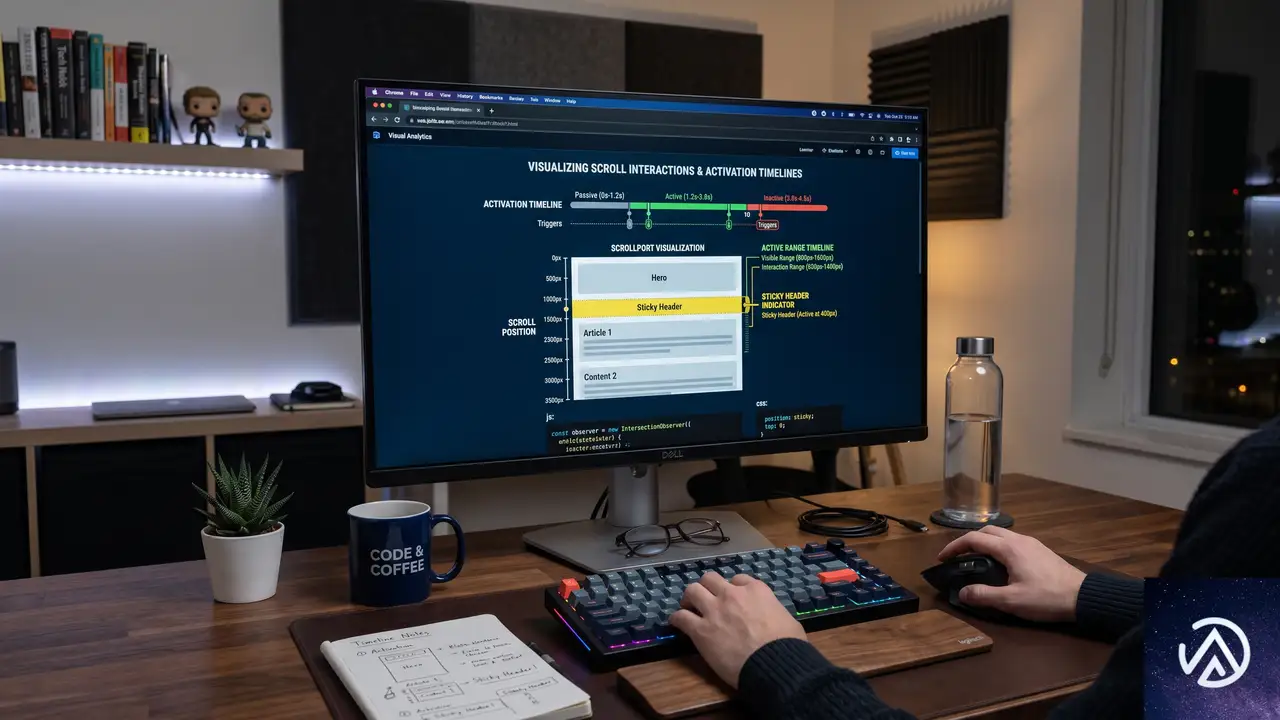
スクロールトリガーアニメーションには、アクティベーション範囲(発火可能な範囲)とアクティブ範囲(発火後に有効であり続ける範囲)という2つのタイムライン範囲が存在する。この概念を理解しておくと、より精密なトリガー制御が可能になる。
アクティベーション範囲とアクティブ範囲の違い
アクティベーション範囲は「アニメーションが発火できるスクロール区間」を定義する。例えば entry 100% exit 0% は、要素が完全に見えてから完全に隠れるまでを発火可能区間とする。アクティブ範囲は「一度発火したアニメーションが、たとえアクティベーション範囲を外れても有効であり続ける区間」を指す。
例:
entry 100% exit 0% は、要素の下端が入ってから上端が出るまで。timeline-trigger-active-range-end: normal; で制御可能。実際のところ、大半のユースケースでは view() entry 100% exit 0%(要素が完全に見える間)か view() contain(要素がビューポートより大きい場合も含めて交差している間)で十分だ。タイムライン範囲の詳細な制御が必要になるのは、特殊な演出や複雑なレイアウトに限られる。
view() 関数とオフセットの調整
view() 関数はビューポートを基準にしたタイムライン範囲を定義する関数だ。固定ヘッダーなどでビューポートの実質的な領域が狭まっている場合、view(y 0 5rem) のようにオフセットを指定できる。これにより、ヘッダーに隠れる部分を除いた「実際に見えている領域」を基準にできる。
たとえば、上部に高さ5remの固定ヘッダーがあるページでは、view(y 0 5rem) と書くことで、ヘッダーの裏に入った要素はまだトリガー範囲内と見なされない。この調整は、UIコンポーネントとスクロール演出を正確に同期させる際に役立つ。
この記事のポイント
- スクロールトリガーアニメーションは、スクロール駆動アニメーションと異なり、固定時間のアニメーションを特定のスクロール地点で発火させる仕組みである
- fill-modeとanimation-actionの組み合わせで、往復・ロックイン・フラッシュなど多彩な演出が可能
- sibling-index()とsibling-count()を使えば、要素数に依存しない自動スタッガーを実装できる
- 実用上はview() entry 100% exit 0%の指定で十分だが、固定ヘッダーがある場合はview()のオフセット調整を検討する

・ 複数業界における17年間のデジタルビジネス開発経験
・ ウェブサイト開発のためのHTML、PHP、CSS、JavaScript等の実用的知識
・ 15ヶ国語対応の多言語SaaSの開発経験
・ 17年間にも及ぶ、Eコマース長期運営経験
・ 幅広い業界でのSEO最適化の豊富な経験
海田 洋祐
・ 複数業界における17年間のデジタルビジネス開発経験 ・ ウェブサイト開発のためのHTML、PHP、CSS、JavaScript等の実用的知識 ・ 15ヶ国語対応の多言語SaaSの開発経験 ・ 17年間にも及ぶ、Eコマース長期運営経験 ・ 幅広い業界でのSEO最適化の豊富な経験