


CSS random()関数を全ブラウザで動かす。polyfillの仕組みと活用法
CSSのrandom()関数がSafariで先行実装されてから約半年。ChromeやFirefoxではまだ使えないが、そのギャップを埋めるpolyfillがnpmで公開された。この記事ではrandom()の基本構文からpolyfillの仕組みまでを解説する。
random()は要素のサイズや色、配置などをランダムに決めるCSS関数だ。これまでJavaScriptで行っていた演出を宣言的に書けるため、紙吹雪や星野のようなビジュアルエフェクトを純粋なCSSで実現できる。
ただし現時点ではSafariでしかネイティブ動作しない。そこで役立つのが、CSS-Tricksの著者が開発したcss-random-polyfillだ。この記事ではその使い方と内部動作をデモ付きで紹介する。
CSSのrandom()関数とは?Safariが先行対応した新機能

CSS Values and Units Module Level 5のエディタードラフトで定義されているrandom()関数は、calc()やmin()と同じように、プロパティの値の一部として利用できる。乱数を生成して、要素のサイズや色、角度、アニメーションの遅延時間などをランダムに設定できるのが特徴だ。
2025年後半、Safari 26.2で最初にサポートされた。WebKitチームは「一般的なユースケースをHTMLとCSSだけで解決できるようにする」という方針を掲げており、JavaScriptやサードパーティフレームワークへの依存を減らす狙いがある。
random()の基本構文
random()関数は最小値と最大値を指定する。オプションで第3引数にステップ間隔を指定できる。たとえば以下のコードは、1pxから7pxの間で1px刻みのランダムな値を生成する。
--random-star-size: random(1px, 7px, 1px);このように、random()はcalc()と同じく値の一部として使える。ステップ間隔を指定すると、指定した範囲内の離散的な値(この例では1px、2px、3px…7px)だけが選ばれる。
キャッシュとキーの概念
random()には値のキャッシュを制御する仕組みがある。element-sharedやfixedなどのベース値を指定すると、同じ値を複数の要素やプロパティで共有できる。たとえば、以下のコードでは4つの尖った星すべてに同じ乱数を適用する。
.star.fourpointed {
  --random-rotation: random(element-shared, -45deg, 45deg);
  rotate: var(--random-rotation);
}element-sharedを指定すると、同じ要素に適用されるrandom()呼び出しが同じ結果を返す。これにより、複数の要素で共通のランダム値を保つことができる。
他ブラウザで使うためのpolyfillが登場

Safariが先行したrandom()だが、ChromeとFirefoxでも開発の兆しはあるものの、正式リリースの時期は未定だ。Chromeには関連する課題が報告されており、Firefoxもバグジラで進捗が追跡されている。ただし、フラグ付きでさえ使える状態にはなっていない。
この状況を受けて、CSS-Tricksの著者がcss-random-polyfillというnpmパッケージを公開した。このpolyfillを使うと、Safari以外のブラウザでもrandom()関数を利用できる。polyfillはネイティブサポートを検出し、未対応ブラウザでのみ動作する設計だ。
polyfillの使い方
polyfillを利用するには、HTMLのhead内にスクリプトを読み込み、ランダムにしたい要素にrandomizedクラスを追加する。CSSでは--randomで始まるカスタムプロパティにrandom()関数の値を格納する。
<script src="https://unpkg.com/css-random-polyfill@latest/dist/css-random-polyfill.js"></script>


<div class="randomized star"></div>
<div class="randomized star fourpointed"></div>
/* CSS */
.star {
--random-star-size: random(1px, 7px, 1px);
width: var(--random-star-size);
aspect-ratio: 1/1;
/* その他のプロパティ */
}randomized クラスを一時的に非表示にする--random で始まるプロパティを探して乱数を計算するpolyfillの処理はシンプルで、ネイティブサポートがある場合は何もせず、未対応の場合のみJavaScriptで乱数を計算してインラインスタイルに反映する。randomizedクラスを付けた要素だけが対象になるため、ページ全体のパフォーマンスへの影響は最小限に抑えられる。
実践デモで見るrandom()の活用例

polyfillの動作を確認するために、いくつかのデモが用意されている。ここでは代表的な例を紹介する。
ランダムな正方形デモ
最もシンプルな例として、ランダムな色とサイズの正方形を3つ配置するデモがある。CSSではrandom()を使ってカスタムプロパティを定義し、それを幅や高さ、背景色に反映する。
/* ランダムなサイズを共有する例 */
--random-height: random(--side, 40px, 100px);
--random-width: random(--side, 40px, 100px);

width: var(--random-height);
height: var(--random-width);--random-heightと--random-widthにカスタムキー--sideを指定することで、幅と高さが同じ乱数を共有する。これにより正方形の形状を保ったままサイズだけがランダムに変化する。
星野デモと運命の車輪
より視覚的な例として、ランダムに散らばる星野デモや、回転角度がランダムになる運命の車輪デモも公開されている。星野デモでは200個の星がランダムな位置に配置され、それぞれ異なるタイミングで明滅する。
運命の車輪デモでは、回転角度をrandom(2turn, 10turn, 20deg)のように指定している。最小値と最大値はturn単位、ステップはdeg単位という異なる単位の組み合わせも可能だ。これはcalc()と同じく、同じデータ型に解決できる単位同士であれば混在できるためだ。
@keyframes spin {
  from {
    rotate: 0deg;
  }
  to {
    rotate: var(--random-rotation);
  }
}

#wheel {
  --random-rotation: random(2turn, 10turn, 20deg);
}このコードでは、車輪が2回転から10回転の間でランダムな角度だけ回転する。ステップ間隔が20度なので、結果は20度刻みの値になる。random()を使うことで、ユーザーがページを開くたびに異なる結果になる。
polyfillの内部動作を理解する

このpolyfillは独自のCSSパーサーを実装しておらず、既存のオープンソースライブラリを利用している。具体的には、PostCSSプラグインとして知られる@csstools/css-calcの内部実装を活用している。このライブラリはCSSのcalc()関数を計算するために作られたもので、依存関係がなく、random()の最新仕様にも対応済みだ。
カスタムプロパティの許容性を活用
polyfillの鍵となるのは、CSSカスタムプロパティの値が「非常に許容度が高い」という仕様だ。ブラウザがrandom()関数を理解できなくても、カスタムプロパティの値としては文字列として保持される。たとえば以下のような式は、未対応ブラウザでもエラーにならず、JavaScriptから読み出せる。
/* ブラウザが解釈できなくてもエラーにならない */
--random-grid-area: random(1, var(--rows), 1) / random(1, var(--columns), 1);ブラウザはvar()参照を解決してから値を文字列として保持するため、polyfillはgetComputedStyle()で値を読み取り、乱数を計算してインラインスタイルとして書き戻す。この手法は、スタイルシートを書き換えたり再取得したりする必要がないため、従来のCSS polyfillにありがちな副作用を回避できる。
処理の流れ
polyfillの動作は以下のJavaScriptコードに要約されている。ネイティブサポートを判定し、未対応の場合のみ--randomプレフィックスの付いたプロパティを収集して乱数を計算する。
import { calc } from "@csstools/css-calc";
const calcFn = calc;

if (!CSS.supports("width", "random(0px, 100px)")) {
  // 要素を一時的に非表示にしてフリッカーを防ぐ
  // --random プレフィックスのプロパティを収集
  // @csstools/css-calc で乱数を計算
  // インラインスタイルに反映
}注意点として、random()のキャッシュ制御に関わる部分がある。仕様ではelement-sharedやfixedなどのベース値を指定できるが、未指定の場合にライブラリが均等な分布で乱数を生成しないことがある。この問題を回避するため、polyfillでは乱数値を明示的に注入するパッチを適用している。
random-item()を模倣する実験と今後の展望

CSS Values and Units Module Level 5には、random()と似たrandom-item()という関数が定義されている。これは与えられたリストからランダムに1つの値を選ぶ関数だ。しかし、現時点ではどのブラウザも実装していない。
Chromiumベースのブラウザでは、CSSカスタム関数とインライン条件分岐を組み合わせることで、random-item()に近い機能を実現できる。たとえば、以下のコードはリストからランダムに1つの色を選ぶ。
--random-index: random(element-shared, 1, 5, 1);
--random-color: --item(var(--random-index), aqua, purple, pink, grey, green);これを実現するカスタム関数--itemは、インデックス番号に応じて対応する引数を返す。CSSカスタム関数は可変長引数をサポートしないため、事前に想定される最大数だけ引数を定義しておく必要がある。
@function --item(--index,
  --arg-1: ,
  --arg-2: ,
  --arg-3: ,
  --arg-4: ,
  --arg-5: ) {
  result: if(
    style(--index: 1): var(--arg-1);
    style(--index: 2): var(--arg-2);
    style(--index: 3): var(--arg-3);
    style(--index: 4): var(--arg-4);
    else: var(--arg-5);
  );
}
この手法は、CSS-Tricksの著者が「ハックではなく、意図された標準機能の使い方」と述べている。かつてTemani Afif氏が行った色リストの実装はハックに近いものだったが、カスタム関数を使えば任意のデータ型で動作する汎用的な解決になる。ただし、CSSカスタム関数もまだすべてのブラウザで利用できるわけではないため、現時点ではChromium限定の実験的な機能だ。
この記事のポイント
- CSS
random()関数はSafariが先行対応。ChromeとFirefoxは対応時期が未定 - polyfillを使えば他ブラウザでも
random()を利用できる - 使い方は
--randomプレフィックスのカスタムプロパティとrandomizedクラスを設定するだけ - polyfillはカスタムプロパティの許容性を利用し、
@csstools/css-calcで乱数を計算する - Chromiumではカスタム関数と組み合わせて
random-item()を模倣可能

・ 複数業界における17年間のデジタルビジネス開発経験
・ ウェブサイト開発のためのHTML、PHP、CSS、JavaScript等の実用的知識
・ 15ヶ国語対応の多言語SaaSの開発経験
・ 17年間にも及ぶ、Eコマース長期運営経験
・ 幅広い業界でのSEO最適化の豊富な経験
アイコンボタンがヘッダーに重なった時のz-index修正方法
固定ヘッダーとウィッシュリストボタンやカートアイコンが重なって、ボタンがヘッダーの背後に消えてしまう症状は、CSSのz-indexを適切に追加することで解決する。特にposition: relativeが指定されているにもかかわらずz-indexを設定していない場合、ボタンがスタッキングコンテキストの底に回り込んでしまう。.wishsuite-buttonにz-index: 10 !important;を加えることで、ヘッダーより前面に表示できるようになる。
なぜアイコンがヘッダーの下に隠れてしまうのか
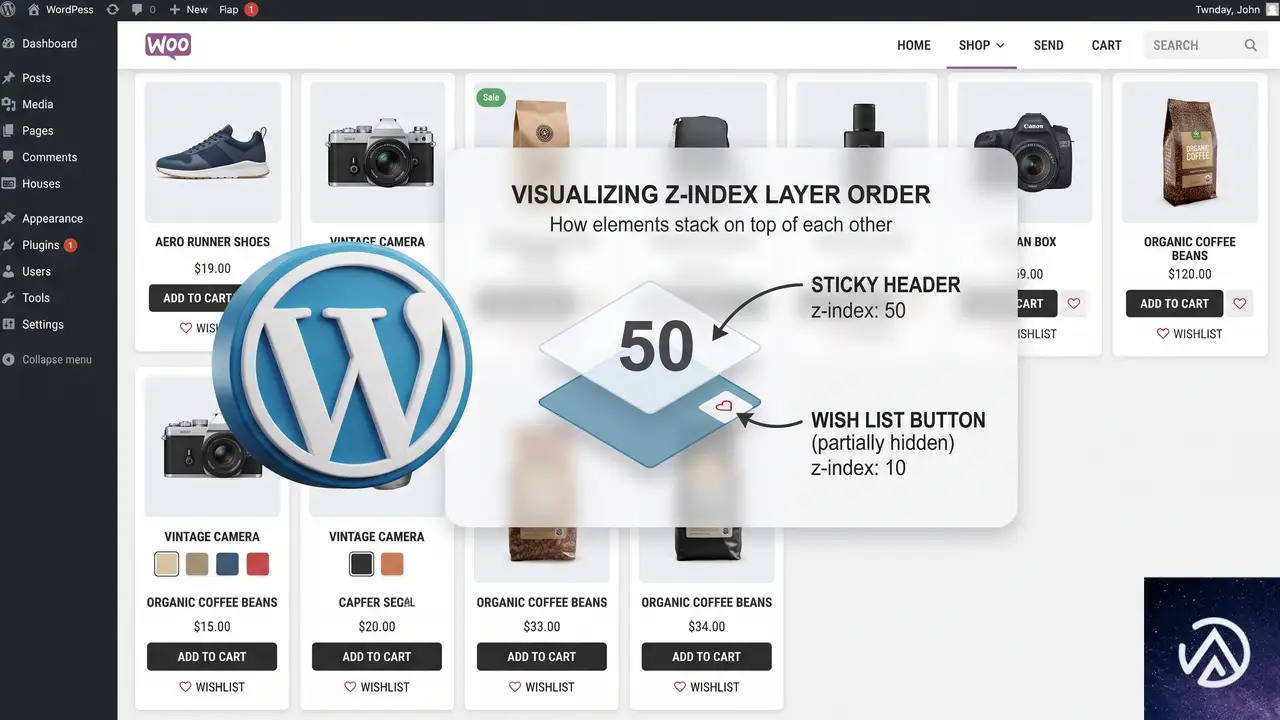
多くのテーマでは、スクロールに追従する固定ヘッダー(スティッキーヘッダー)に高いz-index(100や999など)が割り当てられている。一方、ページ内の商品一覧やループに表示される「ウィッシュリストに追加」や「カートに入れる」といったアクションボタンは、デフォルトでz-indexがauto(実質0)のままであることが多い。これによって、両者が視覚的に重なった瞬間に、ボタンがヘッダーの背面に隠れてしまう。
たとえば、WishSuiteプラグインのボタンにはposition: relativeが付与されているが、z-indexが欠けていたために、スクロール時にアイコンだけがヘッダーの下に潜り込む現象が発生した。このように、ポジションを指定している要素にz-indexを明示しないことが、多くの重なりトラブルの直接的な原因になる。
さらに、親要素にoverflow: hiddenが指定されていると、ボタン自体がはみ出しを切られてしまうケースもある。これはz-indexで前面に出しても、親の枠外に描画されないため、対策が異なる点に注意が必要だ。
z-indexで重なり順を修正する具体的なCSS
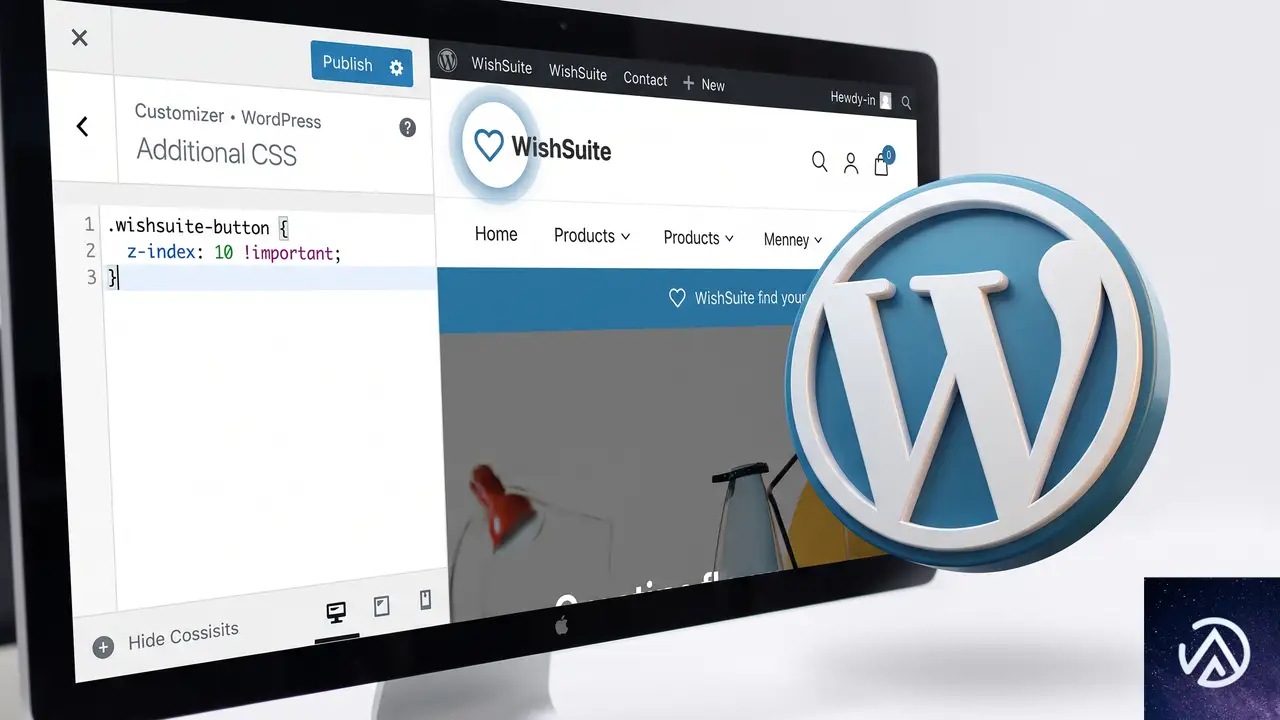
ボタンのセレクタを見つけ出し、z-indexを明示して上書きするのが最も早い解決方法だ。WishSuiteのケースでは、以下のCSSを追加CSSか子テーマのstyle.cssに追記するだけで問題が解消した。
.wishsuite-button {
  z-index: 10 !important;
}
値は10で十分だが、サイト上の他の要素との兼ね合いで必要に応じて20や50に変更しても問題ない。!importantを使っているのは、プラグインの元のスタイルを確実に上書きするためだ。テーマのCSS詳細度によっては、!importantなしでも効くことがあるが、まずは付け加えて動作を確認するほうが安全である。
この修正の前後で、ページ上でのアイコンの振る舞いがどう変わるかを視覚的に示す。
それでも直らない場合のチェックポイント
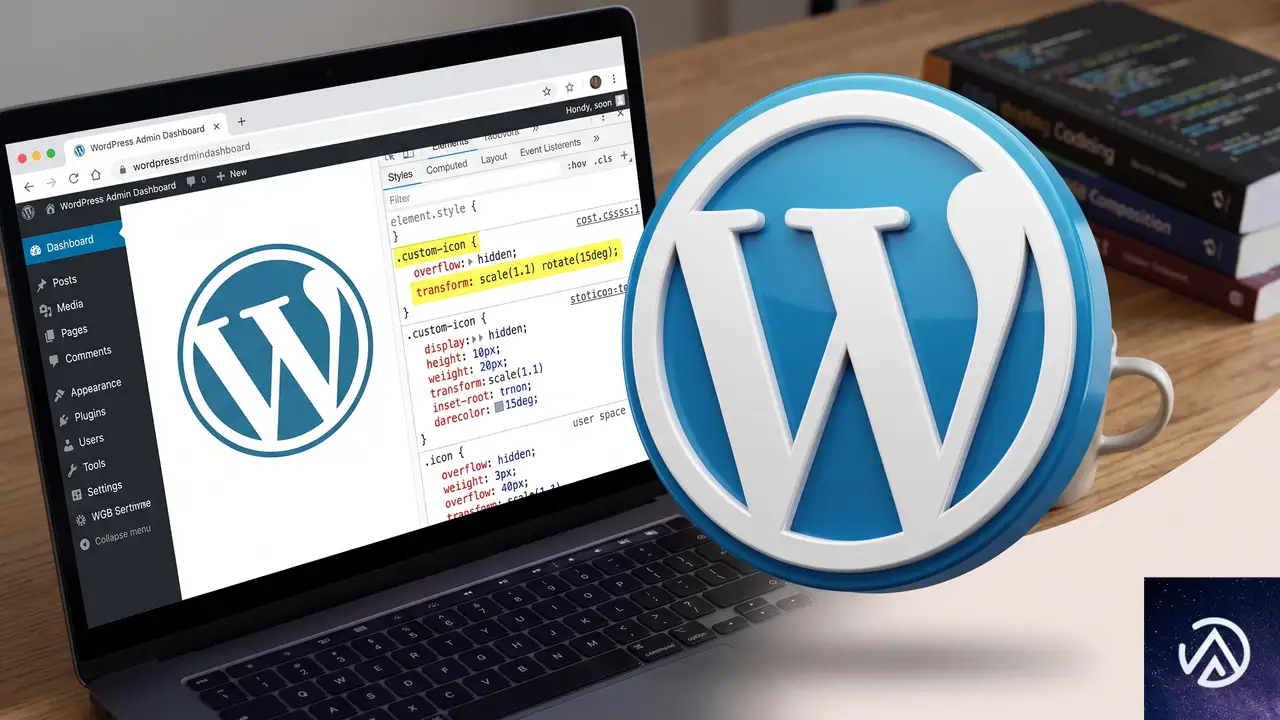
z-indexを追加しても状況が変わらない時は、以下の3点を順に確認する。
親要素にoverflow: hiddenが設定されていないか
ボタンを囲むコンテナにoverflow: hiddenが指定されていると、z-indexをどれだけ大きくしても枠からはみ出して表示されない。開発者ツールで親要素を順にさかのぼり、overflowプロパティを探して、必要に応じてoverflow: visibleに変更するか、マークアップの見直しを検討する。
ヘッダー自体にtransformやwill-changeが使われていないか
CSSのtransformやwill-changeプロパティは新しいスタッキングコンテキストを作成し、その内部でz-indexがリセットされることがある。ヘッダーにこうしたプロパティがあると、子要素のz-indexが親の新しいコンテキストに閉じ込められ、他の要素との比較が意図通りにならない。この場合は、ヘッダー側のプロパティを外すか、ボタンをヘッダーと別の階層に配置し直す必要が出てくる。
プラグインのフックで後の読み込み順を確認する
CSSファイルの読み込み順によって、自分の追加CSSが後から読み込まれているのに、テーマのスタイルが !important で上書きされているケースもある。開発者ツールの「Styles」パネルで実際に適用されているルールを調べて、セレクタの詳細度を上げるか、より強力なセレクタに置き換える。
プラグイン更新で根本解決するケース
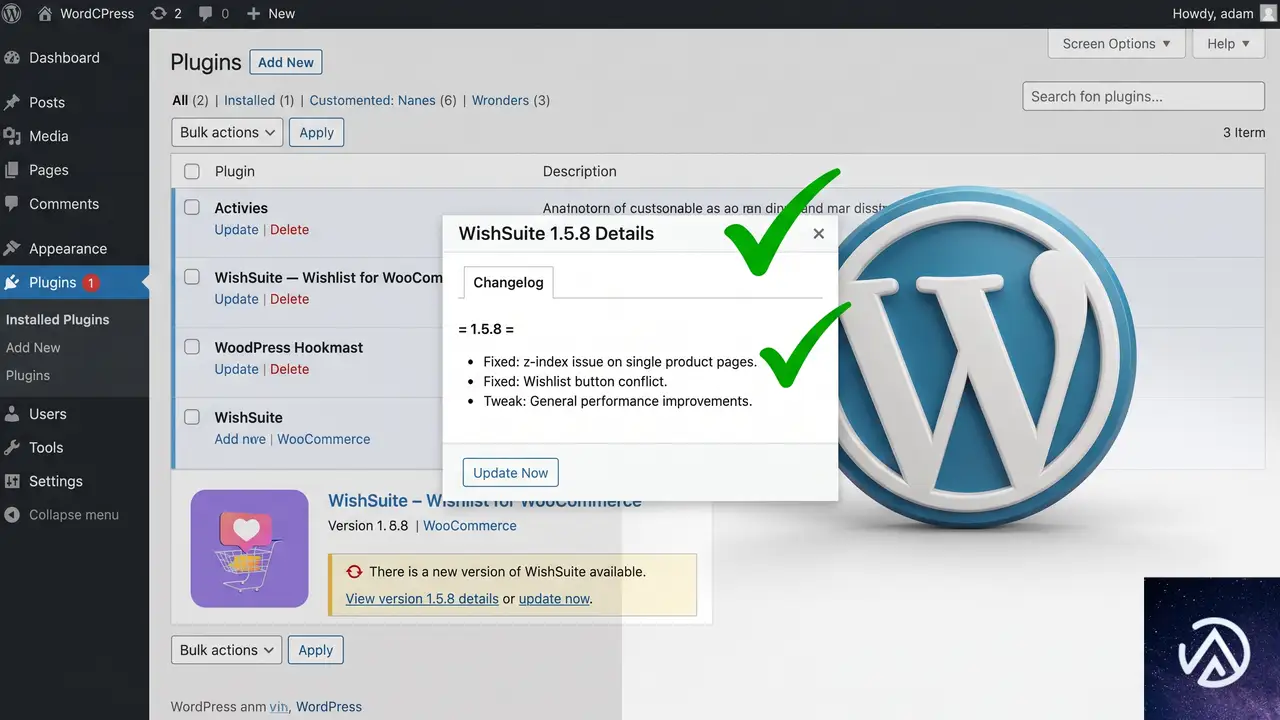
同じボタンに同じ不具合が出ているサイトであれば、プラグイン開発者側で修正が入るのが最も確実だ。今回のWishSuiteでも、バージョン1.5.8で初期スタイルにz-index: 10 !importantが追加され、コードを自分で触らずにアップデートだけで解決した。
カスタマイズのしすぎを防ぎ、セキュリティ面でも安全なため、まずは管理画面からプラグインの更新がないかを確認してみる。更新情報や変更履歴を読めば、同様のCSS修正が含まれているかどうかをすぐに判断できる。
よくある質問
z-indexの値はいくつにすればよいか
ヘッダーに設定されている値より大きければ機能する。多くのテーマではヘッダーに99や999が使われているので、10や20など控えめな値で十分だが、サイト内の他のモーダルやポップアップより低く保つために50〜100程度にしておくと、後々の競合が起きにくい。
!importantを使わないと効かないのか
プラグインのスタイルが詳細度の高いセレクタで指定されている場合に必要になる。開発者ツールで適用済みのルールを確認し、自分の記述が打ち消されていなければ、!importantを外しても問題ない。
違うプラグインのアイコンでも同じ方法で直せるか
はい。ボタンのHTMLクラスを調べて、対応するセレクタにz-indexを指定すれば同様に解決できる。WooCommerceの「カートに入れる」ボタンや、Compare系プラグインのボタンでも、構造はほとんど同じだ。
CSS追加は子テーマに書くべきか、追加CSSか
どちらでも構わないが、管理画面の「外観」→「カスタマイズ」→「追加CSS」に追記するのがコード編集に不慣れな人にとっては手軽で安全だ。子テーマがあるなら、そちらのstyle.cssにまとめておくと管理がしやすい。
モバイルではヘッダーが小さくなるのに問題は起きないか
z-indexを適切に設定してあれば、ヘッダーの高さが変わってもアイコンが隠れることはない。ただし、画面幅が狭くなってボタン同士が詰まりすぎる場合は、メディアクエリで隙間を調整する追加のCSSを検討する。
この記事のポイント
- 固定ヘッダーにアイコンボタンが隠れるのはz-index不足が原因
- position: relativeの要素にz-index: 10 !important;を追加すれば前面に表示できる
- 修正後も直らない時は親要素のoverflowやtransformの影響を確認する
- プラグインのアップデートで不具合が解消されていることがある
- 追加CSSで手軽に適用でき、他のアクションボタンにも応用できる

・ Reddit、Stack Overflow、WordPress.org フォーラムを日々巡回し、現場の悩みを拾い上げて記事化
・ WordPress、WooCommerce、Next.js などモダンWeb制作領域のトラブルシューティングが専門
・ 「検索しても答えが見つからなかった」を一つでも減らすことが目標
・ エラーメッセージから根本原因にたどり着く粘り強い調査が得意
・ 初心者がつまずきやすい箇所を先回りで解決する記事作りを心がけている
プラグイン更新でテーマの色設定が消えた時の原因と戻し方
プラグインを更新した直後に、テーマのカスタマイザーやページビルダーで設定したリンク色やボタン色がデフォルトに戻る現象は、プラグインが出力する CSS の読み込み順序やスタイルの上書きルールが更新によって変わったことが主な原因だ。まずは設定パネルで該当の色をもう一度選んで保存し、サーバーキャッシュとブラウザキャッシュを完全にクリアすれば、多くのケースは即座に解決する。
更新後にテーマの色やスタイルが消えるのはなぜか
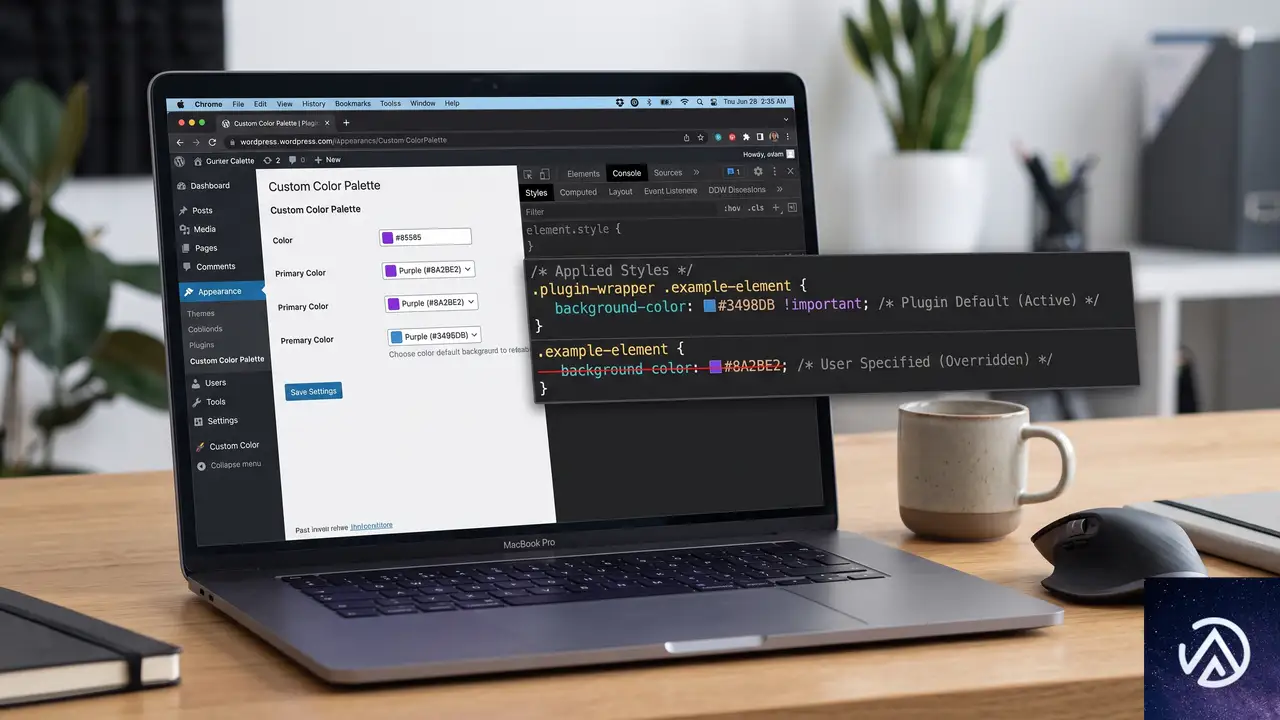
プラグインのアップデートでは新機能の追加やバグ修正だけでなく、内部で使う CSS クラス名の変更やスタイルシートの構造そのものが刷新される場合がある。とくにページビルダー系のプラグインや、テーマが提供する「グローバルカラー」機能を拡張するアドオンでは、アップデートによって優先度の高い新しいデフォルトスタイルが追加され、それまでサイトの表示に適用されていたユーザー定義の色指定が打ち消されてしまう。
管理画面の設定パネル上では、以前に選んだ紫色や緑色が「選択中」として残っているように見えるのに、実際のフロントエンドではプラグインが用意したデフォルトの青色や無指定状態に戻ってしまうのはこのためだ。設定データ自体がデータベースから消えたわけではなく、CSS の読み込み優先順位の変化によって見た目だけが元に戻っている状態と理解するとよい。
ユーザー指定の紫色(#9b59b6)が矢印やリンクに反映されている
プラグイン追加のデフォルト青(#1976d2)がユーザー指定を上書きしてしまう
上の図のように、データベースに保存された色の設定値は更新後も消えていない。プラグインが出力する CSS の層が一枚増えて、その層のデフォルト指定が手前にかぶさっているだけの状態だ。この仕組みを理解しておけば、むやみにテーマ全体を作り直す必要はないとわかる。
色設定を元に戻すための具体的な4つの手順
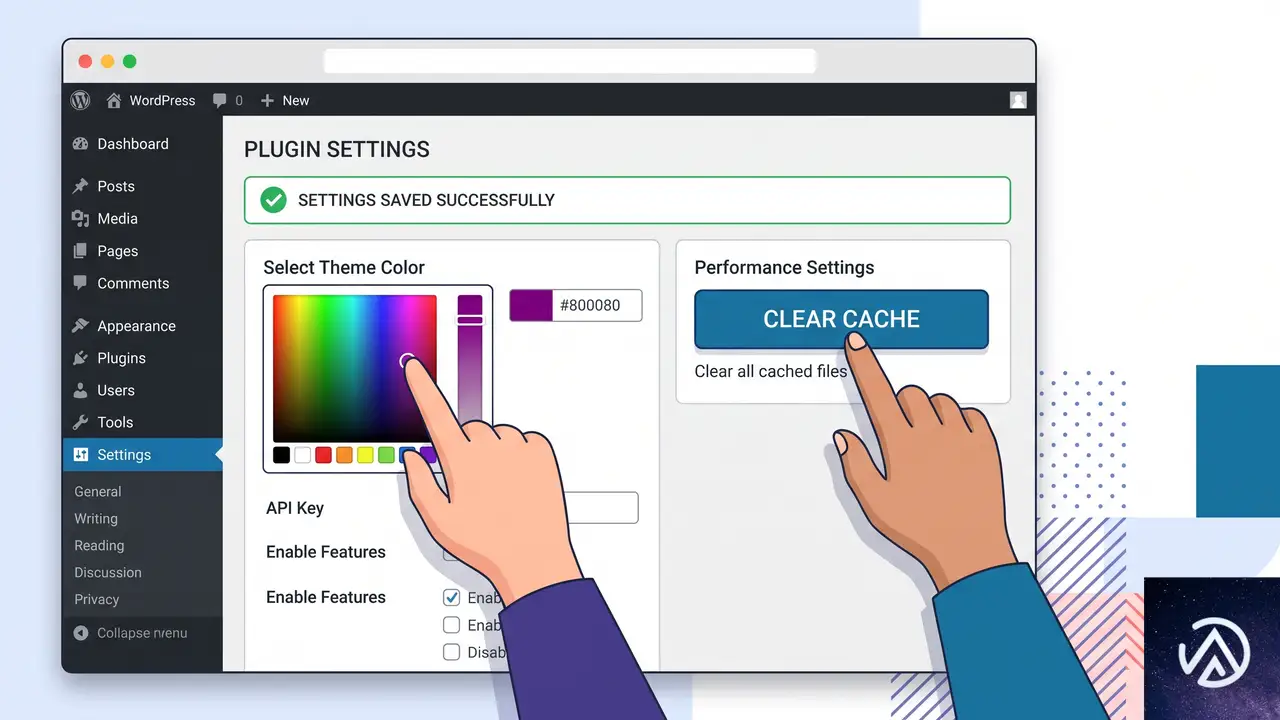
設定データが無事なら、原因の多くは CSS の読み込み順序の衝突とキャッシュの残留だ。小手先の修正を重ねるよりも、この4ステップを順番に試していく方が結果的に早い。
STEP 1|設定を再保存してキャッシュをすべて消す
該当のプラグイン設定画面を開き、色指定のフィールドでいったん別の色を選んでから再度目的の色に設定し直し、「変更を保存」ボタンを押す。この操作でプラグインは最新バージョンの CSS 生成ロジックを使って、現在の設定値を CSS として書き出す。
保存後は以下の3つのキャッシュを完全に削除する。どれか一つでも残っていると、古い表示のまま問題が続いているように見える。
- プラグインやサーバー側で使っているキャッシュ(WP Rocket や W3 Total Cache など)をすべて削除する
- CDN(Cloudflare など)を使っている場合は、CDN のキャッシュもパージする
- ブラウザのキャッシュを削除するか、シークレットウィンドウで表示を確認する
ここまで実施して色が戻れば、問題は一時的な読み込み順序の不整合だったことになる。これで直らない場合は、次にプラグイン同士の競合を疑う。
STEP 2|全プラグインを停止して問題の範囲を絞る
更新したプラグイン以外にも、CSS や JavaScript を操作するプラグインが複数入っていると、スタイルの打ち消し合いが起こることがある。トラブルシューティングの基本として、更新したプラグインだけを有効にし、それ以外のプラグインをすべて無効化した状態で表示を確認する。
この状態で正しい色が表示されれば、他のプラグインとの競合が原因だ。一つずつ再有効化して、問題が再発するタイミングを特定する。操作は本番環境ではなく、必ずステージング環境かローカル環境で行う。本番サイトでプラグインをまとめて停止すると、レイアウト崩れや機能停止が起こる可能性がある。
STEP 3|セーフモードでクリーンな状態を作る
WordPress 5.2 以降に搭載されたサイトヘルス機能の一部として「致命的エラーからの保護(リカバリーモード)」がある。更新後に画面が真っ白になったり「このサイトで重大なエラーが発生しました」というメッセージが出た場合は、この仕組みが自動で発動し、管理者宛てにリカバリーモード用のリンクがメールで届く。
リカバリーモードでは、問題のプラグインが無効化された状態で管理画面に入れる。ここで該当プラグインの設定を開き、色指定を再保存してからプラグインを再有効化することで、破損したキャッシュや不完全な更新ファイルが原因の不具合を解消できる場合がある。
STEP 4|プラグインを旧バージョンに戻す
STEP 1〜3 で解決しない場合や、どうしてもサイトを今すぐ正常な見た目に戻す必要がある場合は、WP Rollback などの専用プラグインを使って該当プラグインを更新前のバージョンに戻す。この方法を取れば、開発者側の修正パッチがリリースされるまでの間もサイトの見た目を維持できる。
旧バージョンへのロールバックは一時的な回避策であり、セキュリティ修正や脆弱性対策が含まれるアップデートの場合は注意が必要だ。ロールバックを実施したら、必ずプラグインの公式サポートフォーラムや変更履歴を確認し、次の安定版がリリースされたタイミングで速やかに更新すること。
修正パッチを適用する際の注意点
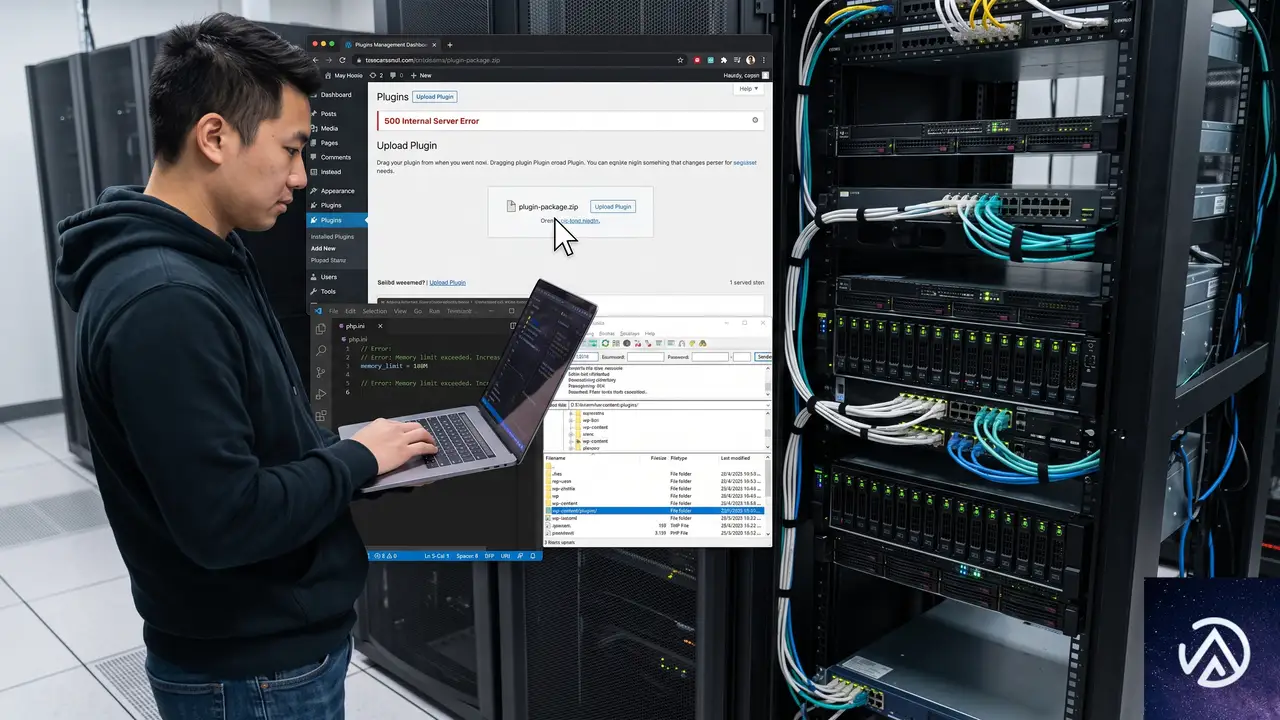
プラグイン開発者から修正版の ZIP ファイルが提供される場合がある。通常の管理画面から「プラグイン」→「新規追加」→「プラグインのアップロード」でインストールできるが、すでに同名のプラグインが存在する場合は「上書きインストール」を求められる。
上書きインストールの前に、必ずサイト全体のバックアップ(データベースとファイル)を取得しておく。ZIP ファイルのアップロード時に「500 Internal Server Error」が発生した場合は、サーバーの PHP メモリ不足やアップロードサイズ制限が原因の可能性が高い。サーバーのエラーログを確認し、必要に応じて `php.ini` や `.htaccess` でメモリ上限や実行時間の設定を一時的に引き上げる。
FTP が使える環境なら、管理画面からのアップロードではなく、ZIP を解凍してプラグインフォルダ(`/wp-content/plugins/プラグイン名/`)に直接アップロードする方法もある。この場合はファイルの上書きミスを防ぐため、既存フォルダをリネームして退避させてから新しいファイルを配置する方が安全だ。
よくある質問
プラグインを更新前のバージョンに戻すにはどうすればよいか
「WP Rollback」プラグインをインストールすると、プラグイン一覧画面に「Rollback」リンクが追加される。クリックすると過去のバージョン一覧が表示され、任意のバージョンにワンクリックで戻せる。手動で戻す場合は、プラグインの公式ディレクトリにある「Previous Versions」から旧バージョンの ZIP をダウンロードし、FTP で上書きアップロードする。
色設定が毎回のアップデートで消えるのを防ぐ方法はあるか
プラグインのグローバルカラー機能に頼らず、子テーマの `style.css` にカスタム CSS として直接色指定を書いておく方法が最も安定する。テーマやプラグインのアップデートでは子テーマのファイルは上書きされないため、色指定が勝手にリセットされる心配がなくなる。
キャッシュを削除しても色が戻らない場合はどうするか
ブラウザの「検証ツール(F12キー)」を開き、色が変わってしまった要素をクリックして Styles パネルを確認する。目的の色指定に打消し線が入っていて、別の CSS ルールが優先されている場合は、そのルールの出どころ(プラグイン名やファイル名)を特定できる。特定できたら、より強いセレクタ(ID セレクタや `!important`)を使って子テーマ側で上書きする。
プラグイン更新後にサイト全体が真っ白になった時の対処法は
「このサイトで重大なエラーが発生しました」と表示される場合は、FTP で `/wp-content/plugins/該当プラグインのフォルダ/` をリネームして無効化し、管理画面にアクセスできる状態を確保する。その後、`wp-config.php` に `define(‘WP_DEBUG’, true);` を追加してデバッグモードを有効にし、具体的なエラー内容を確認してから対応を進める。
自動更新を止めておくことは可能か
特定のプラグインだけ自動更新を無効化するには、`wp-config.php` に手を加えるか、Easy Updates Manager のような管理プラグインを使う。ただし自動更新を止めるとセキュリティ修正の適用も遅れるため、本番環境では更新前にステージング環境で動作確認する運用体制を整えておくことが現実的な対策になる。
この記事のポイント
- プラグイン更新で色が消えるのは、設定データの消失ではなく CSS の読み込み順序や優先度が変わったことが原因
- 設定の再保存とキャッシュ完全削除でほとんどは即座に解決する
- 直らない場合はプラグイン競合の切り分けやリカバリーモードを試す
- 恒久対策として、重要な色指定は子テーマの CSS に直接書いておくとアップデートに左右されない
・ Reddit、Stack Overflow、WordPress.org フォーラムを日々巡回し、現場の悩みを拾い上げて記事化
・ WordPress、WooCommerce、Next.js などモダンWeb制作領域のトラブルシューティングが専門
・ 「検索しても答えが見つからなかった」を一つでも減らすことが目標
・ エラーメッセージから根本原因にたどり着く粘り強い調査が得意
・ 初心者がつまずきやすい箇所を先回りで解決する記事作りを心がけている
CSS writing-mode完全ガイド、縦書きと横書きを自在に操る方法
writing-modeとは? 基本構文と初期値

writing-modeプロパティは、テキストの行を水平方向に配置するか垂直方向に配置するか、そしてブロックと行がどの方向に進むかを設定する。主に日本語や中国語、韓国語など、縦書きが使われる言語で役立つプロパティだ。英語圏では、見出しをブロックテキストの中に縦に配置するような、美的な理由で使われることが多い。
基本的な構文
.element {
  writing-mode: vertical-rl;
}
writing-modeプロパティは、以下の5つのキーワード値を受け取る。
writing-mode: horizontal-tb | vertical-rl | vertical-lr | sideways-rl | sideways-lr;- 初期値: horizontal-tb
- 適用対象: テーブル行グループ、テーブル列グループ、テーブル行、テーブル列、ルビベースコンテナ、ルビ注釈コンテナを除くすべての要素
- 継承: あり
- アニメーションの種類: アニメーション不可
各値は2つの部分から成り立っている。最初の部分はテキストが水平(horizontal)か垂直(vertical)かを示し、2番目の部分は行とブロックが進む方向を示す。tbは上から下(top-to-bottom)、rlは右から左(right-to-left)、lrは左から右(left-to-right)を意味する。
初期値と継承のポイント
writing-modeの初期値はhorizontal-tbだ。つまり、明示的に指定しない限り、Webページのテキストは水平方向に左から右へ流れ、行は上から下へ積み重なる。このプロパティは継承されるため、親要素に設定すれば子要素にも自動的に適用される。ただし、table関連の要素やrubyコンテナには直接適用されない点に注意が必要だ。
プロパティがアニメーション不可であることも覚えておきたい。writing-modeを動的に切り替えると、レイアウト全体が再計算されるため、スムーズなトランジションは期待できない。状態の切り替えは即座に行われる。
各値の詳細と使用例
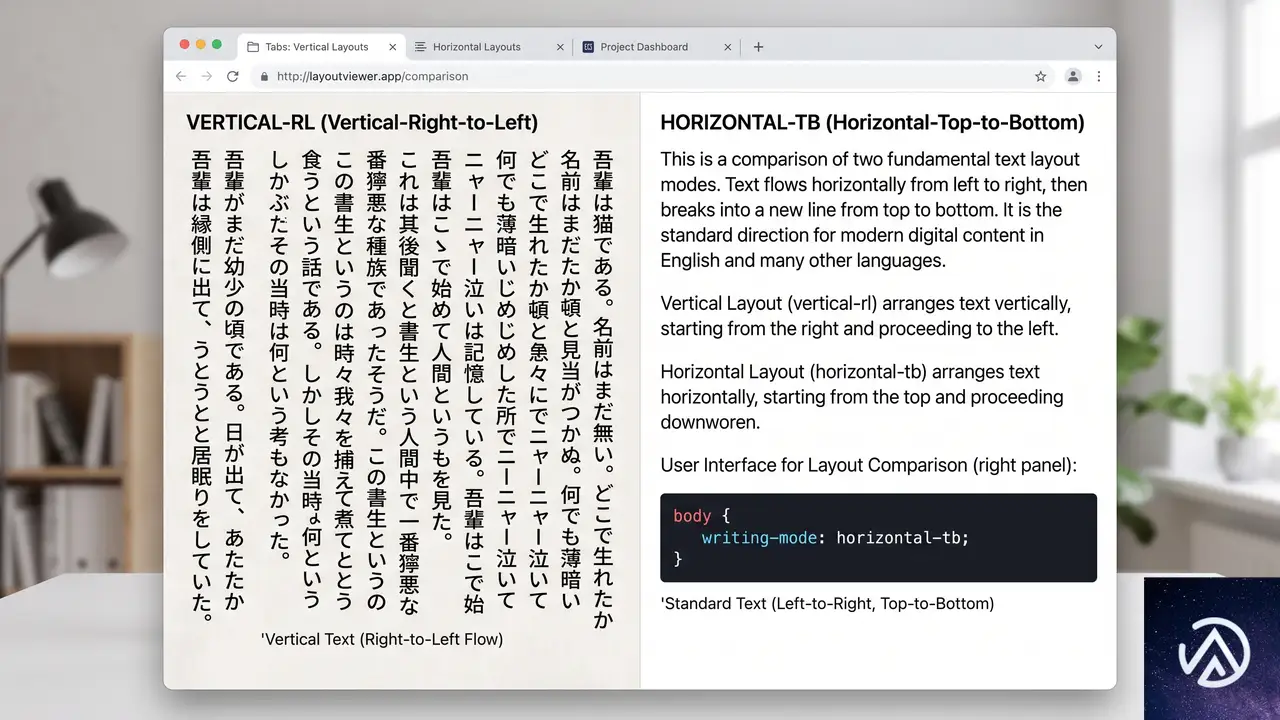
writing-modeプロパティには5つの値が存在する。それぞれの挙動を詳しく見ていこう。
horizontal-tb(デフォルト)
テキストは水平方向に左から右へ流れる。行とブロックは上から下へ進行する。これがWebページの標準的な表示だ。
.default-text {
  writing-mode: horizontal-tb;
}
この値は、特に指定しなくてもブラウザが適用する初期値であるため、通常は明示的に書く必要はない。ただし、上位の要素で別のwriting-modeが設定されている場合に、意図的に水平書きに戻す目的で使われることがある。
vertical-rl(縦書き右から左)
テキストは垂直方向に配置され、行やブロックは右から左へ進む。新しい行は前の行の左側に配置される。主に日本語の縦書きで使われる値だ。
.vertical-text {
  writing-mode: vertical-rl;
}
上のデモでは、右側のボックスから左へテキストが進むvertical-rlの特徴が分かる。日本の書籍や新聞の縦書きと同じ方向だ。
vertical-lr(縦書き左から右)
テキストは垂直方向に配置されるが、行は左から右へ進む。新しい行は前の行の右側に追加される。モンゴル語の縦書きなどで使われる。
.vertical-left-right {
  writing-mode: vertical-lr;
}
vertical-rlと比べると、左側の行から読み始め、徐々に右へ進む点が異なる。日本ではあまり馴染みがないが、国際的なWebサイトを構築する際に考慮すべき書字方向だ。
sideways-rl と sideways-lr
sideways-rlとsideways-lrは、テキストを縦書きにしつつ、文字の方向を水平書きの慣習に沿って回転させる。sideways-rlでは文字が右を向き、sideways-lrでは左を向く。
これらの値は、主に表の見出しや、狭いスペースに横向きの文字を縦に並べたい場合に使われる。ただし、ブラウザの実装状況にばらつきがあり、すべての環境で意図した表示になるとは限らない。使用前にブラウザの対応状況を確認する必要がある。
論理軸とCSSレイアウトの関係
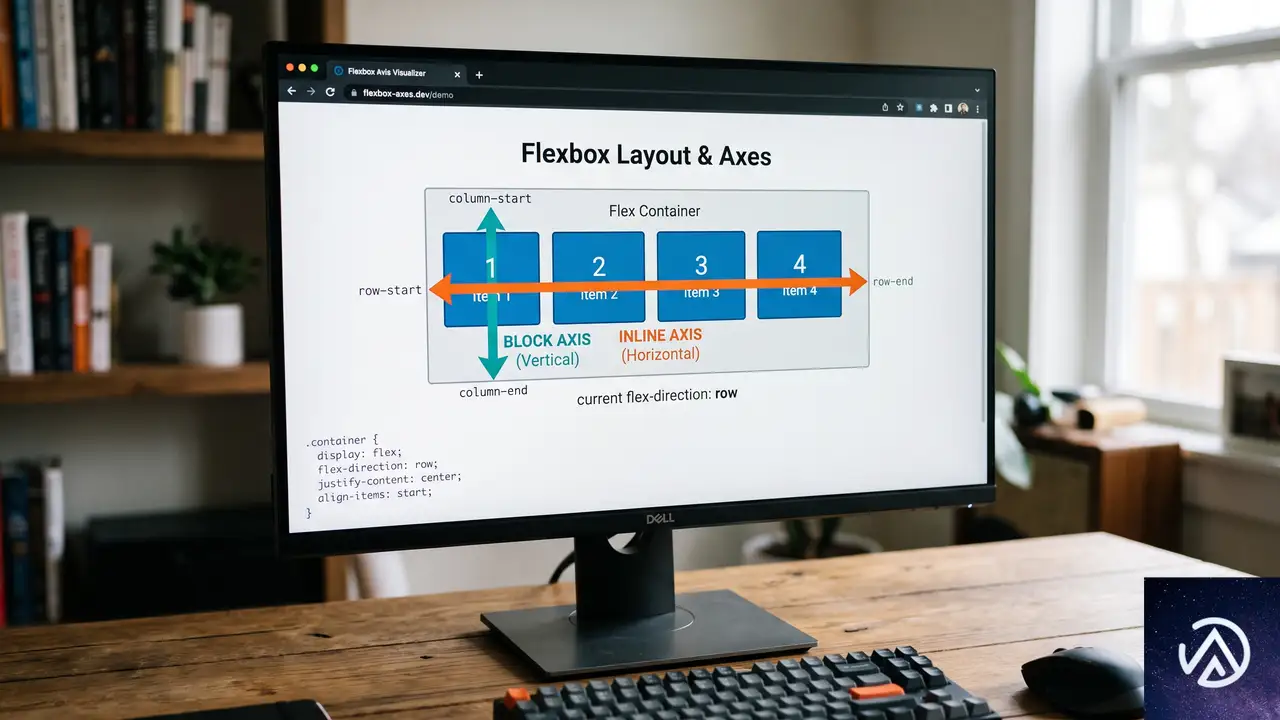
writing-modeプロパティは、単にテキストの向きを変えるだけではない。より根本的に、CSSがコンテンツをレイアウトする際に使う「ブロック方向」と「インライン方向」の軸を確立する。
インライン軸とブロック軸
インライン軸は、行の中でコンテンツが流れる方向だ。水平書きでは横方向、縦書きでは縦方向になる。ブロック軸は、ブロックや行が積み重なる方向で、水平書きでは縦方向、縦書きでは横方向になる。
行が積み重なる
↓
テキストの流れ
↓
writing-modeが変わると、これらの軸の物理的な方向が入れ替わる。デフォルトのhorizontal-tbではインライン軸は水平、ブロック軸は垂直だが、vertical-rlではインライン軸が垂直に、ブロック軸が水平になる。
論理プロパティの活用
CSSのモダンレイアウトであるFlexboxやGrid、位置調整のプロパティは、この論理軸の考え方に基づいている。物理的な方向(top, right, bottom, left)に縛られず、start, end, block, inlineといった論理的方向で記述するため、writing-modeが変わってもレイアウトが適応できる。
.element {
  inline-size: 20rem;
  block-size: 10rem;
  margin-inline-start: 1rem;
  padding-block-end: 0.5rem;
}inline-sizeは、インライン軸に沿った要素のサイズ(横書きではwidth、縦書きではheightに相当)block-sizeは、ブロック軸に沿ったサイズ(横書きではheight、縦書きではwidthに相当)margin-inline-startは、インライン軸の開始側のマージン(横書きではmargin-left、縦書きではmargin-topに相当)padding-block-endは、ブロック軸の終了側のパディング(横書きではpadding-bottom、縦書きではpadding-leftに相当)
これらの論理プロパティを使うことで、writing-modeを変更してもCSSを書き直す必要がなくなる。複数言語に対応するWebサイトを構築する際に、特に強力な武器となる。
FlexboxとGridへの影響
Flexboxでは、flex-direction: row がインライン軸に沿ってアイテムを配置する。writing-modeがhorizontal-tbなら横並び、vertical-rlなら縦並びになる。同様に、flex-direction: column はブロック軸に沿って積み重ねる。
Gridもwriting-modeに従う。グリッドの行と列は、物理的な上下左右に固定されているわけではなく、インライン軸とブロック軸に応じて自動的に方向が変わる。そのため、縦書きレイアウトでグリッドを使用する際も、特別な指定は不要だ。
位置調整プロパティ(align-items や justify-items など)も同様に、ブロック軸とインライン軸を基準に動作する。このモデルを理解しておけば、縦書きレイアウトを作成しない場合でも、FlexboxやGridの挙動をより深く理解できる。物理的な方向に依存しない、柔軟なレイアウト設計が可能になる。
実践的なデモとブラウザ対応
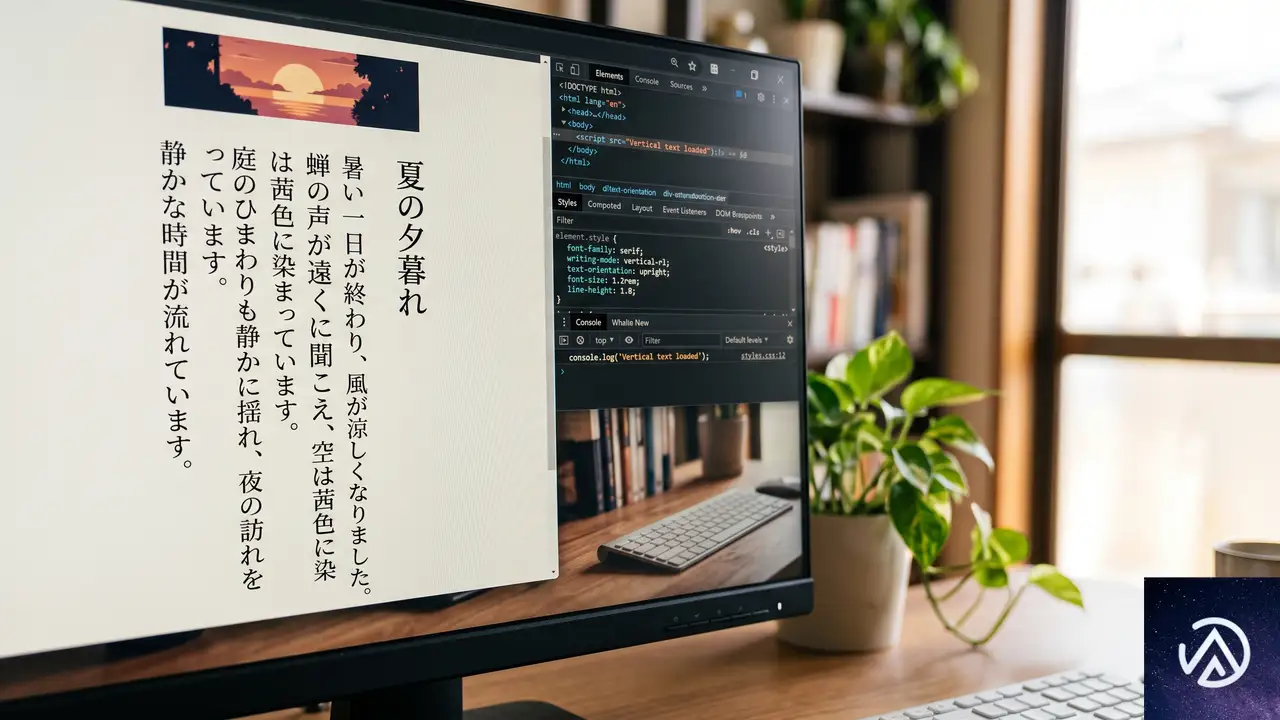
writing-modeを使いこなすには、実際の挙動を確認するのが一番だ。ここでは言語や方向の設定を切り替えられるデモを用意した。ブラウザの対応状況も合わせて解説する。
インタラクティブなデモ
以下のデモでは、ドロップダウンから言語やwriting-modeの値、テキストの方向(directionプロパティ)を変更できる。テキストの表示だけでなく、コンテナとインライン・ブロック軸のインジケーターがどのように変化するかを観察してほしい。
言語セレクターは各スクリプトの典型的な値を設定するが、自由に上書きして実験できる。writing-modeがテキストの向きだけでなく、コンテナ全体とその内容物のフローにどう影響するかを確認しよう。
writing-modeを変更すると、単に文字の向きが変わるだけではない。テキストのフロー全体、ブロックの進行方向、インライン要素の並び方までもが再構成される。縦書きを導入する際は、レイアウト全体への影響を考慮する必要がある。
ブラウザの対応状況
writing-modeプロパティは、CSS Writing Modes Level 4 仕様で定義されており、主要なモダンブラウザで広く利用可能だ。Chrome、Firefox、Safari、Edgeのいずれも基本的な値をサポートしている。
ただし、sideways-rl と sideways-lr は実装状況にやや差がある。Firefoxではサポートされているが、Chrome系では部分的または未サポートの場合がある。使用する際は、Can I use などで最新の対応状況を確認することをおすすめする。
関連プロパティと注意点
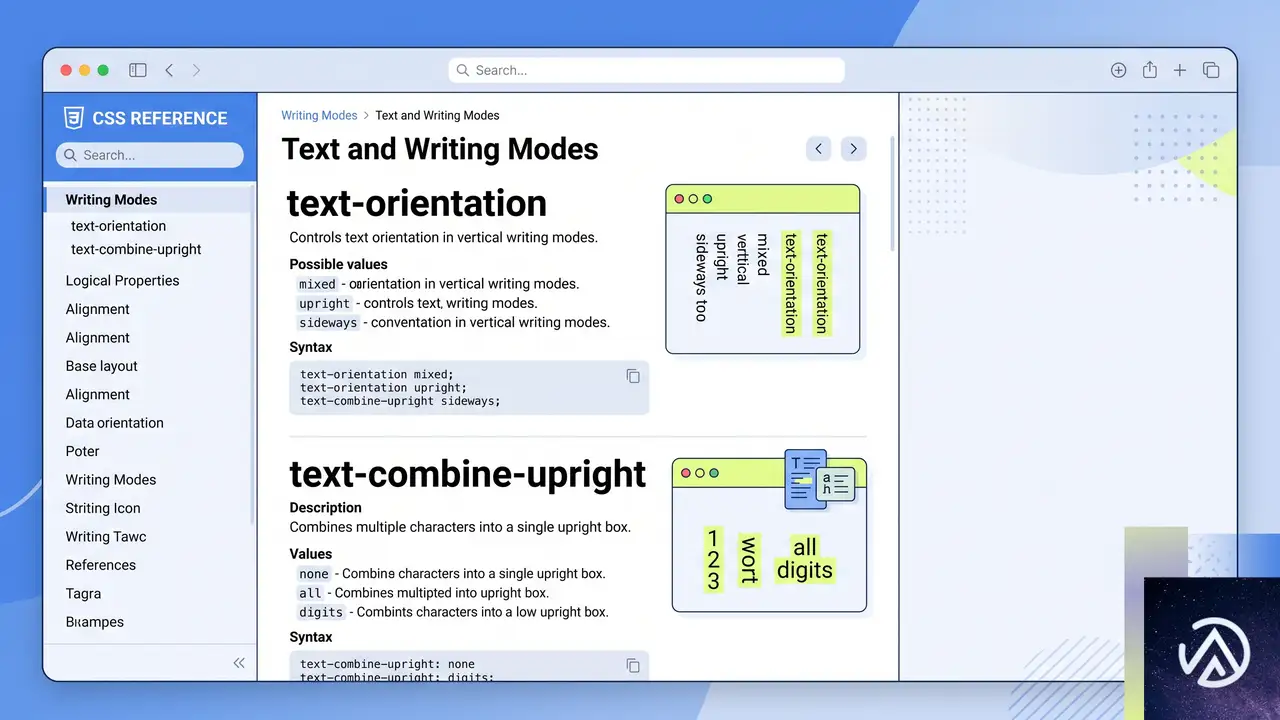
writing-modeと密接に関連するプロパティがいくつかある。縦書きレイアウトを正確に制御するために、これらも合わせて理解しておきたい。
direction
.element { direction: rtl; }テキストの書字方向(左から右か、右から左か)を指定する。writing-modeがhorizontal-tbの場合、direction: rtl を指定すると、テキストは右から左へ流れる。アラビア語やヘブライ語など、右横書きの言語で使用される。writing-modeと組み合わせることで、より多様な言語に対応できる。
text-orientation
.element { text-orientation: mixed; }縦書きモードのときに、文字の向きを制御するプロパティだ。mixed(横文字は横向き、縦文字は縦向き)、upright(すべての文字を縦向き)、sideways(すべての文字を横向きに回転)などの値を取る。縦書きの中に英数字が混ざる場合の見た目を調整するのに役立つ。
unicode-bidi
.element { unicode-bidi: embed; }双方向テキスト(右から左と左から右の文字が混在する場合)の埋め込みレベルを制御する。directionプロパティの効果を適切に反映させるために、一緒に使われることが多い。
text-combine-upright
span { text-combine-upright: all; }縦書きの中で、複数の文字(主に2桁の数字など)を1文字分のスペースに水平に組み合わせて表示する。縦中横(たてちゅうよこ)と呼ばれる組版技法を実現するために使われる。
この記事のポイント
- writing-modeプロパティは、テキストの水平・垂直配置とブロックの進行方向を制御する
- 5つのキーワード値(horizontal-tb, vertical-rl, vertical-lr, sideways-rl, sideways-lr)があり、それぞれ異なる書字方向を実現する
- インライン軸とブロック軸の概念を理解することで、FlexboxやGridといったモダンレイアウトをより深く扱える
- 論理プロパティ(inline-size, block-size, margin-inline-start など)を使用すると、writing-modeの変更に強い柔軟なCSSを書ける
- 縦書きレイアウトは、日本語などの言語対応だけでなく、デザインのアクセントとしても活用できる
・ 複数業界における17年間のデジタルビジネス開発経験
・ ウェブサイト開発のためのHTML、PHP、CSS、JavaScript等の実用的知識
・ 15ヶ国語対応の多言語SaaSの開発経験
・ 17年間にも及ぶ、Eコマース長期運営経験
・ 幅広い業界でのSEO最適化の豊富な経験
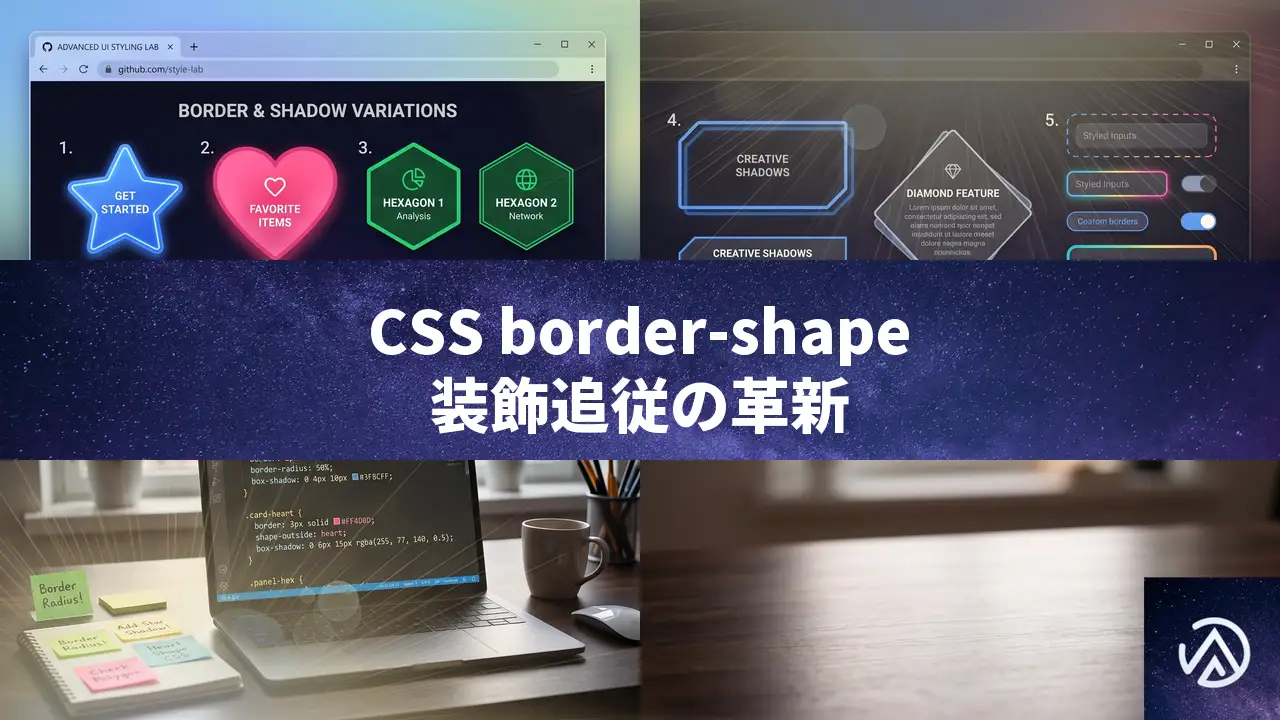
CSS border-shapeプロパティの全容、装飾が形状に追従する新機能
shape() と corner-shape の復習

border-shape を理解するには、まず土台となる shape() 関数と corner-shape プロパティを押さえておくとスムーズだ。いずれも CSS で形状を扱うための新しい道具であり、特に shape() は 2026 年に Baseline(主要ブラウザで広く使える状態)に到達したばかりである。
shape() 関数の基本
shape() は SVG のパス構文を CSS に取り込む関数だ。clip-path や offset-path の値として使う。従来の path() に比べて CSS ネイティブな記述ができ、直感的に複雑な図形を定義できる。たとえばハート形、星形、波線など、従来は polygon() などで苦労していた形状も、少ないコードで表現可能になった。
CSS-Tricks の記事では、shape() に関する全4回のシリーズ解説と、SVG パスを shape() に変換するオンラインコンバーターも公開されている。これにより、既存の SVG 図形を CSS 形状として手軽に流用できるようになった。
corner-shape プロパティの概要
corner-shape は要素の角の形状を変えるプロパティだ。border-radius と組み合わせて使う。値には round(丸)、scoop(えぐり)、bevel(面取り)、notch(切り欠き)、squircle(超楕円)といったキーワードを指定する。squircle は iOS のアイコンなどで見られる、丸みを帯びつつ四角さも残した独特の曲線だ。
corner-shape は単なる角の整形にとどまらず、三角形や菱形、六角形といった CSS のみの図形作成にも使える。何より重要なのは、角を変形させても border や box-shadow がその形状に追従することだ。これこそが border-shape の布石となる考え方である。
border-shape の基礎:clip-path との違い

border-shape の構文と基本動作
border-shape は要素の形状を定義するが、clip-path とは根本的な動作が異なる。clip-path は要素を「切り抜く」(クリッピング)。その結果、border や box-shadow などの装飾も一緒に切り取られ、形状に沿わない。一方、border-shape は要素を「変形させる」(シェイピング)。装飾は新しい形状に沿って描画される。
構文は clip-path とほぼ同じで、shape()、polygon()、circle()、inset() などを受け取る。さらに、2つの値を指定する「フィルモード」も用意されている。最初の値が外側の境界、2番目の値が内側の境界となり、その間を border で塗りつぶす動きだ。
/* 1 値のストロークモード:border が形状をなぞる */
.shape {
  border: 8px solid #1976d2;
  border-shape: shape("M ...");
}

/* 2 値のフィルモード:境界の間を border で塗る */
.cutout {
  border: 12px solid #e74c3c;
  border-shape: inset(0) shape("M ...");
}
装飾が追従する仕組みを図で見る
このデモは概念を視覚化したイメージだ。実際の border-shape は Chrome で確認できる。clip-path と異なり、星形の頂点やくぼみにぴったり沿った border が手軽に得られる。
border-shape のもう一つの利点は、border-radius を考慮する必要がない点だ。要素が丸められた矩形でなくなれば、角丸の概念自体が不要になる。代わりに形状そのもので角の挙動を制御できる。
ボーダーだけの形状を作る(Border-Only Shapes)

border-shape のわかりやすいユースケースが「輪郭だけの形状」だ。要素の背景を透明にし、border だけを設定するだけで、ハートや星、花、波線といったアウトライン図形を CSS のみで描ける。
.border-only {
  background: transparent;
  border: 8px solid #e74c3c;
  border-shape: shape("..."); /* ハート形などのパス */
}この例も概念のイメージである。実際の border-shape なら、頂点や曲線がより精密に再現される。従来は複数の疑似要素や複雑な box-shadow の重ね合わせが必要だった表現を、数行の CSS で実現できるのが大きな魅力だ。
切り抜き形状とレイアウトの応用

2つの形状値で作る切り抜き
border-shape に inset(0) と任意の形状を組み合わせると、矩形の内側に図形の穴が開いたような「切り抜き」デザインが作れる。これはフィルモードと呼ばれ、外側形状と内側形状の差分を border の領域として塗りつぶす。
.cutout {
  border: 12px solid #1976d2;
  border-shape: inset(0) circle();
}上図は border-shape のフィルモードを静的に再現したものだ。実際には、border-color や border-width を変えるだけで、動的に切り抜き形状の装飾を調整できる。
ハートや星を使った複合形状
円だけでなく、shape() で定義したハートや星形を内側形状に指定すれば、さらに凝ったデザインが可能だ。たとえば、矩形のカードの中にハート形の窓が空いたような装飾、ポリゴン型のフレームに星形が浮かぶ背景など、CSS だけで容易に作れるようになる。
はみ出し装飾と部分装飾

border-shape は要素の境界を超えて装飾を拡張することもできる。形状を要素の外側に大きく取れば、背景が画面幅いっぱいに広がるブレイクアウト効果を border の太さだけで演出できるのだ。
.breakout {
  border: 40px solid #ff9800;
  border-shape: inset(0 -100vw) circle(0);
}border-shape では border を画面外まで伸ばせるため、従来の CSS グリッドの「ブレイクアウト」テクニックよりはるかに直感的に、セクションの背景を拡張できる。
テキストに寄り添う部分装飾
shape() 関数の緻密なパス指定と組み合わせれば、テキストの特定の単語にだけ下線を引く、見出しの左端にのみ斜めの背景を付ける、といった部分装飾も可能になる。border-shape は要素全体を変形しつつ、装飾の範囲を自由にコントロールできるため、デザインの表現力が格段に向上する。
アニメーションと次の一手

border-shape はアニメーションもサポートしている。形状を動的に変えたり、border-width を操作したりすることで、多彩なインタラクションを追加できる。
3コマで見る形状アニメーション
以下のデモは、ホバーで円が星形に変化するアニメーションを静的に示したものだ。実際には約 0.5 〜 1.5 秒かけて連続的に変化する。
この変化を border-shape 上で行えば、border や影も一緒に変形するため、よりリッチなエフェクトが可能になる。他にも、border-width を 0 から太くすることで、ホバー時に形状が浮かび上がるリビール効果も実装できる。
実践的なテクニック集
CSS-Tricks の記事では、以下のような応用例も紹介されていた。
- ナビゲーションメニューで、手描き風の下線がホバーアイテムにスライドする
- コンテンツボックスの周囲を電気が走るようなフレームで囲む(タッチデバイスでも安全)
- border のみで構成されたローディングスピナー
- ドラッグ可能な円をつなぐ曲線が、距離に応じて伸び縮みする
いずれもこれまでは JavaScript や SVG を駆使しなければ実現が難しかった表現だ。border-shape と shape() を習得すれば、CSS だけで多くの装飾を完結できるようになる。
この記事のポイント
- border-shape は要素の形状を変えつつ、border や box-shadow を形状に追従させるプロパティ
- clip-path と違い、装飾が失われず、輪郭だけの形状や複雑なフレームが容易に作れる
- 2値指定のフィルモードで切り抜き効果、形状を広げてブレイクアウト背景も実現可能
- アニメーションや部分装飾にも対応し、CSS 表現の幅を大きく広げる
- 2026年7月現在 Chrome のみの先行実装だが、今後の標準化と普及に注目
・ 複数業界における17年間のデジタルビジネス開発経験
・ ウェブサイト開発のためのHTML、PHP、CSS、JavaScript等の実用的知識
・ 15ヶ国語対応の多言語SaaSの開発経験
・ 17年間にも及ぶ、Eコマース長期運営経験
・ 幅広い業界でのSEO最適化の豊富な経験
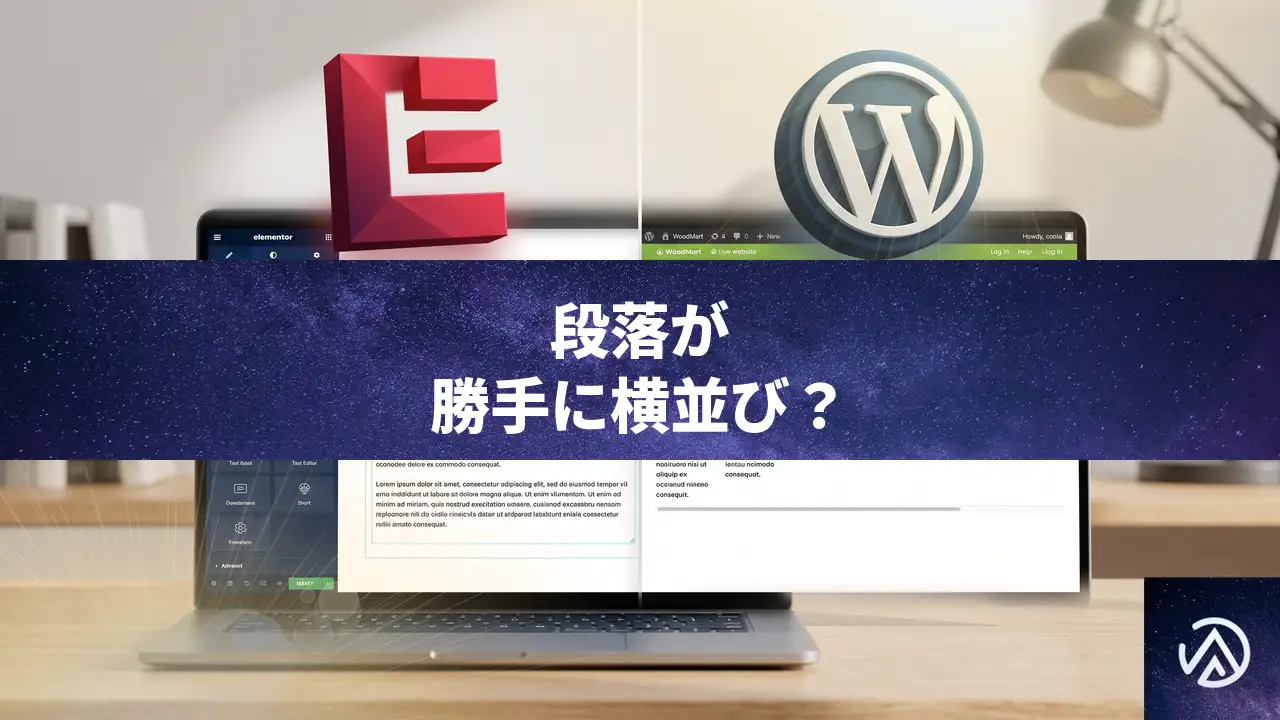
Elementorテキストエディタで段落が勝手に横並びになる時の直し方
Elementorのテキストエディタウィジェットで複数段落を入力したとき、編集画面では問題ないのに公開ページで急に横並びになる現象は、WoodMartテーマが組み込むフレックスボックス(Flexbox)のグローバルスタイルや、テーマ側の段組み(カラム)レイアウト用CSSが誤って適用されていることが主な原因だ。
なぜElementorの段落が公開サイトで横並びになるのか
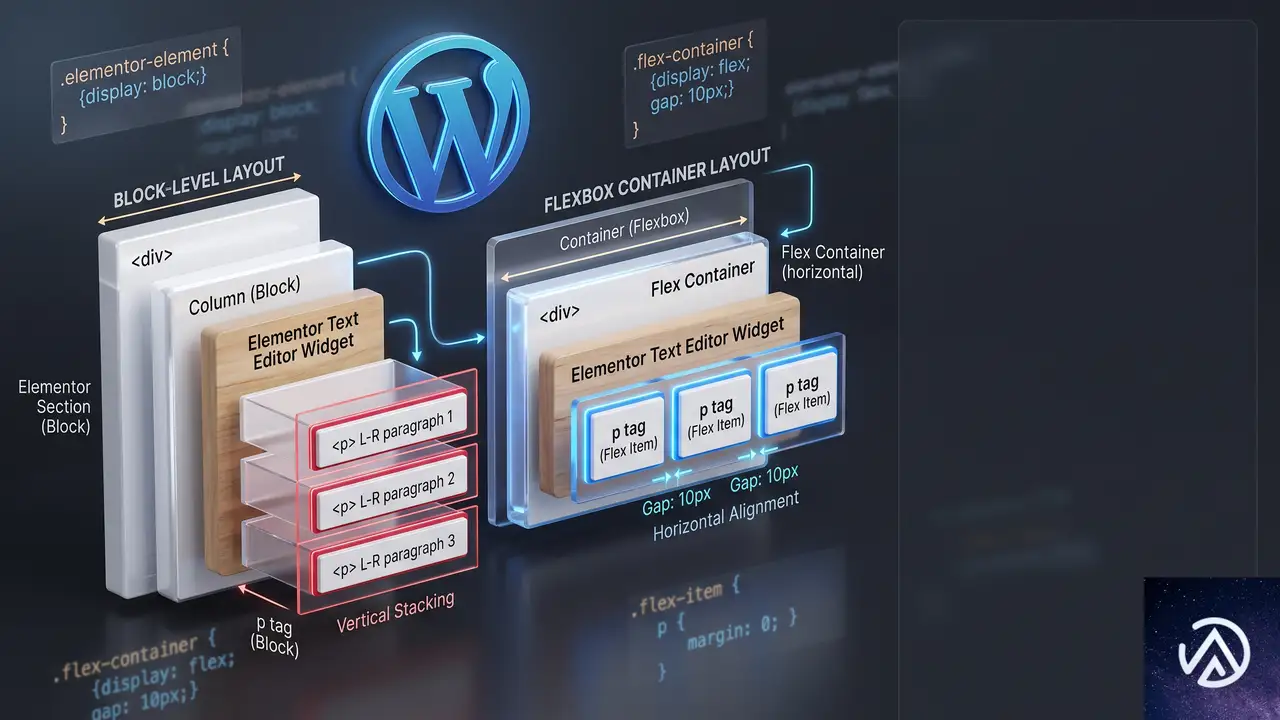
WoodMartテーマは、WPBakeryと並んでElementor対応を謳う多機能テーマだ。その内部ではグリッドレイアウトや商品カードの並びを柔軟に制御するため、.entry-content や .elementor-widget-text-editor といったコンテナに対して display: flex や flex-wrap: wrap をデフォルトCSSとして指定しているケースがある。
このような設定が有効だと、コンテナ直下の <p> タグはフレックスアイテムとして扱われ、利用可能な幅の中で自動的に横方向へ配置されるのだ。通常のブロック要素であれば改行されるため縦に積み重なるが、フレックスコンテナの子要素はこの規則から外れる。その結果、編集画面では普通に見えていても、テーマのグローバルCSSがロードされるフロントエンドでのみ崩れが発生するという、なかなか気づきにくいトラブルになる。
ほかにも、Elementorの「段組み」設定の競合や、意図せず有効化されたCSSの最適化機能が影響することもあるが、ほとんどはWoodMartのベーススタイルが起点だ。次の項で切り分け手順を確かめつつ修正していく。
問題の再現状況をデモで確認する
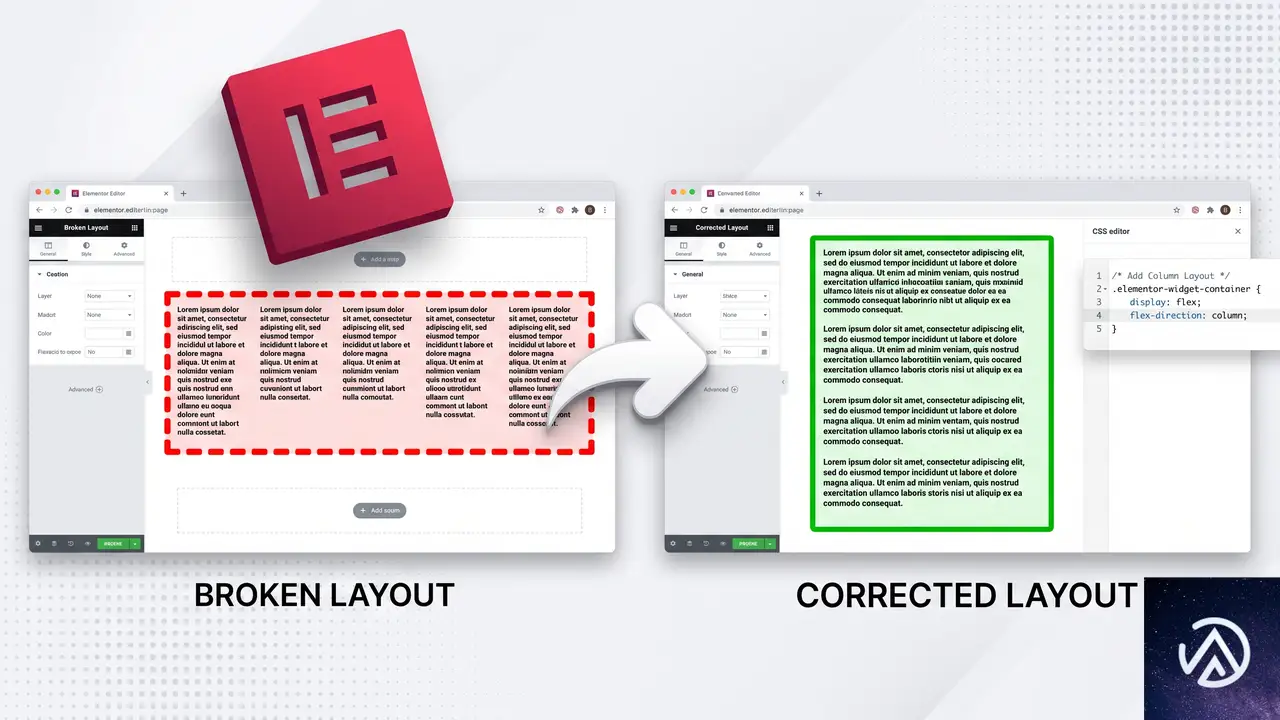
「会社概要についての本文がここにあります。WoodMartの特徴を活かしたレイアウトです。」
「サービス一覧のご案内です。Elementorを使って自由に編集した内容がここに入ります。」
「会社概要についての本文がここにあります。WoodMartの特徴を活かしたレイアウトです。」
「サービス一覧のご案内です。Elementorを使って自由に編集した内容がここに入ります。」
フレックスコンテナの子要素だから横に並ぶ、という仕組みをこのデモで示している。原因のCSSを特定し、段落の並びをブロック表示に戻せば解決できる。
ElementorとWoodMartで段落が横並びになるCSSの特定と修正手順
ここからは実際にサイトを修正するための手順を説明する。作業は大きく3ステップだ。修正用のCSSは数行で済むが、きちんと原因を突き止める手順を踏まないと、後日ほかのレイアウト崩れを引き起こす可能性がある。
ブラウザの検証ツールで適用されているスタイルを調べる
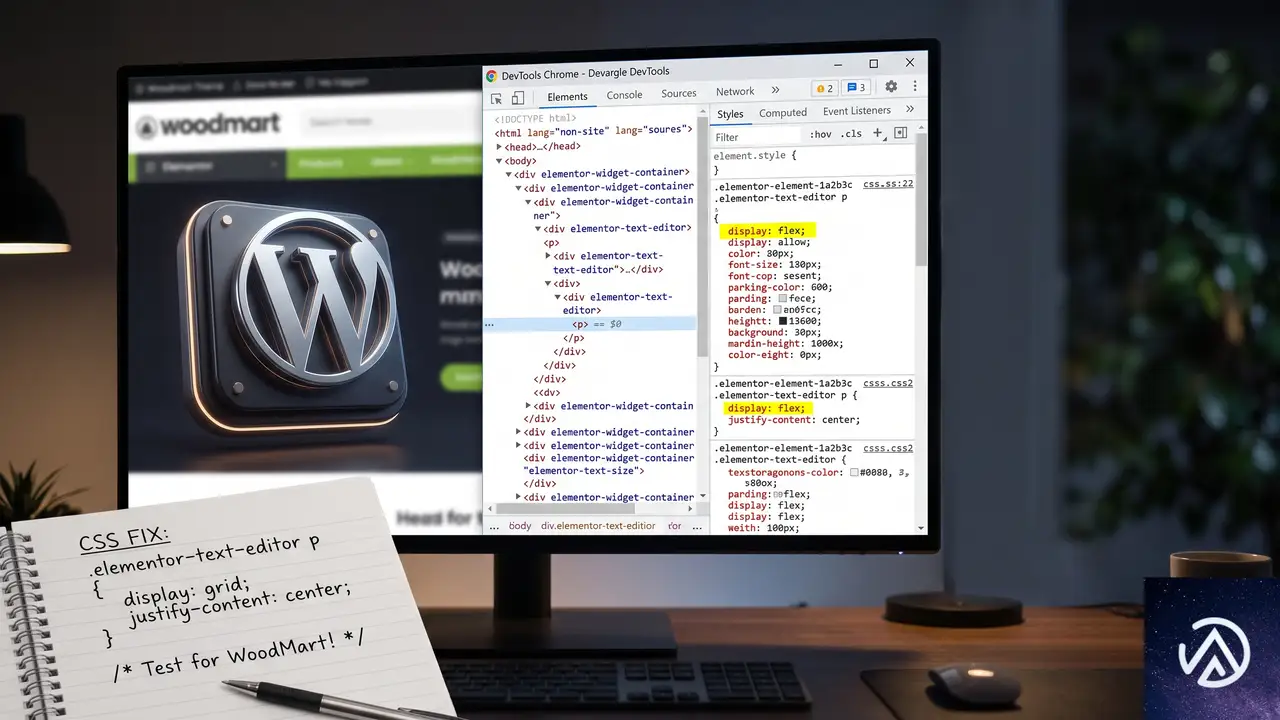
まずはChromeのデベロッパーツール(F12キー)を使って、公開ページ上のテキストエディタ部分を調べる。<p> タグを右クリックし「検証」を選択すると、スタイルパネルで各要素に適用されているCSSを確認できる。
ここで最も注目すべきは、テキストエディタのラッパー要素(たいていは .elementor-widget-text-editor か、WoodMartが生成する固有のクラスが付いたdiv)に対して display: flex や display: grid が指定されていないかどうかだ。仮に以下のようなCSSが表示された場合、これが横並びの直接的な原因になる。
.elementor-widget-text-editor {
    display: flex;
    flex-wrap: wrap;
    gap: 20px;
}
このCSSがWoodMartの親テーマ、または子テーマのスタイルシートから読み込まれている場合は、検証ツールの右上にファイル名と行番号が表示される。原因となるファイルが特定できたら、次の手順で上書きするCSSを追加しよう。
修正用CSSを追加する場所を選ぶ
原因となっている display: flex を打ち消すには、以下のようなCSSを適用すればよい。要素をブロック表示に戻すには display: block を指定し、内部の段落が確実に積み重なるようにする。
.elementor-widget-text-editor {
    display: block !important;
}
.elementor-widget-text-editor p {
    display: block;
    width: 100%;
}
このCSSは以下のいずれかの場所に追加する。優先順位順に記す。
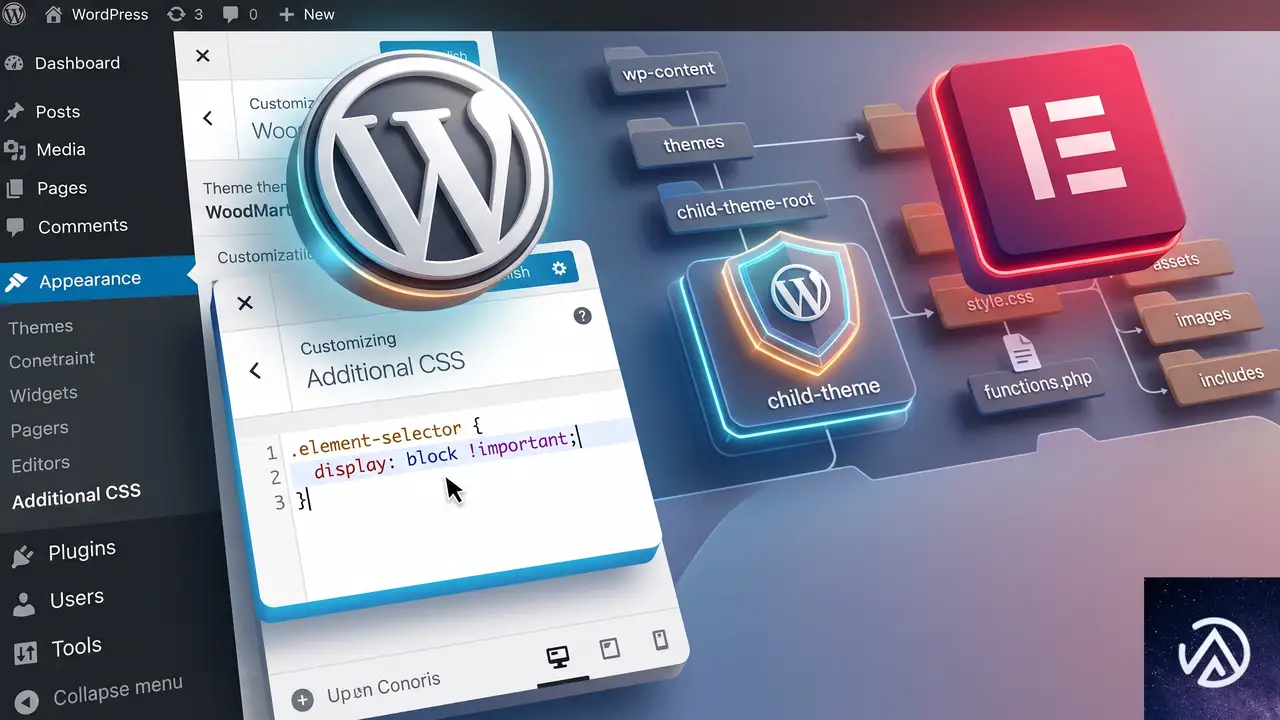
- 管理画面の「外観」→「カスタマイズ」→「追加CSS」(最も手軽で、テーマに関係なく安全)
- WoodMartのテーマオプションにあるカスタムCSS欄
- Elementorのサイト設定内のカスタムCSS
注意点として、追加CSSに !important を使うのはどうしても優先度で負ける場合の最終手段だ。まずは !important なしで試し、効かなければ付与するという手順を踏むほうが、意図しないカスケード崩れを防げる。上記のコード例では !important を付記したが、自身の環境で不要なら省略して構わない。
Elementorとキャッシュのクリアを忘れずに行う
CSSを追加してもすぐに反映されない場合、Elementor固有のキャッシュや、サーバー側のキャッシュが影響している。Elementorの「ツール」メニューから「CSSとデータを再生成」を実行し、さらに「Elementor」→「設定」→「高度な設定」でCSSの出力方法を「外部ファイル」から「内部埋め込み」に切り替えて一時的に様子を見るのもひとつの手だ。
サーバーでLiteSpeed CacheやW3 Total Cacheなどのキャッシュ系プラグインを使っているなら、管理画面から全キャッシュを削除しておく。とくに「CSSの最適化」や「CSSの結合」をオンにしている場合、追加したCSSが適用されない原因になりやすい。キャッシュをクリアしたあとに、シークレットモードで公開ページを開いて検証する。
テーマをアップデートする際の注意点と恒久対策
今回の現象はあくまでテーマの全体的なスタイル指定が原因であり、Elementorのバグではない。WoodMartが将来のアップデートでこのフレックスボックス指定を変更する可能性もゼロではないが、テーマのアップデートに依存するのはリスクが高い。
恒久的な対策としては、親テーマを直接編集せず、子テーマの style.css か「追加CSS」に上書きルールを残すことだ。もしテーマのバージョンアップ後に問題が再発したら、原因のCSSセレクタが変わっていないか検証ツールで再確認し、セレクタを合わせて更新すればすぐに直せる。
複数ページで同じテキストエディタウィジェットを使っている場合は、サイト全体に影響する「追加CSS」での対応が推奨だ。特定のページや投稿タイプでのみ発生しているなら、該当ページのElementor編集画面で「サイト設定」→「カスタムCSS」を使い、スコープを絞った指定をする手もある。
よくある質問
テキストエディタ以外のウィジェットでも同じ症状は出るのか
見出しウィジェットや画像ウィジェットなど、直下に複数のブロック要素がぶら下がらない種類のウィジェットでは、この現象はまず起きない。ただし「内部セクション」や「Flexboxコンテナ」などの新しめのコンテナ系ウィジェットを使っていると、似た横並びが発生することがある。
WoodMart以外のテーマでも同じことが起きるのか
汎用的なテーマでは稀だが、カラム多用型の多機能テーマ(Avada、The7、Flatsomeなど)でも同様の報告がある。いずれの場合も、根本原因はテーマが付与しているフレックスボックスやグリッドのグローバルCSSだ。
追加CSSで直したのにスマホ表示だけ直らない
デスクトップでは修正されても、モバイル用のメディアクエリ内で再度 flex-direction: row が指定されている可能性がある。検証ツールでデバイスモードに切り替え、同じテキストエディタで適用されているスタイルを再確認する。必要ならメディアクエリを追加して上書きしよう。
子テーマのstyle.cssに書いても効かないのはなぜか
読み込み順の問題がほとんどだ。親テーマのCSSが子テーマより後で読み込まれていると、詳細度が同じなら後勝ちで上書きされる。functions.phpで子テーマのCSSを依存関係付きで読み込んでいるか確認し、どうしても効かないなら「追加CSS」機能(wp_headの最後で出力される)を使うほうが確実だ。
この記事のポイント
- Elementor編集画面では正常でもフロントエンドでテキスト段落が横並びになる場合、WoodMartが付与するflex指定が原因
- ブラウザの検証ツールで適用されているdisplayプロパティを特定し、追加CSSでブロック表示に戻す
- 修正CSSは外観カスタマイズの「追加CSS」がもっとも安全で確実
- CSS追加後はElementorのCSS再生成とサーバーキャッシュのクリアをセットで行う
- テーマアップデート後も再発しにくいよう、恒久対策として上書きルールを残しておく
・ Reddit、Stack Overflow、WordPress.org フォーラムを日々巡回し、現場の悩みを拾い上げて記事化
・ WordPress、WooCommerce、Next.js などモダンWeb制作領域のトラブルシューティングが専門
・ 「検索しても答えが見つからなかった」を一つでも減らすことが目標
・ エラーメッセージから根本原因にたどり着く粘り強い調査が得意
・ 初心者がつまずきやすい箇所を先回りで解決する記事作りを心がけている
WP Review Slider 更新後にレビュー下に空白ができる原因と直し方
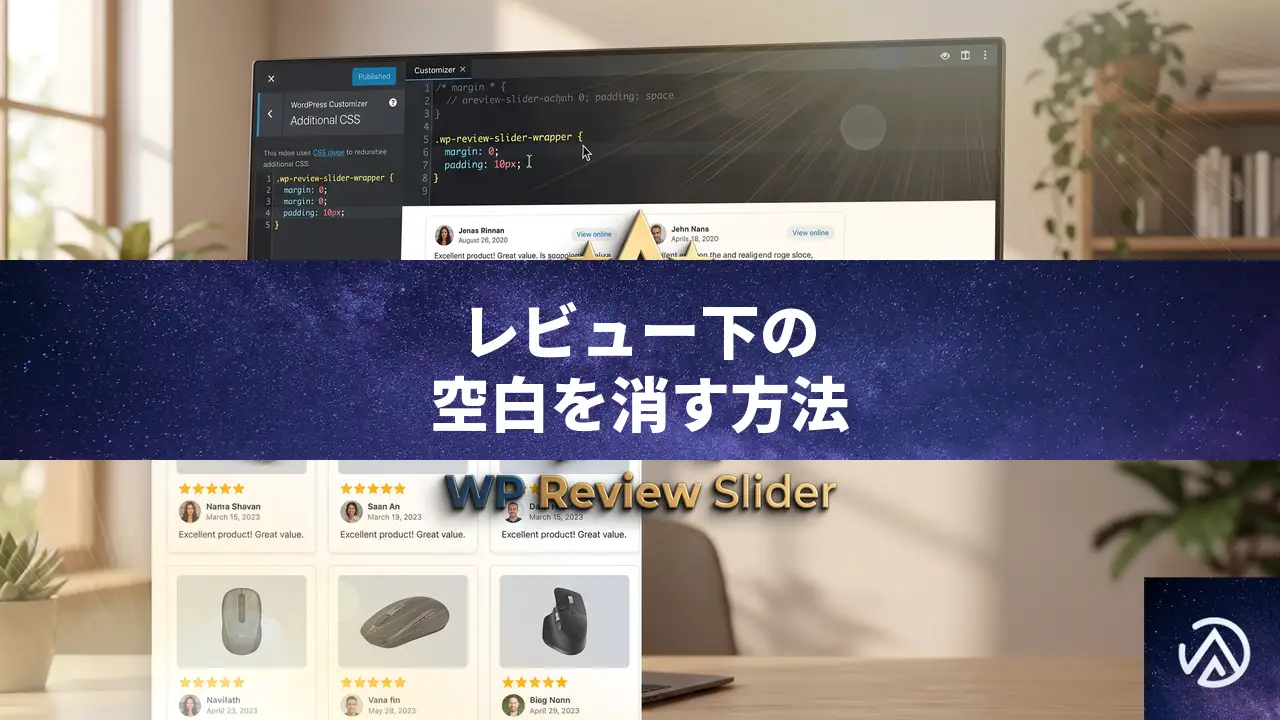
WP Review Slider を v17.7 から v18.2 に更新した後、レビューの「続きを読む」リンクの下に、折りたたまれているテキストと同じ高さの空白が発生するのは、バージョン 18.2 で導入された高さ制御のスタイルが原因である可能性が高い。テーマの追加 CSS に数行のコードを追加することで即座に解消できる。
なぜバージョン 18.2 でレビュー下に空白が生まれるのか
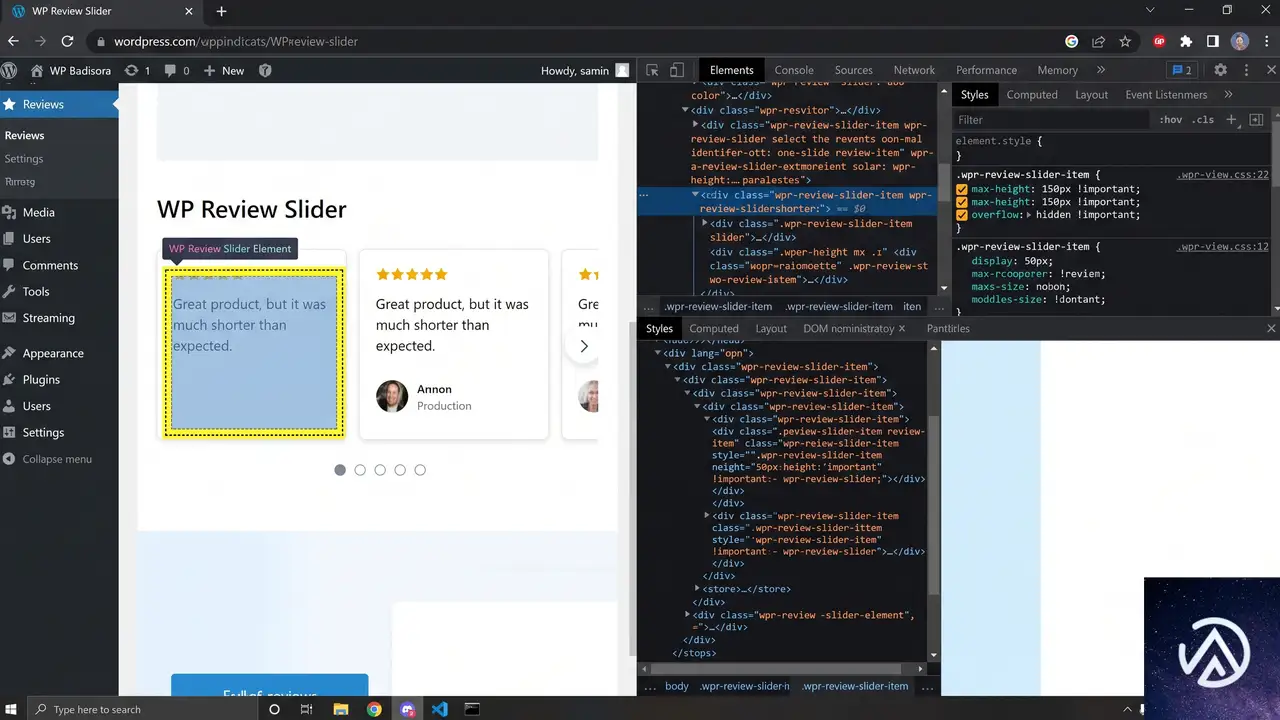
WP Review Slider のバージョン 18.2 では、内部のテンプレート構造や CSS クラスに変更が加えられており、長いレビュー本文の折りたたみ表示を実現するために「最小の高さ」(min-height)や「最大の高さ」(max-height)が明示的に指定されるようになったと推測される。
旧バージョンでは、折りたたまれたテキストは表示領域をまったく取らず、クリック時に要素の高さが伸びるという自然な挙動だった。しかし新バージョンでは、非表示のテキスト部分の高さがあらかじめ確保されてしまい、あたかも「読む前から続きテキストのスペースが空いている」ように空白が生まれる。これは下記の CSS プロパティが影響していることが多い。
- max-height が実際のテキスト全体の高さに設定されている
- overflow: hidden が適用されている
- 折りたたみ用の JavaScript が高さ計算を誤っている
いずれにせよ、テーマの追加 CSS で強制的に高さの挙動を上書きすれば問題は解決する。以下に具体的な手順を示す。
追加 CSS で余白を解消する具体的な手順
まず対象となる CSS クラスを特定する必要がある。多くの場合、WP Review Slider が出力するレビュー本文のコンテナには wprs-review-text や review-content といったクラスが付与されている。ブラウザの開発者ツールで余白が生まれている要素を検証し、クラス名を確認しておく。
挿入する CSS コードの基本形
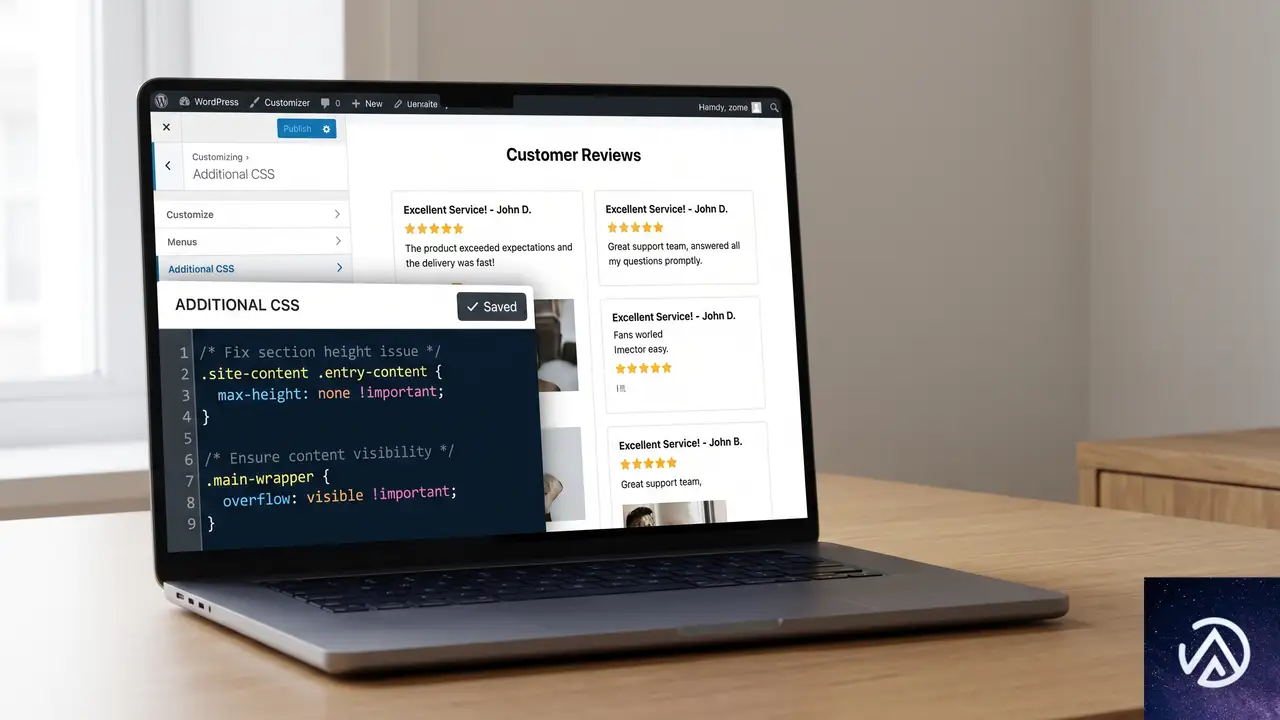
まずは以下のコードを追加 CSS に貼り付ける。クラス名 .wprs-review-content は、実際に使用されているクラス名に読み替える。
/* WP Review Slider の折りたたみ余白を解消 */
.wprs-review-content {
    max-height: none !important;
    overflow: visible !important;
}
上記で改善しない場合は、レビュー全体のコンテナに対して同様の指定を加える。
/* 親コンテナも含めてリセット */
.wprs-review,
.wprs-review-body,
.wprs-review-content {
    max-height: none !important;
    overflow: visible !important;
}
開発者ツールで正確なクラス名を特定する方法
上記の汎用コードで直らない場合は、ブラウザの検証機能を使って問題の要素を直接特定する。
- Chrome で該当ページを開き、余白が生まれているレビュー部分を右クリック →「検証」を選択する
- 要素パネルで、余白を作っている親コンテナを探す。高さ(height / min-height / max-height)がピクセル単位で指定されている要素が原因だ
- その要素に付与されているクラス名を確認する(例:
wprs-review-text、review-excerptなど) - 特定したクラス名に対して、上記の max-height / overflow リセットを適用する
子テーマを使っている場合の注意点
カスタマイズ画面の「追加 CSS」はテーマのアップデートでも消えないため、最も手軽で安全な方法だ。一方、子テーマの style.css に直接書く場合は、キャッシュのクリアを忘れずに行う。また !important を連発すると保守性が下がるため、どうしても必要な場合に限定して使う方がよい。
根本原因がプラグインの JavaScript にある場合の対処
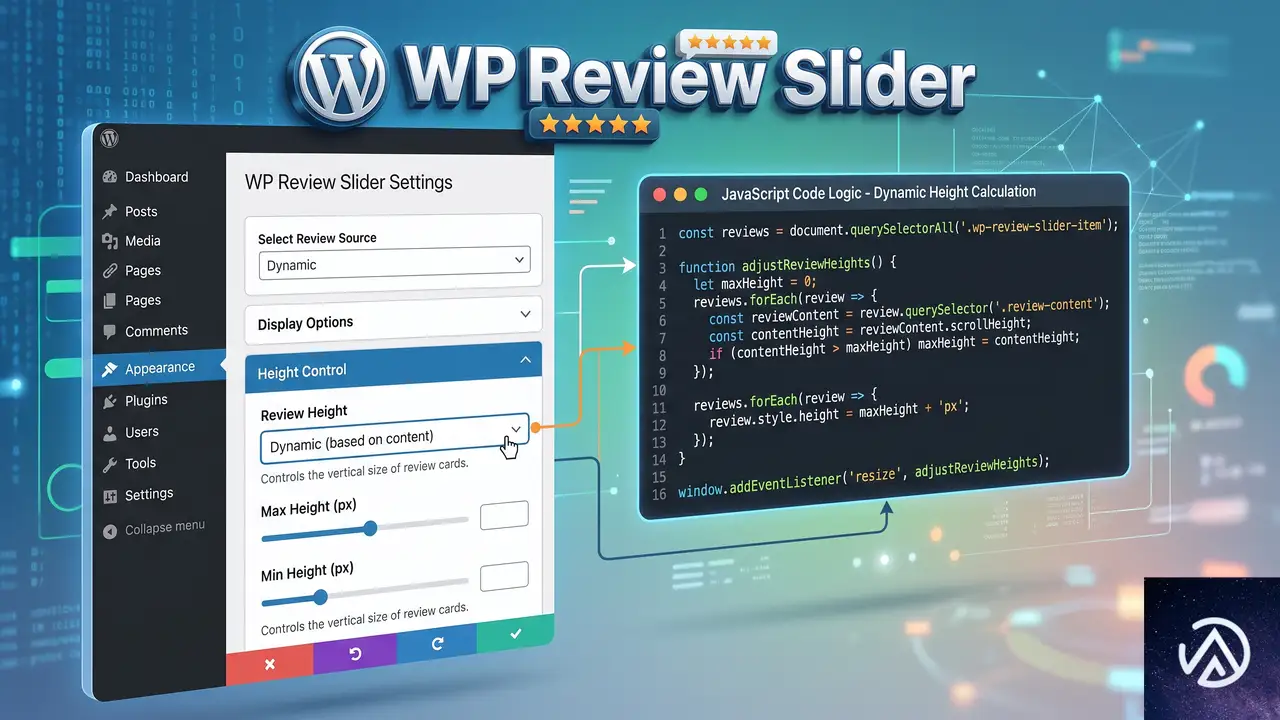
上記の CSS で解決しないケースでは、プラグインの JavaScript が要素の高さを動的に計算し、インラインスタイルとして書き込んでいる可能性がある。
- ページを読み込んだ直後は空白がないのに、少し時間が経ってから空白が現れる → JavaScript の高さ計算が原因
- 要素に直接 style=”height: XXXpx” や style=”max-height: XXXpx” が書かれている → CSS の !important でもインラインスタイルを上書きできない場合がある
その場合の選択肢は以下の通り。
よくある質問
追加 CSS を書いても全く反映されない場合は?
キャッシュ系プラグインや CDN が原因で、古い CSS が配信され続けている可能性が高い。キャッシュをすべてクリアし、CDN を使用している場合はパージを実行する。また、サーバーレベルのキャッシュ(Varnish や Nginx FastCGI キャッシュ)が有効な場合もあるため、サーバー管理画面も確認する。
クラス名がわからず、どの要素に CSS を当てればいいか特定できない
Chrome の開発者ツールで余白が生まれている箇所を右クリック →「検証」で、その要素がハイライトされる。スタイルパネルを見ると適用されている CSS とセレクタが表示されるため、そのクラス名をコピーして使う。矢印アイコン(要素選択ツール)を使うと、画面上の任意の要素をクリックするだけで対応する DOM ノードにジャンプできる。
WP Review Slider の無料版と Pro 版で挙動は異なるのか
基本的なレビュー表示の仕組みは共通だが、Pro 版ではテンプレートのカスタマイズ機能や追加の表示オプションが存在する。そのため、CSS クラスの名前や構造が Pro 版と無料版で一部異なることがある。クラス名の特定手順は同じなので、上記の方法で正確なセレクタを調べて対応する。
「WP Rollback」で旧バージョンに戻しても問題ないのか
WP Rollback は WordPress 公式ディレクトリで提供されている信頼性の高いプラグインで、指定したバージョンに安全にダウングレードできる。ただし、v18.2 で追加されたデータ構造や設定値がある場合、旧バージョンでは正常に読み取れないこともある。ダウングレード前に必ずサイト全体のバックアップを取得しておくことが重要だ。
この記事のポイント
- v18.2 で発生するレビュー下の空白は、CSS の max-height または overflow 設定が原因
- 「追加 CSS」から max-height: none !important; を指定すれば即座に解消できる
- JavaScript による動的な高さ制御が原因の場合は、プラグイン設定の確認や開発者への報告を検討する
- クラス名が不明な場合はブラウザの開発者ツールで DOM 構造を直接確認する
- 急ぎの場合は WP Rollback で v17.7 に戻す選択肢もあるが、事前バックアップが必須
・ Reddit、Stack Overflow、WordPress.org フォーラムを日々巡回し、現場の悩みを拾い上げて記事化
・ WordPress、WooCommerce、Next.js などモダンWeb制作領域のトラブルシューティングが専門
・ 「検索しても答えが見つからなかった」を一つでも減らすことが目標
・ エラーメッセージから根本原因にたどり着く粘り強い調査が得意
・ 初心者がつまずきやすい箇所を先回りで解決する記事作りを心がけている
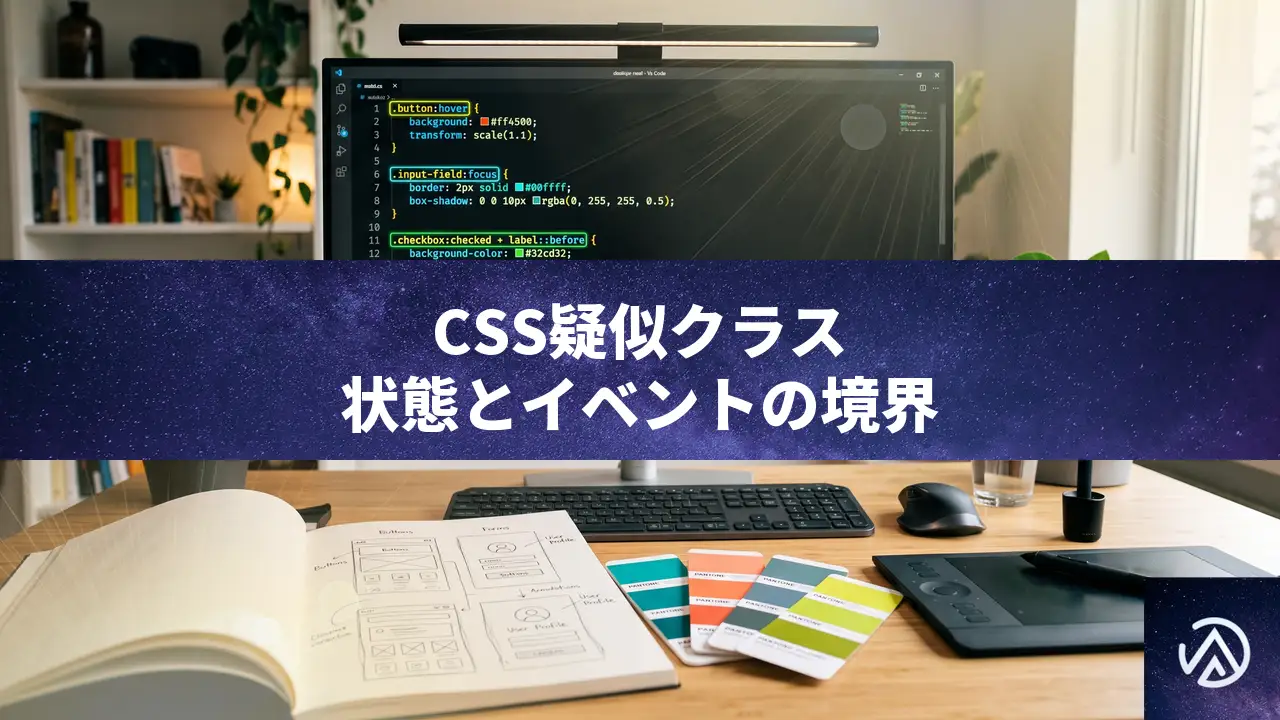
CSS疑似クラスでJavaScript代用、状態監視の全貌とevent-triggerの将来像
CSSは状態を追跡するための仕組みを着実に増やしている。かつてはJavaScriptでしか扱えなかったUIの変化を、疑似クラスだけで表現できる場面が広がっているのだ。
:hoverや:focusといった基本的なものから、:autofillや:volume-lockedのような新しい疑似クラスまで、その数は増え続けている。これらをJavaScriptイベントリスナーと比較しながら整理すると、CSSの設計思想がより明確に見えてくる。
ポインター系疑似クラス、UI反応の基本
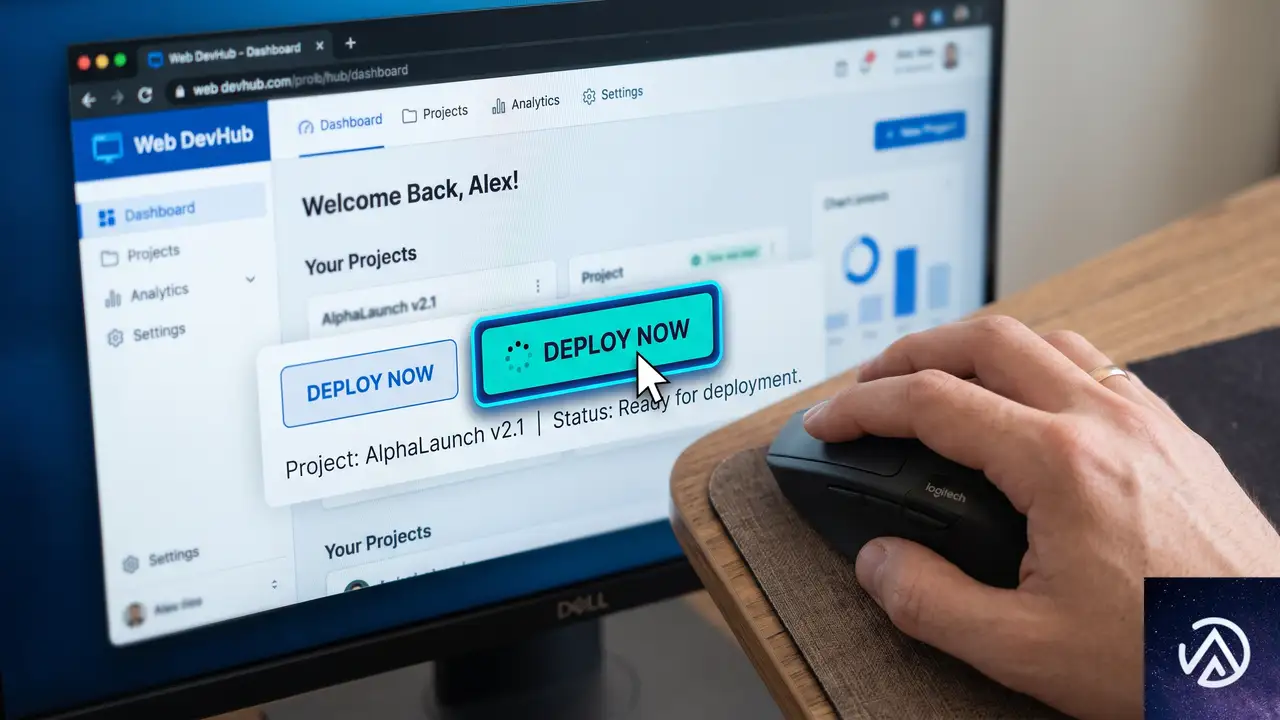
マウスやタッチ操作に反応する疑似クラスは、ウェブデザインの基本だ。:hoverはpointerenterからpointerleaveまでの継続的な状態を表し、:activeは押下中の瞬間を捉える。これらは単なる一時的な出来事ではなく、ブラウザが認識する「状態」として設計されている。
:hoverと:activeの本質
CSS-Tricksの著者Carlo Daniele氏は、疑似クラスが「イベントではなく状態を追跡する」点を強調している。:hoverはpointerenterとpointerleaveという2つのJavaScriptイベントの間を継続的に監視する状態であり、:activeはpointerdownとpointerupの間の押下状態だ。この違いを理解すると、CSSとJavaScriptの適切な役割分担が明確になる。
上記のデモは静的な比較だが、実際の:hoverはカーソルが要素に乗っている間だけ継続する。JavaScriptではpointerenterとpointerleaveを個別に監視する必要があるが、CSSなら1行のセレクタで完結する。この簡潔さがCSSの強みだ。
pointer-eventsプロパティで反応を制御する
pointer-events: noneを指定すると、その要素はポインター関連のイベントを一切発火しなくなる。CSSで直接イベントの発生を抑制できる点は、JavaScriptでpreventDefaultを行うのとは異なる設計思想だ。装飾的なオーバーレイや無効化されたボタンなど、視覚的に存在するが操作対象ではない要素に有効な手法である。
フォーカス系疑似クラス、アクセシビリティの根幹
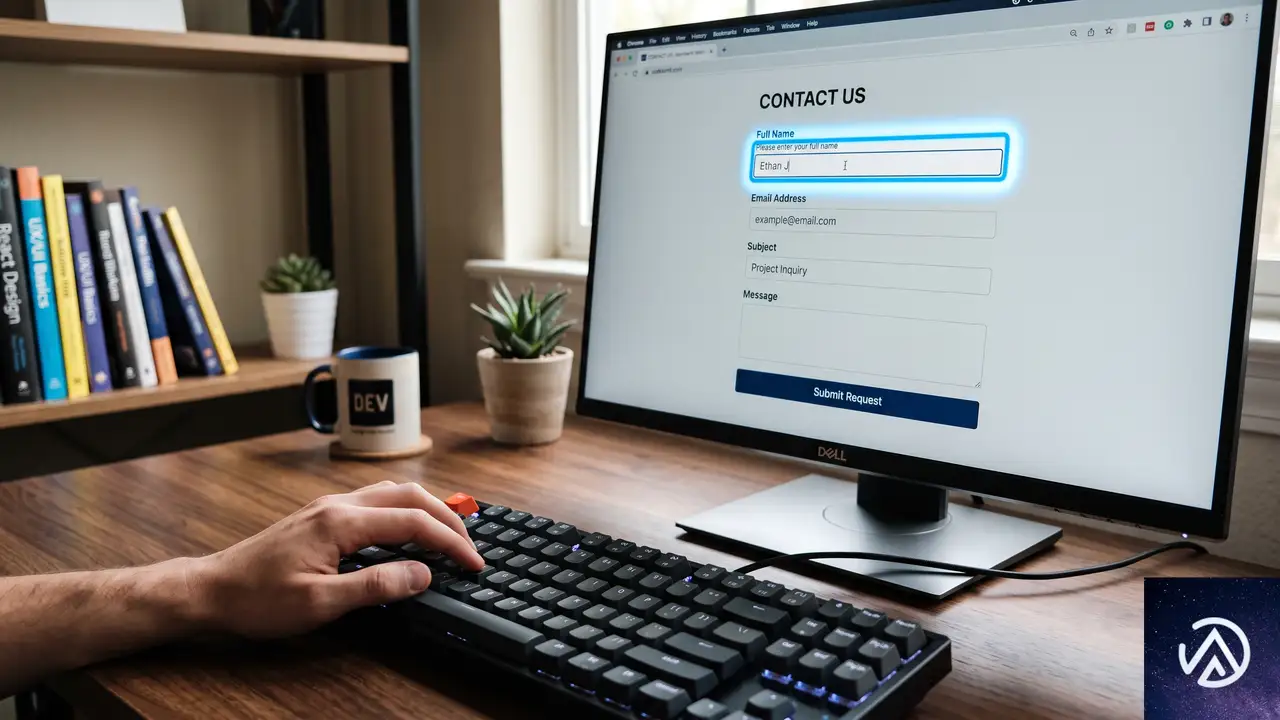
フォーカス管理はユーザビリティとアクセシビリティの両面で重要だ。CSSの疑似クラスは、JavaScriptのfocus/blurイベントよりも直感的にフォーカス状態をスタイリングできる。
:focusと:focus-visibleの使い分け
:focusは要素がフォーカスを受け取った瞬間に発動するが、マウス操作でもキーボード操作でも一律に適用される。一方、:focus-visibleはブラウザのヒューリスティック(経験則)に基づき、フォーカスインジケーターを表示すべきかどうかを判断する。キーボード操作時にはアウトラインを表示し、マウスクリック時には非表示にする、といった制御がCSSだけで可能だ。
JavaScriptで同等の処理を書く場合、:focus-visible疑似クラスをmatchMediaで問い合わせる必要があるが、CSSならセレクタに:focus-visibleを追加するだけで済む。コード量の差は一目瞭然である。
:focus-withinと:has()の比較
:focus-withinは子孫要素がフォーカスを持っている場合に、親要素をスタイリングできる。フォーム全体をハイライトしたいときに便利だ。:has(:focus)も機能的には同等だが、:has()はより汎用的な「条件付き親セレクタ」として設計されており、フォーカス以外の条件にも対応できる。どちらを使うかは文脈次第だが、フォーカス特化の:focus-withinのほうが意図は明確になる。
このように、子要素のフォーカス状態を親要素のスタイルに反映させる仕組みは、JavaScriptでDOMトラバーサルを書くよりも圧倒的にシンプルだ。
フォーム系疑似クラス、バリデーションをCSSで扱う
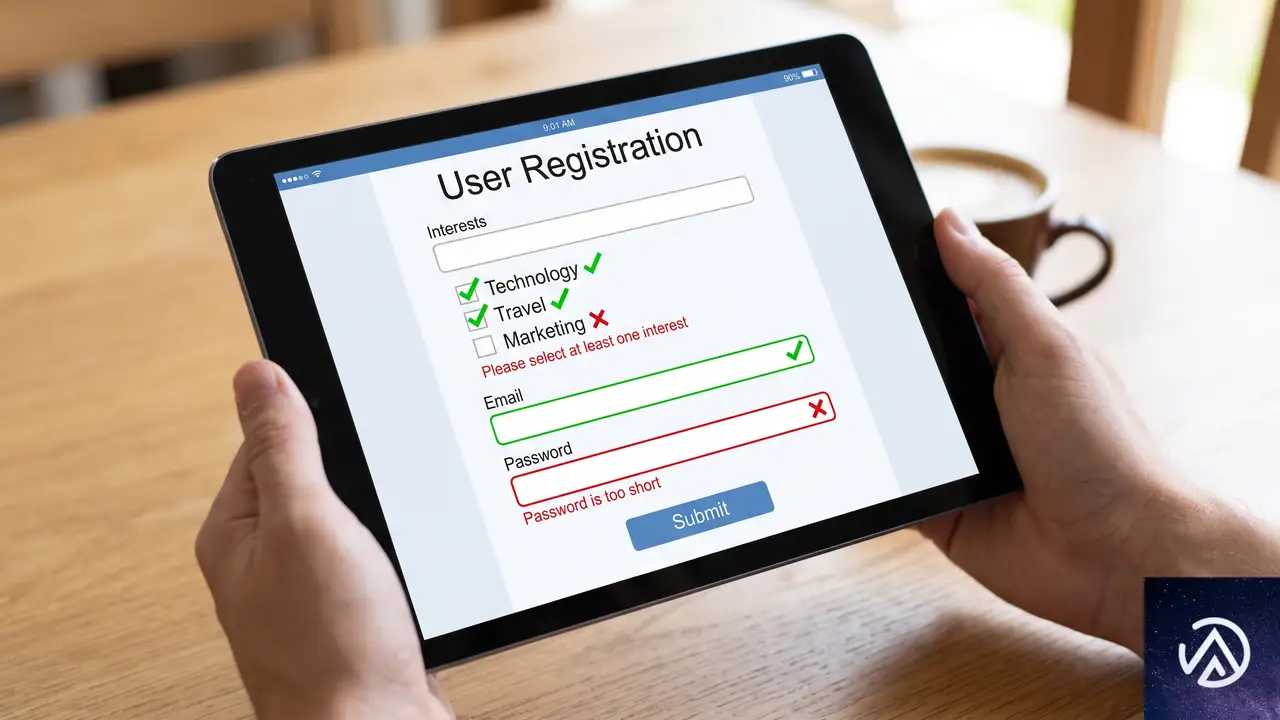
フォームの入力チェックはウェブ開発の定番だが、CSSの疑似クラスを使えば、視覚的なフィードバックの大部分をJavaScriptなしで実装できる。:validや:invalidはもちろん、:user-validや:autofillといった新しい疑似クラスも登場している。
:checkedで切り替えUIを実装する
:checkedはチェックボックスやラジオボタンの選択状態を追跡する。JavaScriptのchangeイベントと異なり、CSSセレクタとしてスタイルに直接結びつく。CSS-Tricksの著者Carlo Daniele氏も指摘しているように、CSS疑似クラスは多くの場合、2つのJavaScriptイベントの間の状態を表現するが、時には条件分岐ロジックそのものを代替する。
この切り替えはJavaScriptのchangeイベントでcheckedプロパティを判定するのと同等だが、CSSではスタイルシート内のセレクタで完結する。コードの見通しが良くなる点が大きな利点だ。
:user-validと:autofill、ユーザー体験を高める新しい疑似クラス
:validや:invalidはページ読み込み直後から評価されるため、未入力の必須フィールドが即座に赤く表示される問題があった。:user-validと:user-invalidは、ユーザーが実際に値を入力しフォーカスを外すまで評価を遅延させる。JavaScriptのchangeイベントに近い挙動だ。
:autofillはブラウザの自動入力機能を検出するJavaScriptイベントが存在しない中で、CSSだけで自動入力されたフィールドをスタイリングできる貴重な手段である。パスワードマネージャーによる自動入力を視覚的に識別したい場合に実用的だ。
JavaScriptで同等の処理を実装する場合、checkValidity()メソッドやValidityStateオブジェクトを使うことになる。フォーム送信時に全体を検証するケースではJavaScriptが適しているが、入力中のリアルタイムフィードバックはCSSの疑似クラスに任せるほうが合理的だ。
メディア要素疑似クラス、動画と音声の状態をスタイリングする
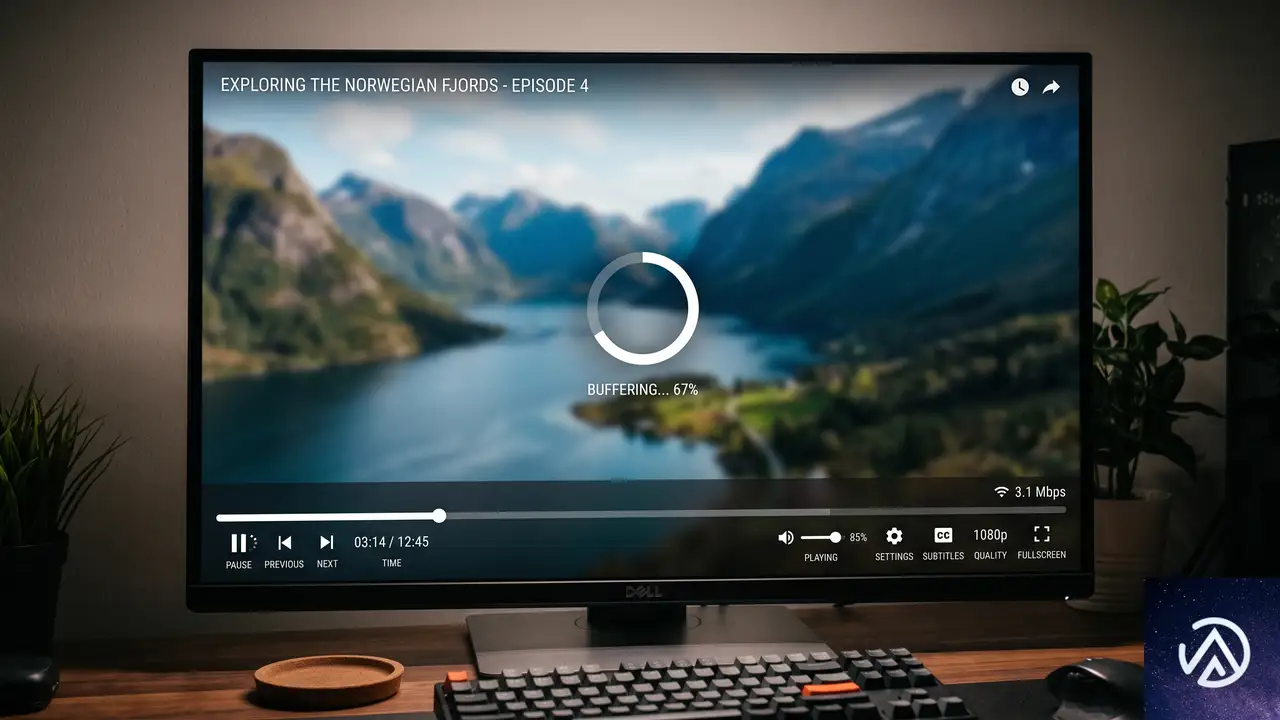
HTML5の<audio>要素や<video>要素は、これまでJavaScriptで状態を監視しなければカスタムコントロールを作成できなかった。しかし、CSSのメディア要素疑似クラスが整備されつつあり、状況は変わりつつある。これらの疑似クラスはInterop 2026の対象にもなっており、ブラウザ間の相互運用性の向上が期待されている。
:volume-lockedは特に興味深い。JavaScriptで音量ロックを検出するには、ダミーのvideo要素を生成してvolumeを設定し、その値が反映されたかどうかを確認するという回りくどい方法が必要になる。CSSなら:volume-locked疑似クラスひとつで完結する。ブラウザ側の制約をCSSが抽象化してくれる好例だ。
インタラクティブ要素疑似クラス、ポップオーバーとダイアログの制御
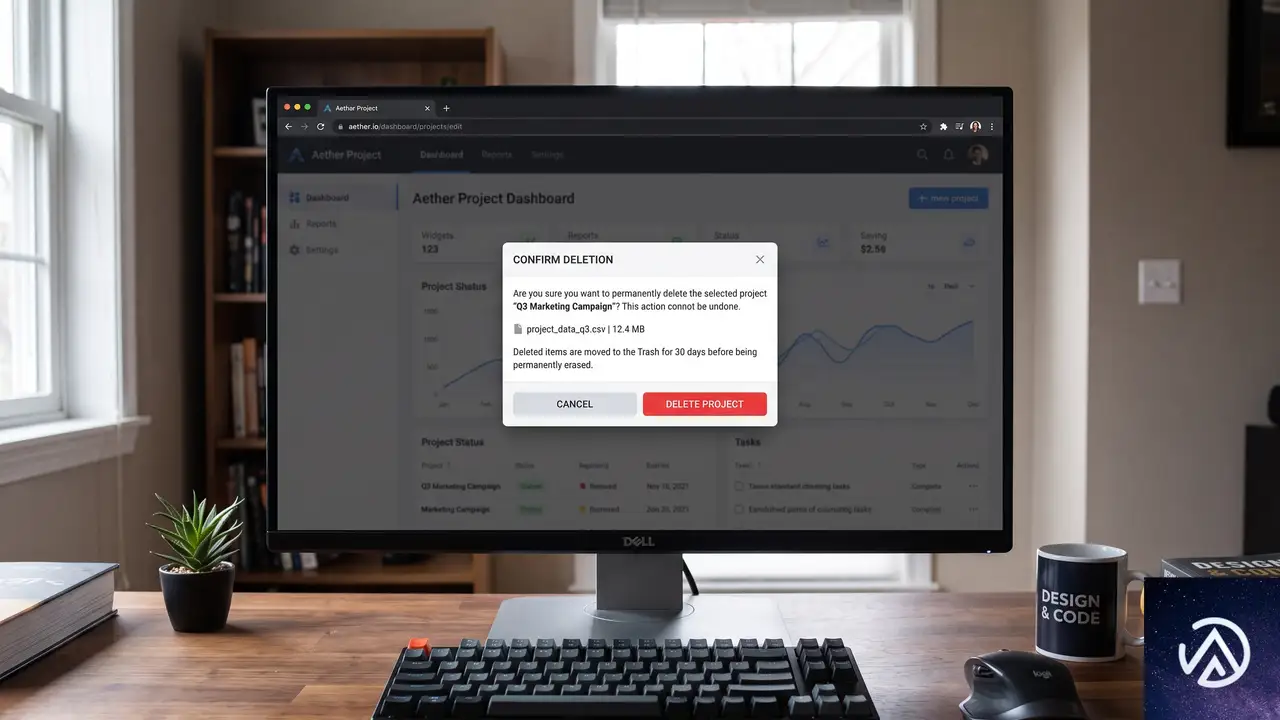
近年HTMLに追加された<dialog>要素やポップオーバー機能は、CSSの疑似クラスと組み合わせることで真価を発揮する。:popover-open、:open、:modal、:fullscreenといった疑似クラスは、JavaScriptのtoggleイベントに頼らずにUIの状態をスタイリングできる。
JavaScriptで同様の処理を書く場合、toggleイベントを監視してから要素のopenプロパティをチェックする2段階の処理が必要になる。CSSの疑似クラスなら、スタイルシート内で直感的に記述できる。モーダルダイアログが開いているときに背景を暗くする処理も、:modal疑似クラスと::backdrop疑似要素の組み合わせで表現可能だ。
event-trigger、CSSに真のイベントリスナーが到来する未来

CSS-Tricksの著者Carlo Daniele氏が紹介しているAnimation Triggers仕様のevent-triggerは、現時点ではどのブラウザも未実装だが、CSSの状態監視を次の段階に引き上げる提案だ。これは従来の疑似クラスとは異なり、JavaScriptのイベントリスナーに近い働きをする。
event-triggerの基本構文
event-triggerは、CSSアニメーションを特定のイベントに結びつける仕組みである。event-trigger-nameでアニメーションの識別子を定義し、event-trigger-sourceで発火条件となるイベント(click、touch、dblclick、keypressなど)を指定する。アニメーションは通常その場で再生されるのではなく、イベントが発生するまで待機する。
@keyframes fade-in {
  from { opacity: 0; }
  to { opacity: 1; }
}

button {
  /* クリック時に --event アニメーションを発火 */
  event-trigger: --event click;
}

div {
  /* --event が発火したらアニメーションを前方再生 */
  animation-trigger: --event play-forwards;
  animation: fade-in 300ms both;
}この流れは、従来のCSS疑似クラスが「状態」を追跡していたのに対し、明らかに「イベント」の発生をトリガーとしている点が新しい。clickイベントは元に戻せない不可逆的な出来事だが、interestイベントのように出入りがあるイベントの場合は、ステートフルな双方向トリガーも定義できる。
ステートレスとステートフルの2種類のトリガー
event-triggerには2つのモードが想定されている。ステートレストリガーはclickのような一度きりのイベント向けで、アニメーションは一方向にのみ再生される。ステートフルトリガーはinterestのような持続的な関心を表すイベント向けで、イベントの開始と終了に応じてアニメーションを前後に再生できる。
/* ステートフルトリガーの例 */
button {
  event-trigger: --event interest / interest;
}

div {
  animation-trigger: --event play-forwards play-backwards;
  animation: fade-in 300ms both;
}
この構文では、interestの開始時にアニメーションを前方再生し、interestの終了時に逆再生する。ホバーでメニューがスライドインし、カーソルが離れるとスライドアウトするようなUIを、JavaScriptのイベントリスナーなしで実装できる可能性がある。
この仕様が実用化されれば、CSSのみで完結するUIコンポーネントの幅は大幅に広がるだろう。ただし、Carlo Daniele氏自身も記事内で触れているように、仕様は現在編集中であり、今後のドラフトで構成が大きく変わる可能性がある。現時点では構想段階の提案として捉えておくのが適切だ。
この記事のポイント
- CSS疑似クラスはJavaScriptイベントの代替ではなく、状態を監視する独自のレイヤーとして進化している
- :hoverや:focusのような基本疑似クラスから、:autofillや:volume-lockedのような新しい疑似クラスまで、対応範囲は拡大中
- メディア要素疑似クラスはInterop 2026の対象であり、ブラウザ間の相互運用性が今後向上する
- event-trigger仕様はCSSに真のイベントリスナーをもたらす提案だが、現時点では未実装であり将来の動向に注目すべき
- CSSとJavaScriptは競合するものではなく、適材適所で組み合わせることで効率的なUI開発が可能になる
・ 複数業界における17年間のデジタルビジネス開発経験
・ ウェブサイト開発のためのHTML、PHP、CSS、JavaScript等の実用的知識
・ 15ヶ国語対応の多言語SaaSの開発経験
・ 17年間にも及ぶ、Eコマース長期運営経験
・ 幅広い業界でのSEO最適化の豊富な経験
CSS Gap装飾とrandom()関数、select要素のサイズ制御の最新情報
2026年6月末、CSS-Tricksの定期コラム「What’s !important」第14回が更新された。ギャップ装飾、random()関数、select要素のサイズ制御、モダンテーマ構築など、今後のWeb制作に直結するトピックが盛り込まれている。
ブラウザの安定版に大きな機能追加がなかった時期にも関わらず、開発者コミュニティの実験や標準化の進展は目を見張るものがある。本記事では、これらの最新情報を実務の視点で整理し、各機能の具体的な活用法を示す。
ギャップ装飾とランダム関数 ー 隙間を彩るCSSの新表現

CSS Gap装飾でグリッドの隙間をデザインする
FlexboxやGridレイアウトでおなじみのgapプロパティは、要素間に一定の間隔を生み出す。これまではその隙間自体を装飾する手段がなかったが、CSS Gap Decorationの概念によって新たな表現が可能になった。Temani Afif氏がMaster.devで公開した記事では、gap部分に背景色やボーダー、画像を配置する方法が詳しく解説されている。
上記の例では、flexコンテナに背景色を設定することで、gapが作り出すスペースに色が適用されている。Temani Afif氏の記事では、疑似要素やボーダーを用いて、より複雑な装飾を実現する手法が紹介されており、実務での利用価値が高い。
CSS random()がもたらすランダムな表現
CSSのrandom()関数は、スタイルシートに乱数を導入する試験的な機能だ。現時点ではSafariのみが対応しており、他のブラウザでは動作しない。Polypaneのブログでは、この関数を活用した多彩な実験が公開されている。
Polypaneのデモでは、桜の花びらが舞い散るアニメーションやポラロイド写真の不揃いなスタックなどが実装されており、random()の実用性を感じさせる。ブラウザの対応が進めば、よりナチュラルなUI演出に活用されるだろう。
フォーム要素の可変サイズと動的テーマ構築

field-sizing: contentでselectの幅を動的に調整
Manuel Matuzović氏の記事で取り上げられたfield-sizing: contentは、フォームの見た目を柔軟にする新しいCSSプロパティだ。特に<select>要素に適用すると、選択された<option>のテキスト幅に合わせて自動的にサイズが変わる。Firefox 152のリリースにより、この機能はBaselineに加わり、主要ブラウザで使用可能になった。
なお、size属性を併用してスクロール可能なリストボックスにした場合、field-sizing: contentがsizeを上書きし、すべてのオプションを表示するようになる点には注意が必要だ。
モダンCSSテーマ構築の新たなスタンダード
GoogleのUna Kravets氏は、light-dark()関数やcontrast-color()関数、@property、@container style()を組み合わせた新しいテーマ構築手法を解説した。これらの機能はいずれもBaselineに到達しており、モダンブラウザで広く利用できる。
見出しテキスト
本文のテキストがここに入ります。背景は白、テキストは濃い色。
見出しテキスト
本文のテキストがここに入ります。背景は暗色、テキストは明るい色。
contrast-color()を用いれば、背景色に応じて最適な文字色を自動選択でき、アクセシビリティを確保しつつテーマ構築が容易になる。Una氏の記事は、これらの機能を組み合わせた実装パターンとして参考になる。
プラットフォームの多様性を受け入れたウェブデザイン

Bramus氏がブログで提唱した「ウェブサイトはすべてのプラットフォームで同一に動作する必要はない」という考え方は、レスポンシブデザインを超えた新たな視点だ。入力デバイスの違いや、OSごとのAPIの特性を無理に統一せず、それぞれに適した体験を提供することが重要だと説く。
入力モダリティの多様性に対応する
デスクトップではマウスとキーボード、モバイルではタッチが主要な入力手段だが、ユーザーはスタイラスやゲームパッド、音声入力を併用することもある。すべての操作を全デバイスで同一に再現しようとすると、かえって使い勝手が損なわれるケースがある。Bramus氏は、プラットフォーム固有のインタラクションを許容することで、より自然な操作感を実現できると指摘している。
プラットフォーム依存のAPIと設計
同氏は具体例として、interest invokers(興味を示すUI)やoverscroll actions(スクロールオーバー時の挙動)、Document Picture-in-Picture APIなどを挙げた。これらはOSやブラウザによってふるまいが異なるのが自然であり、無理にクロスプラットフォームで統一するよりも、各環境での最適化を優先すべきだという。
この考え方は、Webアプリの設計においても、無理に同一のUIを強制するのではなく、各環境が持つ強みを活かしたコンテキスト適応の重要性を示している。
クリエイティブな実験とコミュニティの熱

CSSの進化は技術仕様だけでなく、開発者コミュニティの創造的な取り組みによっても加速している。今回の!important #14では、いくつかの目を引くプロジェクトとイベントが紹介された。
CSS QuakeとHyperblam ー コードで遊ぶ
Layoutitが公開したCSS Quakeは、1996年の名作FPSゲーム「Quake」をCSSで再現したプロジェクトだ。PolyCSSを活用し、HTMLとCSSだけで3Dグラフィックス風の表現を実現している。この流れは、先日話題になったCSS DOOMに続くもので、CSSの表現力の高さを改めて示している。
また、Heydon Pickering氏が制作したHyperblamは、HTMLのWeb Componentsを用いて音楽を作るというユニークな試みだ。JavaScriptを一切使わず、HTMLタグだけでWeb Audio APIを操作する。CSSとの直接的な関係は薄いが、ウェブ技術の可能性を広げる実験として注目される。
Web Engines Hackfest 2026の熱気
6月にスペインのガリシア地方で開催されたWeb Engines Hackfestでは、ブラウザエンジンやウェブ標準の未来について活発な議論が交わされた。CSS-Tricksの!important #14では、参加者であるMarina Aísa氏のレポートが紹介されており、初日のハイキングから始まり、二日間にわたるトークやクライミング、アクセシビリティ改善に向けたディスカッションの様子が伝えられている。
こうした草の根の開発者会議は、標準仕様の策定やブラウザ実装に直接影響を与える場でもある。Marina Aísa氏のノートは、今後のWeb制作に携わる者にとって貴重な情報源となるだろう。
この記事のポイント
- CSS Gap装飾は、gapプロパティで生じた隙間に背景色やボーダーを適用し、レイアウトに新たなアクセントを加えられる
- random()関数はSafariのみの対応だが、ランダムな表現を実現する強力なツールであり、今後の普及が期待される
- field-sizing: contentにより、select要素の幅を選択肢に応じて動的に変更可能。すでにBaseline入りしており実務利用が進む
- light-dark()やcontrast-color()、@container style()を組み合わせたテーマ構築は、アクセシビリティと効率を両立する
- プラットフォームごとに異なる操作体系やAPIを尊重し、同一性ではなく最適性を追求する設計が重要視されている
- CSS QuakeやHyperblamといった遊び心のあるプロジェクトは、技術の可能性を広げ、コミュニティの活力を象徴している
・ 複数業界における17年間のデジタルビジネス開発経験
・ ウェブサイト開発のためのHTML、PHP、CSS、JavaScript等の実用的知識
・ 15ヶ国語対応の多言語SaaSの開発経験
・ 17年間にも及ぶ、Eコマース長期運営経験
・ 幅広い業界でのSEO最適化の豊富な経験
CSS translateY()の基本と使い方、垂直移動をマスター
translateY() の基本構文と引数
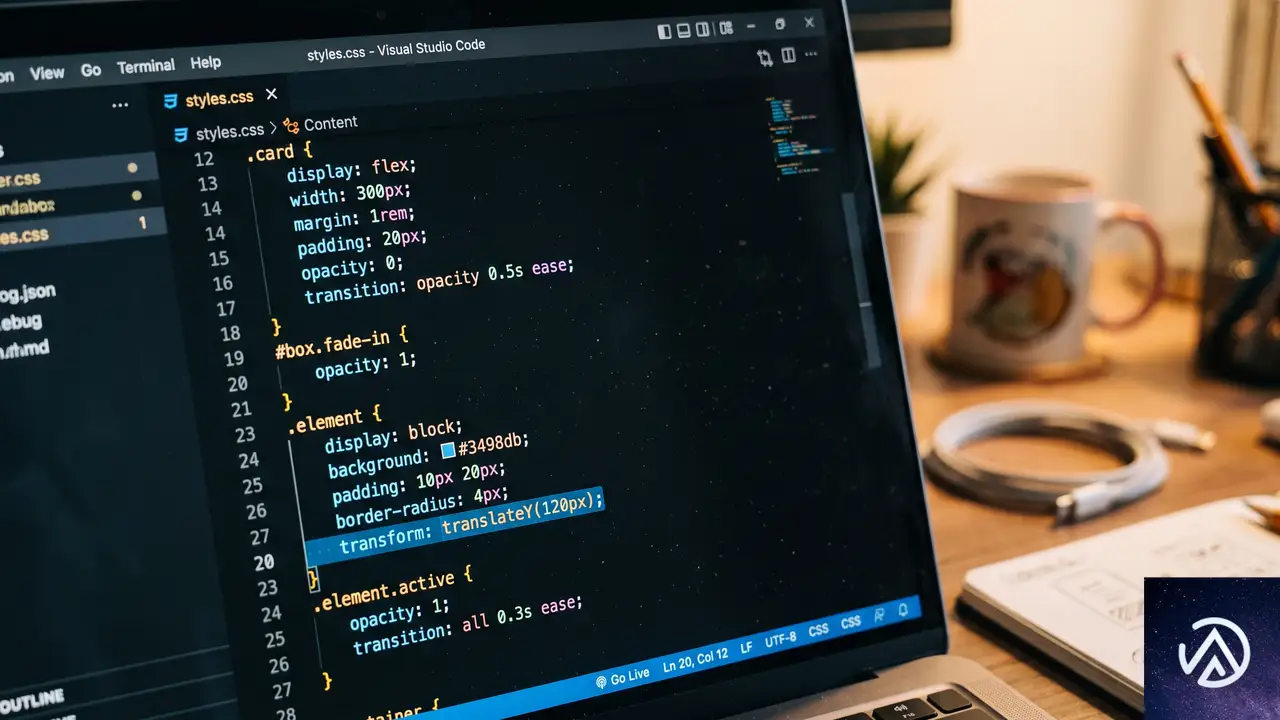
translateY() は CSS の transform プロパティで使用する関数の一つだ。指定した値の分だけ要素を垂直方向に移動させる。正の値なら下へ、負の値なら上へ動く。
構文の基本
構文は極めてシンプルだ。
transform: translateY(値);値には長さ(px, em, rem など)またはパーセンテージを指定できる。パーセンテージは要素自身の高さを基準とする。例えば高さ 100px の要素に translateY(50%) を指定すると、50px 下に移動する。
なお、親要素の高さや余白には一切影響しない。あくまで視覚的な位置だけが変わる点が重要な特徴だ。
length と percentage の使い分け
length(px, rem など)は固定量の移動が必要な場合に使う。一方、percentage は要素のサイズに応じて相対的に位置を変えたいときに便利だ。たとえば、高さが可変するコンテナ内で要素を半分だけ上にずらすには translateY(-50%) と書く。この手法はモーダルやツールチップの中央揃えでもよく使われる。
アニメーションへの応用、カードのスライドイン
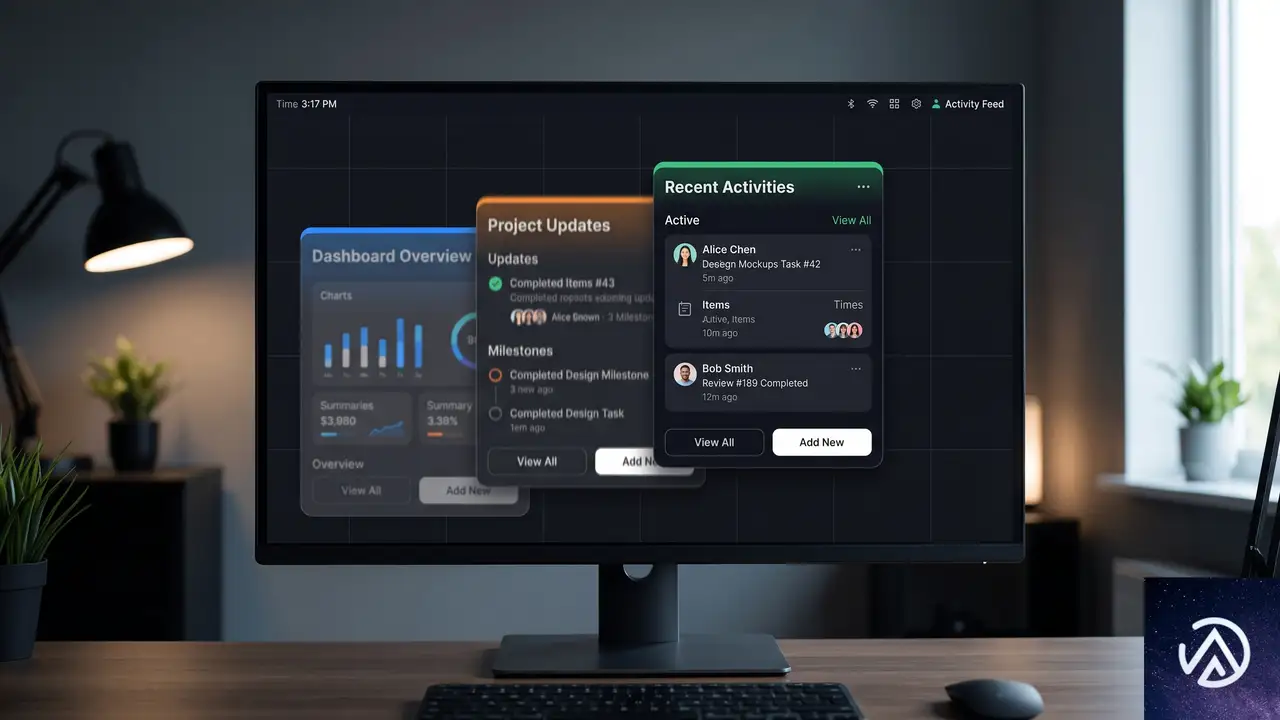
translateY() は CSS アニメーションやトランジションと組み合わせることで、自然な動きを生み出せる。特に「下からスライドイン」「フェードインしながら上昇」といった演出に適している。
カードの表示アニメーション
たとえば、ダッシュボードに統計カードを並べる場合を考えてみよう。初期状態では各カードを少し下にずらし、透明度を 0 にしておく。ページが読み込まれたタイミングやスクロールに合わせて translateY(0) かつ opacity: 1 へトランジションさせる。
.stat-card {
  opacity: 0;
  transform: translateY(50px);
  transition: opacity 0.8s ease-in, transform 0.8s ease-in;
}

.dashboard.active .stat-card {
  opacity: 1;
  transform: translateY(0);
}この変化が実際は 0.8 秒かけて連続的に行われる。ユーザーは要素が「下から浮き上がってくる」ように感じる。
ホバー時のマイクロインタラクション
表示されたカードにマウスを重ねたとき、ほんの少し上へ移動させる演出もよく使われる。translateY() に負の値を指定すれば良い。
.dashboard.active .stat-card:hover {
  transform: translateY(-8px);
}このわずかな動きが、クリック可能な要素であることを直感的に伝える。影(box-shadow)の変化と組み合わせると、よりリッチな表現になる。
フォームラベルの移動アニメーション

translateY() は UI コンポーネントの動きを設計する上でも重宝する。代表例が、入力フィールドのラベルがフォーカス時に上へ移動する「フローティングラベル」パターンだ。
ラベルの初期配置
まず、label 要素を input フィールドの内側に絶対配置で重ねる。ポインターイベントを無効化しておけば、ラベルをクリックしても input にフォーカスが当たる。
label {
  position: absolute;
  left: 15px;
  top: 15px;
  pointer-events: none;
  transition: transform 0.25s cubic-bezier(0.4, 0, 0.2, 1);
}
フォーカス時の移動
input にフォーカスが当たったとき、もしくはプレースホルダーが表示されていない(入力済み)ときに、ラベルを translateY(-32px) で上へ移動させる。同時に少し縮小すると、より洗練された動きになる。
input:focus ~ label,
input:not(:placeholder-shown) ~ label {
  transform: translateY(-32px) scale(0.8);
  color: #6200ee;
  font-weight: bold;
}このアニメーションは実際には約 0.25 秒でスムーズに行われる。ラベルが単に上に動くだけでなく、縮小と色の変化が加わることで、UI に統一感が生まれる。
translateY() の特性、他の要素に影響しない
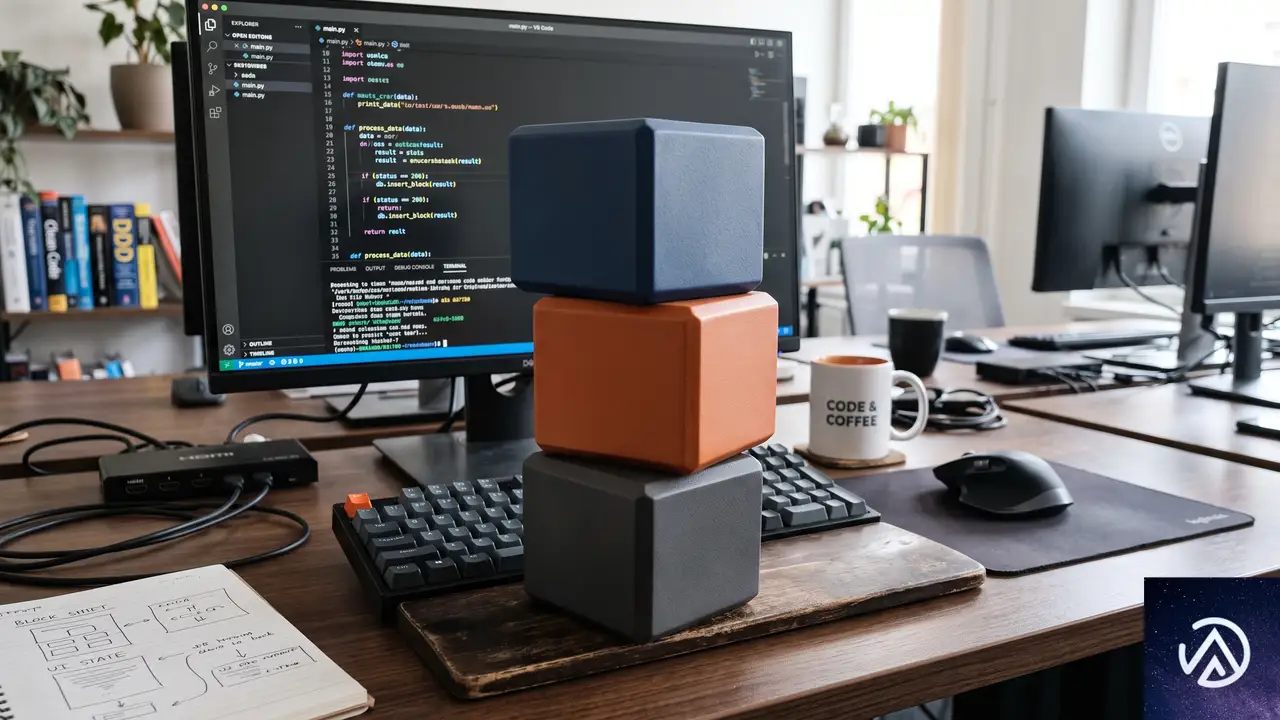
transform 系の関数全般に言えることだが、translateY() はドキュメントフローを一切変更しない。つまり、要素を移動させても周囲の要素は元の位置を保ったままになる。
ドキュメントフローへの影響
例えば、3つのブロックが縦に並んでいるとする。中央のブロックに translateY(40px) を適用しても、上下のブロックはピクリとも動かない。あくまで中央のブロックの「描画位置」だけが変わる。
margin との違い
似たような位置調整として margin-top がある。しかし margin は要素自体の「占有領域」を変化させるため、後続の要素が押し出される。レイアウト全体に影響を与えたくない場合、translateY() のほうが安全だ。
/* 非推奨: レイアウトシフトを起こす */
.element {
  margin-top: 30px;
}

/* 推奨: 描画位置だけを変える */
.element {
  transform: translateY(30px);
}
また、translateY() は GPU による合成処理が行われるため、アニメーションのパフォーマンス面でも優れる。リフローやリペイントが発生しないからだ。頻繁に動かす要素には積極的に使いたい。
ポインター擬似クラスでの問題と解決策
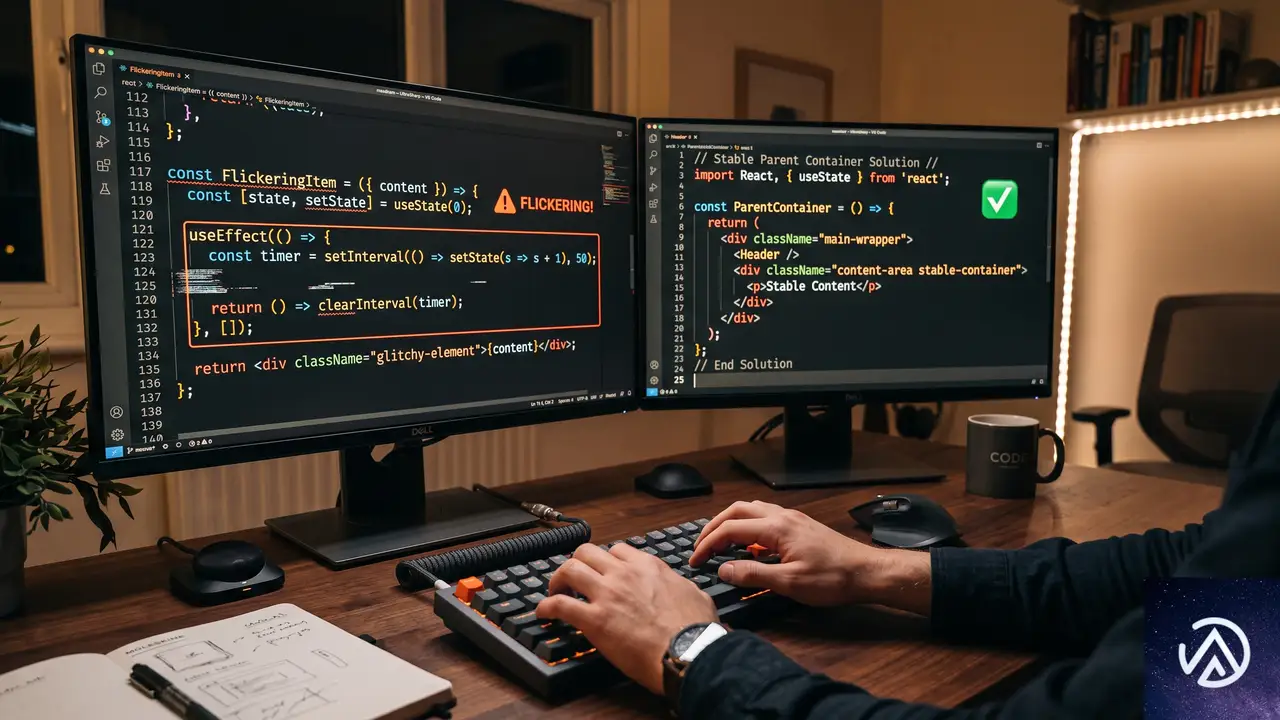
translateY() を :hover に直接指定すると、意図しないちらつきを起こすことがある。CSS-Tricks の記事でも指摘されている点だ。
ちらつきが起きる仕組み
ホバー時に要素を大きく移動させると、マウスカーソルが要素から外れてしまう。すると :hover 状態が解除されて要素が元の位置に戻り、再びカーソルが要素に重なってまた移動する……という無限ループが発生する。
親要素で包む解決策
最も簡単な対策は、移動させたい要素を親コンテナでラップし、:hover 擬似クラスを親に適用することだ。これでホバー領域が親のサイズで固定され、子要素がどこに移動してもカーソルが外れにくくなる。
.card-container:hover .card {
  transform: translateY(-12px);
}
この書き方は、ホバーでカードが浮き上がる演出など、あらゆる translateY() アニメーションに応用できる。親要素のサイズに余裕を持たせておけば、より大きな変位にも対応可能だ。
この記事のポイント
- translateY() は要素を垂直方向に移動させる。正の値で下、負の値で上。
- パーセンテージ指定は要素自身の高さが基準。中央配置などに便利。
- アニメーションでは opacity と組み合わせ、スライドインに使える。
- フォームラベルの浮上アニメーションは translateY(-32px) と scale(0.8) で実装。
- ドキュメントフローを壊さないため、margin よりパフォーマンスが良い。
- :hover のちらつきは親要素に擬似クラスを付ければ解消する。
・ 複数業界における17年間のデジタルビジネス開発経験
・ ウェブサイト開発のためのHTML、PHP、CSS、JavaScript等の実用的知識
・ 15ヶ国語対応の多言語SaaSの開発経験
・ 17年間にも及ぶ、Eコマース長期運営経験
・ 幅広い業界でのSEO最適化の豊富な経験