

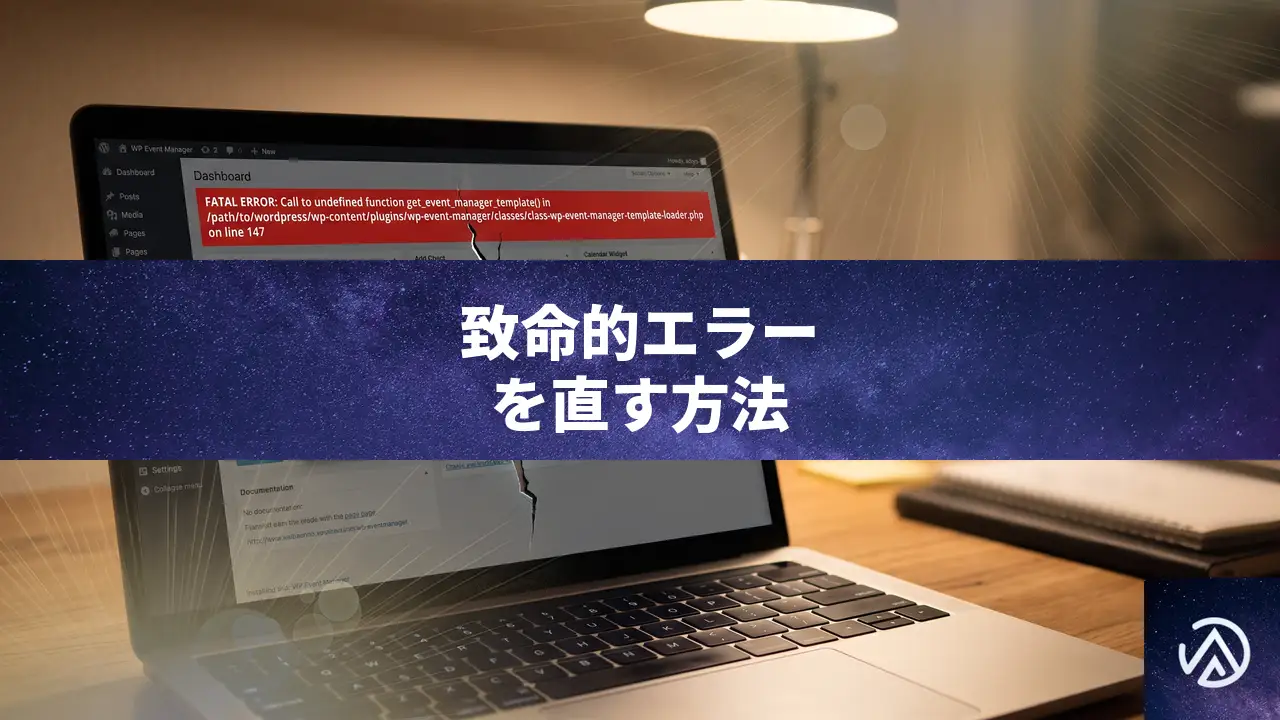
WP Event Manager Calendarで致命的エラーが出た時の原因と直し方
WP Event Manager Calendarを有効化すると「Call to undefined function get_event_manager_template()」という致命的なエラーが表示される場合、本体プラグインであるWP Event ManagerとCalendarアドオンのバージョンに互換性の問題が生じている。両方のプラグインを最新版に揃え、それでも直らなければ子テーマのfunctions.phpで関数を一時的に手動定義することで回避できる。
なぜWP Event Manager Calendarでエラーが出るのか
このエラーの根本原因は、アドオンプラグインが呼び出すget_event_manager_template()という関数が、本体のWP Event Manager側で削除されたか、名称変更されていることにある。もともとこの関数は、イベントデータの表示やカレンダー画面の生成を担うテンプレートを読み込むための重要な役割を持っていた。
Calendarアドオンがバージョン3.2.2の時点では問題なく動作していたことから、3.2.2とそれ以降の本体プラグインとの間で、関数の定義に何らかの変更が加えられたと考えられる。ところがアドオン側がその変更に追随しておらず、最新の3.4.0でもエラーが解消されていない状態だ。
WordPressでは、依存関係にあるプラグイン同士のバージョン管理はプラグイン開発者に委ねられている。片方だけ更新したり、互換性の確認を怠ったりすると、今回のように未定義の関数呼び出しによる「Fatal error」が発生し、管理画面に「このサイトで重大なエラーが発生しました」と表示される。
エラーメッセージを正確に特定してデバッグモードを有効にする方法
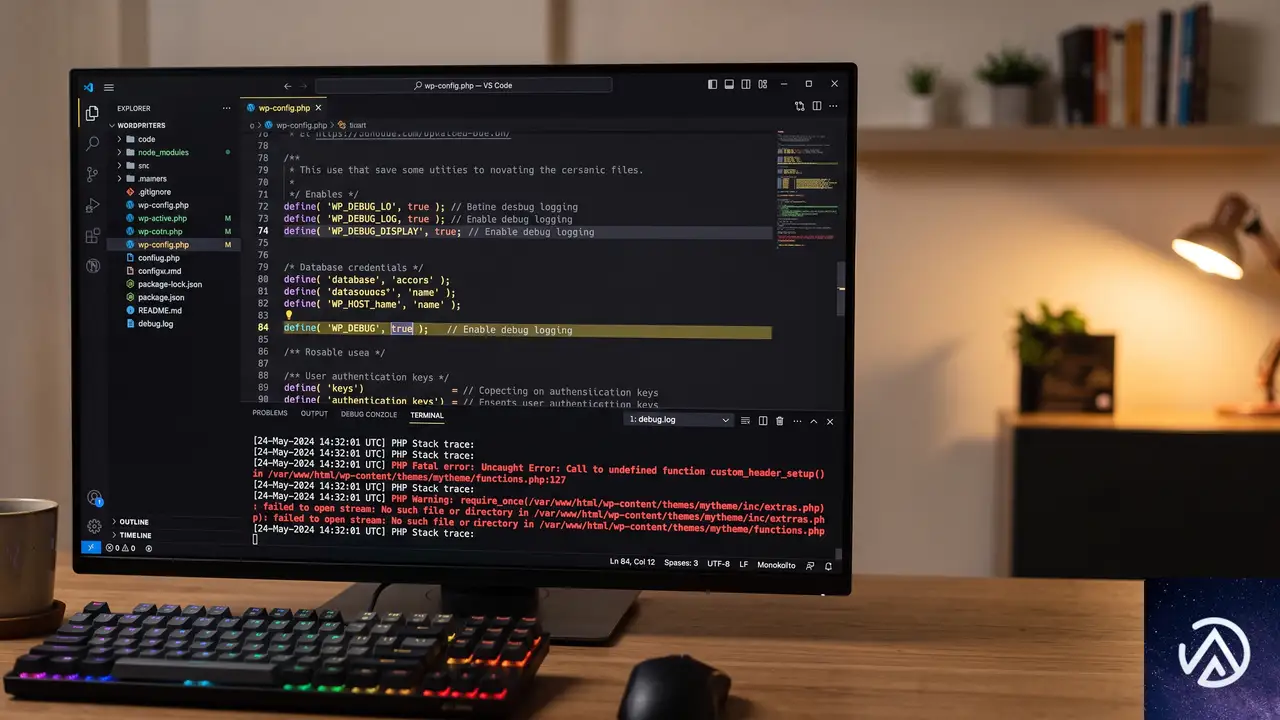
エラーが発生するとWordPressは「このサイトで重大なエラーが発生しました」という画面を表示し、管理画面にもアクセスできなくなるケースが多い。まずはエラーの詳細を正確に把握するため、WP_DEBUGモードを有効にしよう。
FTPクライアントやサーバーのファイルマネージャーで、WordPressインストールディレクトリにあるwp-config.phpを開く。次の記述を探し、それぞれtrueに変更する。
define( 'WP_DEBUG', true );
define( 'WP_DEBUG_LOG', true );
define( 'WP_DEBUG_DISPLAY', false );WP_DEBUG_DISPLAYをfalseにすることで、エラーが画面に表示されるのを防ぎつつ、/wp-content/debug.logにログが出力される。このログファイルを確認すれば、先ほどのCall to undefined function get_event_manager_template()と、どのファイルの何行目でエラーが起きたかを正確に特定できる。
WP Event Manager本体とCalendarアドオンの互換性を確保する手順
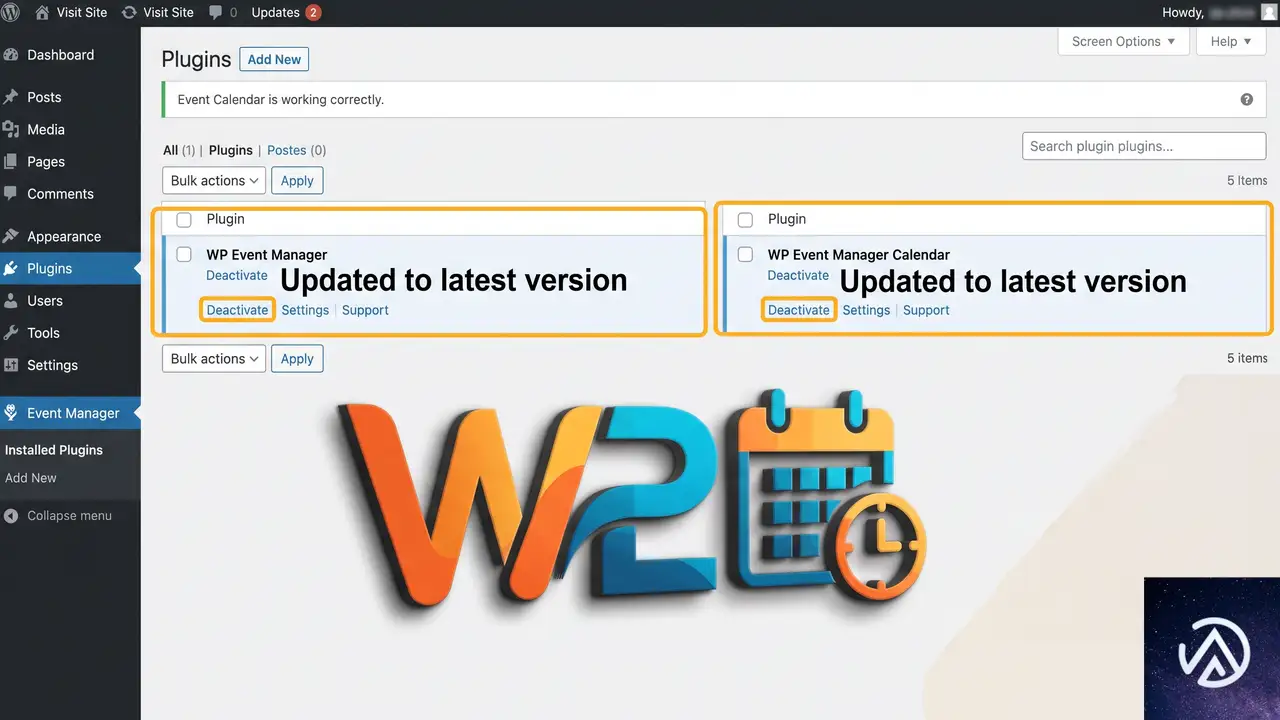
ここでは、エラーを解消するための具体的な手順を4つのステップに分けて示す。まずは基本となるプラグインの全更新から始め、それでも解決しない場合の暫定対応までを押さえる。
STEP 1からSTEP 3で環境をクリーンな状態に戻す
まず管理画面の「プラグイン」から、WP Event Manager本体が最新であることを確認する。更新可能な場合は更新を実行する。次にCalendarアドオンも同様に最新に揃える。アドオンの更新が提供されていない場合は、一度無効化と再有効化を試すとキャッシュされた古い依存関係が解消されることがある。
両方のプラグインを最新にしたら、一度すべてのプラグインを無効化してから再度必要なものだけを有効化し、ブラウザのキャッシュやサーバー側のキャッシュ(W3 Total CacheやWP Super Cacheなどを使用中の場合)もクリアする。その上で再度カレンダー機能が正常に動くかをテストする。
STEP 4で不足している関数を手動定義する
すべての更新を終えてもエラーが続く場合、WP Event Manager本体が関数の実装を完全に削除してしまっている可能性が高い。この場合の暫定対応として、子テーマのfunctions.phpに、不足している関数を手動で定義する方法がある。
次のコードは、本体プラグインの過去の実装を参考に、get_event_manager_template()関数を再定義する例だ。子テーマのfunctions.phpの末尾に追加する。
if ( ! function_exists( 'get_event_manager_template' ) ) {
    function get_event_manager_template( $template_name, $args = array(), $template_path = 'wp-event-manager', $default_path = '' ) {
        if ( $args && is_array( $args ) ) {
            extract( $args );
        }
        $located = locate_template( array( $template_path . '/' . $template_name ) );
        if ( ! $located && file_exists( WP_PLUGIN_DIR . '/wp-event-manager/templates/' . $template_name ) ) {
            $located = WP_PLUGIN_DIR . '/wp-event-manager/templates/' . $template_name;
        }
        if ( $located ) {
            include( $located );
        }
    }
}このコードは、まず関数が存在しないかをfunction_exists()で確認し、存在しなければテンプレートファイルをlocate_template()で探して読み込むという最小限の実装だ。本来のWP Event Managerが提供していた機能のすべてを再現するものではないが、Calendarアドオンが最低限必要とする「テンプレート読み込み」の役割を補い、エラーの発生を抑える効果が期待できる。
ただし、これはあくまで緊急回避策だ。WP Event Managerの内部実装に依存しているため、将来のアップデートでさらに互換性の問題が生じる可能性もある。根本的にはプラグイン開発者による修正を待つか、別のイベント管理プラグインへの切り替えを検討する必要がある。
よくある質問
他のイベント管理プラグインに乗り換えたほうがよいのか
WP Event Managerのエコシステム内で完結したい事情がない限り、乗り換えは有効な選択肢だ。The Events CalendarやEvents Managerなどの代替プラグインは、本体とアドオンの互換性がより厳格に管理されている傾向がある。ただし乗り換えの際はイベントデータのエクスポートとインポートの手間が発生する。
無料版のWP Event Managerでもこのエラーは起こるのか
WP Event Managerには無料のコアプラグインと、有料のアドオンが存在する。Calendarアドオンが有料版でのみ提供されている場合、無料版の本体だけではエラーは発生しない。しかし無料アドオンと併用していて同じエラーが起きる場合は、やはり本体とアドオンのバージョン不一致が原因となる。
他のアドオンも同時に影響を受ける可能性はあるか
get_event_manager_template()はWP Event Managerの複数のアドオンから呼び出される共通関数だった可能性が高い。そのため、Calendar以外のアドオン(登録フォームや検索機能など)でも、同じ「Call to undefined function」エラーが発生するリスクがある。本体の更新後は、使用中のすべてのアドオンを一括で最新バージョンに揃えることが重要だ。
重要なサイトで突然このエラーが出た場合の応急措置は
まずFTPでwp-content/plugins/wp-event-manager-calendarフォルダを一時的にリネームしてCalendarアドオンを無効化し、サイトを正常表示に戻す。その間にデバッグログを確認して原因を特定し、STEP 1からSTEP 3の更新作業を進める。どうしても復旧が急がれる場合は、STEP 4の関数手動定義でエラーを抑え込む。
プラグインを最新にしても直らない場合の最終手段は
WP Event Managerのサポートフォーラムや公式ドキュメントで、同じエラーに関する最新の報告がないか確認する。開発チームが修正版をリリースするまでのつなぎとして、古い安定バージョン(今回のケースでは3.2.2)にロールバックする方法もある。WP Rollbackプラグインを使えば、管理画面から安全に旧バージョンへ戻せる。
この記事のポイント
- エラーはWP Event Manager本体とCalendarアドオンのバージョン不一致が主因
- 両方のプラグインを最新版に更新し、キャッシュをクリアして動作確認する
- WP_DEBUGモードでエラーの正確な発生箇所を特定する
- どうしても直らない場合は子テーマで関数を手動定義して暫定回避する
- 根本解決にはプラグイン開発者の修正か代替プラグインへの移行を検討する

・ Reddit、Stack Overflow、WordPress.org フォーラムを日々巡回し、現場の悩みを拾い上げて記事化
・ WordPress、WooCommerce、Next.js などモダンWeb制作領域のトラブルシューティングが専門
・ 「検索しても答えが見つからなかった」を一つでも減らすことが目標
・ エラーメッセージから根本原因にたどり着く粘り強い調査が得意
・ 初心者がつまずきやすい箇所を先回りで解決する記事作りを心がけている
佐々木 太陽
・ Reddit、Stack Overflow、WordPress.org フォーラムを日々巡回し、現場の悩みを拾い上げて記事化 ・ WordPress、WooCommerce、Next.js などモダンWeb制作領域のトラブルシューティングが専門 ・ 「検索しても答えが見つからなかった」を一つでも減らすことが目標 ・ エラーメッセージから根本原因にたどり着く粘り強い調査が得意 ・ 初心者がつまずきやすい箇所を先回りで解決する記事作りを心がけている